

Autodesk Robot Structural Analysis Professional BIM propojení pro návrh ocelových prvků (EN)
Jak aktivovat propojení
- Stáhněte si a nainstalujte (jako administrátor) nejnovější verzi IDEA StatiCa
- Ujistěte se, že používáte podporovanou verzi vašeho FEM/BIM programu
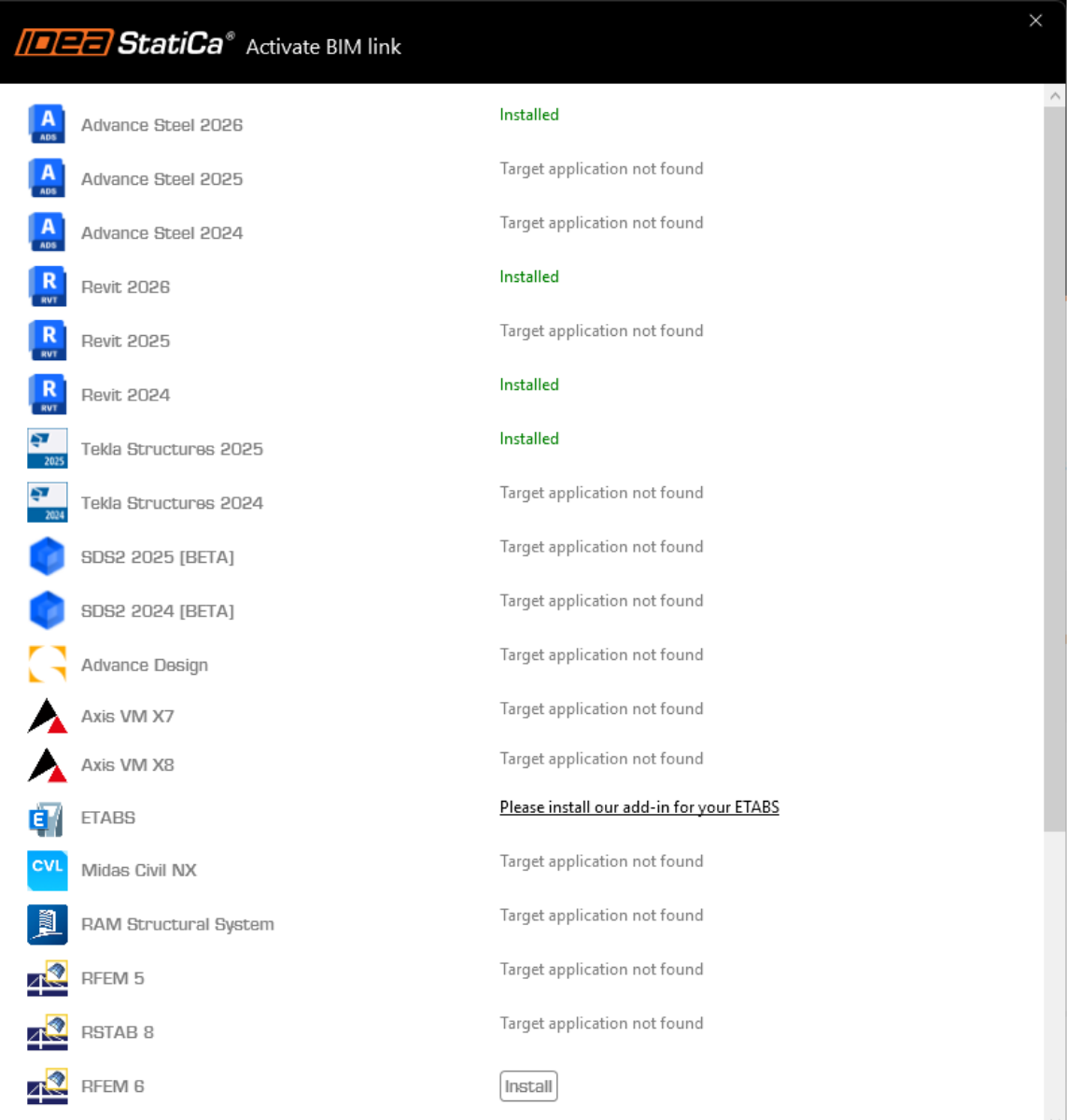
IDEA StatiCa se automaticky integruje do FEM/BIM softwaru během svojí instalace. Stav BIM propojení s jednotlivým software můžete spravovat v aplikaci Aktivace BIM propojení.
Vezměte prosím na vědomí, že některé FEM programy vyžadují další kroky, aby se plně aktivovalo jejich BIM propojení s IDEA StatiCa.
Otevřete IDEA StatiCa, přejděte na kartu BIM a otevřete instalační program BIM propojení (Activate your BIM link...).

Může se zobrazit oznámení "Chcete této aplikaci povolit provádět změny ve vašem zařízení?". Pokud ano, potvrďte jej tlačítkem Ano.
Nainstaluje se BIM propojení pro vybraný software (pokud byl nalezen). Na obrazovce se také zobrazí informace o stavu jiných BIM propojení, které již mohly být nainstalovány.
Jak používat propojení
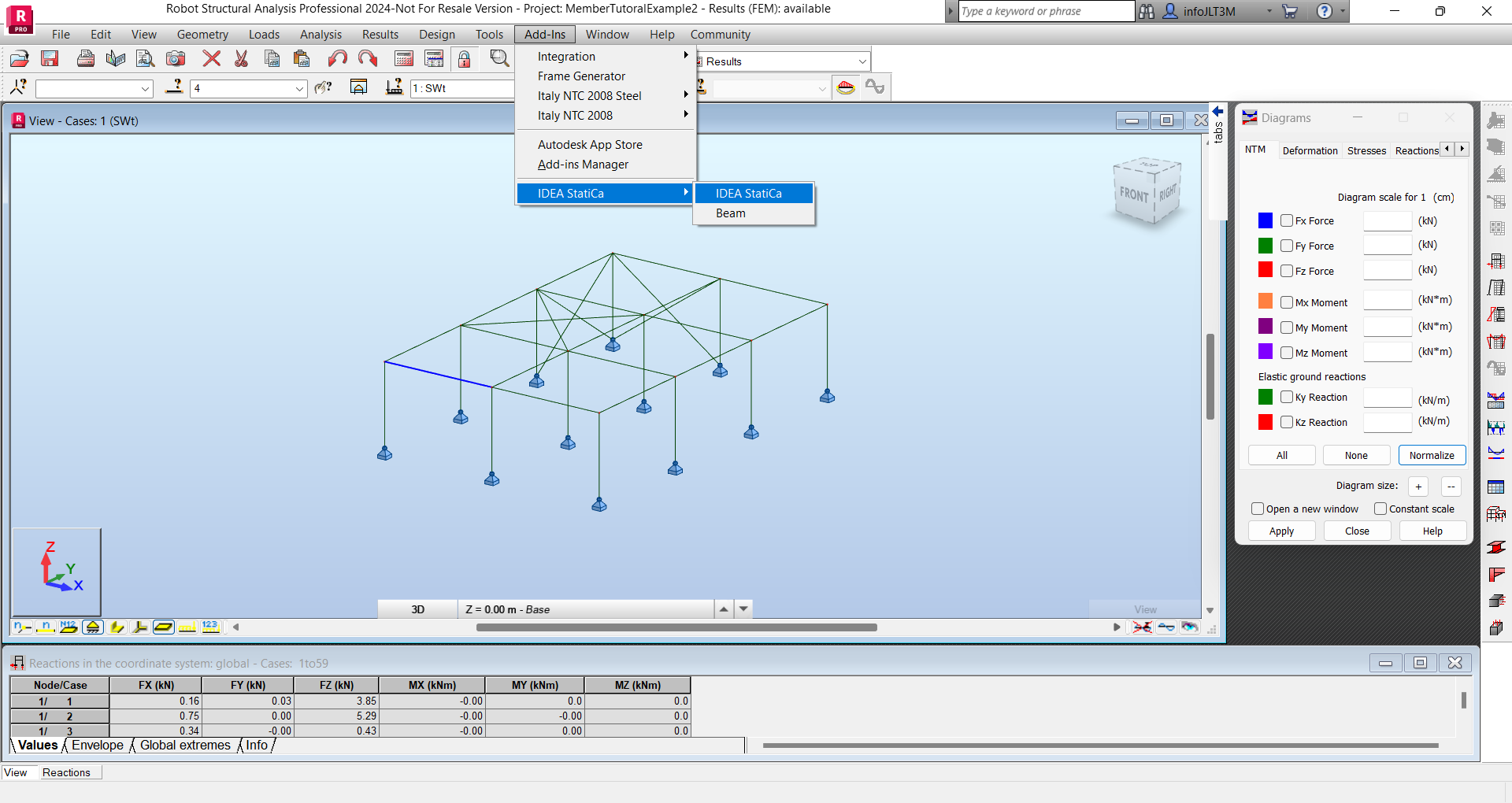
Nejprve otevřete zdrojový soubor ARSAP-Member-Tutorial.rtd ze souborů ke stažení (na konci tohoto návodu). Přejděte do nabídky Add-ins, poté IDEA StatiCa a spusťte IDEA StatiCa. Tím se spustí Checkbot.
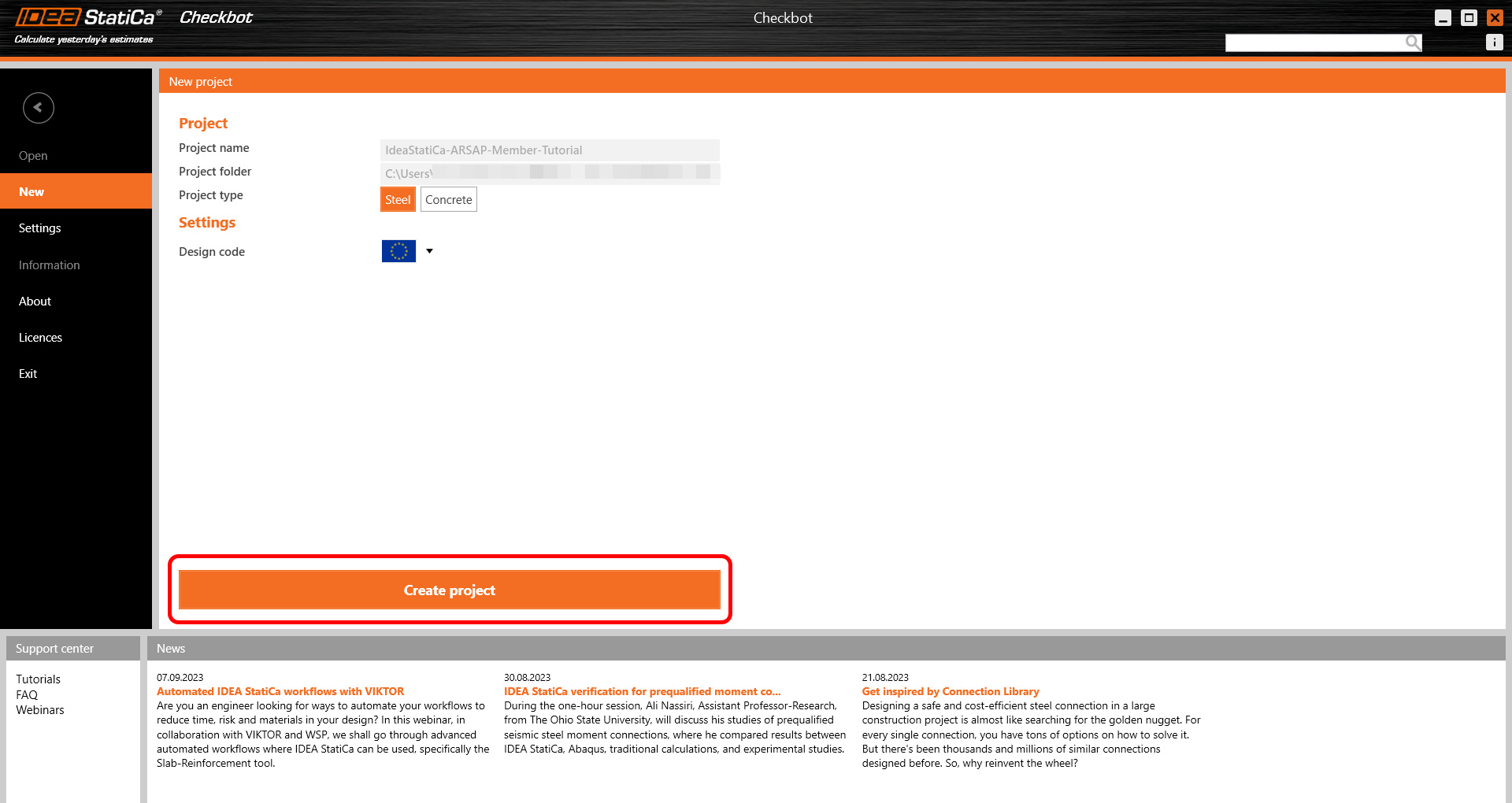
Budete vyzváni k vytvoření nového projektu.
Checkbot se otevře a můžete zahájit proces importu. Vyberte označený nosník v modelu Robot a klikněte na Member, čímž jej importujete pro analýzu v IDEA StatiCa Member podle normy EN.
Prvek je přidán do seznamu spolu s příslušnými styčníky, souvisejícími prvky a kombinacemi zatížení, aniž byste je museli zadávat ručně. Ponechte výchozí nastavení a začněte nejprve konfigurovat přípoje.
Použití BIM propojení tímto způsobem vám umožňuje nejen navrhovat prvky, ale také přípoje. Jak si pamatujete, v aplikaci Member nelze přípoje navrhovat, pouze modelovat. V Checkbot lze přípoje modelovat a navrhovat s využitím kombinací zatížení z aplikace MKP. Výsledné přípoje lze poté znovu použít při návrhu prvku. Přípoje jsou tak navrhovány efektivněji.
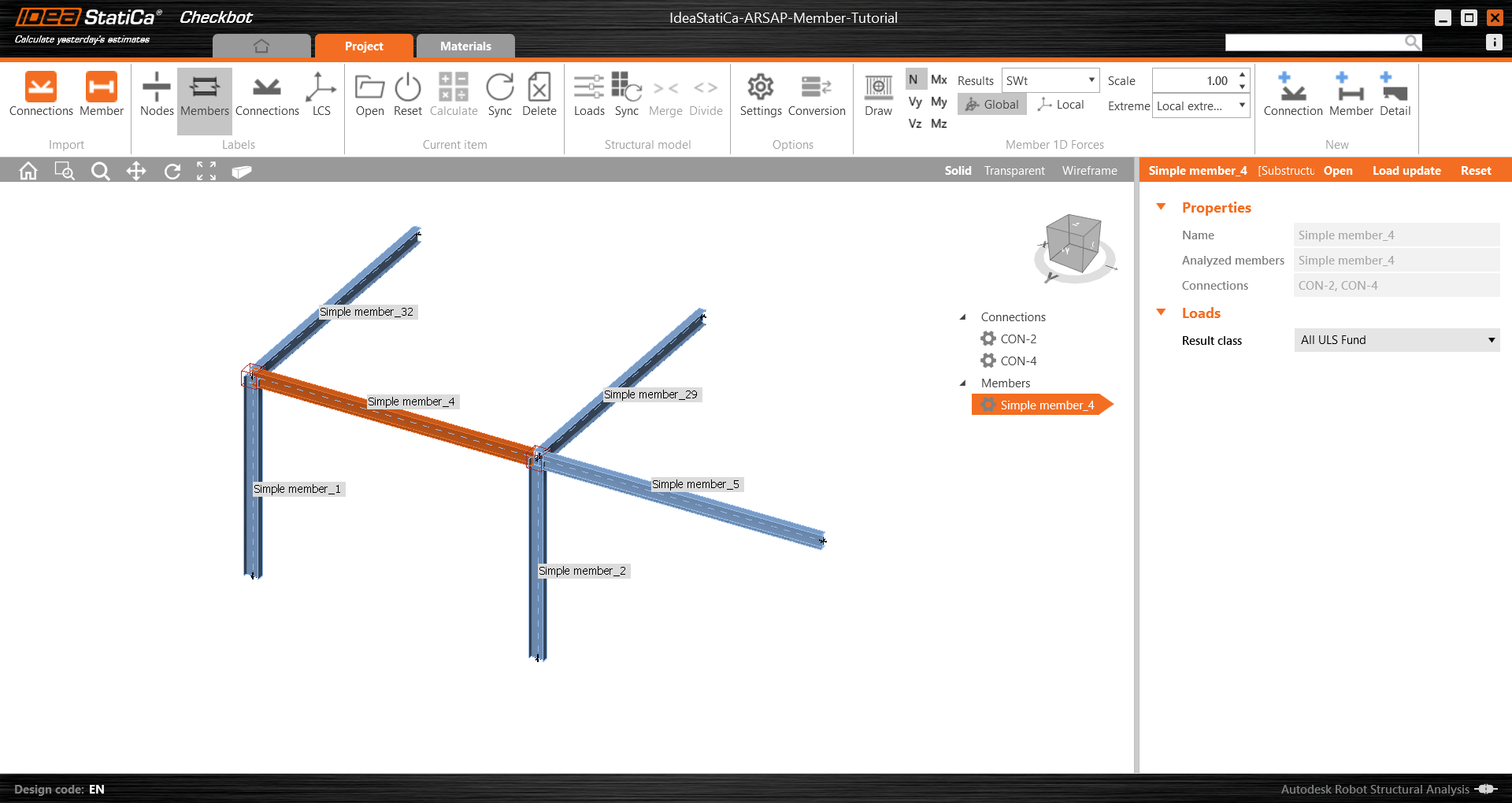
Otevřete Simple member_4 a zobrazte úplný seznam prvků, přípojů a kombinací zatížení.
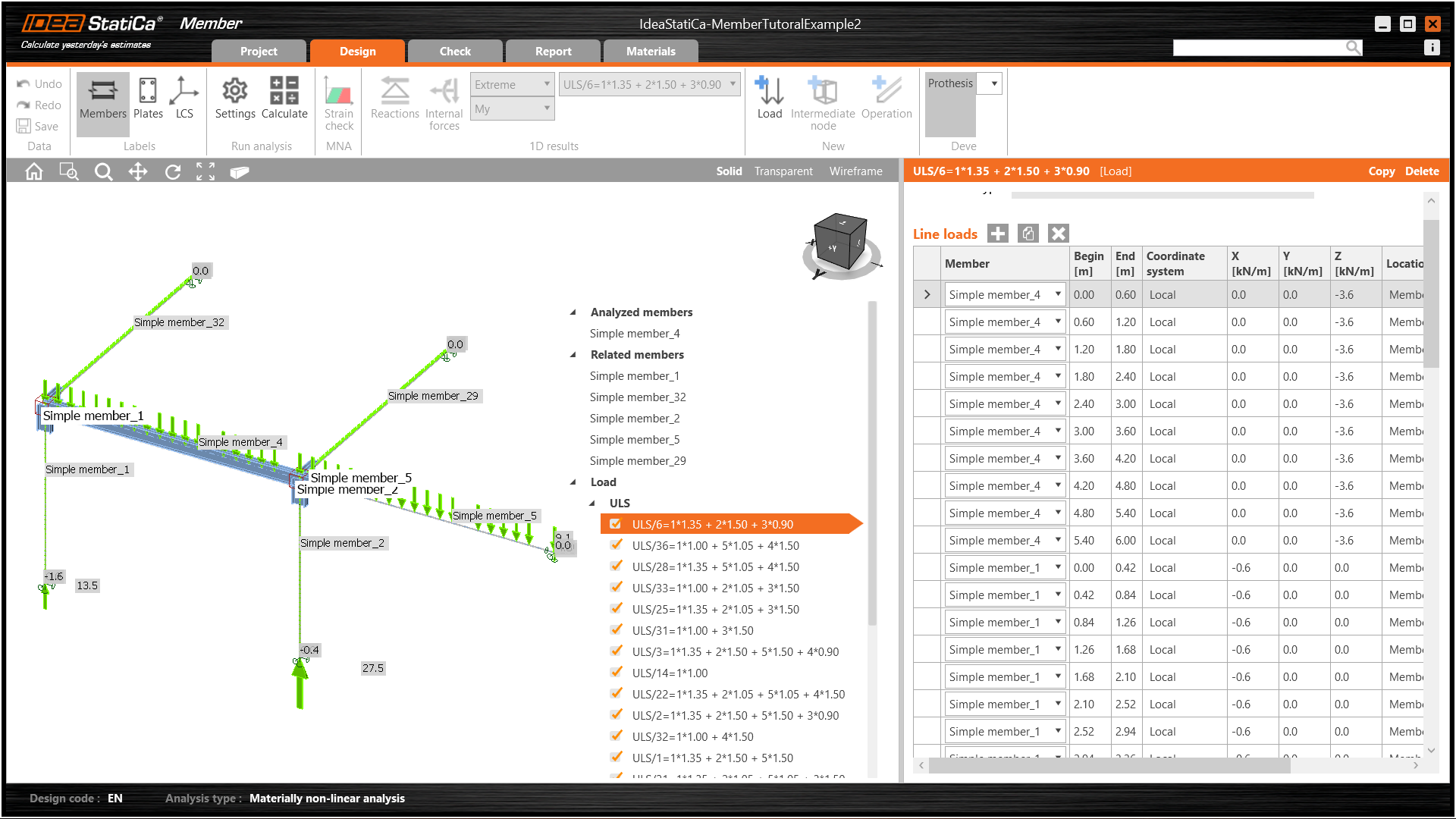
Návrh
Prvek a jeho přípoje lze navrhnout dvěma způsoby:
- Online – živě v Checkbot s udržením propojení na aplikaci MKP
- Offline – opět v Checkbot, ale s využitím dat z aplikace MKP
Pro jednoduchost (a pro ty, kteří nemají Autodesk Robot Structural Analysis Professional) nyní přejdeme na offline přístup. Složku projektu lze také stáhnout a rozbalit pomocí odkazu na konci tohoto návodu.
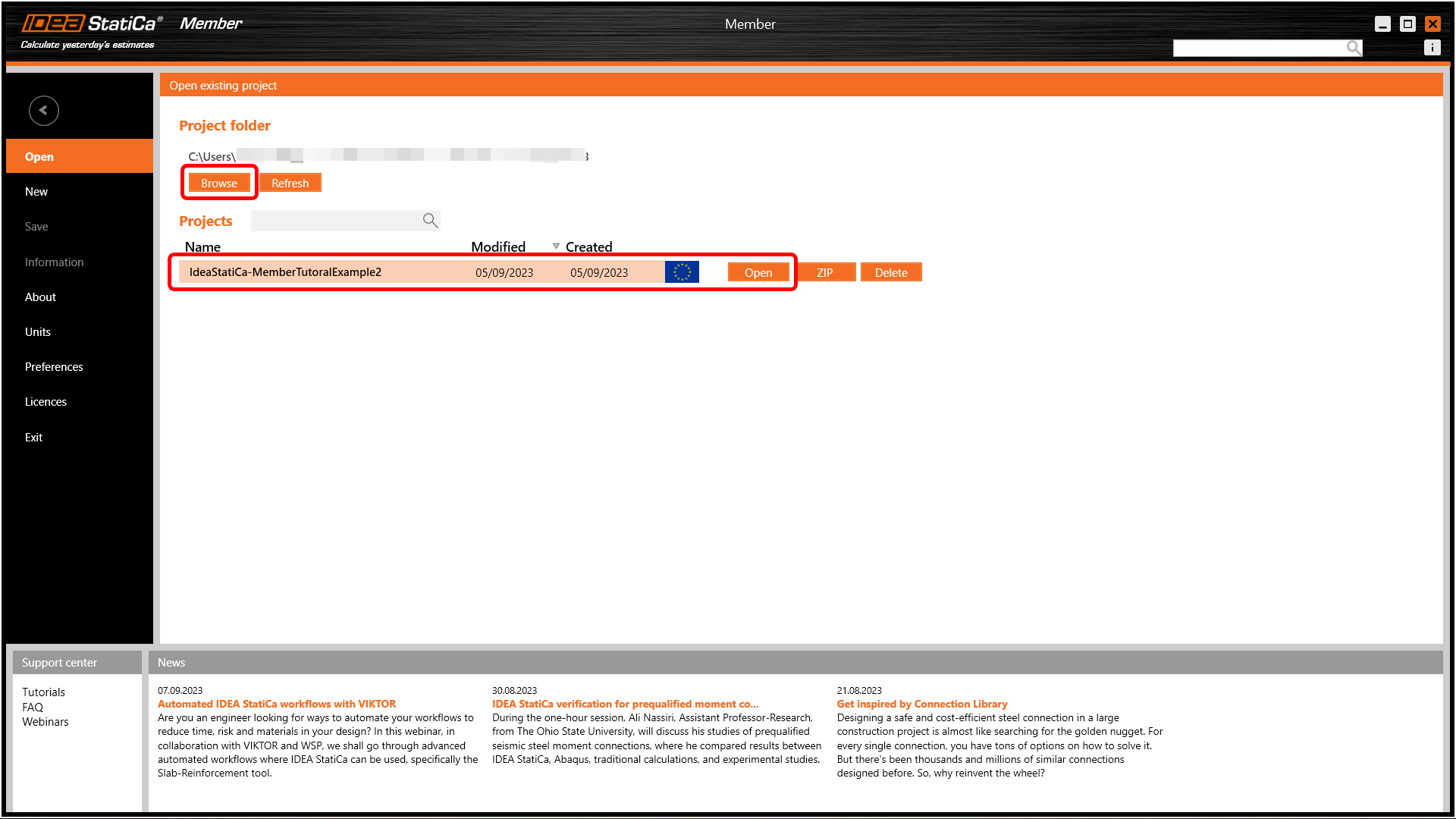
Můžete ukončit Checkbot a Robot, poté otevřít projekt v aplikaci Member jeho vyhledáním.

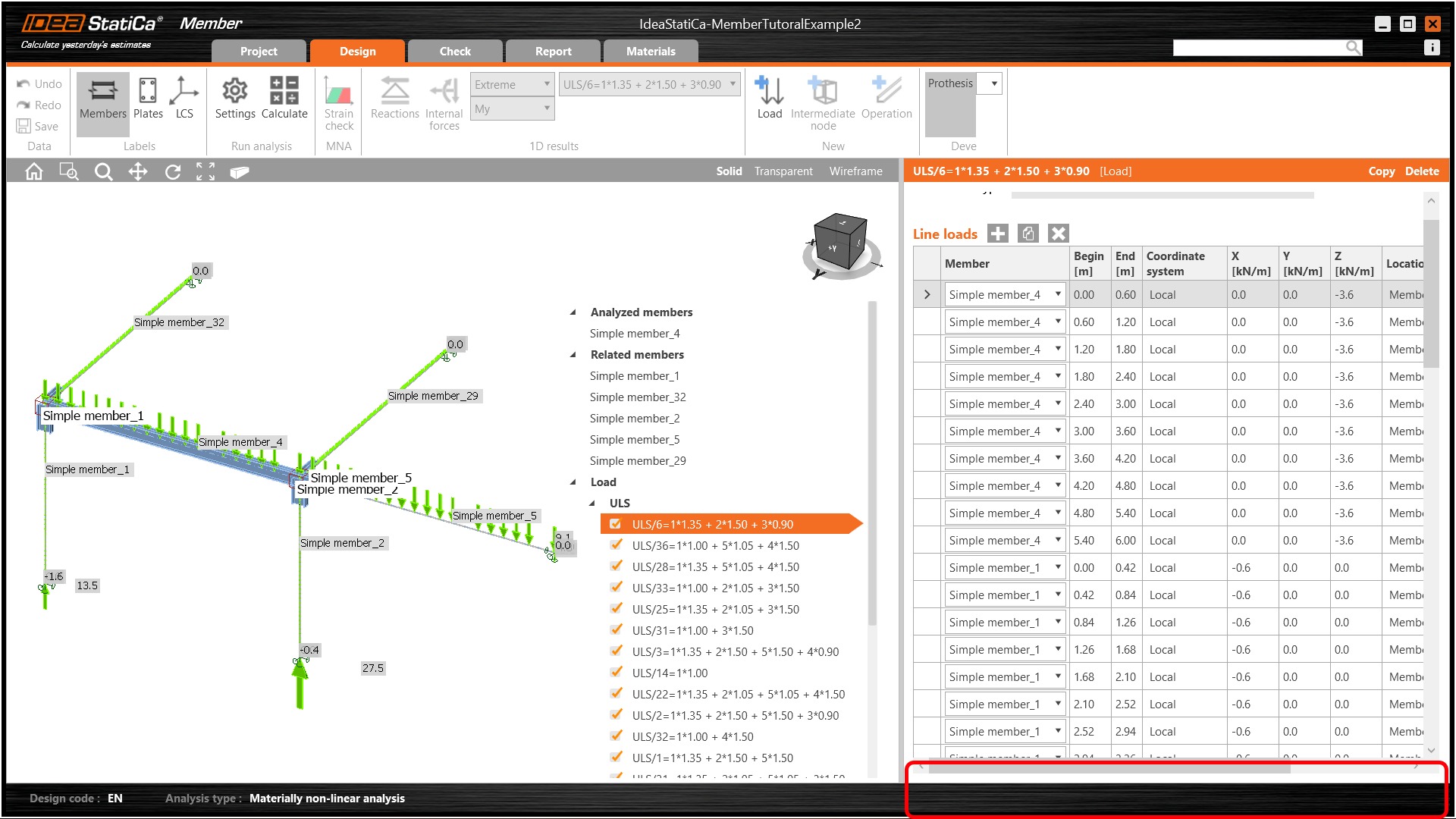
Tím se otevře aplikace Member v tzv. offline režimu – ověřit to lze tak, že v informačním pruhu ve spodní části obrazovky nebude zobrazena žádná aplikace.
Nyní můžeme pokračovat výběrem CON-2 a stisknutím tlačítka Edit Connection.
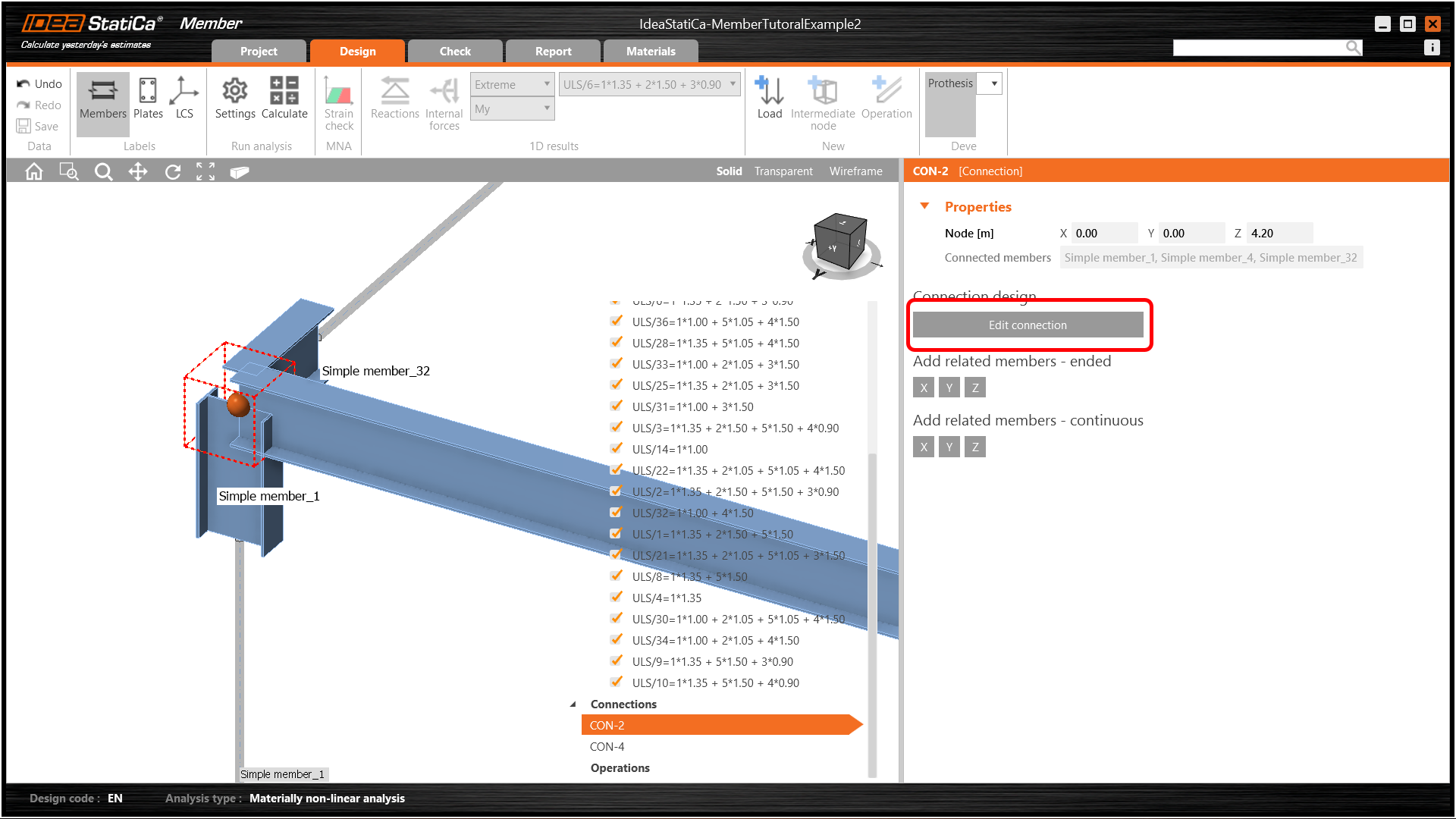
Tím se otevře známá aplikace IDEA StatiCa Connection. Aplikujte operaci řezu prvku na sloup, aby se jeho výška zvýšila o 20 mm nad horní pásnici nosníku.
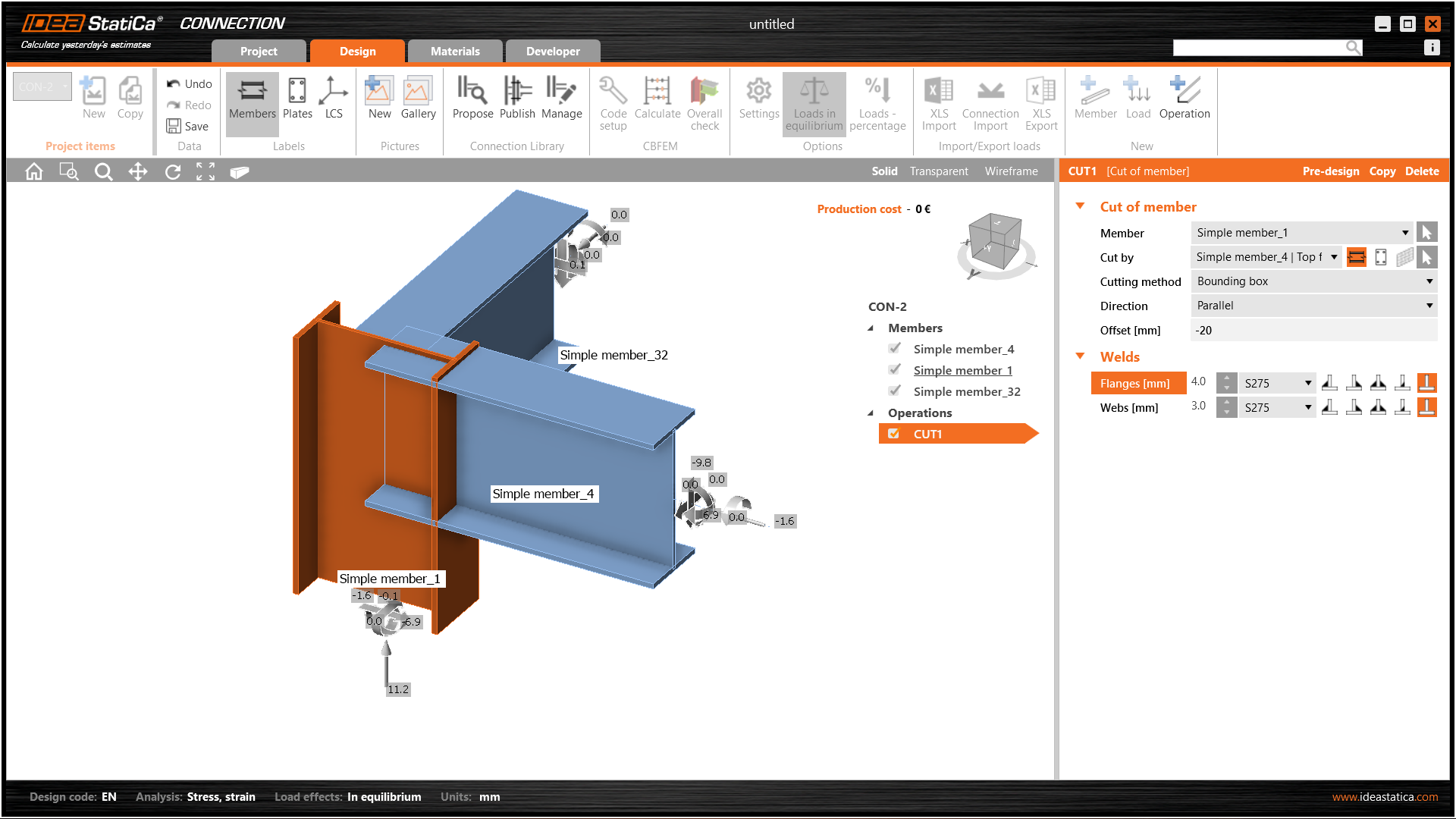
Dále aplikujte jednoduchou čelní desku na oba nosníky – nezapomeňte, že operace lze kopírovat.
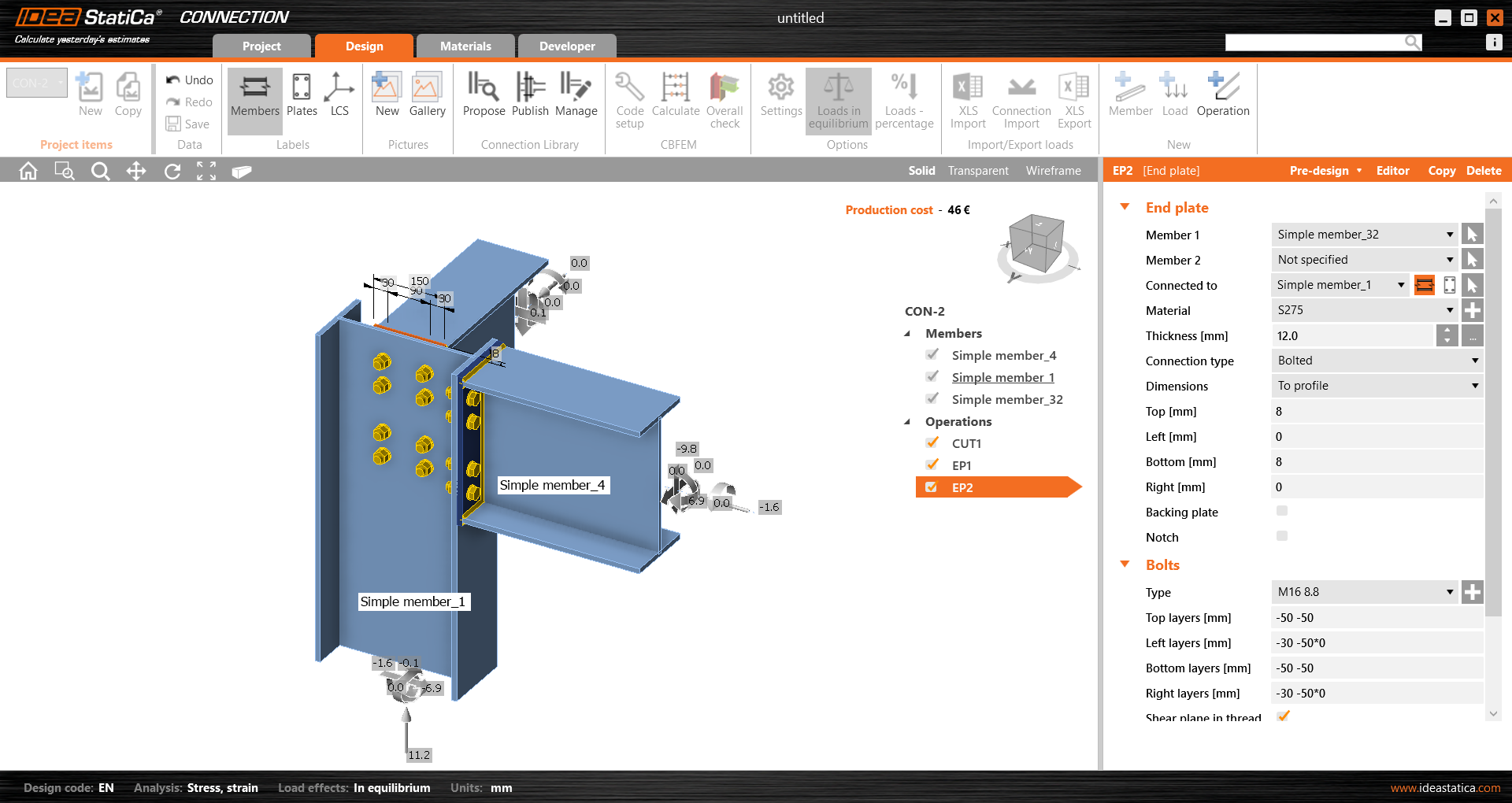
Uložte tento přípoj a vraťte se do aplikace Member.
V tomto příkladu mají všechny prvky stejný rozměr, takže stejné operace lze velmi rychle aplikovat i na Con-4.
Toto je výsledná podoba Con-4.
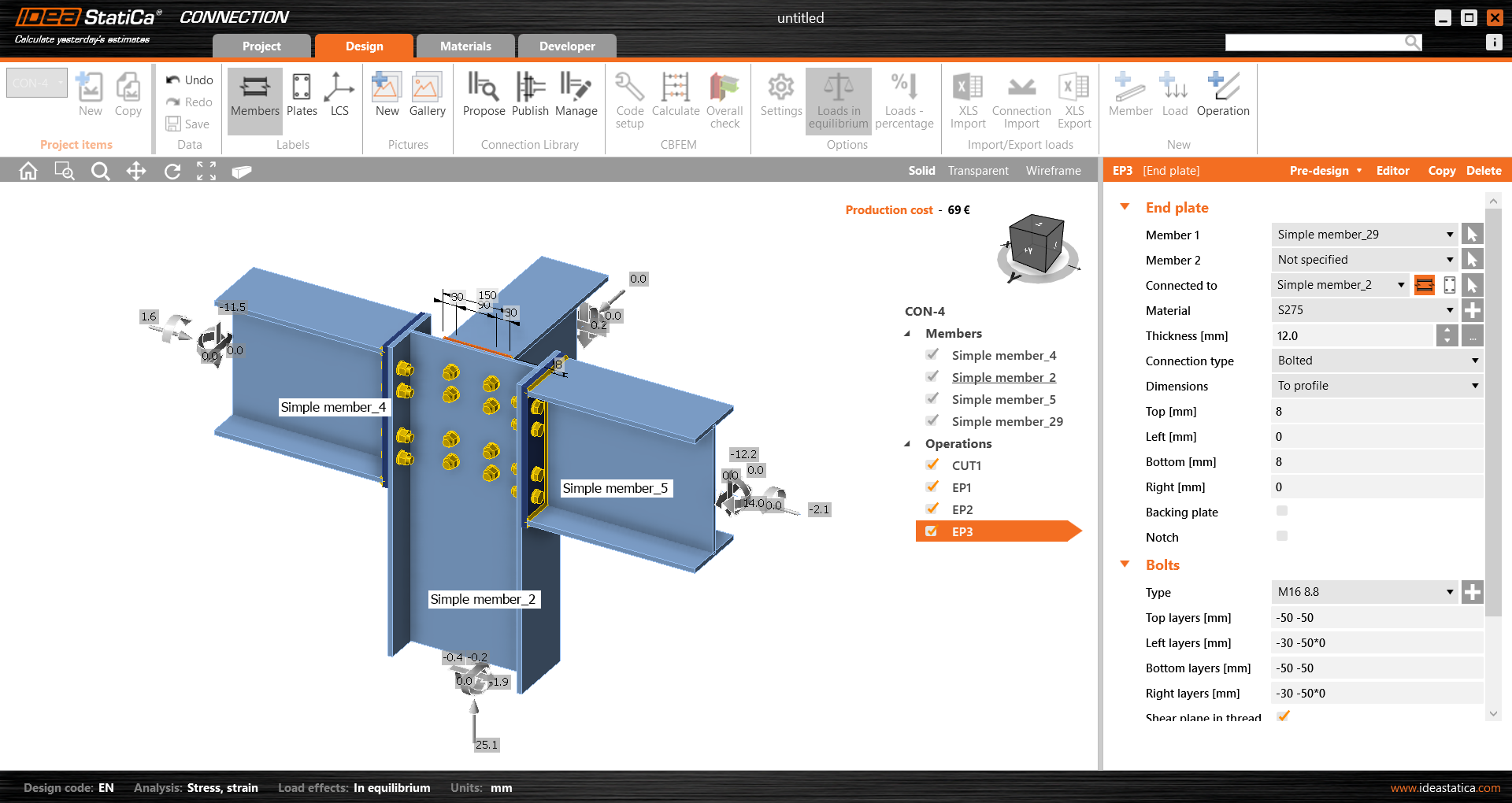
Opět uložte tento model přípoje a vraťte se zpět do aplikace Member. Přípoje v namodelované podobě budou viditelné.
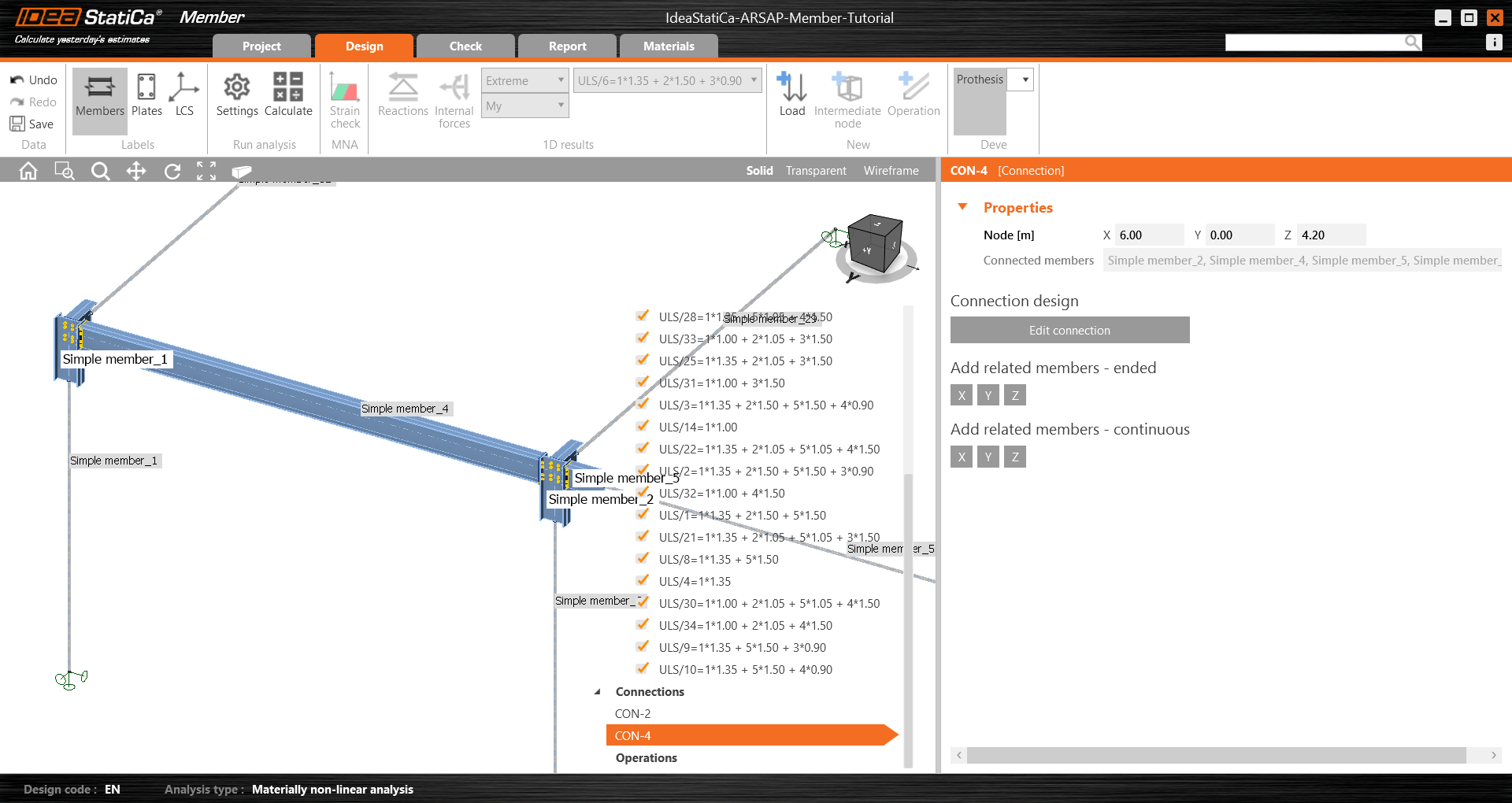
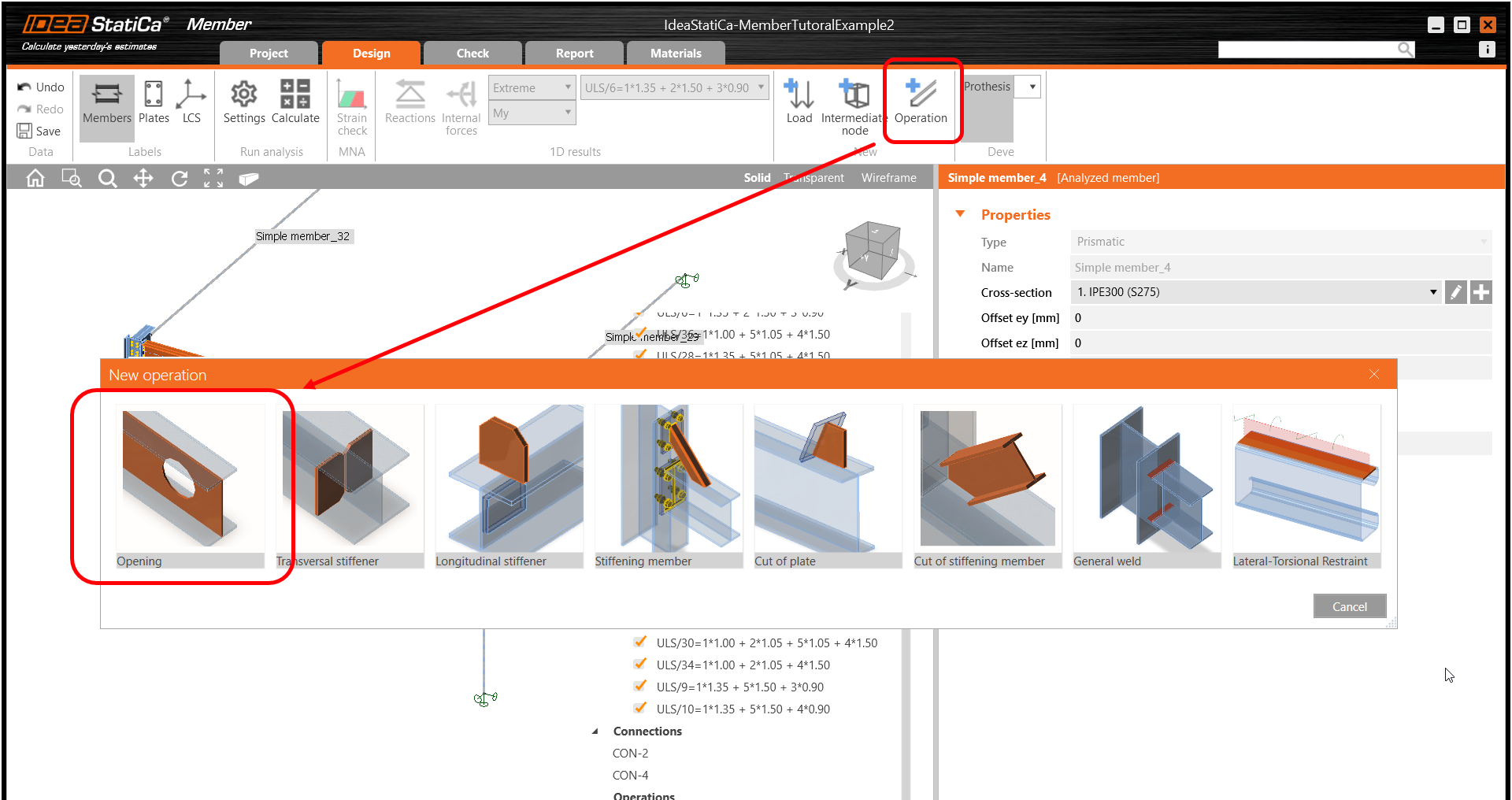
Všechna data, jako je geometrie a zatížení, byla importována a všechny přípoje byly navrženy. Model je připraven k analýze, ale nejprve přidejme otvory do stojiny prvku. Vyberte prvek, poté v stromovém menu klikněte na Operace a zvolte operaci Otvor.
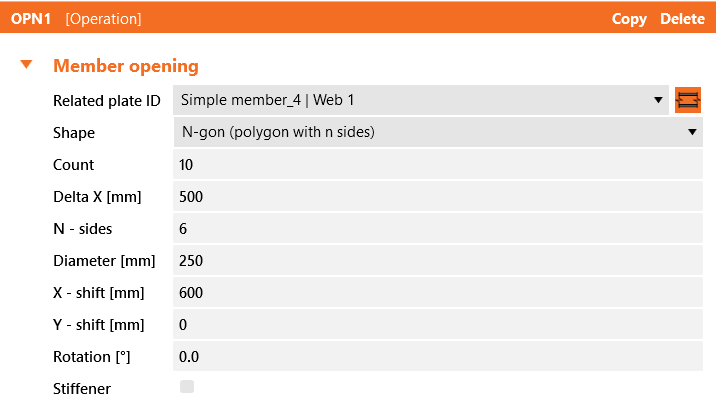
Upravte parametry operace, změňte velikost a tvar na N-úhelník (polygon s n stranami) a zvyšte počet otvorů.
Posouzení
Přejděte na záložku Posouzení, vyberte MNA (materiálově nelineární analýzu) a spusťte analýzu kliknutím na Vypočítat v pásu karet. Model pro analýzu je automaticky vygenerován, výpočet je proveden a zobrazí se celkové posouzení spolu se základními hodnotami výsledků.
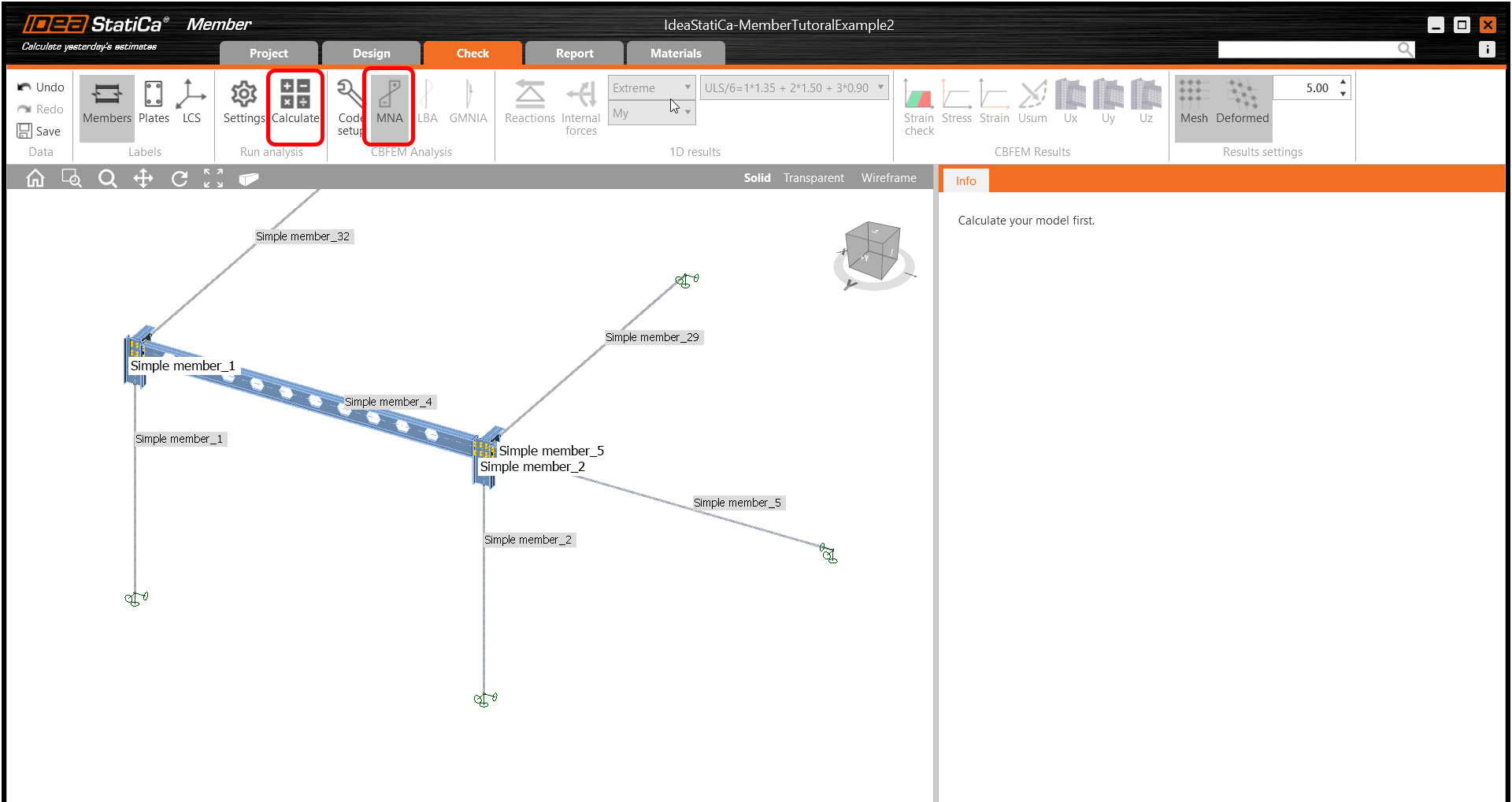
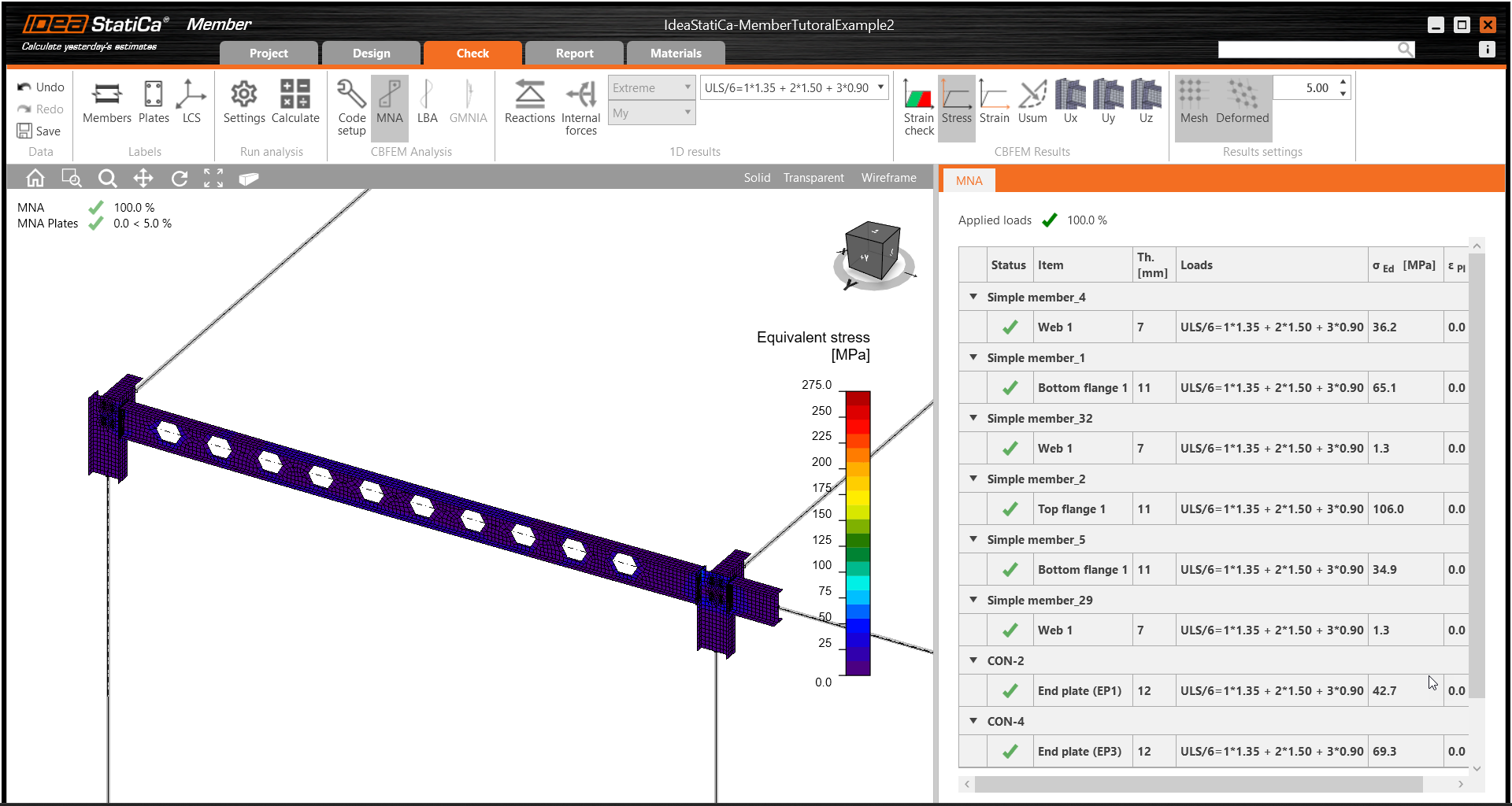
V dalším kroku přepněte typ analýzy na LBA (lineární analýzu boulení) a znovu spusťte analýzu kliknutím na Vypočítat.
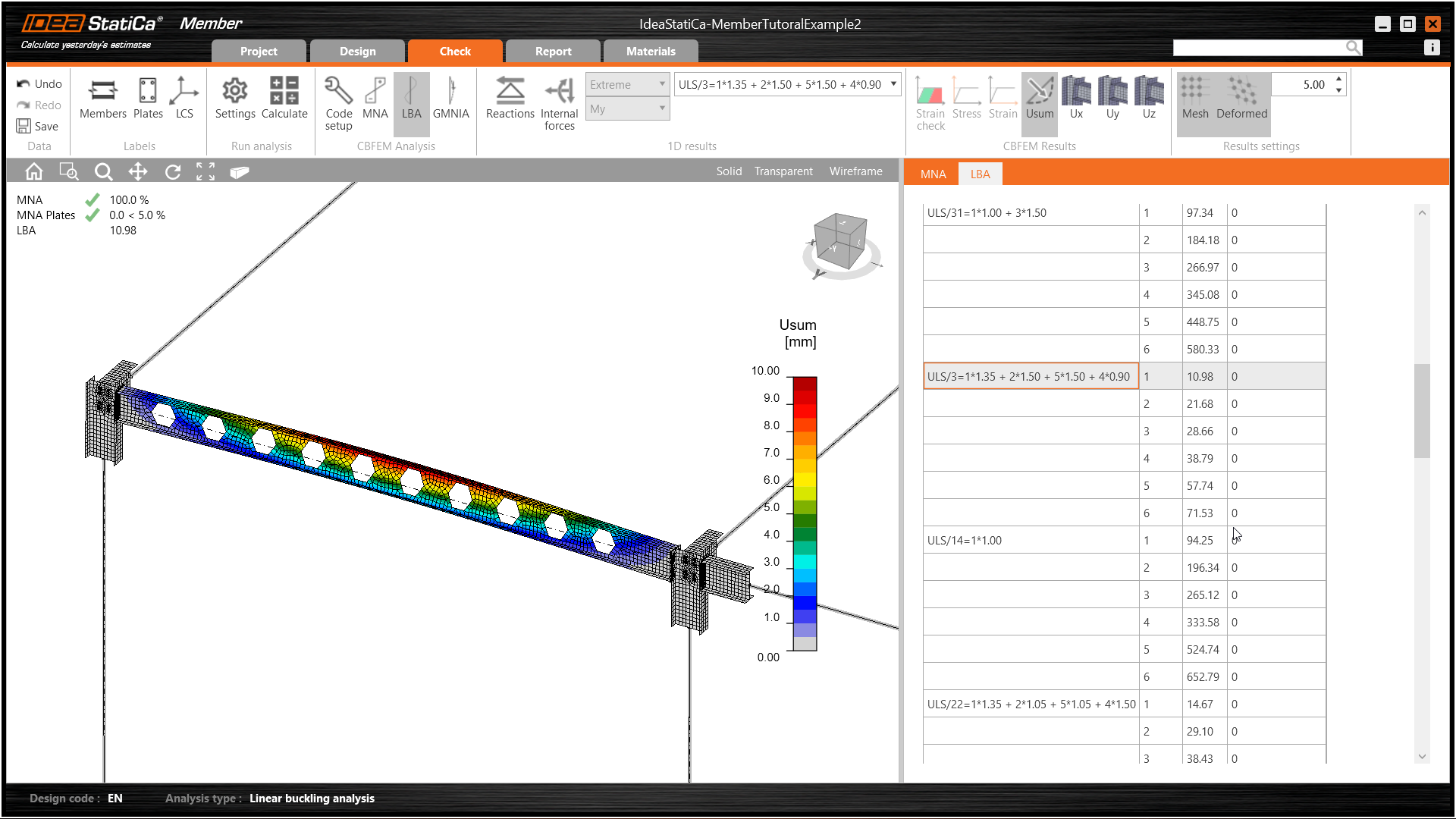
Po dokončení analýzy můžete v záložce procházet součinitele tvarů boulení a výběrem jednoho z nich, např. tvar boulení 1, jej zobrazit ve 3D okně. Výběr zobrazení výsledků Uy zvýrazní trend deformace.
Nyní můžete vypočítat GMNIA (geometricky a materiálově nelineární analýzu s imperfekcemi). Podle EN 1993-1-1 zvolte nejkritičtější tvar boulení nebo kombinaci tvarů boulení a zadejte počáteční imperfekci kritického nosníku. V tomto případě je tvar boulení 1 nejkritičtější. Přepněte na záložku GMNIA v pravém panelu a stanovte imperfekci 10 mm (0,5xL/300 = 0,5*6000/300 = 10 mm), kterou zadejte jako Amplitudu ve sloupci 1. Klikněte na tlačítko Vypočítat; tento výpočet může trvat několik minut.
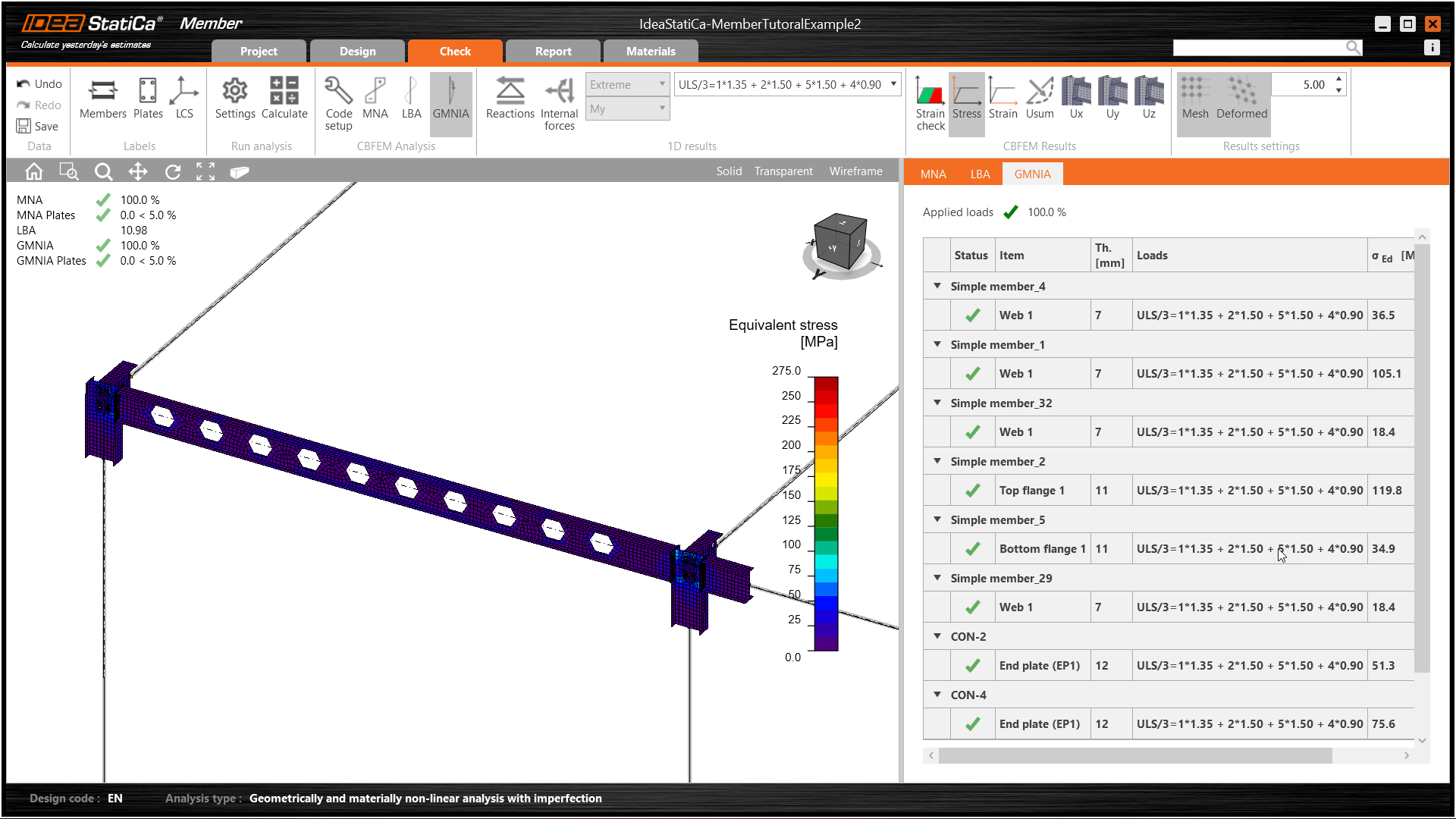
Prvek prošel normovými posouzeními s aplikovanými počátečními imperfekcemi a můžeme procházet výsledky, jako je rozložení napětí a diagram vnitřních sil.
Protokol
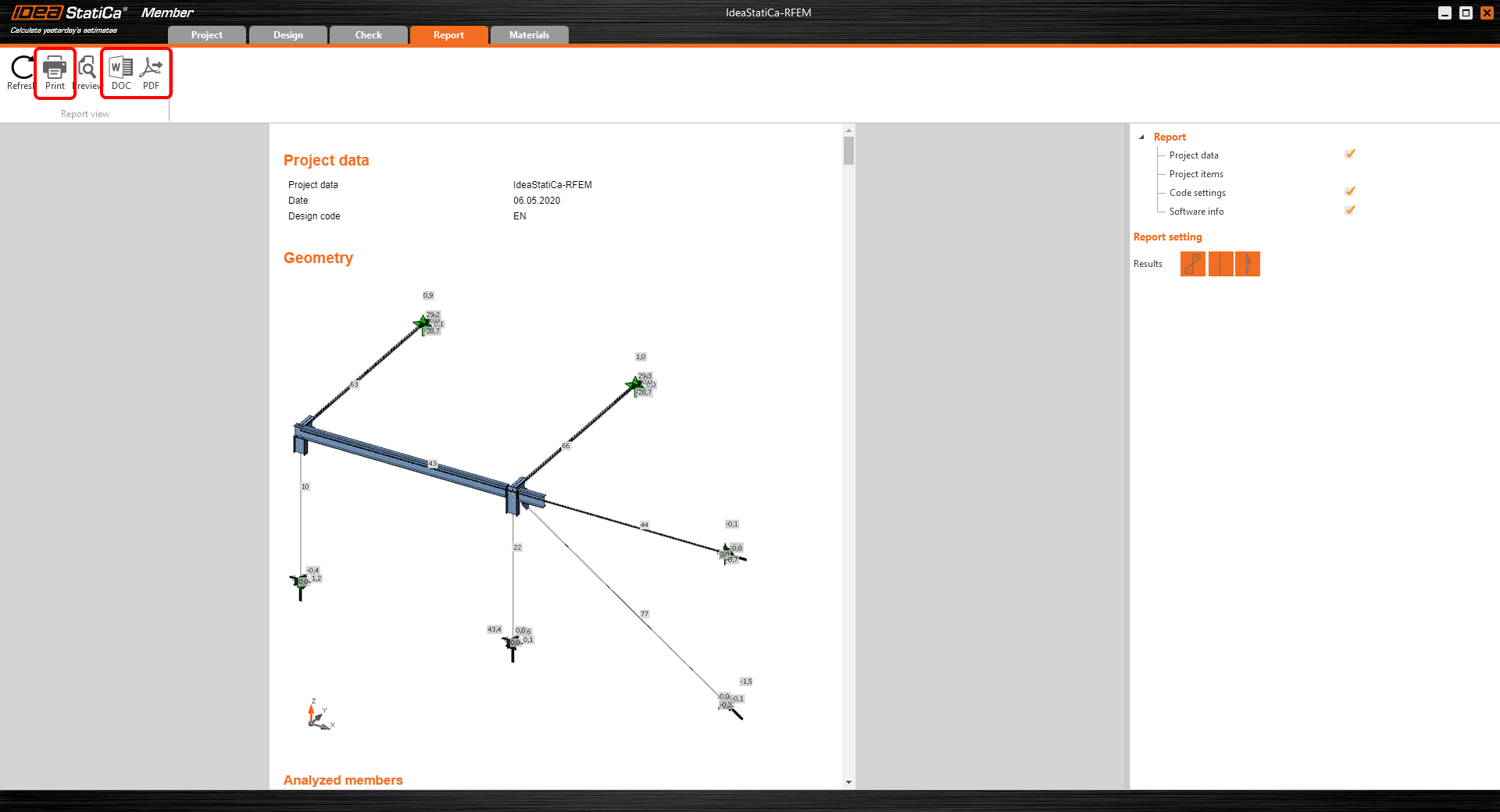
Nakonec přejděte na záložku Protokol. IDEA StatiCa nabízí plně přizpůsobitelný protokol, který lze vytisknout nebo uložit ve formátu .pdf nebo .doc pro editovatelný formát.
Importovali jste prvek z Autodesk Structural Analysis Professional, navrhli jej a provedli normové posouzení podle Eurokódu (EN).
Uložte projekt v IDEA StatiCa Member a zavřete jej. Následující postup je dostupný pouze při práci online, živě s modelem MKP a Checkbot, a nabízí značnou úsporu času při změnách.
Synchronizace modelů
Místo opětovného vytváření modelů při každé změně MKP může Checkbot synchronizovat své informace s informacemi z aplikace MKP.
Pro demonstraci funkce synchronizace změňte průřez analyzovaného prvku.
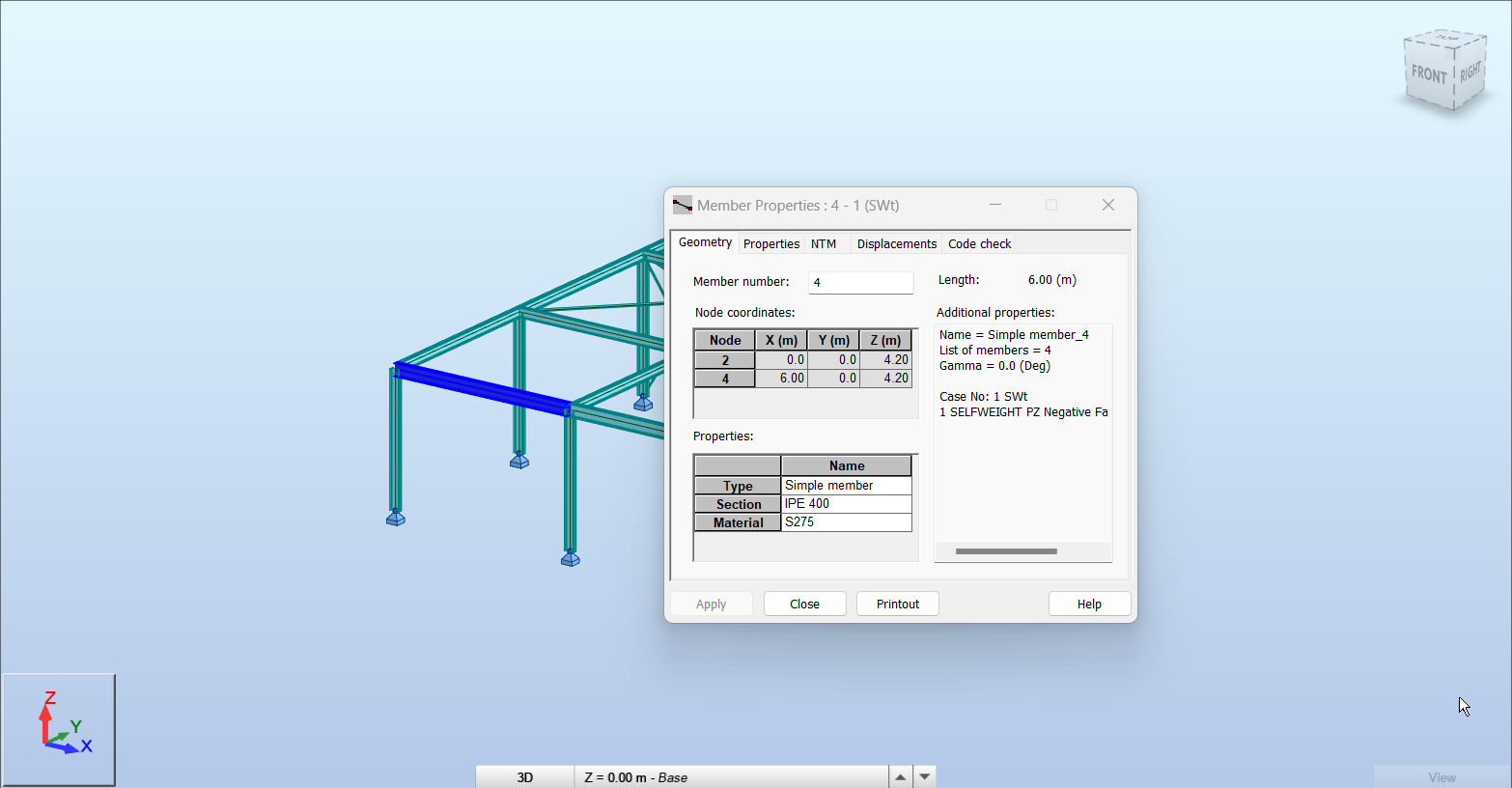
Poté přepočítejte projekt v Autodesk Robot Structural Analysis Professional a znovu otevřete Checkbot.
Vyberte prvek ze seznamu a klikněte na Sync v panelu Current item nebo na Sync v panelu Structural model pro aktualizaci celého modelu.
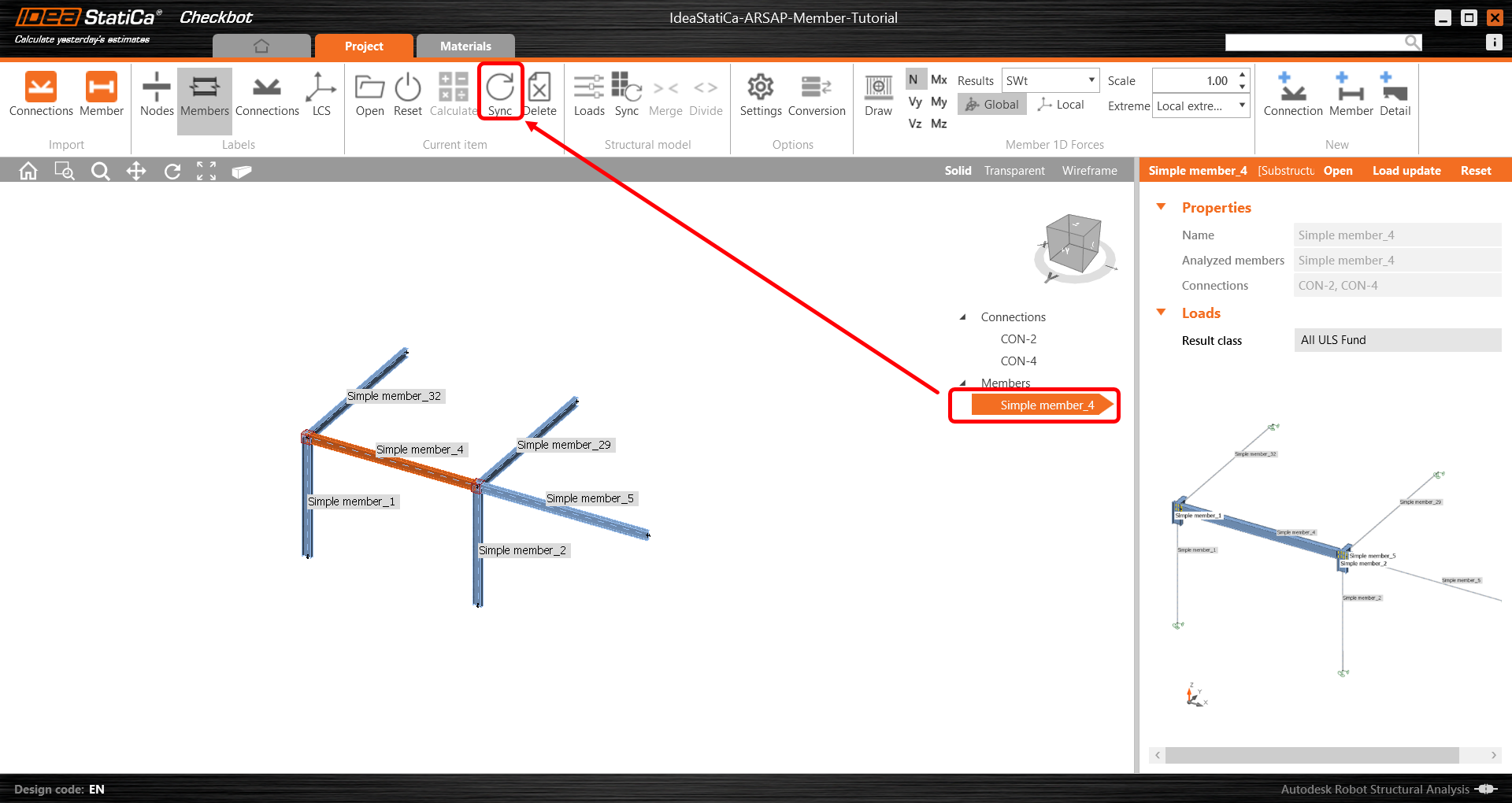
Geometrie a účinky zatížení byly aktualizovány a kliknutím na Open můžete zkontrolovat položku projektu.
IDEA StatiCa se otevře a zobrazí aktualizovanou geometrii, přičemž návrhové operace si zachovají svá nastavení. Mějte však na paměti, že některé změny mohou vést k neplatnému návrhu, a proto by tyto změny měly projít důkladným procesem přezkoumání návrhu.
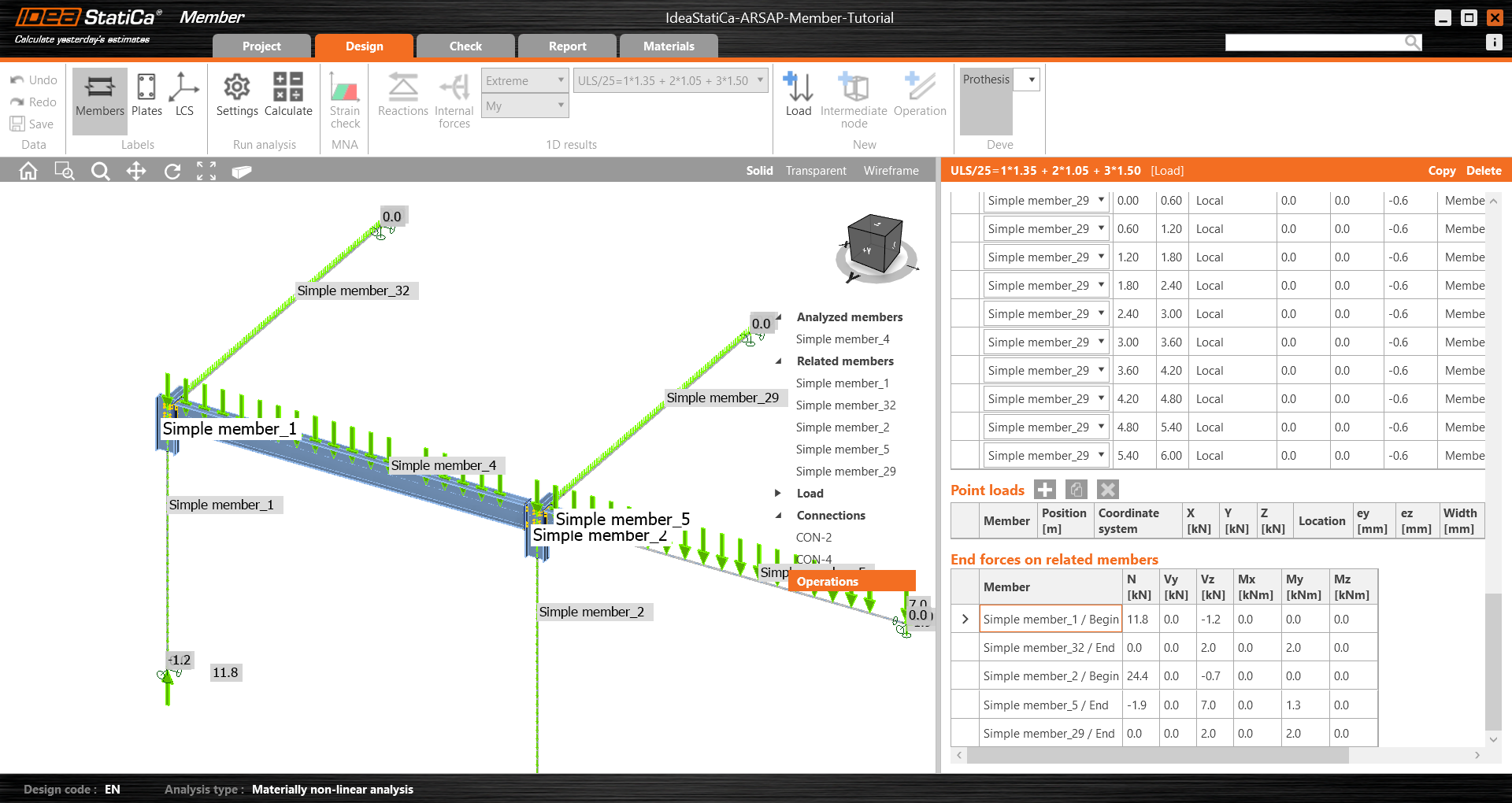
Můžete zkontrolovat a upravit návrh, přepočítat a provést normové posouzení prvku, uložit a zavřít jej. Poté můžete pokračovat v importu a normovém posouzení dalších styčníků nebo prvků.
Chcete zlepšit své dovednosti? Navštivte náš Campus
SOUVISEJÍCÍ OBSAH
Ocelový rám (EN)
Nosník (EN)
Výchozí délka prvku v aplikaci Connection
Přiložené soubory ke stažení
- Start - IdeaStatiCa-MemberTutorialExample.zip (ZIP, 306 kB)
- ARSAP-Member-Tutorial.rtd (RTD, 920 kB)