

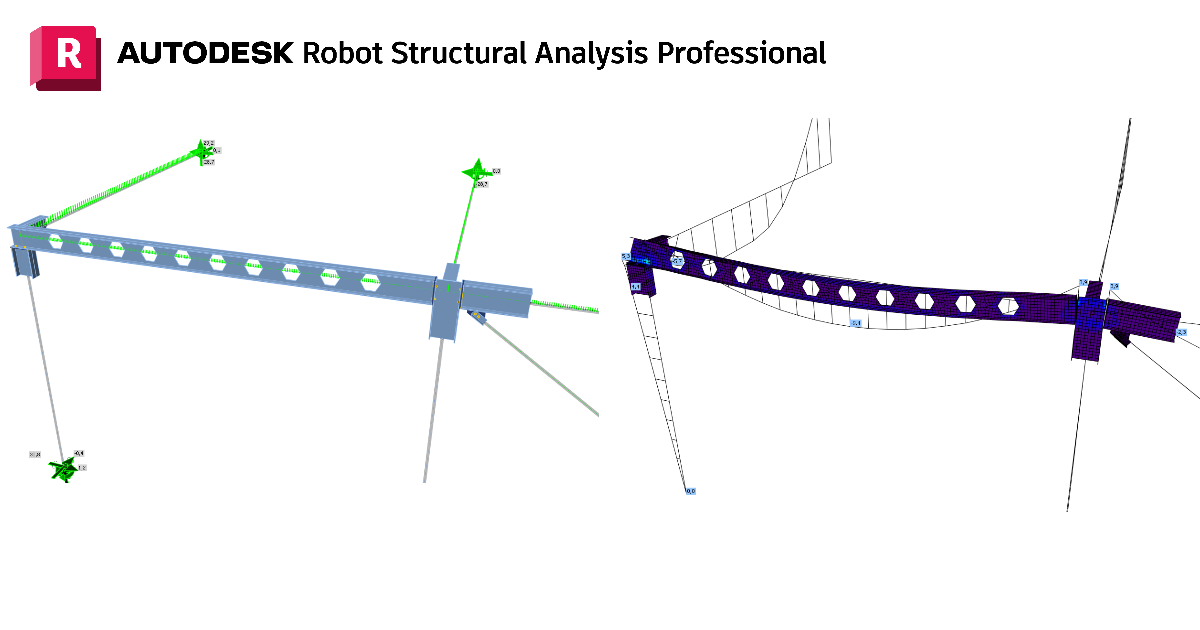
Enlace BIM de Autodesk Robot Structural Analysis Professional para el diseño de elementos de acero (EN)
Cómo activar el enlace
- Descargue e instale la última versión de IDEA StatiCa
- Asegúrese de que está utilizando una versión compatible de su solución FEA
IDEA StatiCa integra enlaces BIM en su software FEA durante su instalación. Puede comprobar el estado e integrar más enlaces BIM ejecutando IDEA StatiCa y abriendo los enlaces BIM. Tenga en cuenta que algunos programas FEA requieren pasos adicionales para activar completamente su enlace BIM con IDEA StatiCa.

Puede aparecer una notificación "¿Desea permitir que esta aplicación realice cambios en su dispositivo?"; si es así, confirme con el botón Sí.
Al hacer clic en Instalar, el enlace BIM para el software seleccionado queda integrado. La pantalla también muestra el estado de los demás enlaces BIM.

Cómo utilizar el enlace
Primero, abra el archivo fuente ARSAP-Member-Tutorial.rtd de los archivos proporcionados para descargar (al final de este tutorial). Allí navegue al menú Complementos luego IDEA StatiCa y ejecute IDEA StatiCa. Esto iniciará Checkbot.
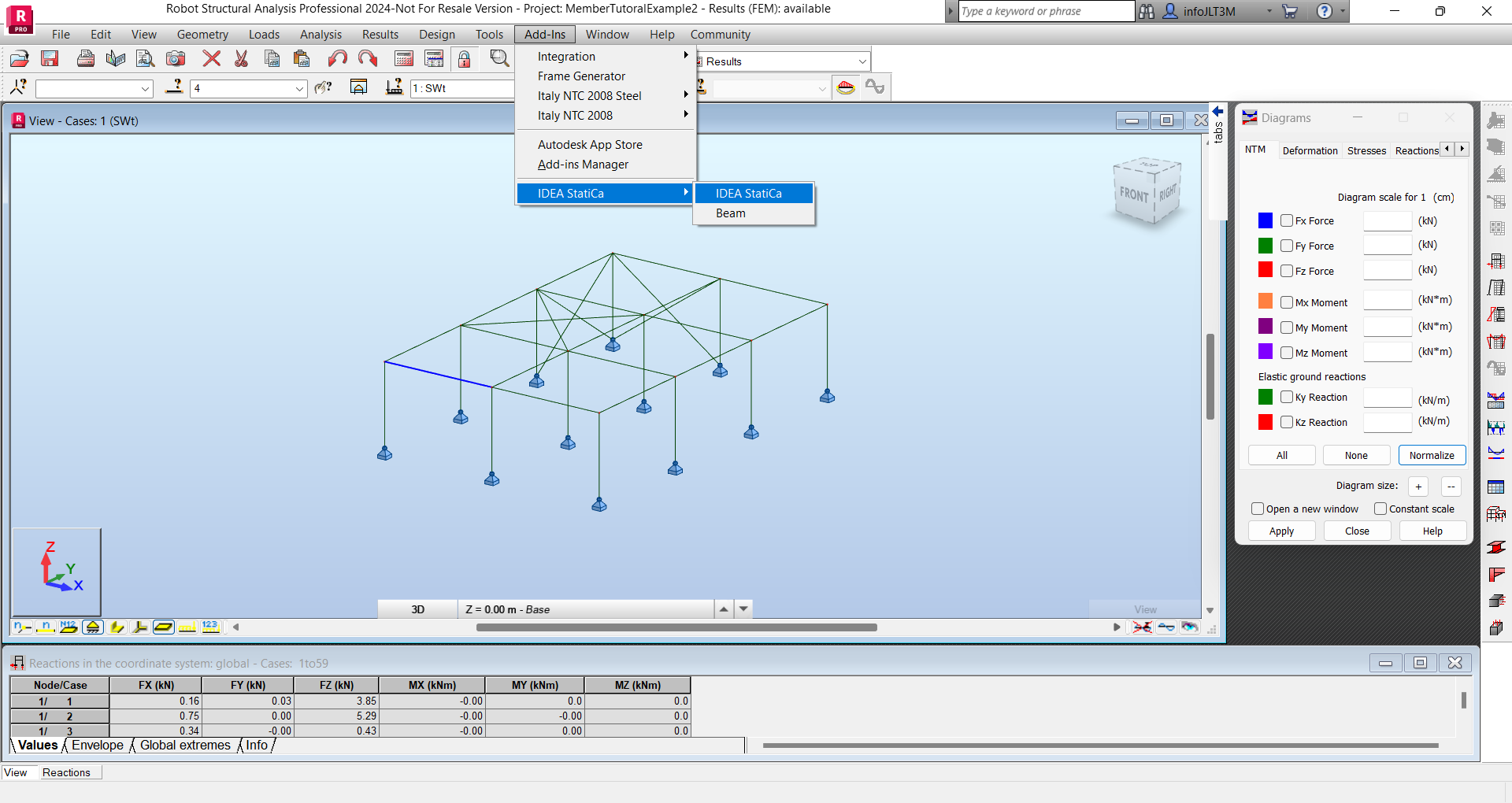
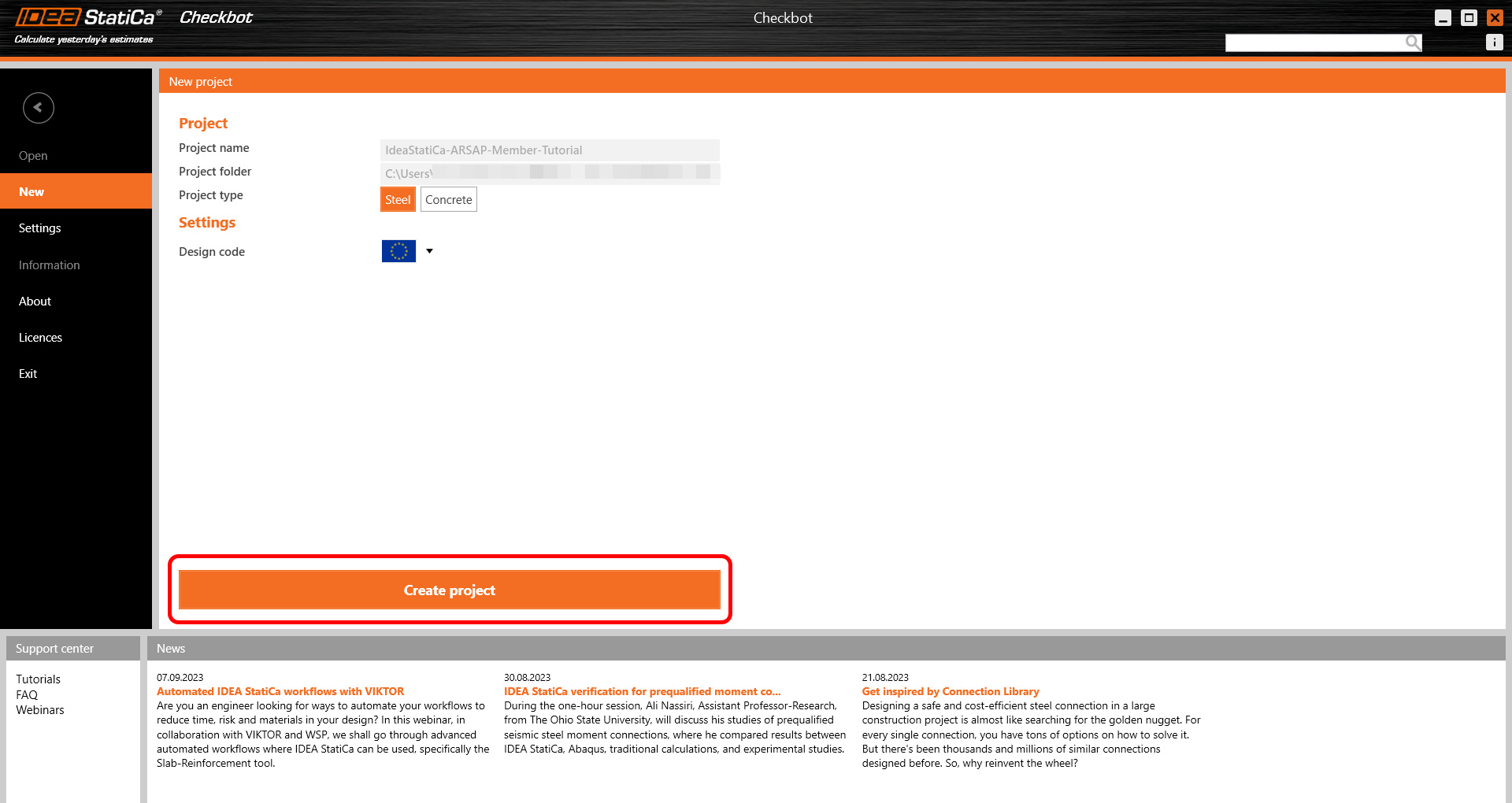
Se le pedirá que cree un nuevo proyecto.
Checkbot se abre y puede iniciar el proceso de importación. Seleccione la viga indicada en el modelo de Robot y haga clic en Member para importarla para el análisis en IDEA StatiCa Member bajo la normativa EN.
El elemento se añade a la lista junto con las juntas correspondientes, los elementos relacionados y las combinaciones de carga sin necesidad de introducirlos manualmente. Deje la configuración predeterminada y comience configurando las uniones primero.
Usar el enlace BIM de esta manera le permite no solo diseñar los elementos sino también las uniones. Si recuerda, dentro de la aplicación Member las uniones no pueden diseñarse, solo modelarse. Dentro de Checkbot las uniones pueden modelarse y diseñarse utilizando las combinaciones de carga de la aplicación FEA. Estas uniones resultantes pueden reutilizarse al diseñar el elemento. Como resultado, las uniones se diseñan de manera más eficiente.
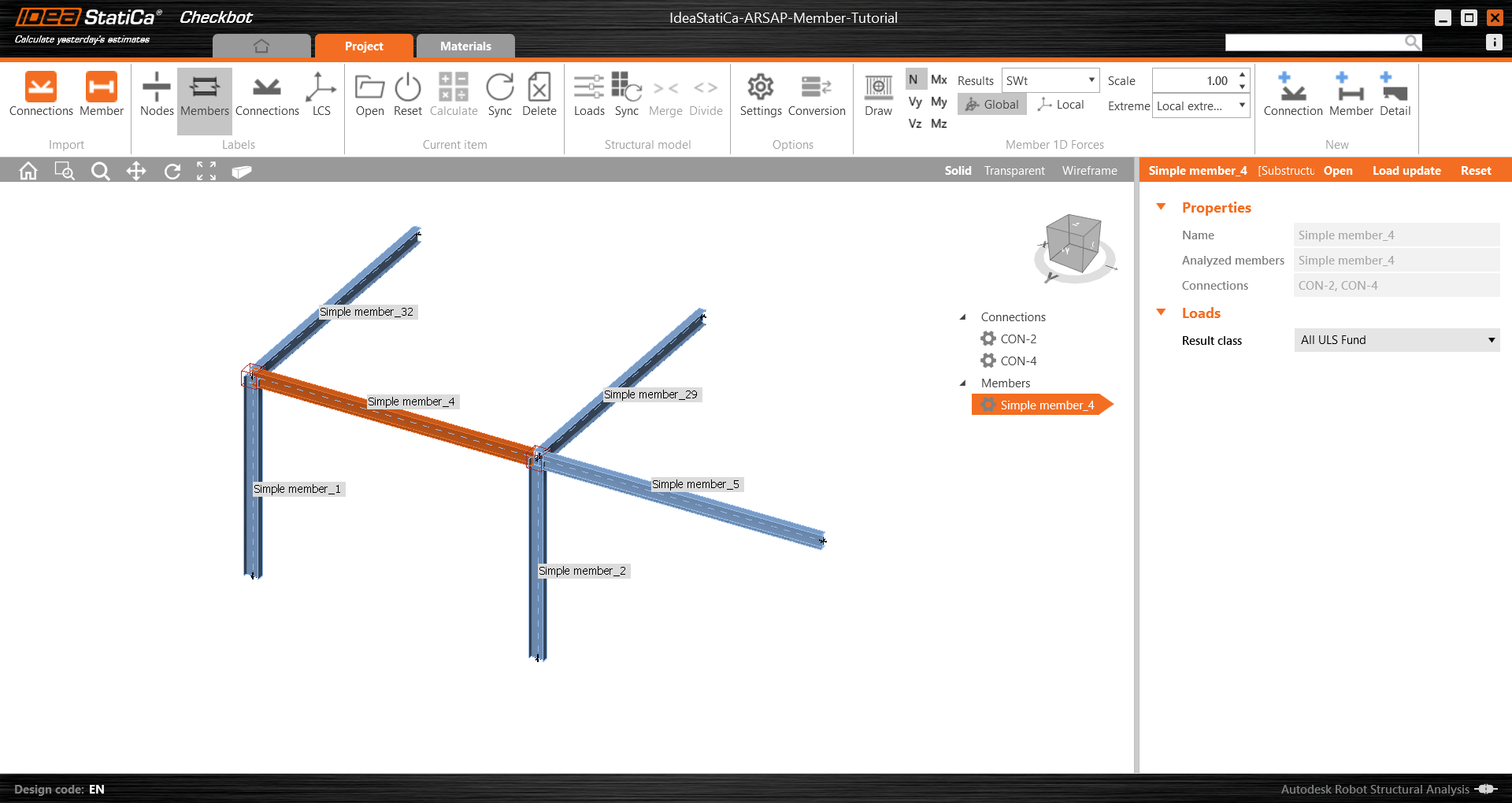
Abra Simple member_4 para ver la lista completa de elementos, uniones y combinaciones de carga.
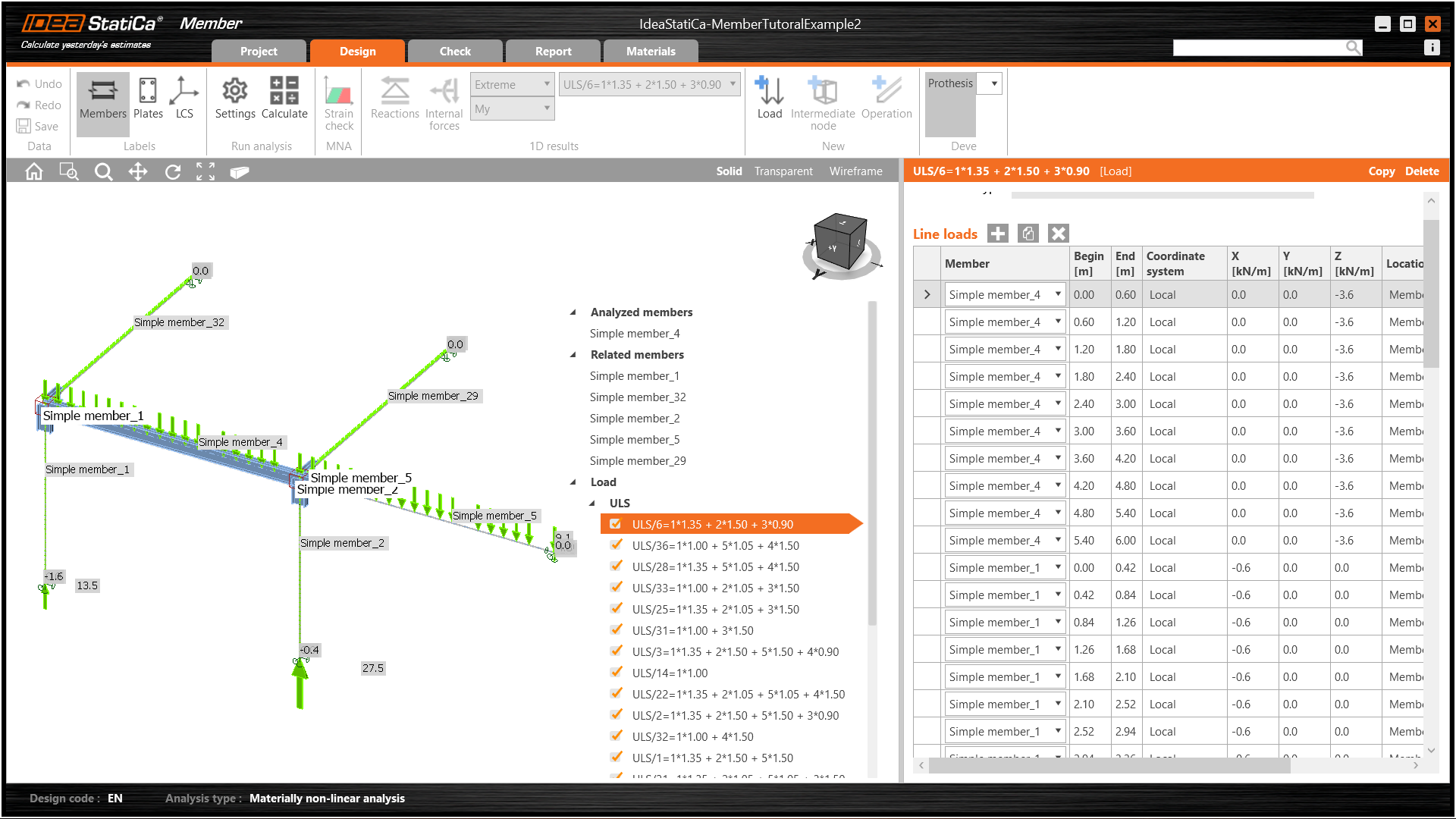
Diseño
Hay dos formas de diseñar el elemento y sus uniones:
- En línea - en tiempo real dentro de Checkbot manteniendo un enlace con la aplicación FEA
- Sin conexión - también dentro de Checkbot pero usando los datos de la aplicación FEA
Por comodidad (y para ayudar a quienes no disponen de Autodesk Robot Structural Analysis Professional) ahora revertiremos a un enfoque sin conexión. La carpeta del proyecto también puede descargarse y extraerse usando el enlace al final de este tutorial.
Puede salir de Checkbot y Robot y luego abrir el proyecto en Member buscándolo.

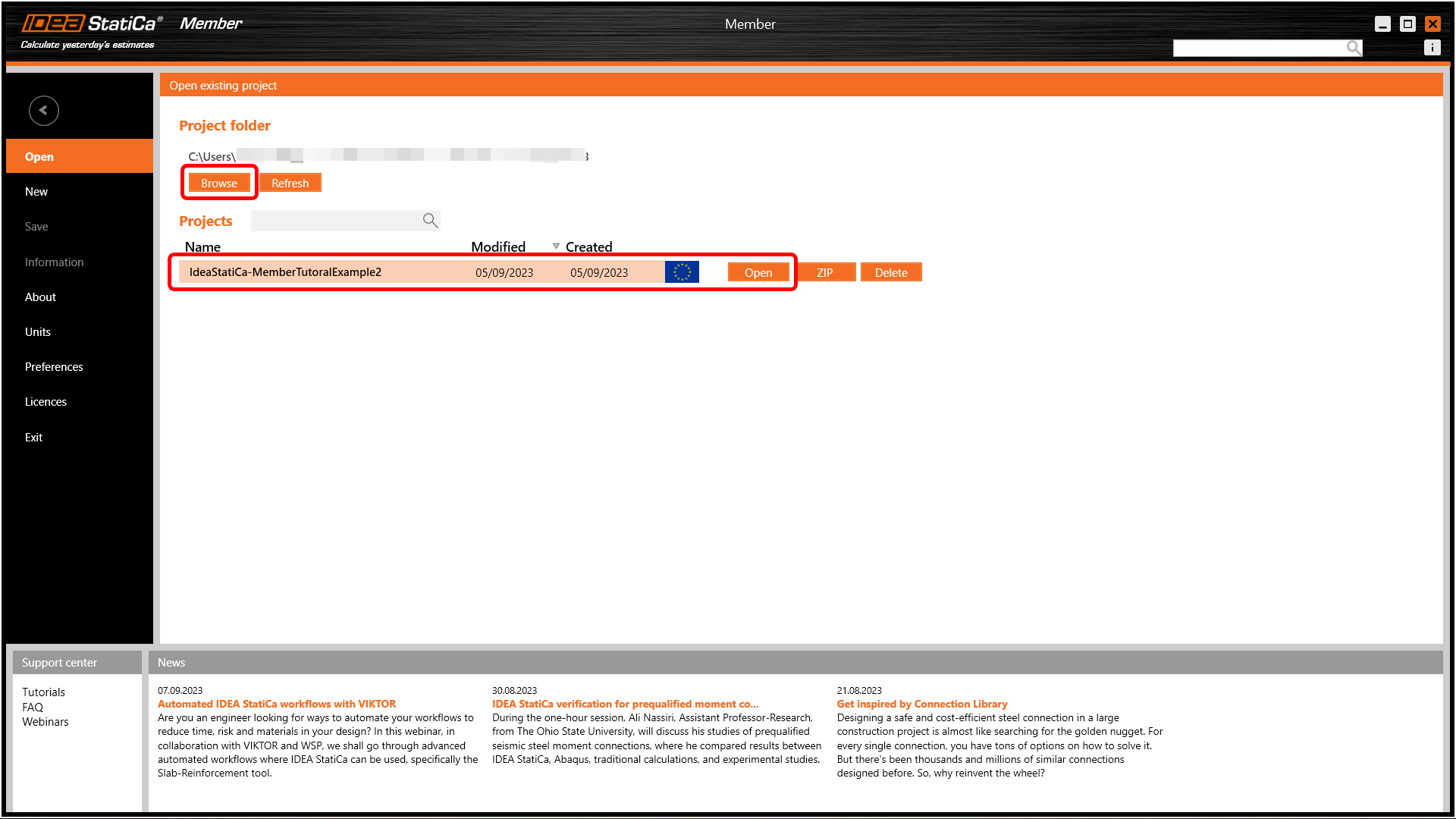
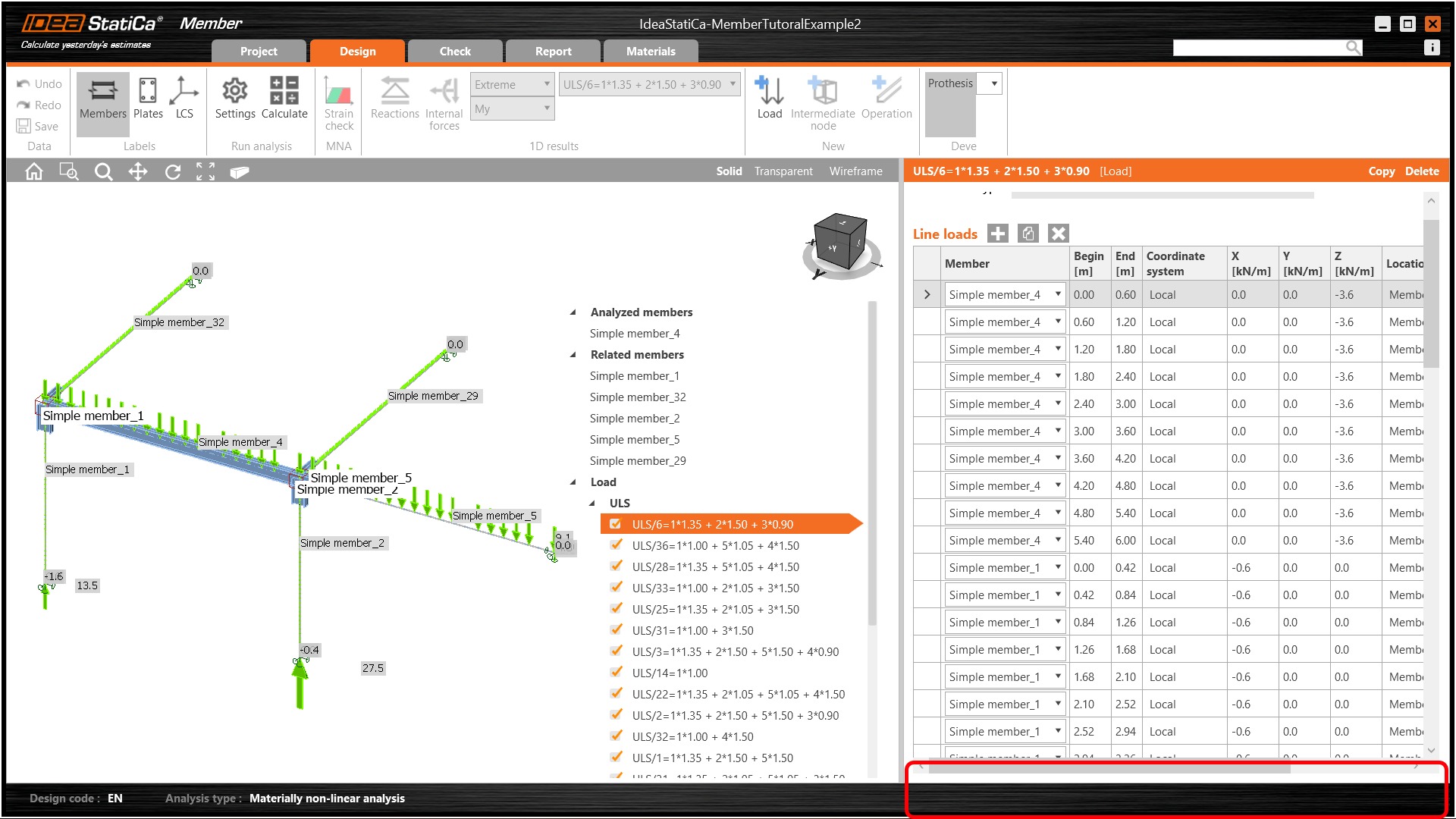
Esto abrirá la aplicación Member en el llamado modo sin conexión - puede verificarlo ya que no se mostrará ninguna aplicación en la barra de información en la parte inferior de la pantalla.
Ahora podemos continuar seleccionando CON-2 y presionar Editar unión.
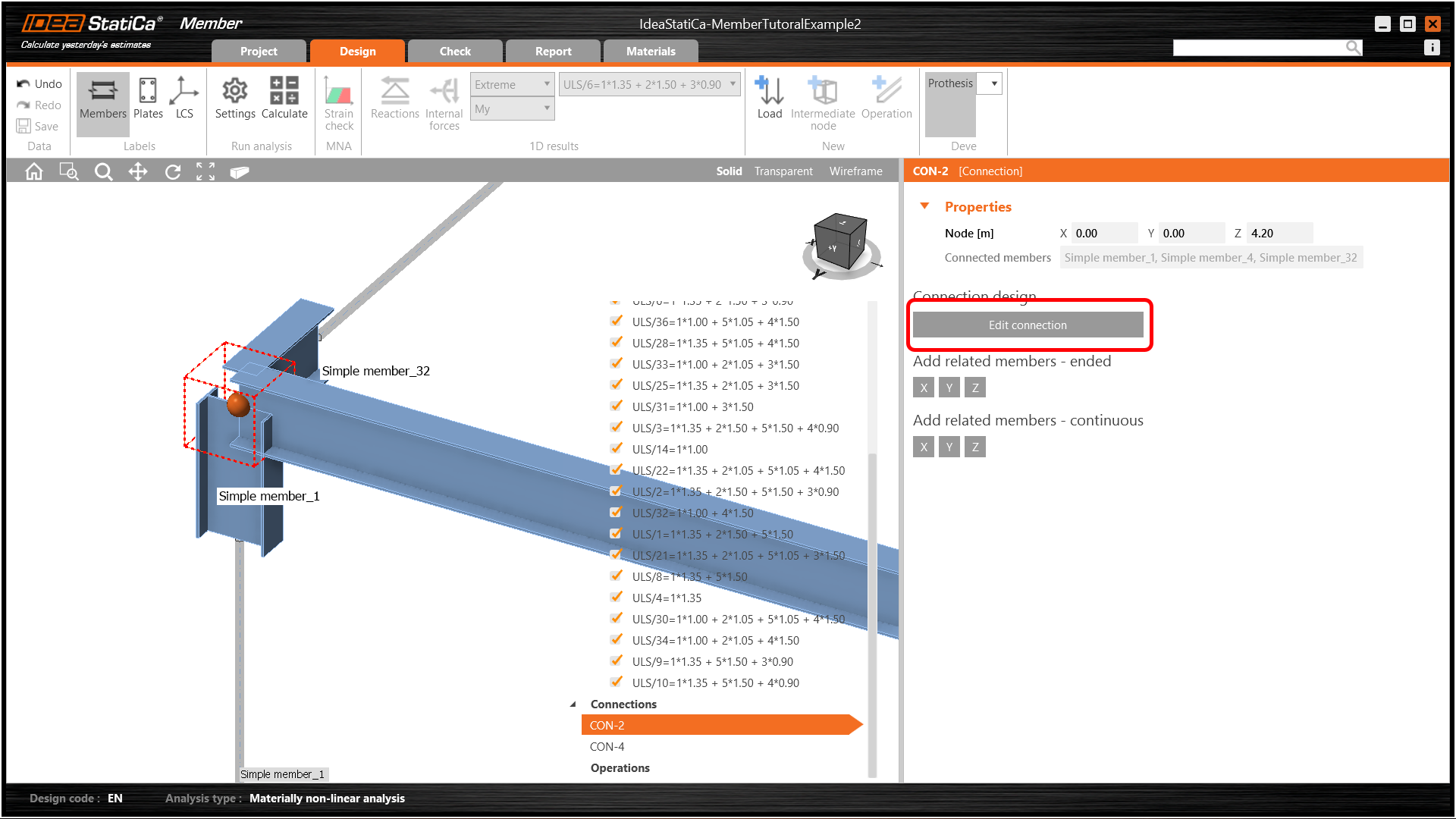
Esto abrirá la conocida aplicación IDEA StatiCa Connection. Aplique una operación de Corte de elemento a la columna para aumentar su altura 20 mm por encima del ala superior de la viga.
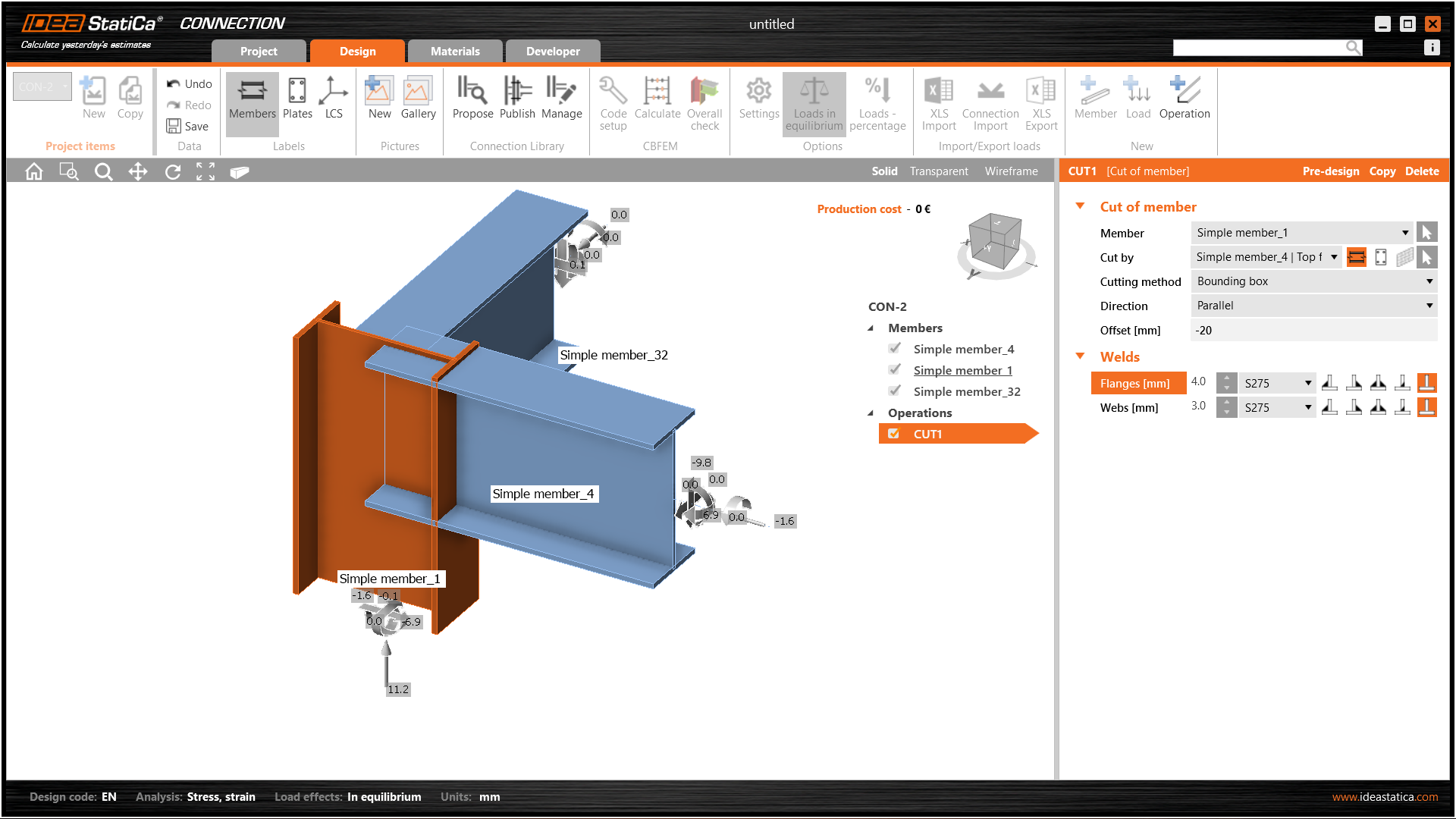
A continuación, aplique una simple placa de testa a ambas vigas, recordando que puede copiar operaciones.
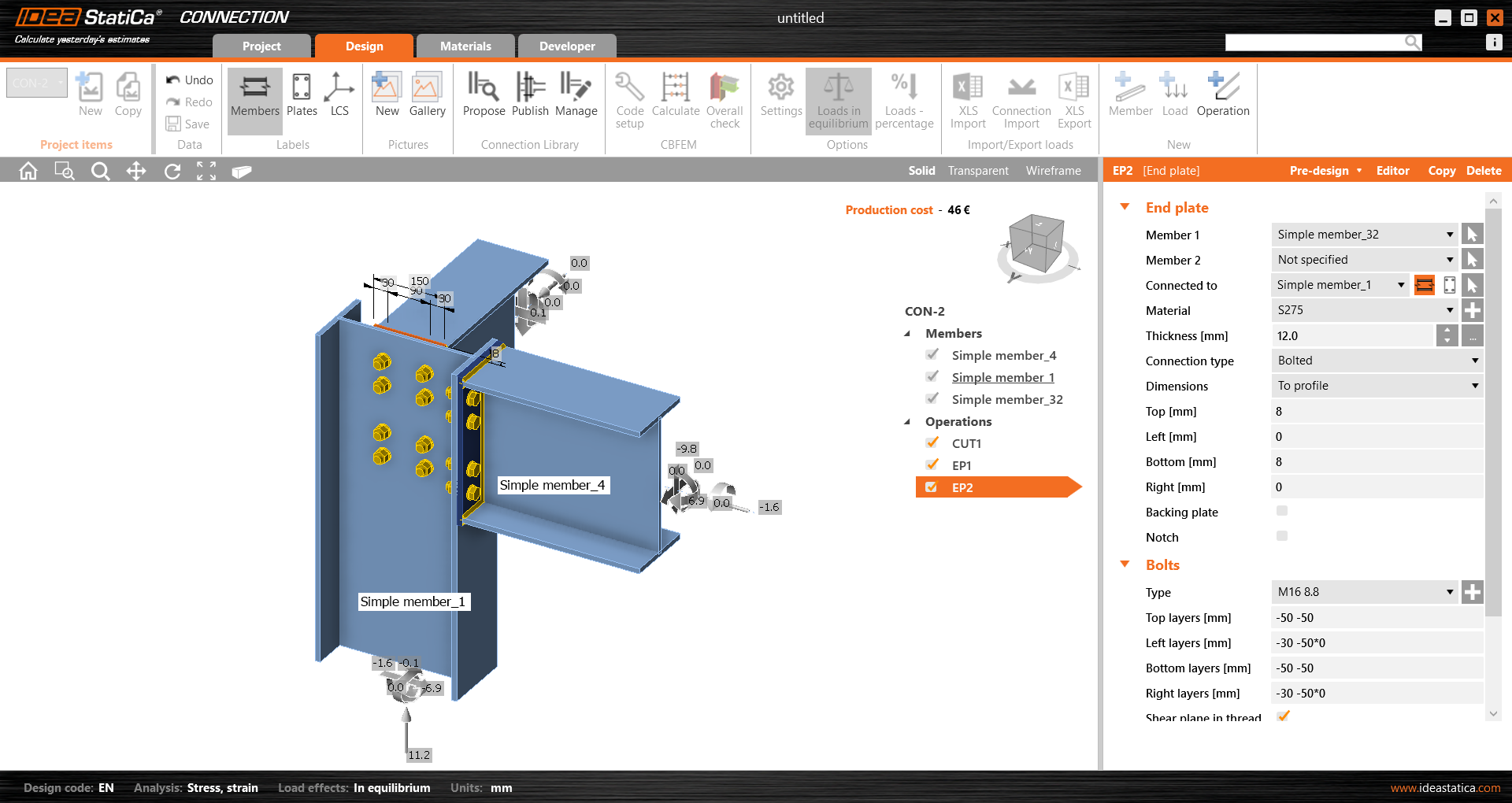
Guarde esta unión y salga a la aplicación Member.
En este ejemplo todos los elementos tienen el mismo tamaño, por lo que puede aplicar rápidamente las mismas operaciones a Con-4.
Esta es la apariencia final de Con-4.
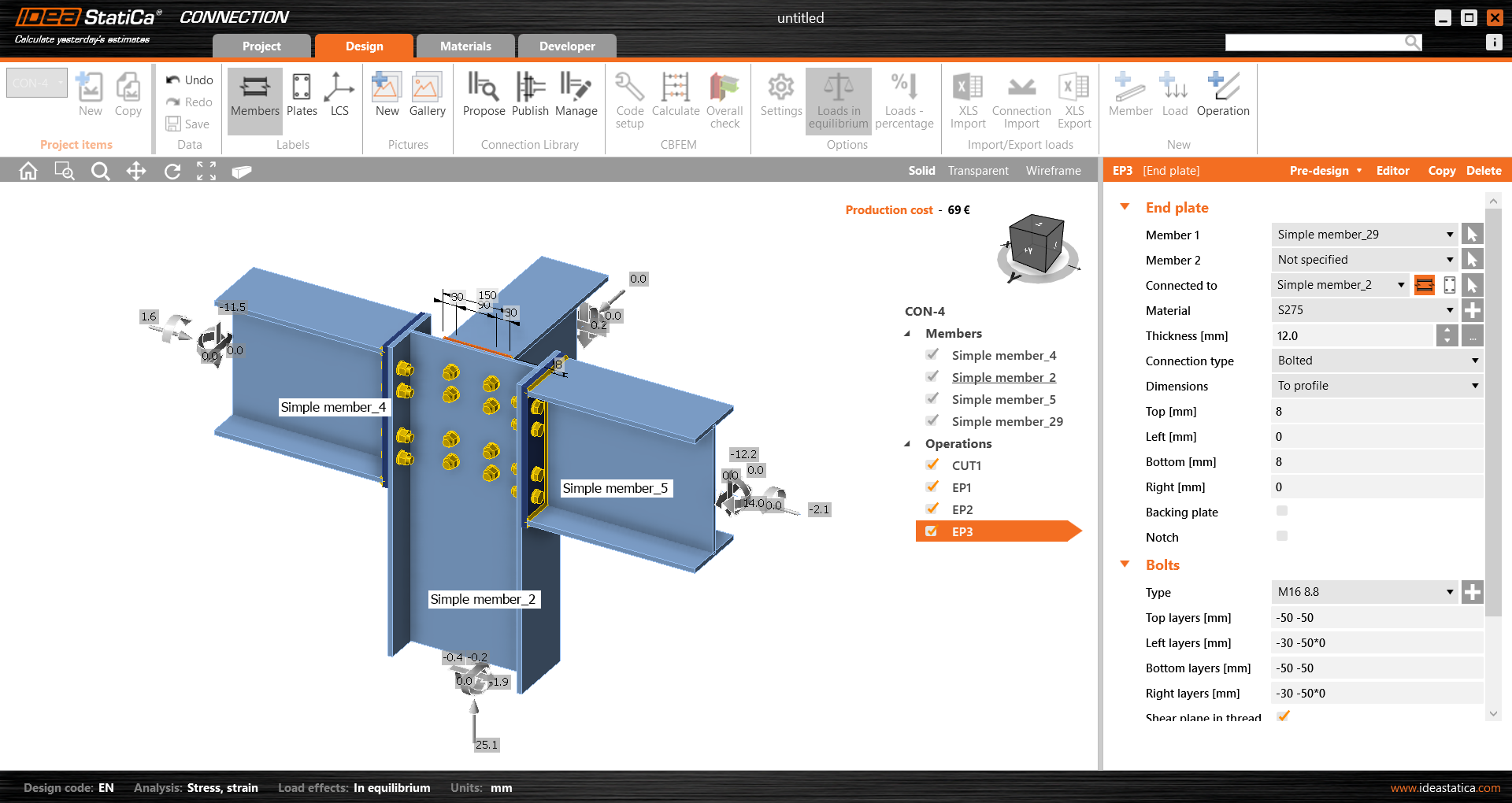
Guarde nuevamente este modelo de unión y vuelva a la aplicación Member. Las uniones tal como se han modelado serán visibles.
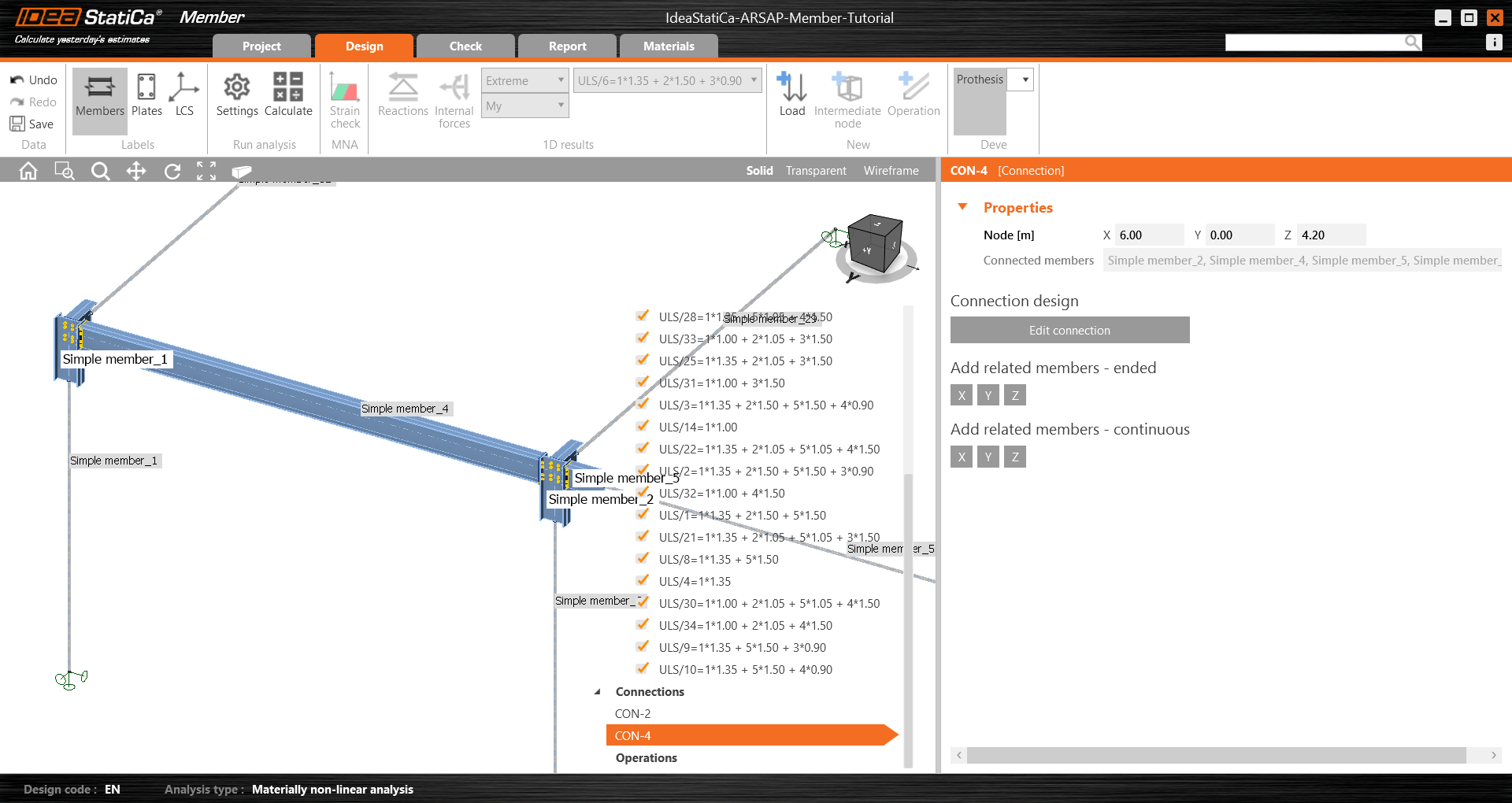
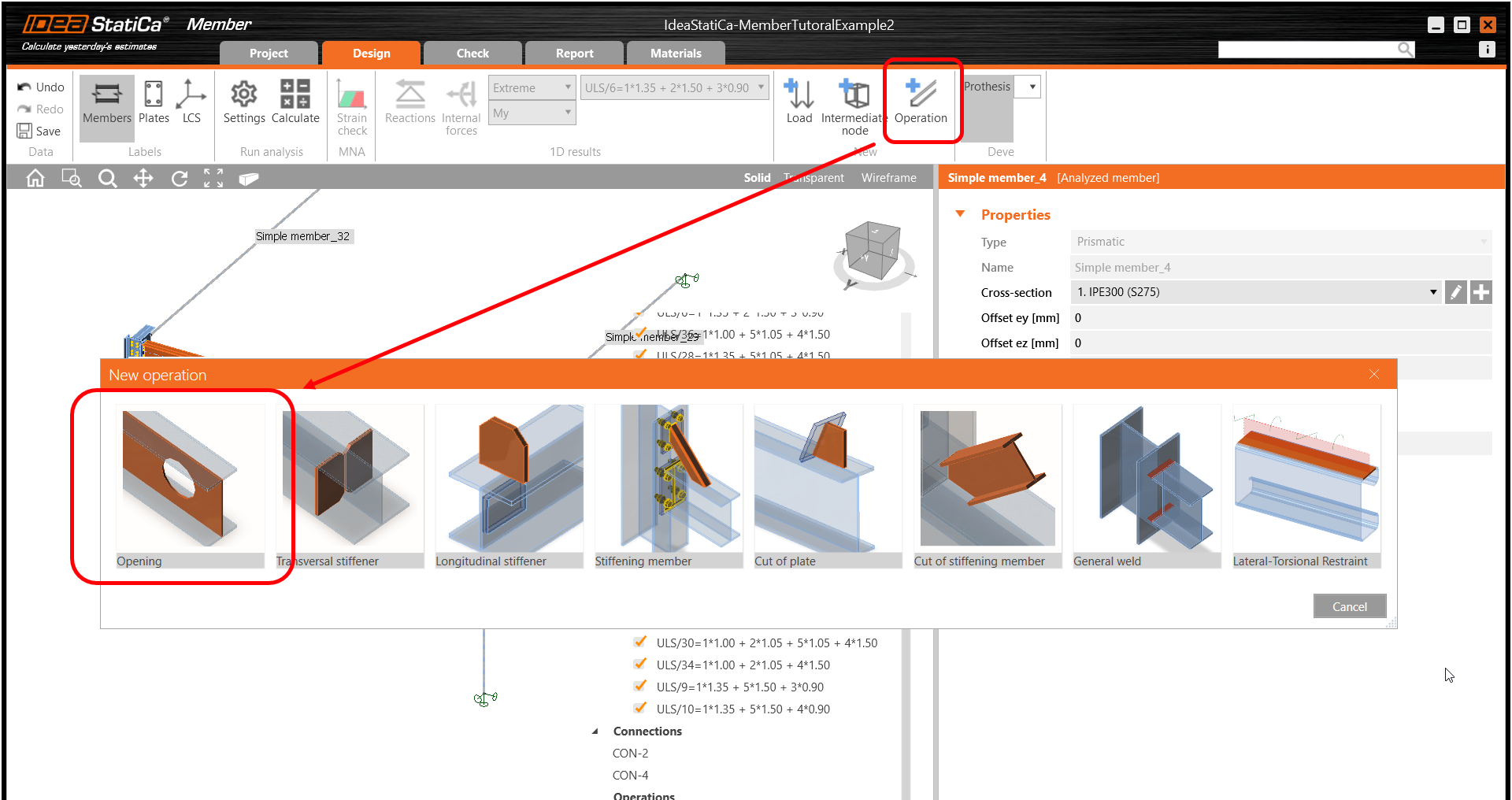
Todos los datos como la geometría y las cargas han sido importados, y todas las uniones han sido diseñadas. El modelo está listo para ser analizado, pero primero, añadamos algunas aberturas al alma del elemento. Seleccione el elemento y luego en Operaciones en el menú de árbol y elija la operación Abertura.
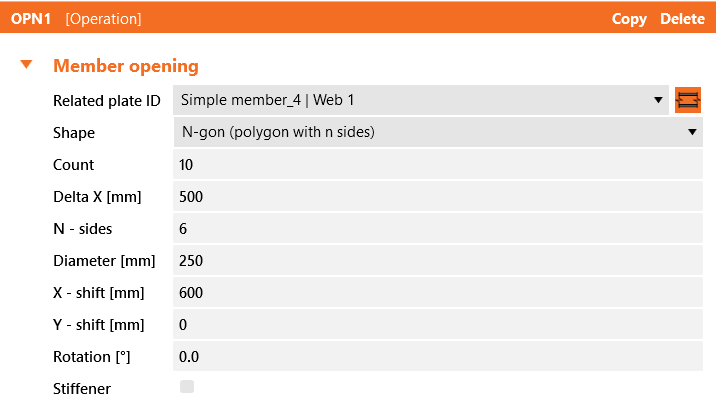
Edite los parámetros de la operación, cambie el tamaño y la forma a N-gon (polígono con n lados) y multiplique el número de aberturas.
Verificación
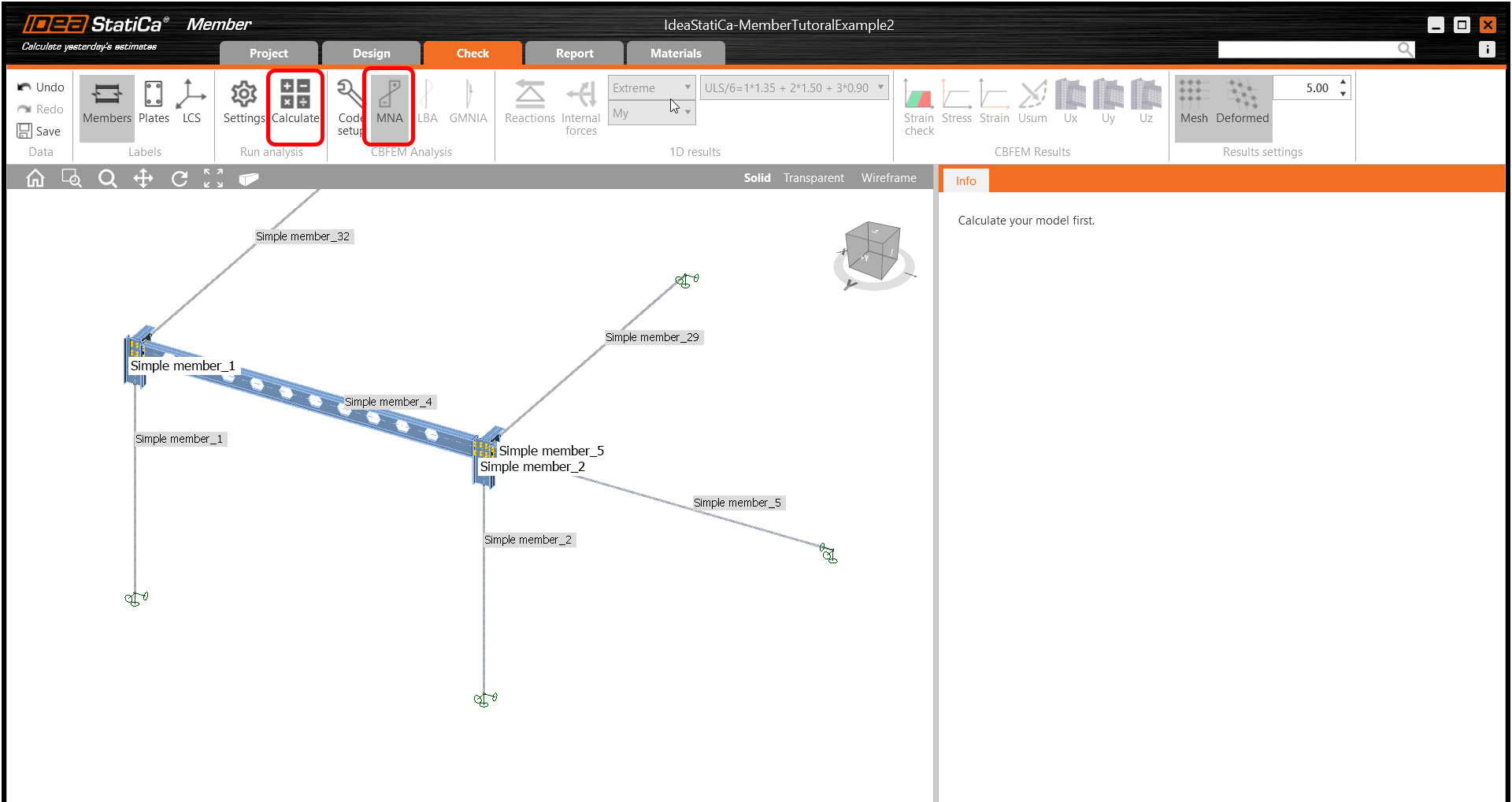
Vaya a la pestaña Verificación, seleccione el MNA (Análisis Materialmente No Lineal) e inicie el análisis haciendo clic en Calcular en la cinta. El modelo de análisis se genera automáticamente, se realiza el cálculo y puede ver la verificación global mostrada junto con los valores básicos de los resultados de verificación.
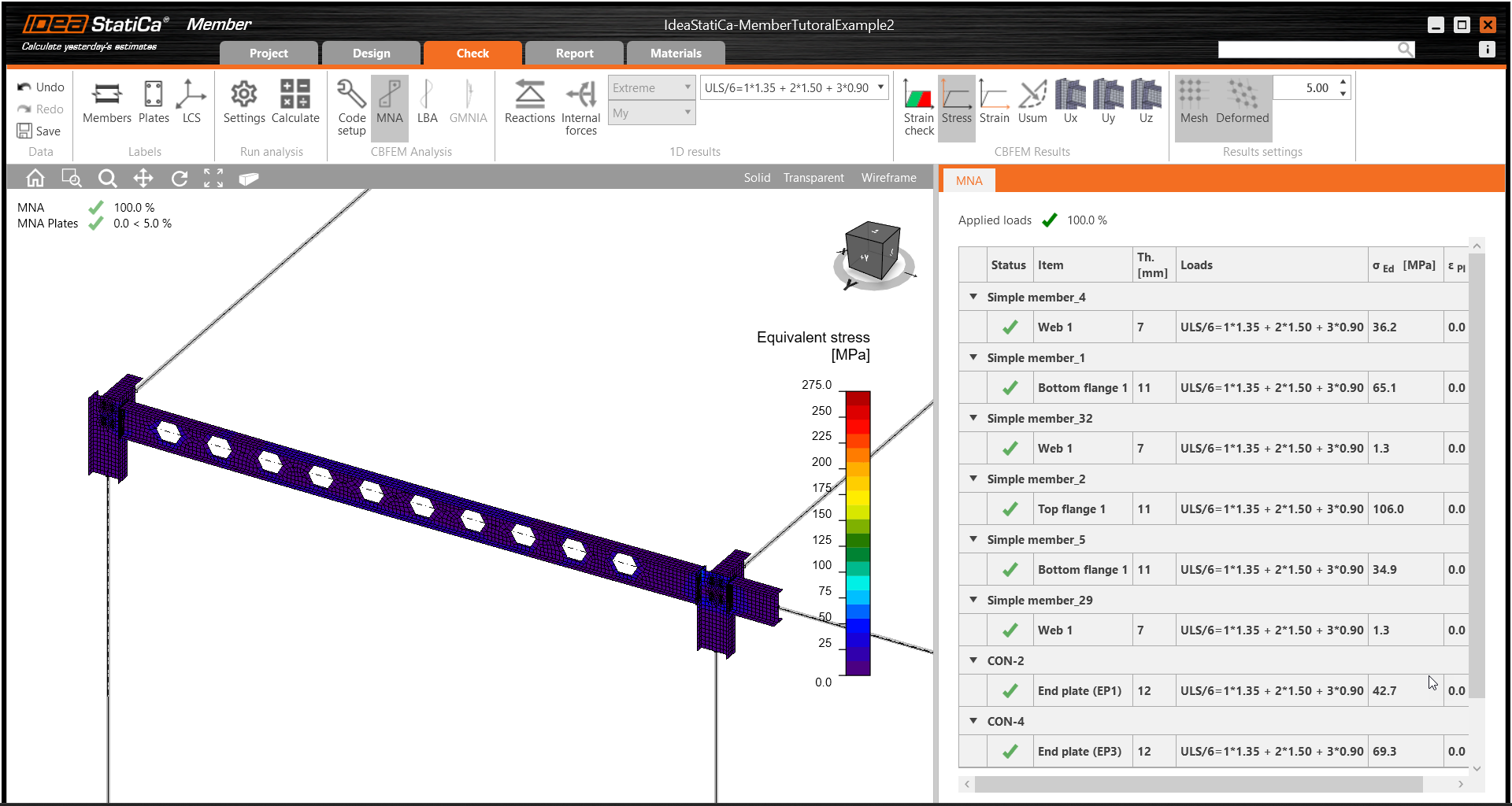
En el siguiente paso, cambie el tipo de análisis a LBA (Análisis lineal de pandeo) y ejecute el análisis nuevamente haciendo clic en Calcular.
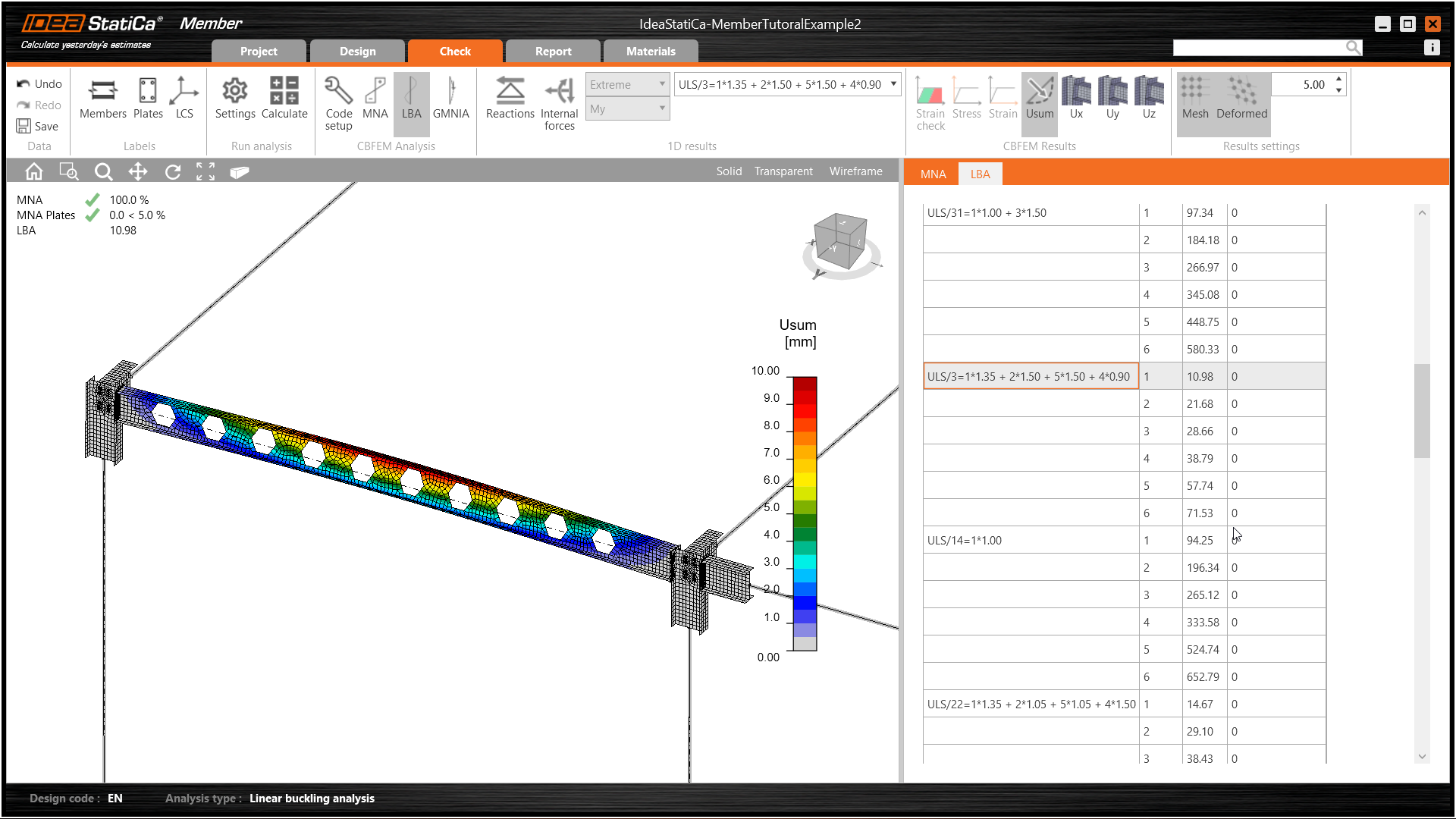
Cuando el análisis haya finalizado, puede explorar los factores de forma de pandeo en la pestaña, y seleccionando uno, por ejemplo, forma de pandeo 1, puede verlo visualizado en la ventana 3D. Seleccionar los resultados de Uy resalta la tendencia de deformación.
Ahora puede calcular el GMNIA (análisis geométrica y materialmente no lineal con imperfecciones). Según EN 1993-1-1, elija la forma de pandeo más crítica o una combinación de formas de pandeo e introduzca la imperfección inicial de la viga crítica. En este caso, la forma de pandeo 1 es la más crítica. Cambie a la pestaña GMNIA en el panel derecho y determine la imperfección de 10 mm (0,5xL/300 = 0,5*6000/300 = 10 mm) para introducir como Amplitud en la columna 1. Haga clic en el botón Calcular ; para este análisis, el cálculo puede tardar varios minutos.
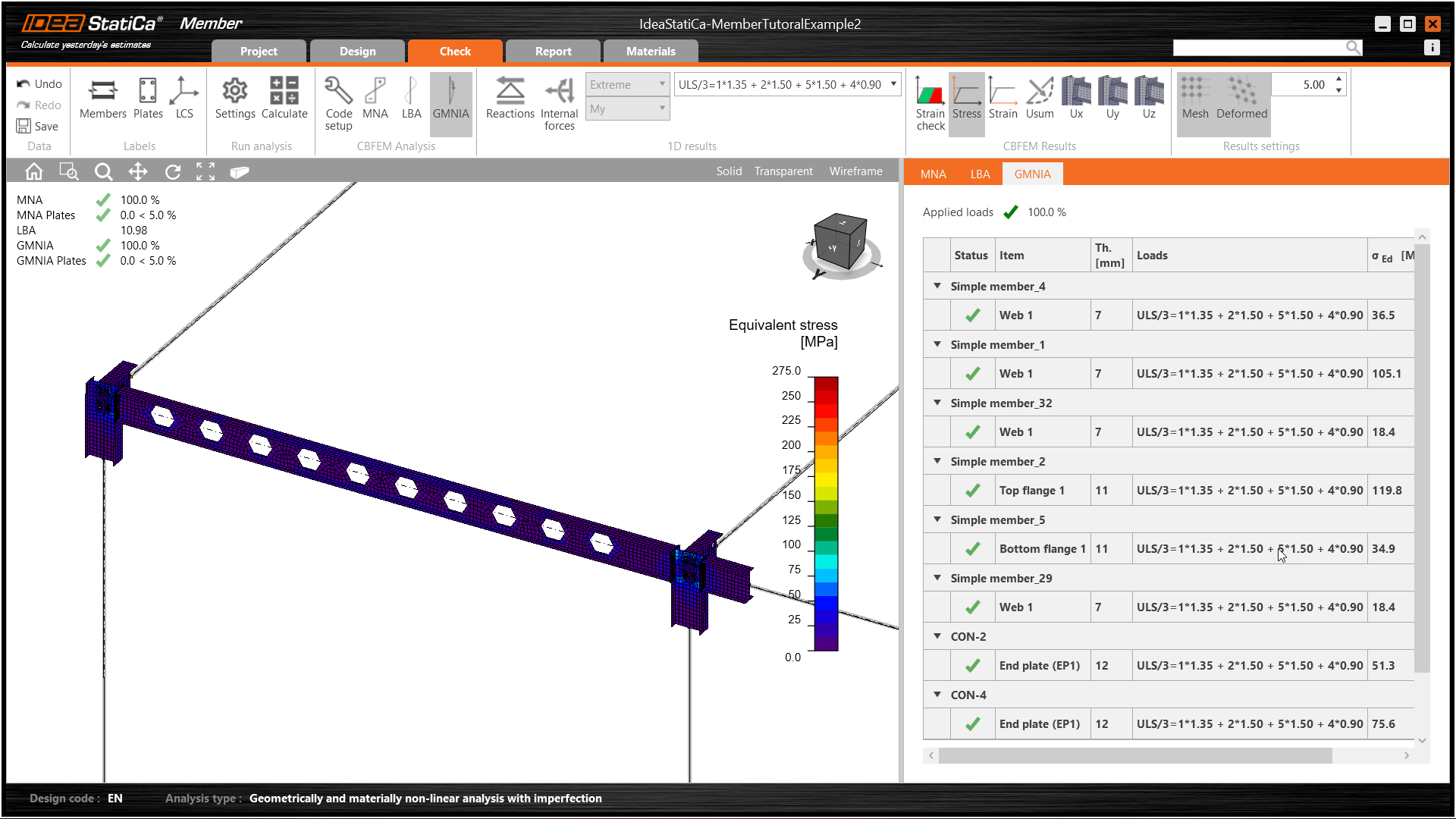
El elemento superó las verificaciones normativas con las imperfecciones iniciales aplicadas y podemos explorar los resultados como la distribución de tensiones y el diagrama de fuerzas internas.
Informe
Por último, vaya a la pestaña Informe. IDEA StatiCa ofrece un informe totalmente personalizable para imprimir o guardar en .pdf o .doc en formato editable.
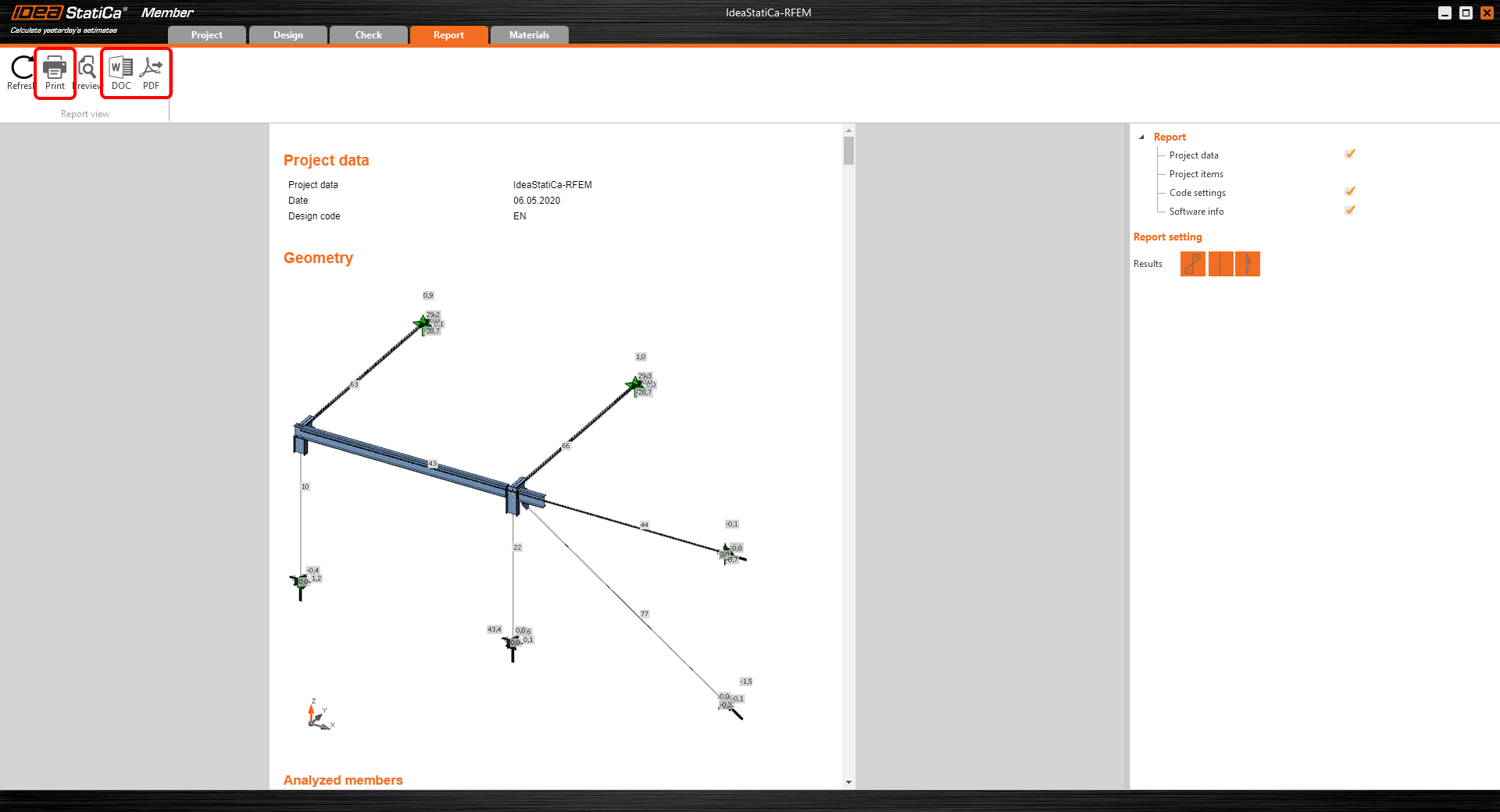
Ha importado un elemento desde Autodesk Structural Analysis Professional, lo ha diseñado y realizado la verificación normativa según el Eurocódigo (EN).
Guarde el proyecto en IDEA StatiCa Member y ciérrelo. El siguiente proceso solo está disponible cuando se trabaja en línea, en tiempo real con el modelo FEA y Checkbot, y ofrece un ahorro de tiempo considerable cuando las cosas cambian.
Sincronizar modelos
En lugar de recrear modelos cada vez que el FEA cambia, Checkbot puede sincronizar su información con la de la aplicación FEA.
Para demostrar la función de sincronización, cambie la sección transversal del elemento analizado.
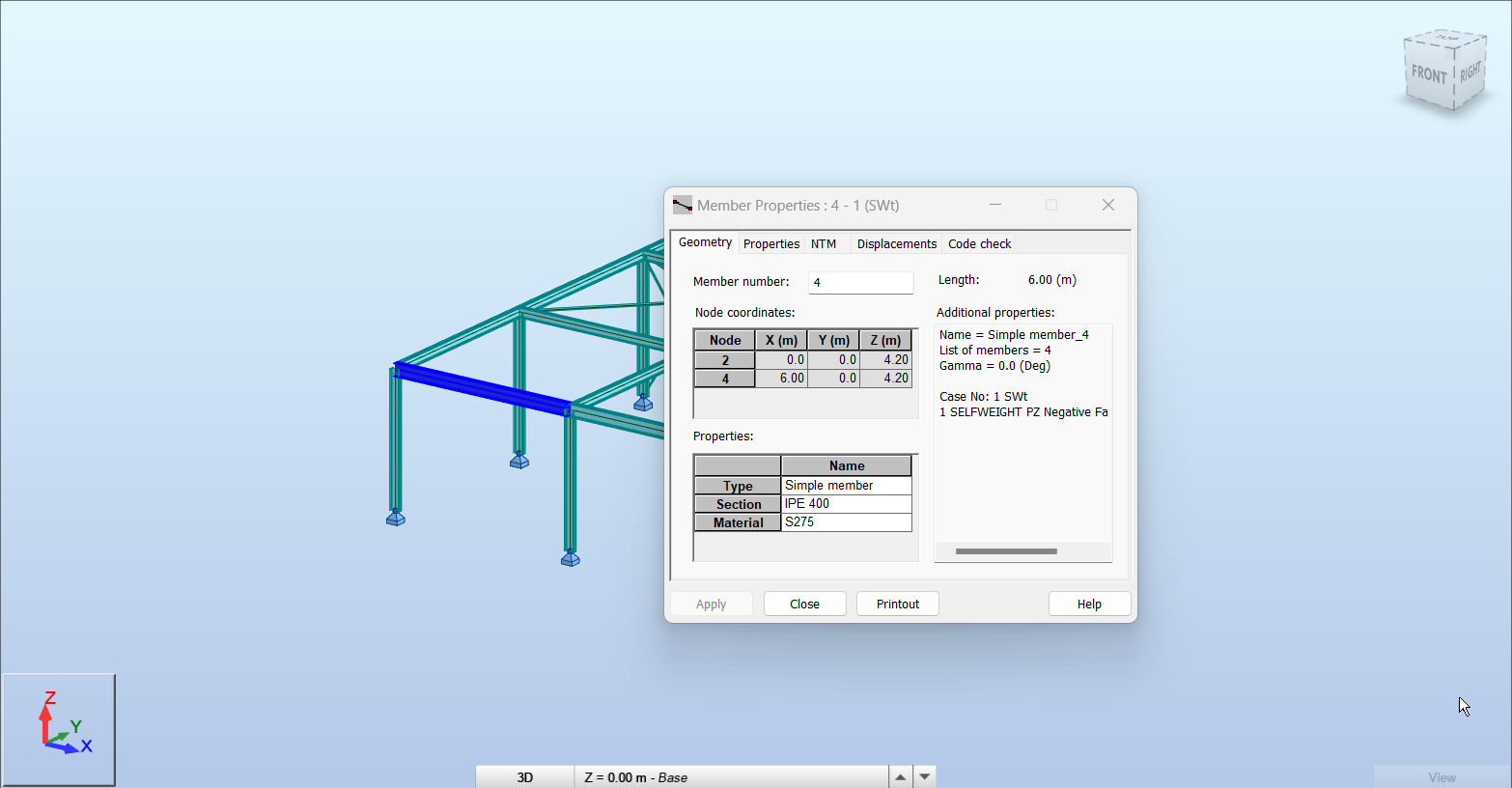
Luego, recalcule el proyecto en Autodesk Robot Structural Analysis Professional y abra Checkbot nuevamente.
Seleccione el elemento de la lista y haga clic en Sincronizar desde el panel de elemento actual o Sincronizar desde el panel del modelo estructural para actualizar el modelo completo.
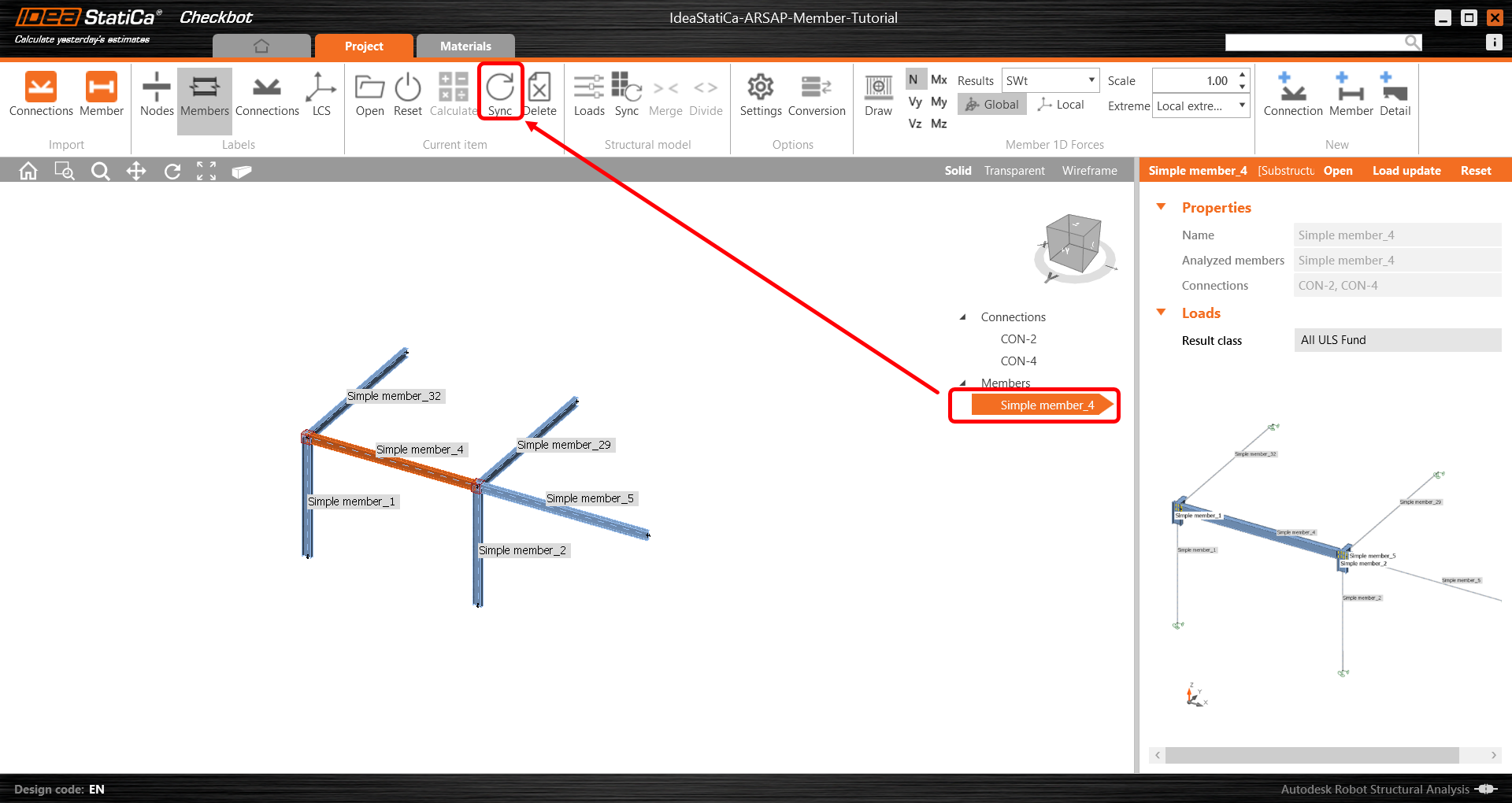
La geometría y los efectos de carga fueron actualizados y puede hacer clic en Abrir para verificar el elemento del proyecto.
IDEA StatiCa se abre y puede ver la geometría actualizada mientras que las operaciones de diseño mantienen su configuración. Sin embargo, tenga en cuenta que algunos cambios pueden resultar en un diseño no válido y, como tal, estos cambios deben someterse a un proceso exhaustivo de revisión del diseño.
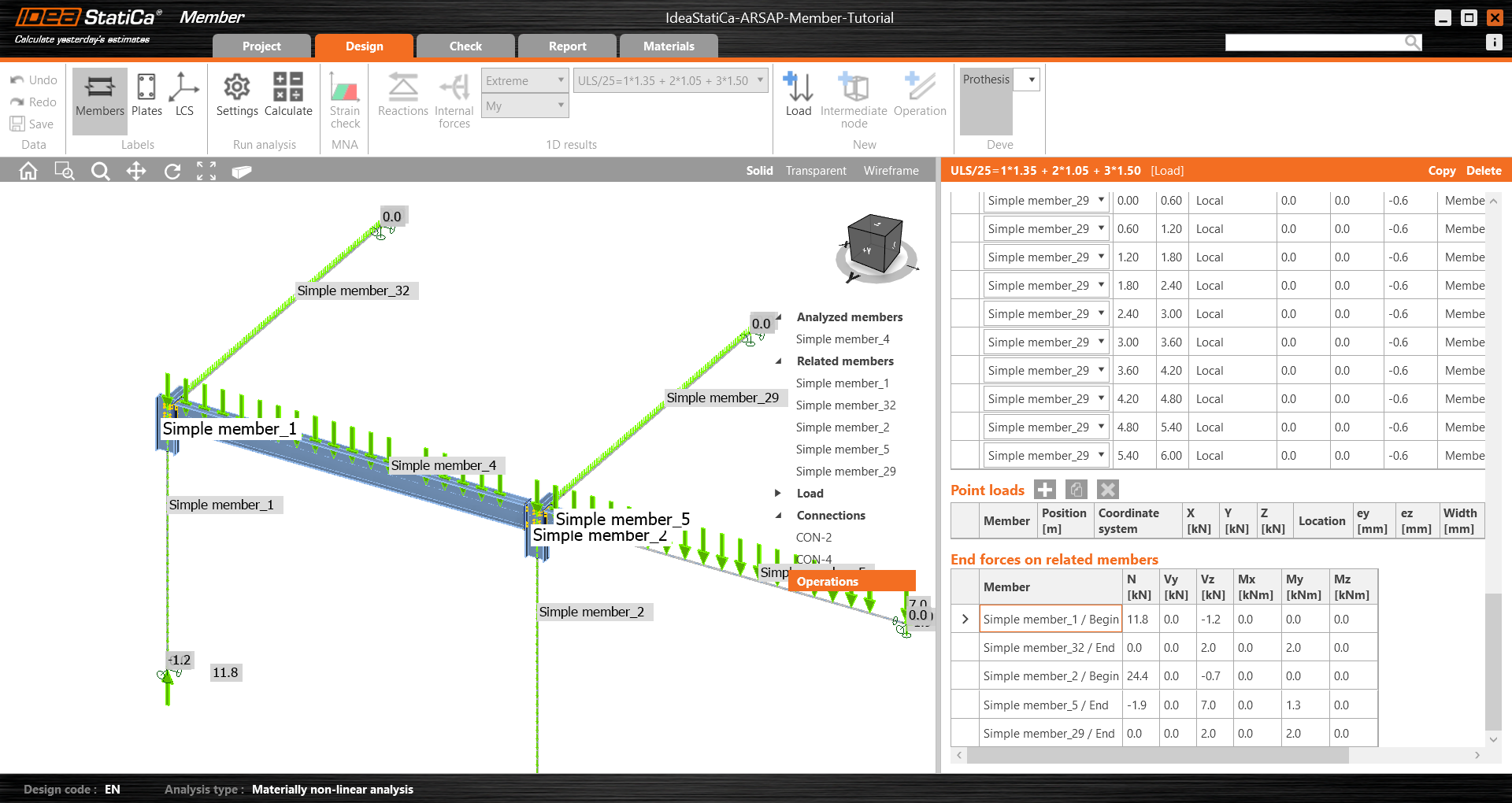
Puede verificar y ajustar el diseño, recalcular y realizar la verificación normativa del elemento, guardarlo y cerrarlo. Luego puede continuar importando y realizando la verificación normativa de más juntas o elementos.
¿Quieres mejorar tus habilidades? Visita nuestro Campus
CONTENIDO RELACIONADO
Diseño estructural de una viga de acero (EN)
Longitud predeterminada del elemento en Connection
Descargas adjuntas
- Start - IdeaStatiCa-MemberTutorialExample.zip (ZIP, 306 kB)
- ARSAP-Member-Tutorial.rtd (RTD, 920 kB)