

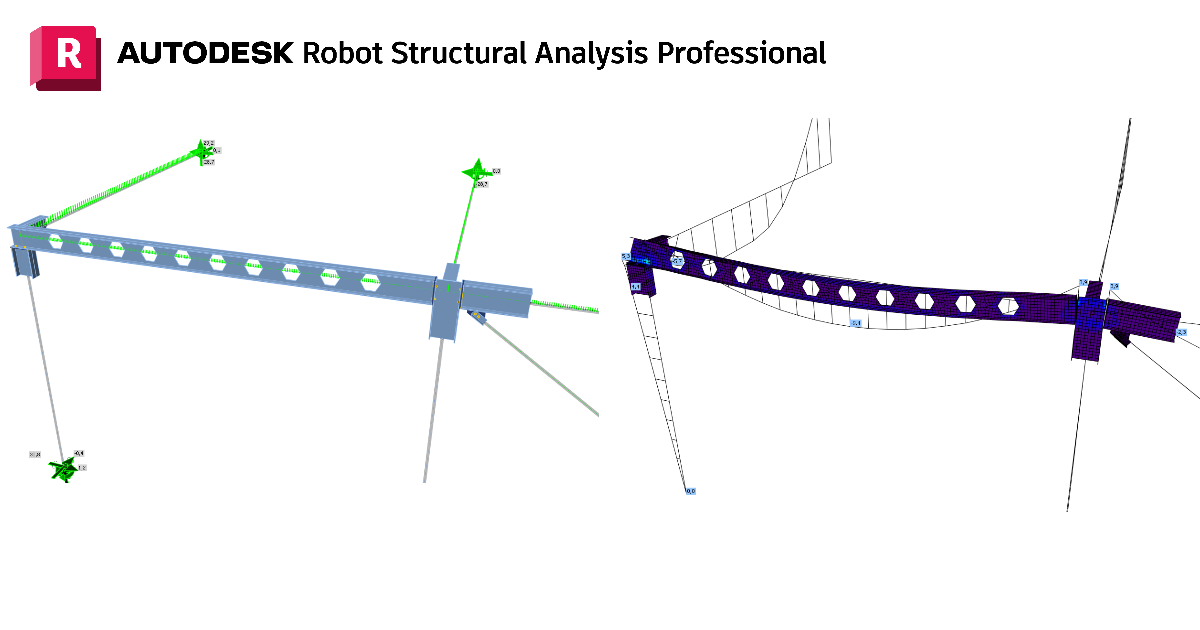
Autodesk Robot Structural Analysis Professional Lien BIM pour le calcul des éléments acier (EN)
Comment activer le lien
- Téléchargez et installez la dernière version de IDEA StatiCa
- Vérifiez que vous utilisez une version autorisée de votre solution MEF/BIM
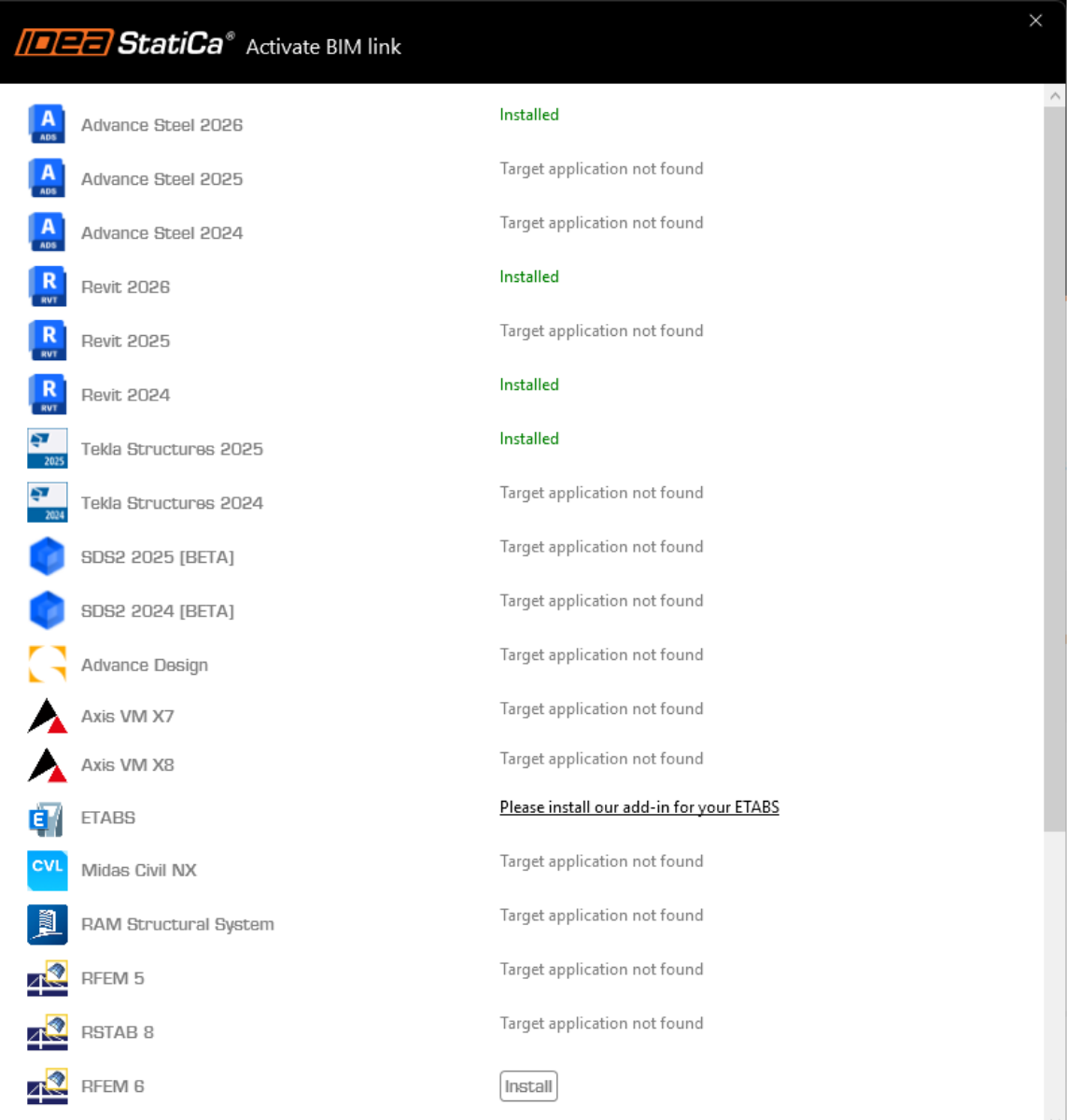
IDEA StatiCa intègre les liens BIM dans vos solutions MEF/BIM lors de l'installation. Vous pouvez voir le statut et activer autres liens BIM pour des logiciels installés aussi plus tard dans l'outil d'installation des liens BIM.
Veuillez noter qu'il faut des étapes supplémentaires pour activer des liens BIM de quelques solutions MEF avec IDEA StatiCa.
Ouvrez IDEA StatiCa et allez à l'onglet BIM et ouvrez l'outil d'installation des liens BIM (Activation du lien BIM...).

Une notification avec le texte « Voulez-vous autoriser cette application à apporter des modifications à votre appareil ? » peut apparaître. Dans ce cas, veuillez confirmer avec le bouton Oui.
Le lien BIM pour le logiciel sélectionné (si trouvé) sera installé. L'écran vous montrera aussi le statut d'autres liens BIM qui peuvent être déjà installés.
Comment utiliser le lien
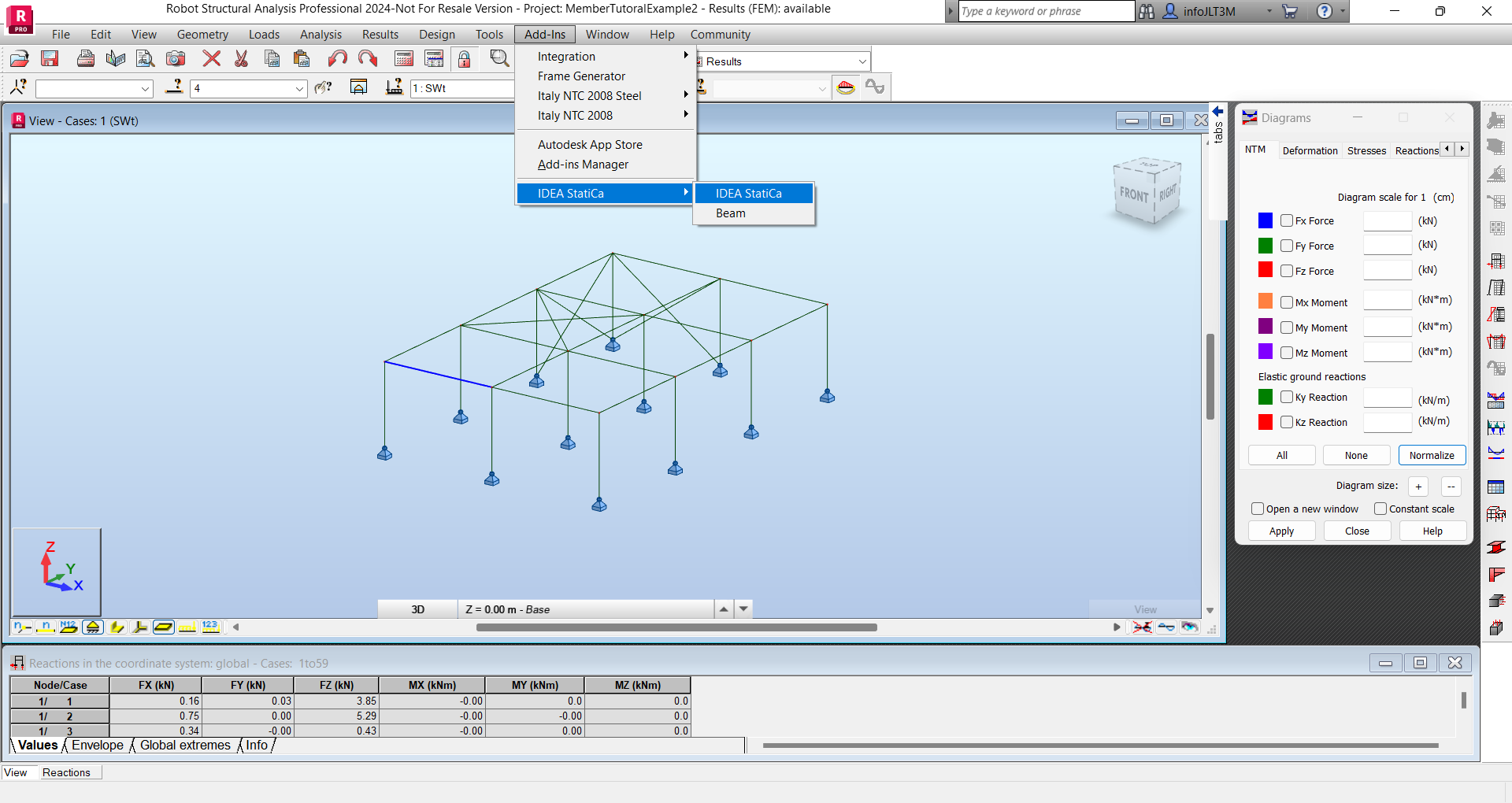
Commencez par ouvrir le fichier source ARSAP-Member-Tutorial.rtd depuis les fichiers fournis en téléchargement (en bas de ce tutoriel). Naviguez ensuite vers le menu Add-ins, puis IDEA StatiCa et lancez IDEA StatiCa. Cela démarrera Checkbot.
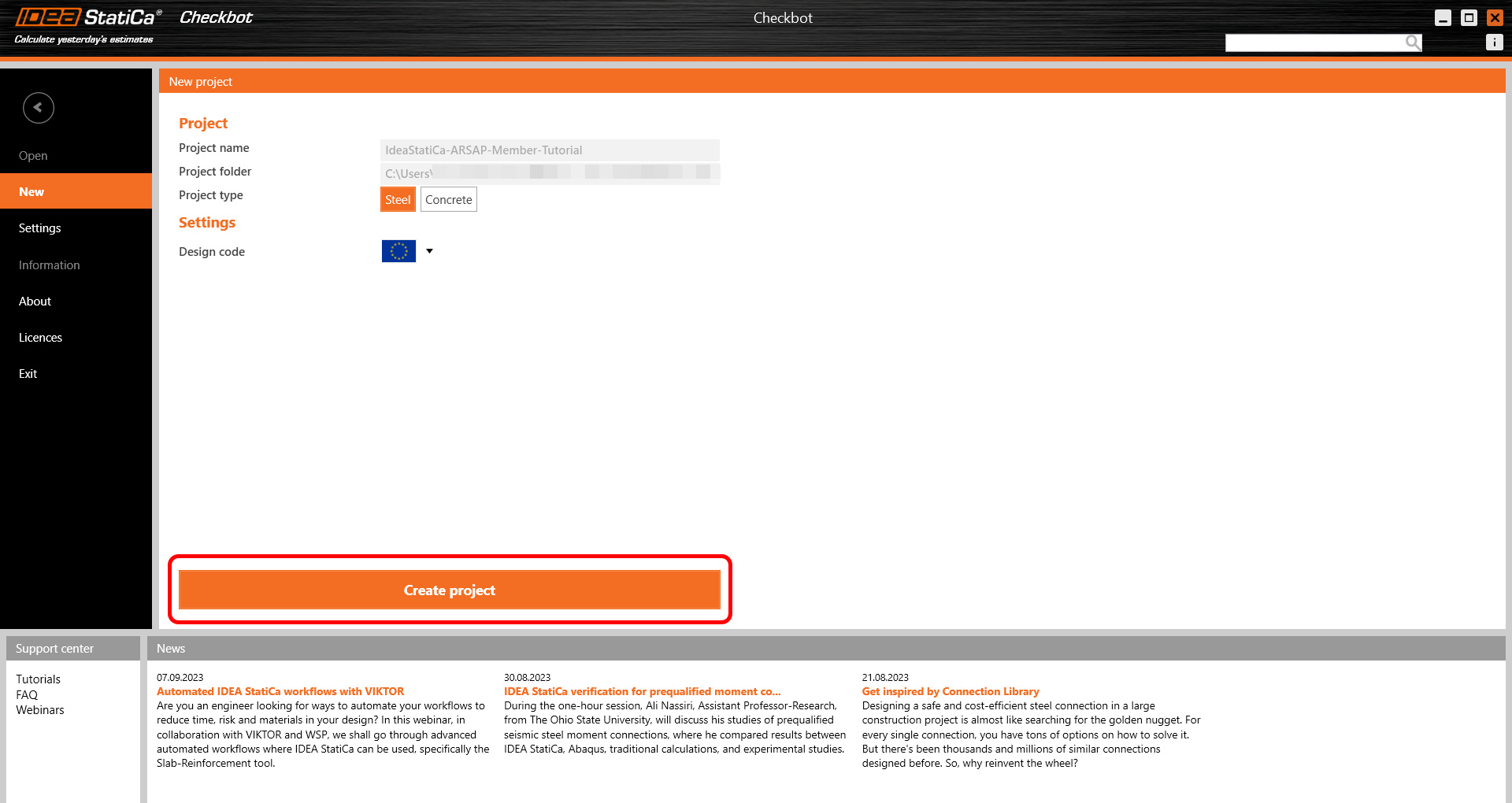
Vous serez invité à créer un nouveau projet.
Checkbot s'ouvre et vous pouvez démarrer le processus d'importation. Sélectionnez la poutre indiquée dans le modèle Robot et cliquez sur Member pour l'importer en vue de l'analyse dans IDEA StatiCa Member selon le code EN.
L'élément est ajouté à la liste avec les assemblages correspondants, les éléments associés et les combinaisons de charges, sans avoir à les saisir manuellement. Conservez les paramètres par défaut et commencez par configurer les assemblages.
L'utilisation du lien BIM de cette manière vous permet non seulement de concevoir les éléments, mais aussi les assemblages. Rappelons que dans l'application Member, les assemblages ne peuvent pas être conçus, seulement modélisés. Dans Checkbot, les assemblages peuvent être modélisés et conçus en utilisant les combinaisons de charges issues de l'application EF. Ces assemblages résultants peuvent ensuite être réutilisés lors de la conception de l'élément. Les assemblages sont ainsi conçus de manière plus efficace.
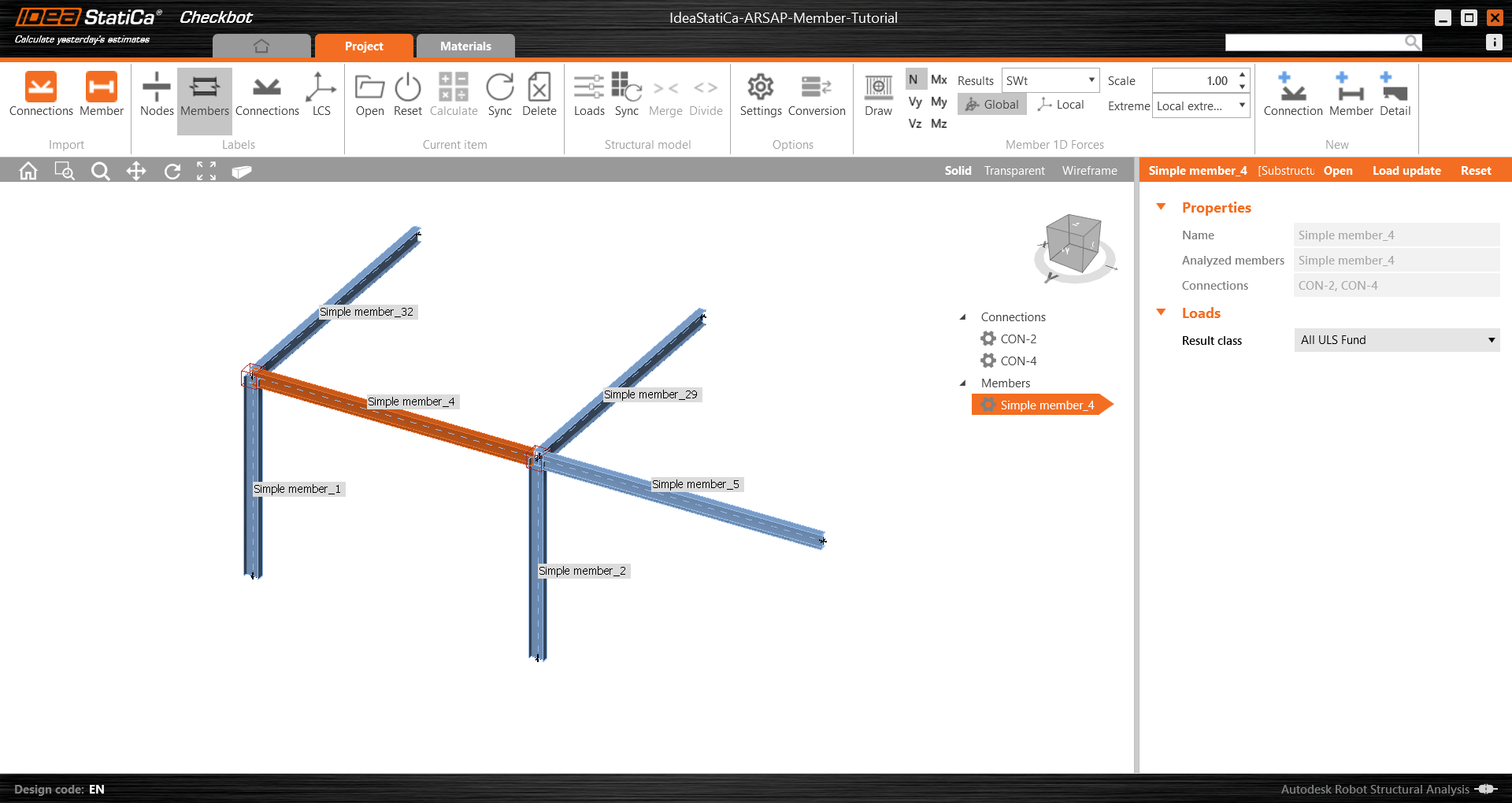
Ouvrez Simple member_4 pour voir la liste complète des éléments, assemblages et combinaisons de charges.
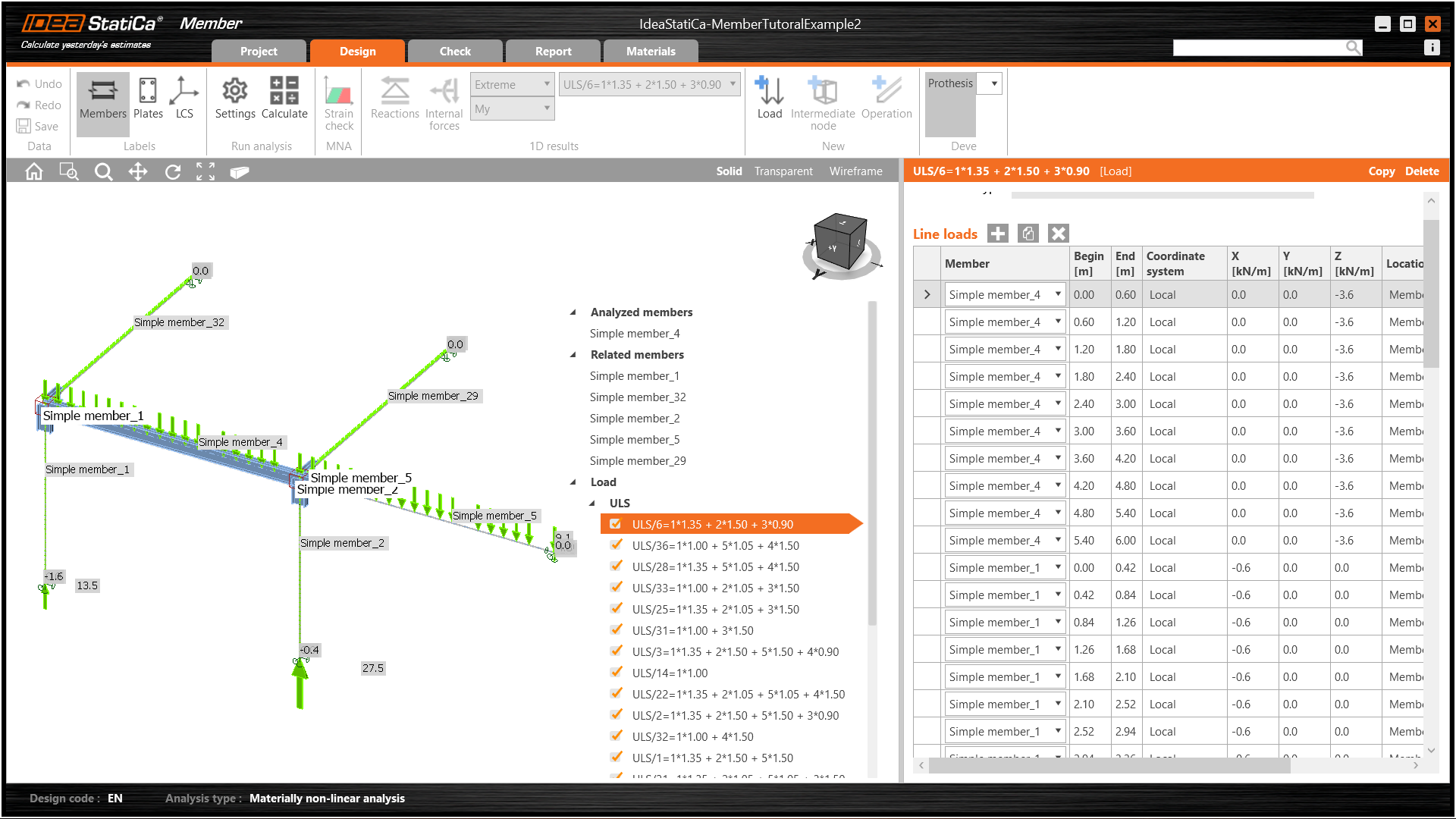
Conception
Il existe deux façons de concevoir l'élément et ses assemblages :
- En ligne - directement dans Checkbot en maintenant un lien avec l'application EF
- Hors ligne - également dans Checkbot mais en utilisant les données de l'application EF
Pour plus de simplicité (et pour aider ceux qui ne disposent pas d'Autodesk Robot Structural Analysis Professional), nous allons maintenant adopter une approche hors ligne. Le dossier du projet peut également être téléchargé et extrait via le lien en bas de ce tutoriel.
Vous pouvez quitter Checkbot et Robot, puis ouvrir le projet dans Member en le recherchant.

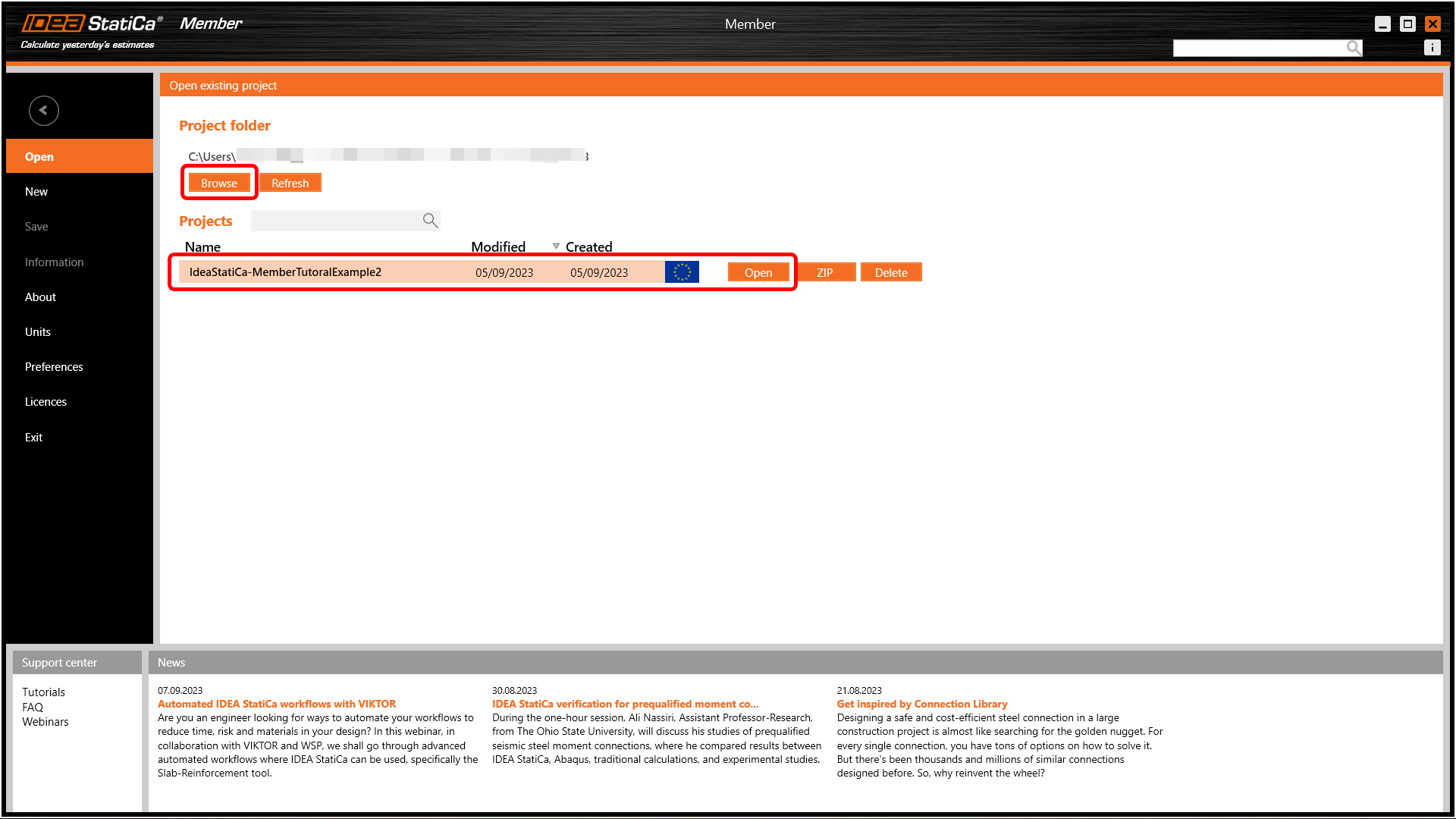
Cela ouvrira l'application Member en mode dit hors ligne - vous pouvez le vérifier car aucune application ne sera affichée dans la barre d'information en bas de l'écran.
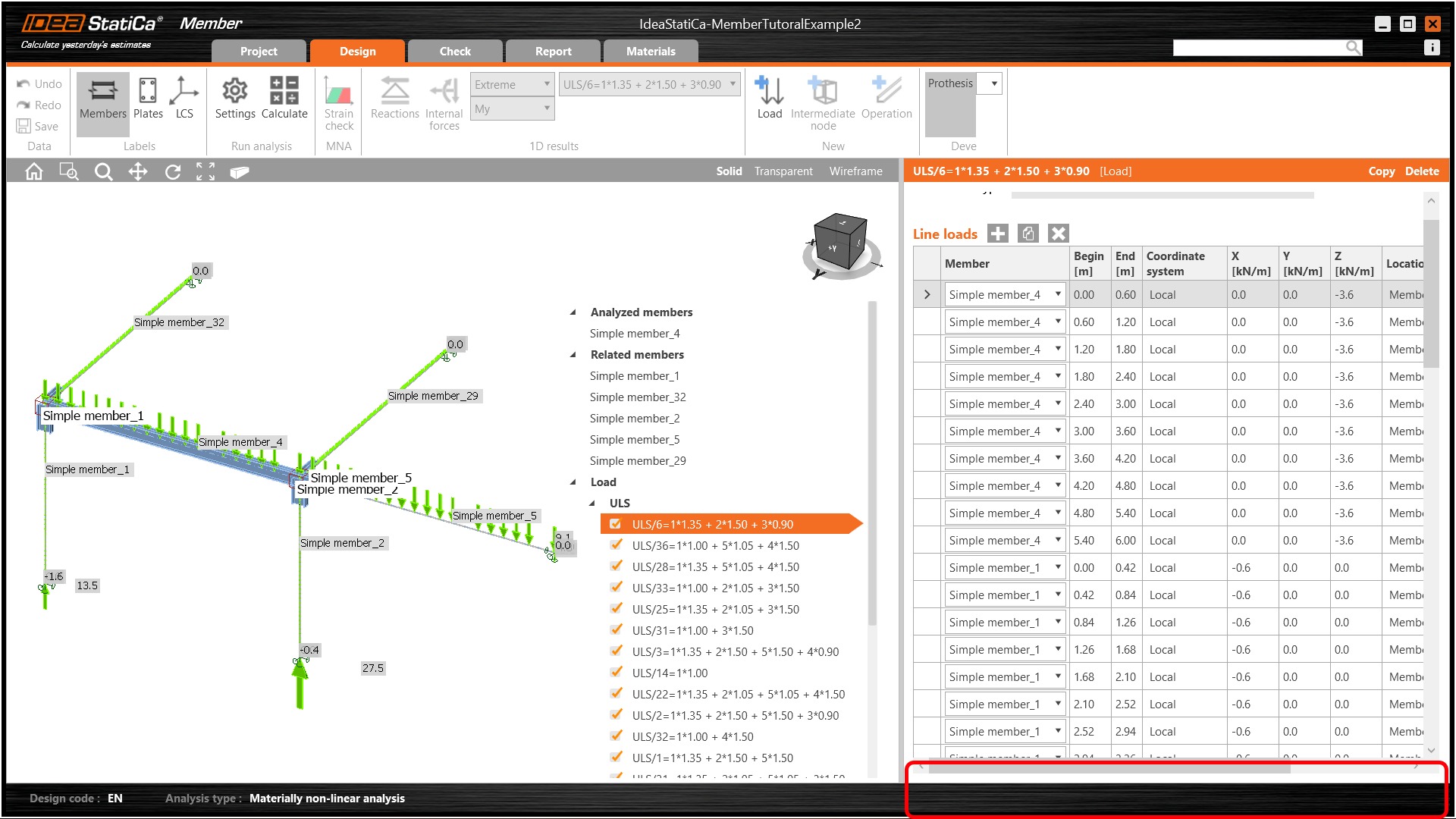
Nous pouvons maintenant procéder en sélectionnant CON-2 et en appuyant sur Modifier l'assemblage.
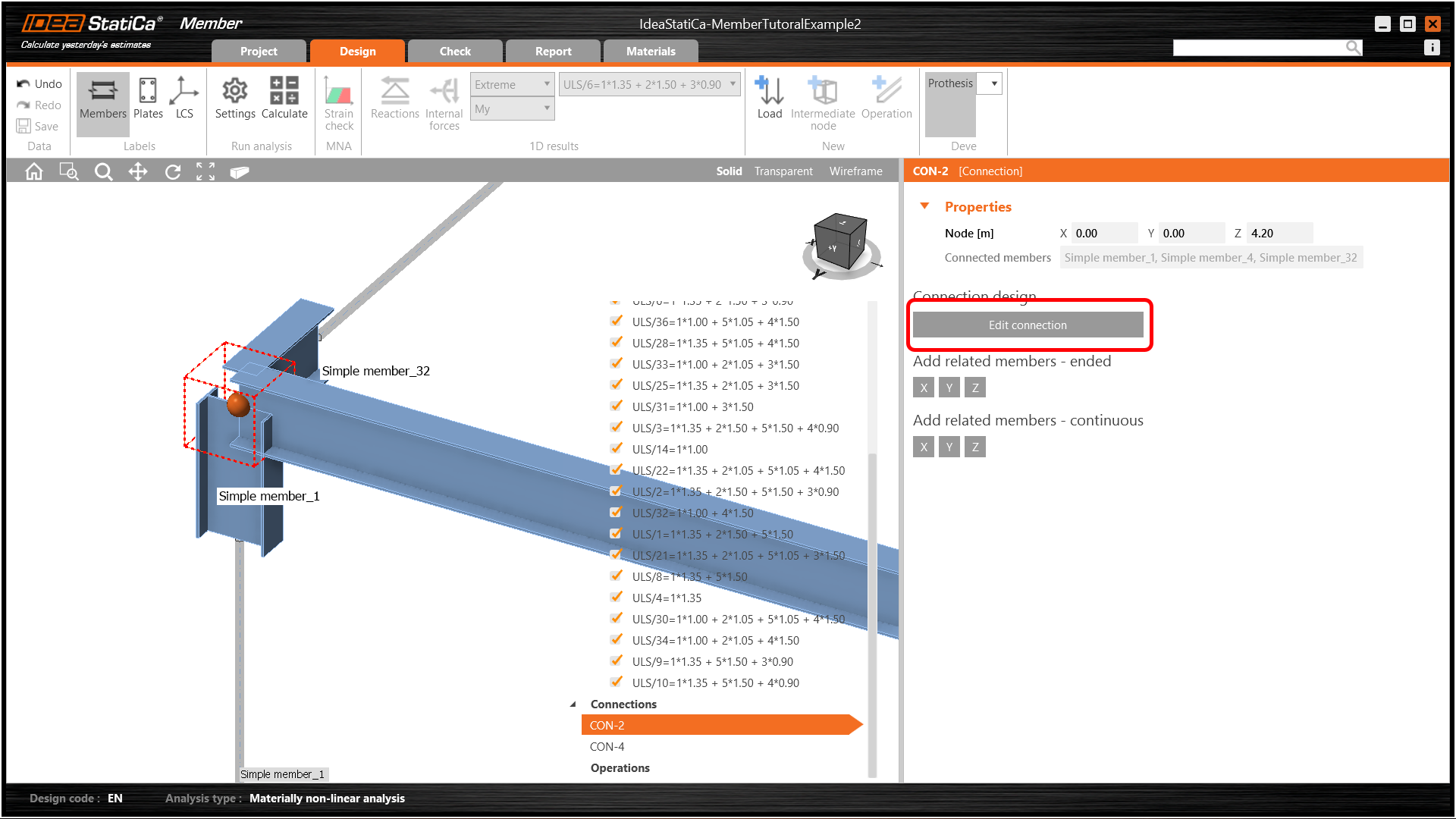
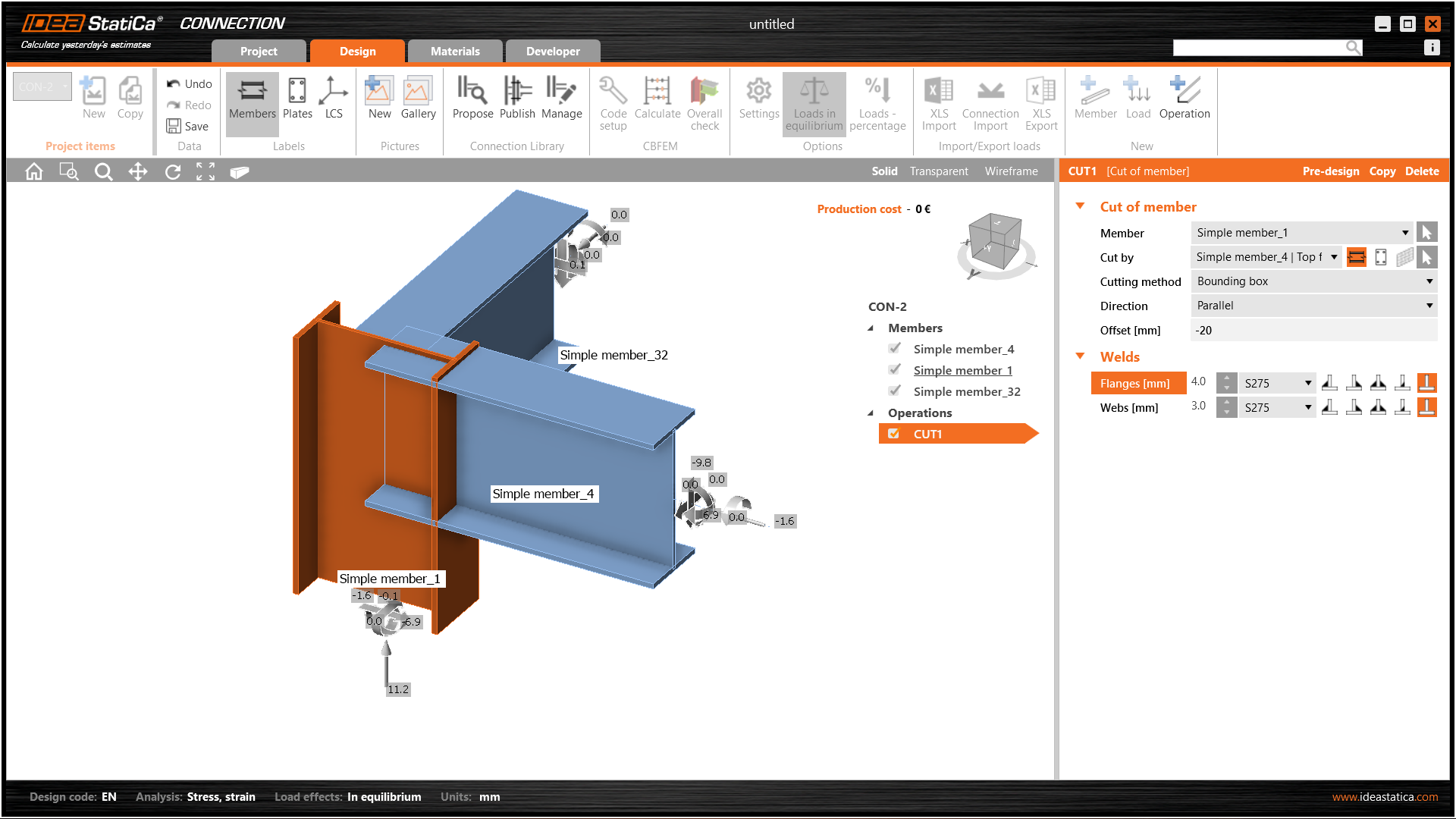
Cela ouvrira l'application IDEA StatiCa Connection. Appliquez une opération de coupe sur le poteau pour augmenter sa hauteur de 20 mm au-delà de la semelle supérieure de la poutre.
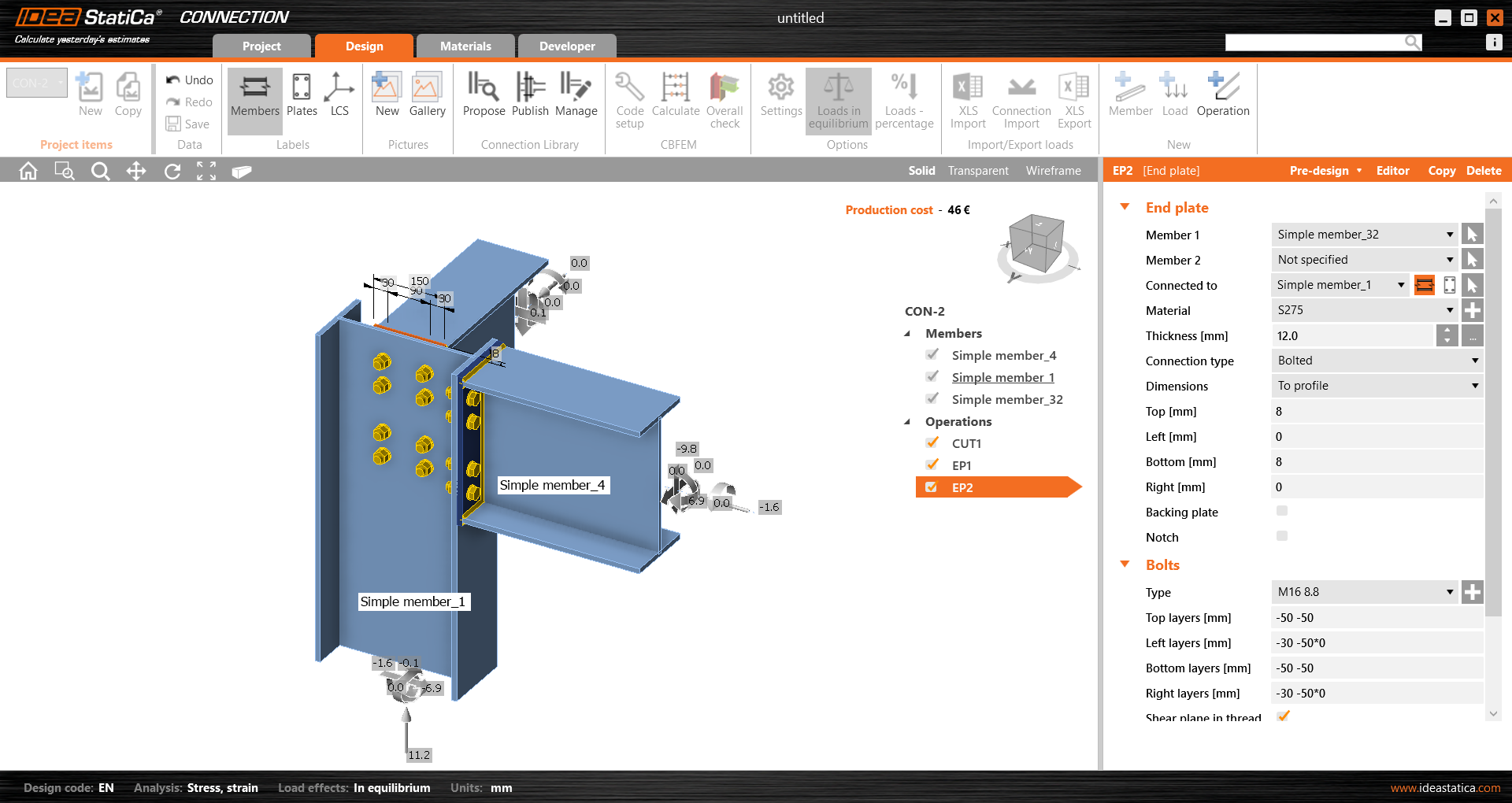
Appliquez ensuite une simple platine d'extrémité aux deux poutres - en vous rappelant que vous pouvez copier des opérations.
Sauvegardez cet assemblage et revenez à l'application Member.
Dans cet exemple, tous les éléments ont la même taille, vous pouvez donc très rapidement appliquer les mêmes opérations à Con-4.
Voici l'apparence finale de Con-4.
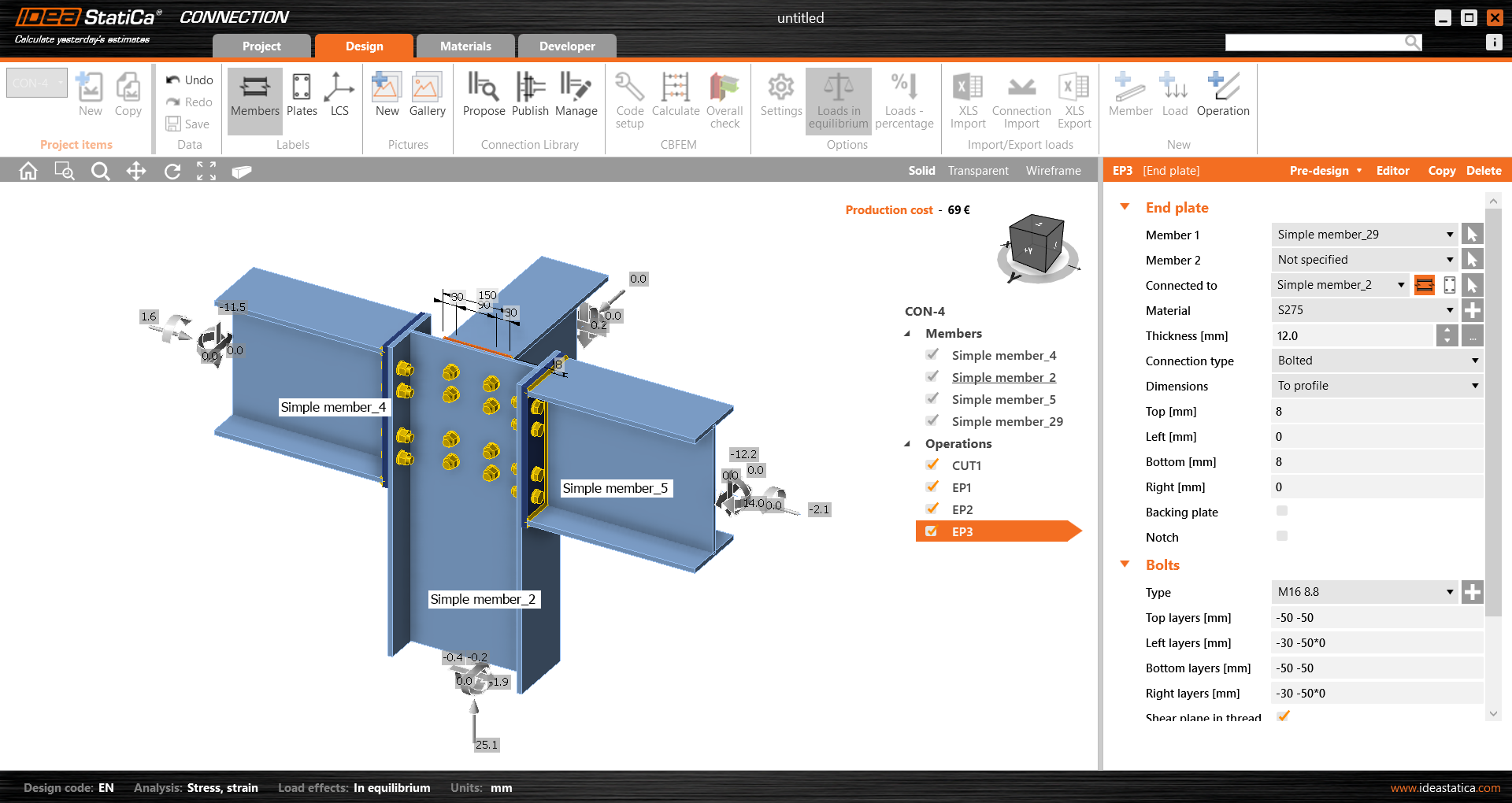
Sauvegardez à nouveau ce modèle d'assemblage et revenez à l'application Member. Les assemblages tels que modélisés seront visibles.
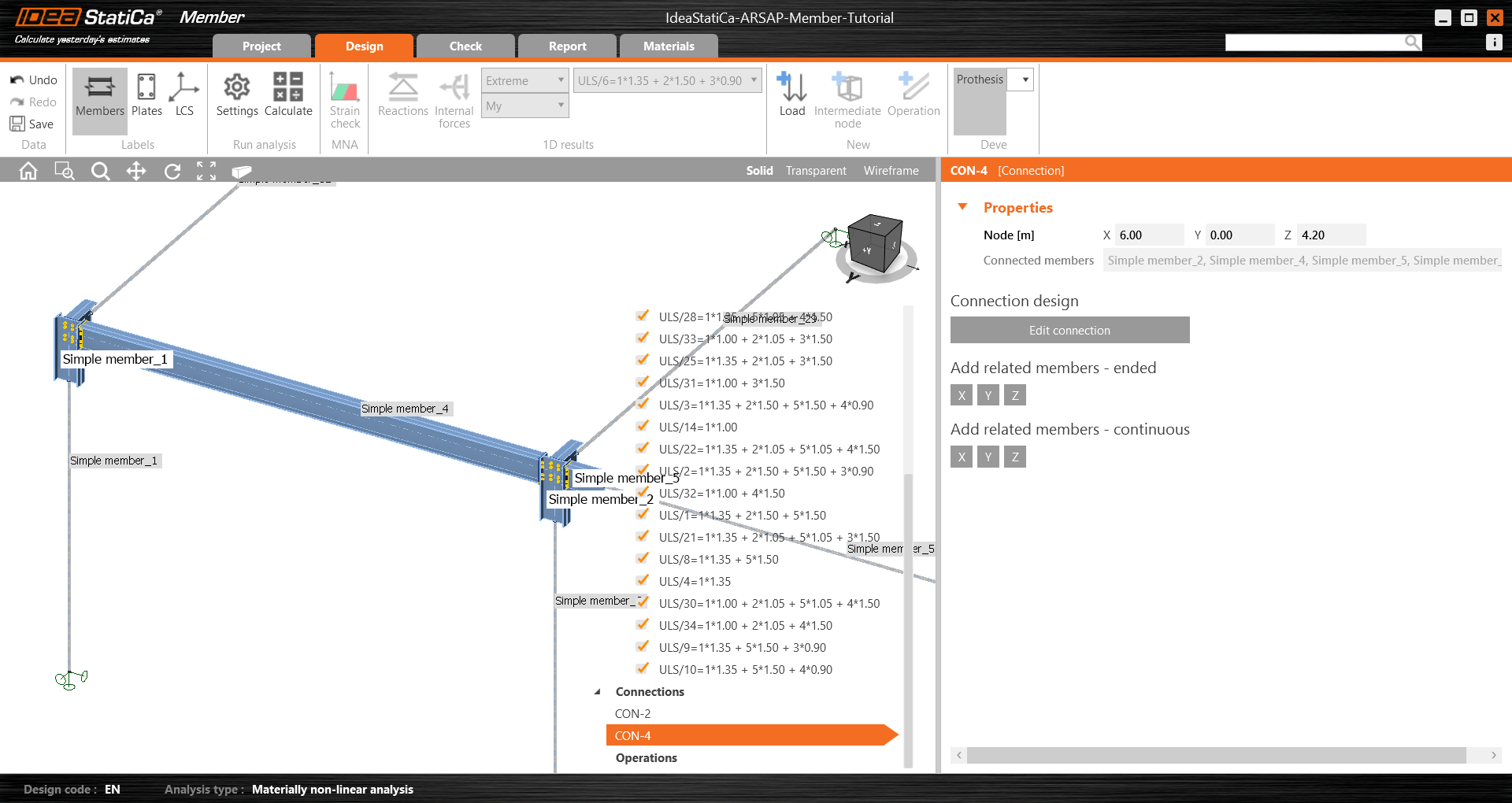
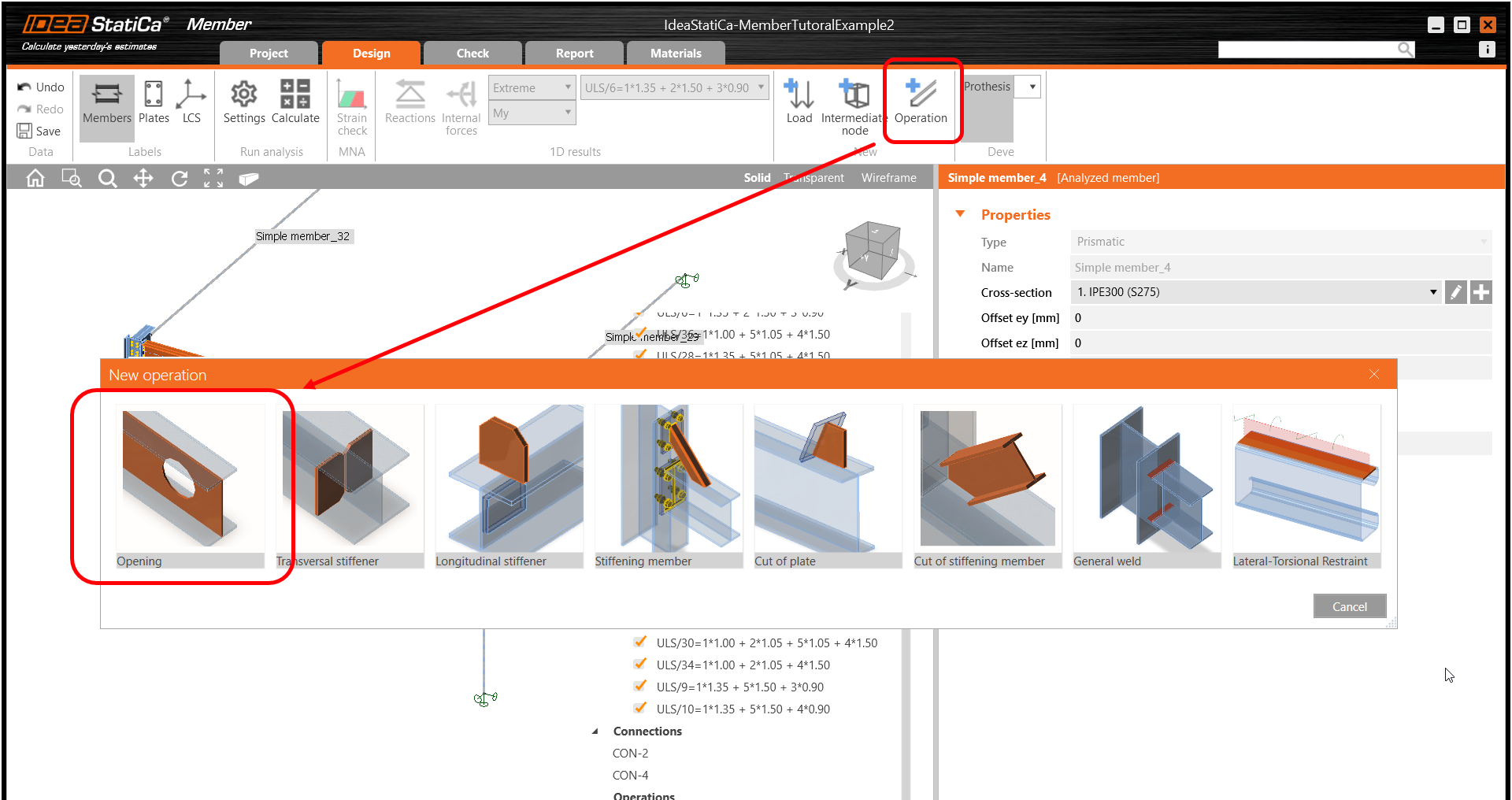
Toutes les données telles que la géométrie et les charges ont été importées, et tous les assemblages ont été conçus. Le modèle est prêt à être analysé, mais d'abord, ajoutons quelques ouvertures à l'âme de l'élément. Sélectionnez l'élément, puis Opérations dans le menu arborescent et choisissez l'opération Ouverture.
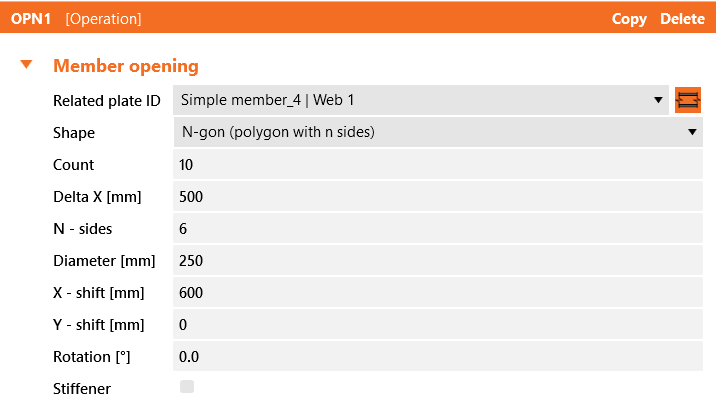
Modifiez les paramètres de l'opération, changez la taille et la forme en N-gone (polygone à n côtés) et multipliez le nombre d'ouvertures.
Vérification
Passez à l'onglet Vérification, sélectionnez l'MNA (Analyse Matériellement Non Linéaire) et lancez l'analyse en cliquant sur Calculer dans le ruban. Le modèle d'analyse est généré automatiquement, le calcul est effectué et vous pouvez voir la vérification globale affichée avec les valeurs de base des résultats de vérification.
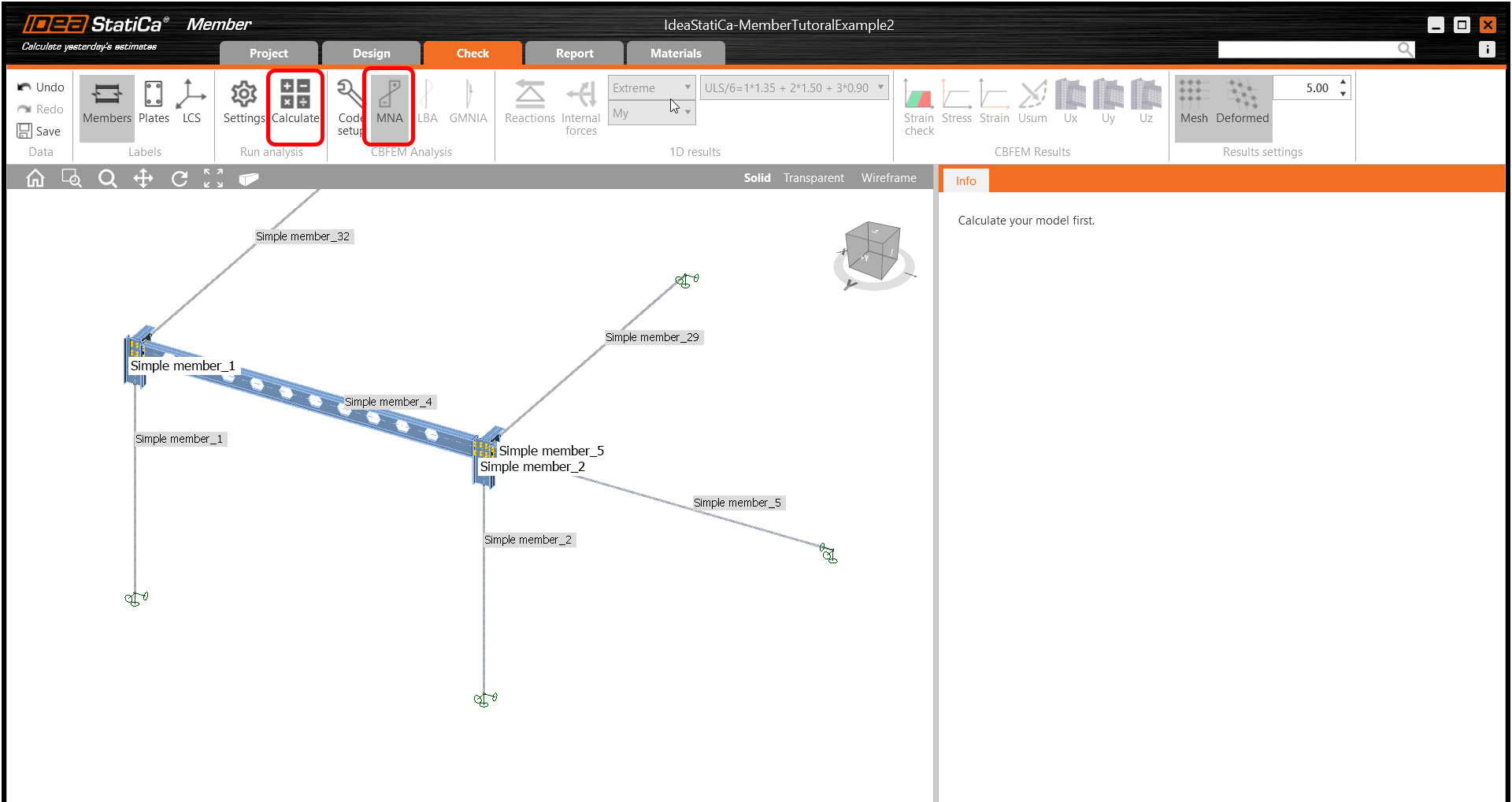
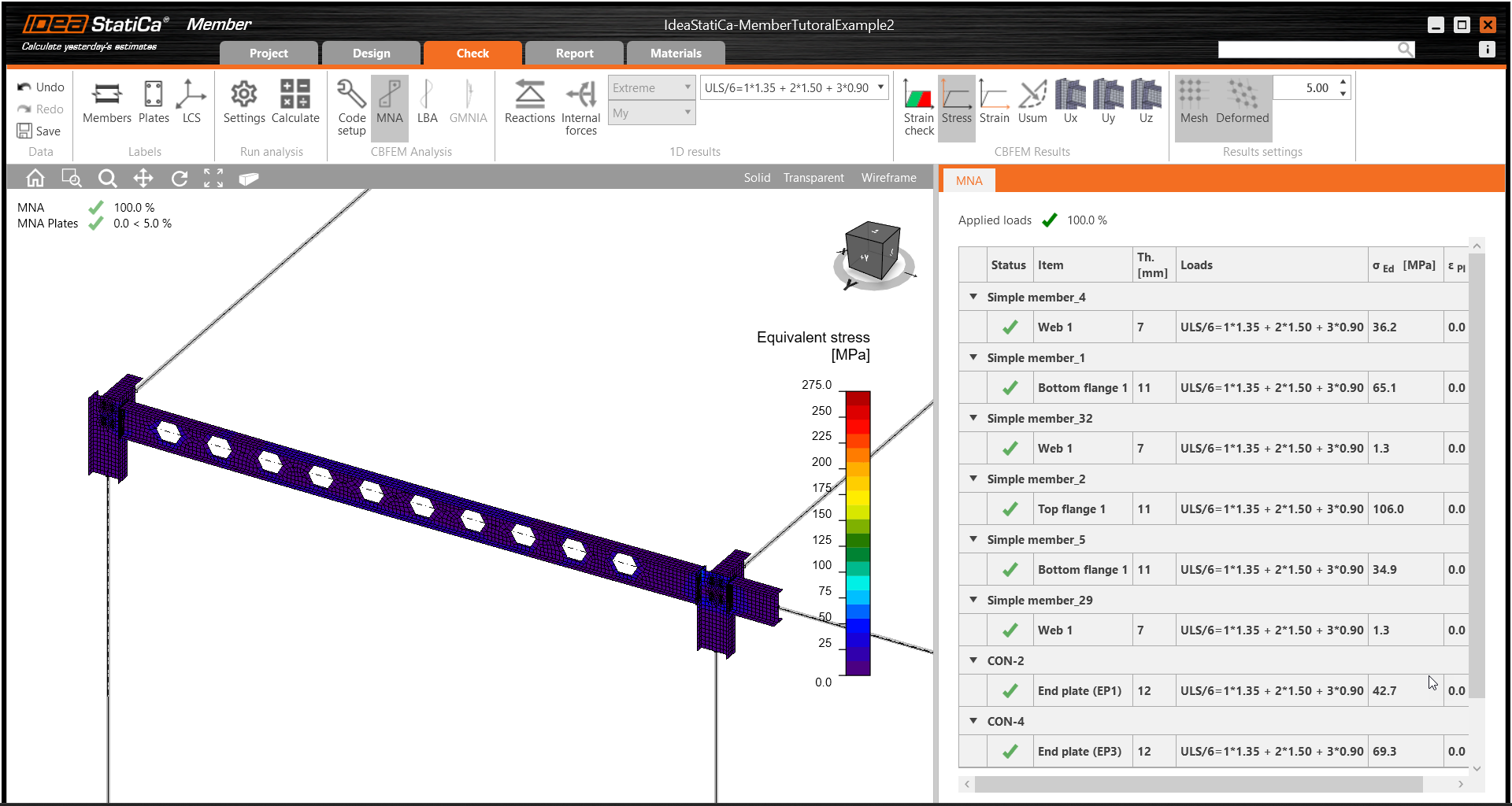
À l'étape suivante, changez le type d'analyse pour LBA (Analyse Linéaire de Flambement) et relancez l'analyse en cliquant sur Calculer.
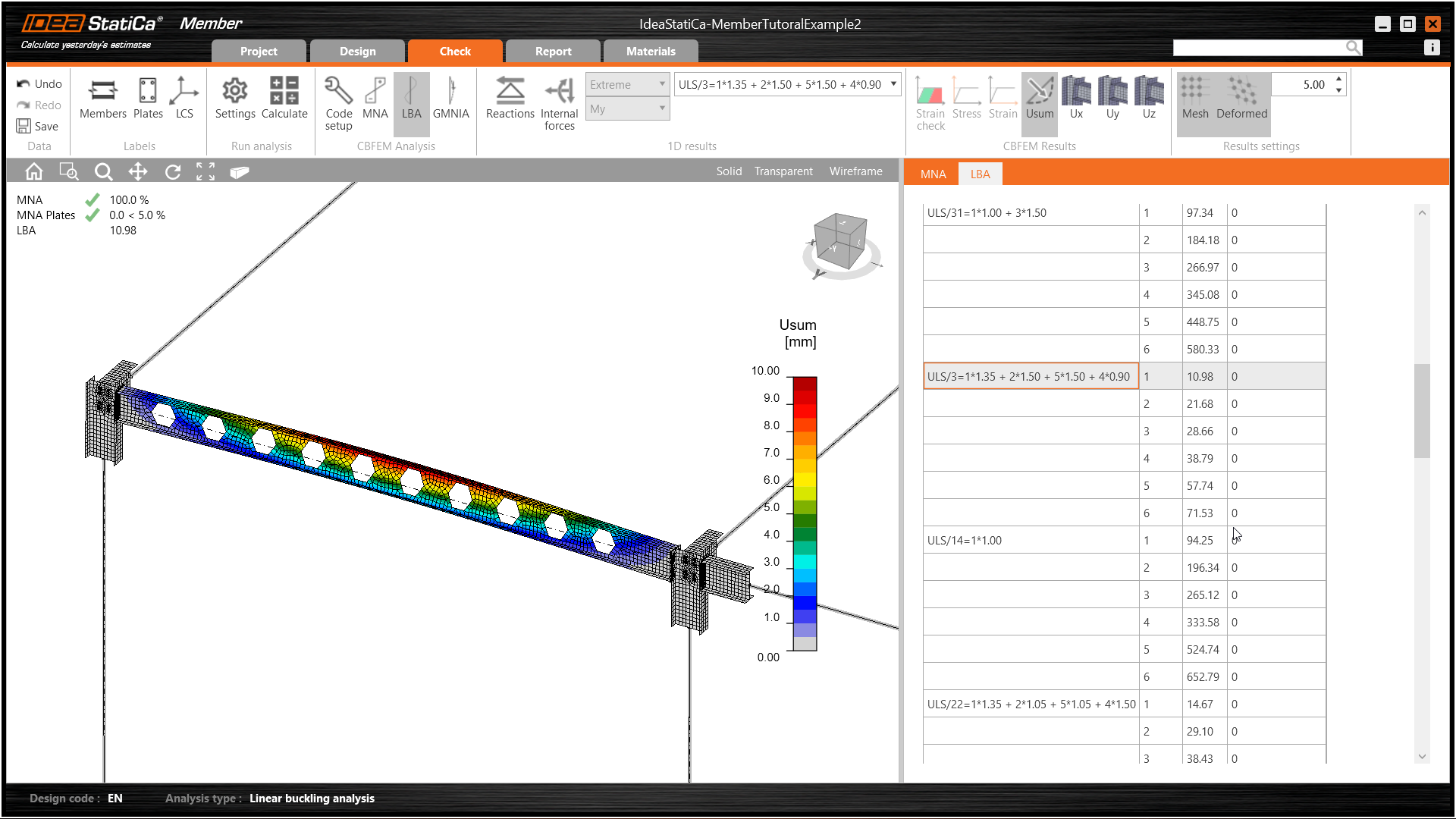
Une fois l'analyse terminée, vous pouvez parcourir les facteurs de forme de flambement dans l'onglet, et en en sélectionnant un, par exemple la forme de flambement 1, vous pouvez la visualiser dans la fenêtre 3D. La sélection des résultats Uy met en évidence la tendance de déformation.
Vous pouvez maintenant calculer la GMNIA (analyse géométriquement et matériellement non linéaire avec imperfections). Conformément à EN 1993-1-1, choisissez la forme de flambement la plus critique ou une combinaison de formes de flambement et saisissez l'imperfection initiale de la poutre critique. Dans ce cas, la forme de flambement 1 est la plus critique. Passez à l'onglet GMNIA dans le panneau de droite et déterminez l'imperfection de 10 mm (0,5xL/300 = 0,5*6000/300 = 10 mm) à saisir comme Amplitude dans la colonne 1. Cliquez sur le bouton Calculer ; pour cette analyse, le calcul peut prendre plusieurs minutes.
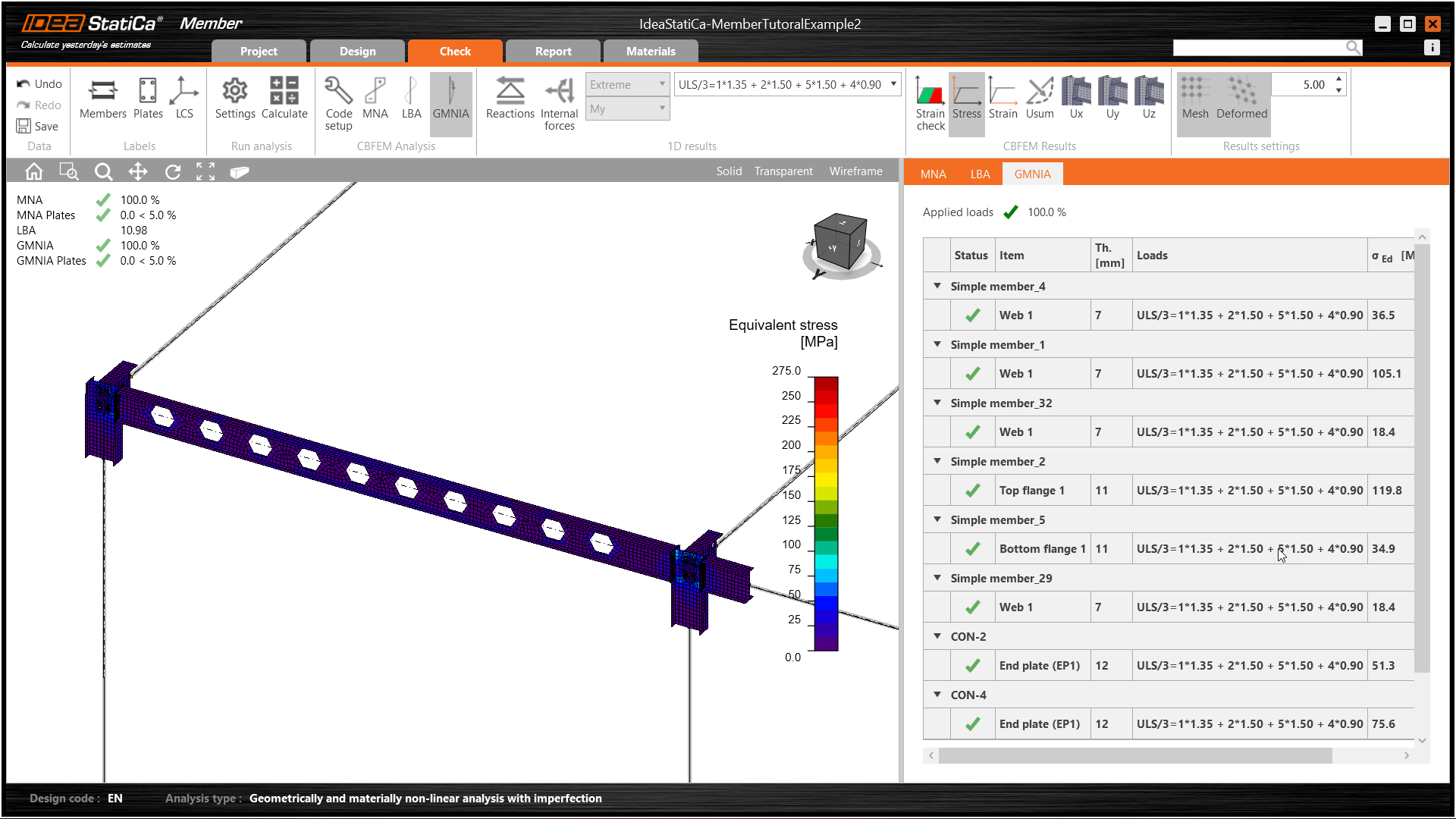
L'élément a satisfait aux vérifications normatives avec les imperfections initiales appliquées et nous pouvons parcourir les résultats tels que la distribution des contraintes et le diagramme des efforts intérieurs.
Rapport
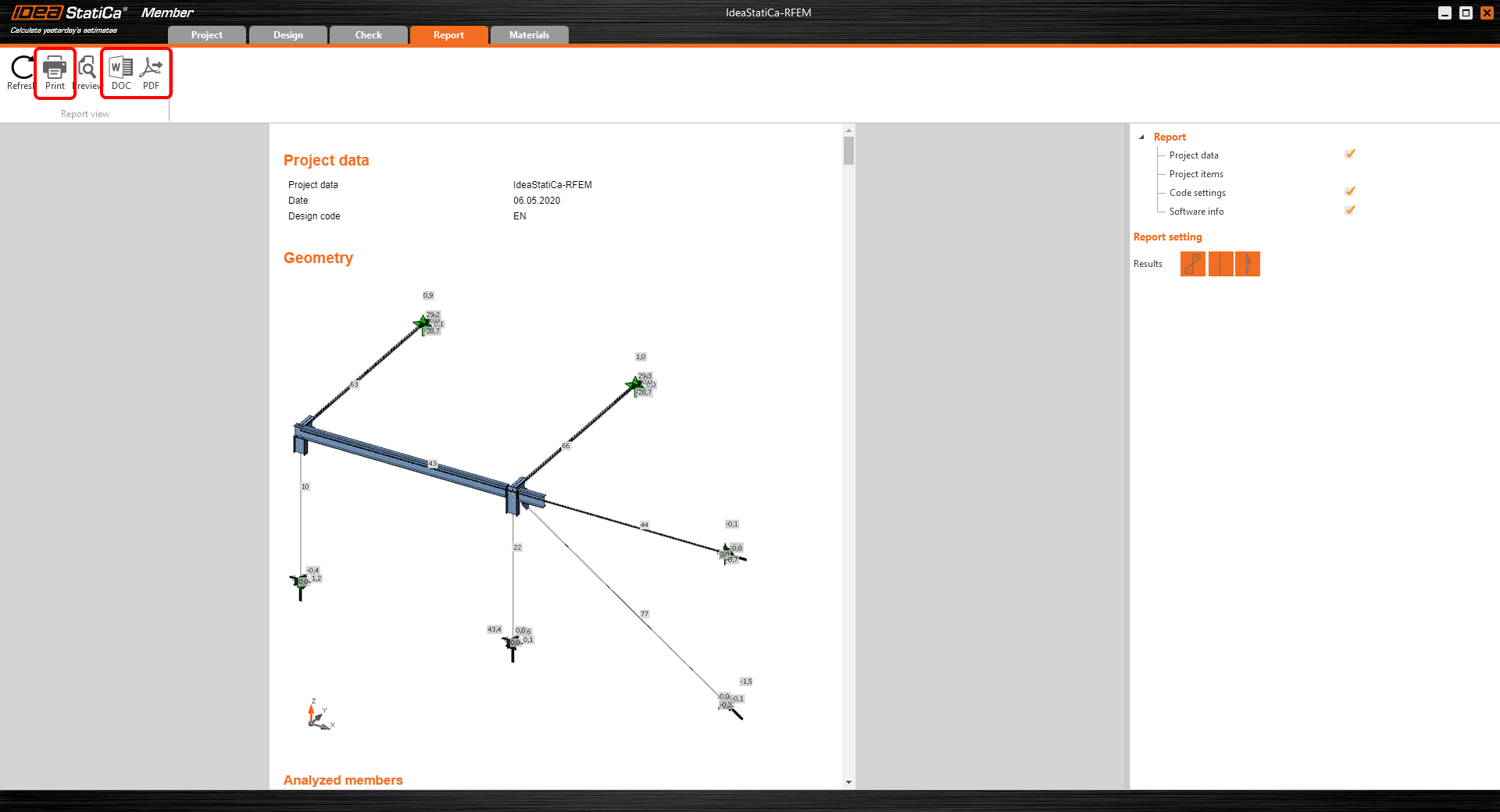
Enfin, accédez à l'onglet Rapport. IDEA StatiCa propose un rapport entièrement personnalisable pouvant être imprimé ou enregistré en .pdf ou .doc pour un format modifiable.
Vous avez importé un élément depuis Autodesk Structural Analysis Professional, l'avez conçu et soumis à la vérification normative selon l'Eurocode (EN).
Sauvegardez le projet dans IDEA StatiCa Member et fermez-le. Le processus suivant n'est disponible que lors d'un travail en ligne, en direct avec le modèle EF et Checkbot, et offre un gain de temps considérable lorsque des modifications surviennent.
Synchroniser les modèles
Plutôt que de recréer les modèles à chaque modification du modèle EF, Checkbot peut synchroniser ses informations avec celles de l'application EF.
Pour illustrer la fonction de synchronisation, modifiez la section transversale de l'élément analysé.
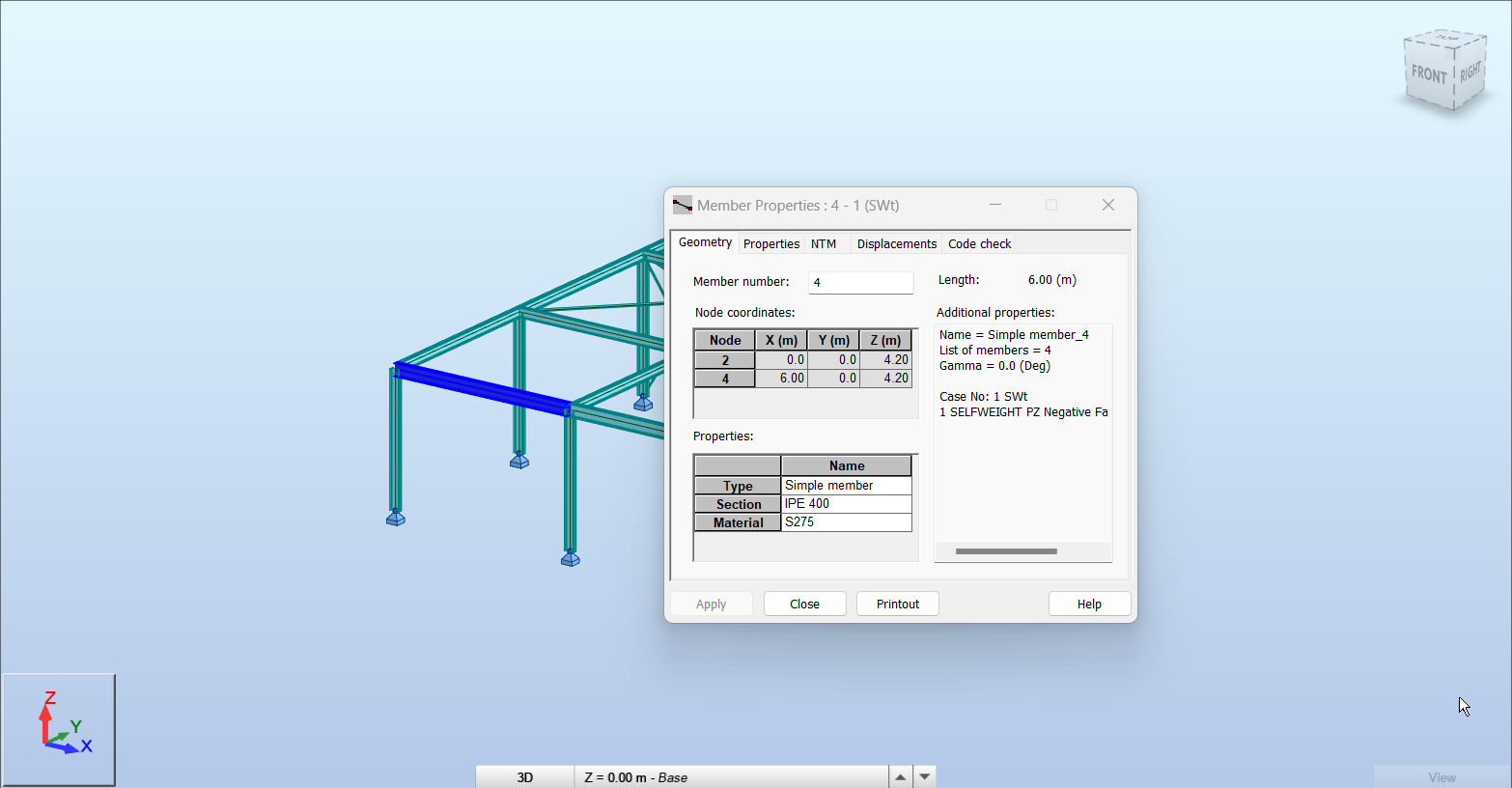
Ensuite, recalculez le projet dans Autodesk Robot Structural Analysis Professional et ouvrez à nouveau Checkbot.
Sélectionnez l'élément dans la liste et cliquez sur Sync dans le panneau Élément courant ou sur Sync dans le panneau Modèle structurel pour mettre à jour l'ensemble du modèle.
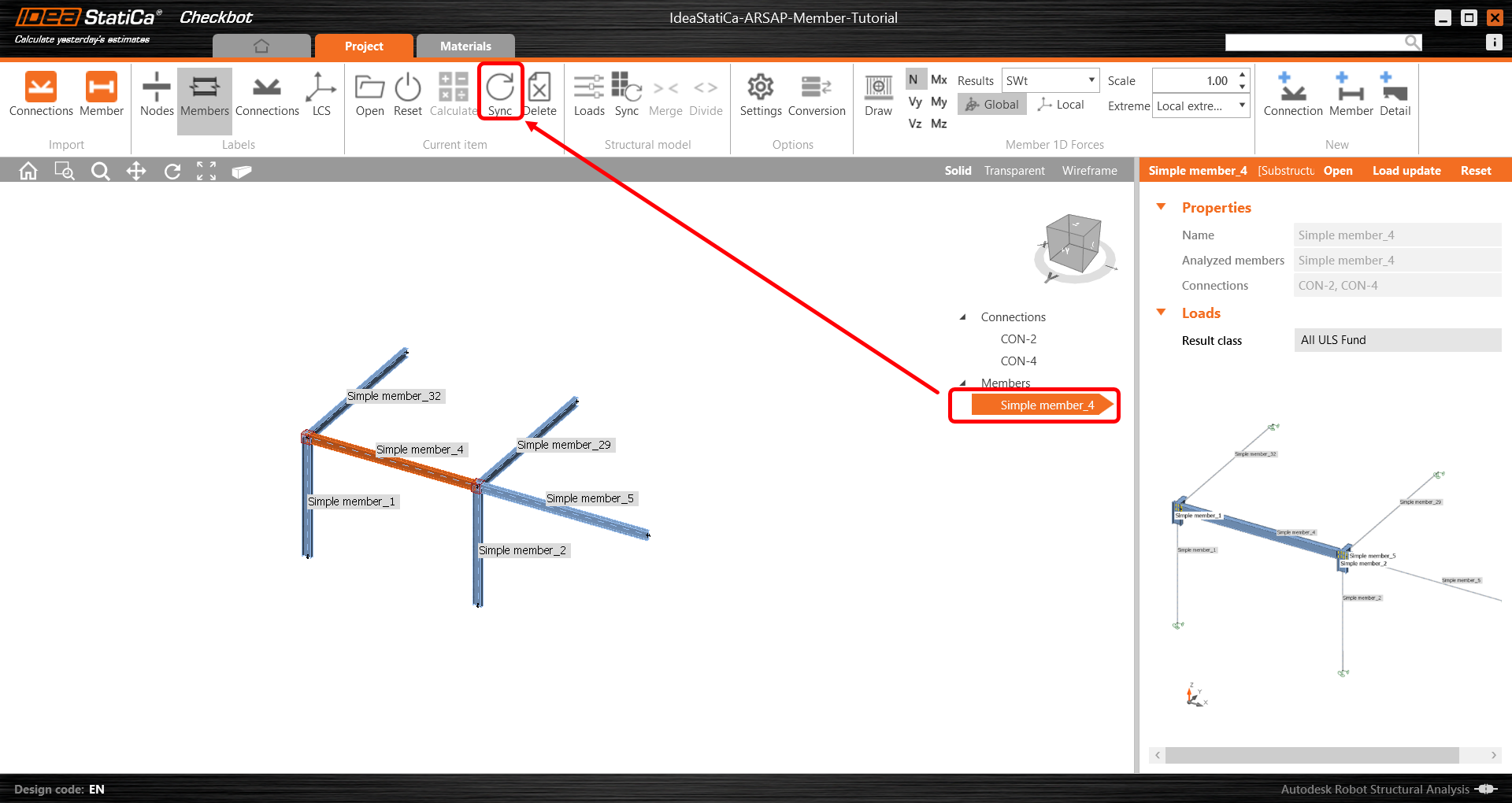
La géométrie et les effets de charge ont été mis à jour et vous pouvez cliquer sur Ouvrir pour vérifier l'élément du projet.
IDEA StatiCa s'ouvre et vous pouvez voir la géométrie mise à jour tandis que les opérations de conception conservent leurs paramètres. Soyez toutefois attentif au fait que certaines modifications peuvent conduire à une conception non valide et que ces changements doivent faire l'objet d'un processus de révision approfondi.
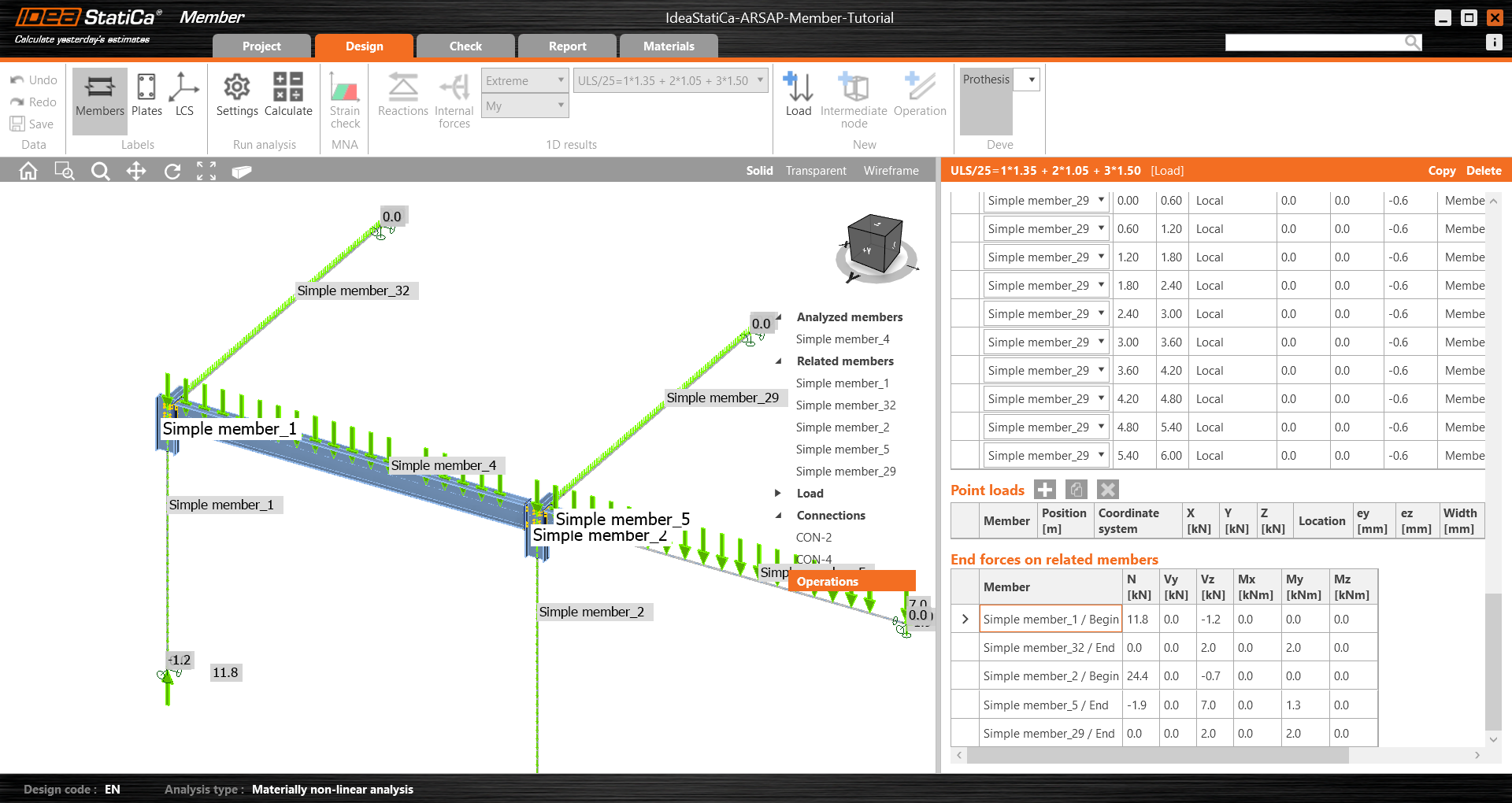
Vous pouvez vérifier et ajuster la conception, recalculer et effectuer la vérification normative de l'élément, sauvegarder et le fermer. Vous pouvez ensuite continuer à importer et à vérifier d'autres assemblages ou éléments.
Vous souhaitez améliorer vos compétences ? Visitez notre Campus
CONTENU ASSOCIÉ
Longueur d'élément par défaut dans Connection
Téléchargements joints
- Start - IdeaStatiCa-MemberTutorialExample.zip (ZIP, 306 kB)
- ARSAP-Member-Tutorial.rtd (RTD, 920 kB)