

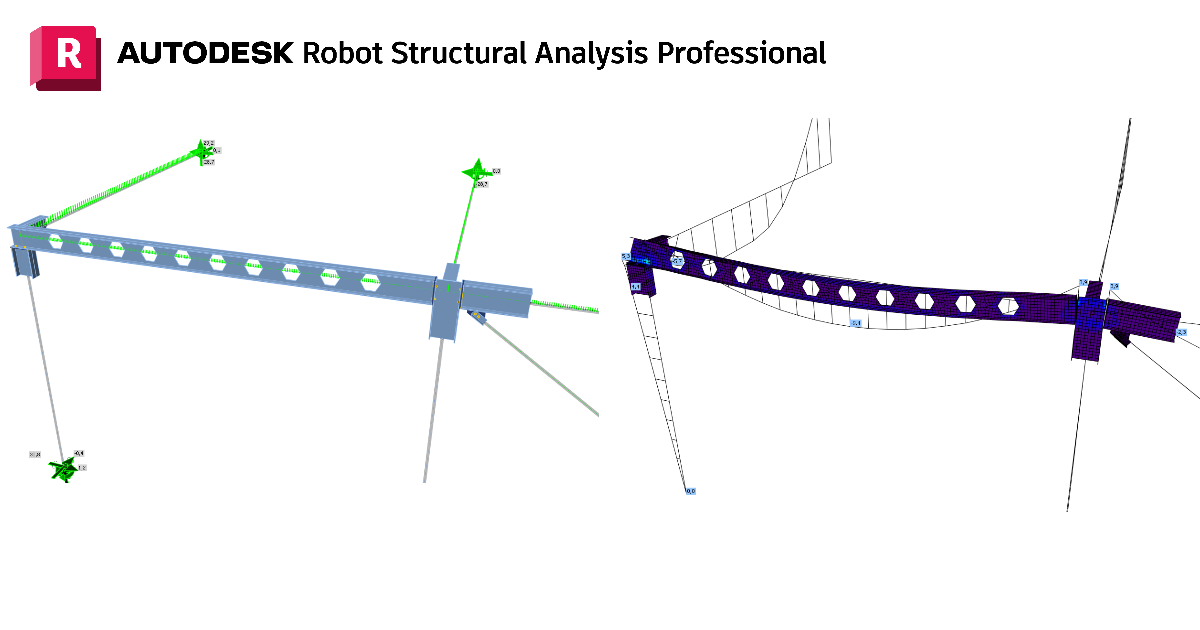
Autodesk Robot Structural Analysis Professional BIM kapcsolat acél szerkezeti elem tervezéséhez (EN)
Hogyan aktiváljuk a linket
- Töltse le és telepítse az IDEA StatiCa legújabb verzióját
- Győződjön meg arról, hogy az FEA szoftver támogatott verzióját használja
Az IDEA StatiCa a telepítés során integrálja a BIM linkeket az FEA szoftverébe. A státuszt ellenőrizheti, és szükség esetén további BIM linkeket integrálhat az IDEA StatiCa futtatásával és a BIM linkek megnyitásával. Kérjük, vegye figyelembe, hogy egyes FEA szoftverek további lépéseket igényelnek a BIM link teljes aktiválásához az IDEA StatiCa felé.

Megjelenhet egy „Engedélyezi, hogy ez az alkalmazás módosításokat végezzen az eszközén?" értesítés, ha igen, kérjük, erősítse meg az Igen gombbal.
A Telepítés gombra kattintva a kiválasztott szoftver BIM linkje integrálódik. A képernyő a többi BIM link státuszát is megjeleníti.

A kapcsolat használata
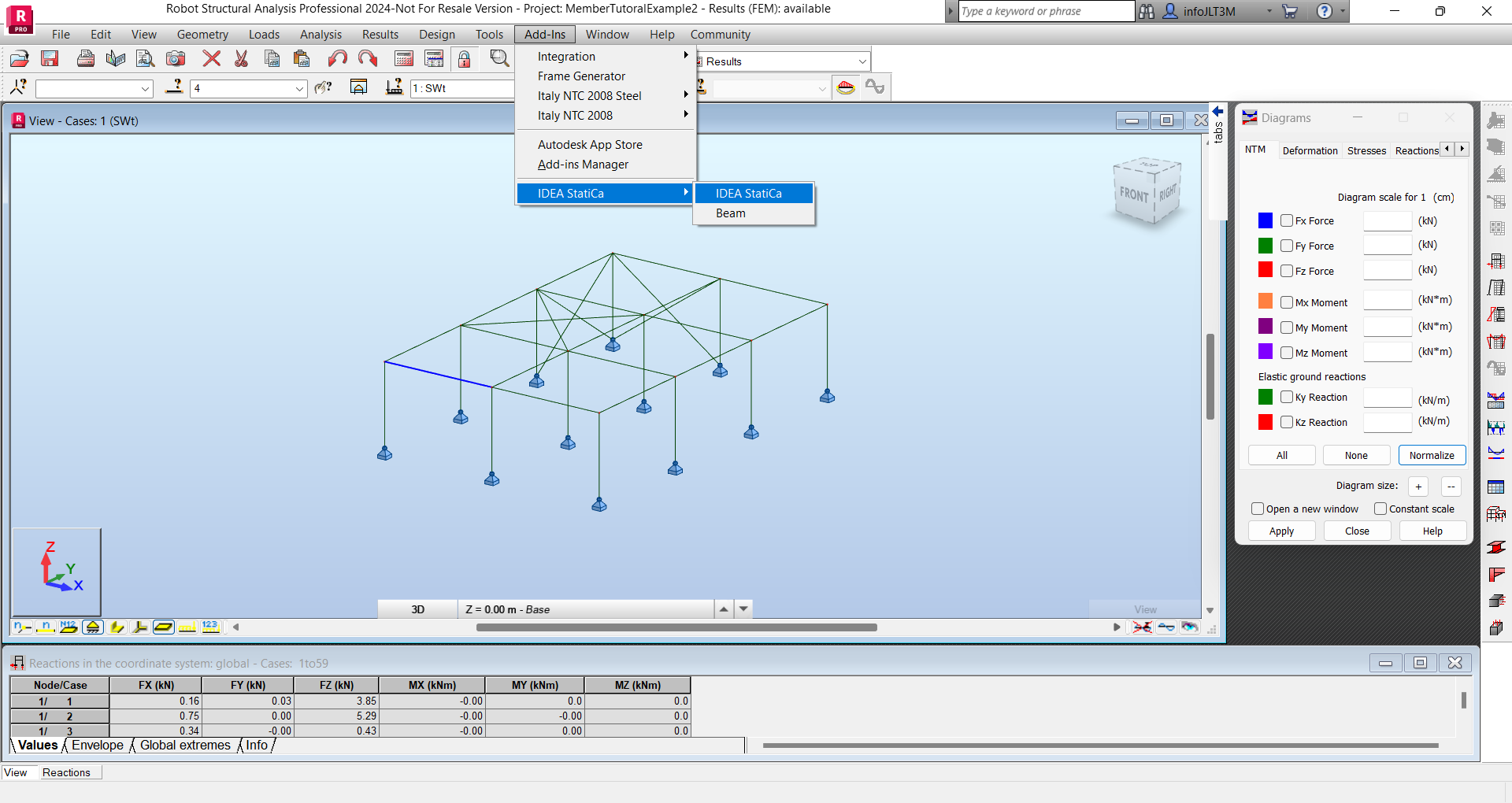
Először nyissa meg az ARSAP-Member-Tutorial.rtd forrásfájlt a letölthető fájlokból (az útmutató alján). Navigáljon a Bővítmények menübe, majd az IDEA StatiCa menüponthoz, és futtassa az IDEA StatiCa. Ez elindítja a Checkbotot.
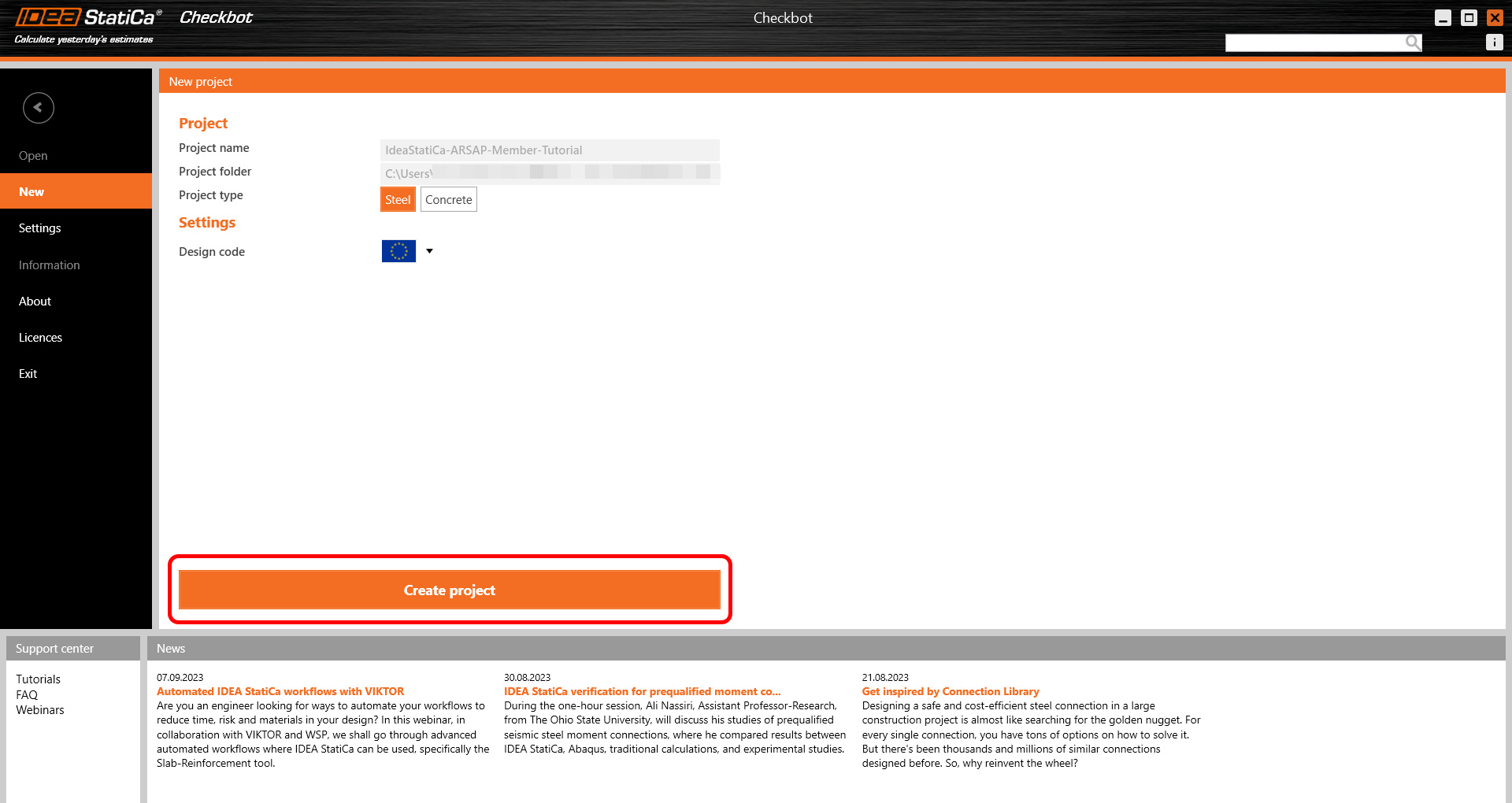
A rendszer felkéri egy új projekt létrehozására.
A Checkbot megnyílik, és megkezdheti az importálási folyamatot. Jelölje ki a megjelölt gerendát a Robot modellben, és kattintson a Szerkezeti elem gombra az EN szabvány szerinti elemzéshez való importáláshoz az IDEA StatiCa Member alkalmazásban.
A szerkezeti elem hozzáadódik a listához a megfelelő csomópontokkal, kapcsolódó elemekkel és teherkombinációkkal együtt, anélkül, hogy ezeket manuálisan kellene megadni. Hagyja meg az alapértelmezett beállításokat, és először kezdje el a kapcsolatok konfigurálását.
A BIM kapcsolat ilyen módon történő használata lehetővé teszi, hogy ne csak a szerkezeti elemeket, hanem a kapcsolatokat is megtervezze. Ha emlékszik, a Member alkalmazásban a kapcsolatok nem tervezhetők, csak modellezhetők. A Checkboton belül a kapcsolatok modellezhetők és tervezhetők a végeselemes alkalmazás teherkombinációinak felhasználásával. Ezek az eredő kapcsolatok ezután újra felhasználhatók a szerkezeti elem tervezésekor. Ennek eredményeként a kapcsolatok hatékonyabban tervezhetők.
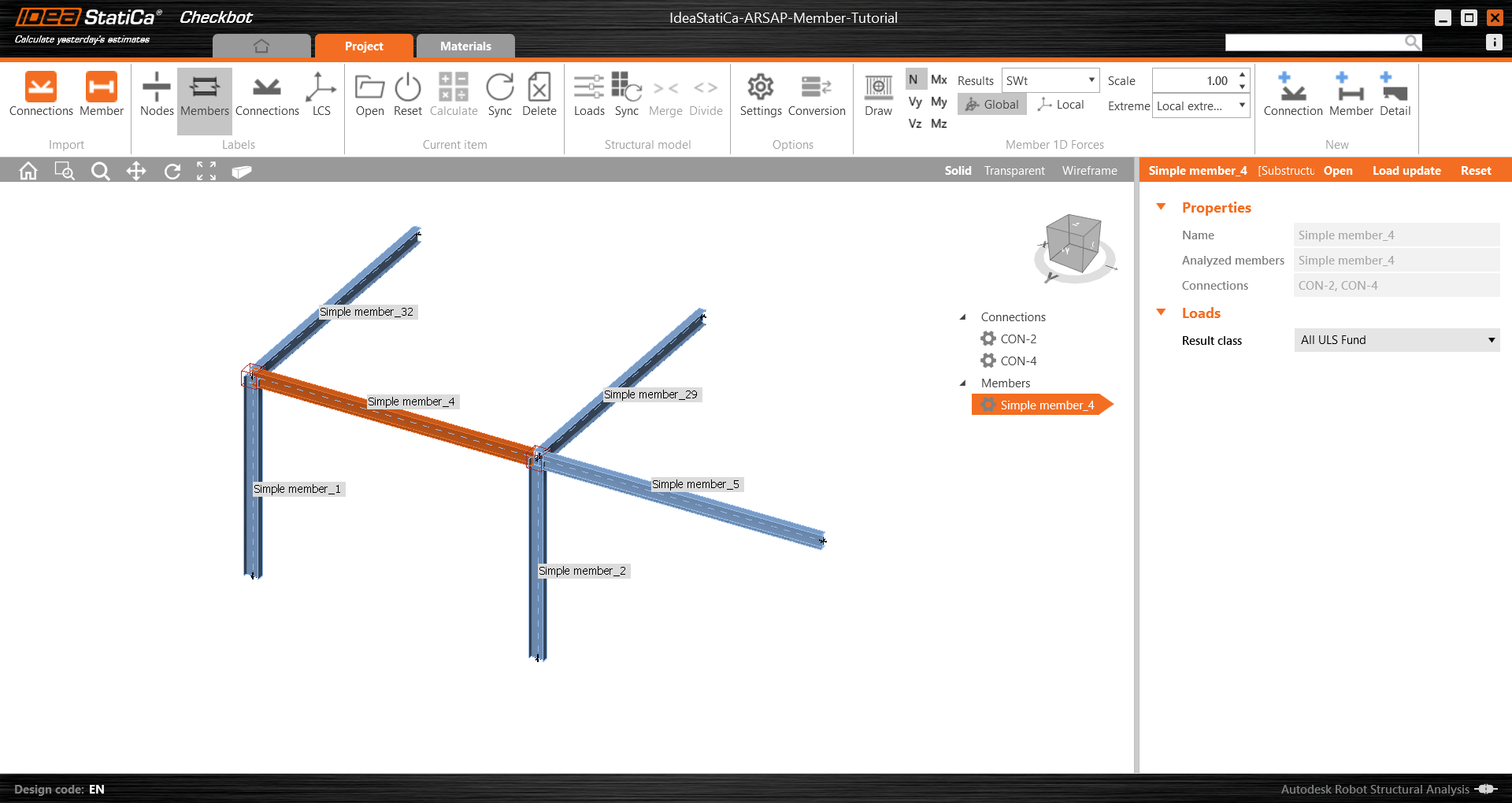
Nyissa meg a Simple member_4 elemet az elemek, kapcsolatok és teherkombinációk teljes listájának megtekintéséhez.
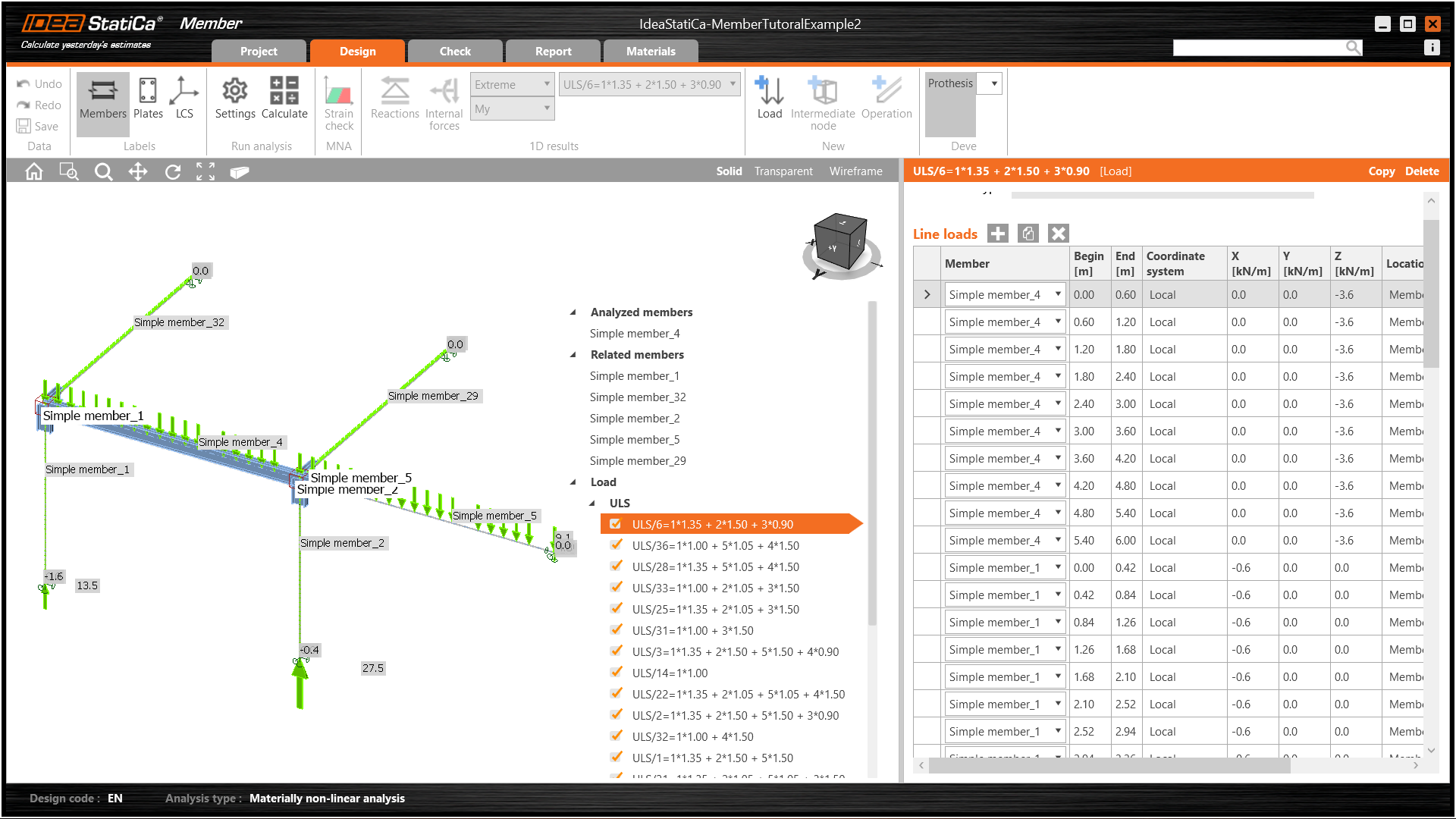
Tervezés
A szerkezeti elemet és kapcsolatait kétféleképpen tervezhetjük meg:
- Online - élőben a Checkboton belül, fenntartva a kapcsolatot a végeselemes alkalmazással
- Offline - szintén a Checkboton belül, de a végeselemes alkalmazás adatait felhasználva
Az egyszerűség kedvéért (és azok segítségére, akik nem rendelkeznek Autodesk Robot Structural Analysis Professional szoftverrel) most offline megközelítésre váltunk. A projektmappa az útmutató alján található hivatkozás segítségével is letölthető és kicsomagolható.
Kiléphet a Checkbotból és a Robotból, majd megnyithatja a projektet a Member alkalmazásban a tallózással.

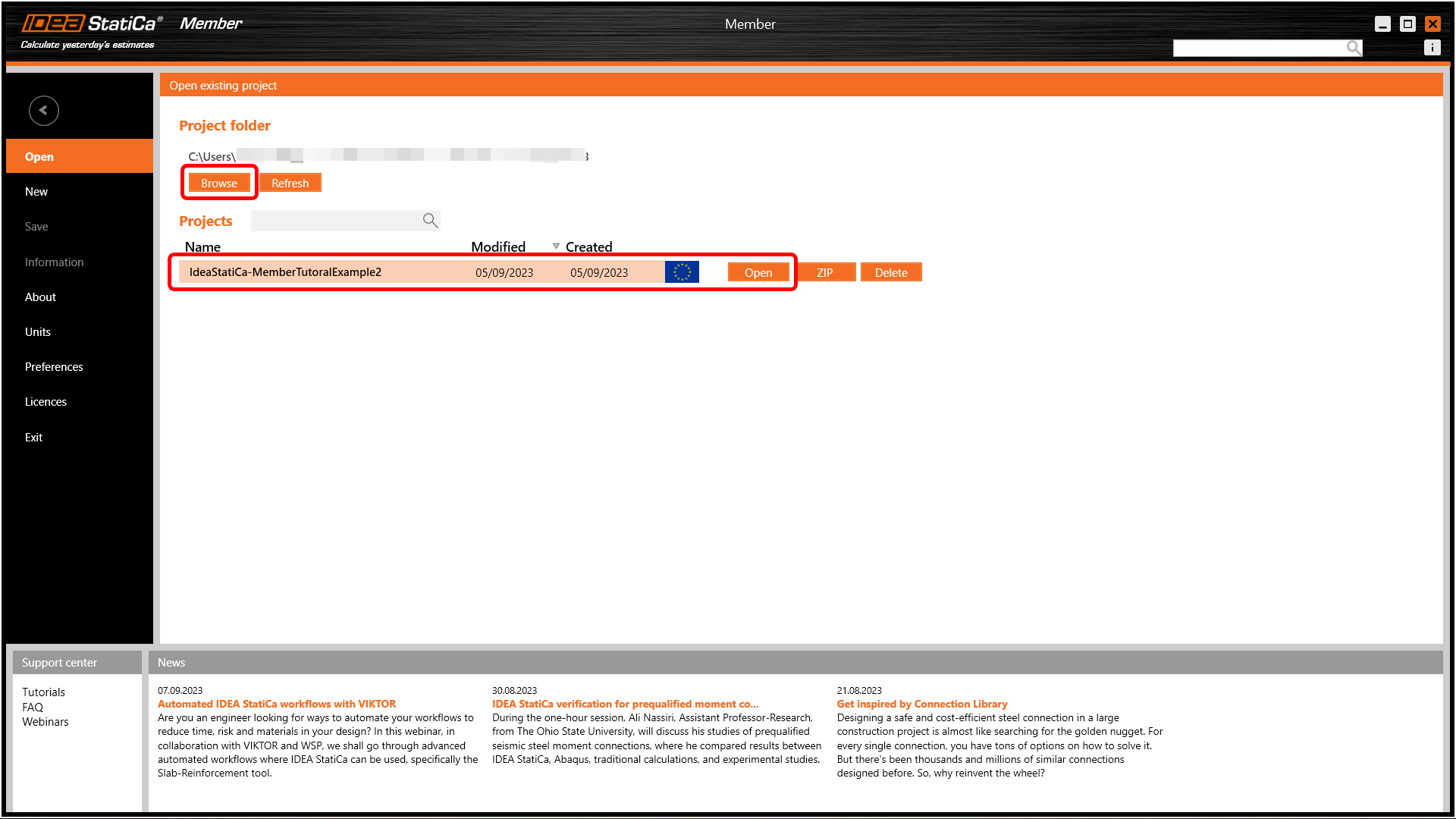
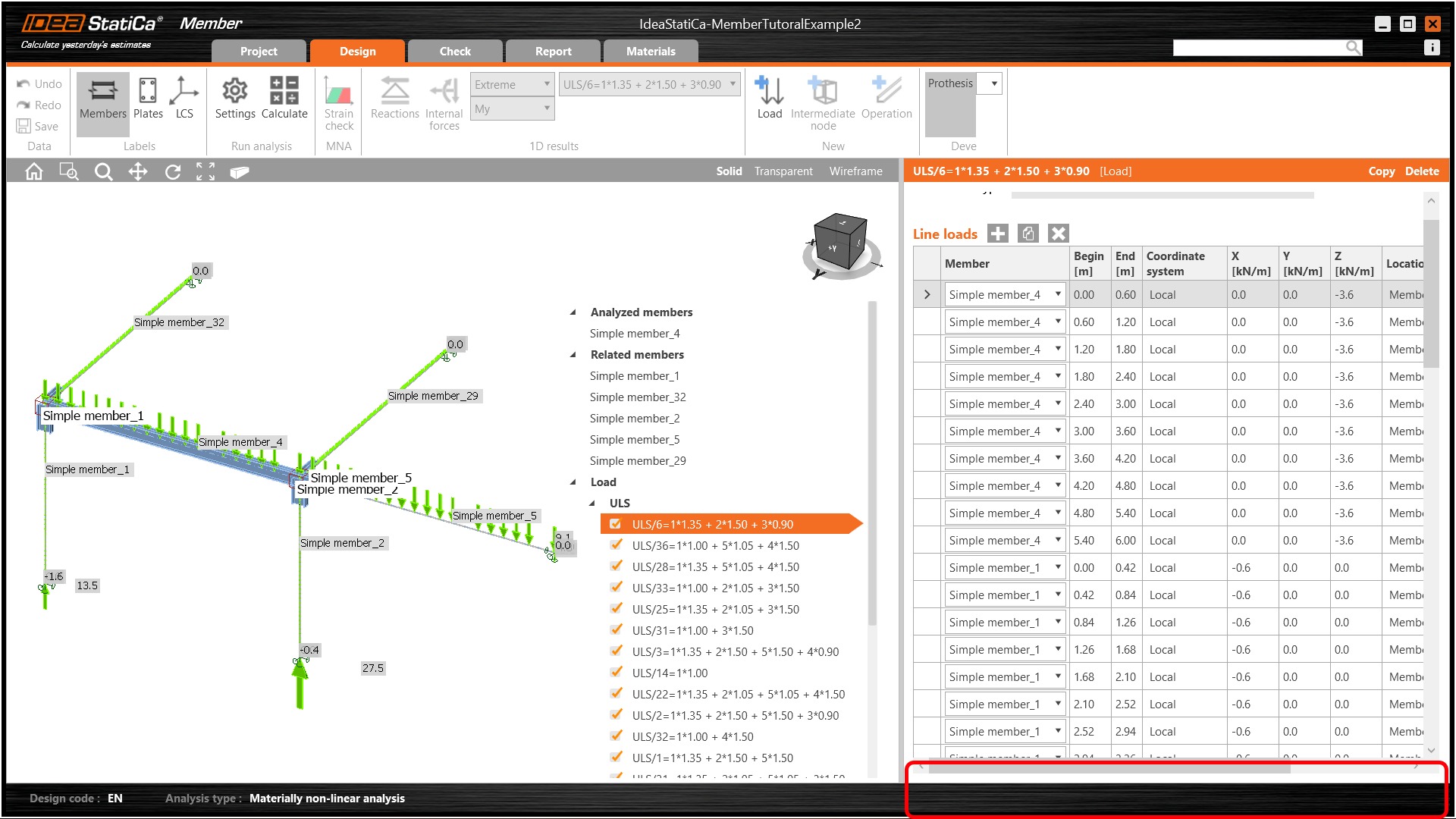
Ez megnyitja a Member alkalmazást az úgynevezett offline módban – ezt ellenőrizheti, mivel a képernyő alján lévő információs sávban nem jelenik meg alkalmazás.
Most folytathatjuk a CON-2 kijelölésével, majd nyomjuk meg a Kapcsolat szerkesztése gombot.
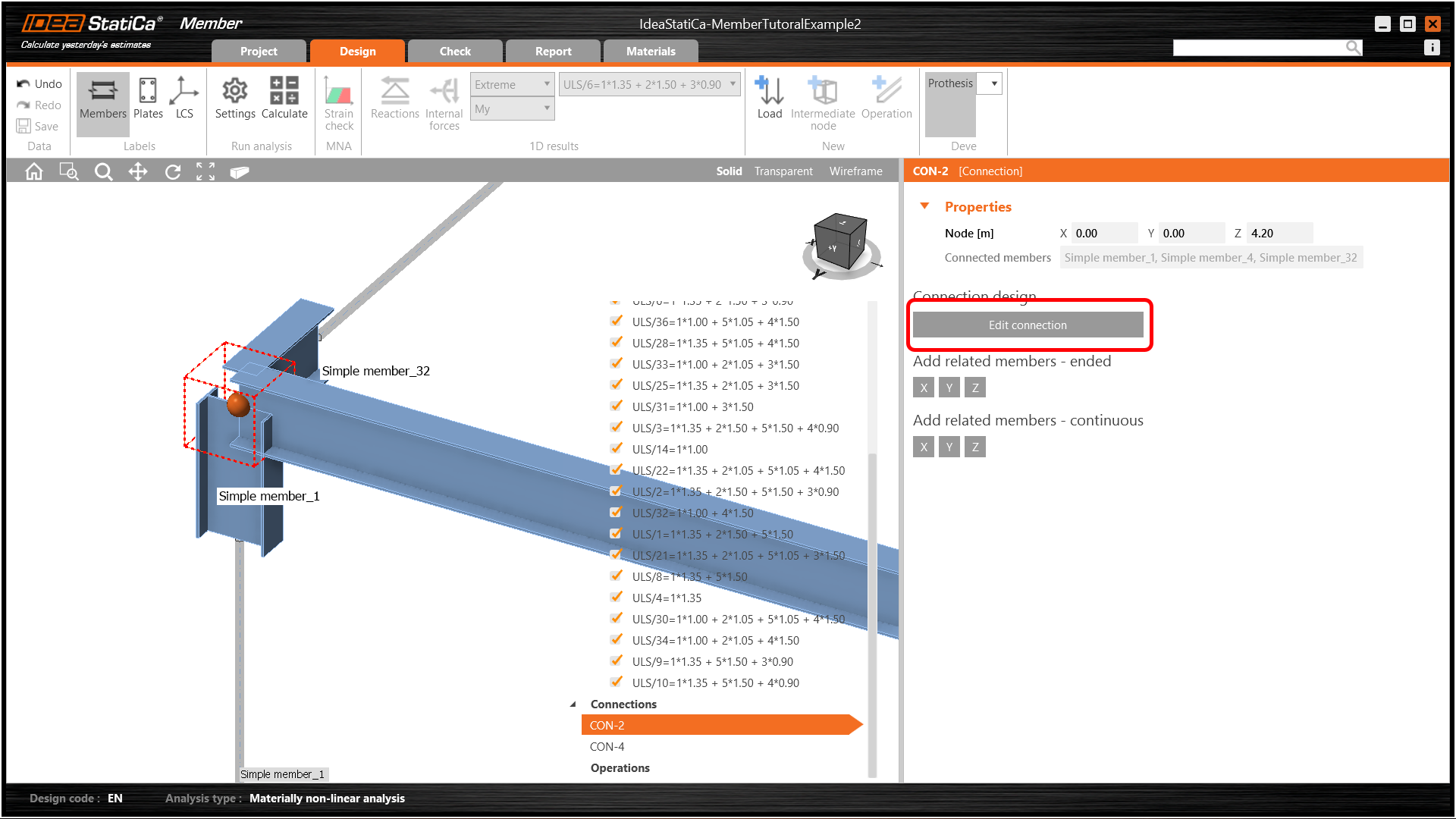
Ez megnyitja az ismerős IDEA StatiCa Connection alkalmazást. Alkalmazzon egy Szerkezeti elem vágása műveletet az oszlopon, hogy magasságát 20 mm-rel növelje a gerenda felső övlemeze fölé.
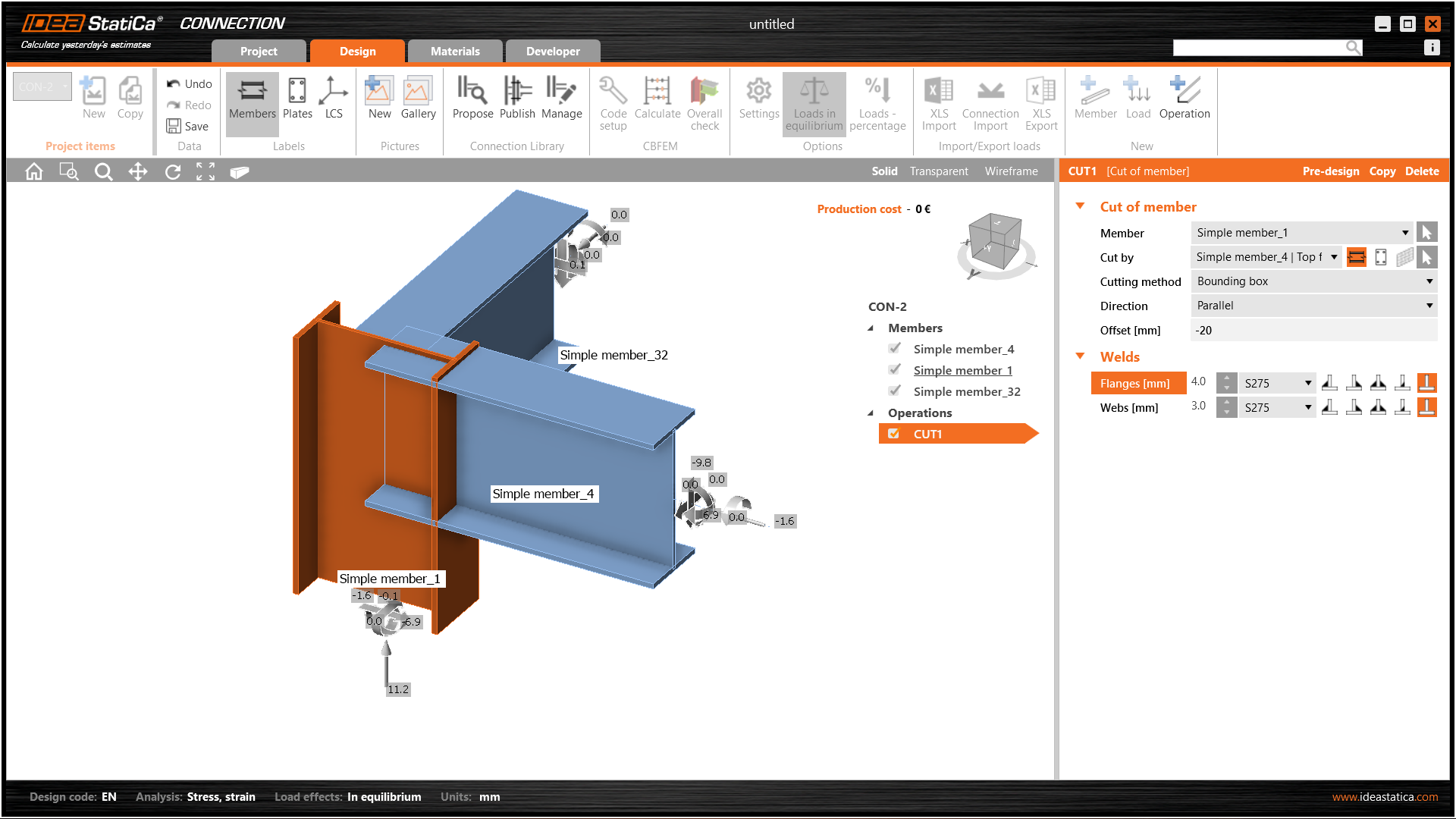
Ezután alkalmazzon egy egyszerű homloklemez műveletet mindkét gerendára – ne feledje, hogy a műveleteket másolhatja.
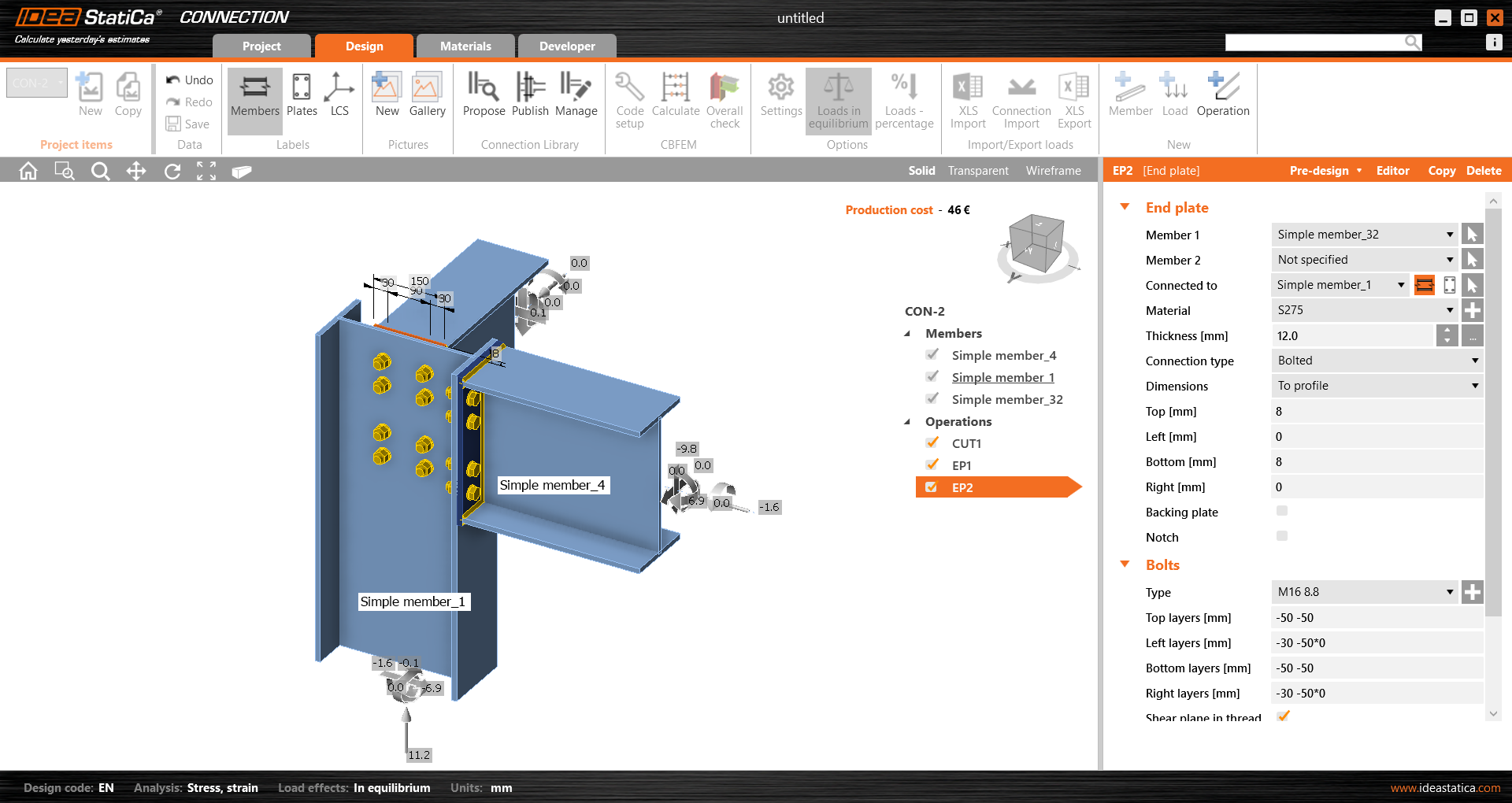
Mentse el ezt a kapcsolatot, és lépjen vissza a Member alkalmazásba.
Ebben a példában az összes szerkezeti elem azonos méretű, így ugyanazokat a műveleteket nagyon gyorsan alkalmazhatja a Con-4-re is.
Ez a Con-4 végső megjelenése.
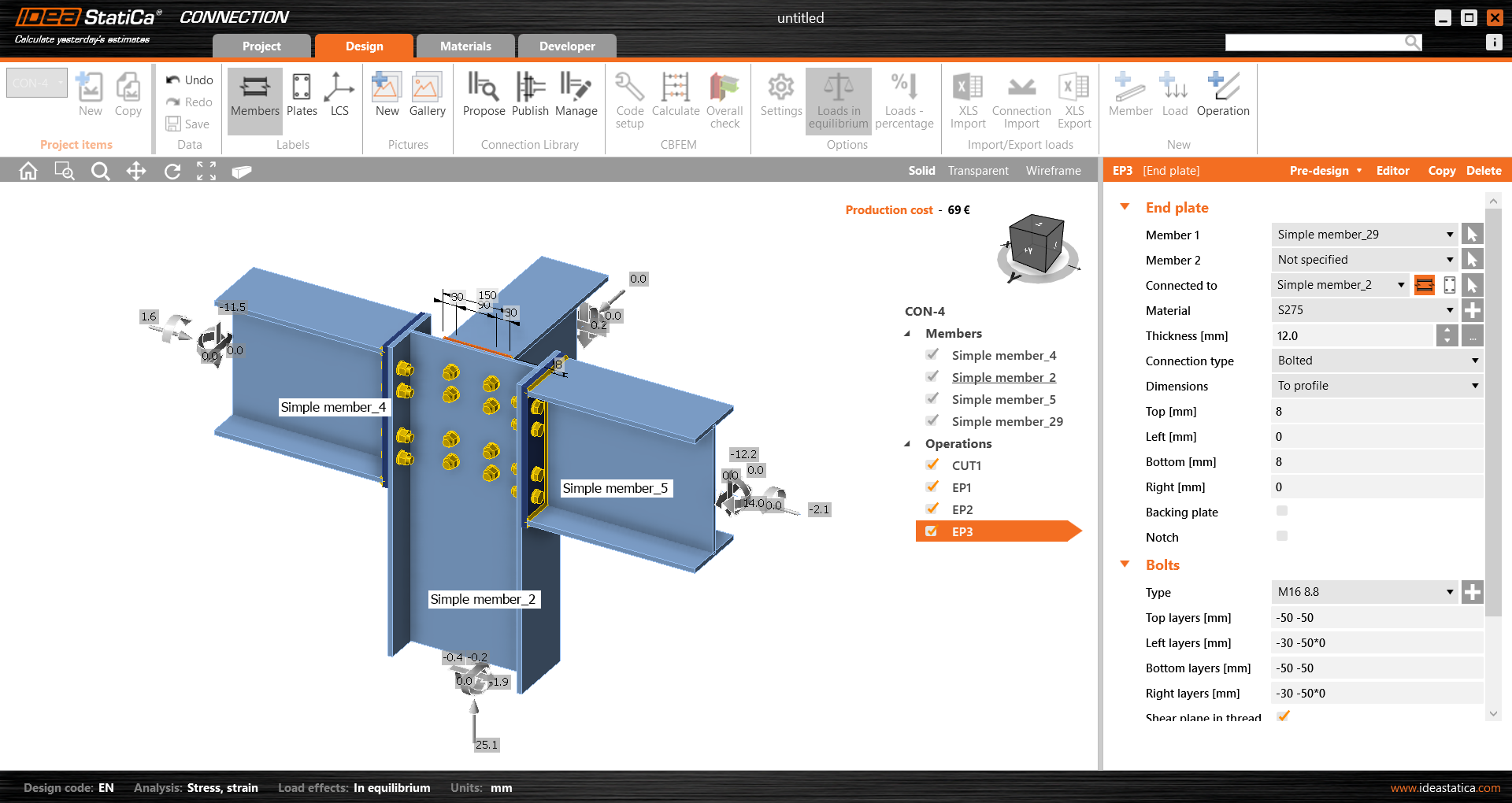
Mentse el ismét ezt a kapcsolatmodellt, és térjen vissza a Member alkalmazáshoz. A modellezett kapcsolatok láthatók lesznek.
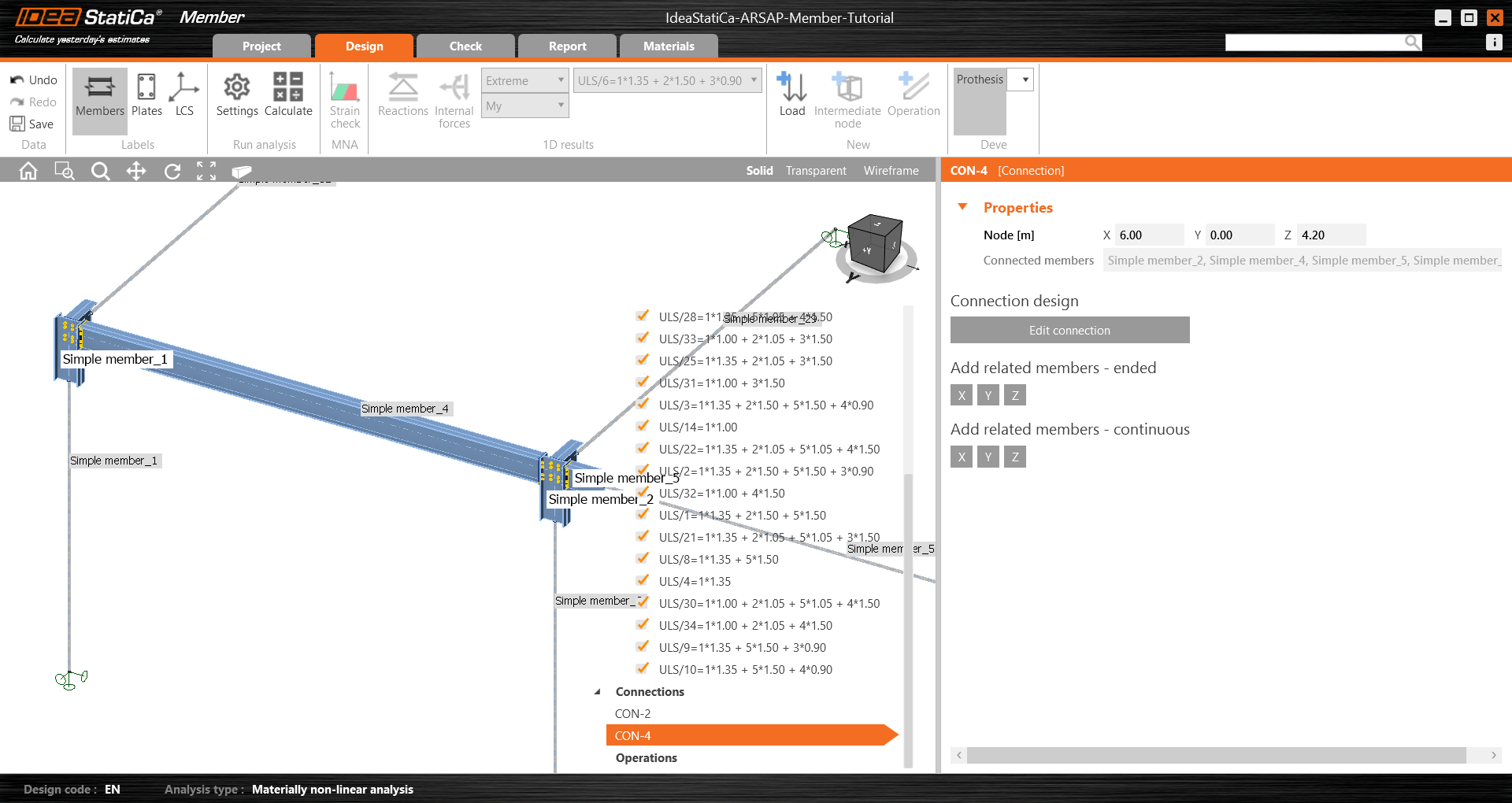
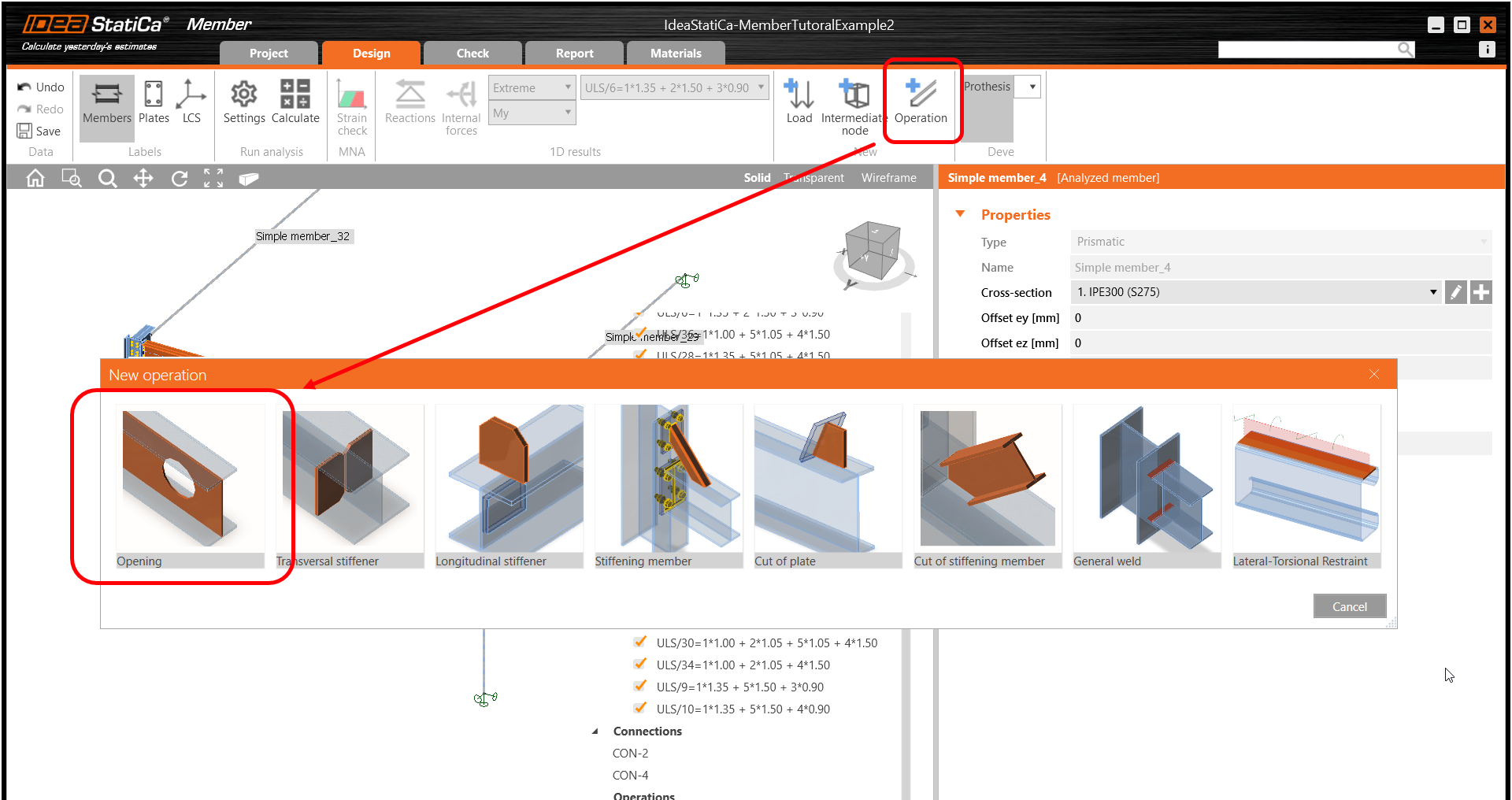
Minden adat, például a geometria és a terhek importálva lettek, és az összes kapcsolat megtervezésre került. A modell készen áll az elemzésre, de először adjunk néhány nyílást a szerkezeti elem gerinclemezeibe. Jelölje ki a szerkezeti elemet, majd a fanézetben kattintson a Műveletek elemre, és válassza a Nyílás műveletet.
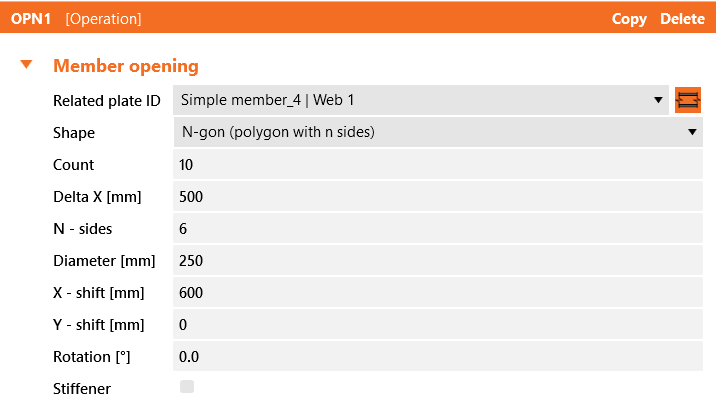
Szerkessze a művelet paramétereit, változtassa meg a méretet és az alakot N-szögre (n oldalú sokszög), és növelje a nyílások számát.
Ellenőrzés
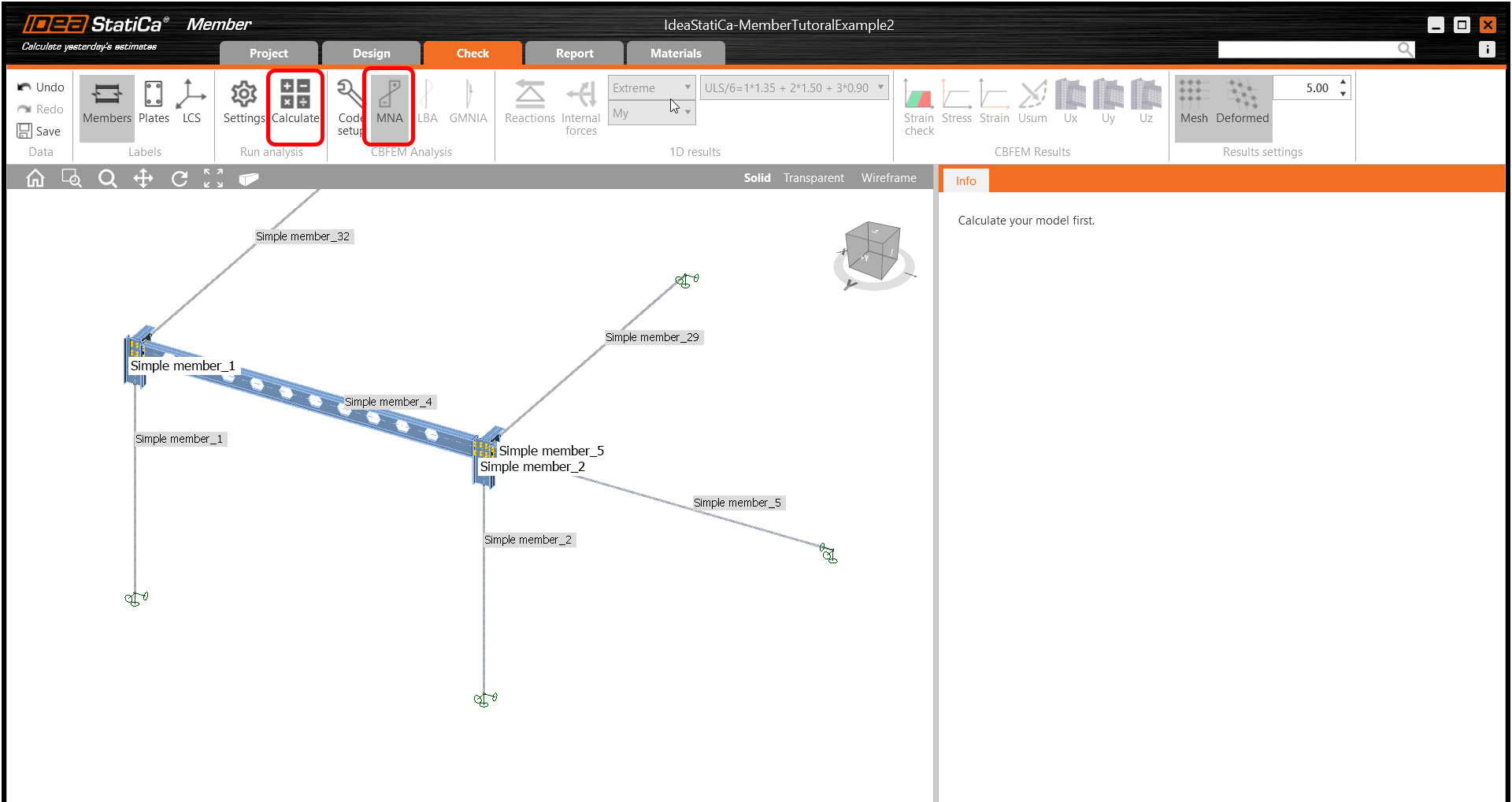
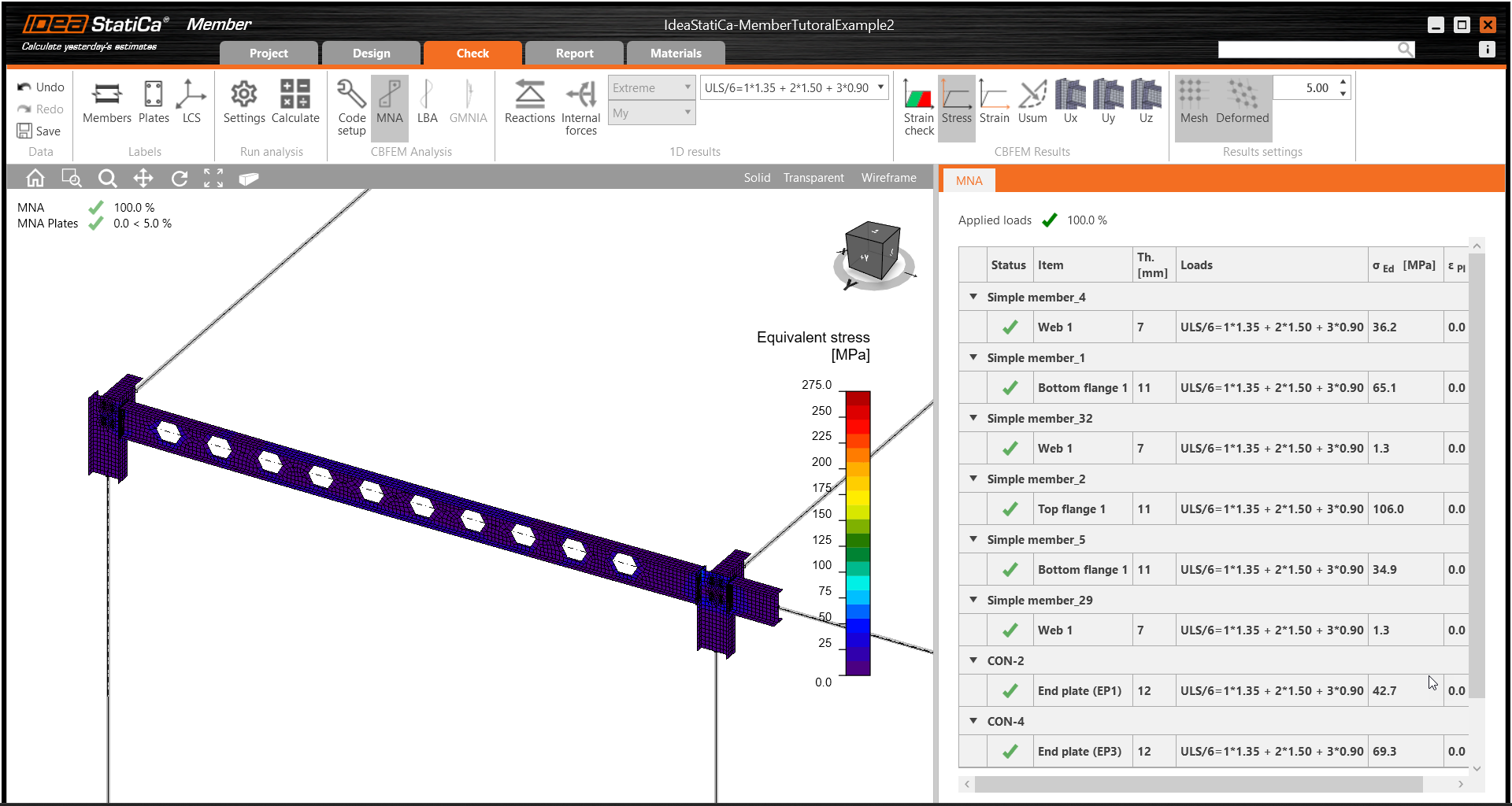
Lépjen az Ellenőrzés fülre, válassza az MNA (anyagi nemlineáris analízis) lehetőséget, és indítsa el az elemzést a szalagon lévő Számítás gombra kattintva. Az elemzési modell automatikusan generálódik, a számítás elvégzésre kerül, és láthatja az átfogó ellenőrzés eredményét az ellenőrzési eredmények alapértékeivel együtt.
A következő lépésben váltson az elemzés típusát LBA (lineáris kihajlási analízis) ra, és futtassa újra az elemzést a Számítás gombra kattintva.
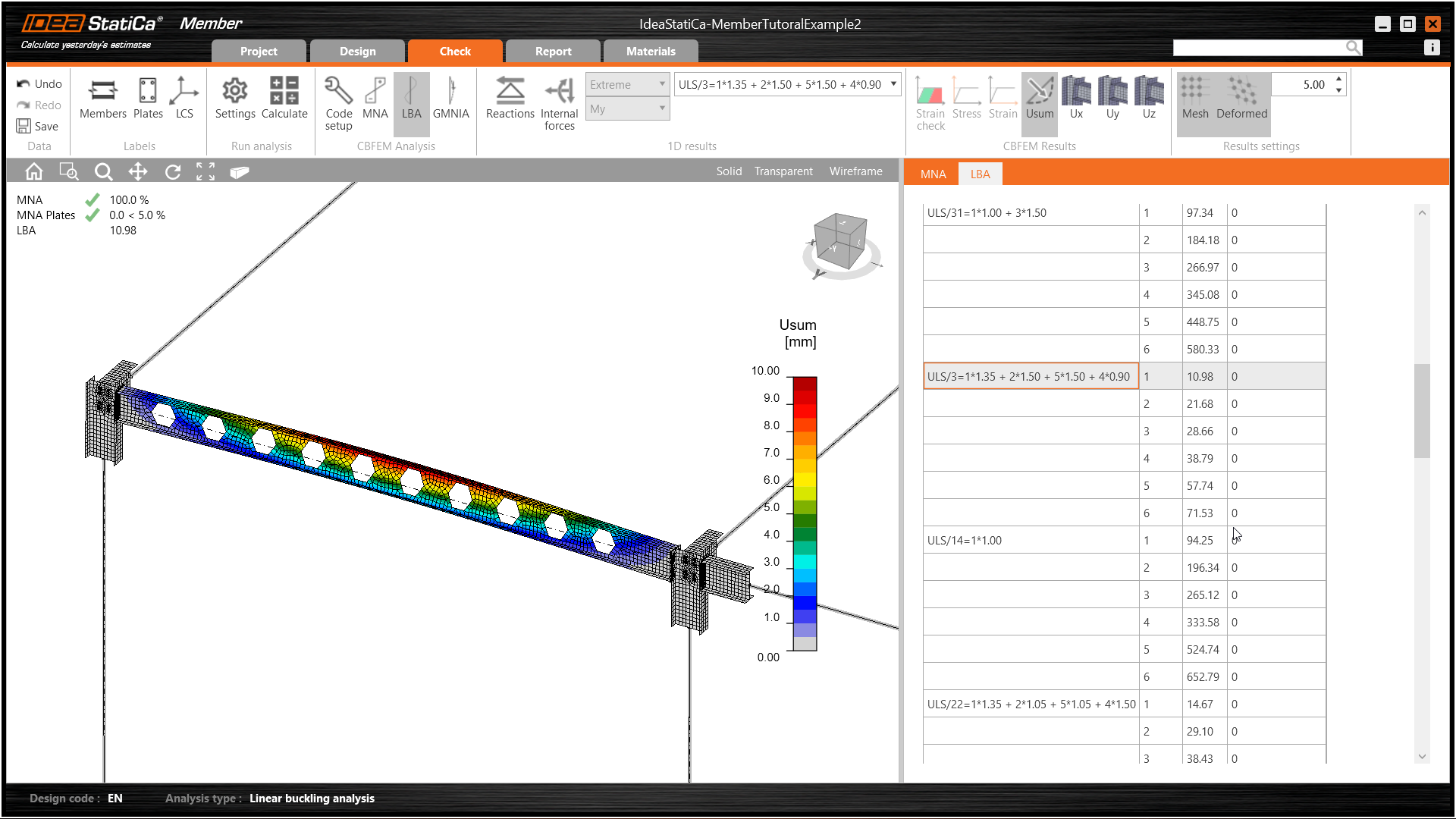
Az elemzés befejezése után böngészheti a kihajlási alakzat tényezőit a fülön, és egy kiválasztásával, pl. kihajlási alakzat 1, láthatja azt a 3D ablakban megjelenítve. Az Uy eredmények megjelenítésének kiválasztása kiemeli az alakváltozási trendet.
Most kiszámíthatja a GMNIA (geometriailag és anyagilag nemlineáris analízis tökéletlenségekkel) értékét. Az EN 1993-1-1 szerint válassza ki a legkritikusabb kihajlási alakzatot vagy a kihajlási alakzatok kombinációját, és adja meg a kritikus gerenda kezdeti tökéletlenségét. Ebben az esetben a kihajlási alakzat 1 a legkritikusabb. Váltson a GMNIA fülre a jobb oldali panelen, és határozza meg a tökéletlenséget 10 mm-ben (0,5xL/300 = 0,5*6000/300 = 10 mm), amelyet az 1. oszlop Amplitúdó mezőjébe kell beírni. Kattintson a Számítás gombra; ennél az elemzésnél a számítás több percet is igénybe vehet.
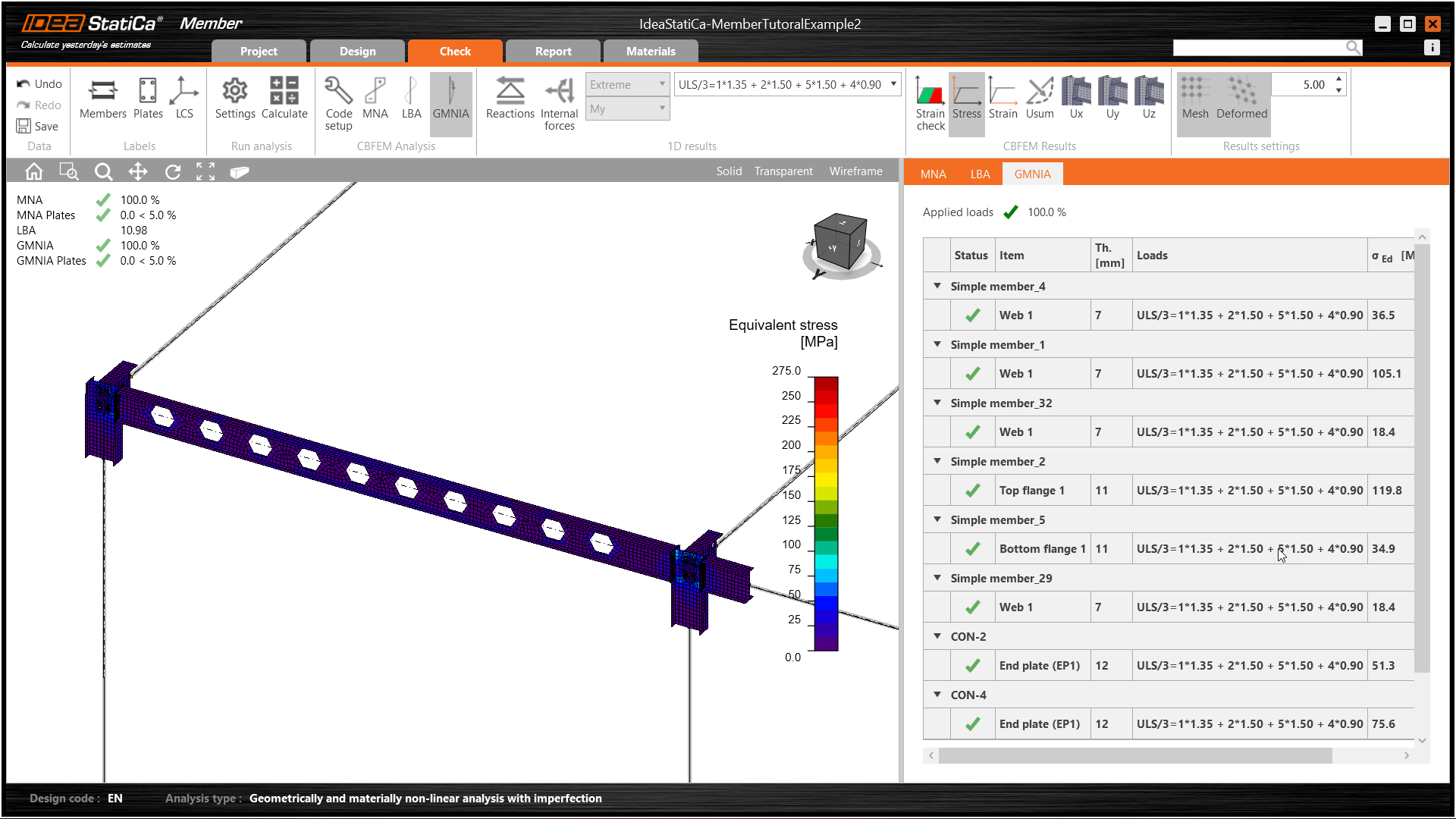
A szerkezeti elem átment a szabványellenőrzéseken az alkalmazott kezdeti tökéletlenségekkel, és böngészhetjük az eredményeket, például a feszültségeloszlást és a belső erők diagramját.
Jelentés
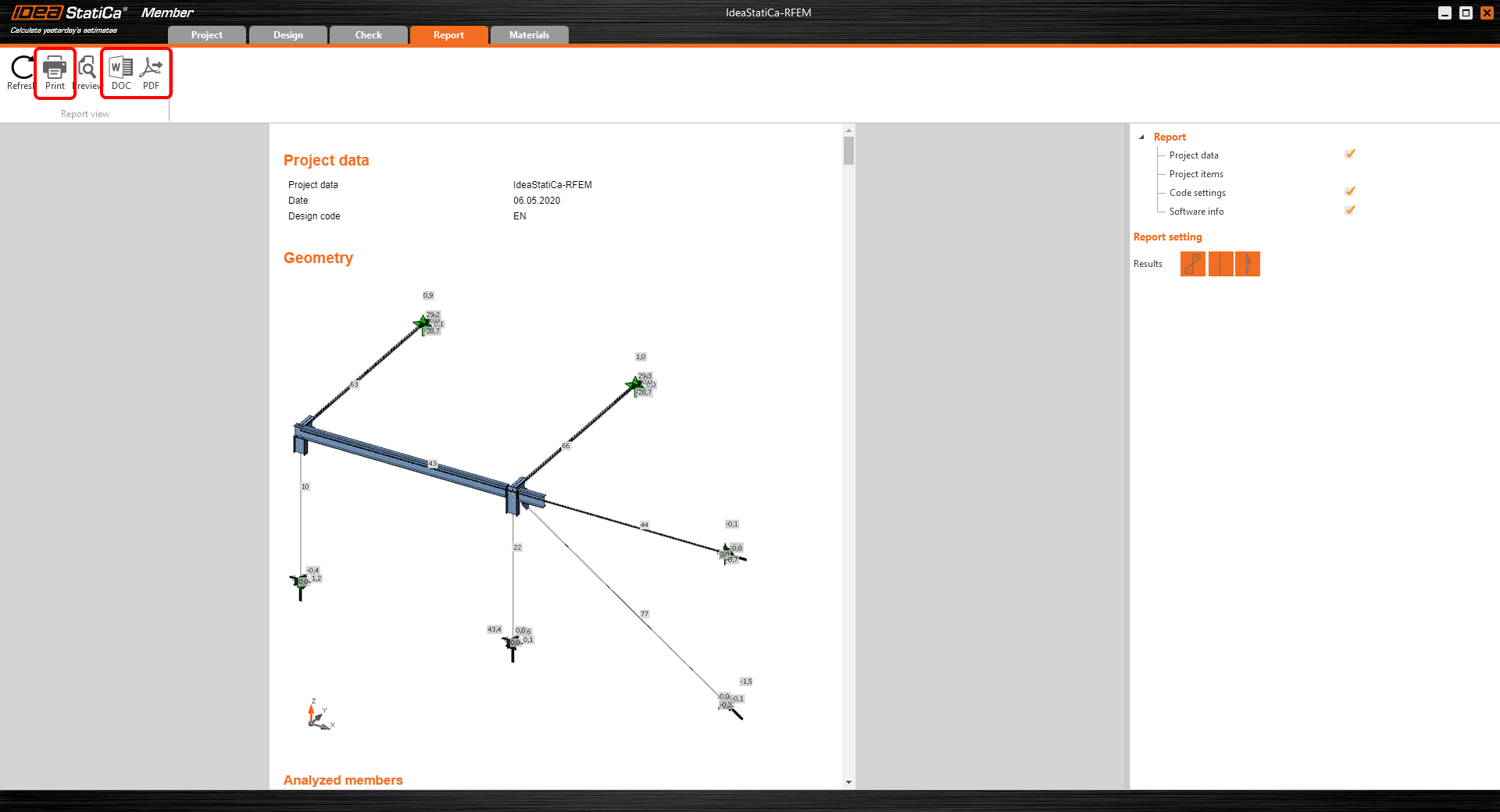
Végül lépjen a Jelentés fülre. Az IDEA StatiCa teljes mértékben testreszabható jelentést kínál, amely kinyomtatható, vagy .pdf vagy .doc formátumban menthető szerkeszthető formátumban.
Importált egy szerkezeti elemet az Autodesk Structural Analysis Professional programból, megtervezte és az Eurocode (EN) szerint elvégezte a szabványellenőrzést.
Mentse el a projektet az IDEA StatiCa Member alkalmazásban, és zárja be. A következő folyamat csak online, a végeselemes modellel és a Checkbottal élőben dolgozva érhető el, és jelentős időmegtakarítást kínál, ha változások történnek.
Modellek szinkronizálása
Ahelyett, hogy minden alkalommal újra kellene létrehozni a modelleket, amikor a végeselemes modell megváltozik, a Checkbot szinkronizálni tudja az adatait a végeselemes alkalmazás adataival.
A szinkronizálási funkció bemutatásához változtassa meg az elemzett szerkezeti elem keresztmetszetét.
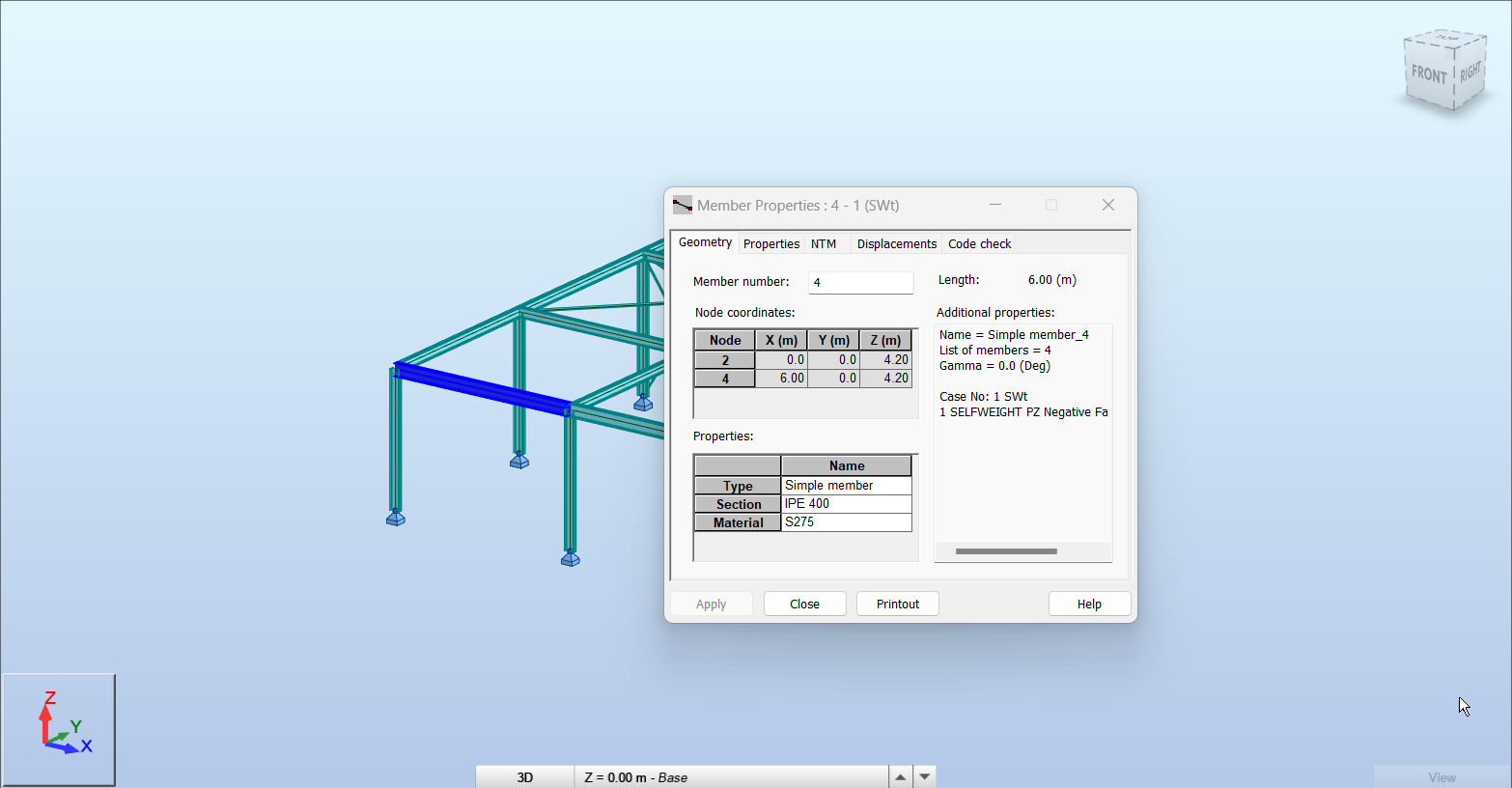
Ezután számítsa újra a projektet az Autodesk Robot Structural Analysis Professional programban, és nyissa meg ismét a Checkbotot.
Válassza ki a szerkezeti elemet a listából, és kattintson a Szinkronizálás gombra az Aktuális elem panelen, vagy a Szinkronizálás gombra a Szerkezeti modell panelen a teljes modell frissítéséhez.
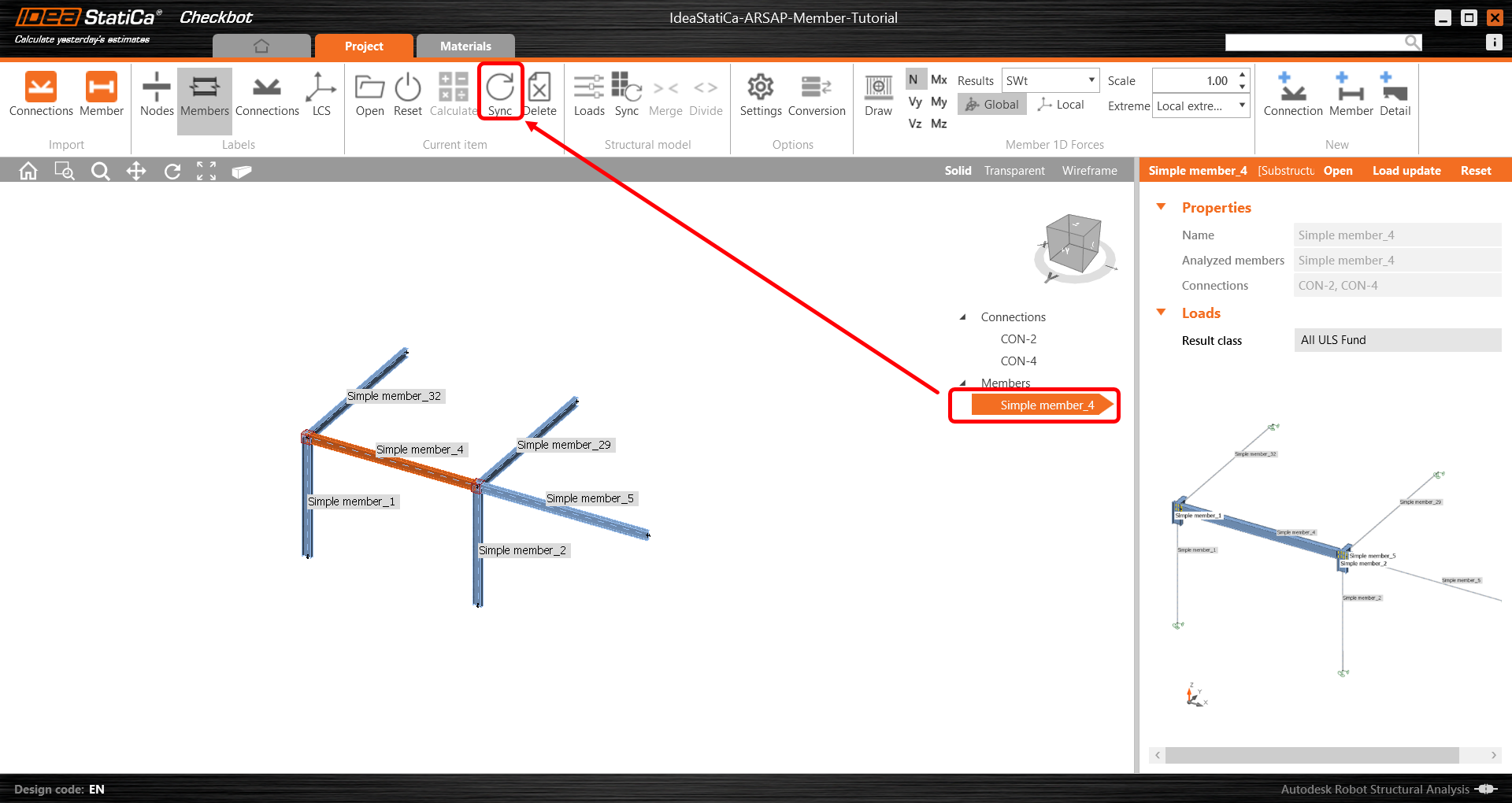
A geometria és a teherhatások frissültek, és a Megnyitás gombra kattintva ellenőrizheti a projektet.
Az IDEA StatiCa megnyílik, és láthatja a frissített geometriát, miközben a tervezési műveletek megőrzik beállításaikat. Azonban legyen tudatában annak, hogy egyes változtatások érvénytelen tervhez vezethetnek, ezért ezeket a változtatásokat alapos tervezési felülvizsgálati folyamatnak kell alávetni.
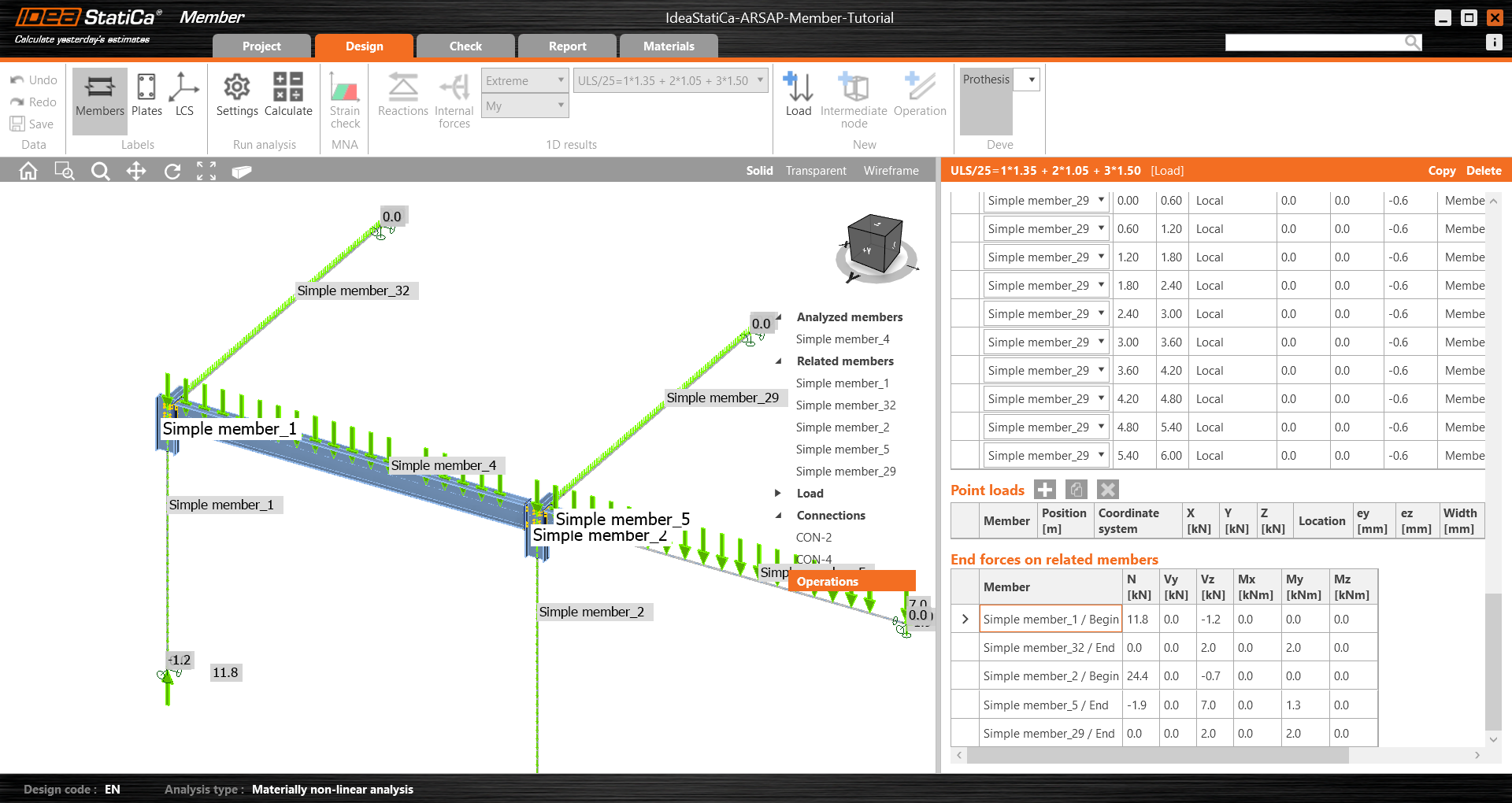
Ellenőrizheti és módosíthatja a tervet, újraszámíthatja és elvégezheti a szerkezeti elem szabványellenőrzését, elmentheti és bezárhatja. Ezután folytathatja további csomópontok vagy szerkezeti elemek importálását és szabványellenőrzését.
Szeretné fejleszteni készségeit? Látogasson el a Campus oldalunkra
KAPCSOLÓDÓ TARTALOM
Acélgerenda szerkezeti tervezése (EN)
Csatolt letöltések
- Start - IdeaStatiCa-MemberTutorialExample.zip (ZIP, 306 kB)
- ARSAP-Member-Tutorial.rtd (RTD, 920 kB)