

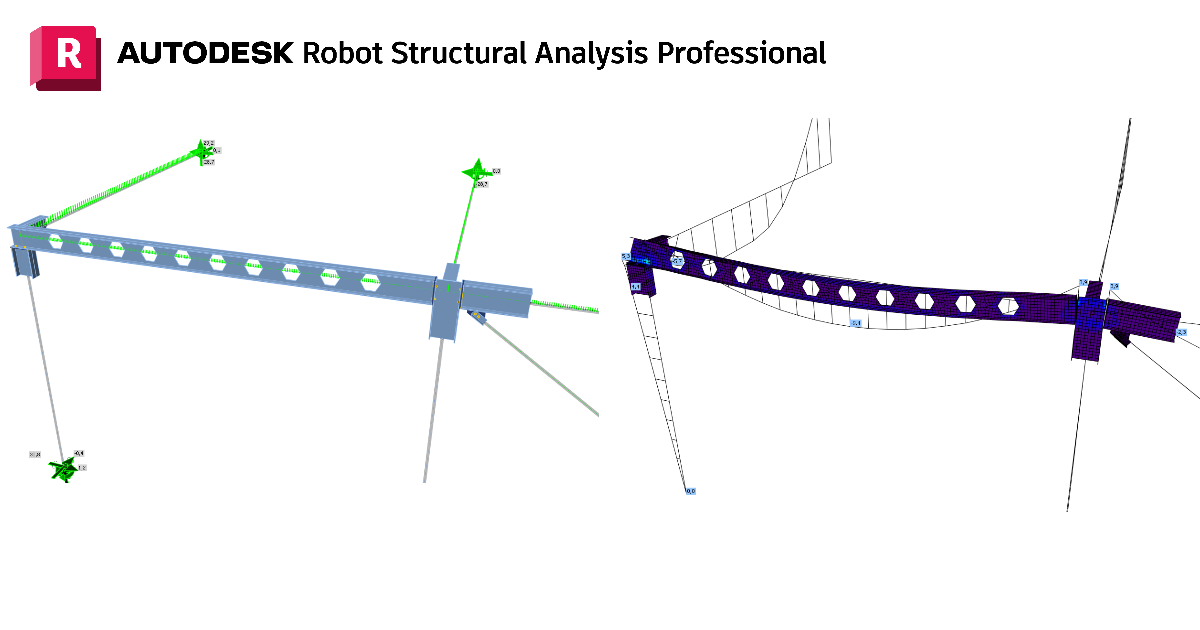
Autodesk Robot Structural Analysis Professional Ligação BIM para dimensionamento de elementos de aço (EN)
Como ativar a ligação
- Descarregue e instale a versão mais recente do IDEA StatiCa
- Certifique-se de que está a utilizar uma versão suportada do seu programa de cálculo estrutural
O IDEA StatiCa integra ligações BIM no seu programa de cálculo estrutural durante a instalação. Pode verificar o estado e, se necessário, integrar mais ligações BIM executando o IDEA StatiCa e abrindo as ligações BIM. Note que alguns programas de cálculo estrutural requerem passos adicionais para ativar completamente a respetiva ligação BIM ao IDEA StatiCa.

Poderá aparecer uma notificação "Pretende permitir que esta aplicação efetue alterações no seu dispositivo?"; em caso afirmativo, confirme com o botão Sim.
Ao clicar em Instalar, a ligação BIM para o software selecionado é integrada. O ecrã também indica o estado das restantes ligações BIM.

Como utilizar a ligação
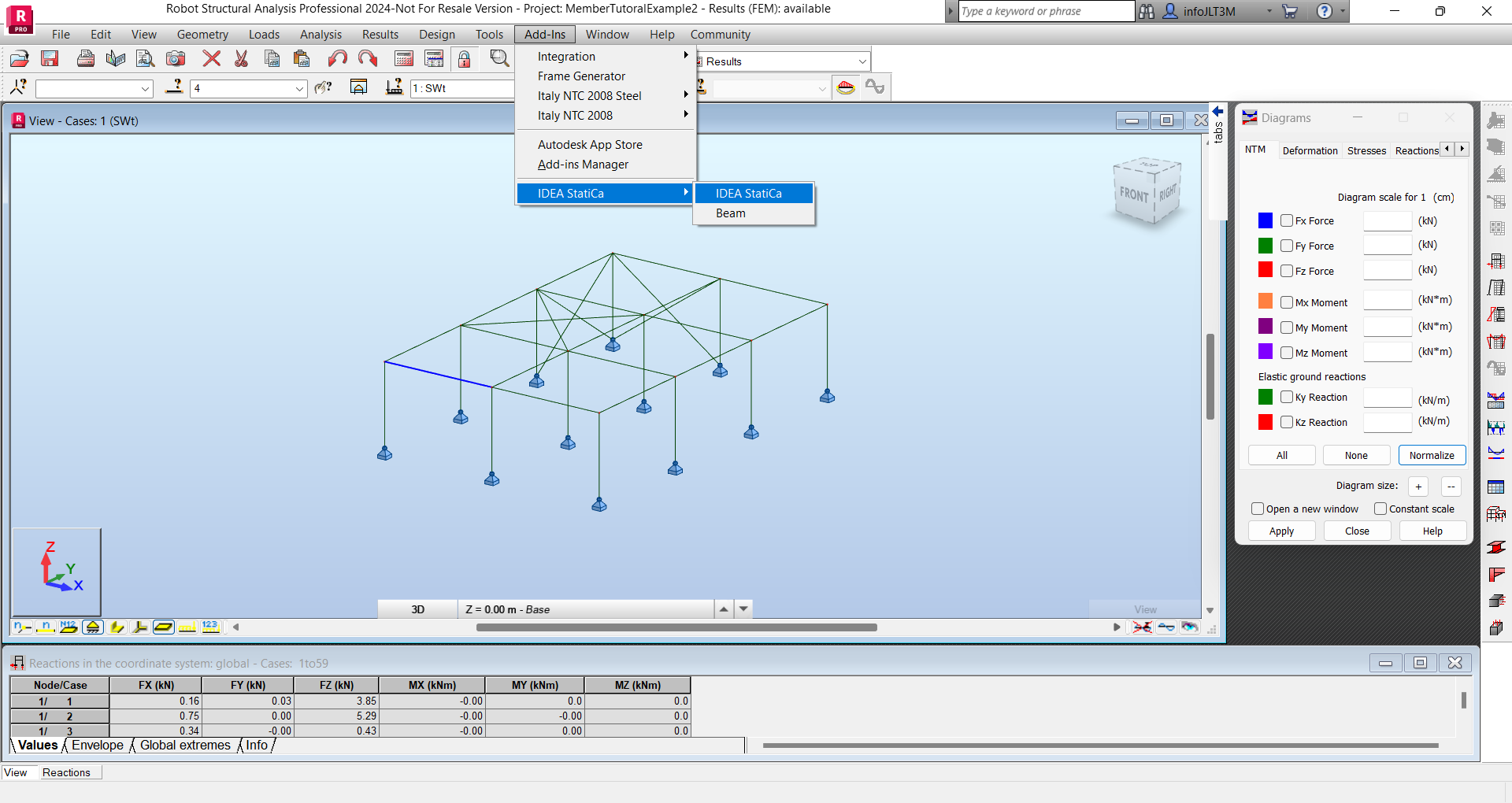
Primeiro, abra o ficheiro fonte ARSAP-Member-Tutorial.rtd a partir dos ficheiros disponibilizados para download (no final deste tutorial). Navegue até ao menu Add-ins, depois IDEA StatiCa e execute IDEA StatiCa. Isto iniciará o Checkbot.
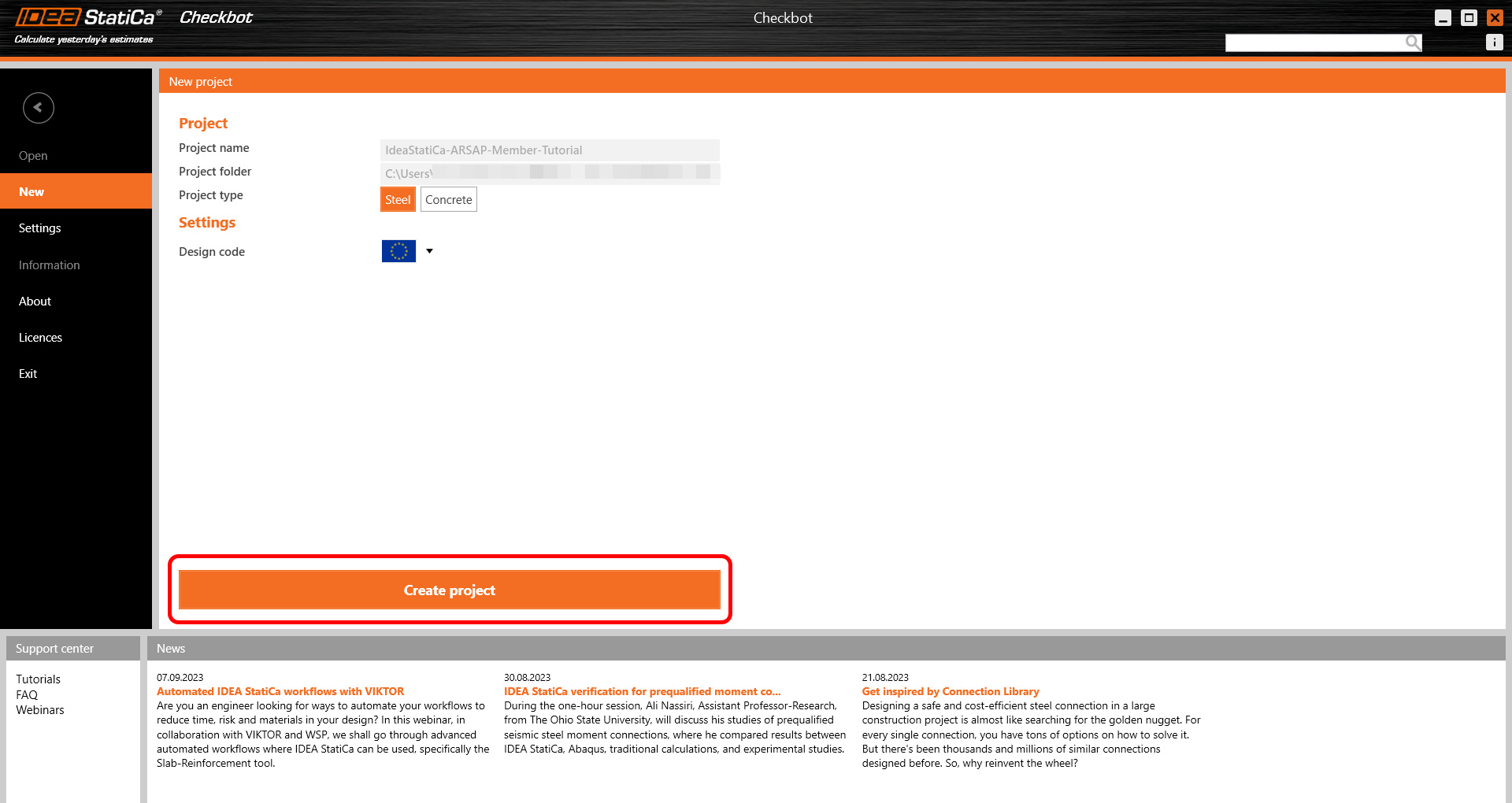
Ser-lhe-á solicitado que crie um novo projeto.
O Checkbot abre e pode iniciar o processo de importação. Selecione a viga indicada no modelo Robot e clique em Member para a importar para análise no IDEA StatiCa Member segundo a norma EN.
O elemento é adicionado à lista juntamente com as juntas correspondentes, elementos relacionados e combinações de ações, sem necessidade de os introduzir manualmente. Mantenha as definições predefinidas e comece por configurar as ligações.
A utilização da Ligação BIM desta forma permite-lhe não só dimensionar os elementos, mas também as ligações. Recorde que, na aplicação Member, as ligações não podem ser dimensionadas, apenas modeladas. No Checkbot, as ligações podem ser modeladas e dimensionadas utilizando as combinações de ações da aplicação de análise por elementos finitos. Estas ligações resultantes podem depois ser reutilizadas no dimensionamento do elemento. Desta forma, as ligações são dimensionadas de forma mais eficiente.
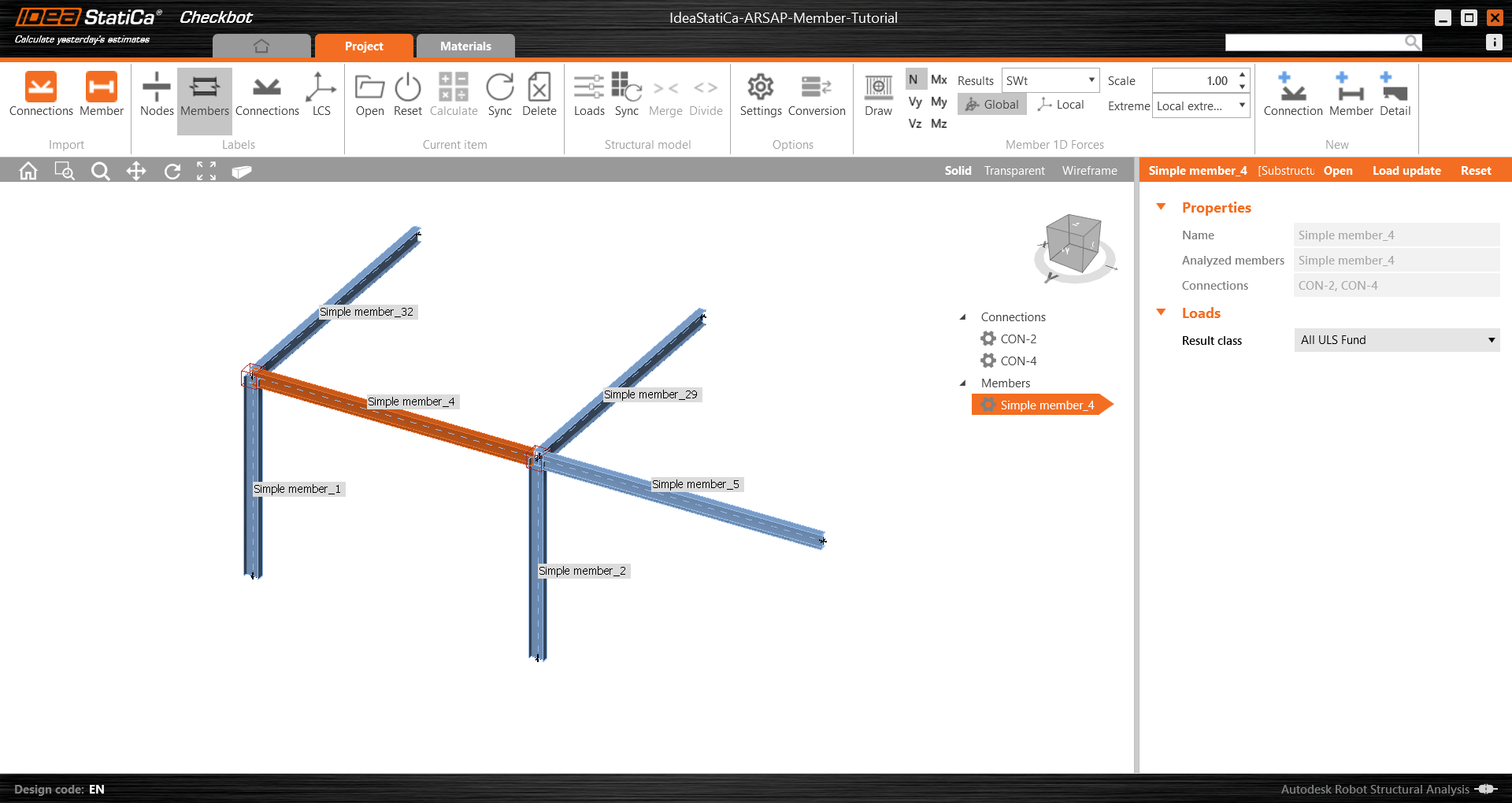
Abra Simple member_4 para ver a lista completa de elementos, ligações e combinações de ações.
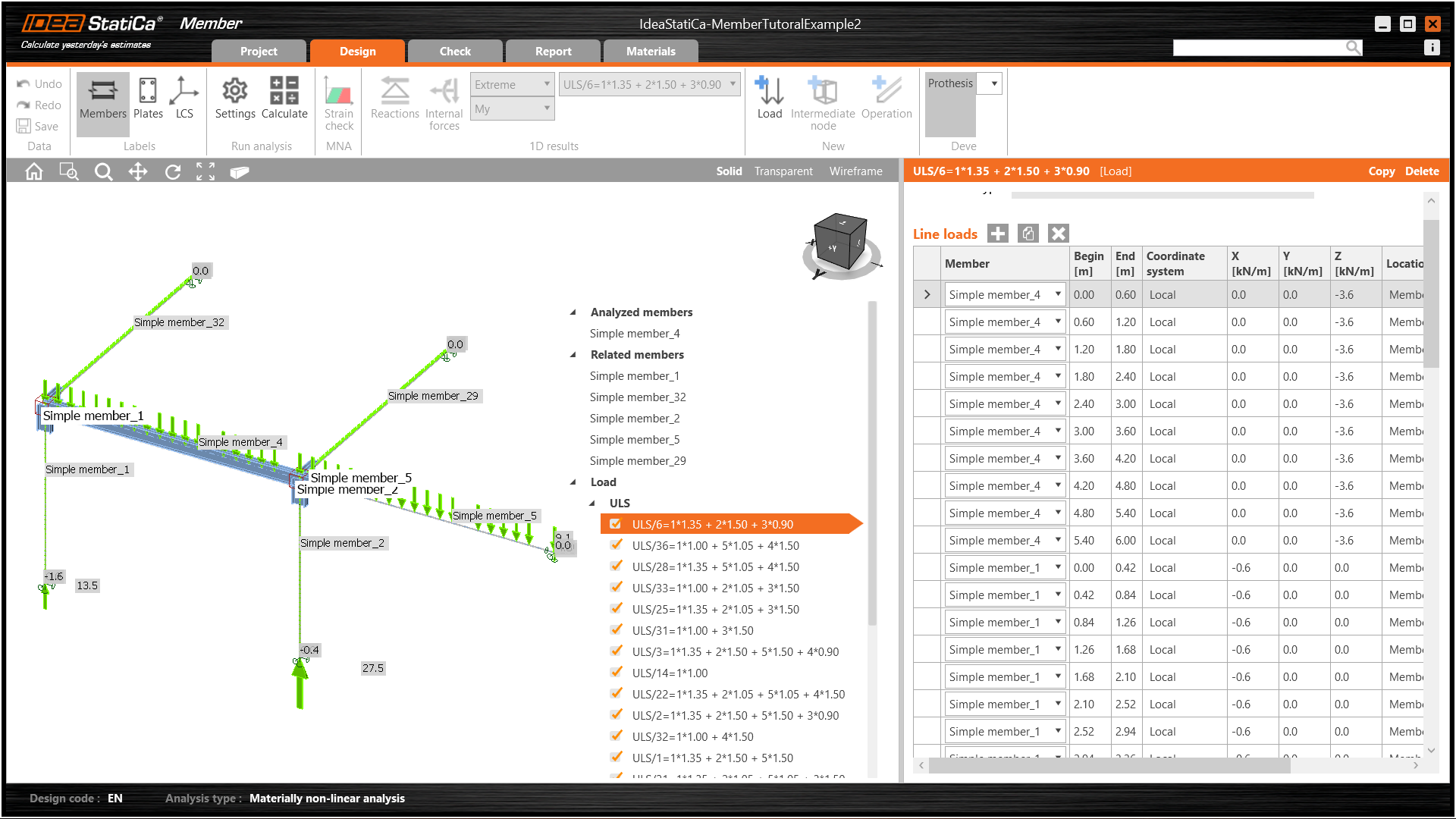
Dimensionamento
Existem duas formas de dimensionar o elemento e as suas ligações:
- Online - em tempo real no Checkbot, mantendo a ligação à aplicação de análise por elementos finitos
- Offline - também no Checkbot, mas utilizando os dados da aplicação de análise por elementos finitos
Por conveniência (e para ajudar quem não dispõe do Autodesk Robot Structural Analysis Professional), iremos agora adotar uma abordagem offline. A pasta do projeto também pode ser descarregada e extraída através da ligação no final deste tutorial.
Pode sair do Checkbot e do Robot e depois abrir o projeto no Member procurando-o.

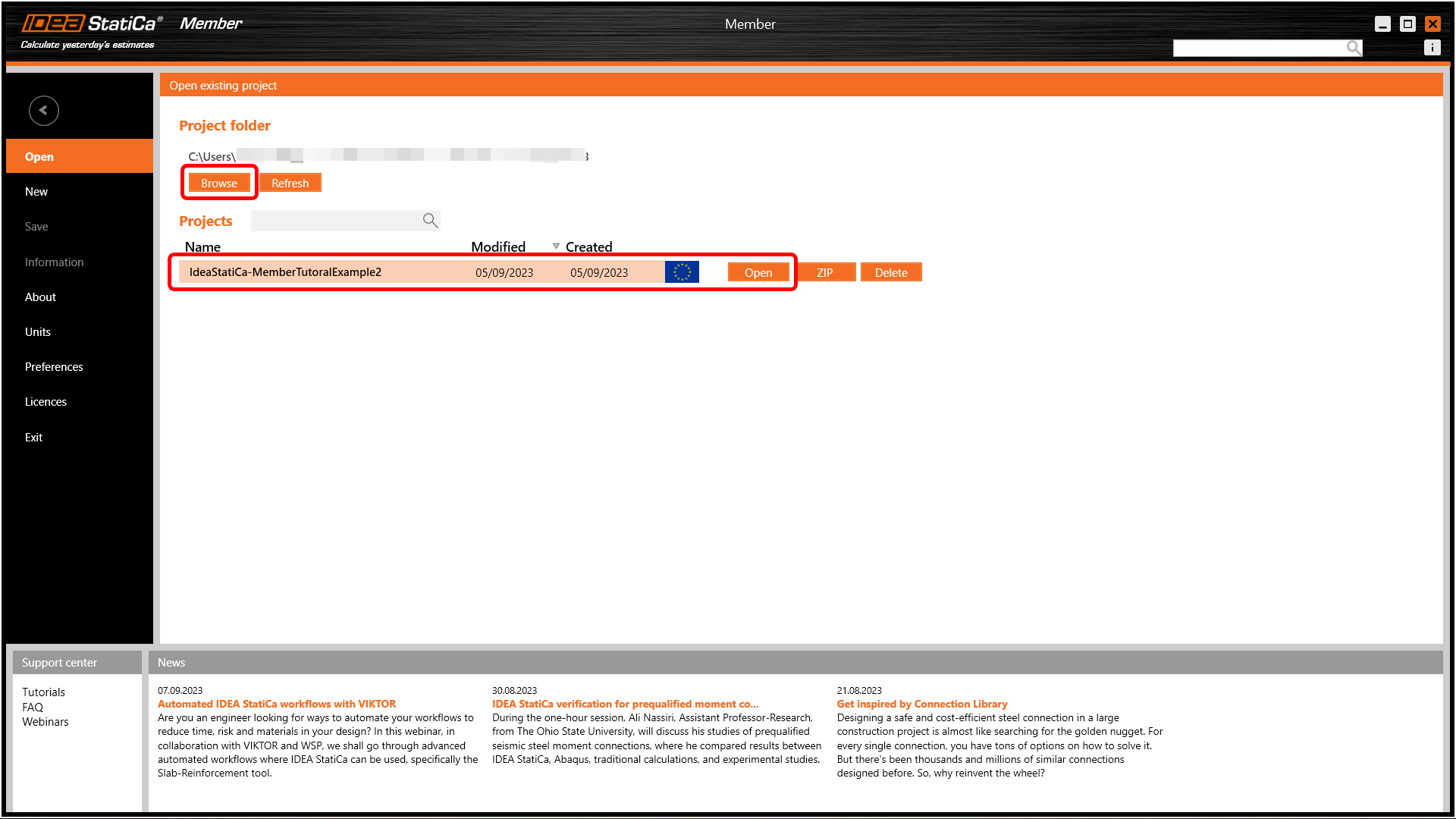
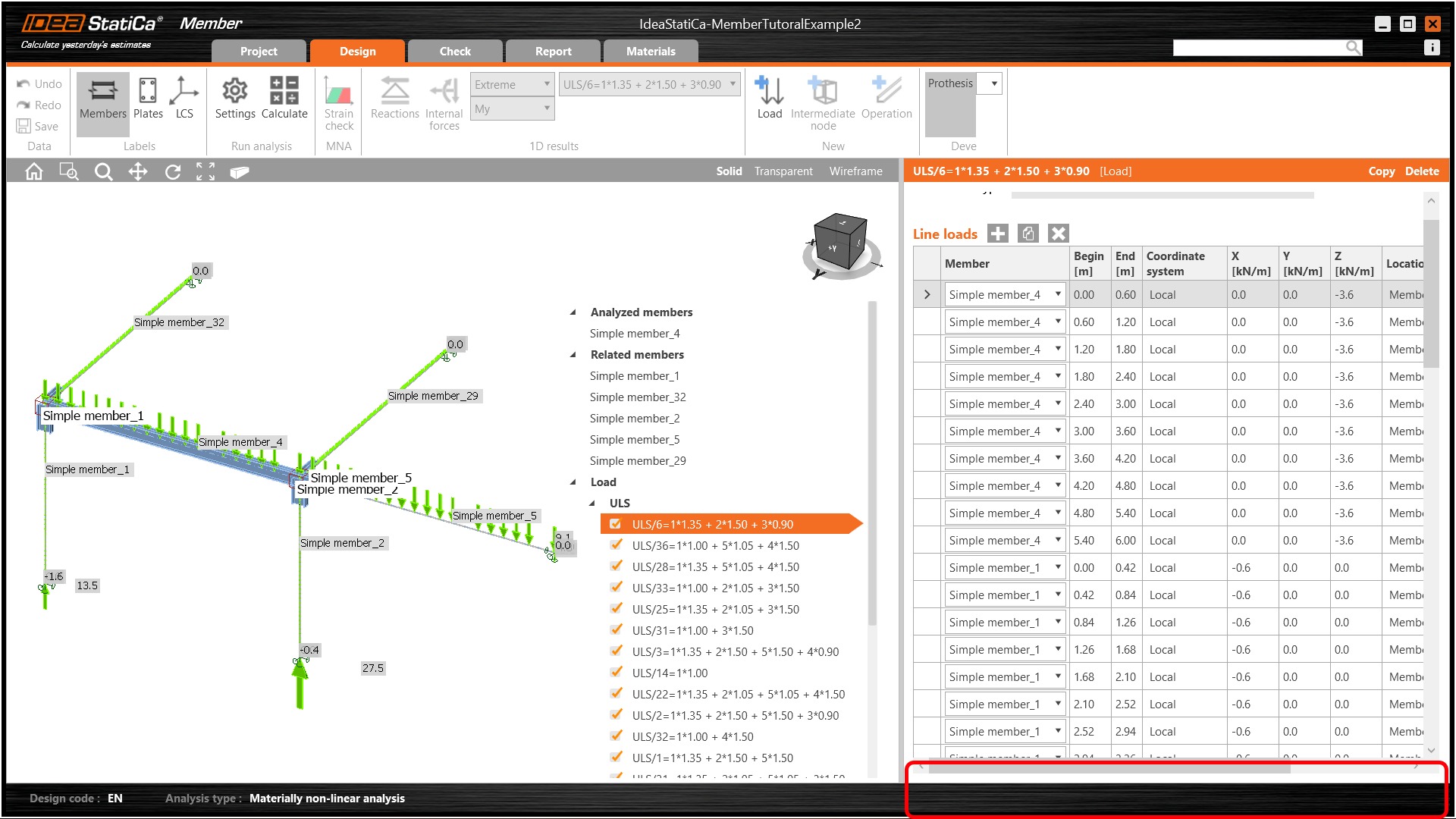
Isto abrirá a aplicação Member no denominado modo offline - pode verificar isto pois não será apresentada nenhuma aplicação na barra de informação na parte inferior do ecrã.
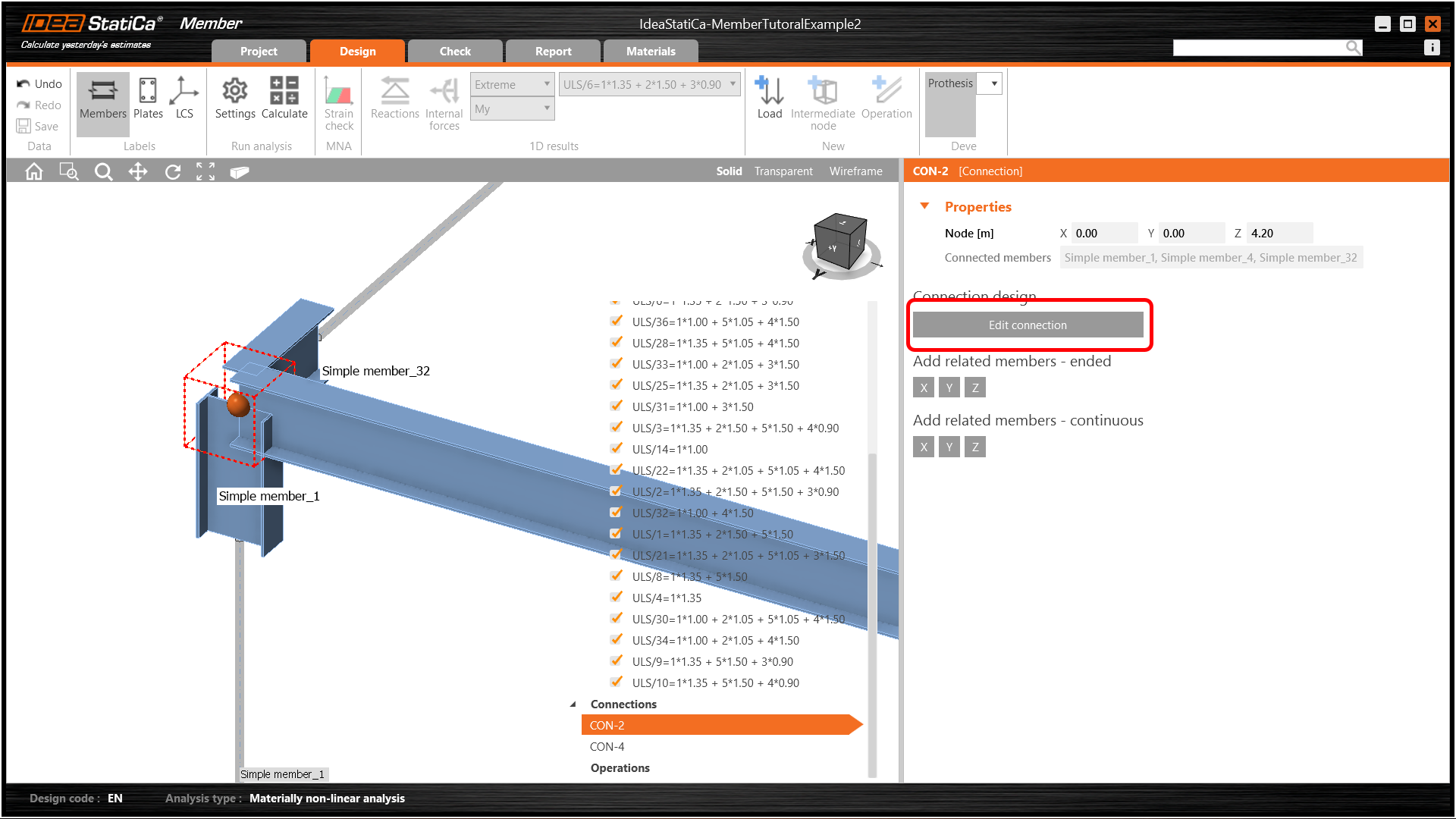
Podemos agora prosseguir selecionando CON-2 e premindo Editar Ligação.
Isto abrirá a familiar aplicação IDEA StatiCa Connection. Aplique uma operação de Corte de elemento à coluna para aumentar a sua altura em 20 mm acima do banzo superior da viga.
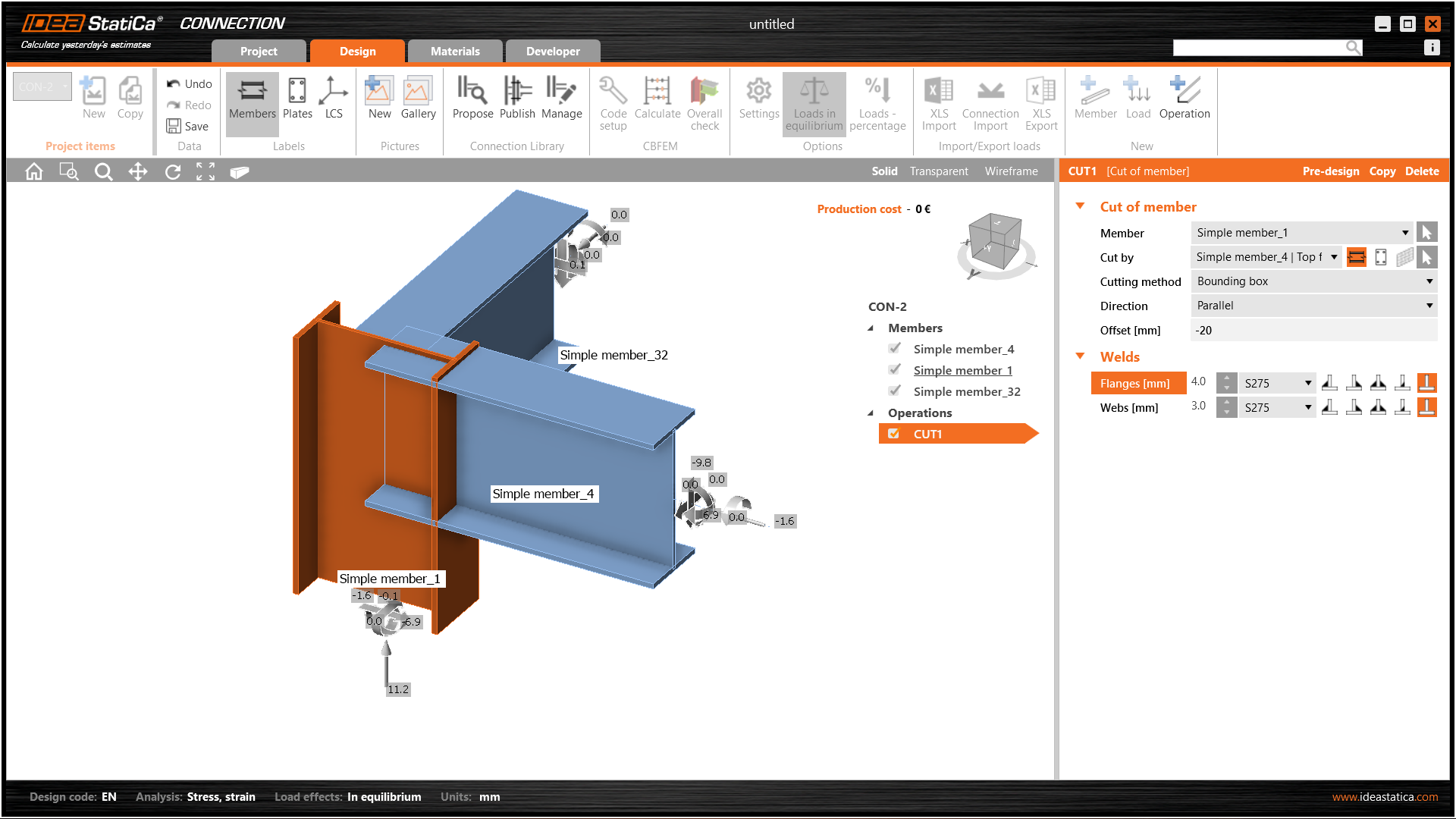
De seguida, aplique uma simples placa de extremidade a ambas as vigas - lembrando que pode copiar operações.
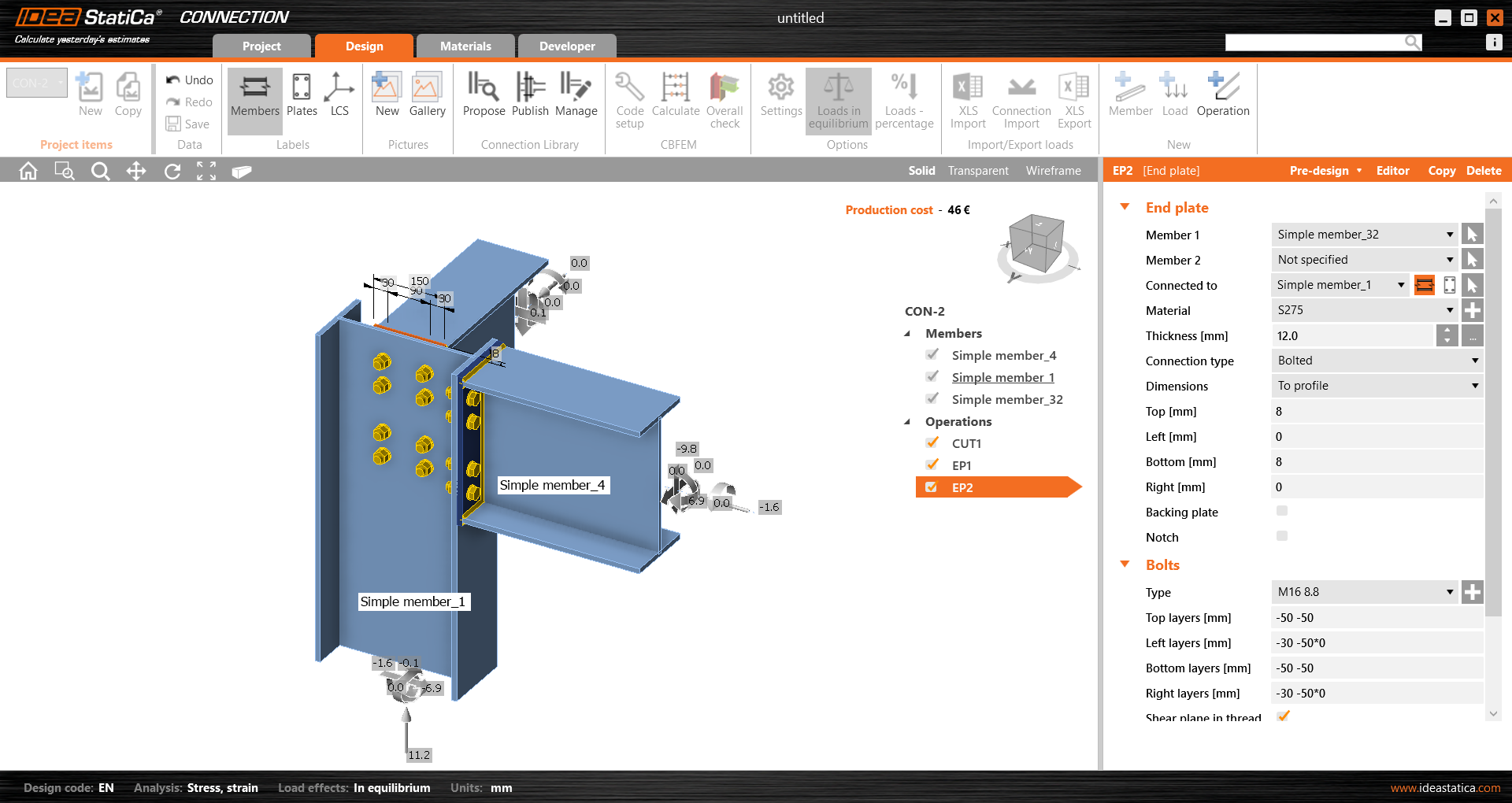
Guarde esta ligação e saia para a aplicação Member.
Neste exemplo, todos os elementos têm a mesma dimensão, pelo que pode aplicar rapidamente as mesmas operações à Con-4.
Este é o aspeto final da Con-4.
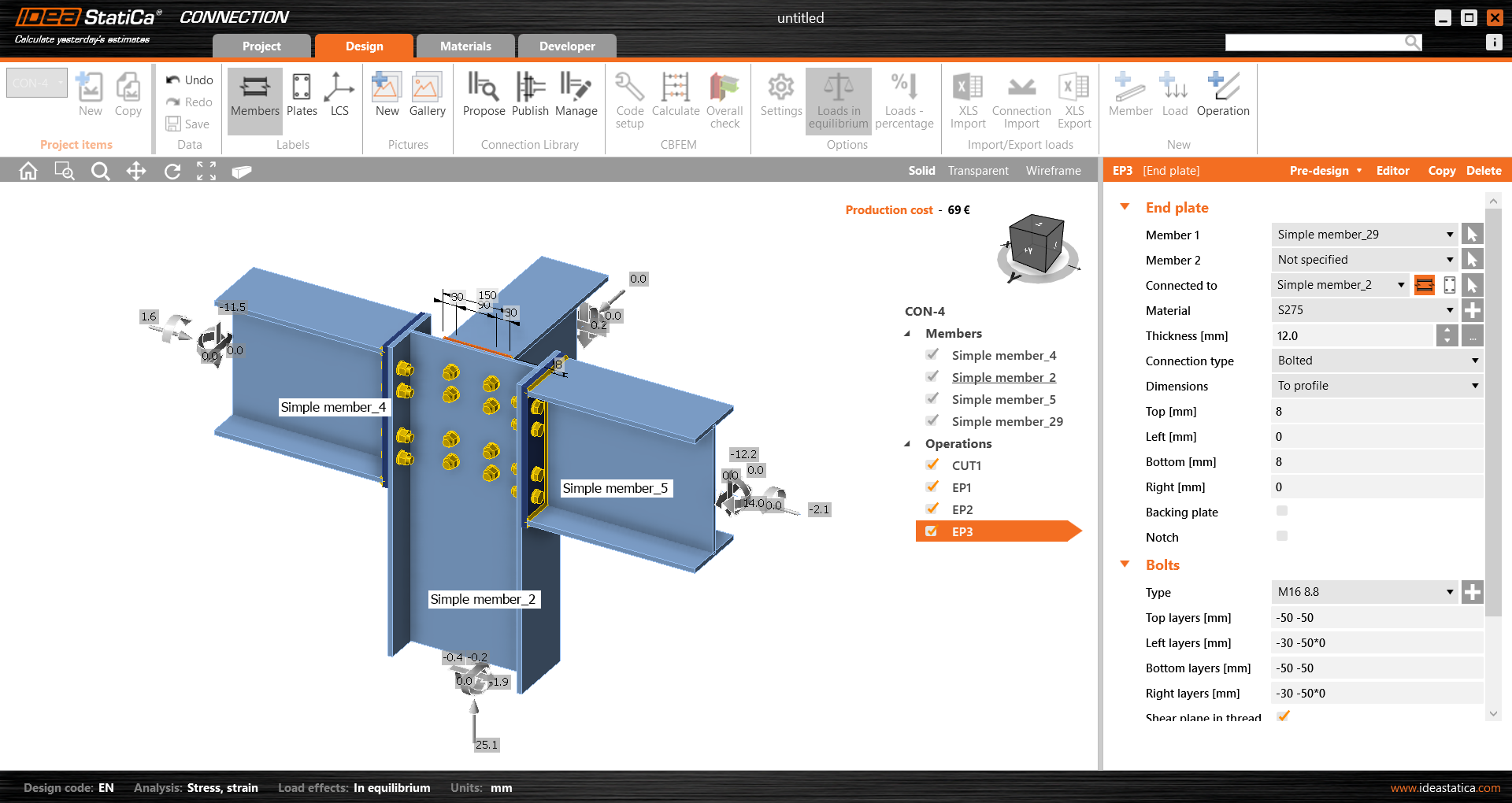
Guarde novamente este modelo de ligação e regresse à aplicação Member. As ligações modeladas ficarão visíveis.
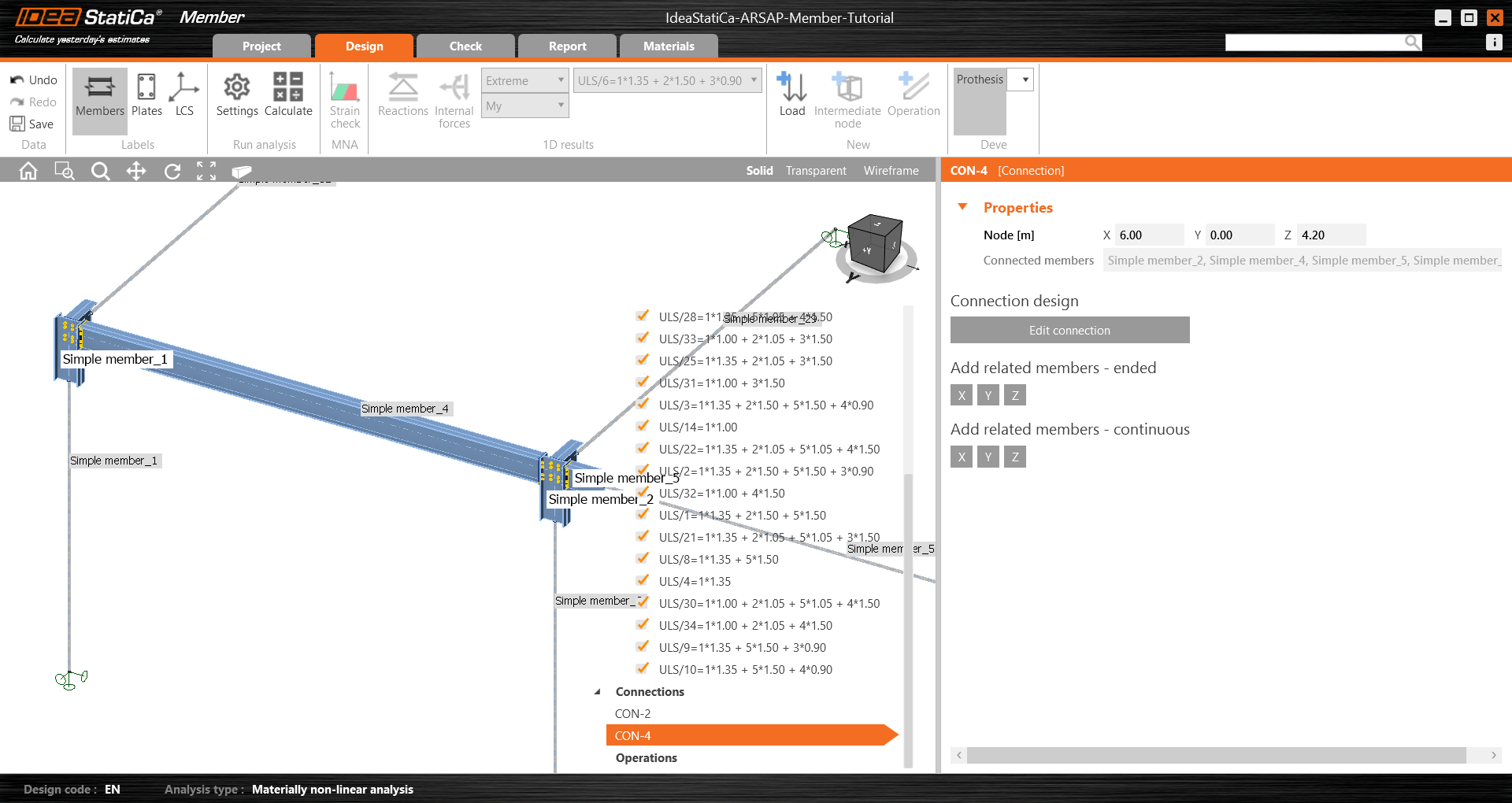
Todos os dados, como a geometria e as ações, foram importados e todas as ligações foram dimensionadas. O modelo está pronto para ser analisado, mas primeiro, vamos adicionar algumas aberturas à alma do elemento. Selecione o elemento, depois em Operações no menu em árvore e escolha a operação Abertura.
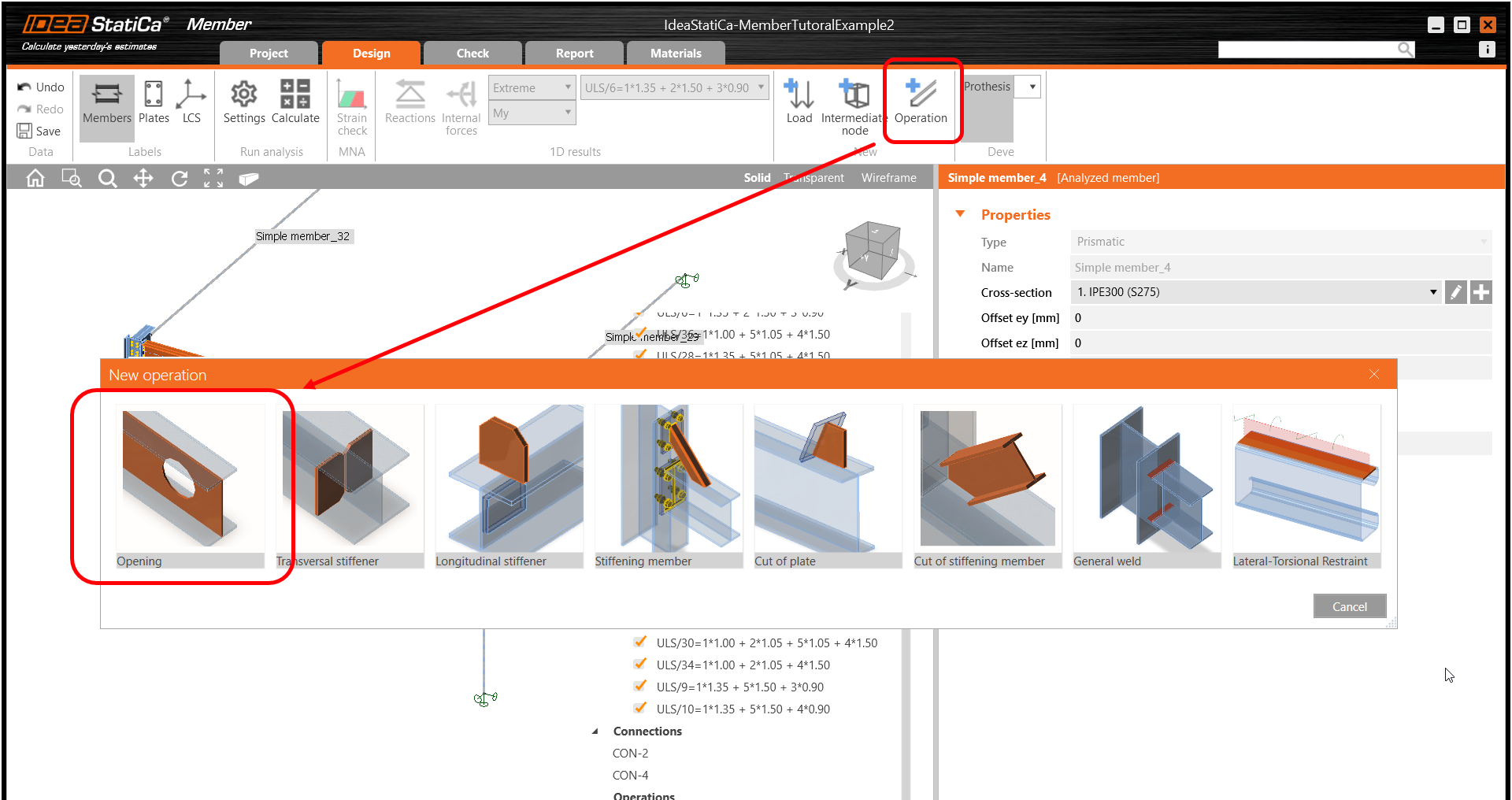
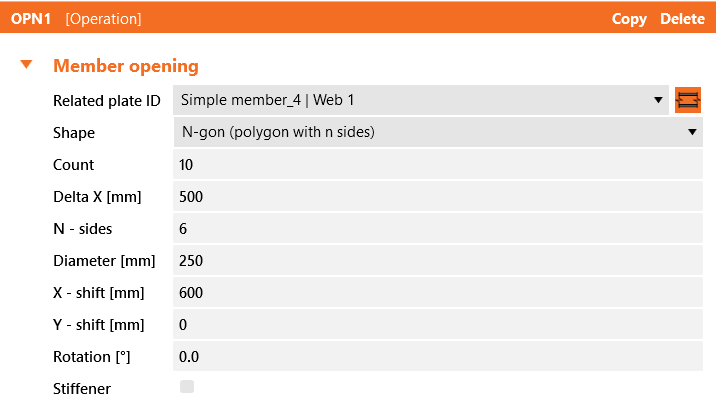
Edite os parâmetros da operação, altere o tamanho e a forma para N-gon (polígono com n lados) e multiplique o número de aberturas.
Verificação
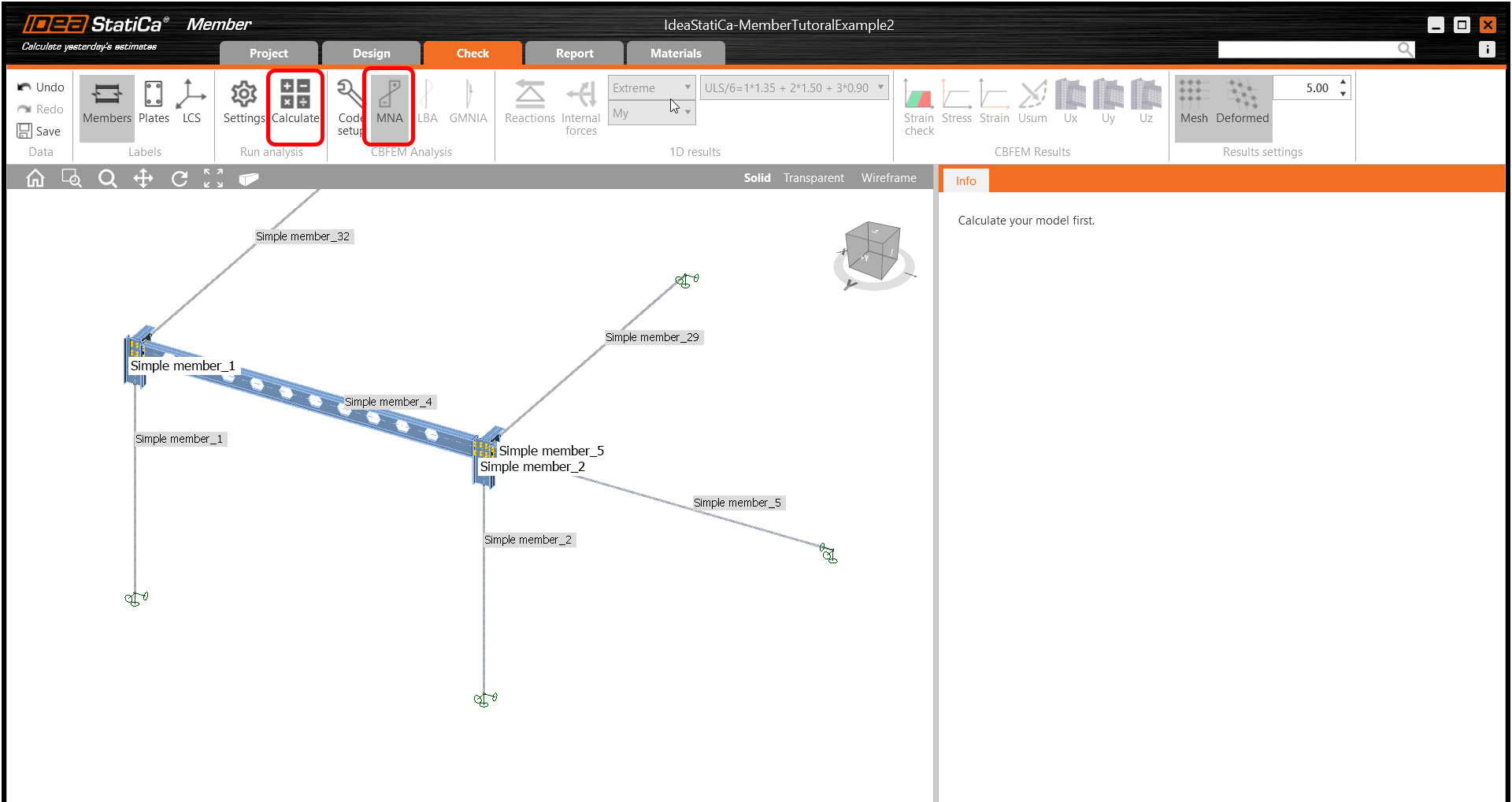
Aceda ao separador Verificação, selecione a MNA (Análise Materialmente Não Linear) e inicie a análise clicando em Calcular na faixa de opções. O modelo de análise é gerado automaticamente, o cálculo é efetuado e pode ver a verificação global apresentada juntamente com os valores básicos dos resultados da verificação.
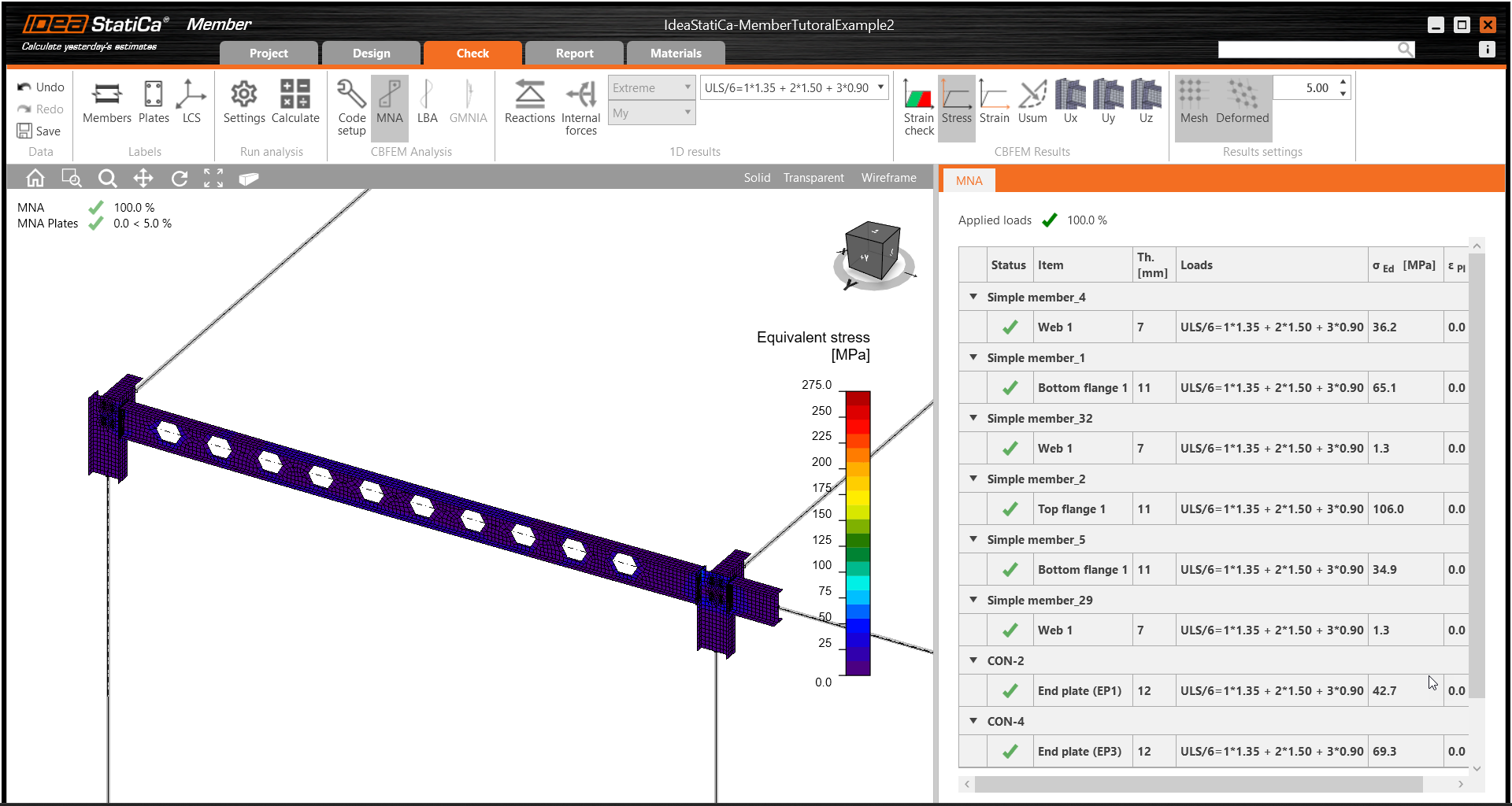
No passo seguinte, mude o tipo de análise para LBA (Análise Linear de Encurvadura) e execute novamente a análise clicando em Calcular.
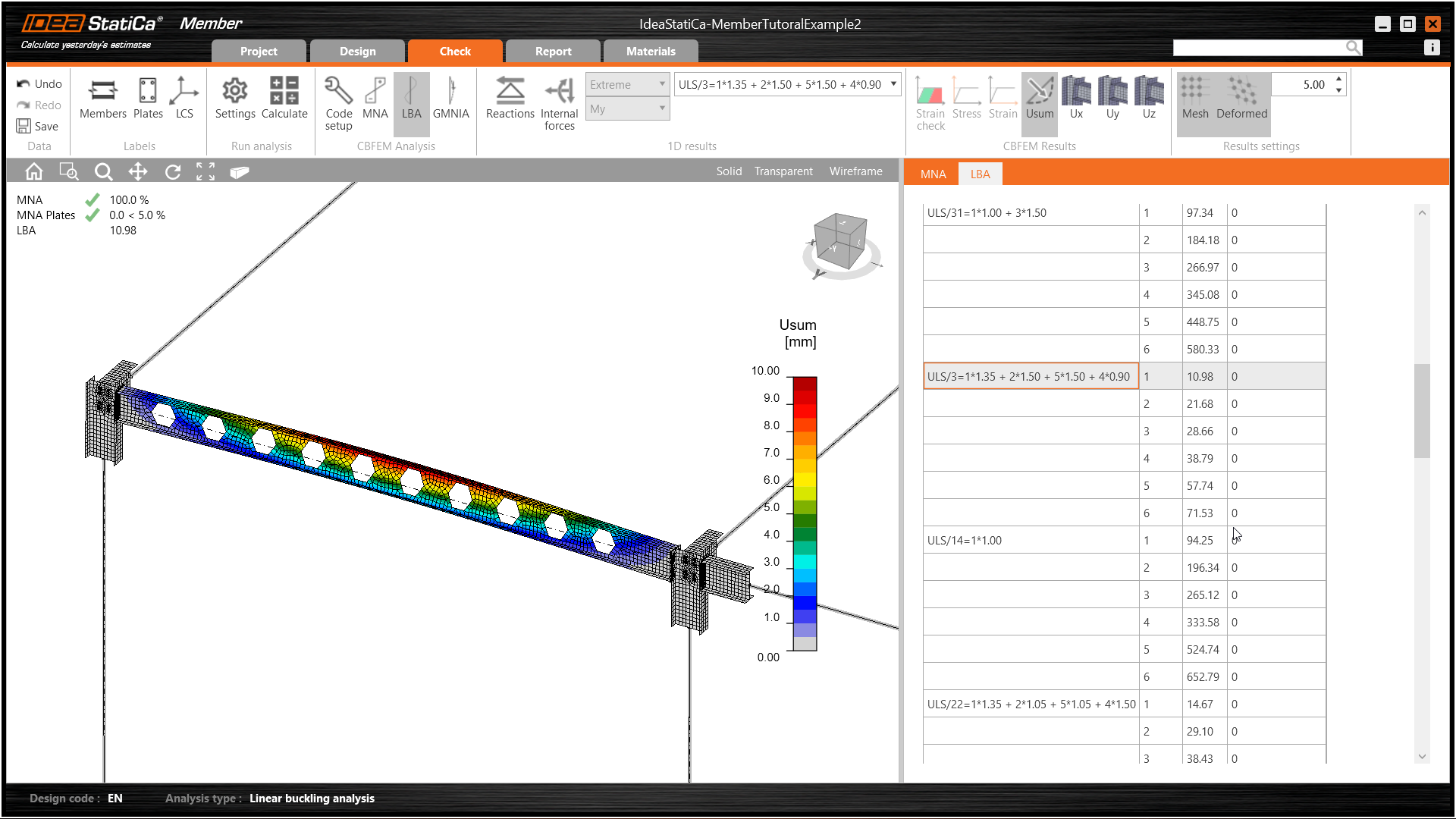
Quando a análise estiver concluída, pode consultar os fatores de forma de encurvadura no separador e, selecionando um, por exemplo, modo de encurvadura 1, pode vê-lo visualizado na janela 3D. A seleção dos resultados Uy destaca a tendência de deformação.
Agora pode calcular a GMNIA (análise geométrica e materialmente não linear com imperfeições). De acordo com a EN 1993-1-1, escolha o modo de encurvadura mais crítico ou uma combinação de modos de encurvadura e introduza a imperfeição inicial da viga crítica. Neste caso, o modo de encurvadura 1 é o mais crítico. Mude para o separador GMNIA no painel direito e determine a imperfeição de 10 mm (0,5xL/300 = 0,5*6000/300 = 10 mm) para introduzir como Amplitude na coluna 1. Clique no botão Calcular; para esta análise, o cálculo pode demorar vários minutos.
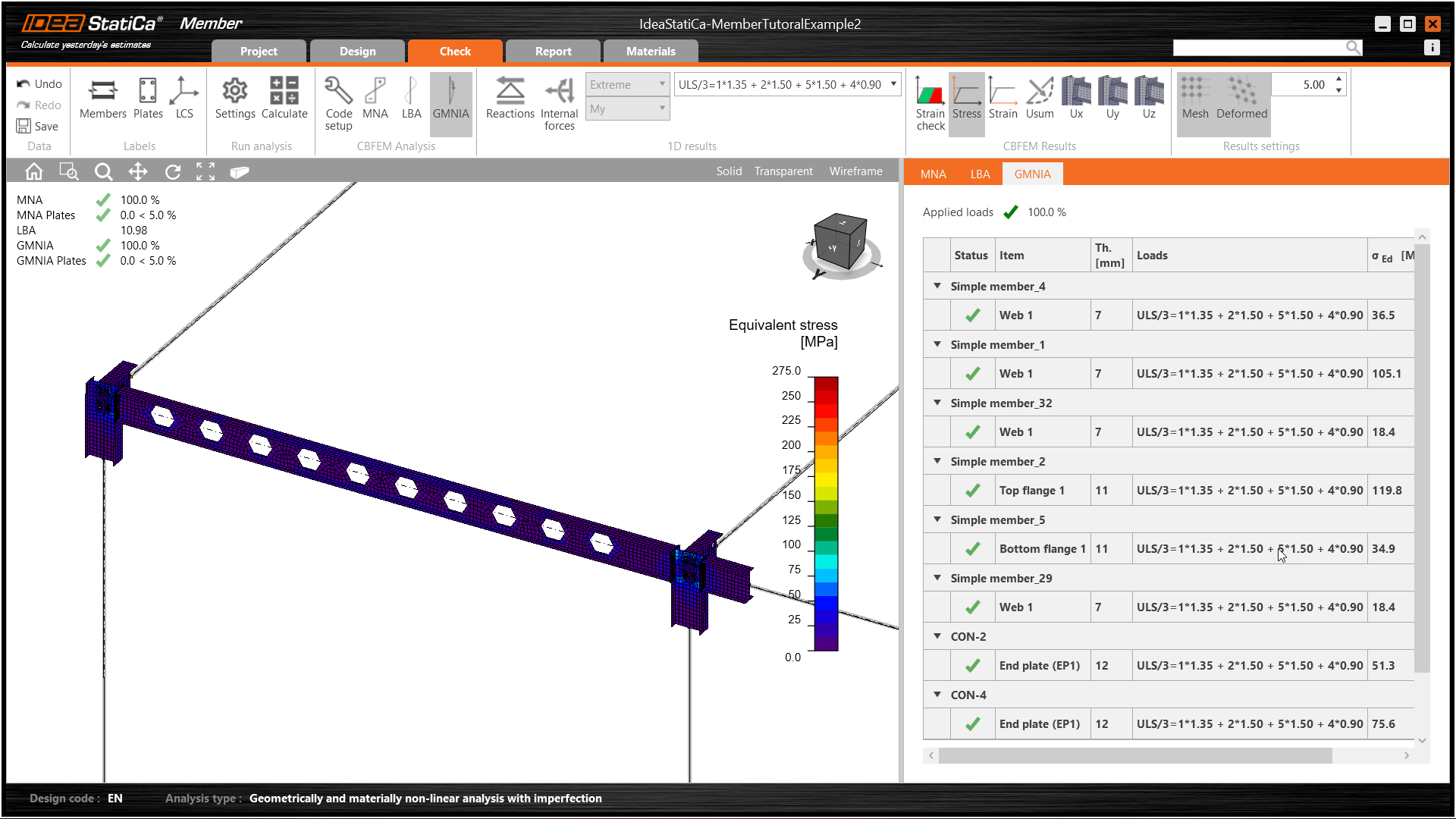
O elemento passou as verificações normativas com as imperfeições iniciais aplicadas e podemos consultar os resultados, como a distribuição de tensões e o diagrama de esforços internos.
Relatório
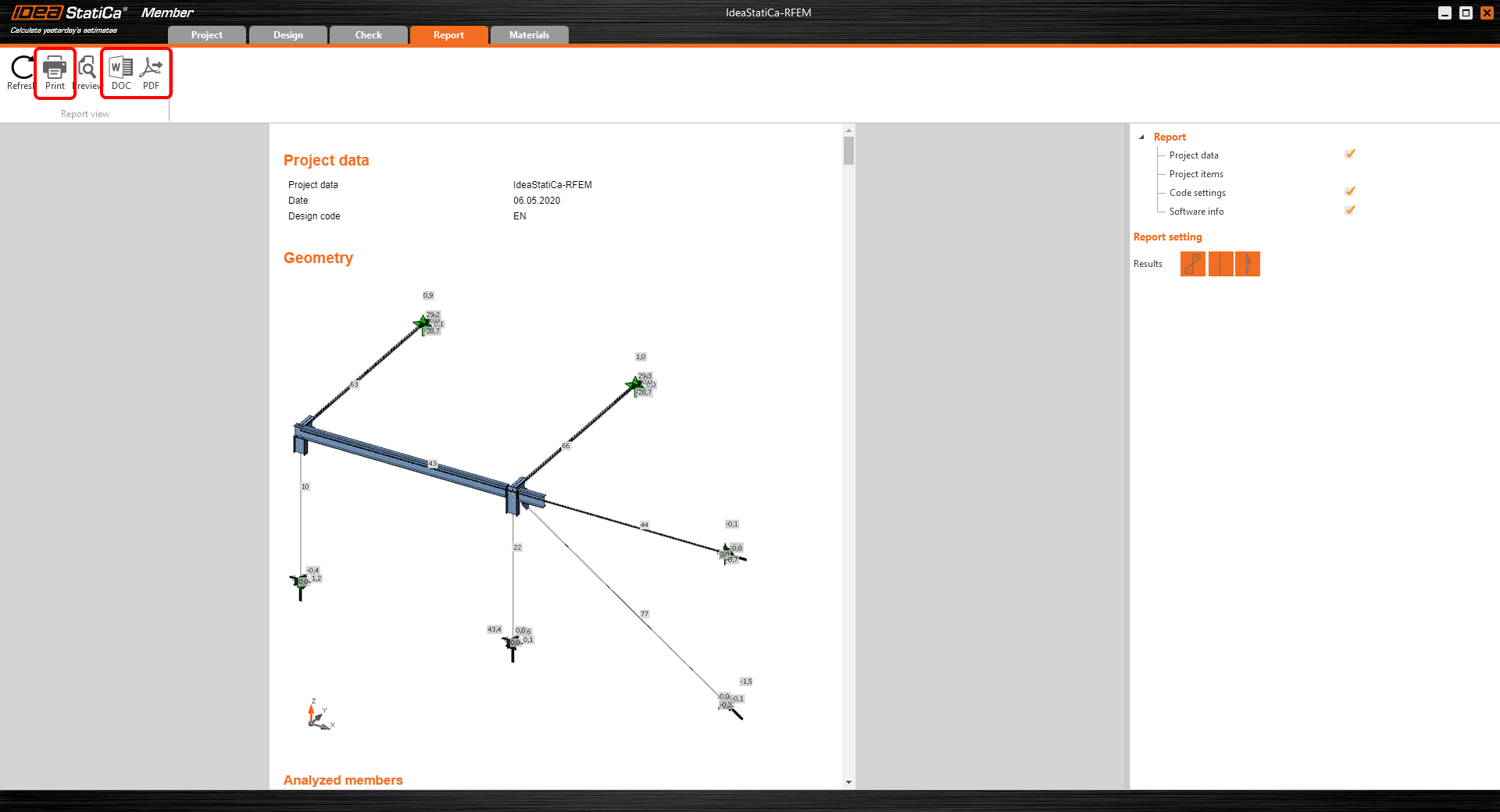
Por fim, aceda ao separador Relatório. O IDEA StatiCa oferece um relatório totalmente personalizável para ser impresso ou guardado em .pdf ou .doc num formato editável.
Importou um elemento do Autodesk Structural Analysis Professional, dimensionou-o e efetuou a sua verificação normativa de acordo com o Eurocódigo (EN).
Guarde o projeto no IDEA StatiCa Member e feche-o. O processo seguinte só está disponível quando se trabalha online, em tempo real com o modelo de análise por elementos finitos e o Checkbot, e oferece uma poupança de tempo considerável quando ocorrem alterações.
Sincronizar modelos
Em vez de recriar modelos sempre que o modelo de análise por elementos finitos é alterado, o Checkbot pode sincronizar a sua informação com a da aplicação de análise por elementos finitos.
Para demonstrar a função de sincronização, altere a secção transversal do elemento analisado.
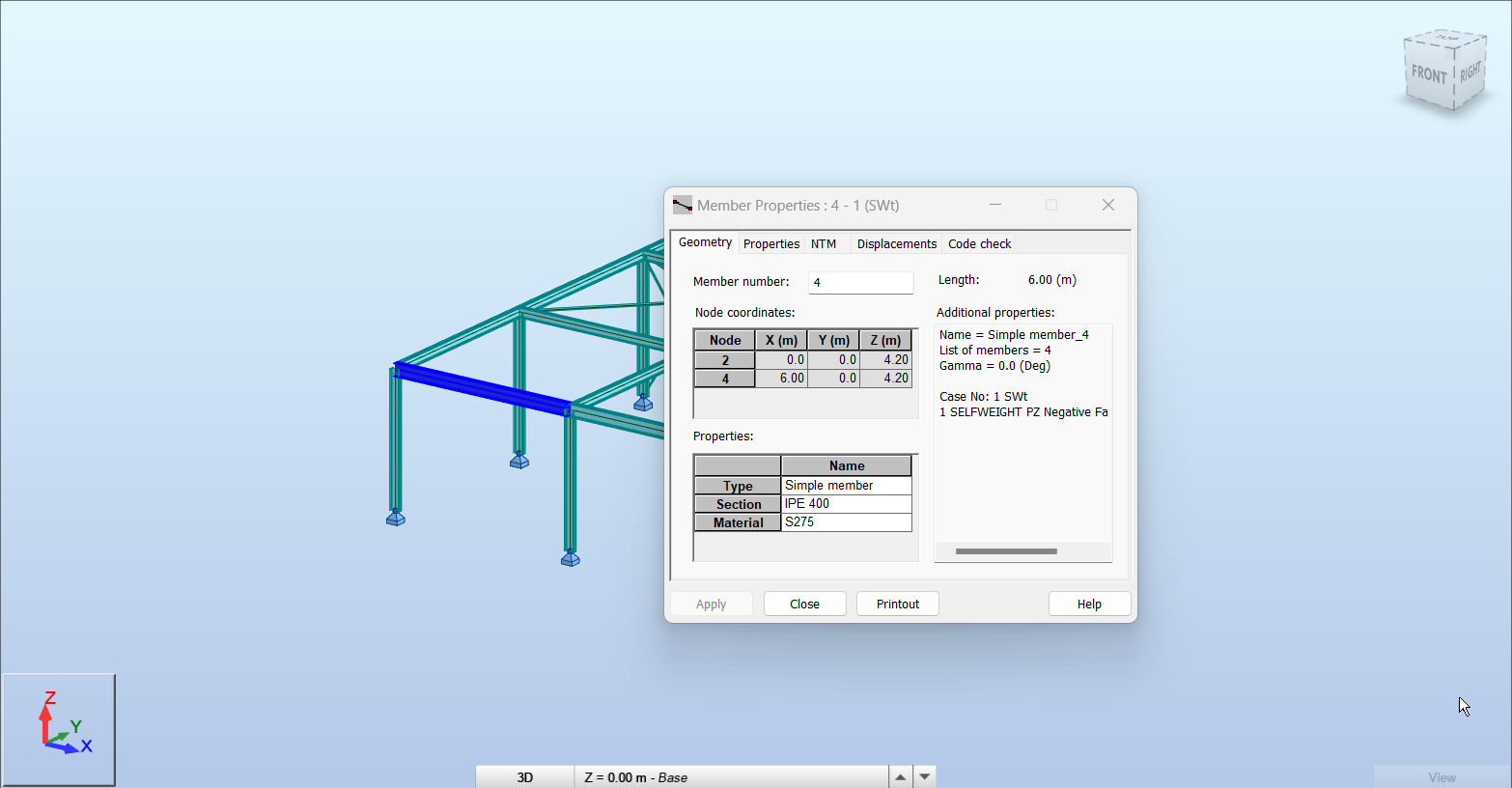
De seguida, recalcule o projeto no Autodesk Robot Structural Analysis Professional e abra novamente o Checkbot.
Selecione o elemento da lista e clique em Sincronizar no painel do item atual ou em Sincronizar no painel do modelo estrutural para atualizar o modelo completo.
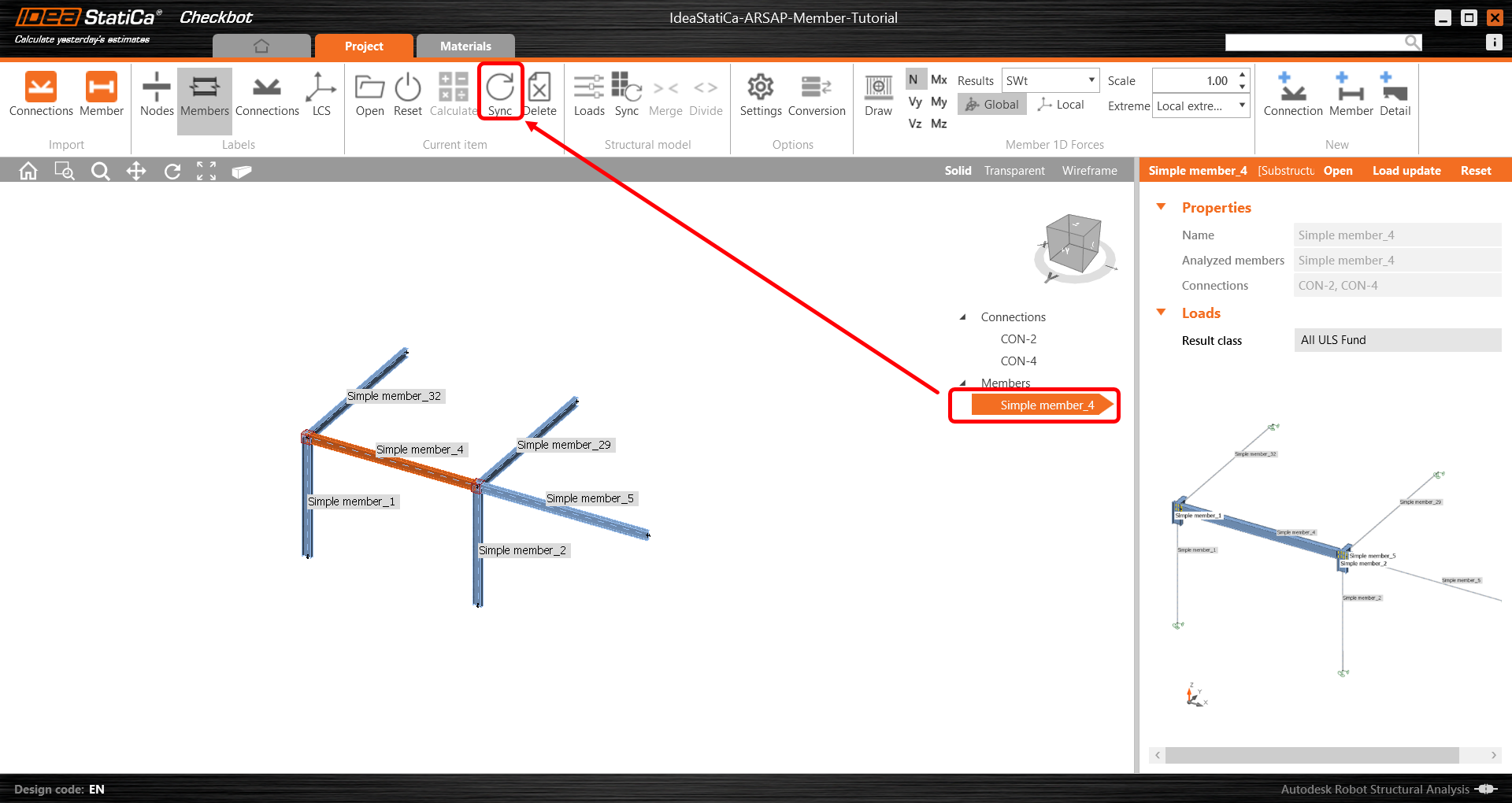
A geometria e os efeitos das ações foram atualizados e pode clicar em Abrir para verificar o item do projeto.
O IDEA StatiCa abre e pode ver a geometria atualizada enquanto as operações de dimensionamento mantêm as suas definições. No entanto, tenha em atenção que algumas alterações podem resultar num dimensionamento inválido e, como tal, estas alterações devem ser sujeitas a um processo de revisão de dimensionamento aprofundado.
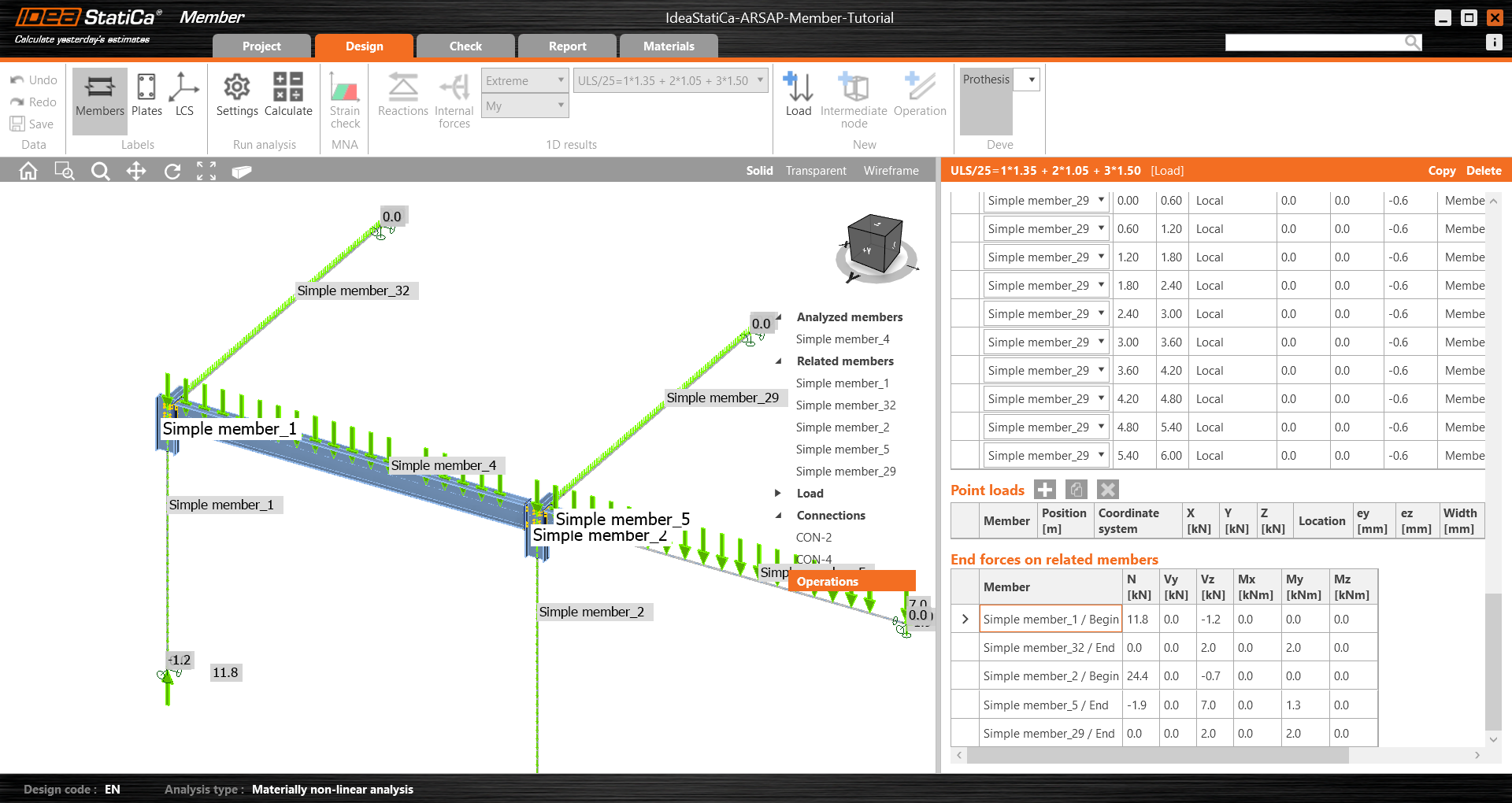
Pode verificar e ajustar o dimensionamento, recalcular e efetuar a verificação normativa do elemento, guardar e fechá-lo. Pode então continuar a importar e a efetuar a verificação normativa de mais juntas ou elementos.
Quer melhorar as suas competências? Visite o nosso Campus
CONTEÚDO RELACIONADO
Comprimento predefinido do elemento em Connection
Transferências Anexadas
- Start - IdeaStatiCa-MemberTutorialExample.zip (ZIP, 306 kB)
- ARSAP-Member-Tutorial.rtd (RTD, 920 kB)