

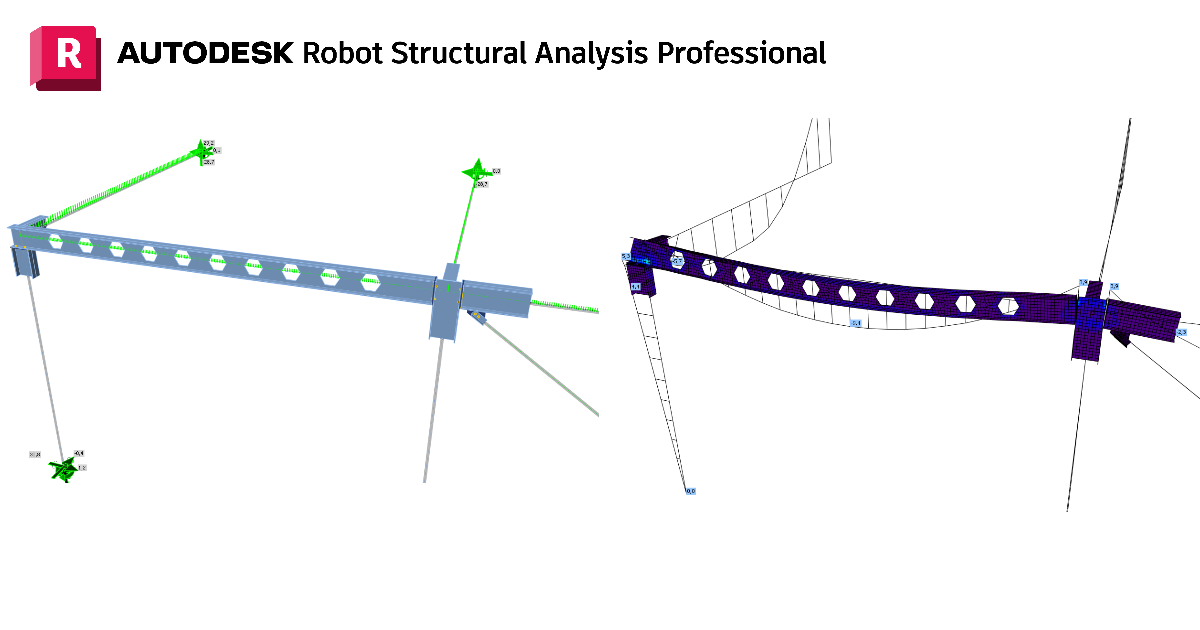
Autodesk Robot Structural Analysis Professional BIM 링크 - 강구조 부재 설계 (EN)
링크를 활성화하는 방법
- 최신 버전의 IDEA StatiCa를 다운로드하여 설치하십시오
- FEA 솔루션의 지원 버전을 사용하고 있는지 확인하십시오
IDEA StatiCa는 설치 중에 FEA 소프트웨어에 BIM 링크를 통합합니다. IDEA StatiCa를 실행하고 BIM 링크를 열어 상태를 확인하고 필요에 따라 추가 BIM 링크를 통합할 수 있습니다. 일부 FEA 소프트웨어는 IDEA StatiCa에 대한 BIM 링크를 완전히 활성화하기 위해 추가 단계가 필요할 수 있습니다.

"이 앱이 장치를 변경할 수 있도록 허용하시겠습니까?"라는 알림이 나타날 수 있으며, 그럴 경우 예 버튼으로 확인하십시오.
설치를 클릭하면 선택한 소프트웨어에 대한 BIM 링크가 통합됩니다. 화면에는 다른 BIM 링크의 상태도 표시됩니다.

링크 사용 방법
먼저, 다운로드 제공 파일(이 튜토리얼 하단)에서 소스 파일 ARSAP-Member-Tutorial.rtd를 엽니다. 그런 다음 메뉴에서 Add-ins로 이동한 후 IDEA StatiCa를 선택하고 IDEA StatiCa. 를 실행합니다. 이렇게 하면 Checkbot이 시작됩니다.
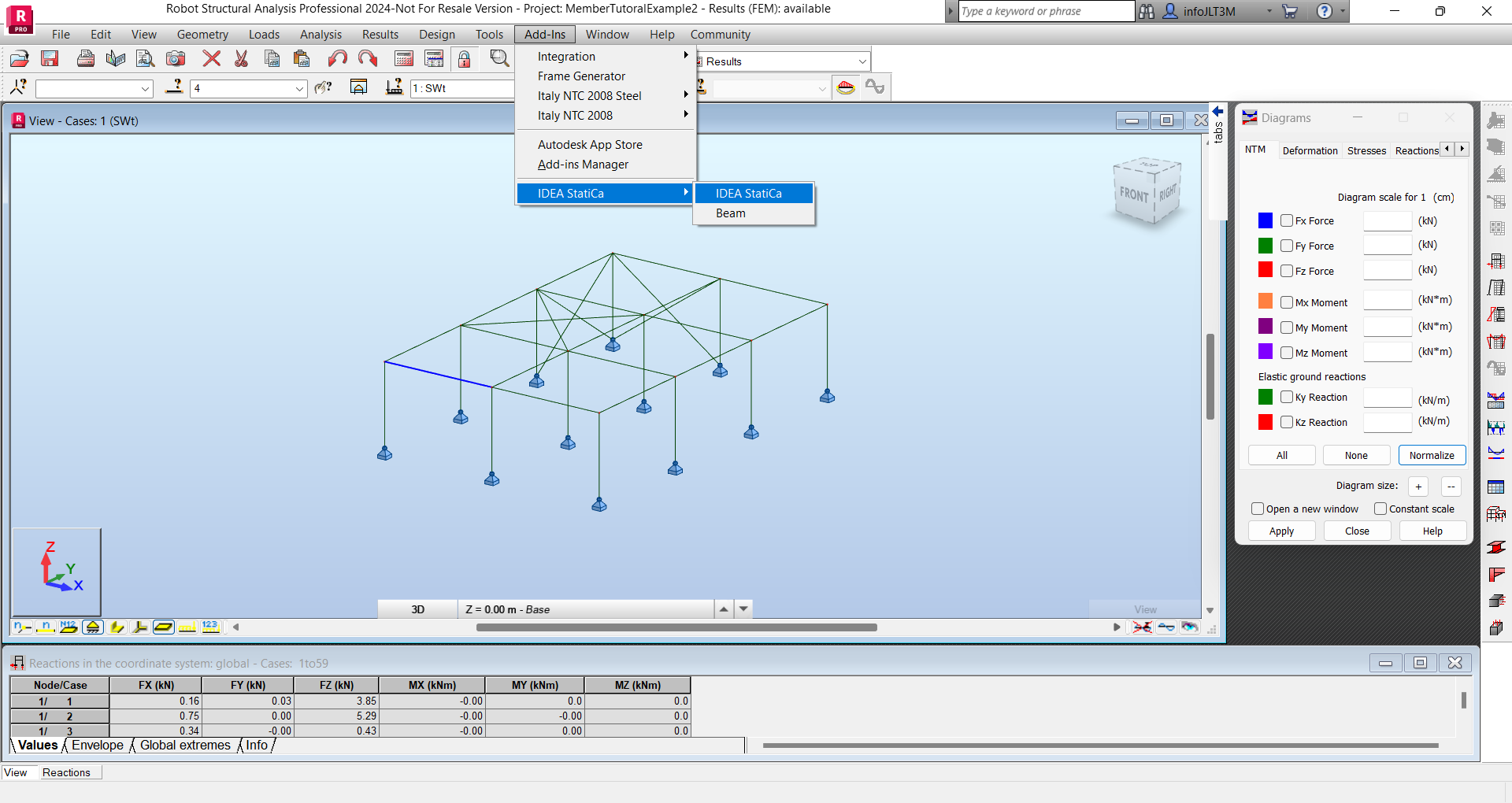
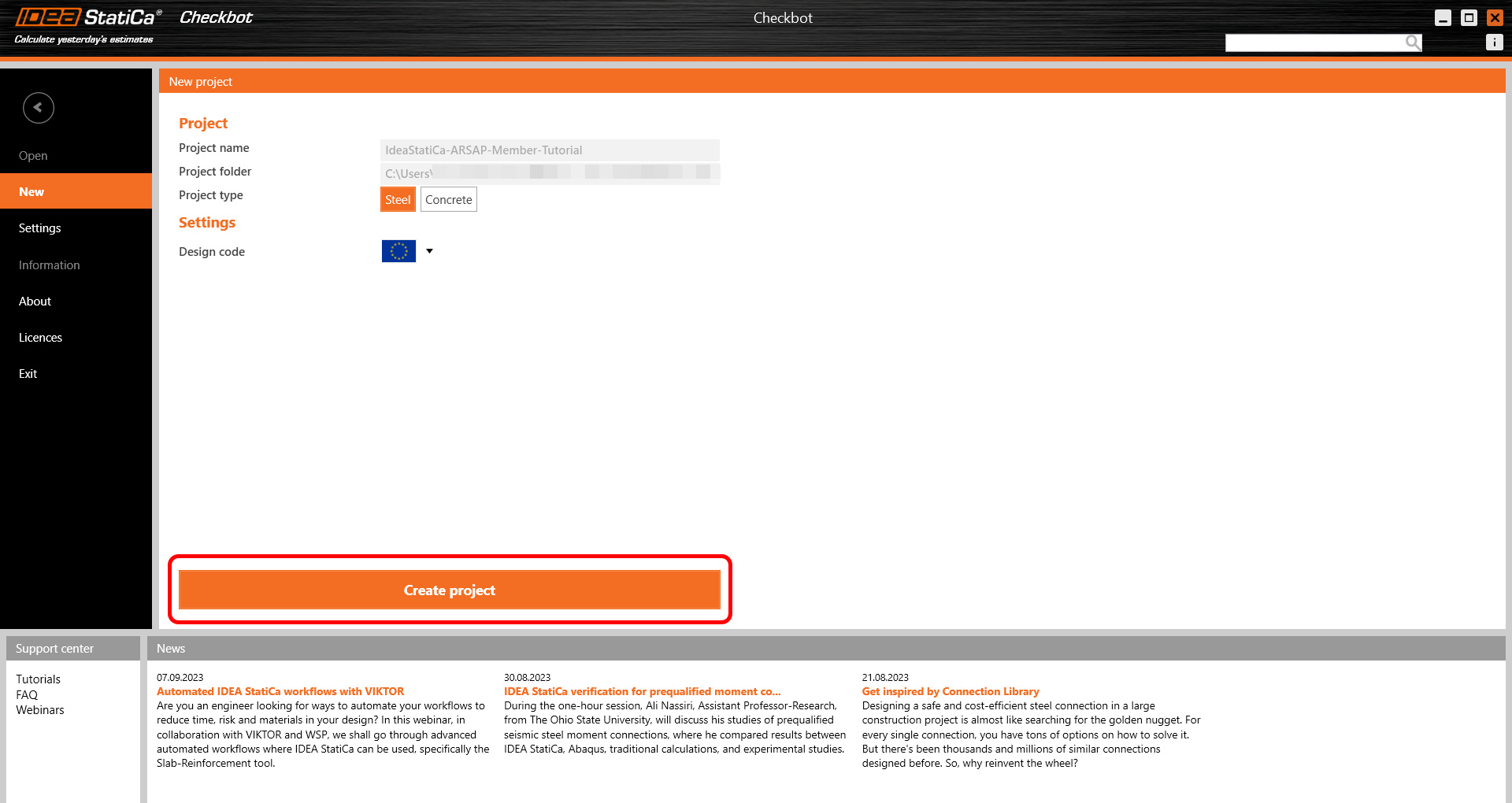
새 프로젝트를 생성하라는 메시지가 표시됩니다.
Checkbot이 열리면 가져오기 프로세스를 시작할 수 있습니다. Robot 모델에서 지정된 보를 선택하고 Member를 클릭하여 EN 규정에 따라 IDEA StatiCa 부재 모듈에서 해석을 위해 가져옵니다.
부재는 해당 접합부, 관련 부재 및 하중 조합과 함께 목록에 추가되며, 이를 수동으로 입력할 필요가 없습니다. 기본 설정을 유지하고 먼저 연결 구성을 시작합니다.
이 방식으로 BIM 링크를 사용하면 부재뿐만 아니라 연결도 설계할 수 있습니다. 기억하시다시피, Member 애플리케이션 내에서는 연결을 설계할 수 없고 모델링만 가능합니다. Checkbot 내에서는 FEA 애플리케이션의 하중 조합을 사용하여 연결을 모델링하고 설계할 수 있습니다. 이렇게 산출된 연결은 부재 설계 시 재사용할 수 있습니다. 결과적으로 연결이 보다 효율적으로 설계됩니다.
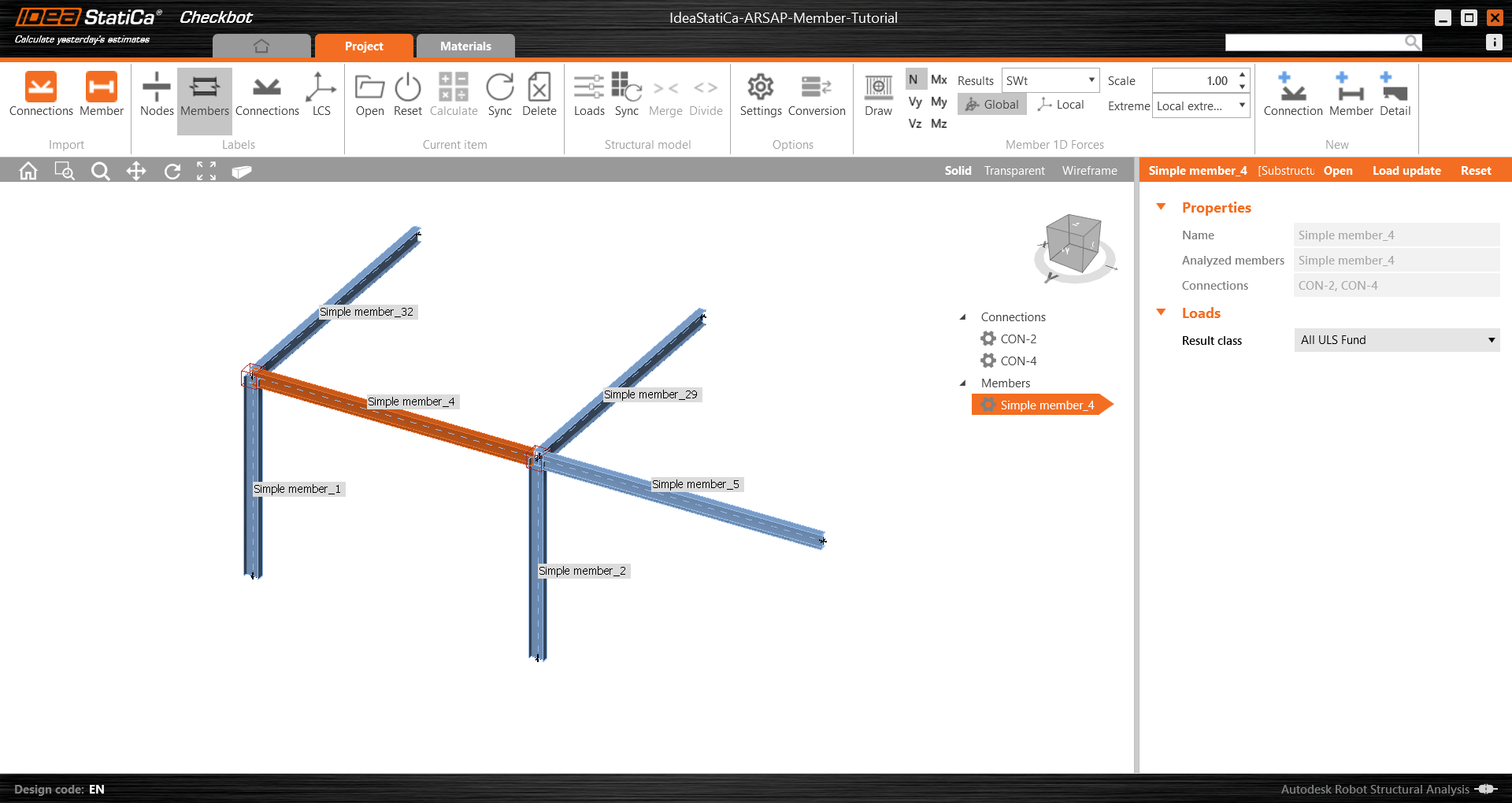
Simple member_4를 열어 부재, 연결 및 하중 조합의 전체 목록을 확인합니다.
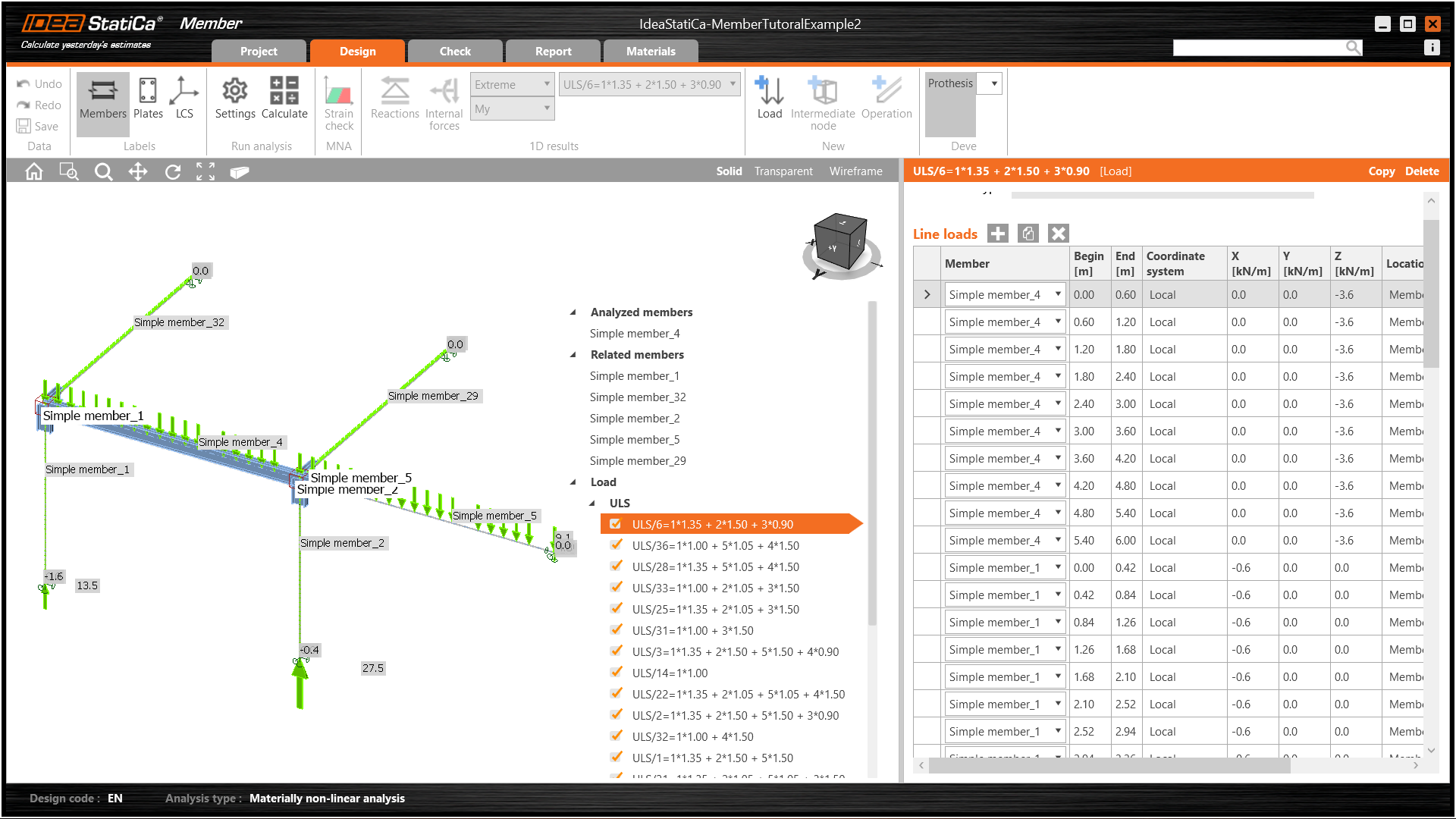
설계
부재와 연결을 설계하는 방법에는 두 가지가 있습니다:
- 온라인 - FEA 애플리케이션과의 링크를 유지하면서 Checkbot 내에서 실시간으로 작업
- 오프라인 - 마찬가지로 Checkbot 내에서 작업하지만 FEA 애플리케이션의 데이터를 사용
편의를 위해(그리고 Autodesk Robot Structural Analysis Professional이 없는 사용자를 위해) 이제 오프라인 방식으로 전환합니다. 프로젝트 폴더는 이 튜토리얼 하단의 링크를 통해 다운로드하여 압축을 풀 수도 있습니다.
Checkbot과 Robot을 종료한 후, 파일을 탐색하여 Member에서 프로젝트를 열 수 있습니다.

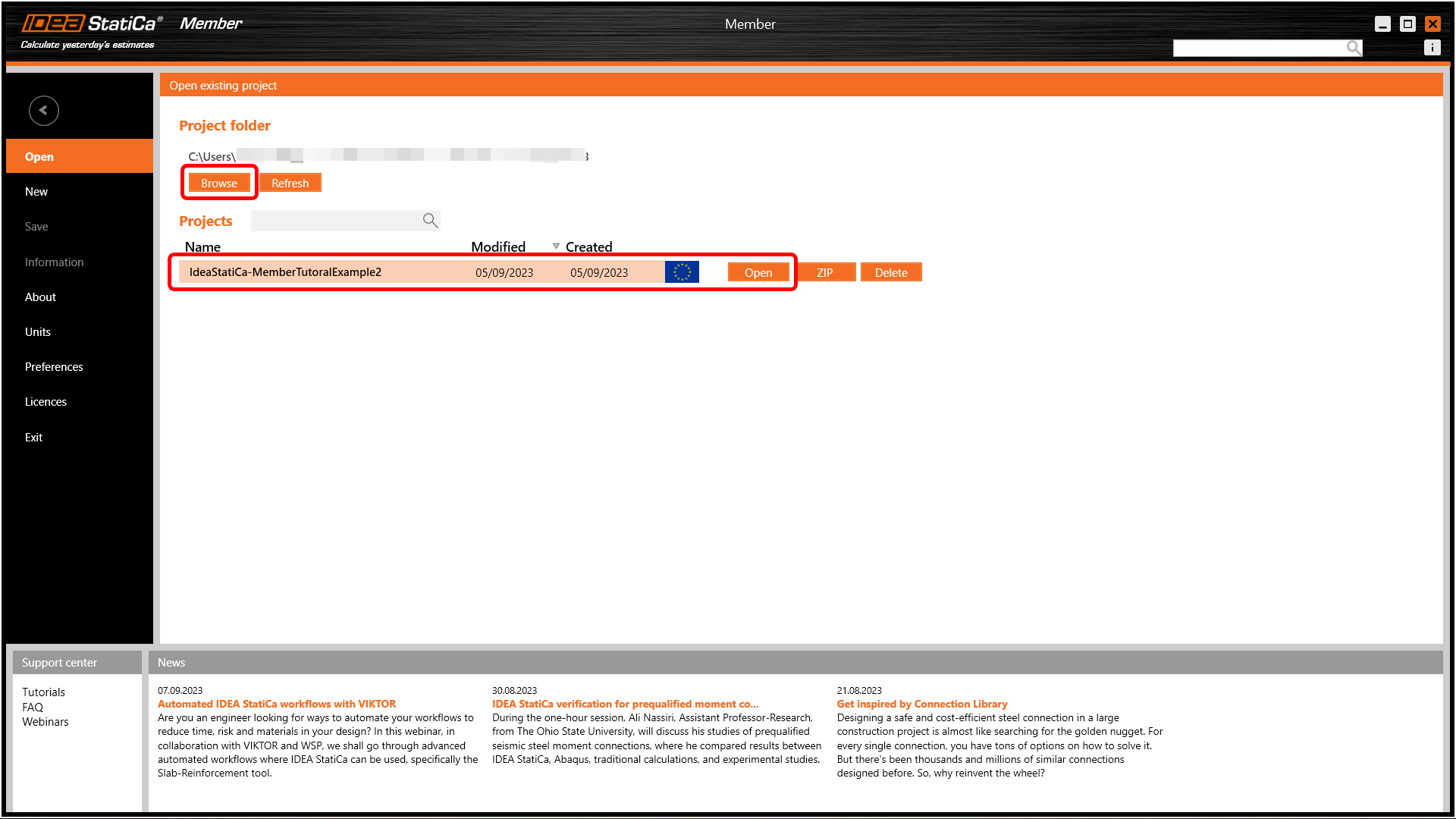
이렇게 하면 Member 애플리케이션이 소위 오프라인 모드로 열립니다. 화면 하단의 정보 표시줄에 애플리케이션이 표시되지 않으면 이를 확인할 수 있습니다.
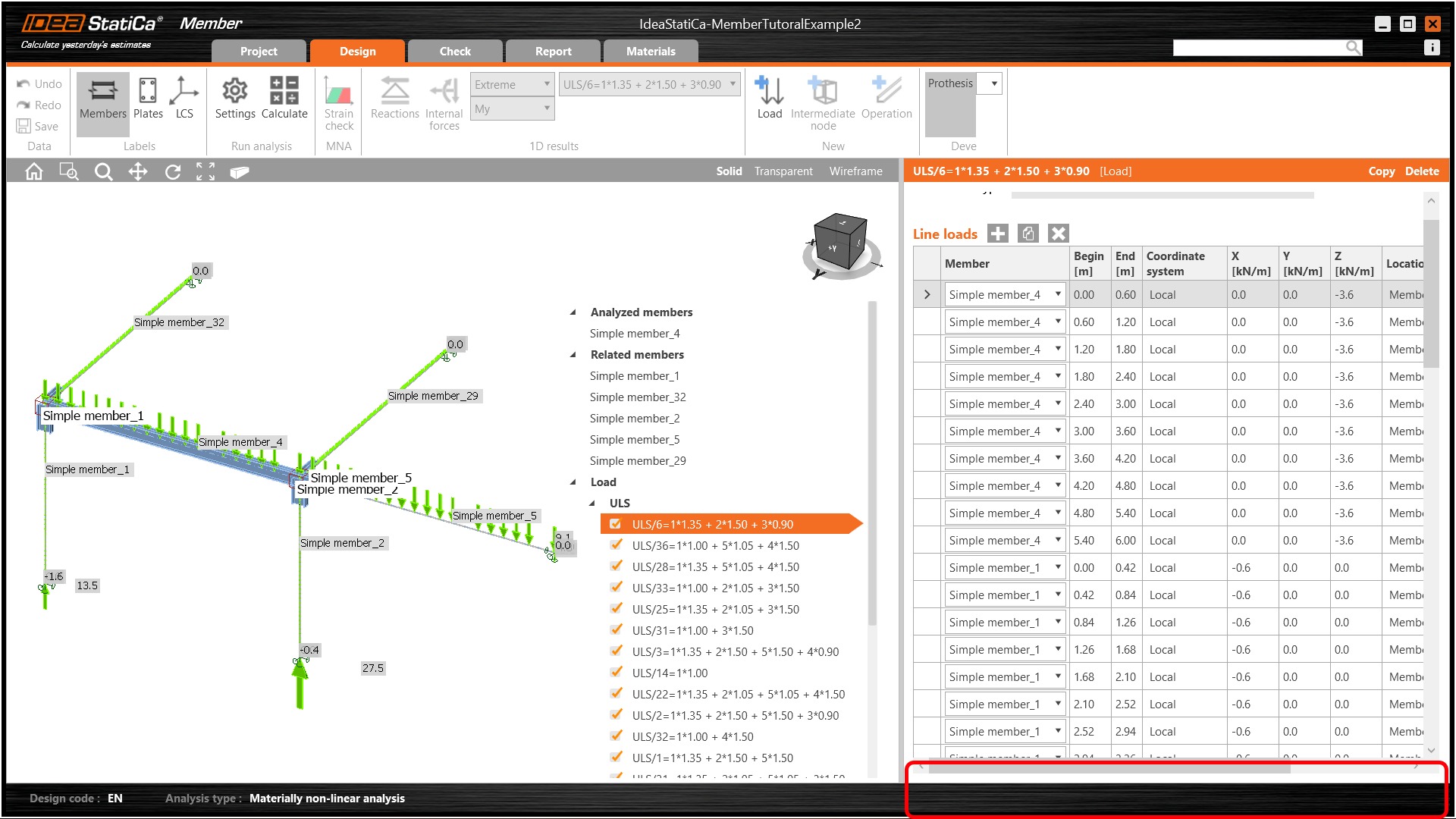
이제 CON-2를 선택하고 Edit Connection을 눌러 진행할 수 있습니다.
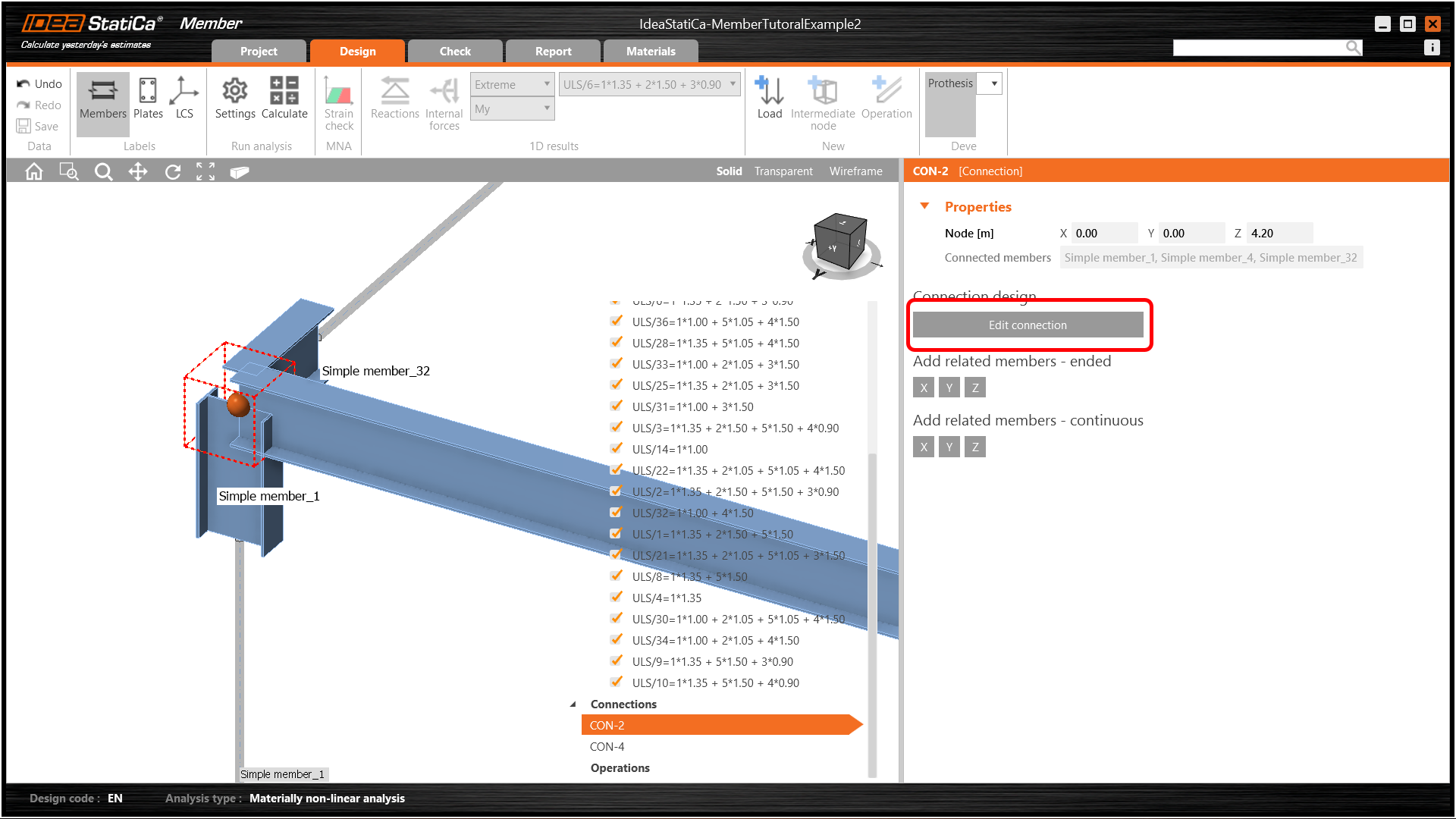
익숙한 IDEA StatiCa Connection 애플리케이션이 열립니다. 기둥에 절단 부재 작업을 적용하여 보의 상부 플랜지에서 20mm 위로 높이를 늘립니다.
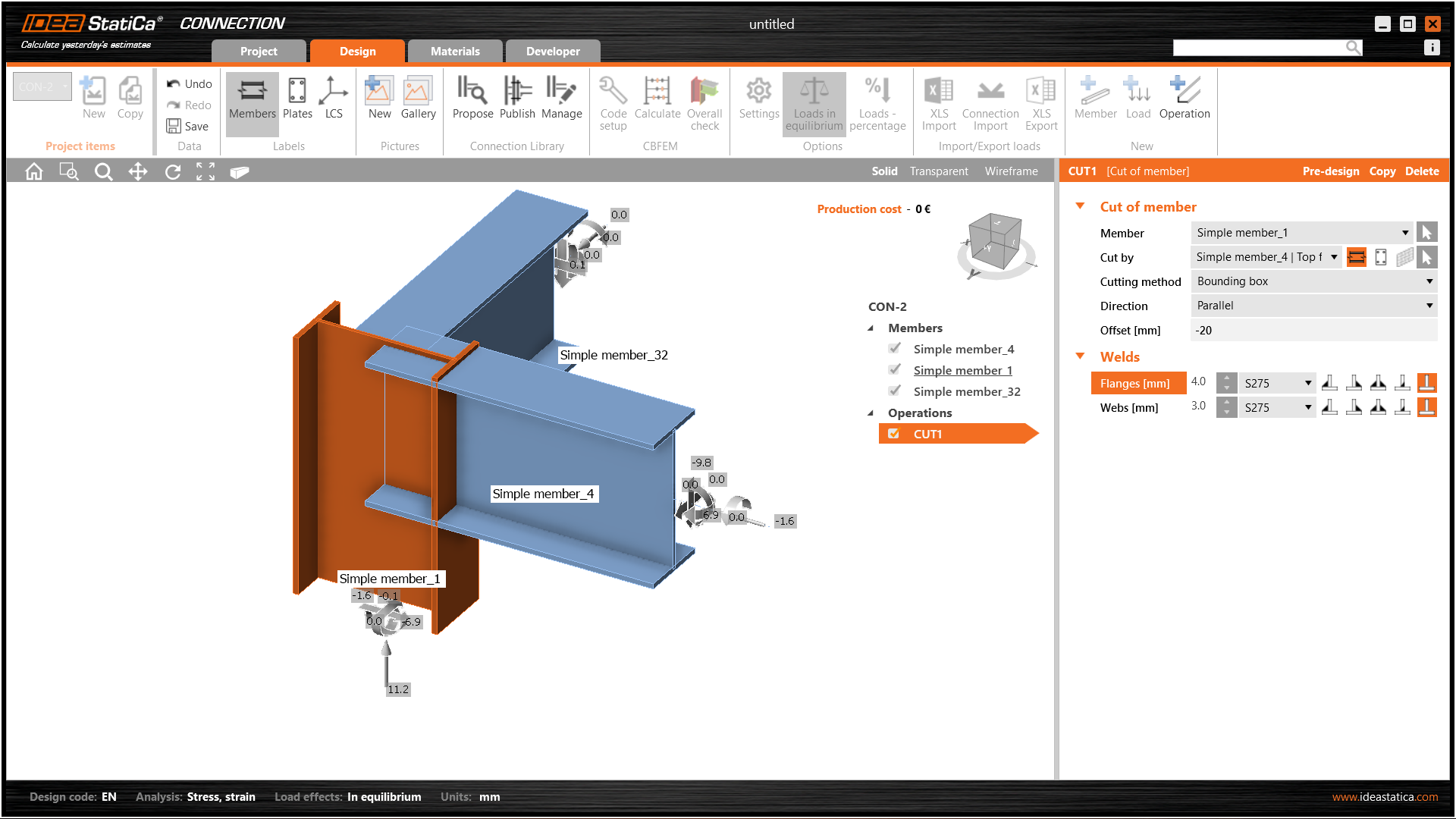
다음으로 두 보 모두에 간단한 엔드 플레이트를 적용합니다. 작업을 복사할 수 있다는 점을 기억하세요.
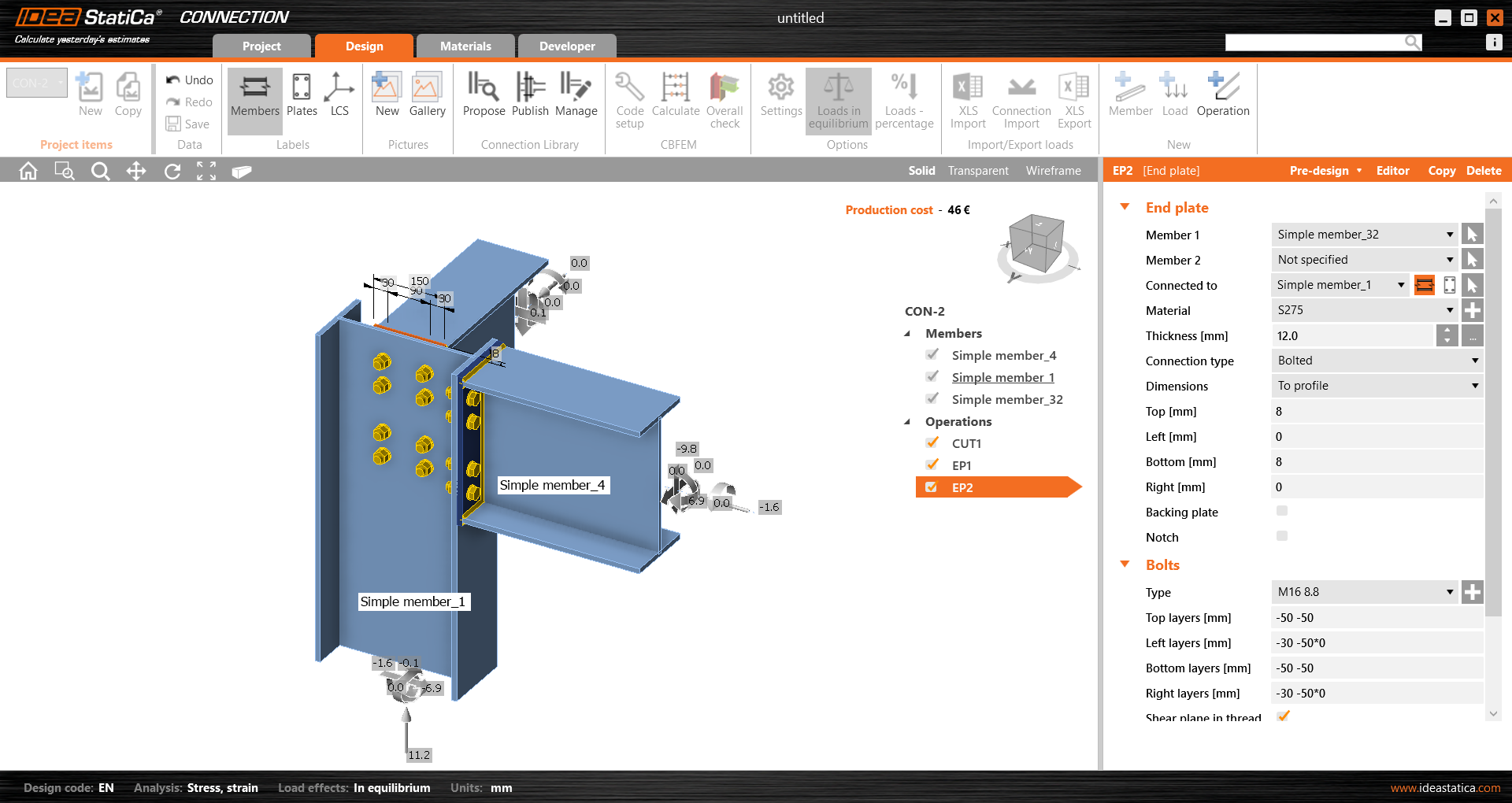
이 연결을 저장하고 Member 애플리케이션으로 돌아갑니다.
이 예제에서는 모든 부재의 크기가 동일하므로 Con-4에도 동일한 작업을 매우 빠르게 적용할 수 있습니다.
다음은 Con-4의 최종 모습입니다.
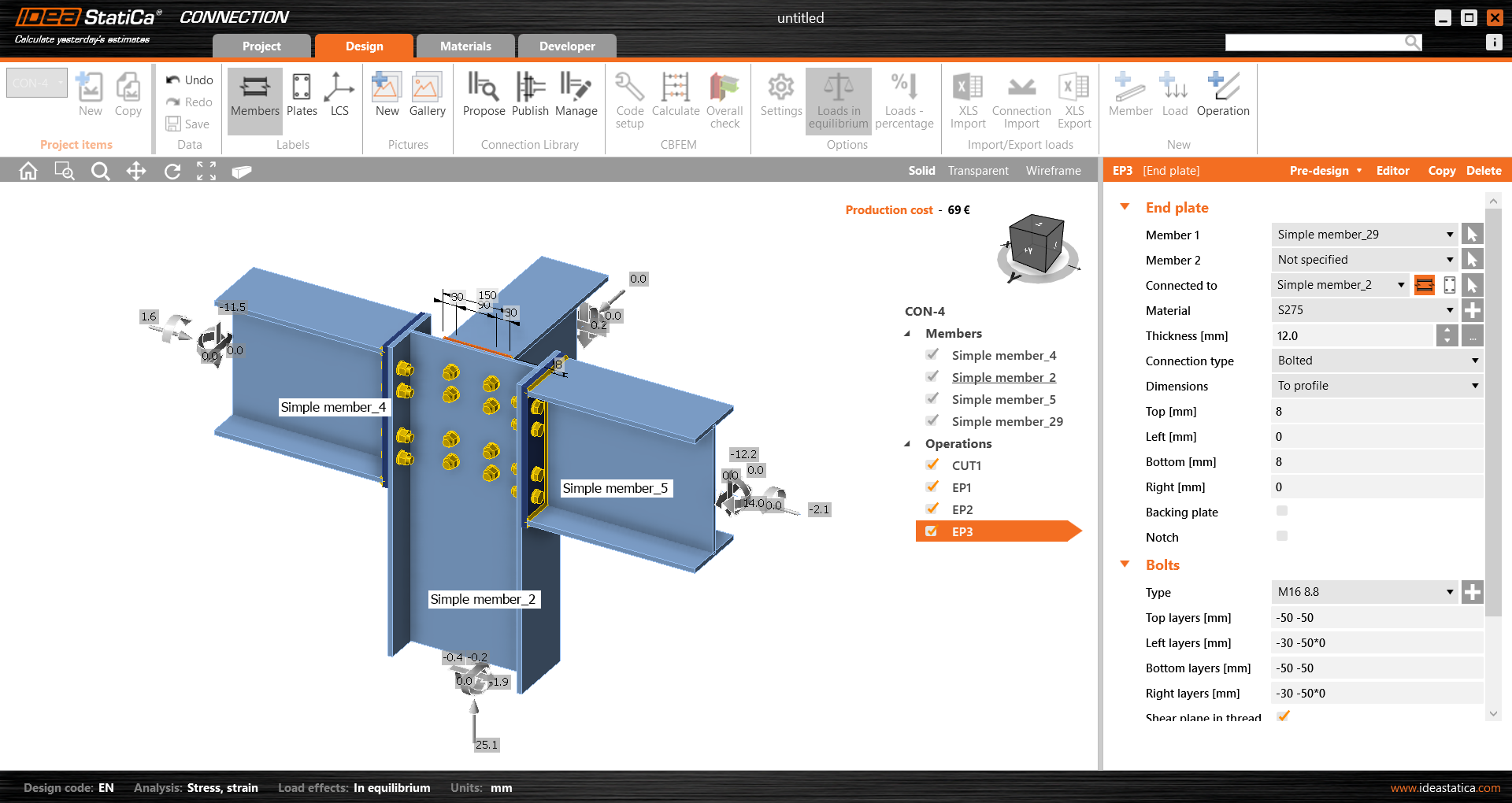
이 연결 모델을 저장하고 Member 애플리케이션으로 돌아갑니다. 모델링된 연결이 표시됩니다.
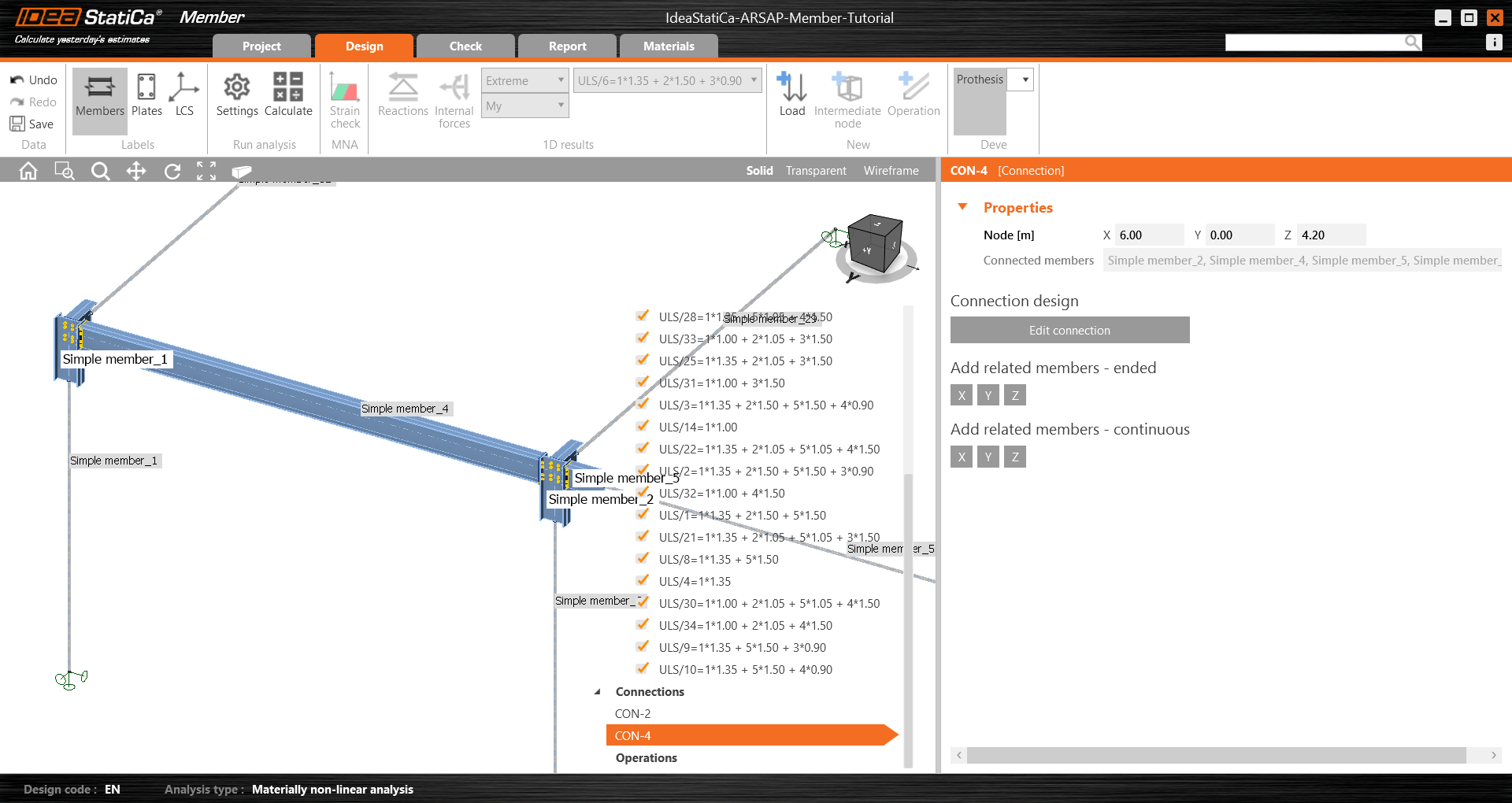
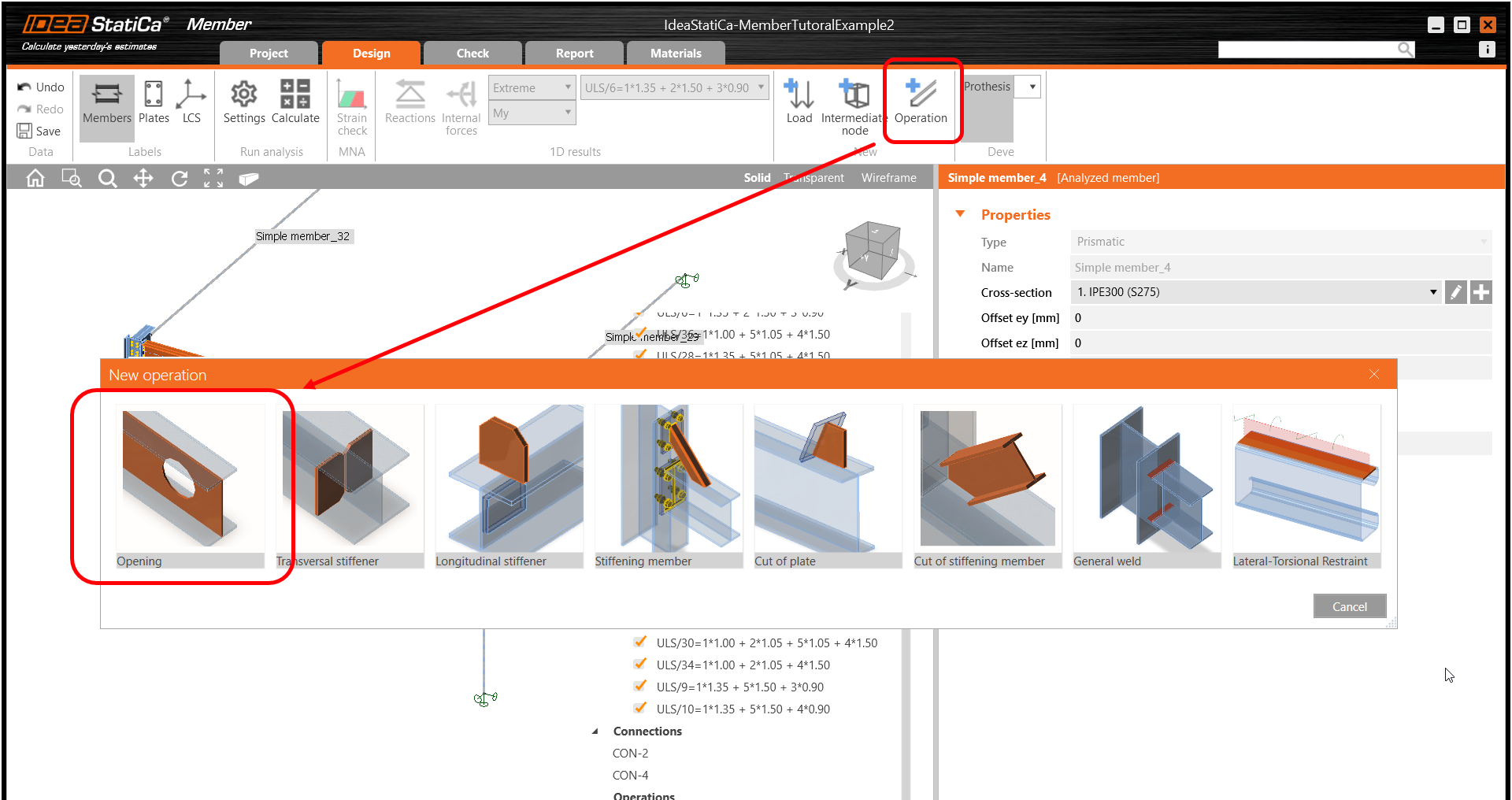
형상 및 하중과 같은 모든 데이터가 가져와졌으며, 모든 연결이 설계되었습니다. 모델은 해석할 준비가 되었지만, 먼저 부재 웨브에 개구부를 추가해 보겠습니다. 부재를 선택한 후 트리 메뉴에서 Operations를 클릭하고 Opening 작업을 선택합니다.
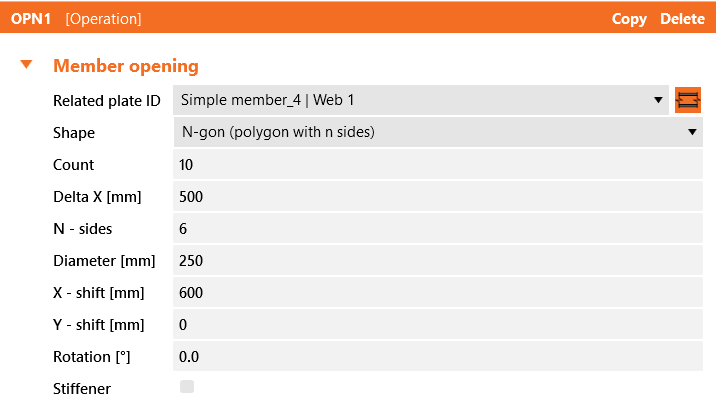
작업의 매개변수를 편집하고, 크기와 형상을 N-gon(n개의 변을 가진 다각형)으로 변경하고 개구부 수를 늘립니다.
검토
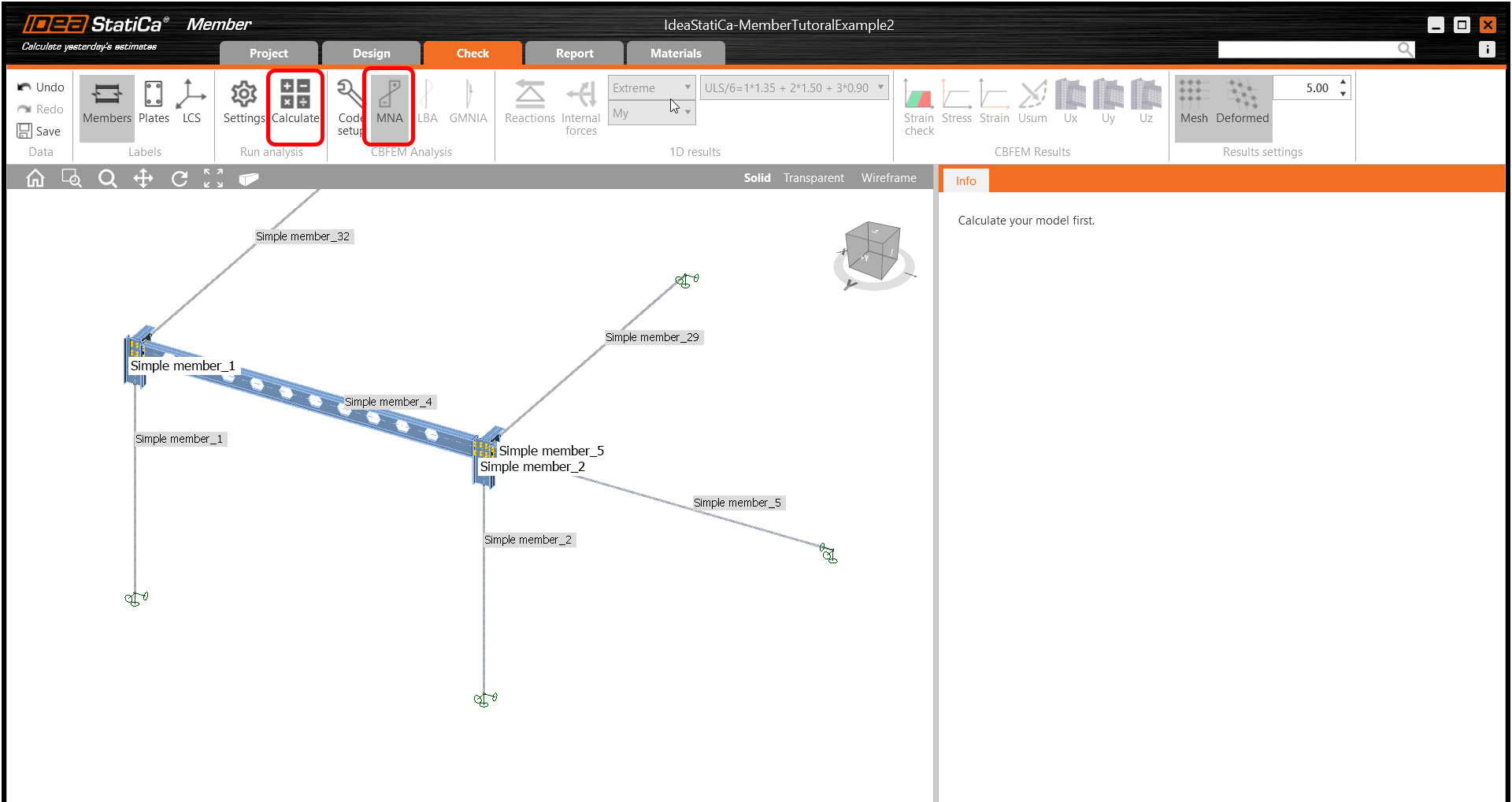
Check 탭으로 이동하여 MNA (재료 비선형 해석)를 선택하고 리본에서 Calculate를 클릭하여 해석을 시작합니다. 해석 모델이 자동으로 생성되고 계산이 수행되며, 규정 검토 결과의 기본값과 함께 전체 검토 결과가 표시됩니다.
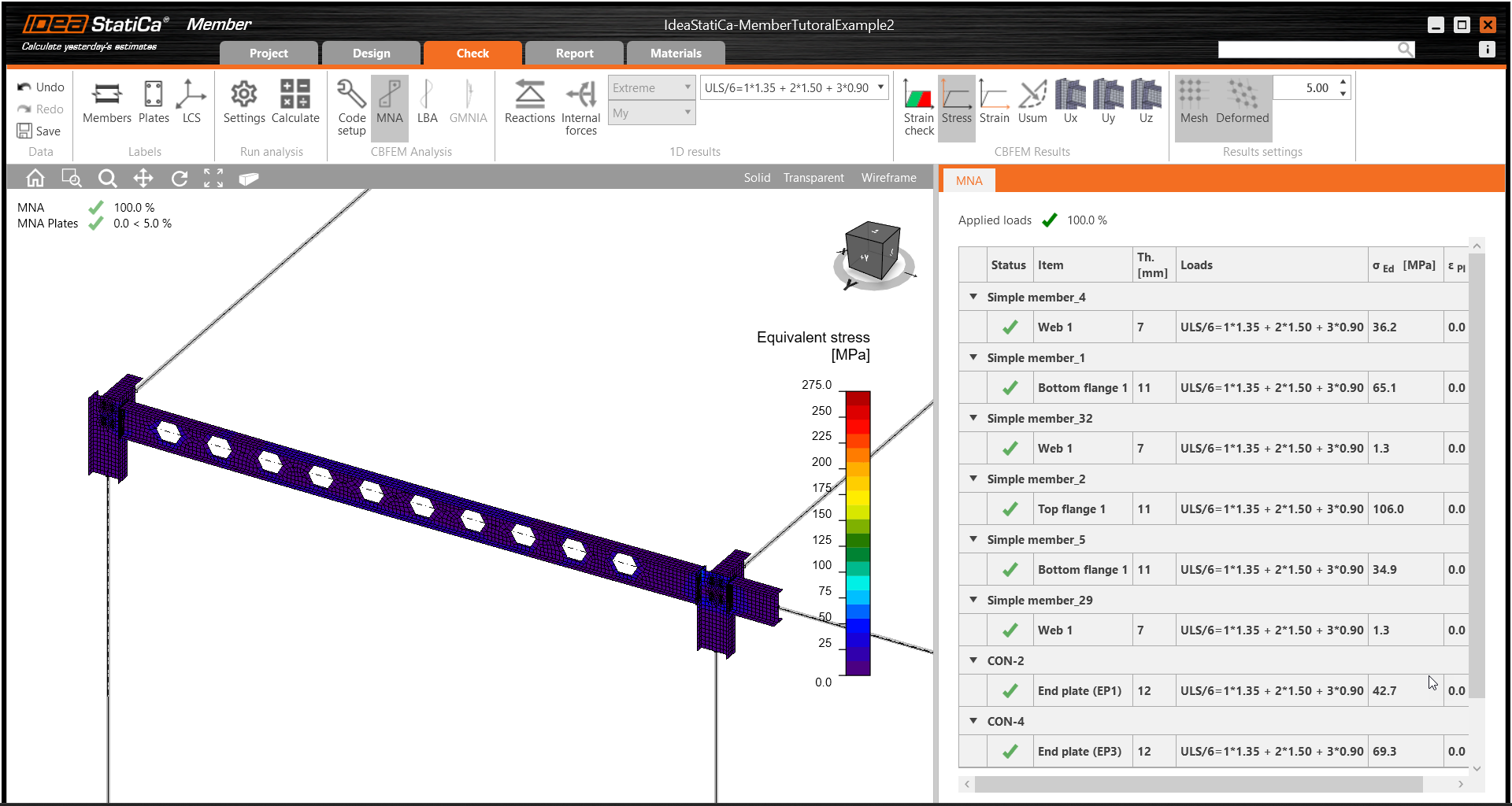
다음 단계에서는 해석 유형을 LBA (선형 좌굴 해석) 로 전환하고 Calculate를 클릭하여 해석을 다시 실행합니다.
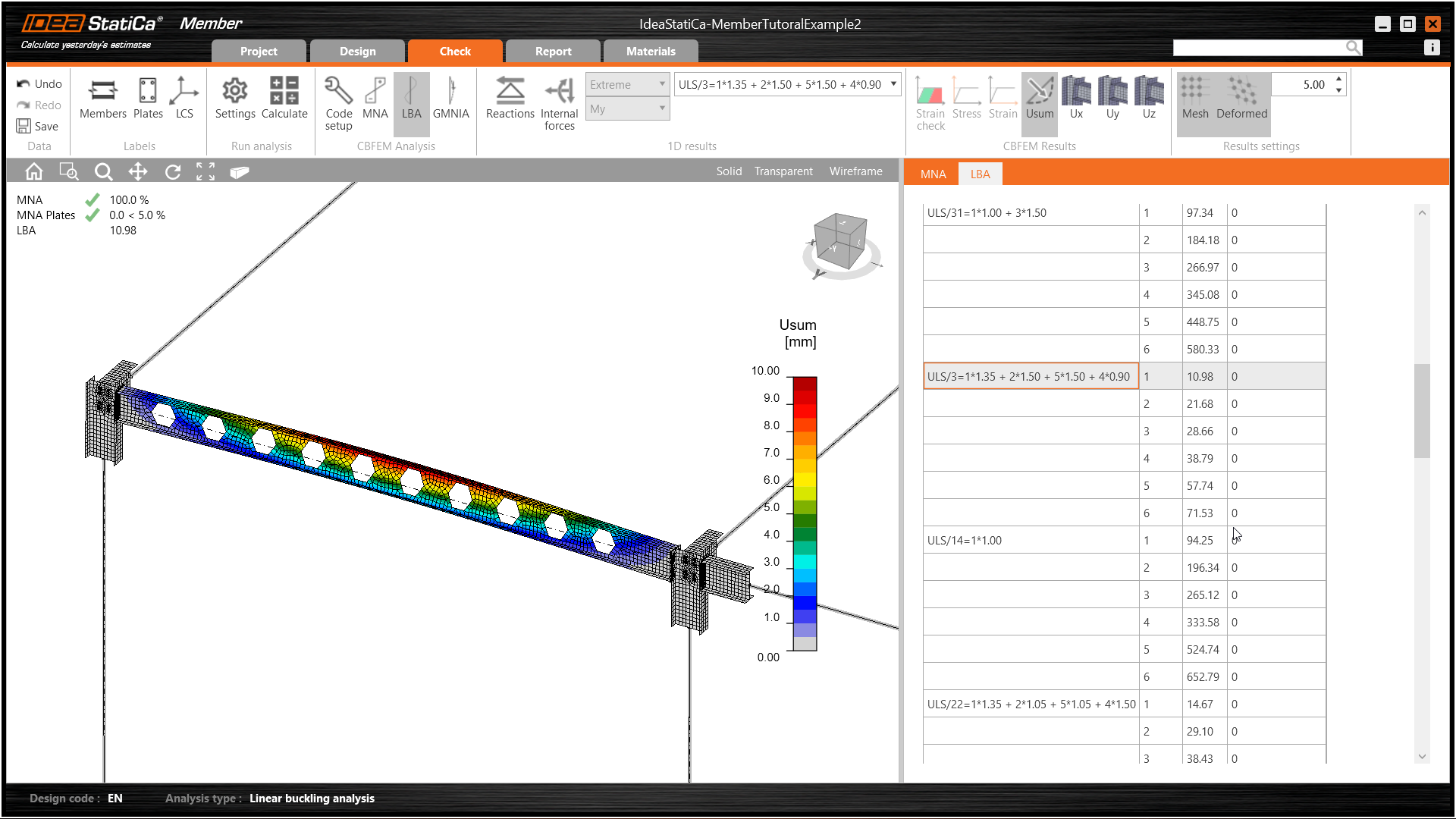
해석이 완료되면 탭에서 좌굴 형상 계수를 탐색할 수 있으며, 예를 들어 좌굴 형상 1을 선택하면 3D 창에서 시각화된 결과를 확인할 수 있습니다. Uy 결과 표시를 선택하면 변형 경향이 강조 표시됩니다.
이제 GMNIA (초기 결함을 포함한 기하학적·재료 비선형 해석)를 계산할 수 있습니다. EN 1993-1-1에 따라 가장 불리한 좌굴 형상 또는 좌굴 형상의 조합을 선택하고 임계 보의 초기 결함을 입력합니다. 이 경우 좌굴 형상 1 이 가장 불리한 형상입니다. 오른쪽 패널의 GMNIA 탭으로 전환하고 결함을 결정하여 열 1의 Amplitude에 10 mm (0.5xL/300 = 0.5*6000/300 = 10 mm)를 입력합니다. Calculate 버튼을 클릭합니다. 이 해석의 경우 계산에 몇 분이 소요될 수 있습니다.
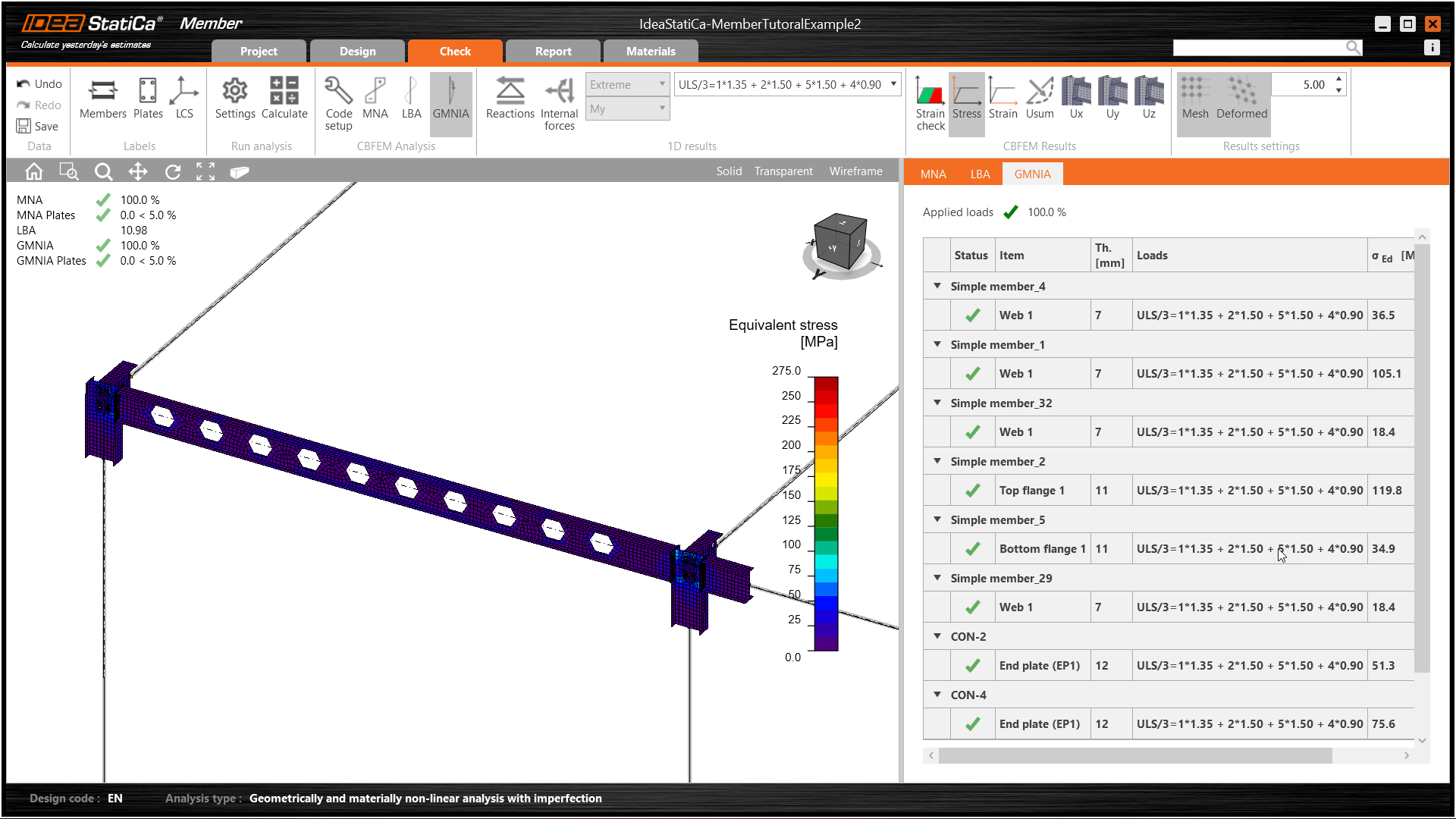
부재는 초기 결함이 적용된 상태에서 규정 검토를 통과하였으며, 응력 분포 및 내력 다이어그램과 같은 결과를 탐색할 수 있습니다.
보고서
마지막으로 Report 탭으로 이동합니다. IDEA StatiCa는 인쇄하거나 편집 가능한 형식의 .pdf 또는 .doc로 저장할 수 있는 완전히 사용자 정의 가능한 보고서를 제공합니다.
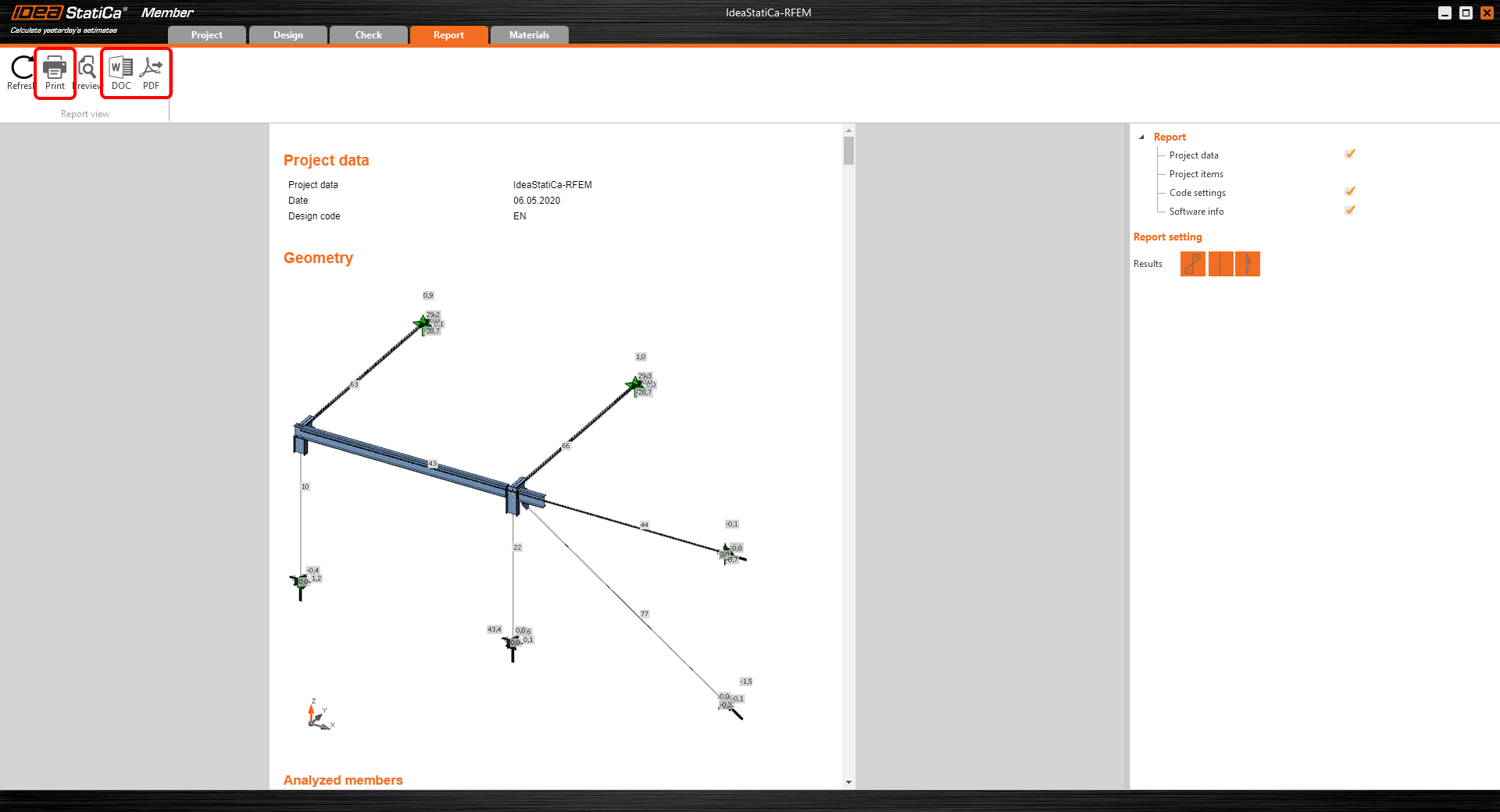
Autodesk Structural Analysis Professional에서 부재를 가져와 Eurocode (EN)에 따라 설계하고 규정 검토를 완료하였습니다.
IDEA StatiCa Member에서 프로젝트를 저장하고 닫습니다. 다음 프로세스는 FEA 모델 및 Checkbot과 온라인으로 실시간 작업할 때만 사용할 수 있으며, 변경 사항이 발생할 때 상당한 시간을 절약할 수 있습니다.
모델 동기화
FEA가 변경될 때마다 모델을 다시 생성하는 대신, Checkbot은 FEA 애플리케이션의 정보와 동기화할 수 있습니다.
동기화 기능을 시연하기 위해 해석된 부재의 단면을 변경합니다.
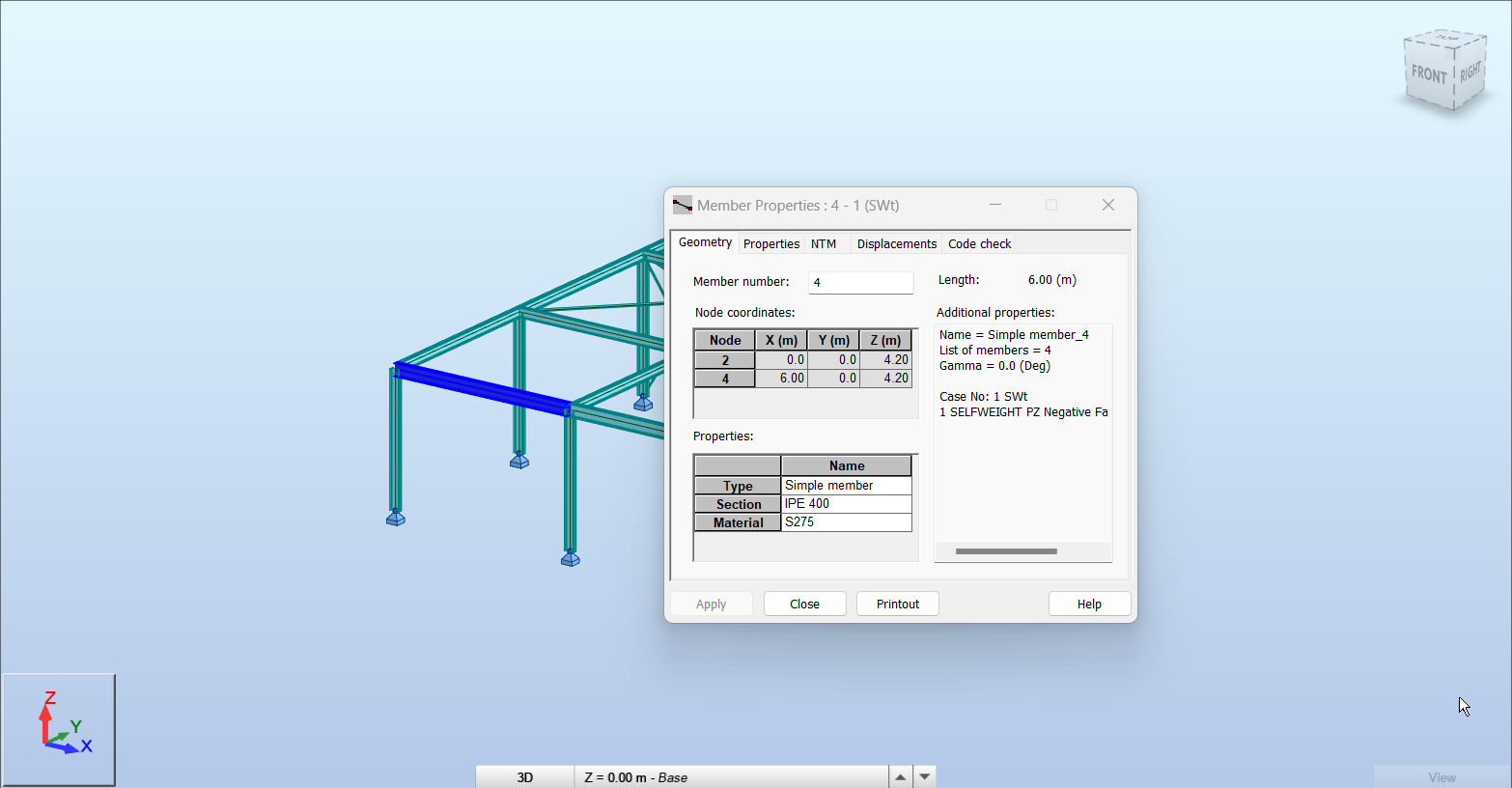
그런 다음 Autodesk Robot Structural Analysis Professional에서 프로젝트를 재계산하고 Checkbot을 다시 엽니다.
목록에서 부재를 선택하고 Current item 패널의 Sync를 클릭하거나, Structural model 패널의 Sync를 클릭하여 전체 모델을 업데이트합니다.
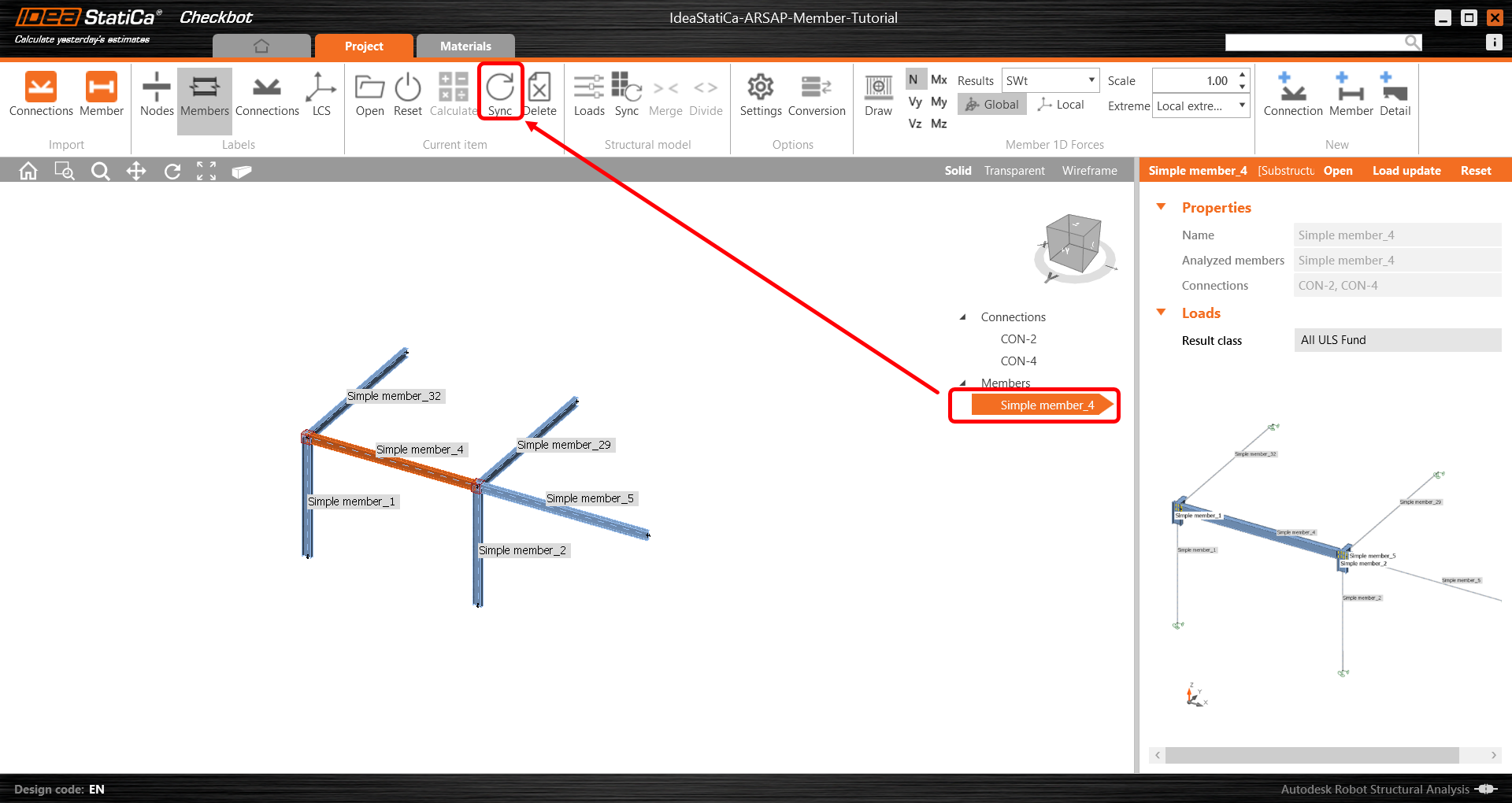
형상 및 하중 효과가 업데이트되었으며, Open을 클릭하여 프로젝트 항목을 확인할 수 있습니다.
IDEA StatiCa가 열리면 설계 작업의 설정은 유지되면서 업데이트된 형상을 확인할 수 있습니다. 단, 일부 변경 사항은 유효하지 않은 설계를 초래할 수 있으므로, 이러한 변경 사항은 철저한 설계 검토 프로세스를 거쳐야 합니다.
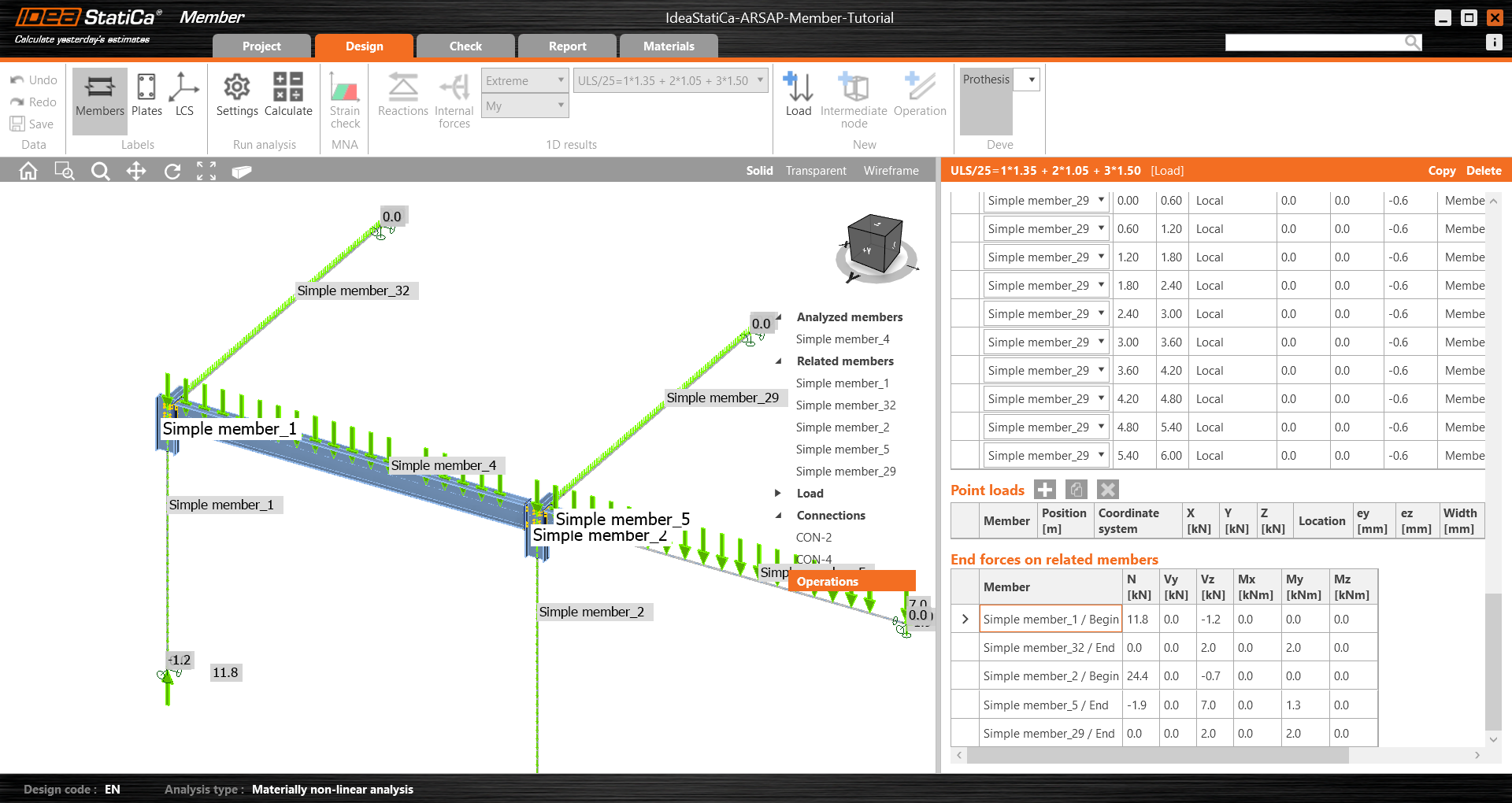
설계를 확인하고 조정하며, 재계산하고 부재를 규정 검토한 후 저장하고 닫습니다. 그런 다음 더 많은 접합부 또는 부재를 계속 가져와 규정 검토를 진행할 수 있습니다.
관련 콘텐츠
강구조 빔의 구조 설계 (EN)
Connection의 기본 부재 길이
첨부 다운로드
- Start - IdeaStatiCa-MemberTutorialExample.zip (ZIP, 306 kB)
- ARSAP-Member-Tutorial.rtd (RTD, 920 kB)