

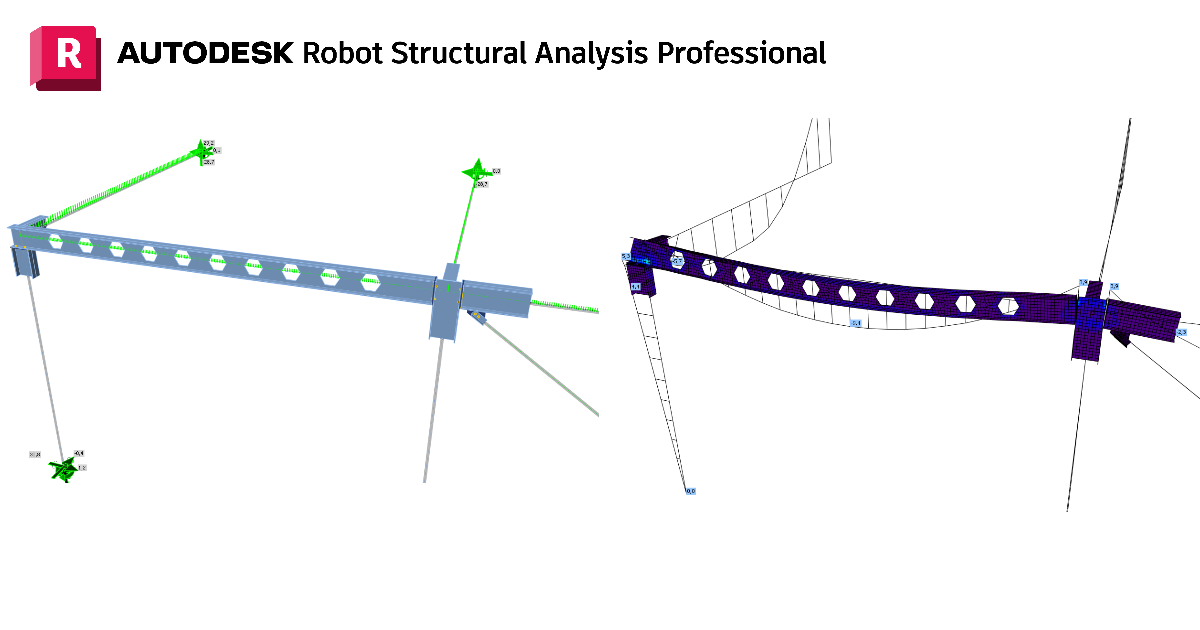
Autodesk Robot Structural Analysis Professional çelik eleman tasarımı için BIM bağlantısı (EN)
Bağlantıyı nasıl etkinleştirirsiniz
- IDEA StatiCa'nın en son sürümünü indirin ve yükleyin
- FEA yazılımınızın desteklenen bir sürümünü kullandığınızdan emin olun
IDEA StatiCa, kurulum sırasında BIM bağlantılarını FEA yazılımınıza entegre eder. IDEA StatiCa'yı çalıştırarak ve BIM bağlantıları bölümünü açarak durumu kontrol edebilir ve gerekirse daha fazla BIM bağlantısı entegre edebilirsiniz. Bazı FEA yazılımlarının, IDEA StatiCa ile BIM bağlantısını tam olarak etkinleştirmek için ek adımlar gerektirdiğini lütfen unutmayın.

"Bu uygulamanın cihazınızda değişiklik yapmasına izin vermek istiyor musunuz?" şeklinde bir bildirim görünebilir; görünmesi durumunda lütfen Evet düğmesiyle onaylayın.
Yükle seçeneğine tıklayarak, seçilen yazılım için BIM bağlantısı entegre edilir. Ekranda ayrıca diğer BIM bağlantılarının durumu da gösterilir.

Bağlantı nasıl kullanılır
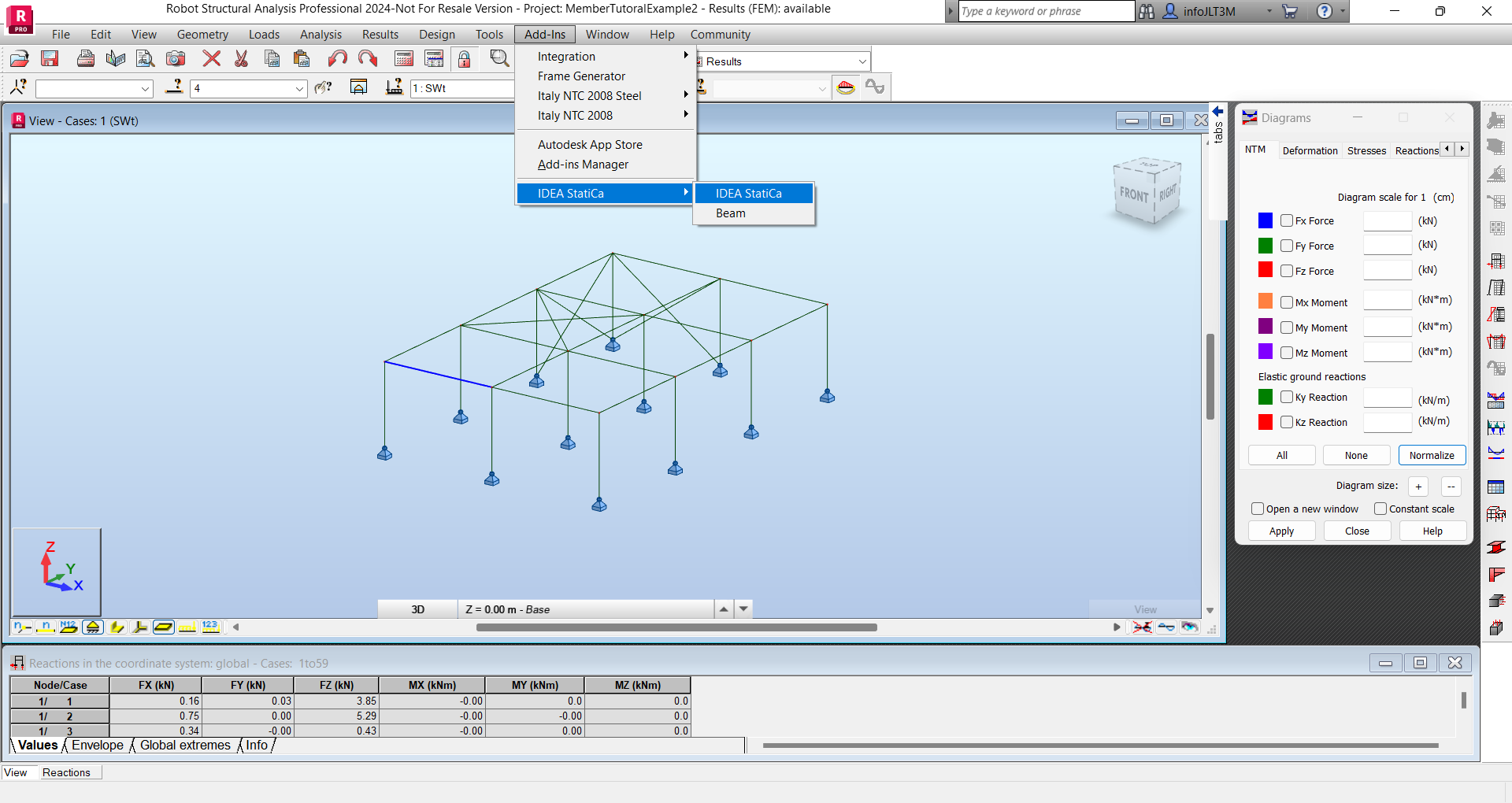
Öncelikle, indirme için sağlanan dosyalardan (bu öğreticinin alt kısmında) ARSAP-Member-Tutorial.rtd kaynak dosyasını açın. Ardından Add-ins menüsüne, sonra IDEA StatiCa'ya gidin ve IDEA StatiCa'yı çalıştırın. Bu işlem Checkbot'u başlatacaktır.
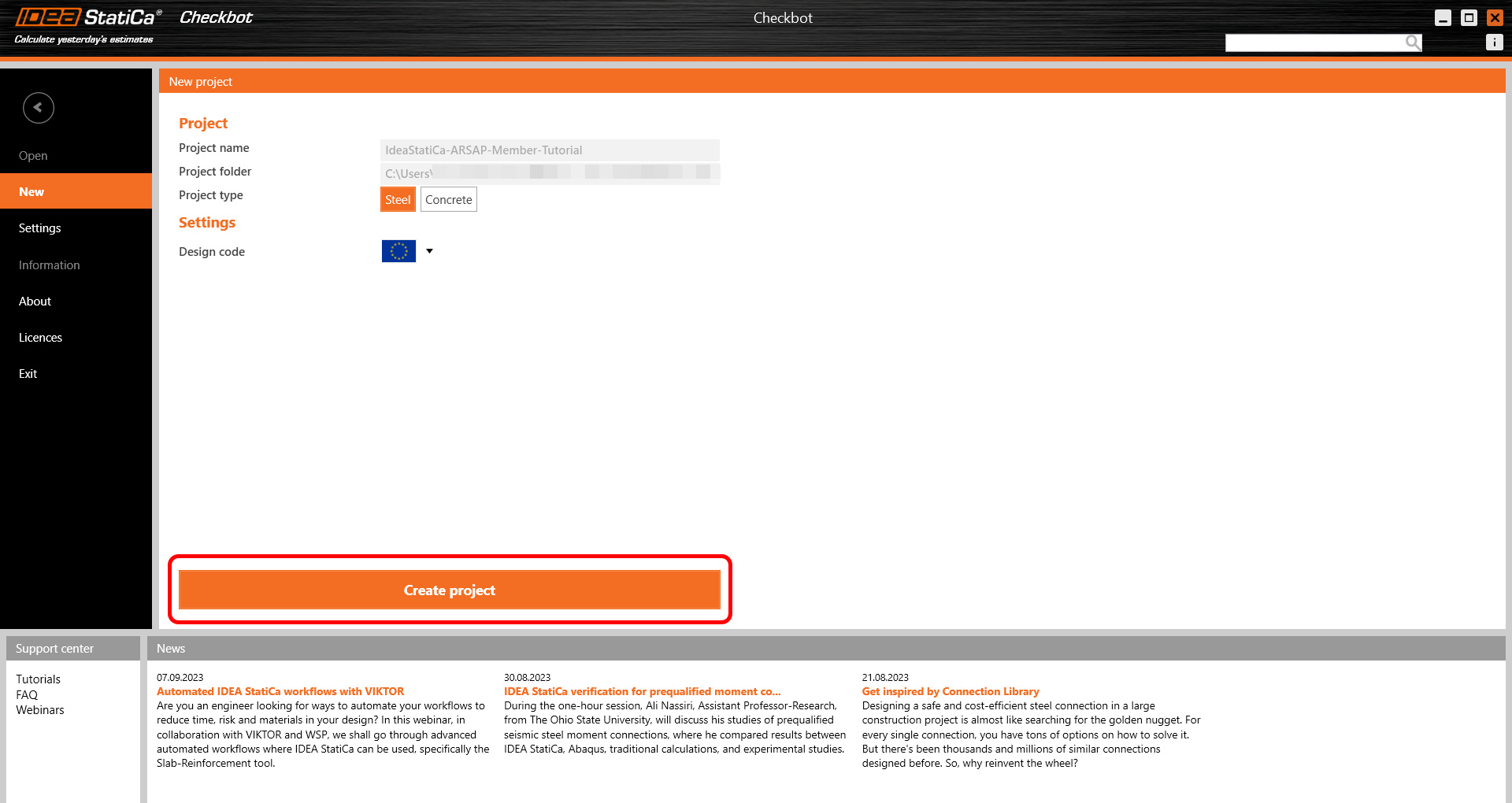
Yeni bir proje oluşturmanız istenecektir.
Checkbot açılır ve içe aktarma işlemine başlayabilirsiniz. Robot modelinde belirtilen kirişi seçin ve EN yönetmeliği kapsamında IDEA StatiCa Member'da analiz için içe aktarmak üzere Member'a tıklayın.
Eleman, ilgili birleşimler, bağlantılı elemanlar ve yük kombinasyonlarıyla birlikte listeye eklenir; bunları manuel olarak girmenize gerek yoktur. Varsayılan ayarları bırakın ve önce birleşimleri yapılandırmaya başlayın.
BIM Bağlantısını bu şekilde kullanmak, yalnızca elemanları değil birleşimleri de tasarlamanıza olanak tanır. Hatırlarsanız, Member uygulamasında birleşimler tasarlanamaz, yalnızca modellenebilir. Checkbot içinde ise birleşimler, SEA uygulamasından alınan yük kombinasyonları kullanılarak modellenebilir ve tasarlanabilir. Bu sonuç birleşimler daha sonra eleman tasarımında yeniden kullanılabilir. Böylece birleşimler daha verimli bir şekilde tasarlanmış olur.
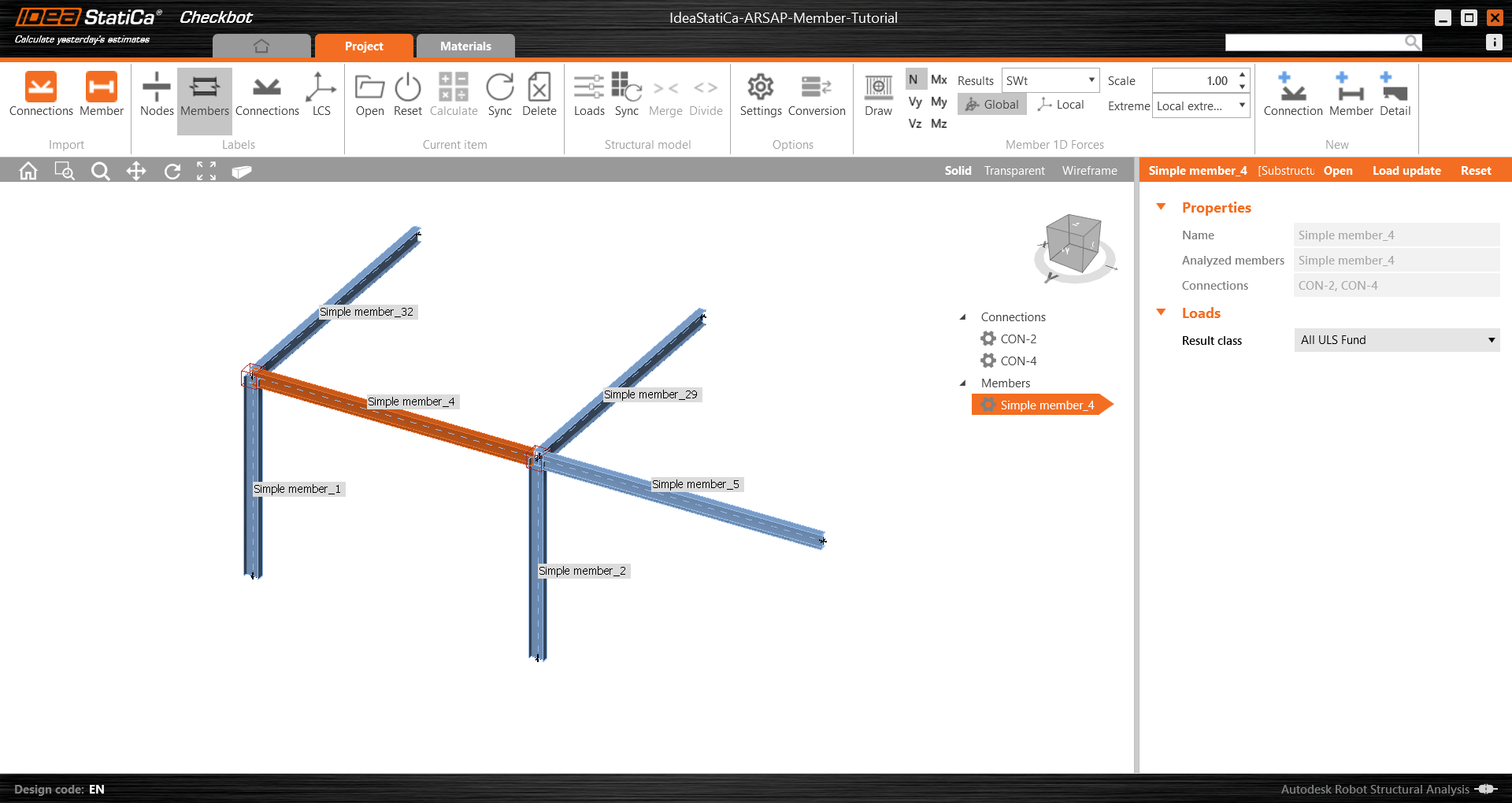
Elemanların, birleşimlerin ve yük kombinasyonlarının tam listesini görmek için Simple member_4'ü açın.
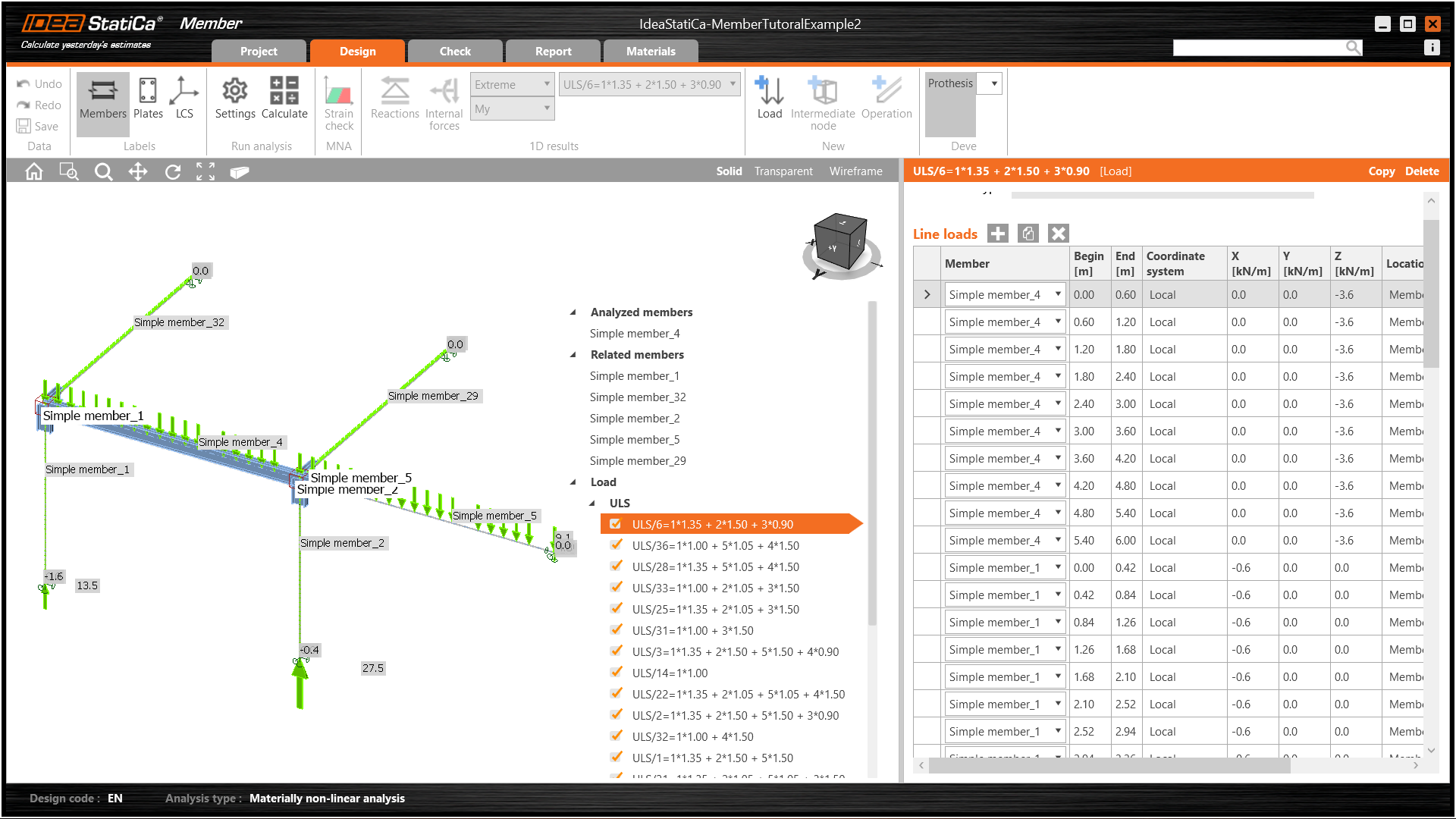
Tasarım
Elemanı ve birleşimlerini tasarlamanın iki yolu vardır:
- Çevrimiçi - SEA uygulamasıyla bağlantı korunarak Checkbot içinde canlı olarak
- Çevrimdışı - yine Checkbot içinde ancak SEA uygulamasından alınan verileri kullanarak
Kolaylık sağlamak (ve Autodesk Robot Structural Analysis Professional'a sahip olmayanlar için) amacıyla şimdi çevrimdışı yaklaşıma geçeceğiz. Proje klasörü ayrıca bu öğreticinin alt kısmındaki bağlantı kullanılarak indirilebilir ve çıkartılabilir.
Checkbot'tan ve Robot'tan çıkabilir, ardından projeyi Member'da göz atarak açabilirsiniz.

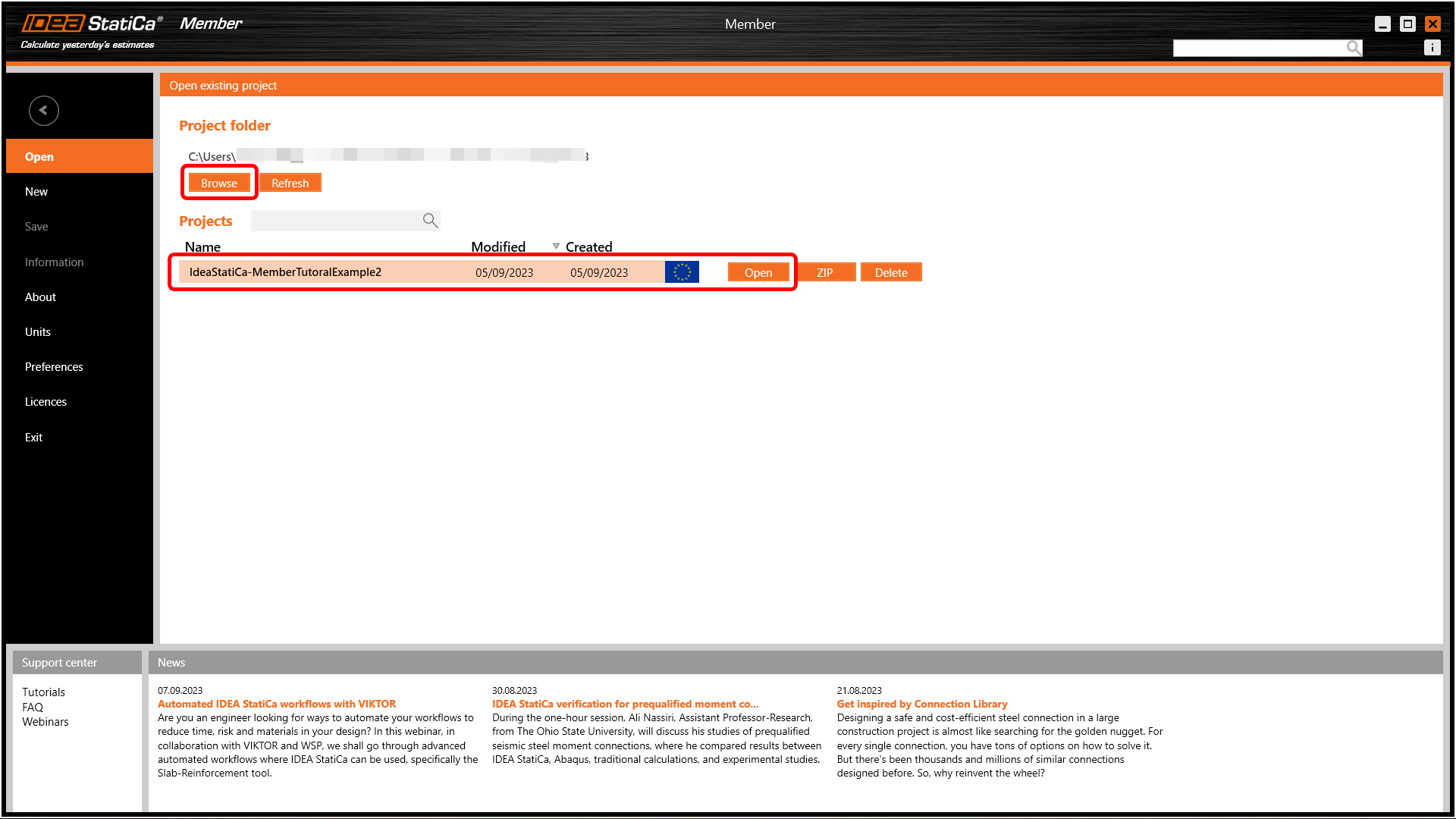
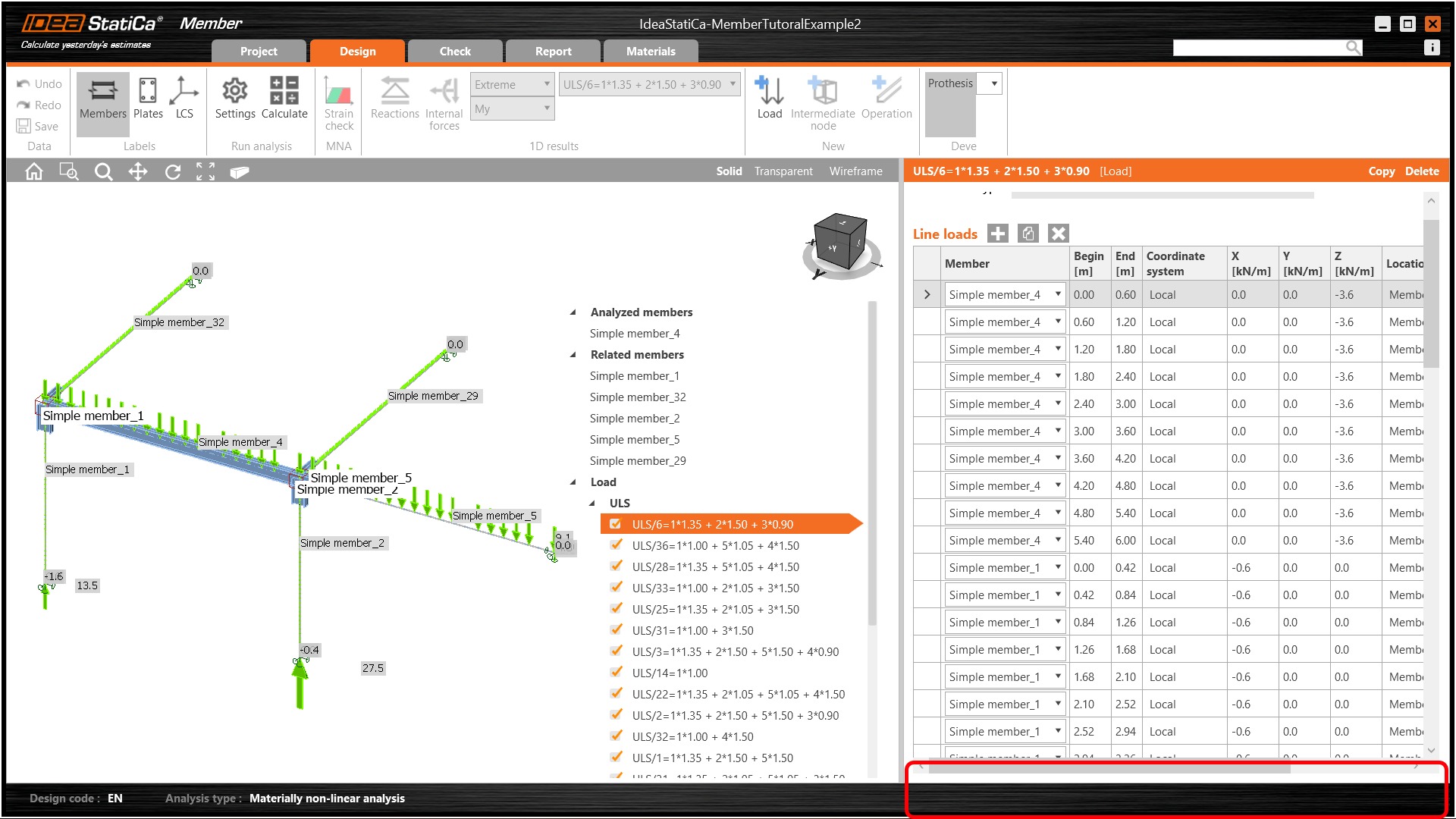
Bu işlem Member uygulamasını çevrimdışı mod olarak adlandırılan modda açacaktır - ekranın alt kısmındaki bilgi çubuğunda herhangi bir uygulama gösterilmeyeceğinden bunu doğrulayabilirsiniz.
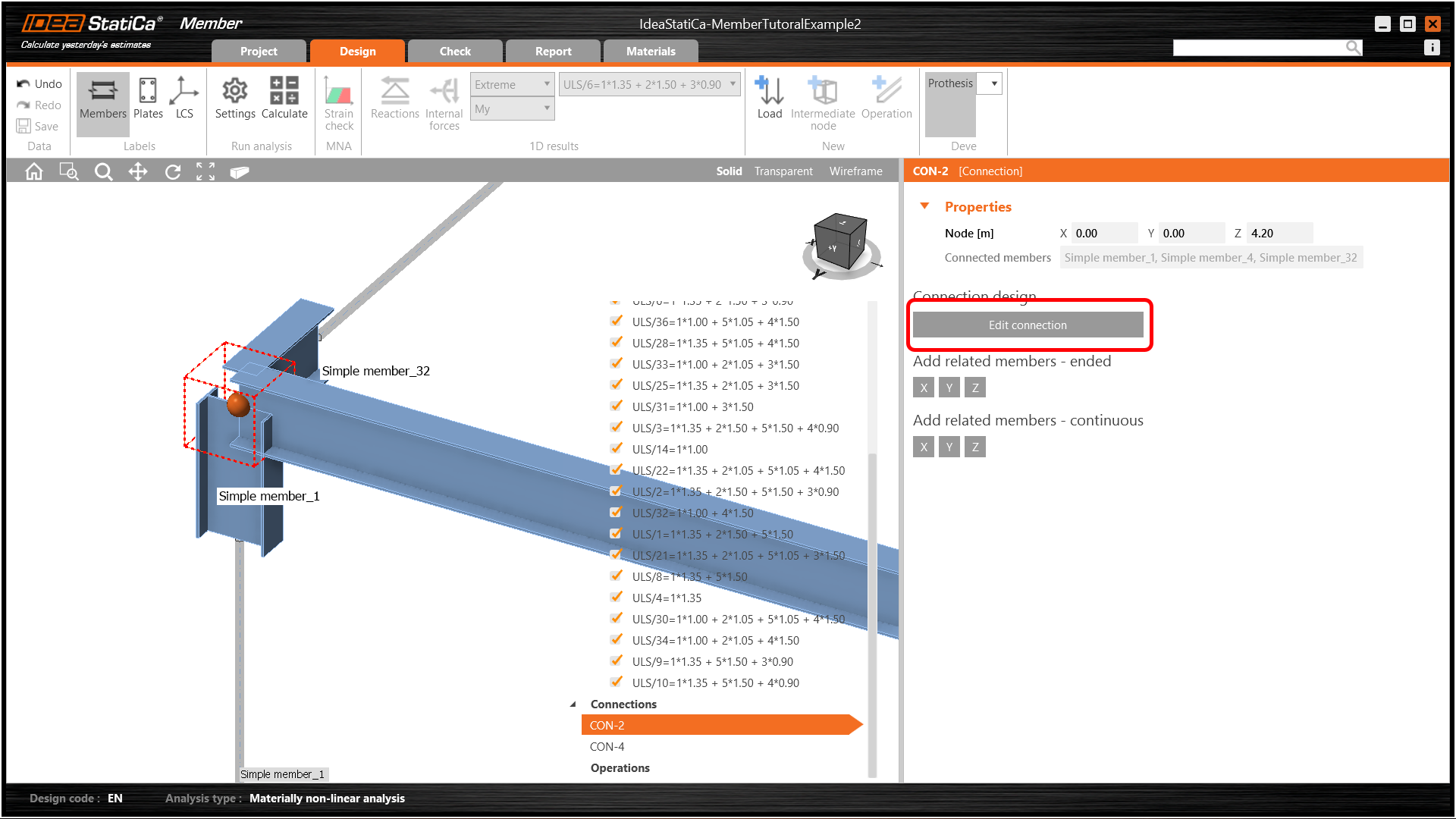
Şimdi CON-2'yi seçerek ve Birleşimi Düzenle'ye basarak devam edebiliriz.
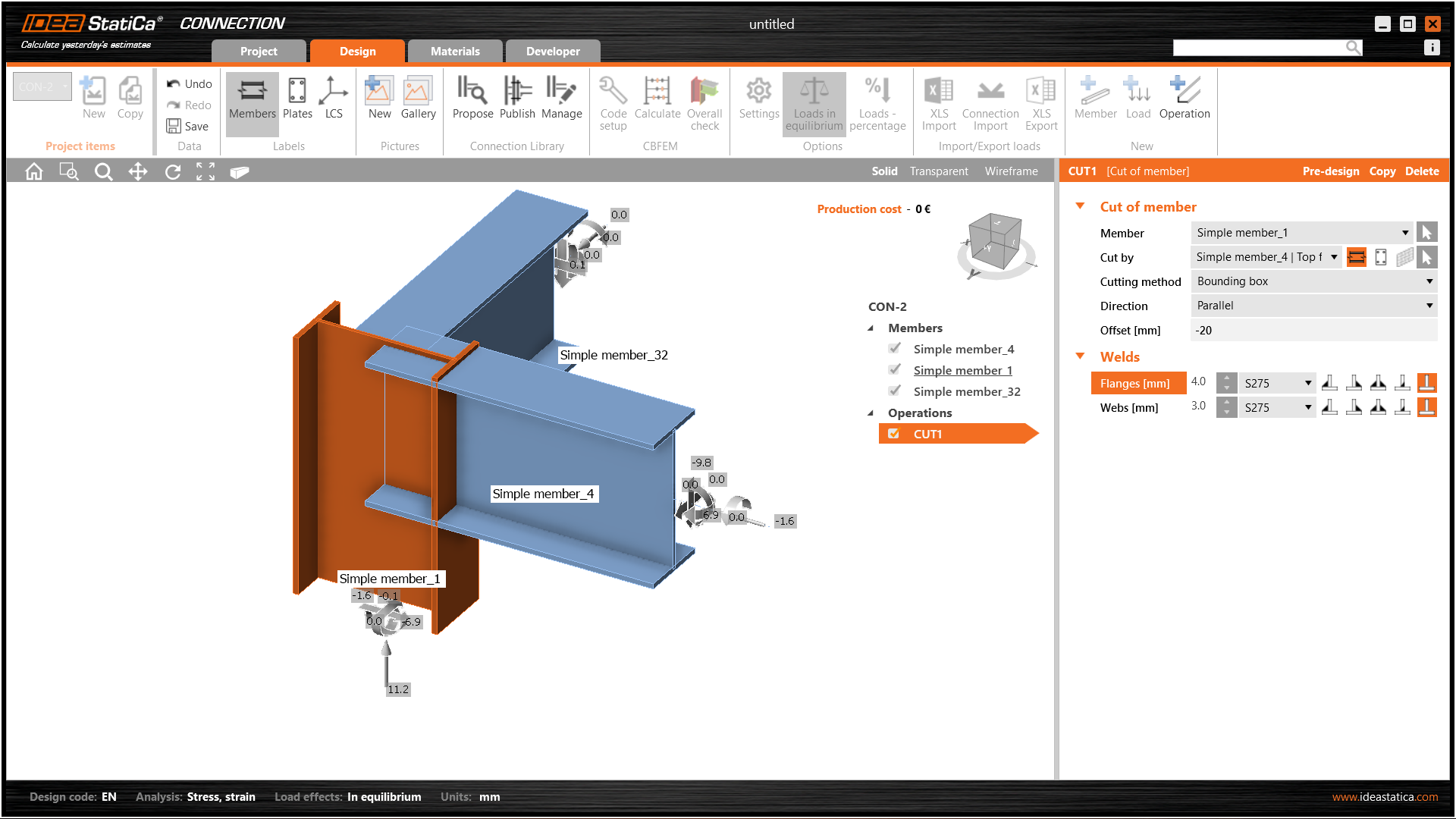
Bu işlem tanıdık IDEA StatiCa Connection uygulamasını açacaktır. Kolonun yüksekliğini kirişin üst başlığının 20 mm üzerine çıkarmak için kolona Eleman Kes işlemi uygulayın.
Ardından her iki kirişe de basit bir alın plakası uygulayın - işlemleri kopyalayabileceğinizi unutmayın.
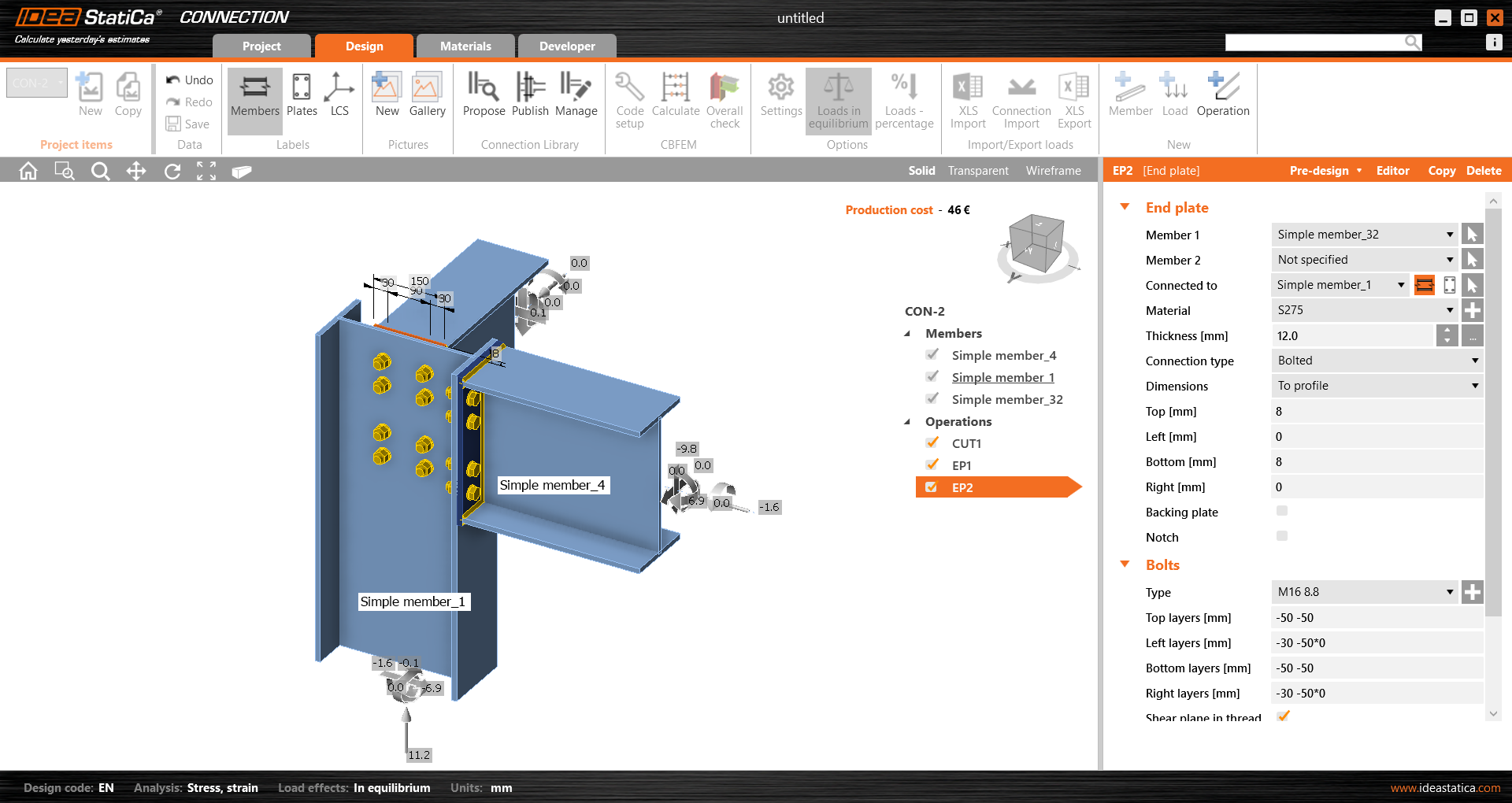
Bu birleşimi kaydedin ve Member uygulamasına geri dönün.
Bu örnekte tüm elemanlar aynı boyuttadır, dolayısıyla aynı işlemleri Con-4'e çok hızlı bir şekilde uygulayabilirsiniz.
Con-4'ün son görünümü budur.
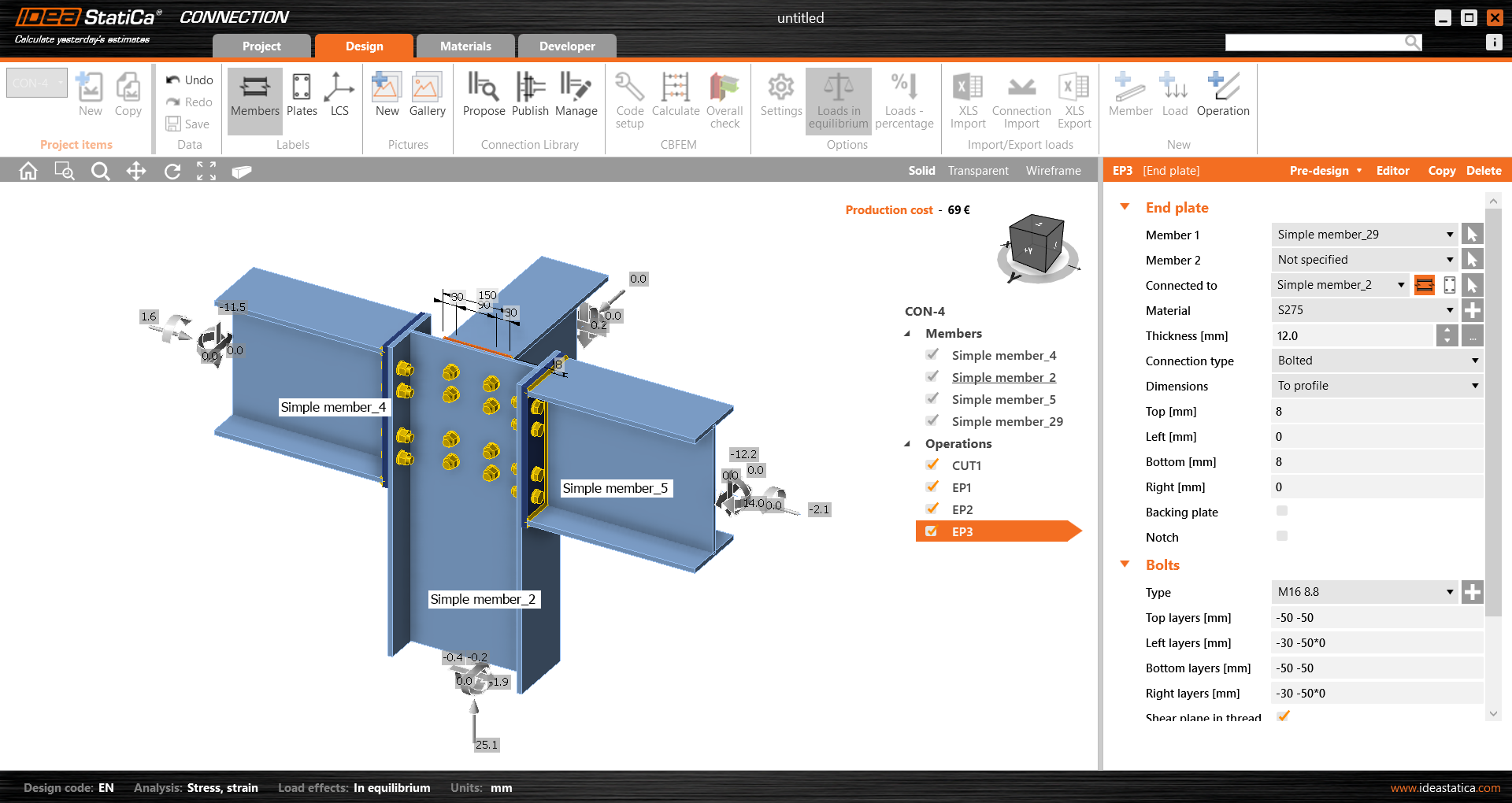
Bu birleşim modelini de kaydedin ve Member uygulamasına geri dönün. Modellenen birleşimler görünür olacaktır.
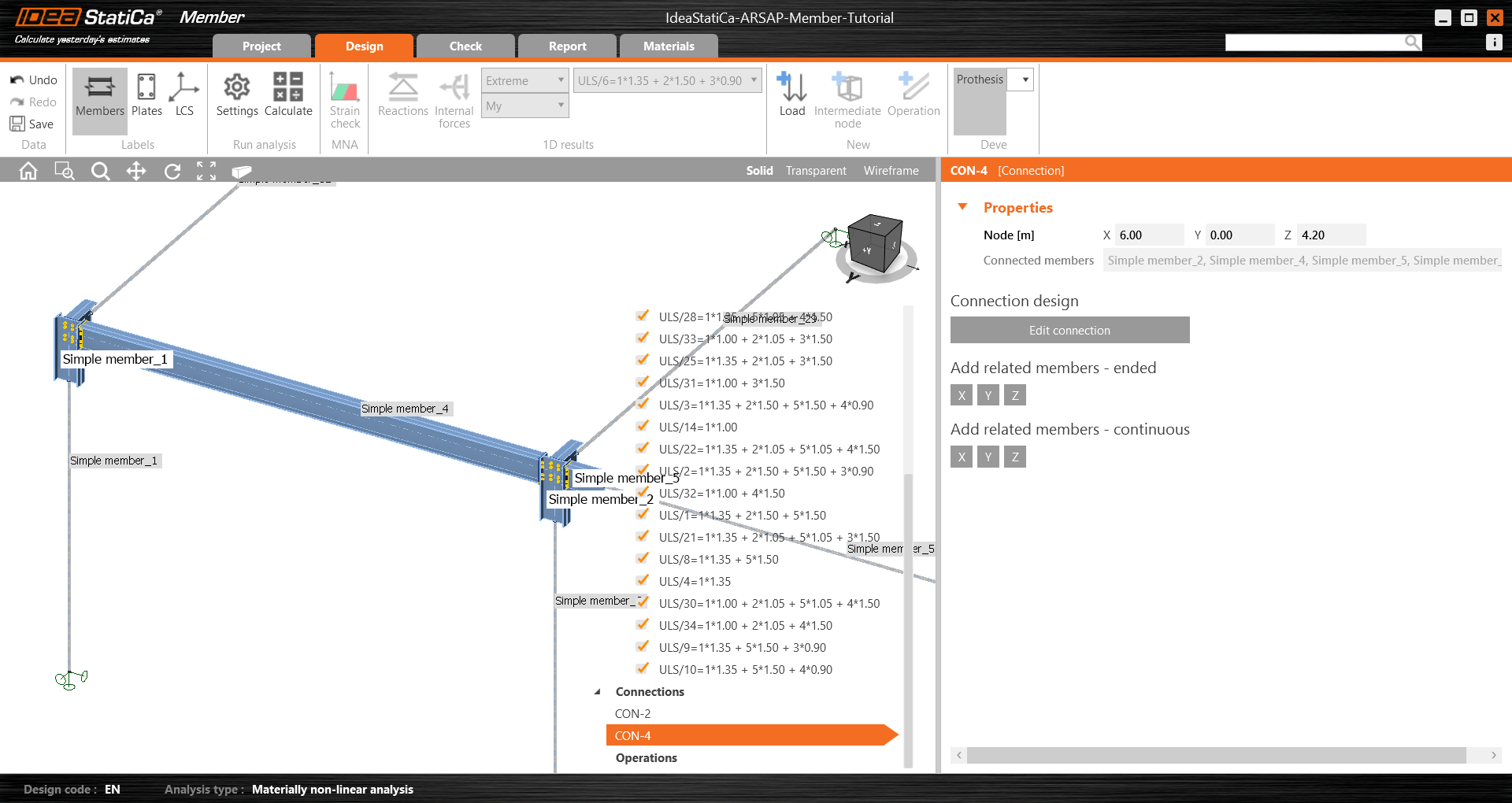
Geometri ve yükler gibi tüm veriler içe aktarılmış ve tüm birleşimler tasarlanmıştır. Model analiz edilmeye hazırdır, ancak önce elemanın gövdesine bazı açıklıklar ekleyelim. Elemanı seçin, ardından ağaç menüsündeki İşlemler'e gidin ve Açıklık işlemini seçin.
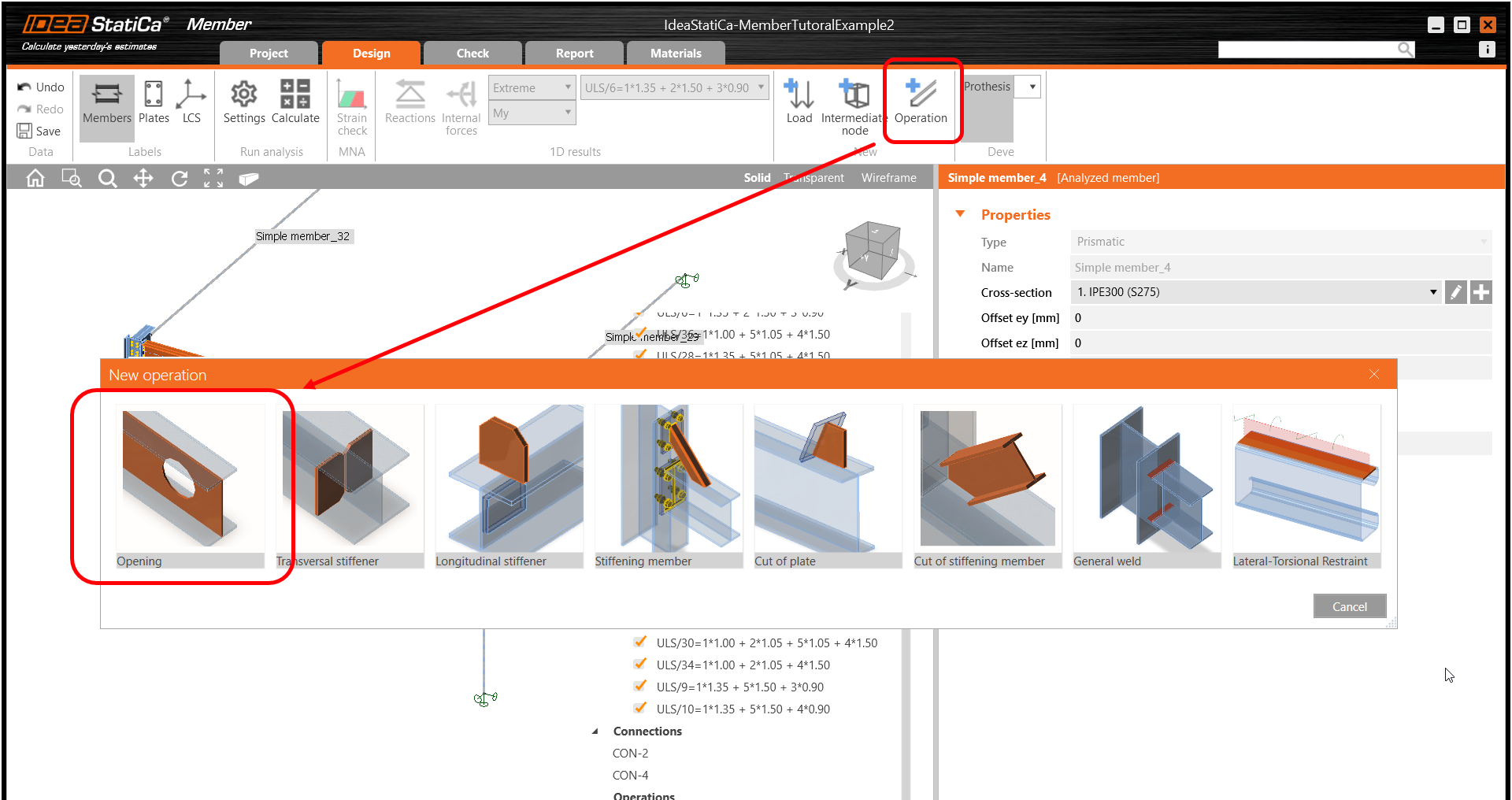
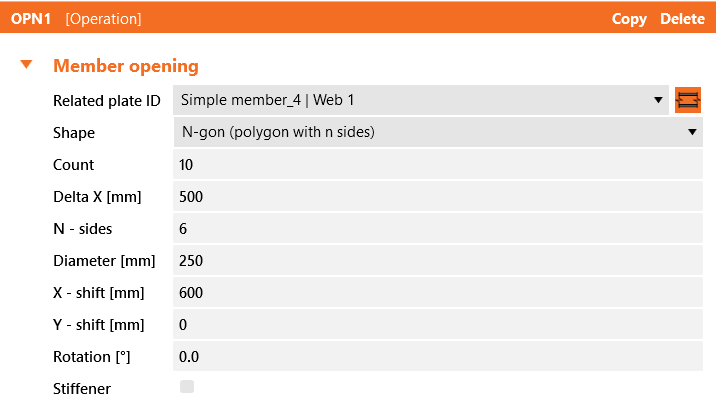
İşlemin parametrelerini düzenleyin, boyutu ve şekli N-gen (n kenarlı çokgen) olarak değiştirin ve açıklık sayısını artırın.
Kontrol
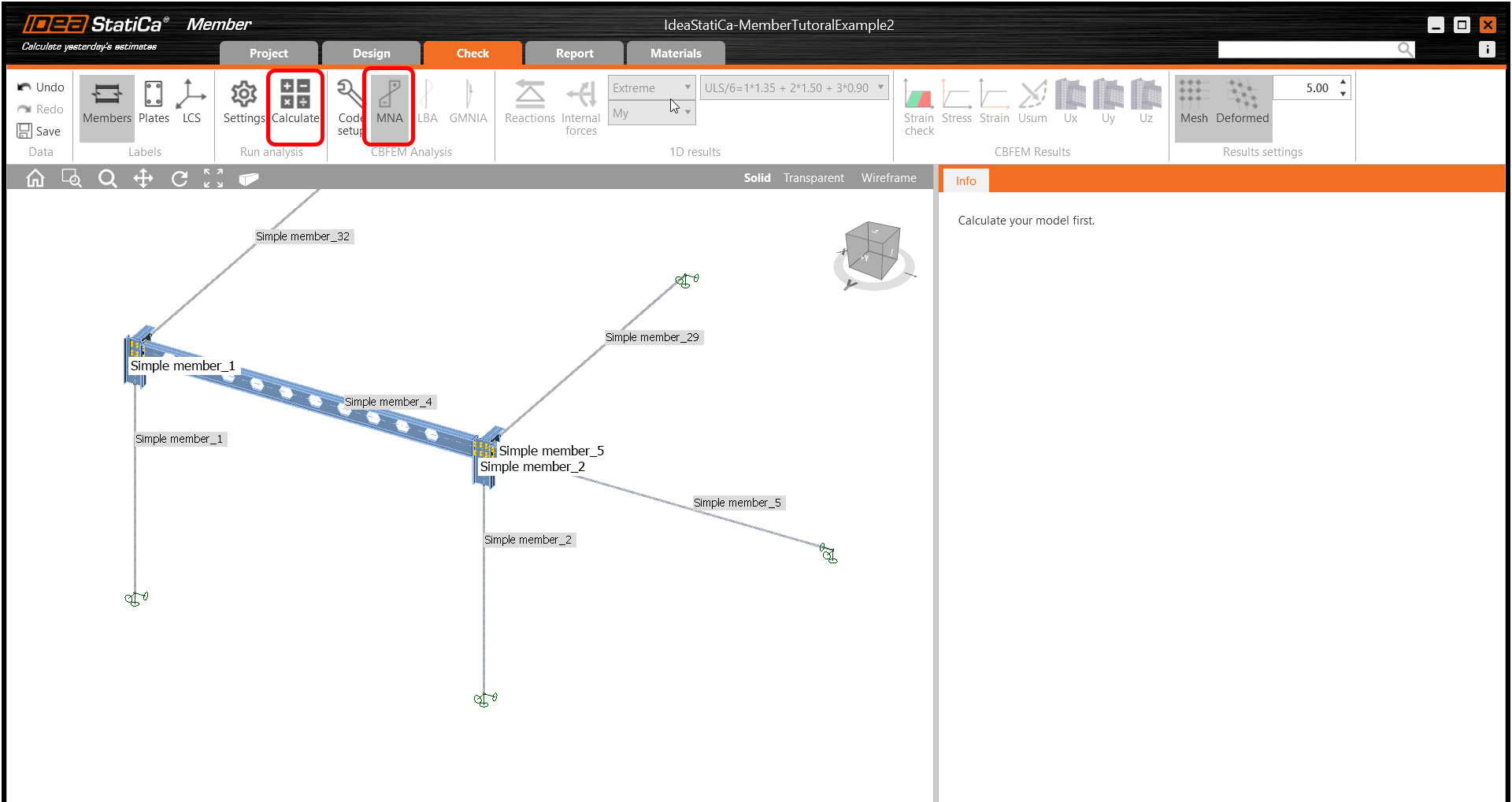
Kontrol sekmesine geçin, MNA (Malzeme Doğrusal Olmayan Analiz) seçeneğini seçin ve şeritteki Hesapla'ya tıklayarak analizi başlatın. Analiz modeli otomatik olarak oluşturulur, hesaplama gerçekleştirilir ve kontrol sonuçlarının temel değerleriyle birlikte genel kontrol görüntülenir.
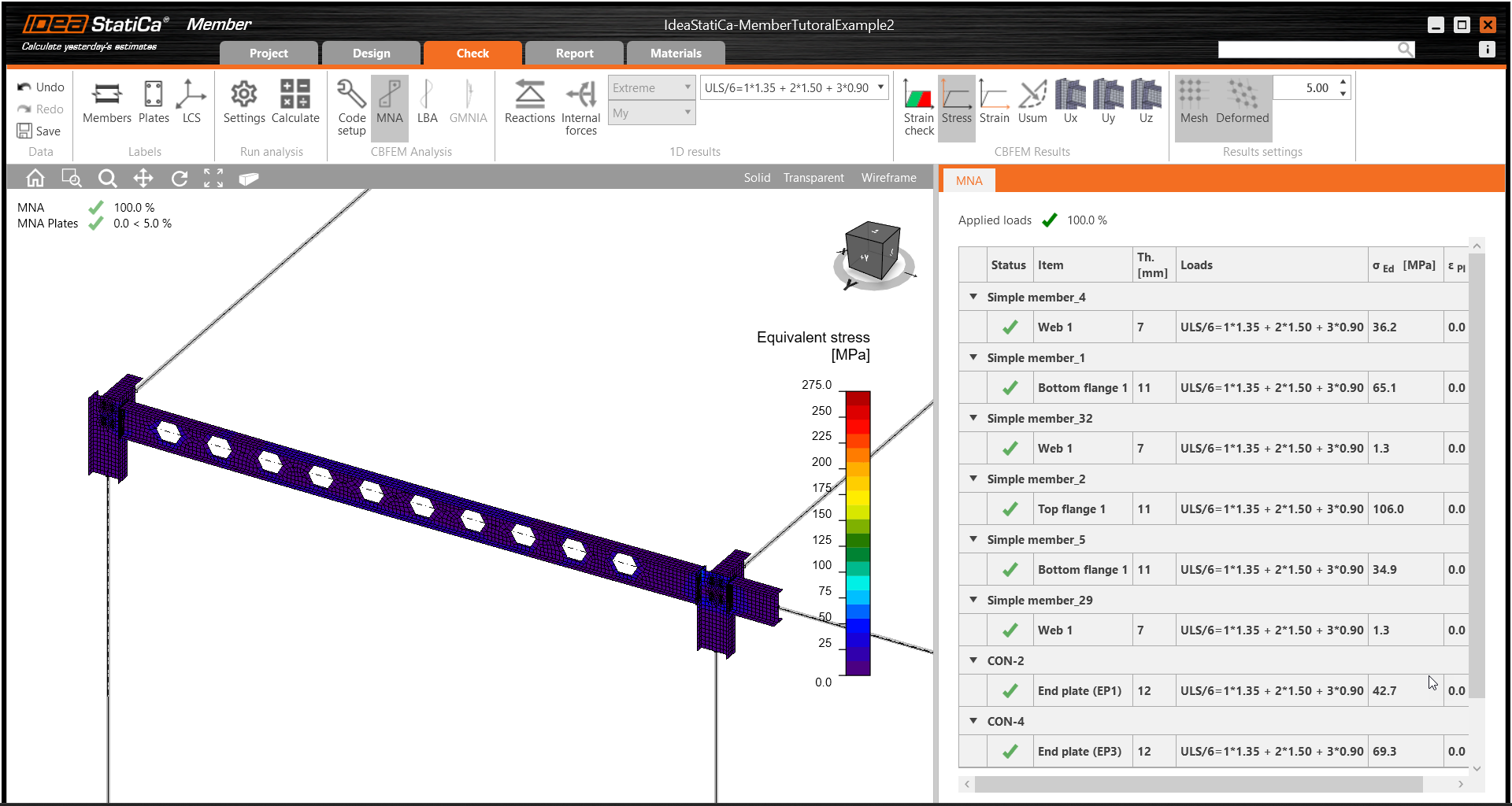
Bir sonraki adımda analiz türünü LBA (Doğrusal Burkulma Analizi) olarak değiştirin ve Hesapla'ya tıklayarak analizi yeniden çalıştırın.
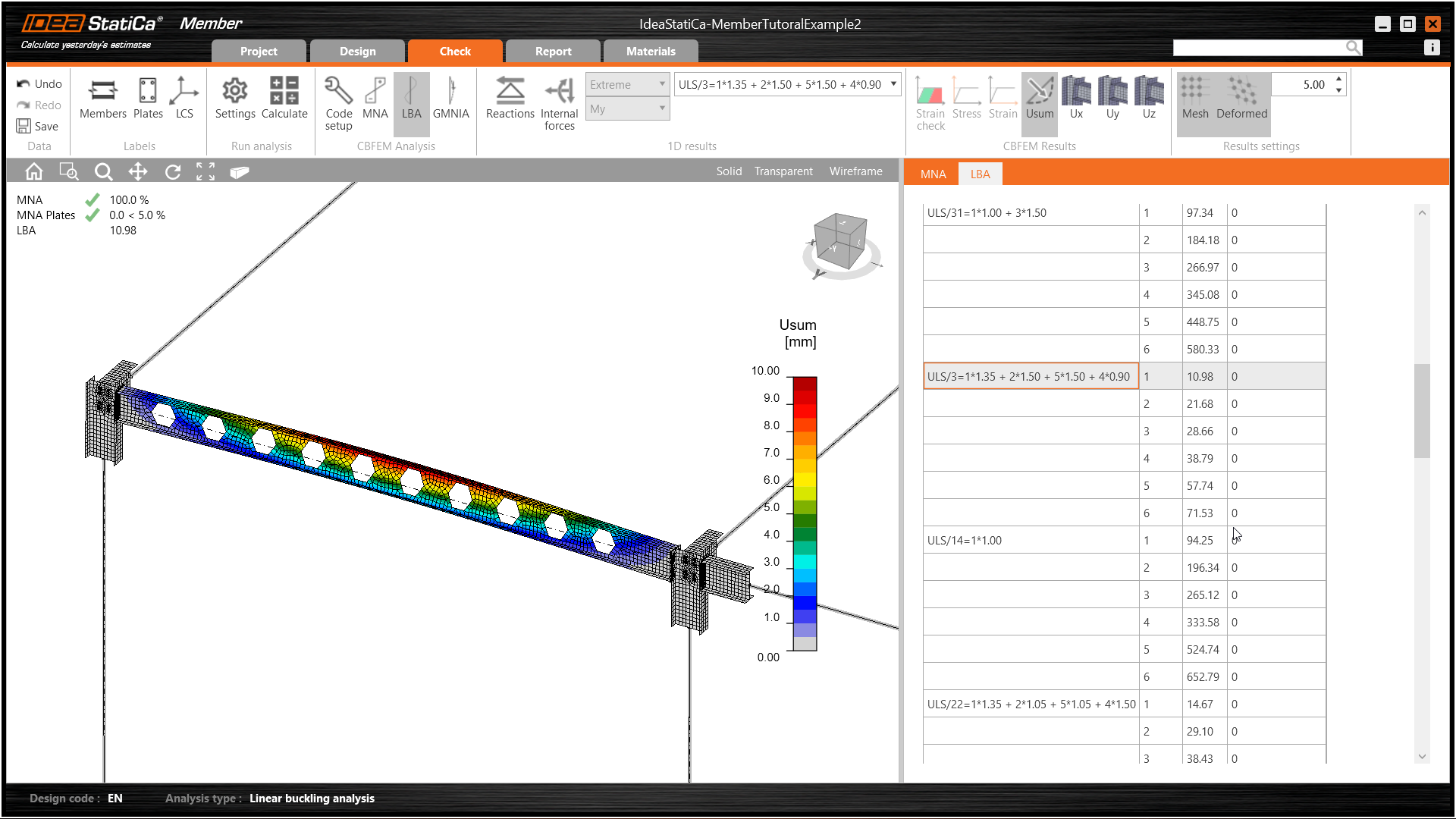
Analiz tamamlandığında, sekmede burkulma şekli faktörlerine göz atabilir ve birini seçerek, örneğin burkulma şekli 1'i seçerek 3D pencerede görselleştirilmiş halini görebilirsiniz. Uy sonuçları görüntüsünü seçmek deformasyon eğilimini vurgular.
Şimdi GMNIA 'yı (geometrik ve malzeme doğrusal olmayan kusurlu analiz) hesaplayabilirsiniz. EN 1993-1-1'e göre en kritik burkulma şeklini veya burkulma şekillerinin bir kombinasyonunu seçin ve kritik kirişin başlangıç kusurunu girin. Bu durumda, burkulma şekli 1 en kritik olanıdır. Sağ paneldeki GMNIA sekmesine geçin ve 1. sütundaki Genlik olarak girmek üzere 10 mm (0,5xL/300 = 0,5*6000/300 = 10 mm) kusurunu belirleyin. Bu analiz için hesaplama birkaç dakika sürebileceğinden Hesapla düğmesine tıklayın.
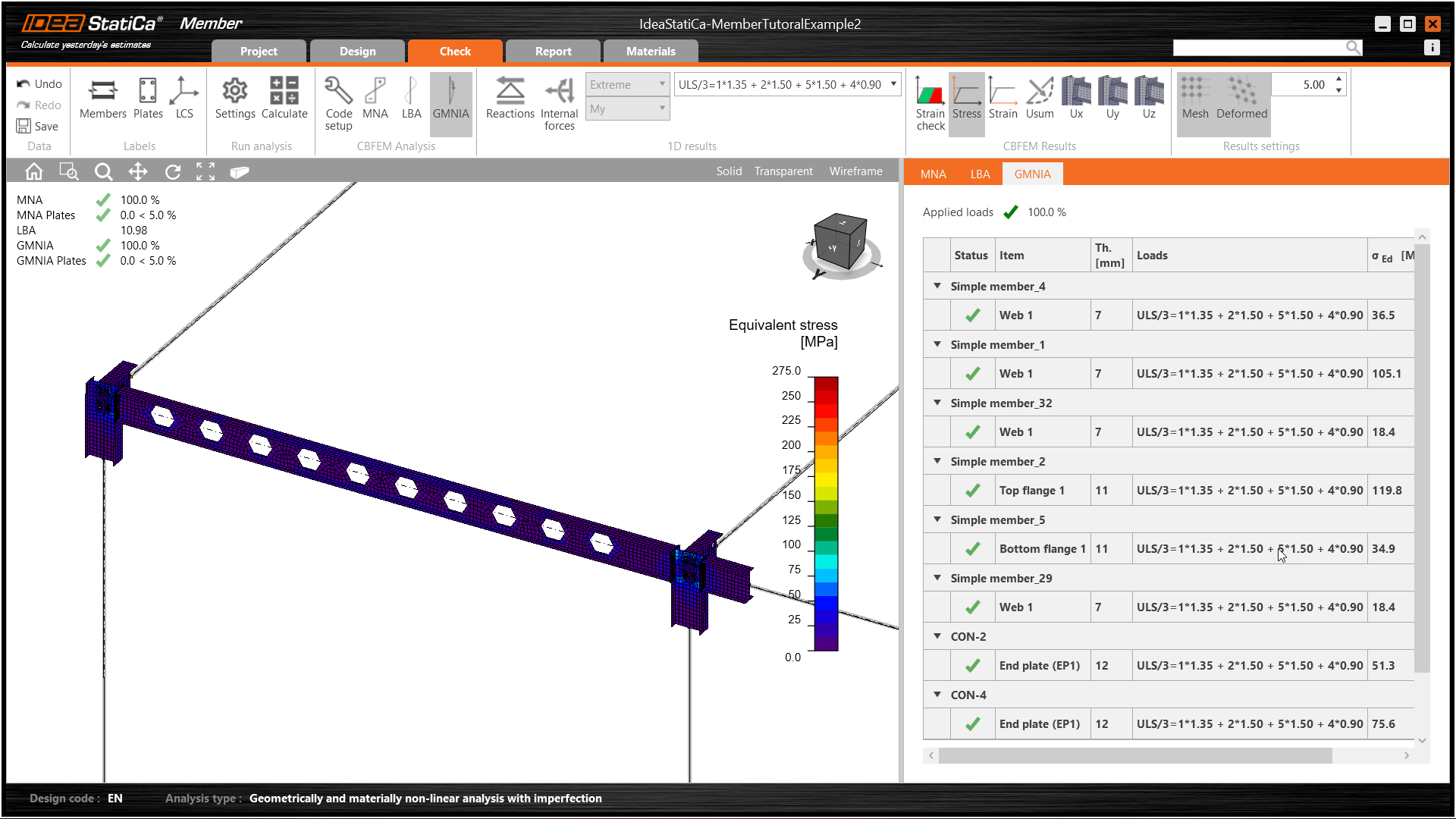
Eleman, uygulanan başlangıç kusurlarıyla yönetmelik kontrollerini geçti ve gerilme dağılımı ile iç kuvvetler diyagramı gibi sonuçlara göz atabiliriz.
Rapor
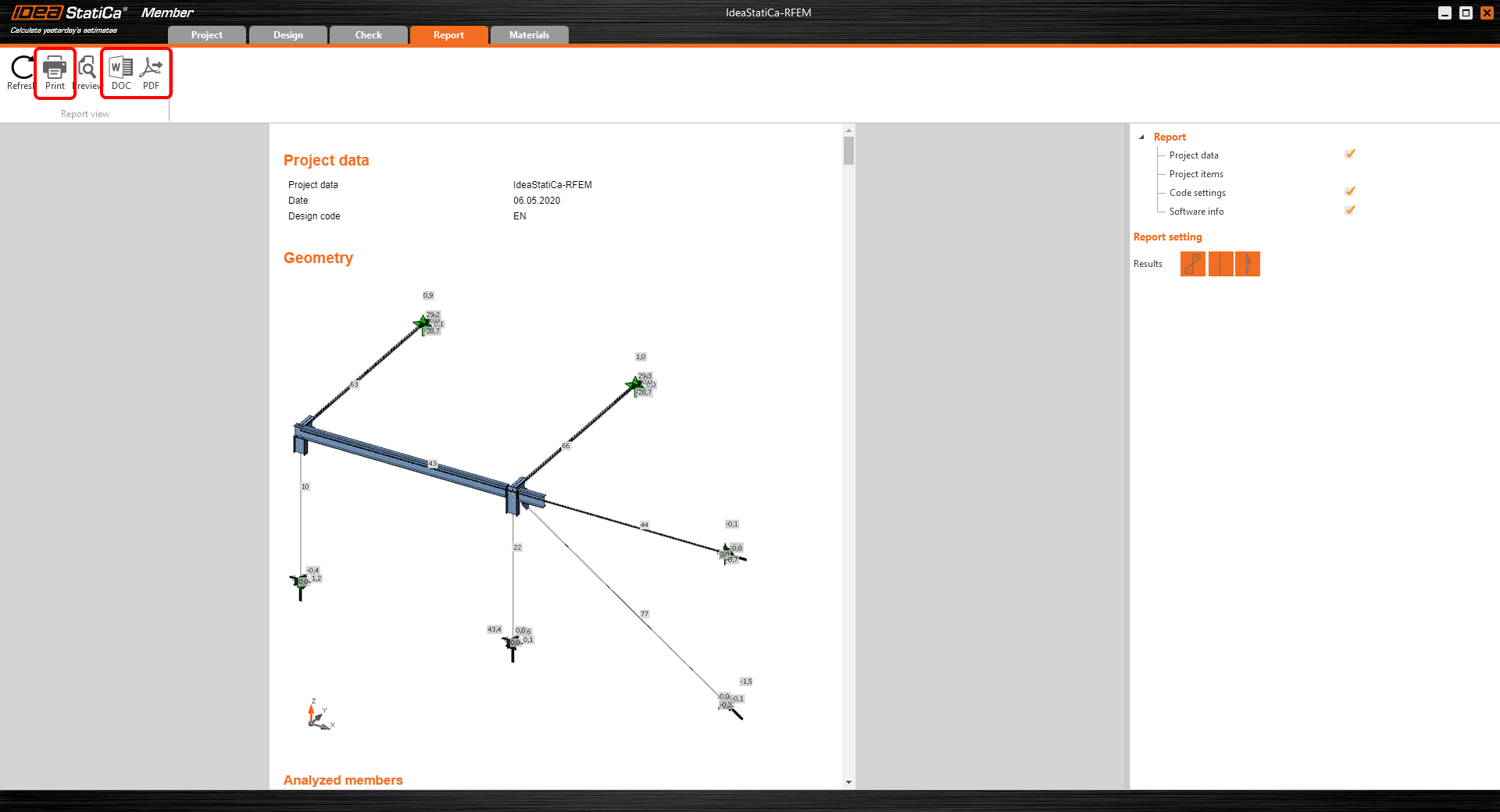
Son olarak Rapor sekmesine gidin. IDEA StatiCa, yazdırılabilen veya düzenlenebilir format için .pdf ya da .doc olarak kaydedilebilen tam özelleştirilebilir bir rapor sunar.
Autodesk Structural Analysis Professional'dan bir eleman içe aktardınız, Eurocode (EN) kapsamında tasarladınız ve yönetmelik kontrolü yaptınız.
Projeyi IDEA StatiCa Member'da kaydedin ve kapatın. Bir sonraki işlem yalnızca çevrimiçi, SEA modeliyle ve Checkbot ile canlı çalışırken kullanılabilir ve değişiklikler olduğunda önemli zaman tasarrufu sağlar.
Modelleri senkronize etme
SEA her değiştiğinde modelleri yeniden oluşturmak yerine Checkbot, bilgilerini SEA uygulamasının bilgileriyle senkronize edebilir.
Senkronizasyon işlevini göstermek için analiz edilen elemanın kesitini değiştirin.
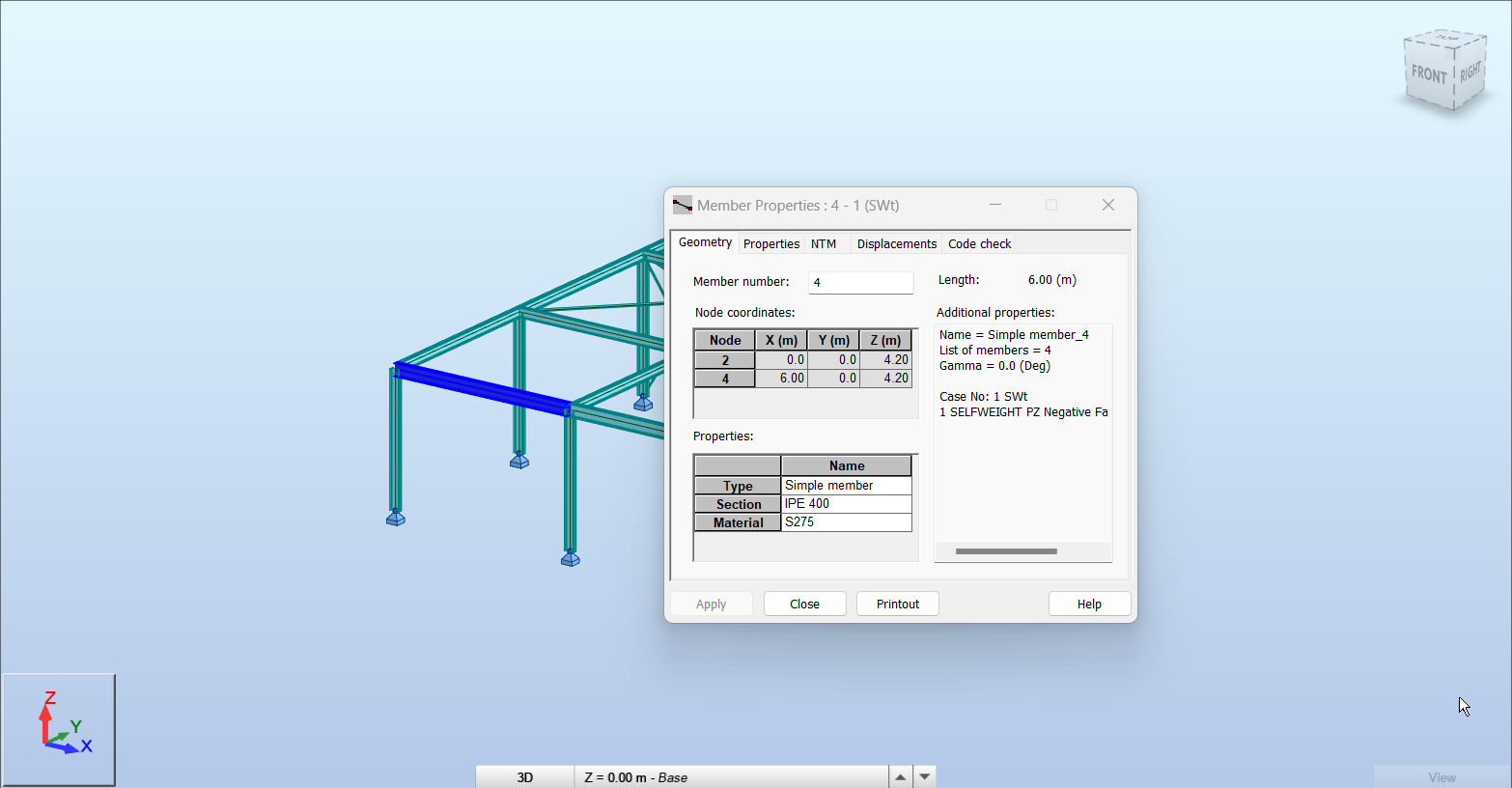
Ardından Autodesk Robot Structural Analysis Professional'da projeyi yeniden hesaplayın ve Checkbot'u tekrar açın.
Listeden elemanı seçin ve tüm modeli güncellemek için Mevcut öğe panelinden Senkronize Et'e veya Yapısal model panelinden Senkronize Et'e tıklayın.
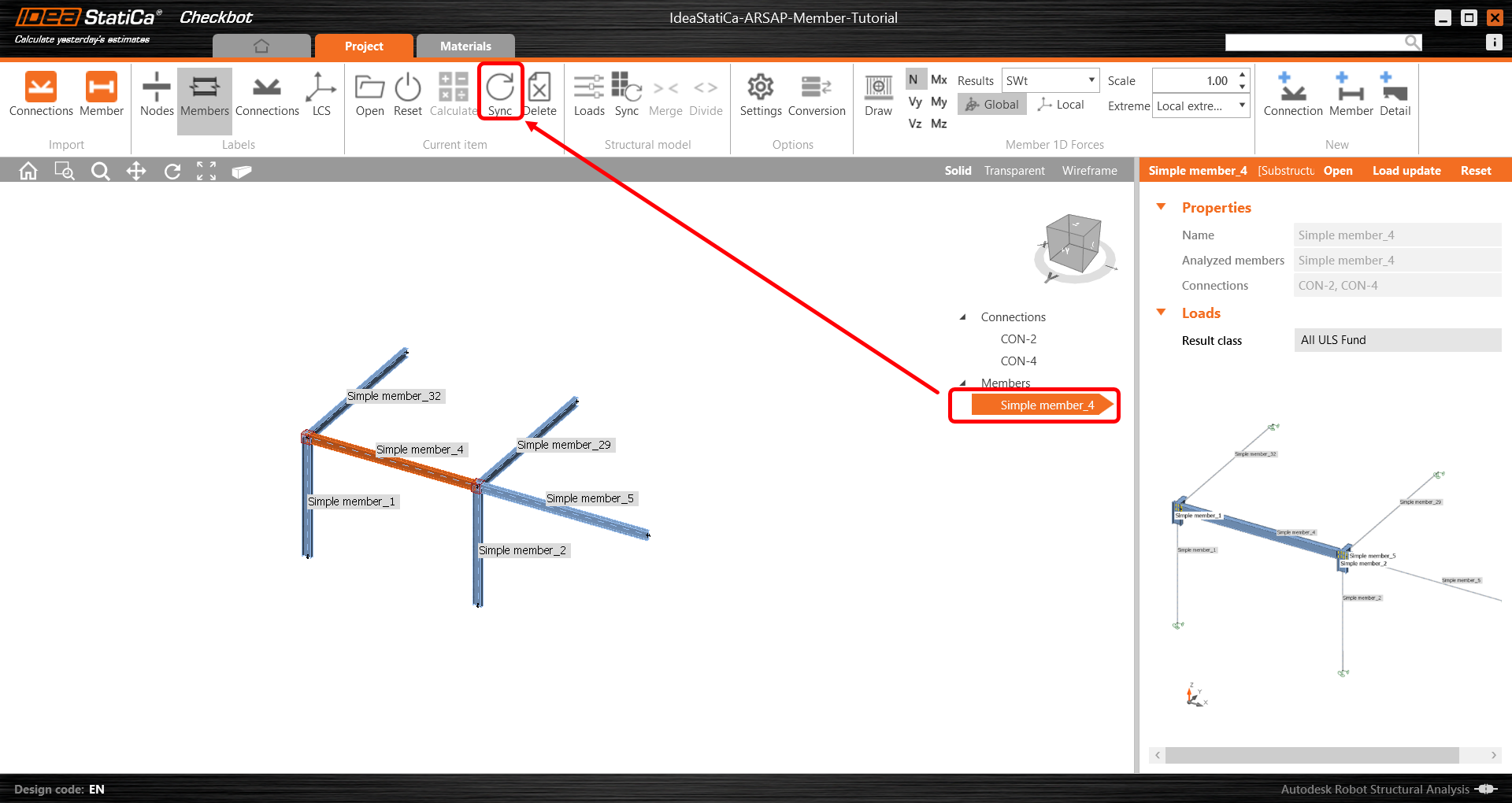
Geometri ve yük etkileri güncellendi; proje öğesini kontrol etmek için Aç'a tıklayabilirsiniz.
IDEA StatiCa açılır ve tasarım işlemleri ayarlarını korurken güncellenmiş geometriyi görebilirsiniz. Ancak bazı değişikliklerin geçersiz bir tasarıma yol açabileceğini göz önünde bulundurun; bu nedenle söz konusu değişiklikler kapsamlı bir tasarım inceleme sürecinden geçirilmelidir.
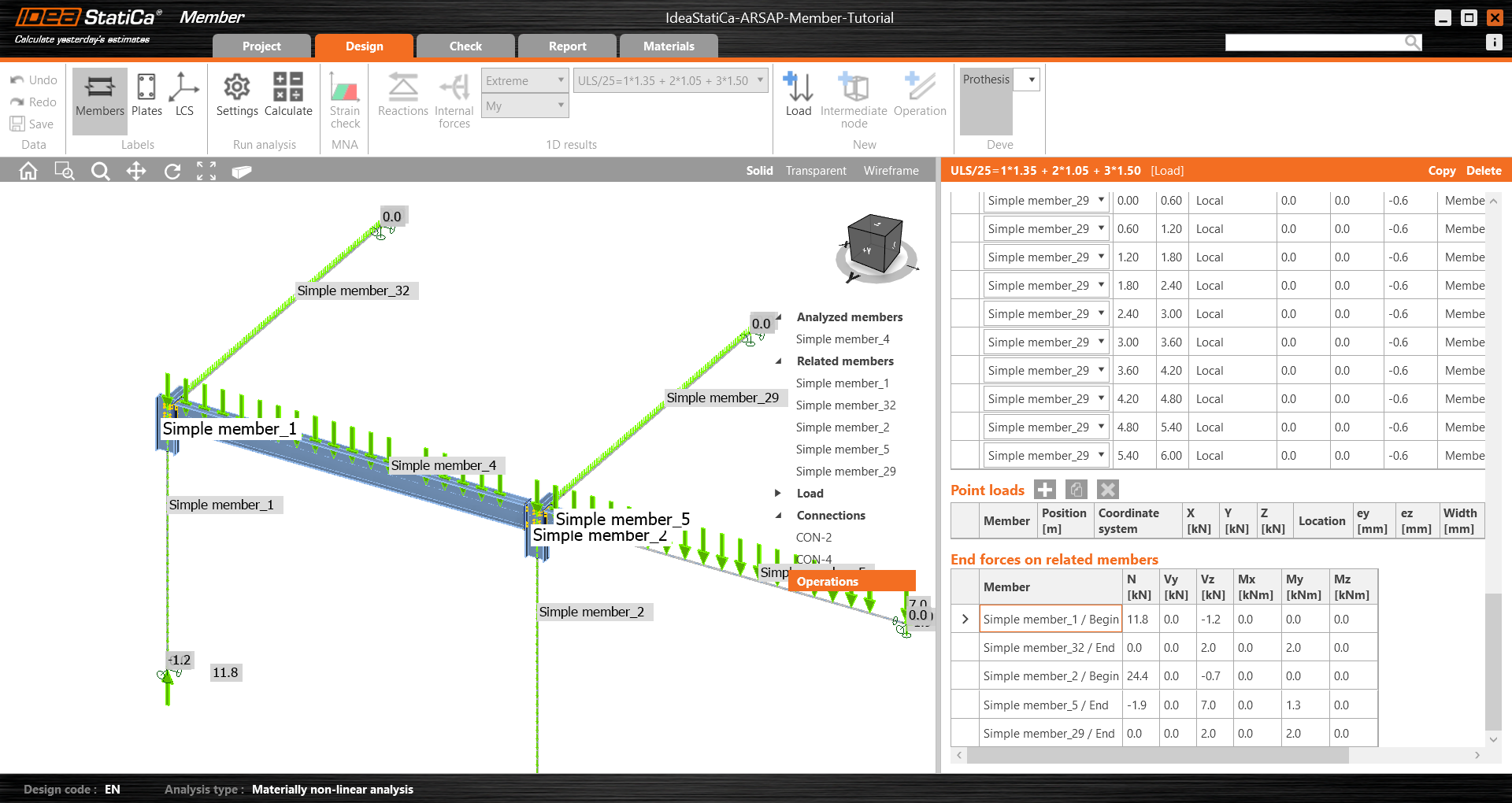
Tasarımı kontrol edip düzenleyebilir, yeniden hesaplayabilir ve elemanın yönetmelik kontrolünü yapabilir, kaydedip kapatabilirsiniz. Ardından daha fazla birleşim veya eleman içe aktarmaya ve yönetmelik kontrolü yapmaya devam edebilirsiniz.
Becerilerinizi geliştirmek ister misiniz? Campus'umuzu ziyaret edin
İLGİLİ İÇERİK
Çelik kirişin yapısal tasarımı (EN)
Varsayılan eleman uzunluğu Connection'da
Ekli İndirmeler
- Start - IdeaStatiCa-MemberTutorialExample.zip (ZİP, 306 kB)
- ARSAP-Member-Tutorial.rtd (RTD, 920 kB)