

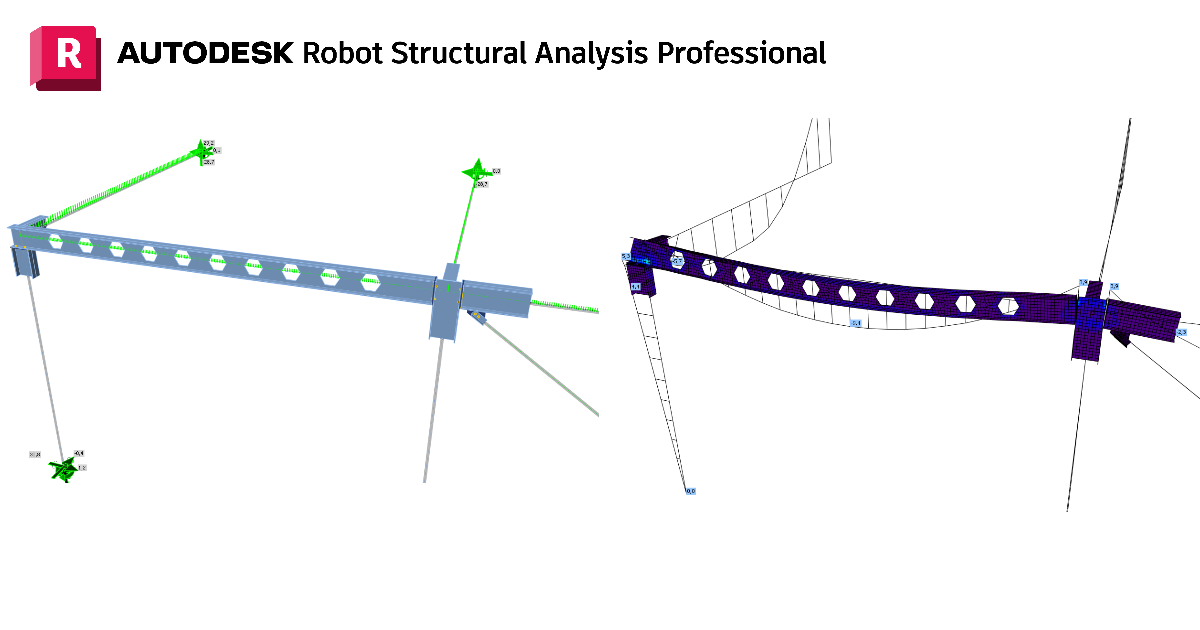
Autodesk Robot Structural Analysis Professional Collegamento BIM per la progettazione di elementi strutturali in acciaio (EN)
Come attivare il collegamento
- Scarica e installa l'ultima versione di IDEA StatiCa
- Assicurati di utilizzare una versione supportata del tuo software FEA
IDEA StatiCa integra i collegamenti BIM nel tuo software FEA durante l'installazione. Puoi verificare lo stato e, se necessario, integrare ulteriori collegamenti BIM avviando IDEA StatiCa e aprendo i collegamenti BIM. Si noti che alcuni software FEA richiedono passaggi aggiuntivi per attivare completamente il loro collegamento BIM con IDEA StatiCa.

Potrebbe apparire una notifica "Vuoi consentire a questa app di apportare modifiche al dispositivo?"; in tal caso, confermare con il pulsante Sì.
Facendo clic su Installa, il collegamento BIM per il software selezionato viene integrato. La schermata mostra anche lo stato degli altri collegamenti BIM.

Come utilizzare il collegamento
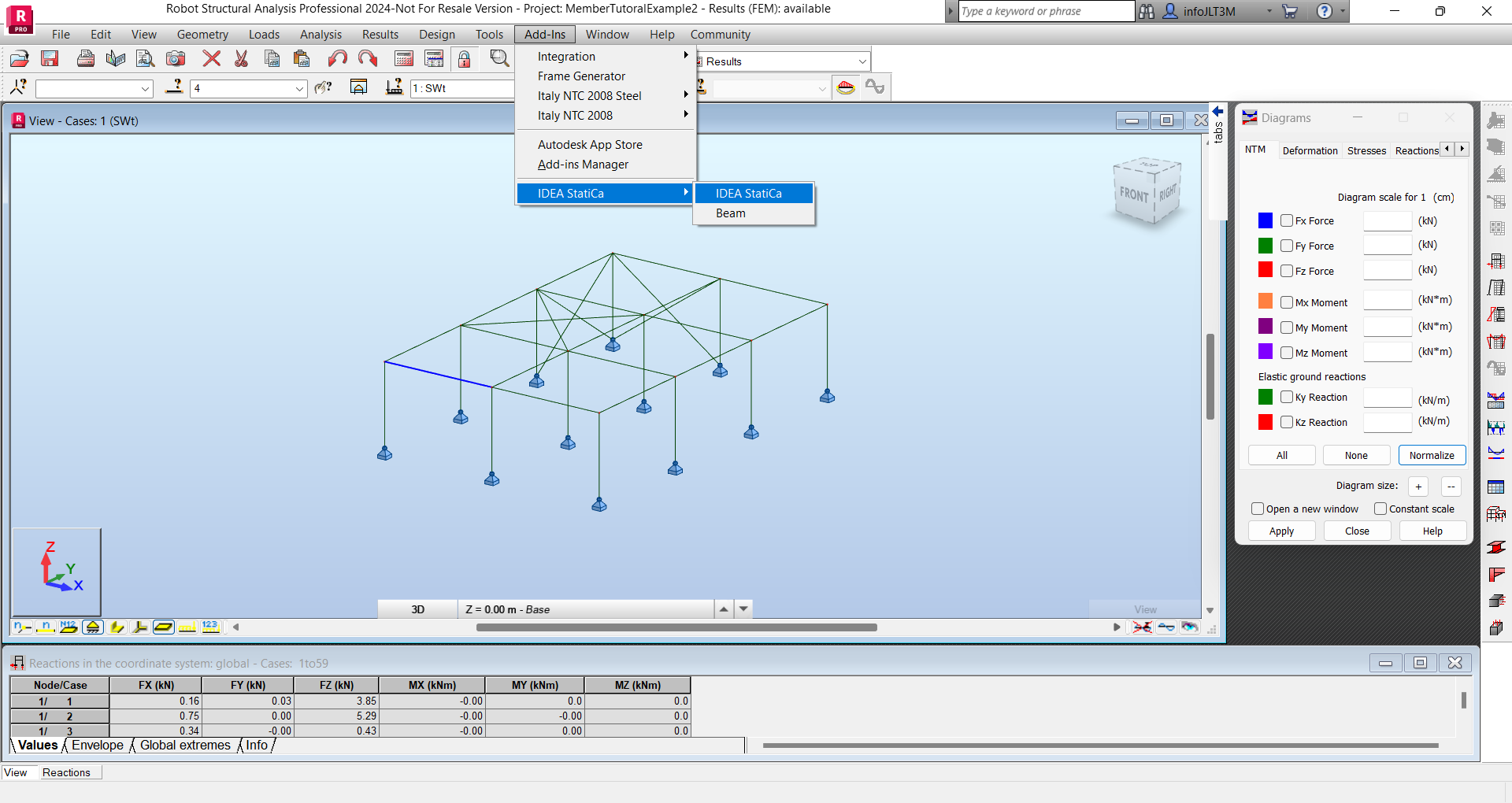
Prima di tutto, apri il file sorgente ARSAP-Member-Tutorial.rtd dai file forniti per il download (in fondo a questo tutorial). Naviga quindi nel menu Add-ins, poi IDEA StatiCa e avvia IDEA StatiCa. Questo avvierà Checkbot.
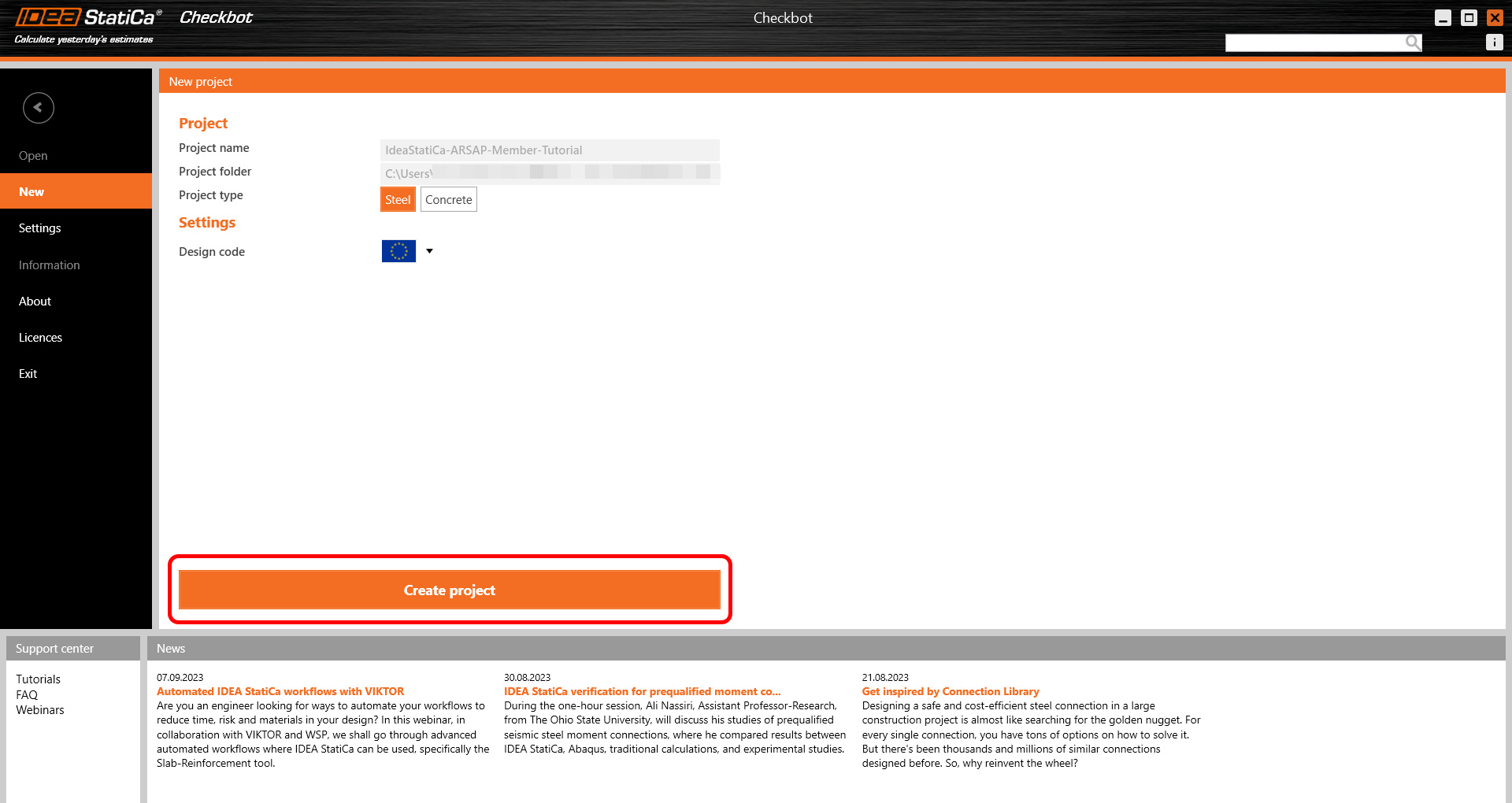
Verrà richiesto di creare un nuovo progetto.
Checkbot si apre e puoi avviare il processo di importazione. Seleziona la trave indicata nel modello Robot e clicca su Member per importarla per l'analisi in IDEA StatiCa Member secondo la normativa EN.
L'elemento viene aggiunto all'elenco insieme ai giunti corrispondenti, agli elementi correlati e alle combinazioni di carico, senza doverli inserire manualmente. Lascia le impostazioni predefinite e inizia prima a configurare i collegamenti.
Utilizzare il collegamento BIM in questo modo consente non solo di progettare gli elementi ma anche i collegamenti. Come ricorderai, nell'applicazione Member i collegamenti non possono essere progettati, ma solo modellati. In Checkbot i collegamenti possono essere modellati e progettati utilizzando le combinazioni di carico dall'applicazione FEA. Questi collegamenti risultanti possono poi essere riutilizzati nella progettazione dell'elemento. Di conseguenza, i collegamenti vengono progettati in modo più efficiente.
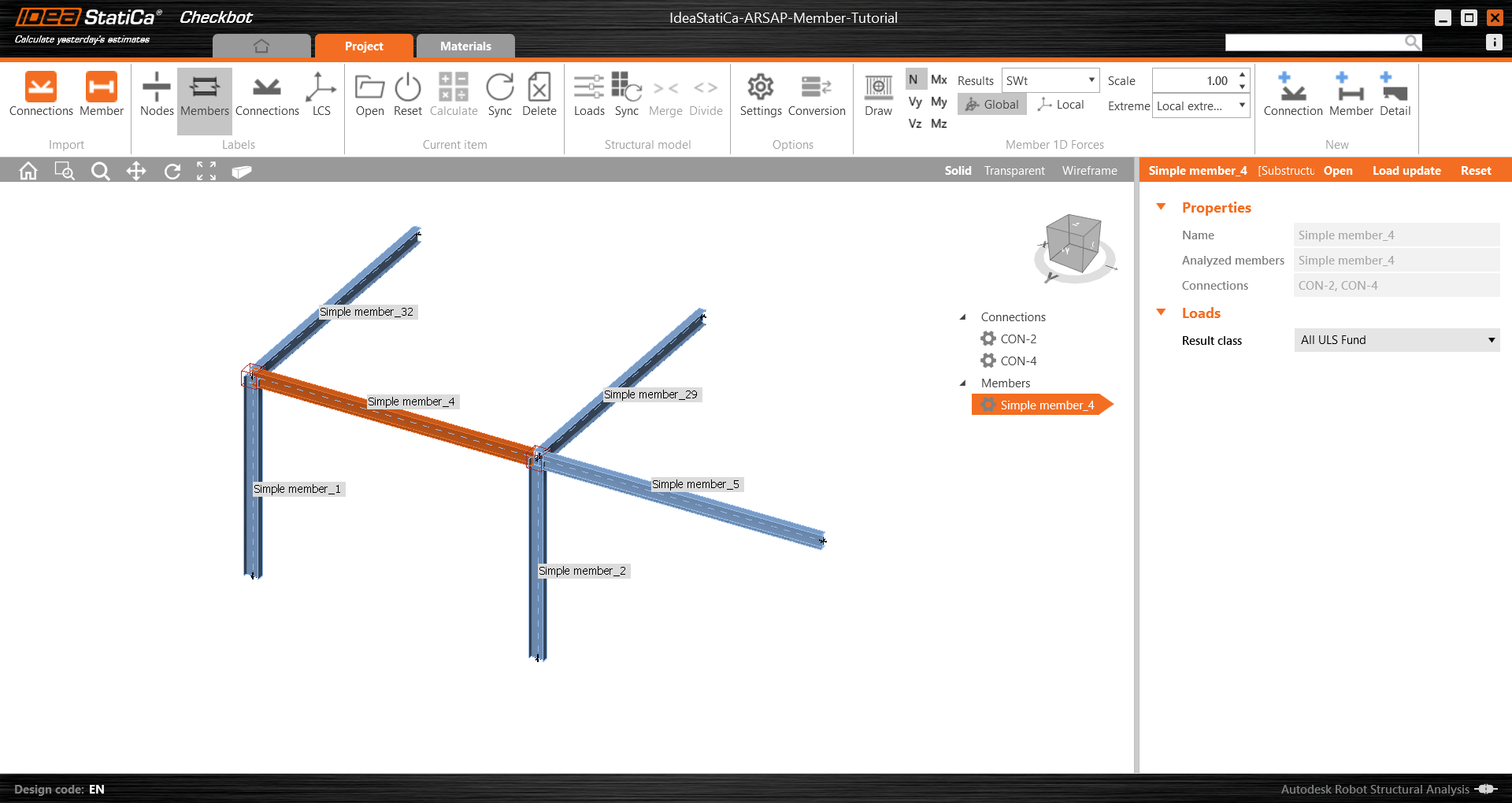
Apri Simple member_4 per visualizzare l'elenco completo degli elementi, dei collegamenti e delle combinazioni di carico.
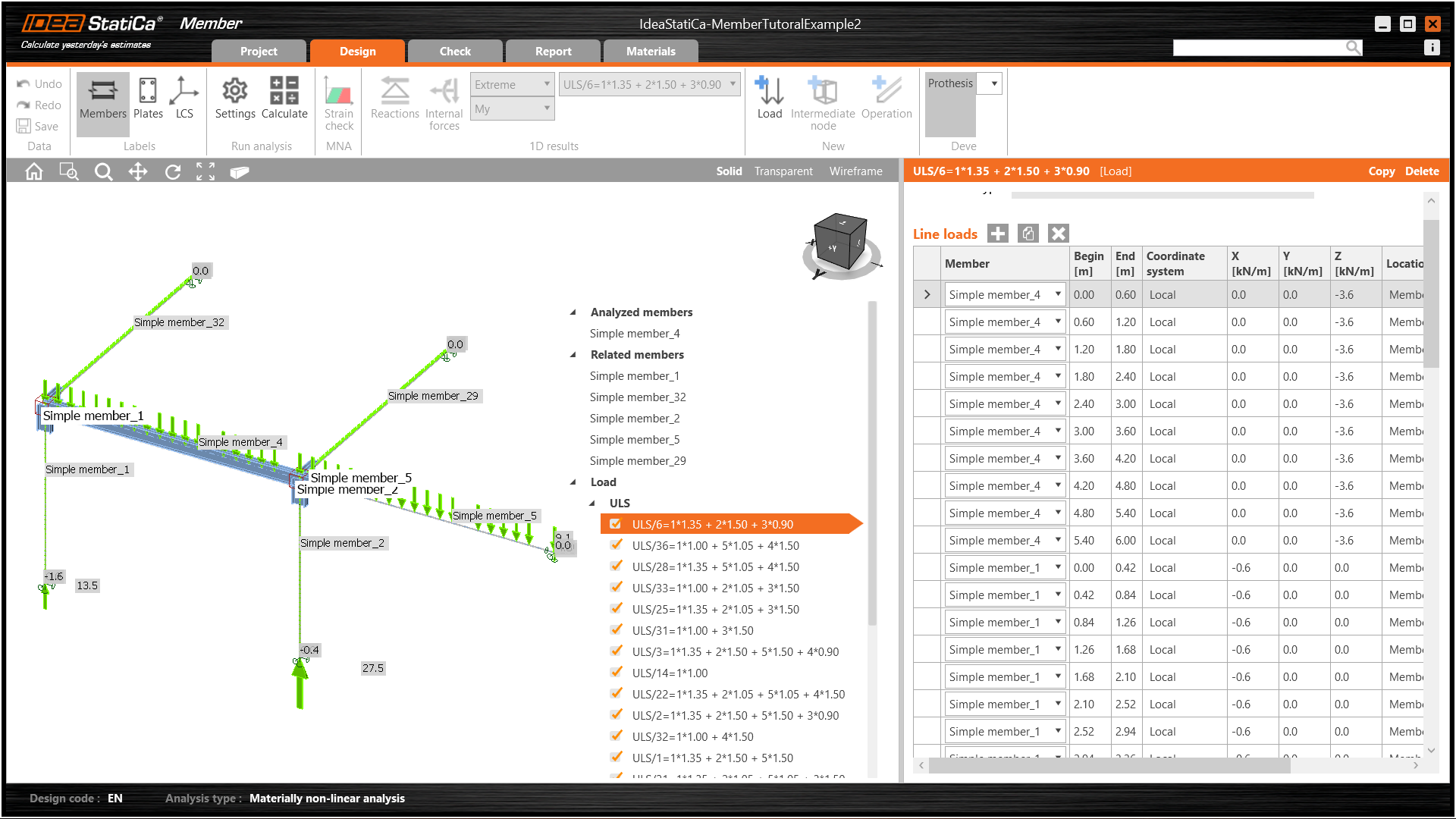
Progettazione
Esistono due modi per progettare l'elemento e i suoi collegamenti:
- Online - in tempo reale all'interno di Checkbot mantenendo un collegamento all'applicazione FEA
- Offline - sempre all'interno di Checkbot ma utilizzando i dati dall'applicazione FEA
Per semplicità (e per aiutare chi non dispone di Autodesk Robot Structural Analysis Professional) passeremo ora a un approccio offline. La cartella del progetto può essere scaricata ed estratta tramite il link in fondo a questo tutorial.
Puoi uscire da Checkbot e Robot, quindi aprire il progetto in Member cercandolo.

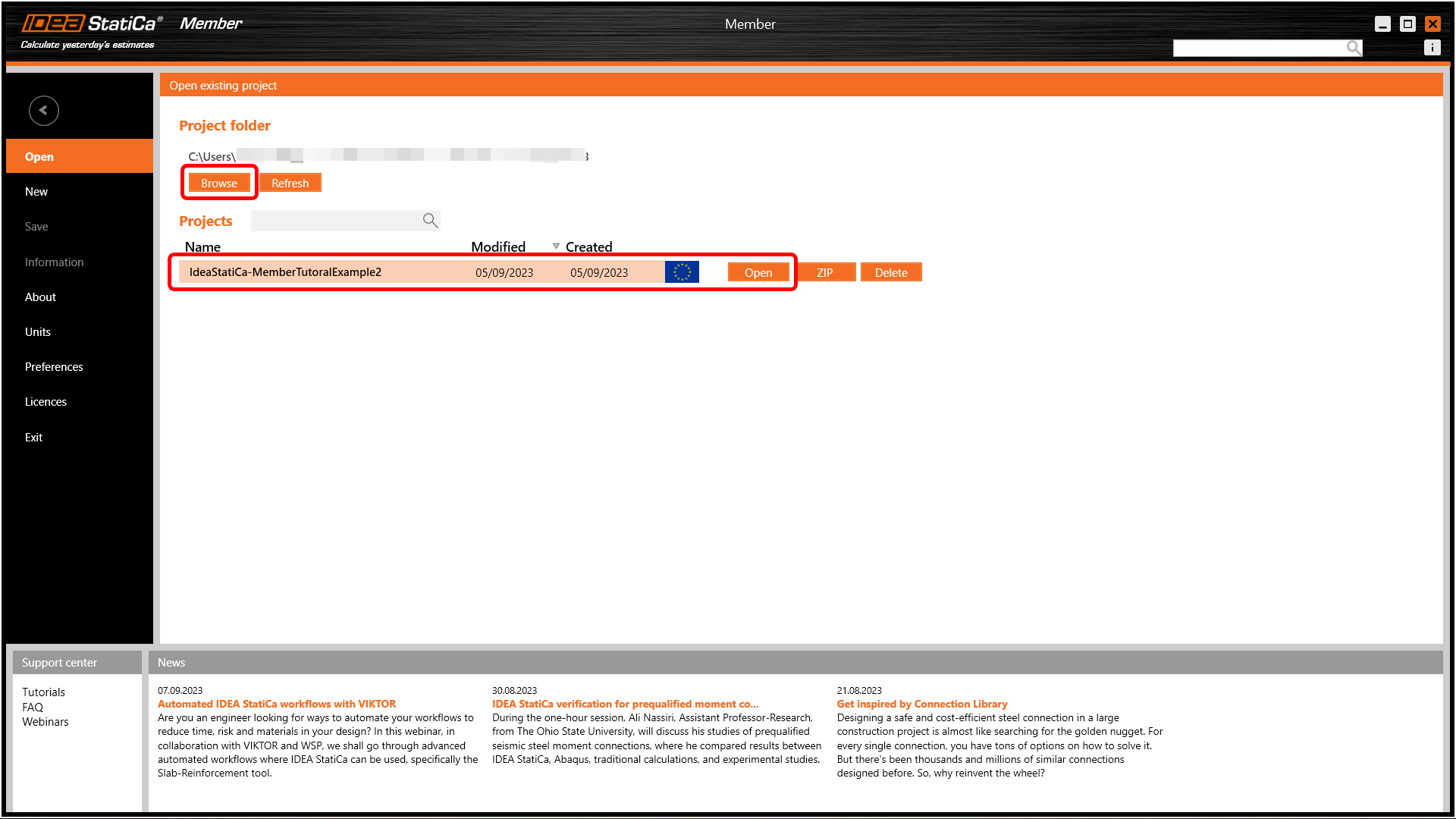
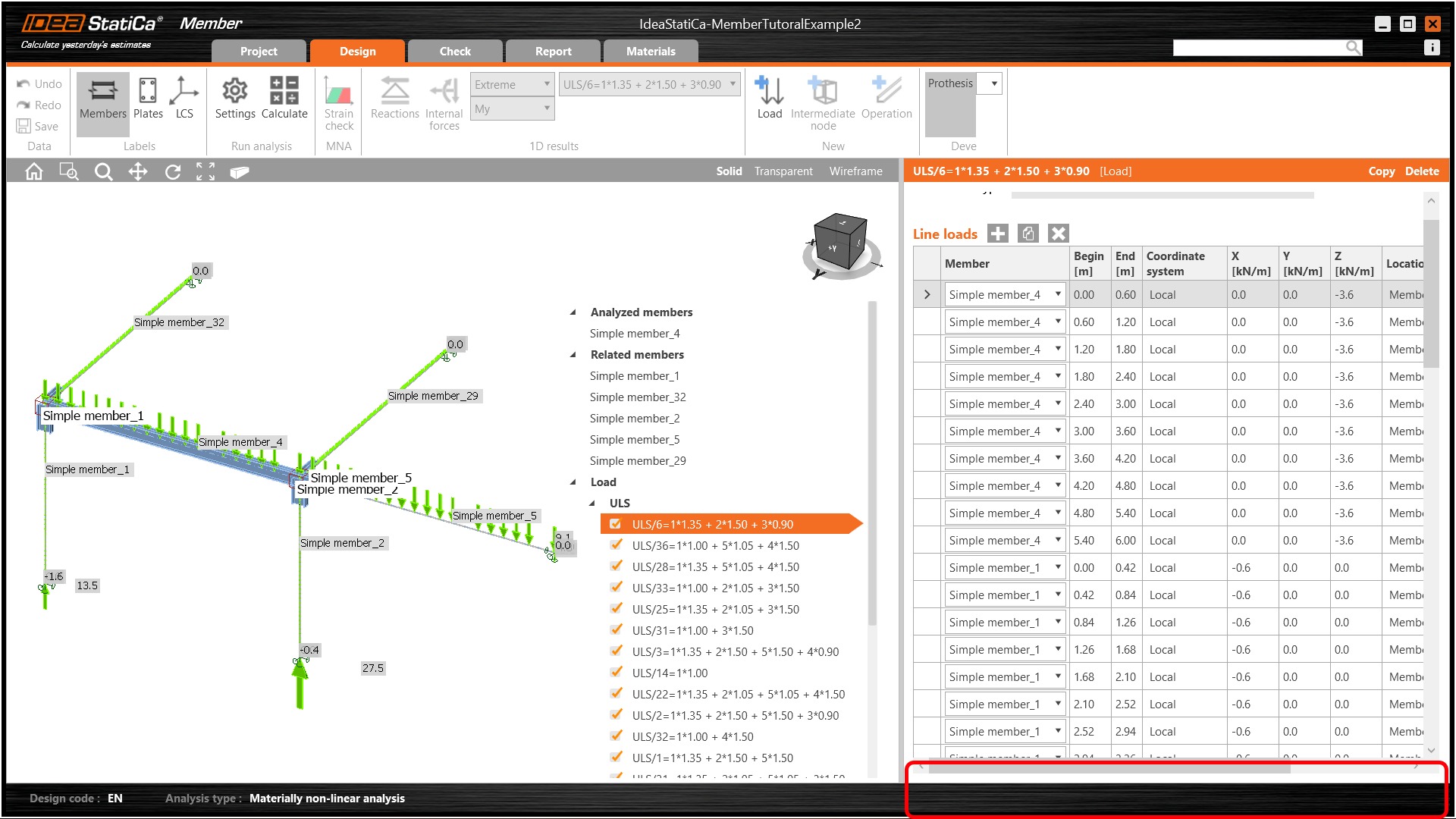
Questo aprirà l'applicazione Member nella cosiddetta modalità offline - puoi verificarlo poiché non verrà mostrata alcuna applicazione nella barra delle informazioni nella parte inferiore dello schermo.
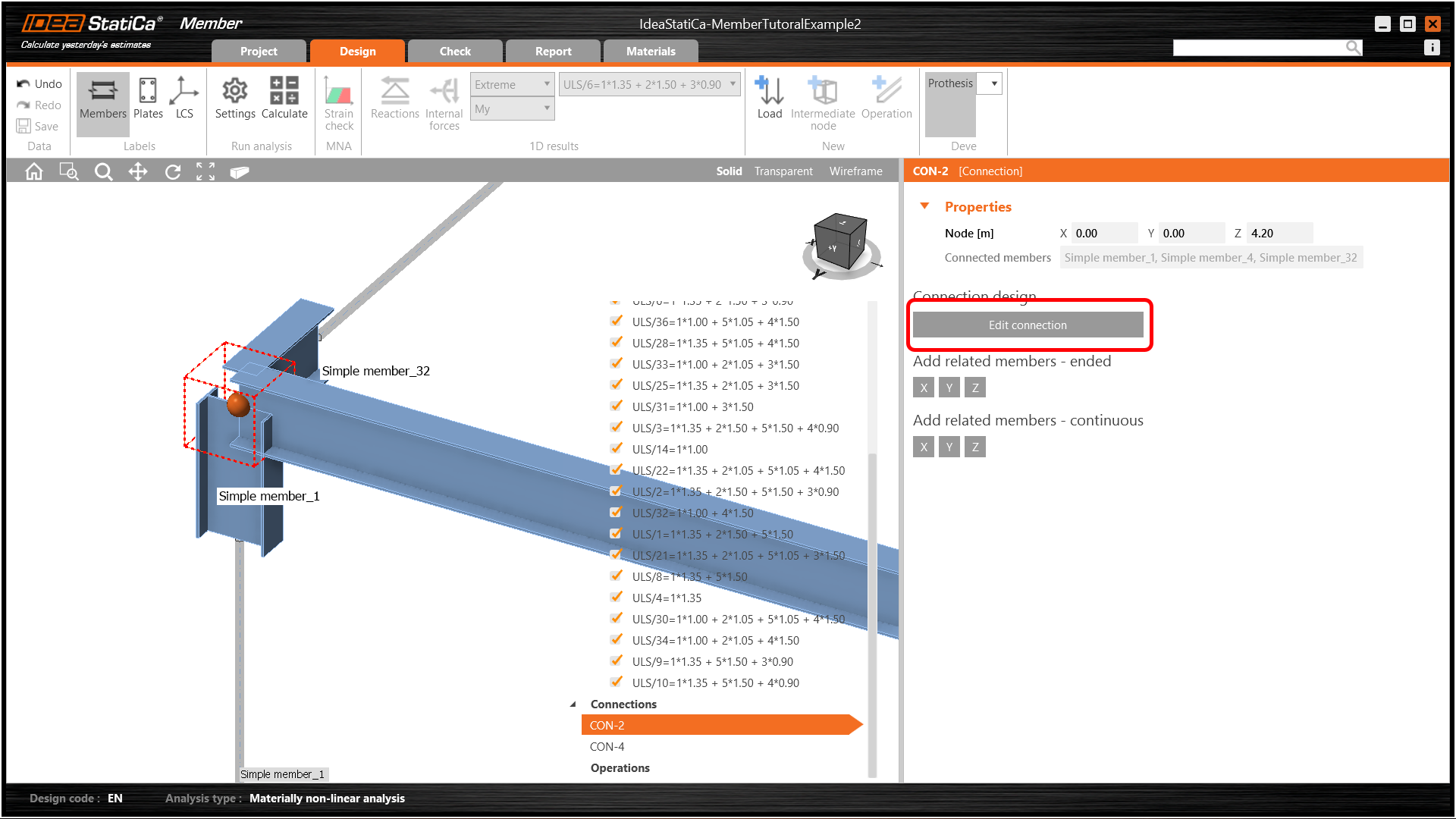
Possiamo ora procedere selezionando CON-2 e premendo Modifica collegamento.
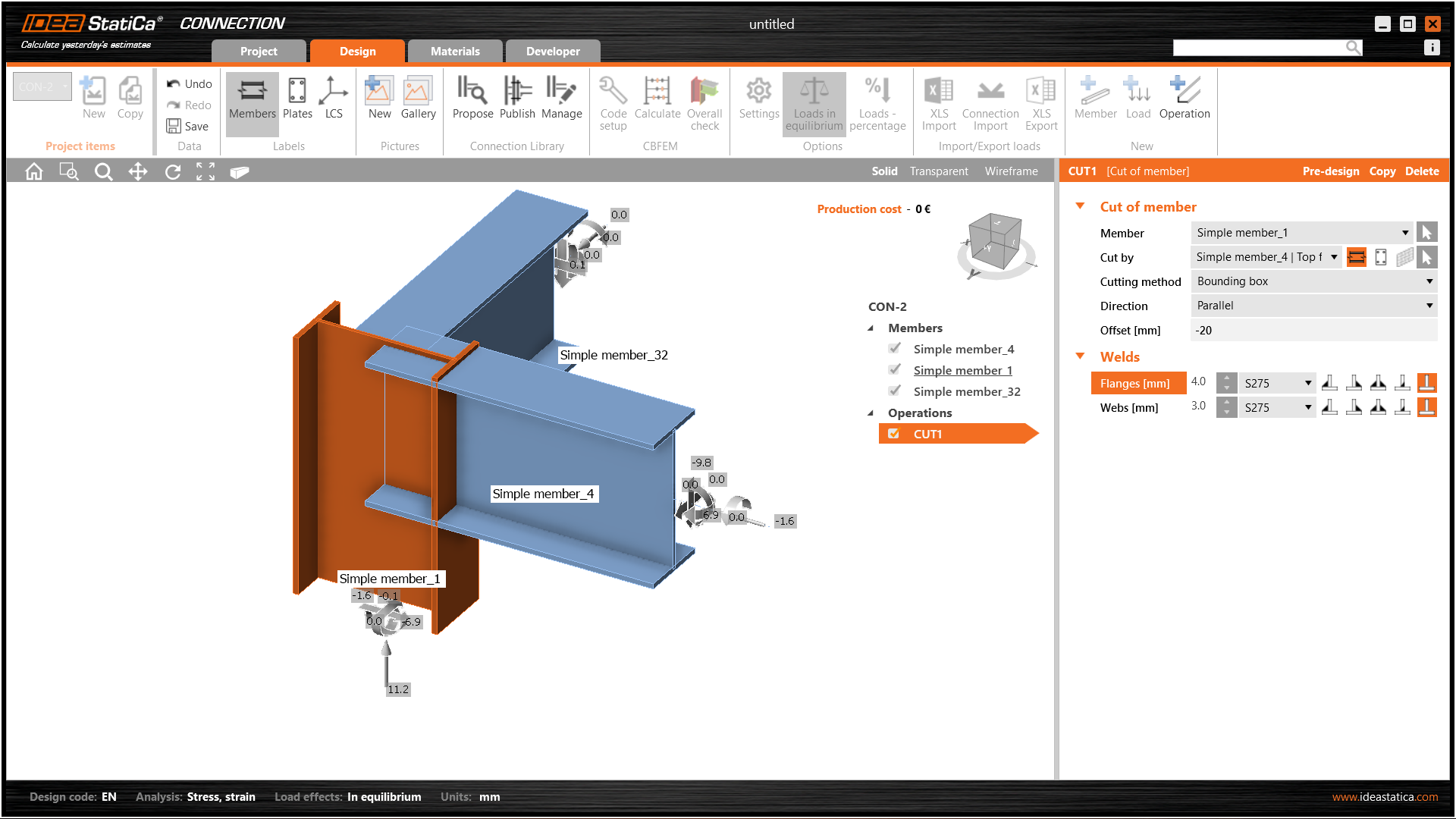
Questo aprirà la familiare applicazione IDEA StatiCa Connection. Applica un'operazione di taglio dell'elemento alla colonna per aumentarne l'altezza di 20 mm oltre la flangia superiore della trave.
Successivamente applica una semplice piastra d'estremità a entrambe le travi - ricordando che puoi copiare le operazioni.
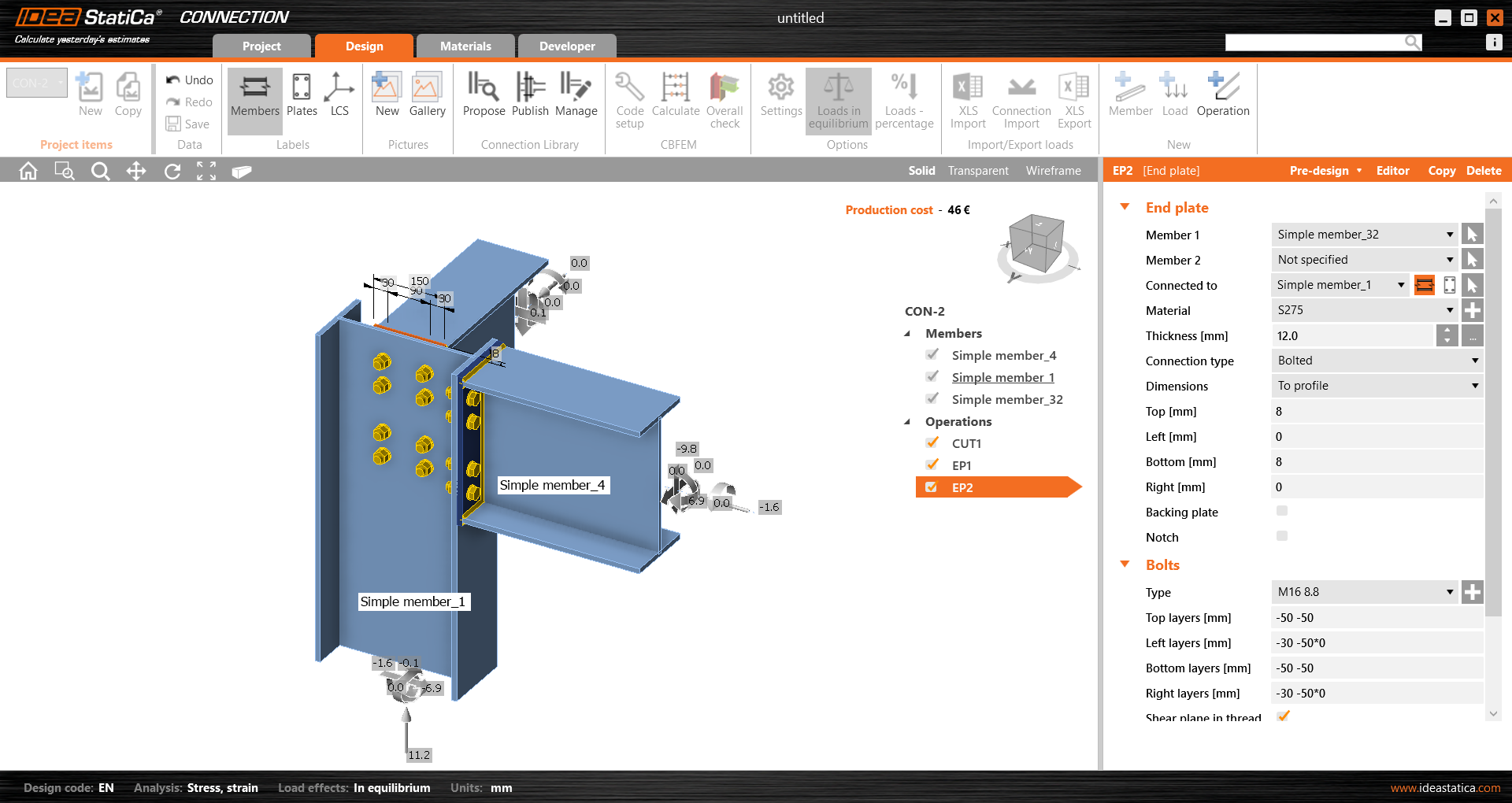
Salva questo collegamento ed esci verso l'applicazione Member.
In questo esempio tutti gli elementi hanno le stesse dimensioni, quindi puoi applicare molto rapidamente le stesse operazioni a Con-4.
Questo è l'aspetto finale di Con-4.
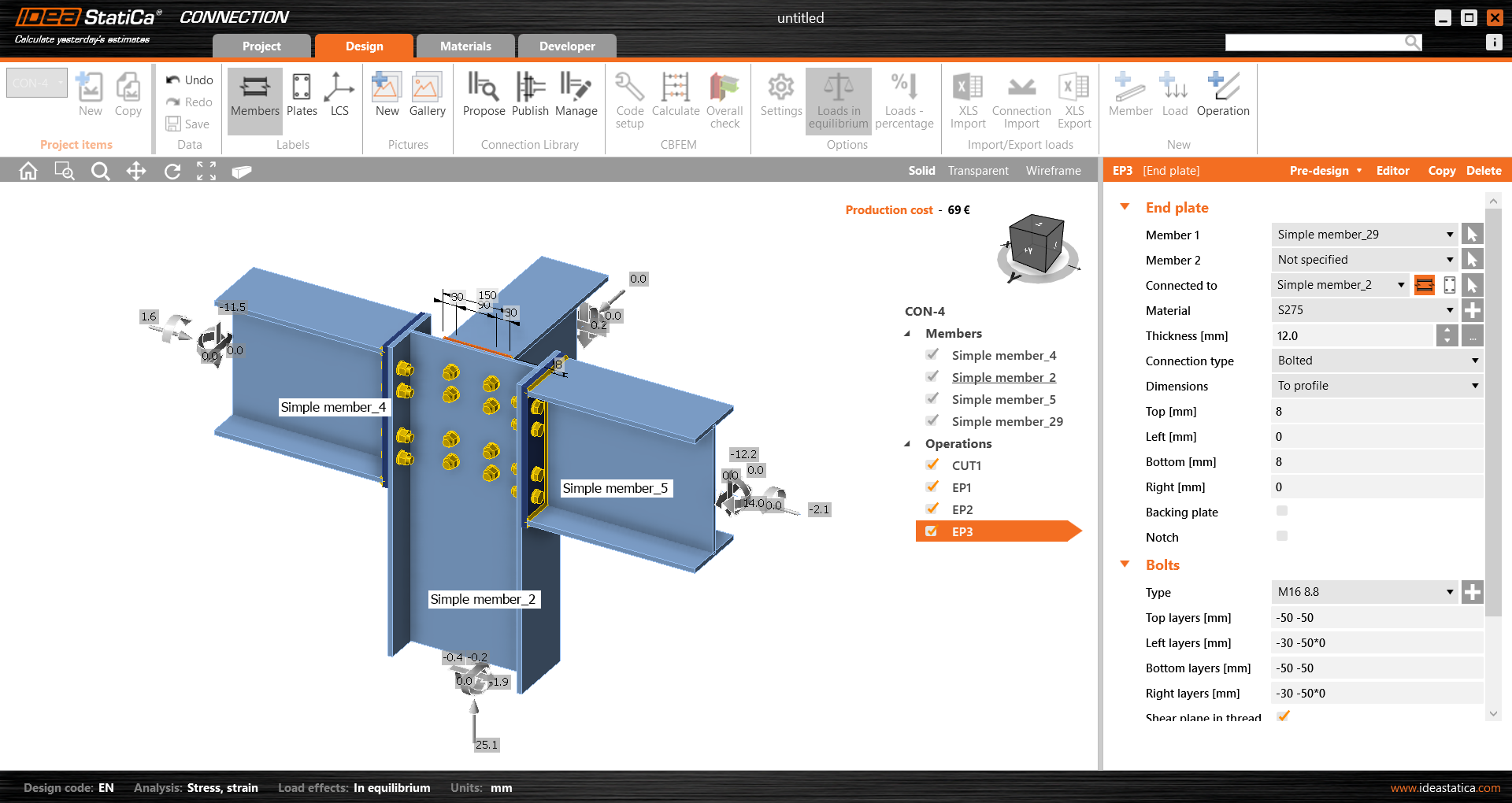
Salva nuovamente questo modello di collegamento e torna all'applicazione Member. I collegamenti come modellati saranno visibili.
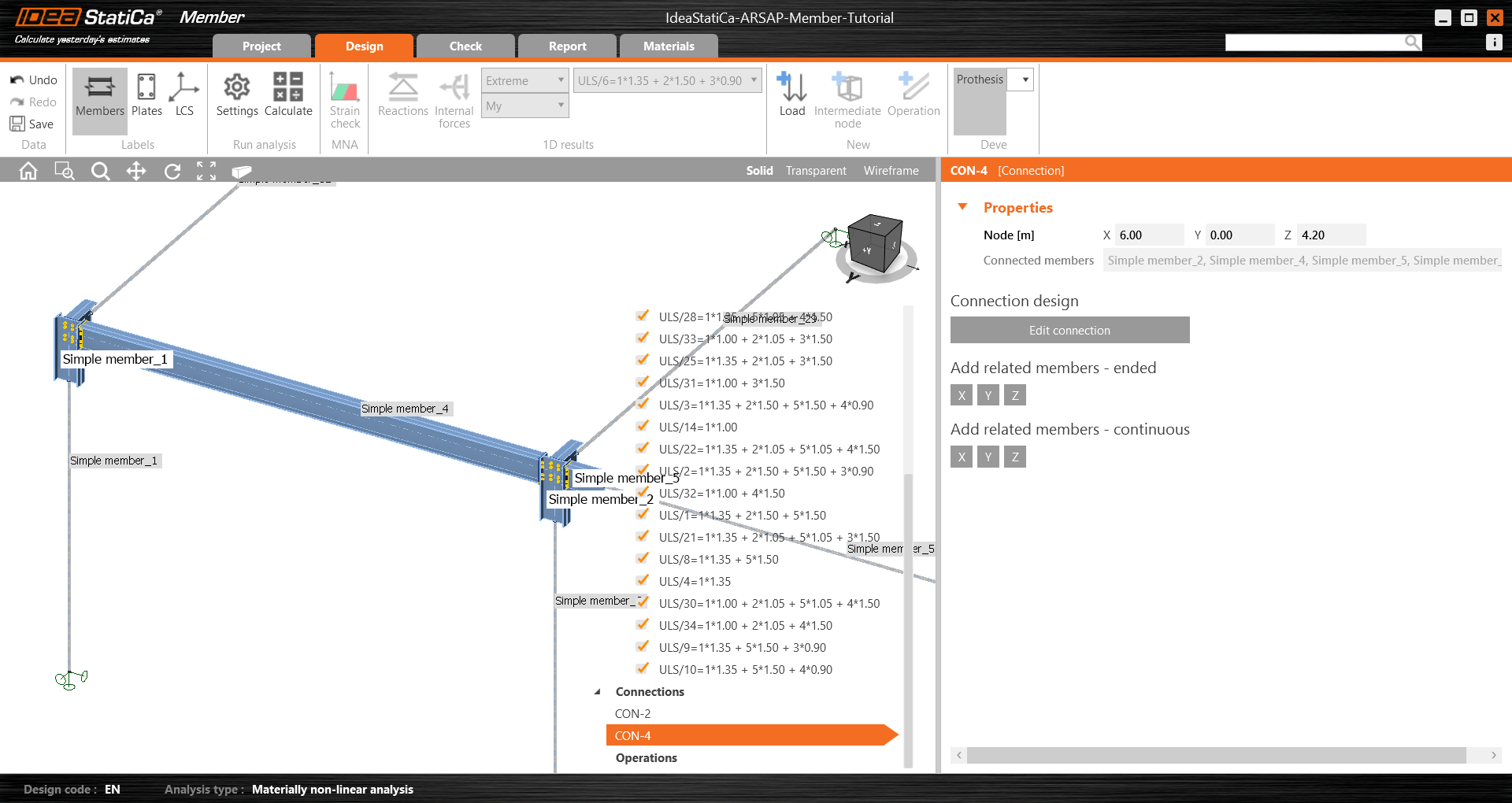
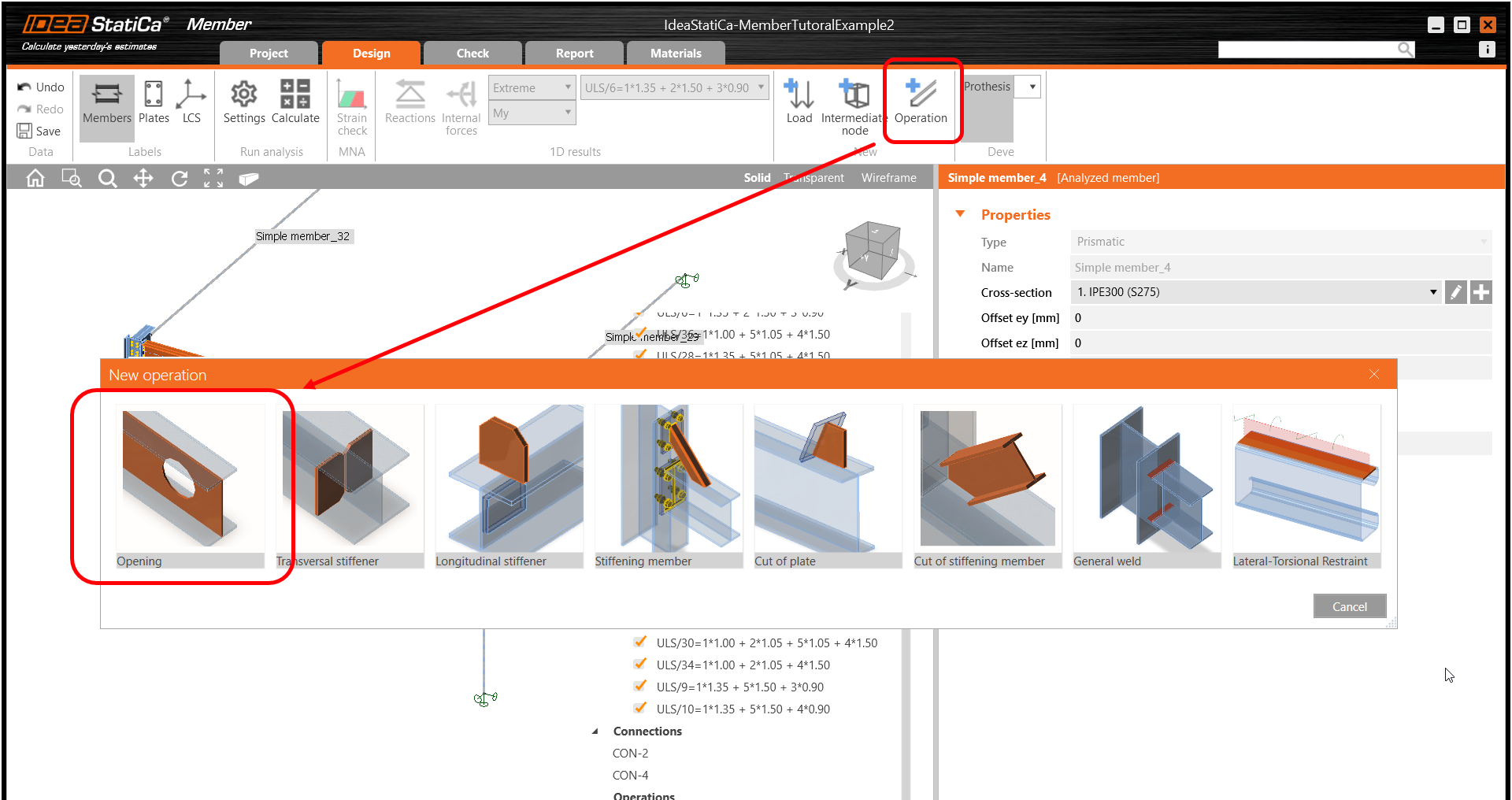
Tutti i dati come la geometria e i carichi sono stati importati e tutti i collegamenti sono stati progettati. Il modello è pronto per essere analizzato, ma prima aggiungiamo alcune aperture all'anima dell'elemento. Seleziona l'elemento, quindi su Operazioni nel menu ad albero e scegli l'operazione Apertura.
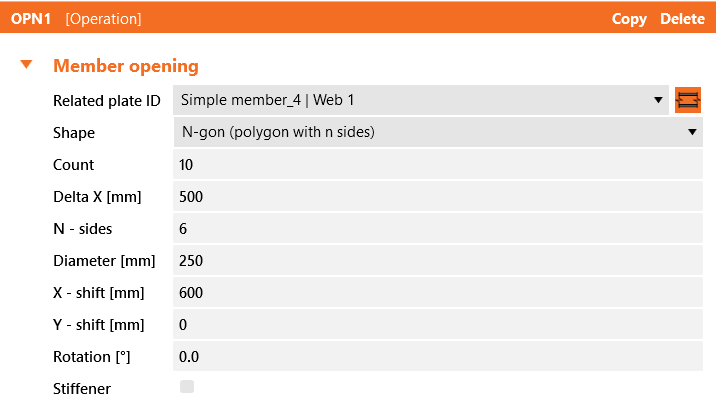
Modifica i parametri dell'operazione, cambia la dimensione e la forma in N-gon (poligono con n lati) e moltiplica il numero di aperture.
Verifica
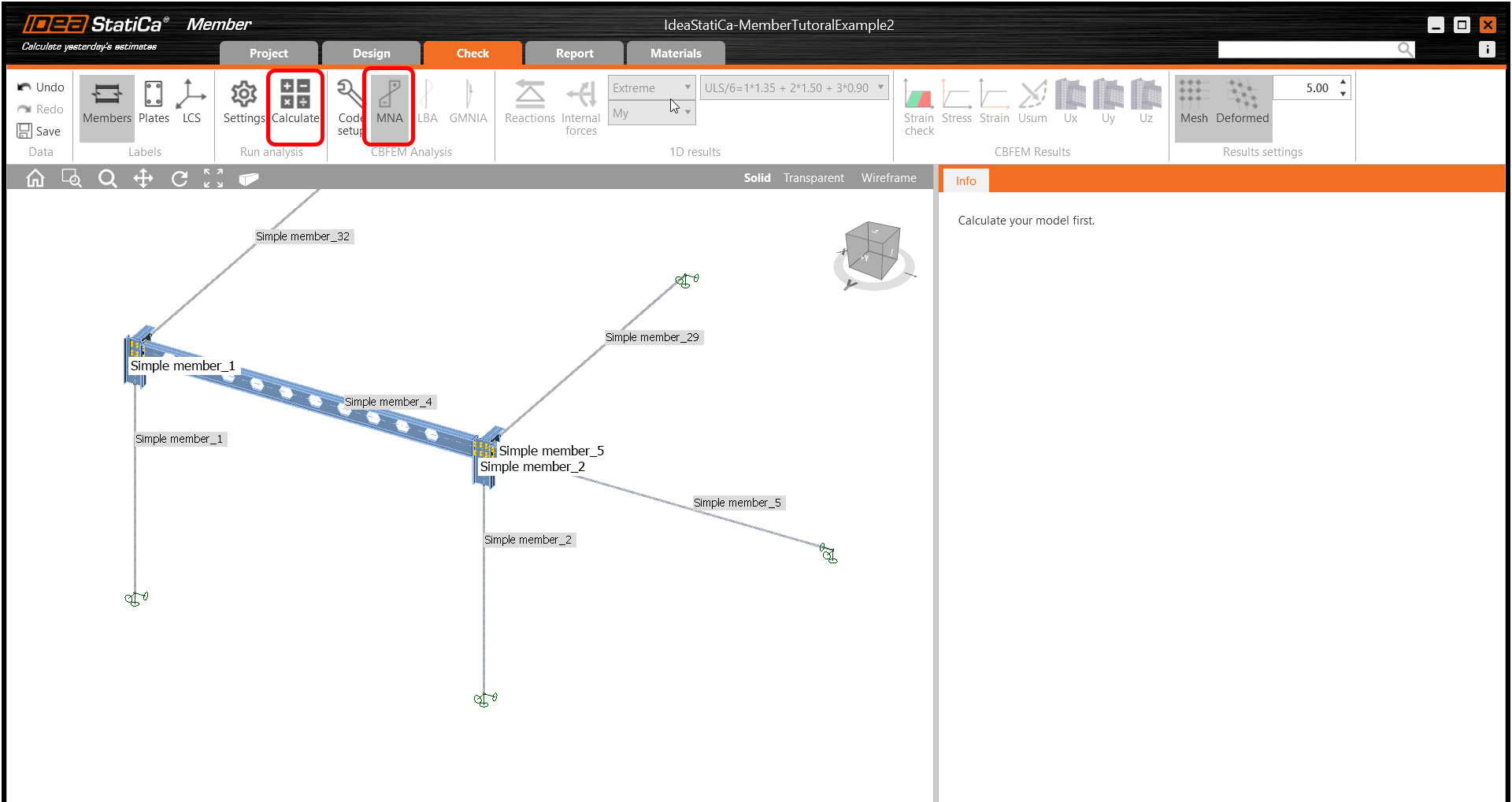
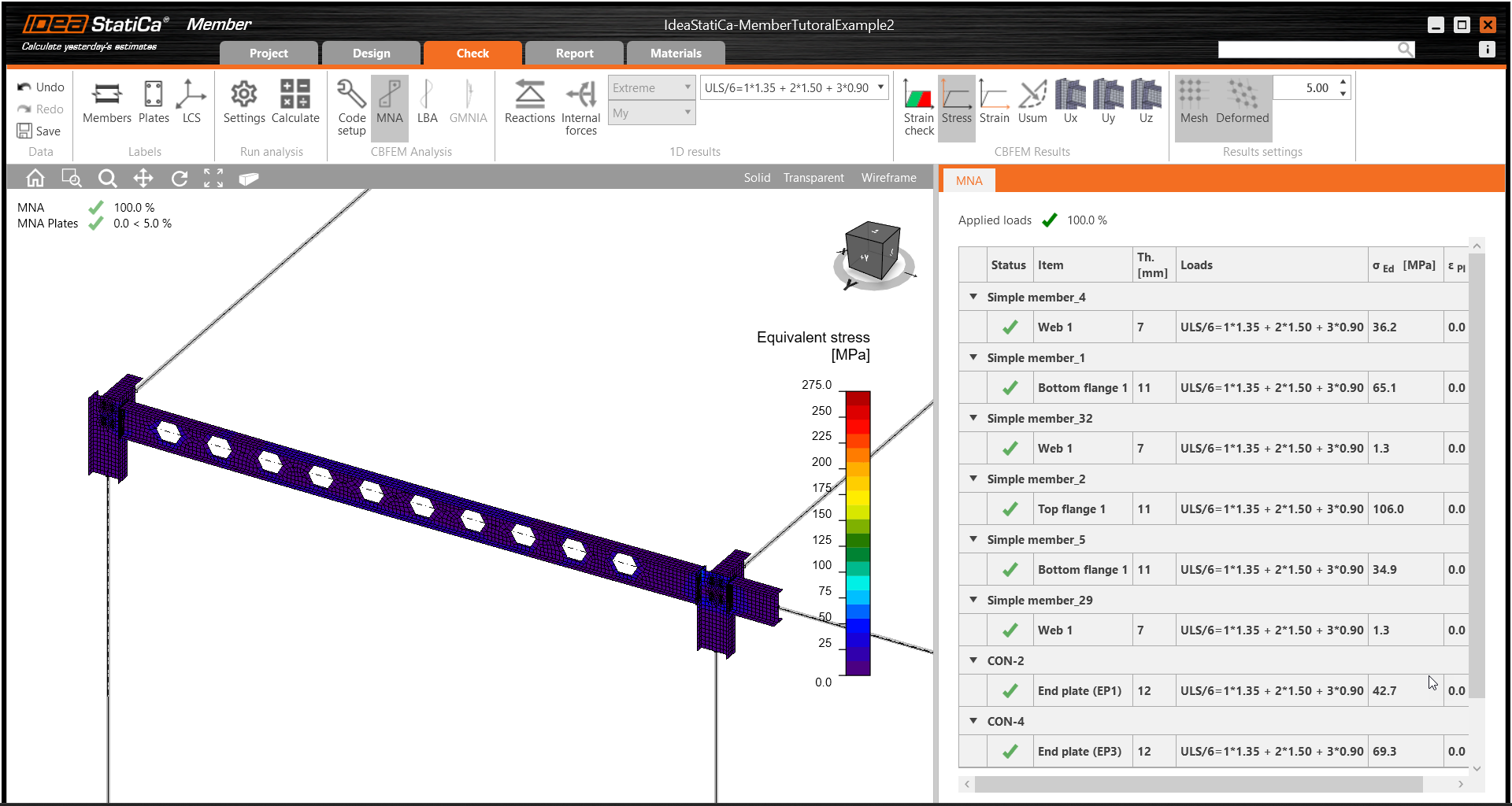
Passa alla scheda Verifica, seleziona l'MNA (Analisi Materialmente Non Lineare) e avvia l'analisi cliccando su Calcola nella barra multifunzione. Il modello di analisi viene generato automaticamente, il calcolo viene eseguito e puoi vedere la verifica complessiva visualizzata insieme ai valori di base dei risultati di verifica.
Nel passaggio successivo, cambia il tipo di analisi in LBA (Analisi lineare di instabilità) ed esegui nuovamente l'analisi cliccando su Calcola.
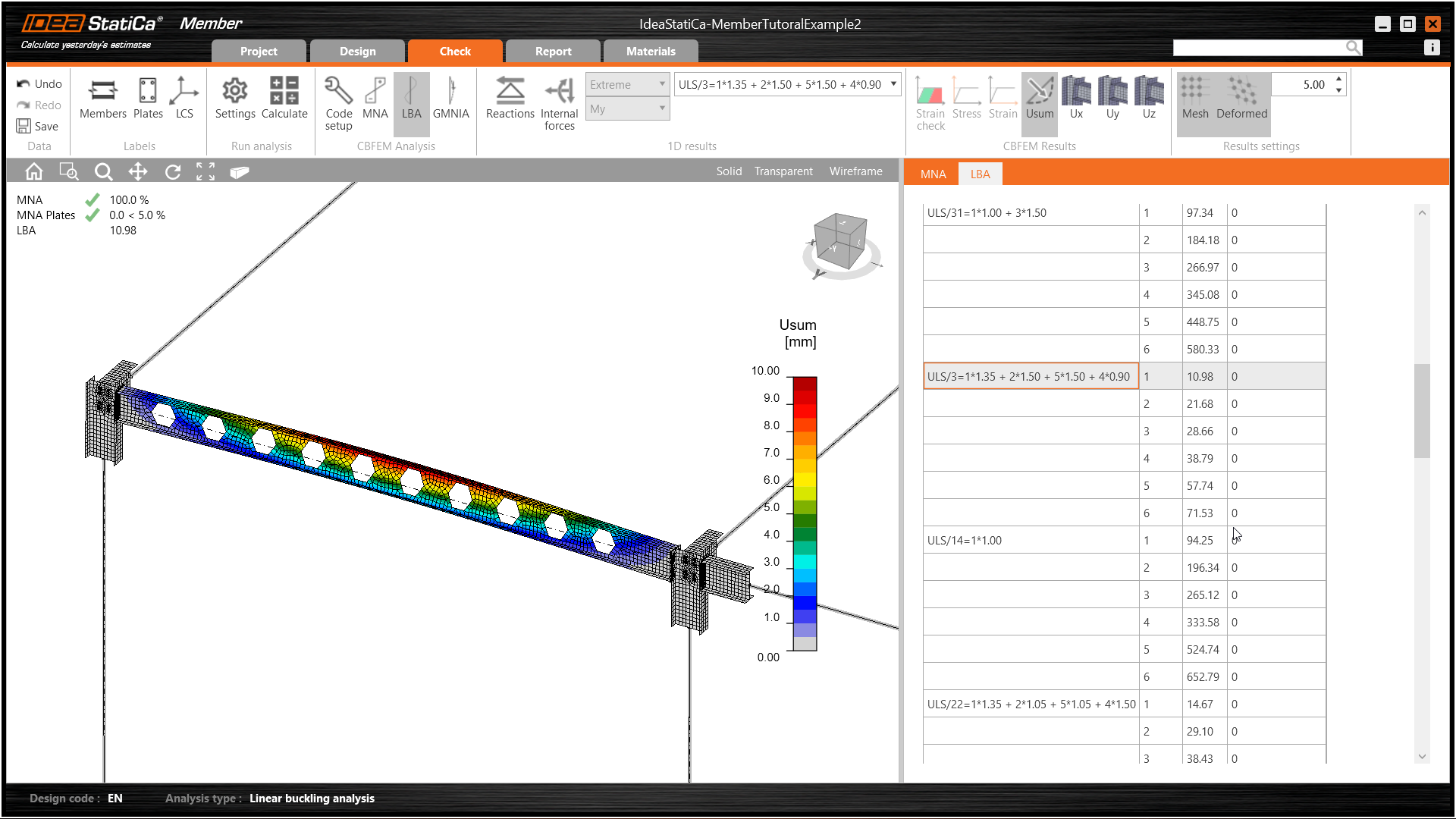
Al termine dell'analisi, puoi sfogliare i fattori di forma di instabilità nella scheda e, selezionandone uno, ad es. forma di instabilità 1, puoi vederlo visualizzato nella finestra 3D. Selezionando la visualizzazione dei risultati Uy si evidenzia la tendenza alla deformazione.
Ora puoi calcolare la GMNIA (analisi geometricamente e materialmente non lineare con imperfezioni). Secondo EN 1993-1-1, scegli la forma di instabilità più critica o una combinazione di forme di instabilità e inserisci l'imperfezione iniziale della trave critica. In questo caso, la forma di instabilità 1 è quella più critica. Passa alla scheda GMNIA nel pannello di destra e determina l'imperfezione di 10 mm (0,5xL/300 = 0,5*6000/300 = 10 mm) da inserire come Ampiezza nella colonna 1. Clicca sul pulsante Calcola; per questa analisi, il calcolo potrebbe richiedere diversi minuti.
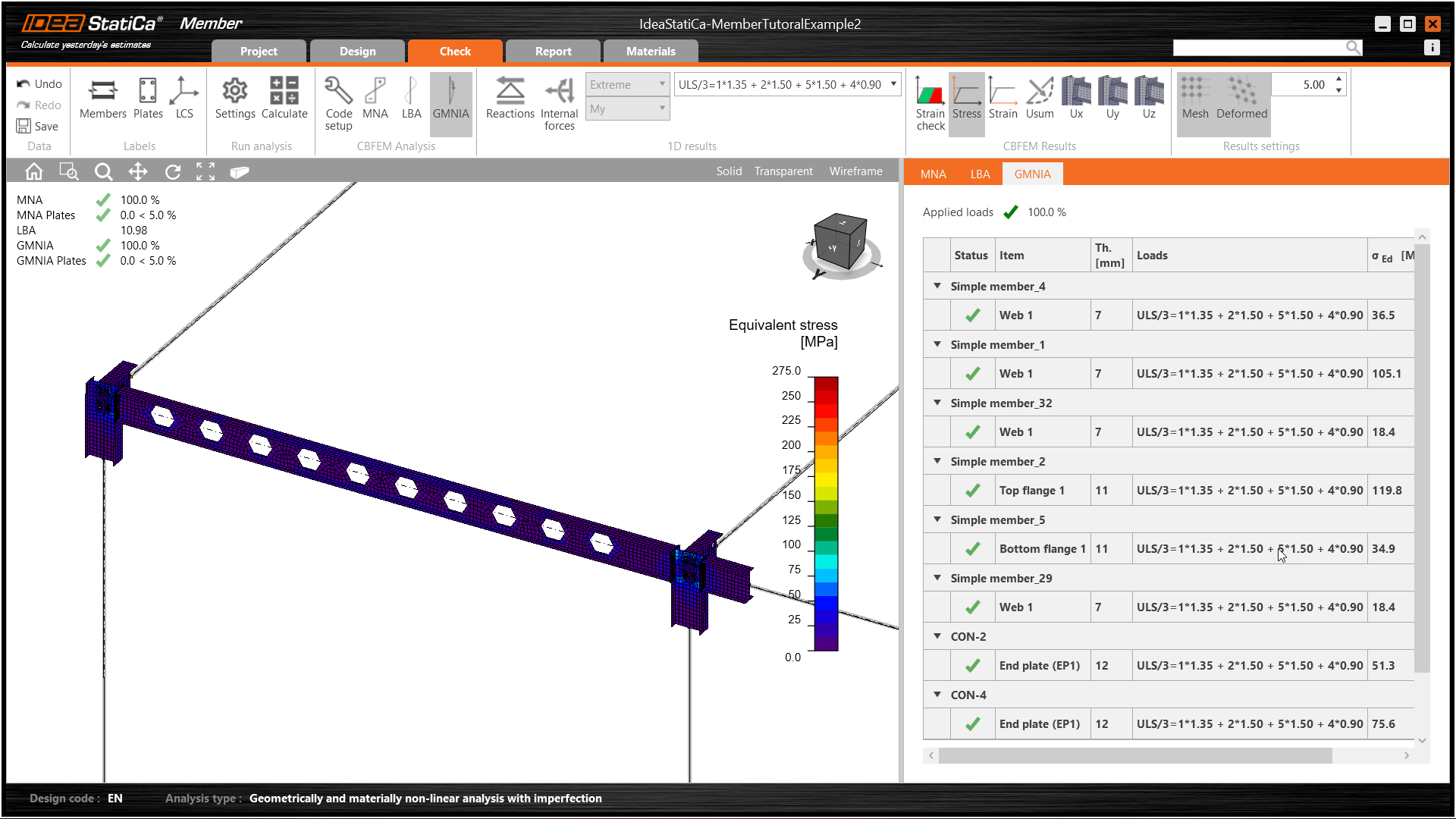
L'elemento ha superato le verifiche normative con le imperfezioni iniziali applicate e possiamo esaminare i risultati come la distribuzione delle tensioni e il diagramma delle forze interne.
Relazione
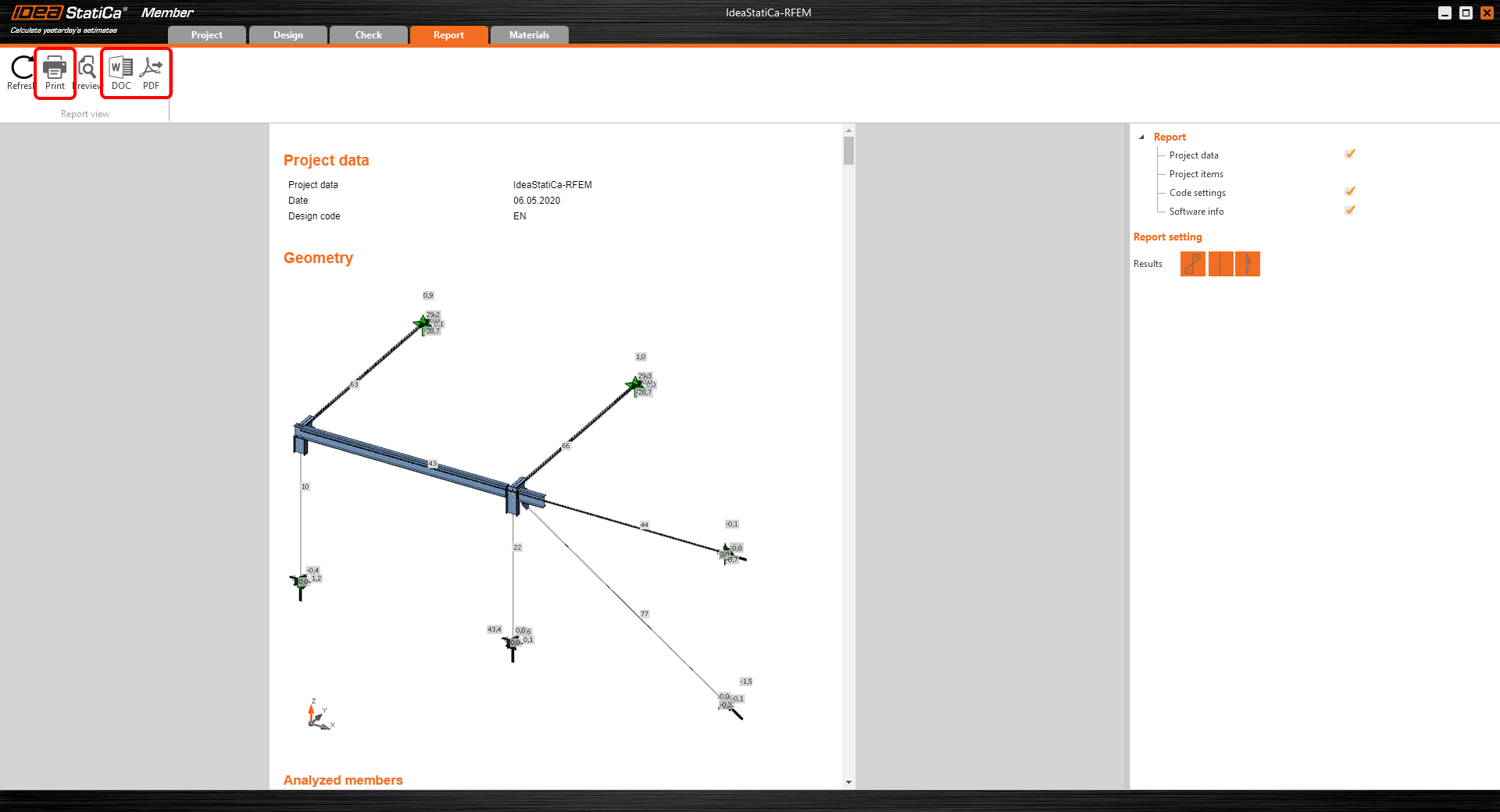
Infine, vai alla scheda Relazione. IDEA StatiCa offre una relazione completamente personalizzabile da stampare o salvare in formato .pdf o .doc per un formato modificabile.
Hai importato un elemento da Autodesk Structural Analysis Professional, lo hai progettato e verificato normativamente secondo l'Eurocodice (EN).
Salva il progetto in IDEA StatiCa Member e chiudilo. Il processo successivo è disponibile solo quando si lavora online, in tempo reale con il modello FEA e Checkbot, e offre un notevole risparmio di tempo quando le cose cambiano.
Sincronizzazione dei modelli
Invece di ricreare i modelli ogni volta che il modello FEA cambia, Checkbot può sincronizzare le proprie informazioni con quelle dell'applicazione FEA.
Per dimostrare la funzione di sincronizzazione, modifica la sezione trasversale dell'elemento analizzato.
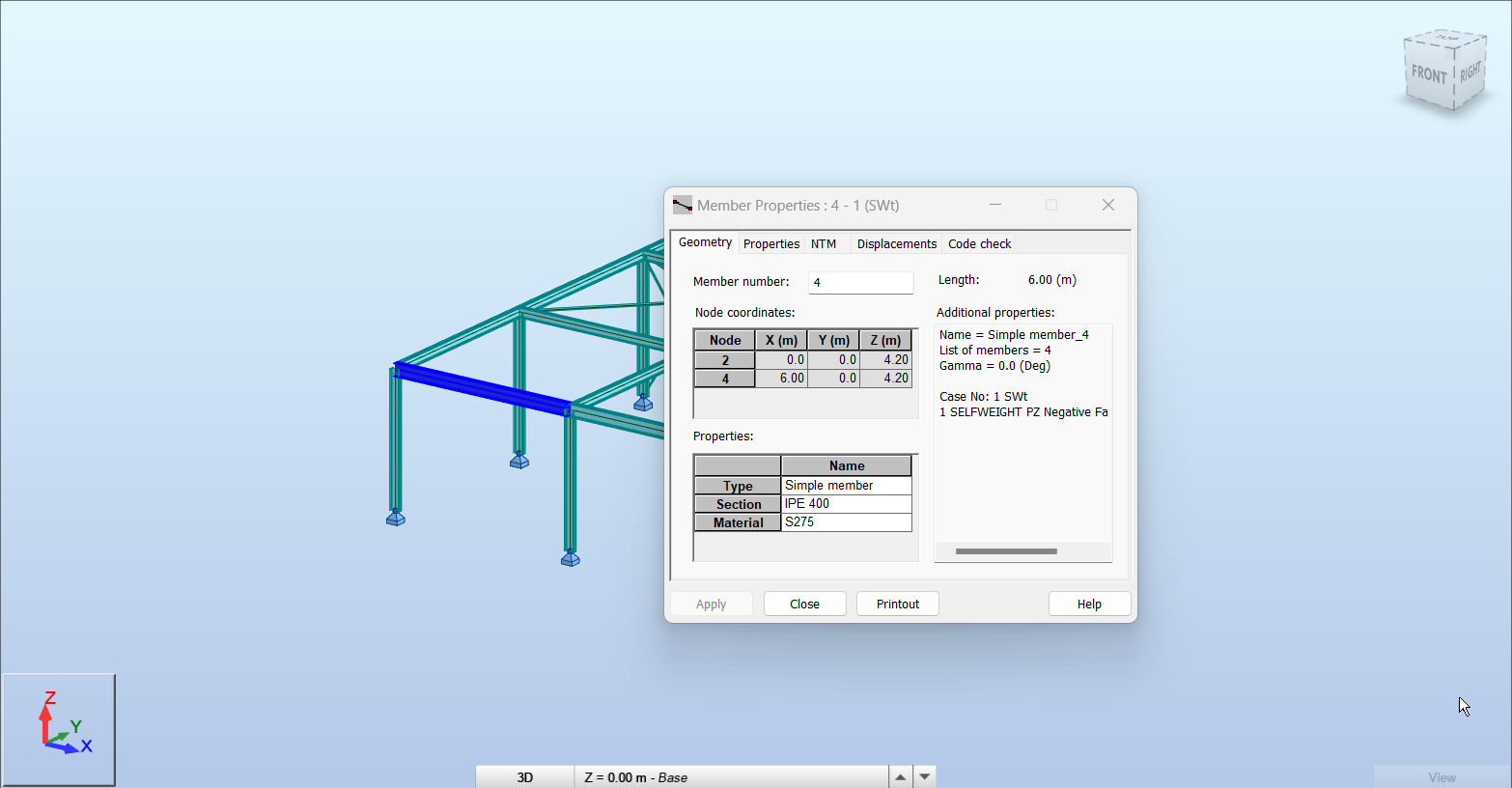
Quindi, ricalcola il progetto in Autodesk Robot Structural Analysis Professional e apri nuovamente Checkbot.
Seleziona l'elemento dall'elenco e clicca su Sincronizza dal pannello Elemento corrente oppure su Sincronizza dal pannello Modello strutturale per aggiornare l'intero modello.
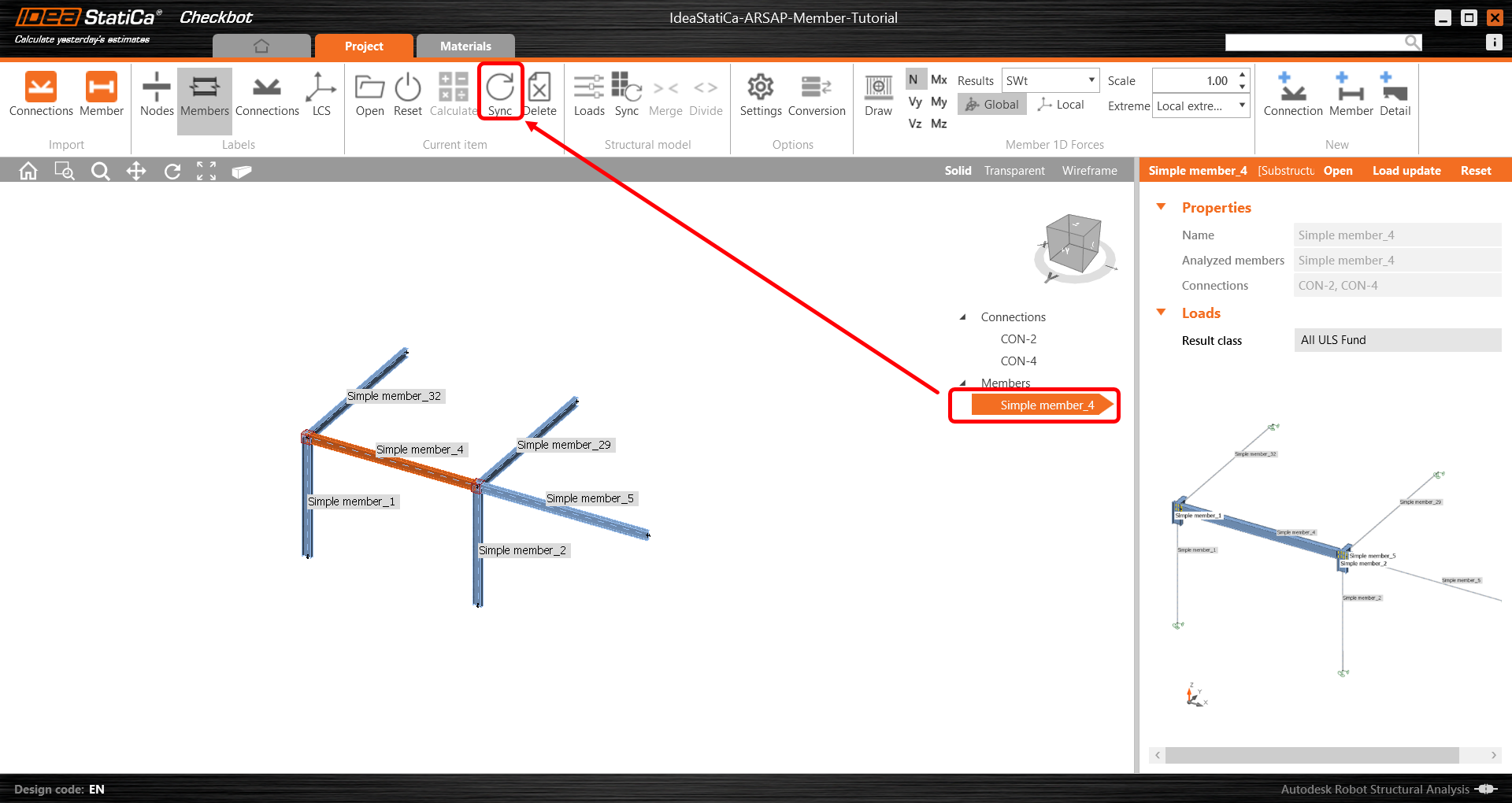
La geometria e gli effetti del carico sono stati aggiornati e puoi cliccare su Apri per verificare l'elemento del progetto.
IDEA StatiCa si apre e puoi vedere la geometria aggiornata mentre le operazioni di progettazione mantengono le loro impostazioni. Tuttavia, tieni presente che alcune modifiche potrebbero comportare una progettazione non valida e, pertanto, tali modifiche dovrebbero essere sottoposte a un processo approfondito di revisione progettuale.
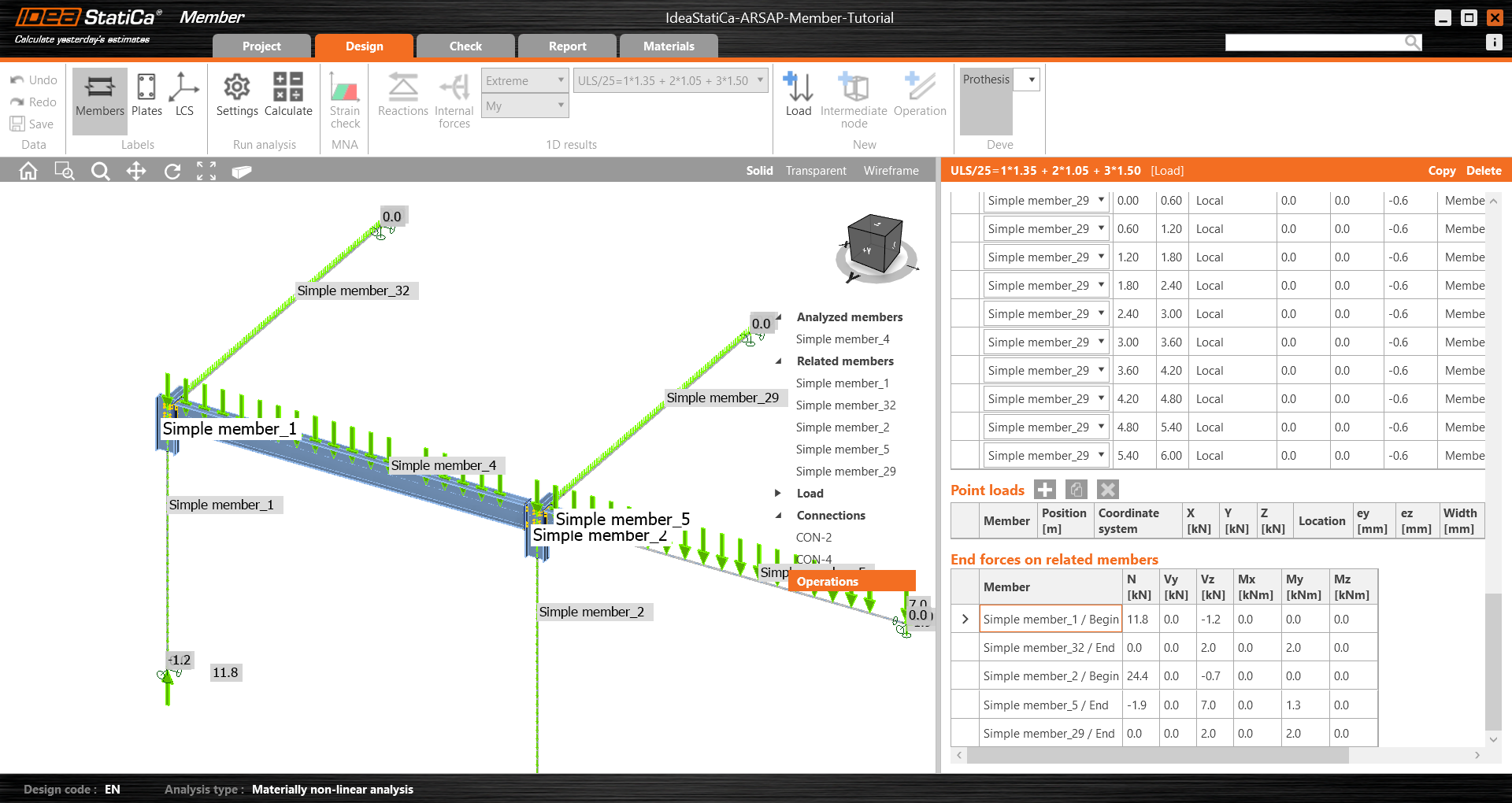
Puoi verificare e modificare la progettazione, ricalcolare ed eseguire la verifica normativa dell'elemento, salvarlo e chiuderlo. Puoi quindi continuare a importare e verificare normativamente altri giunti o elementi.
Vuoi migliorare le tue competenze? Visita il nostro Campus
CONTENUTI CORRELATI
Lunghezza predefinita dell'elemento in Connection
Download allegati
- Start - IdeaStatiCa-MemberTutorialExample.zip (ZIP, 306 kB)
- ARSAP-Member-Tutorial.rtd (RTD, 920 kB)