

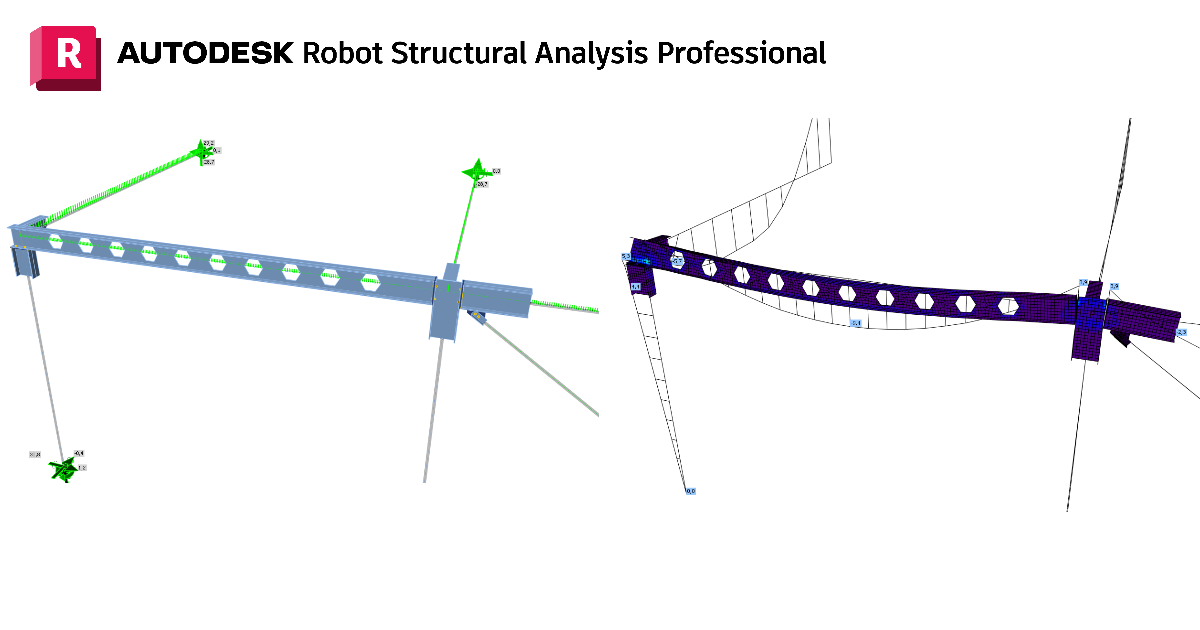
Autodesk Robot Structural Analysis Professional BIM-koppeling voor staalstaaf ontwerp (EN)
Hoe activeer je de link.
- Download en installeer de laatste versie van IDEA StatiCa
- Zorg ervoor dat u een ondersteunde versie van uw FEA/BIM-oplossing gebruikt.
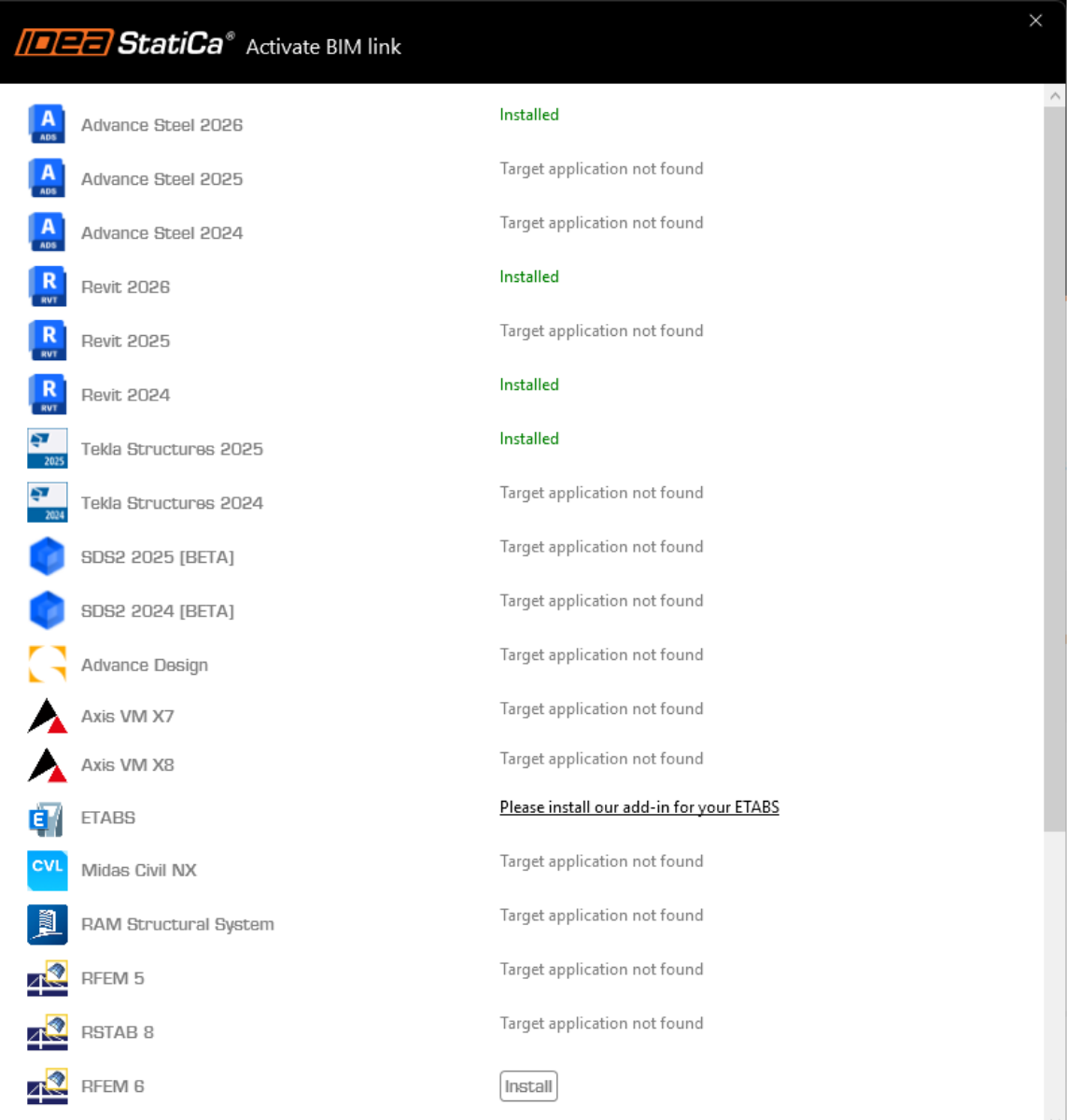
IDEA StatiCa integreert BIM-links in uw FEA/BIM-oplossingen tijdens de installatie ervan. U kunt de status controleren en meer BIM links activeren voor software die na de installering in de BIM link installer is opgenomen.
Houd er rekening mee dat sommige FEA-oplossingen extra stappen vereisen om de BIM-link met IDEA StatiCa volledig te activeren.
Open IDEA StatiCa en navigeer naar de BIM tab en open de BIM link installer (Activate your BIM link...).

Er kan een melding verschijnen "Wilt u toestaan dat deze app wijzigingen aanbrengt aan uw apparaat?", zo ja, bevestig dan met de Ja-knop.
De BIM-link voor de geselecteerde software (indien gevonden) wordt geïnstalleerd. Het scherm toont ook de status van andere BIM-links die mogelijk al zijn geïnstalleerd.
Hoe de koppeling te gebruiken
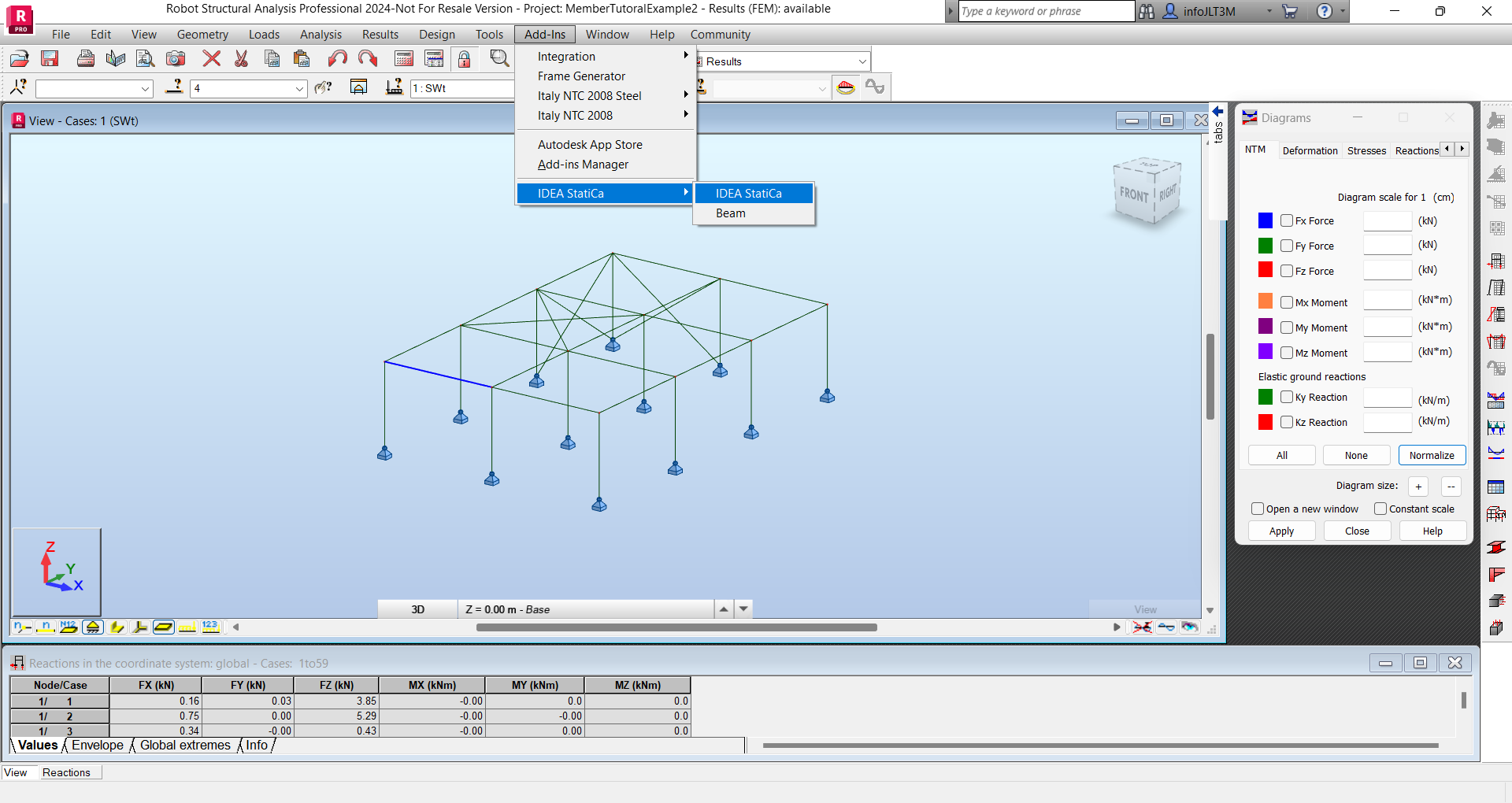
Open eerst het bronbestand ARSAP-Member-Tutorial.rtd uit de meegeleverde downloadbestanden (onderaan deze tutorial). Navigeer daar naar het menu Add-ins, vervolgens IDEA StatiCa en voer IDEA StatiCa. uit. Dit start Checkbot.
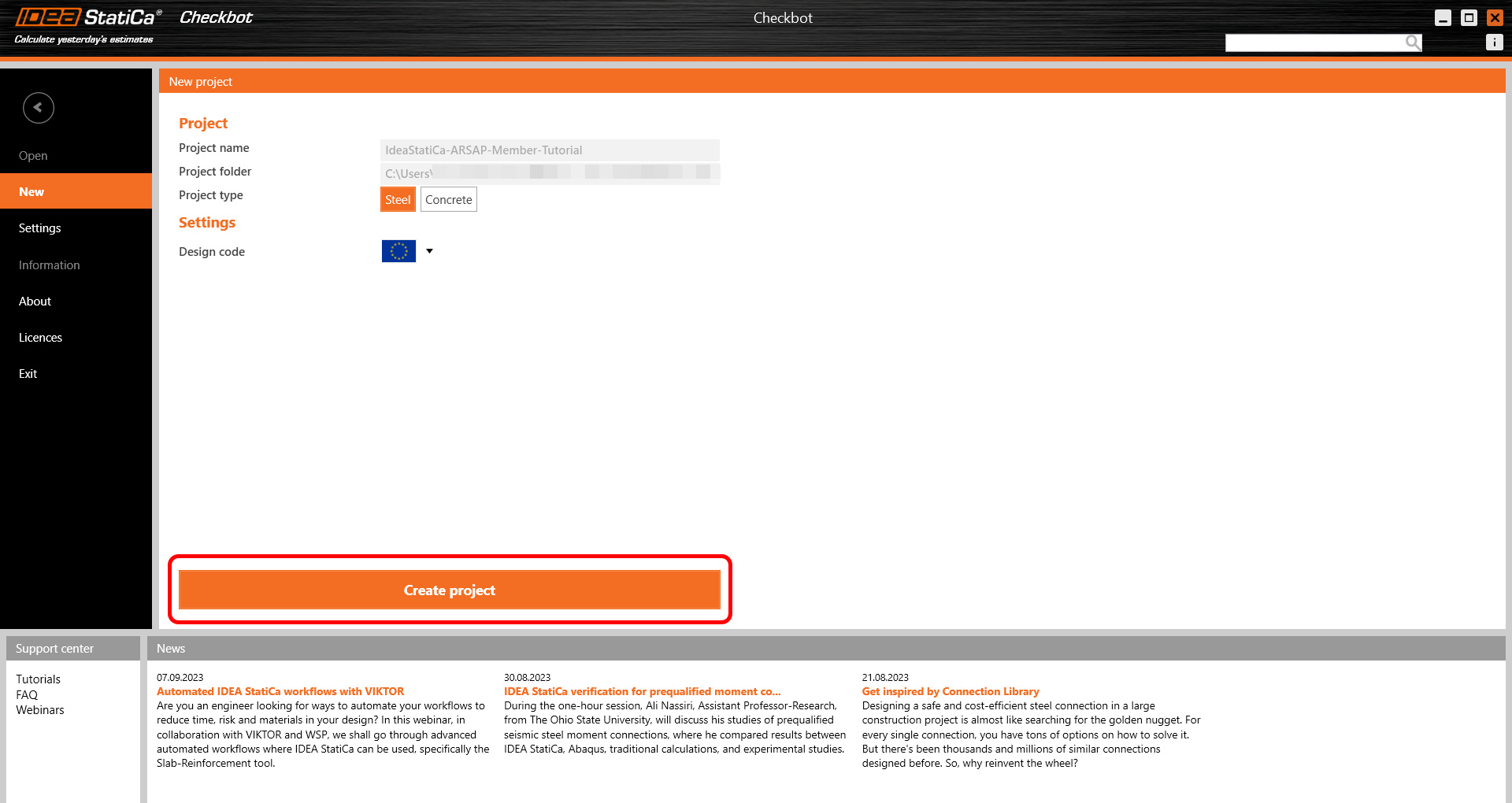
U wordt gevraagd een nieuw project aan te maken.
Checkbot opent en u kunt het importproces starten. Selecteer de aangegeven ligger in het Robot-model en klik op Member om deze te importeren voor de analyse in IDEA StatiCa Member onder de EN-norm.
De staaf wordt samen met de bijbehorende verbindingen, gerelateerde staven en belastingcombinaties aan de lijst toegevoegd, zonder dat u deze handmatig hoeft in te voeren. Laat de standaardinstellingen staan en begin eerst met het configureren van de verbindingen.
Door de BIM-koppeling op deze manier te gebruiken, kunt u niet alleen de staven ontwerpen maar ook de verbindingen. Zoals u wellicht weet, kunnen binnen de Member applicatie verbindingen niet worden ontworpen, alleen gemodelleerd. Binnen Checkbot kunnen verbindingen worden gemodelleerd en ontworpen met behulp van de belastingcombinaties uit de EEM-applicatie. Deze resulterende verbindingen kunnen vervolgens opnieuw worden gebruikt bij het ontwerpen van de staaf. Als gevolg hiervan worden verbindingen efficiënter ontworpen.
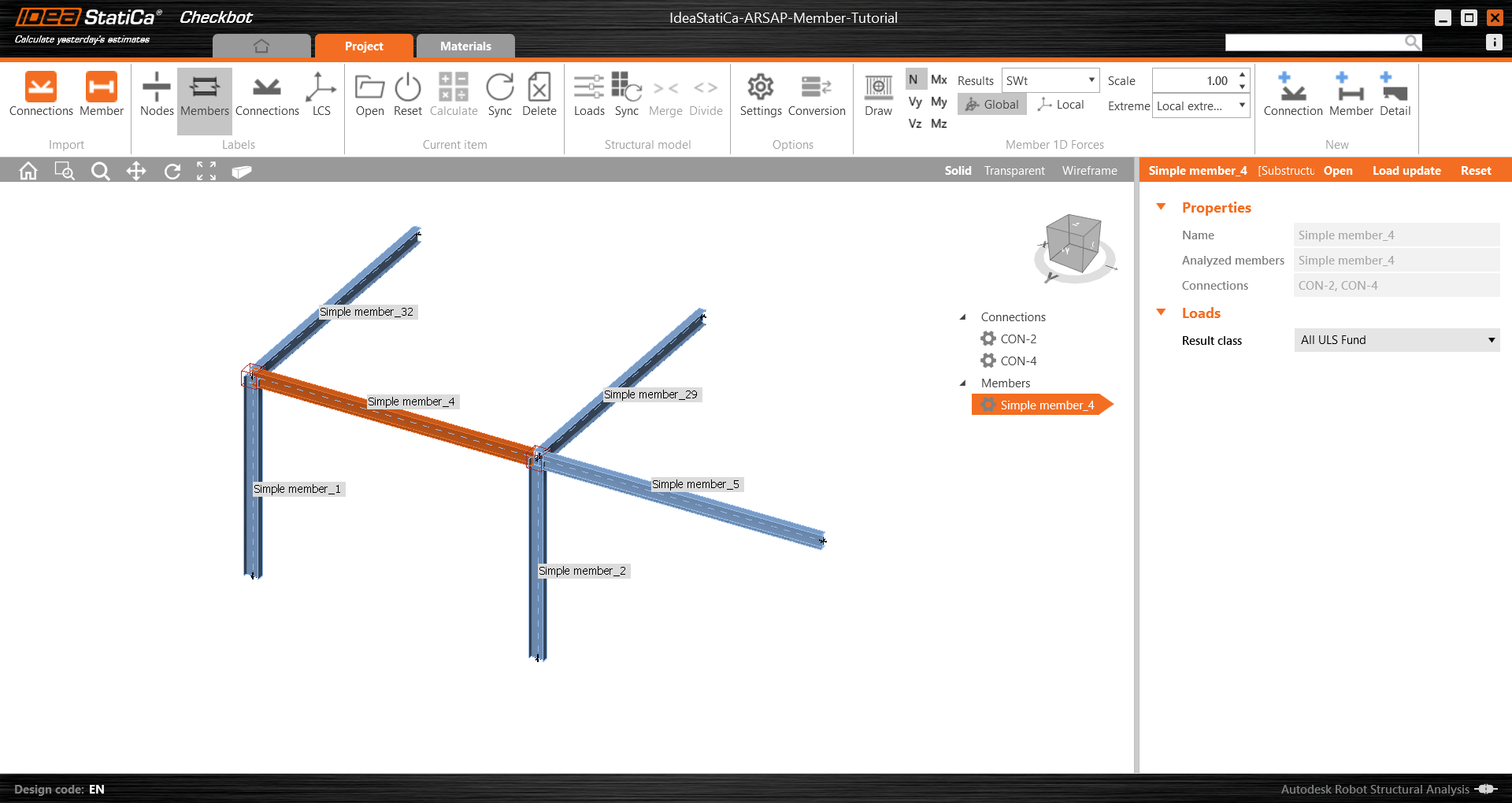
Open Simple member_4 om de volledige lijst van staven, verbindingen en belastingcombinaties te bekijken.
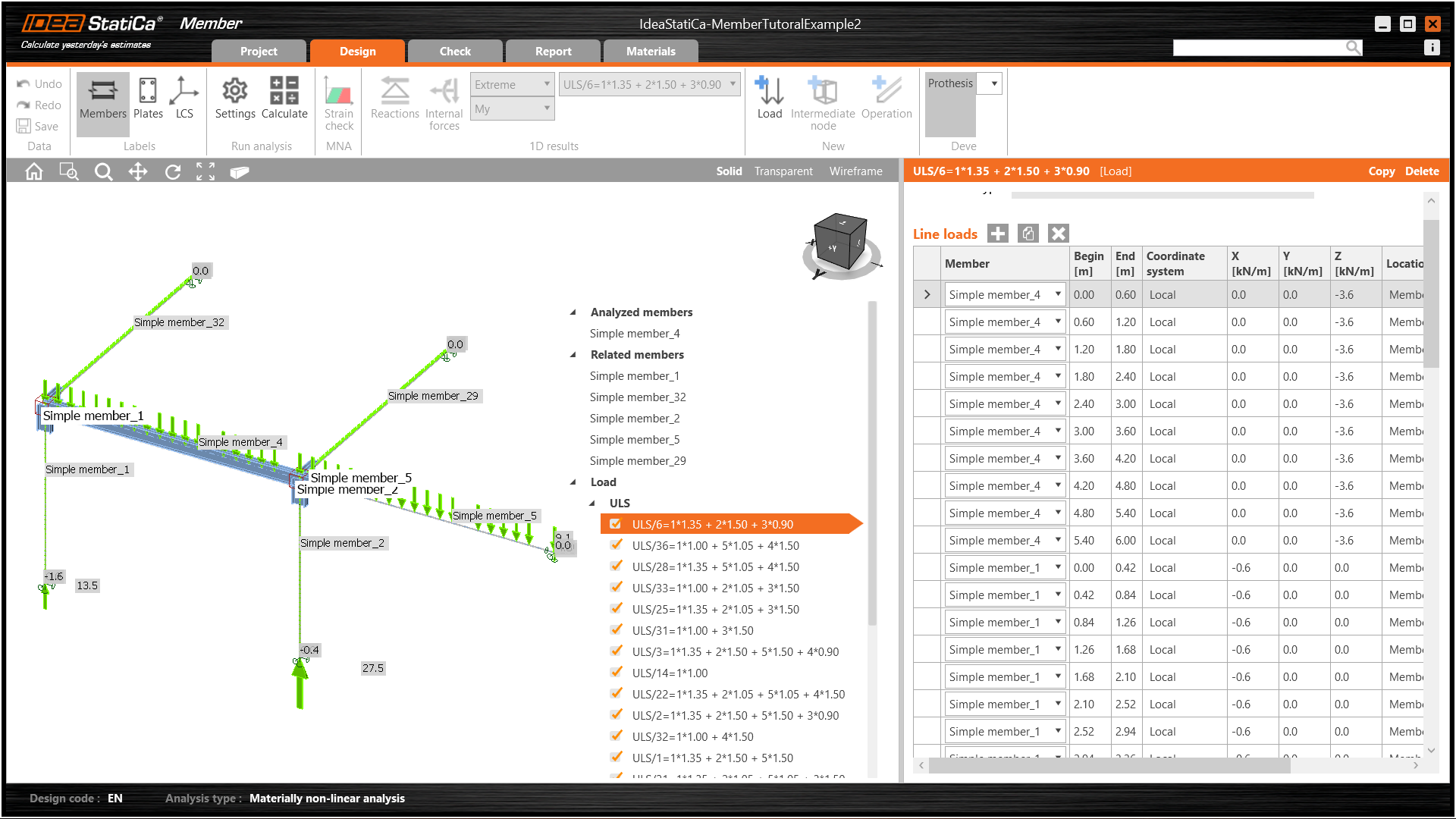
Ontwerp
Er zijn twee manieren om de staaf en zijn verbindingen te ontwerpen:
- Online - live binnen Checkbot met behoud van een koppeling naar de EEM-applicatie
- Offline - eveneens binnen Checkbot maar gebruikmakend van de gegevens uit de EEM-applicatie
Voor het gemak (en om degenen zonder Autodesk Robot Structural Analysis Professional te helpen) zullen we nu overschakelen naar een offline aanpak. De projectmap kan ook worden gedownload en uitgepakt via de link onderaan deze tutorial.
U kunt Checkbot en Robot afsluiten en vervolgens het project openen in Member door ernaar te bladeren.

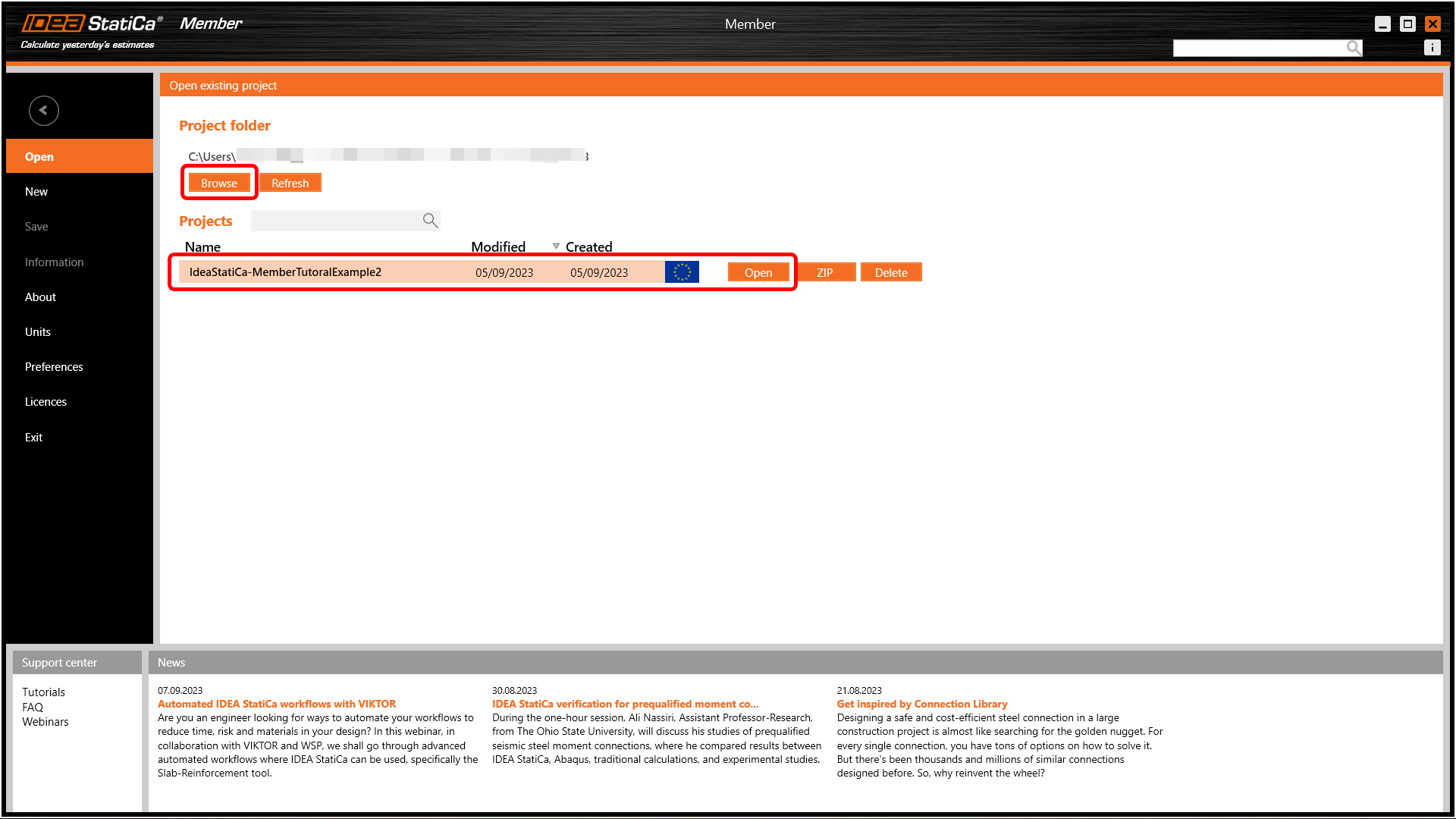
Dit opent de Member applicatie in de zogenaamde offline modus - u kunt dit verifiëren doordat er geen applicatie wordt weergegeven in de informatiebalk onderaan het scherm.
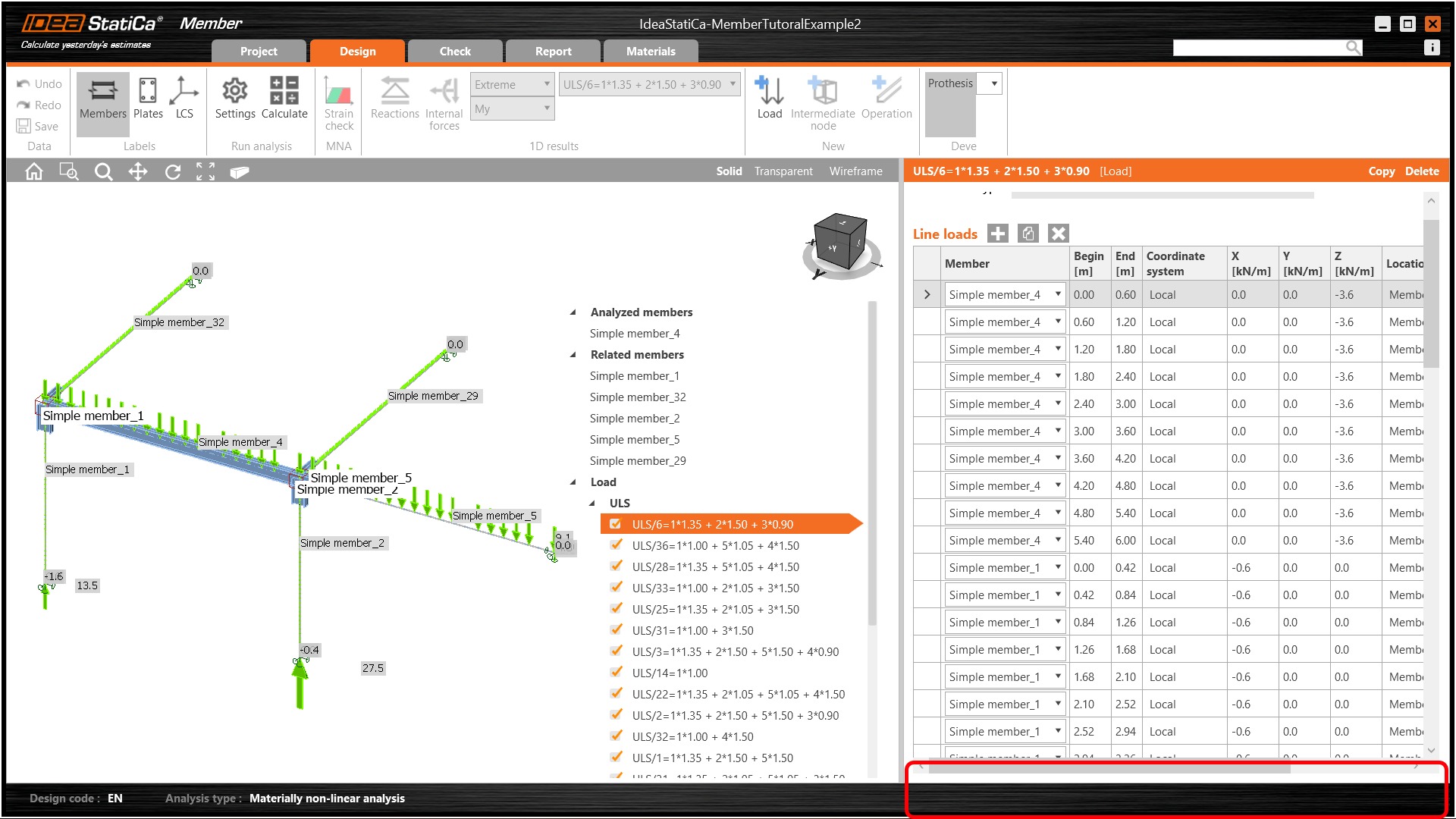
We kunnen nu verder gaan door CON-2 te selecteren en op Verbinding bewerken te drukken.
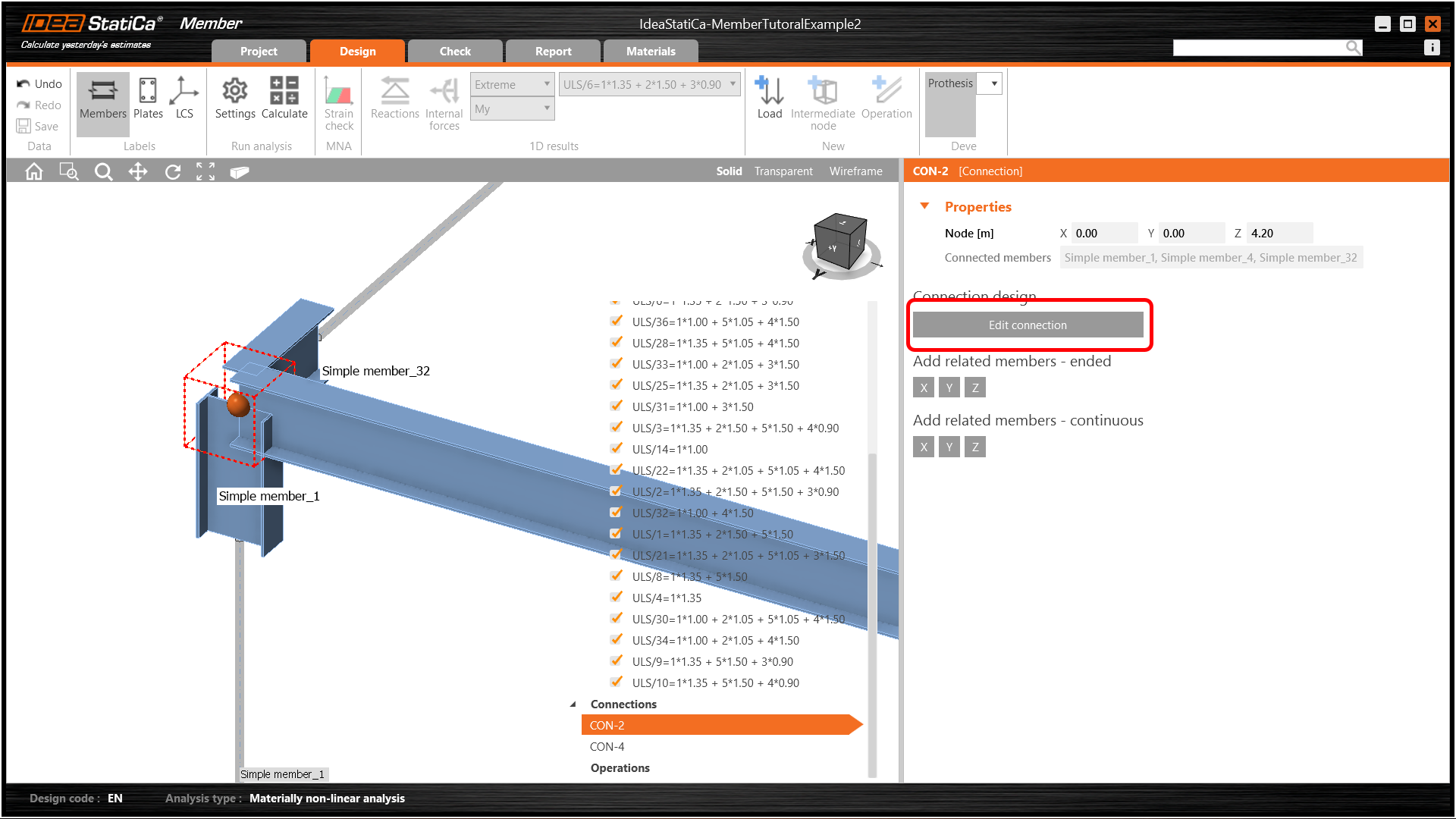
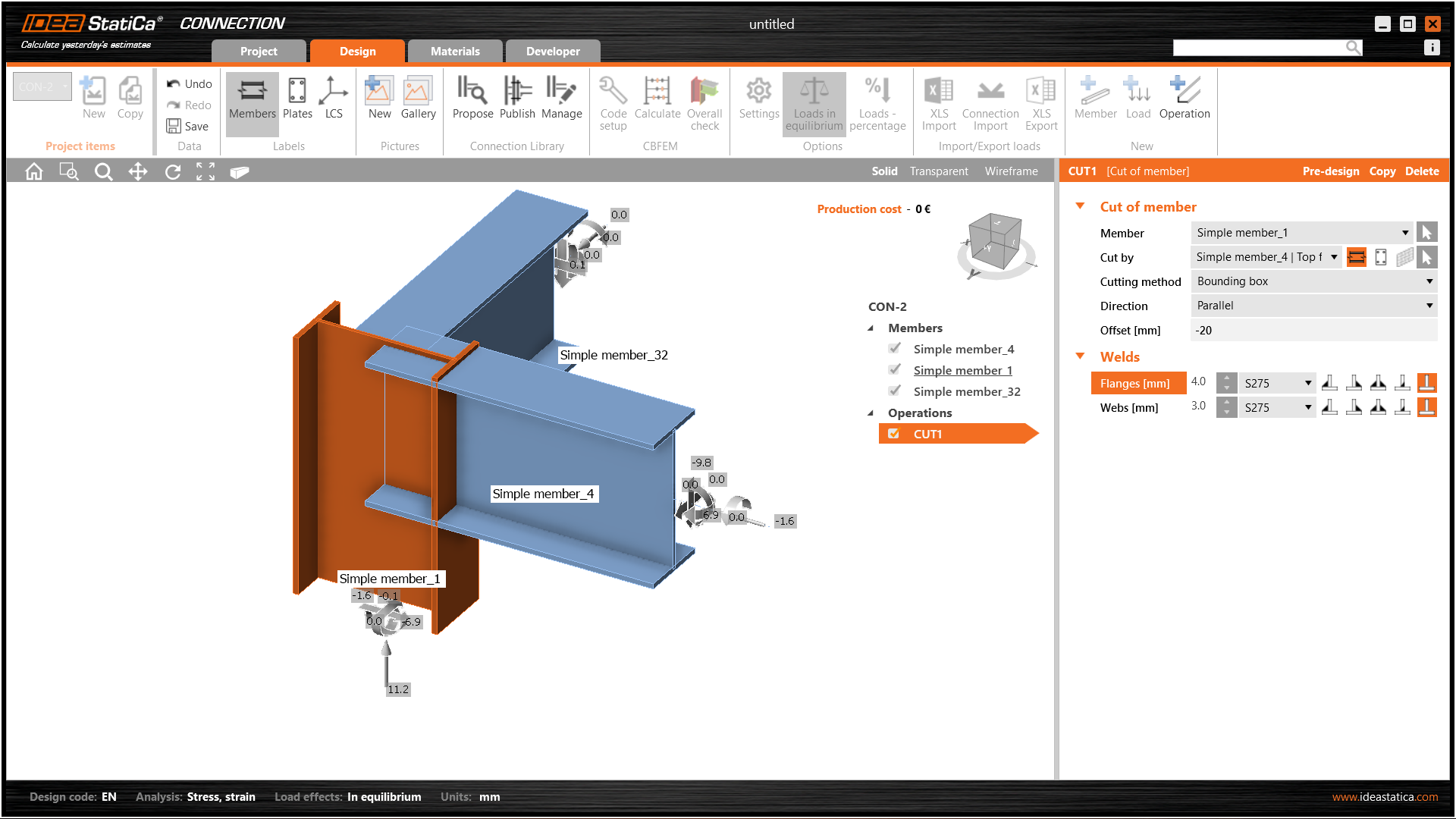
Dit opent de vertrouwde IDEA StatiCa Connection applicatie. Pas een snede-bewerking toe op de kolom om de hoogte te vergroten tot 20 mm voorbij de bovenflens van de ligger.
Pas vervolgens een eenvoudige kopplaat toe op beide liggers - onthoud dat u bewerkingen kunt kopiëren.
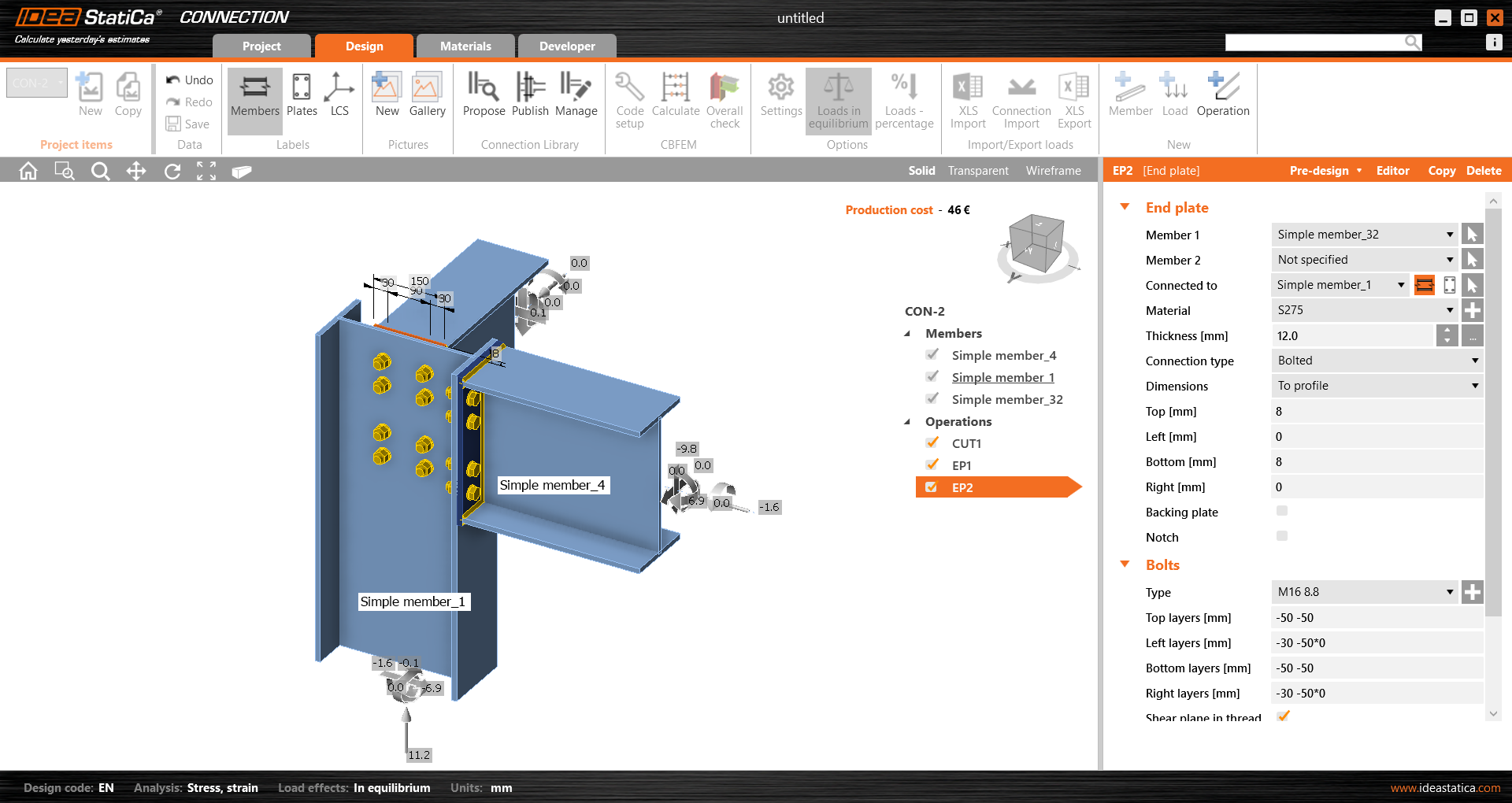
Sla deze verbinding op en sluit terug naar de Member applicatie.
In dit voorbeeld hebben alle staven dezelfde afmetingen, zodat u dezelfde bewerkingen zeer snel kunt toepassen op Con-4.
Dit is het uiteindelijke uiterlijk van Con-4.
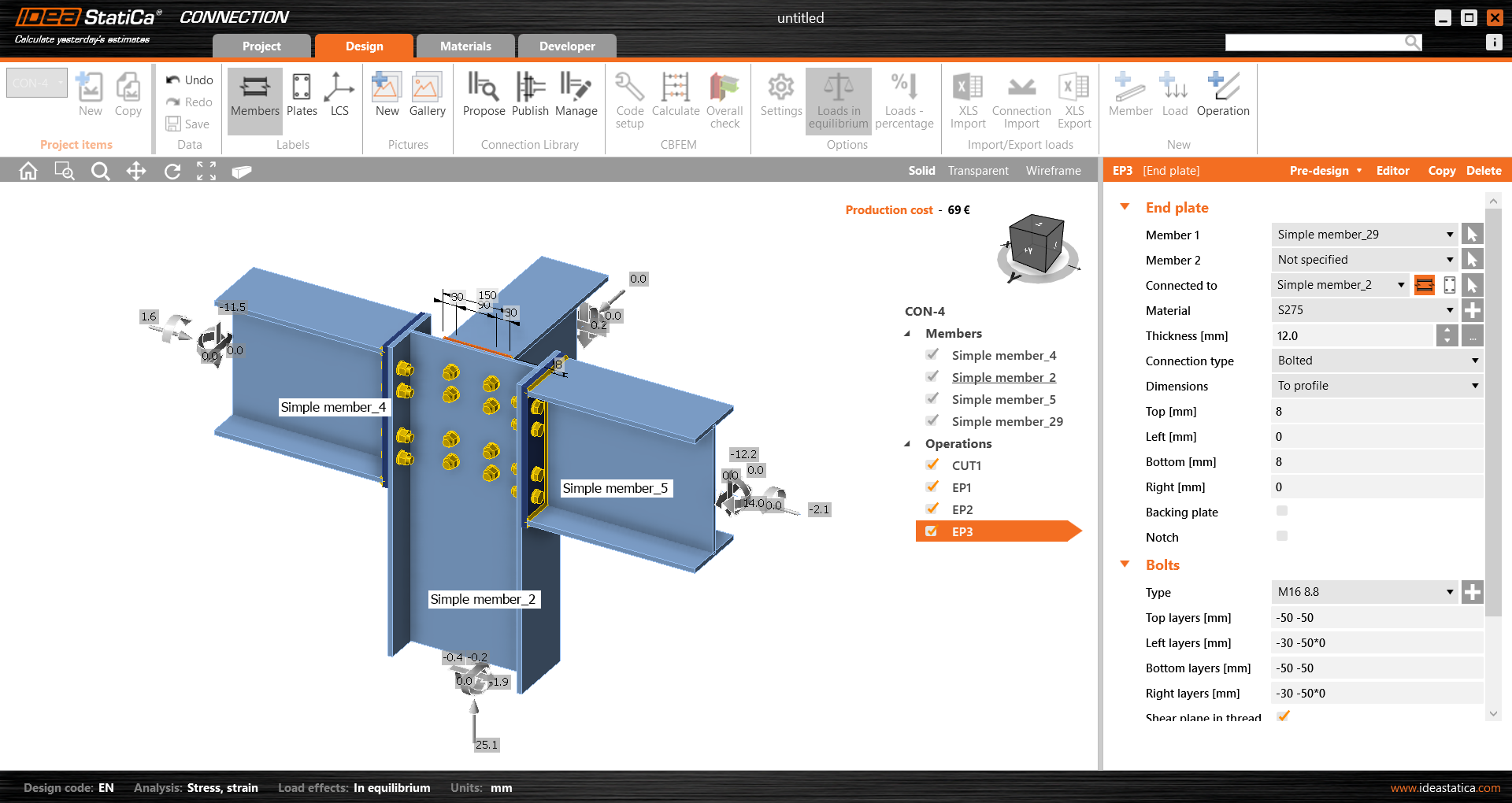
Sla ook dit verbindingsmodel op en keer terug naar de Member applicatie. De gemodelleerde verbindingen zullen zichtbaar zijn.
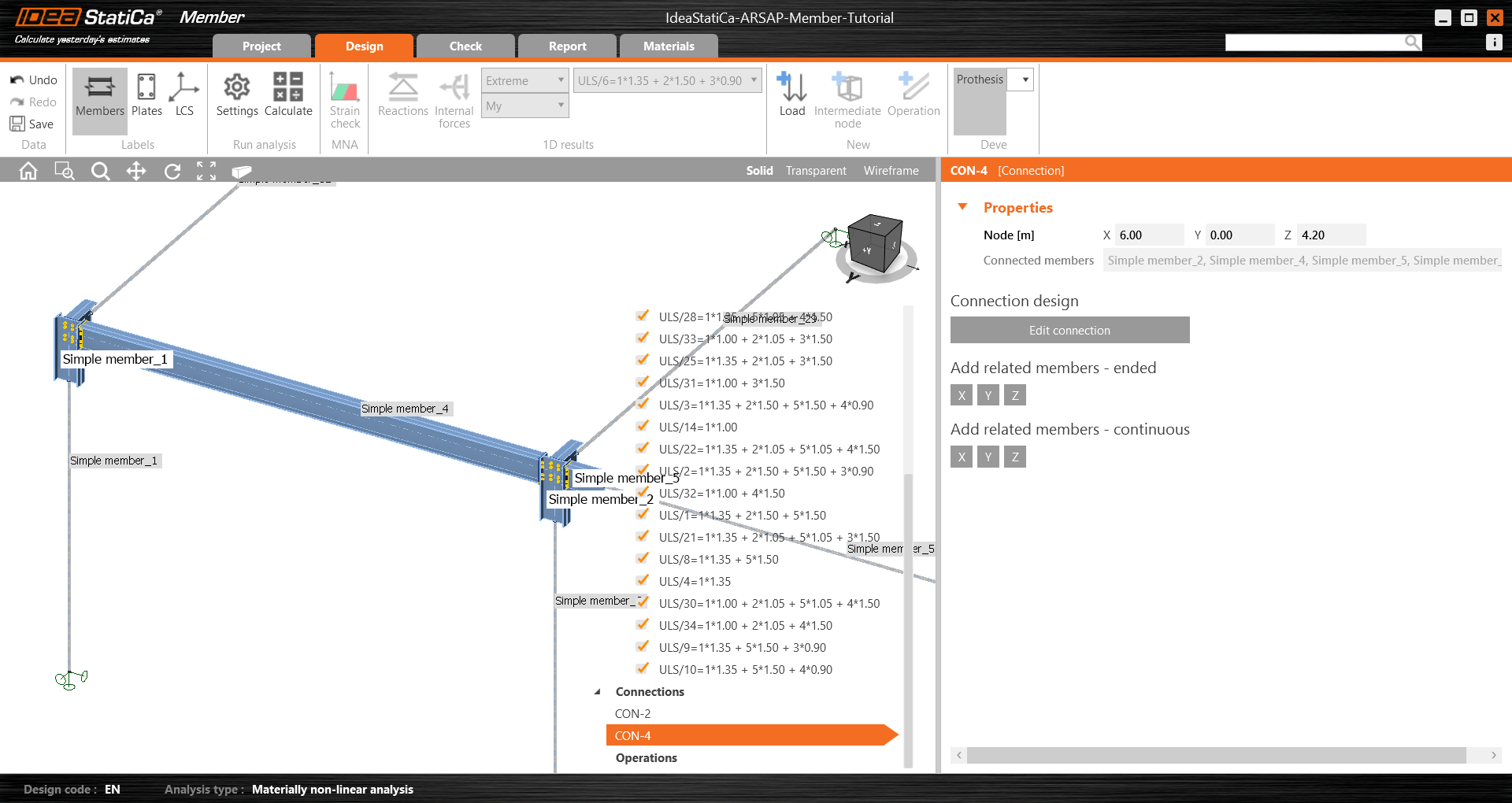
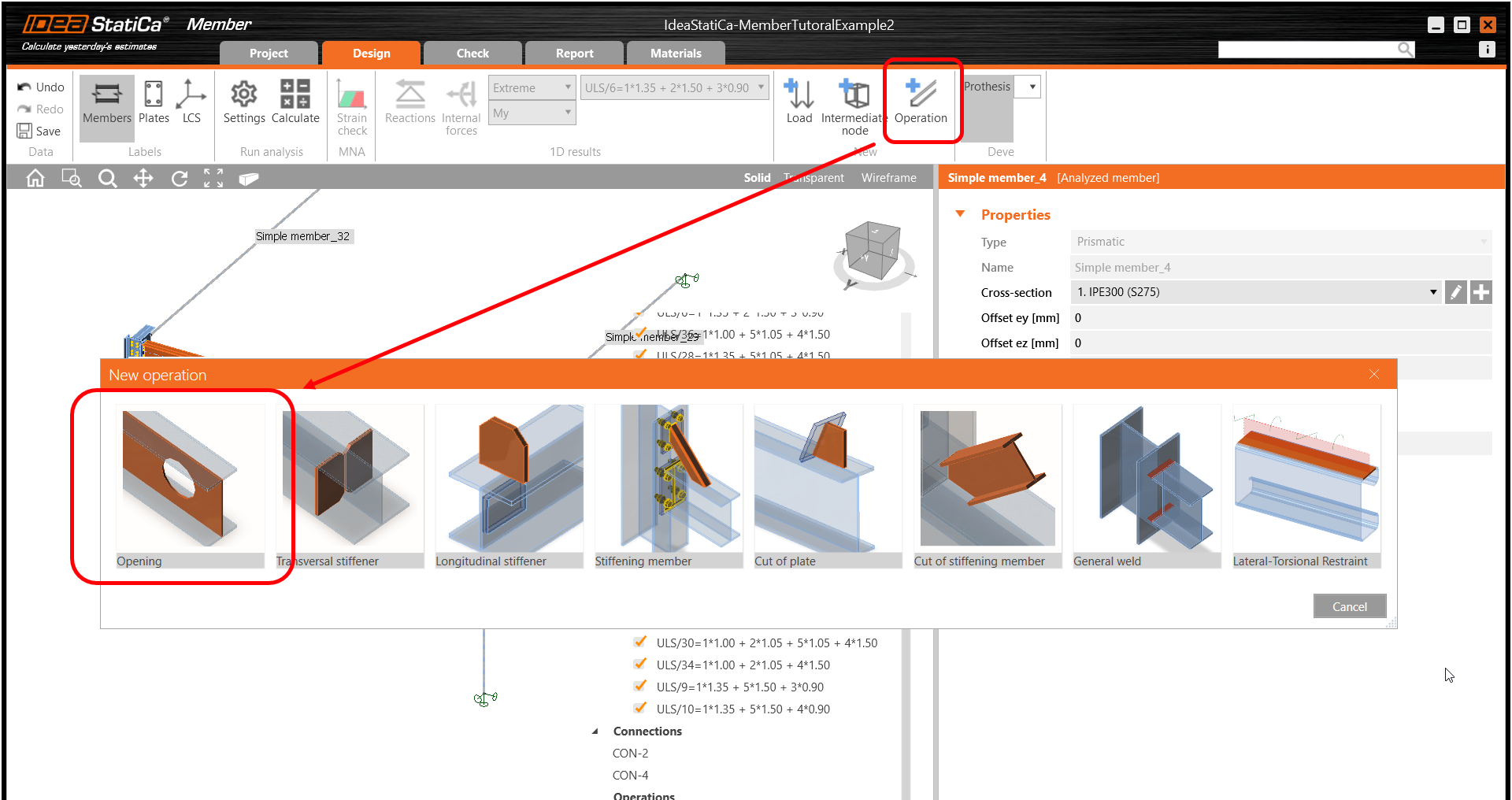
Alle gegevens zoals geometrie en belastingen zijn geïmporteerd en alle verbindingen zijn ontworpen. Het model is gereed voor analyse, maar laten we eerst enkele openingen toevoegen aan het lijf van de staaf. Selecteer de staaf, klik vervolgens op Bewerkingen in het boomstructuurmenu en kies de bewerking Opening.
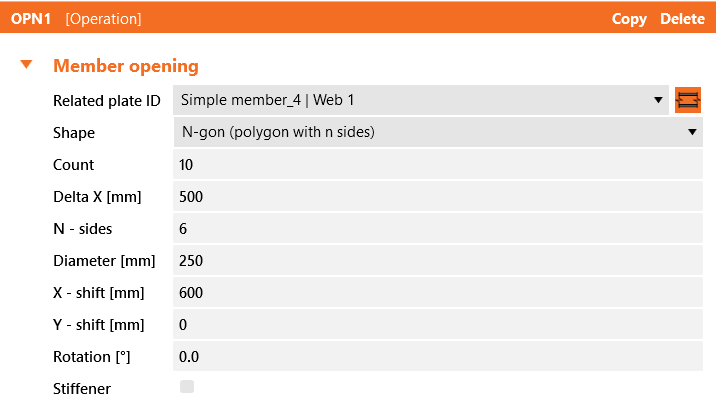
Bewerk de parameters van de bewerking, wijzig de grootte en vorm naar N-hoek (veelhoek met n zijden) en vermenigvuldig het aantal openingen.
Toetsing
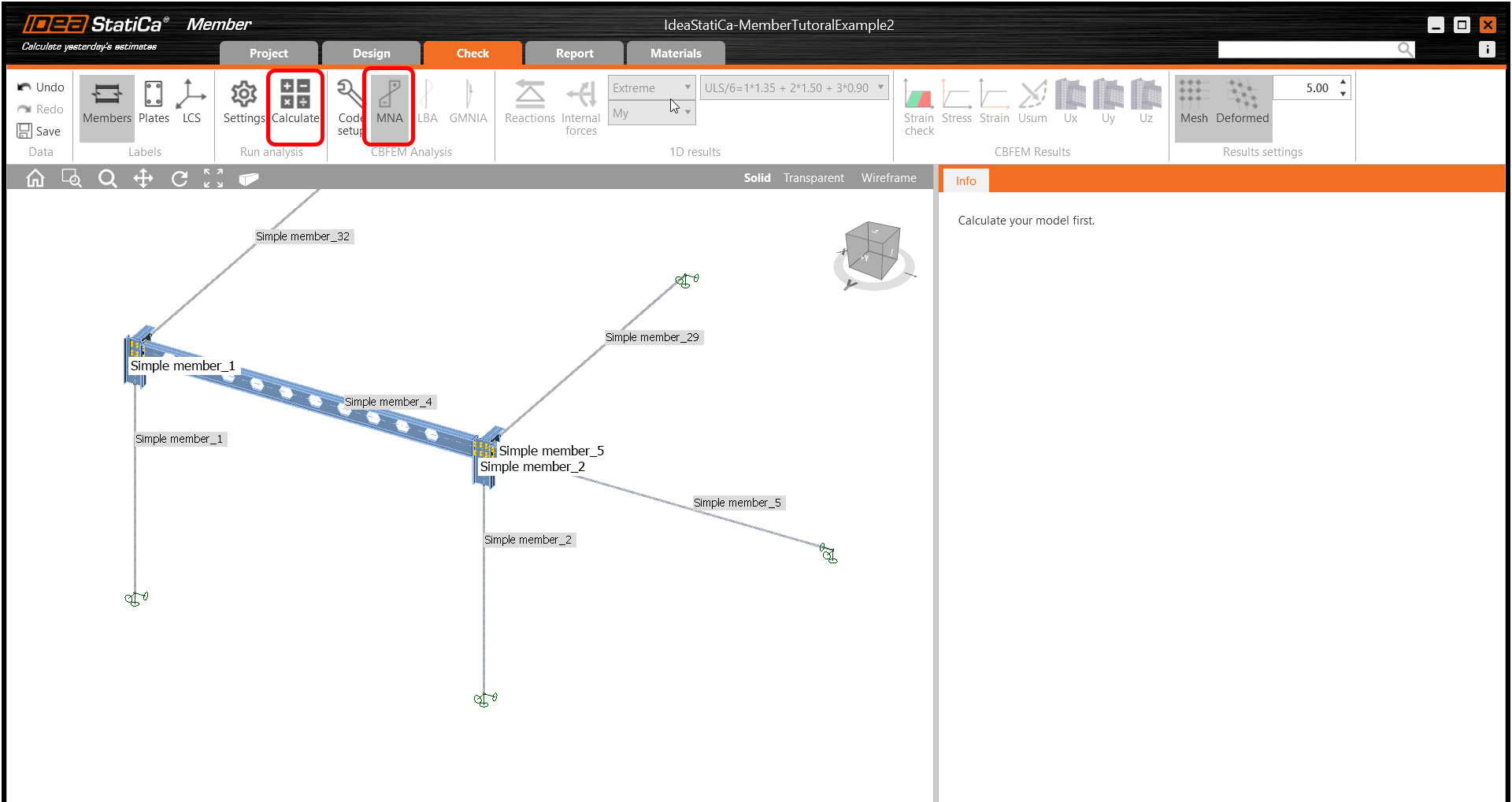
Ga naar het tabblad Toetsing, selecteer de MNA (Materieel Niet-lineaire Analyse) en start de analyse door op Berekenen in het lint te klikken. Het analysemodel wordt automatisch gegenereerd, de berekening wordt uitgevoerd en u kunt de algehele normtoetsing zien weergegeven samen met basiswaarden van de toetsingsresultaten.
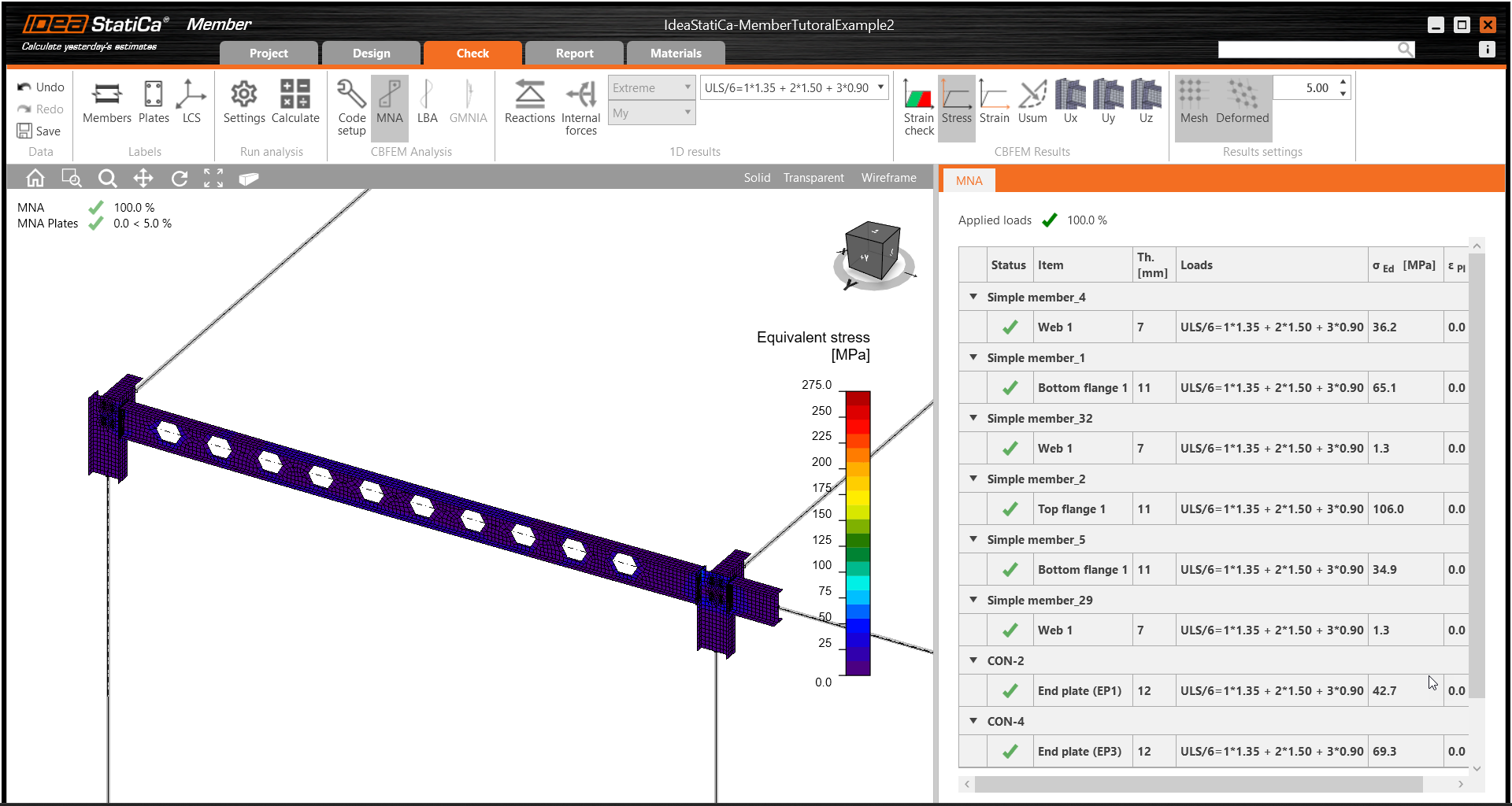
Schakel in de volgende stap het analysetype over naar LBA (Lineaire knkanalyse) en voer de analyse opnieuw uit door op Berekenen te klikken.
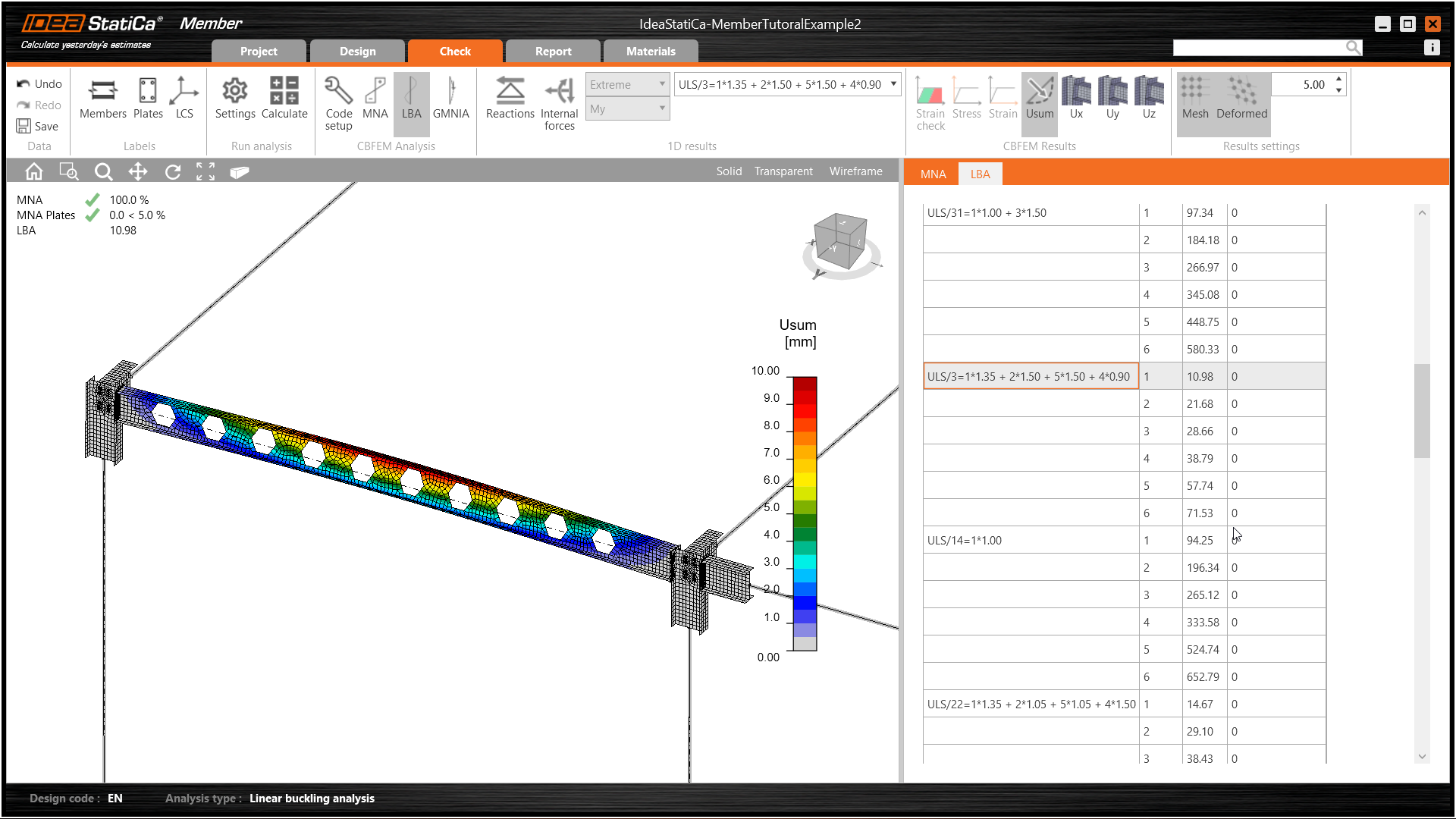
Wanneer de analyse is voltooid, kunt u de knikvormfactoren in het tabblad bekijken, en door er een te selecteren, bijv. knikvorm 1, kunt u deze gevisualiseerd zien in het 3D-venster. Het selecteren van de Uy-resultatenweergave markeert de vervormingstrend.
Nu kunt u de GMNIA (geometrisch en materieel niet-lineaire analyse met imperfecties) berekenen. Kies volgens EN 1993-1-1 de meest kritische knikvorm of een combinatie van knkvormen en voer de beginimperfectie van de kritische ligger in. In dit geval is knikvorm 1 de meest kritische. Schakel over naar het GMNIA-tabblad in het rechterpaneel en bepaal de imperfectie van 10 mm (0,5xL/300 = 0,5*6000/300 = 10 mm) om in te voeren als de Amplitude in kolom 1. Klik op de Berekenen knop; voor deze analyse kan de berekening enkele minuten duren.
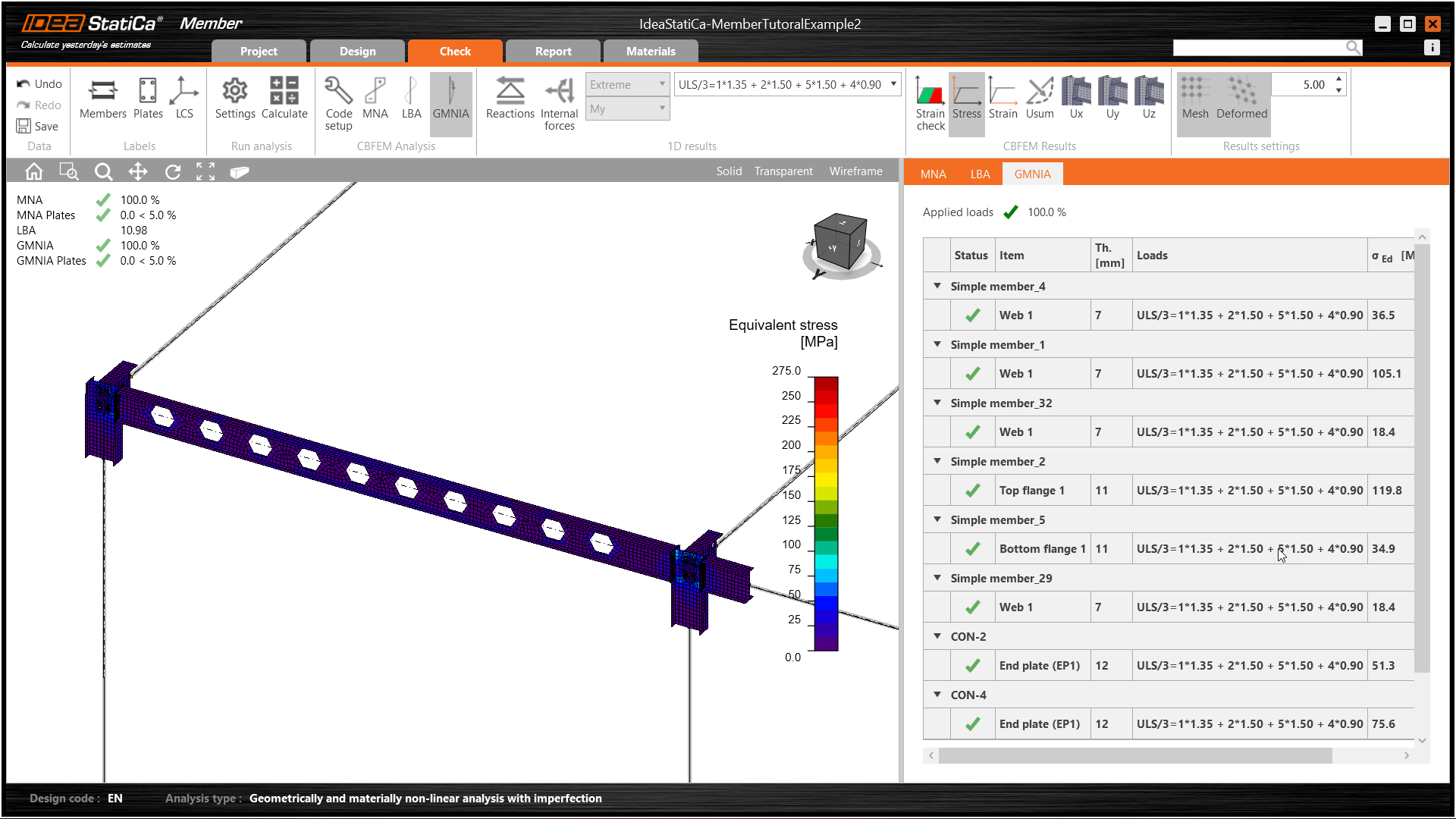
De staaf heeft de normtoetsingen doorstaan met toegepaste beginimperfecties en we kunnen de resultaten bekijken, zoals de spanningsverdeling en het diagram van inwendige krachten.
Rapport
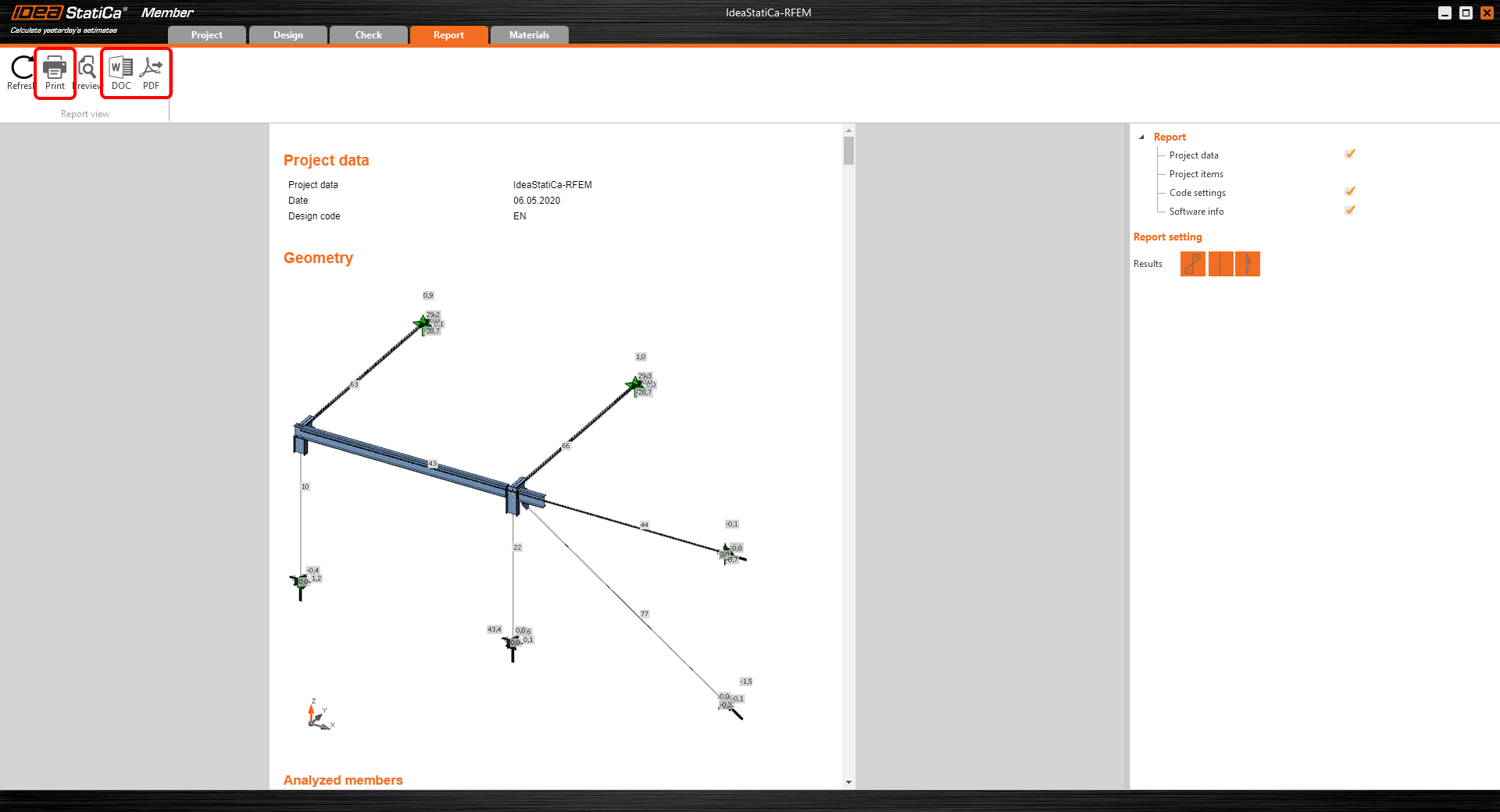
Ga ten slotte naar het tabblad Rapport. IDEA StatiCa biedt een volledig aanpasbaar rapport dat kan worden afgedrukt of opgeslagen als .pdf of .doc voor een bewerkbaar formaat.
U heeft een staaf geïmporteerd uit Autodesk Structural Analysis Professional, ontworpen en getoetst volgens de Eurocode (EN).
Sla het project op in IDEA StatiCa Member en sluit het. Het volgende proces is alleen beschikbaar wanneer u online werkt, live met het EEM-model en Checkbot, en biedt aanzienlijke tijdsbesparing wanneer er wijzigingen optreden.
Modellen synchroniseren
In plaats van modellen opnieuw aan te maken elke keer dat het EEM-model wijzigt, kan Checkbot zijn informatie synchroniseren met die van de EEM-applicatie.
Om de synchronisatiefunctie te demonstreren, wijzigt u de doorsnede van de geanalyseerde staaf.
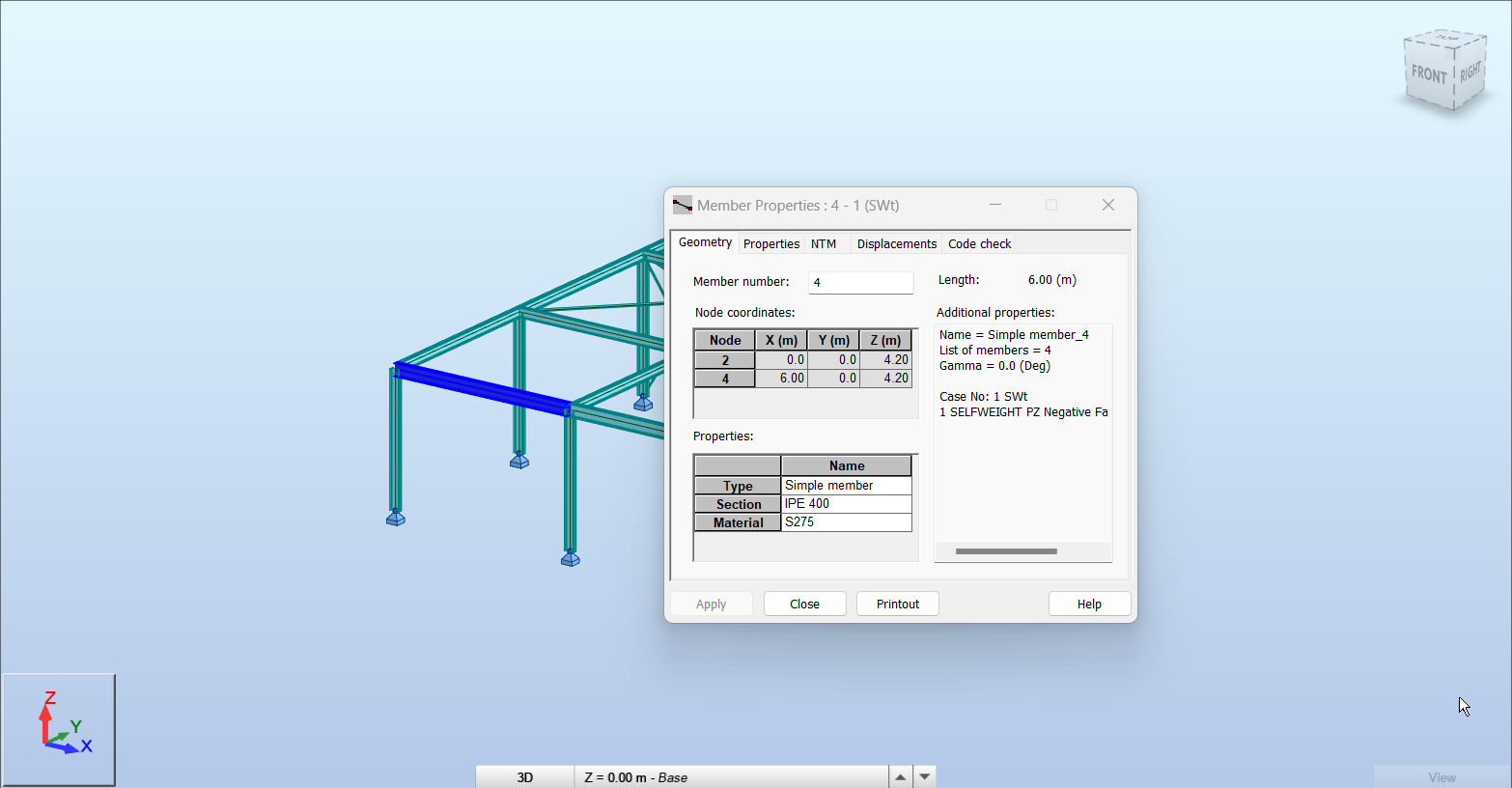
Herbereken vervolgens het project in Autodesk Robot Structural Analysis Professional en open Checkbot opnieuw.
Selecteer de staaf uit de lijst en klik op Sync in het paneel Huidig item of Sync in het paneel Constructief model om het volledige model bij te werken.
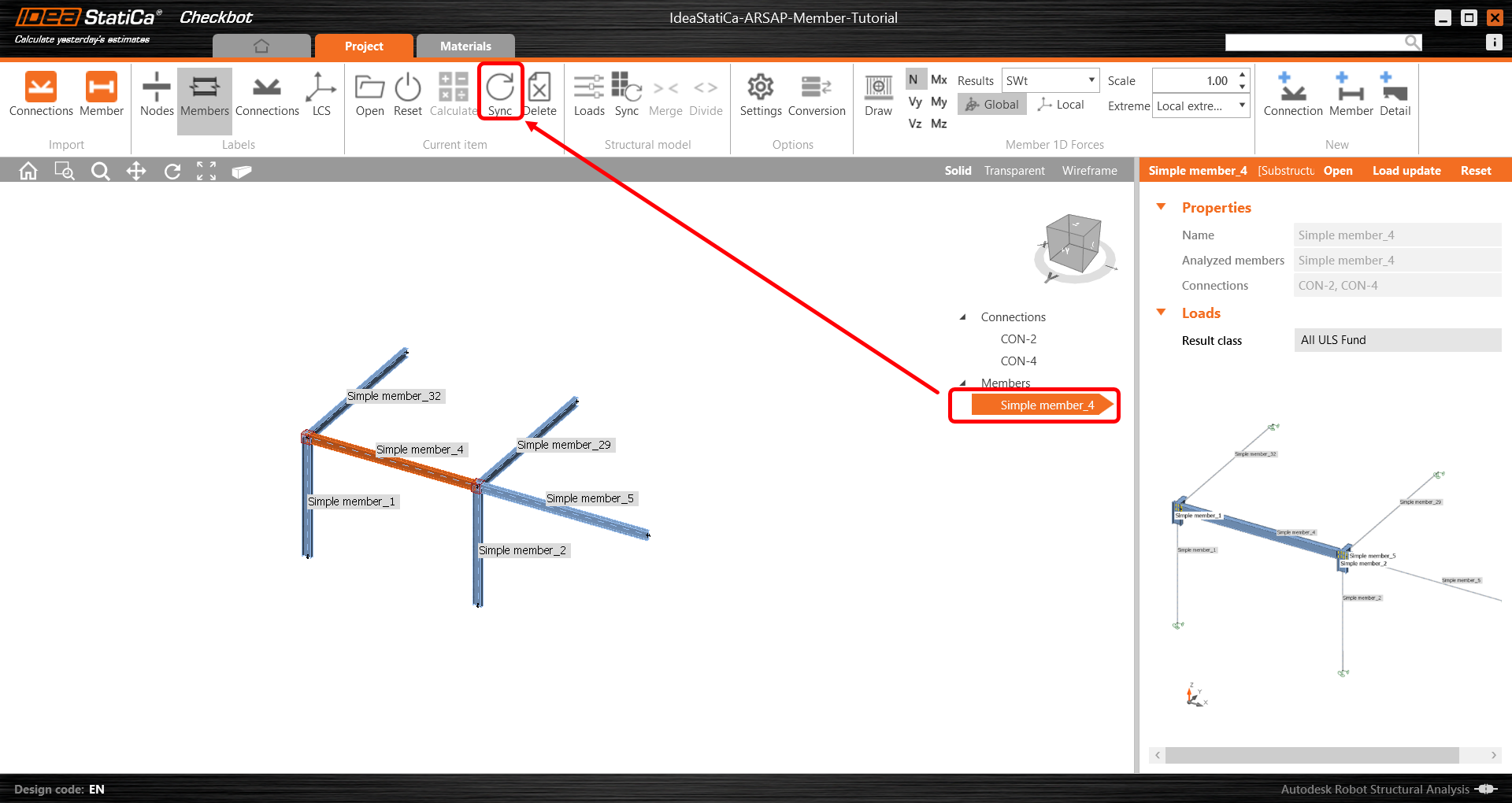
De geometrie en belastingseffecten zijn bijgewerkt en u kunt op Openen klikken om het projectitem te controleren.
IDEA StatiCa opent en u kunt de bijgewerkte geometrie zien terwijl de ontwerpbewerkingen hun instellingen behouden. Houd er echter rekening mee dat sommige wijzigingen kunnen resulteren in een ongeldig ontwerp en dat dergelijke wijzigingen een grondig ontwerpbeoordelingsproces moeten doorlopen.
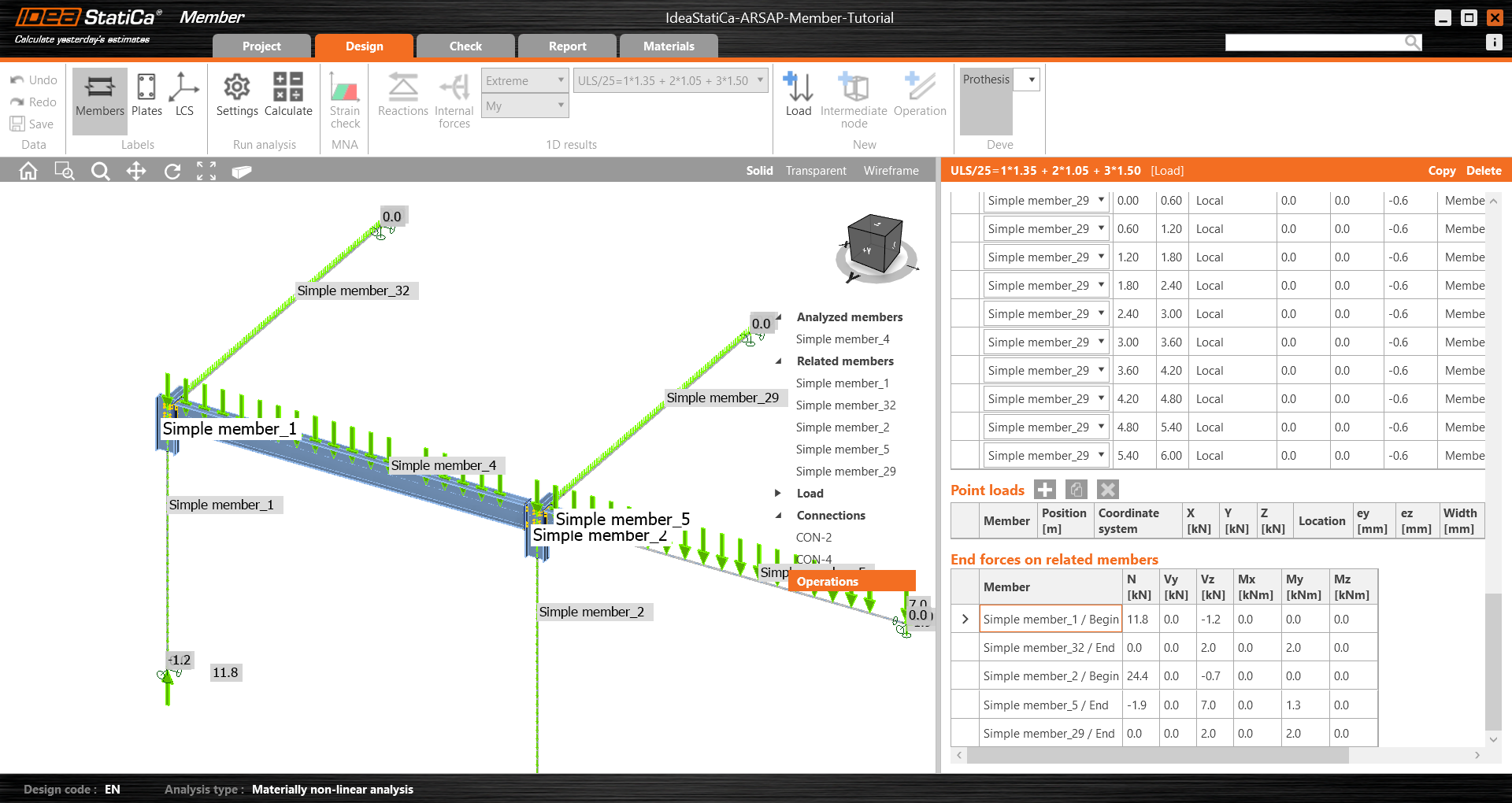
U kunt het ontwerp controleren en aanpassen, herberekenen en de staaf normtoetsen, opslaan en sluiten. Vervolgens kunt u doorgaan met het importeren en normtoetsen van meer verbindingen of staven.
Wilt u uw vaardigheden verbeteren? Bezoek onze Campus
GERELATEERDE INHOUD
Standaard staaflengte in Connection
Toegevoegde downloads
- Start - IdeaStatiCa-MemberTutorialExample.zip (ZIP, 306 kB)
- ARSAP-Member-Tutorial.rtd (RTD, 920 kB)