

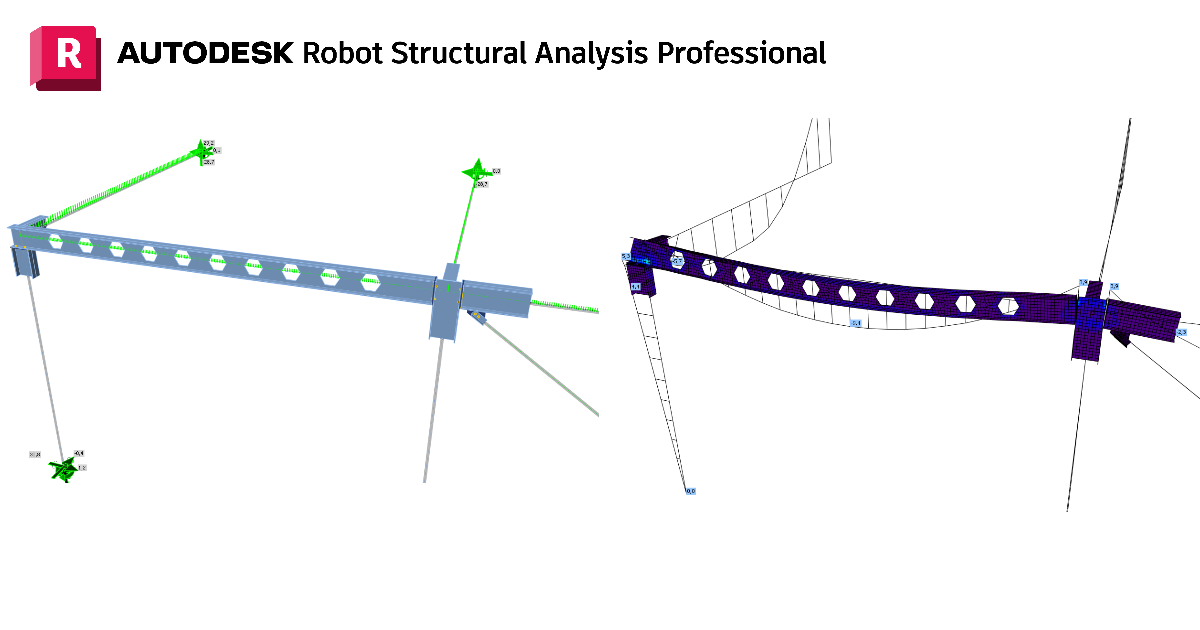
Autodesk Robot Structural Analysis Professional BIM link สำหรับการออกแบบชิ้นส่วนโครงสร้างเหล็ก (EN)
วิธีเปิดใช้งานลิงก์
- ดาวน์โหลดและติดตั้ง IDEA StatiCa เวอร์ชันล่าสุด
- ตรวจสอบให้แน่ใจว่าคุณใช้ เวอร์ชันที่รองรับ ของซอฟต์แวร์ FEA ของคุณ
IDEA StatiCa จะรวม BIM links เข้ากับซอฟต์แวร์ FEA ของคุณในระหว่างการติดตั้ง คุณสามารถตรวจสอบสถานะและเพิ่ม BIM links ได้โดยการเรียกใช้ IDEA StatiCa และเปิด BIM links โปรดทราบว่าซอฟต์แวร์ FEA บางตัวต้องการขั้นตอนเพิ่มเติมเพื่อเปิดใช้งาน BIM link กับ IDEA StatiCa อย่างสมบูรณ์

อาจมีการแจ้งเตือน "คุณต้องการอนุญาตให้แอปนี้ทำการเปลี่ยนแปลงในอุปกรณ์ของคุณหรือไม่?" หากเกิดขึ้น โปรดยืนยันด้วยปุ่ม Yes
เมื่อคลิก Install BIM link สำหรับซอฟต์แวร์ที่เลือกจะถูกรวมเข้าไป หน้าจอยังแสดงสถานะของ BIM links อื่นๆ ด้วย

วิธีใช้งาน link
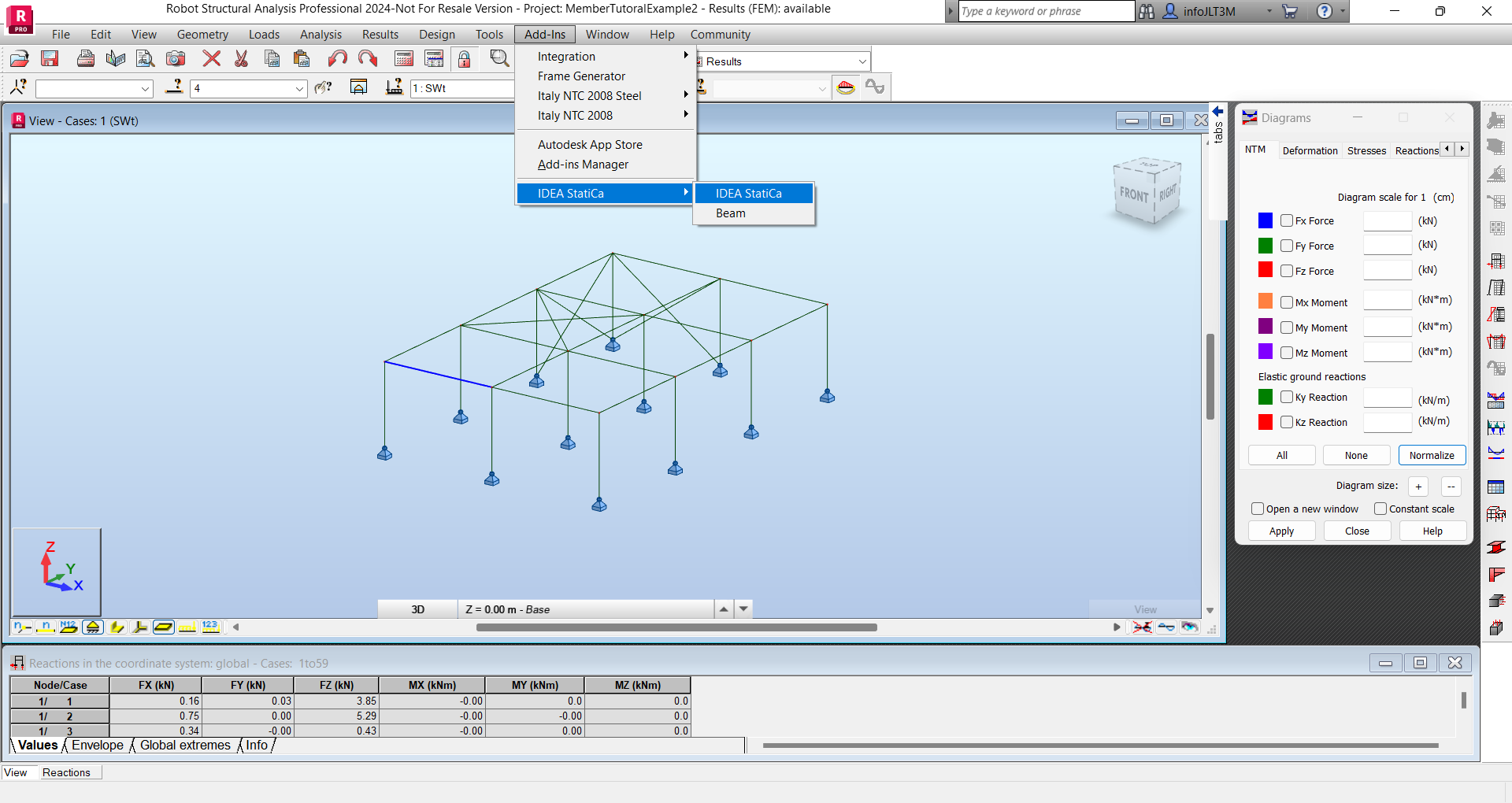
ขั้นแรก เปิดไฟล์ต้นฉบับ ARSAP-Member-Tutorial.rtd จากไฟล์ที่ให้ดาวน์โหลด (ที่ด้านล่างของบทช่วยสอนนี้) จากนั้นไปที่เมนู Add-ins แล้ว IDEA StatiCa และเรียกใช้ IDEA StatiCa. ซึ่งจะเริ่มต้น Checkbot
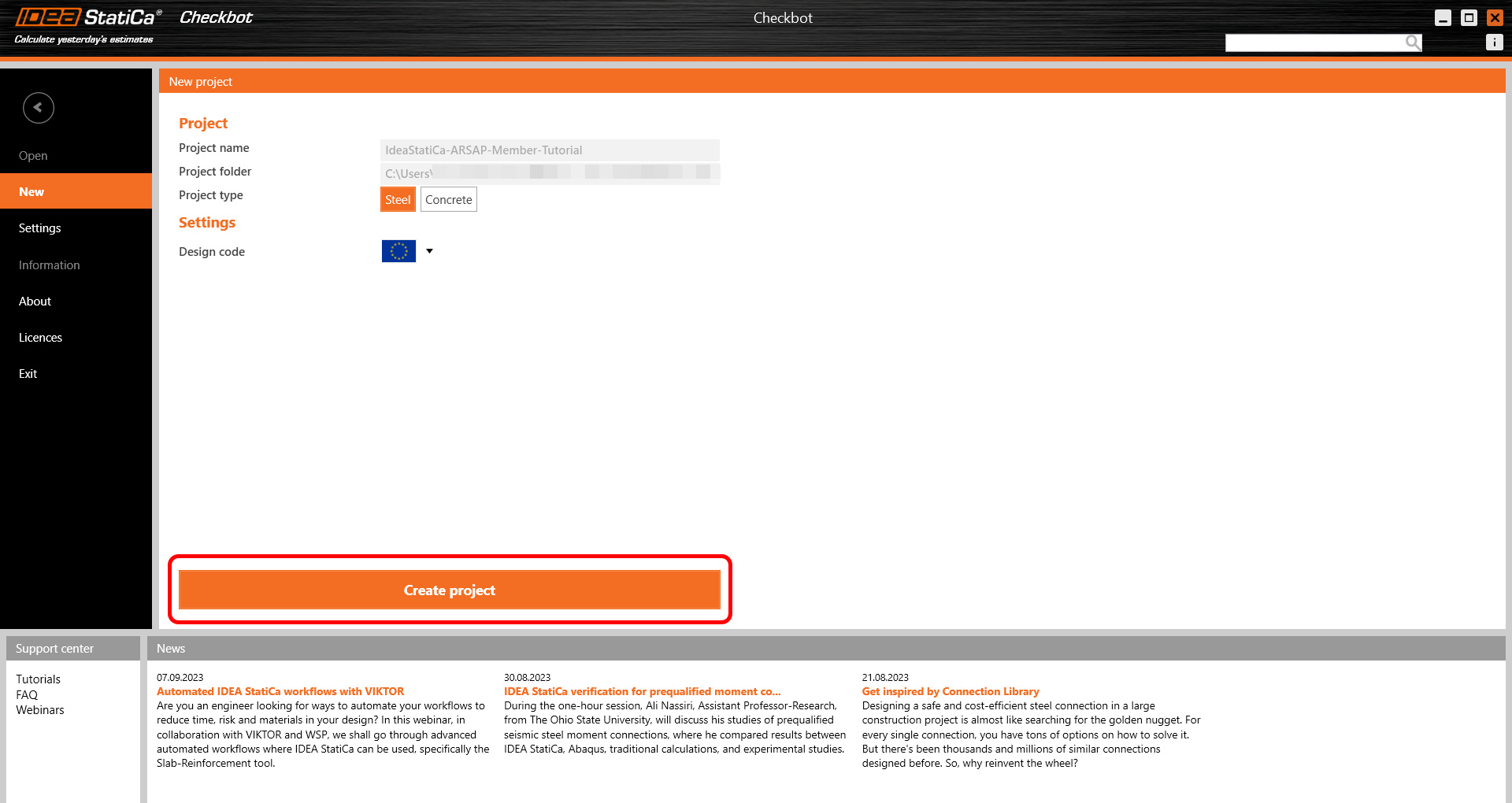
ระบบจะแจ้งให้คุณสร้างโปรเจกต์ใหม่
Checkbot เปิดขึ้นและคุณสามารถเริ่มกระบวนการนำเข้าได้ เลือกคานที่ระบุในแบบจำลอง Robot และคลิก Member เพื่อนำเข้าสำหรับการวิเคราะห์ใน IDEA StatiCa Member ภายใต้มาตรฐาน EN
ชิ้นส่วนจะถูกเพิ่มลงในรายการพร้อมกับจุดต่อที่สอดคล้องกัน ชิ้นส่วนที่เกี่ยวข้อง และการรวมแรงกระทำ โดยไม่ต้องป้อนข้อมูลเหล่านี้ด้วยตนเอง ปล่อยให้การตั้งค่าเริ่มต้นและเริ่มกำหนดค่าการเชื่อมต่อก่อน
การใช้ BIM Link ในลักษณะนี้ช่วยให้คุณไม่เพียงแต่ออกแบบชิ้นส่วนเท่านั้น แต่ยังรวมถึงการเชื่อมต่อด้วย หากคุณจำได้ ภายใน Member application การเชื่อมต่อไม่สามารถออกแบบได้ สามารถทำได้เพียงการสร้างแบบจำลองเท่านั้น ภายใน Checkbot การเชื่อมต่อสามารถสร้างแบบจำลองและออกแบบได้โดยใช้การรวมแรงกระทำจากโปรแกรม FEA การเชื่อมต่อที่ได้จากการคำนวณนี้สามารถนำมาใช้ซ้ำเมื่อออกแบบชิ้นส่วน ผลลัพธ์คือการเชื่อมต่อได้รับการออกแบบอย่างมีประสิทธิภาพมากขึ้น
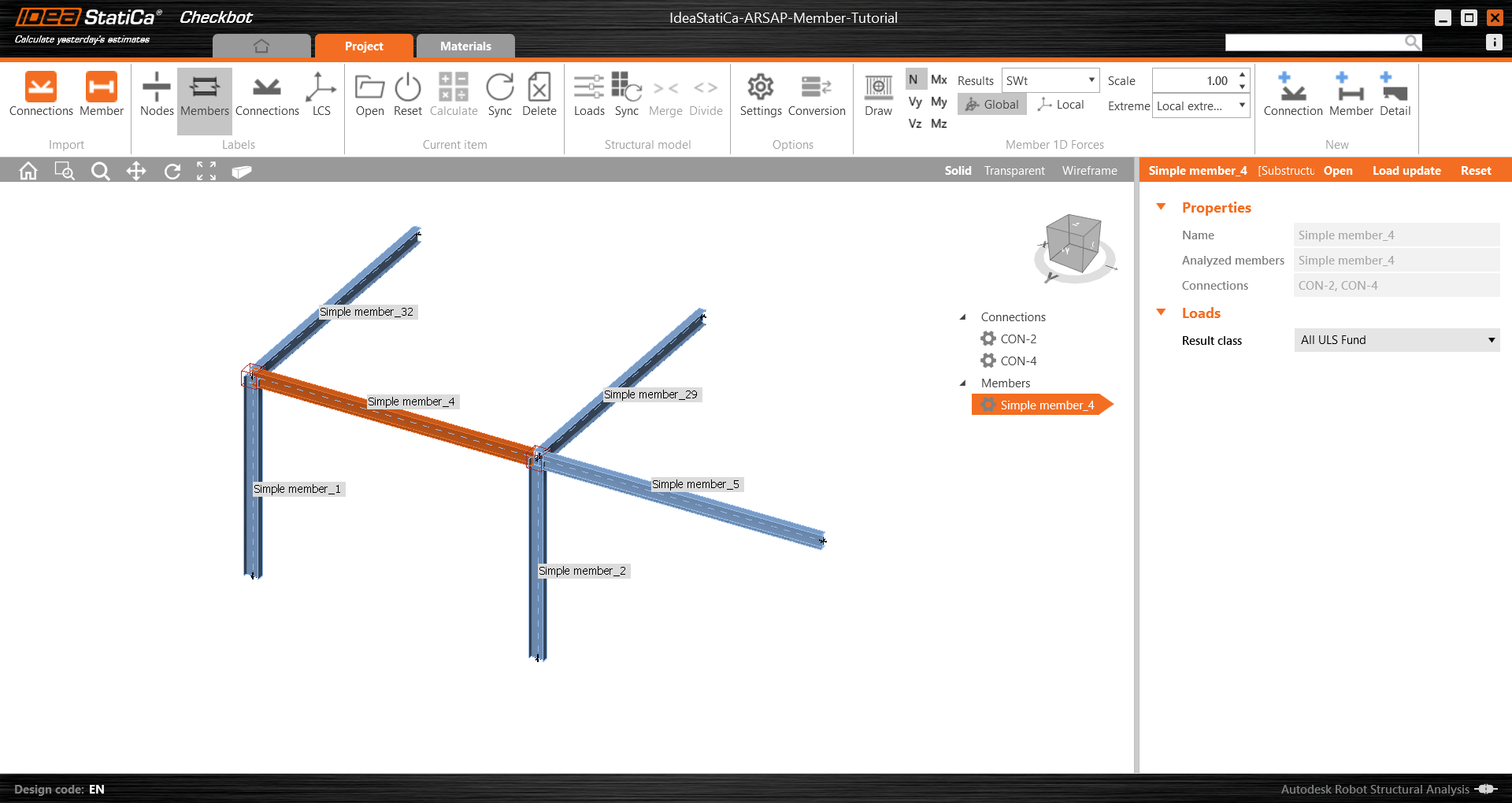
เปิด Simple member_4 เพื่อดูรายการทั้งหมดของชิ้นส่วน การเชื่อมต่อ และการรวมแรงกระทำ
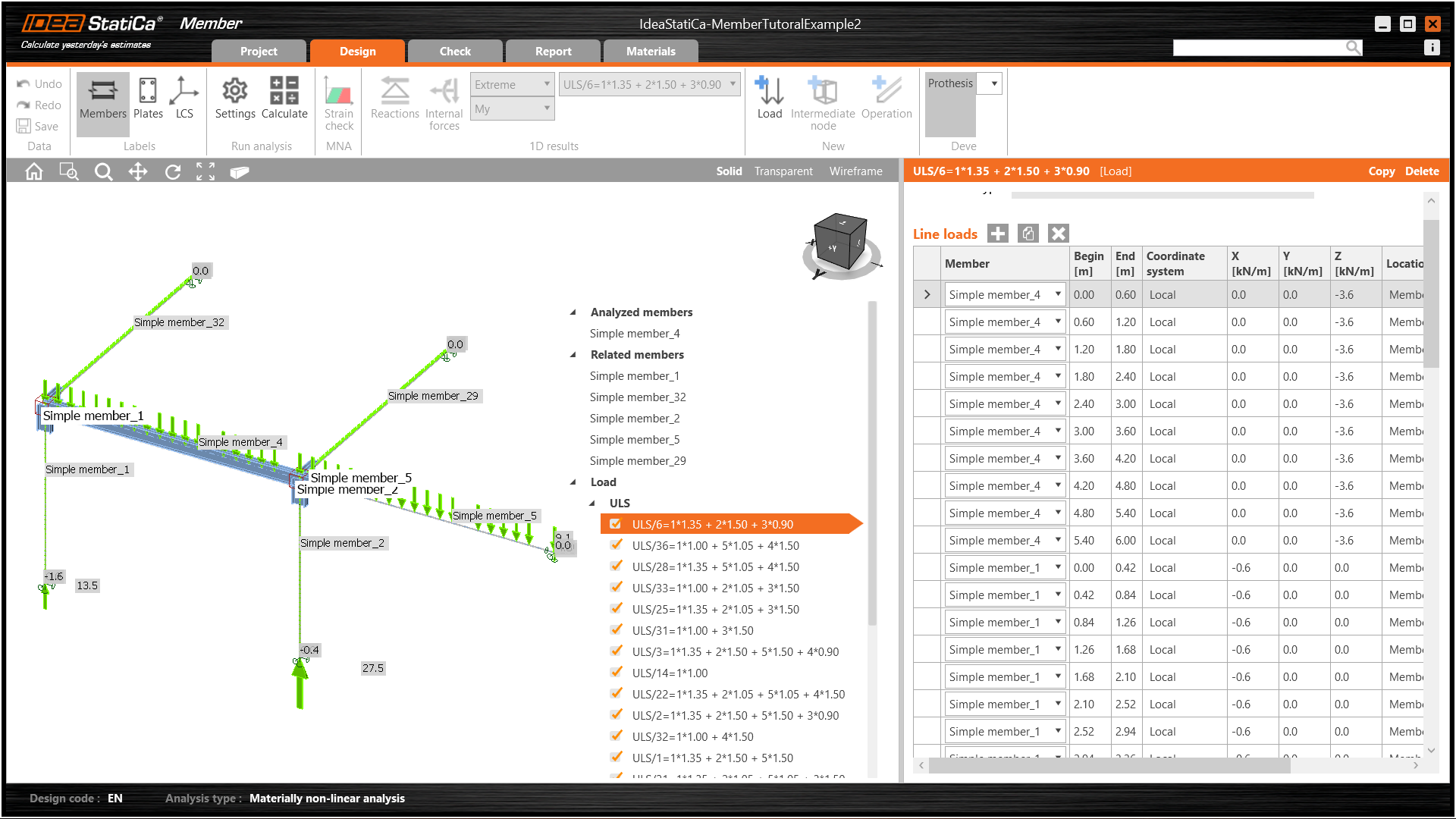
การออกแบบ
มีสองวิธีในการออกแบบชิ้นส่วนและการเชื่อมต่อ:
- Online - ทำงานสดภายใน Checkbot โดยรักษา link ไปยังโปรแกรม FEA
- Offline - ทำงานภายใน Checkbot เช่นกัน แต่ ใช้ข้อมูลจากโปรแกรม FEA
เพื่อความสะดวก (และเพื่อช่วยผู้ที่ไม่มี Autodesk Robot Structural Analysis Professional) เราจะเปลี่ยนไปใช้วิธีการแบบ offline โฟลเดอร์โปรเจกต์ยังสามารถดาวน์โหลดและแตกไฟล์ได้โดยใช้ link ที่ด้านล่างของบทช่วยสอนนี้
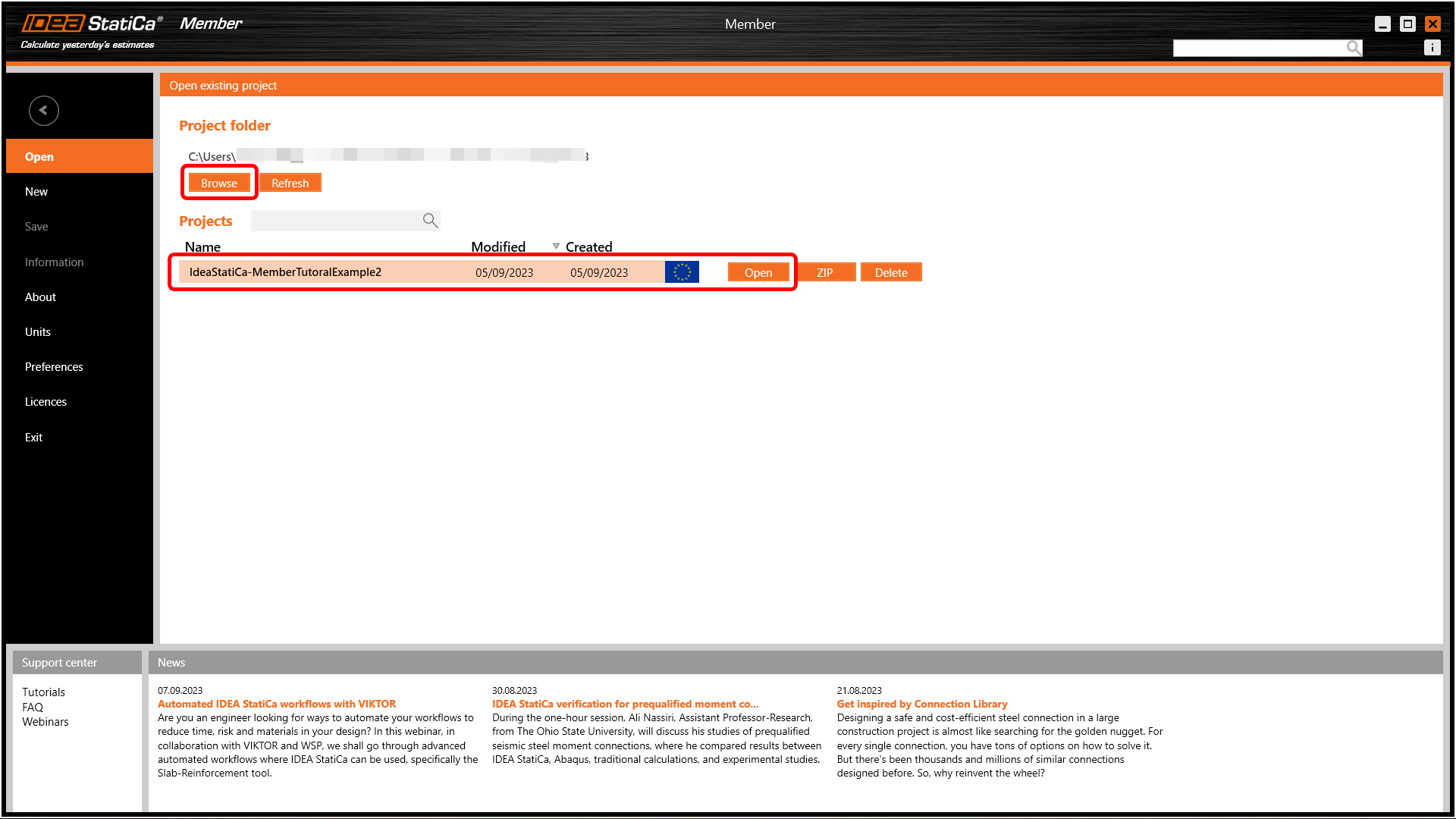
คุณสามารถออกจาก Checkbot และ Robot จากนั้นเปิดโปรเจกต์ใน Member โดยการค้นหาไฟล์

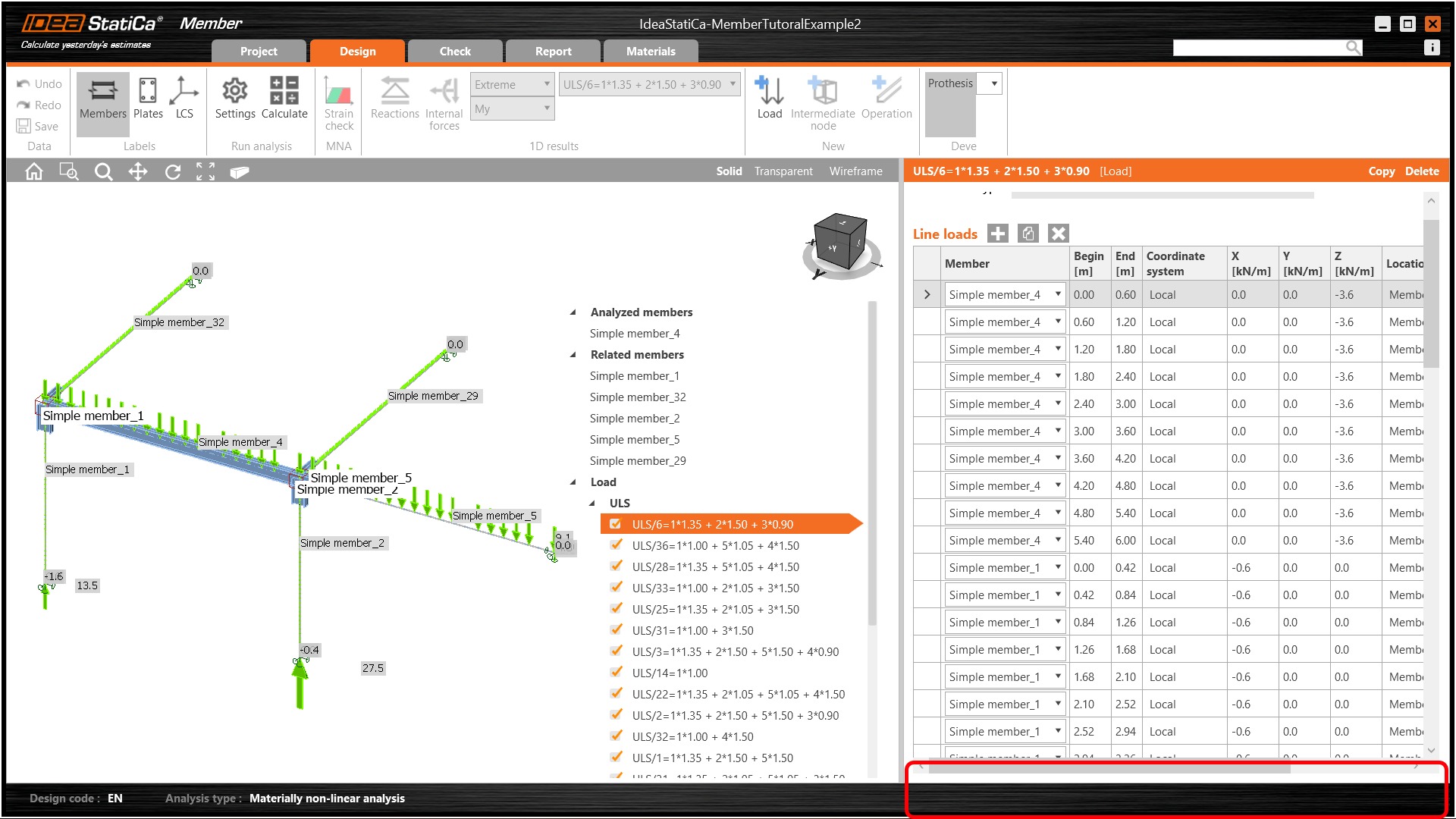
ซึ่งจะเปิด Member application ในโหมดที่เรียกว่า offline - คุณสามารถตรวจสอบได้เนื่องจากจะไม่มีแอปพลิเคชันแสดงในแถบข้อมูลที่ด้านล่างของหน้าจอ
ตอนนี้เราสามารถดำเนินการต่อโดยเลือก CON-2 และกด Edit Connection
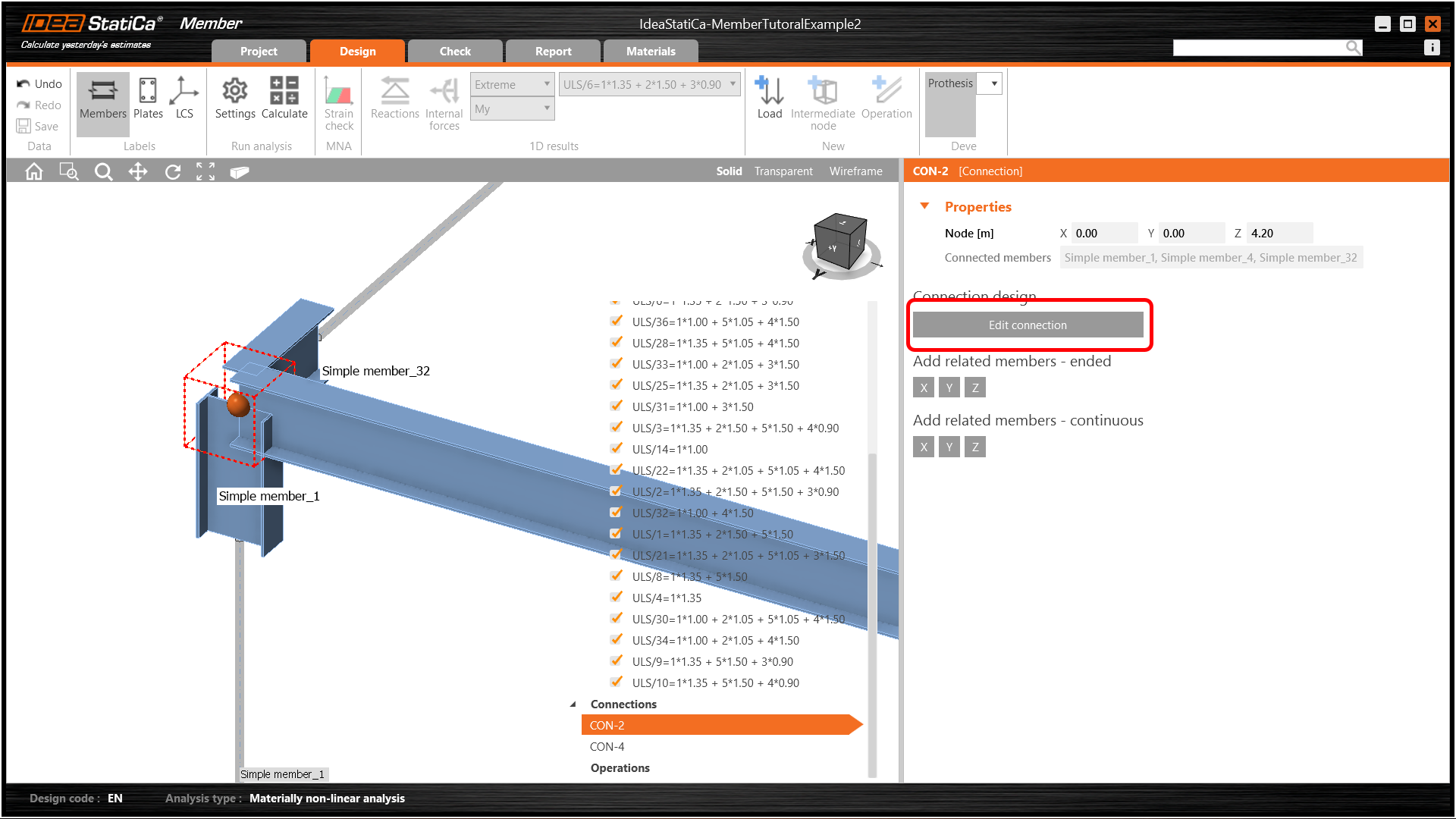
ซึ่งจะเปิด IDEA StatiCa Connection application ที่คุ้นเคย ใช้การดำเนินการ Cut member กับเสาเพื่อเพิ่มความสูงให้ผ่านปีกบนของคานไป 20 มม.
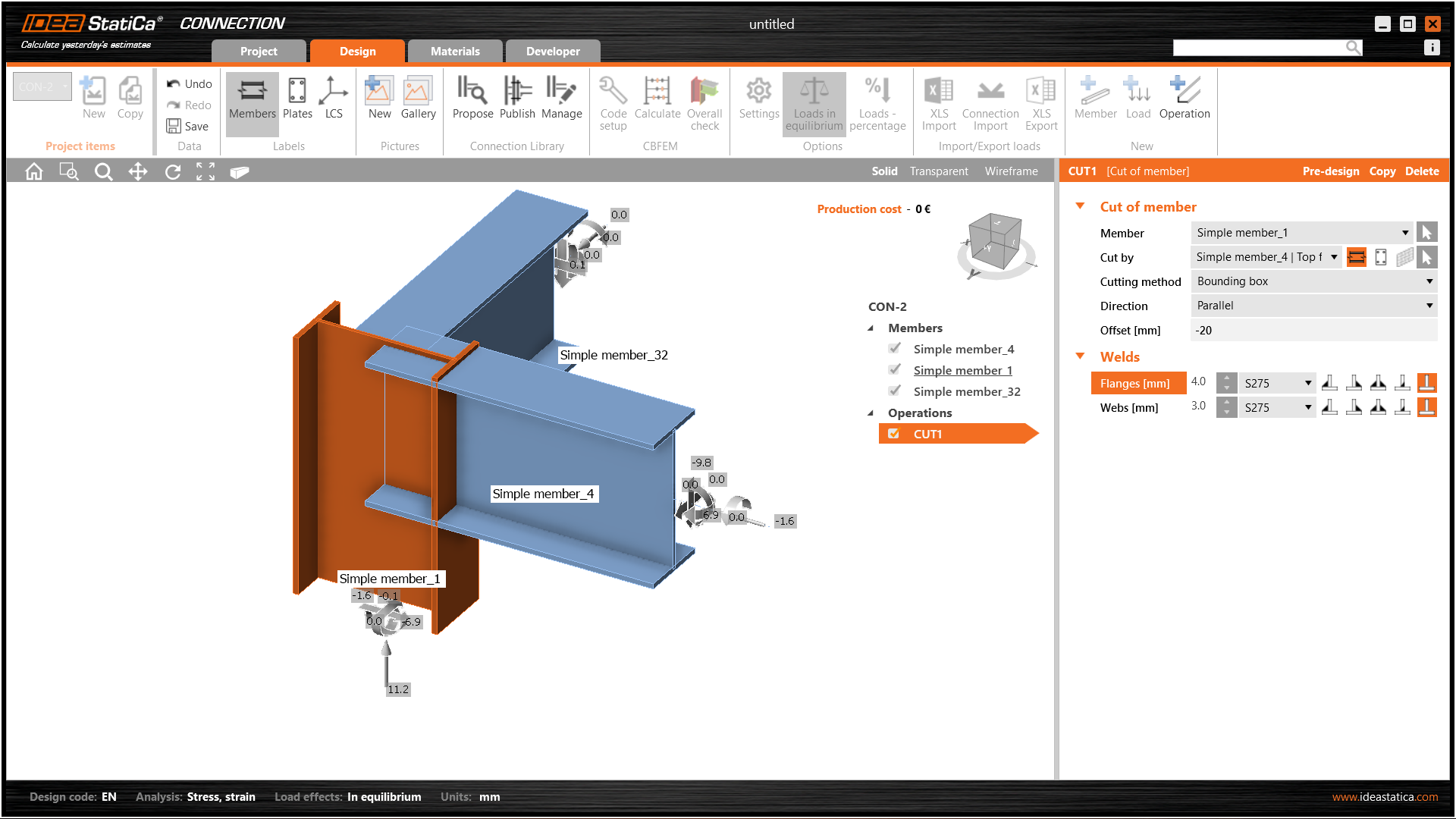
จากนั้นใช้แผ่นปลายแบบง่ายกับคานทั้งสอง - โดยจำไว้ว่าคุณสามารถคัดลอกการดำเนินการได้
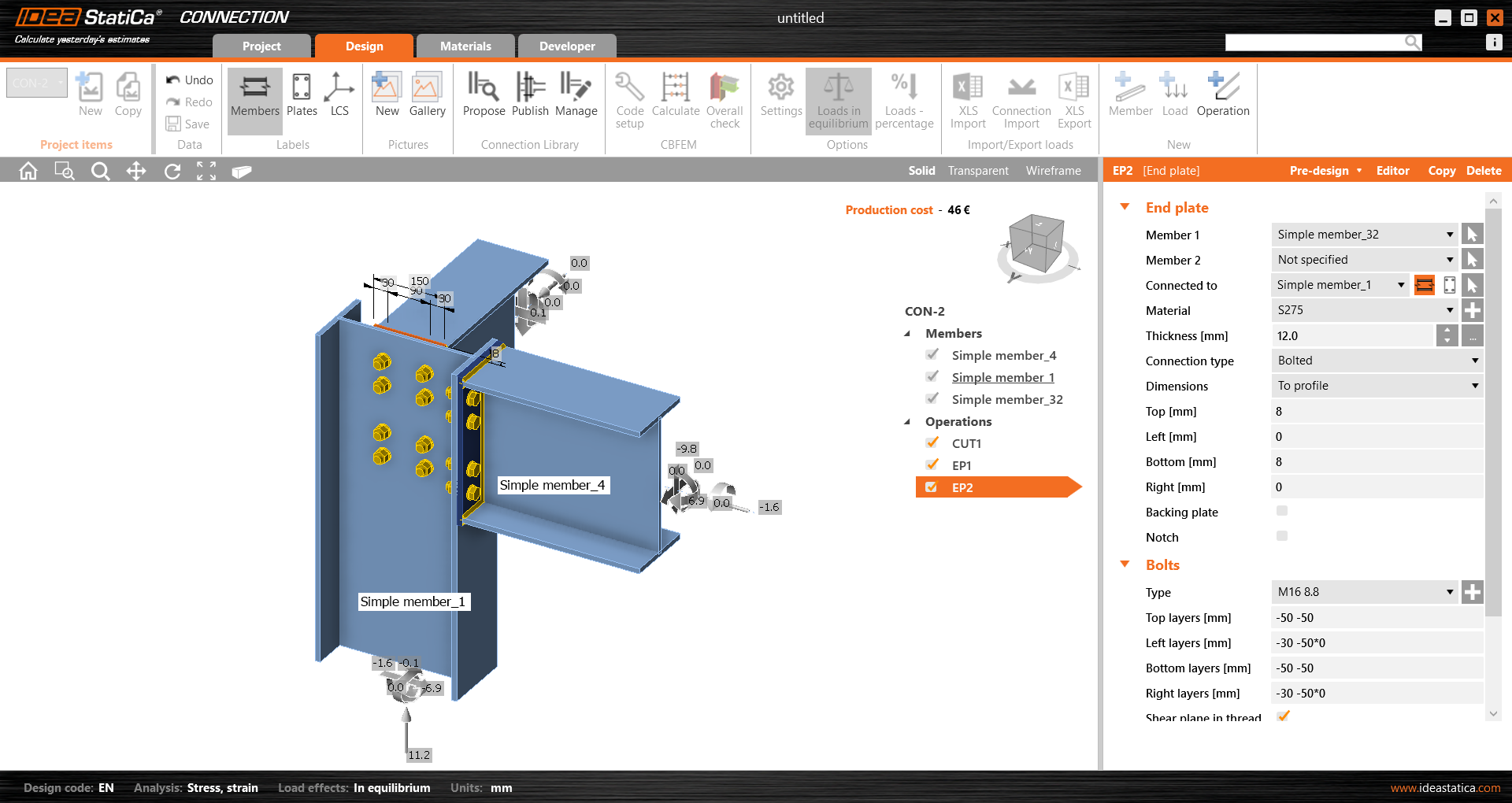
บันทึกการเชื่อมต่อนี้และออกไปยัง Member application
ในตัวอย่างนี้ชิ้นส่วนทั้งหมดมีขนาดเท่ากัน ดังนั้นคุณสามารถใช้การดำเนินการเดียวกันกับ Con-4 ได้อย่างรวดเร็ว
นี่คือลักษณะสุดท้ายของ Con-4
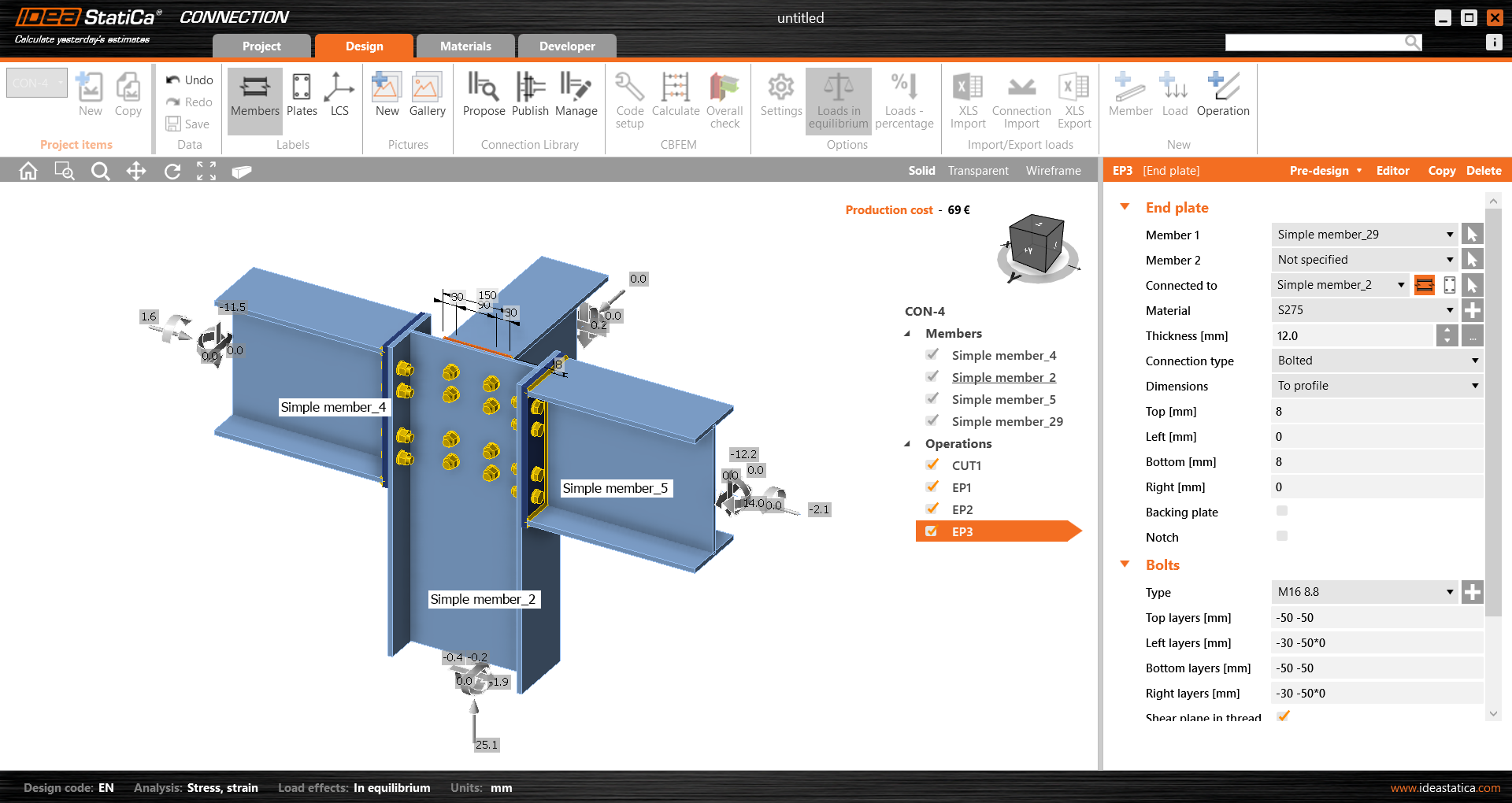
บันทึกแบบจำลองการเชื่อมต่อนี้อีกครั้งและกลับไปยัง Member application การเชื่อมต่อตามที่สร้างแบบจำลองไว้จะปรากฏให้เห็น
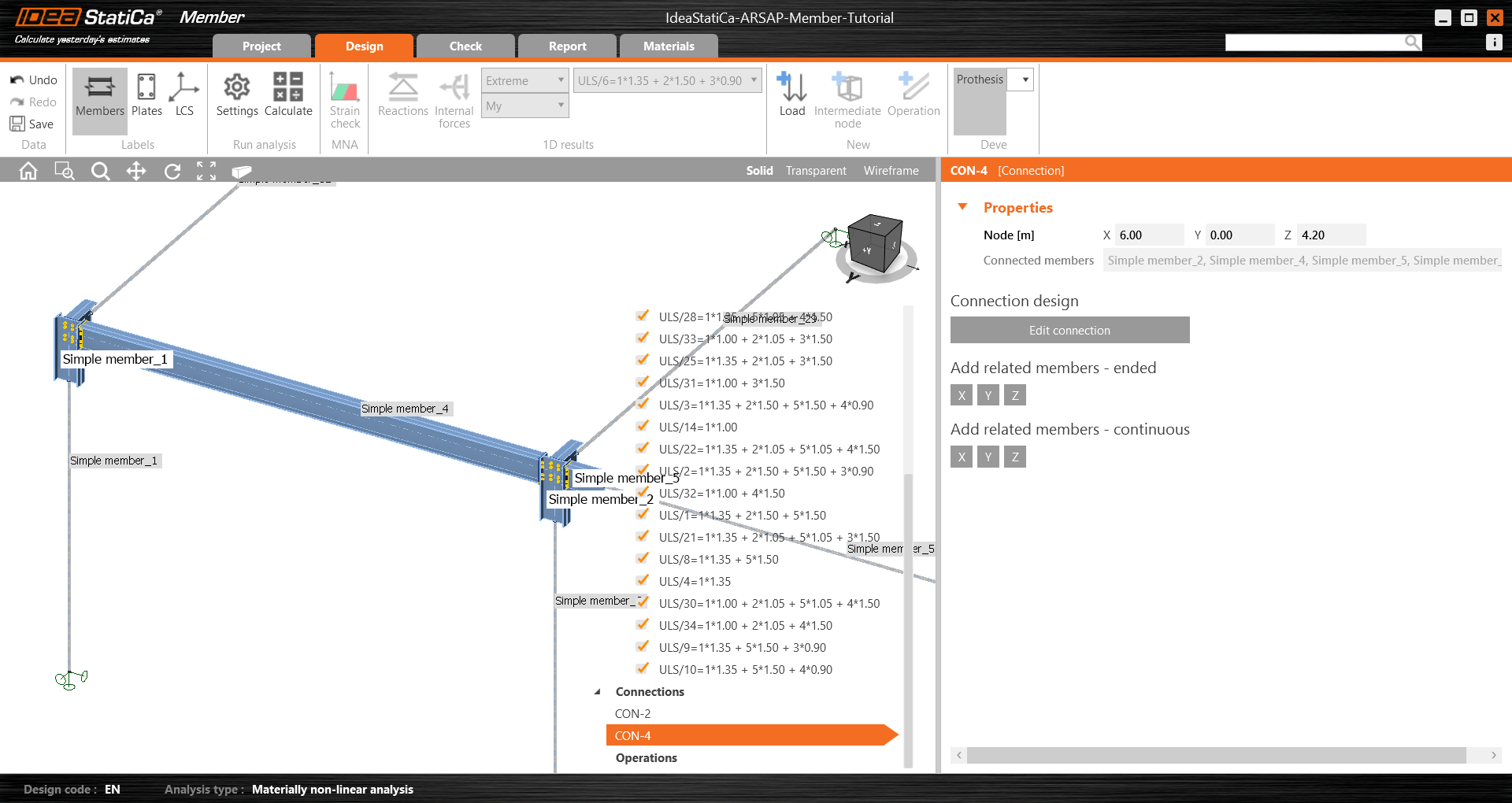
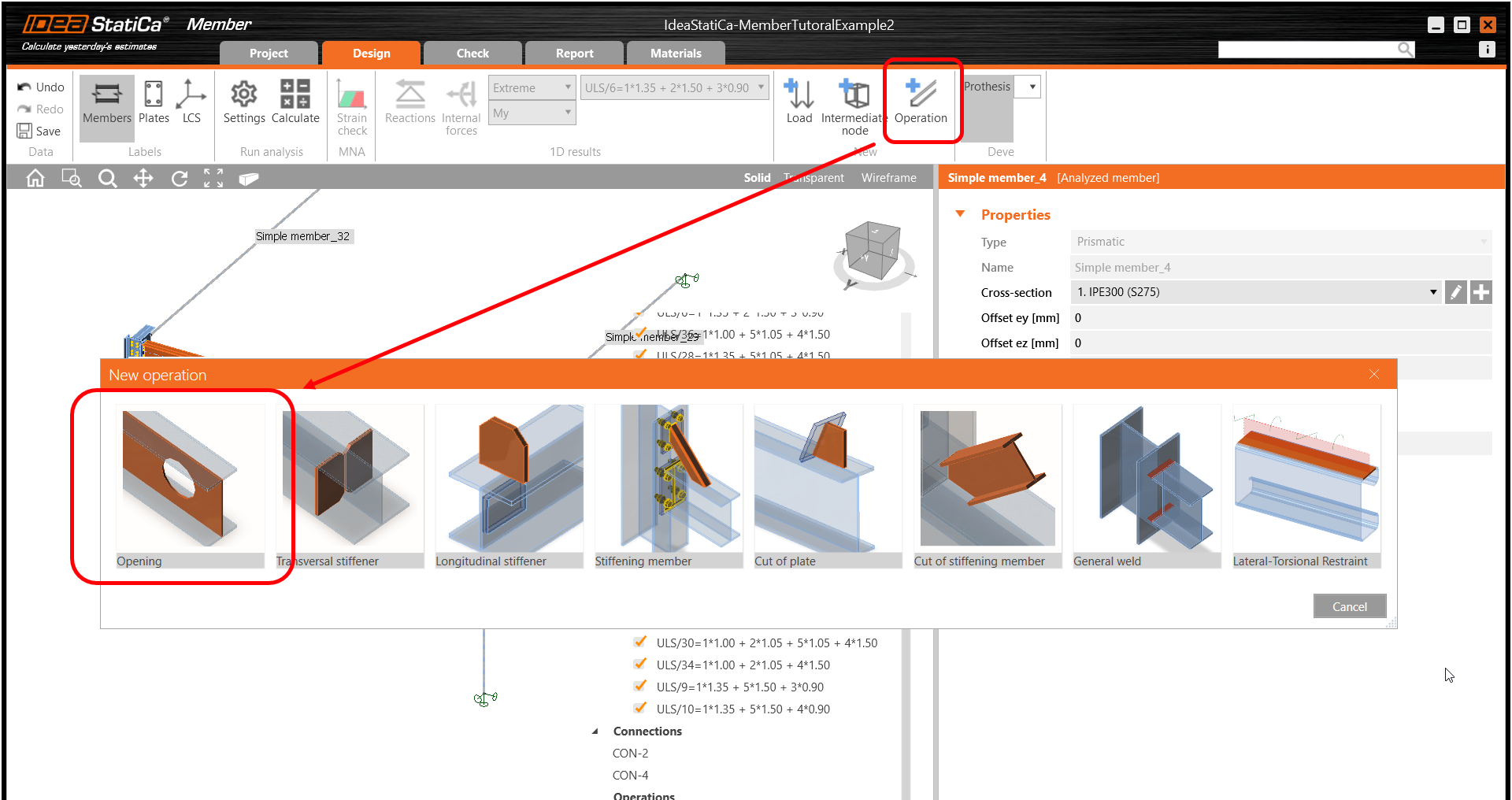
ข้อมูลทั้งหมด เช่น รูปทรงเรขาคณิตและแรงกระทำได้รับการนำเข้าแล้ว และการเชื่อมต่อทั้งหมดได้รับการออกแบบแล้ว แบบจำลองพร้อมสำหรับการวิเคราะห์ แต่ก่อนอื่น ให้เพิ่มช่องเปิดที่เอวของชิ้นส่วน เลือกชิ้นส่วน จากนั้นใน Operations ในเมนูแบบต้นไม้ และเลือกการดำเนินการ Opening
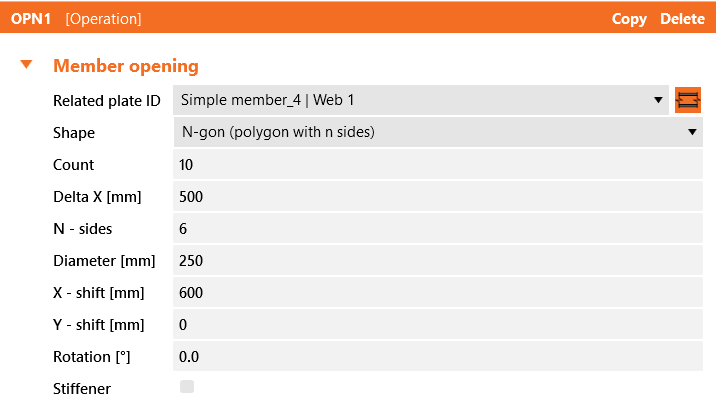
แก้ไขพารามิเตอร์ของการดำเนินการ เปลี่ยนขนาดและรูปร่างเป็น N-gon (รูปหลายเหลี่ยมที่มี n ด้าน) และเพิ่มจำนวนช่องเปิด
การตรวจสอบ
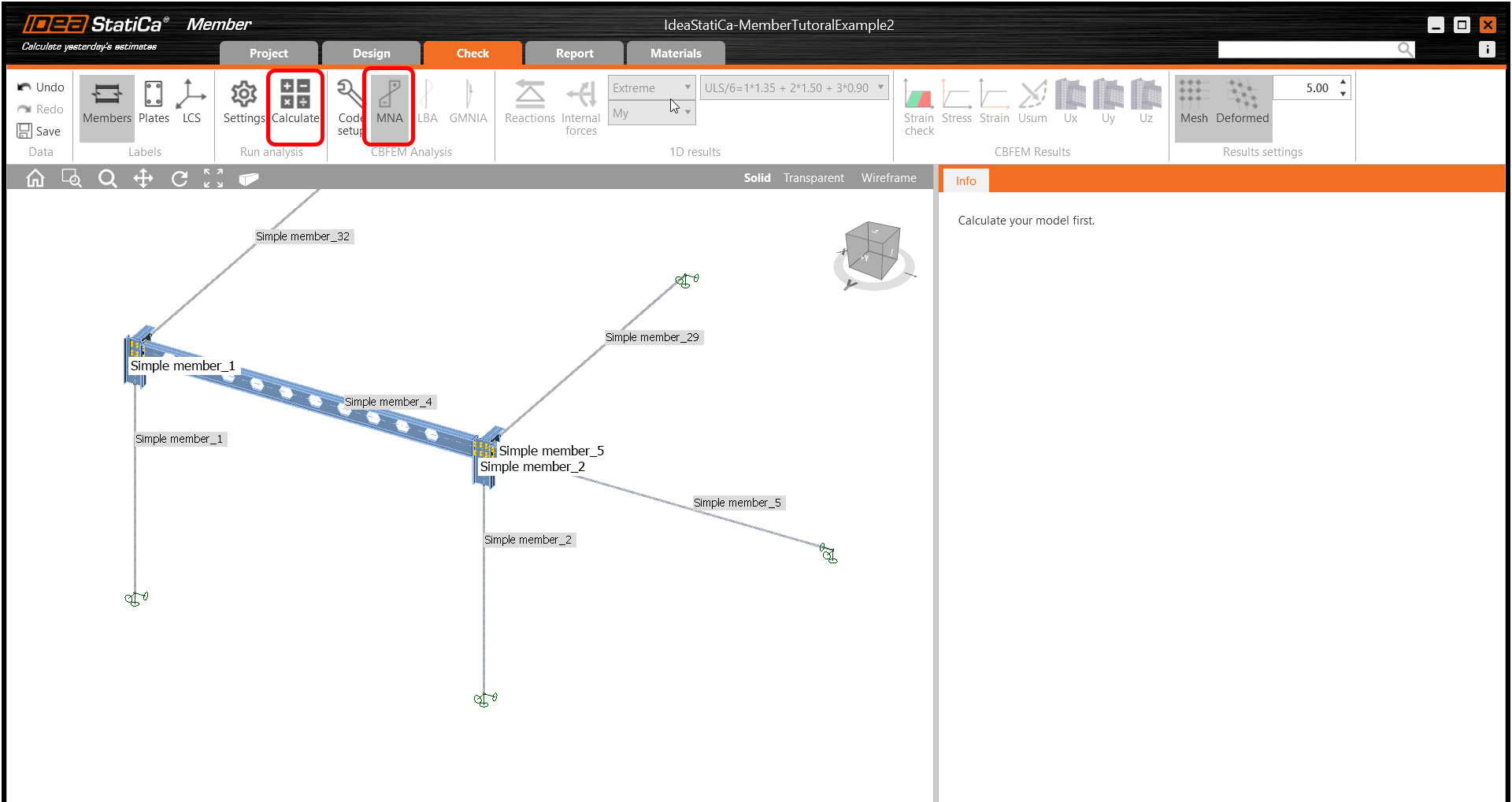
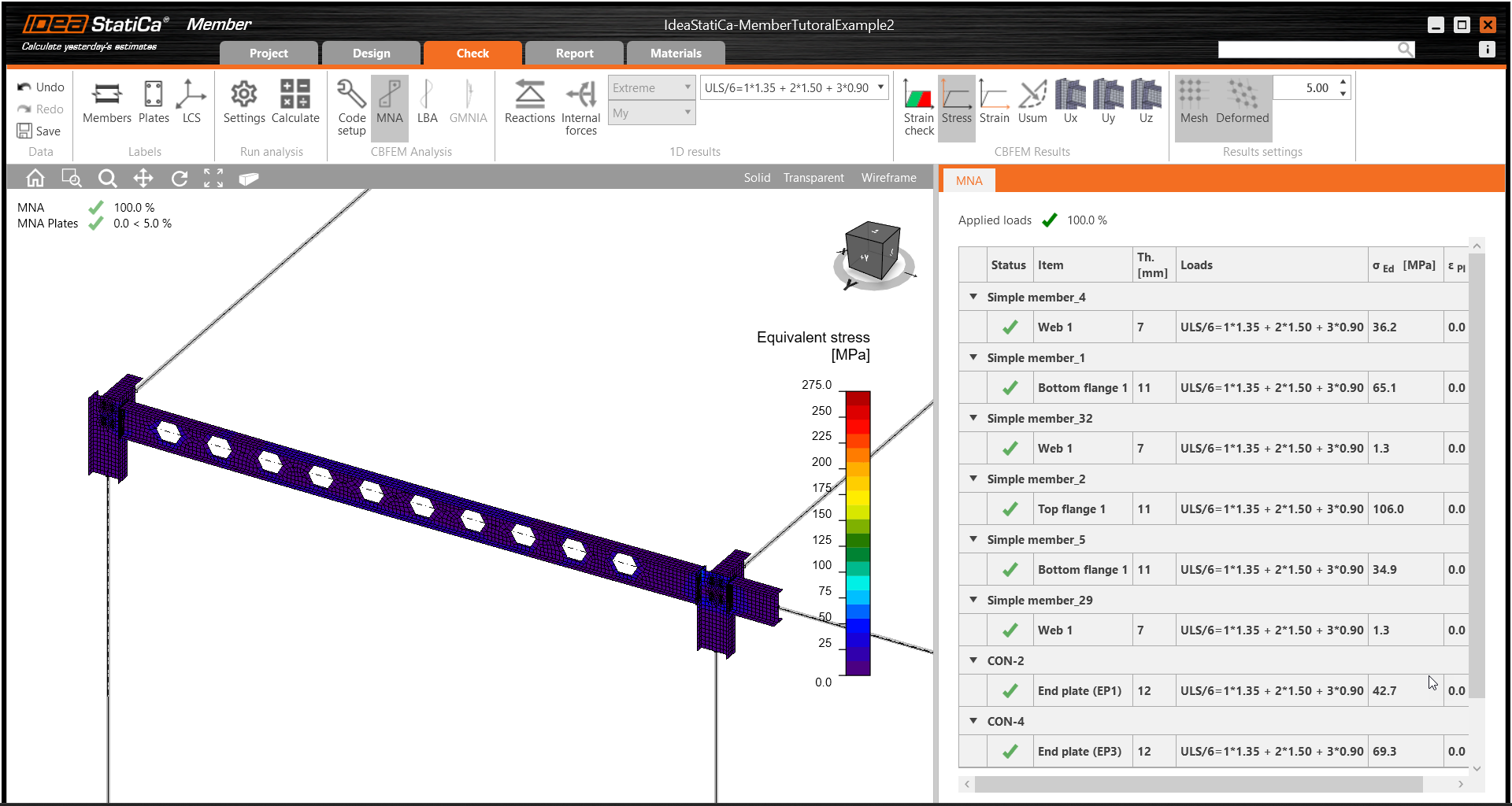
ไปที่แท็บ Check เลือก MNA (Materially Nonlinear Analysis) และเริ่มการวิเคราะห์โดยคลิก Calculate ในริบบอน แบบจำลองการวิเคราะห์จะถูกสร้างขึ้นโดยอัตโนมัติ การคำนวณจะดำเนินการ และคุณสามารถเห็นผลการตรวจสอบโดยรวมที่แสดงพร้อมกับค่าพื้นฐานของผลการตรวจสอบ
ในขั้นตอนถัดไป เปลี่ยนประเภทการวิเคราะห์เป็น LBA (Linear buckling analysis) และเรียกใช้การวิเคราะห์อีกครั้งโดยคลิก Calculate
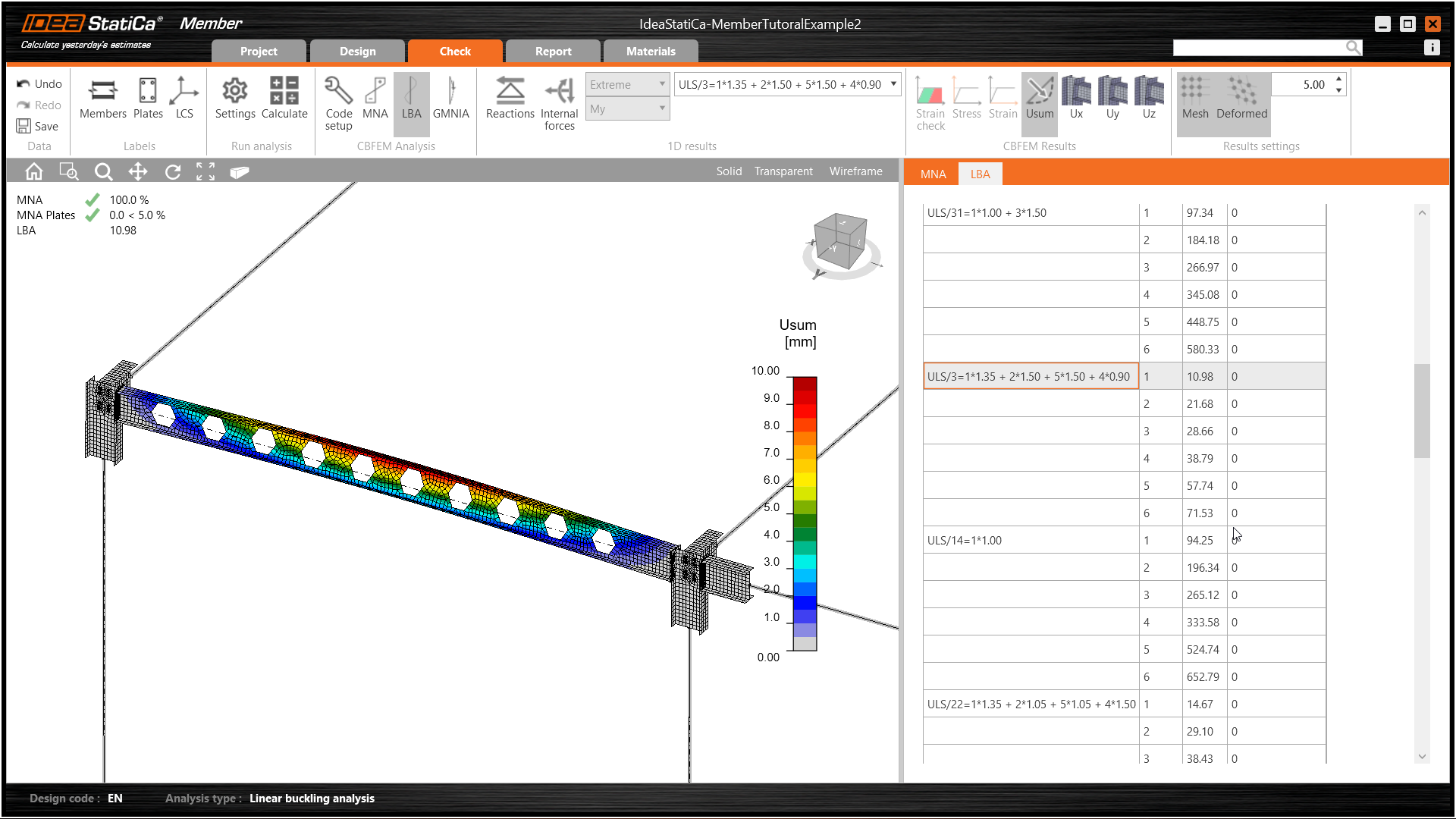
เมื่อการวิเคราะห์เสร็จสิ้น คุณสามารถดูค่าตัวประกอบรูปร่างการโก่งเดาะในแท็บ และโดยการเลือกหนึ่งรายการ เช่น buckling shape 1 คุณสามารถเห็นการแสดงผลในหน้าต่าง 3D การเลือกผลลัพธ์ Uy จะเน้นแนวโน้มการเสียรูป
ตอนนี้คุณสามารถคำนวณ GMNIA (geometrically and materially non-linear analysis with imperfections) ตาม EN 1993-1-1 เลือกรูปร่างการโก่งเดาะที่วิกฤตที่สุดหรือการรวมกันของรูปร่างการโก่งเดาะและป้อนความไม่สมบูรณ์เริ่มต้นของคานวิกฤต ในกรณีนี้ buckling shape 1 เป็นรูปร่างที่วิกฤตที่สุด เปลี่ยนไปที่แท็บ GMNIA ในแผงด้านขวา และ กำหนดความไม่สมบูรณ์ ที่ 10 มม. (0,5xL/300 = 0,5*6000/300 = 10 มม.) เพื่อพิมพ์เป็น Amplitude ในคอลัมน์ 1 คลิกปุ่ม Calculate สำหรับการวิเคราะห์นี้ การคำนวณอาจใช้เวลาหลายนาที
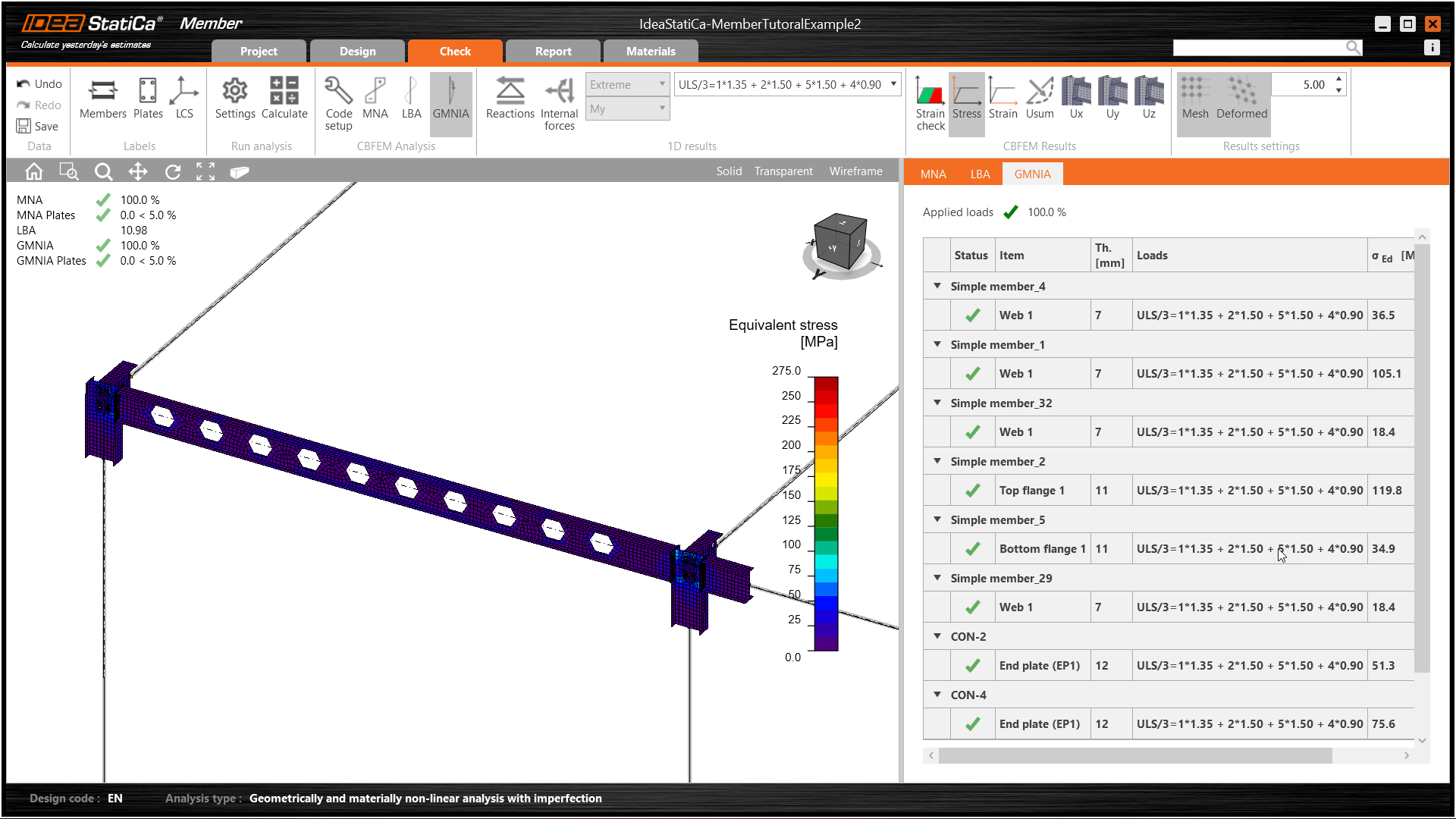
ชิ้นส่วนผ่านการตรวจสอบตามมาตรฐานด้วยความไม่สมบูรณ์เริ่มต้นที่ใช้ และเราสามารถดูผลลัพธ์ เช่น การกระจายความเค้นและแผนภาพแรงภายใน
รายงาน
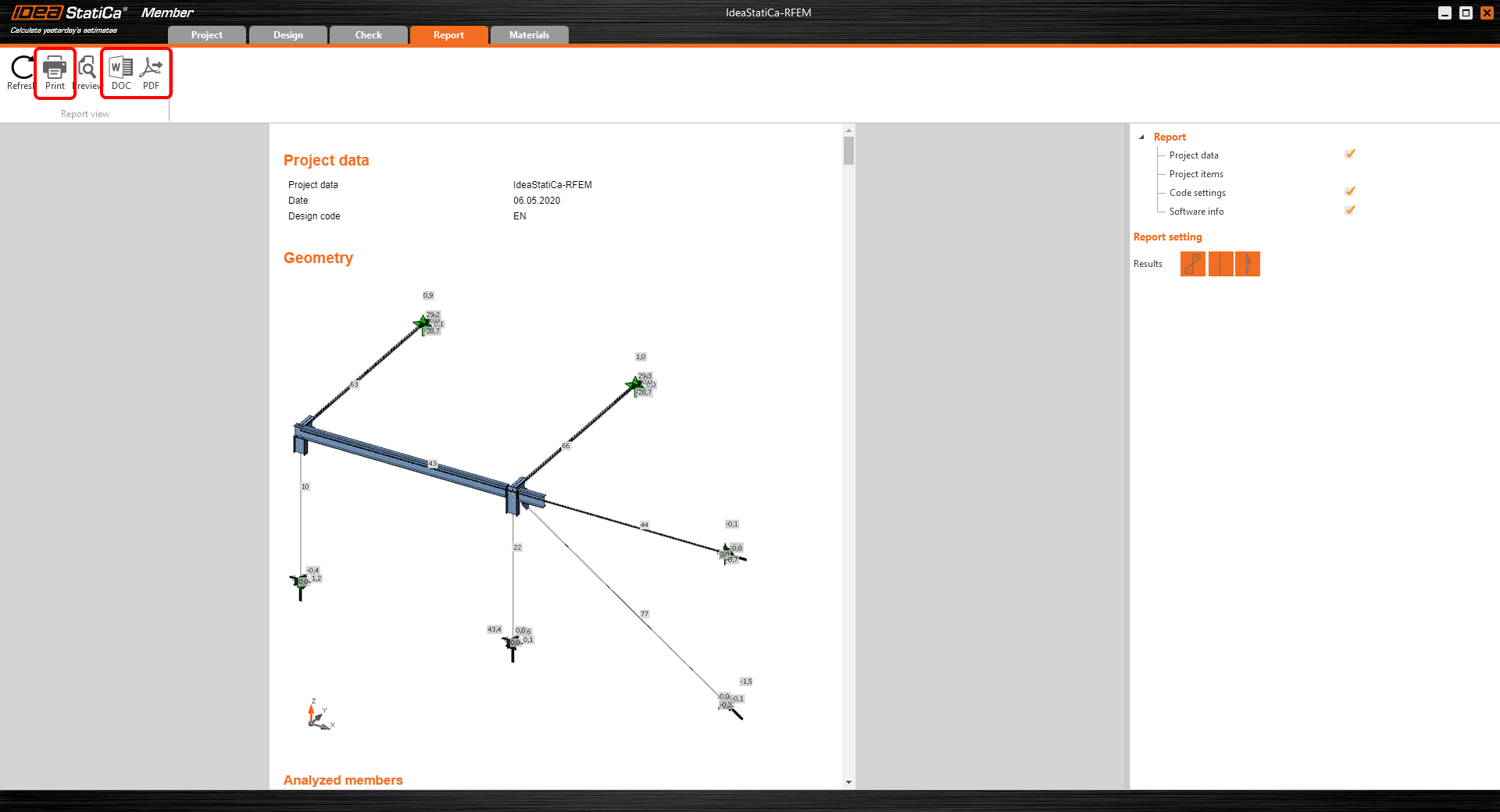
สุดท้าย ไปที่แท็บ Report IDEA StatiCa นำเสนอรายงานที่ปรับแต่งได้อย่างสมบูรณ์เพื่อพิมพ์หรือบันทึกเป็น .pdf หรือ .doc สำหรับรูปแบบที่แก้ไขได้
คุณได้นำเข้าชิ้นส่วนจาก Autodesk Structural Analysis Professional ออกแบบและการตรวจสอบตามมาตรฐานตาม Eurocode (EN) แล้ว
บันทึกโปรเจกต์ใน IDEA StatiCa Member และปิดโปรแกรม กระบวนการถัดไปใช้ได้เฉพาะเมื่อทำงานแบบ online ร่วมกับแบบจำลอง FEA และ Checkbot และช่วยประหยัดเวลาได้อย่างมากเมื่อมีการเปลี่ยนแปลง
การซิงโครไนซ์แบบจำลอง
แทนที่จะสร้างแบบจำลองใหม่ทุกครั้งที่ FEA มีการเปลี่ยนแปลง Checkbot สามารถซิงโครไนซ์ข้อมูลกับโปรแกรม FEA ได้
เพื่อสาธิตฟังก์ชันซิงโครไนซ์ ให้เปลี่ยนหน้าตัดของชิ้นส่วนที่วิเคราะห์
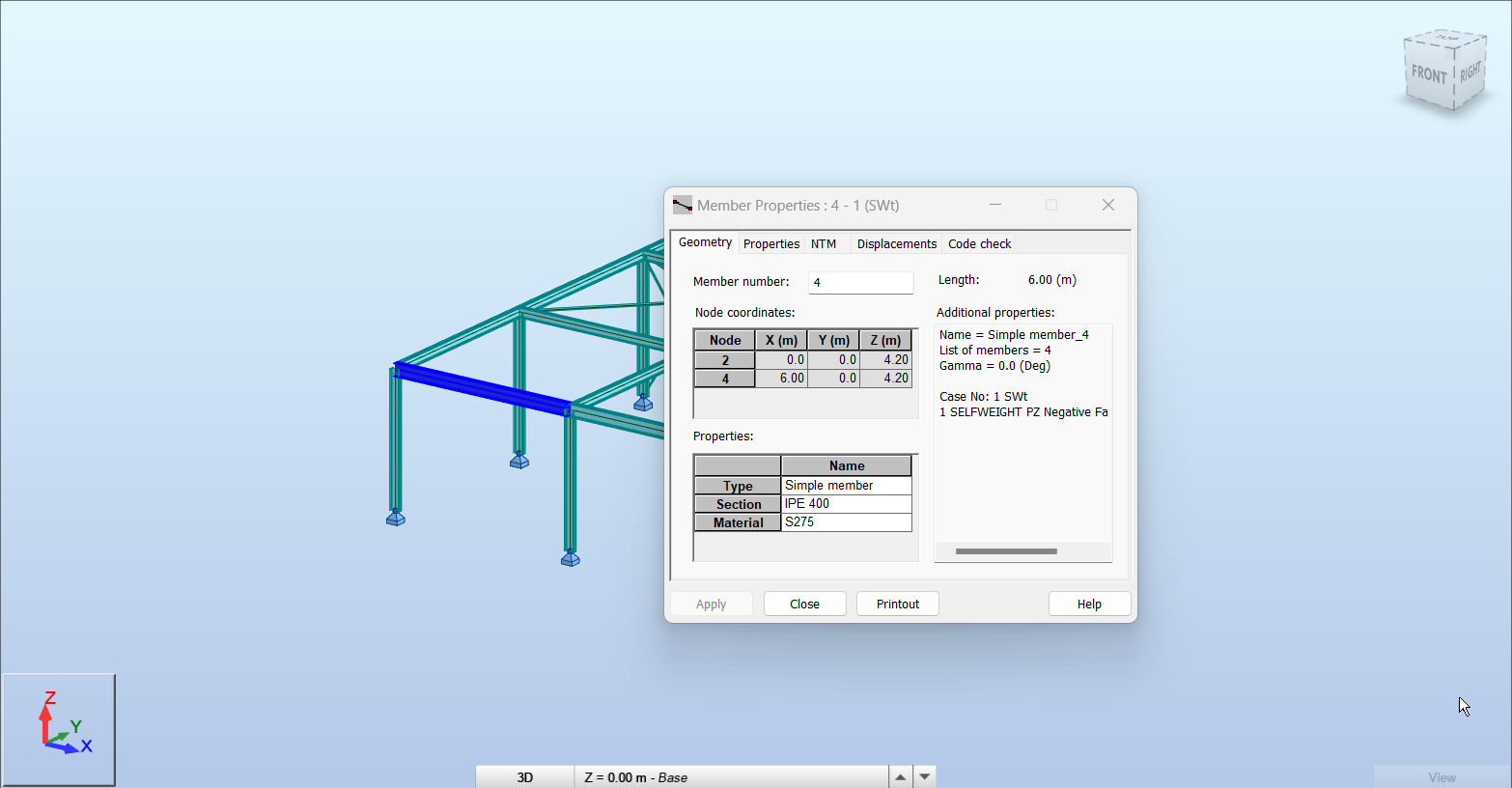
จากนั้น คำนวณโปรเจกต์ใหม่ใน Autodesk Robot Structural Analysis Professional และเปิด Checkbot อีกครั้ง
เลือกชิ้นส่วนจากรายการและคลิก Sync จากแผง Current item หรือ Sync จากแผง Structural model เพื่ออัปเดตแบบจำลองทั้งหมด
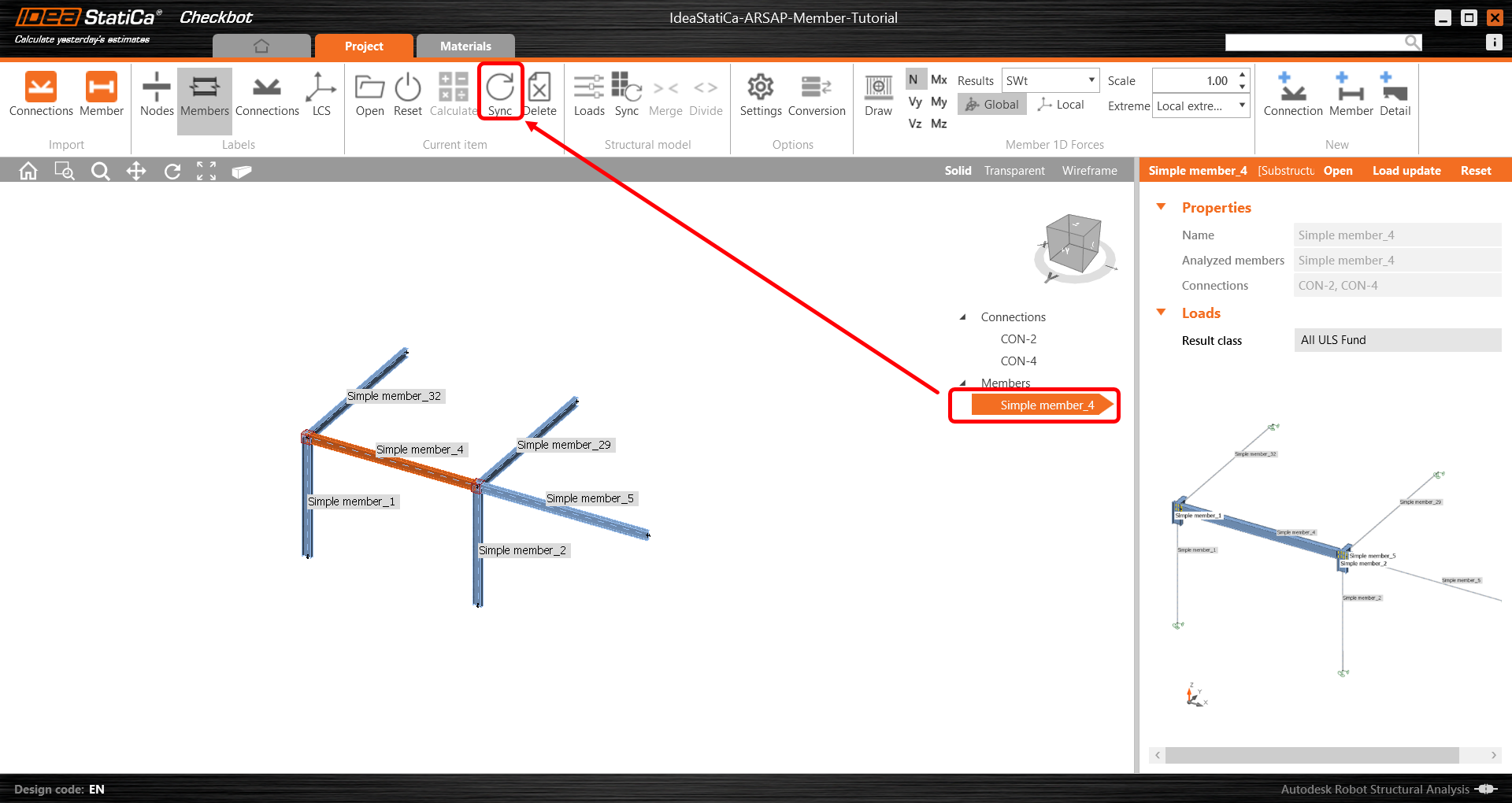
รูปทรงเรขาคณิตและผลของแรงกระทำได้รับการอัปเดตแล้ว และคุณสามารถคลิก Open เพื่อตรวจสอบรายการโปรเจกต์
IDEA StatiCa เปิดขึ้นและคุณสามารถเห็นรูปทรงเรขาคณิตที่อัปเดตแล้ว ในขณะที่การดำเนินการออกแบบยังคงการตั้งค่าไว้ อย่างไรก็ตาม โปรดระวังว่าการเปลี่ยนแปลงบางอย่างอาจส่งผลให้การออกแบบไม่ถูกต้อง และการเปลี่ยนแปลงดังกล่าวควรผ่านกระบวนการตรวจสอบการออกแบบอย่างละเอียด
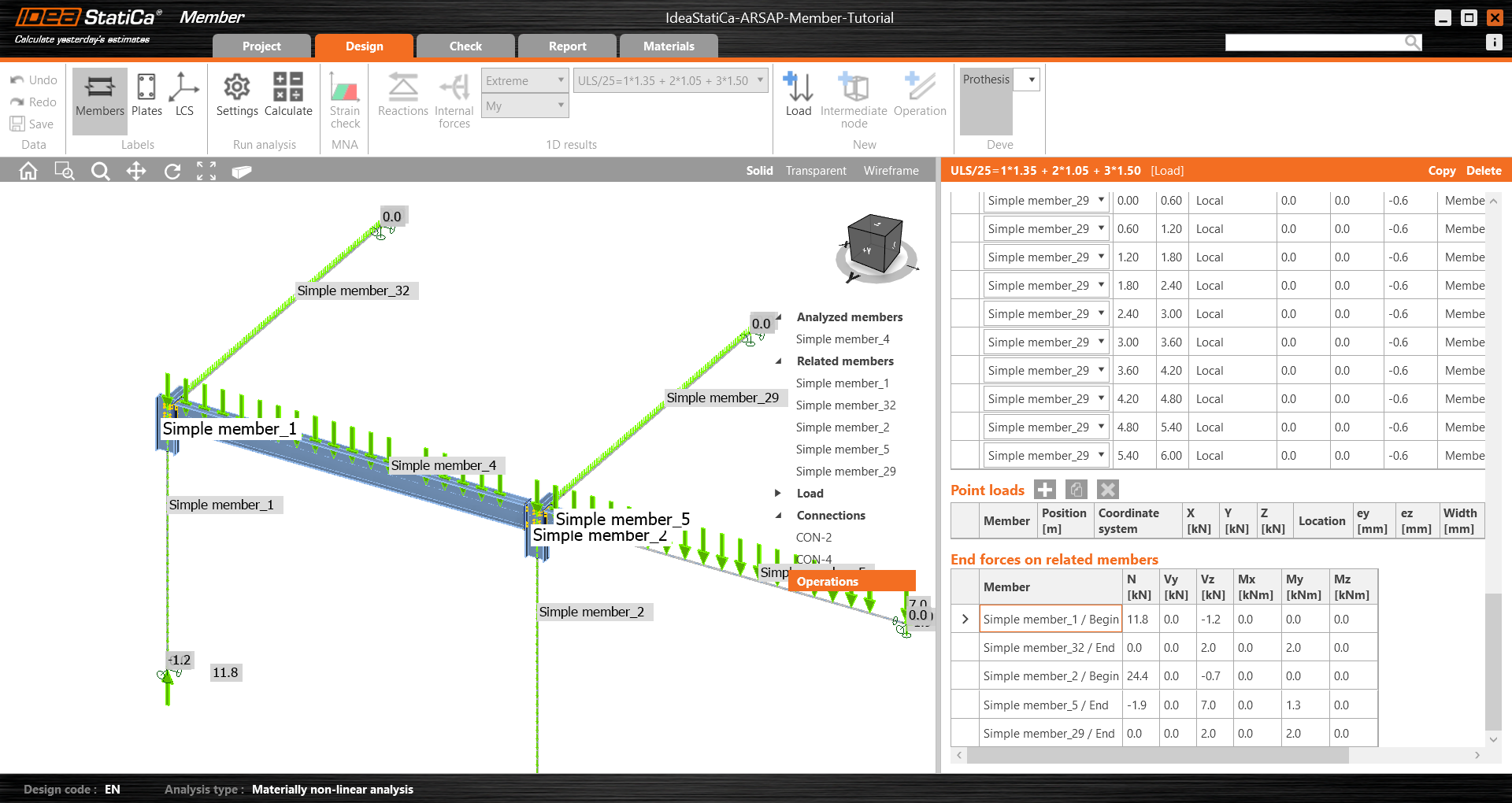
คุณสามารถตรวจสอบและปรับการออกแบบ คำนวณใหม่และการตรวจสอบตามมาตรฐานชิ้นส่วน บันทึกและปิดโปรแกรม จากนั้นคุณสามารถดำเนินการนำเข้าและการตรวจสอบตามมาตรฐานจุดต่อหรือชิ้นส่วนเพิ่มเติมได้
ต้องการพัฒนาทักษะของคุณ? เยี่ยมชม Campus ของเรา
เนื้อหาที่เกี่ยวข้อง
การออกแบบโครงสร้างคานเหล็ก (EN)
ความยาวเริ่มต้นของชิ้นส่วนใน Connection
Attached Downloads
- Start - IdeaStatiCa-MemberTutorialExample.zip (ZIP, 306 kB)
- ARSAP-Member-Tutorial.rtd (RTD, 920 kB)