

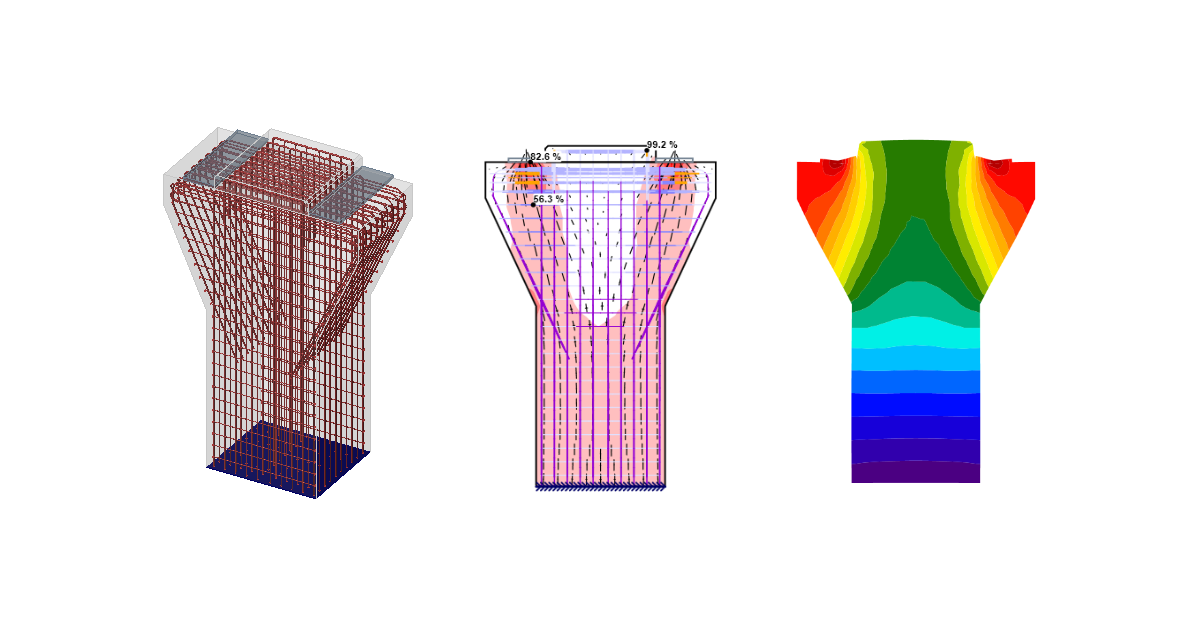
Konstrukční návrh hlavice pilíře z DXF (EN)
1 Nový projekt
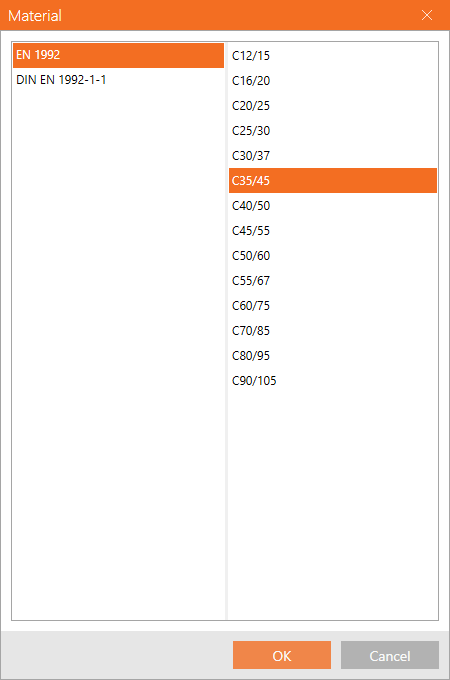
Spusťte IDEA StatiCa (stáhněte nejnovější verzi) a vyberte aplikaci Detail. Nastavte nový projekt kliknutím na 2D Detail s obecným vstupem, vyberte příslušnou třídu betonu a krytí. Dokončete nastavení kliknutím na Create.
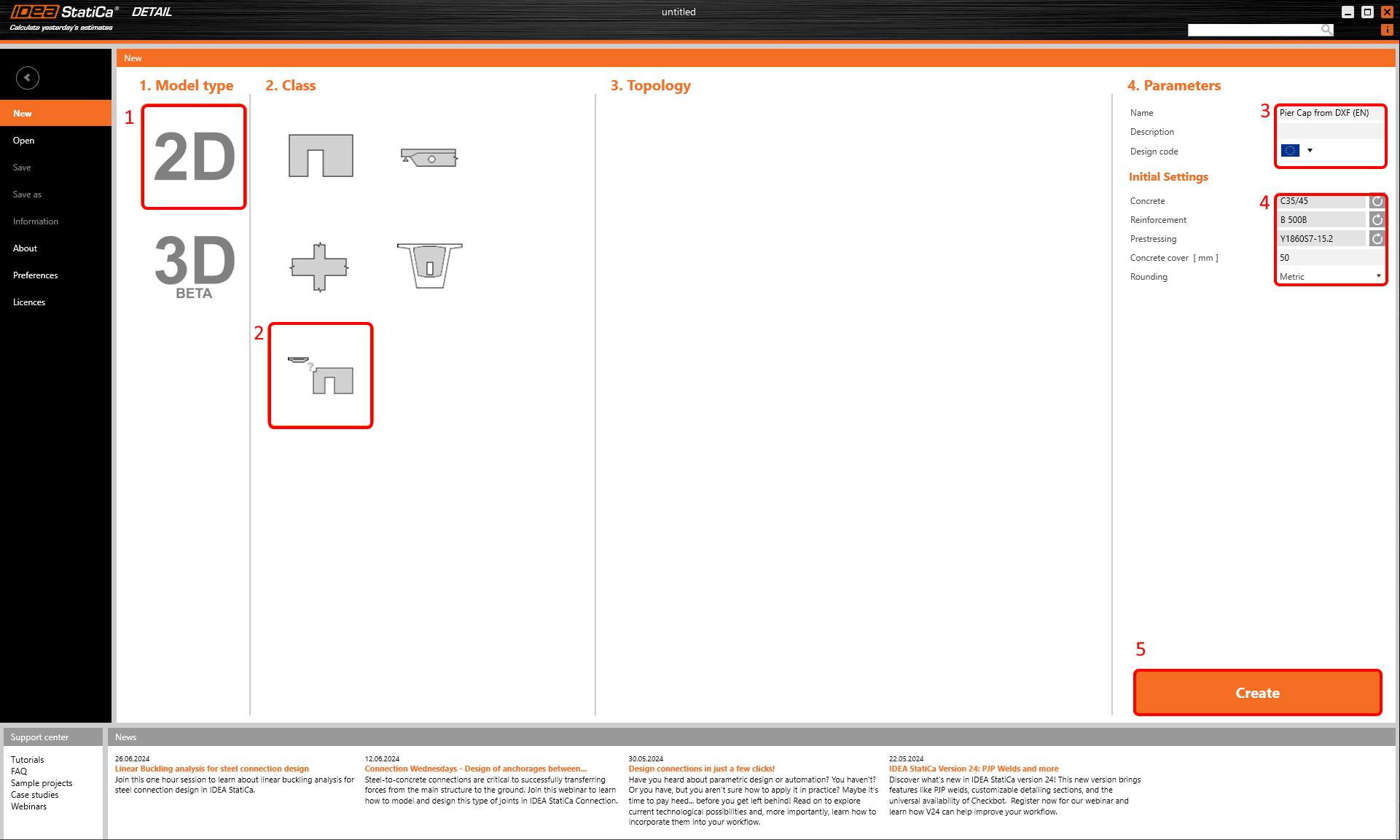
Tím se načte prázdný projekt, ve kterém začínáme od nuly.
2 Geometrie
Začněte přidáním stěnového prvku pomocí tlačítka DXF Import.
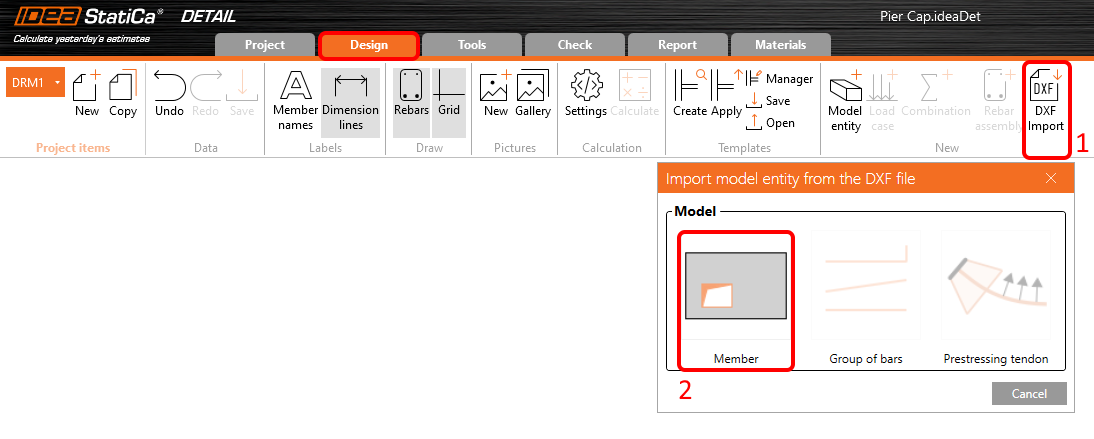
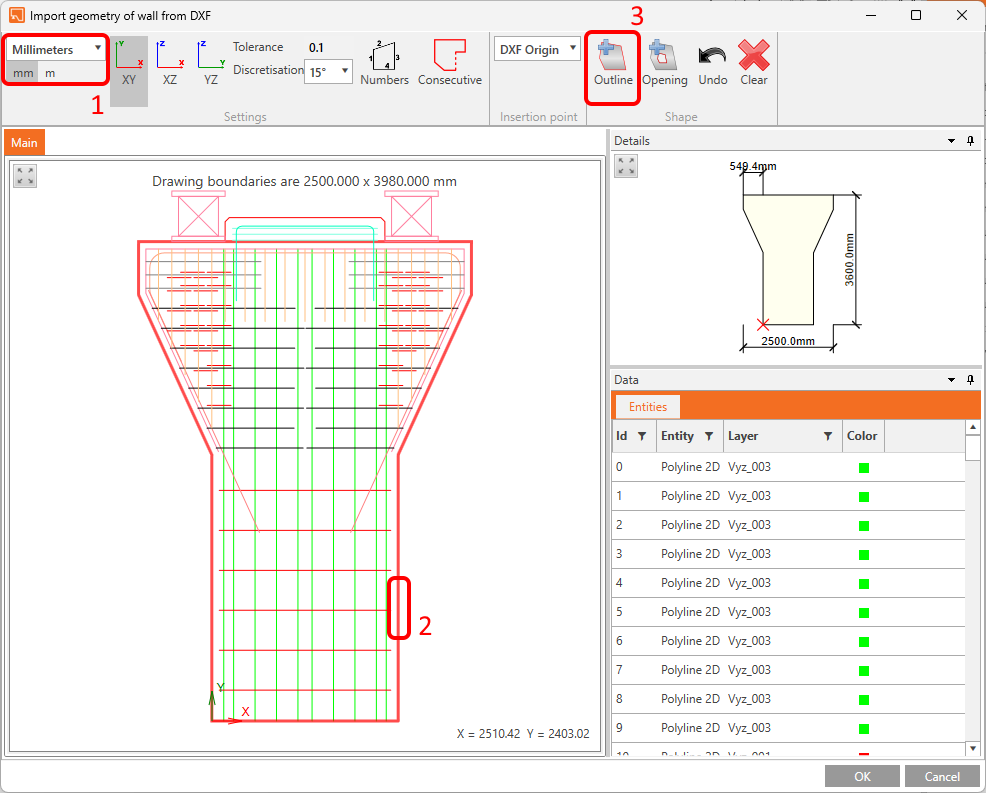
Zobrazí se dialog pro vyhledání a otevření požadovaného souboru DXF. Po výběru souboru pier_cap.dxf (dostupného ve zdrojových souborech) se otevře dialog pro výběr. Vyberte část obrysu hlavice pilíře (pokud jste v DXF použili úsečky, pokračujte tlačítkem Consecutive) a klikněte na Outline. Výběr dokončete tlačítkem OK.
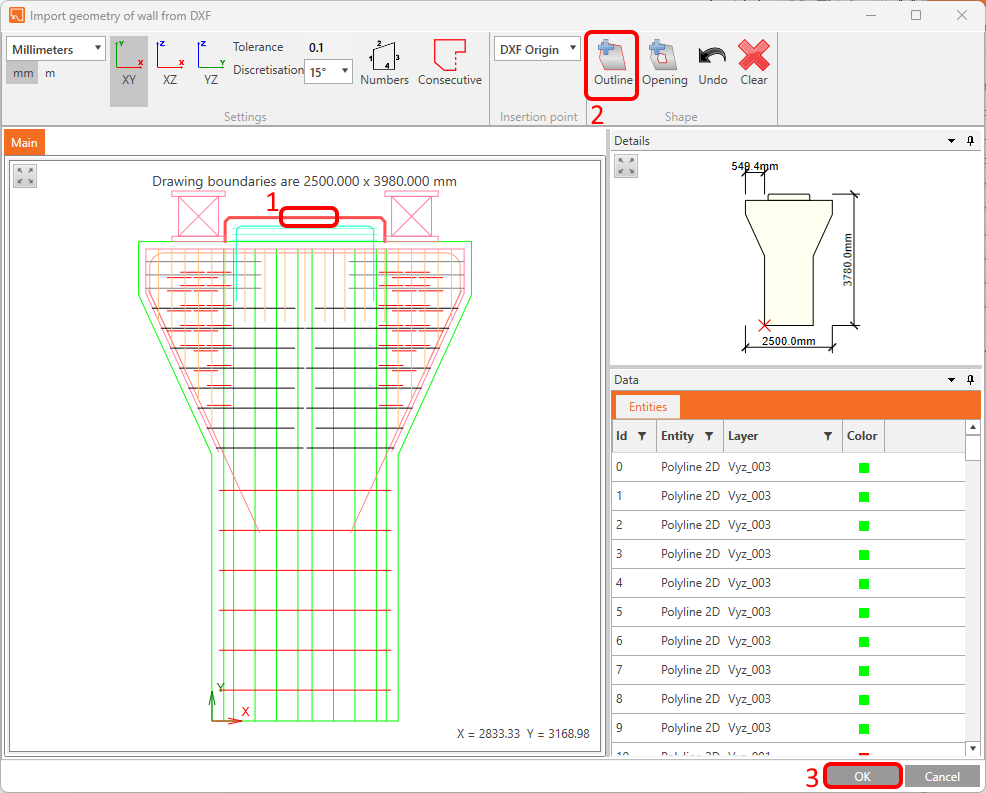
Poté importujte horní část hlavice pilíře ze stejného souboru DXF.
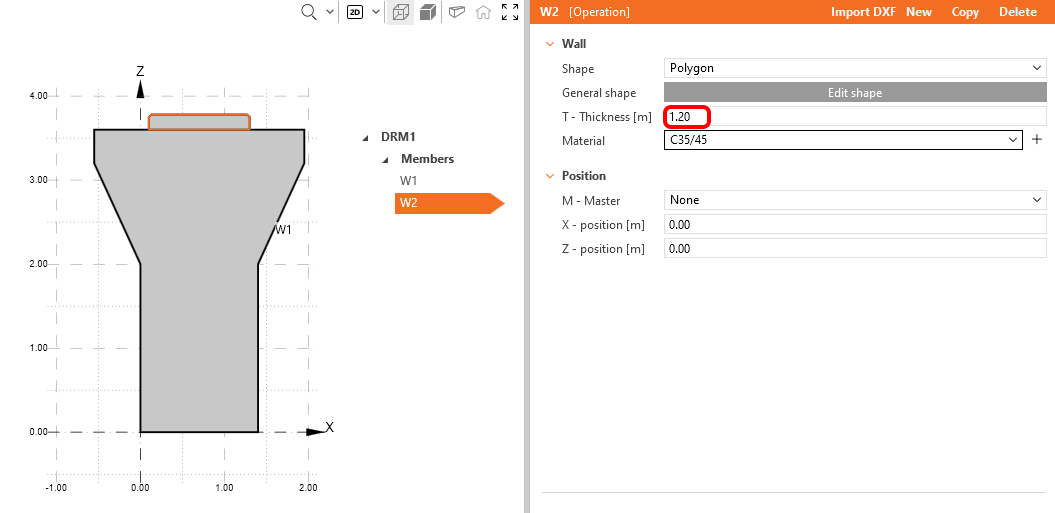
Tvary stěnových prvků byly vygenerovány z DXF, ale 2D DXF reference neobsahuje informaci o tloušťce, proto ji nyní musíte nastavit ručně. Nastavte Tloušťku pro oba prvky W1 a W2 na 1,20 m.
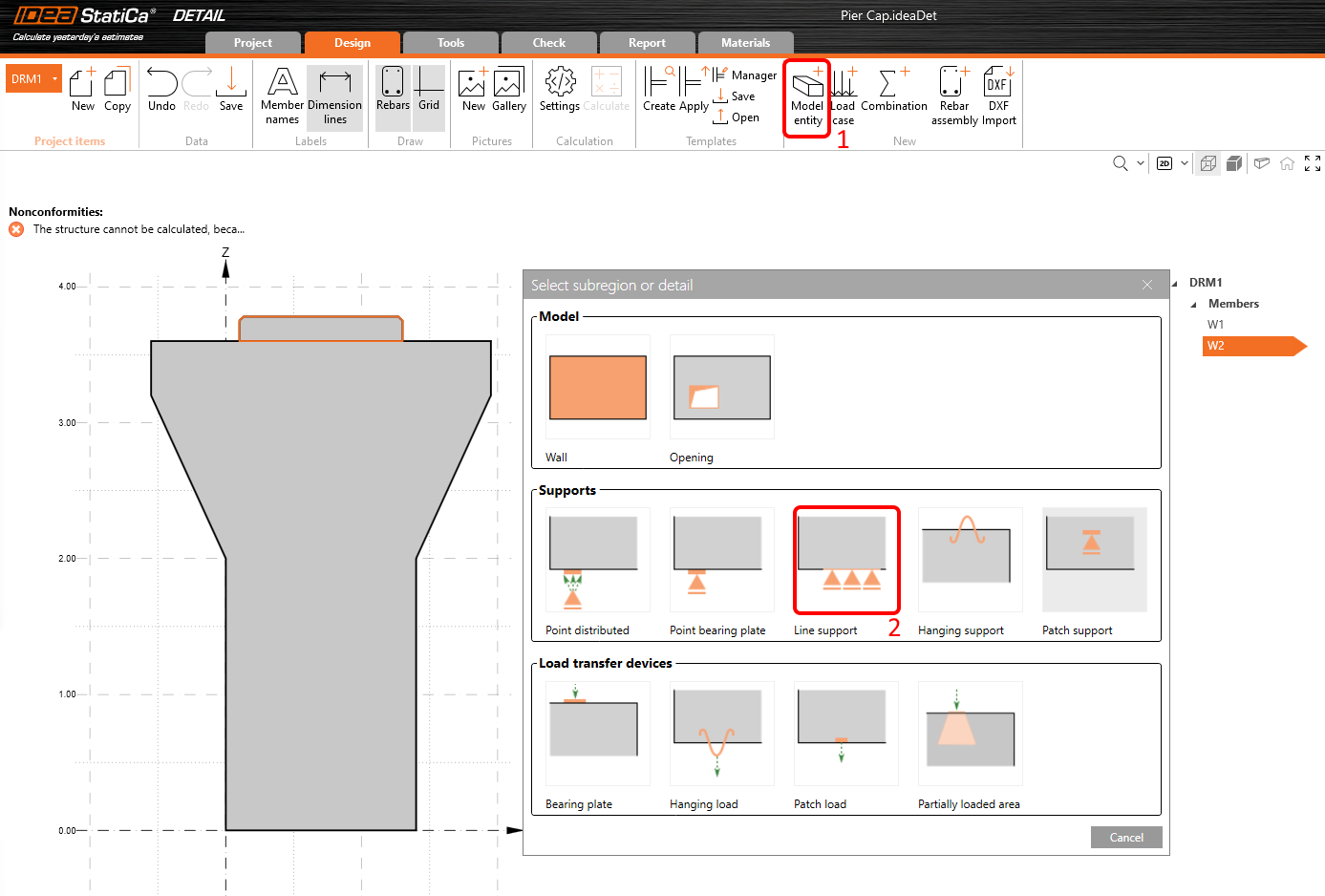
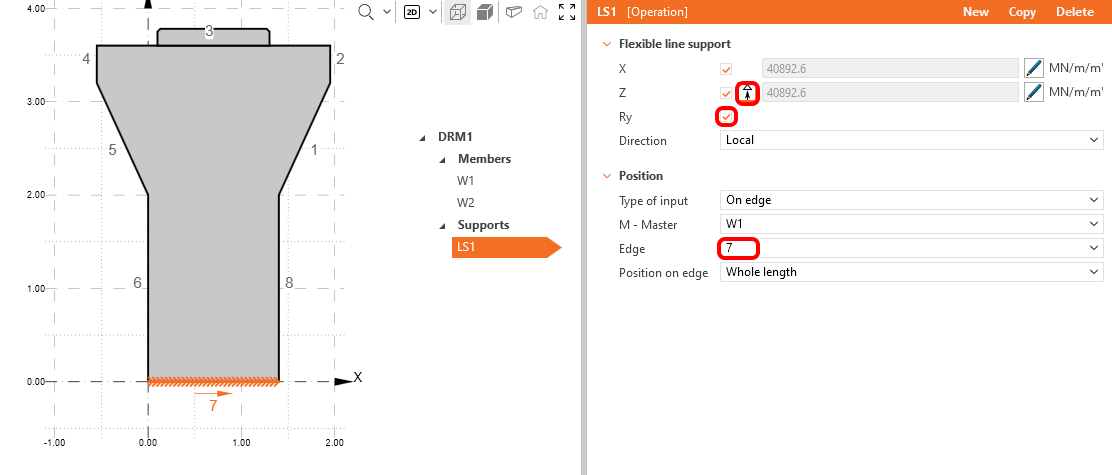
V tuto chvíli je naše konstrukce staticky neurčitá, je třeba přidat okrajové podmínky. Pro vytvoření liniové podpory klikněte na tlačítko Model Entity a vyberte třetí typ v sekci Supports.
Podepřete podporu ve směrech X, Z a Ry a změňte číslo hrany na 7. Také vypněte funkci Compression only. Čísla hran jsou viditelná v hlavním okně.
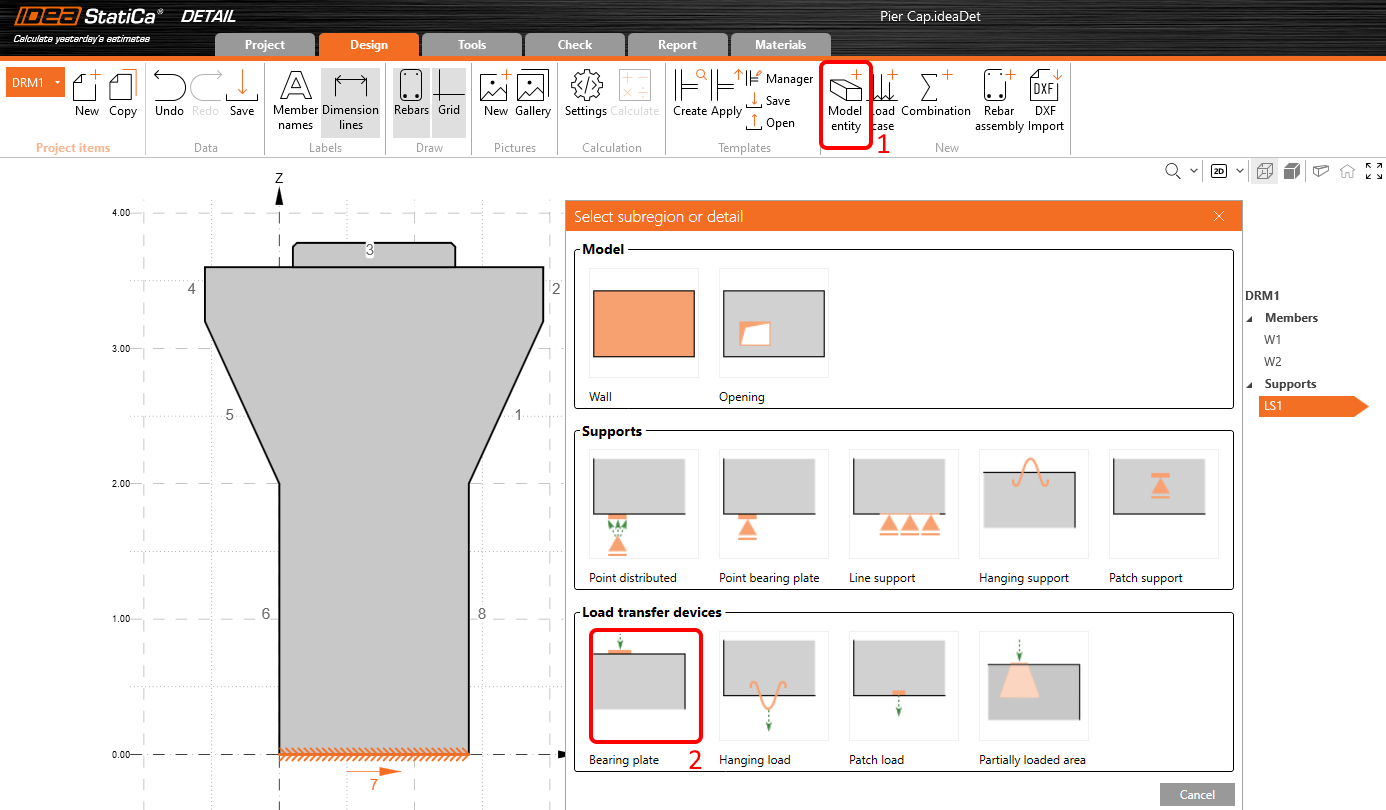
Protože bodová síla umístěná přímo na hranu hlavice pilíře by lokálně porušila beton tlakem, použijeme nosné plechy pro rovnoměrnější roznesení zatížení. Pro přidání jednoho stiskněte tlačítko Model Entity znovu a v sekci Load transfer devices vyberte první možnost – Bearing plate.
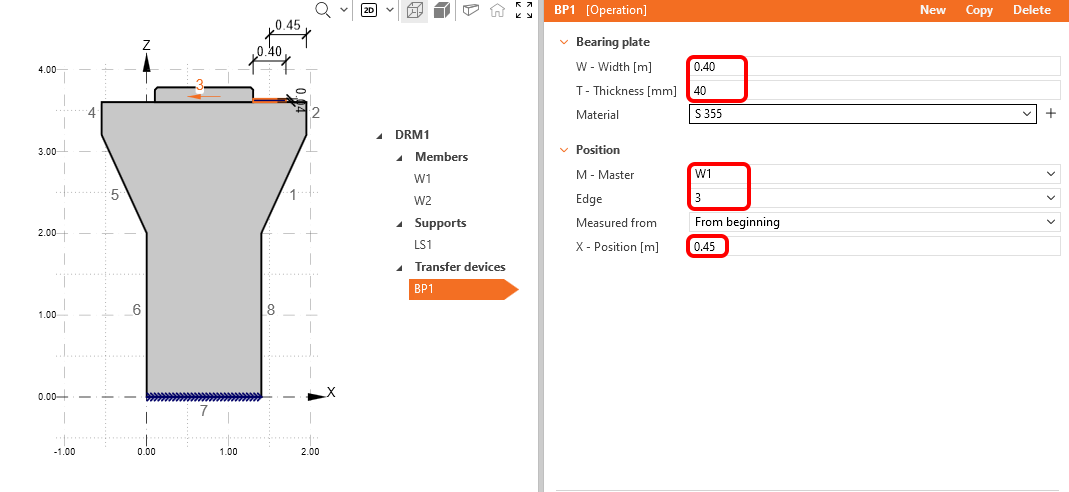
Změňte Šířku na 0,40 m a Tloušťku na 0,04 m, poté číslo Hrany na 3 a posuňte její X-polohu na 0,45 m.
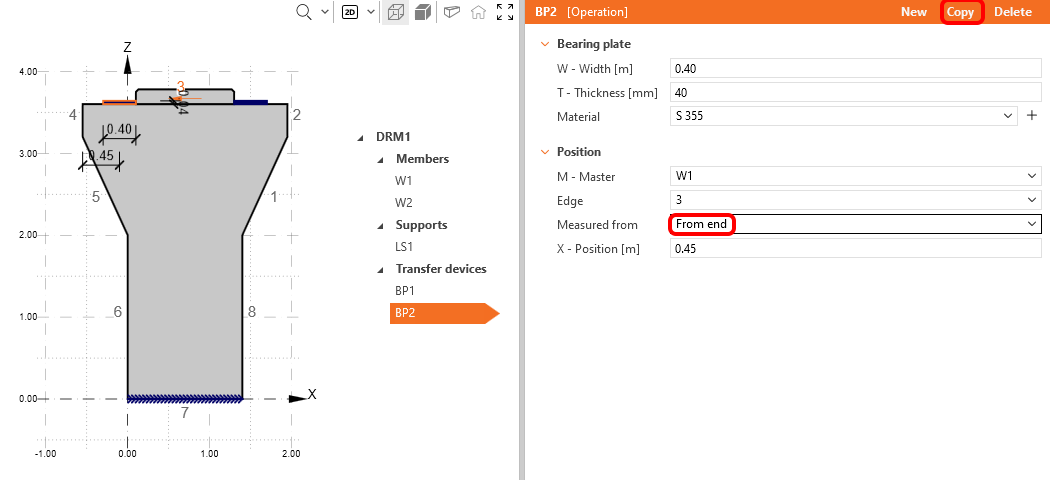
Poté zkopírujte Bearing plate a změňte její polohu tak, aby byla měřena From end.
3 Zatížení
Případ zatížení se vytvoří kliknutím na tlačítko Load Case a ve výchozím nastavení je určen pro stálé účinky. Potřebujete dva případy zatížení pro rozlišení stálého a proměnného zatížení a tři kombinace pro pokrytí jedné kombinace MSÚ a dvou kombinací MSP (charakteristická a kvazistálá) pro všechna posouzení.
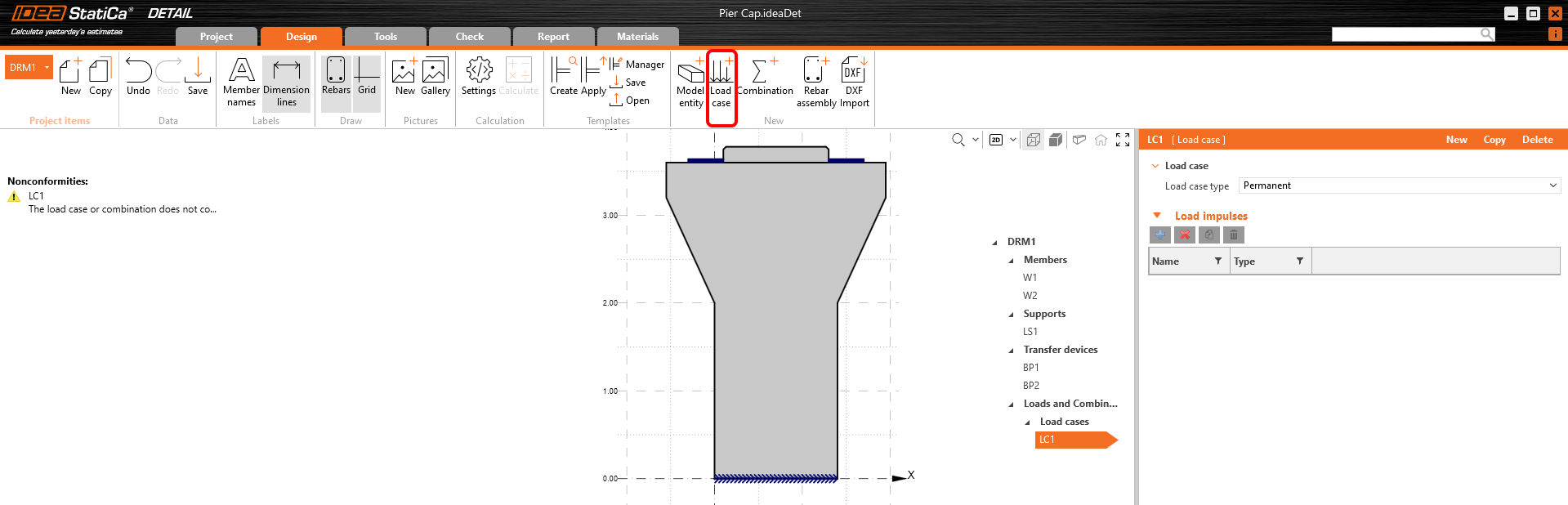
Upravme automaticky přidaný případ zatížení LC1 pro stálé účinky. Na záložce Load impulses klikněte na tlačítko Plus a aplikujte bodovou sílu. Automaticky se umístí na jednu z nosných desek.
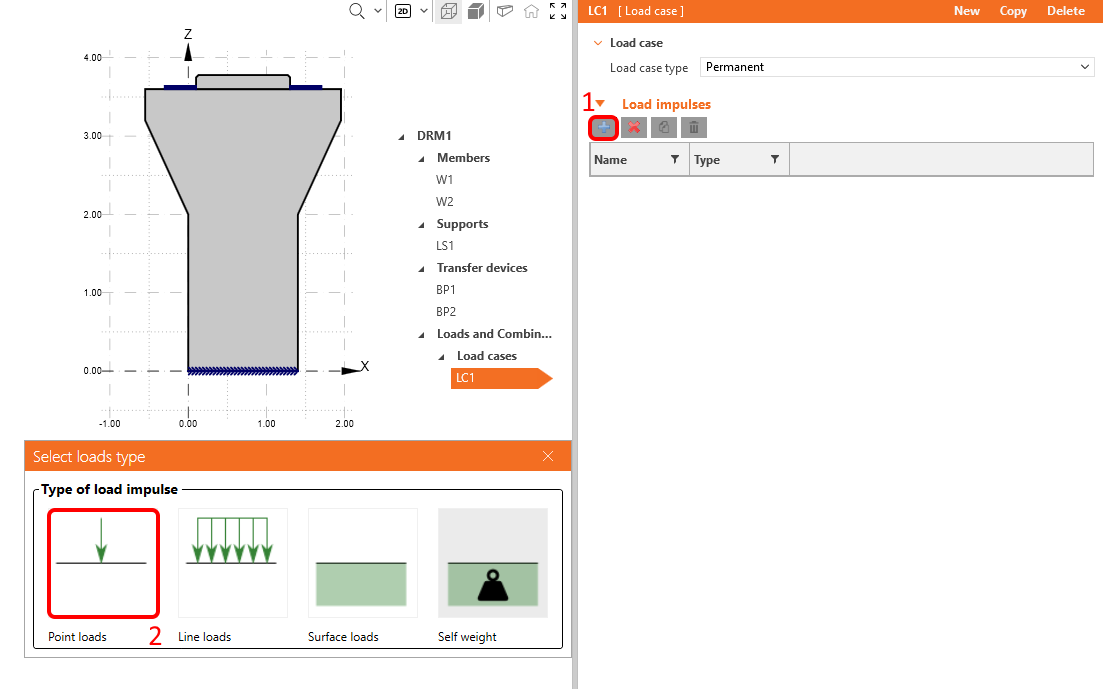
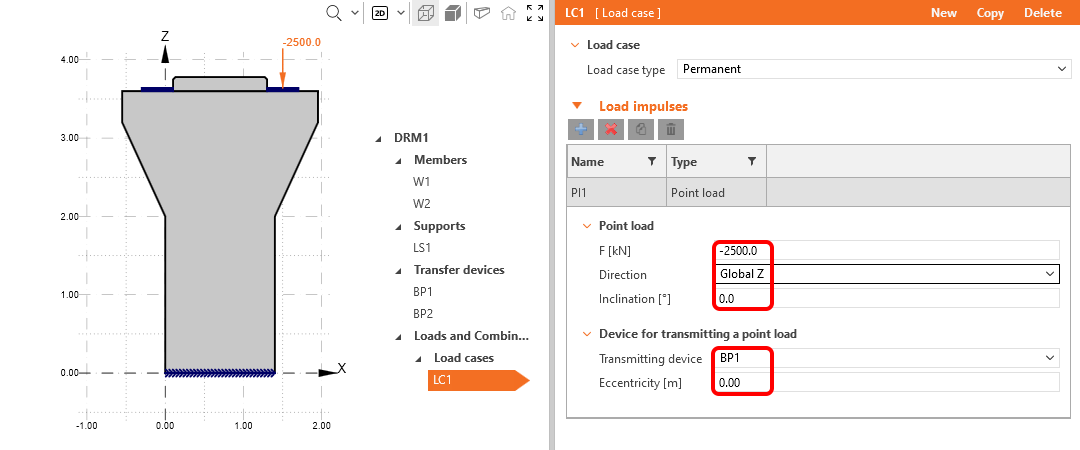
Jako poslední krok změňte její hodnotu na -2500 kN.
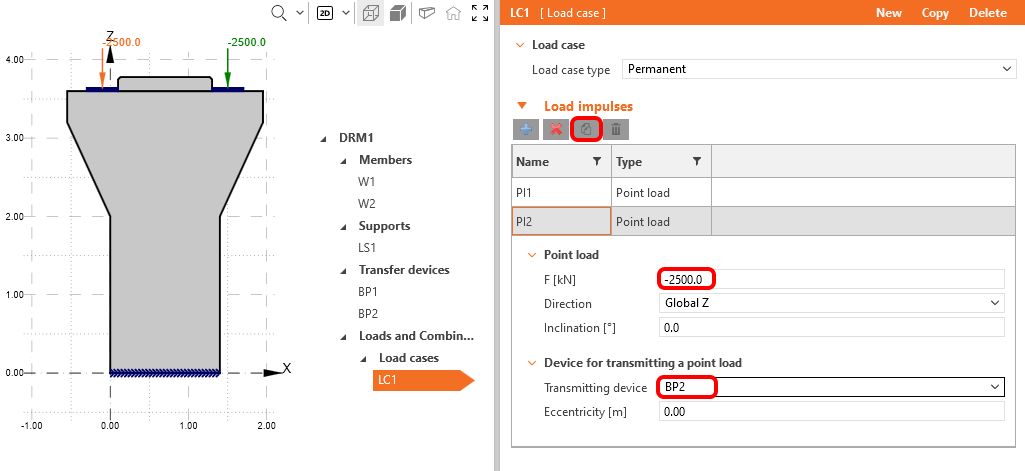
Zkopírujte tuto bodovou sílu na druhou nosnou desku BP2.
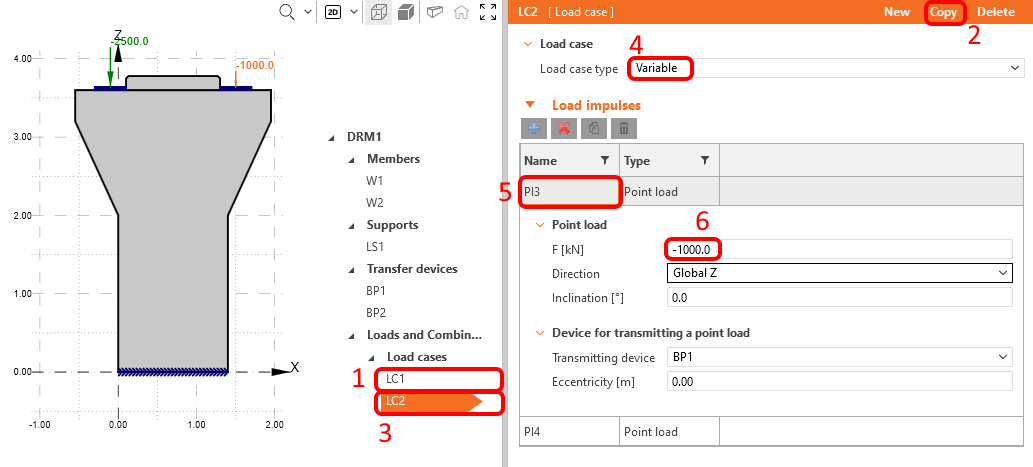
Zkopírujte případ zatížení 1 a změňte typ LC na proměnný. Klikněte na bodovou sílu a změňte hodnotu síly na -1000 kN.
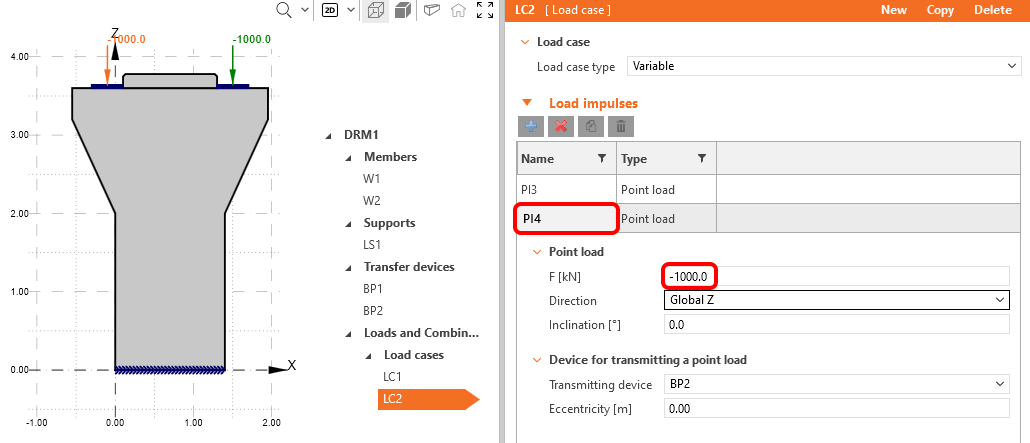
Opakujte postup pro poslední bodovou sílu.
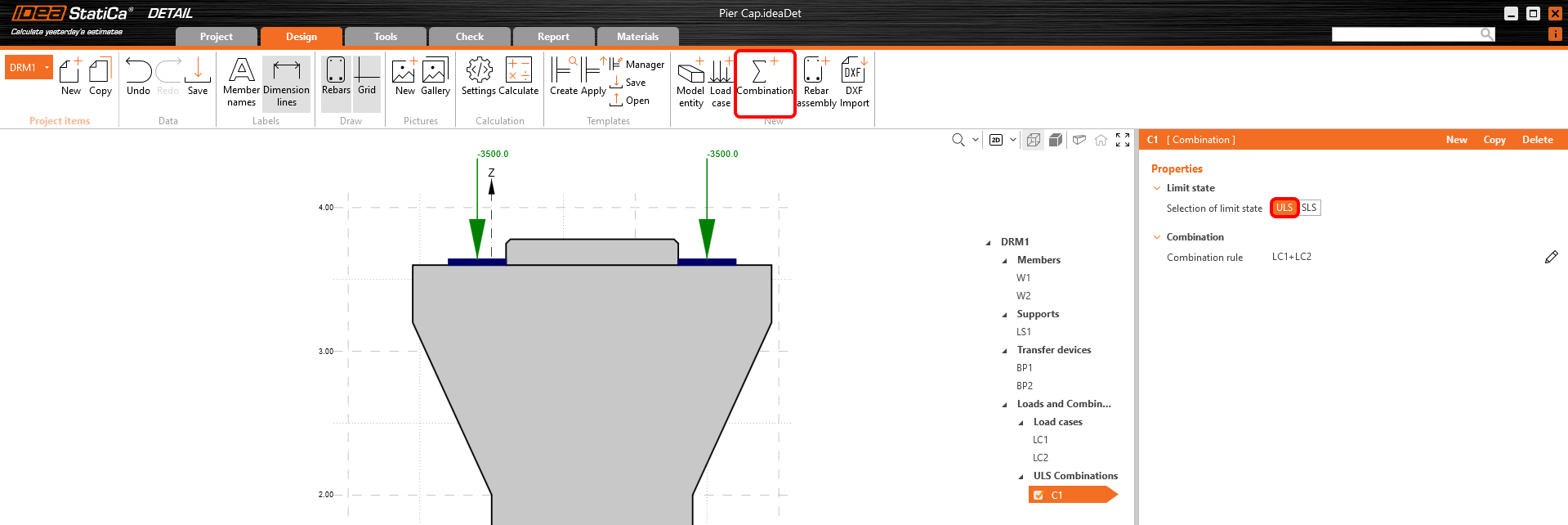
Vytvořte první nelineární kombinaci tlačítkem Combination a nastavte ji jako mezní stav MSÚ.
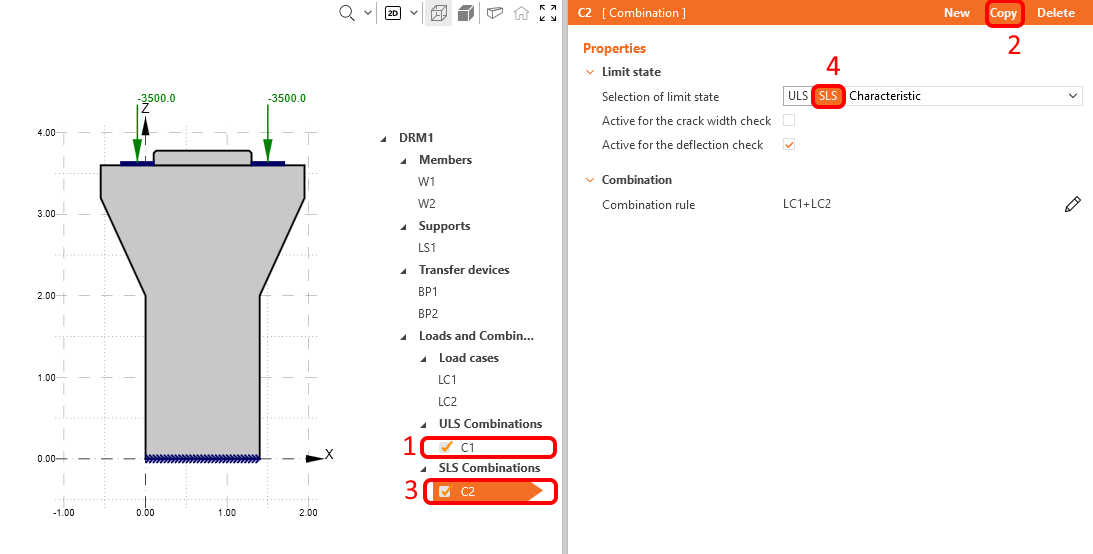
Zkopírujte C1 a zvolte MSP Charakteristická. Navíc je k dispozici možnost posoudit kombinaci na průhyb a šířku trhlin jak pro danou kombinaci, tak jednotlivě. Pro charakteristickou kombinaci aktivujte posouzení průhybu podle obrázku níže.
Nyní můžete postup zopakovat, zkopírovat C2 a pro novou kombinaci C3 zvolit MSP Kvazistálá. Aktivujte kombinaci Kvazistálá pouze pro výpočet šířky trhlin.
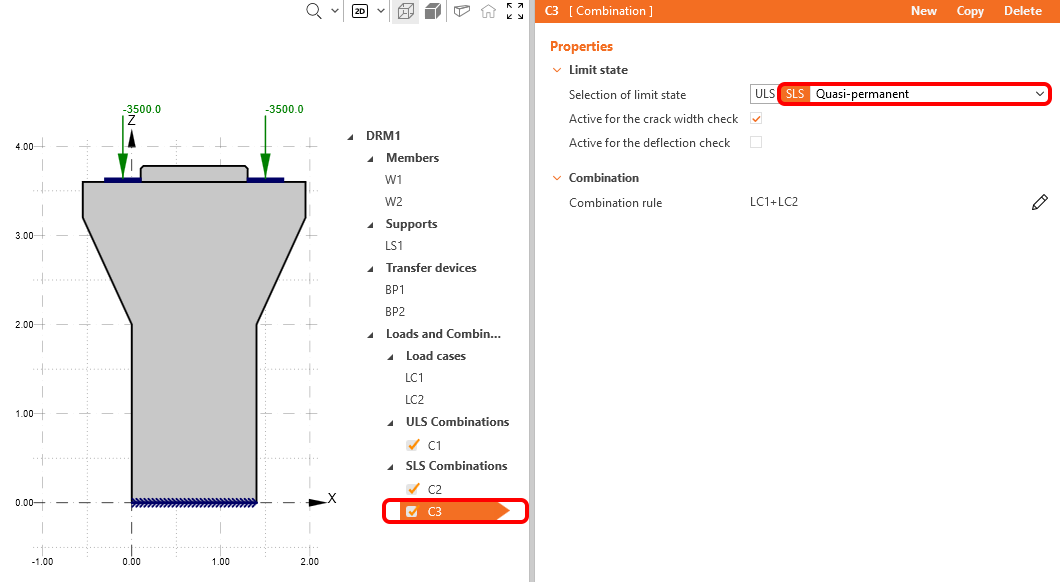
Nyní změňte dílčí součinitele pro všechny kombinace. Klikněte na ikonu tužky u libovolné definované kombinace a změňte dílčí součinitele podle následujícího obrázku.
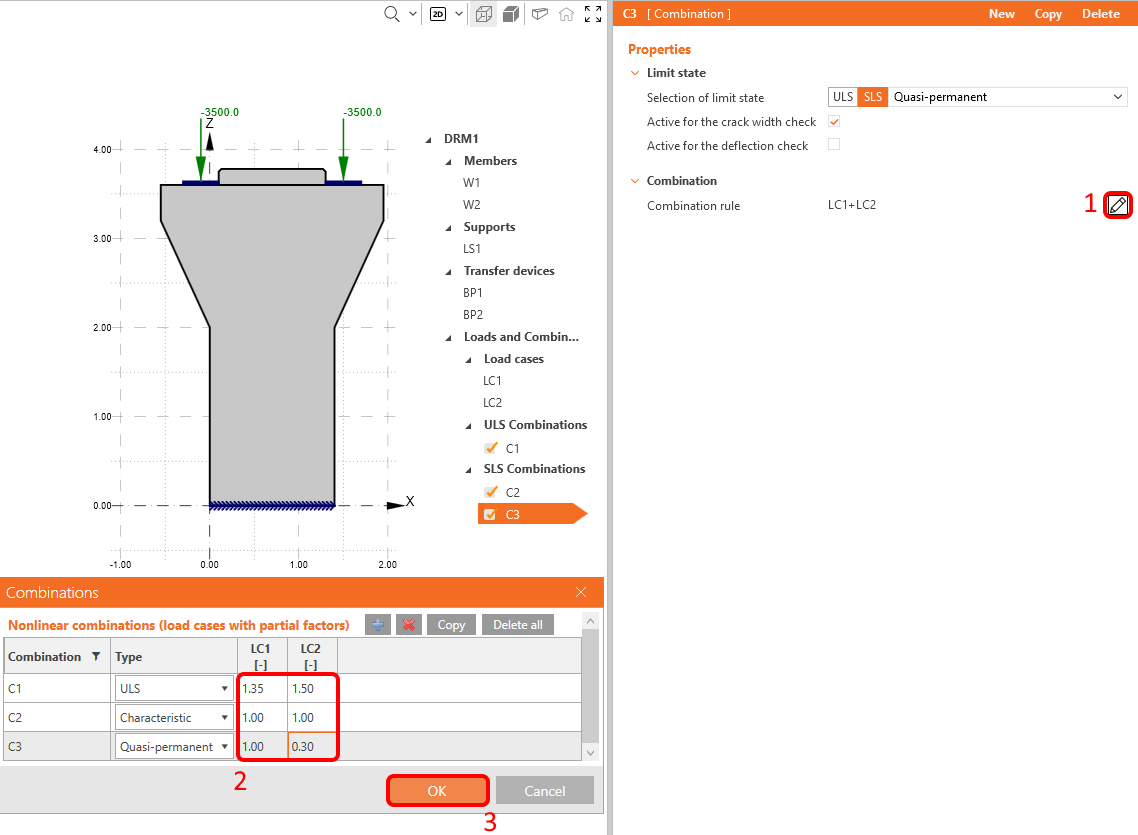
Upozorňujeme, že výpočty se provádějí pouze pro kombinace případů zatížení, které jsou zaškrtnuty ve stromě operací, nikoli pro jednotlivé případy zatížení.
4 Vyztužení
Dalším krokem je vyztužení modelu. Kombinujte definici od nuly v IDEA StatiCa s hromadným importem vyztužení ze souboru DXF. V tomto návodu předpokládáme, že uživatel ví, jak vyztužit hlavici pilíře, a připravil si vyztužení v DXF předem z výkresů; nástroje pro návrh vyztužení proto ponecháváme pro jiný návod.
Klikněte na DXF Import a vyberte entitu Group of bars.
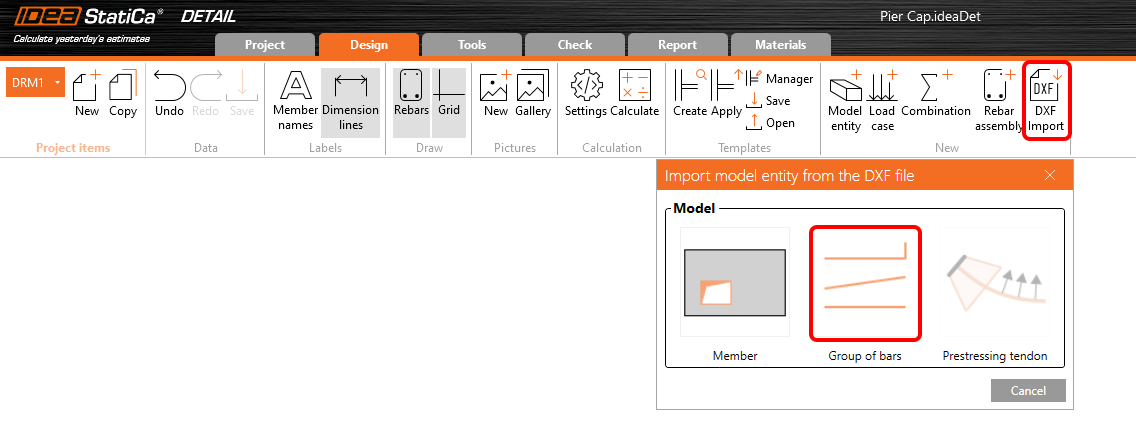
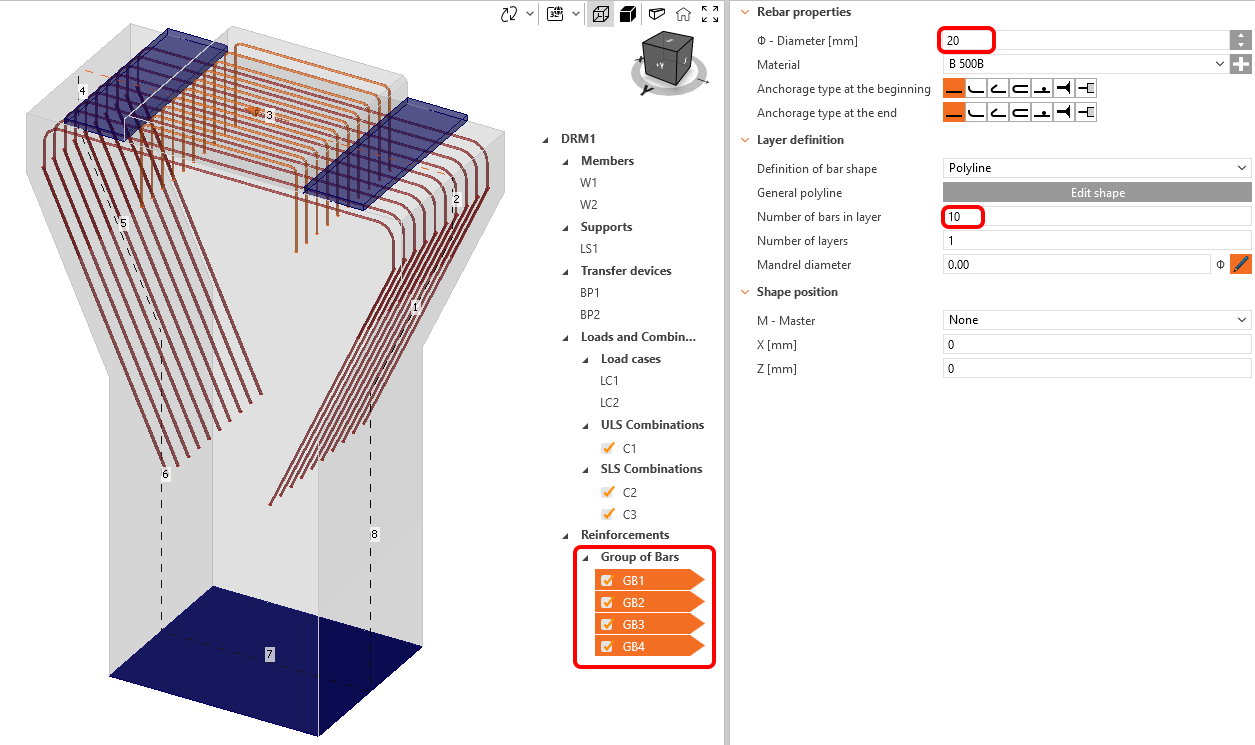
Zobrazí se dialog pro vyhledání a otevření požadovaného souboru DXF. Po výběru souboru pier_cap.dxf (dostupného ve zdrojových souborech) se otevře dialog pro výběr. Vyberte všechny lomené čáry (tvary prutů) v pořadí zobrazeném na následujícím obrázku a po každé lomené čáře klikněte na Select (pořadí obecně není důležité, v tomto návodu jej dodržujeme pouze pro přehlednost při odkazování na konkrétní název položky). Výběr dokončete tlačítkem OK.

2D DXF soubor přenáší celkovou šířku lomené čáry jako průměr každého prutu, neobsahuje však informaci o počtu prutů v kolmém směru, a proto je nutné je upravit ručně. Díky funkci vícenásobného editování lze provést všechny změny pro všechny entity vyztužení najednou.
Podržte Ctrl a vyberte veškeré importované vyztužení, změňte počet prutů ve vrstvě na 10 a průměr na 20 mm.
Pro dokončení vyztužení v tomto příkladu zkombinujte referenci z DXF s vyztužením definovaným v IDEA StatiCa Detail. V tomto případě přidejte do hlavice pilíře vodorovné a podélné vyztužení a několik vrstev vyztužení představujících třmínky v pilíři. Klikněte na tlačítko Rebar assembly a vyberte první položku vyztužení Group of bars.
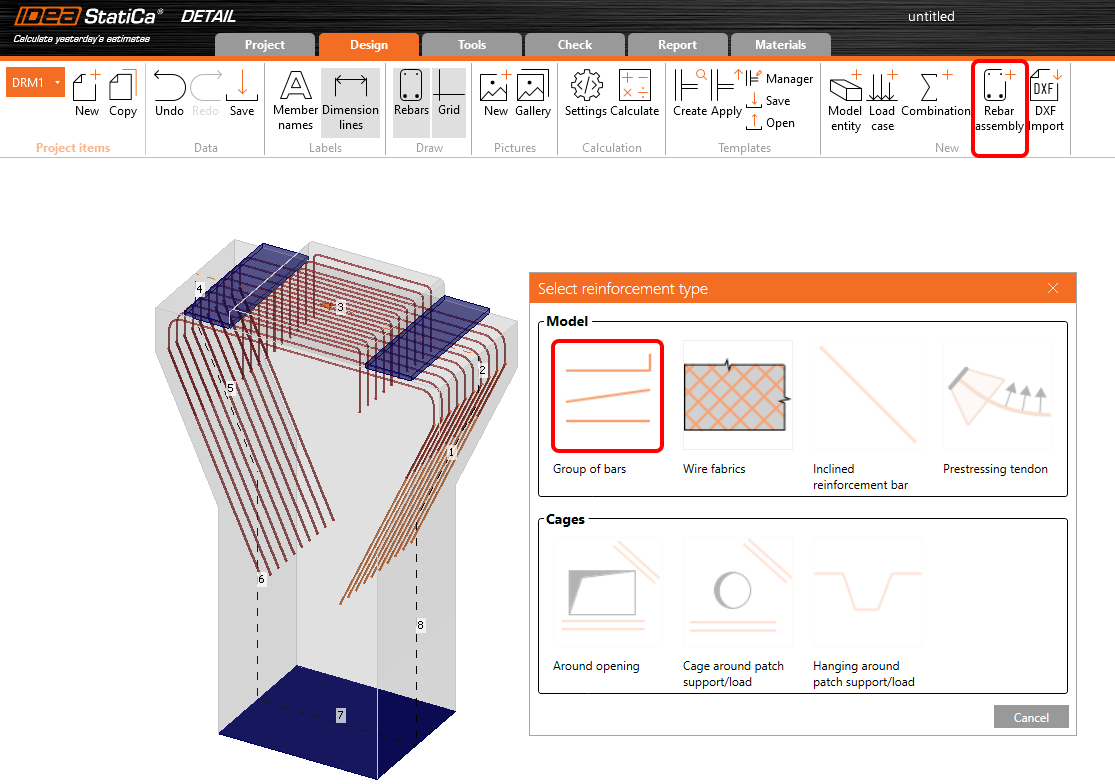
Změňte definici na On outline or opening edge. Poté upravte počet vrstev, jejich vzdálenosti, průměr, počet prutů ve vrstvě, typ kotvení pro oba konce a hrany podle následujícího obrázku:
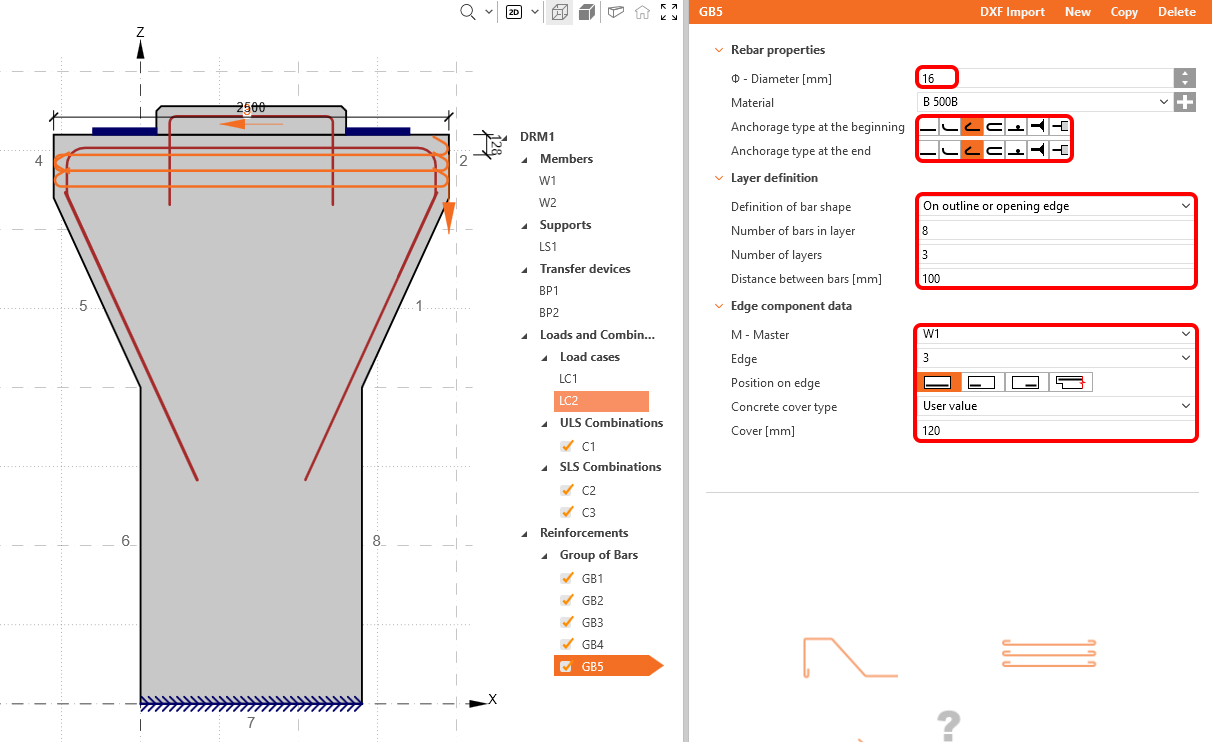
Pomocí funkce kopírování vytvořte GB6, která bude představovat třmínky, a přepněte hranu na 7. Nastavte všechny parametry podle obrázku níže:
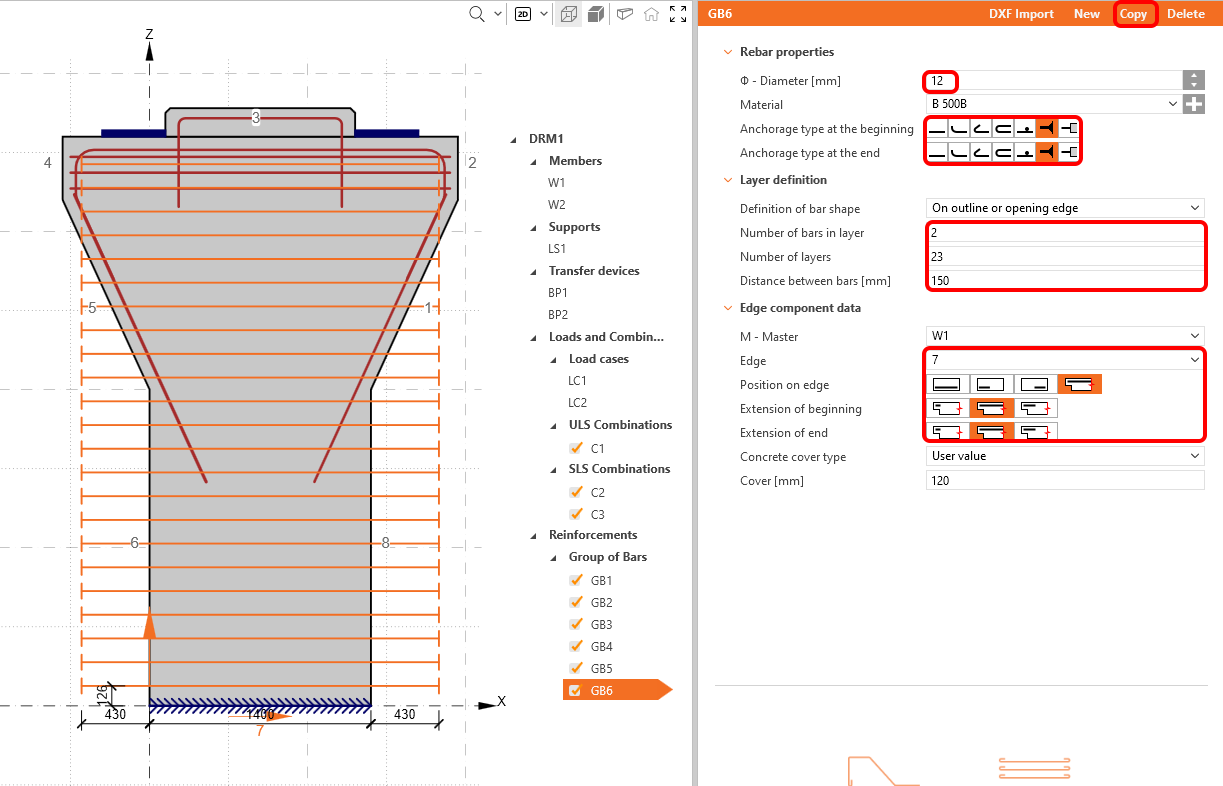
Poslední položky vyztužení zavedou podélné vyztužení hlavice pilíře. Za tímto účelem přidejte novou skupinu prutů. Změňte vlastnosti následovně:
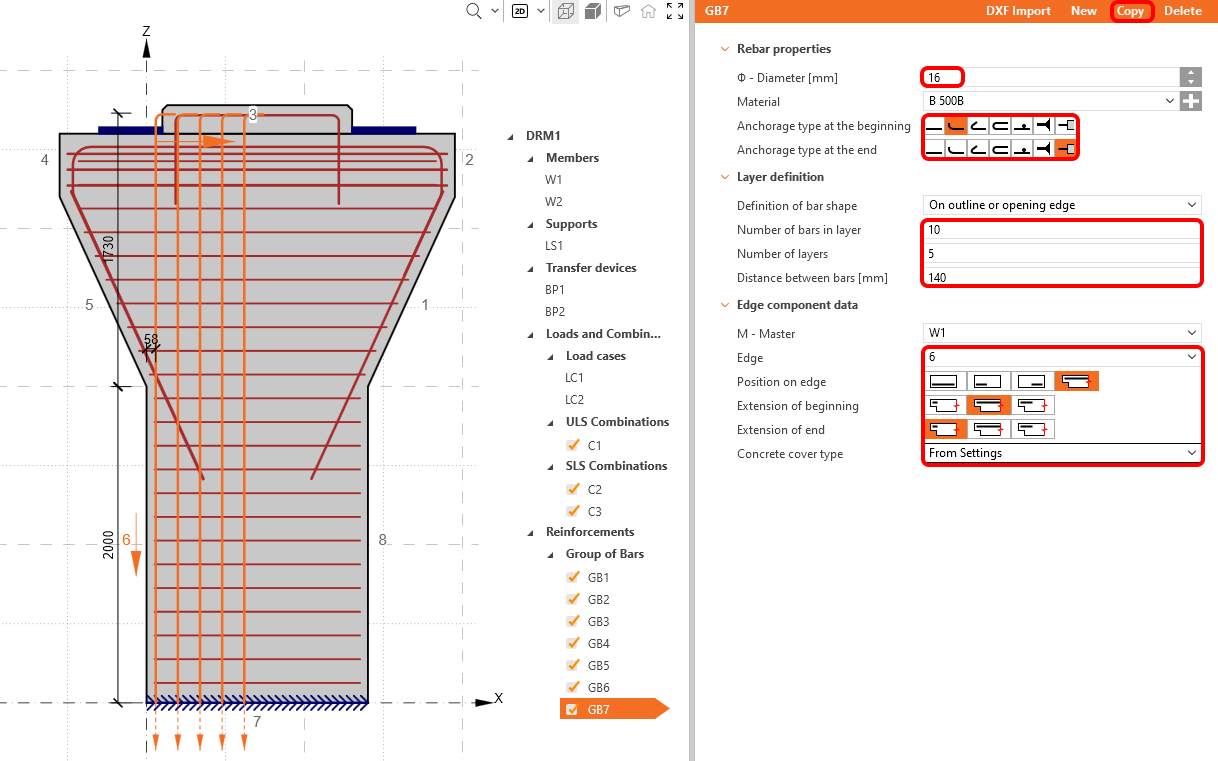
Použijte tlačítko kopírování naposledy. Změňte hranu na 8.
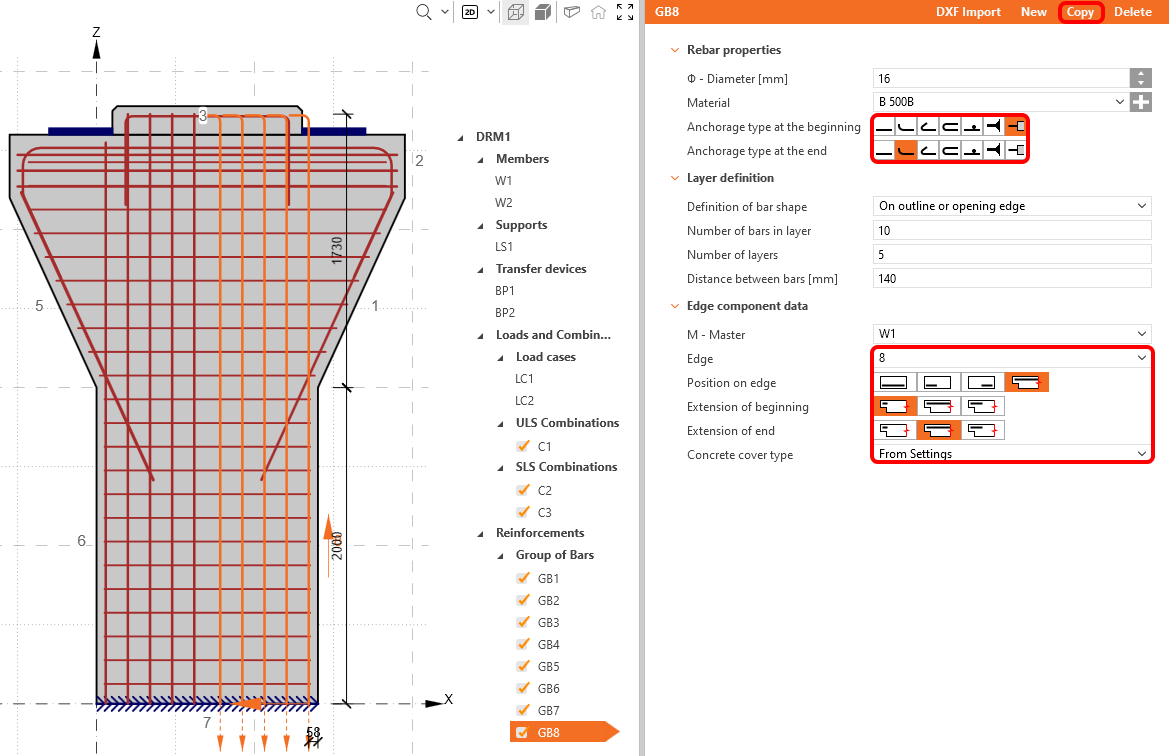
Po přidání a úpravě veškerého vyztužení můžeme spustit výpočet kliknutím na tlačítko Calculate.

5 Výpočet a posouzení
Spusťte analýzu kliknutím na Calculation v pásu karet. Analytický model se automaticky vygeneruje, provede se výpočet a zobrazí se přehled posouzení spolu s hodnotami výsledků.
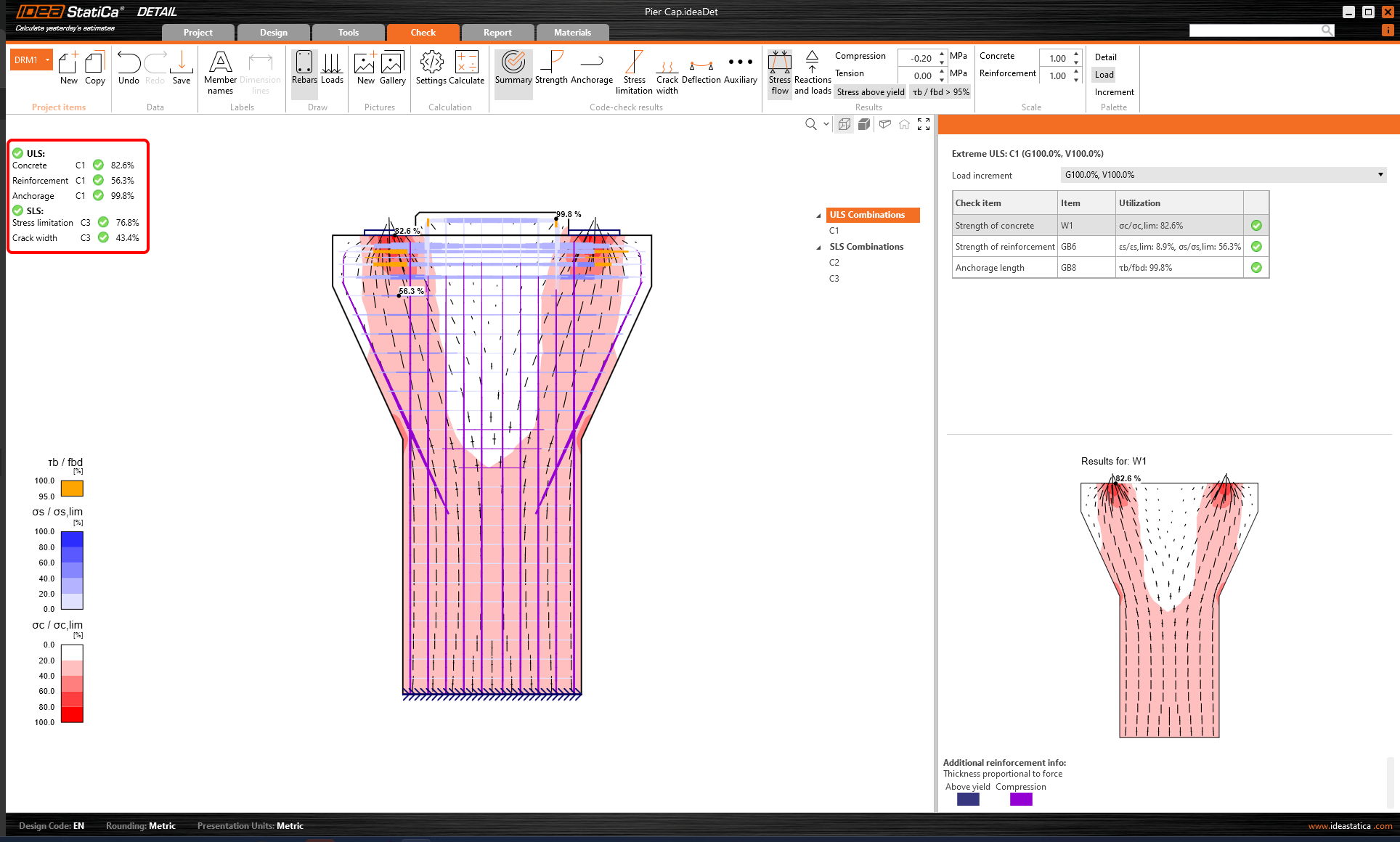
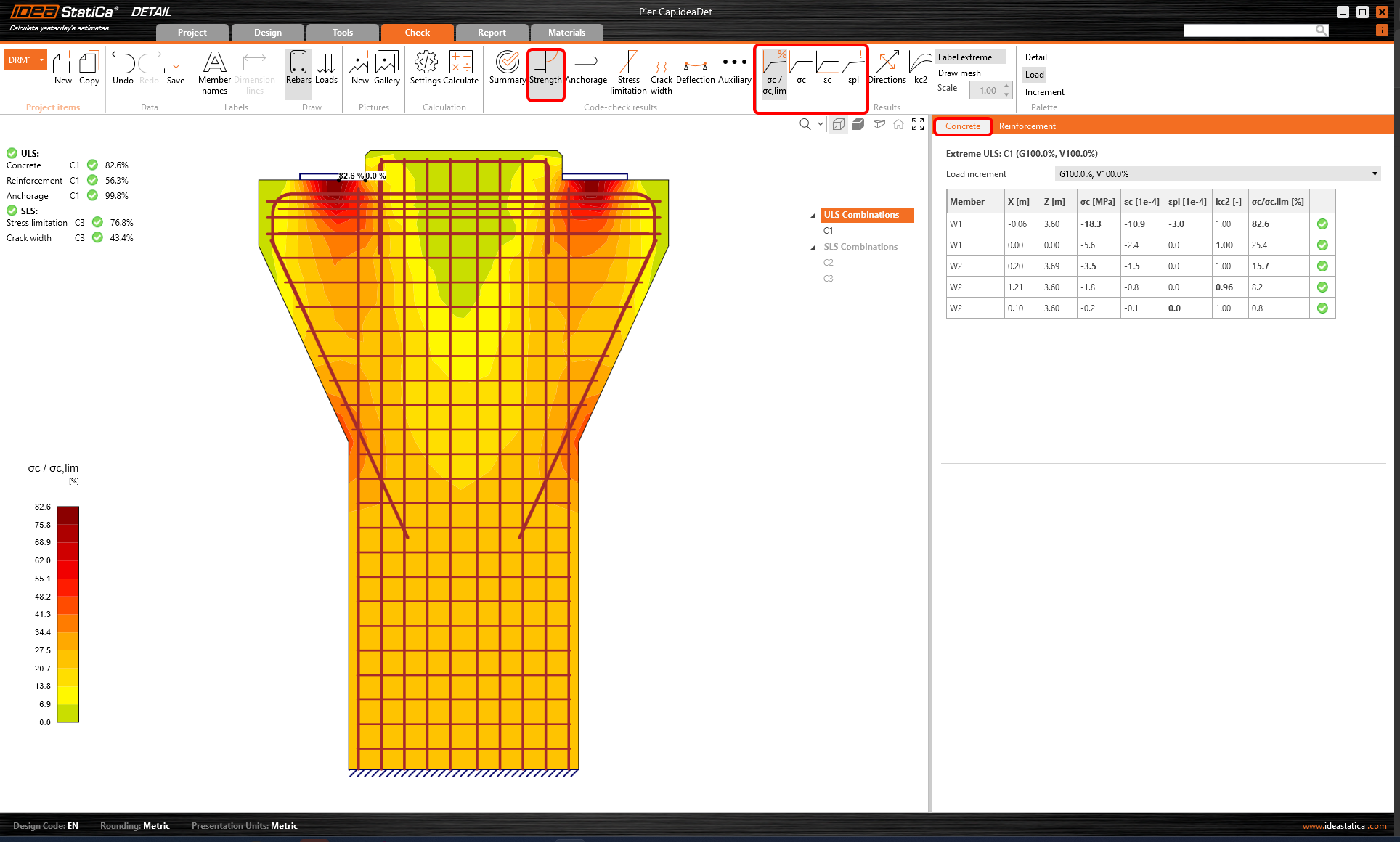
Pro podrobné posouzení jednotlivých složek začněte záložkou Strength. Zobrazí se posouzení betonu, jako je využití v napětí, hlavní napětí, přetvoření a mapa redukčního součinitele kc, který lze přepínat v pásu karet.
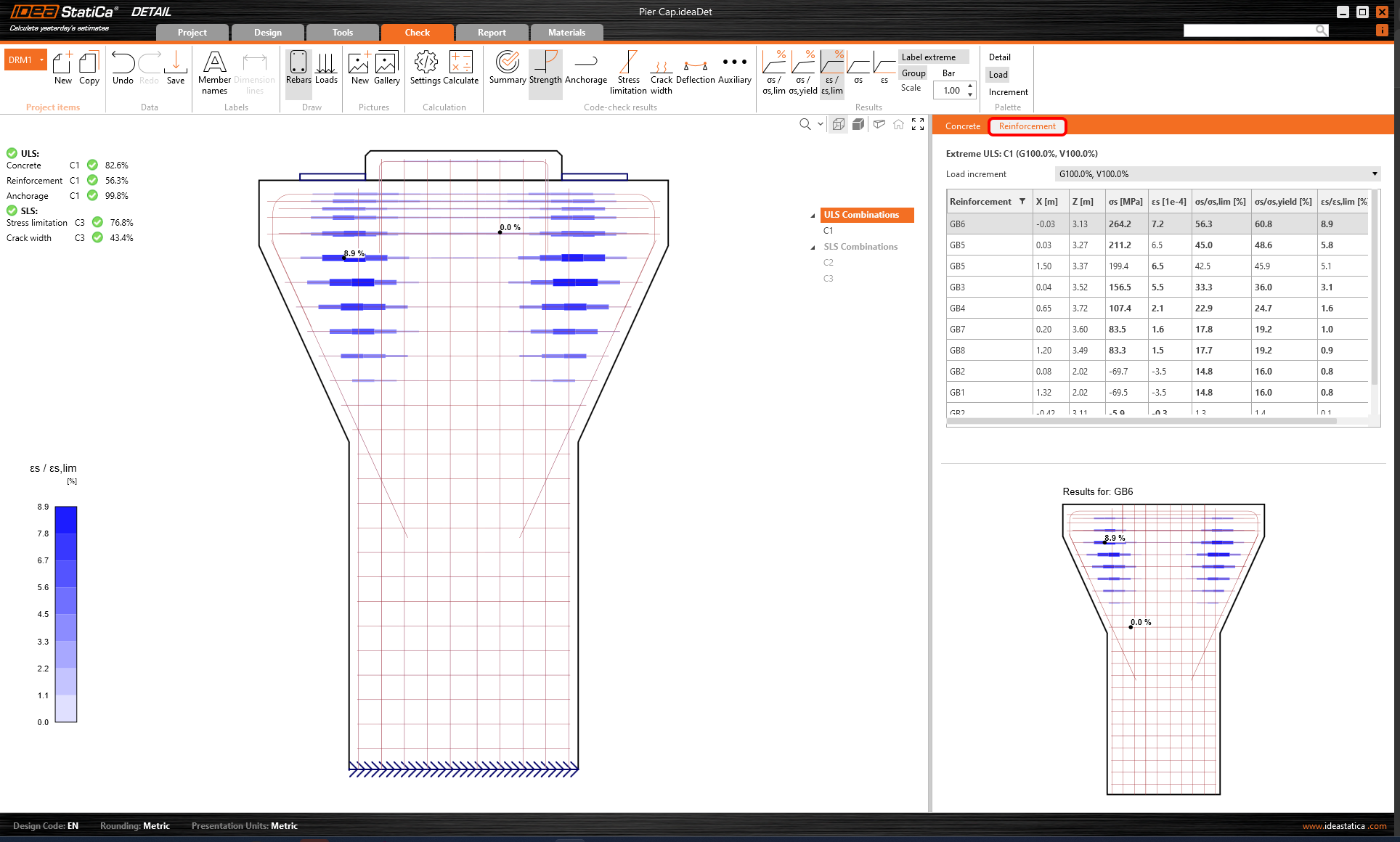
Pro podrobné výsledky vyztužení je třeba kliknout na řádek Reinforcement. Tím se změní ikony v pásu karet a rozbalí se tabulka výsledků. Lze zobrazit výsledky přetvoření a napětí v každém prutu a jejich využití.
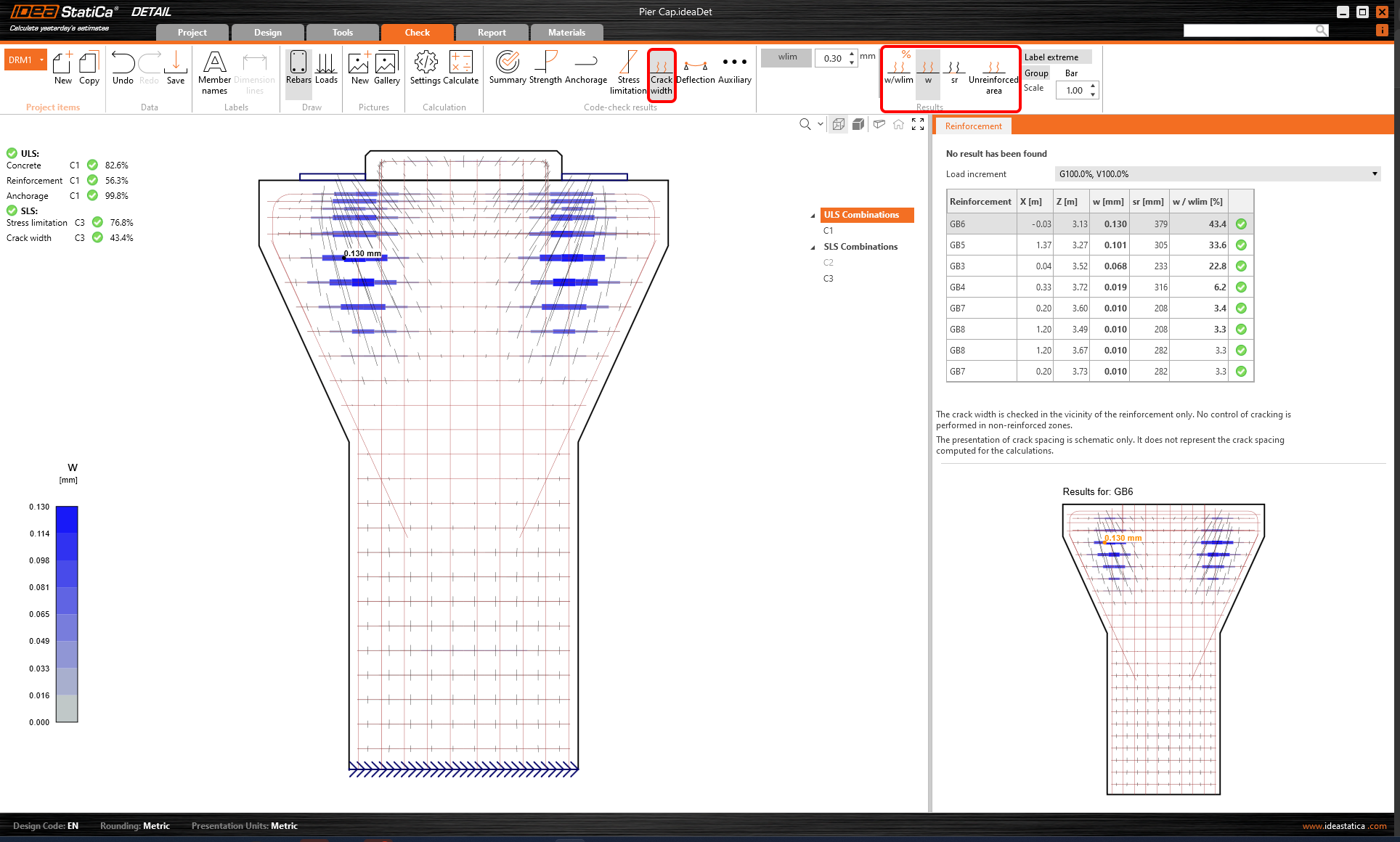
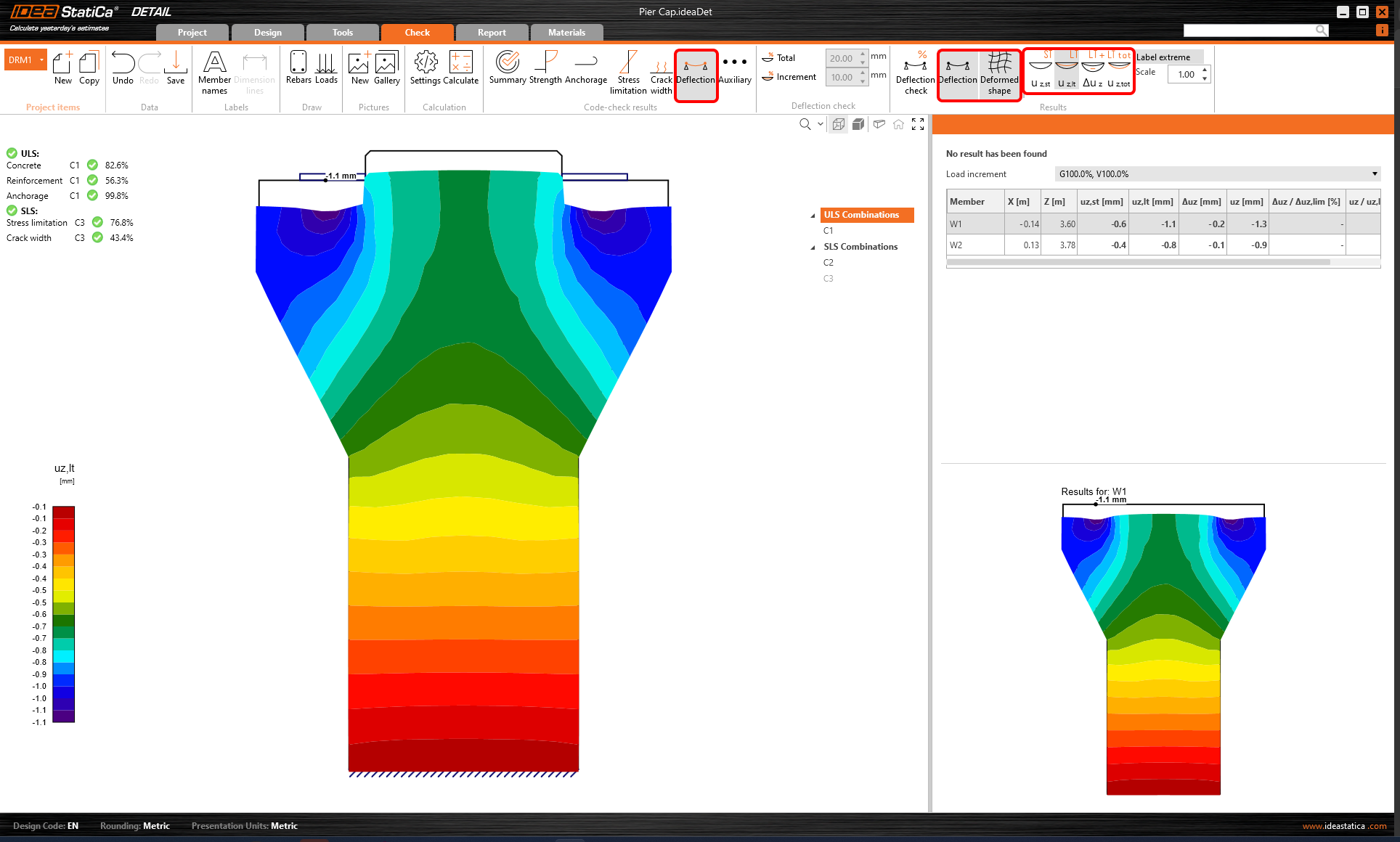
Všechny výsledky lze zobrazit stejným způsobem. Ukažme rozdíl v pásu karet pro posouzení MSP – šířka trhlin a průhyb. Kromě ikon pro přepínání mezi výsledky jsou v pásu karet k dispozici nastavení pro zadání limitní hodnoty trhlin nebo zobrazení výsledků průhybů z krátkodobých/dlouhodobých modelů.
6 Protokol
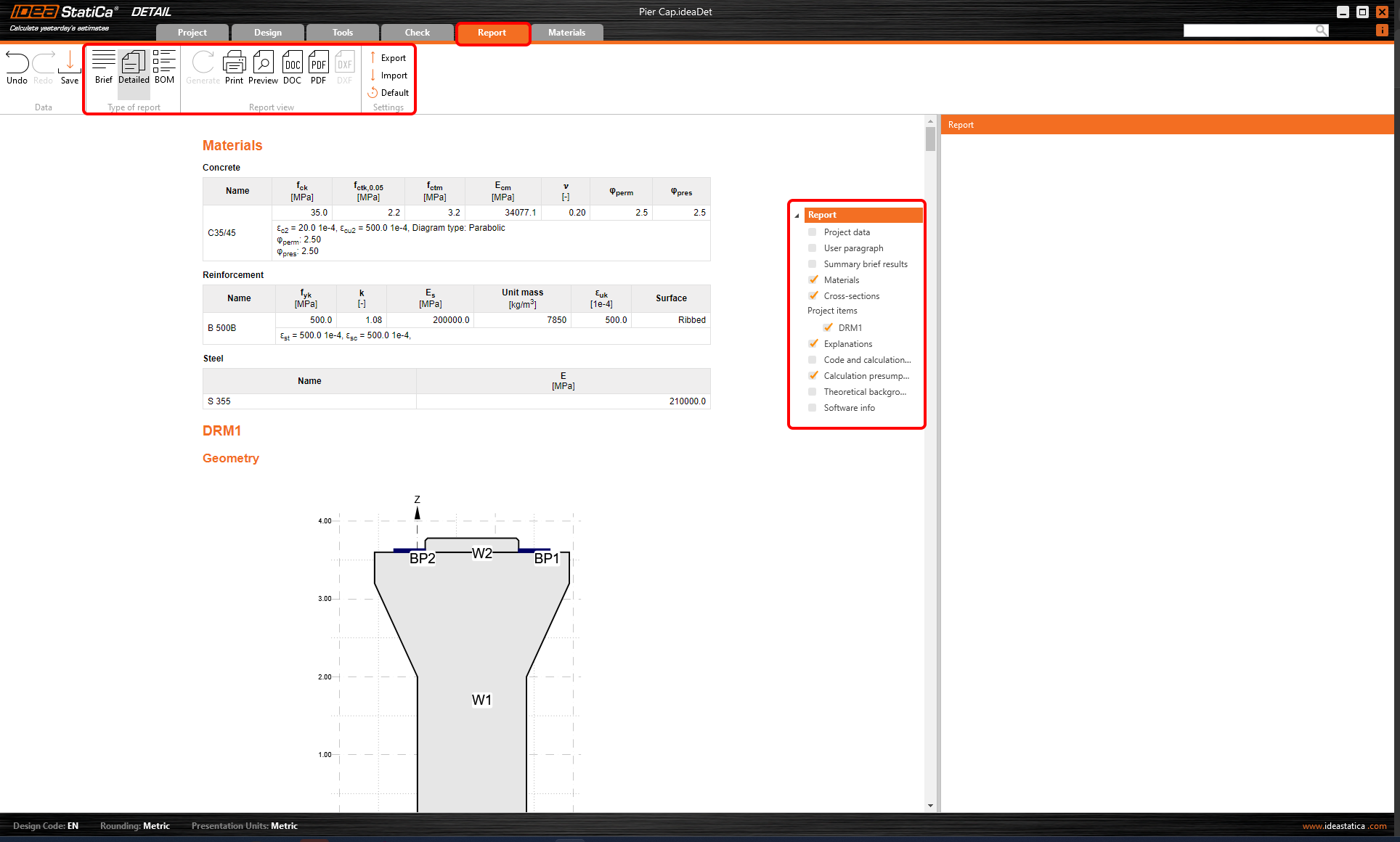
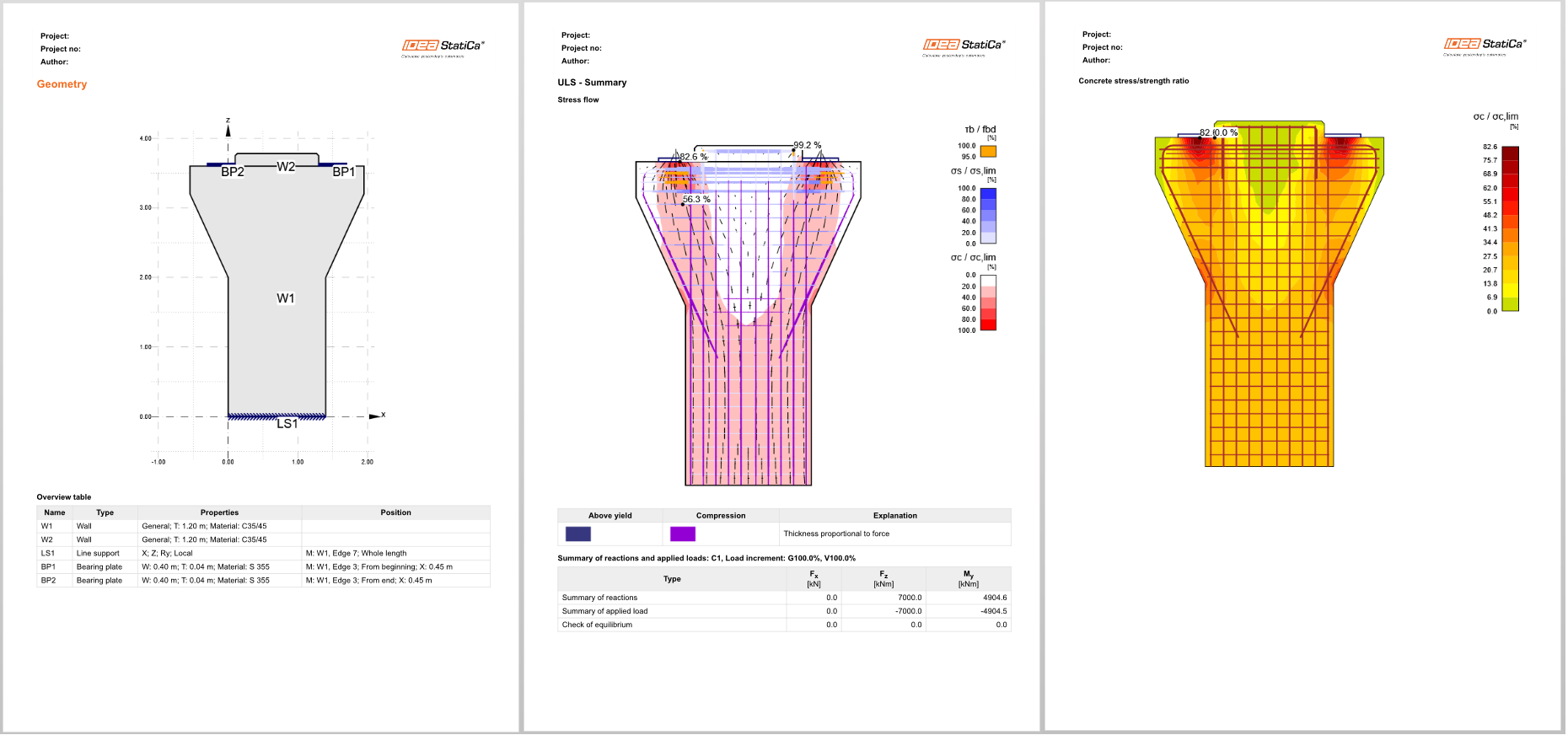
Nakonec přejděte do sekce Report. IDEA StatiCa nabízí plně přizpůsobitelný protokol, který lze vytisknout nebo uložit v editovatelném formátu.
Navrhli jste, optimalizovali a provedli normové posouzení hlavice pilíře podle Eurokódu.