

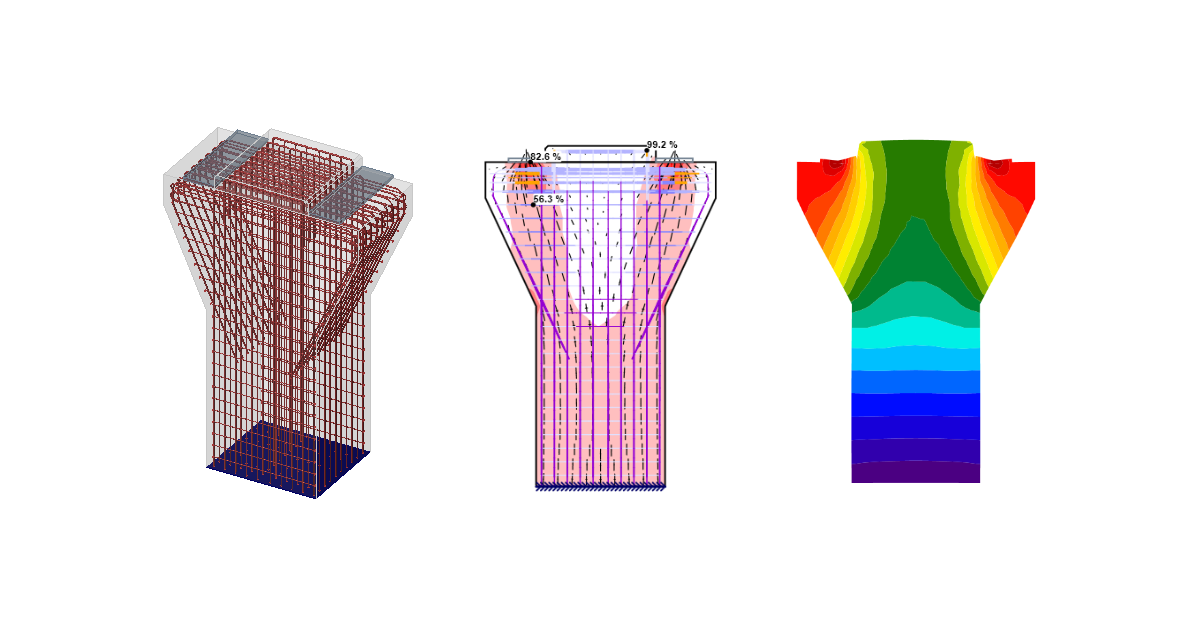
Calcul structurel d'un chevêtre de pile à partir d'un DXF (EN)
1 Nouveau projet
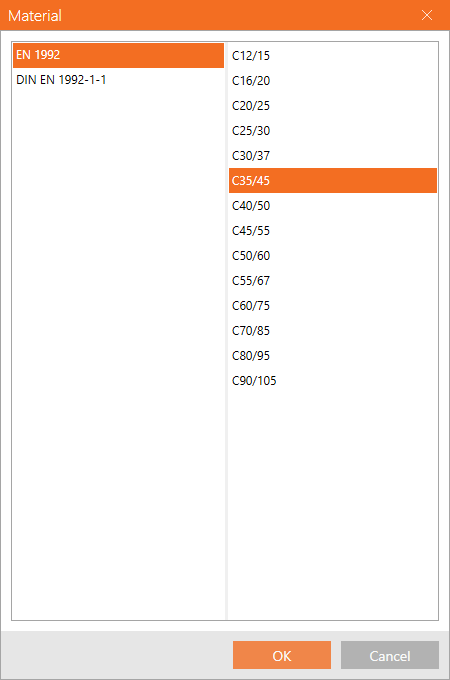
Lançons IDEA StatiCa (télécharger la dernière version) et sélectionnons l'application Detail. Créez un nouveau projet en cliquant sur 2D Detail avec la section de saisie générale, sélectionnez la classe de béton et l'enrobage appropriés. Terminez la configuration en cliquant sur Create.
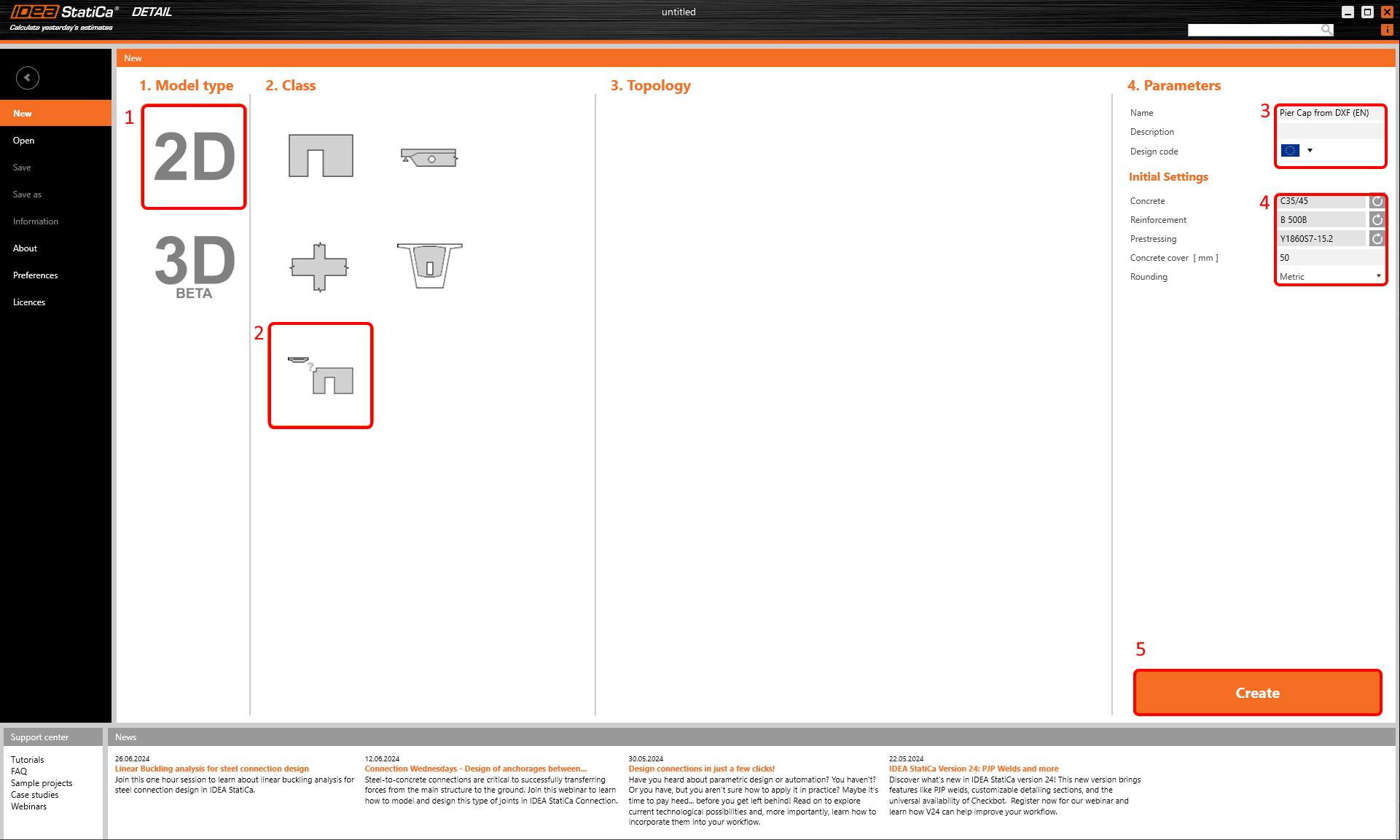
Cela chargera un projet vierge à partir duquel nous commencerons de zéro.
2 Géométrie
Commencez par ajouter un élément voile via le bouton DXF Import.
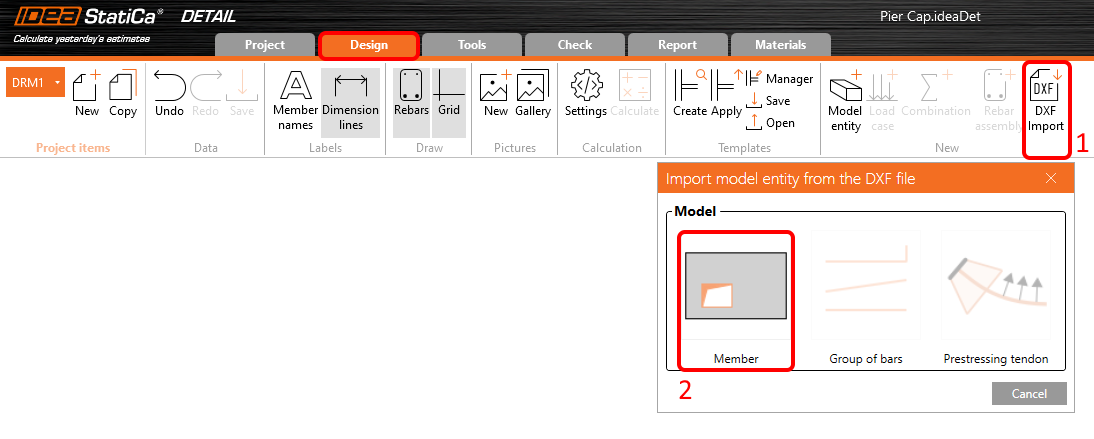
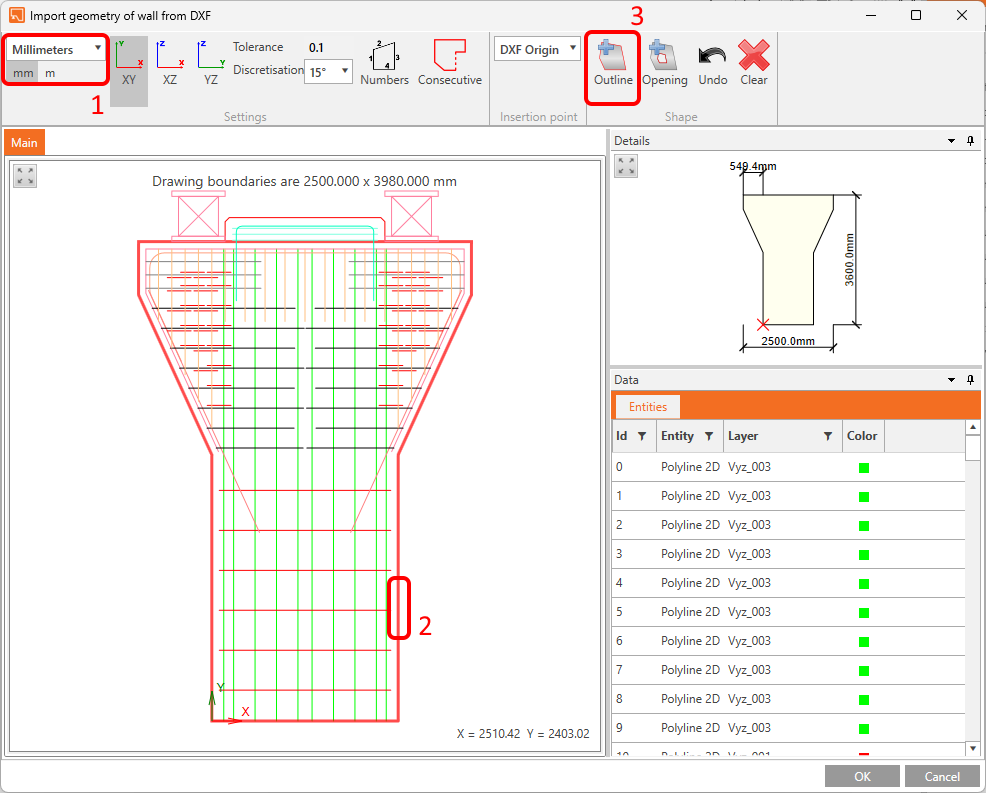
Une boîte de dialogue permettant de localiser et d'ouvrir le fichier DXF souhaité s'affichera. Après la sélection de pier_cap.dxf (disponible dans les fichiers sources), vous accéderez à une boîte de dialogue de sélection. Sélectionnez la partie du contour du chevêtre de pile (si vous avez utilisé des lignes dans le DXF, continuez avec le bouton Consecutive) et cliquez sur Outline. Terminez la sélection par le bouton OK.
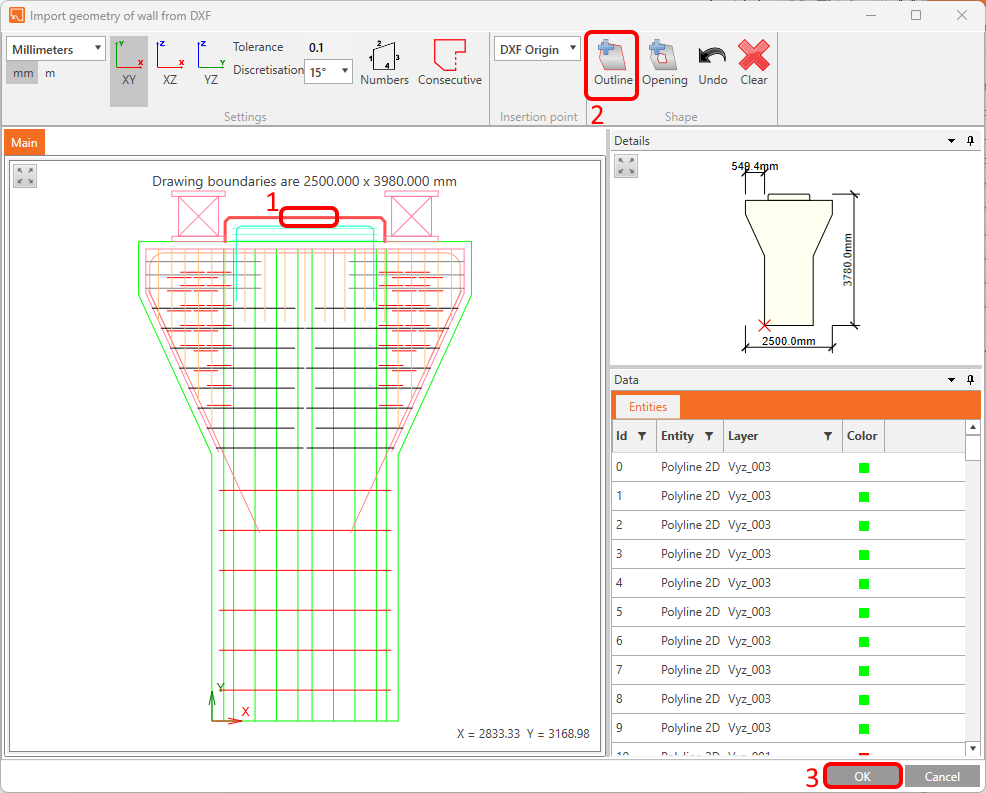
Ensuite, importez la partie supérieure du chevêtre de pile depuis le même fichier DXF.
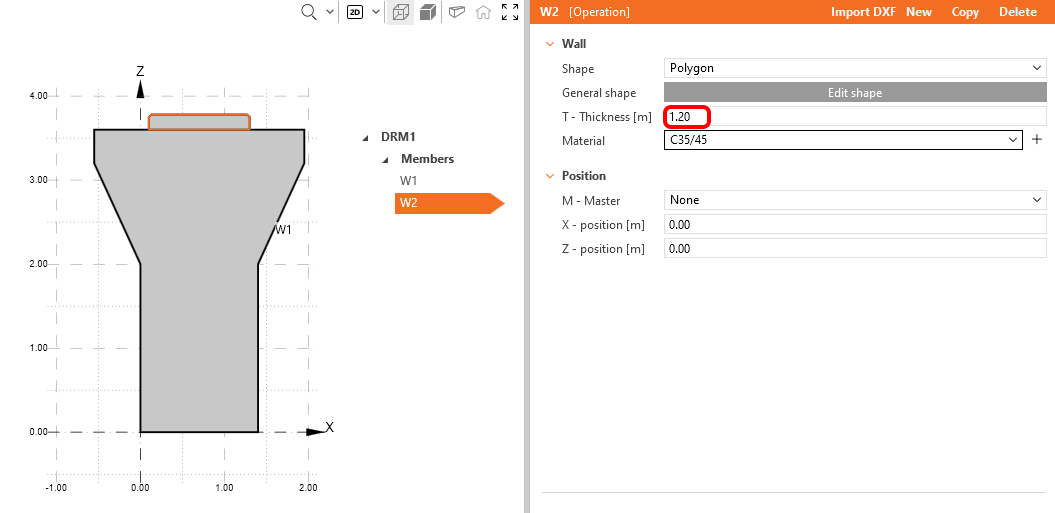
Les formes des éléments voiles ont été générées par DXF, mais la référence DXF 2D ne contient pas l'information sur l'épaisseur, vous devez donc l'ajuster manuellement. Définissez l'Épaisseur pour les éléments W1 et W2 à 1,20 m.
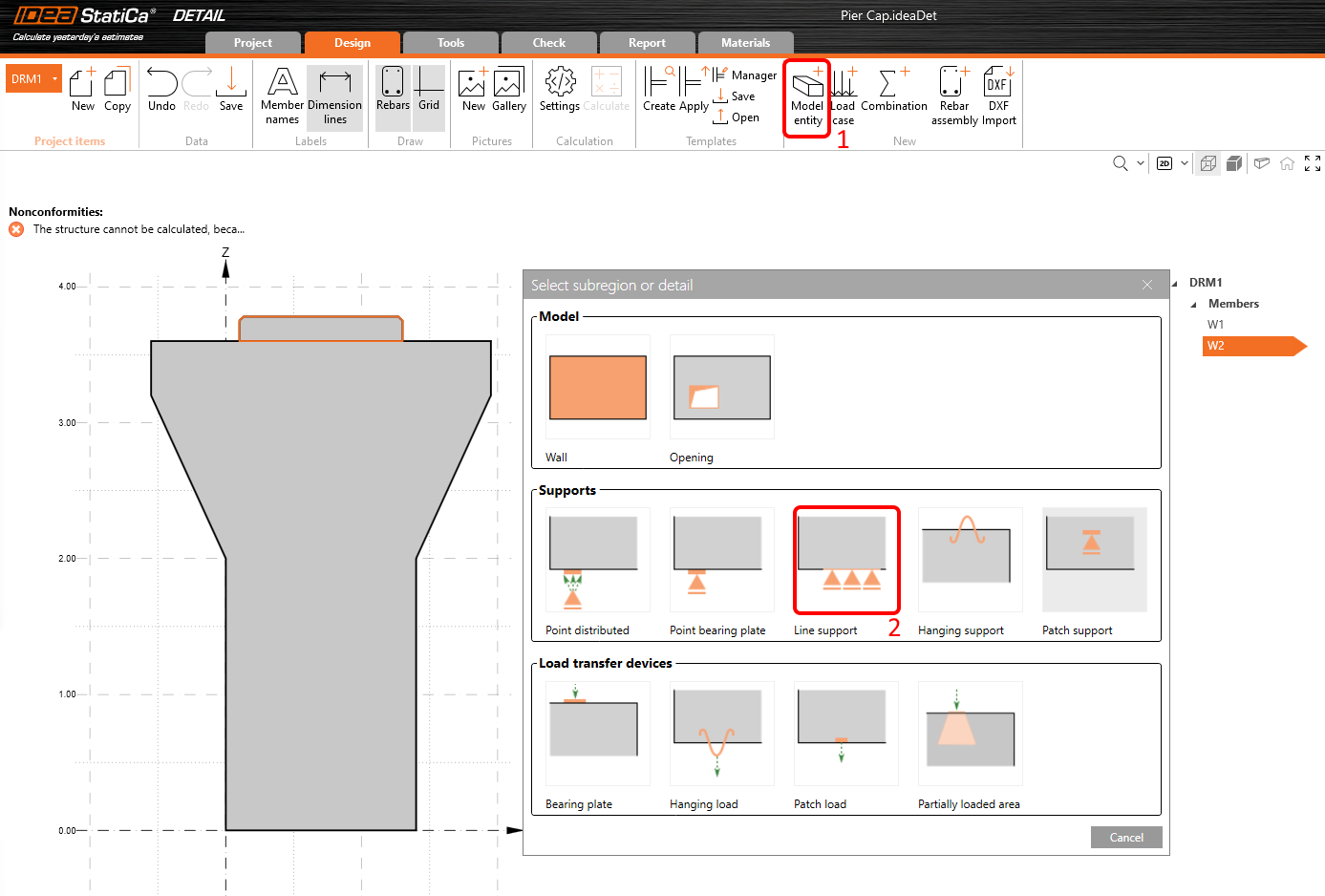
À ce stade, notre structure est statiquement hyperstatique, vous devez ajouter des conditions aux limites. Pour créer un appui linéaire, cliquez sur le bouton Model Entity et sélectionnez le troisième type dans la section Supports.
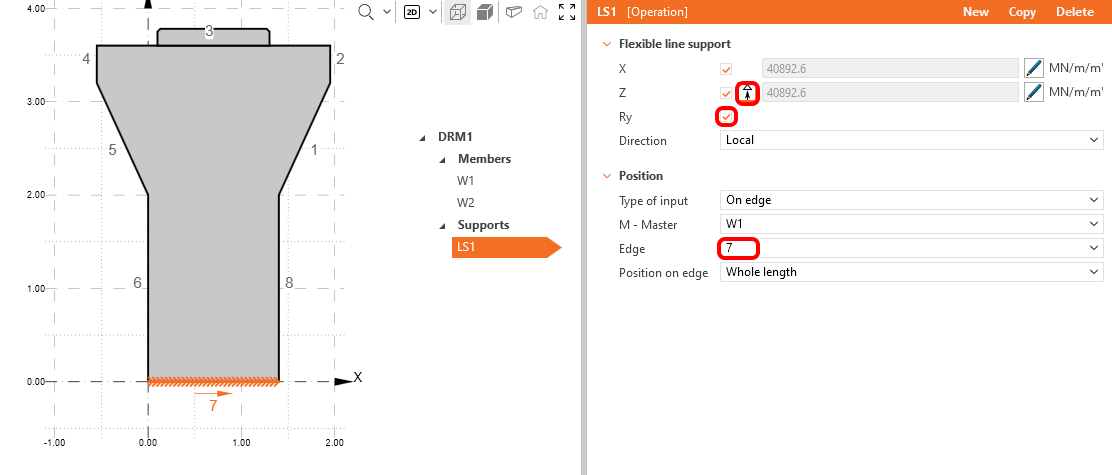
Bloquez l'appui dans les directions X, Z et Ry et changez le numéro d'arête à 7. Désactivez également la fonctionnalité Compression only. Les numéros d'arêtes sont visibles dans la fenêtre principale.
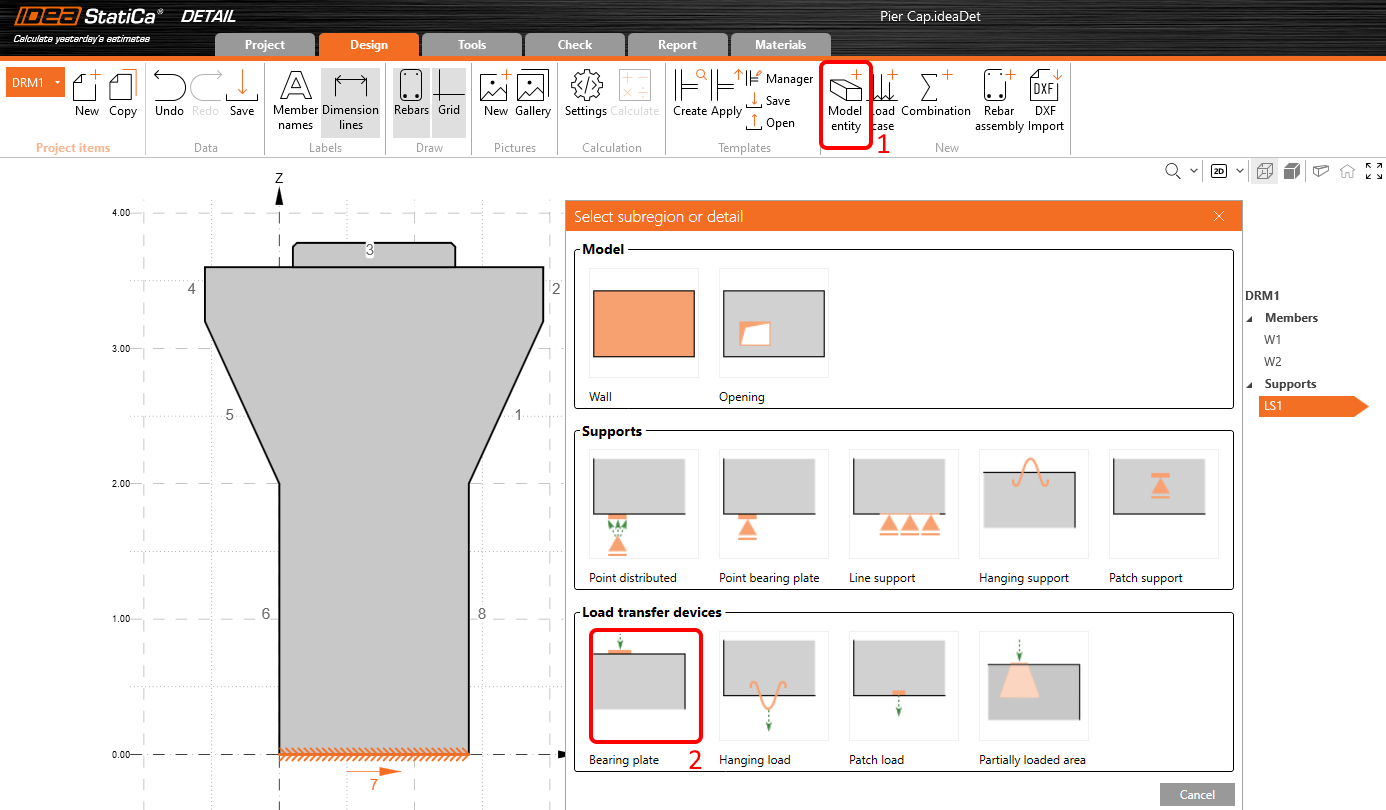
Étant donné qu'une force ponctuelle appliquée directement sur le bord d'un chevêtre de pile provoquerait un écrasement local du béton en compression, nous utiliserons des plaques d'appui pour répartir la charge de manière plus uniforme. Pour en ajouter une, appuyez à nouveau sur le bouton Model Entity et, dans la section Load transfer devices, sélectionnez le premier type - Bearing plate.
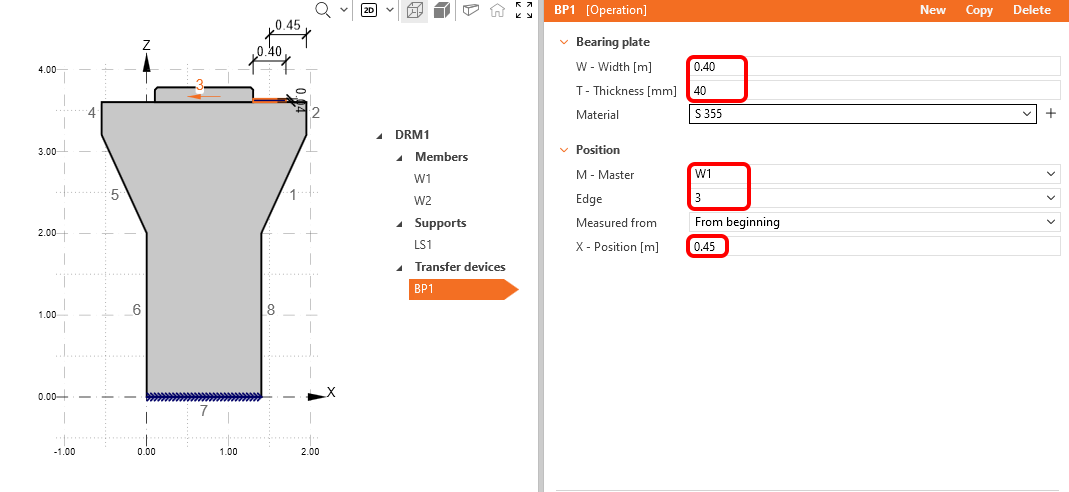
Changez la Largeur à 0,40 m et l'Épaisseur à 0,04 m, puis le numéro d'Arête à 3 et déplacez sa Position X à 0,45 m.
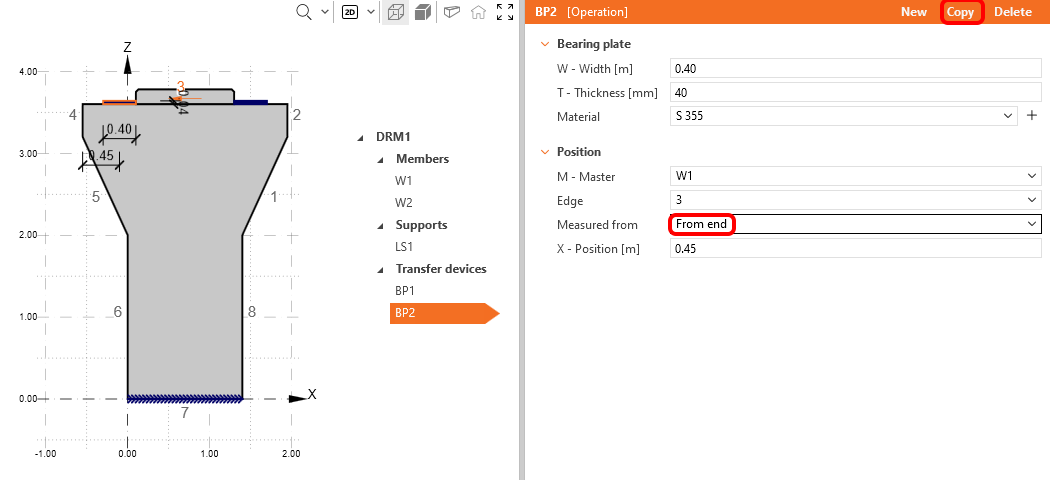
Ensuite, copiez la plaque d'appui et changez sa position pour qu'elle soit mesurée From end.
3 Charges
Un cas de charge sera créé en cliquant sur le bouton Load Case et est défini par défaut pour les effets Permanents. Vous avez besoin de deux cas de charge pour distinguer les charges permanentes et variables, et de trois combinaisons pour couvrir un état limite ELU et deux combinaisons ELS (Caractéristique et Quasi-permanente) pour toutes les vérifications.
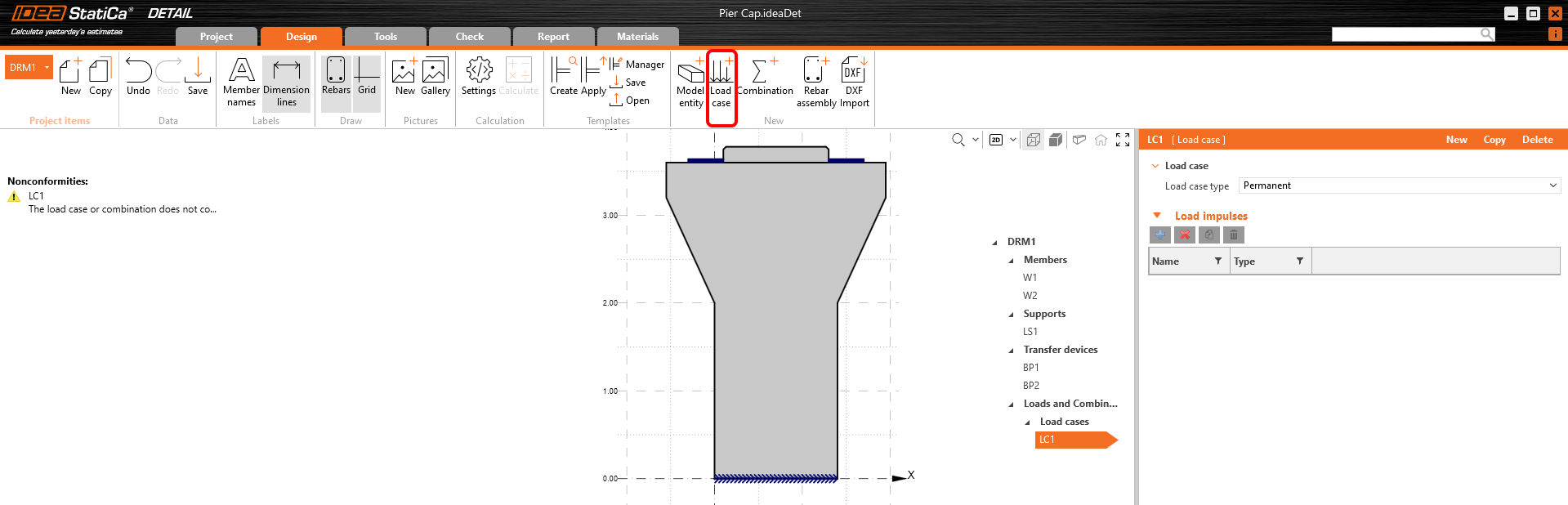
Modifions le cas de charge LC1 ajouté automatiquement pour les effets permanents. Dans l'onglet Load impulses, cliquez sur le bouton Plus et appliquez une charge ponctuelle. Elle sera automatiquement placée sur l'une des plaques d'appui.
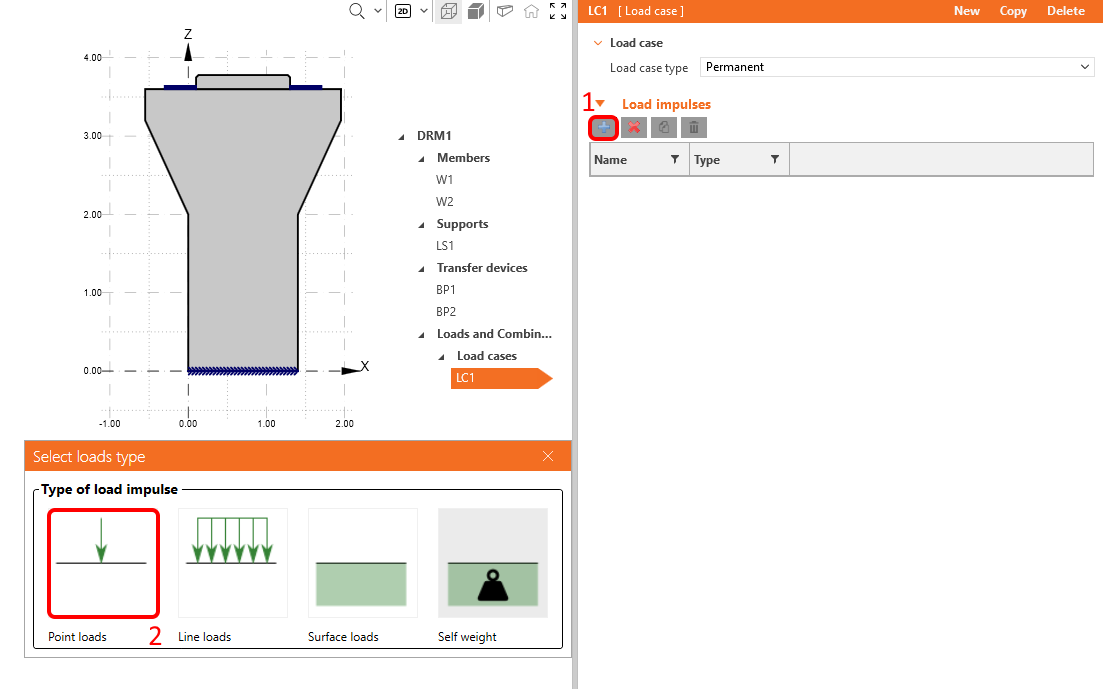
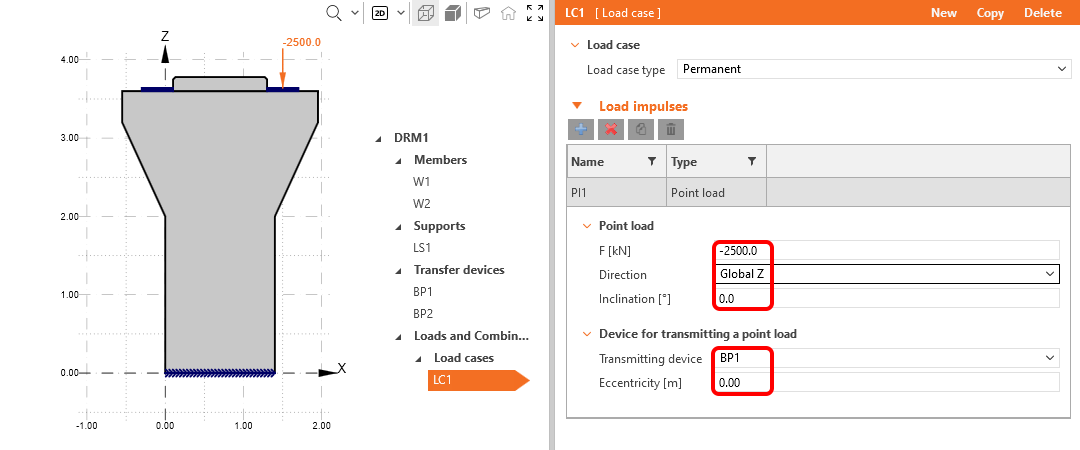
Comme dernière étape, changez sa valeur à -2500 kN.
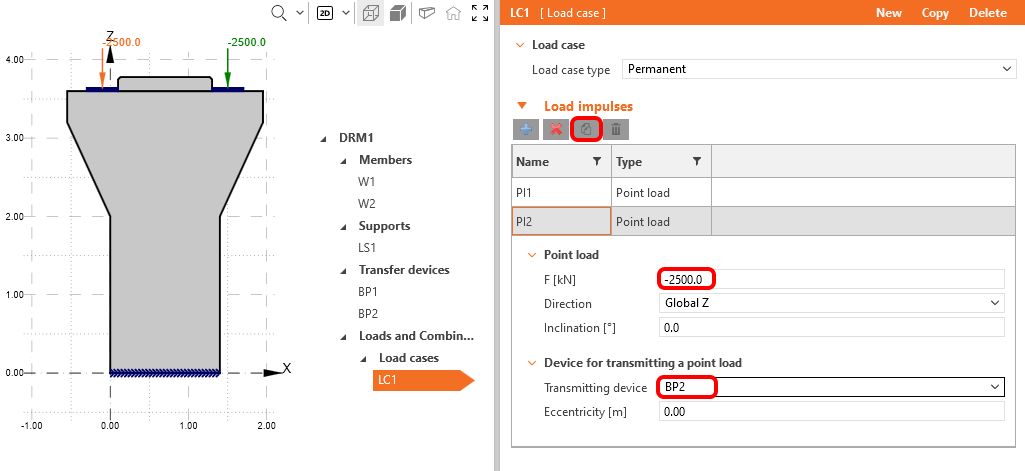
Copiez cette charge ponctuelle sur l'autre plaque d'appui BP2.
Copiez le cas de charge 1 et changez le type de LC en variable. Cliquez sur la charge ponctuelle et changez la force à -1000 kN.
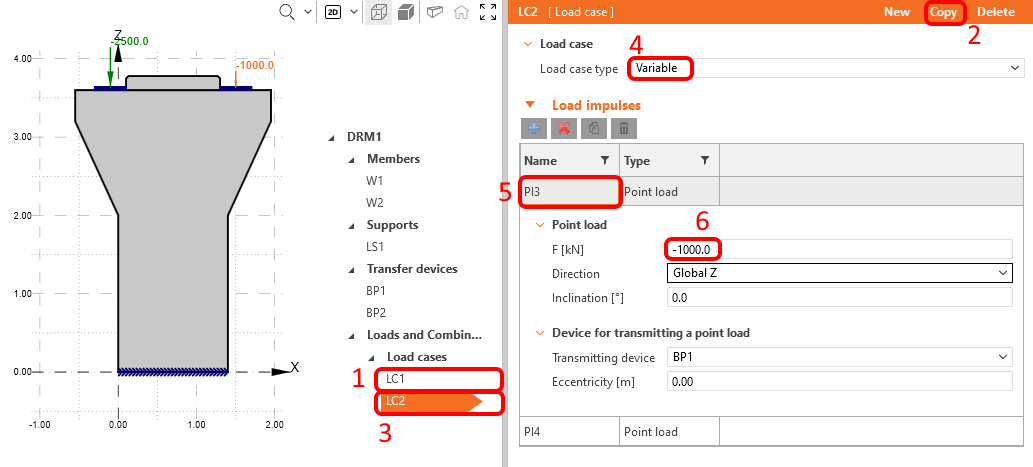
Répétez les étapes pour la dernière charge ponctuelle.
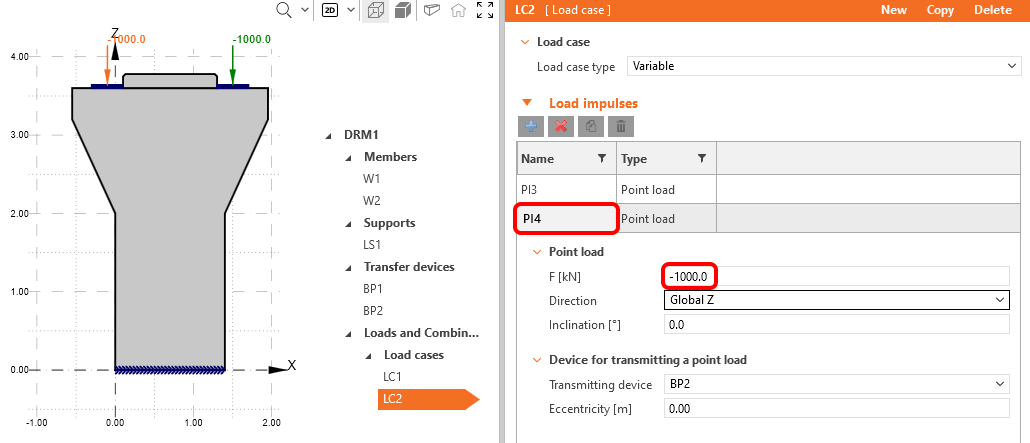
Créez la première combinaison non linéaire via le bouton Combination et définissez-la comme état limite ELU.
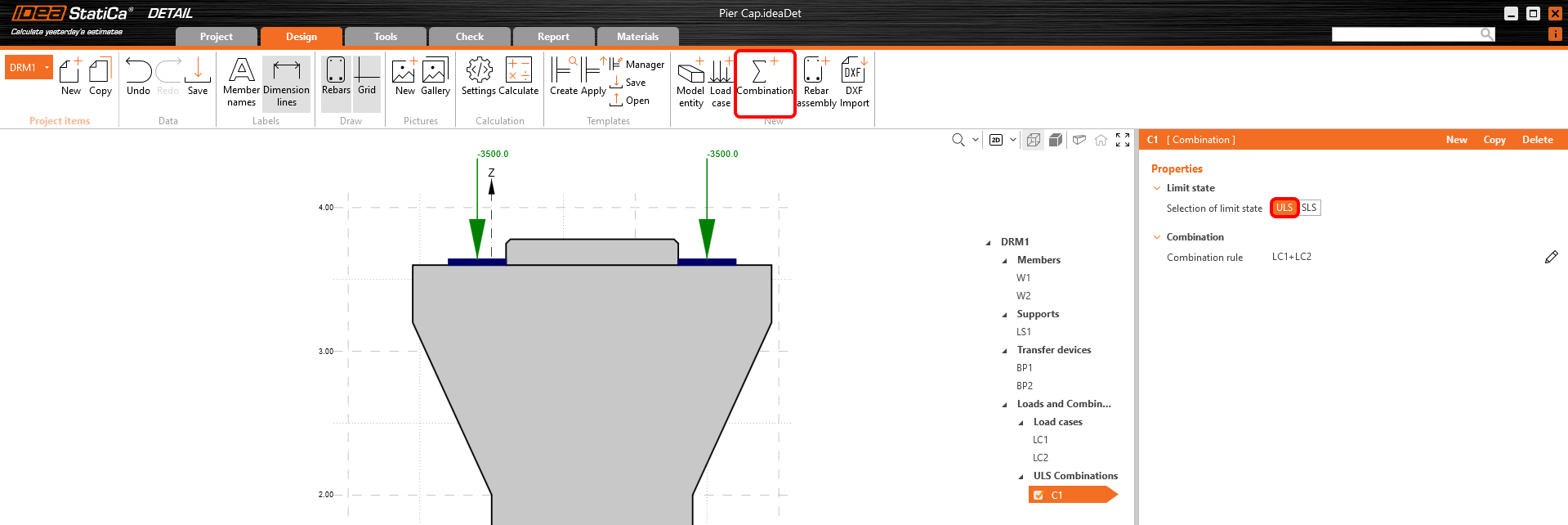
Copiez C1 et choisissez ELS Caractéristique. De plus, il est possible de vérifier la combinaison sur la flèche et l'ouverture des fissures, à la fois pour une combinaison donnée et individuellement. Pour la combinaison Caractéristique, activez la vérification de la flèche conformément à l'image ci-dessous.
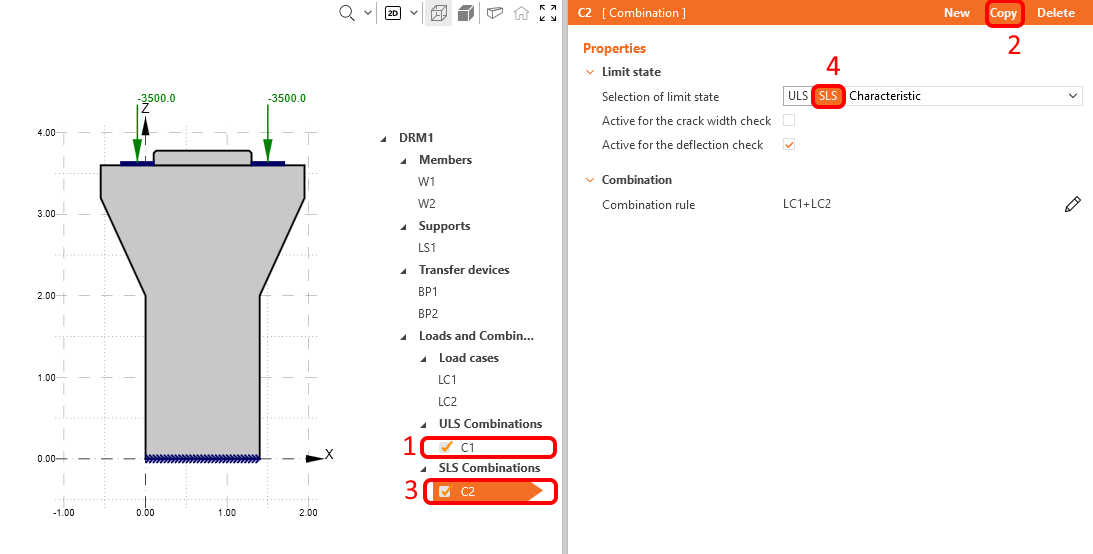
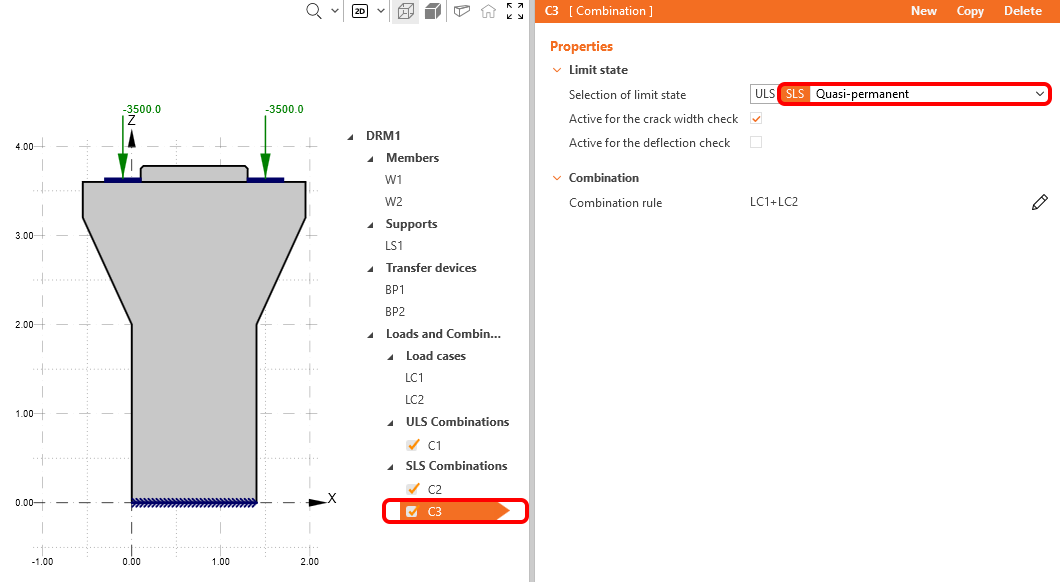
Vous pouvez maintenant répéter les étapes, copier C2 et choisir ELS Quasi-Permanente pour la nouvelle C3. Activez la combinaison Quasi-Permanente uniquement pour le calcul de l'ouverture des fissures.
Maintenant, modifiez les coefficients partiels pour toutes les combinaisons. Pour ce faire, cliquez sur l'icône crayon dans n'importe quelle combinaison que vous avez définie et modifiez les coefficients partiels comme indiqué dans l'image suivante.
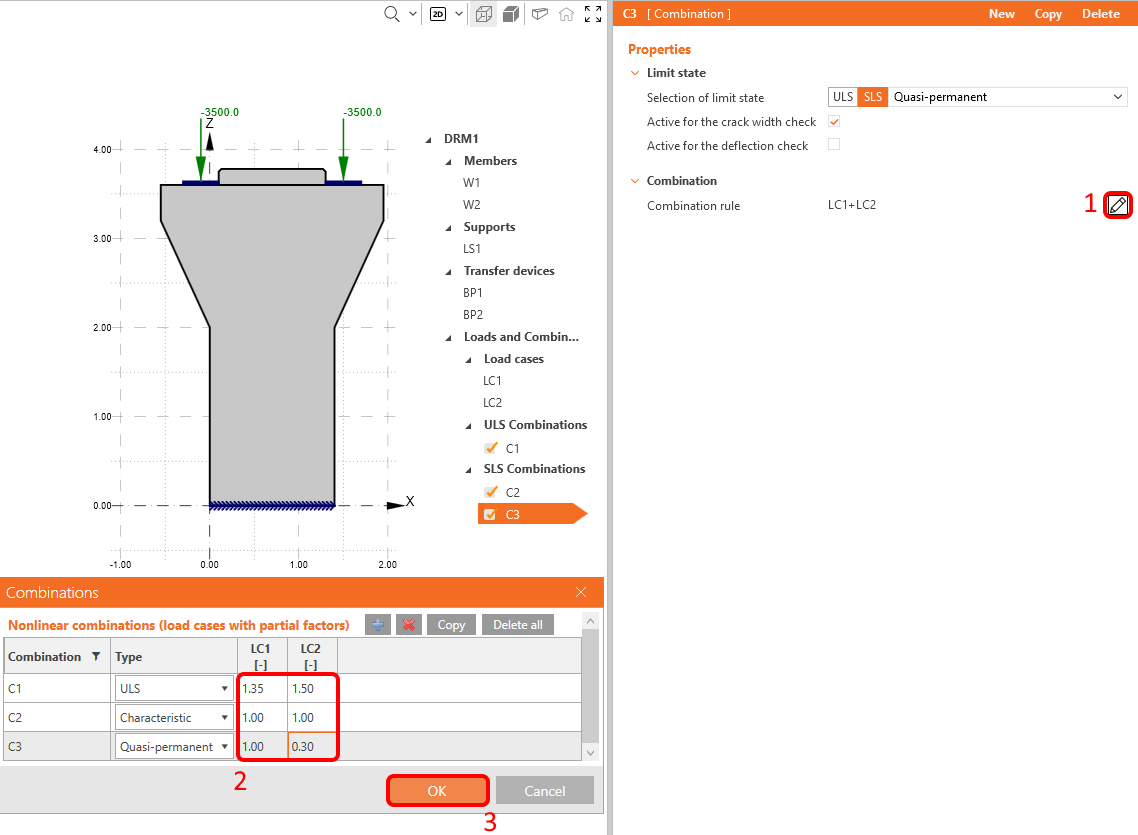
Notez que les calculs sont effectués uniquement pour les combinaisons de cas de charge cochées dans l'arborescence des opérations, et non pour les cas de charge individuels.
4 Ferraillage
L'étape suivante consiste à ferrailler le modèle. Combinez la définition à partir de zéro dans IDEA StatiCa avec l'importation en lot du ferraillage depuis le fichier DXF. Dans ce tutoriel, nous supposons que l'utilisateur sait comment ferrailler un chevêtre de pile et a préparé à l'avance un ferraillage en DXF à partir des plans ; nous réservons donc les outils de conception du ferraillage pour un autre tutoriel.
Cliquez sur DXF Import et choisissez l'entité Group of bars.
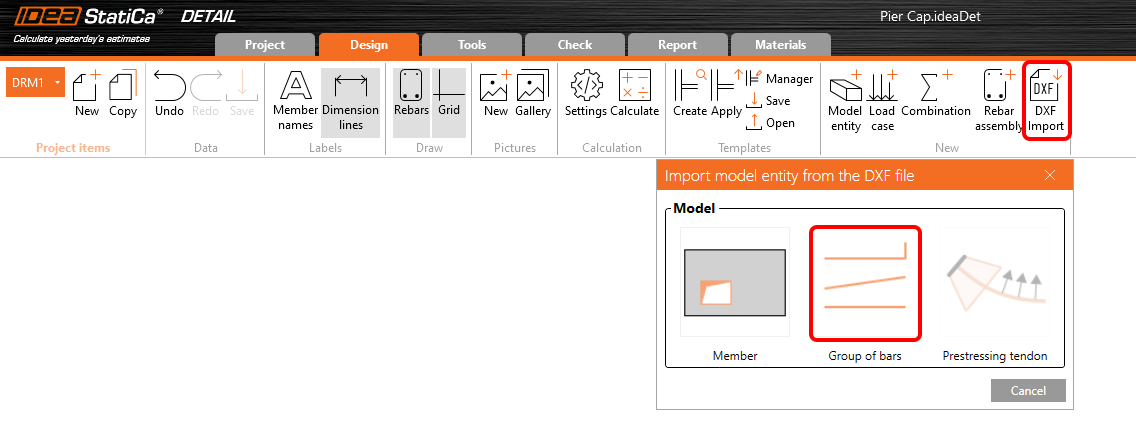
Une boîte de dialogue permettant de localiser et d'ouvrir le fichier DXF souhaité s'affichera. Après la sélection de pier_cap.dxf (disponible dans les fichiers sources), vous accéderez à une boîte de dialogue de sélection. Sélectionnez toutes les polylignes (forme des armatures) dont vous avez besoin dans l'ordre indiqué sur l'image suivante et cliquez sur Select après chaque polyligne (l'ordre n'est pas important en général, nous souhaitons simplement garder une trace dans ce tutoriel lorsque nous parlons du nom spécifique d'un élément). Terminez la sélection par le bouton OK.

Le fichier DXF 2D transfère la largeur globale d'une polyligne comme diamètre pour chaque armature, mais il ne contient pas d'information sur le nombre de barres dans la direction perpendiculaire, et nous devons les ajuster manuellement. Grâce à la fonctionnalité de modification multiple, nous pouvons apporter toutes les modifications à toutes les entités de ferraillage en une seule fois.
Maintenez Ctrl et sélectionnez tout le ferraillage importé, changez le nombre de barres dans une couche à 10 et le diamètre à 20 mm.
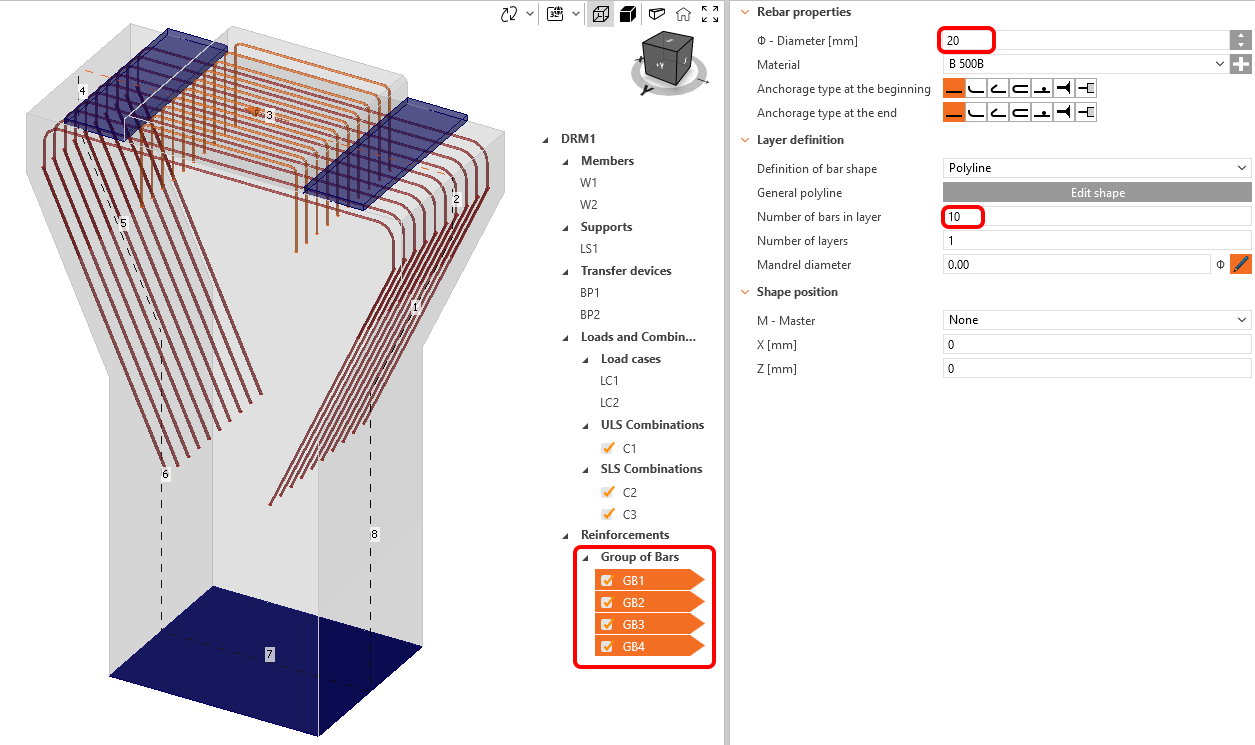
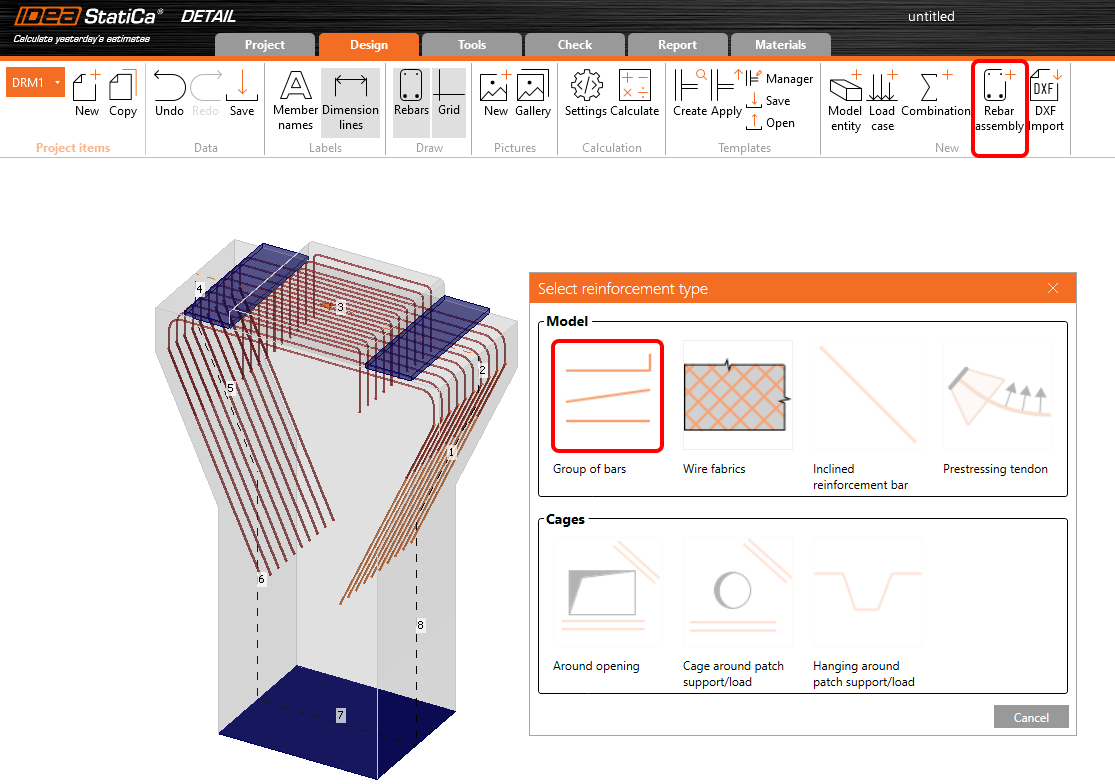
Pour compléter le ferraillage dans cet exemple, combinez la référence DXF avec le ferraillage défini dans IDEA StatiCa Detail. Dans ce cas, ajoutez du ferraillage horizontal et longitudinal dans le chevêtre de pile ainsi que quelques couches de ferraillage représentant les étriers dans le fût de pile. Cliquez sur le bouton Rebar assembly et sélectionnez le premier élément de ferraillage Group of bars.
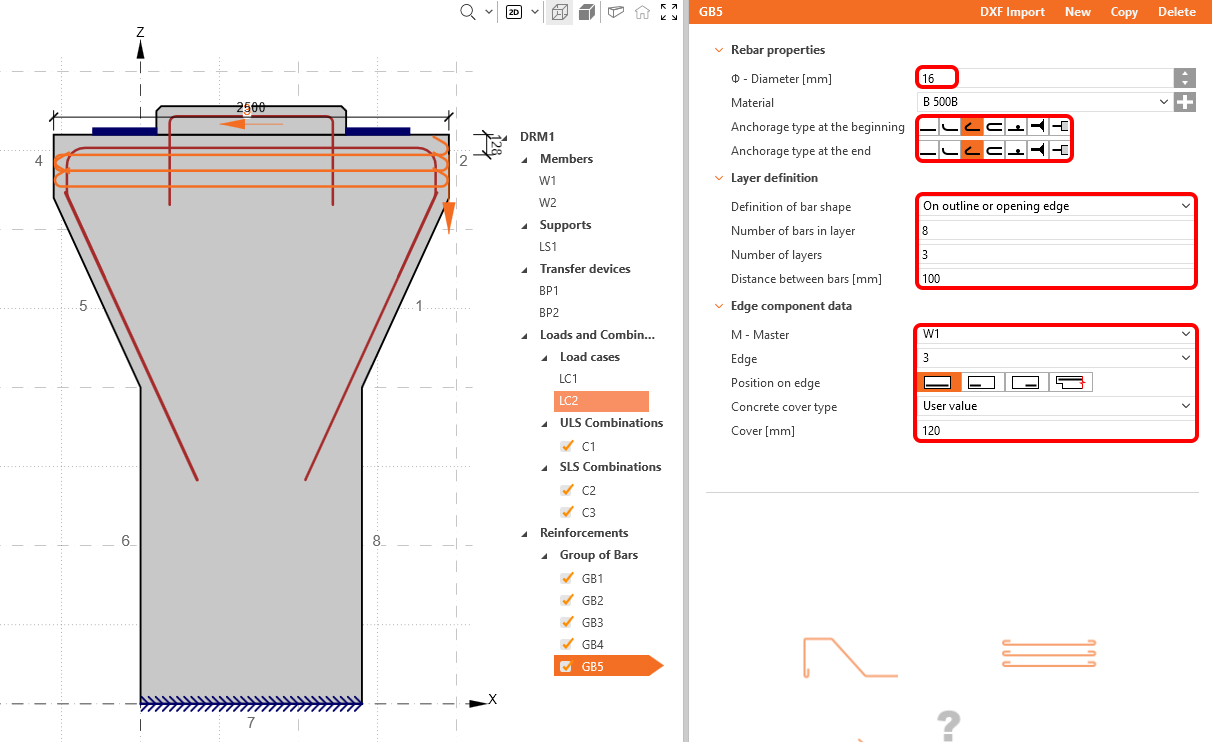
Changez la définition en On outline or opening edge. Ajustez ensuite le nombre de couches, leurs distances, le diamètre, le nombre de barres dans une couche, le type d'ancrage pour les deux extrémités et les arêtes conformément à l'image suivante :
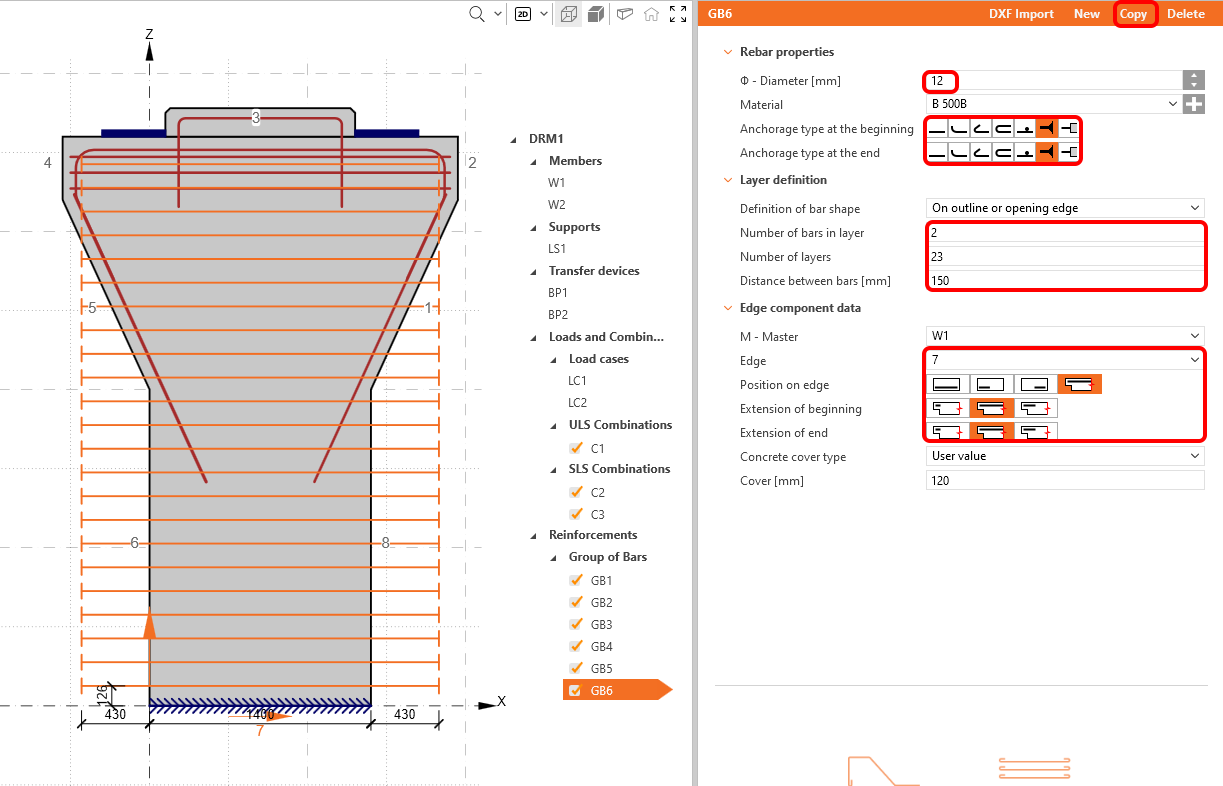
Utilisez la fonction copier pour créer GB6, qui représentera les étriers, et changez l'arête à 7. Définissez tous les paramètres conformément à l'image ci-dessous :
Les derniers éléments de ferraillage introduiront le ferraillage longitudinal du chevêtre de pile. Pour ce faire, ajoutez un nouveau groupe de barres. Modifiez les propriétés comme suit :
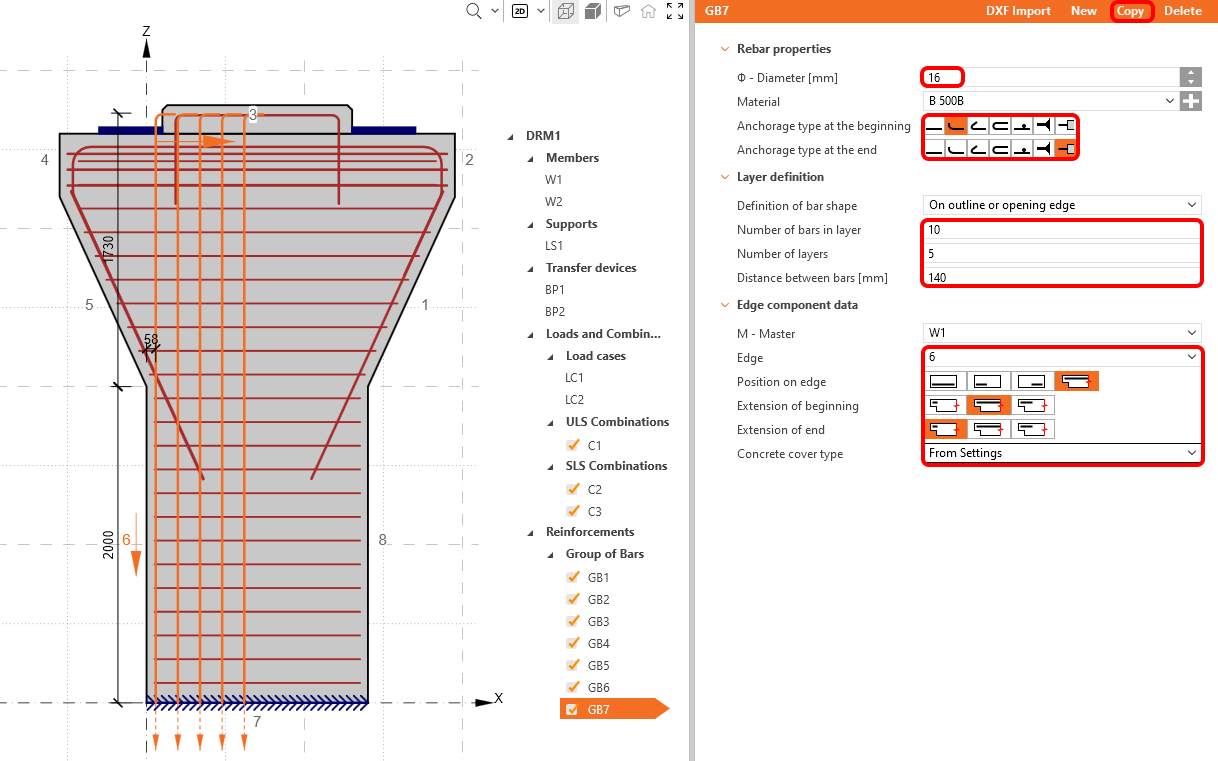
Utilisez le bouton copier une dernière fois. Changez l'arête à 8.
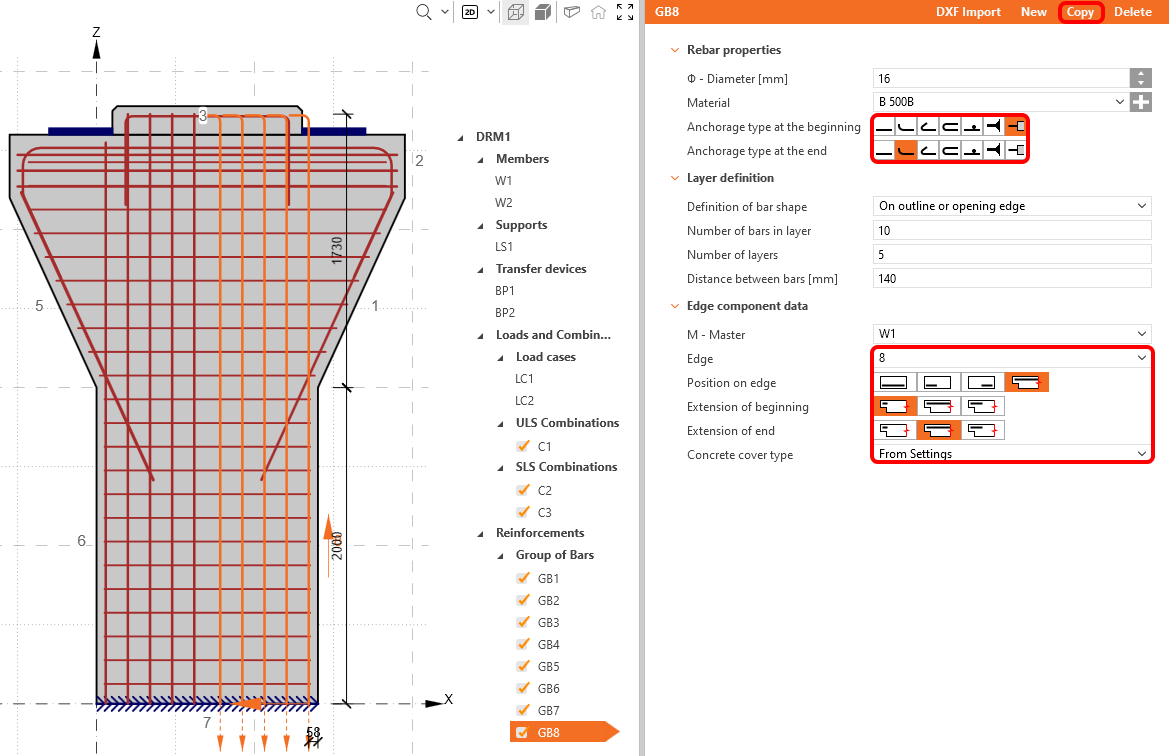
Une fois tout le ferraillage ajouté et modifié, nous pouvons lancer le calcul en cliquant sur le bouton Calculate.

5 Calcul et vérification
Lancez l'analyse en cliquant sur Calculation dans le ruban. Le modèle d'analyse est généré automatiquement, les calculs sont effectués et vous pouvez voir le récapitulatif des vérifications affiché avec les valeurs des résultats.
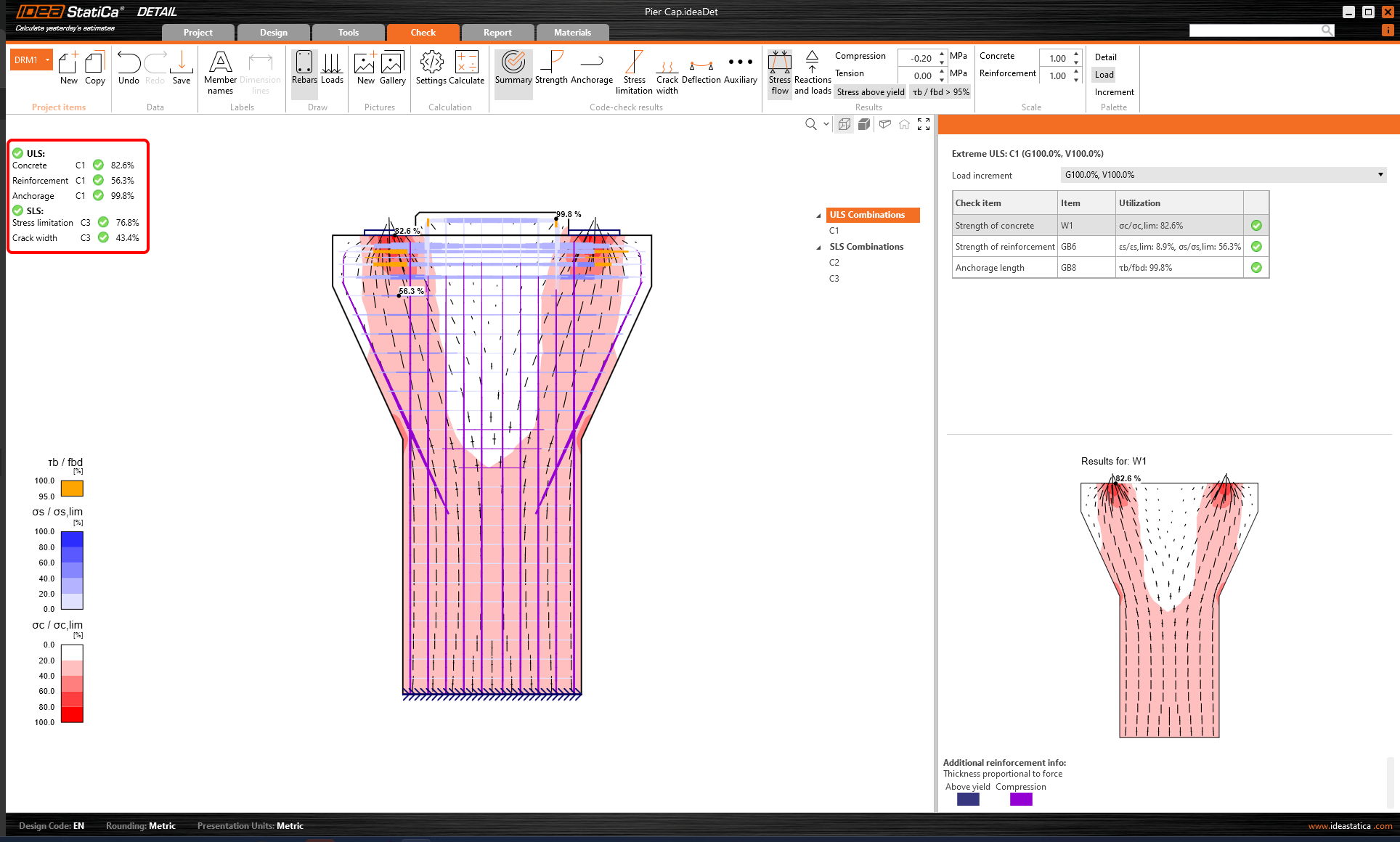
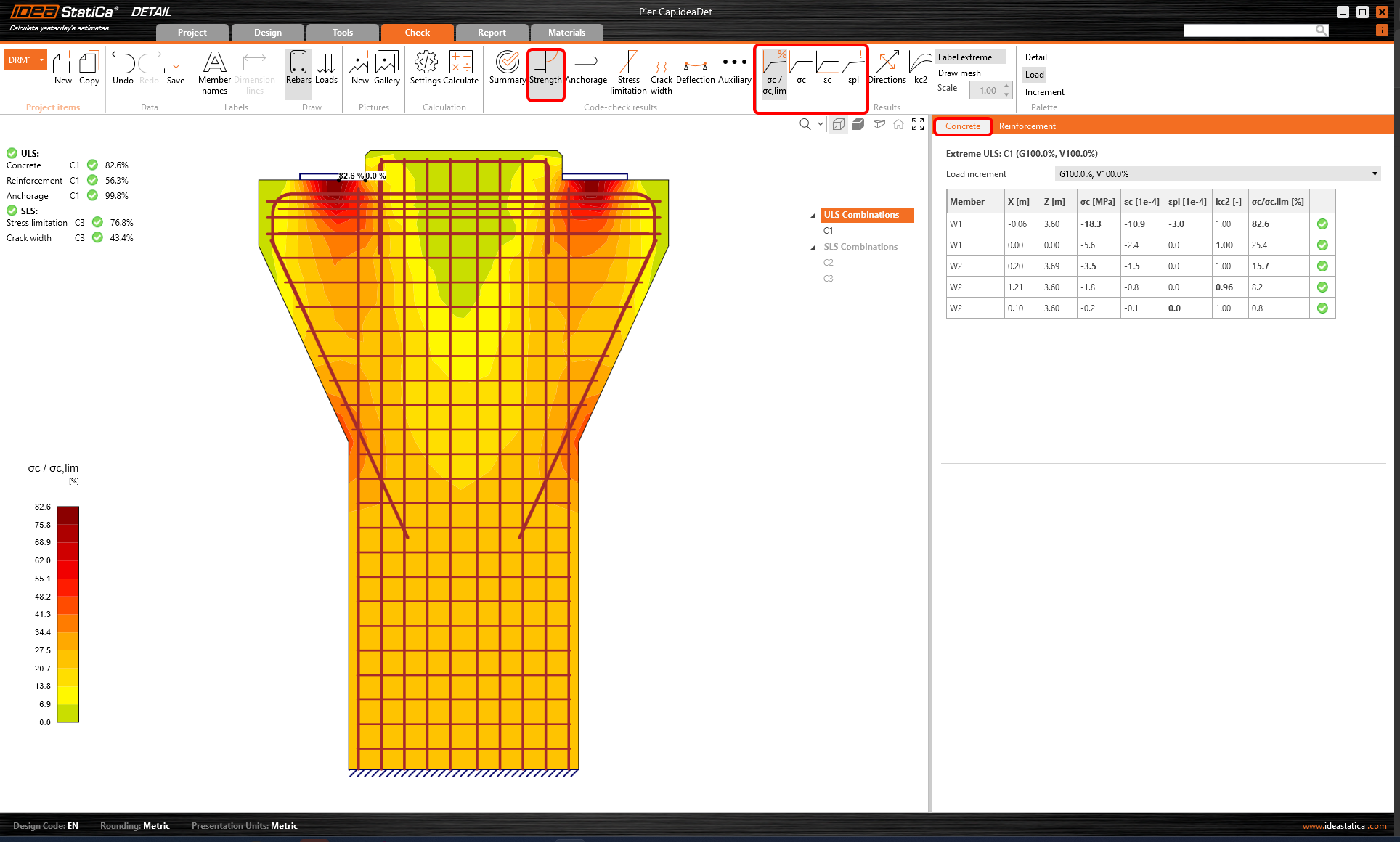
Pour parcourir les vérifications détaillées de chaque composant, commencez par l'onglet Strength. Celui-ci affichera les vérifications du béton telles que le taux de travail en contrainte, les contraintes principales, les déformations principales, ainsi qu'une carte du facteur de réduction kc, qui peut être activée dans le ruban.
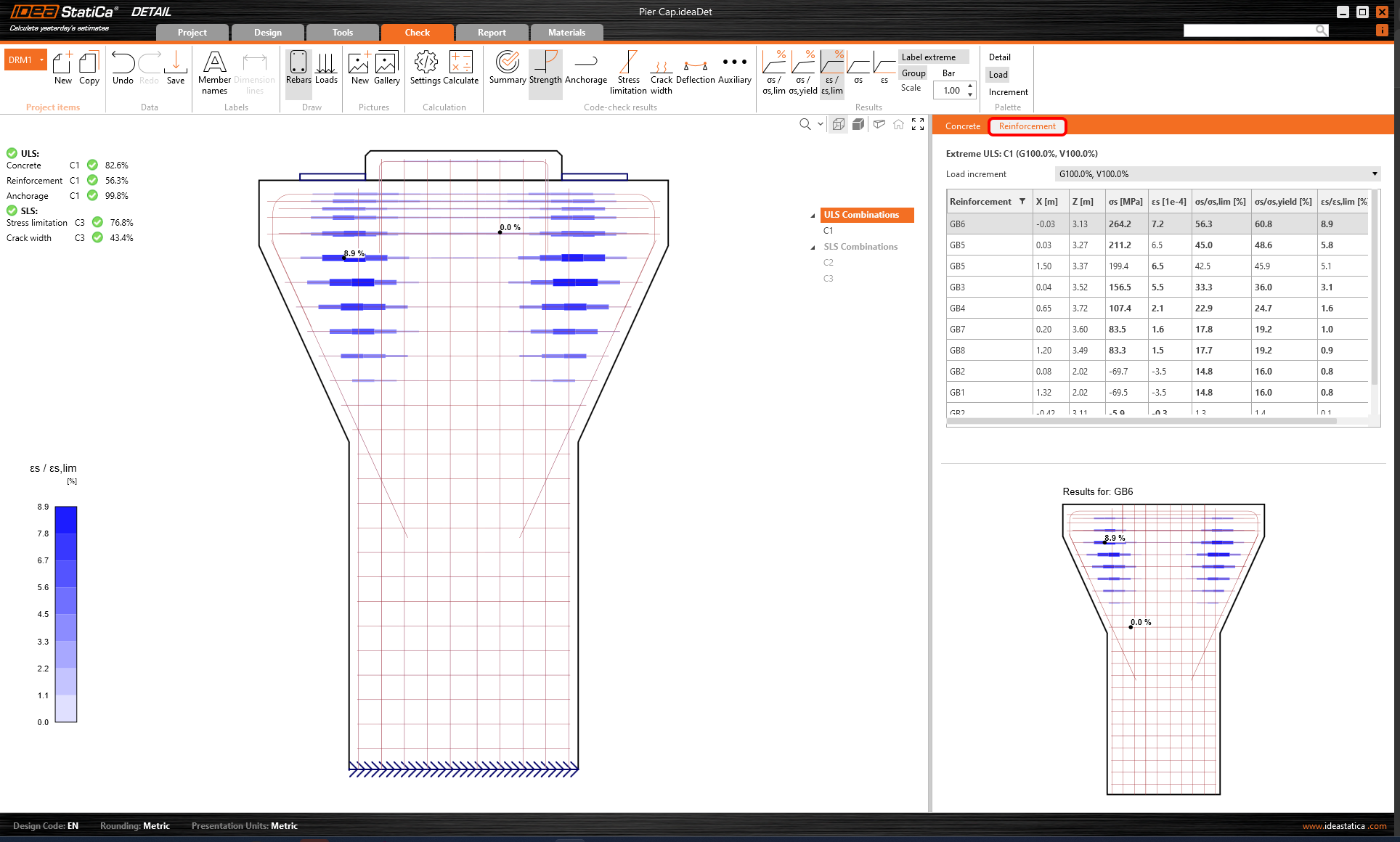
Pour les résultats détaillés du ferraillage, vous devez cliquer sur la ligne Reinforcement. Cela modifiera les icônes du ruban et déroulera le tableau des résultats. Vous pouvez afficher les résultats des déformations et contraintes dans chaque barre ainsi que leur taux de travail.
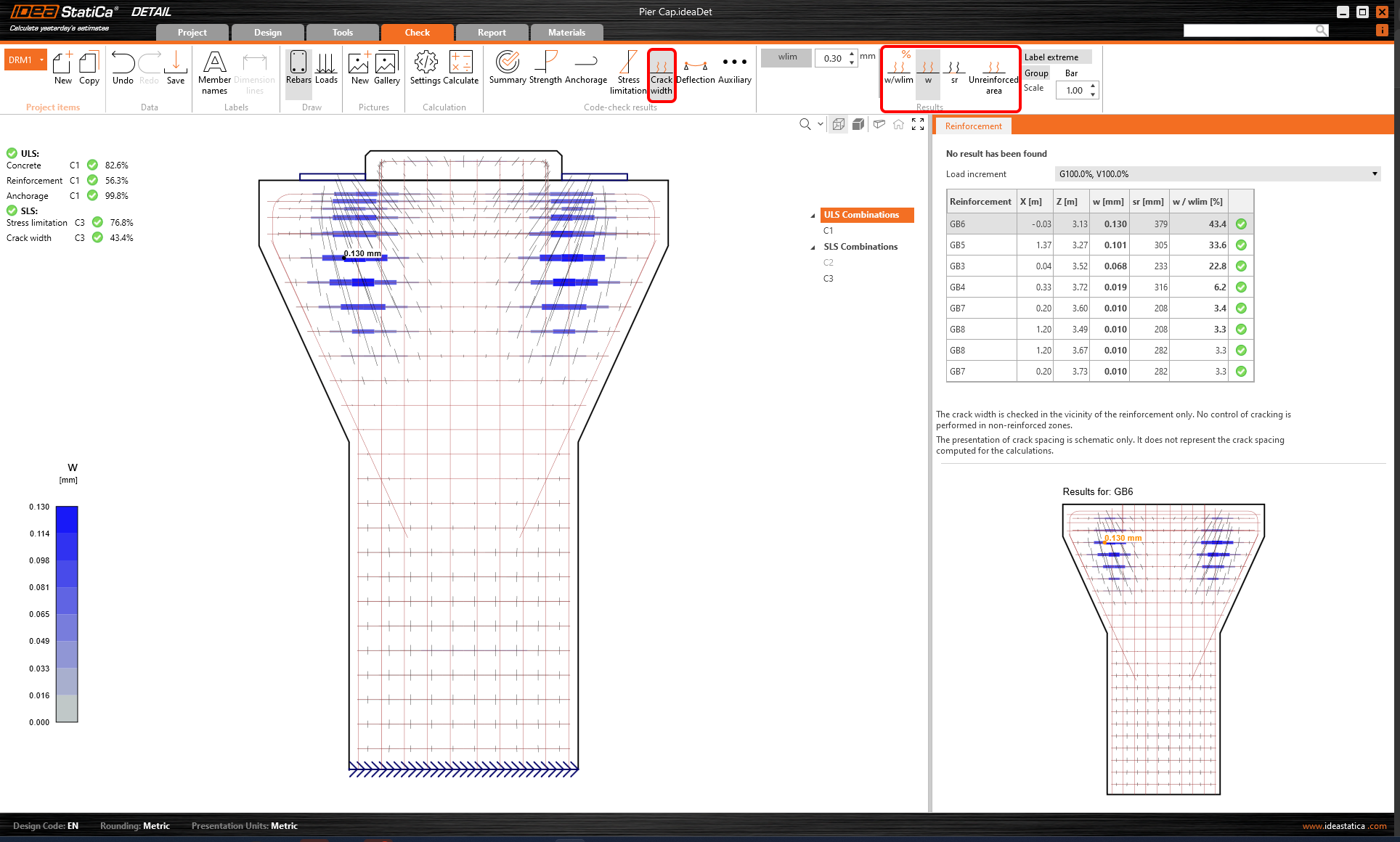
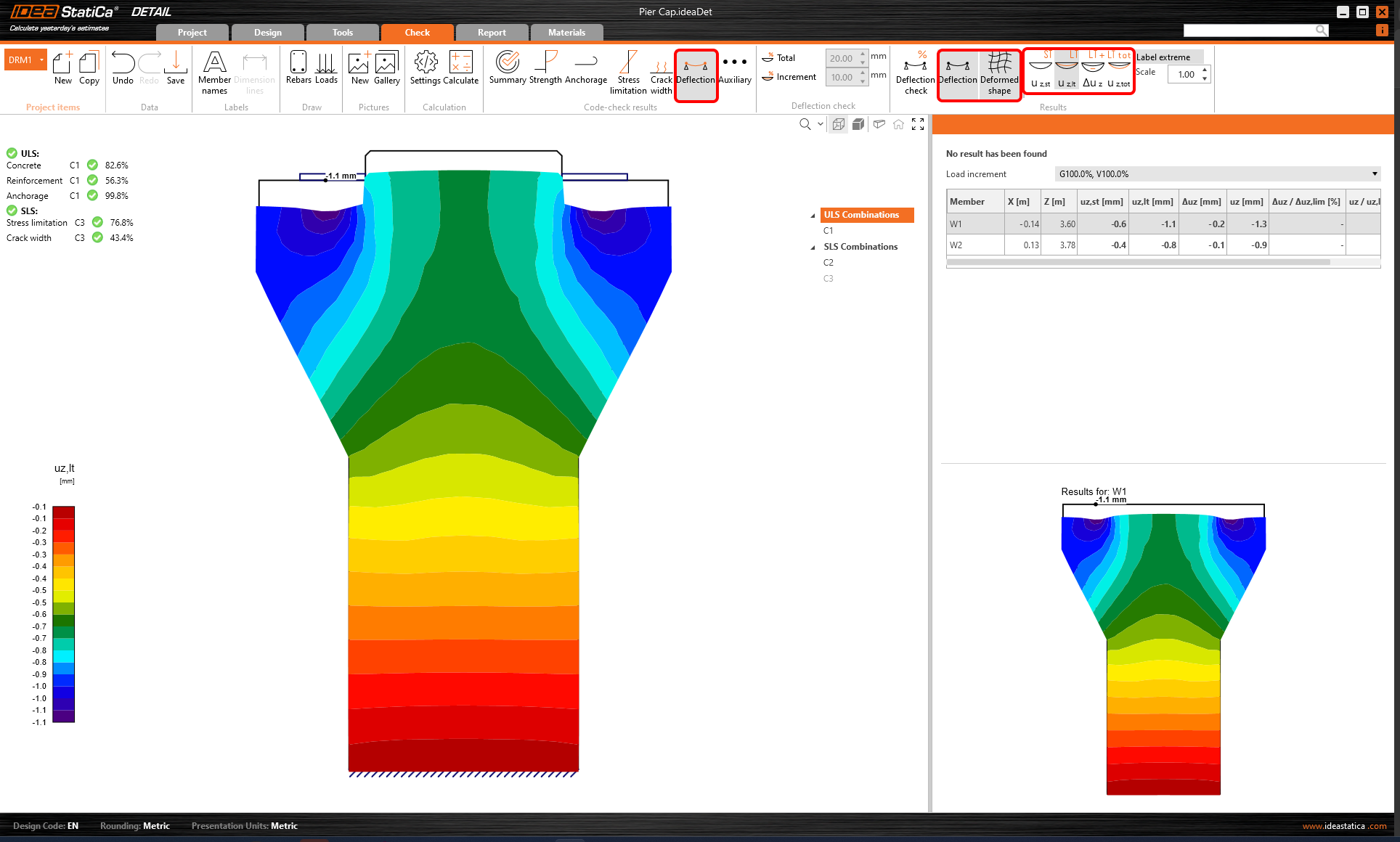
Tous les résultats peuvent être affichés de la même manière. Montrons la différence dans le ruban pour les vérifications ELS de l'ouverture des fissures et de la flèche. Outre les icônes permettant de basculer entre les résultats, le ruban propose des paramètres pour définir la valeur limite des fissures ou afficher les résultats des flèches issus des modèles à court/long terme.
6 Rapport
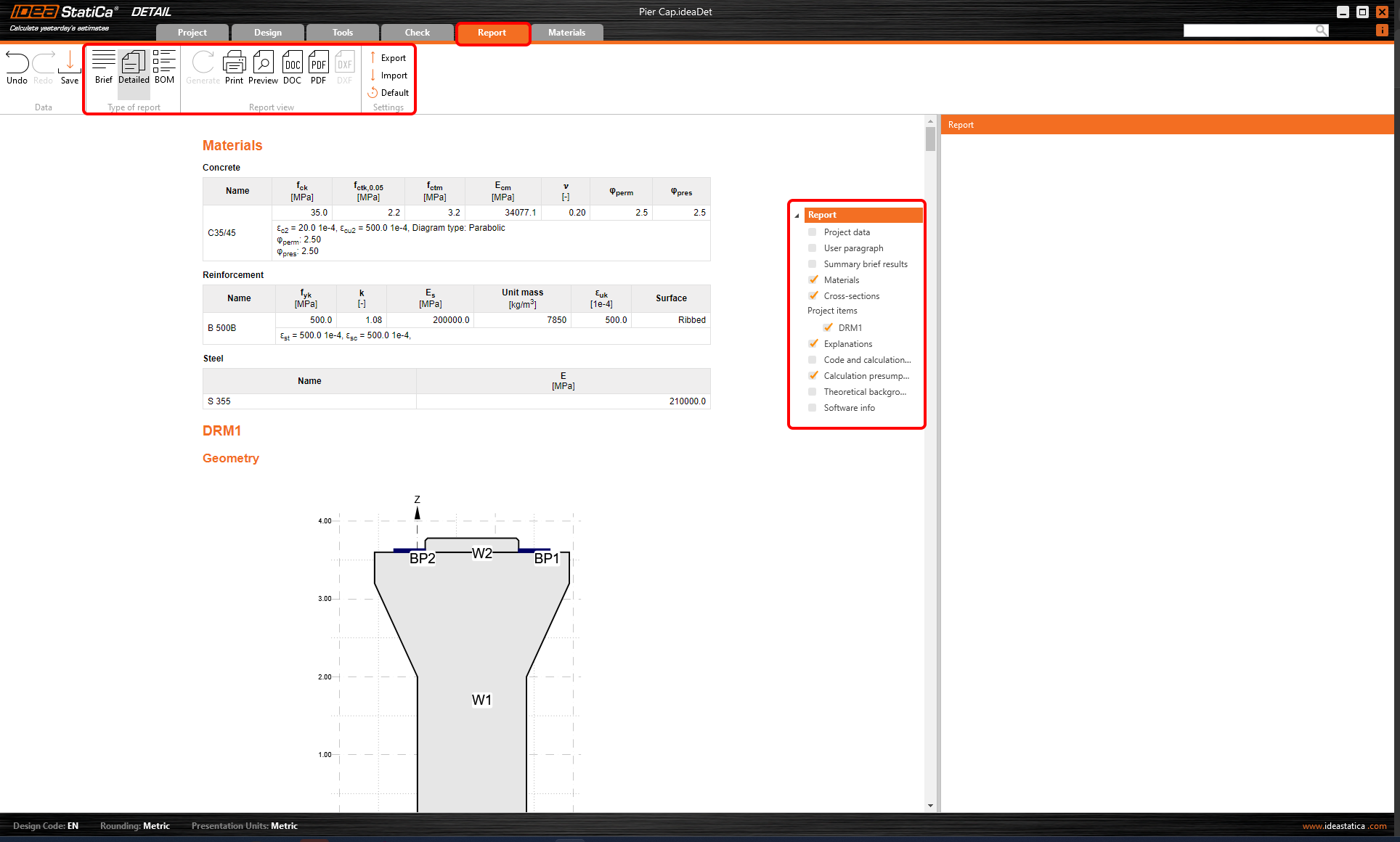
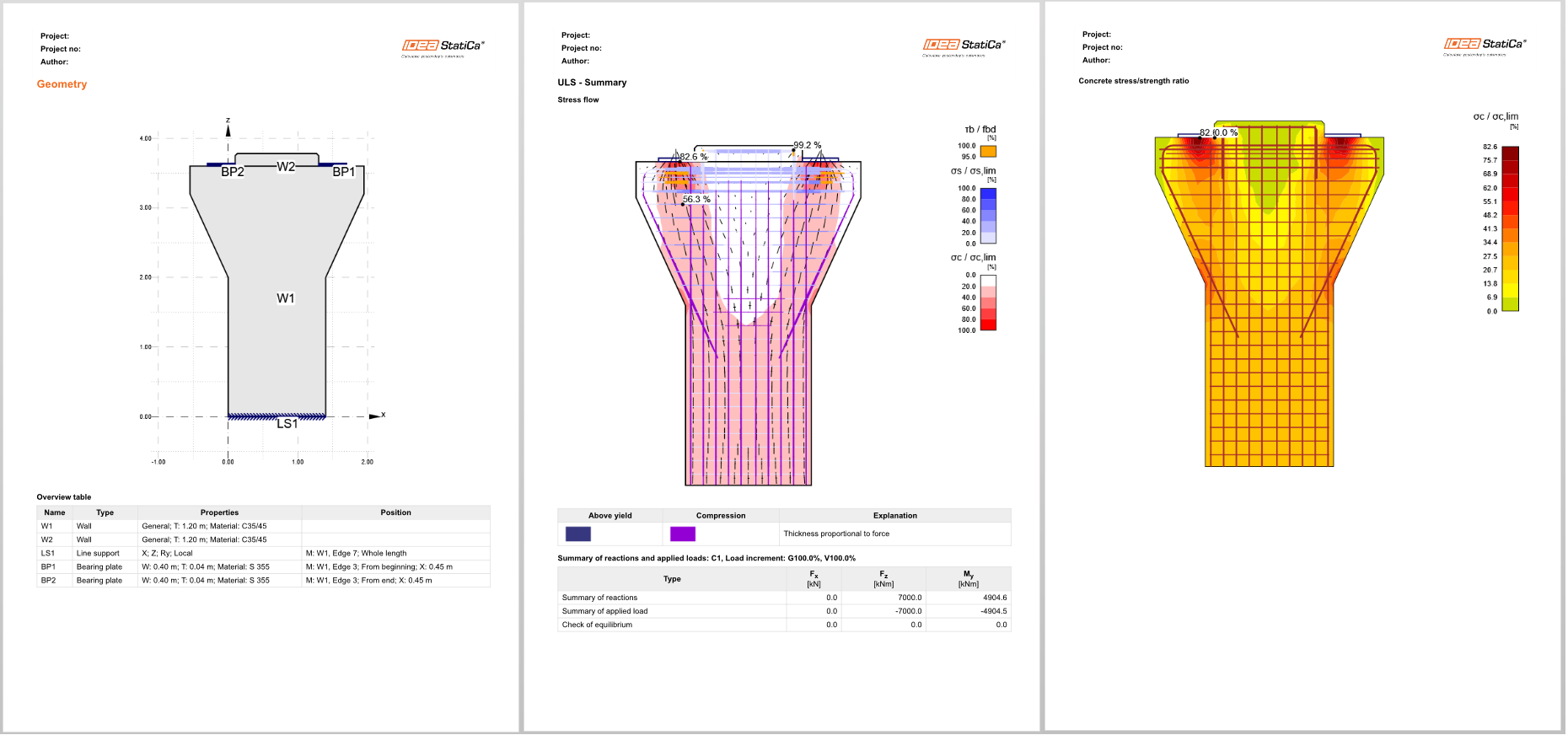
Enfin, accédez au Rapport. IDEA StatiCa propose un rapport entièrement personnalisable à imprimer ou à enregistrer dans un format modifiable.
Vous avez conçu, optimisé et effectué la vérification normative d'un chevêtre de pile selon l'Eurocode.