

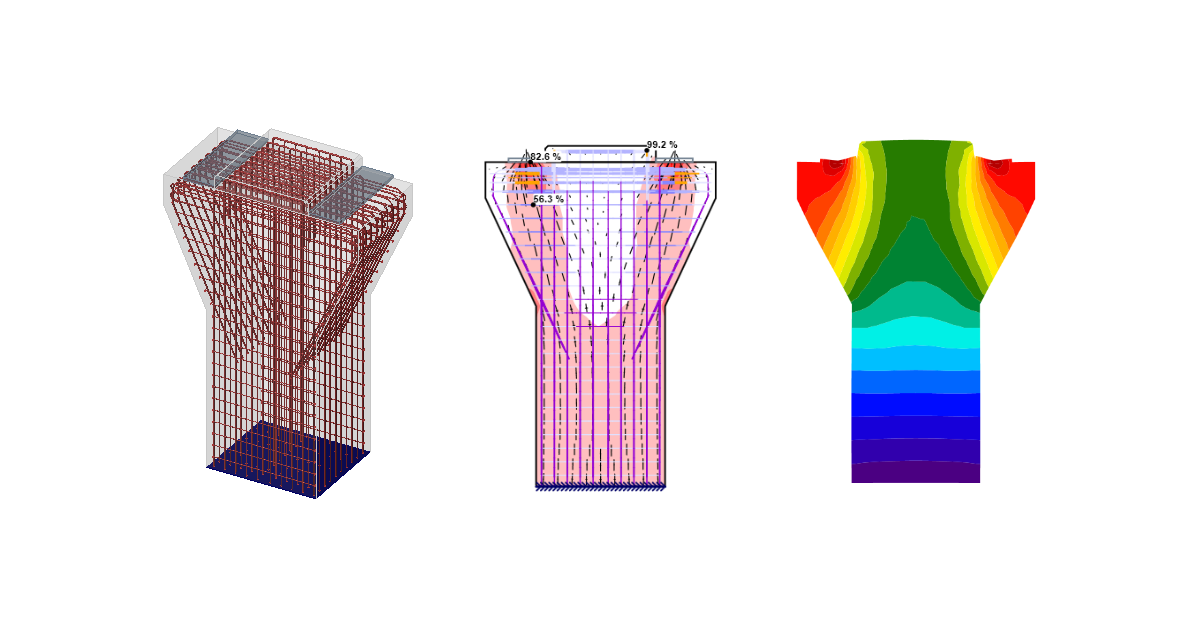
Progettazione strutturale di un pulvino da DXF (EN)
1 Nuovo progetto
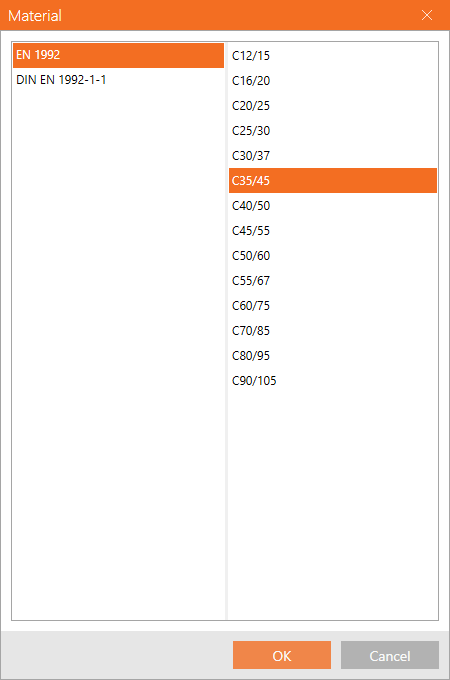
Avviamo IDEA StatiCa (scarica la versione più recente) e selezioniamo l'applicazione Detail. Imposta un nuovo progetto facendo clic su 2D Detail con la sezione di input generale, seleziona la classe del calcestruzzo e il copriferro appropriati. Completa la configurazione facendo clic su Create.
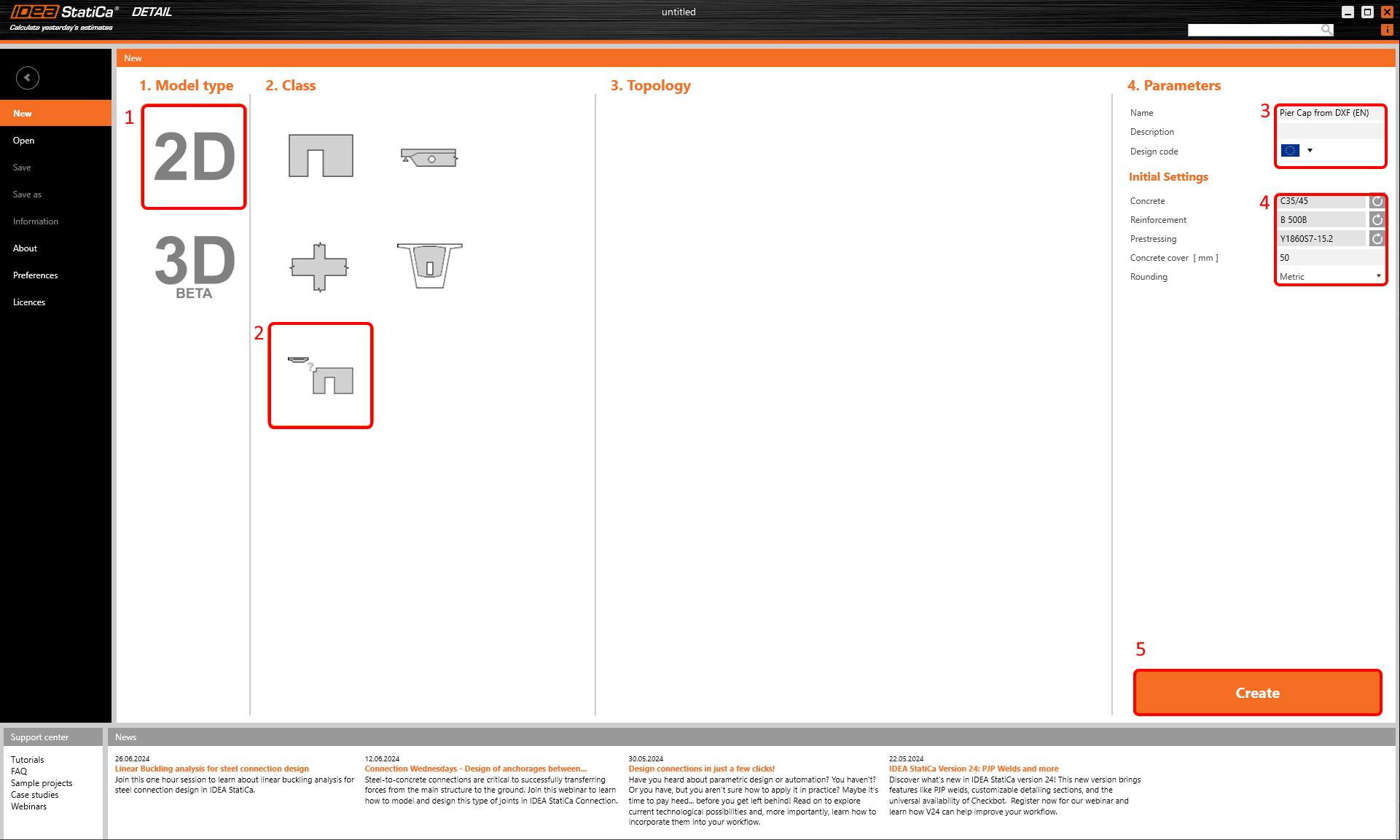
Verrà caricato un progetto vuoto da cui partiremo da zero.
2 Geometria
Inizia con l'aggiunta di un elemento parete tramite il pulsante DXF Import.
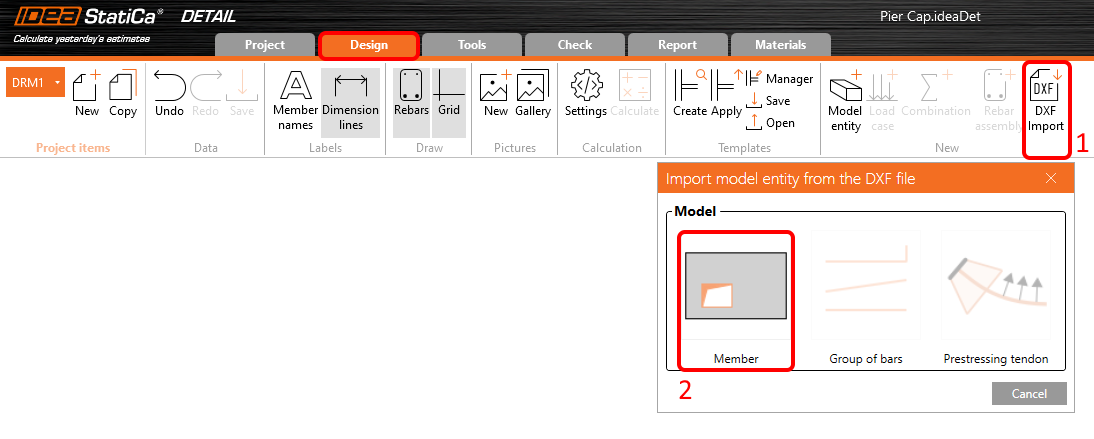
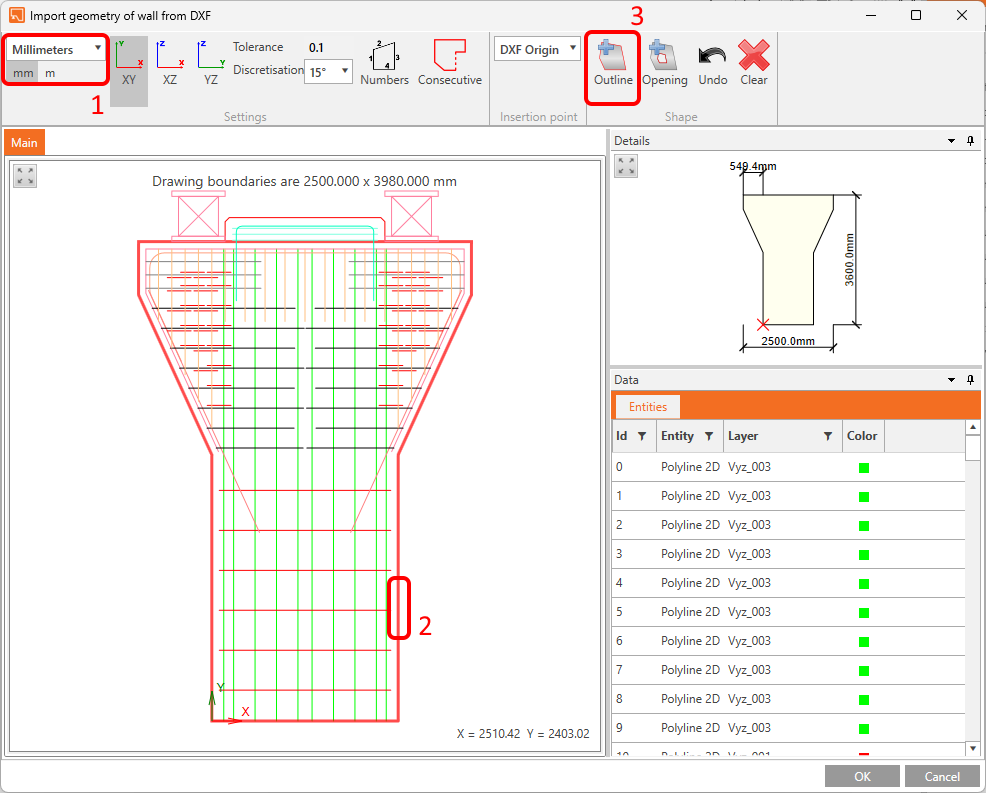
Apparirà una finestra di dialogo per individuare e aprire il file DXF desiderato. Dopo aver selezionato pier_cap.dxf (disponibile nei file sorgente), si aprirà una finestra di dialogo per la selezione. Seleziona la parte del contorno del pulvino (se hai utilizzato linee nel DXF, continua con il pulsante Consecutive) e fai clic su Outline. Completa la selezione con il pulsante OK.
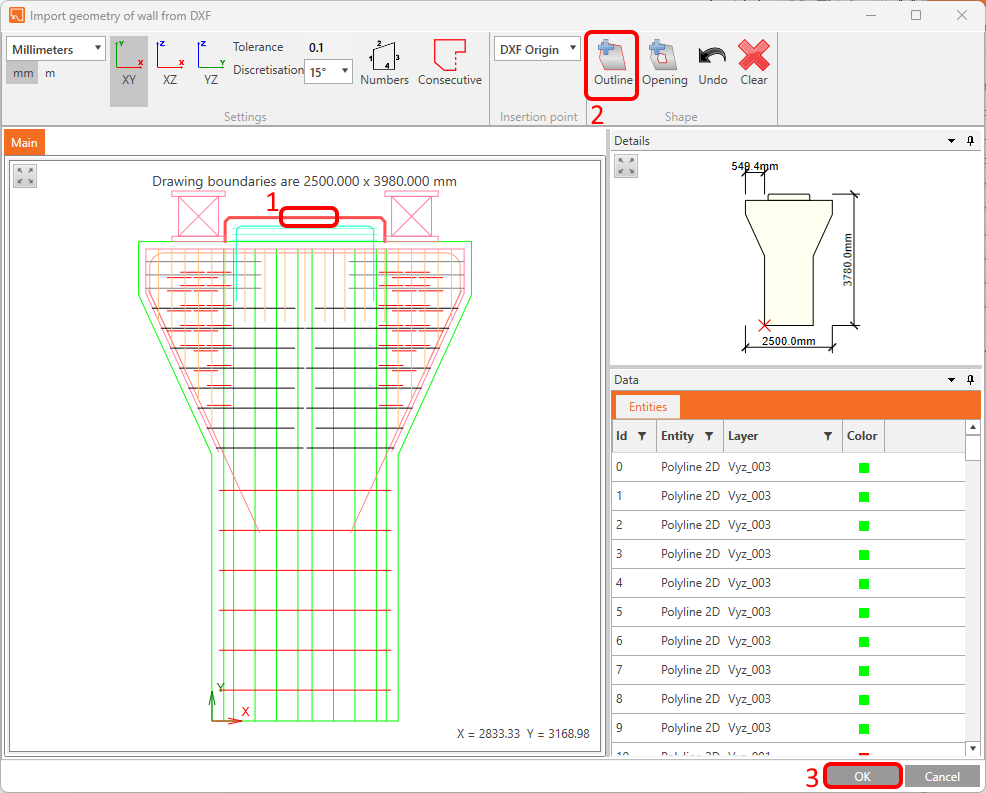
Quindi importa la parte superiore del pulvino dallo stesso file DXF.
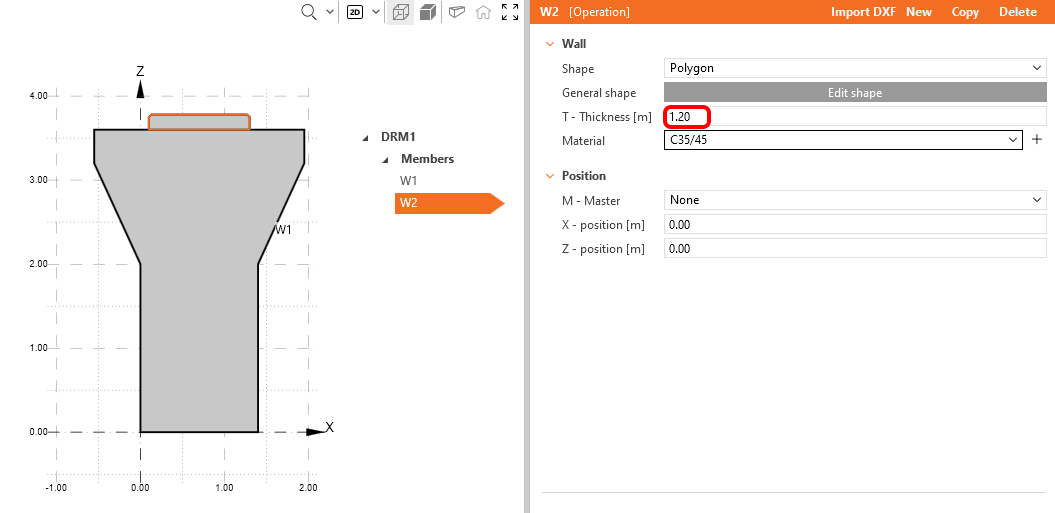
Le forme degli elementi parete sono state generate dal DXF, ma il riferimento DXF 2D non contiene informazioni sullo spessore, quindi è necessario regolarlo manualmente. Imposta lo Spessore per entrambi gli elementi W1 e W2 a 1,20 m.
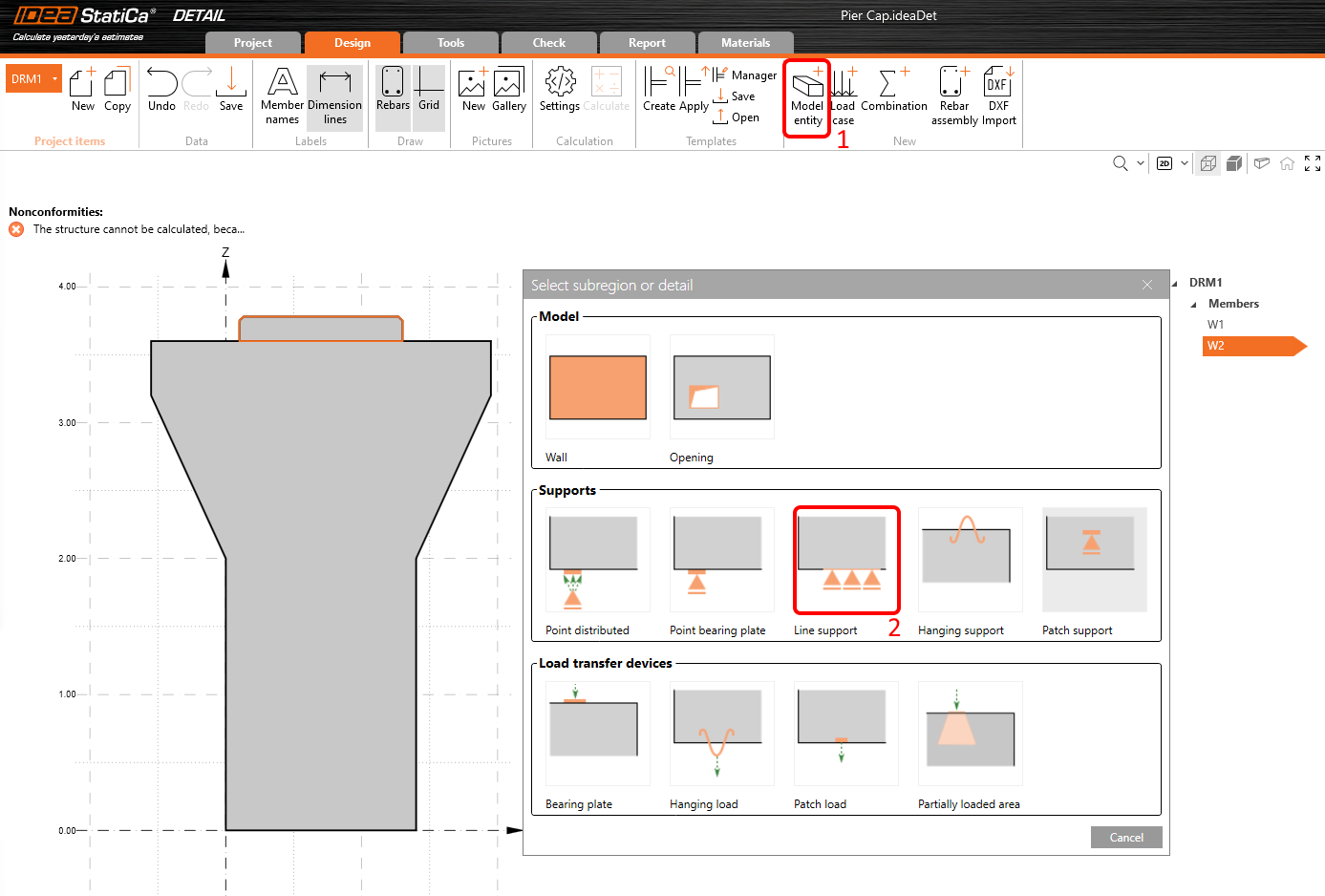
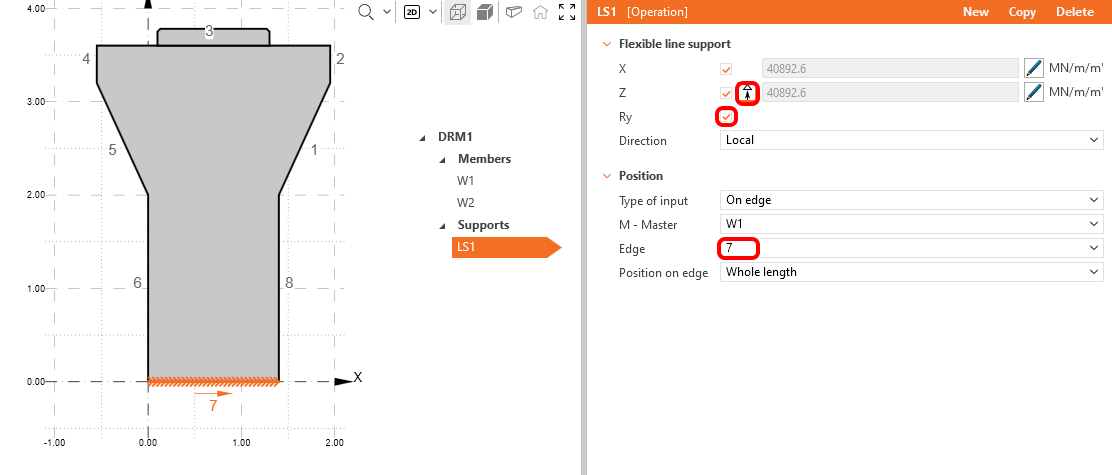
Al momento la nostra struttura è iperstatica; è necessario aggiungere le condizioni al contorno. Per creare un vincolo lineare, fai clic sul pulsante Model Entity e seleziona il terzo tipo nella sezione Supports.
Vincola il supporto nelle direzioni X, Z e Ry e cambia il numero del bordo a 7. Disattiva inoltre la funzionalità Compression only. I numeri dei bordi sono visibili nella finestra principale.
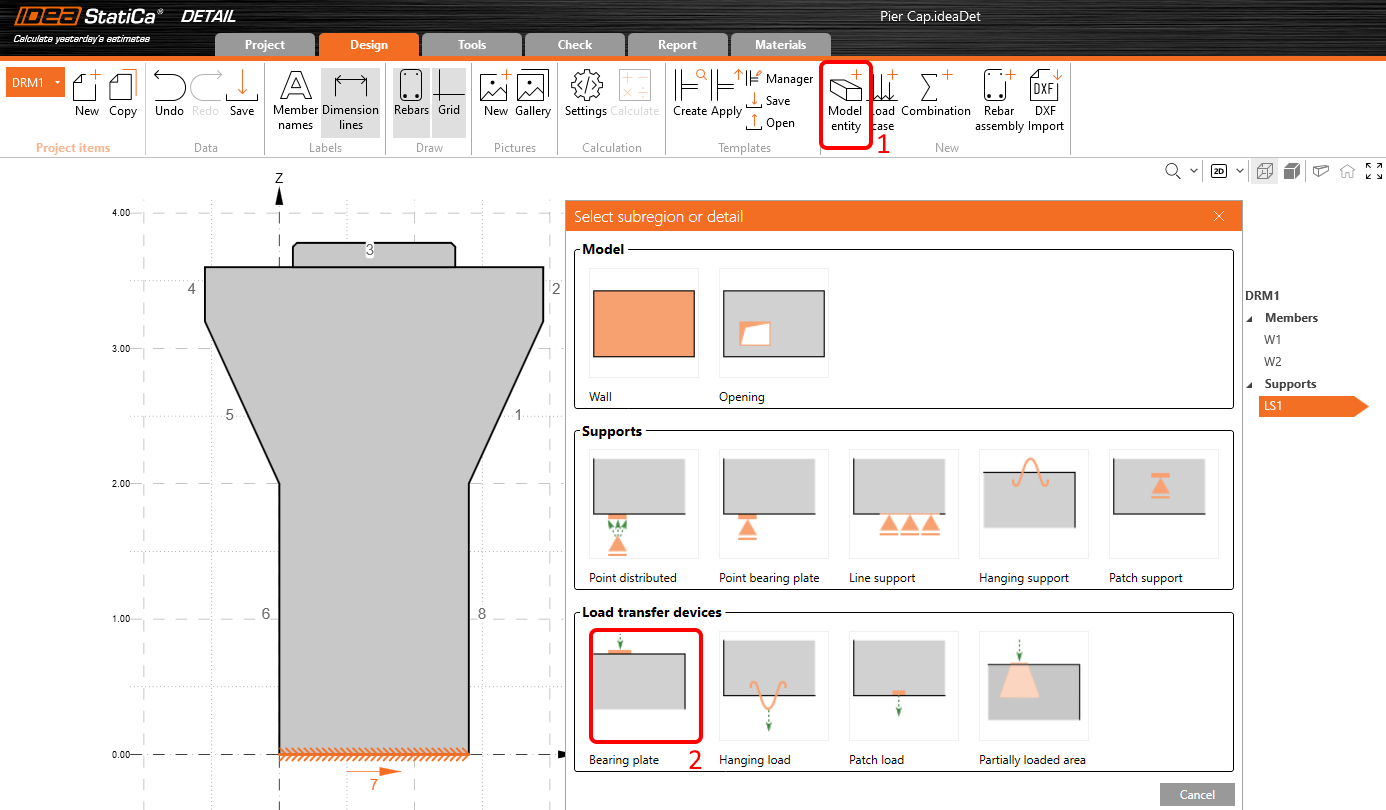
Poiché una forza concentrata applicata direttamente sul bordo del pulvino causerebbe una rottura locale del calcestruzzo per compressione, utilizzeremo piastre di appoggio per distribuire il carico in modo più uniforme. Per aggiungerne una, premi nuovamente il pulsante Model Entity e nella sezione Load transfer devices seleziona il primo tipo - Bearing plate.
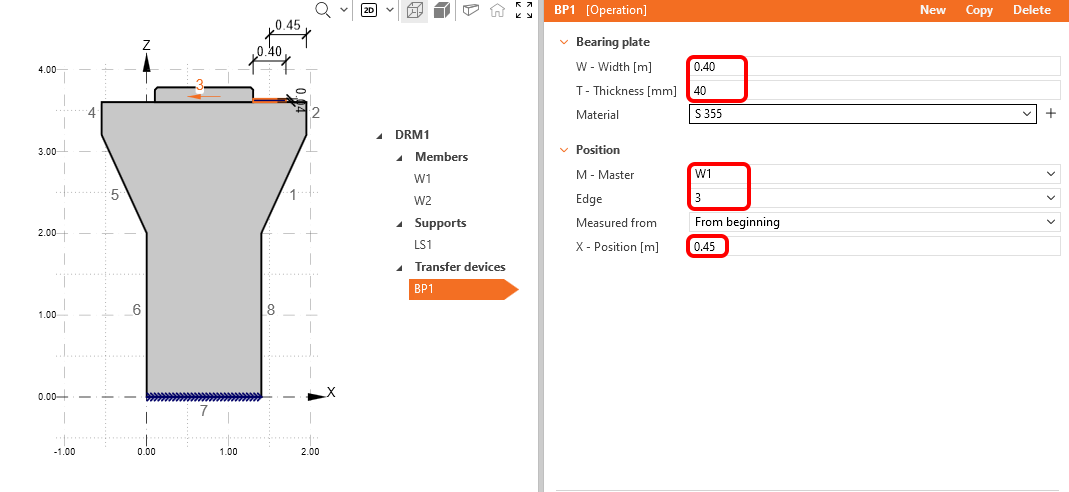
Cambia la Larghezza a 0,40 m e lo Spessore a 0,04 m, quindi il numero del Bordo a 3 e sposta la sua Posizione X a 0,45 m.
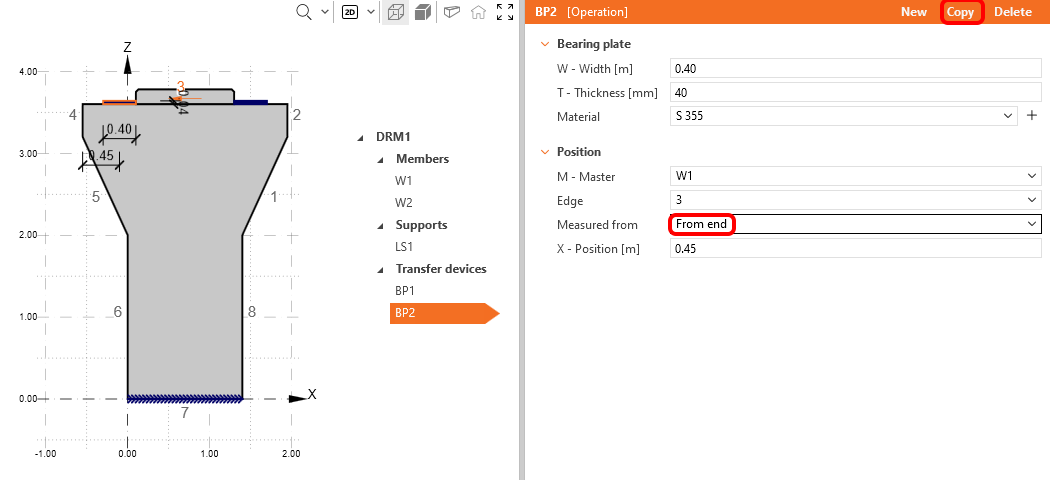
Quindi copia la piastra di appoggio e cambia la sua posizione in modo che sia misurata From end.
3 Carichi
Il caso di carico verrà creato facendo clic sul pulsante Load Case ed è impostato per effetti Permanenti per impostazione predefinita. Sono necessari due casi di carico per distinguere tra carichi permanenti e variabili e tre combinazioni per coprire uno stato limite SLU e due SLE (Caratteristica e Quasi-permanente) per tutte le verifiche.
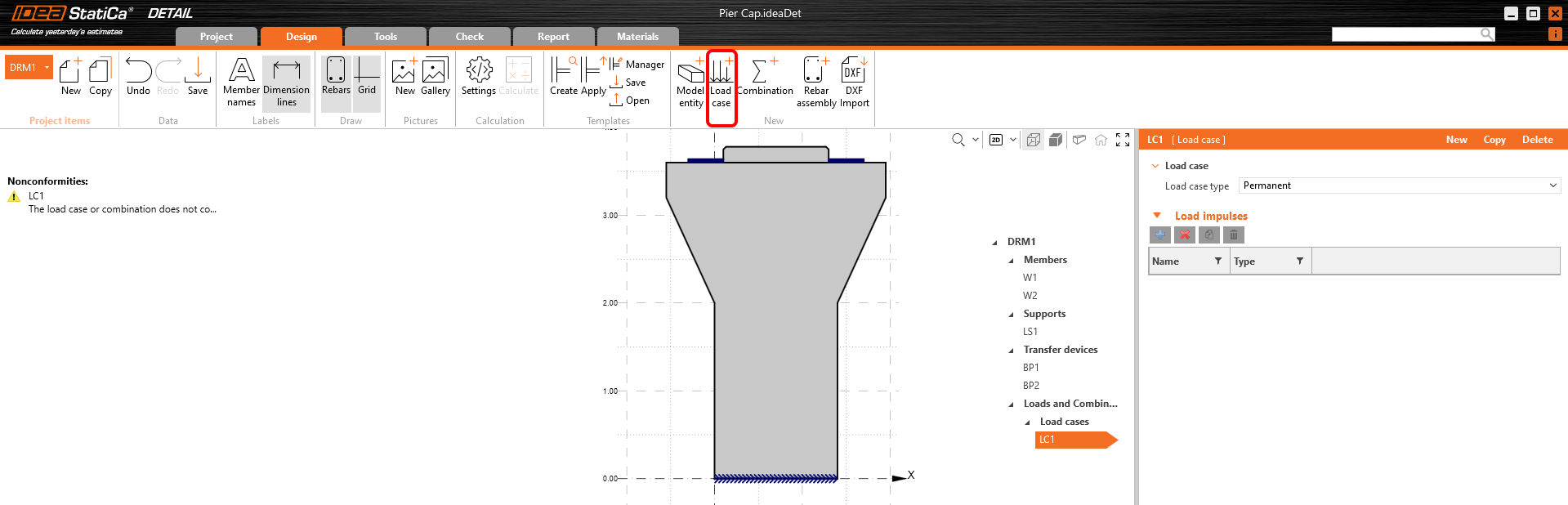
Modifichiamo il caso di carico LC1 aggiunto automaticamente per gli effetti permanenti. Nella scheda Load impulses, fai clic sul pulsante Plus e applica un carico concentrato. Verrà posizionato automaticamente su una delle piastre di appoggio.
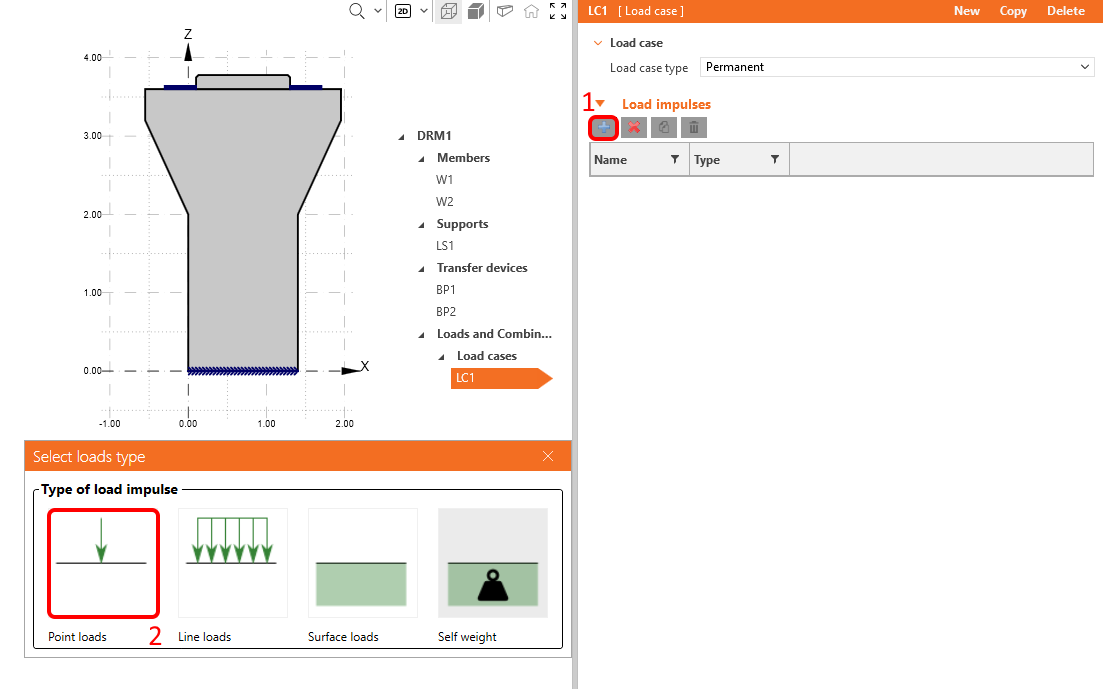
Come ultimo passo, cambia il suo valore a -2500 kN.
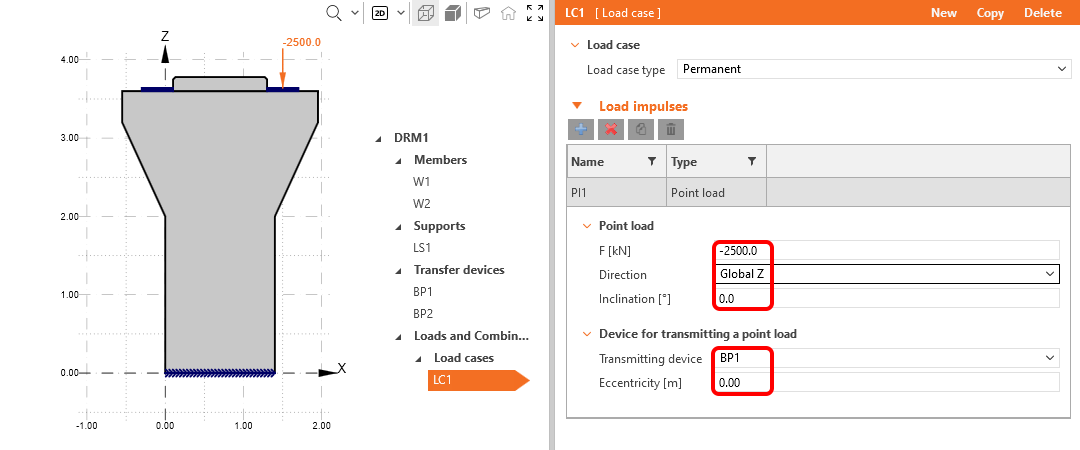
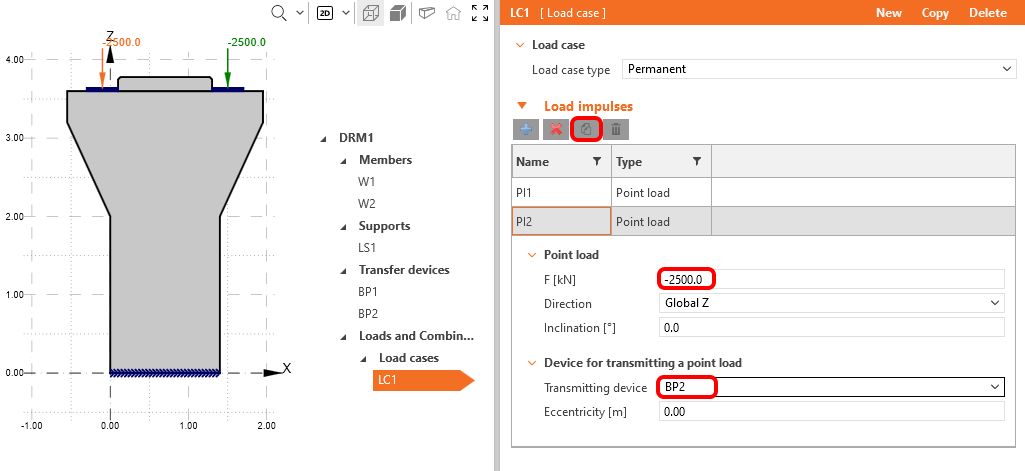
Copia il carico concentrato sull'altra piastra di appoggio BP2.
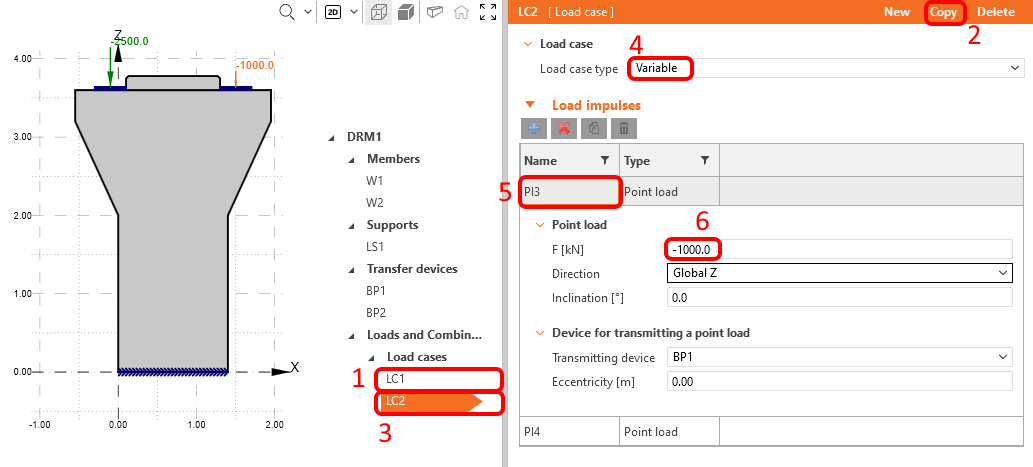
Copia il Caso di Carico 1 e cambia il tipo di LC in variabile. Fai clic sul carico concentrato e cambia la forza a -1000 kN.
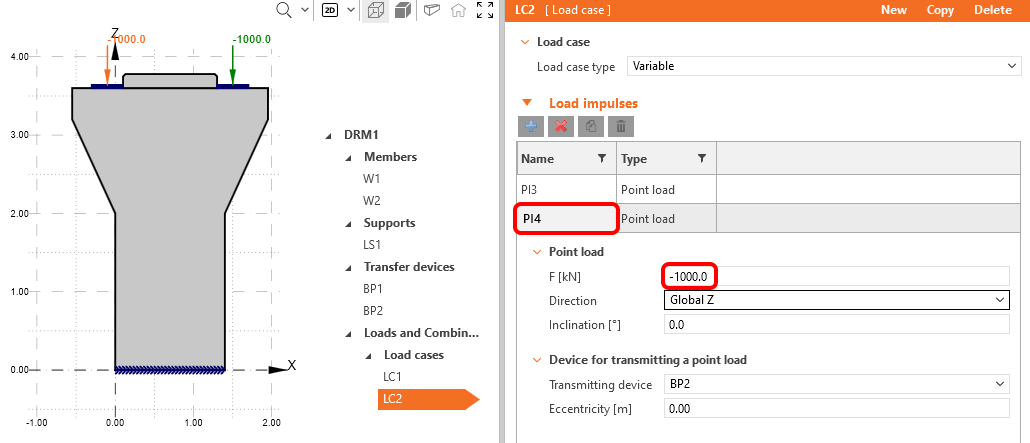
Ripeti i passaggi per l'ultimo carico concentrato.
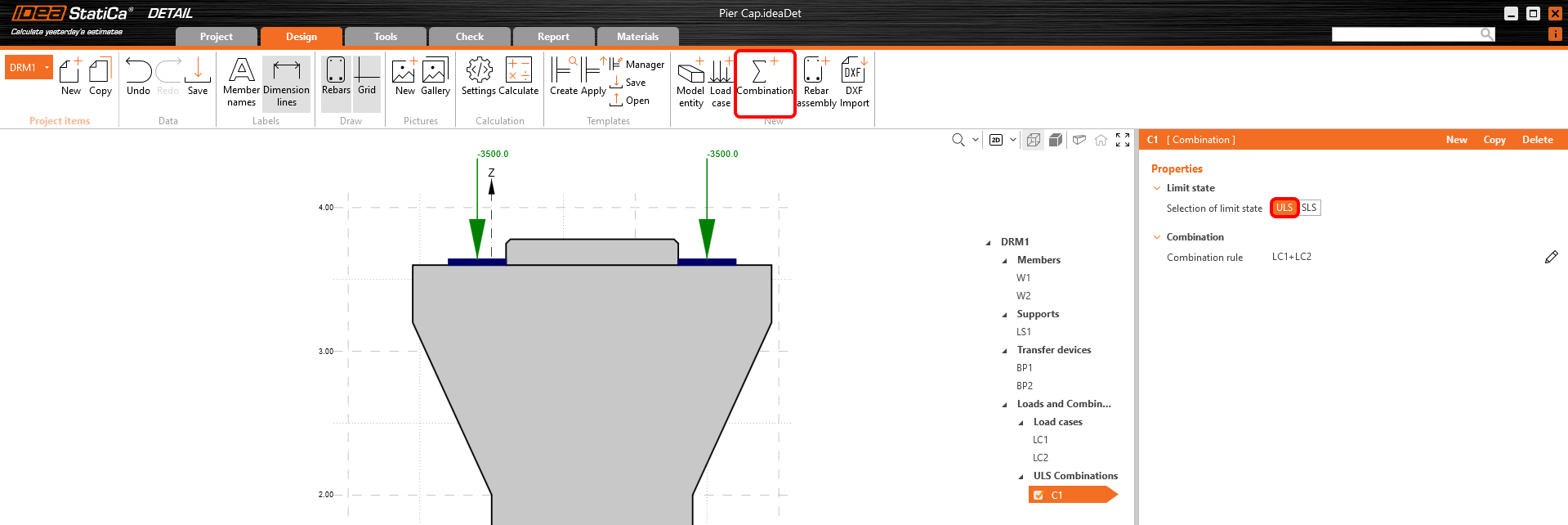
Crea la prima combinazione non lineare tramite il pulsante Combination e impostala come stato limite SLU.
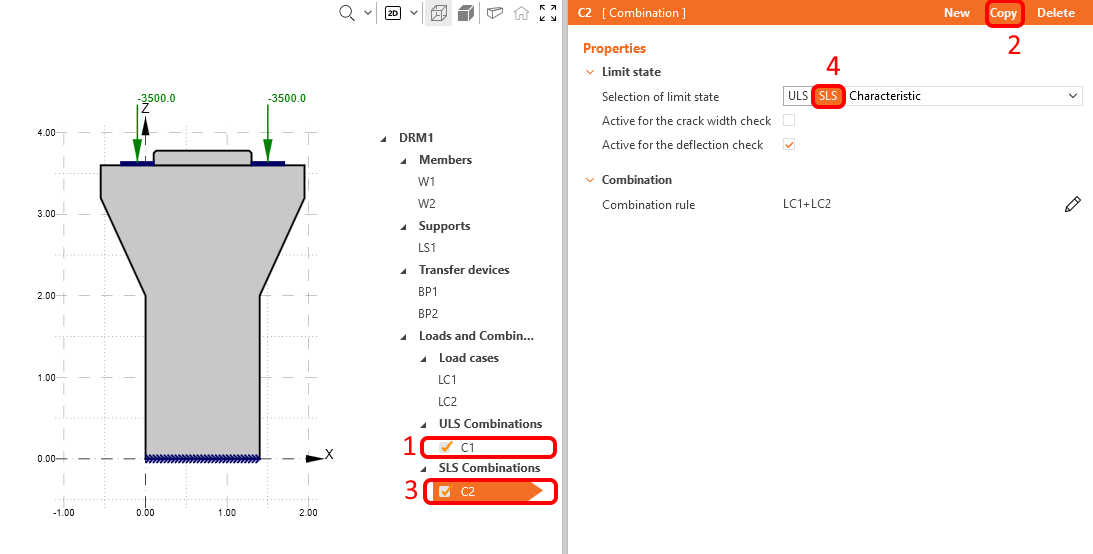
Copia C1 e scegli SLE Caratteristica. È inoltre disponibile l'opzione per verificare la combinazione sulla freccia e sull'ampiezza delle fessure sia per una data combinazione che singolarmente. Per la combinazione Caratteristica scegli Attivo per la verifica della freccia come mostrato nell'immagine seguente.
Ora puoi ripetere i passaggi, copiare C2 e scegliere SLE Quasi-Permanente per la nuova C3. Attiva la combinazione Quasi-Permanente solo per il calcolo dell'ampiezza delle fessure.
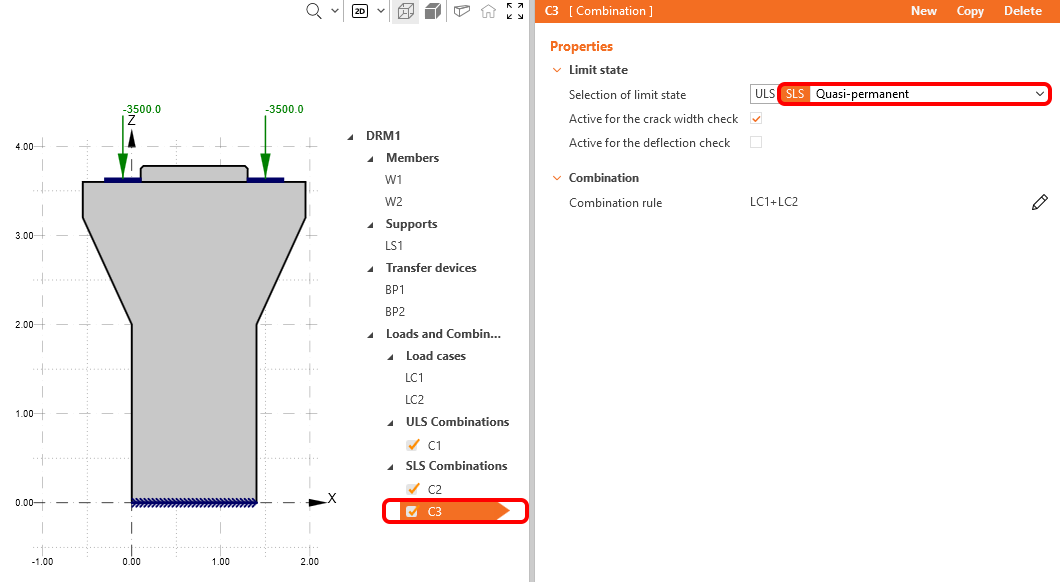
Ora modifica i coefficienti parziali per tutte le combinazioni. Per farlo, fai clic sull'icona della matita in qualsiasi combinazione definita e modifica i coefficienti parziali come mostrato nell'immagine seguente.
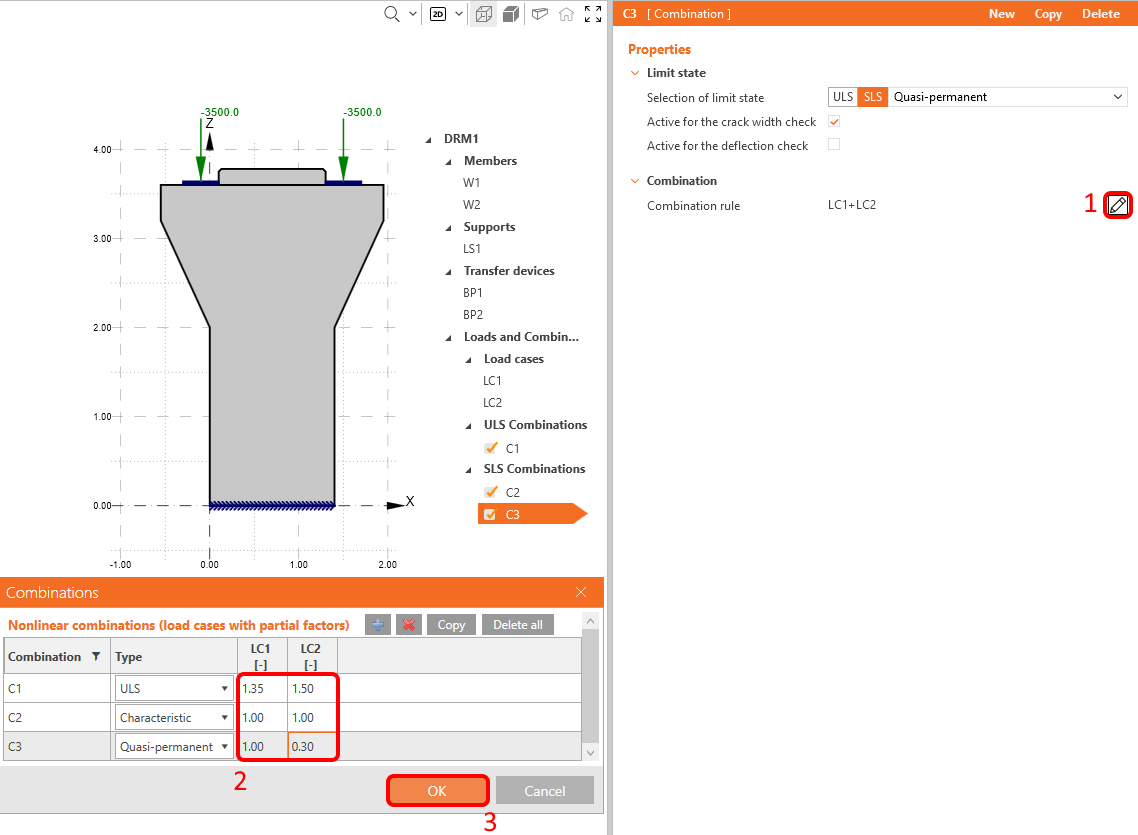
Si noti che i calcoli vengono eseguiti solo per le combinazioni di casi di carico selezionate nell'albero delle operazioni, non per i singoli casi di carico.
4 Armatura
Il passo successivo è armare il modello. Combina la definizione da zero in IDEA StatiCa con l'importazione in blocco dell'armatura dal file DXF. In questo tutorial, si presuppone che l'utente sappia come armare un pulvino e abbia preparato in anticipo alcune armature in DXF dai disegni; pertanto, gli strumenti per la progettazione dell'armatura sono trattati in un altro tutorial.
Fai clic su DXF Import e scegli l'entità Gruppo di barre.
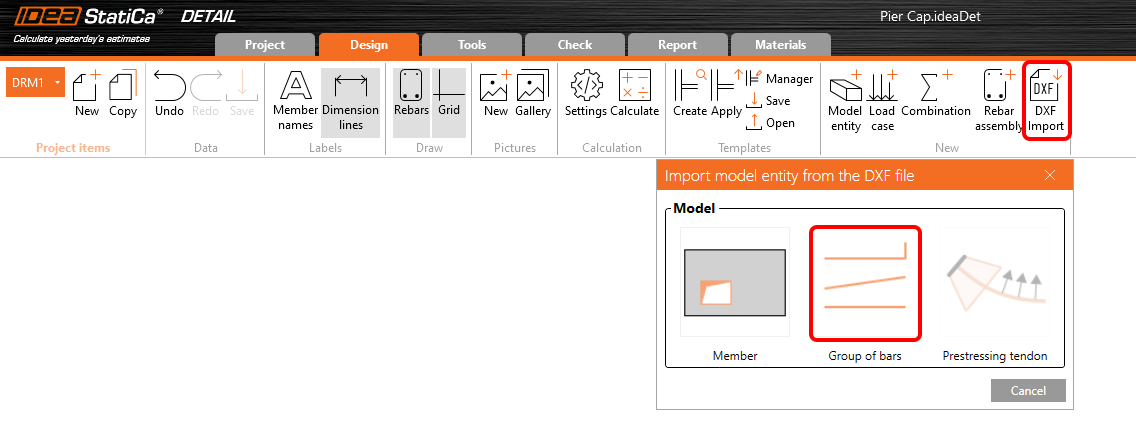
Apparirà una finestra di dialogo per individuare e aprire il file DXF desiderato. Dopo aver selezionato pier_cap.dxf (disponibile nei file sorgente), si aprirà una finestra di dialogo per la selezione. Seleziona tutte le polilinee (forma delle barre) necessarie nell'ordine mostrato nell'immagine seguente e fai clic su Select dopo ogni polilinea (l'ordine non è importante in generale, vogliamo solo tenere traccia in questo tutorial quando facciamo riferimento al nome specifico di un elemento). Completa la selezione con il pulsante OK.

Il file DXF 2D trasferisce la larghezza globale di una polilinea come diametro per ciascuna barra, ma non contiene informazioni sul numero di barre nella direzione perpendicolare, che devono essere regolate manualmente. Grazie alla funzione di modifica multipla, è possibile apportare tutte le modifiche a tutte le entità di armatura contemporaneamente.
Tieni premuto Ctrl e seleziona tutta l'armatura importata, cambia il numero di barre in uno strato a 10 e il diametro a 20 mm.
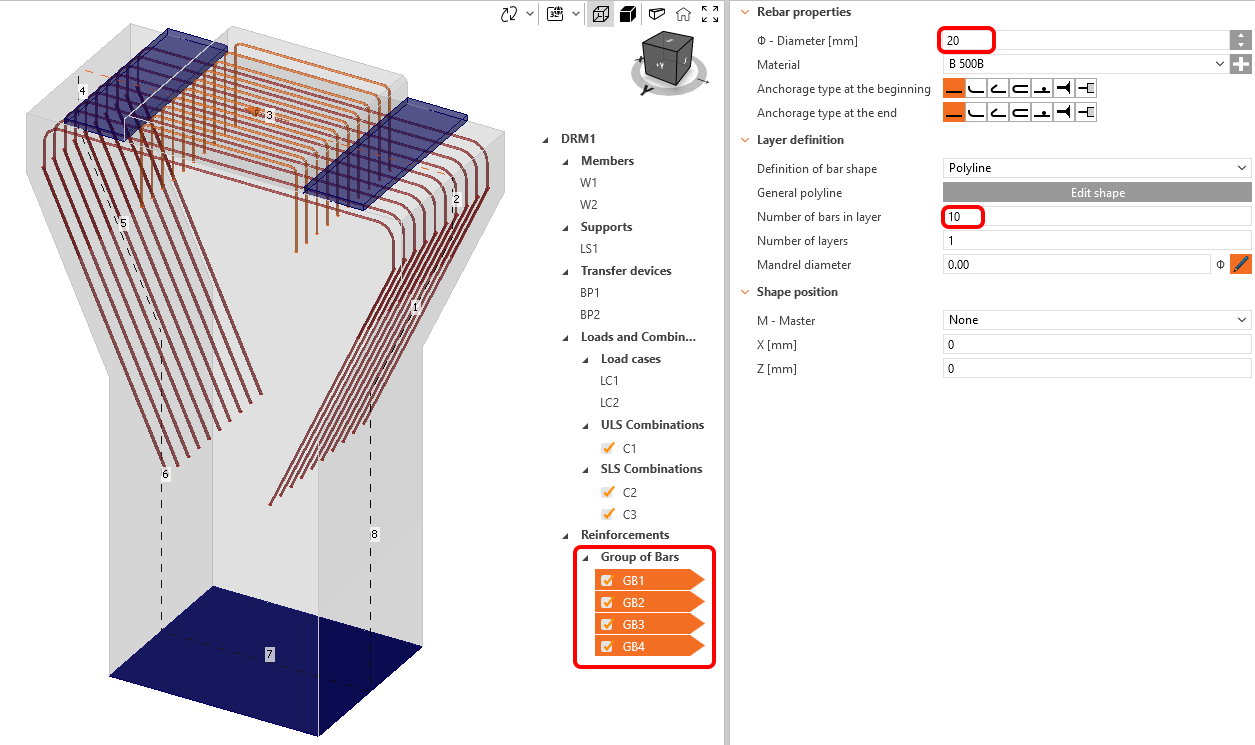
Per completare l'armatura in questo esempio, combina il riferimento dal DXF con l'armatura definita in IDEA StatiCa Detail. In questo caso, aggiungi alcune armature orizzontali e longitudinali nel pulvino e alcuni strati di armatura che rappresentano le staffe nel pilastro. Fai clic sul pulsante Rebar assembly e seleziona il primo elemento di armatura Group of bars.
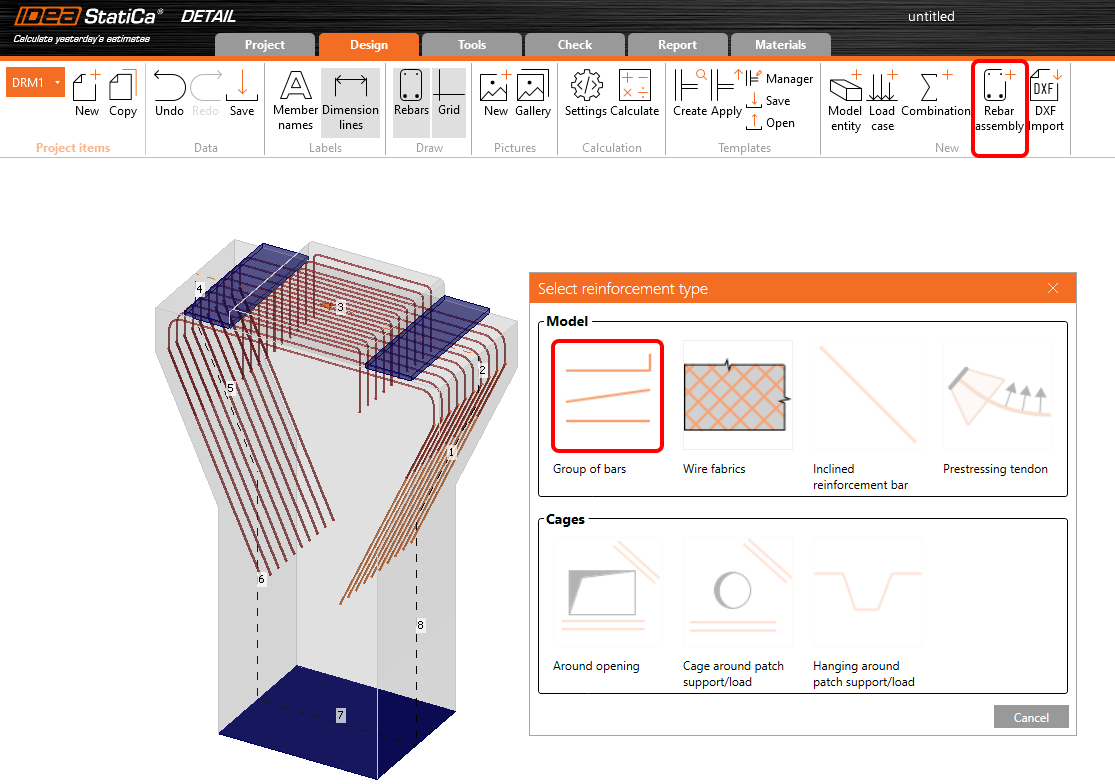
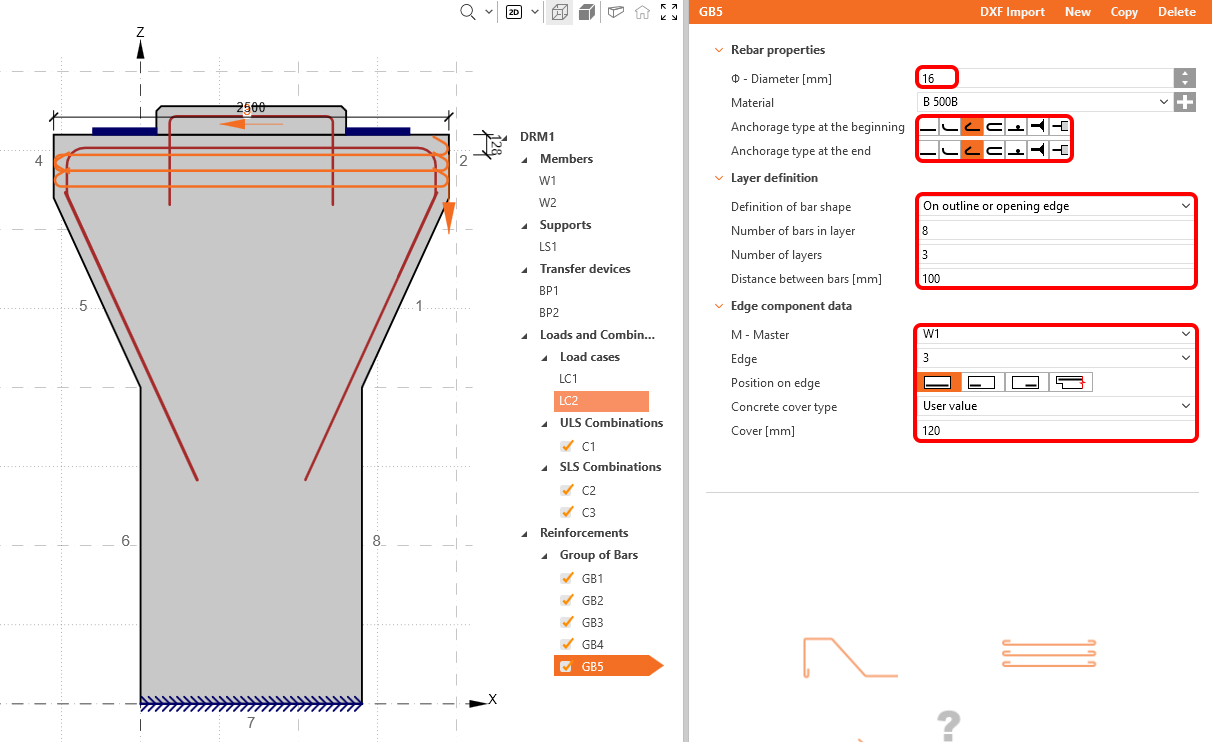
Cambia la definizione in On outline or opening edge. Quindi regola il numero di strati, le loro distanze, il diametro, il numero di barre in uno strato, il tipo di ancoraggio per entrambe le estremità e i bordi secondo l'immagine seguente:
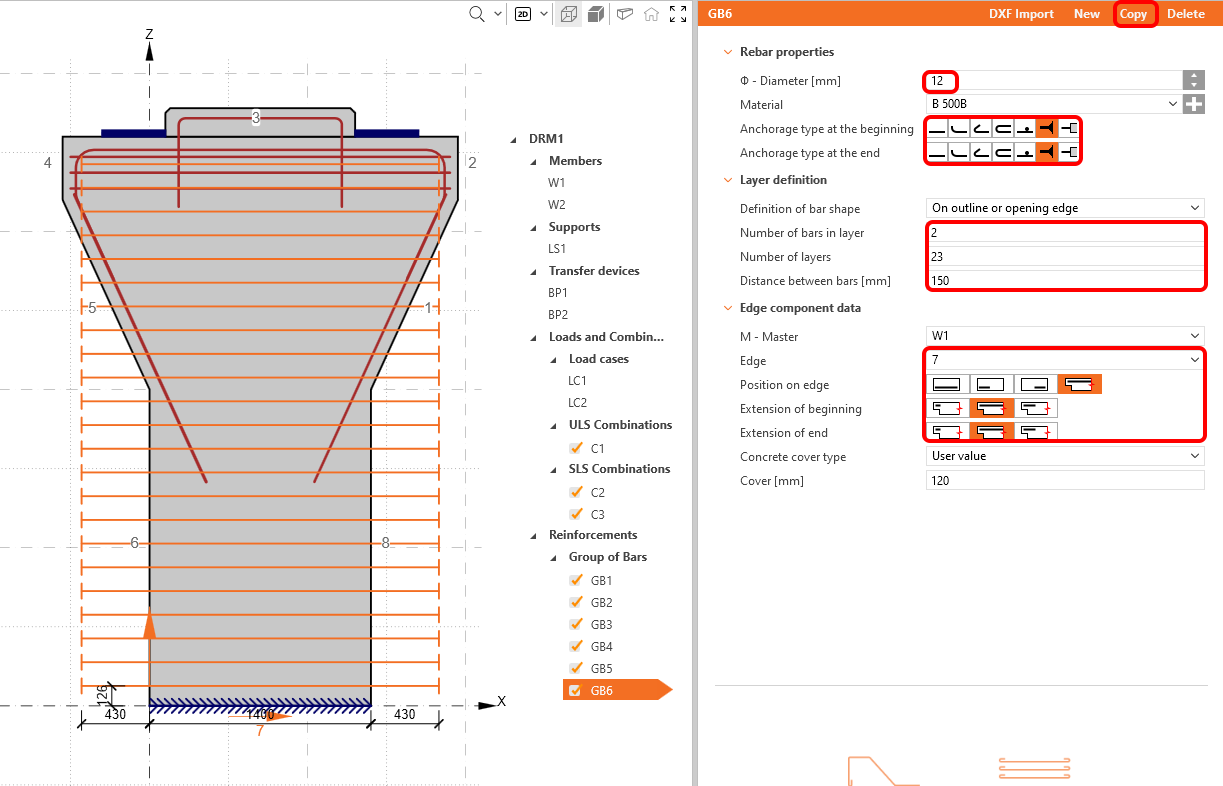
Usa la funzione copia per creare GB6, che rappresenterà le staffe, e cambia il bordo a 7. Imposta tutti i parametri secondo l'immagine seguente:
Gli ultimi elementi di armatura introdurranno l'armatura longitudinale del pulvino. Per farlo, aggiungi un nuovo gruppo di barre. Modifica le proprietà come segue:
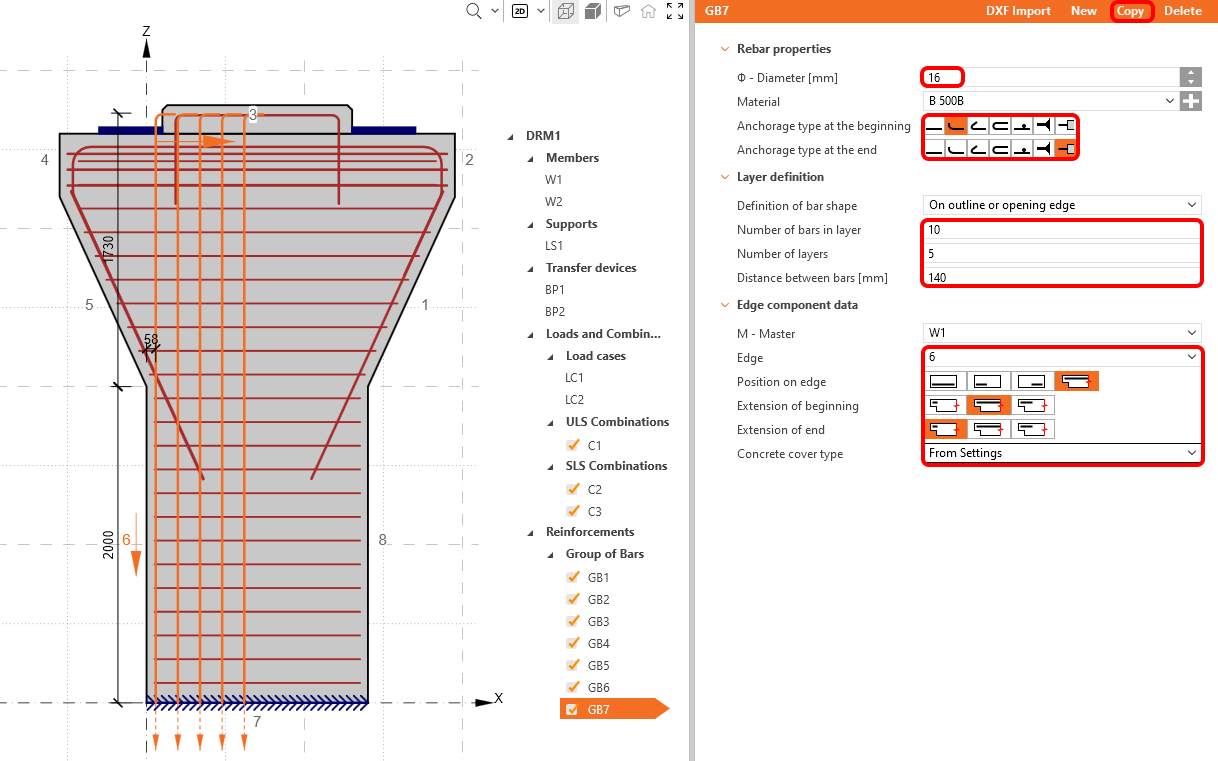
Usa il pulsante copia per l'ultima volta. Cambia il bordo a 8.
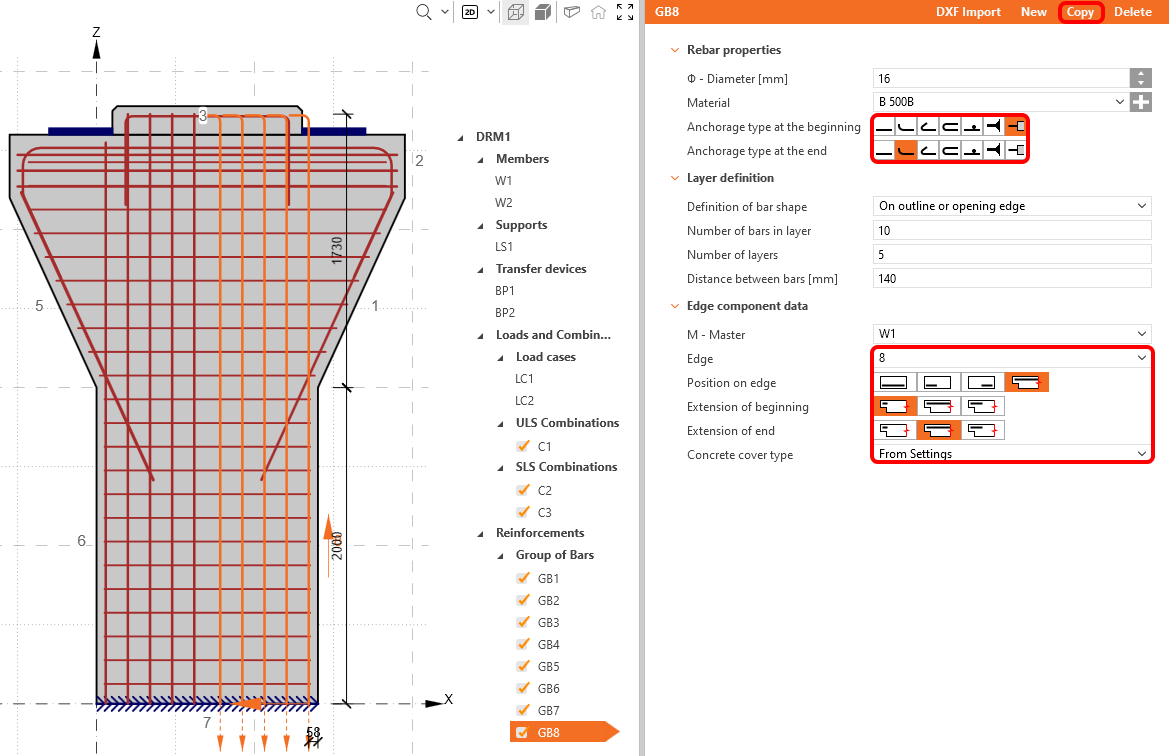
Dopo aver aggiunto e modificato tutta l'armatura, possiamo avviare il calcolo facendo clic sul pulsante Calculate.

5 Calcolo e verifica
Avvia l'analisi facendo clic su Calculation nella barra multifunzione. Il modello di analisi viene generato automaticamente, i calcoli vengono eseguiti e puoi vedere il riepilogo delle verifiche visualizzato insieme ai valori dei risultati.
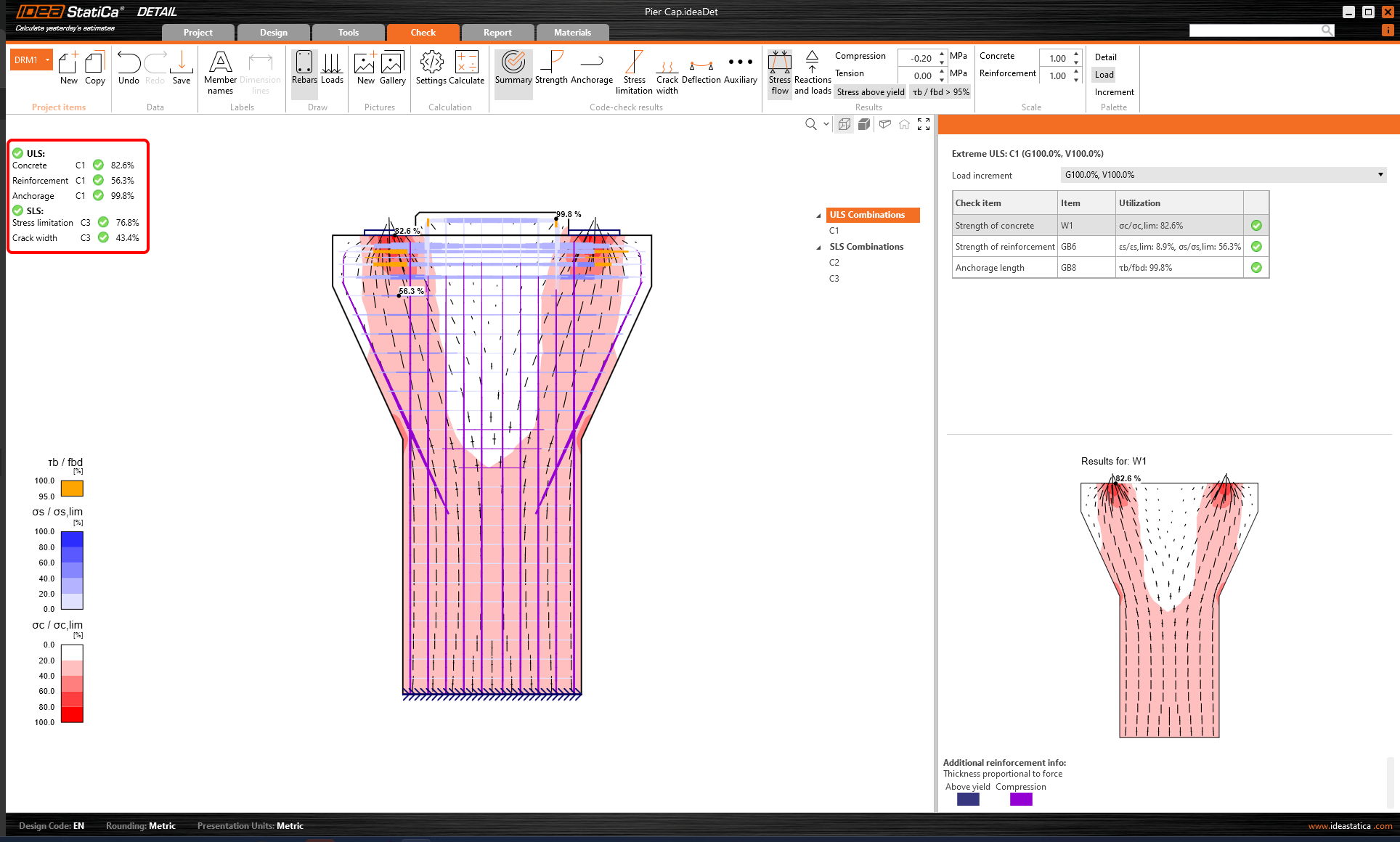
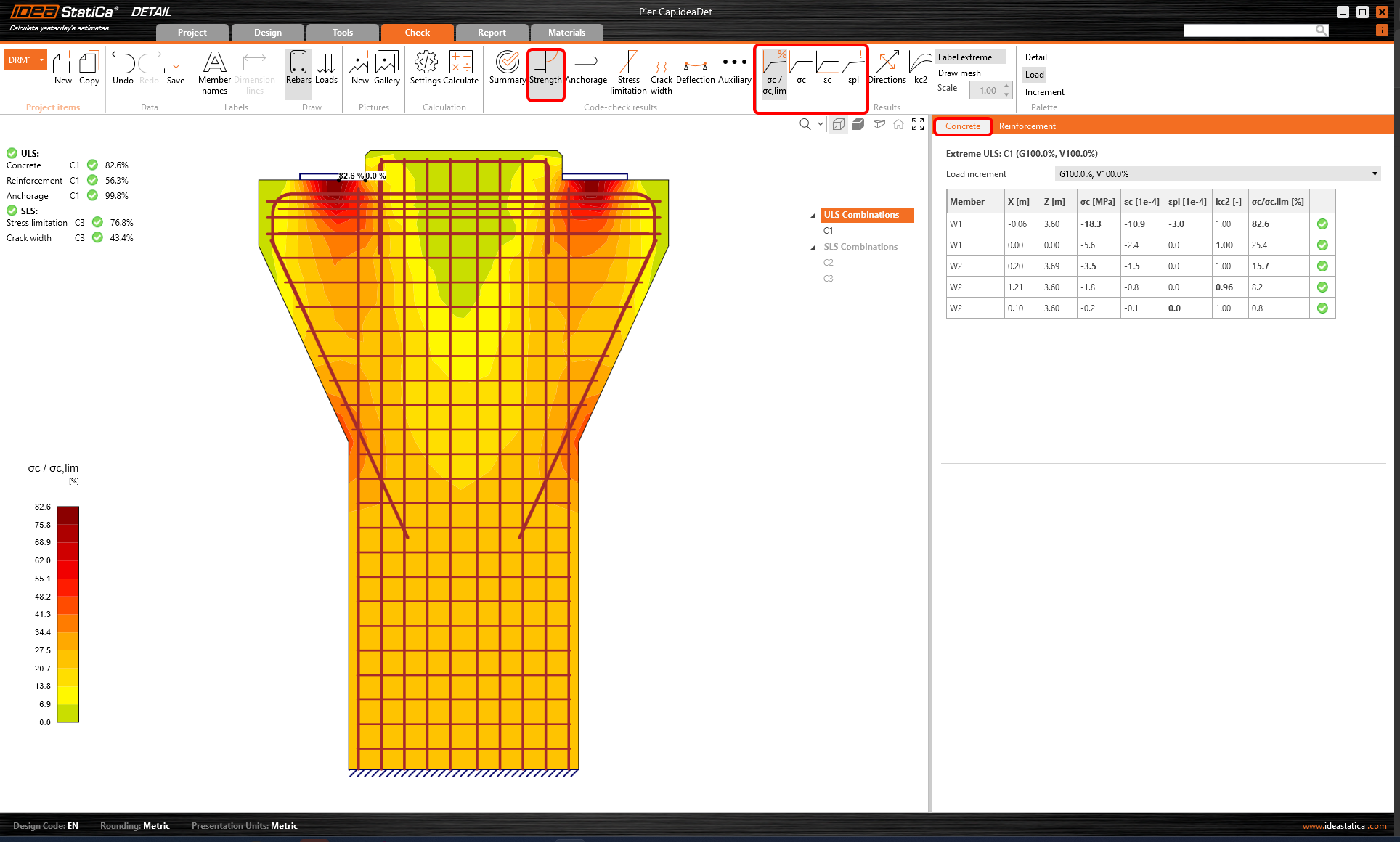
Per esaminare le verifiche dettagliate di ciascun componente, inizia con la scheda Strength. Questa mostrerà le verifiche del calcestruzzo come lo sfruttamento in tensione, le tensioni principali, le deformazioni e una mappa del fattore di riduzione kc, che può essere attivata dalla barra multifunzione.
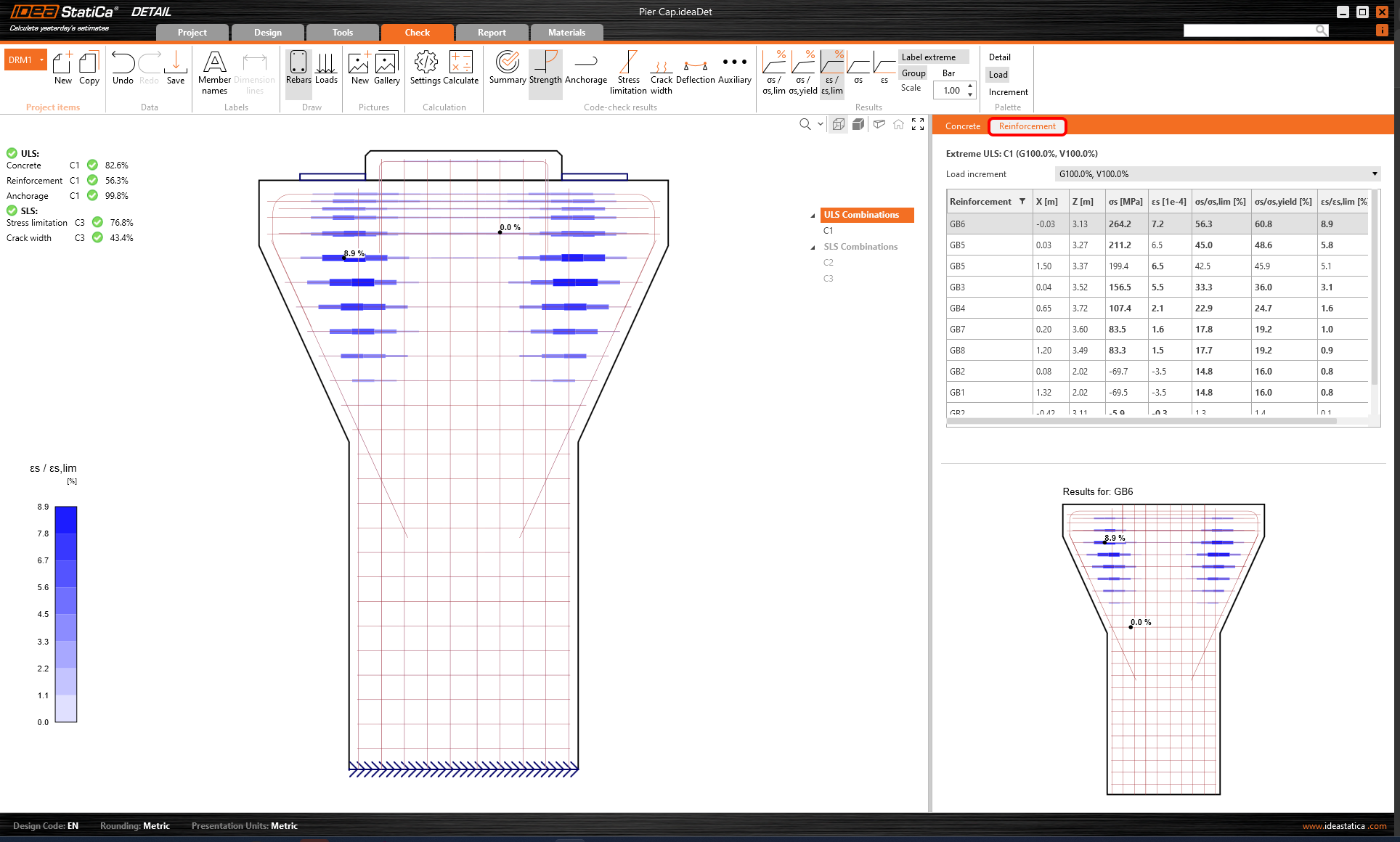
Per i risultati dettagliati dell'armatura, è necessario fare clic sulla riga Reinforcement. Questo cambierà le icone della barra multifunzione e aprirà la tabella dei risultati. È possibile visualizzare i risultati per deformazioni e tensioni in ciascuna barra e il loro sfruttamento.
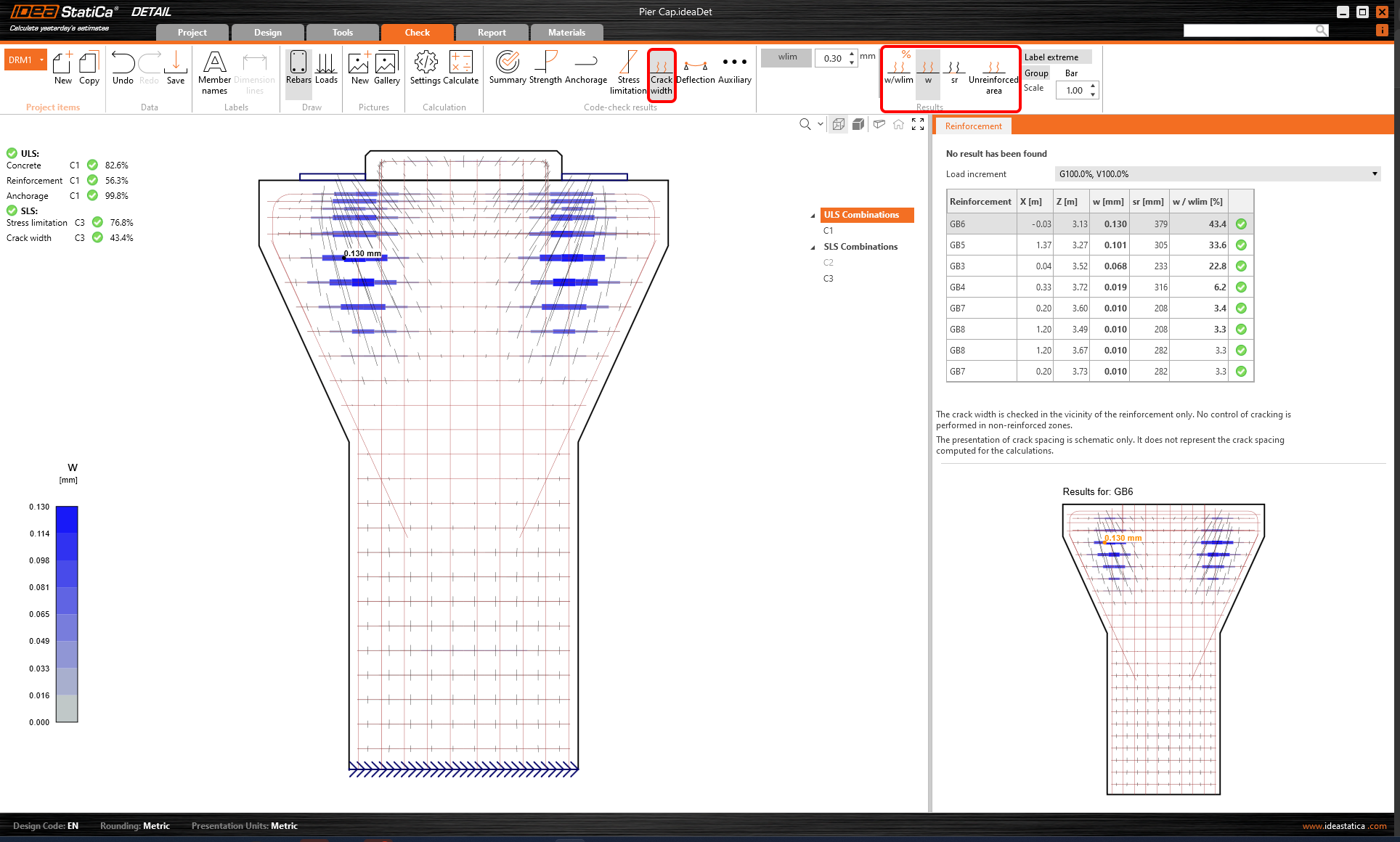
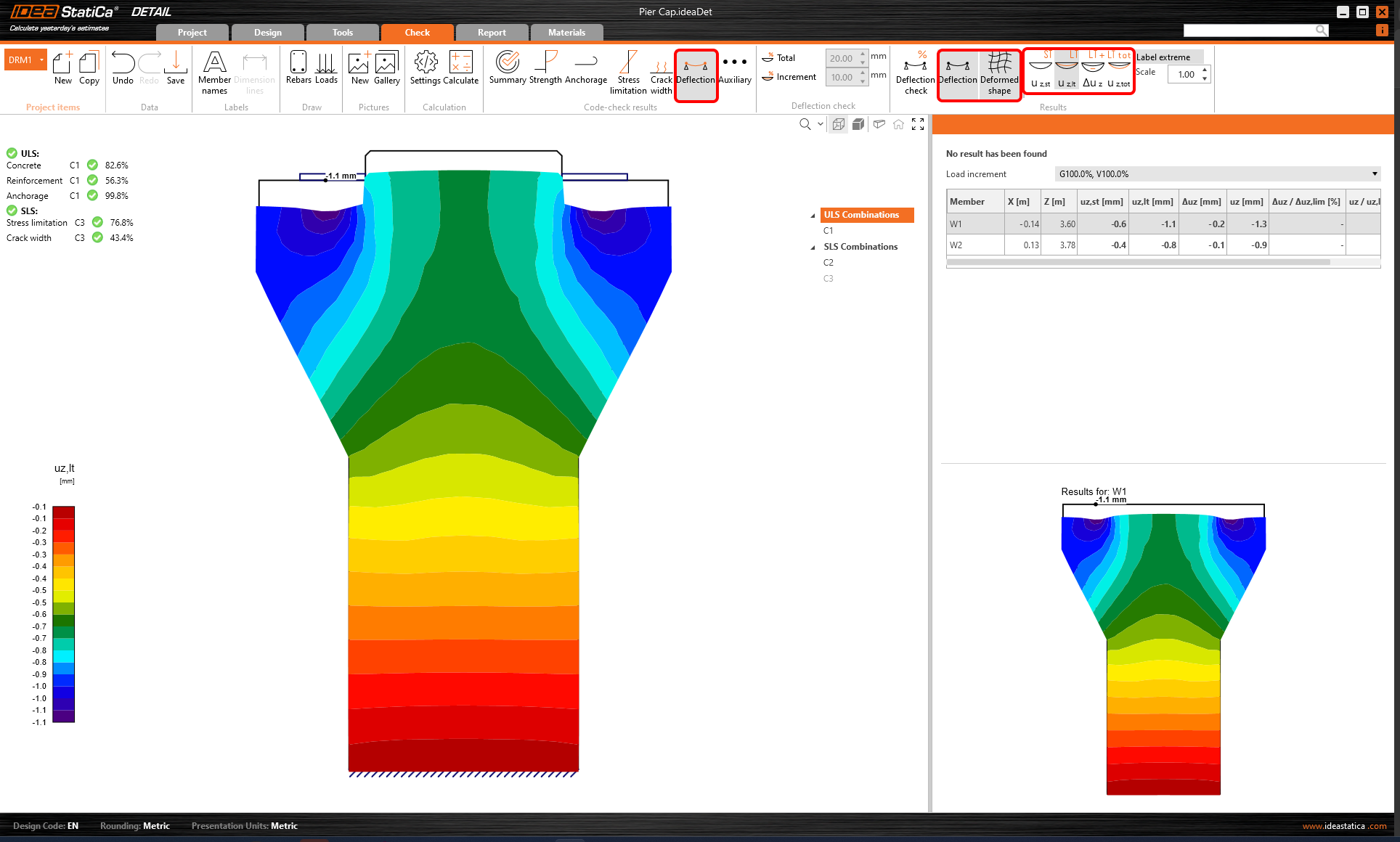
Tutti i risultati possono essere visualizzati nello stesso modo. Mostriamo la differenza nella barra multifunzione per le verifiche SLE di ampiezza delle fessure e freccia. Oltre alle icone per passare da un risultato all'altro, nella barra multifunzione sono presenti impostazioni per definire il valore limite delle fessure o per visualizzare i risultati delle frecce da modelli a breve/lungo termine.
6 Relazione di calcolo
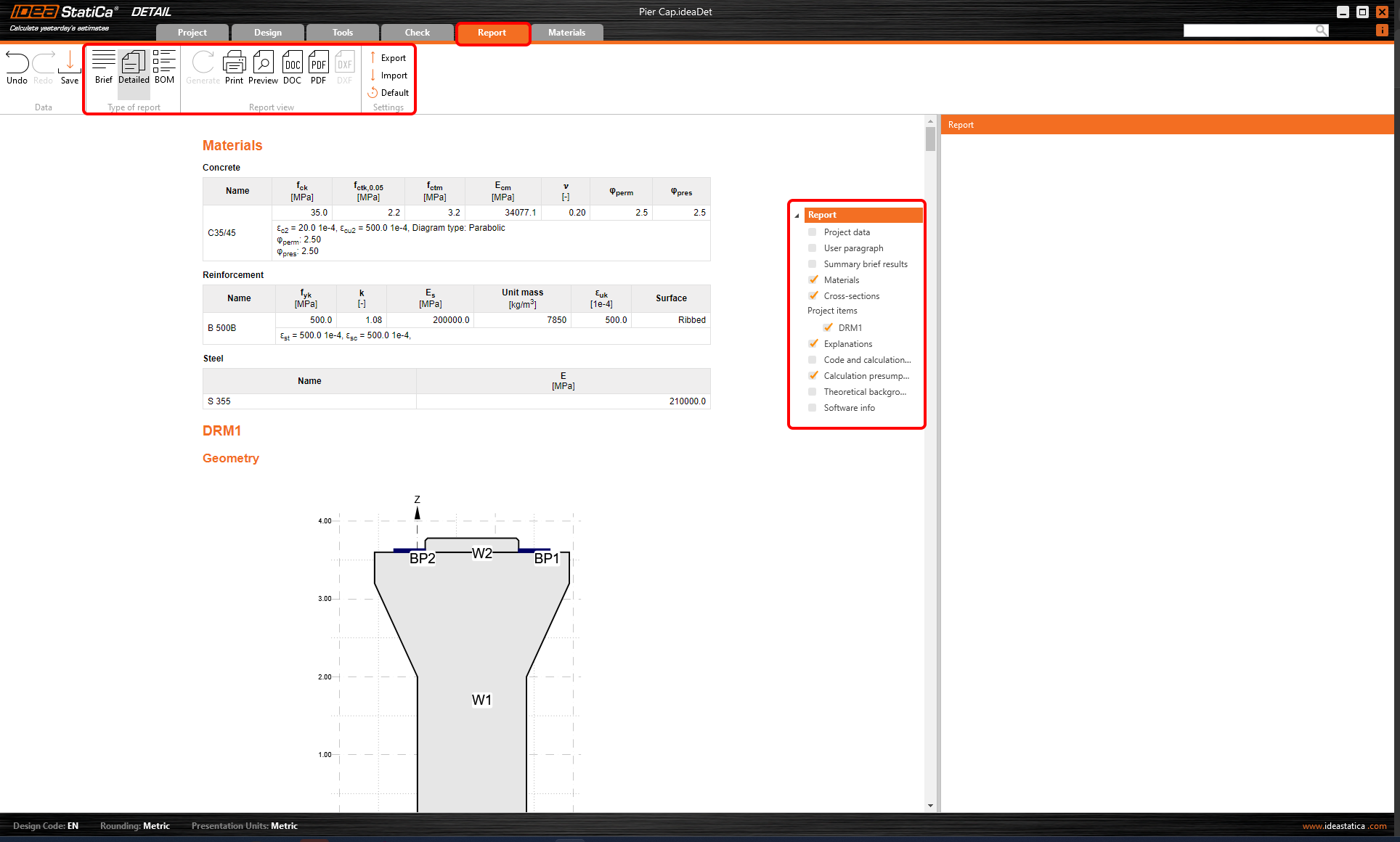
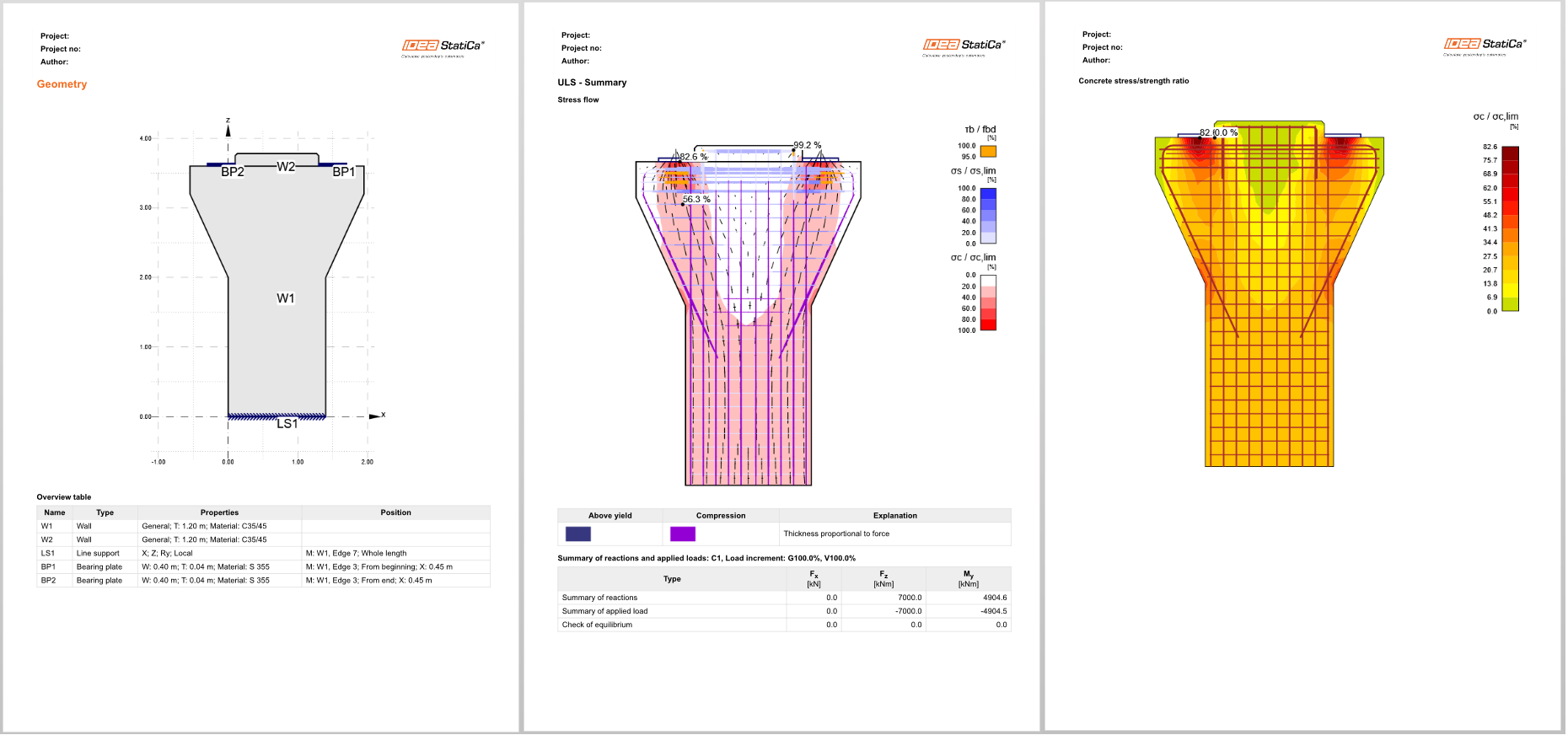
Infine, vai alla sezione Report. IDEA StatiCa offre una relazione completamente personalizzabile da stampare o salvare in formato modificabile.
Hai progettato, ottimizzato ed eseguito la verifica normativa di un pulvino secondo l'Eurocodice.