

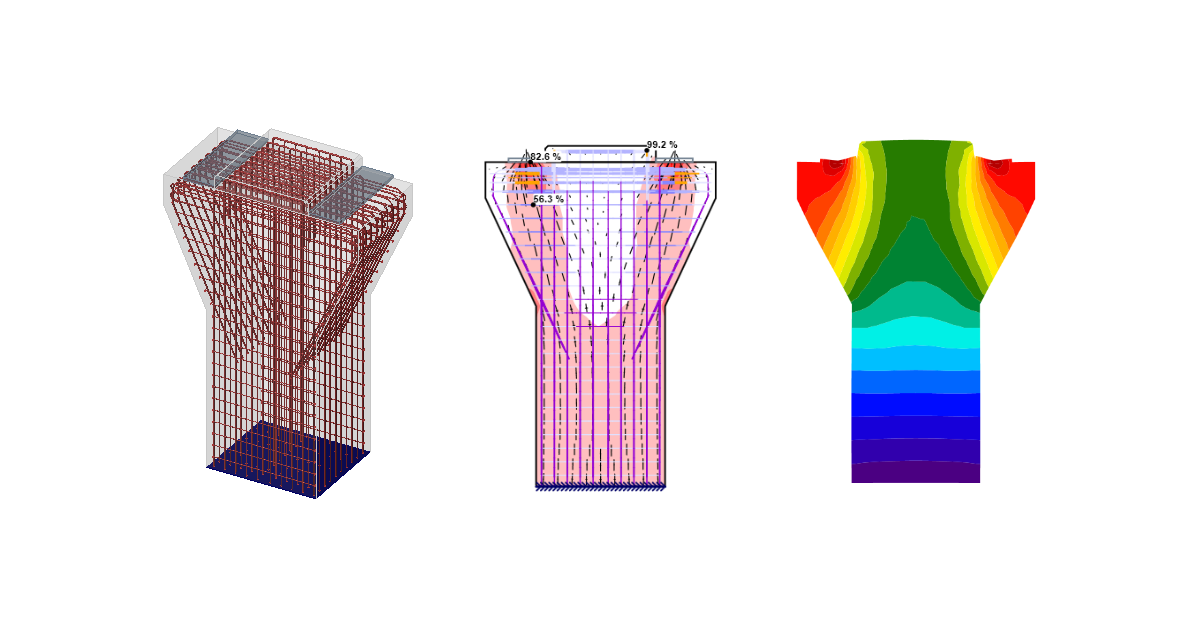
Proiectarea structurală a unui capitel de stâlp din DXF (EN)
1 Proiect nou
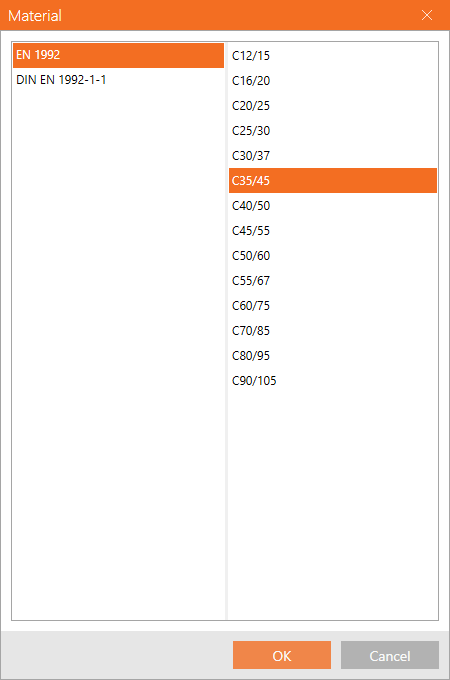
Să lansăm IDEA StatiCa (descărcați cea mai nouă versiune) și să selectăm aplicația Detail. Creați un proiect nou făcând clic pe 2D Detail cu secțiunea de introducere generală, selectați clasa de beton și acoperirea corespunzătoare. Finalizați configurarea făcând clic pe Create.
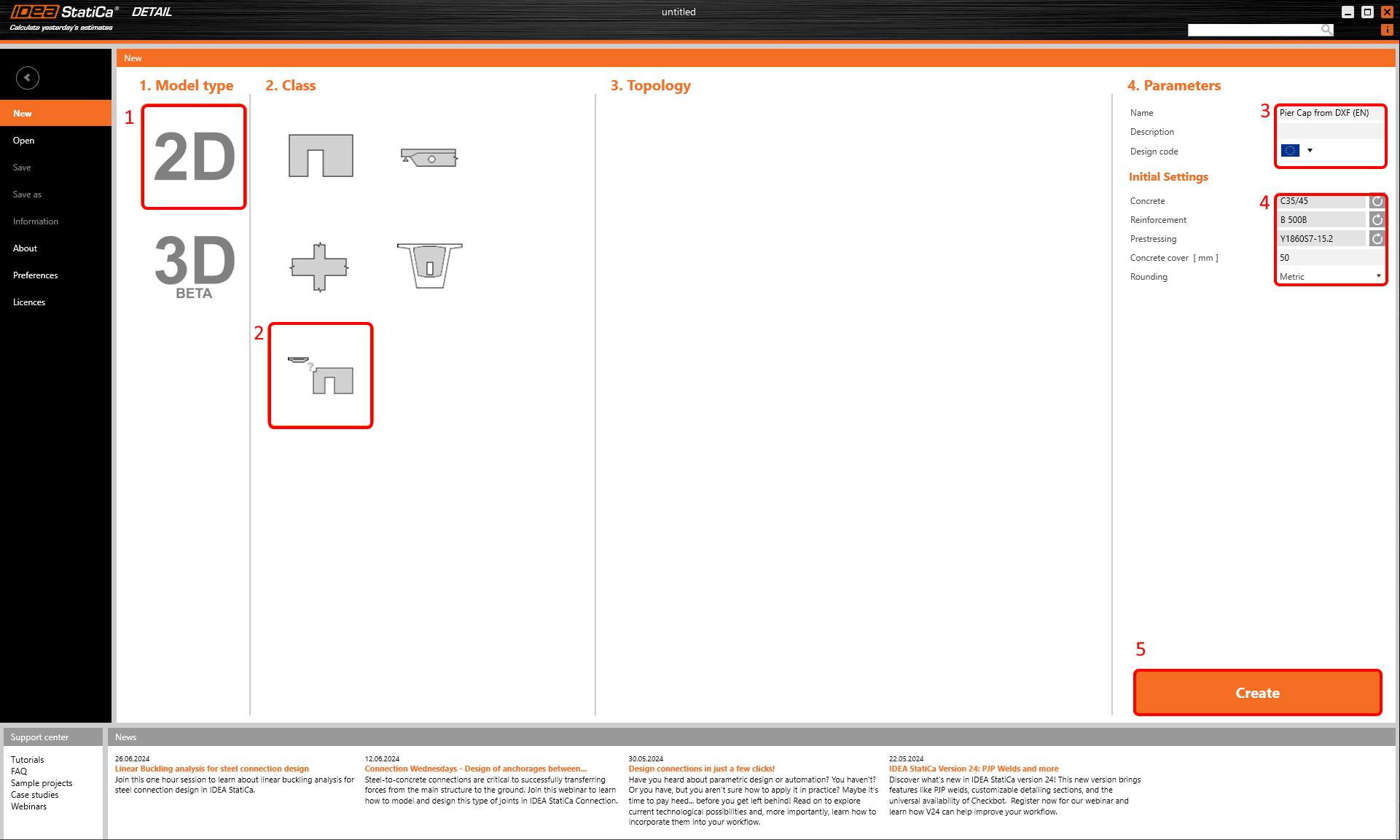
Aceasta va încărca un proiect gol de la care pornim de la zero.
2 Geometrie
Începeți cu adăugarea unui element de perete prin butonul DXF Import.
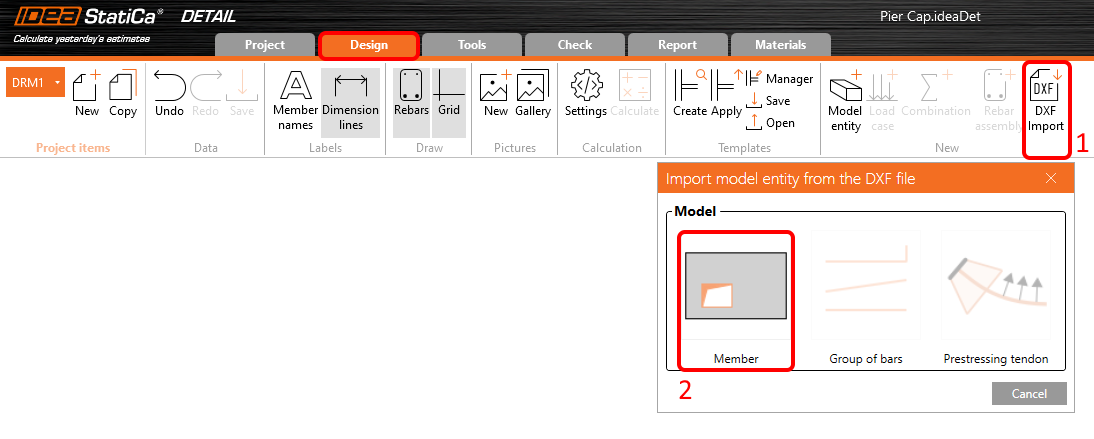
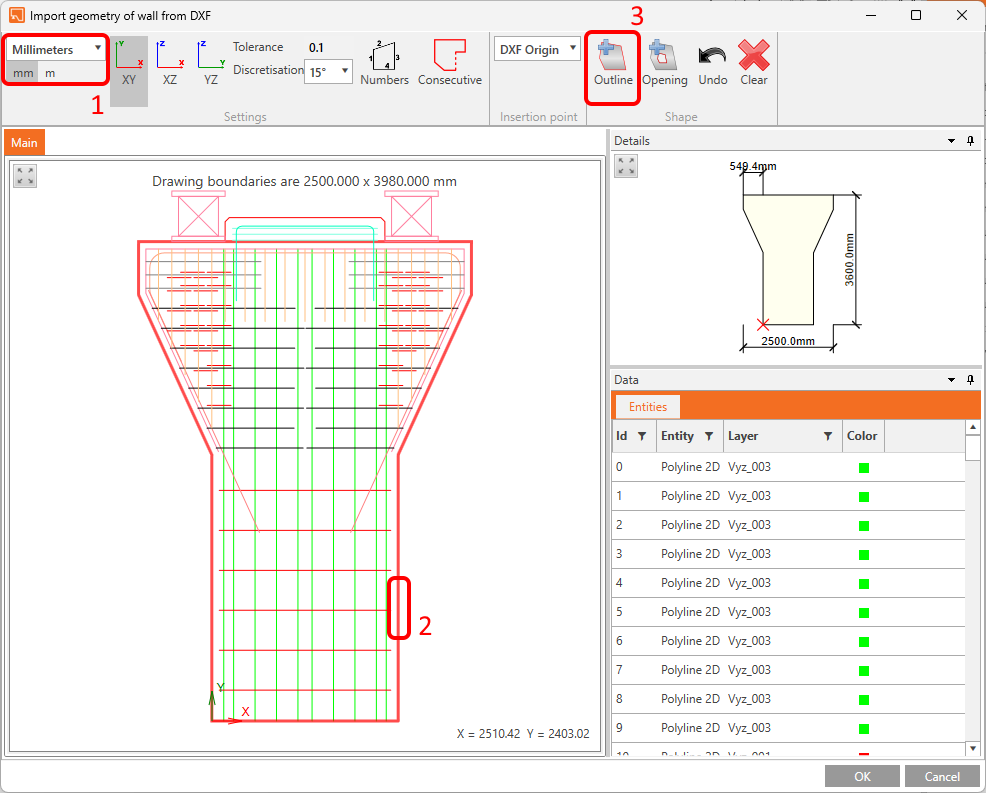
Va apărea un dialog pentru localizarea și deschiderea fișierului DXF dorit. După selectarea fișierului pier_cap.dxf (disponibil în fișierele sursă), veți ajunge într-un dialog de selecție. Selectați partea din conturul capitelului de stâlp (dacă ați folosit linii în DXF, continuați cu butonul Consecutive) și faceți clic pe Outline. Finalizați selecția cu butonul OK.
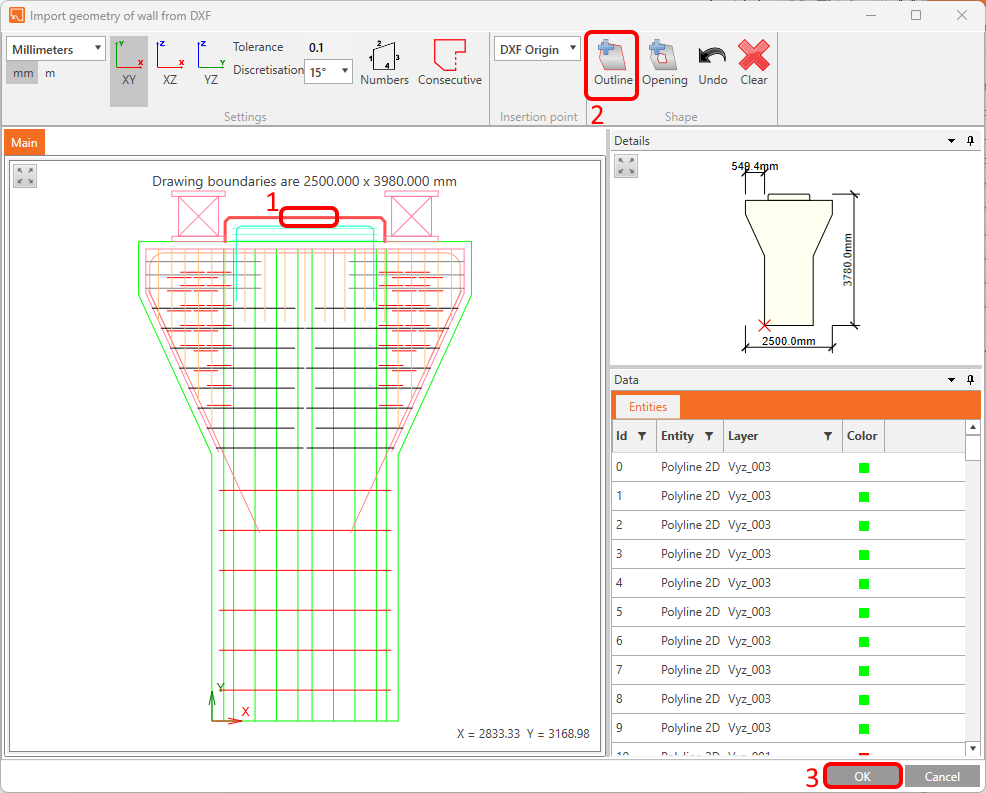
Apoi importați partea superioară a capitelului de stâlp din același fișier DXF.
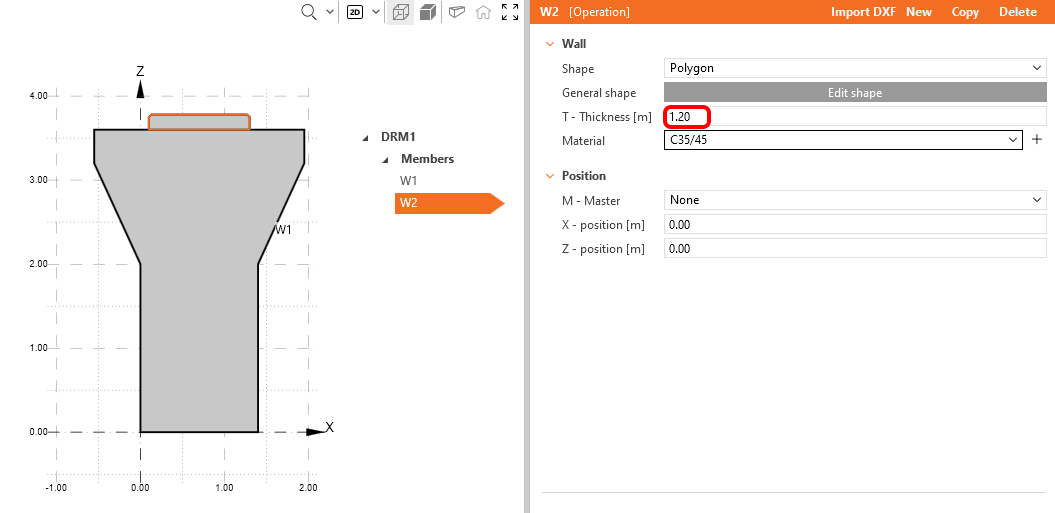
Formele elementelor de perete au fost generate din DXF, însă referința DXF 2D nu conține informații despre grosime, astfel că trebuie să o ajustați manual acum. Setați Grosimea pentru ambele elemente W1 și W2 la 1,20 m.
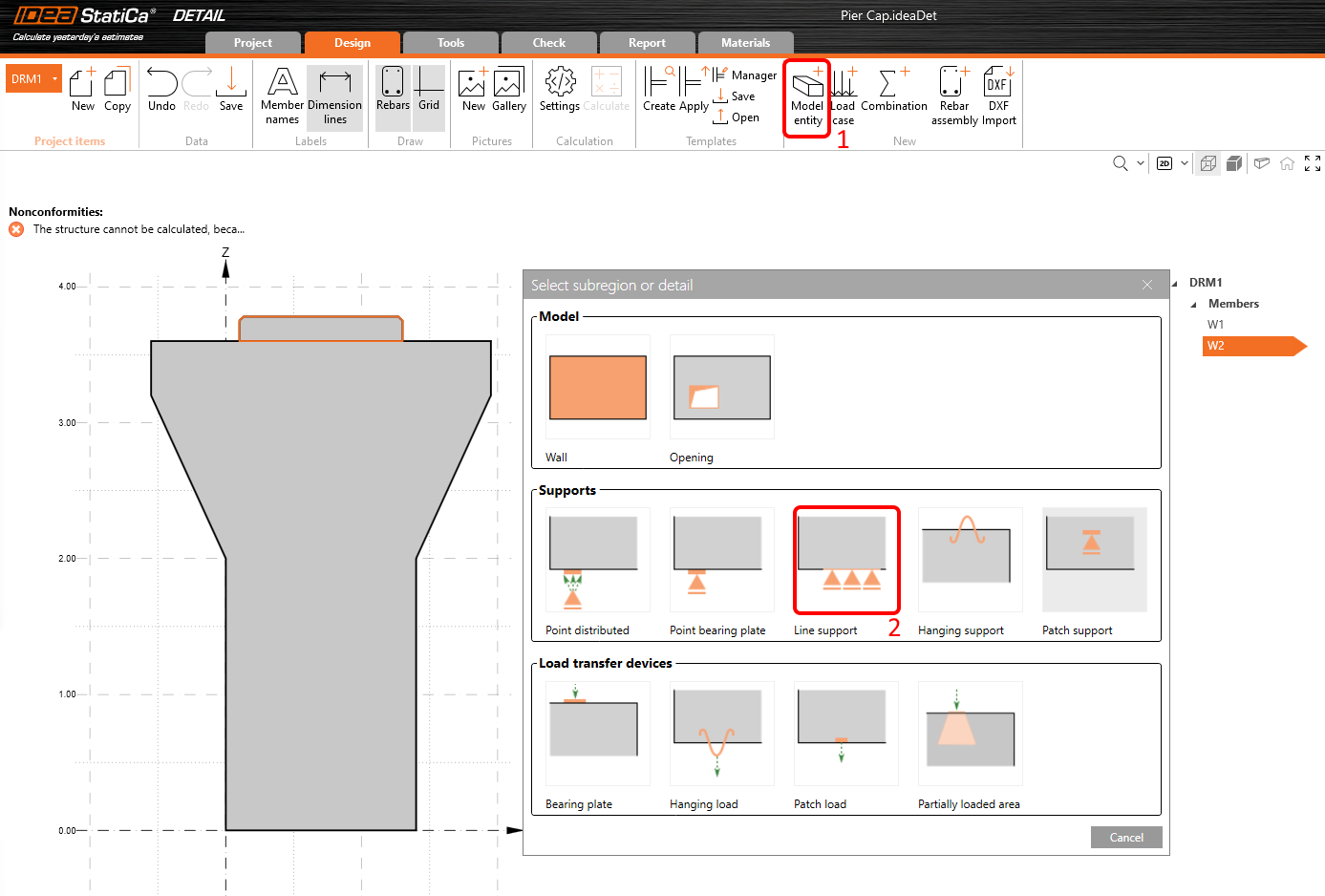
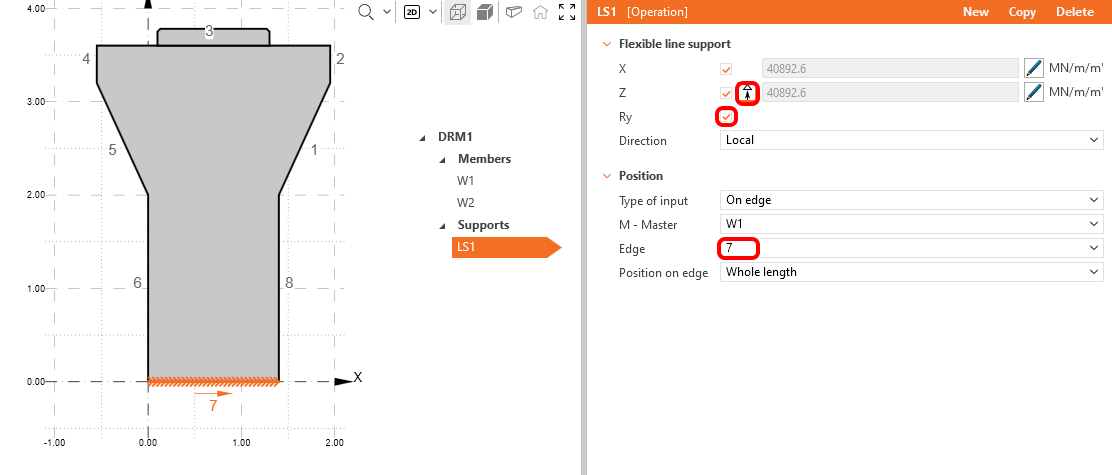
În acest moment, structura noastră este static nedeterminată, trebuie să adăugați condiții la limită. Pentru a crea un reazem liniar, faceți clic pe butonul Model Entity și selectați al treilea tip din secțiunea Supports.
Constrângeți rezemarea în direcțiile X, Z și Ry și schimbați numărul muchiei la 7. De asemenea, dezactivați funcționalitatea Compression only. Numerele muchiilor pot fi vizualizate în fereastra principală.
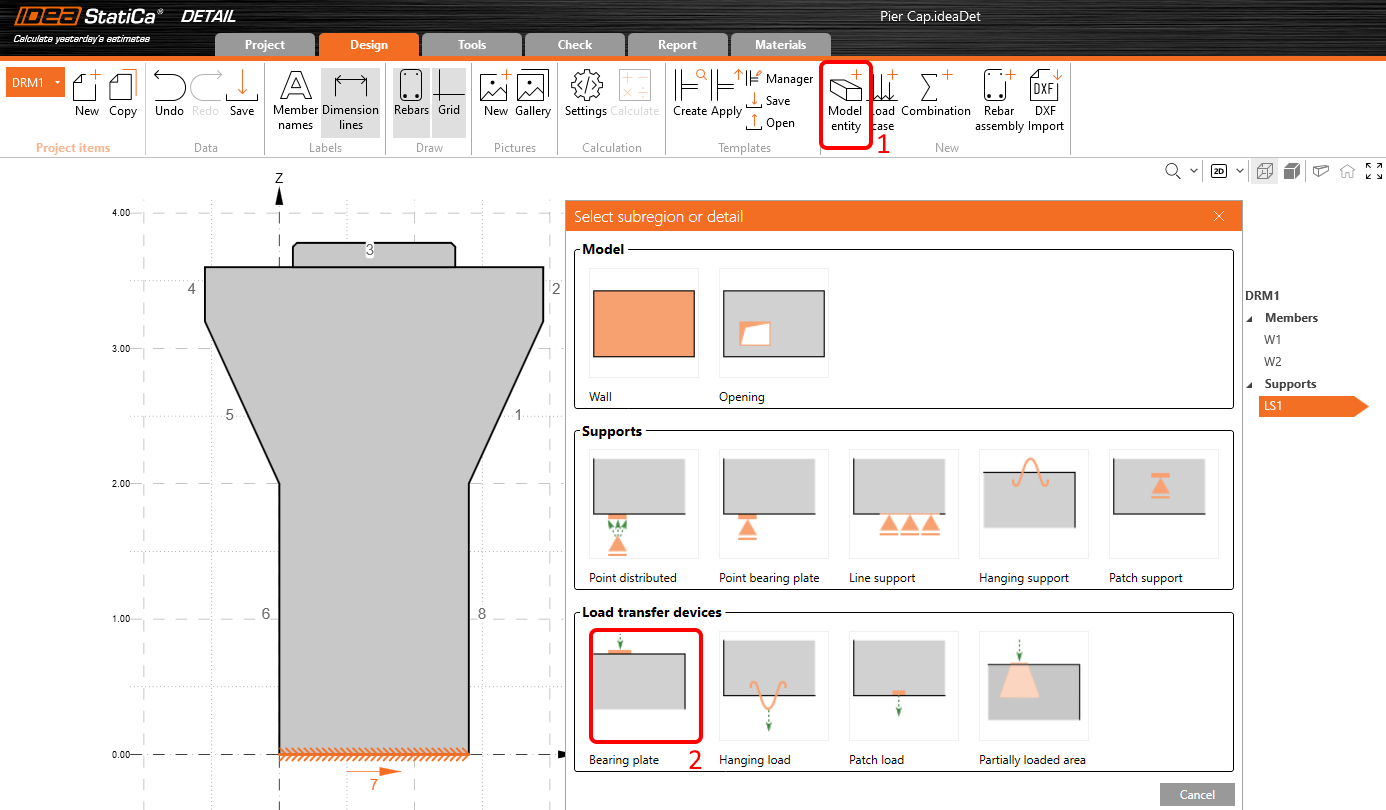
Deoarece o forță concentrată aplicată direct pe muchia capitelului de stâlp ar produce o strivire locală a betonului la compresiune, vom folosi plăci de reazem pentru a distribui încărcarea mai uniform. Pentru a adăuga una, apăsați butonul Model Entity din nou și, în secțiunea Load transfer devices, selectați primul tip - Bearing plate.
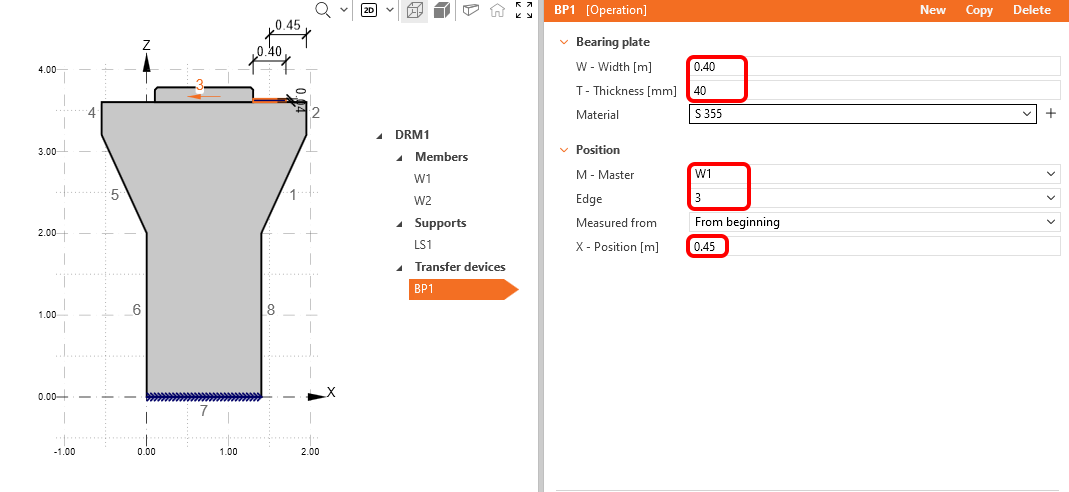
Schimbați Lățimea la 0,40 m și Grosimea la 0,04 m, apoi numărul Muchiei la 3 și deplasați Poziția X la 0,45 m.
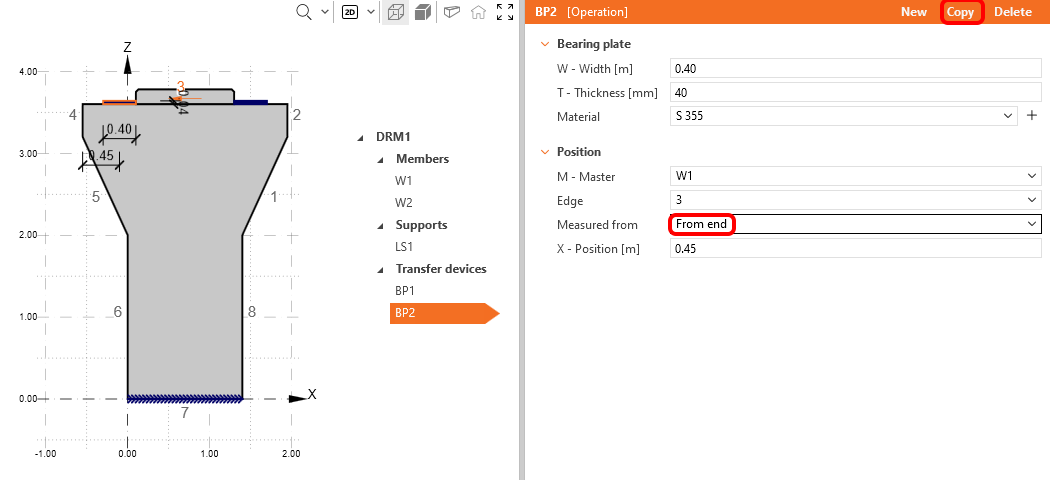
Apoi copiați placa de reazem și schimbați poziția acesteia pentru a fi măsurată De la capăt.
3 Încărcări
Cazul de încărcare va fi creat făcând clic pe butonul Load Case și este implicit pentru efecte Permanente. Aveți nevoie de două cazuri de încărcare pentru a distinge între încărcările permanente și variabile și trei combinații pentru a acoperi o combinație SLU și două combinații SLS (Caracteristică și Cvasipermanentă) pentru toate verificările.
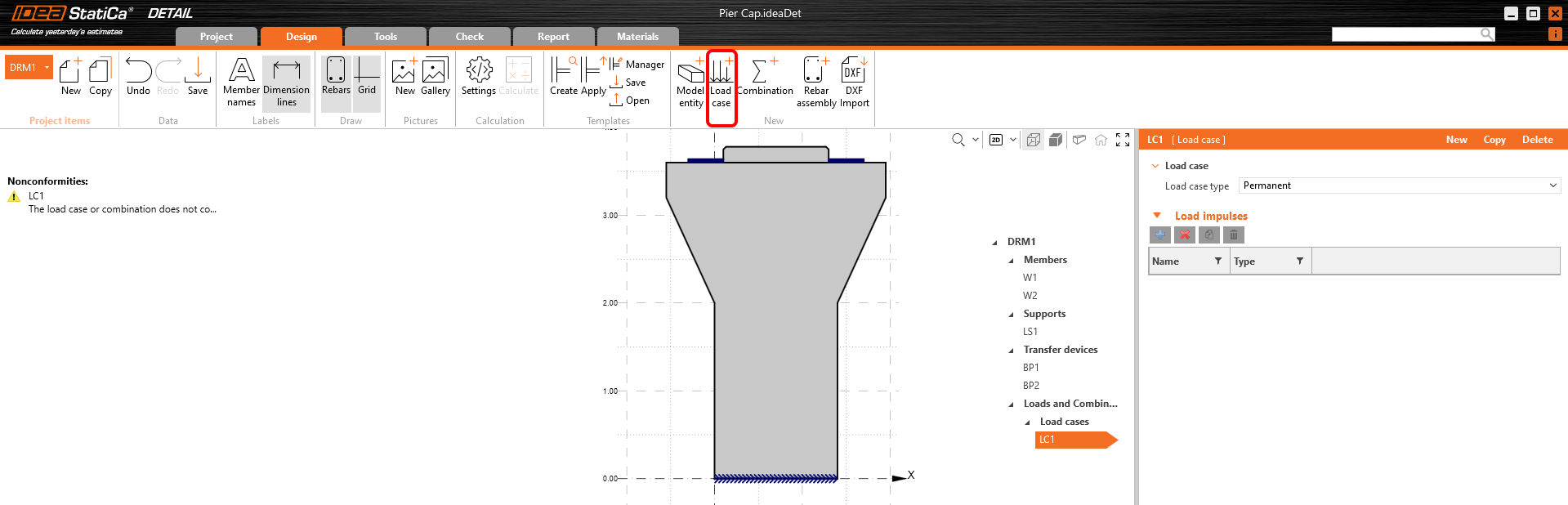
Să modificăm cazul de încărcare adăugat automat LC1 pentru efecte permanente. În fila Load impulses, faceți clic pe butonul Plus și aplicați o forță concentrată. Aceasta va fi plasată automat pe una dintre plăcile de reazem.
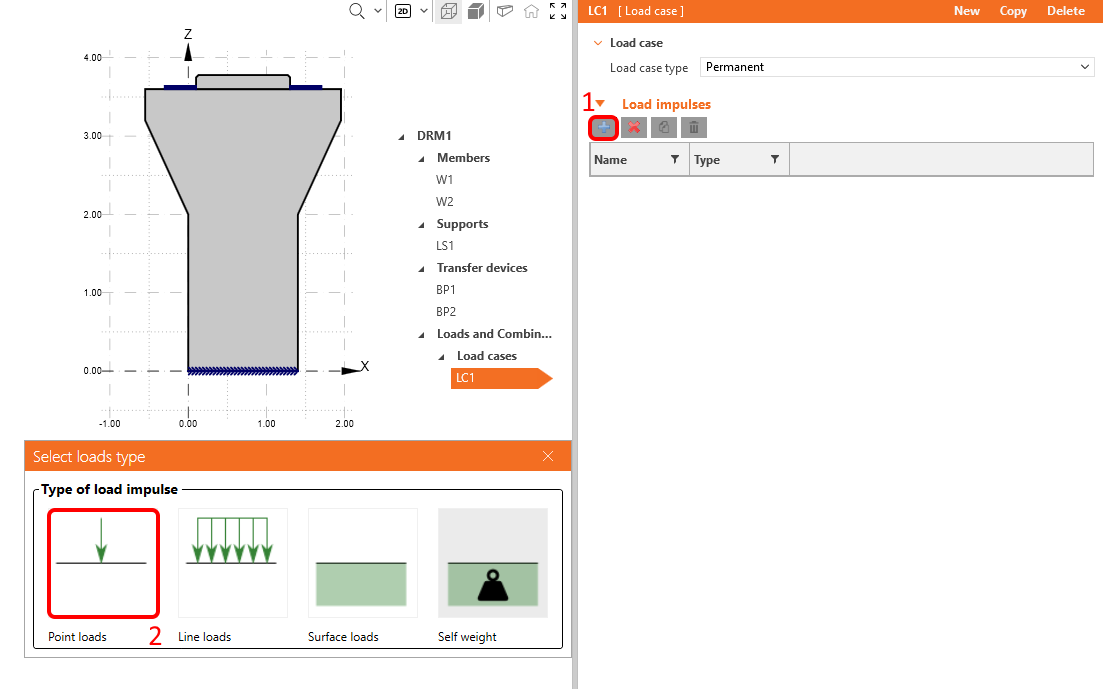
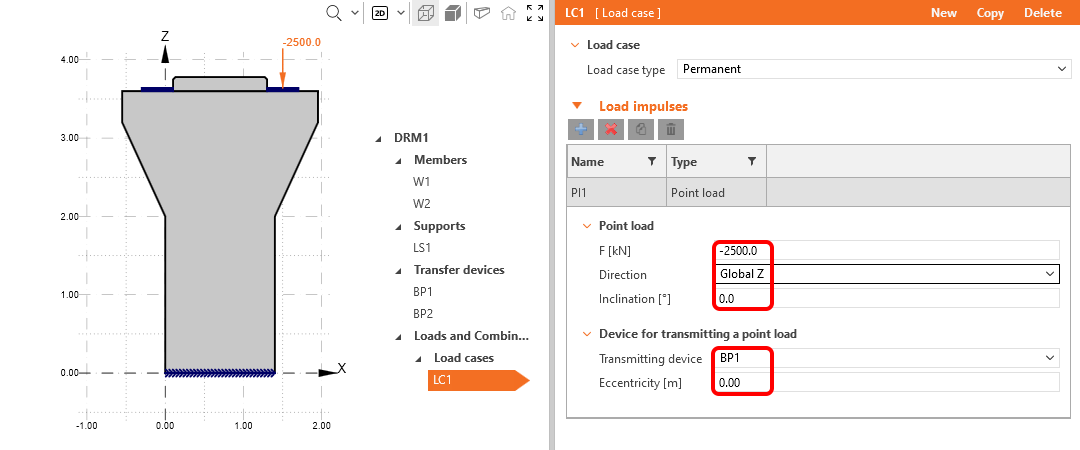
Ca ultim pas, schimbați valoarea acesteia la -2500 kN.
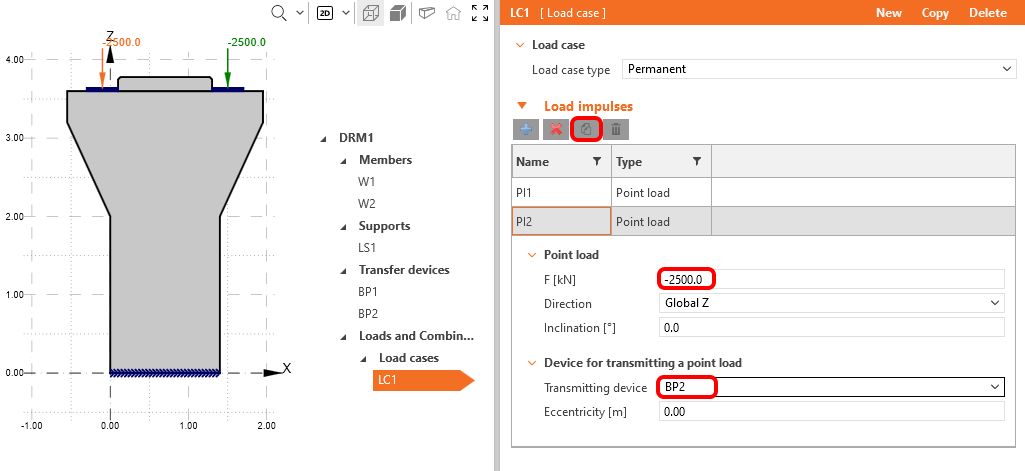
Copiați acea forță concentrată pe cealaltă placă de reazem BP2.
Copiați Cazul de încărcare 1 și schimbați tipul LC la variabil. Faceți clic pe Forța concentrată și schimbați forța la -1000 kN.
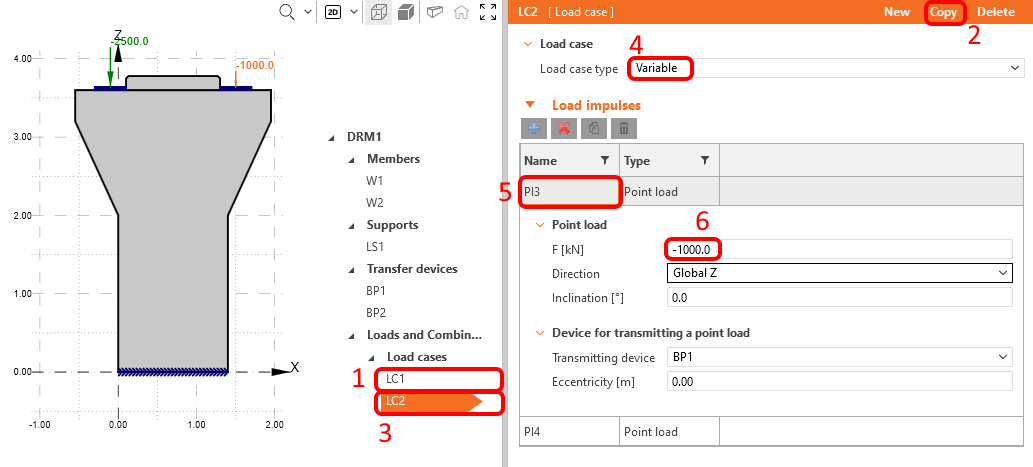
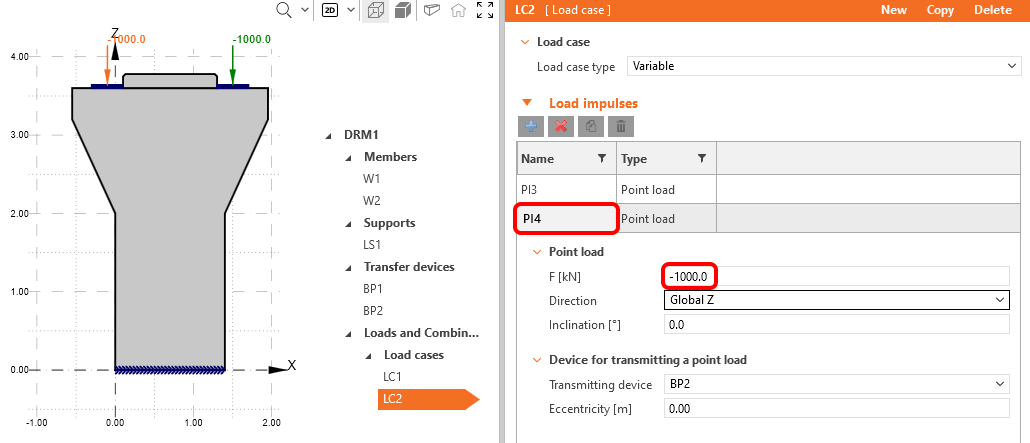
Repetați pașii pentru ultima forță concentrată.
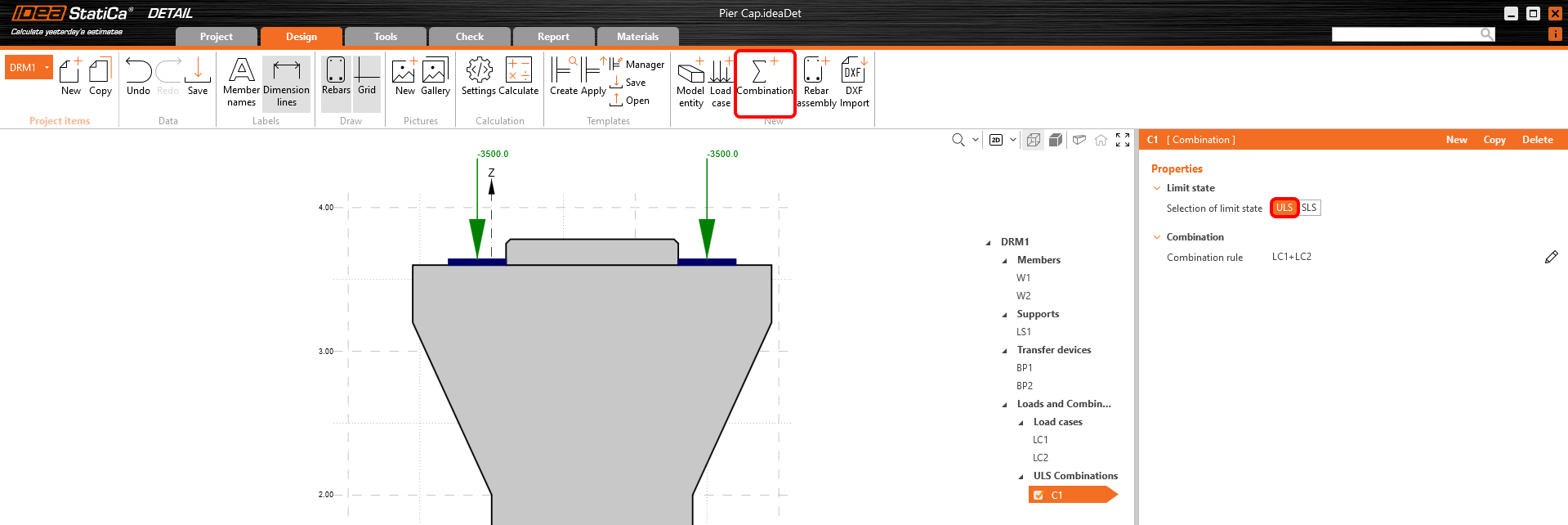
Creați prima combinație neliniară prin butonul Combination și setați-o ca stare limită SLU.
Copiați C1 și alegeți SLS Caracteristică. În plus, există opțiunea de a verifica combinația pentru săgeată și deschiderea fisurilor, atât pentru o combinație dată, cât și individual. Pentru combinația Caracteristică, alegeți Activă pentru verificarea săgeții conform imaginii de mai jos.
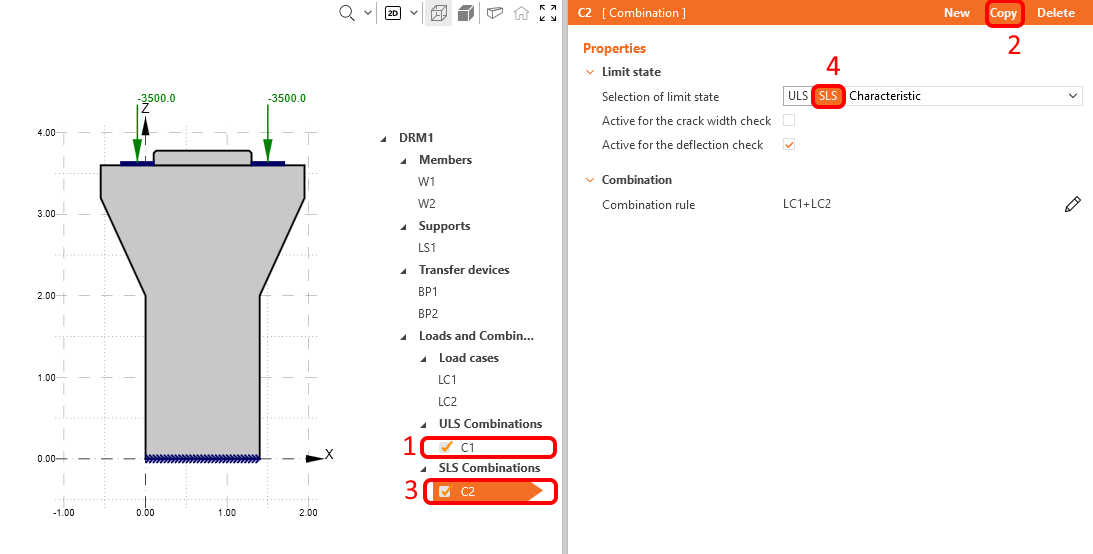
Acum puteți repeta pașii, copiați C2 și alegeți SLS Cvasipermanentă pentru noul C3. Activați combinația Cvasipermanentă doar pentru calculul deschiderii fisurilor.
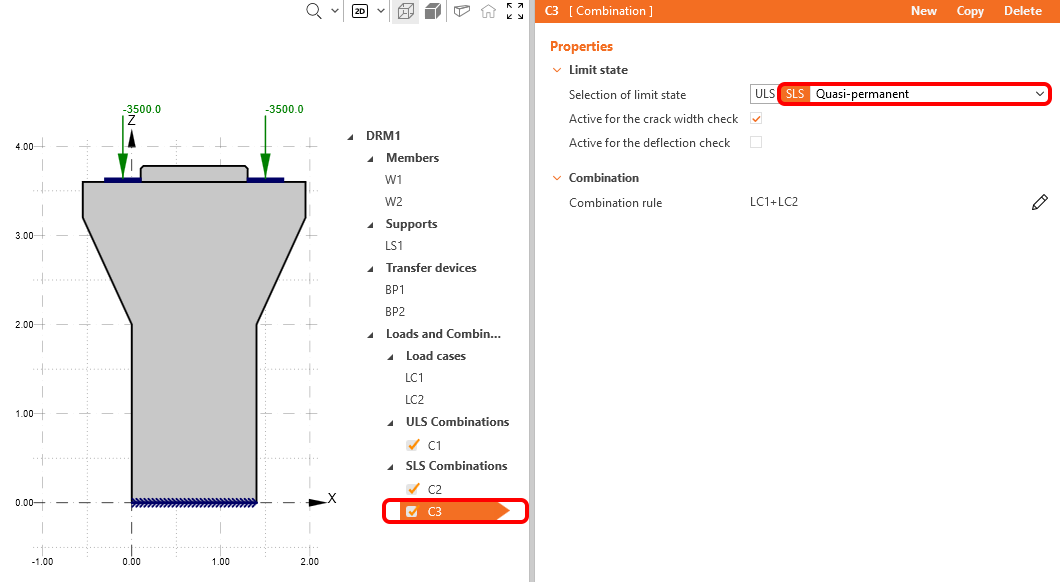
Acum, modificați coeficienții parțiali pentru toate combinațiile. Pentru aceasta, faceți clic pe pictograma creion din orice combinație definită și modificați coeficienții parțiali conform imaginii următoare.
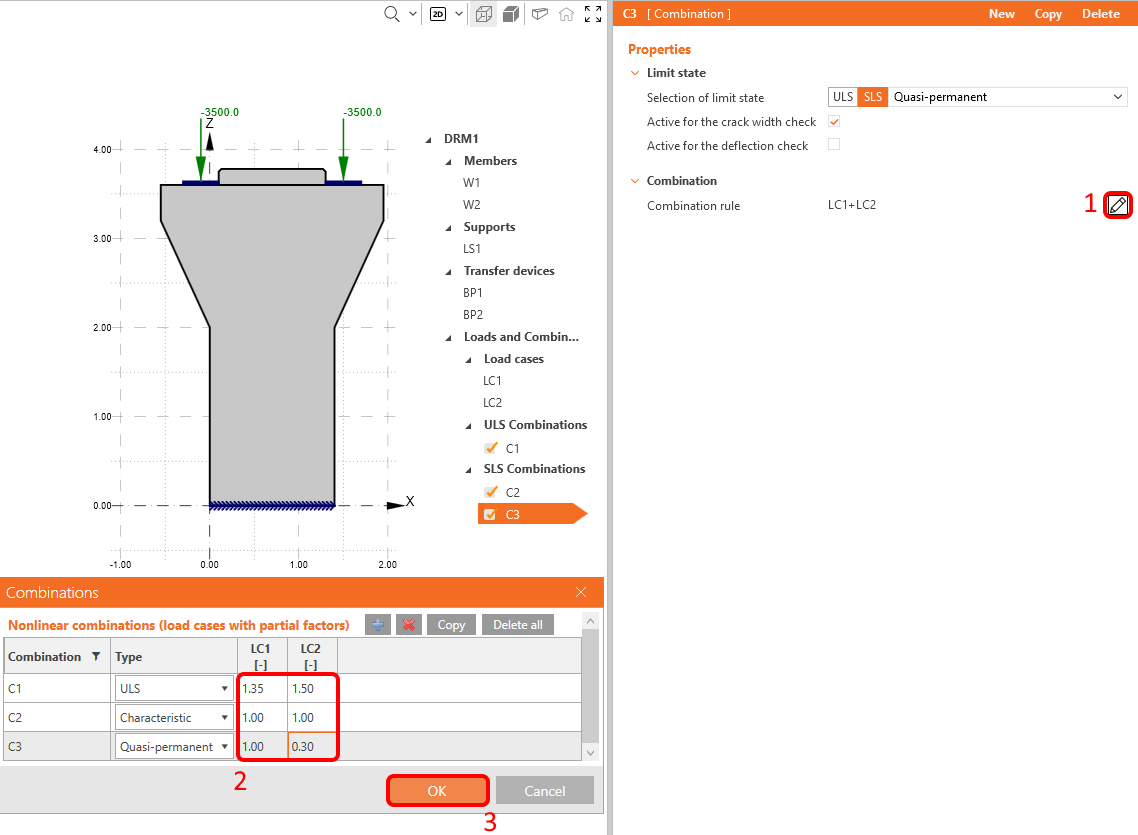
Rețineți că calculele se efectuează doar pentru combinațiile de cazuri de încărcare bifate în arborele de operații, nu pentru cazurile de încărcare individuale.
4 Armatură
Următorul pas este armarea modelului. Combinați definirea de la zero în IDEA StatiCa cu importul în lot al armăturii din fișierul DXF. În acest tutorial, presupunem că utilizatorul știe cum să armeze un capitel de stâlp și a pregătit în prealabil o armătură în DXF din planșe, astfel că lăsăm instrumentele pentru proiectarea armăturii pentru un alt tutorial.
Faceți clic pe DXF Import și alegeți entitatea Group of bars.
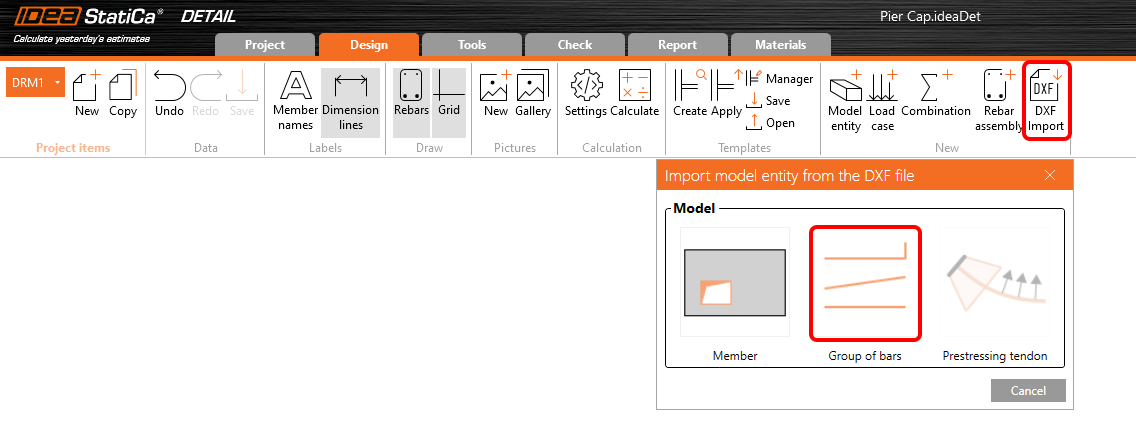
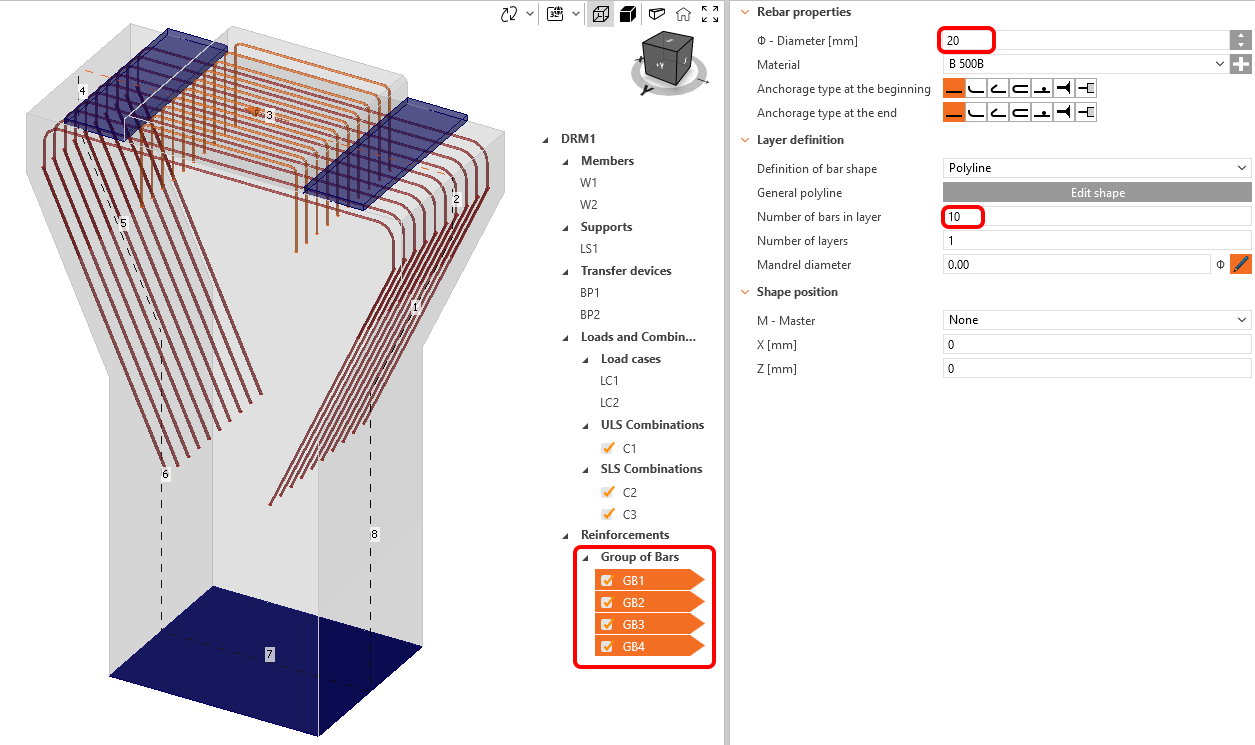
Va apărea un dialog pentru localizarea și deschiderea fișierului DXF dorit. După selectarea fișierului pier_cap.dxf (disponibil în fișierele sursă), veți ajunge într-un dialog de selecție. Selectați toate poliliniiile (forma barelor) de care aveți nevoie în ordinea prezentată în imaginea următoare și faceți clic pe Select după fiecare polilinie (ordinea nu este importantă în general, dorim doar să urmărim în acest tutorial când vorbim despre numele specific al unui element). Finalizați selecția cu butonul OK.

Fișierul DXF 2D transferă lățimea globală a unei polilinii ca diametru pentru fiecare bară de armătură, dar nu conține informații despre numărul de bare în direcția perpendiculară, iar acestea trebuie ajustate manual. Datorită funcției de editare multiplă, putem efectua toate modificările pentru toate entitățile de armătură simultan.
Țineți apăsat Ctrl și selectați toată armătura importată, schimbați numărul de bare dintr-un strat la 10 și diametrul la 20 mm.
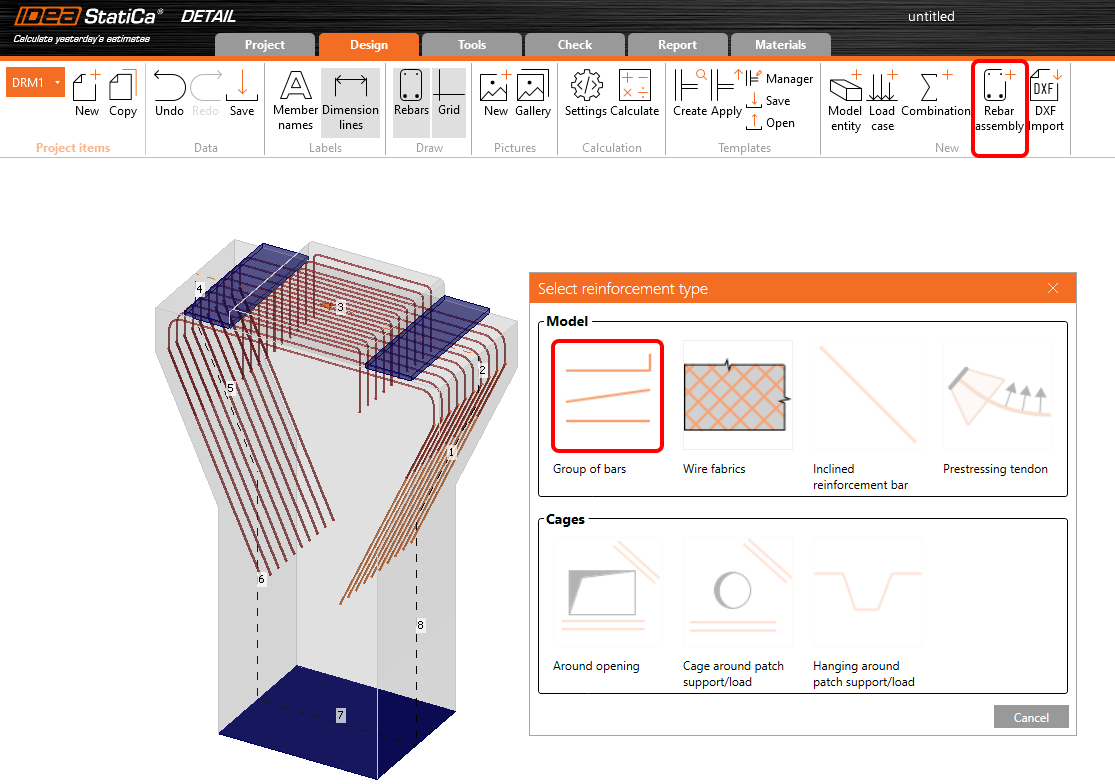
Pentru a finaliza armătura în acest exemplu, combinați referința din DXF cu armătura definită în IDEA StatiCa Detail. În acest caz, adăugați armătură orizontală și longitudinală în capitelul de stâlp și câteva straturi de armătură reprezentând etrieri în stâlp. Faceți clic pe butonul Rebar assembly și selectați primul element de armătură Group of bars.
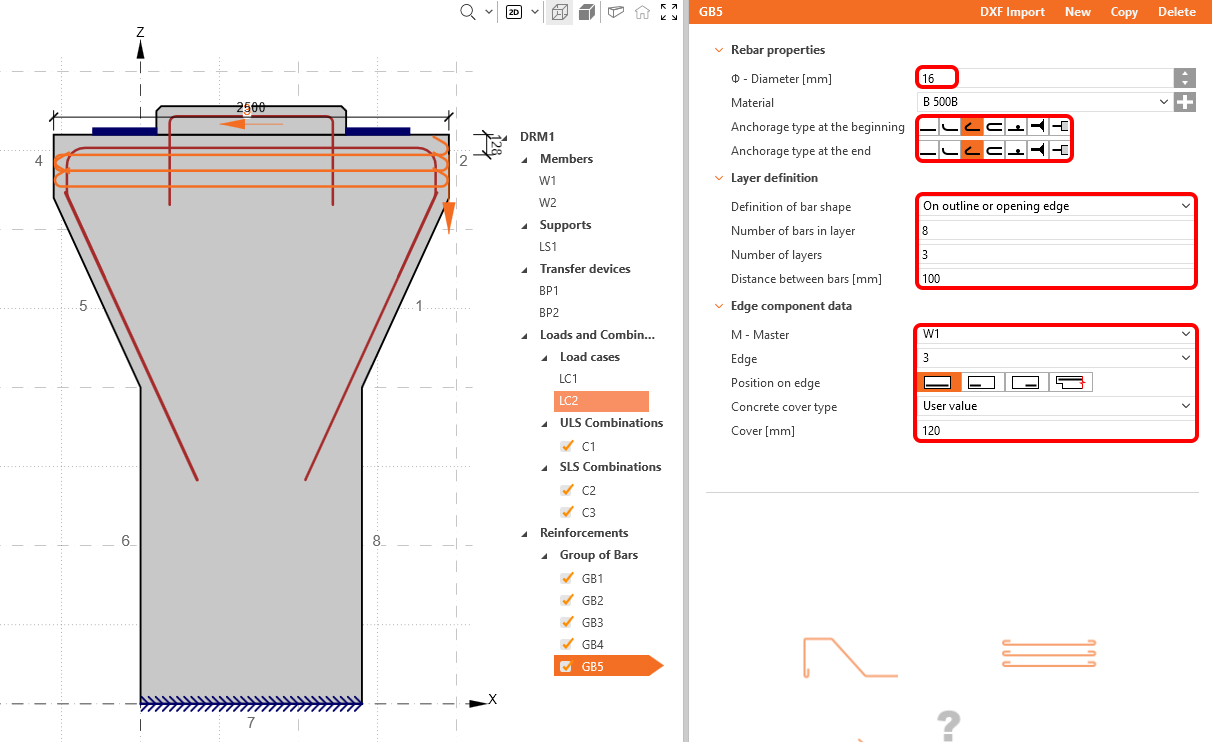
Schimbați definiția la On outline or opening edge. Apoi ajustați numărul de straturi, distanțele dintre acestea, diametrul, numărul de bare dintr-un strat, tipul de ancoraj pentru ambele capete și muchii conform imaginii următoare:
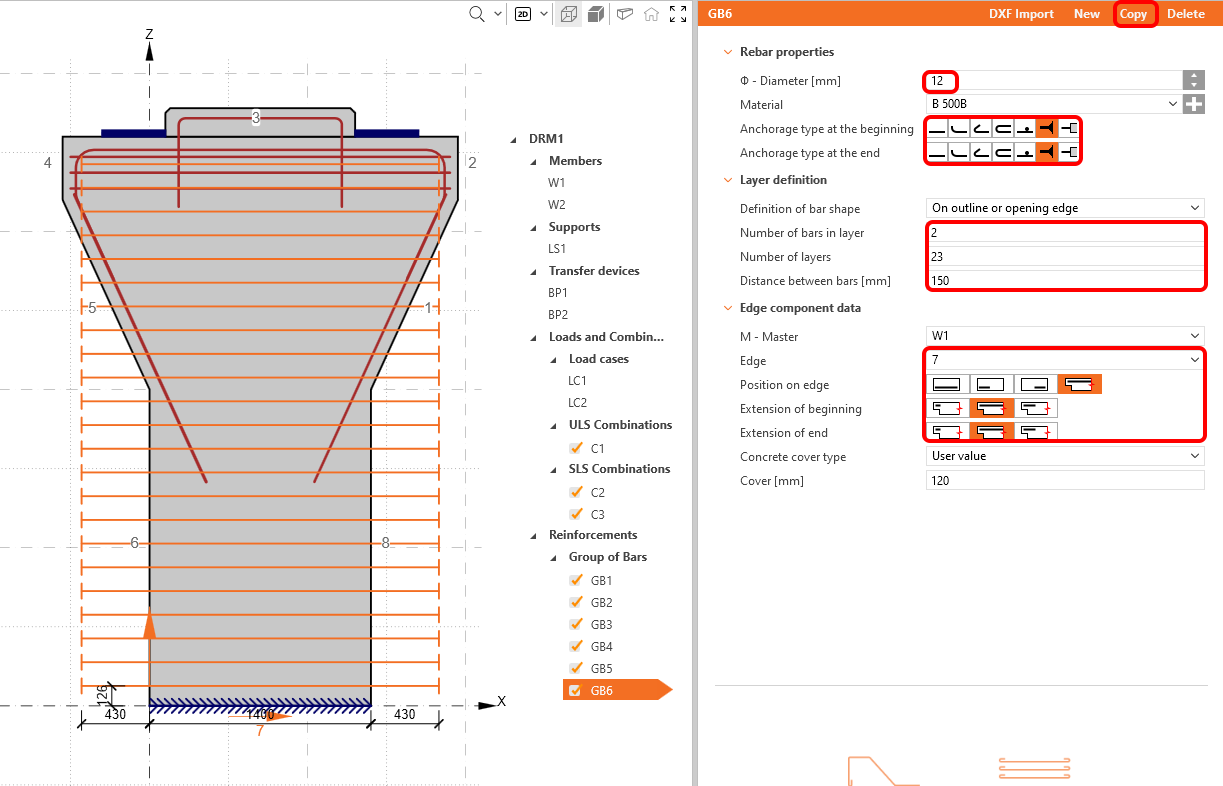
Folosiți funcția de copiere pentru a crea GB6, care va reprezenta etrieri, și schimbați muchia la 7. Setați toți parametrii conform imaginii de mai jos:
Ultimele elemente de armătură vor introduce armătura longitudinală a capitelului de stâlp. Pentru aceasta, adăugați un nou grup de bare. Modificați proprietățile după cum urmează:
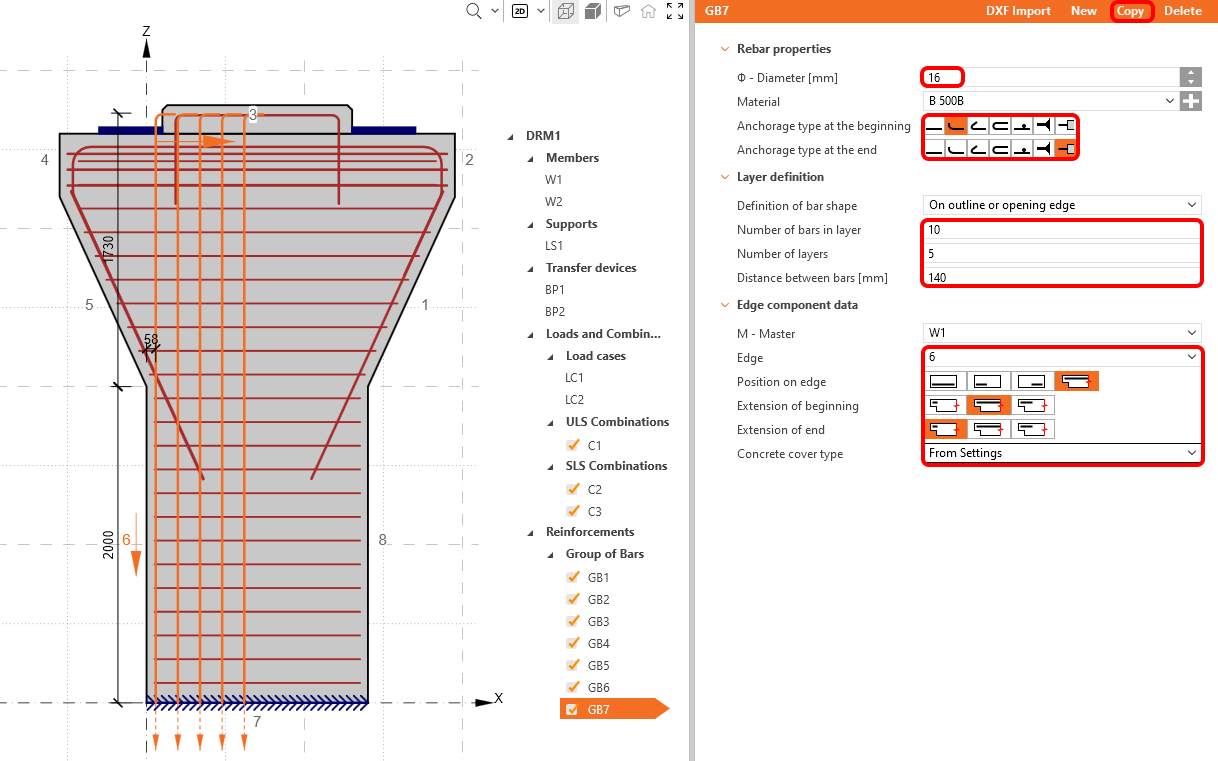
Folosiți butonul de copiere pentru ultima dată. Schimbați muchia la 8.
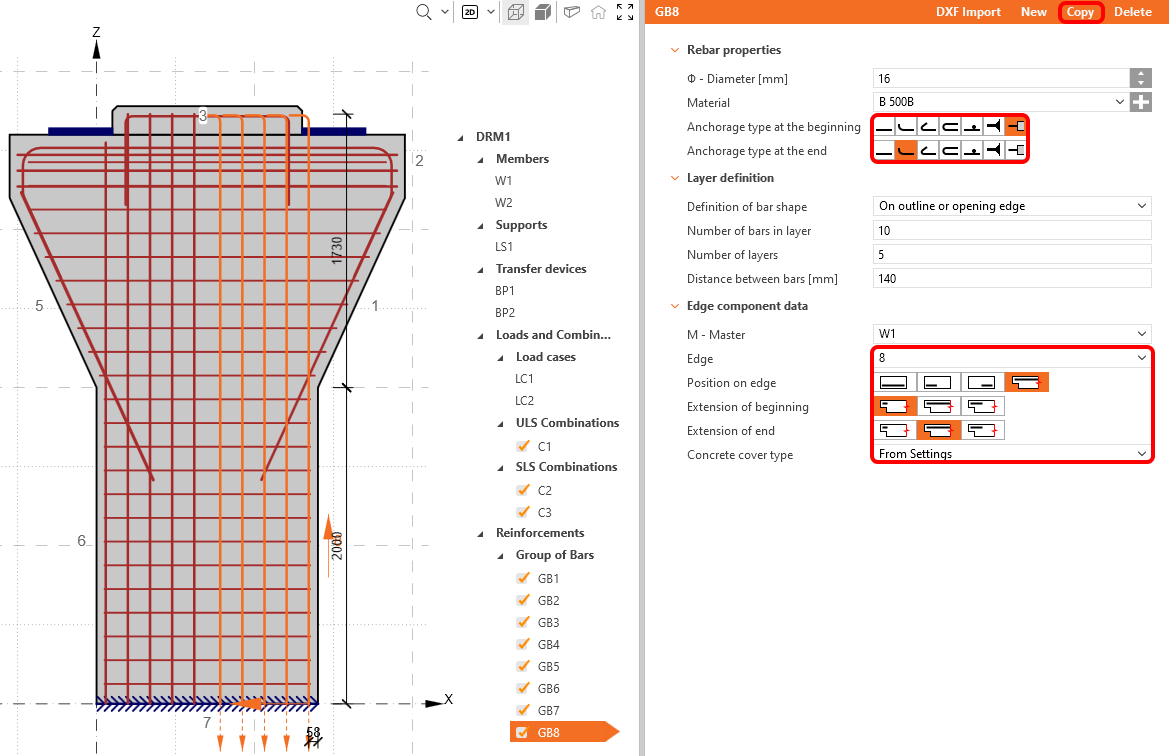
După adăugarea și editarea întregii armături, putem începe calculul făcând clic pe butonul Calculate.

5 Calcul și verificare
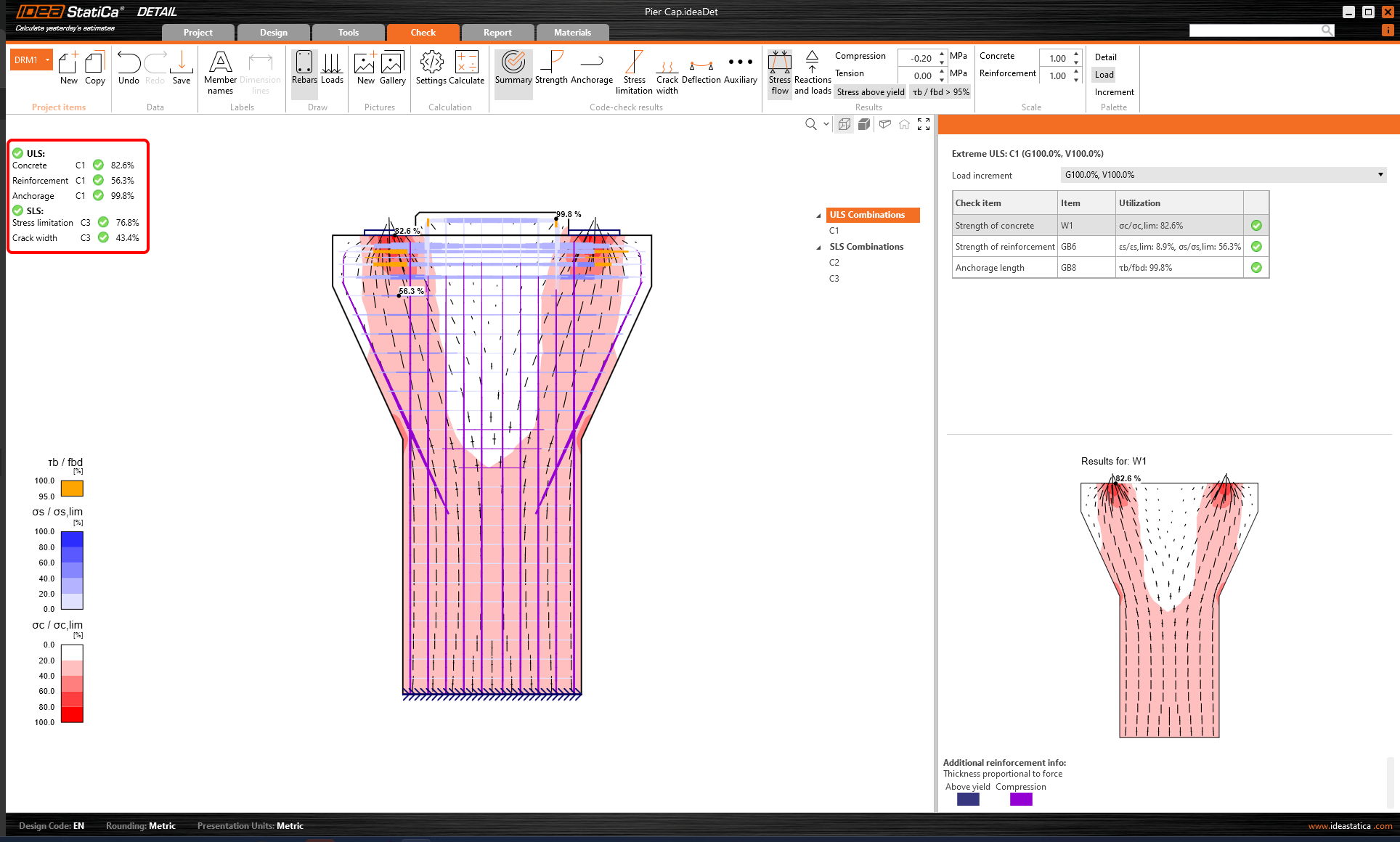
Porniți analiza făcând clic pe Calculation în panglică. Modelul de analiză este generat automat, calculele sunt efectuate și puteți vedea rezumatul verificărilor afișat împreună cu valorile rezultatelor verificărilor.
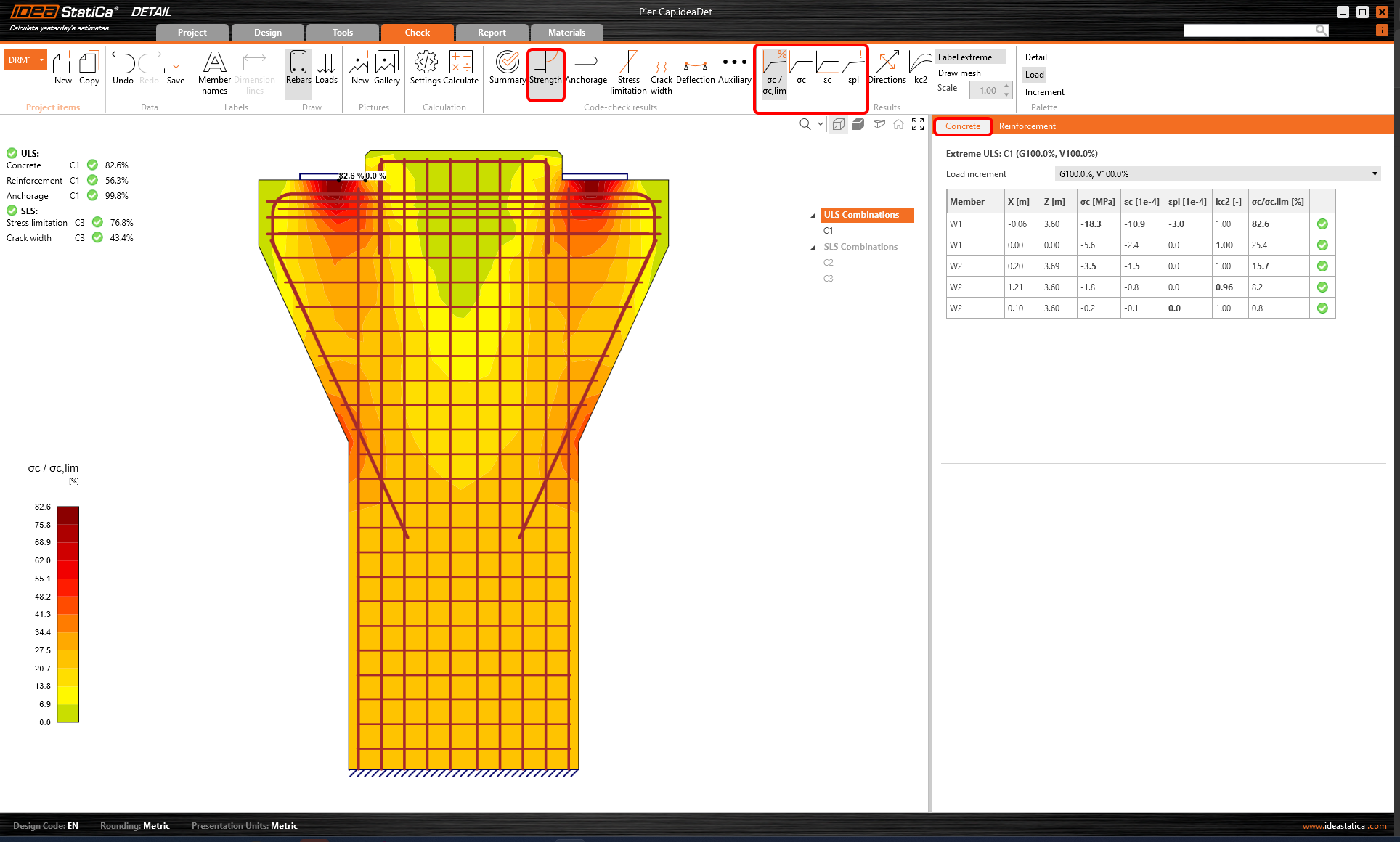
Pentru a parcurge verificările detaliate ale fiecărui component, începeți cu fila Strength. Aceasta va afișa verificările betonului, cum ar fi gradul de utilizare la tensiune, tensiunile principale, deformațiile și o hartă a factorului de reducere kc, care poate fi activat din panglică.
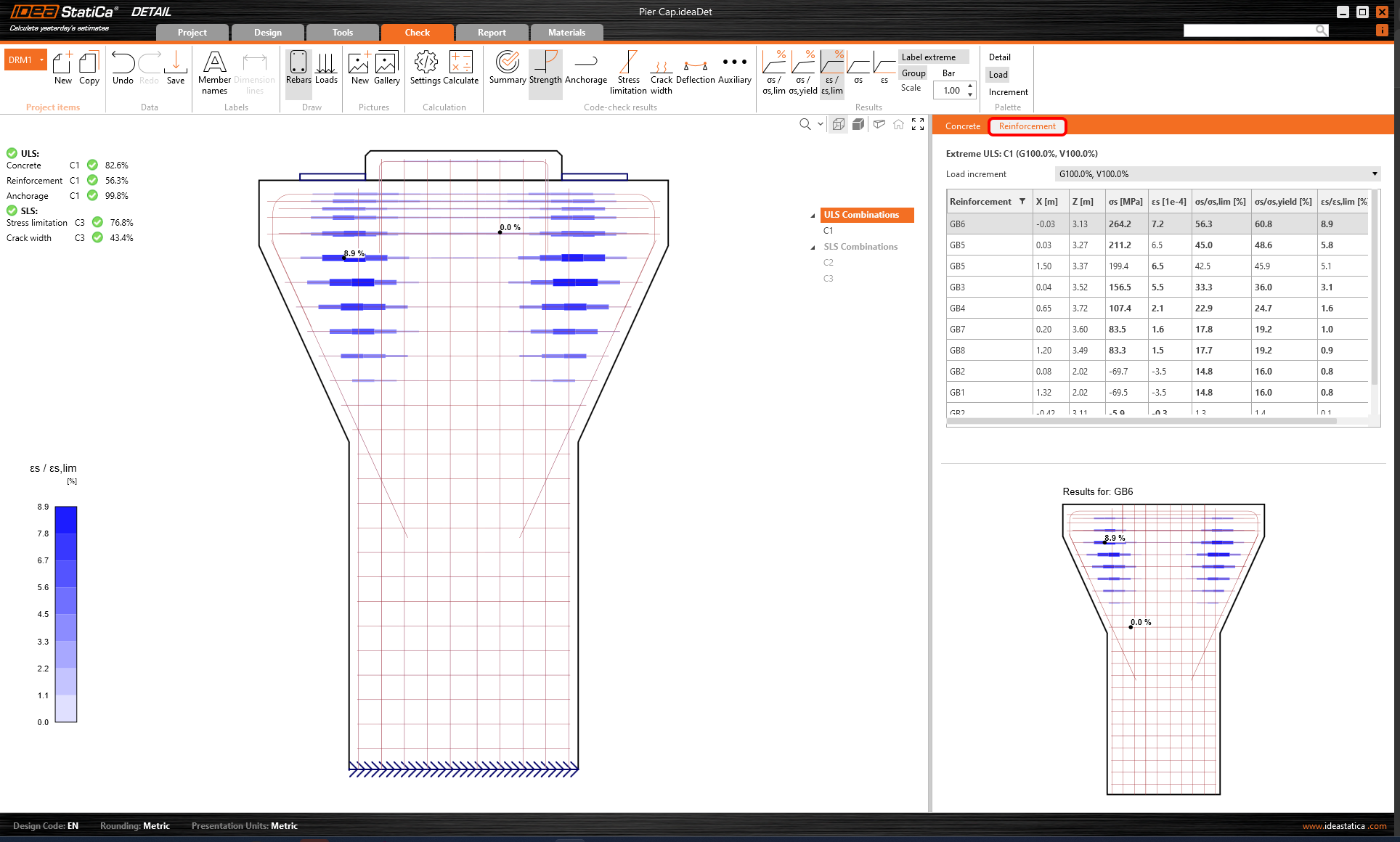
Pentru rezultatele detaliate ale armăturii, trebuie să faceți clic pe rândul Reinforcement. Aceasta va schimba pictogramele din panglică și va desfășura tabelul cu rezultate. Puteți afișa rezultatele pentru deformații și tensiuni în fiecare bară și gradul lor de utilizare.
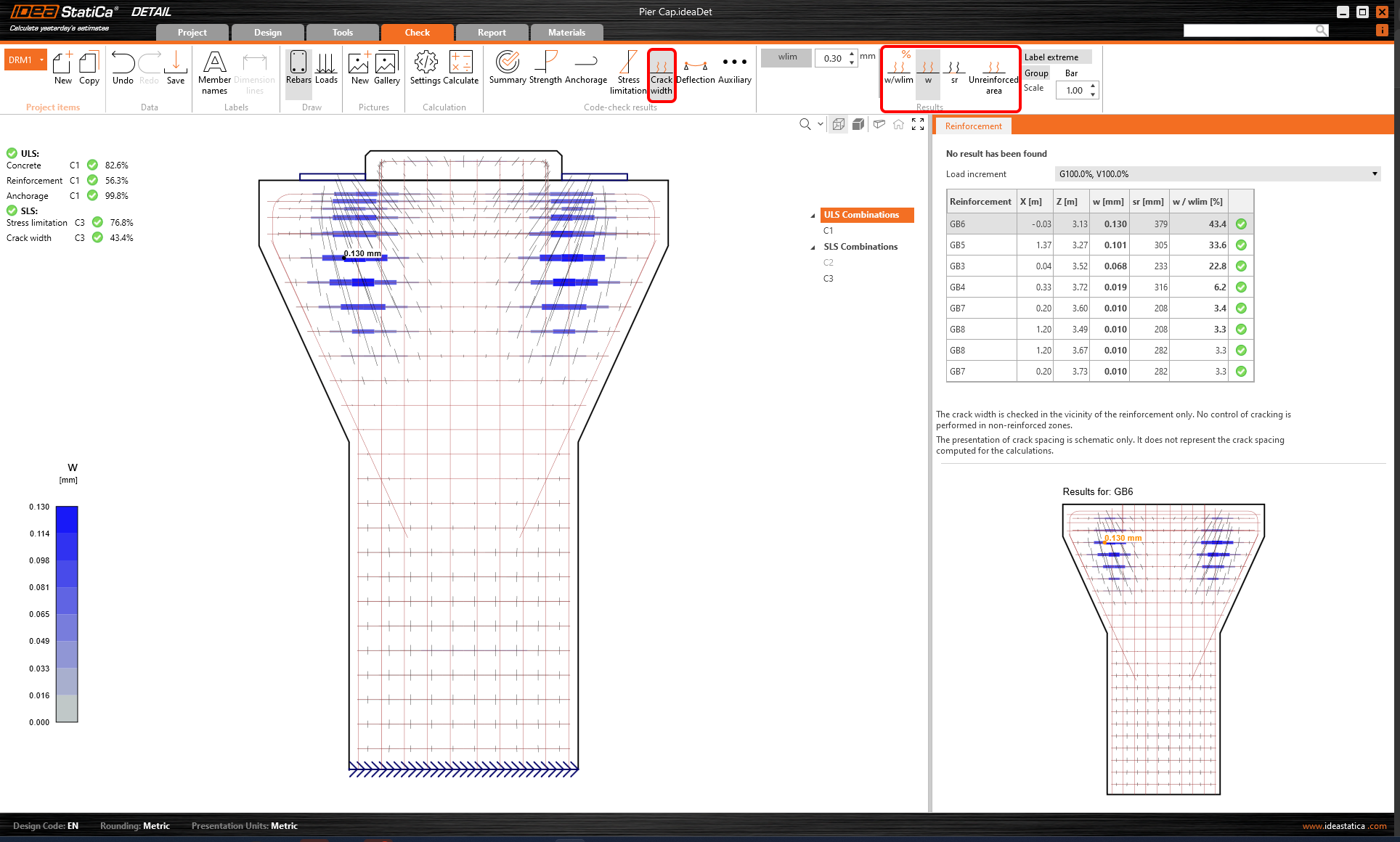
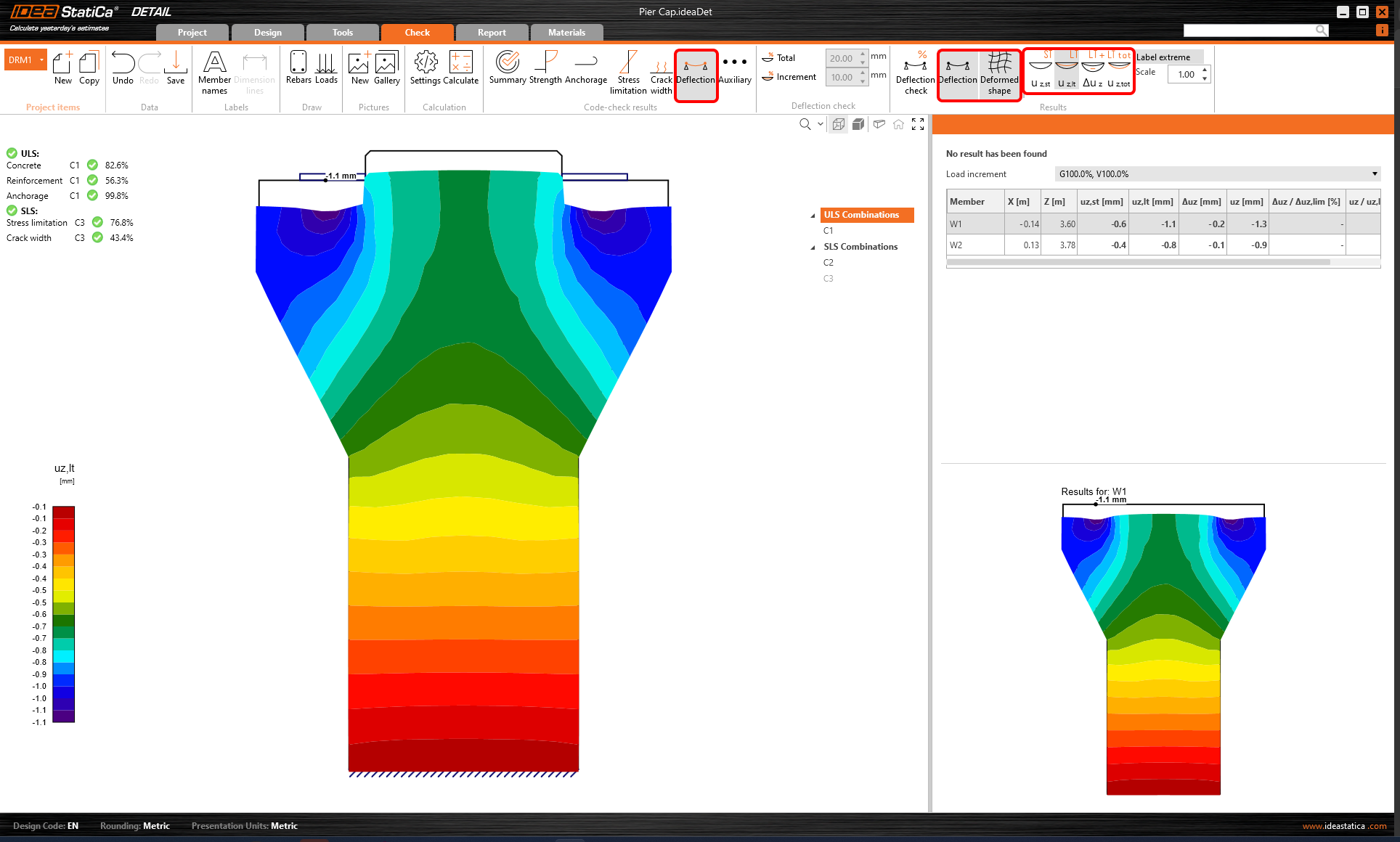
Toate rezultatele pot fi afișate în același mod. Să prezentăm diferența din panglică pentru verificările SLS privind deschiderea fisurilor și săgeata. Pe lângă pictogramele pentru comutarea între rezultate, există setări în panglică pentru a stabili valoarea limită a fisurilor sau pentru a afișa rezultatele săgeților din modelele pe termen scurt/lung.
6 Raport
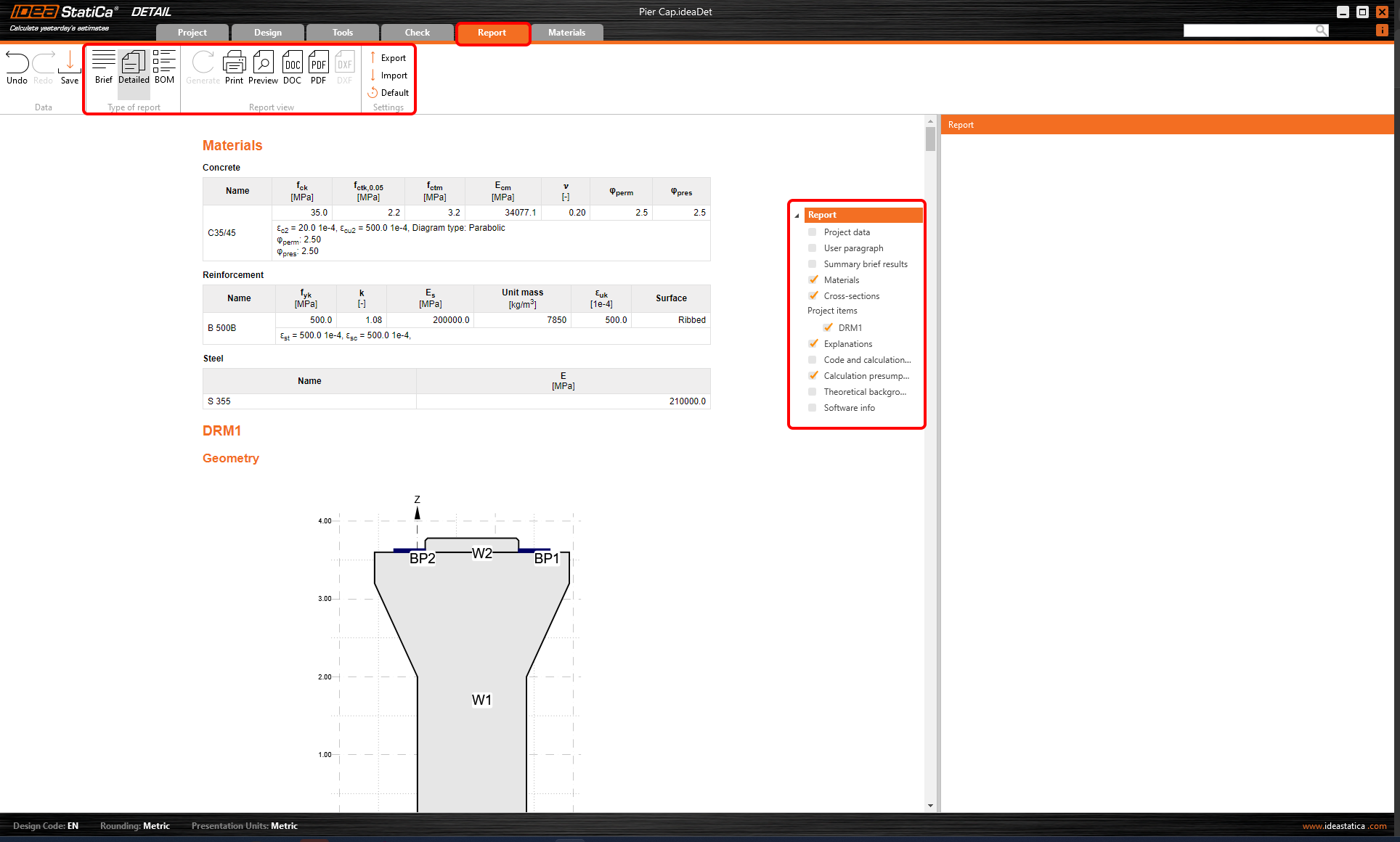
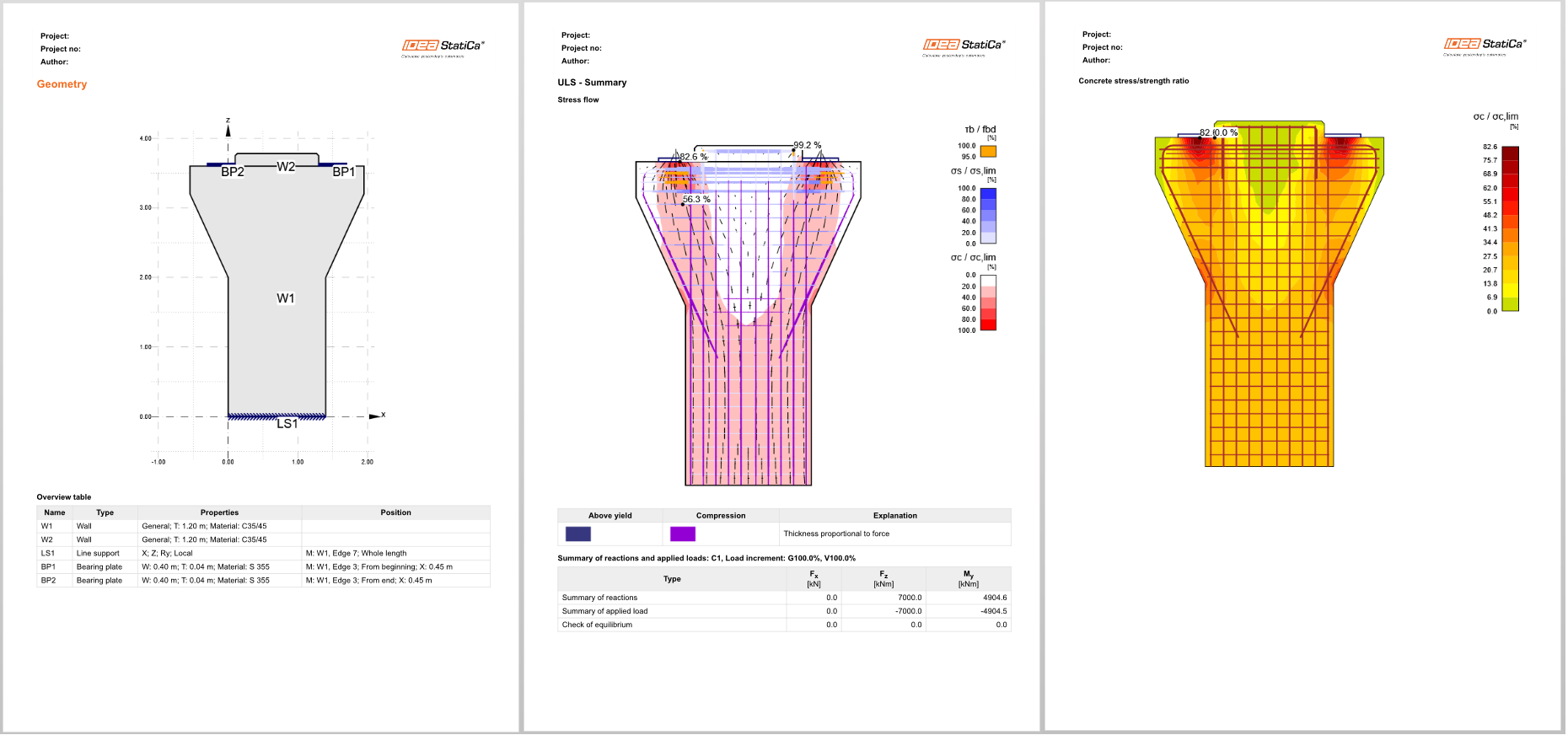
În final, accesați Report. IDEA StatiCa oferă un raport complet personalizabil, care poate fi tipărit sau salvat într-un format editabil.
Ați proiectat, optimizat și efectuat verificarea conform codului a unui capitel de stâlp conform Eurocodului.