

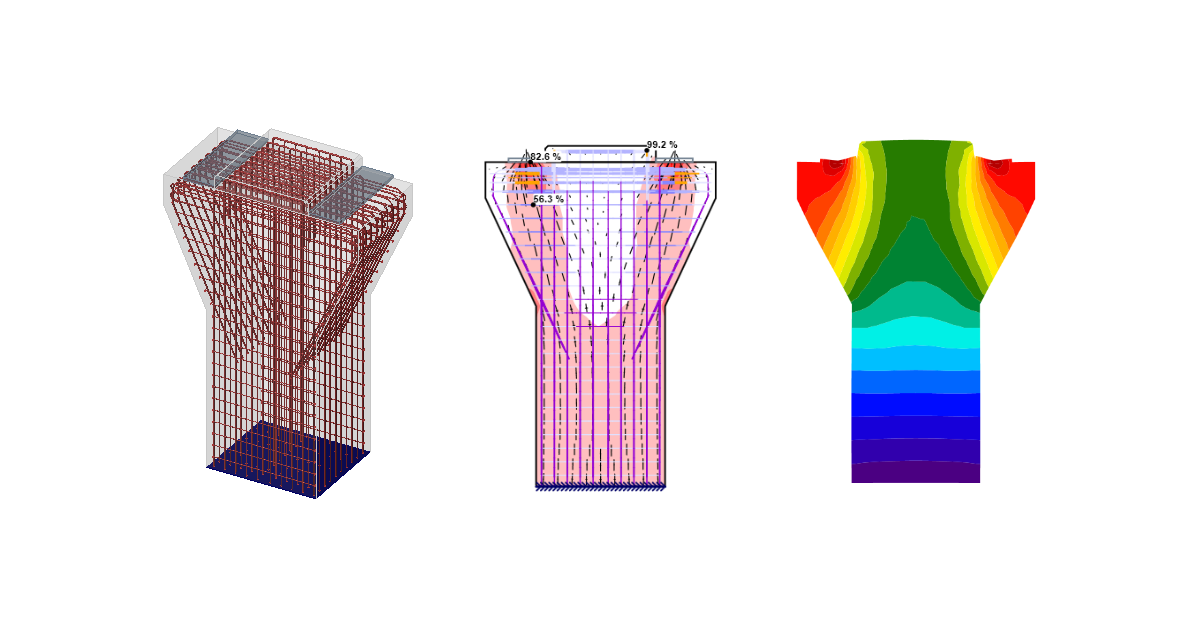
Dimensionamento estrutural de uma viga de coroamento de pilar a partir de DXF (EN)
1 Novo projeto
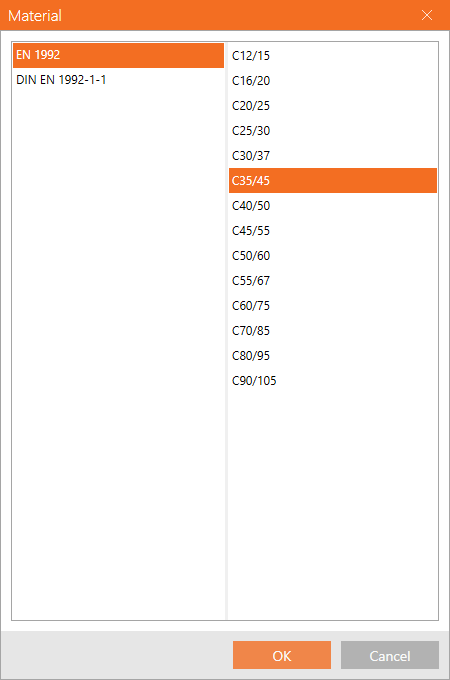
Vamos iniciar o IDEA StatiCa (descarregar a versão mais recente) e selecionar a aplicação Detail. Configure um novo projeto clicando em 2D Detail with General input section, selecione o grau de betão e o cobrimento adequados. Conclua a configuração clicando em Create.
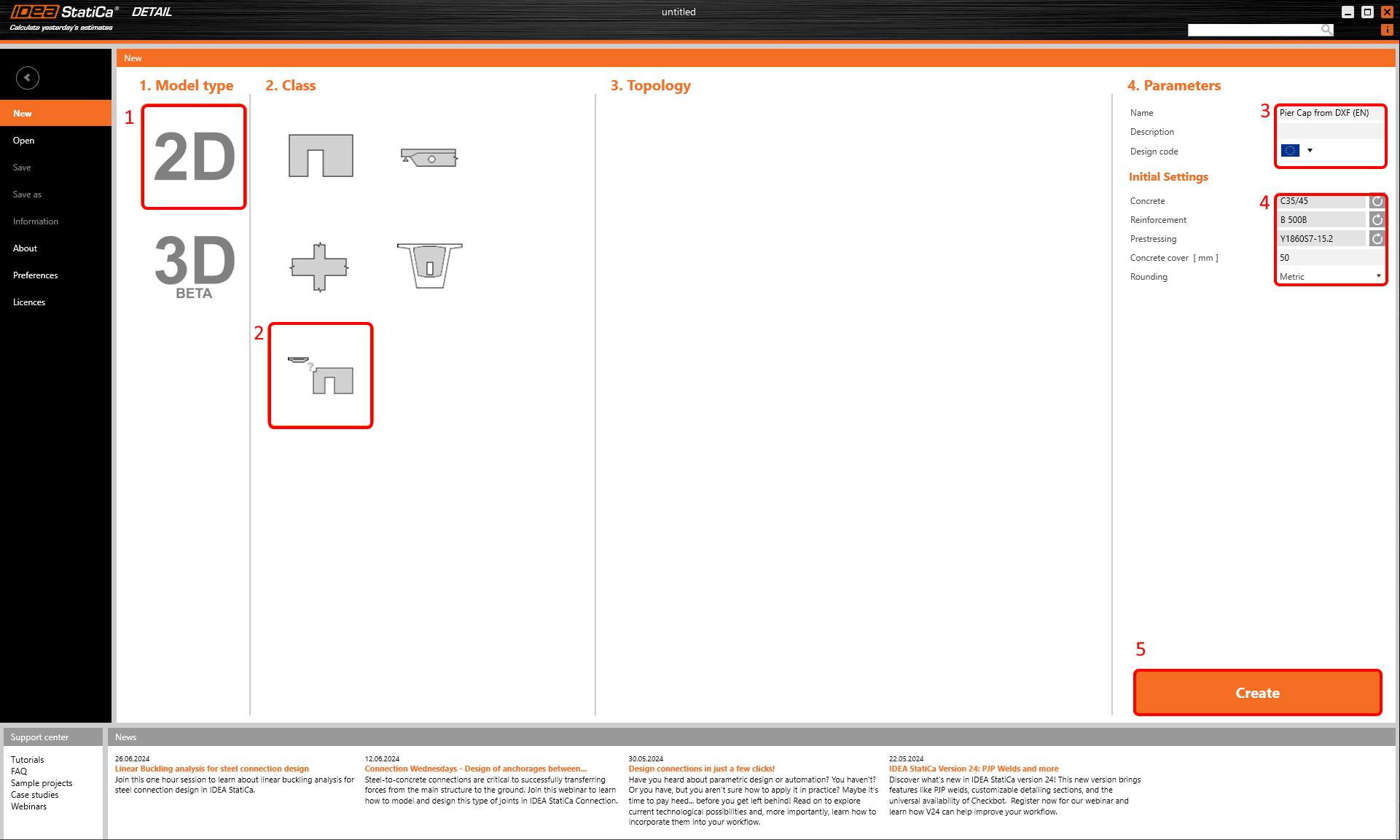
Isto carregará um projeto em branco onde começamos do zero.
2 Geometria
Comece pela adição de um elemento de parede através do botão DXF Import.
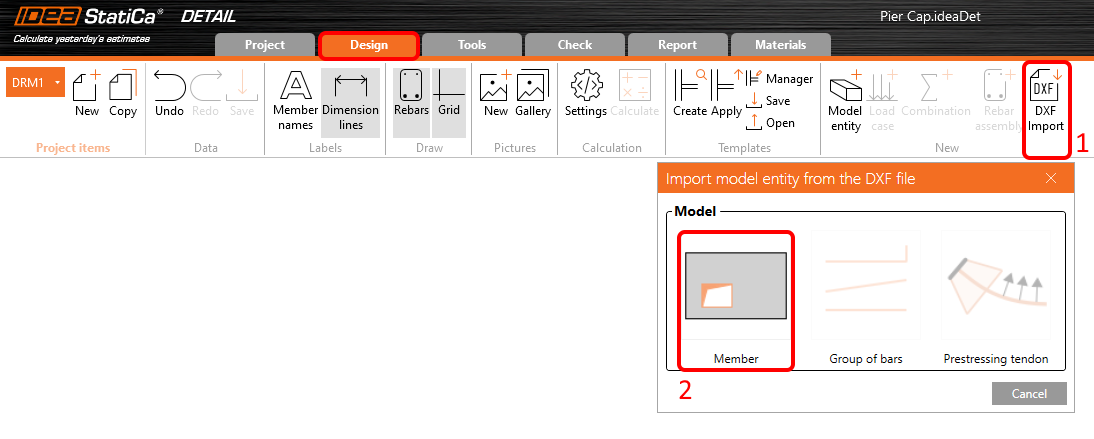
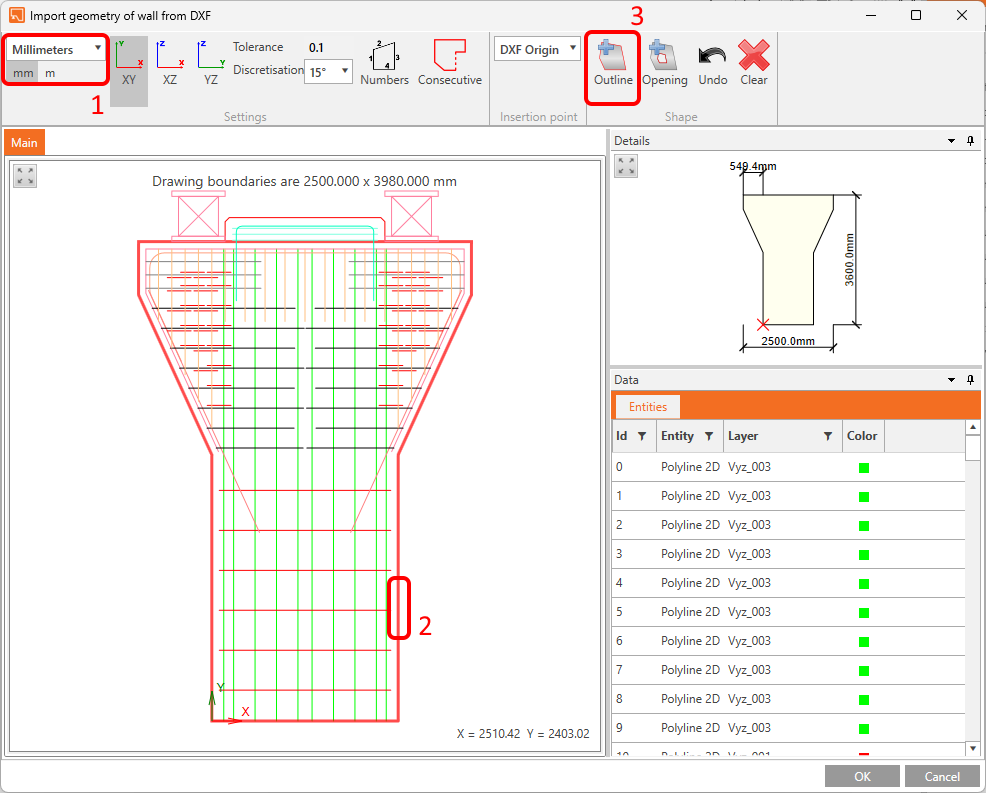
Será apresentada uma caixa de diálogo para localizar e abrir o ficheiro DXF pretendido. Após a seleção de pier_cap.dxf (disponível nos ficheiros de origem), acederá a uma caixa de diálogo de seleção. Selecione a parte do contorno da viga de coroamento de pilar (se utilizou linhas no DXF, continue com o botão Consecutive) e clique em Outline. Conclua a seleção com o botão OK.
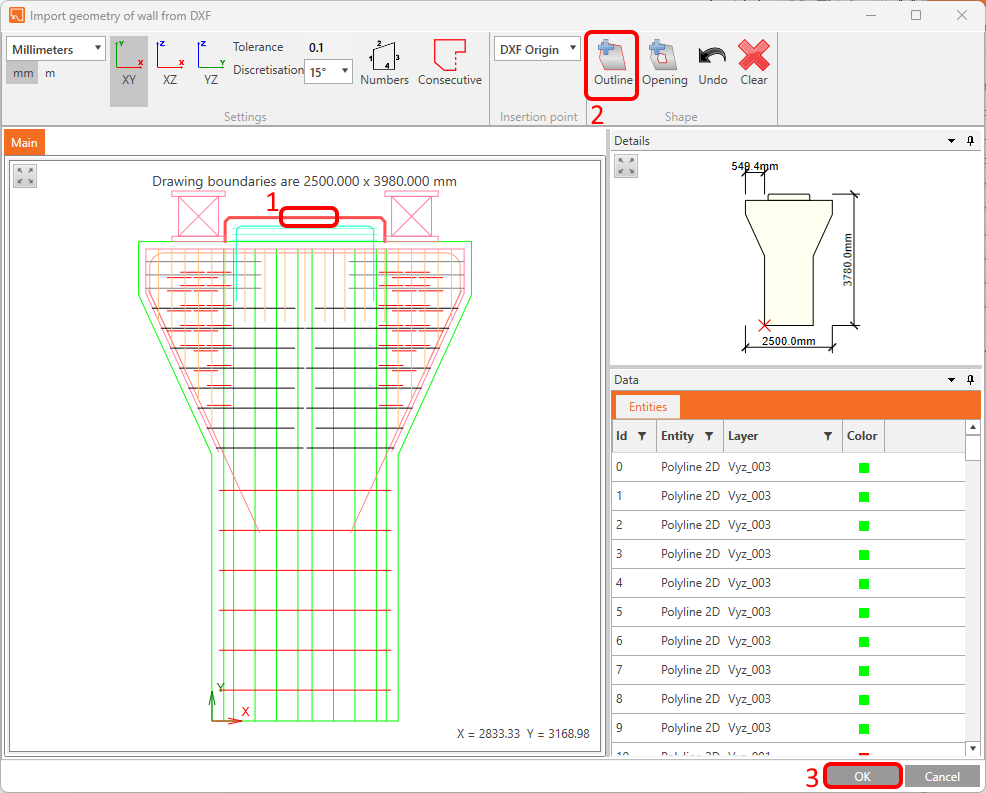
De seguida, importe a parte superior da viga de coroamento de pilar a partir do mesmo ficheiro DXF.
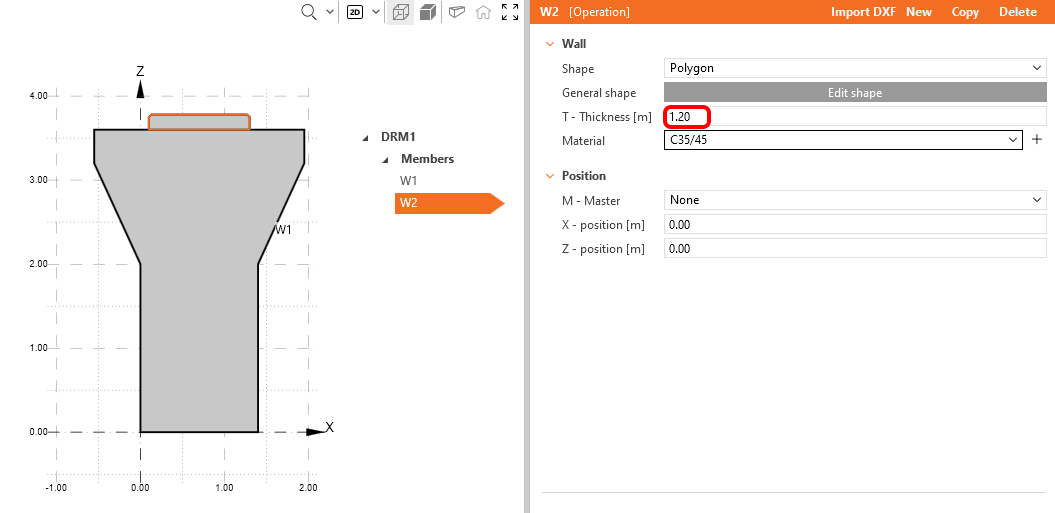
As formas dos elementos de parede foram geradas por DXF, mas a referência DXF 2D não contém informação sobre a espessura, pelo que é necessário ajustá-la manualmente agora. Defina a Espessura para os elementos W1 e W2 como 1,20 m.
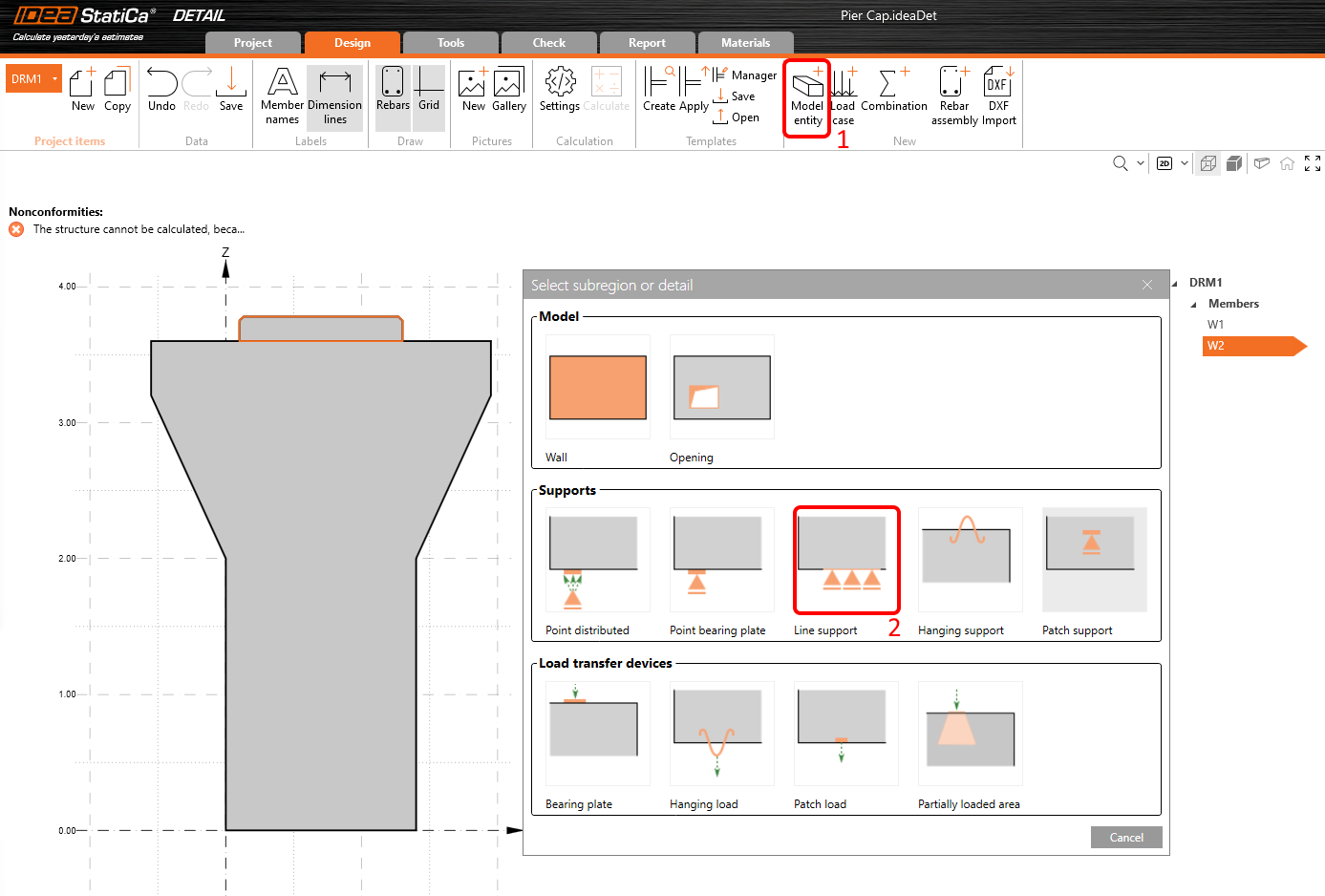
Neste momento, a nossa estrutura é estaticamente indeterminada, sendo necessário adicionar condições de fronteira. Para criar um apoio de linha, clique no botão Model Entity e selecione o terceiro tipo na secção Supports.
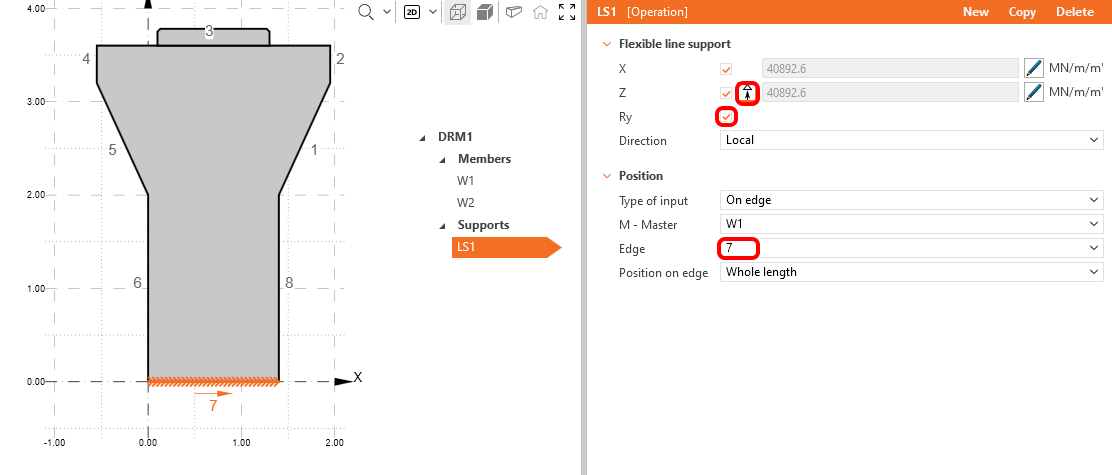
Restrinja o apoio nas direções X, Z e Ry e altere o número da aresta para 7. Desative também a funcionalidade Compression only. Os números das arestas podem ser visualizados na janela principal.
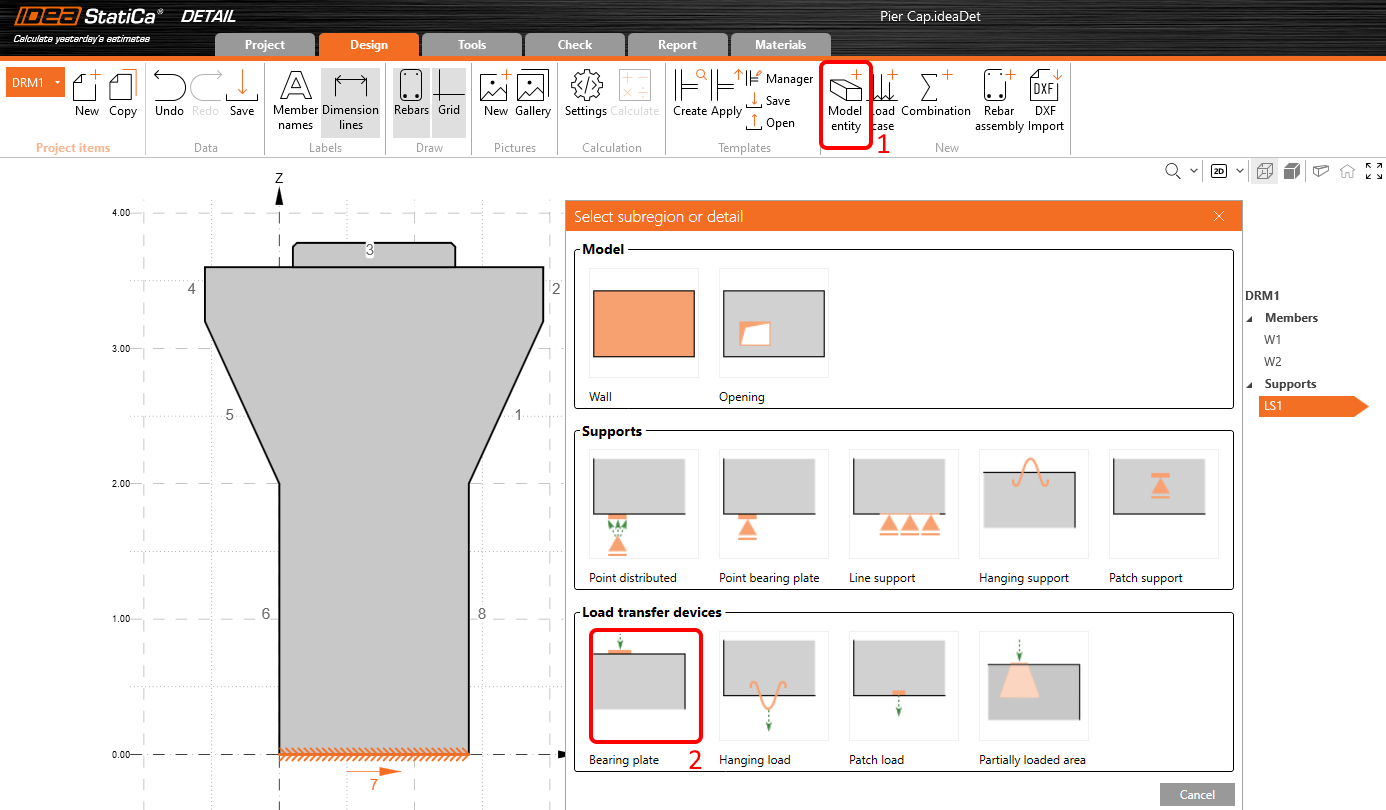
Uma vez que uma força pontual aplicada diretamente na aresta de uma viga de coroamento de pilar provocaria o esmagamento local do betão à compressão, utilizaremos placas de apoio para distribuir a carga de forma mais uniforme. Para adicionar uma, prima novamente o botão Model Entity e, na secção Load transfer devices, selecione a primeira — Bearing plate.
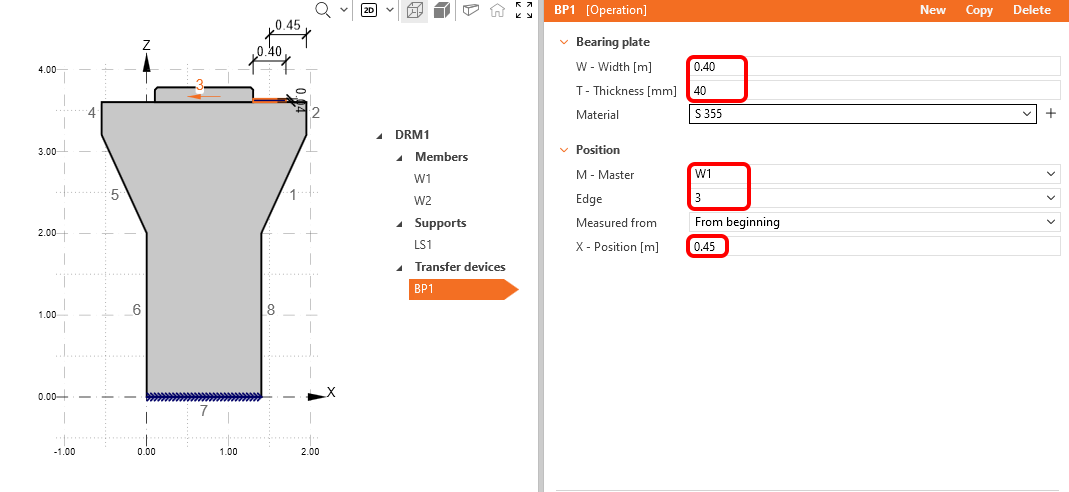
Altere a Largura para 0,40 m e a Espessura para 0,04 m, depois o número da Aresta para 3 e desloque a sua Posição X para 0,45 m.
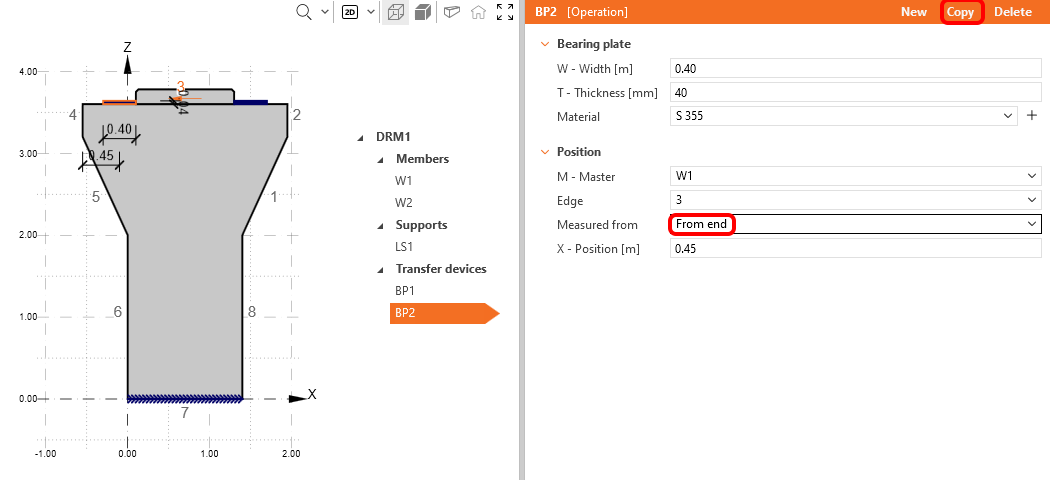
De seguida, copie a Bearing plate e altere a sua posição para ser medida From end.
3 Ações
O Caso de Carga será criado clicando no botão Load Case e é por defeito para efeitos Permanentes. São necessários dois casos de carga para distinguir entre ações permanentes e variáveis, e três combinações para cobrir um estado limite ULS e duas combinações SLS (Característica e Quase-permanente) para todas as verificações.
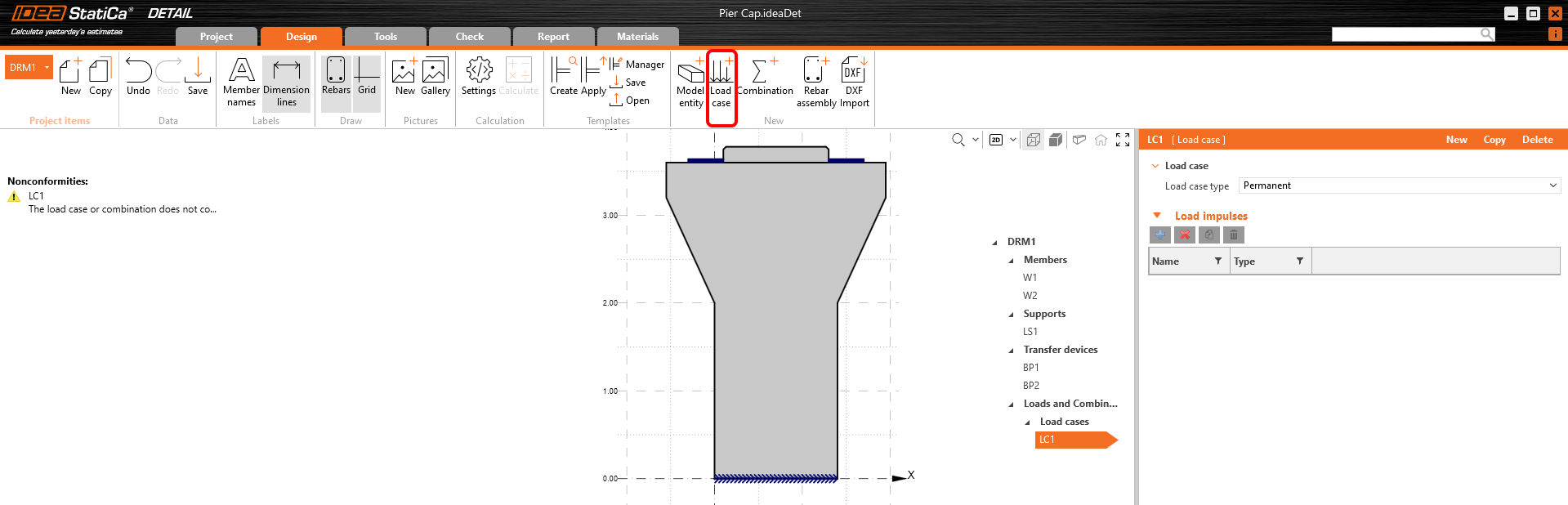
Vamos modificar o caso de carga LC1 adicionado automaticamente para efeitos permanentes. No separador Load impulses, clique no botão Plus e aplique uma Força pontual. Esta será automaticamente colocada numa das placas de apoio.
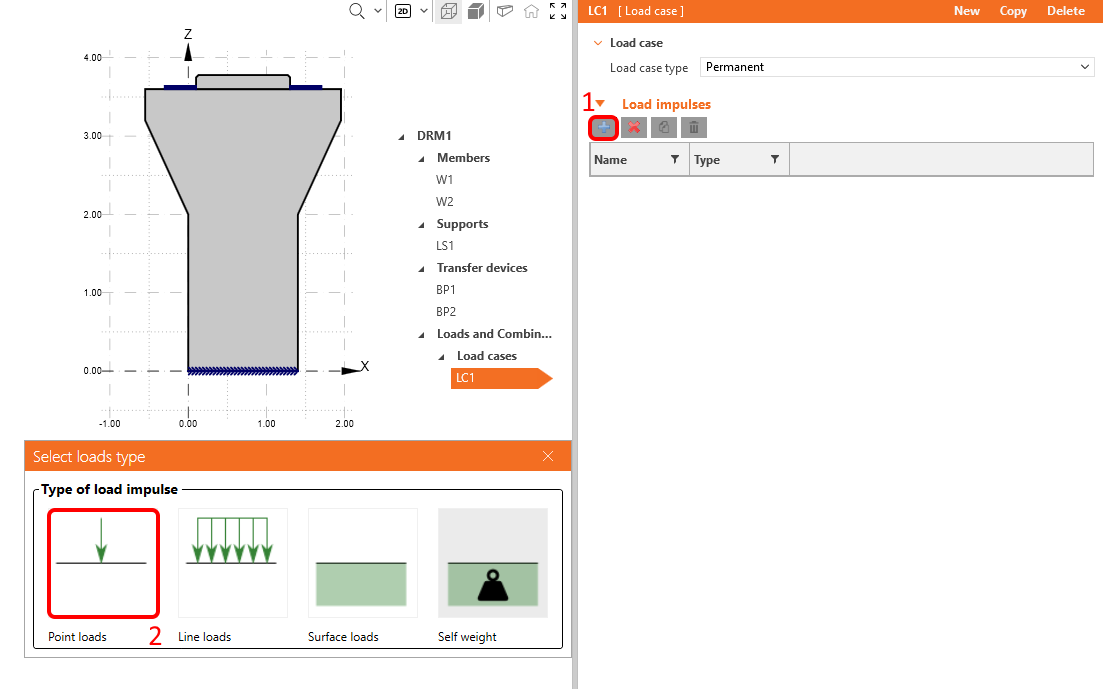
Como último passo, altere o seu valor para -2500 kN.
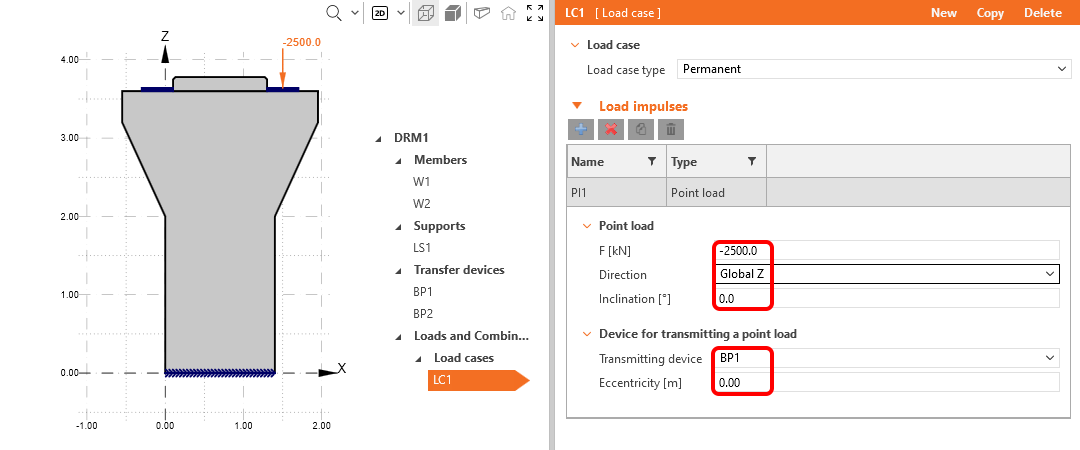
Copie essa Força pontual para a outra placa de apoio BP2.
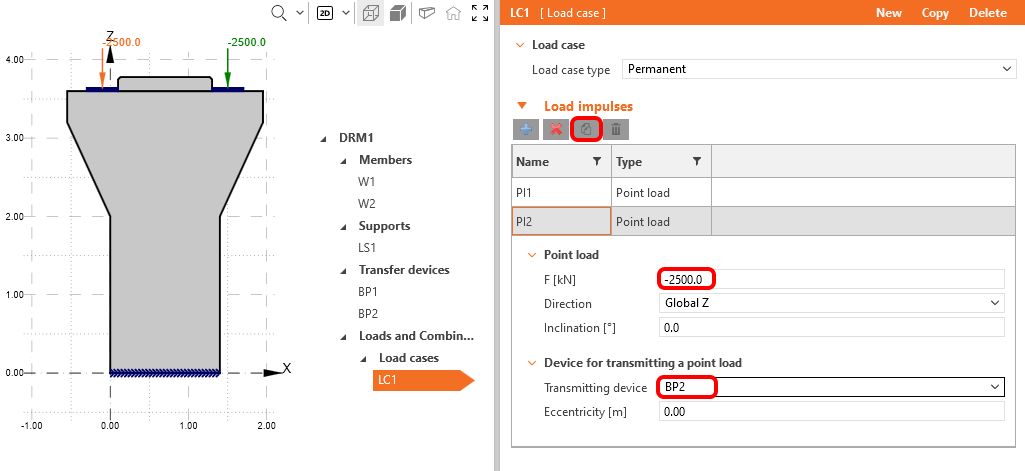
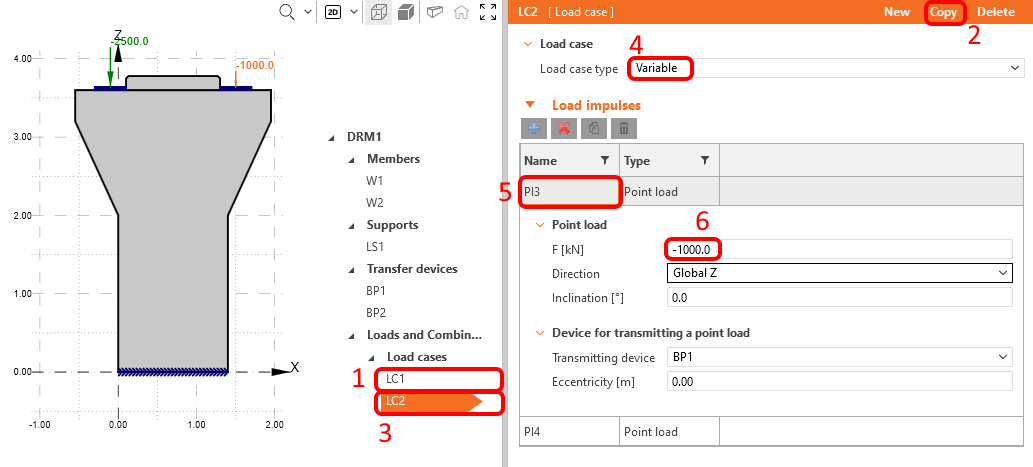
Copie o Caso de Carga 1 e altere o tipo de LC para variável. Clique em Força pontual e altere a força para -1000 kN.
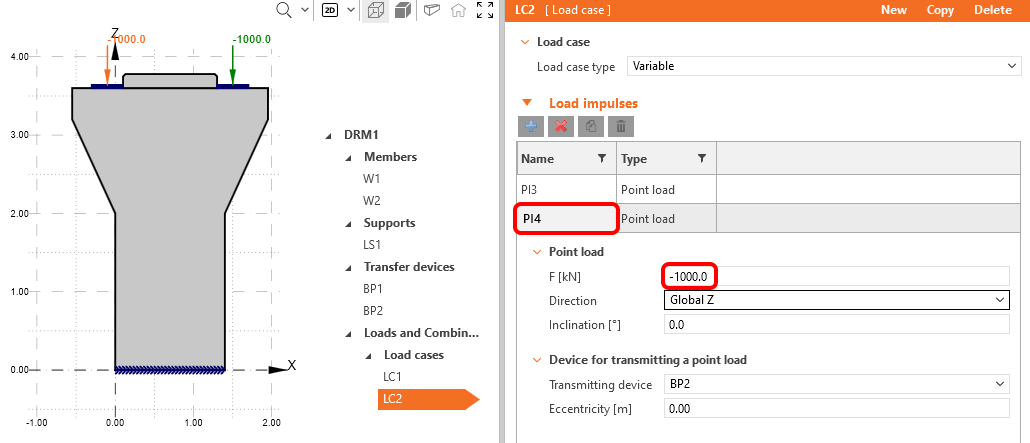
Repita os passos para a última força pontual.
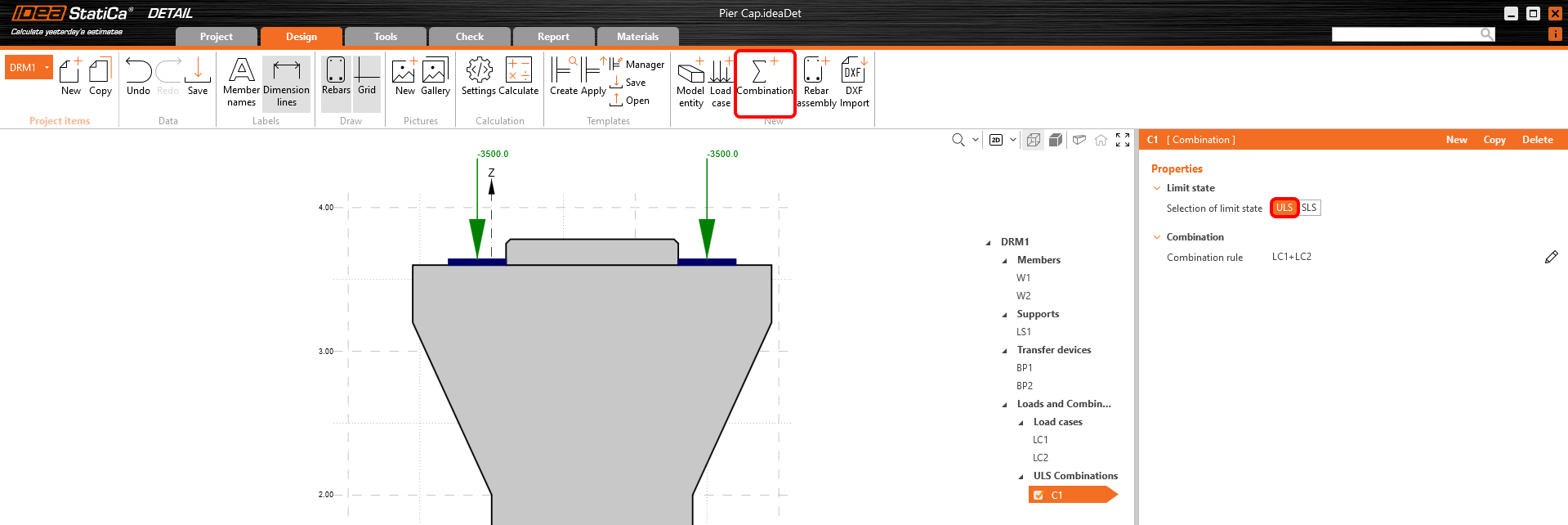
Crie a primeira combinação não linear através do botão Combination e defina-a como estado limite ULS.
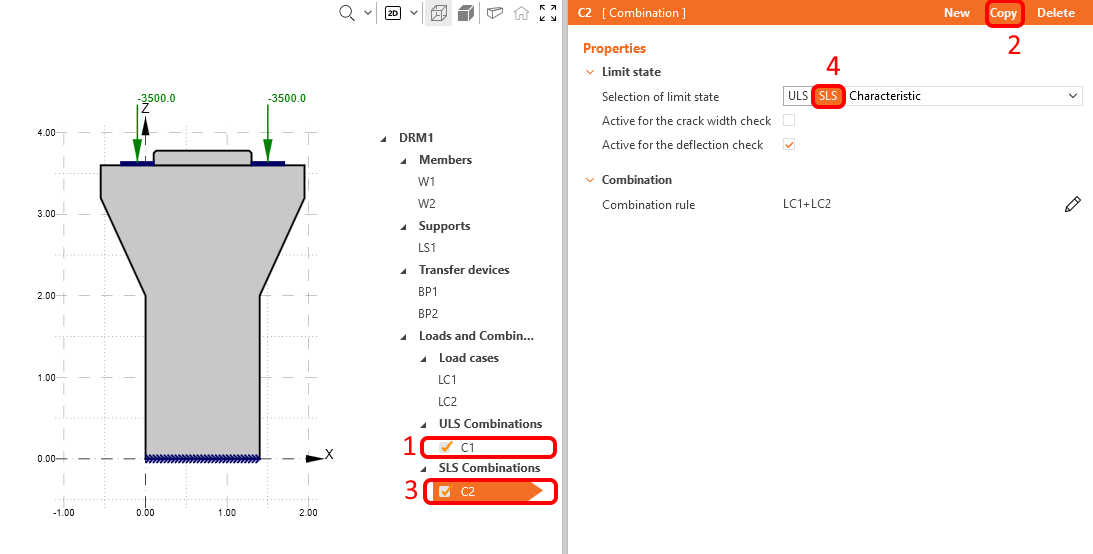
Copie C1 e escolha SLS Característica. Adicionalmente, está disponível a opção de verificar a combinação quanto à deformação e à largura de fenda, tanto para uma determinada combinação como individualmente. Para a combinação Característica, escolha Ativo para a verificação de deformação de acordo com a figura abaixo.
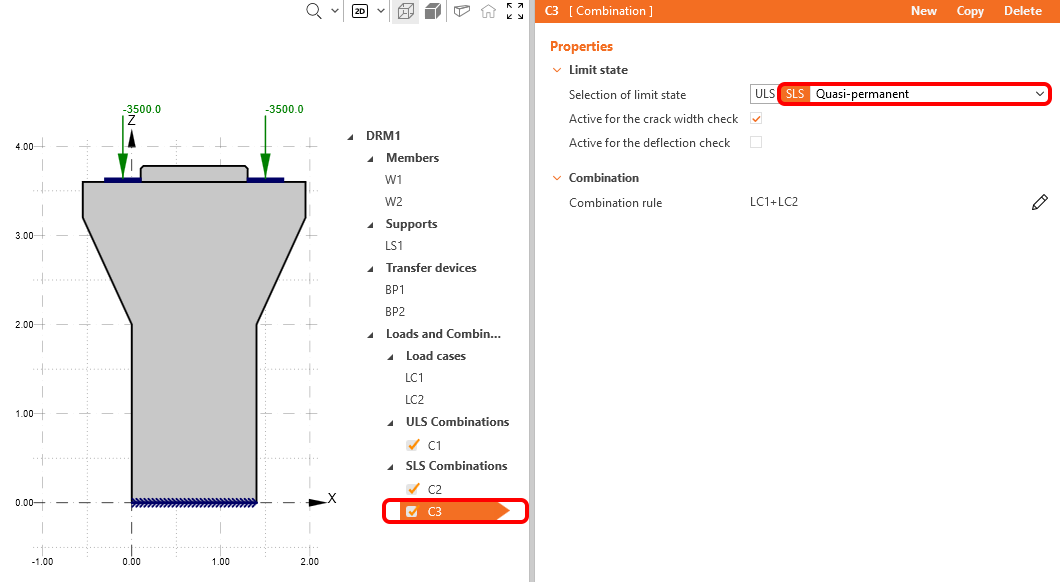
Agora pode repetir os passos, copiar C2 e escolher SLS Quase-Permanente para a nova C3. Ative a combinação Quase-Permanente apenas para o cálculo da largura de fenda.
Agora, altere os coeficientes parciais para todas as combinações. Para isso, clique no ícone de lápis em qualquer combinação que tenha definido e altere os coeficientes parciais conforme indicado na figura seguinte.
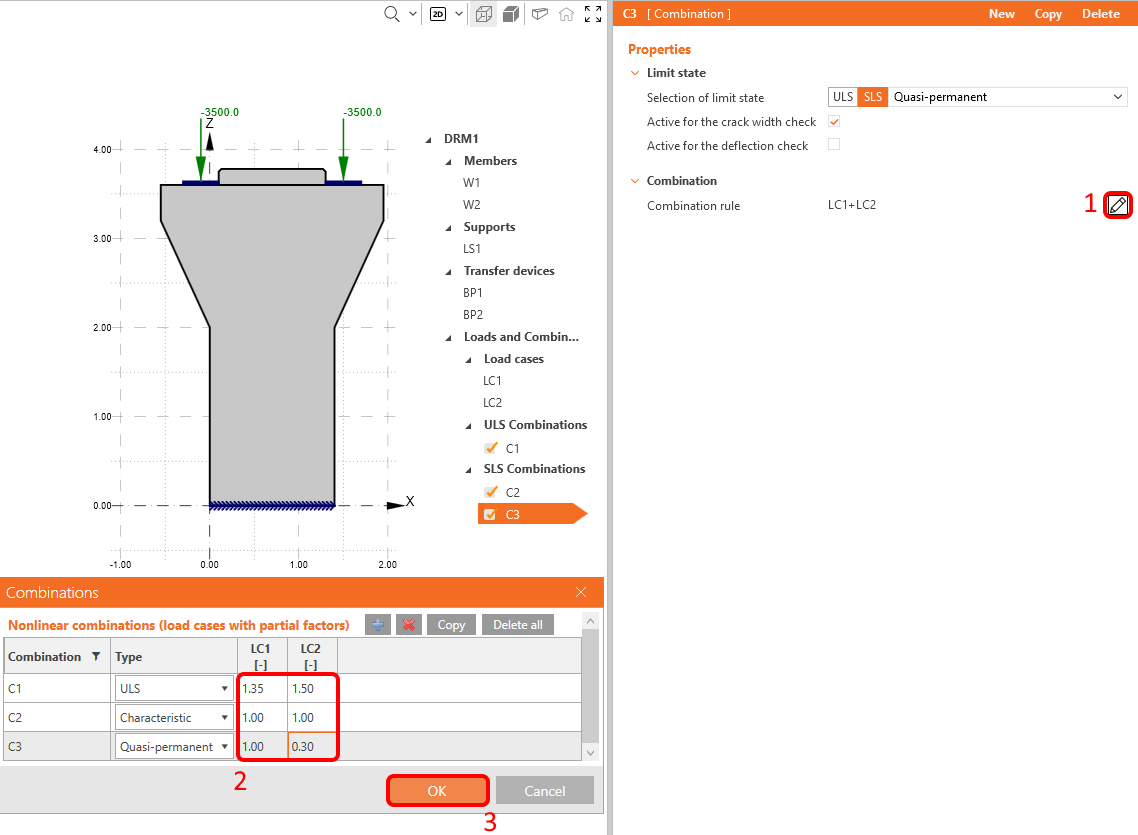
Note que os cálculos são realizados apenas para as combinações de casos de carga que estão selecionadas na árvore de operações, e não para casos de carga individuais.
4 Armadura
O passo seguinte consiste em armar o modelo. Combine a definição de raiz no IDEA StatiCa com a importação em lote da armadura a partir do ficheiro DXF. Neste tutorial, assumimos que o utilizador sabe como armar uma viga de coroamento de pilar e preparou previamente alguma armadura em DXF a partir de desenhos; por isso, deixamos as ferramentas de dimensionamento da armadura para outro tutorial.
Clique em DXF Import e escolha a entidade Group of bars.
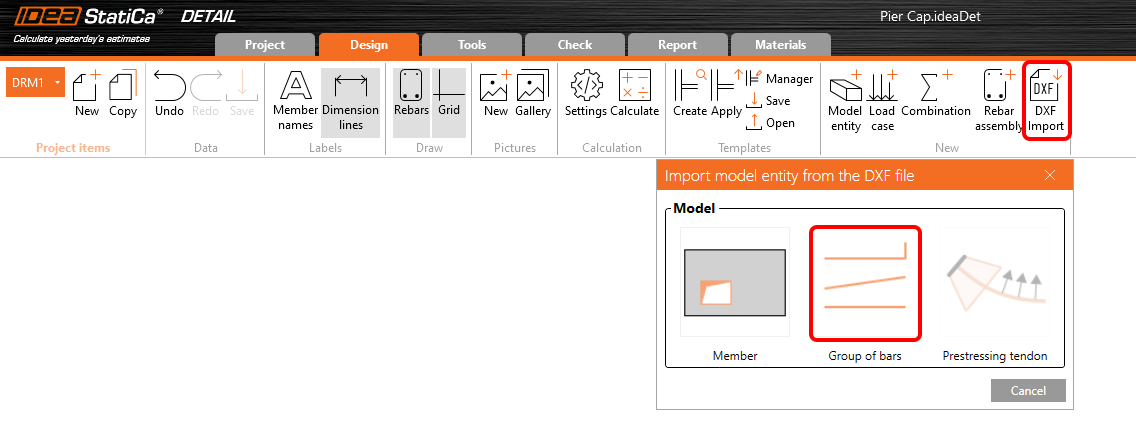
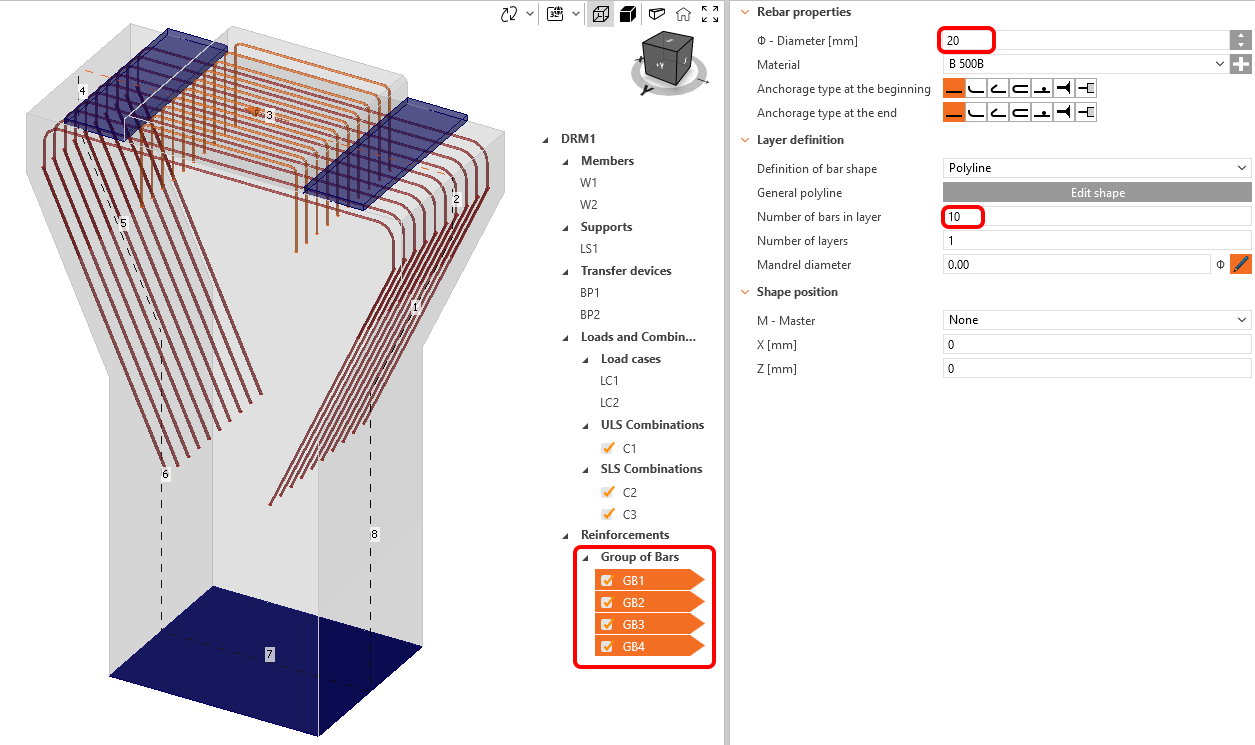
Será apresentada uma caixa de diálogo para localizar e abrir o ficheiro DXF pretendido. Após a seleção de pier_cap.dxf (disponível nos ficheiros de origem), acederá a uma caixa de diálogo de seleção. Selecione todas as polilinhas (forma das armaduras) necessárias na ordem indicada na figura seguinte e clique em Select após cada polilinha (a ordem não é importante em geral; pretendemos apenas manter o controlo neste tutorial quando nos referimos ao nome específico de um item). Conclua a seleção com o botão OK.

O ficheiro DXF 2D transfere a largura global de uma polilinha como o diâmetro de cada varão, mas não contém informação sobre o número de varões na direção perpendicular, sendo necessário ajustá-los manualmente. Graças à funcionalidade de edição múltipla, podemos efetuar todas as alterações para todas as entidades de armadura de uma só vez.
Mantenha premida a tecla Ctrl e selecione toda a armadura importada, altere o número de varões numa camada para 10 e o diâmetro para 20 mm.
Para concluir a armadura neste exemplo, combine a referência do DXF com a armadura definida no IDEA StatiCa Detail. Neste caso, adicione alguma armadura horizontal e longitudinal à viga de coroamento de pilar e algumas camadas de armadura representando os estribos no pilar. Clique no botão Rebar assembly e selecione o primeiro item de armadura Group of bars.
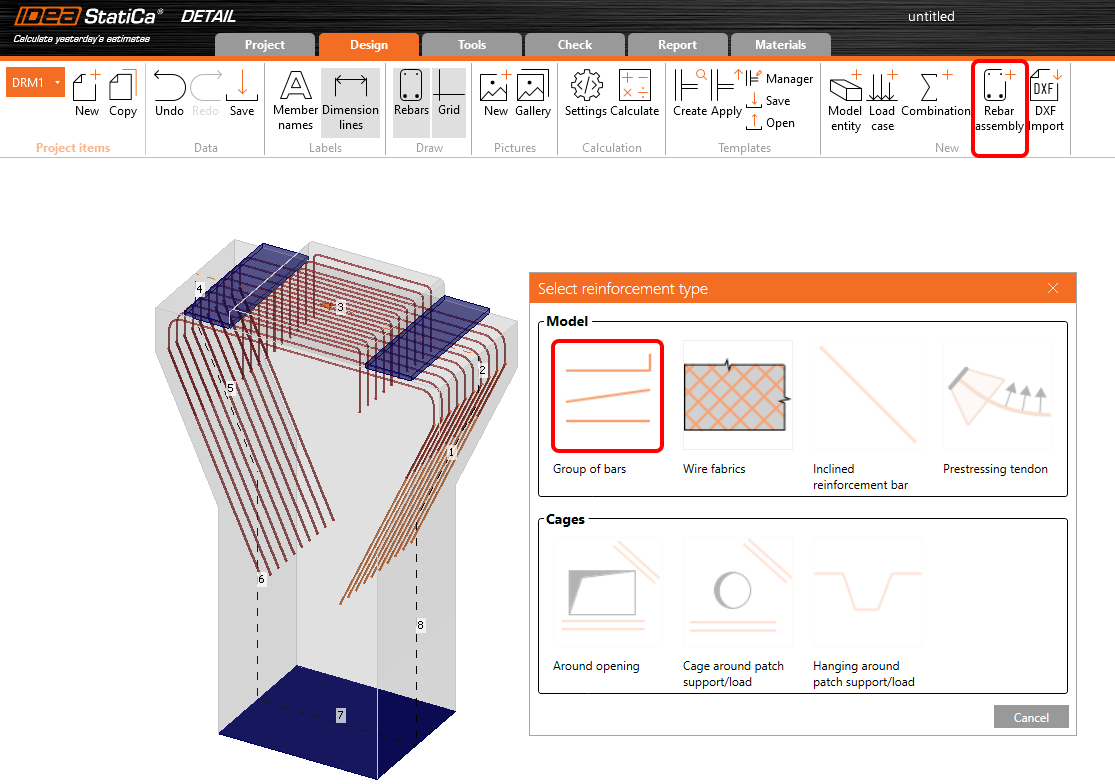
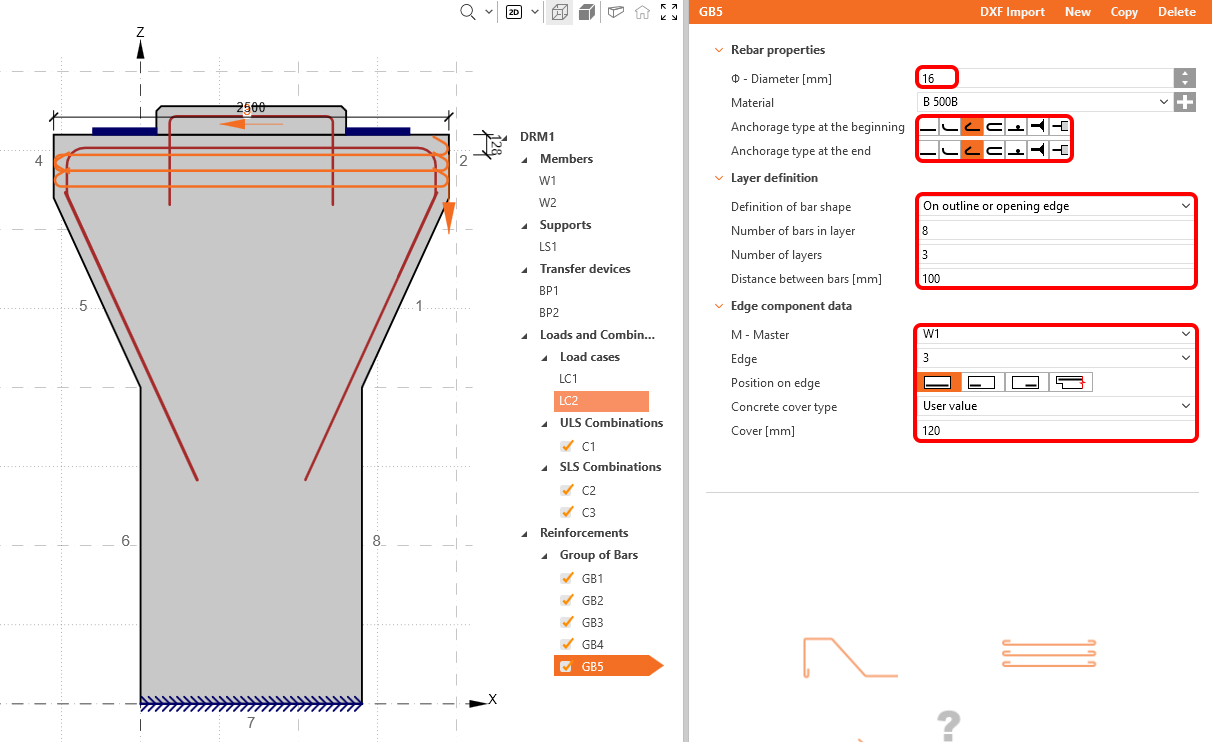
Altere a definição para On outline or opening edge. De seguida, ajuste o número de camadas, as suas distâncias, o diâmetro, o número de varões numa camada, o tipo de ancoragem para ambas as extremidades e arestas de acordo com a figura seguinte:
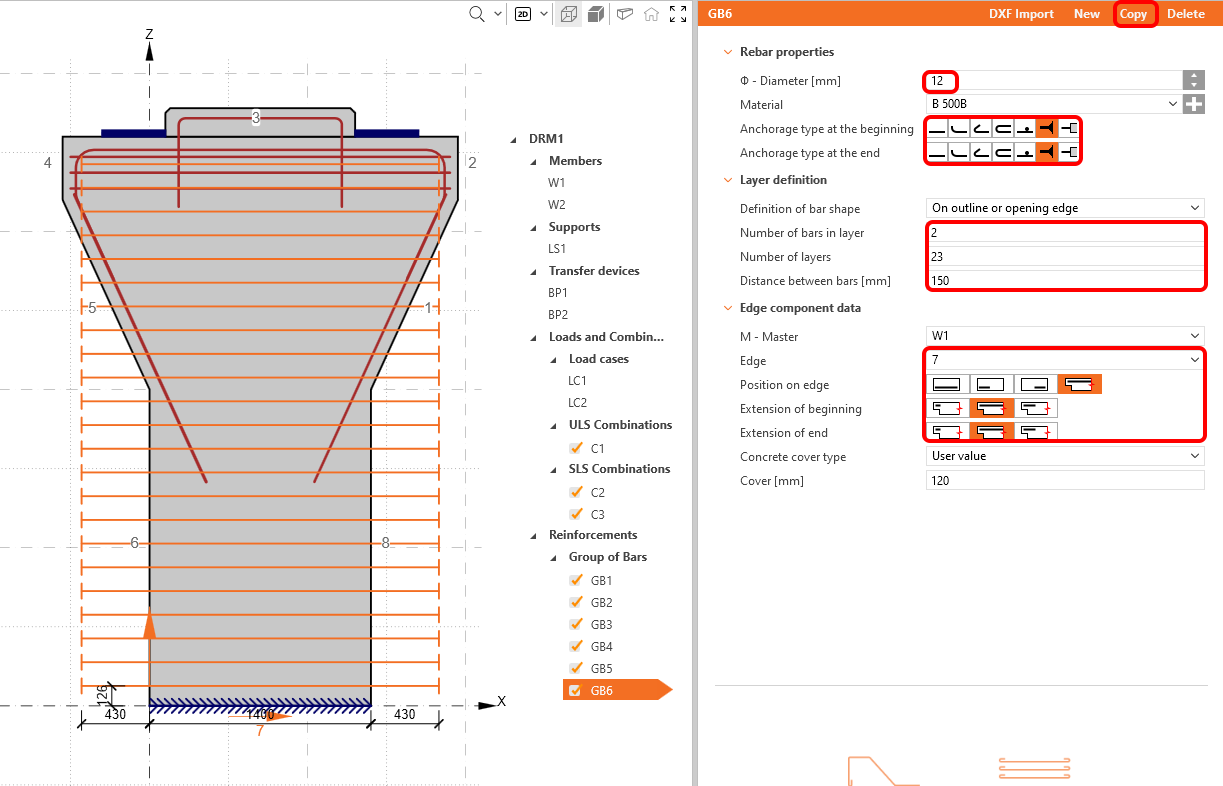
Utilize a função copiar para criar GB6, que representará os estribos, e mude a aresta para 7. Defina todos os parâmetros de acordo com a figura abaixo:
Os últimos itens de armadura introduzirão a armadura longitudinal da viga de coroamento de pilar. Para isso, adicione um novo grupo de varões. Altere as propriedades da seguinte forma:
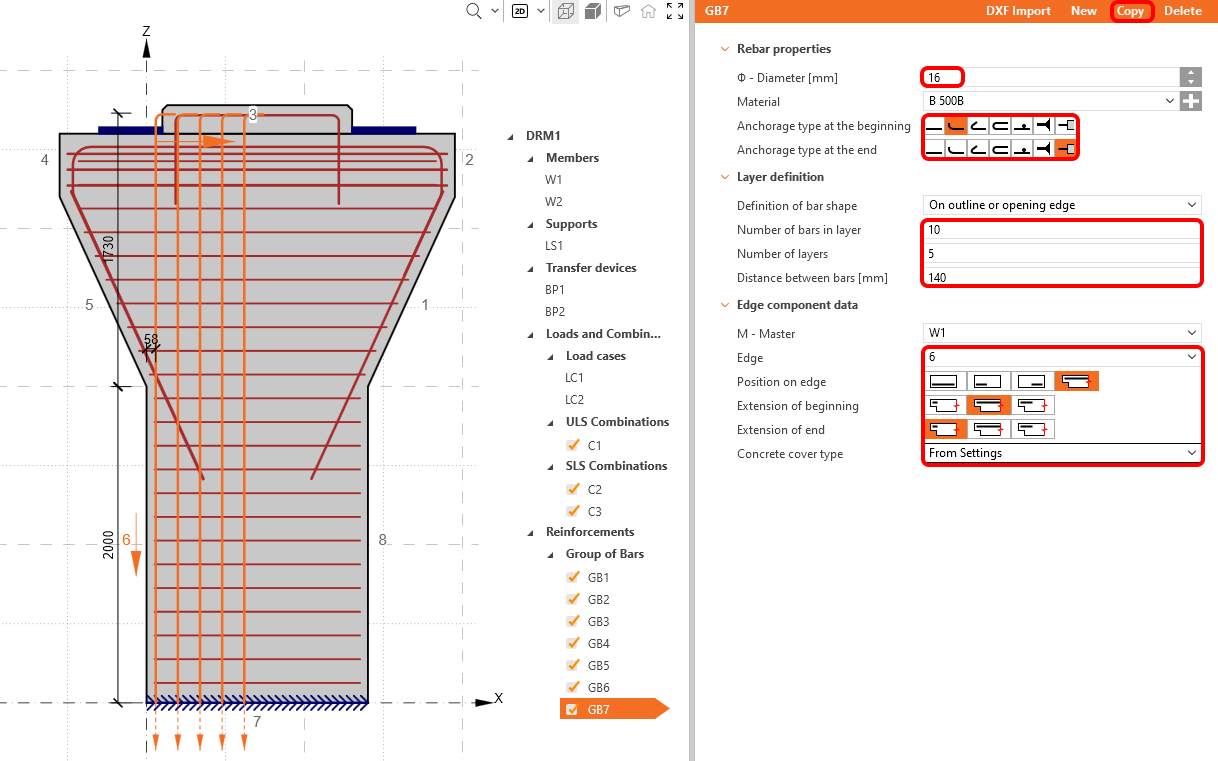
Utilize o botão copiar pela última vez. Altere a aresta para 8.
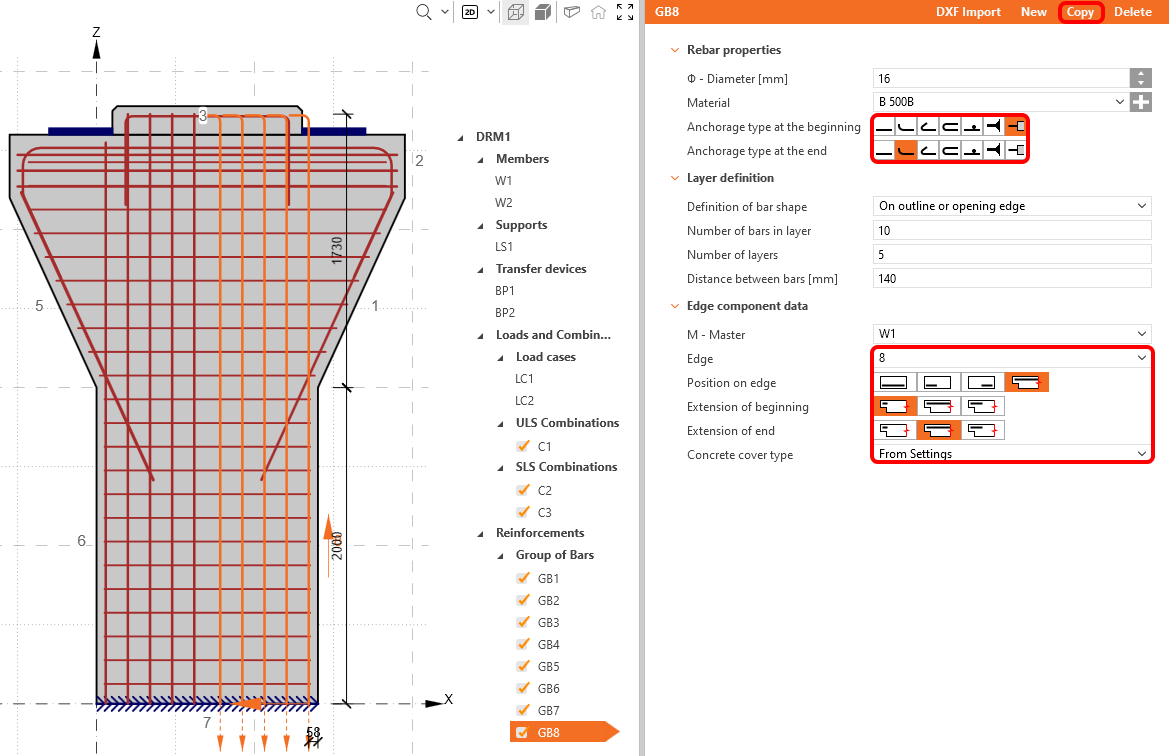
Após toda a armadura adicionada e editada, podemos iniciar o cálculo clicando no botão Calculate.

5 Cálculo e Verificação
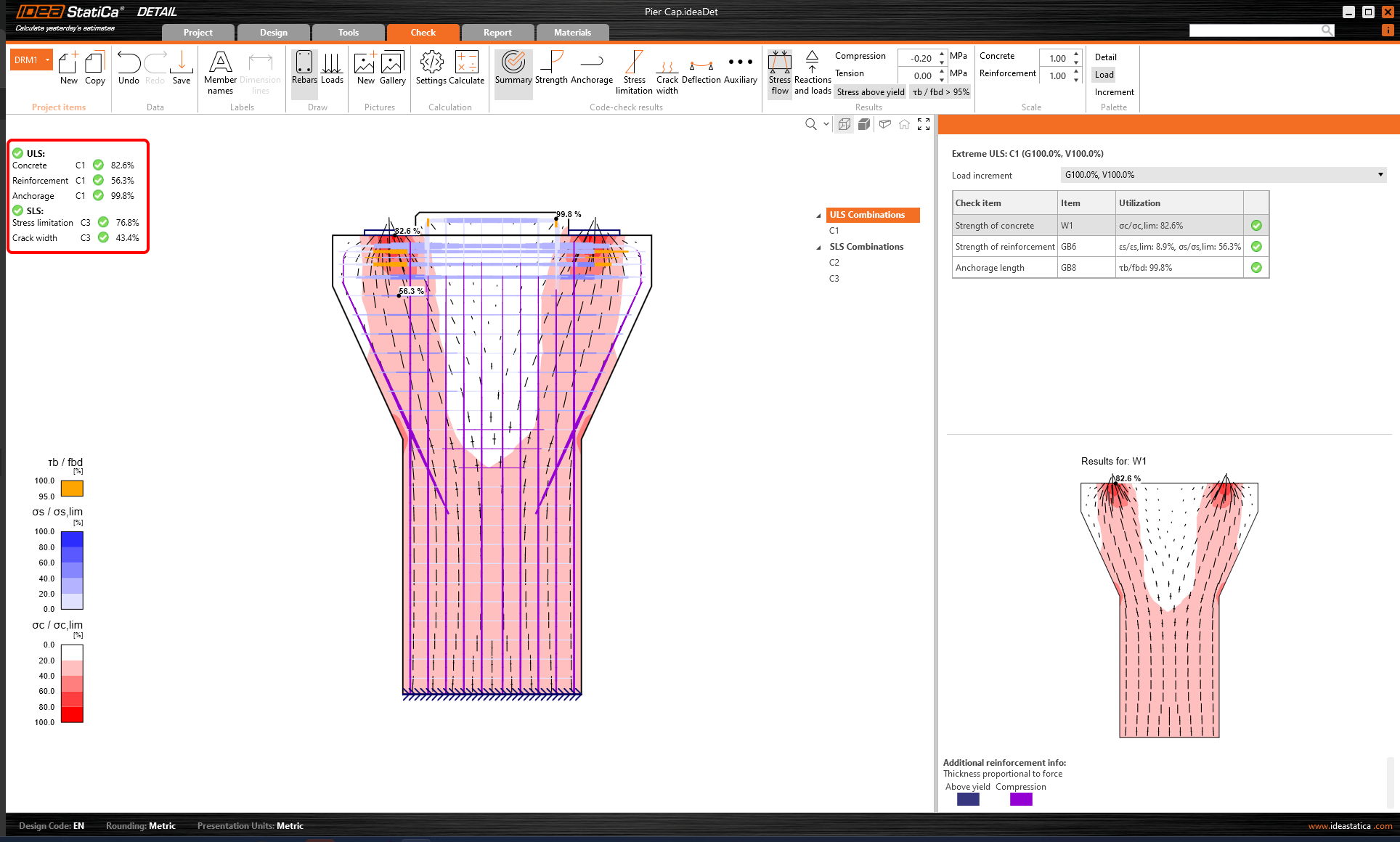
Inicie a análise clicando em Calculation no friso. O modelo de análise é gerado automaticamente, os cálculos são realizados e pode visualizar o resumo das verificações apresentado juntamente com os valores dos resultados das verificações.
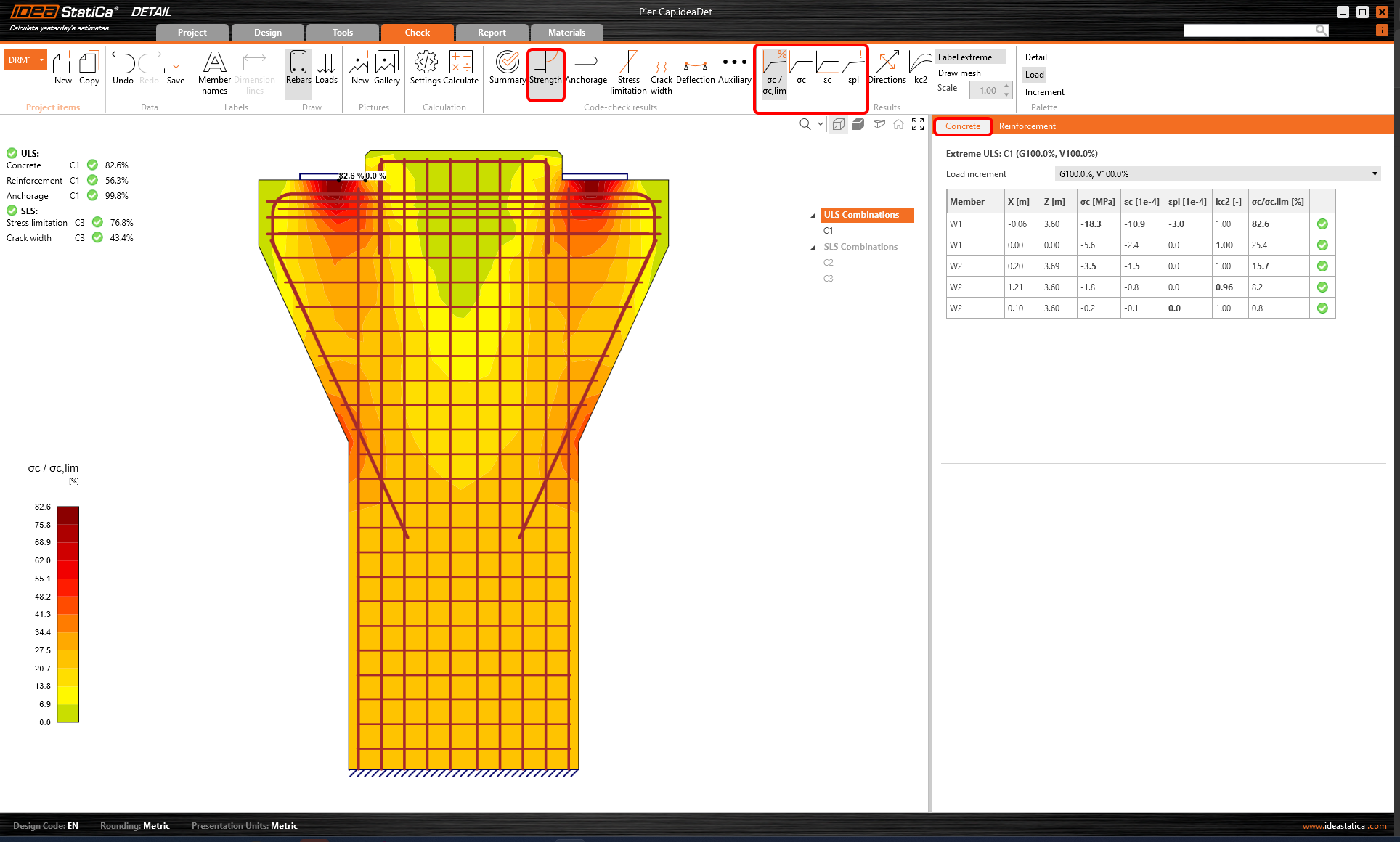
Para analisar as verificações detalhadas de cada componente, comece pelo separador Strength. Este apresentará as verificações do betão, como a utilização em tensão, as tensões principais, as deformações e um mapa do fator de redução kc, que pode ser ativado no friso.
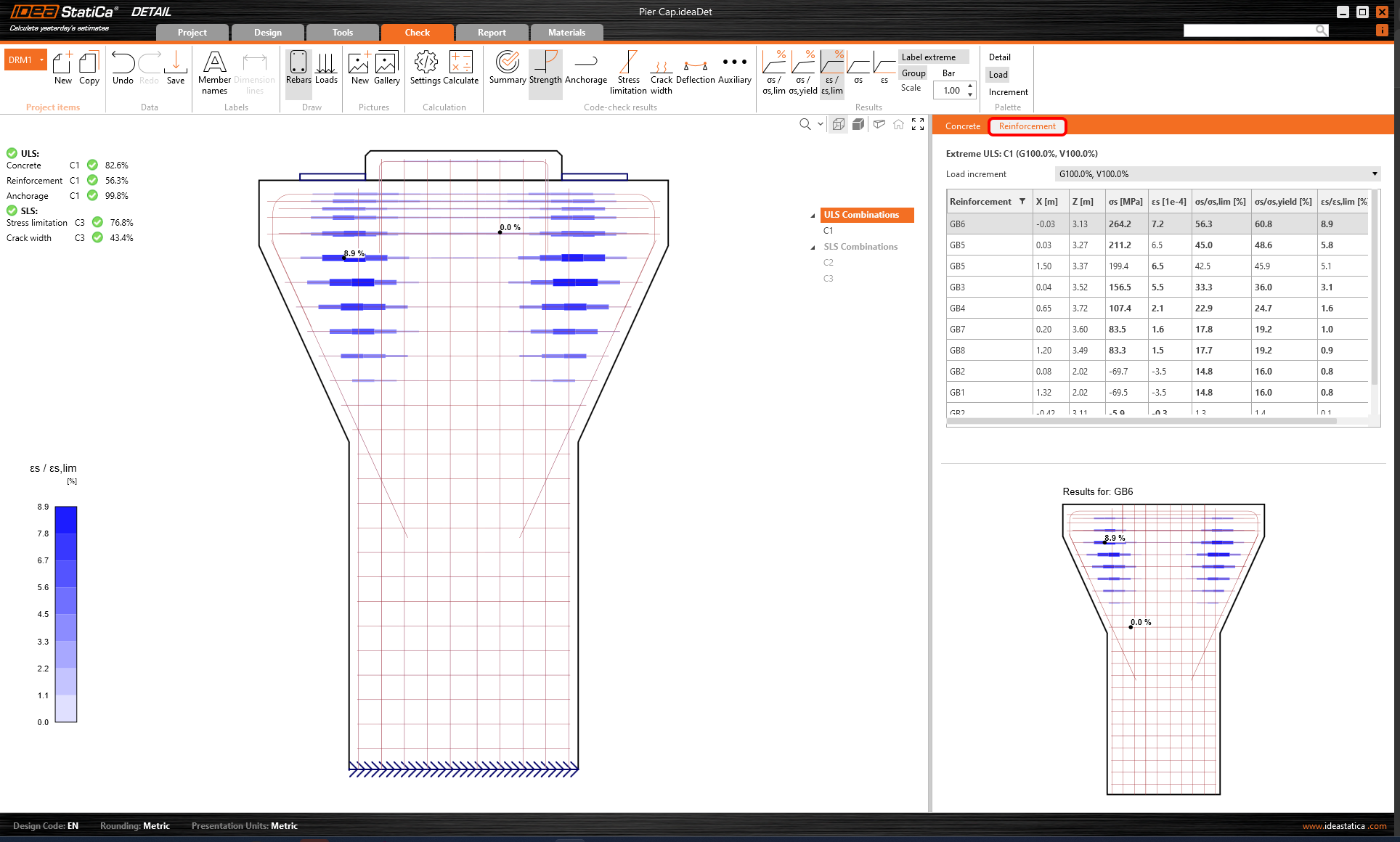
Para resultados detalhados da armadura, é necessário clicar na linha Reinforcement. Isto alterará os ícones do friso e expandirá a tabela de resultados. Pode visualizar os resultados das deformações e tensões em cada varão e a respetiva utilização.
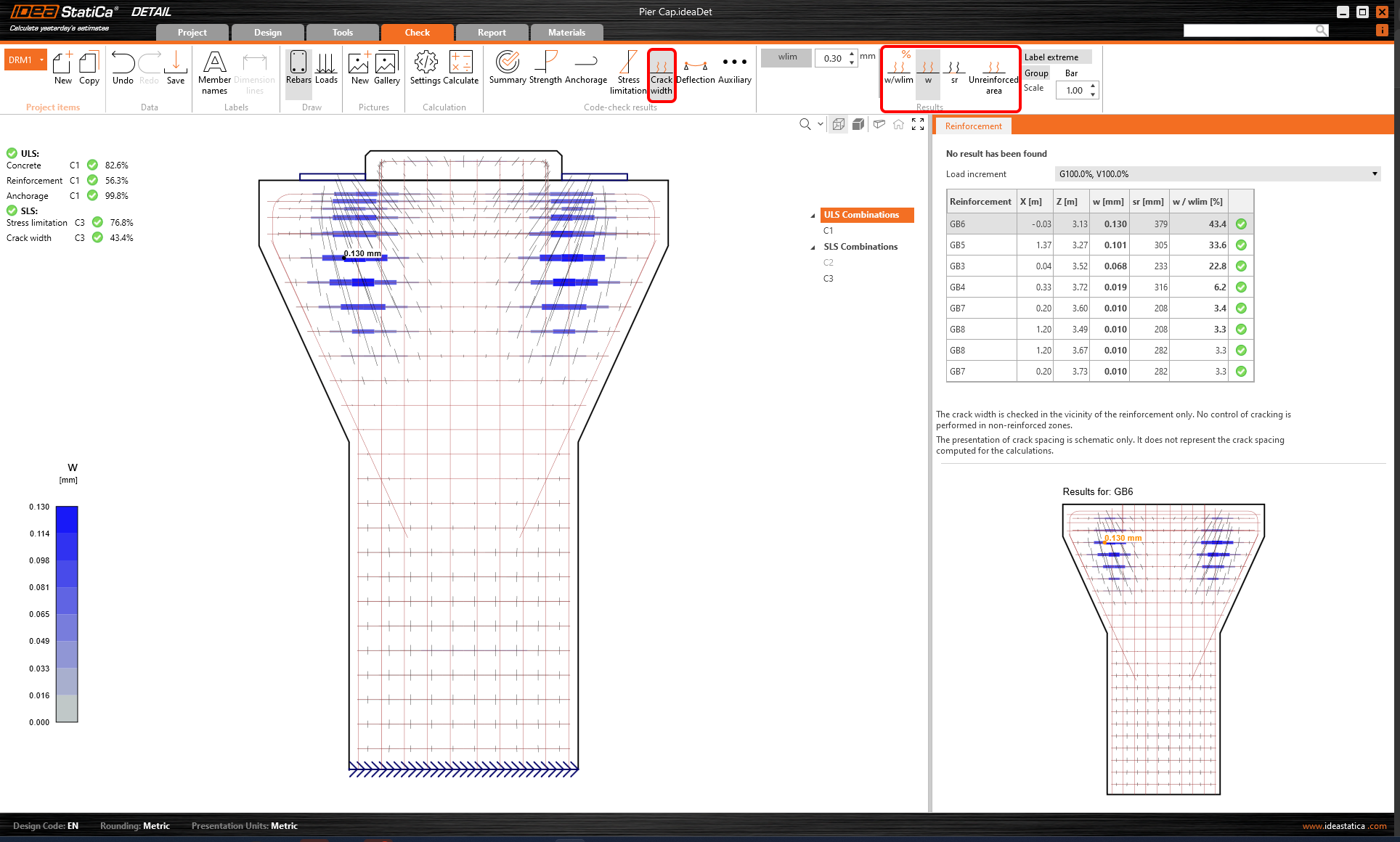
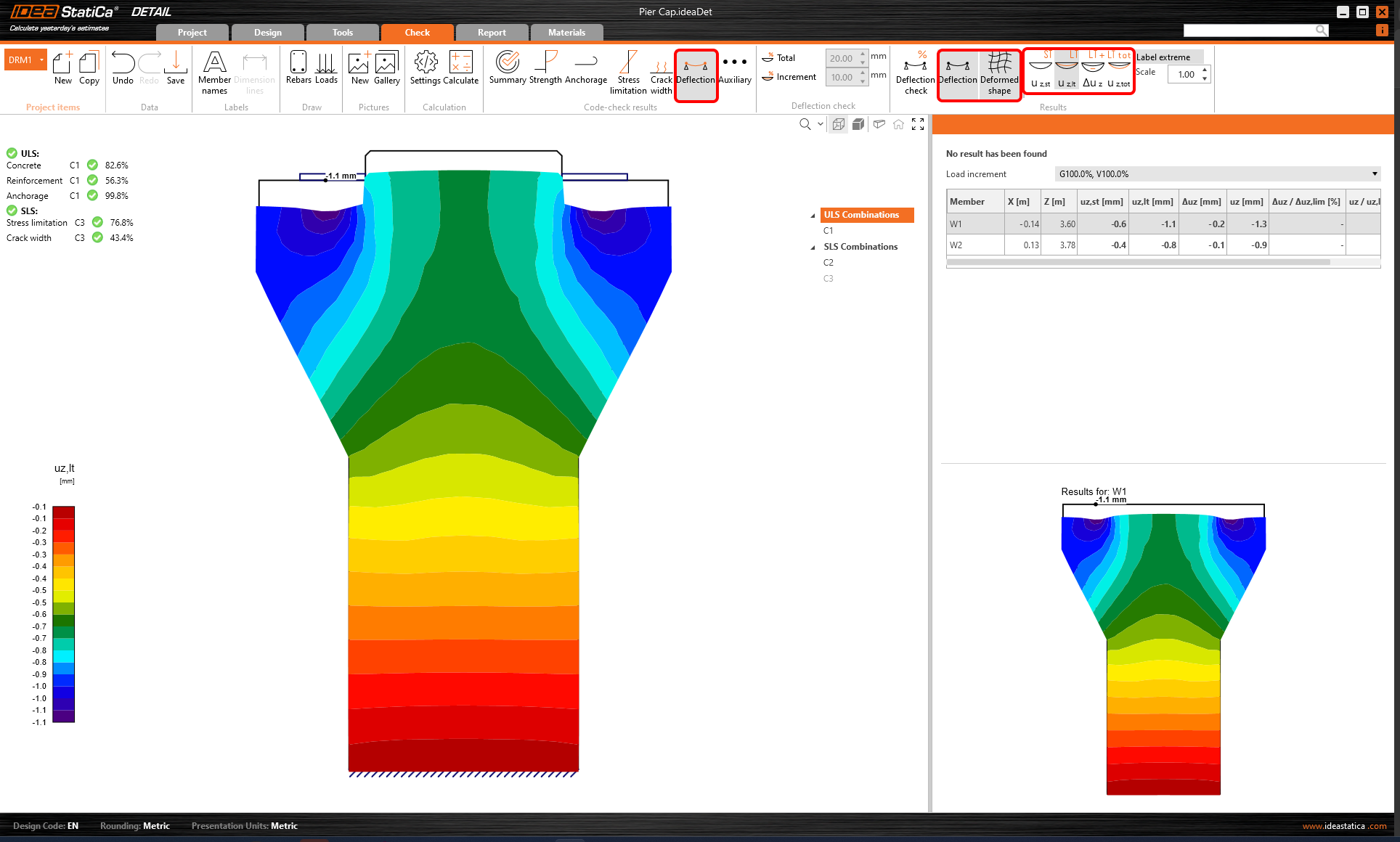
Todos os resultados podem ser apresentados da mesma forma. Vejamos a diferença no friso para as verificações SLS de largura de fenda e deformação. Para além dos ícones para alternar entre os resultados, existem definições no friso para estabelecer o valor limite das fendas ou para apresentar os resultados das deformações a partir de modelos de curto/longo prazo.
6 Relatório
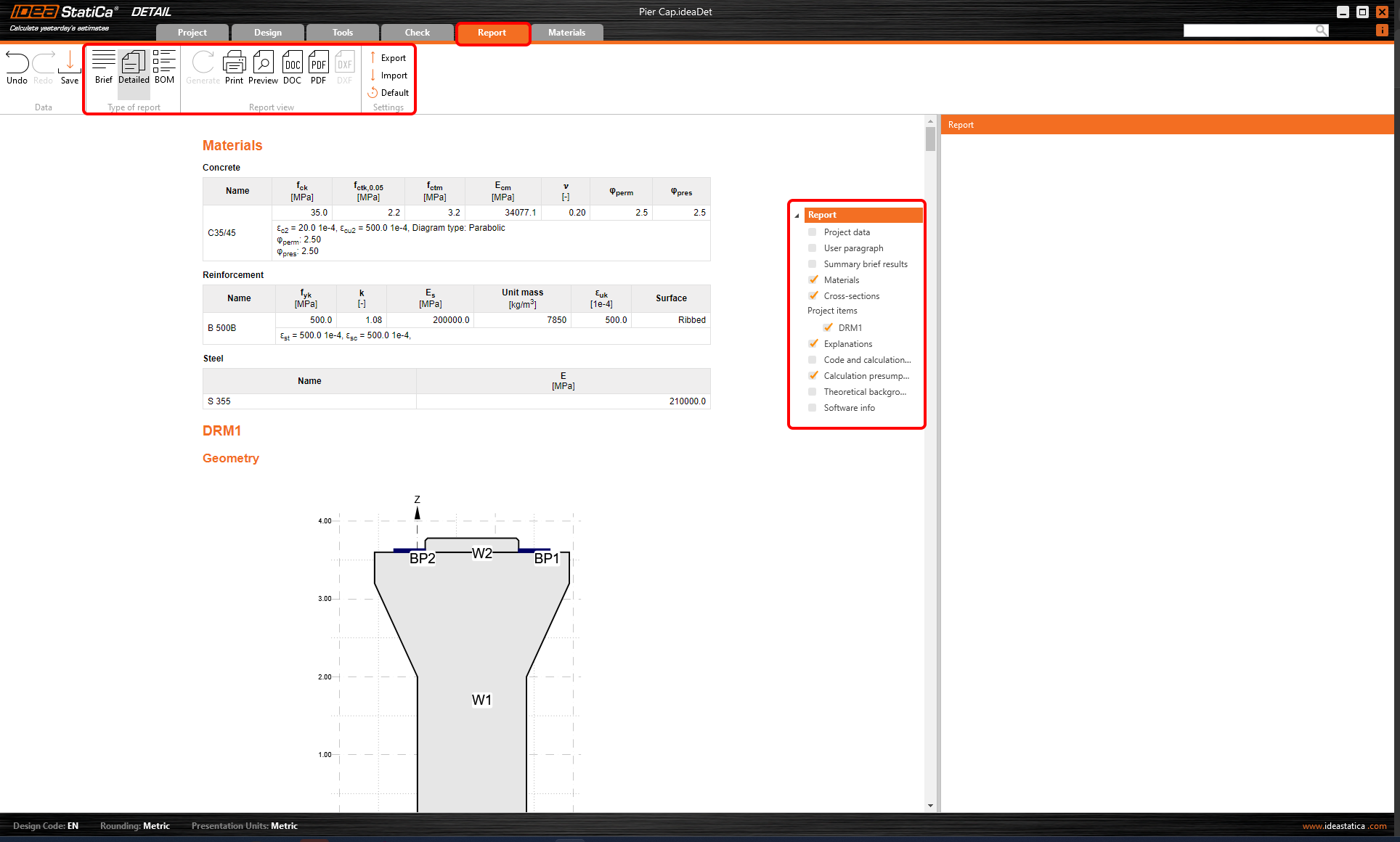
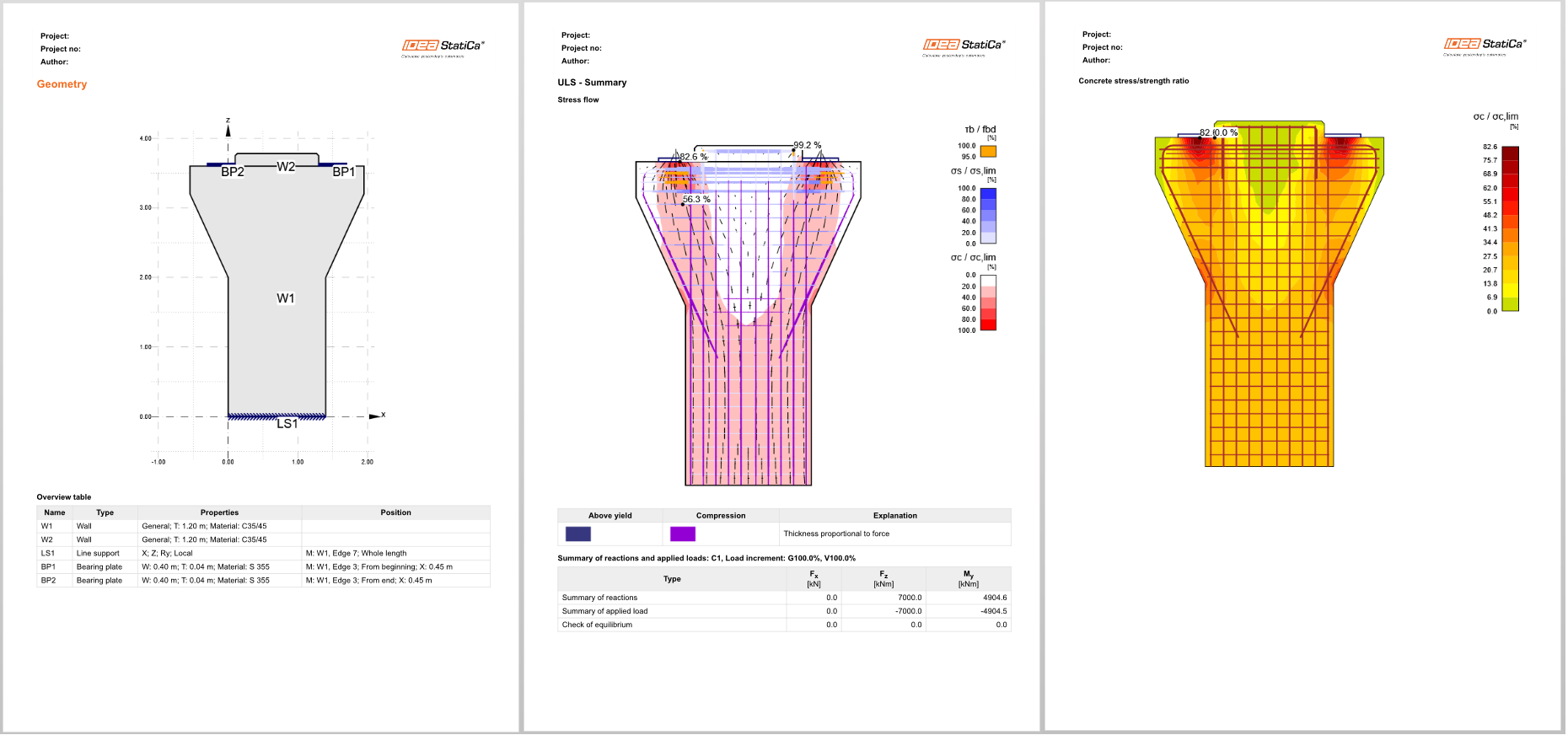
Por fim, aceda ao Report. O IDEA StatiCa oferece um relatório totalmente personalizável para imprimir ou guardar num formato editável.
Dimensionou, otimizou e realizou a verificação normativa de uma viga de coroamento de pilar de acordo com o Eurocódigo.