

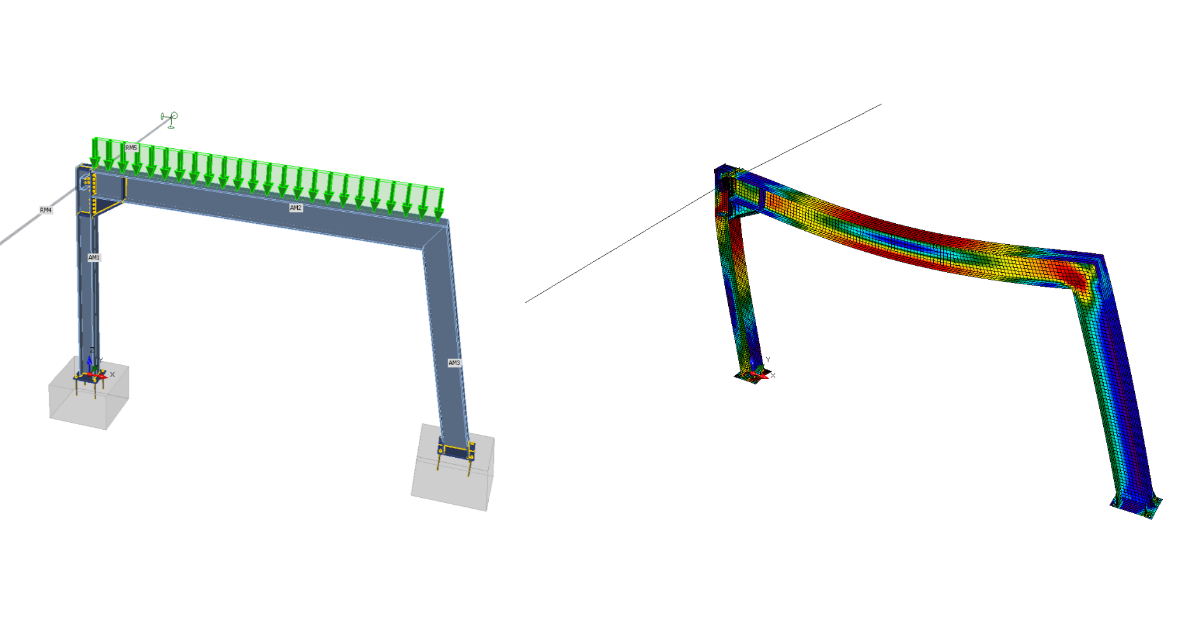
Konstrukční návrh a normové posouzení ocelového rámu (AISC)
Nový projekt
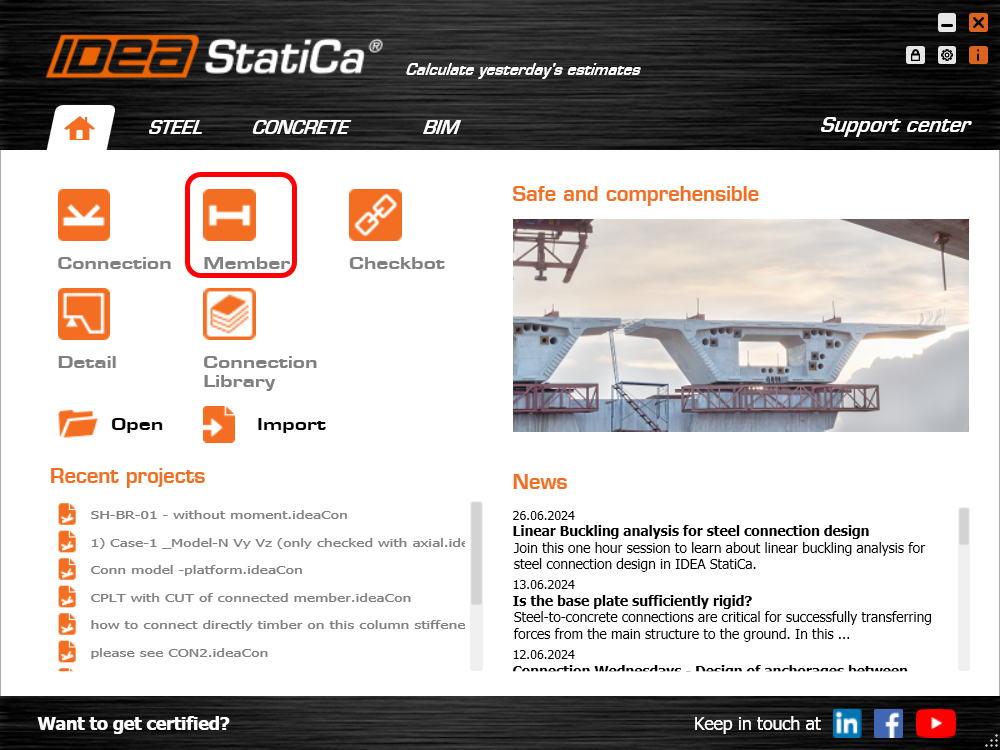
Začněte spuštěním IDEA StatiCa a vyberte aplikaci Member (stáhněte nejnovější verzi).
Vytvořte nový projekt, zadejte jeho název a vyberte vhodnou složku, do které bude uložen. Poté zvolte návrhovou normu/dílčí normu, počáteční vlastnosti materiálu a typ topologie (rám).
Od verze 24.1 není třeba vytvářet speciální materiál se sníženými vlastnostmi – o to se nyní postará IDEA StatiCa Member ve vhodném okamžiku výpočetního procesu.
Tento přístup lze použít pro všechny relevantní třídy oceli – umožňuje inženýrovi posoudit jak stávající, tak nové konstrukce.
Nastavte počáteční průřez W10x60.
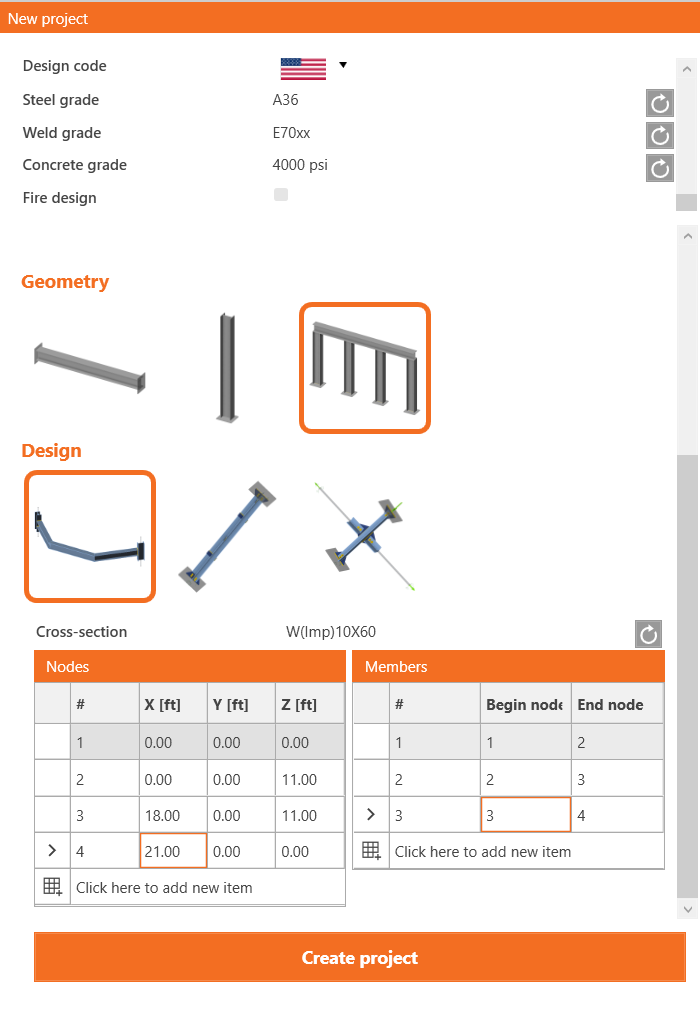
Přidejte souřadnice uzlů konstrukčního rámu a definujte propojení prvků pomocí těchto uzlů. Nakonec klikněte na Create Project a začněte modelovat a upravovat konstrukční rám.
Upravte analyzované prvky AM2 a AM3 na průřez W16x89 přidáním nového prvku a výběrem správného průřezu z databáze imperiálních I průřezů.
Související prvky
Chcete-li přidat související prvky, které slouží jako podpory a části přenášející zatížení pro konstrukční detail, klikněte na krychli uzlu ve 3D scéně nebo vyberte CON2 ve stromovém seznamu. Zde můžete přidat ukončené nebo průběžné související prvky kliknutím na směry os X, Y, Z podle globálního souřadnicového systému. Přidejte 2 ukončené prvky ve směru Y.
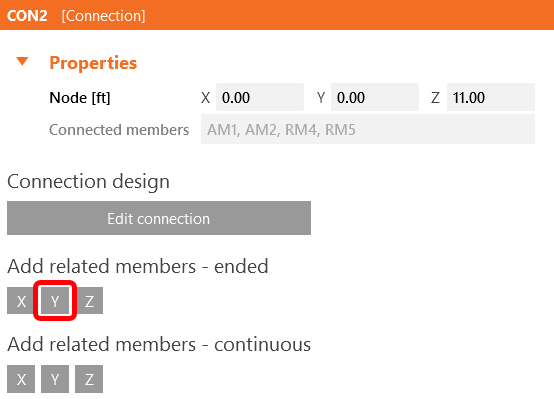
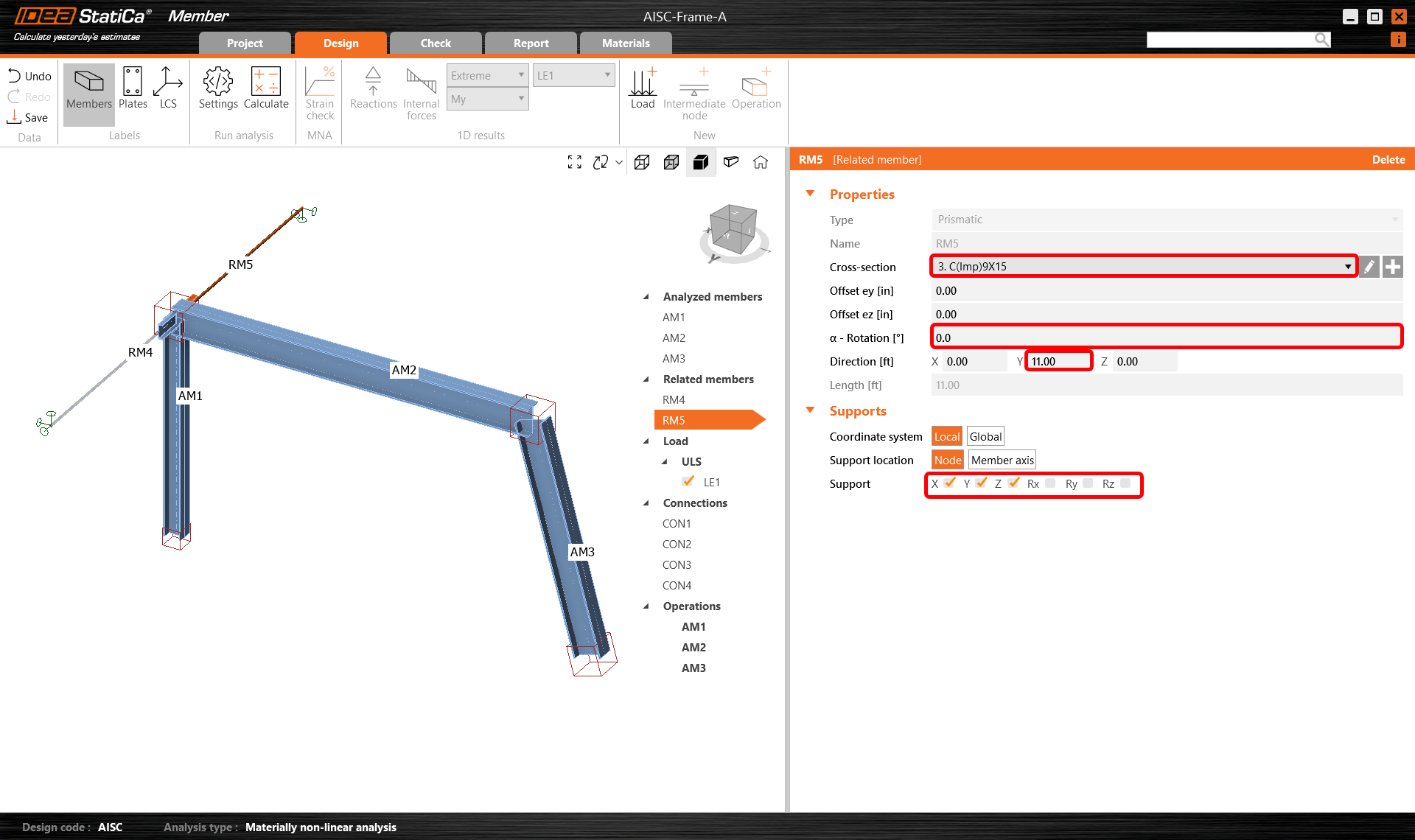
Poté vyberte související prvek RM4 buď ve 3D scéně, nebo ve stromovém seznamu a upravte jeho vlastnosti, jako jsou průřez, délka, orientace a podpory na volných koncích.
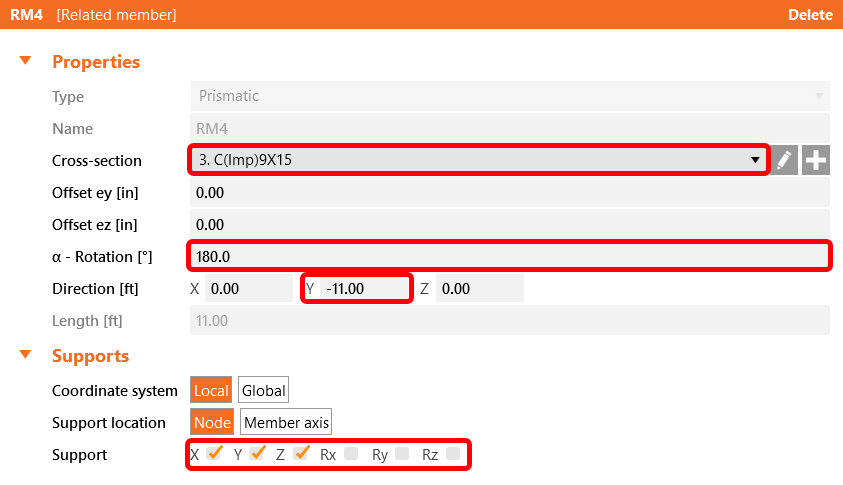
A odpovídajícím způsobem upravte související prvek RM5.
Zatížení
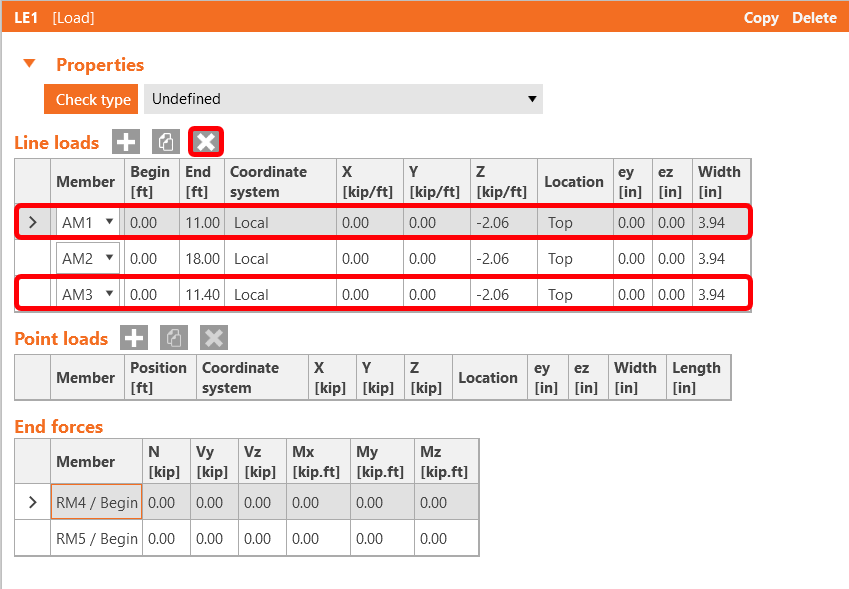
V nabídce Zatížení můžete přidávat a upravovat účinky zatížení. Účinek zatížení představuje skupinu, do které lze přidat jedno nebo více spojitých zatížení na libovolný analyzovaný nebo související prvek. Alternativně lze v rámci účinku zatížení zadat uzlové vnitřní síly na koncích prvků.
Pro všechny prvky byl automaticky vygenerován jeden účinek zatížení obsahující sadu spojitých zatížení. Odstraňte 2 z nich kliknutím levým tlačítkem myši na každý řádek na záložce a výběrem možnosti Delete nebo kliknutím na ikonu na pásu karet.
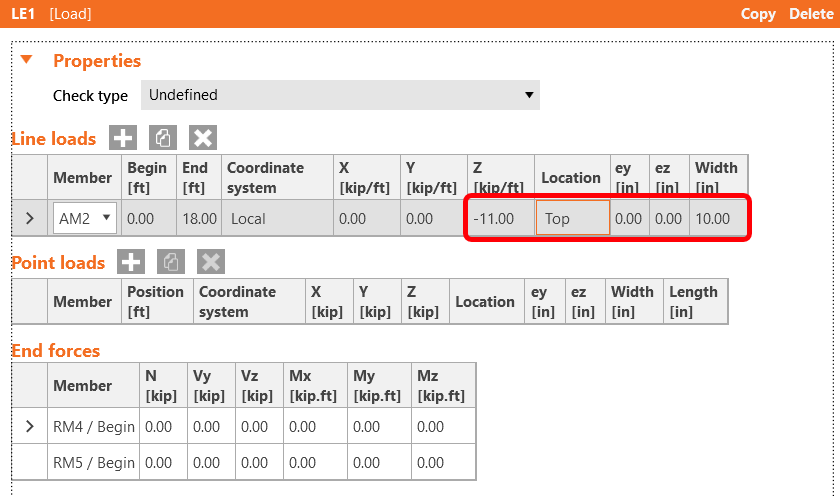
Poté přiřaďte jedno spojité zatížení prvku AM2 a upravte jeho velikost na -11 kip/ft a šířku na 10", aby odpovídalo nosníku.
Přípoje
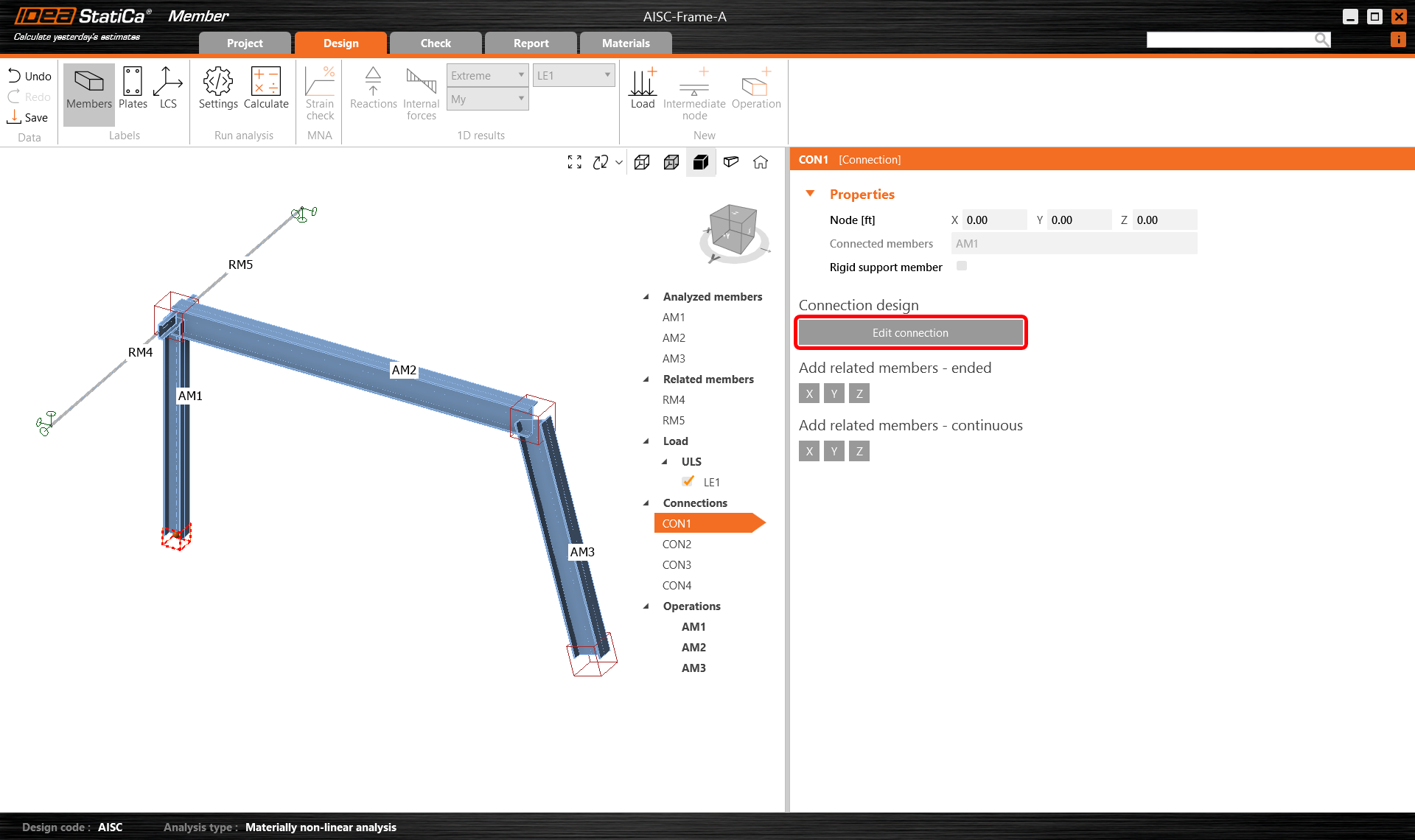
Dále můžete navrhnout styčníky. Vyberte krychli uzlu ve 3D scéně nebo vyberte CON# ve stromovém seznamu a klikněte na Edit connection.
Začněte se styčníkem CON1 u paty levého sloupu. Otevře se aplikační modul IDEA StatiCa Connection a můžete navrhnout styčník přidáním výrobních operací.
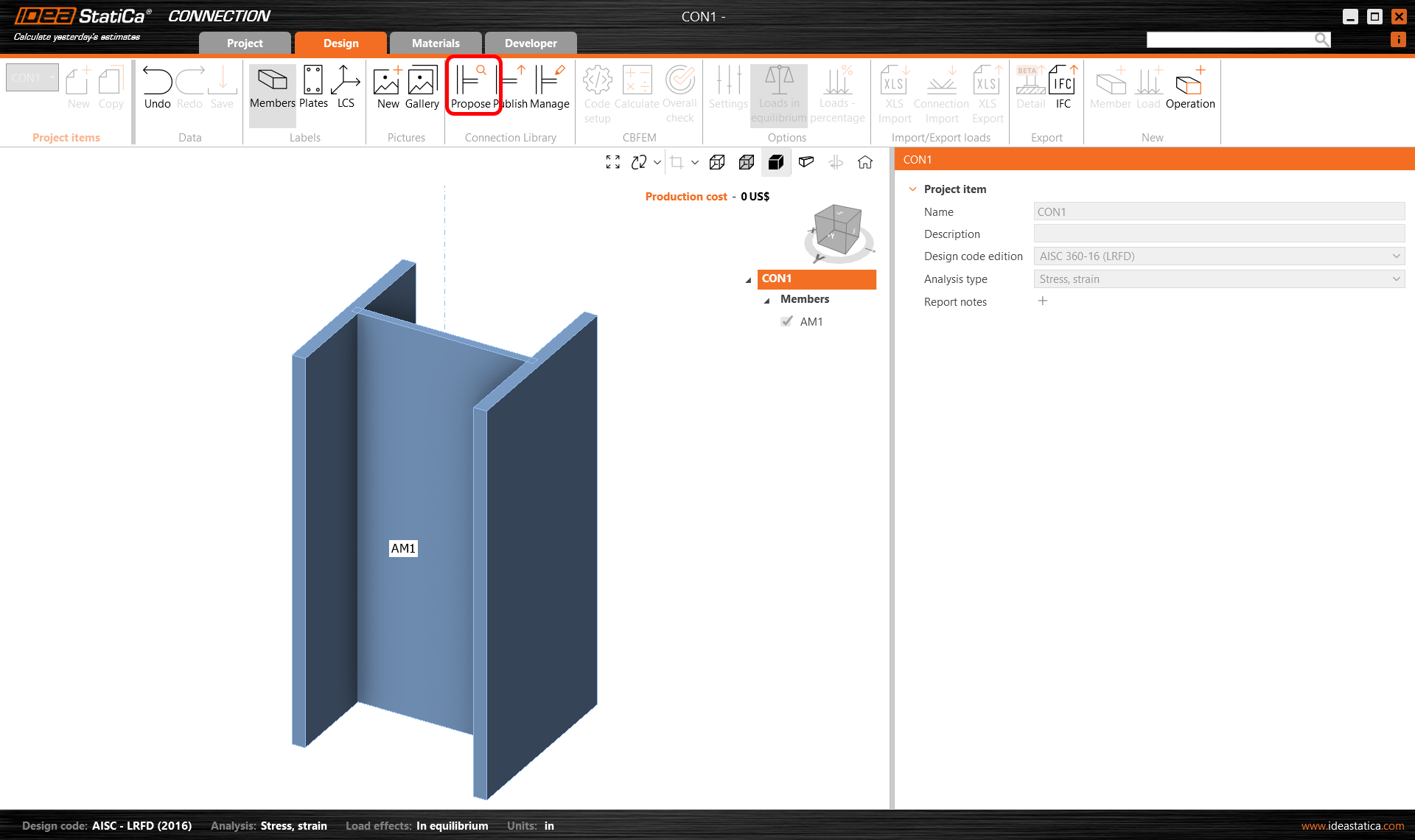
V tomto případě přidejte pouze jednu operaci Base plate a upravte její parametry. Klikněte na tlačítko Propose na pásu karet.
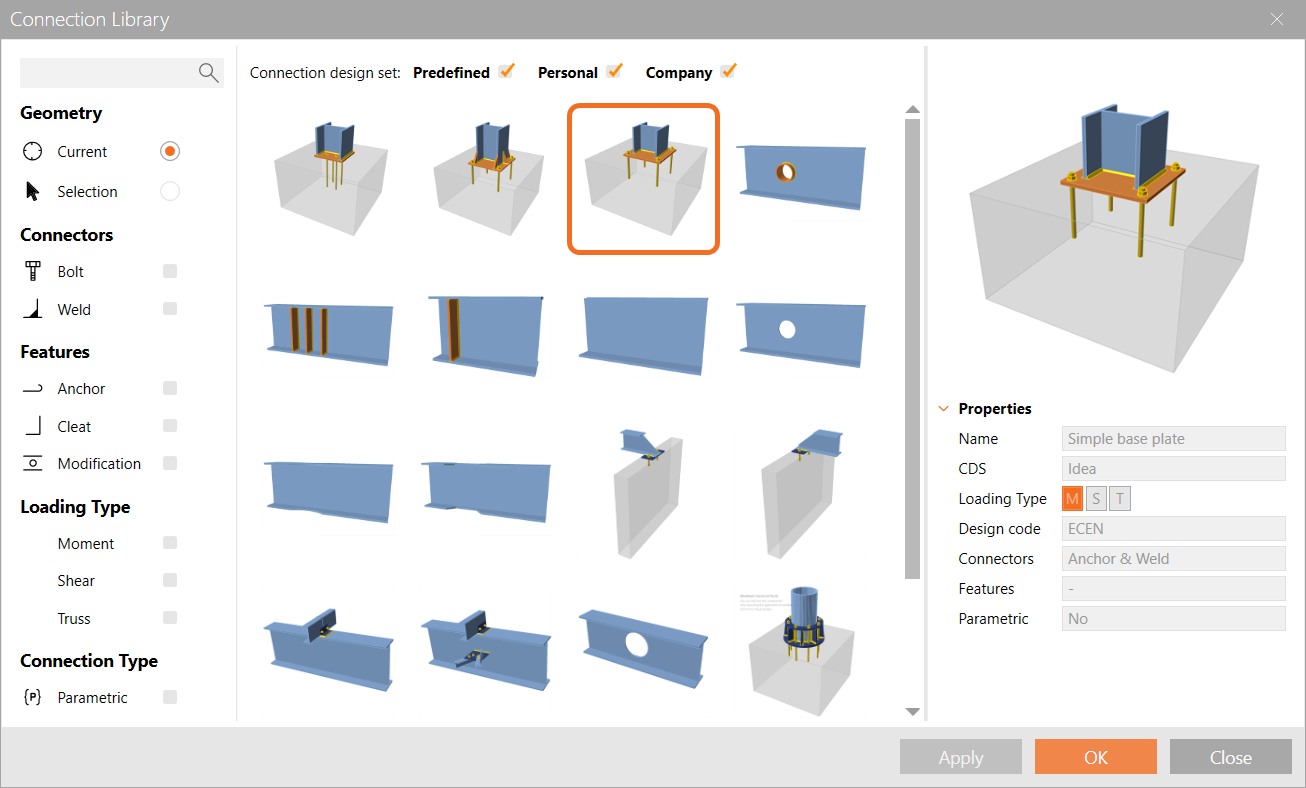
Poté vyberte Simple Base Plate a potvrďte výběr kliknutím na OK. Můžete si všimnout, že návrhová norma je odlišná, ale v dalších krocích se o to postaráme.
Vyberte typ svaru E70xx, typ oceli A36 a typ betonu 4000psi.
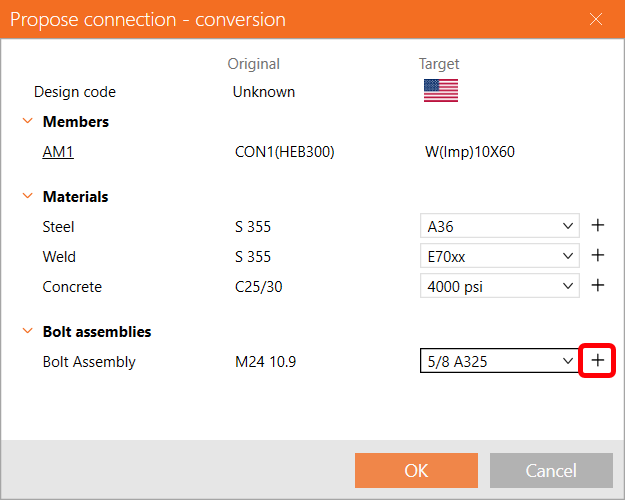
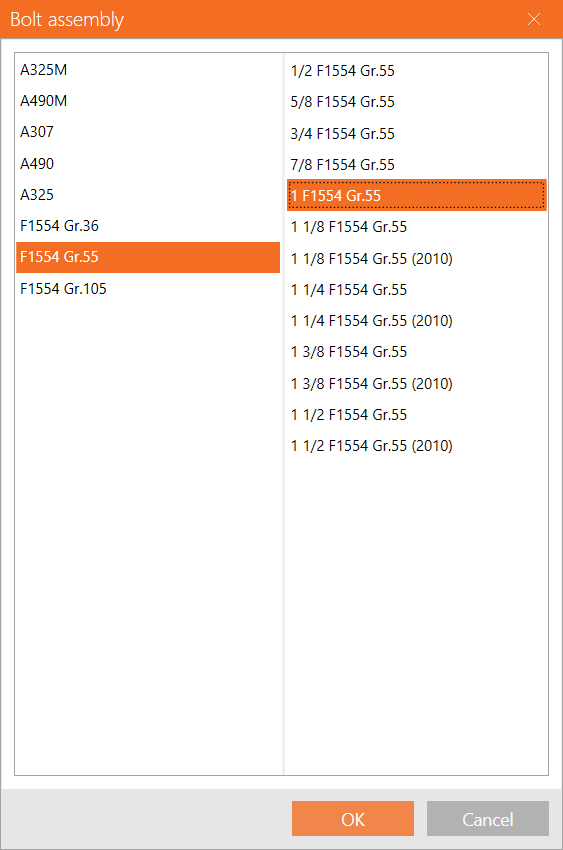
Stiskněte symbol + vedle typu šroubové sestavy, zvolte 1" F1554 Gr. 55 a poté stiskněte OK pro pokračování.
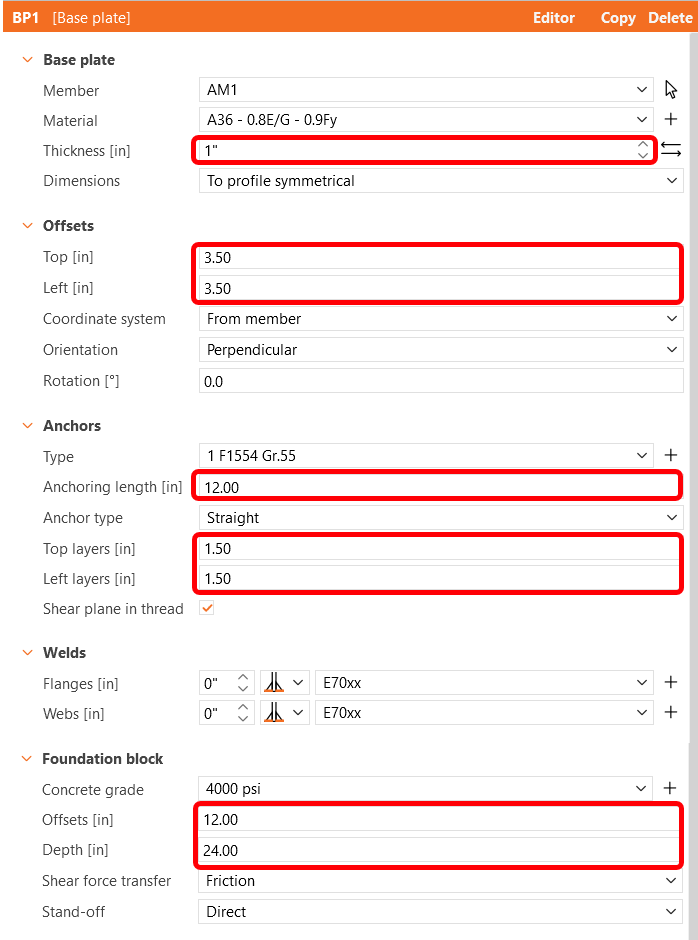
Poté nakonfigurujte parametry v BP1 podle obrázku níže, uložte nastavení přípoje a nakonec zavřete aplikaci přípoje. Všimněte si, jak se přípoj, který jste definovali, zobrazí v modelu Member.
Dále vyberte styčník CON2 a klikněte na 'Edit Connection' v modulu IDEA StatiCa Connection.
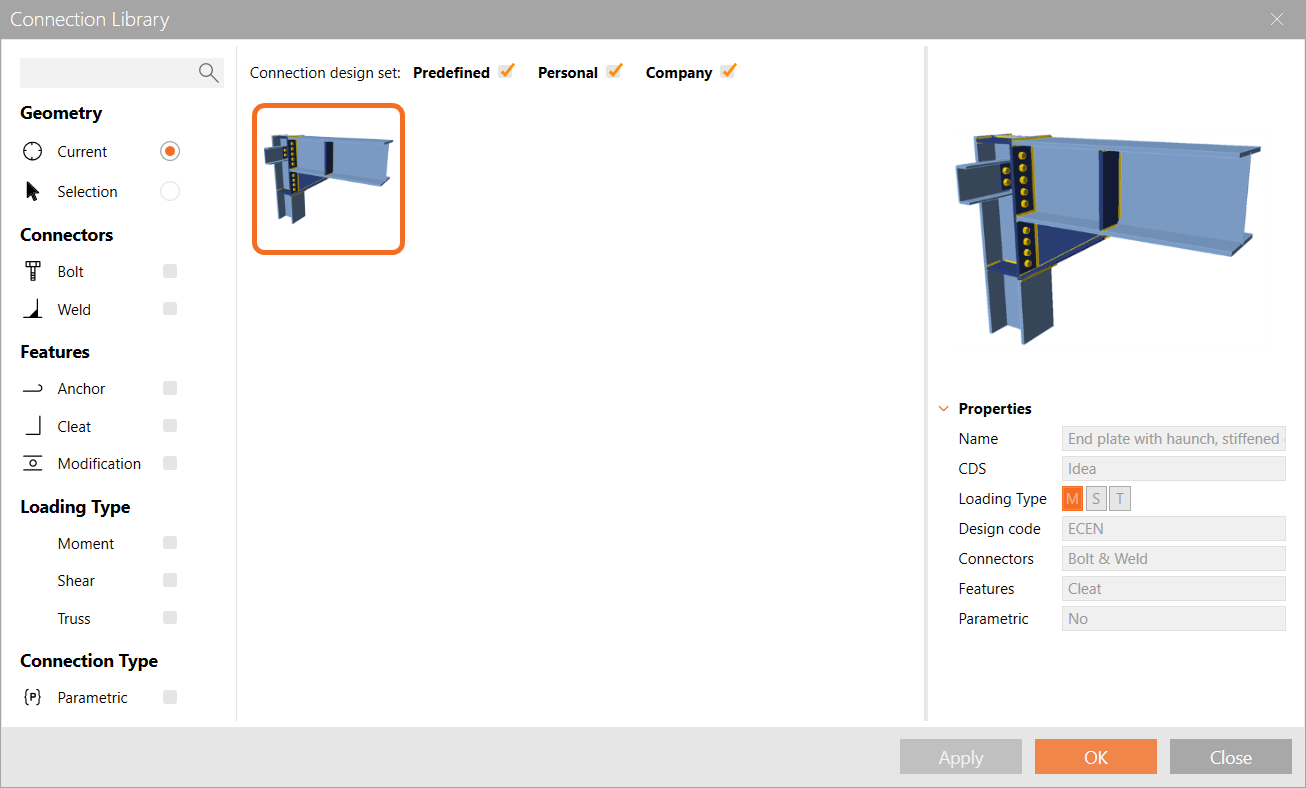
Opět navrhněte přípoj z Connection Library. Jedná se o skvělý způsob, jak vytvářet přípoje založené na již vytvořených šablonách. Navržený přípoj nemusí být přesnou shodou, ale jak jsme již viděli, je velmi snadné jej upravit tak, aby vyhovoval.
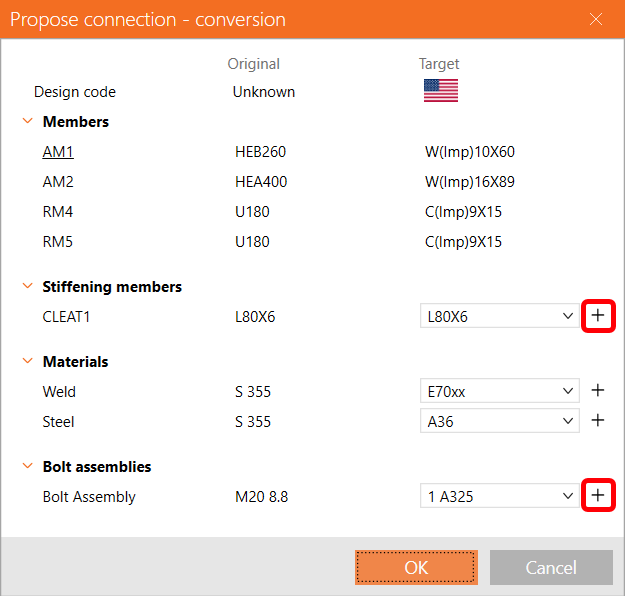
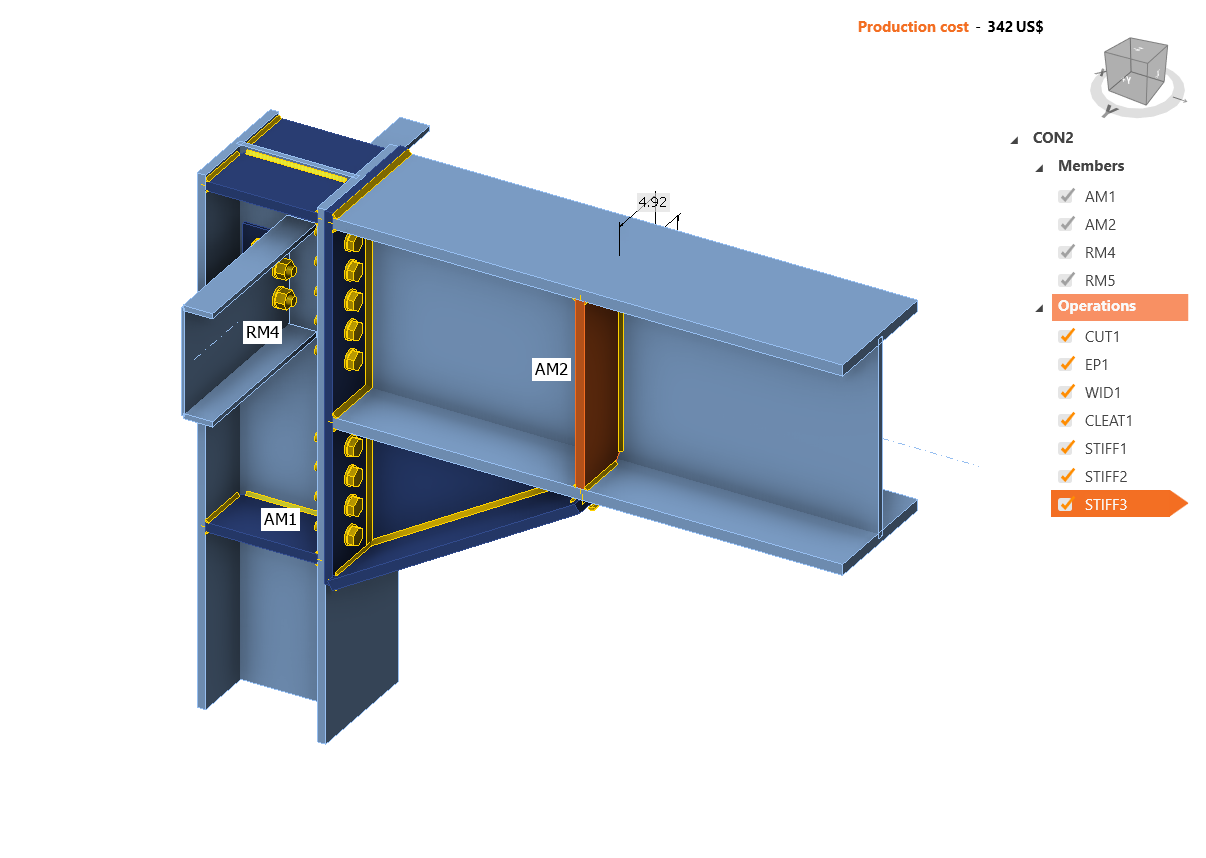
Hlavní prvky jsou automaticky převzaty z modelu. Vše, co je potřeba, je namapovat doplňkové prvky na správné. Změňte velikost úhelníku na 3 1/2 x 3 1/2 x 1/4 přechodem do příslušné knihovny L pomocí tlačítka +, typ oceli na A36 a typ svaru na E70xx. Nakonec změňte šroubovou sestavu na 3/4 A325 a stiskněte OK.
Knihovny průřezů v IDEA StatiCa jsou poměrně rozsáhlé a pokrývají několik vydání norem AISC.
Výsledný přípoj bude vypadat jako na následujícím obrázku.
Před zavřením tento přípoj uložte.
Pokračujte úpravou styčníku CON3.
Zde přidáme operaci plech na plech pro vytvoření montážního stuku prvku.
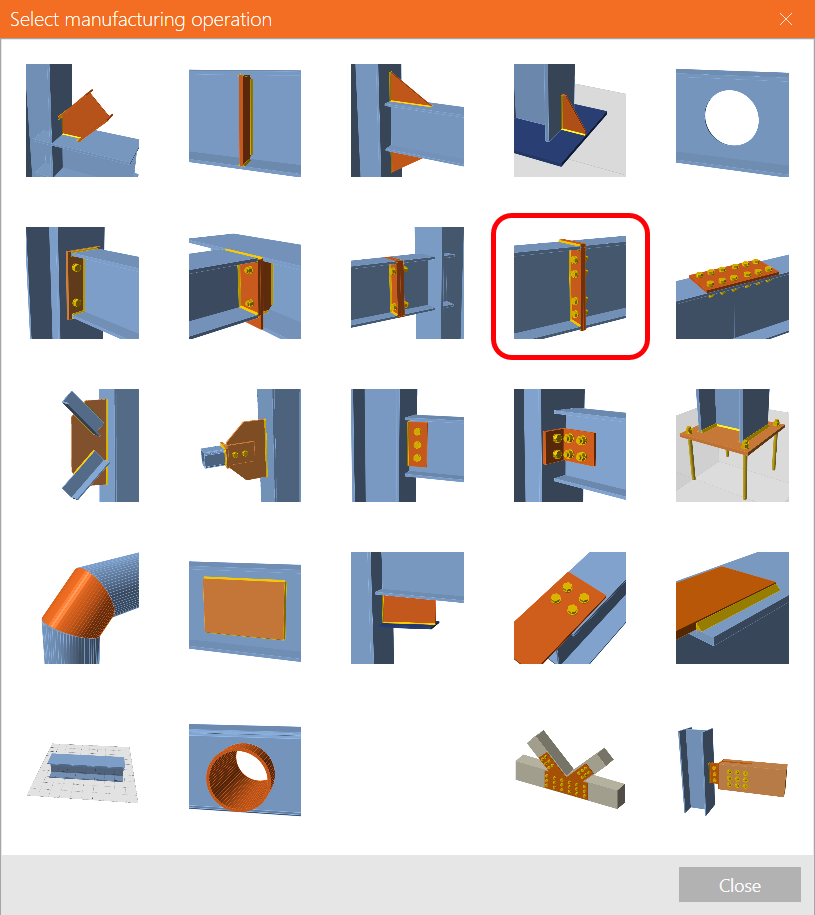
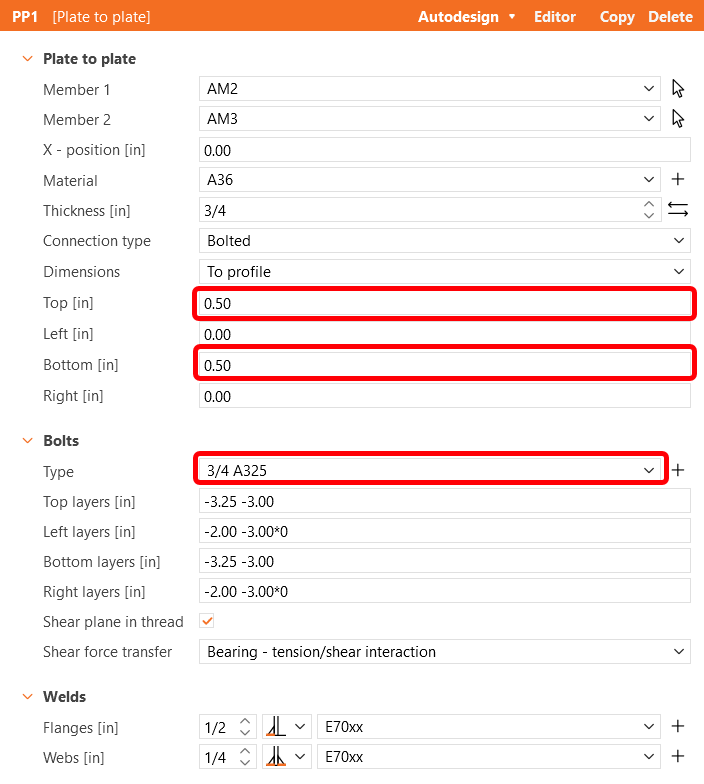
Upravte parametry následovně pro dokončení přípoje.
Uložte a zavřete CON3.
Nakonec upravte styčník CON4. Přestože nám software nabízí jednoduché zkopírování stejného návrhu jako pro CON1, upravíme přípoj tak, aby byl odlišný.
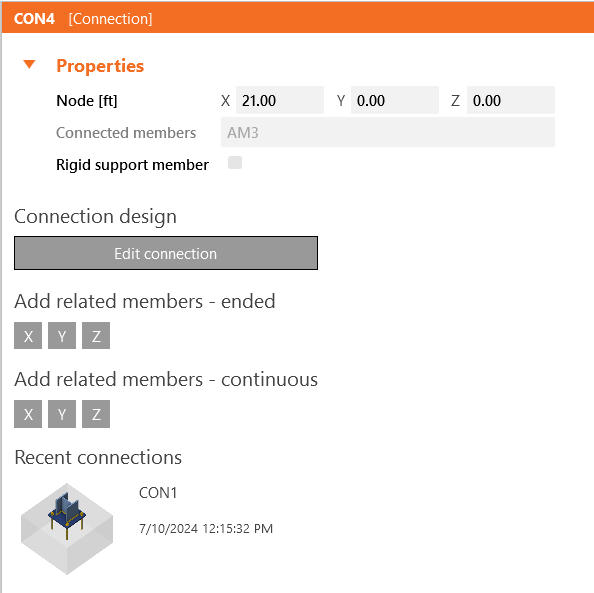
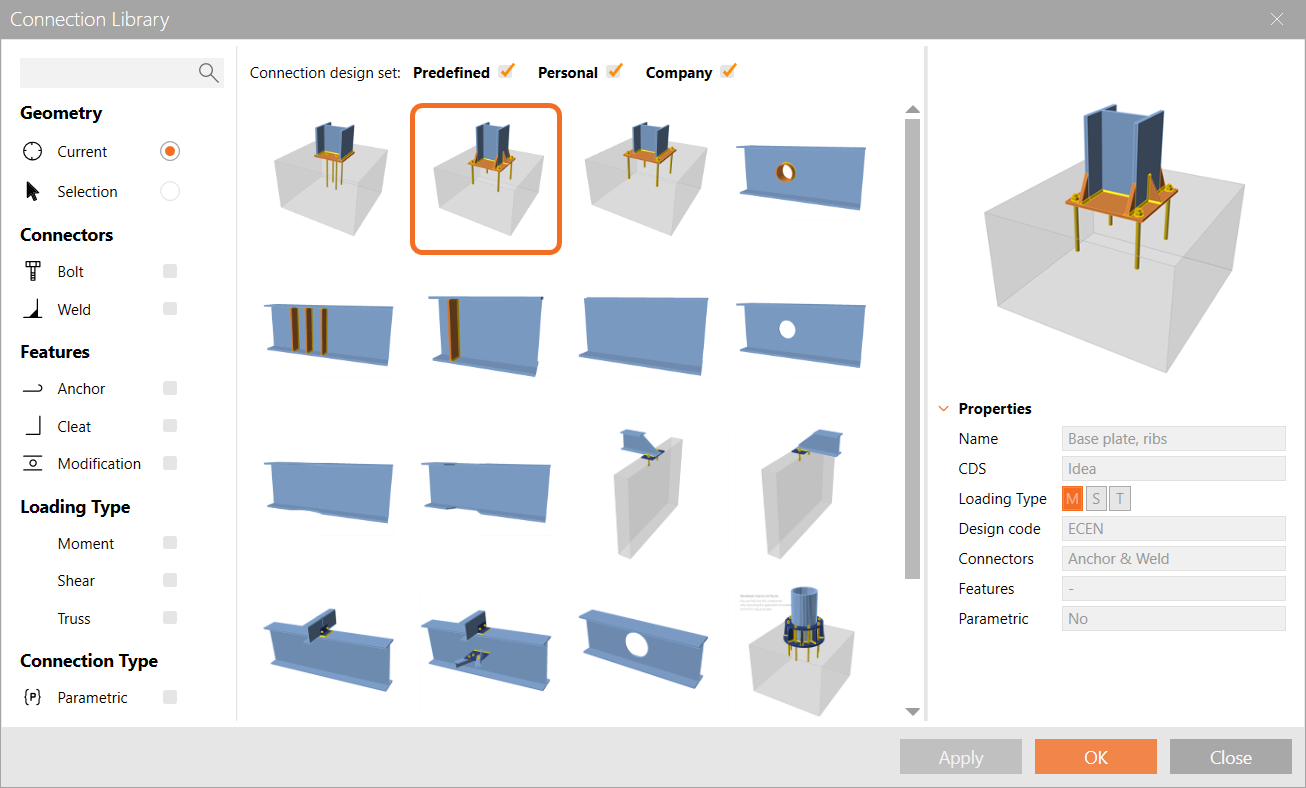
Otevřete CON4, klikněte na Propose a vyberte návrh kotvení patní desky s výztuhami, jak je znázorněno na následujícím obrázku.
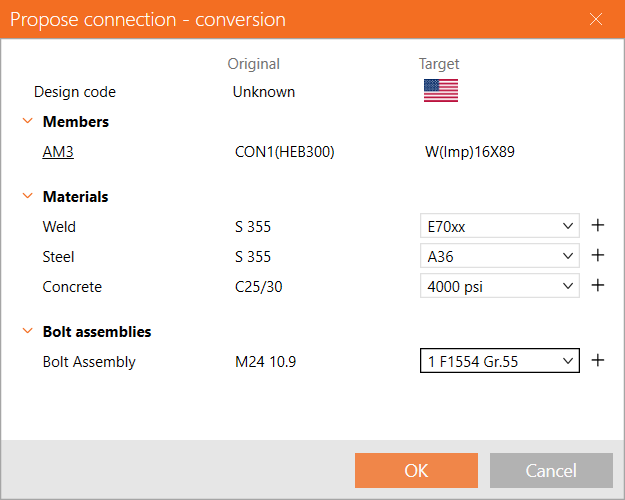
Vyberte typ svaru E70xx, ocel A36, beton 4000psi a šroubovou sestavu 1" F1554 Gr 55.
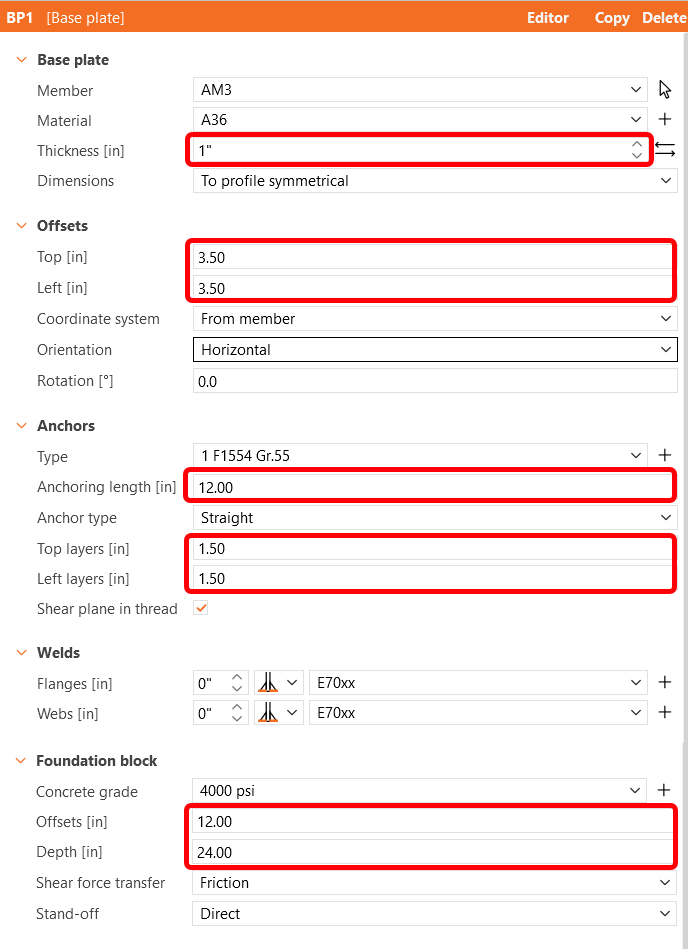
Dokončete návrh úpravou operace BP1 podle obrázku níže.
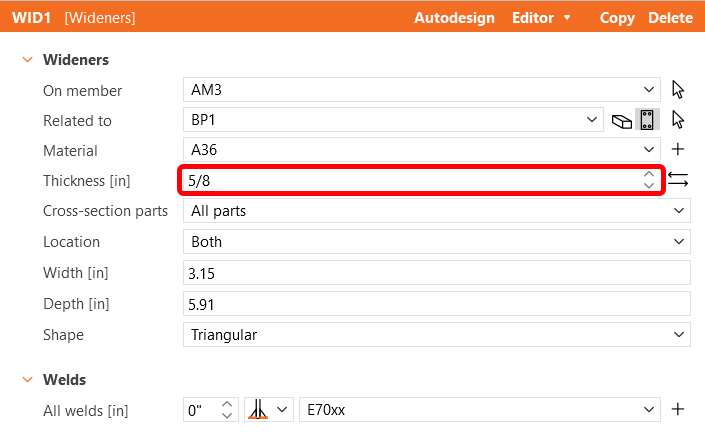
Také zkontrolujte tloušťku výztuh ve WID1 podle obrázku níže.
Posouzení
Přejděme na záložku Check a proveďme analýzu. Analýza v IDEA StatiCa Member se provádí ve třech krocích pomocí technologie CBFEM. Nejprve se provede MNA (materiálně nelineární analýza) pro ověření únosnosti konstrukce, poté se vypočítá LBA (lineární analýza boulení) pro vyšetření stability konstrukce a nakonec se zadají počáteční imperfekce do příslušných tvarů boulení a vypočítá se GMNIA (geometricky a materiálně nelineární analýza).
Nejprve je pro tento konkrétní složitý projekt nutné zvýšit Number of analysis iterations na 40 a Divergent iterations count na 15 v Code setup (na záložce Check), aby byl zajištěn dostatečný výpočetní výkon pro výpočet.
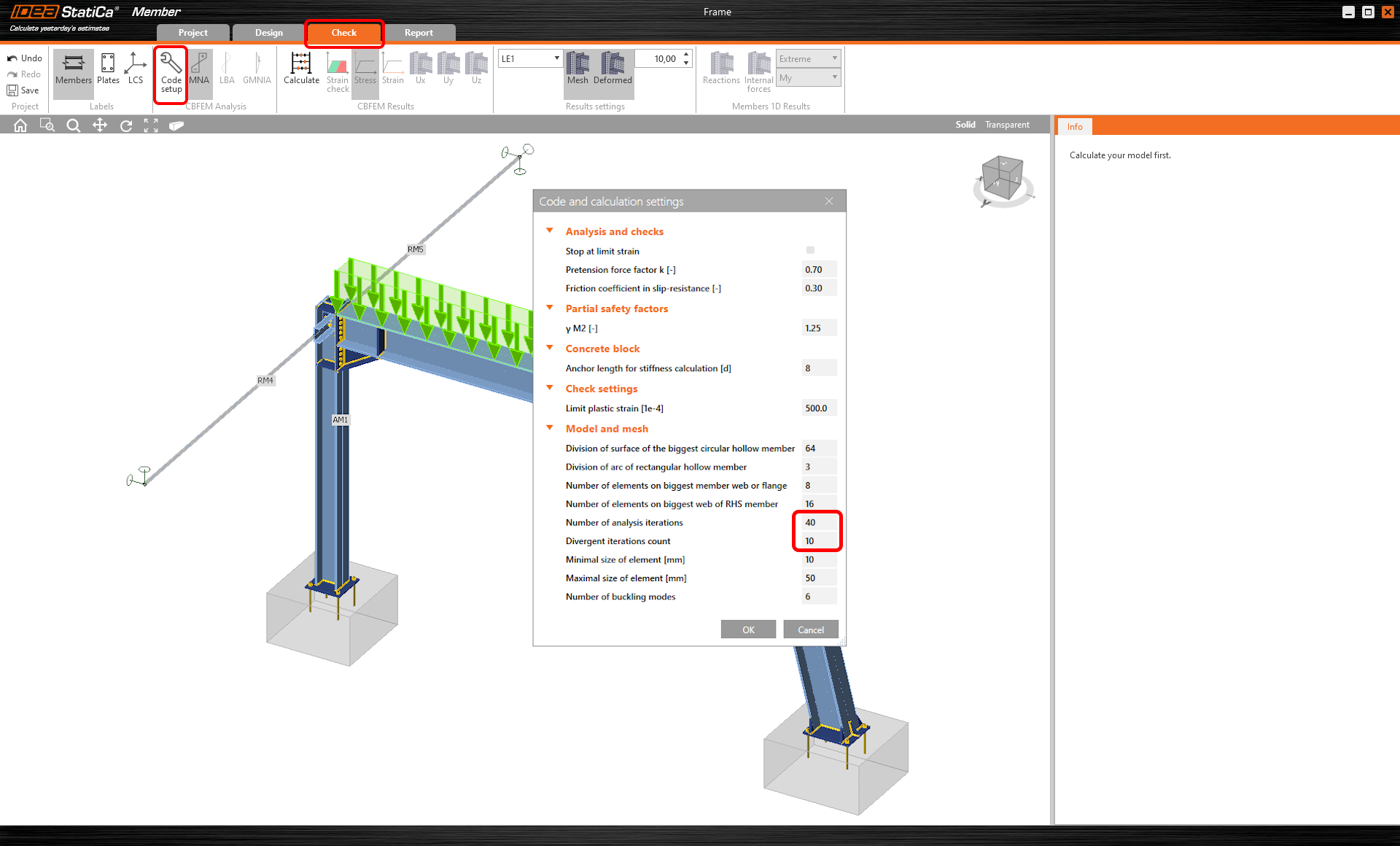
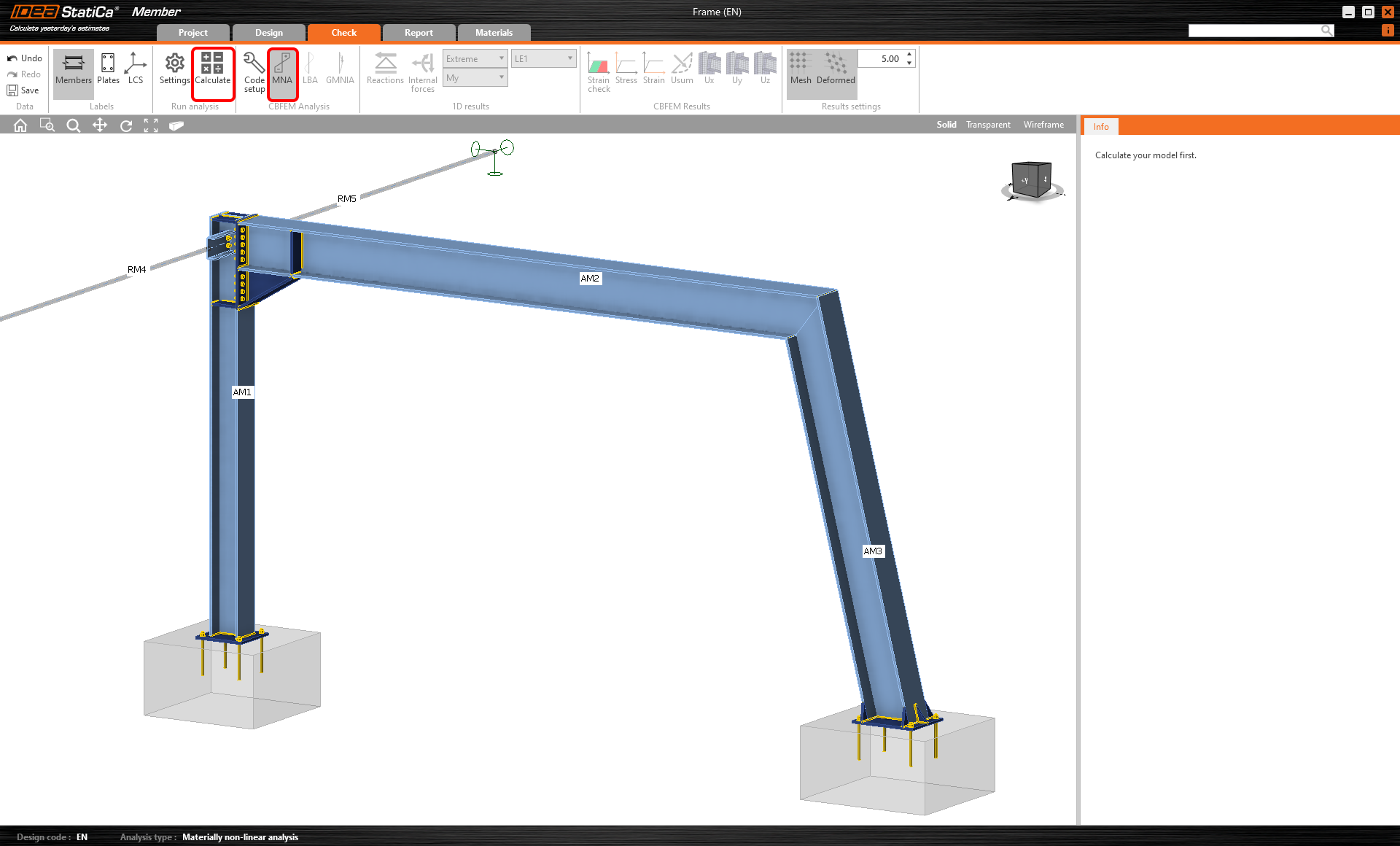
Poté vyberte analýzu MNA a stiskněte Calculate.
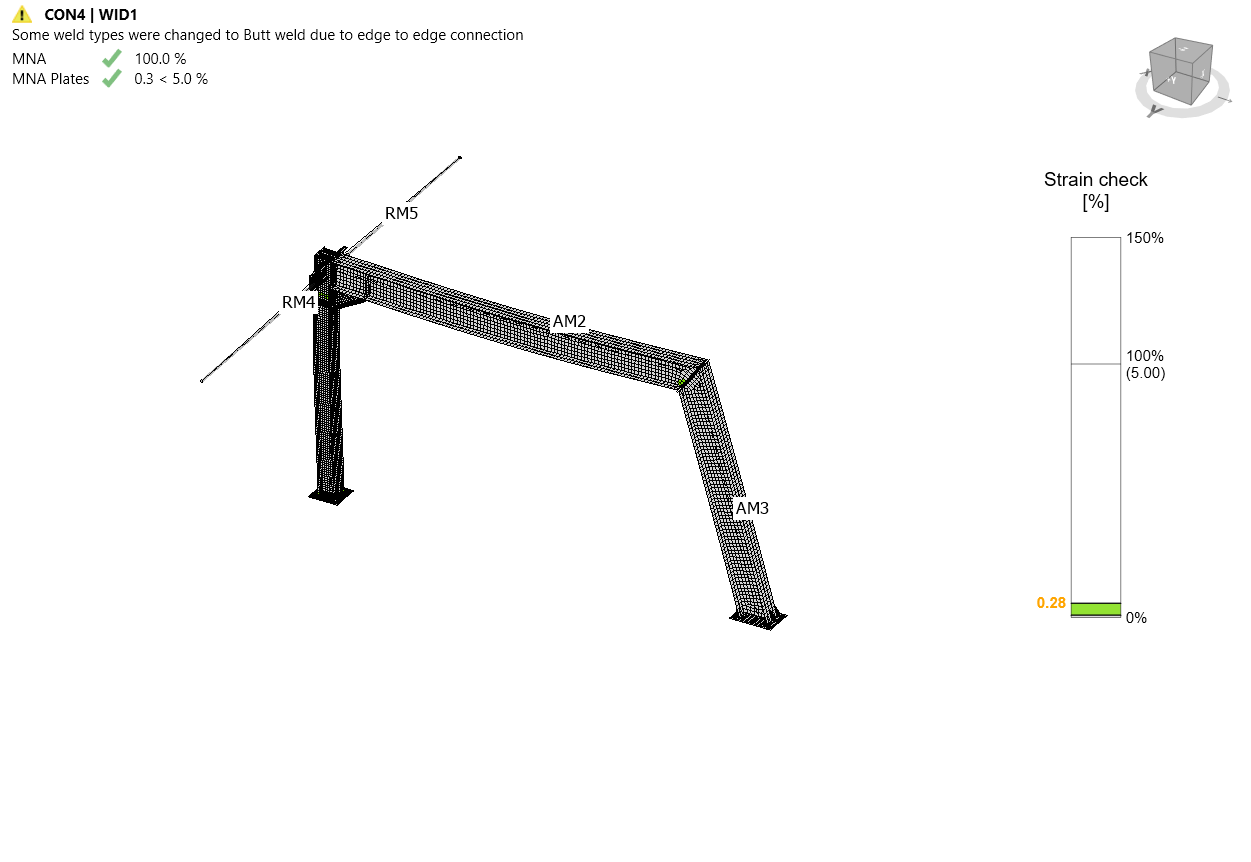
Zobrazí se výsledky analýzy MNA a můžete zkontrolovat stav každé části konstrukce, jakož i výsledky ve 3D okně, např. rozložení přetvoření v analyzované části konstrukce.
Dále přepněte na analýzu LBA a opakujte výpočet.
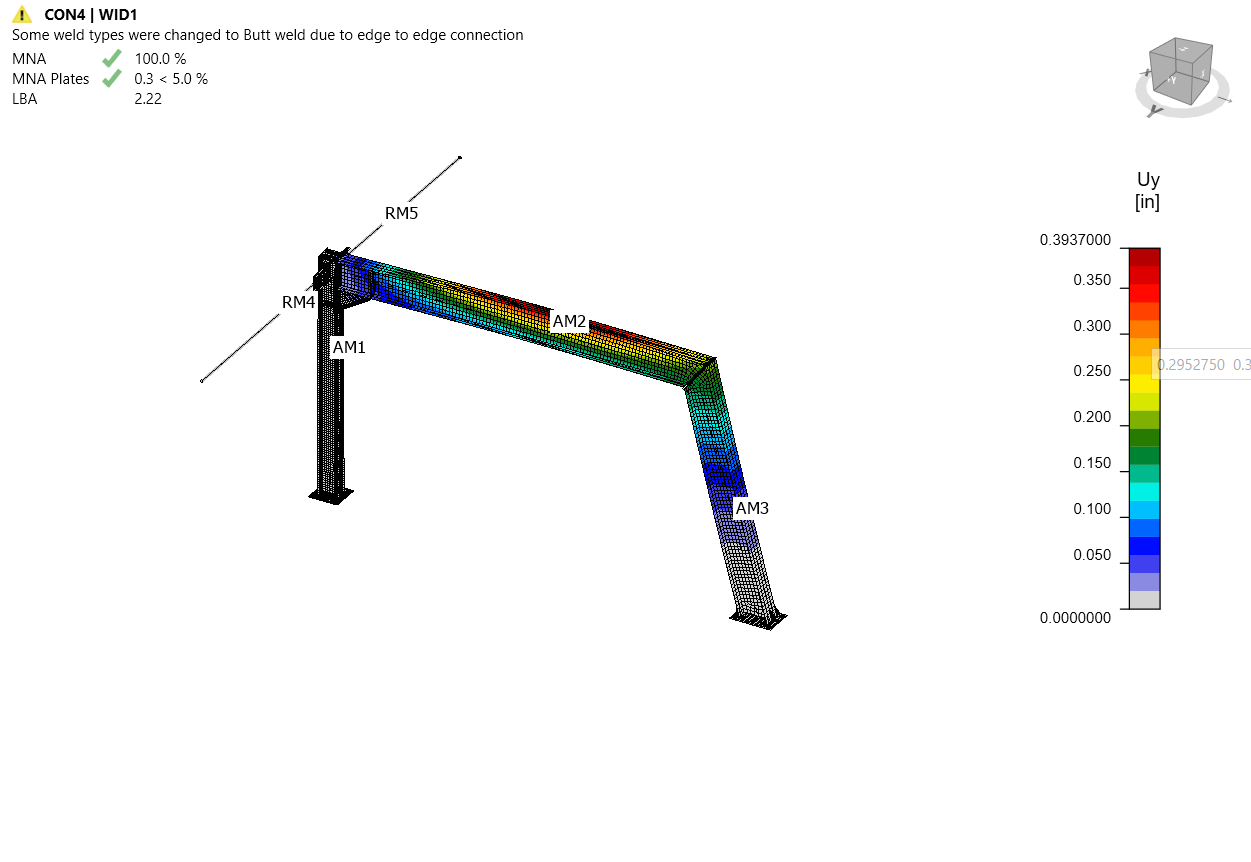
V záložce můžete odečíst součinitele tvarů boulení a zobrazit první tvar boulení 1 zapnutím zobrazení Uy pro lepší přehled o deformaci.
Vizualizaci dalších tvarů boulení můžete procházet jejich výběrem v záložce, např. tvar boulení 6.
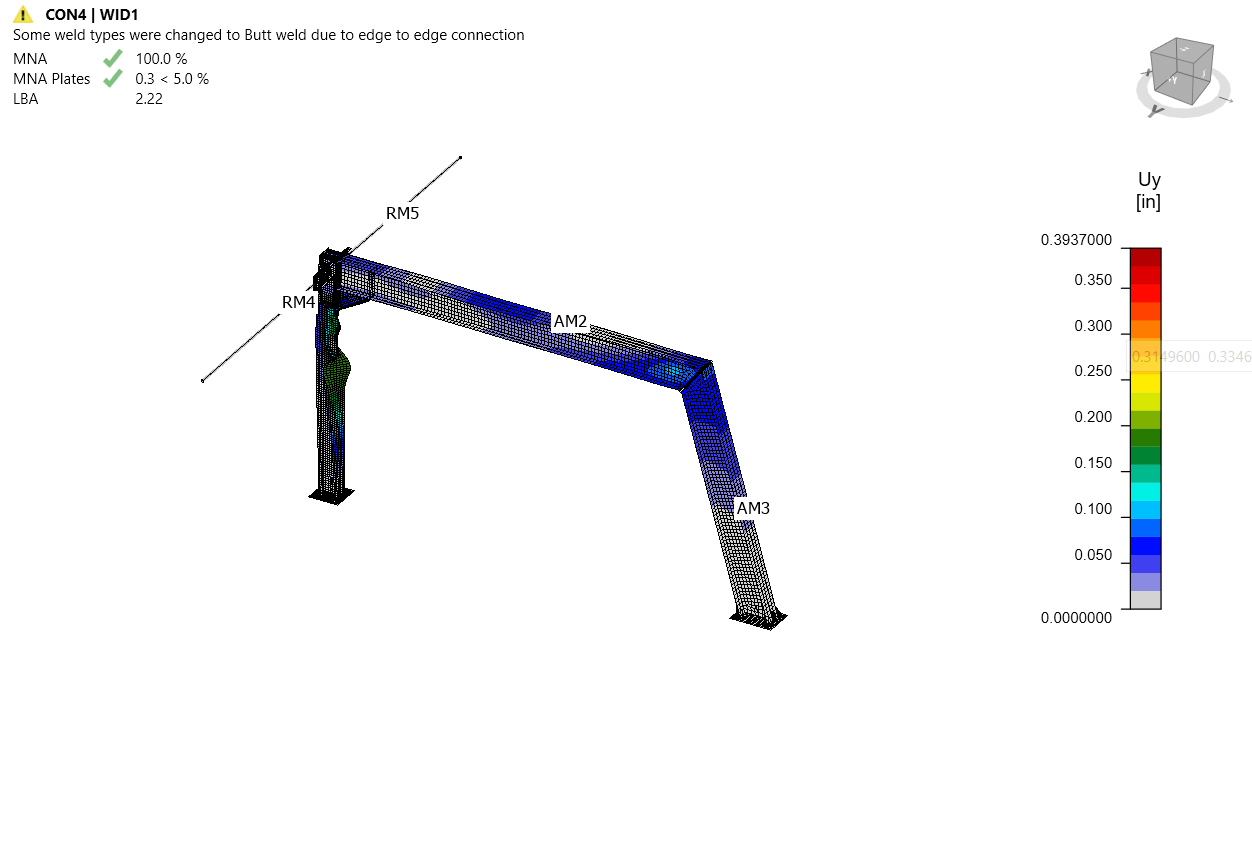
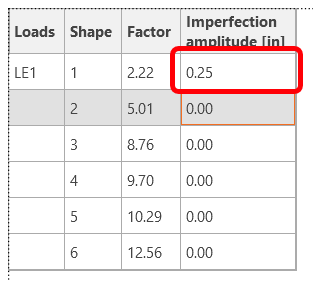
Pokud je alespoň jeden ze součinitelů tvaru boulení menší než 15, přepněte na GMNIA pro provedení nelineární analýzy stability konstrukce. Zvolte nejkritičtější tvar boulení nebo kombinaci tvarů boulení a zadejte počáteční imperfekcí kritického nosníku. V tomto případě zvolte první tvar boulení 1 jako nejkritičtější. Přepněte na záložku GMNIA v pravém panelu a stanovte imperfekcí 1/4" (L/1000 = 18*12/1000 = 0,21", tj. 1/4"), kterou zadáte jako Amplitude ve sloupci 1.
Poté znovu klikněte na tlačítko Calculate. V tomto případě může analýza trvat několik minut.
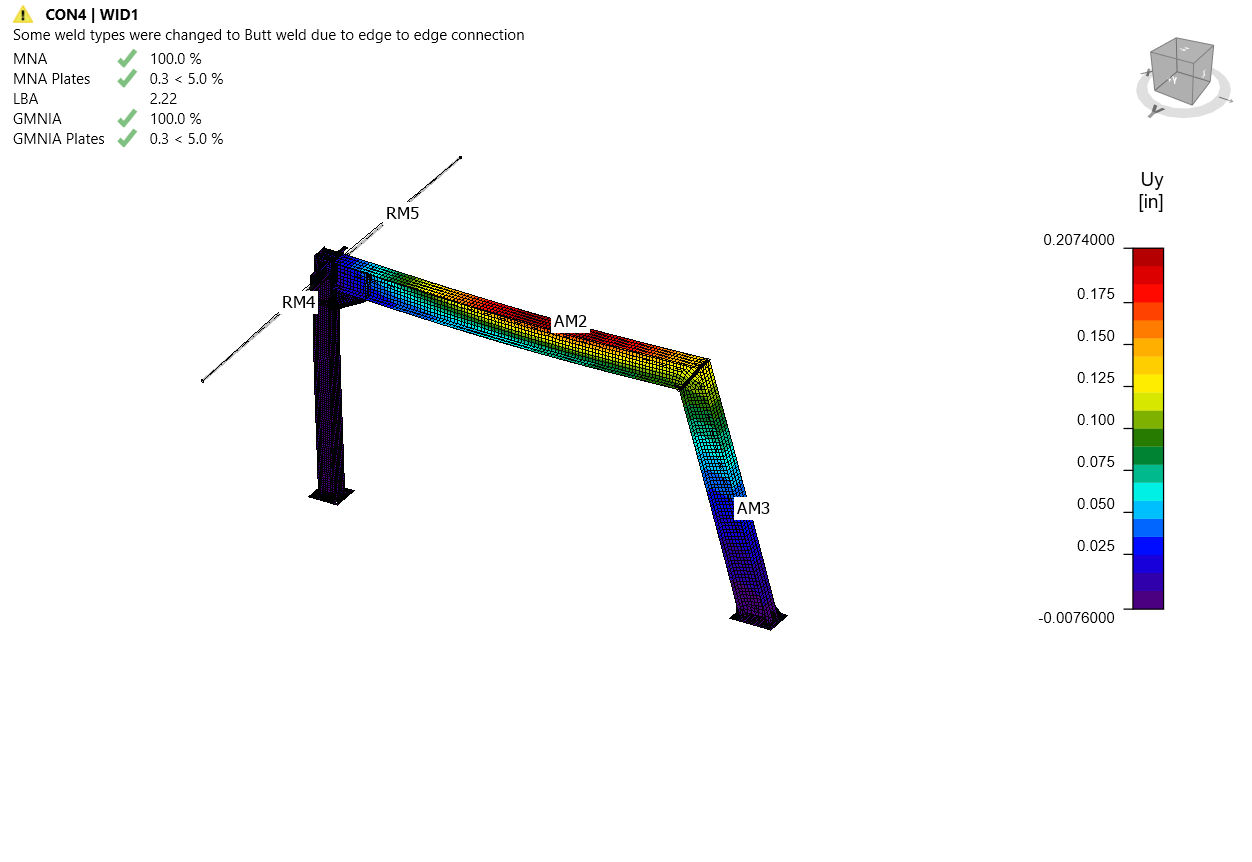
Pro ilustraci předpokládejme, že analýza není dokončena – můžete si všimnout, že aplikovaná zatížení GMNIA nedosáhla 100 %, což znamená, že při daných zatíženích konstrukce ztrácí stabilitu, NEBO chcete vyšší minimální součinitel boulení – je třeba rám zpevnit.
Operace
Přejděte zpět na záložku Design a ve stromové nabídce přejděte na Operations, klikněte pravým tlačítkem myši na AM2 a přidejte příčné výztuhy pro zpevnění nejvíce namáhaného rohu rámu a snížení účinků boulení.
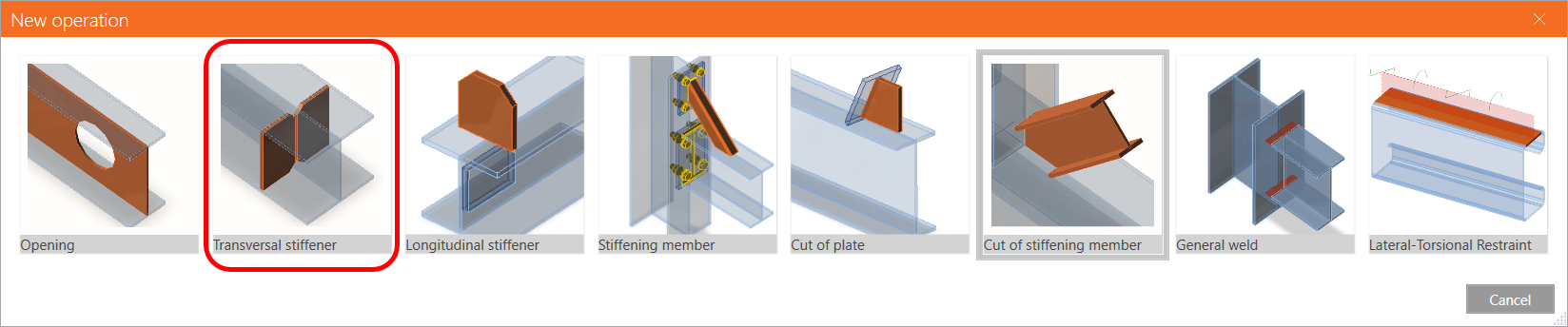
Upravte parametry výztuh tak, aby byla podél prvku zavedena řada pravidelně rozmístěných výztuh.
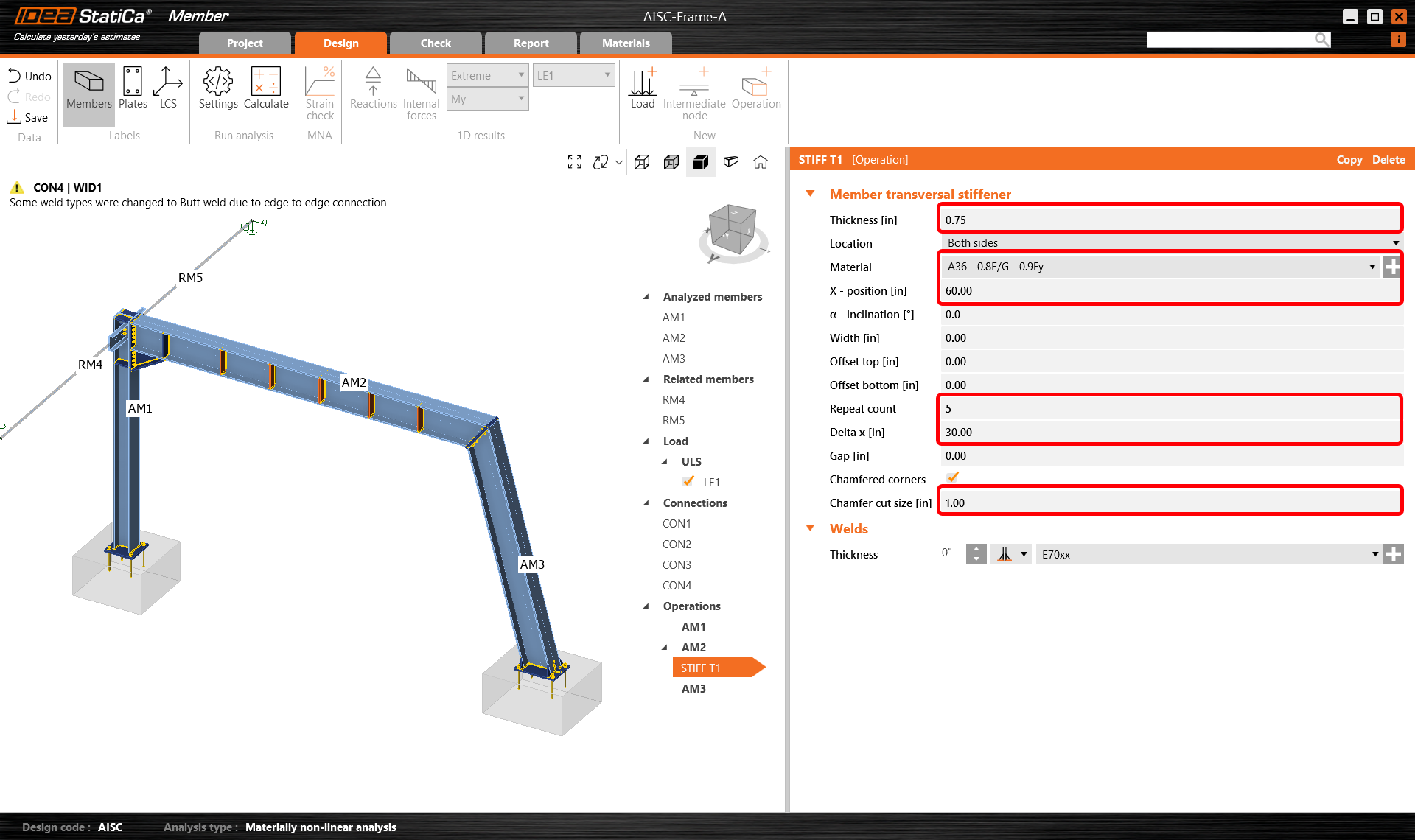
Poté upravte parametry výztuh a přidejte jednu další příčnou výztuhu ke stejnému nosníku AM2 a další ke sloupu AM3 a nastavte je do správné polohy.
Zkopírujte operaci STIFF T1 a nastavte vzdálenost jedné výztuhy (změňte počet na 1) na 220".
Pro AM2 můžeme také zohlednit ztužující vliv střešního pláště zavedením operace příčného torzního ztužení:
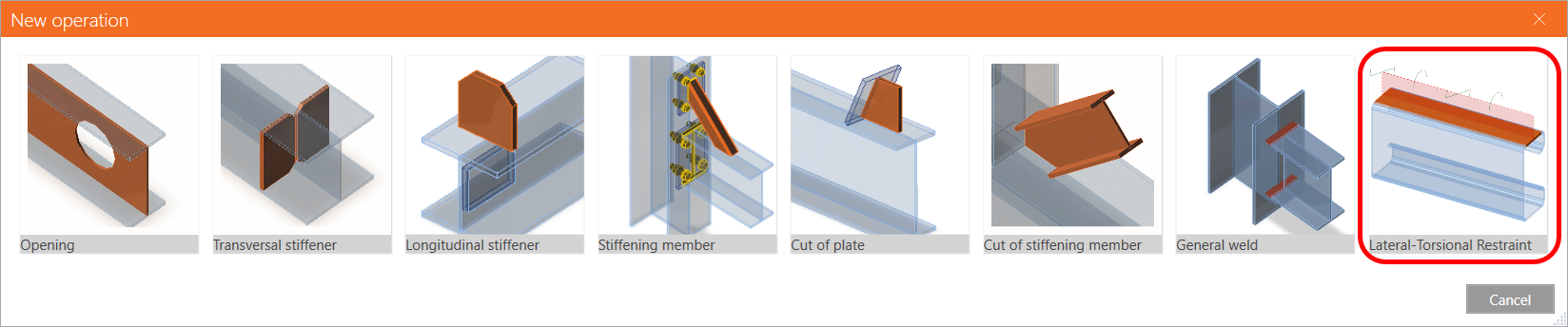
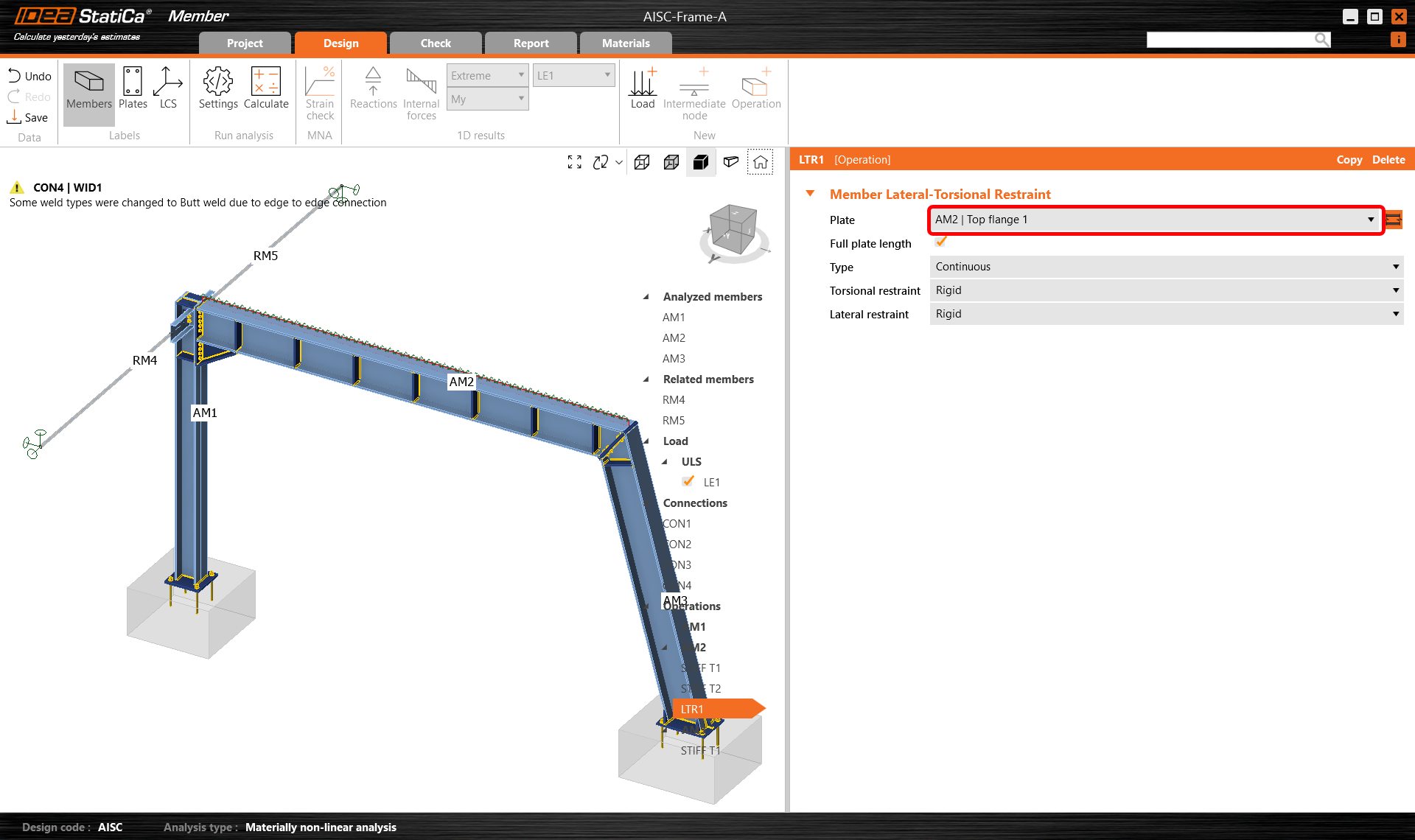
Upravte parametry tak, aby bylo zohledněno skutečné rozmístění (například) vaznic nebo v tomto případě průběžného pláště.
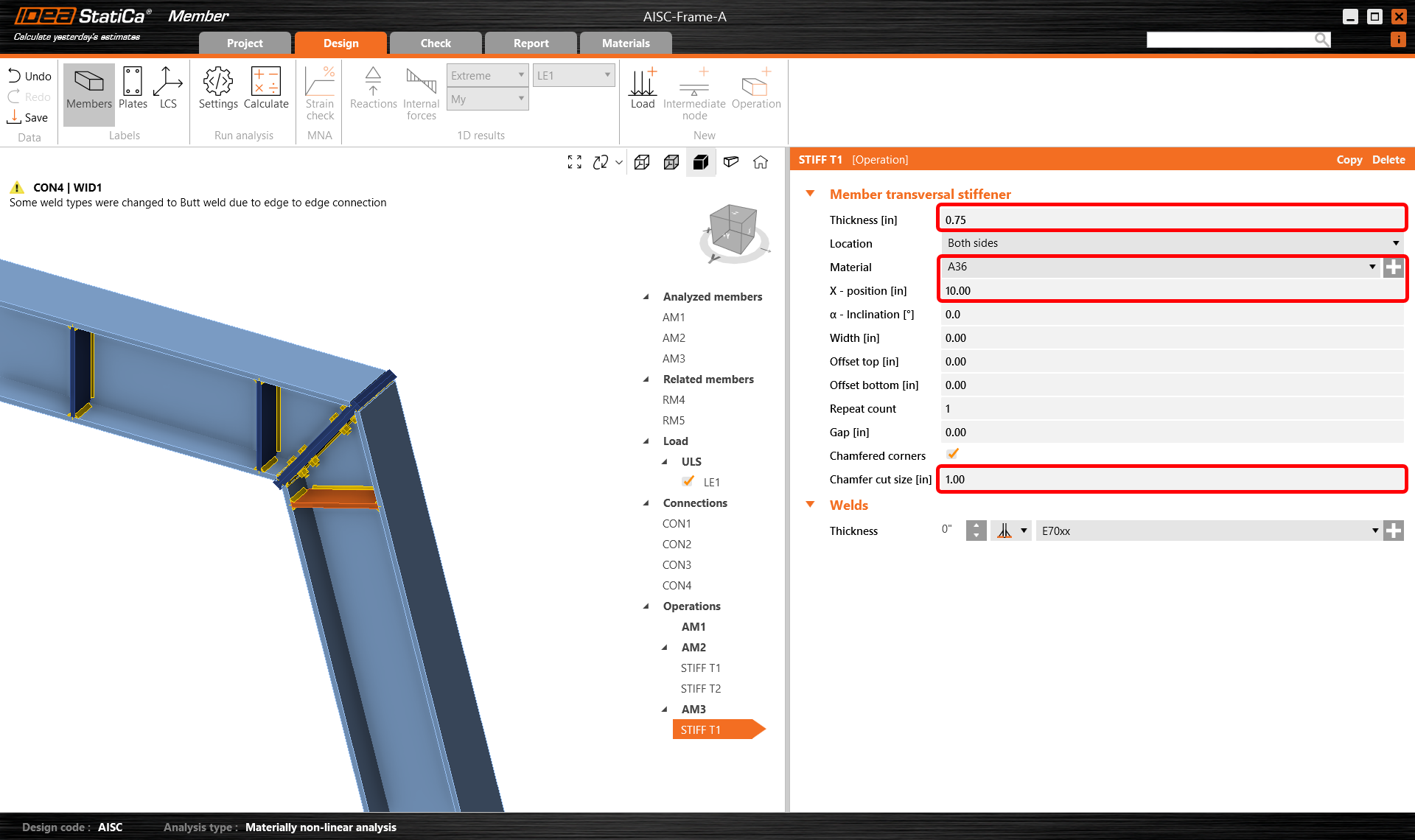
Přejděte na AM3, vytvořte novou operaci výztuhy a nastavte vlastnosti podle následujícího obrázku.
Nyní přejděte zpět na záložku Check a opakujte výpočet ve třech krocích – MNA, LBA, GMNIA. Navržený rám prošel normovými posouzeními stability se zadanými počátečními imperfekcemi a můžete procházet výsledky, jako je rozložení přetvoření a diagram vnitřních sil.
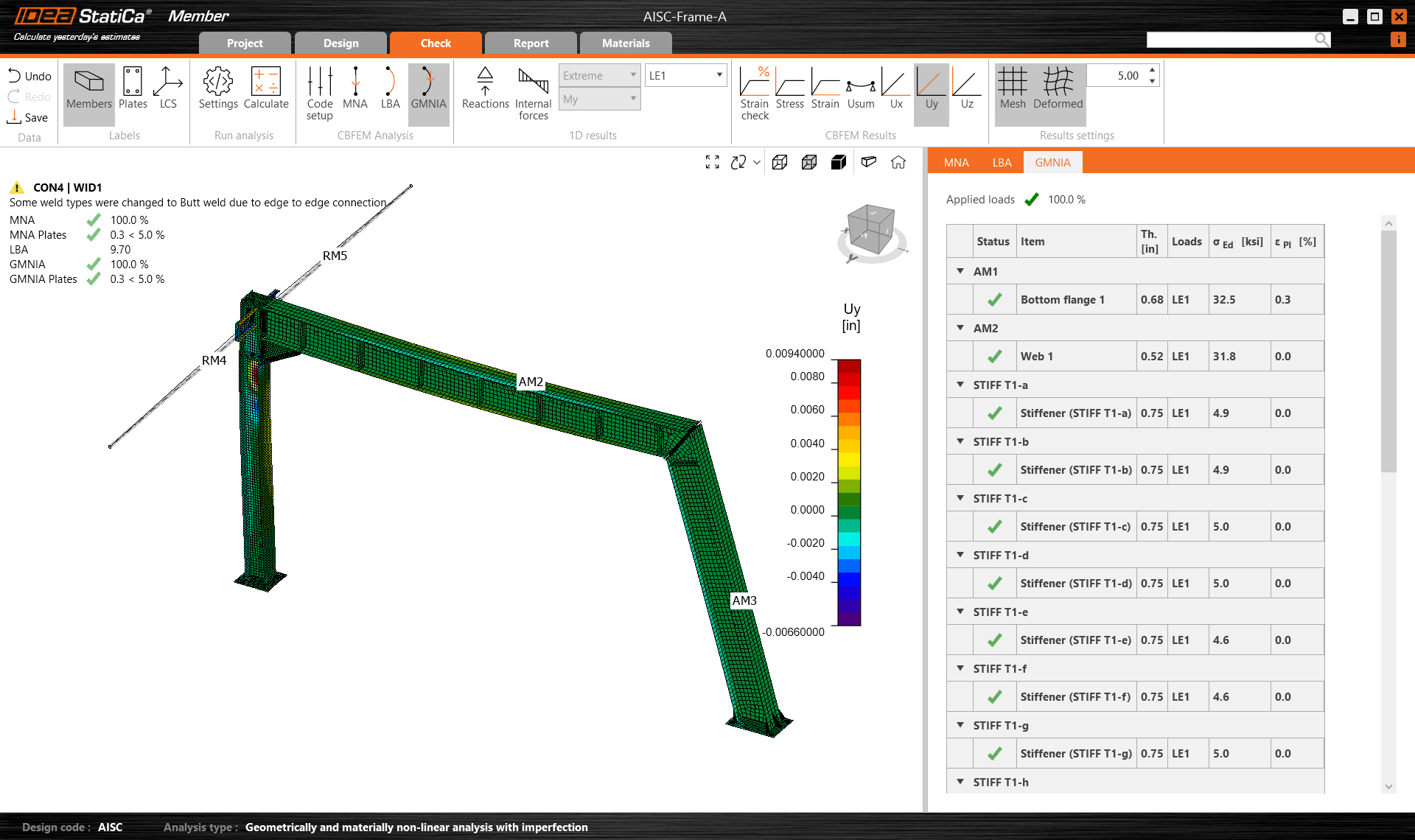
Jak je patrné z nových výsledků, zpevnění a dodatečné ztužení má velký vliv na součinitel boulení, což umožňuje dosáhnout vyšší únosnosti návrhu bez nutnosti zvětšování průřezu. V takové situaci je IDEA StatiCa Member skvělou aplikací pro provádění pokročilých studií rychle a efektivně.
Protokol
Nakonec přejděte na záložku Report. IDEA StatiCa nabízí plně přizpůsobitelný protokol pro tisk nebo uložení v editovatelném formátu.
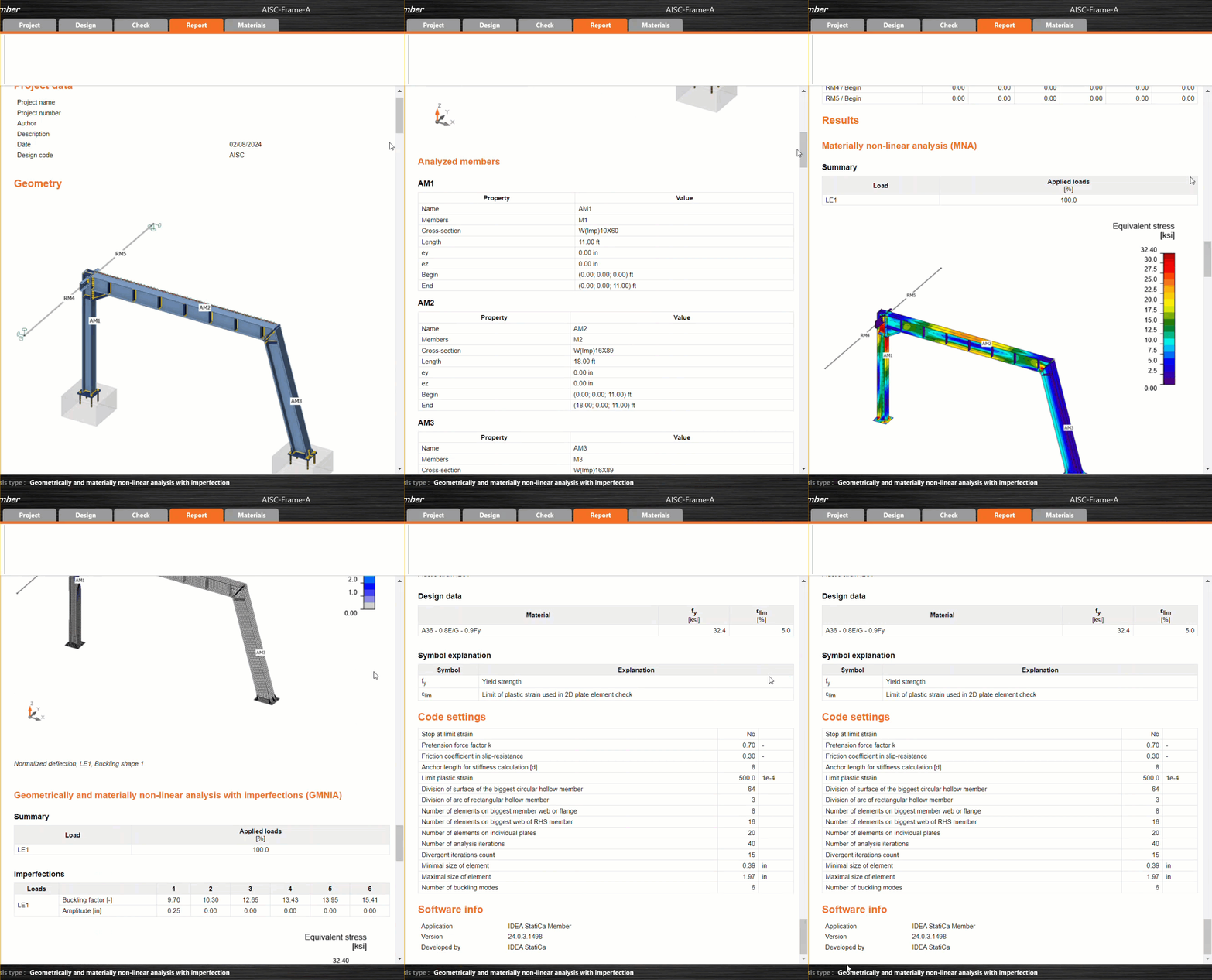
Gratulujeme, navrhli jste, optimalizovali a provedli normové posouzení ocelového rámu podle AISC.
Chcete zlepšit své dovednosti? Navštivte náš Campus
SOUVISEJÍCÍ OBSAH
Nosník (EN)
Přiložené soubory ke stažení
- AISC-Frame-A.zip (ZIP, 7,3 MB)