

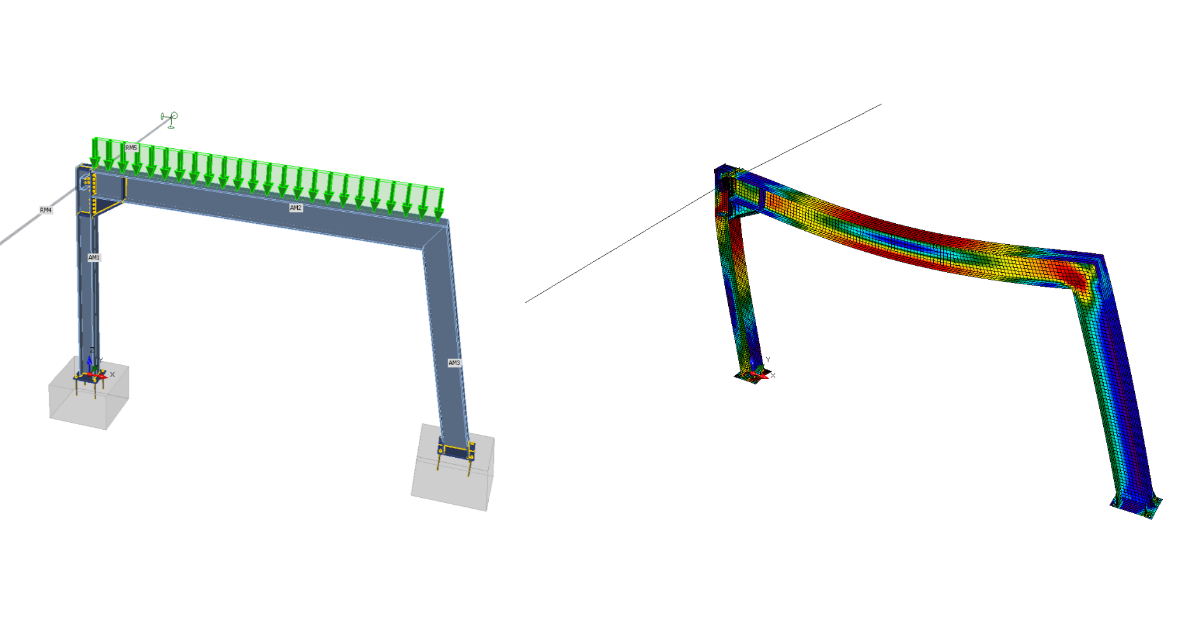
การออกแบบโครงสร้างและการตรวจสอบตามมาตรฐานของโครงเหล็ก (AISC)
โปรเจกต์ใหม่
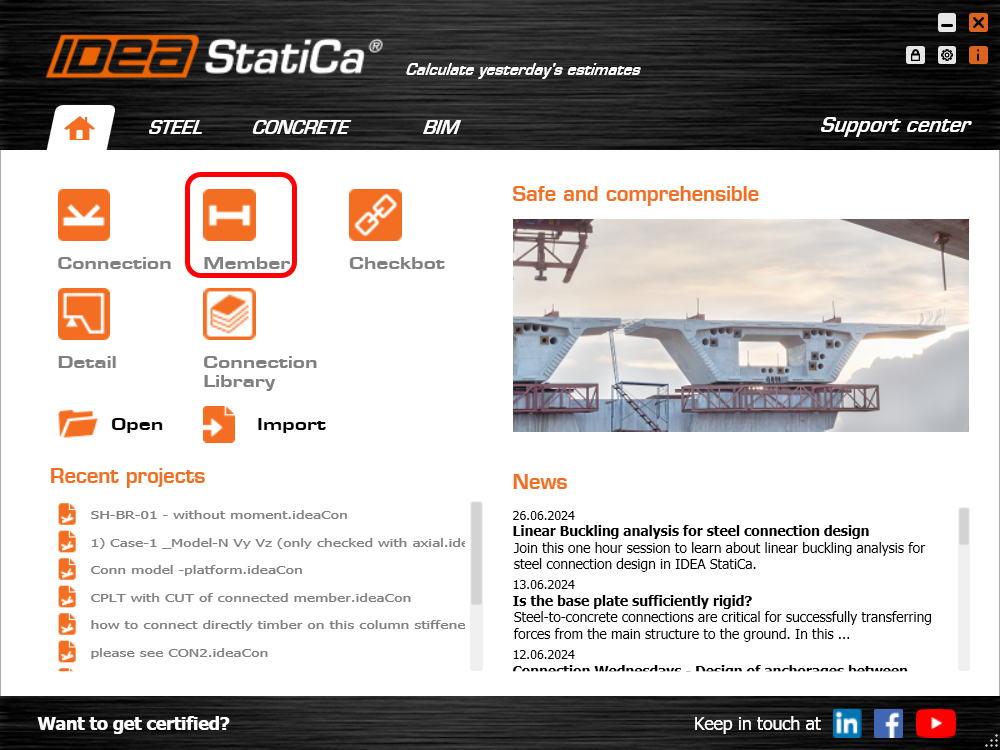
เริ่มต้นด้วยการเปิด IDEA StatiCa และเลือกแอปพลิเคชัน Member (ดาวน์โหลดเวอร์ชันล่าสุด)
สร้างโปรเจกต์ใหม่ ป้อนชื่อโปรเจกต์ และเลือกโฟลเดอร์ที่เหมาะสมสำหรับบันทึกไฟล์ จากนั้นเลือกมาตรฐานการออกแบบ/มาตรฐานย่อย คุณสมบัติวัสดุเริ่มต้น และประเภทของโทโพโลยี (โครง)
ตั้งแต่เวอร์ชัน 24.1 เป็นต้นไป ไม่จำเป็นต้องสร้างวัสดุพิเศษที่มีคุณสมบัติลดลงอีกต่อไป เนื่องจาก IDEA StatiCa Member จะดำเนินการส่วนนี้โดยอัตโนมัติในขั้นตอนที่เหมาะสมของกระบวนการคำนวณ
แนวทางนี้สามารถนำไปใช้กับเหล็กทุกเกรดที่เกี่ยวข้อง ซึ่งช่วยให้ผู้ออกแบบสามารถตรวจสอบทั้งโครงสร้างที่มีอยู่และโครงสร้างใหม่ได้
กำหนดหน้าตัดเริ่มต้นเป็น W10x60
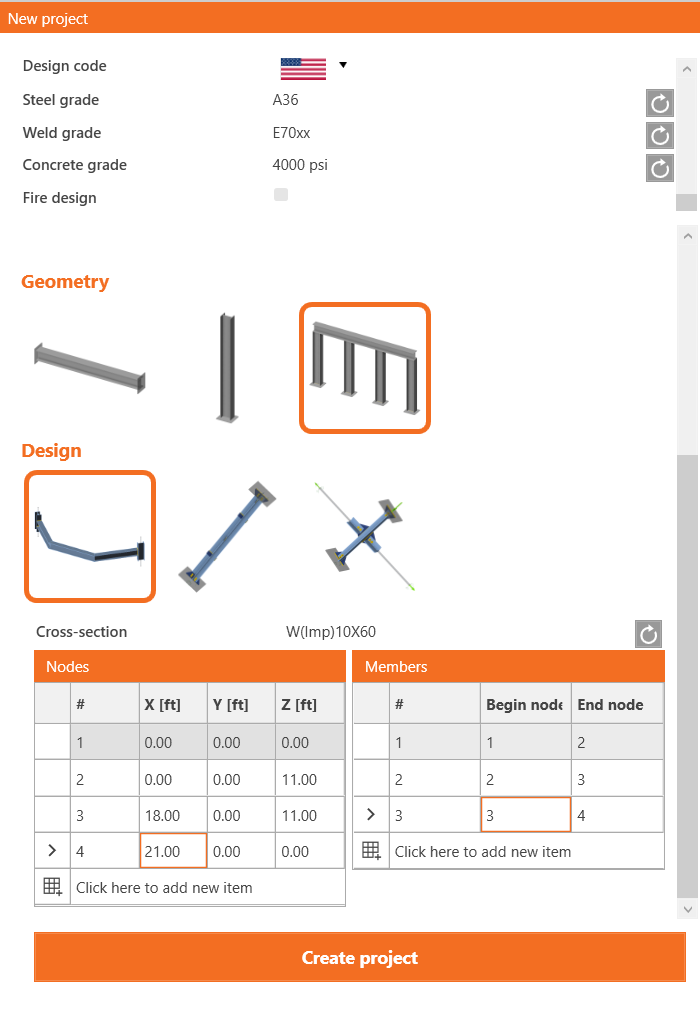
เพิ่มพิกัดสำหรับ Node ของโครงสร้างและเพิ่มการเชื่อมต่อชิ้นส่วนโดยใช้ Node เหล่านี้ สุดท้าย คลิก Create Project เพื่อเริ่มการสร้างแบบจำลองและแก้ไขโครงสร้าง
แก้ไขชิ้นส่วนที่วิเคราะห์ AM2 และ AM3 ให้เป็น W16x89 โดยการเพิ่มชิ้นส่วนใหม่และเลือกหน้าตัดที่ถูกต้องจากฐานข้อมูลหน้าตัด I แบบ Imperial
ชิ้นส่วนที่เกี่ยวข้อง
ในการเพิ่มชิ้นส่วนที่เกี่ยวข้อง ซึ่งทำหน้าที่เป็นส่วนรองรับและถ่ายแรงสำหรับรายละเอียดโครงสร้าง ให้คลิกที่ Node cube ในฉาก 3D หรือเลือก CON2 ในรายการต้นไม้ ที่นี่คุณสามารถเพิ่มชิ้นส่วนที่เกี่ยวข้องแบบมีปลายหรือแบบต่อเนื่องได้โดยคลิกที่ทิศทางแกน X, Y, Z ตามระบบพิกัดสากล เพิ่ม 2 ชิ้นส่วนแบบมีปลายในทิศทาง Y
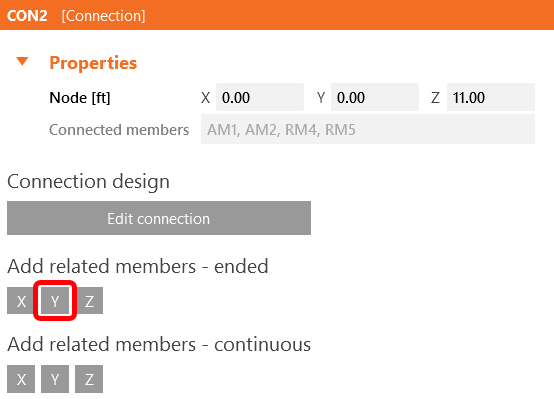
จากนั้นเลือกชิ้นส่วนที่เกี่ยวข้อง RM4 ในฉาก 3D หรือในรายการต้นไม้ และแก้ไขคุณสมบัติ เช่น หน้าตัด ความยาว การวางแนว และการรองรับที่ปลายอิสระ
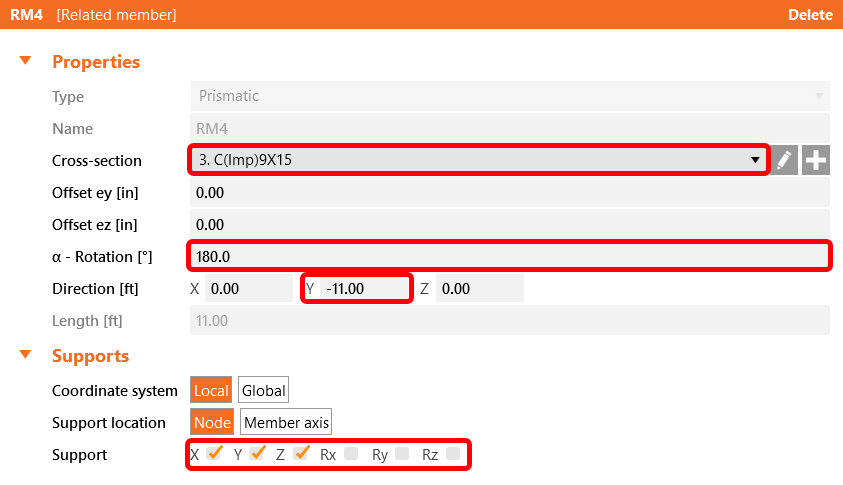
และแก้ไขชิ้นส่วนที่เกี่ยวข้อง RM5 ตามลำดับ
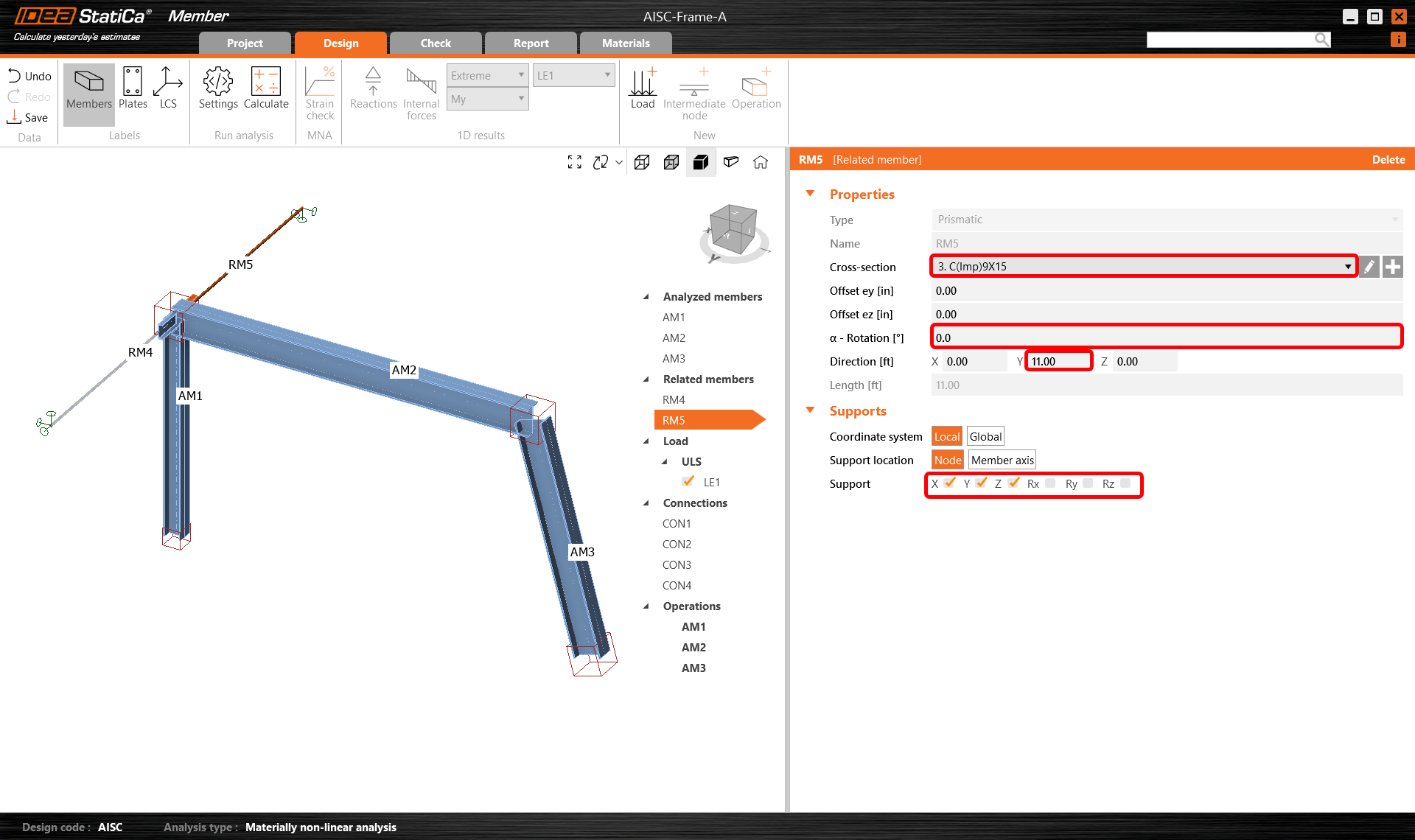
แรงกระทำ
ในเมนู Loads คุณสามารถเพิ่มและแก้ไขผลของแรงกระทำได้ ผลของแรงกระทำหมายถึงกลุ่มที่คุณสามารถเพิ่มแรงกระจายหนึ่งรายการหรือมากกว่าบนชิ้นส่วนที่วิเคราะห์หรือชิ้นส่วนที่เกี่ยวข้องใดก็ได้ หรือภายใน ผลของแรงกระทำ คุณสามารถป้อนแรงภายในที่ Node บนปลายชิ้นส่วนได้
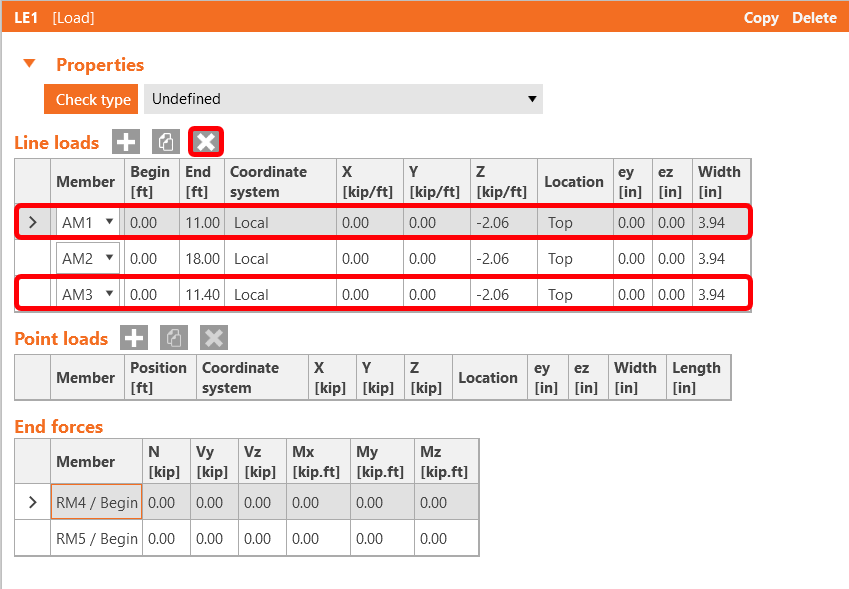
ผลของแรงกระทำหนึ่งรายการที่ประกอบด้วยชุดแรงกระจายเส้นถูกสร้างขึ้นโดยอัตโนมัติสำหรับชิ้นส่วนทั้งหมด ลบ 2 รายการออกโดยคลิกปุ่มซ้ายของเมาส์บนแต่ละแถวในแท็บและเลือก Delete หรือคลิกที่ไอคอนใน Ribbon
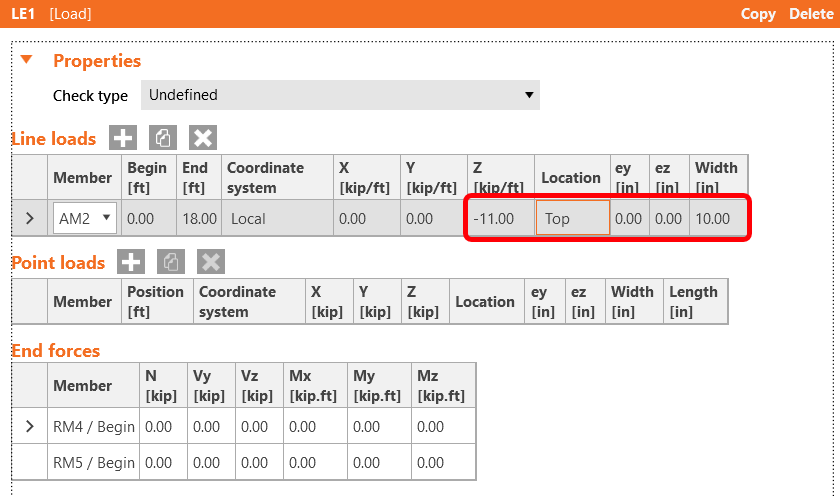
จากนั้นกำหนดแรงกระจายหนึ่งรายการให้กับชิ้นส่วน AM2 และแก้ไขขนาดเป็น -11 kip/ft และความกว้างเป็น 10" เพื่อให้ตรงกับคาน
การเชื่อมต่อ
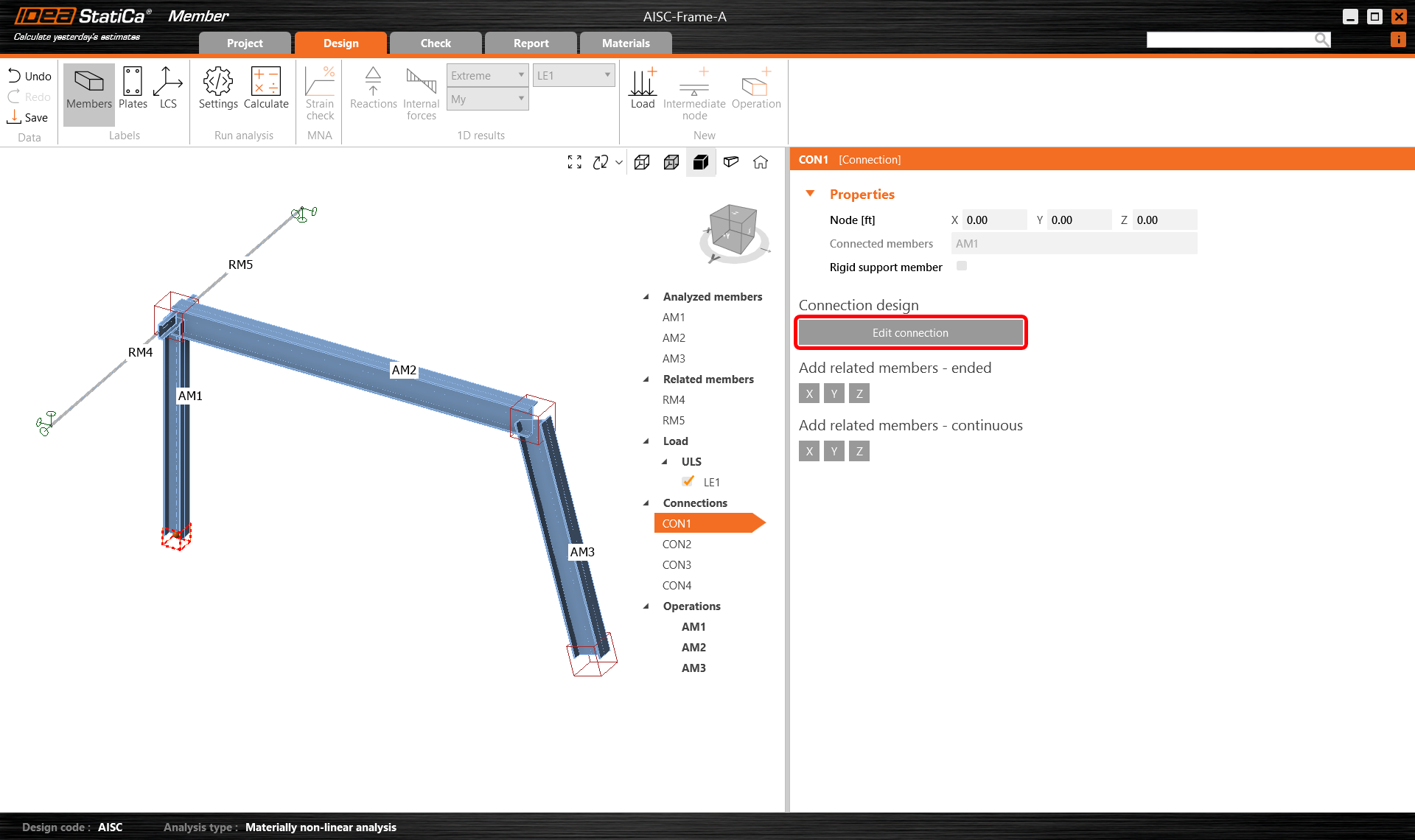
ถัดไป คุณสามารถออกแบบจุดต่อได้ เลือก Node cube ในฉาก 3D หรือเลือก CON# ในรายการต้นไม้ และคลิก Edit connection
เริ่มต้นด้วยจุดต่อ CON1 ที่ฐานเสาด้านซ้าย โมดูลแอปพลิเคชัน IDEA StatiCa Connection จะเปิดขึ้น และคุณสามารถ ออกแบบจุดต่อ โดยการเพิ่มการดำเนินการผลิต
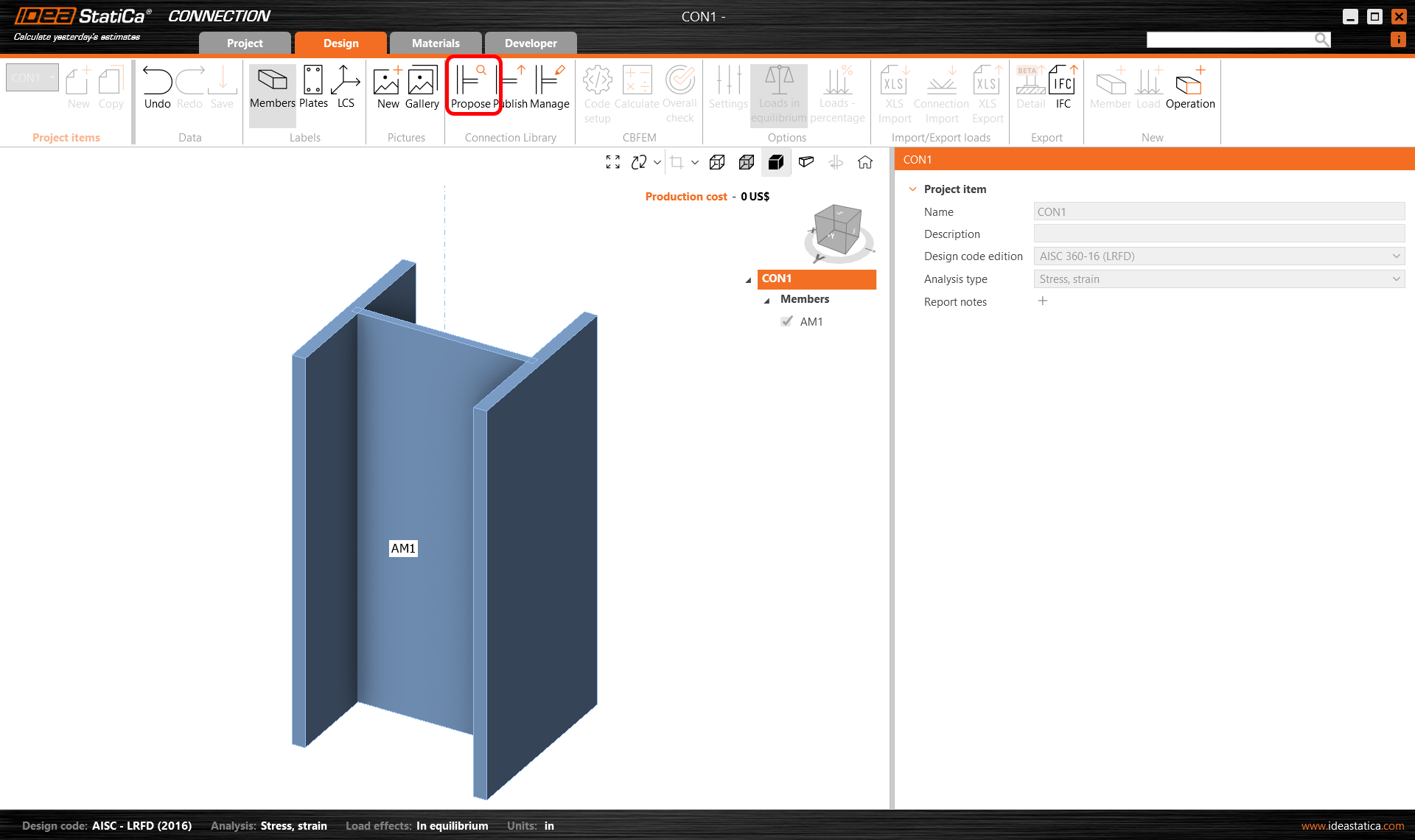
ในกรณีนี้ เพิ่มเพียงการดำเนินการ Base plate หนึ่งรายการและแก้ไขพารามิเตอร์ คลิกปุ่ม Propose ใน Ribbon
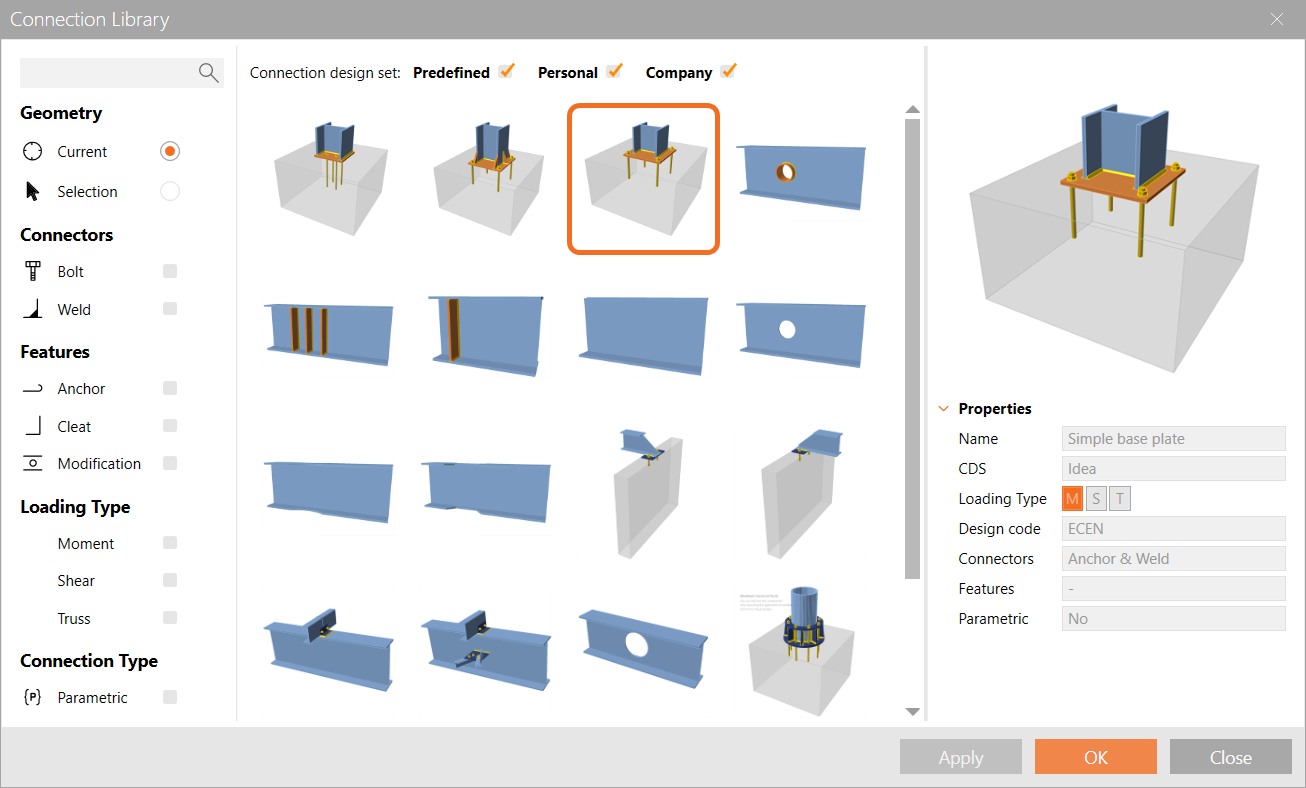
หลังจากนั้น เลือก Simple Base Plate และยืนยันการเลือกโดยคลิก OK คุณอาจสังเกตว่ามาตรฐานการออกแบบแตกต่างออกไป แต่ในขั้นตอนถัดไปจะได้รับการจัดการ
เลือกประเภทรอยเชื่อม E70xx ประเภทเหล็ก A36 และประเภท Concrete 4000psi
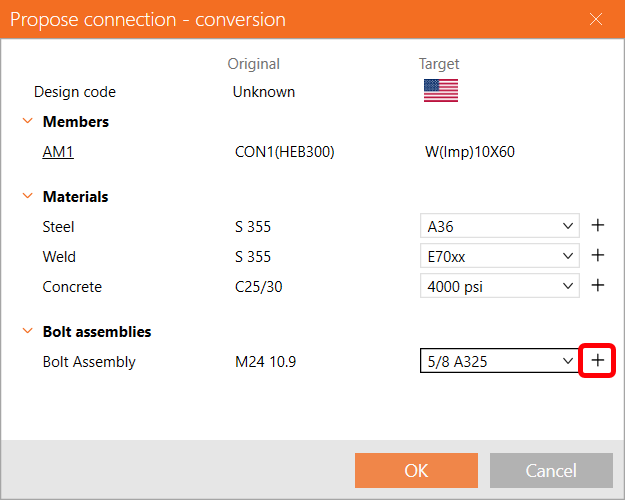
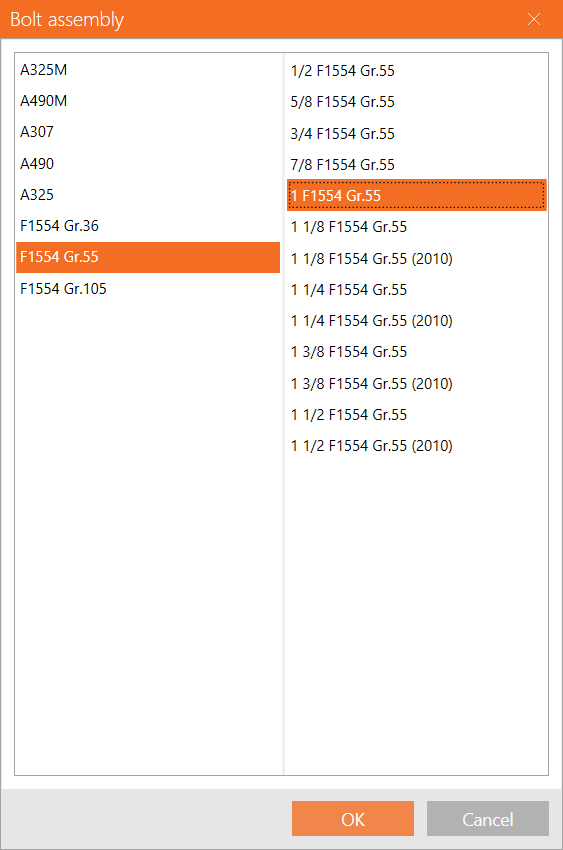
กดสัญลักษณ์ + ถัดจากประเภทชุดสลักเกลียว เลือก 1" F1554 Gr. 55 จากนั้นกด OK เพื่อดำเนินการต่อ
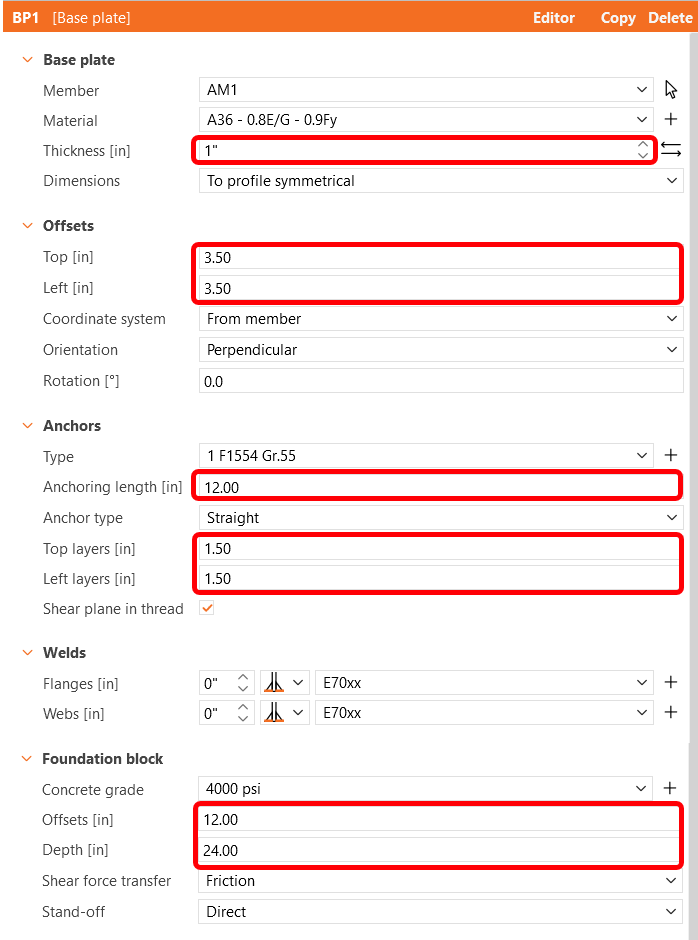
หลังจากนั้น กำหนดค่าพารามิเตอร์ใน BP1 ตามภาพด้านล่าง บันทึกการตั้งค่าการเชื่อมต่อ และปิดแอปพลิเคชันการเชื่อมต่อ สังเกตว่าการเชื่อมต่อที่คุณกำหนดปรากฏในแบบจำลอง Member อย่างไร
ถัดไป เลือกจุดต่อ CON2 และคลิก 'Edit Connection' ภายในโมดูล IDEA StatiCa Connection
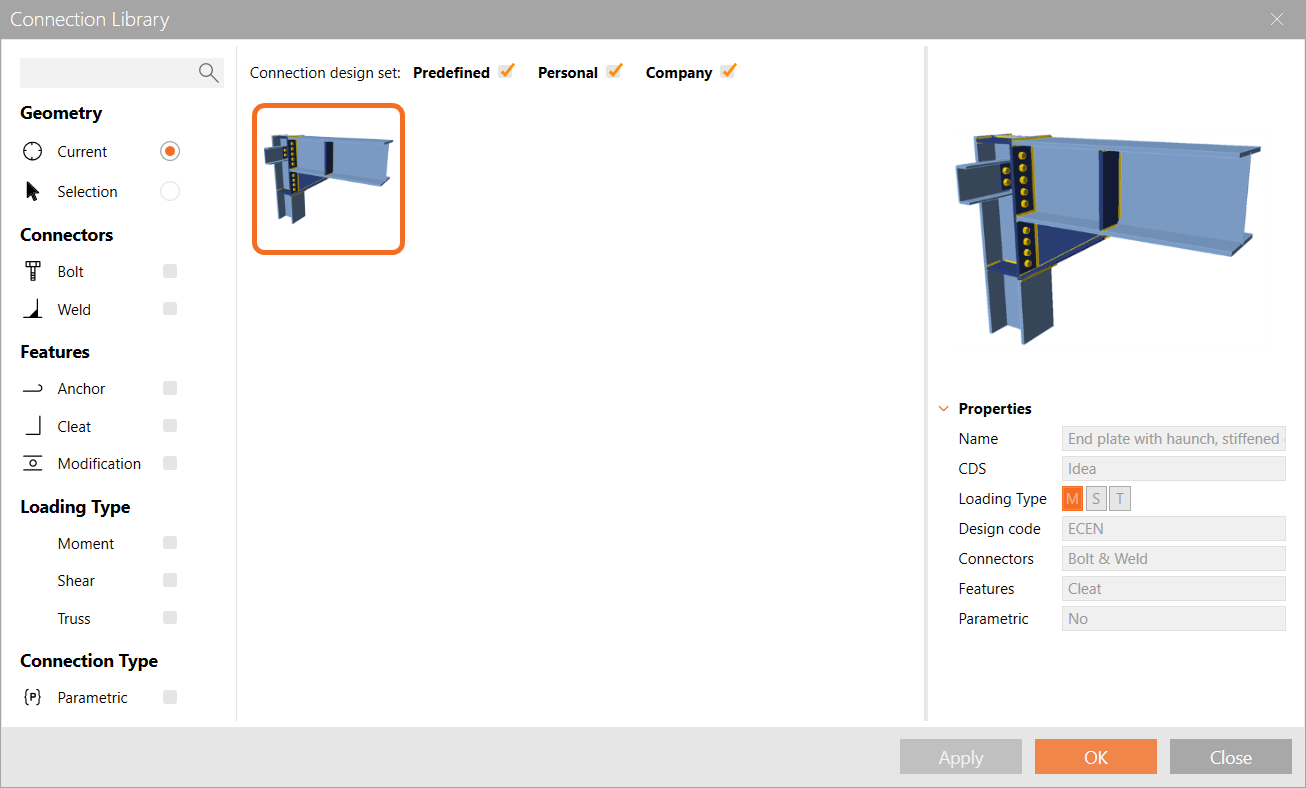
เสนอการเชื่อมต่อจาก Library การเชื่อมต่ออีกครั้ง นี่เป็นวิธีที่ดีในการสร้างการเชื่อมต่อที่อิงจากแม่แบบที่สร้างไว้แล้ว การเชื่อมต่อที่แนะนำอาจไม่ตรงกันทุกประการ แต่อย่างที่เราได้เห็นแล้วว่าการแก้ไขให้เหมาะสมนั้นทำได้ง่ายมาก
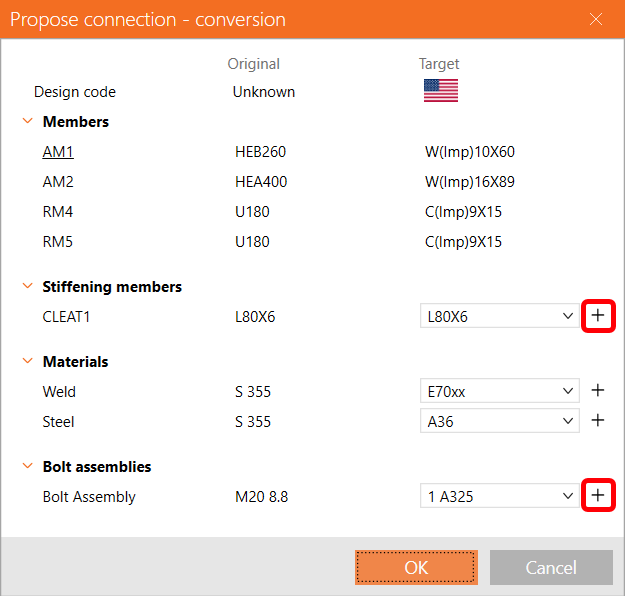
ชิ้นส่วนหลักจะถูกดึงมาจากแบบจำลองโดยอัตโนมัติ สิ่งที่ต้องทำคือการจับคู่คุณสมบัติเพิ่มเติมให้ถูกต้อง เปลี่ยนขนาดเหล็กฉากเป็น 3 1/2 x 3 1/2 x 1/4 โดยไปที่ Library L ที่เกี่ยวข้องผ่านปุ่ม + เปลี่ยนประเภทเหล็กเป็น A36 และประเภทรอยเชื่อมเป็น E70xx สุดท้าย เปลี่ยนชุดสลักเกลียวเป็น 3/4 A325 ก่อนกด OK
Library หน้าตัดใน IDEA StatiCa ครอบคลุมมาตรฐาน AISC หลายฉบับอย่างครบถ้วน
ดังนั้น การเชื่อมต่อของคุณจะมีลักษณะดังภาพต่อไปนี้
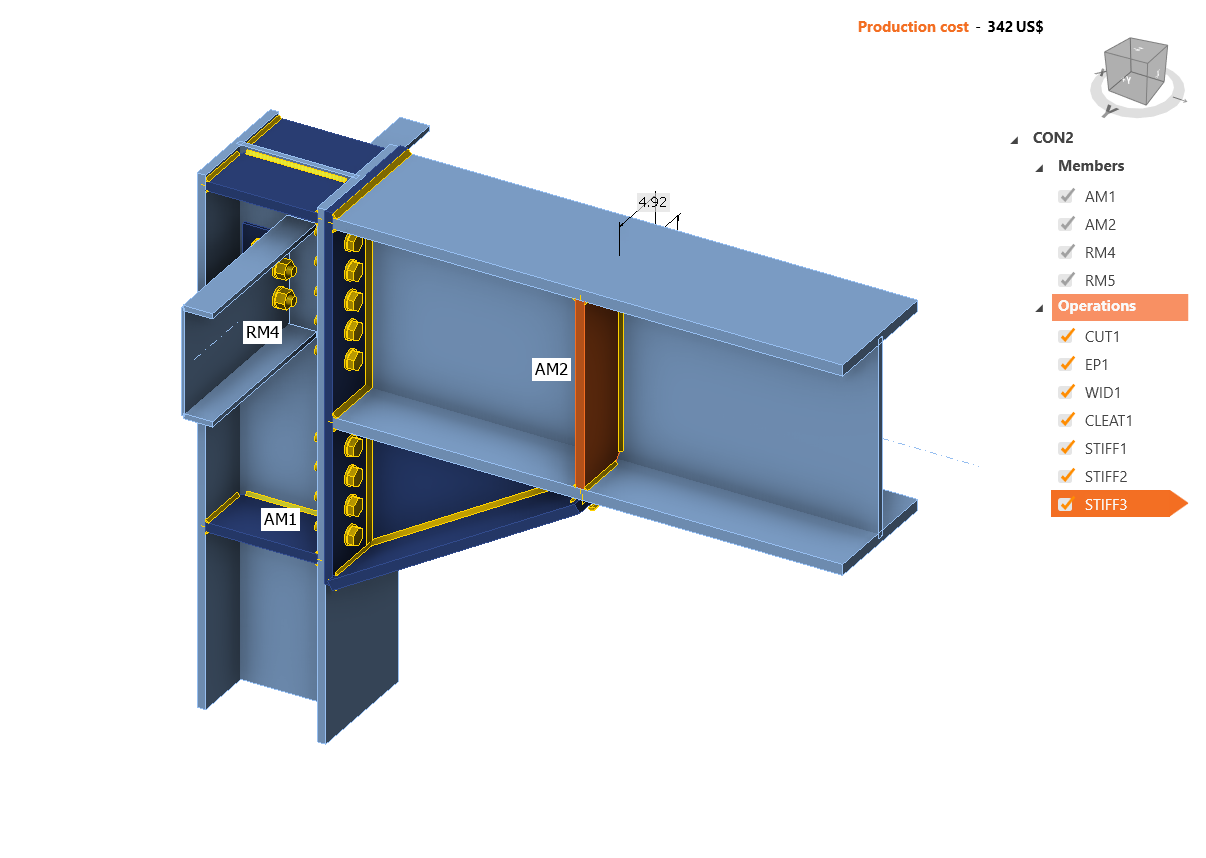
บันทึกการเชื่อมต่อนี้ก่อนปิด
ดำเนินการต่อโดยแก้ไขจุดต่อ CON3
ที่นี่เราจะเพิ่มการดำเนินการแผ่นต่อแผ่นเพื่อสร้างการต่อชิ้นส่วน
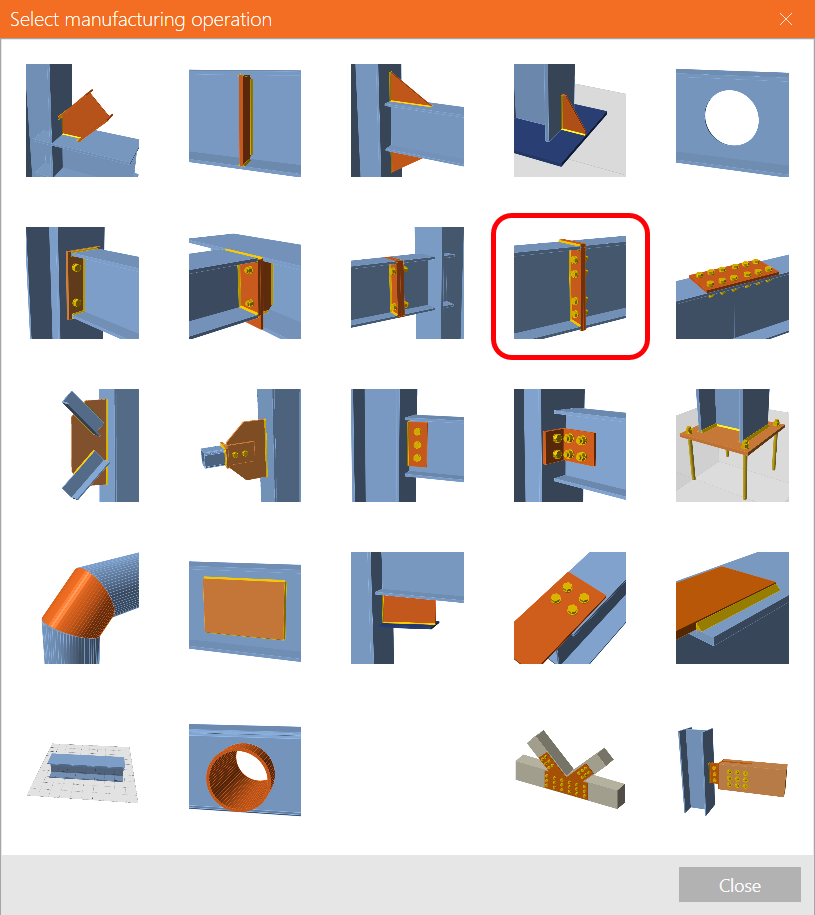
ปรับพารามิเตอร์ดังต่อไปนี้เพื่อสรุปการเชื่อมต่อ
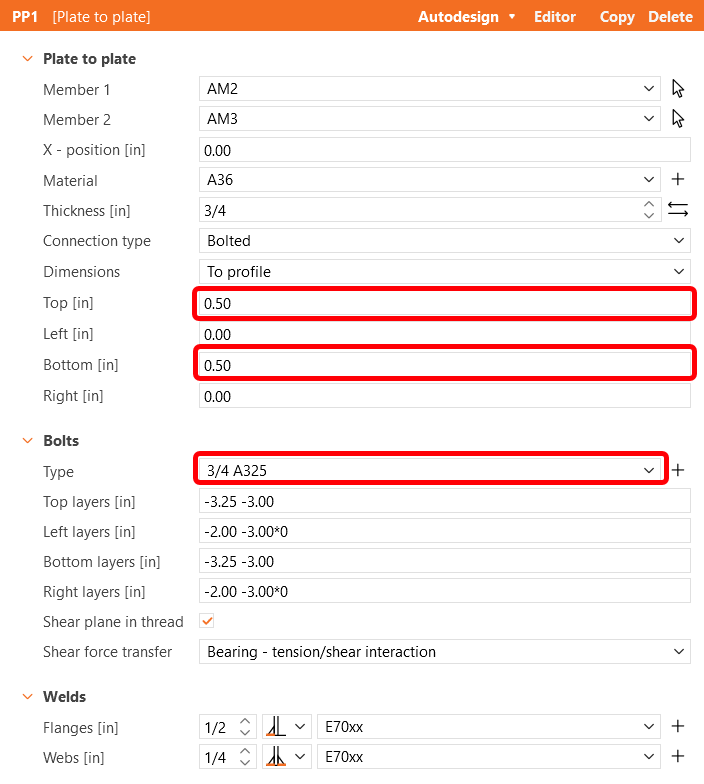
บันทึกและปิด CON3
สุดท้าย แก้ไขจุดต่อ CON4 แม้ว่าซอฟต์แวร์จะเสนอให้ทำซ้ำการออกแบบเดียวกับ CON1 แต่เราจะแก้ไขการเชื่อมต่อเพื่อสร้างแบบที่แตกต่างออกไป
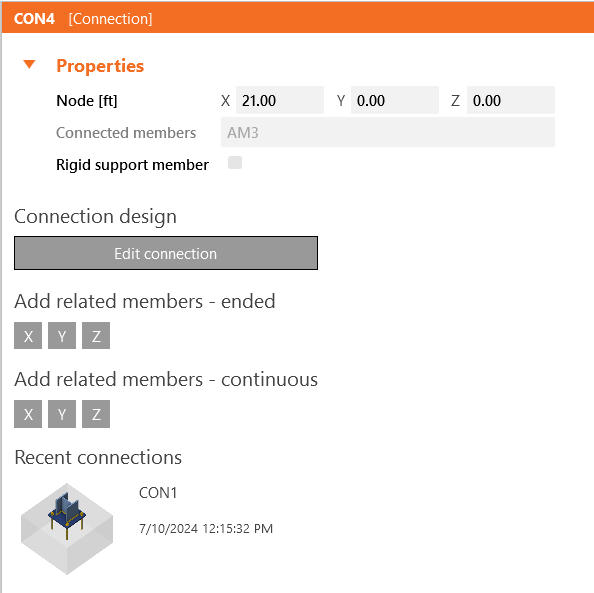
เปิด CON4, คลิก Propose และเลือกการออกแบบแผ่นฐานยึดพร้อมแผ่นเสริมความแข็งดังแสดงในภาพต่อไปนี้
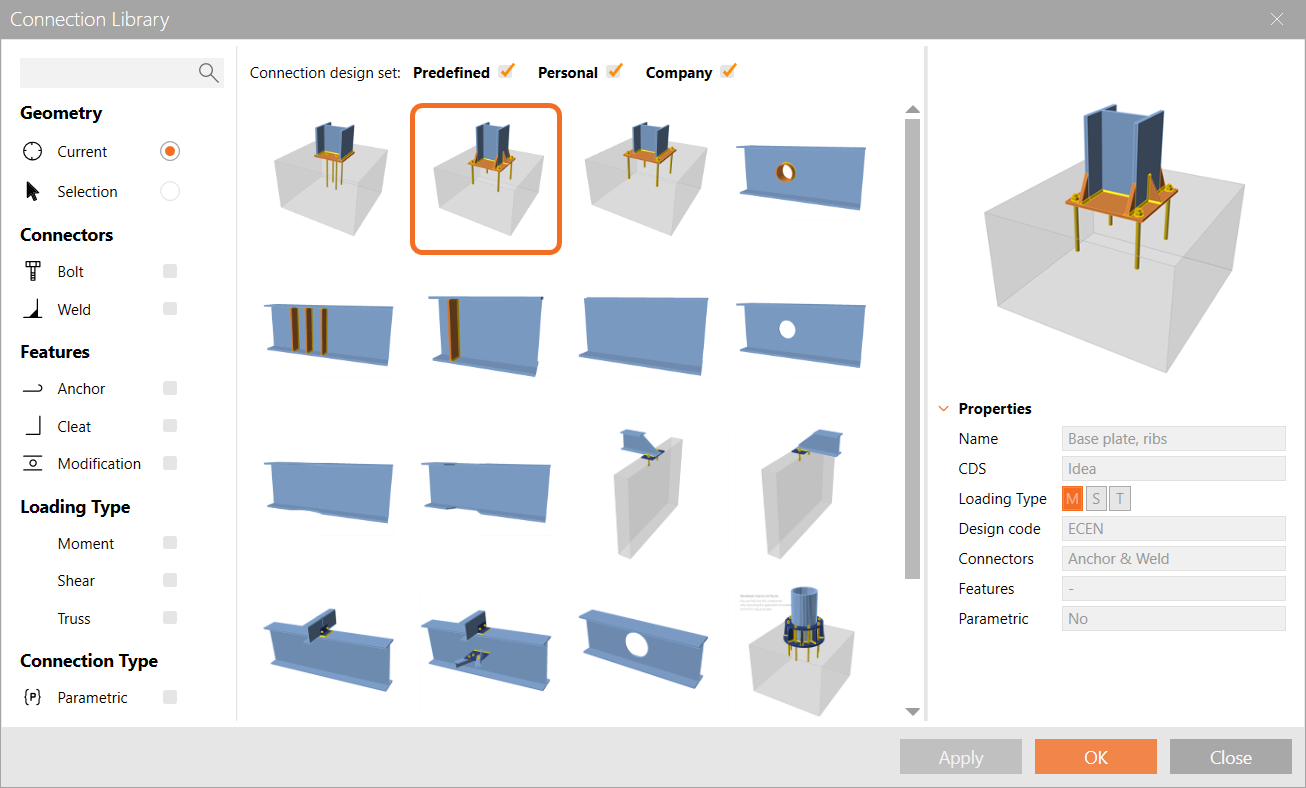
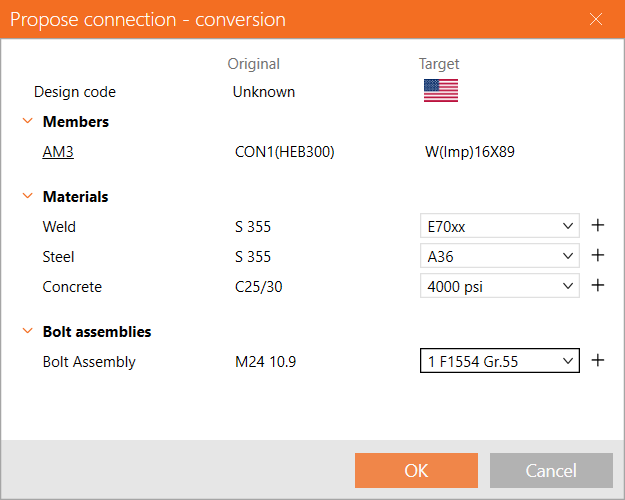
เลือกประเภทรอยเชื่อม E70xx เหล็ก A36 Concrete 4000psi และชุดสลักเกลียว 1" F1554 Gr 55.
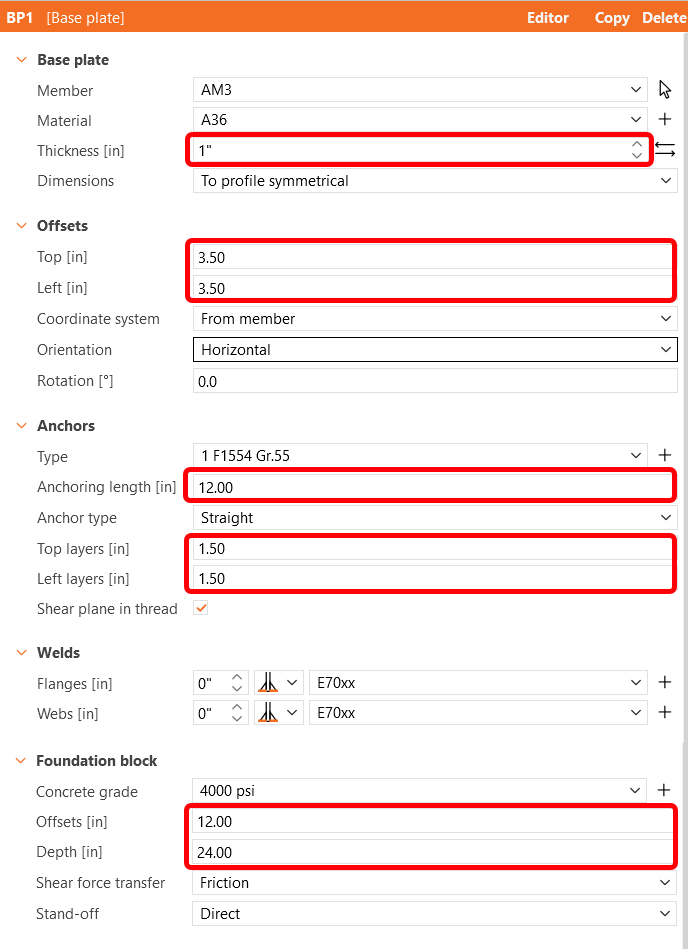
เพื่อสรุปการออกแบบโดยแก้ไขการดำเนินการ BP1 ดังแสดงในภาพด้านล่าง
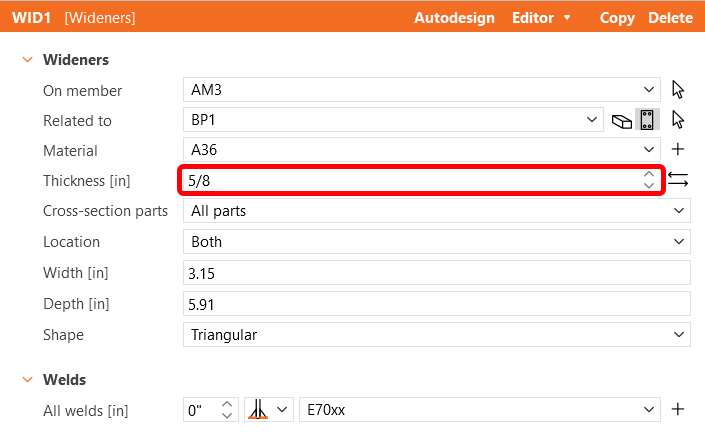
ตรวจสอบความหนาของแผ่นเสริมความแข็งใน WID1 ตามภาพด้านล่าง.
การตรวจสอบ
ดำเนินการต่อไปยังแท็บ Check และทำการวิเคราะห์ การวิเคราะห์ใน IDEA StatiCa Member คำนวณใน 3 ขั้นตอนโดยใช้เทคโนโลยี วิธี Component-Based Finite Element ขั้นแรก วิเคราะห์ MNA (การวิเคราะห์ไม่เชิงเส้นเชิงวัสดุ) เพื่อตรวจสอบความสามารถรับแรงของโครงสร้าง จากนั้นคำนวณ LBA (การวิเคราะห์การโก่งเดาะเชิงเส้น) เพื่อตรวจสอบเสถียรภาพของโครงสร้าง และสุดท้ายป้อนความไม่สมบูรณ์เริ่มต้นให้กับ รูปแบบการโก่งเดาะ ที่เหมาะสม และคำนวณ GMNIA (การวิเคราะห์ไม่เชิงเส้นเชิงเรขาคณิตและวัสดุ)
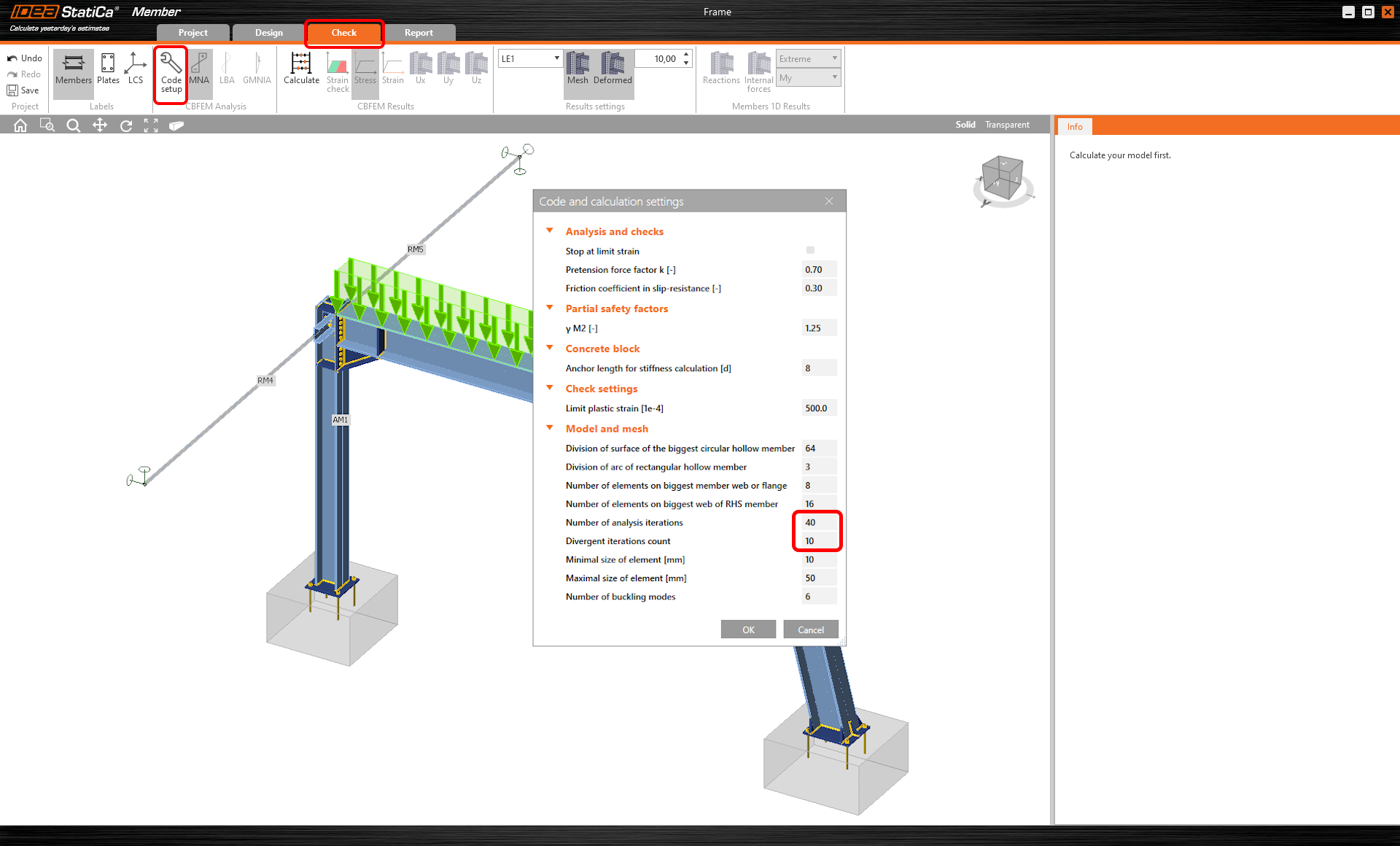
ประการแรก สำหรับโปรเจกต์ที่ซับซ้อนนี้ คุณต้องเพิ่ม Number of analysis iterations เป็น 40 และ Divergent iterations count เป็น 15 ใน Code setup (ในแท็บ Check) เพื่อให้มีความสามารถในการคำนวณเพียงพอ
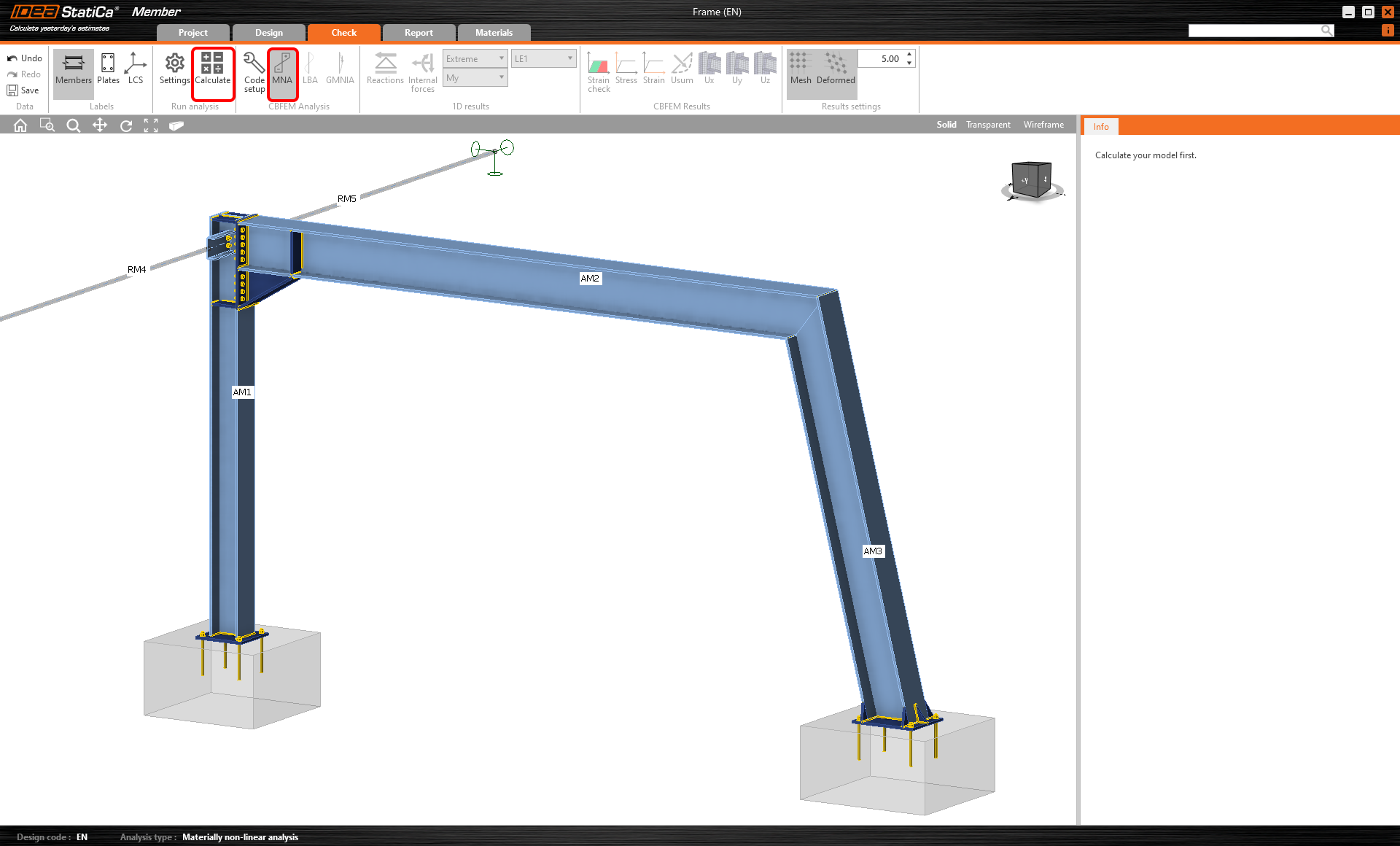
จากนั้นเลือกการวิเคราะห์ MNA และกด Calculate
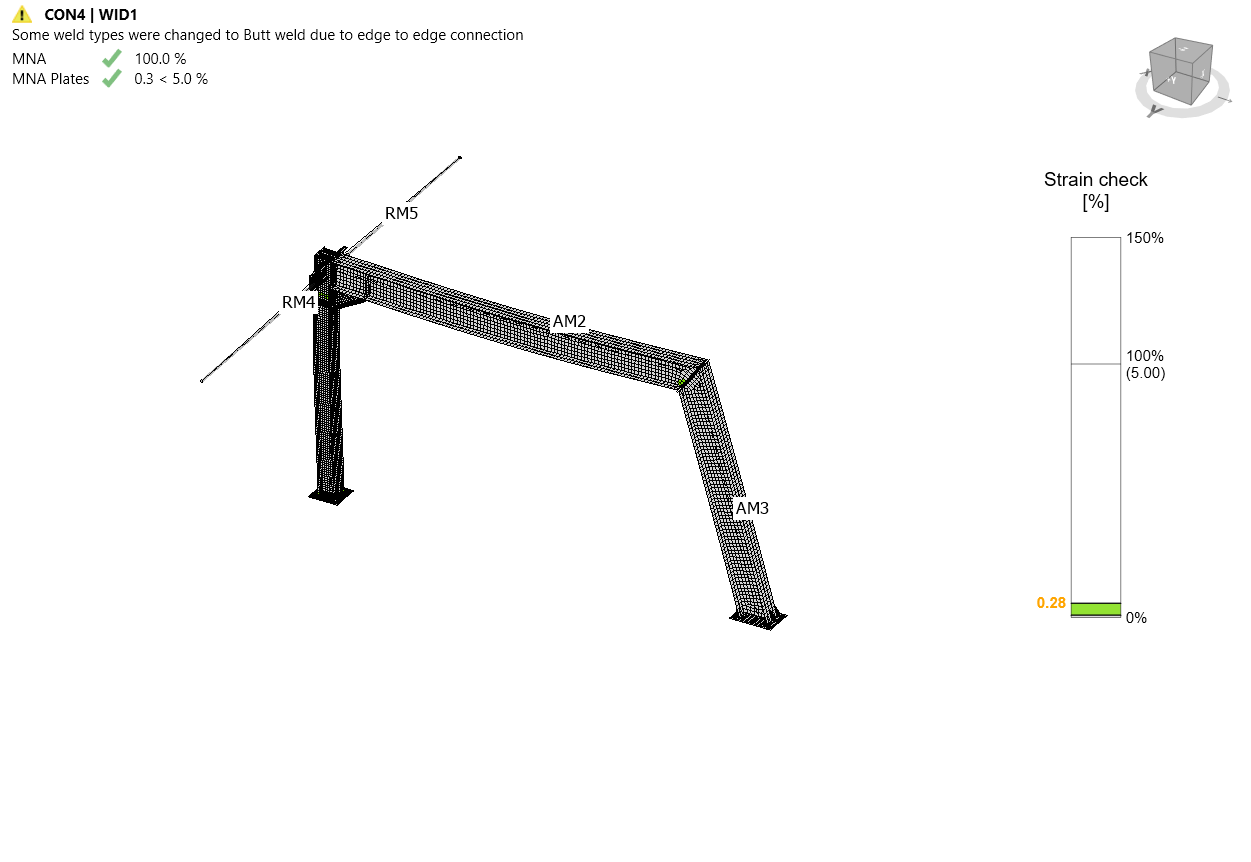
ผลการวิเคราะห์ MNA จะแสดงขึ้น และคุณสามารถตรวจสอบสถานะของแต่ละส่วนของโครงสร้างรวมถึงผลลัพธ์ในหน้าต่าง 3D เช่น การกระจายความเครียดในส่วนที่วิเคราะห์ของโครงสร้าง
ถัดไป สลับไปที่การวิเคราะห์ LBA และทำ Calculation ซ้ำ
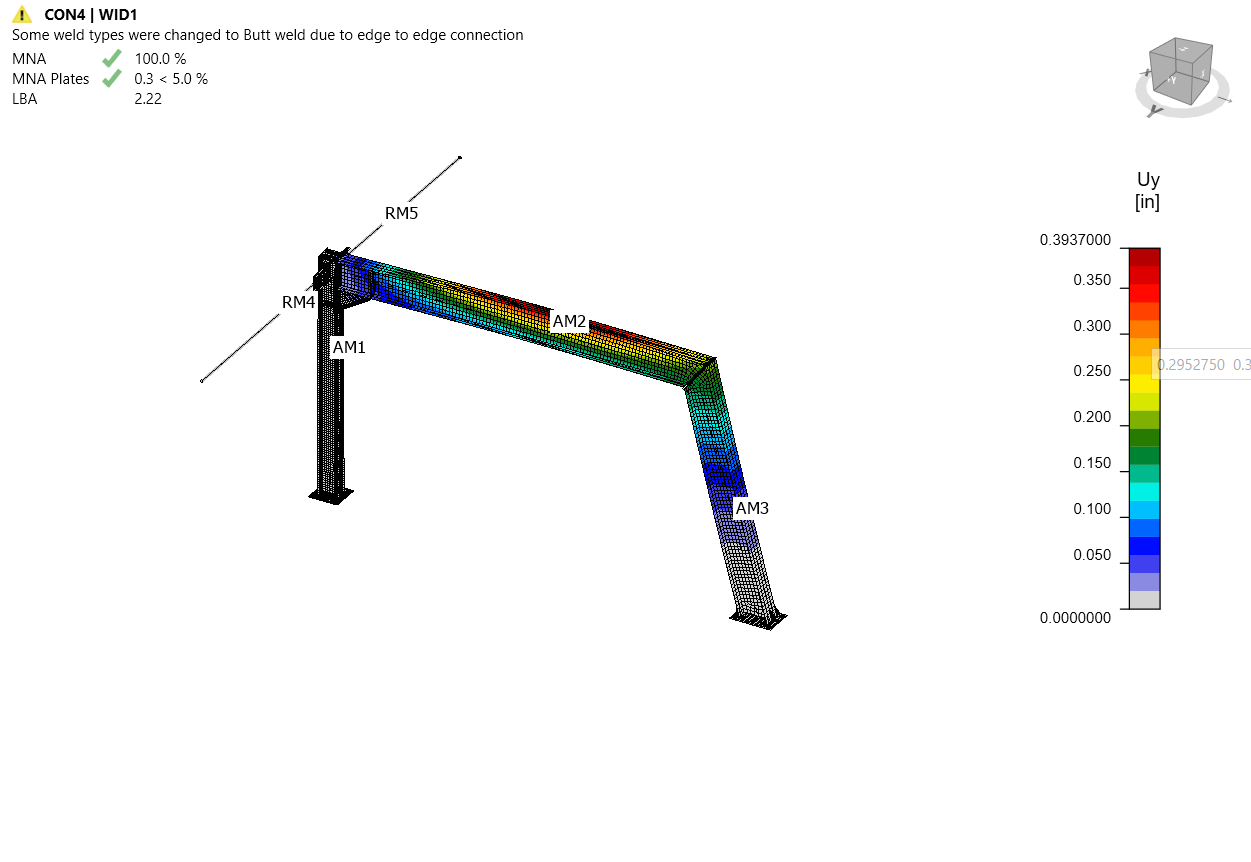
คุณสามารถอ่านค่าตัวประกอบ รูปแบบการโก่งเดาะ ในแท็บและดู buckling shape 1 แรกที่แสดงภาพ ขณะเปิดการแสดงผล Uy เพื่อดูภาพรวมของการเสียรูปได้ดียิ่งขึ้น
คุณสามารถเรียกดูการแสดงภาพของรูปแบบการโก่งเดาะอื่นๆ โดยเลือกในแท็บ เช่น buckling shape 6
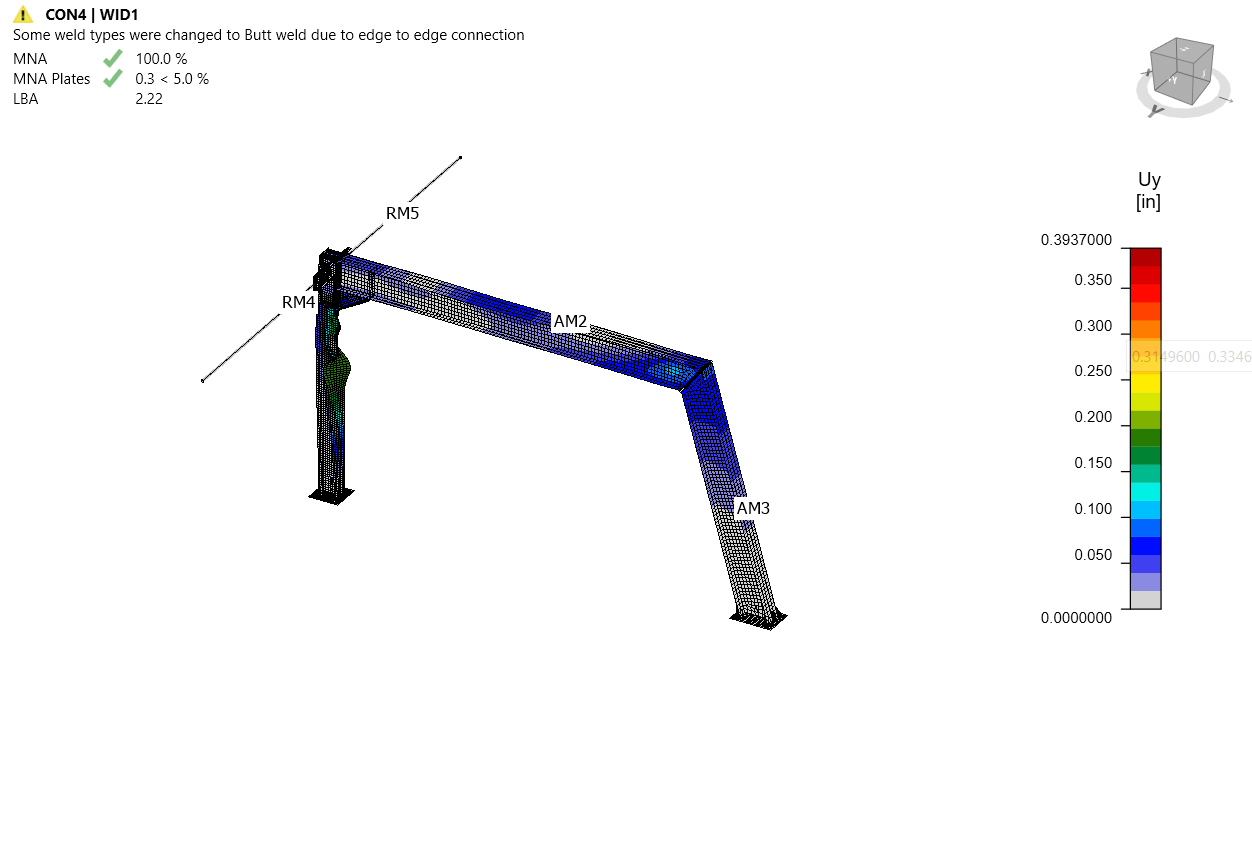
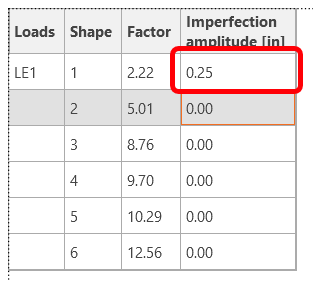
เนื่องจากค่าตัวประกอบรูปแบบการโก่งเดาะอย่างน้อยหนึ่งค่ามีค่าน้อยกว่า 15 ให้สลับไปที่ GMNIA เพื่อทำการวิเคราะห์ไม่เชิงเส้นของเสถียรภาพโครงสร้าง เลือกรูปแบบการโก่งเดาะที่วิกฤตที่สุดหรือการรวมกันของรูปแบบการโก่งเดาะ และป้อนความไม่สมบูรณ์เริ่มต้นของคานวิกฤต ในกรณีนี้ เลือก buckling shape 1 แรกเป็นรูปแบบที่วิกฤตที่สุด สลับไปที่แท็บ GMNIA ในแผงด้านขวาและกำหนดความไม่สมบูรณ์เป็น 1/4" (L/1000 = 18*12/1000 = 0.21" ประมาณ 1/4") ซึ่งคุณพิมพ์เป็น Amplitude ในคอลัมน์ 1
จากนั้น คลิกปุ่ม Calculate อีกครั้ง ในกรณีนี้ การวิเคราะห์อาจใช้เวลาหลายนาที
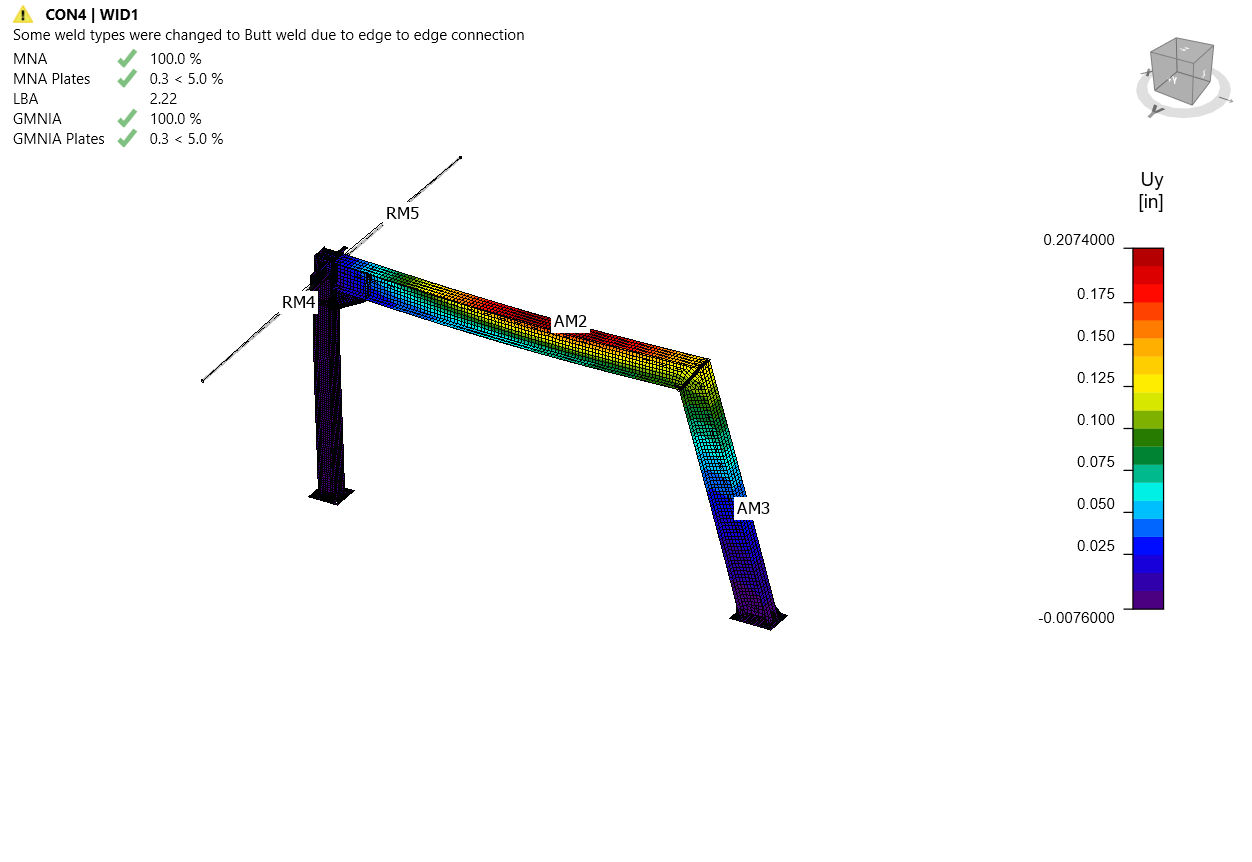
สมมติว่าการวิเคราะห์ไม่เสร็จสมบูรณ์ คุณจะสังเกตได้ว่าแรงกระทำที่ใช้ใน GMNIA ยังไม่ถึง 100% ซึ่งหมายความว่าภายใต้แรงกระทำที่กำหนด โครงสร้างสูญเสียเสถียรภาพ หรือคุณต้องการค่าตัวประกอบการโก่งเดาะขั้นต่ำที่สูงขึ้น จึงจำเป็นต้องเสริมความแข็งแรงให้กับโครง
การดำเนินการ
กลับไปที่แท็บ Design และในเมนูต้นไม้ ไปที่ Operations คลิกขวาที่ AM2 และเพิ่มแผ่นเสริมความแข็ง Transversal เพื่อเสริมความแข็งแรงให้กับมุมโครงที่รับแรงมากที่สุดและลดผลของการโก่งเดาะ
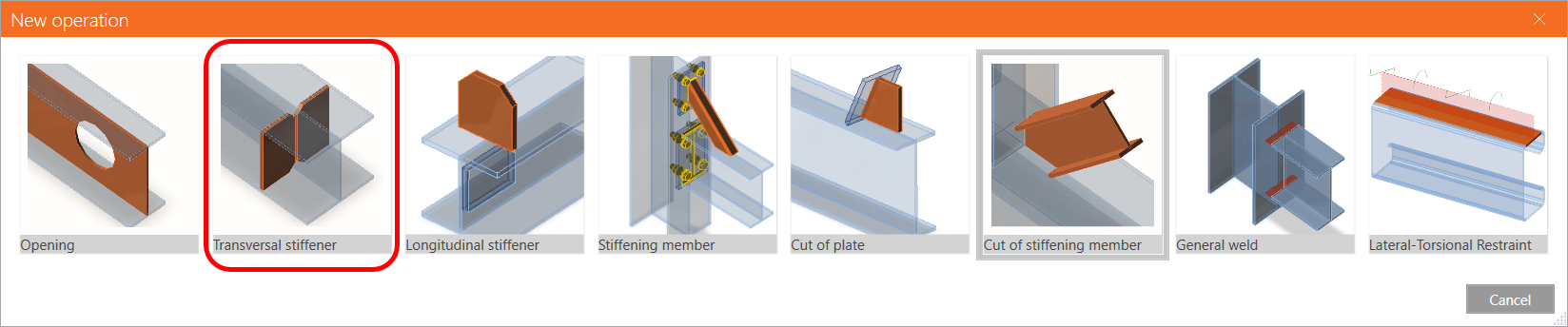
แก้ไขพารามิเตอร์ของแผ่นเสริมความแข็งเพื่อนำชุดแผ่นเสริมความแข็งที่มีระยะห่างสม่ำเสมอตลอดชิ้นส่วนมาใช้
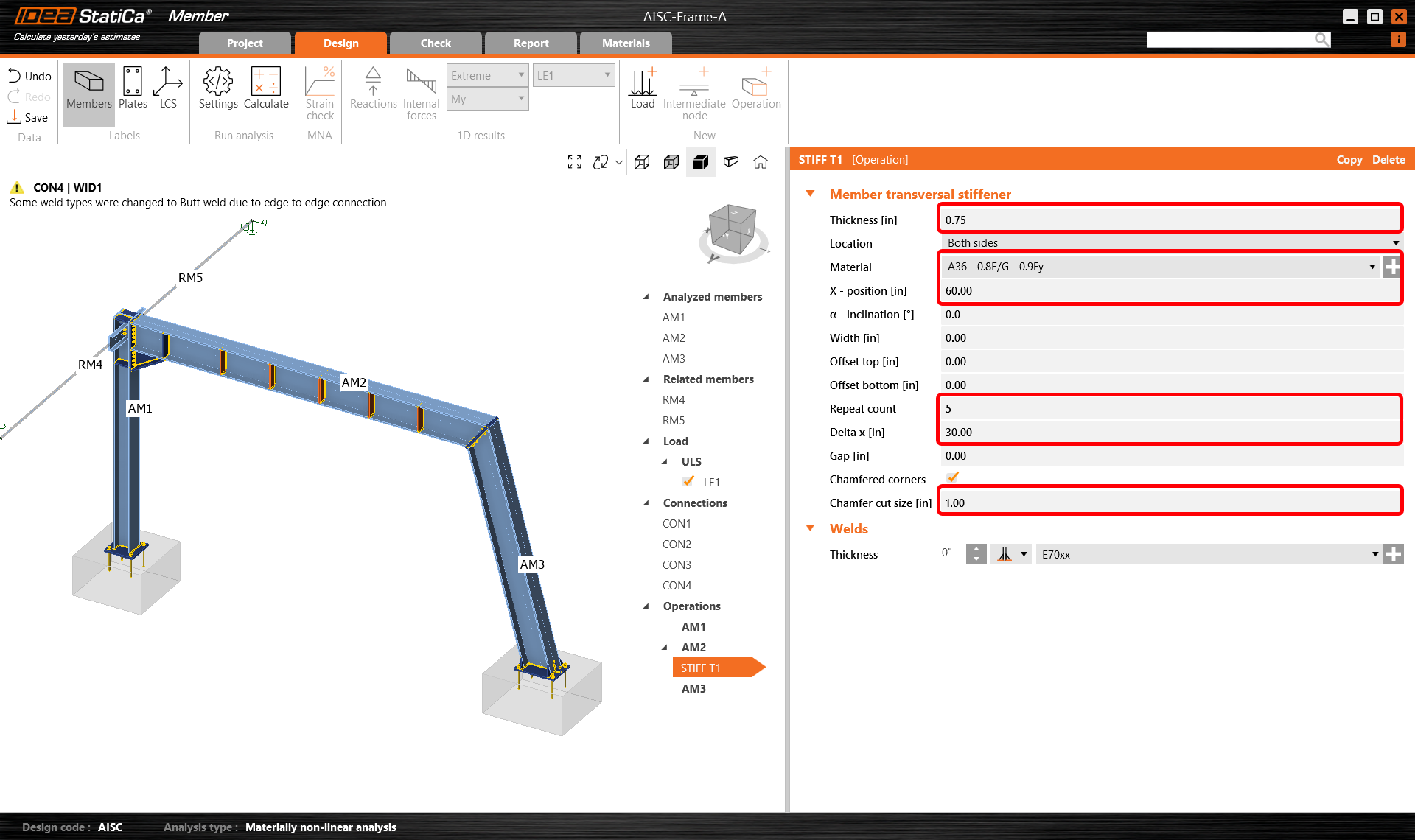
จากนั้นแก้ไขพารามิเตอร์ของแผ่นเสริมความแข็งและเพิ่มแผ่นเสริมความแข็งแนวขวางอีกหนึ่งแผ่นให้กับคานเดิม AM2 และอีกหนึ่งแผ่นให้กับเสา AM3 และกำหนดตำแหน่งที่ถูกต้อง
คัดลอกการดำเนินการ STIFF T1 และกำหนดระยะห่างของแผ่นเสริมความแข็งเดี่ยว (เปลี่ยนจำนวนเป็น 1) เป็น 220"
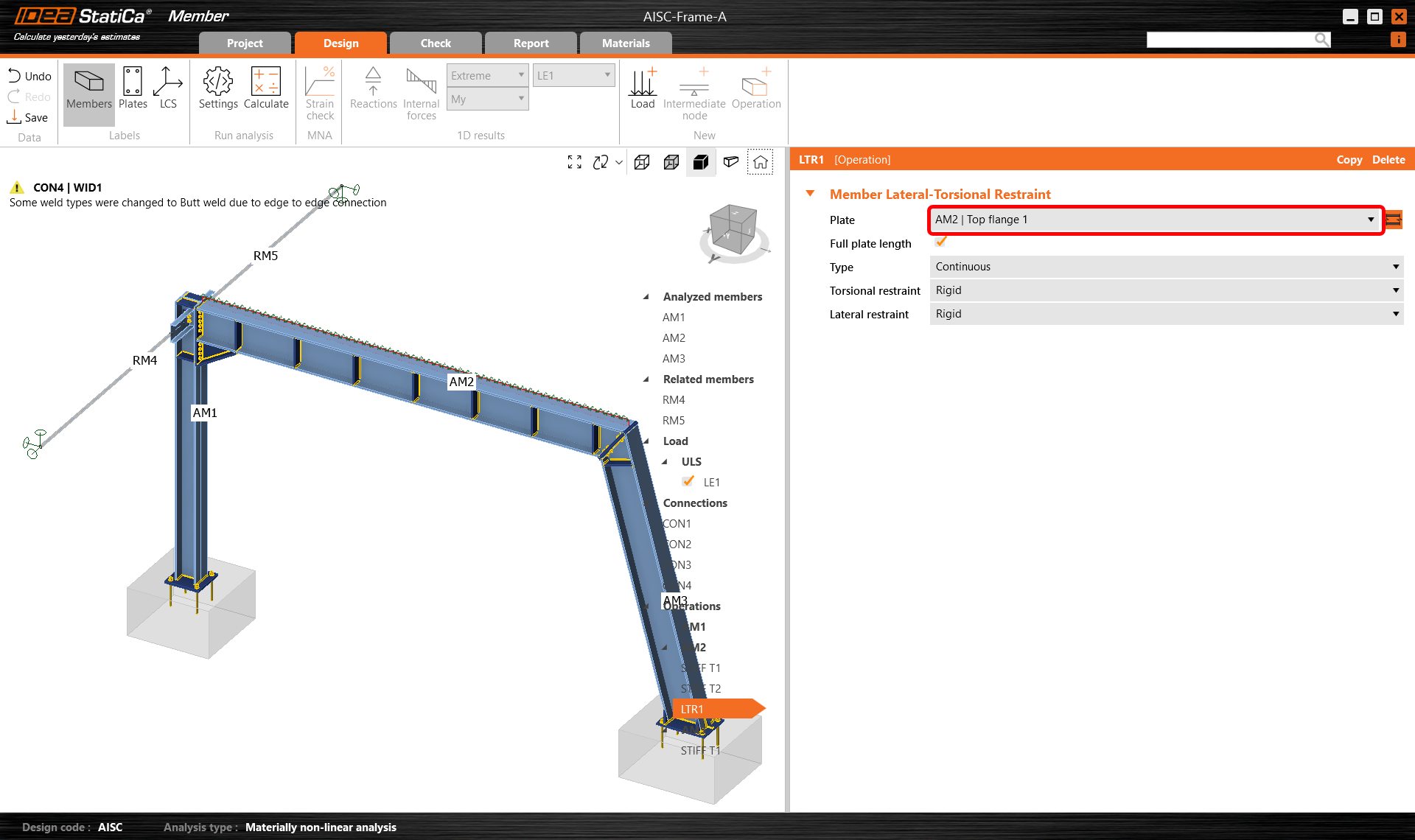
สำหรับ AM2 เราสามารถคำนึงถึงผลของการเสริมความแข็งของแผ่นพื้นหลังคาโดยการนำการดำเนินการยึดรั้งการโก่งเดาะด้านข้างและบิดมาใช้:
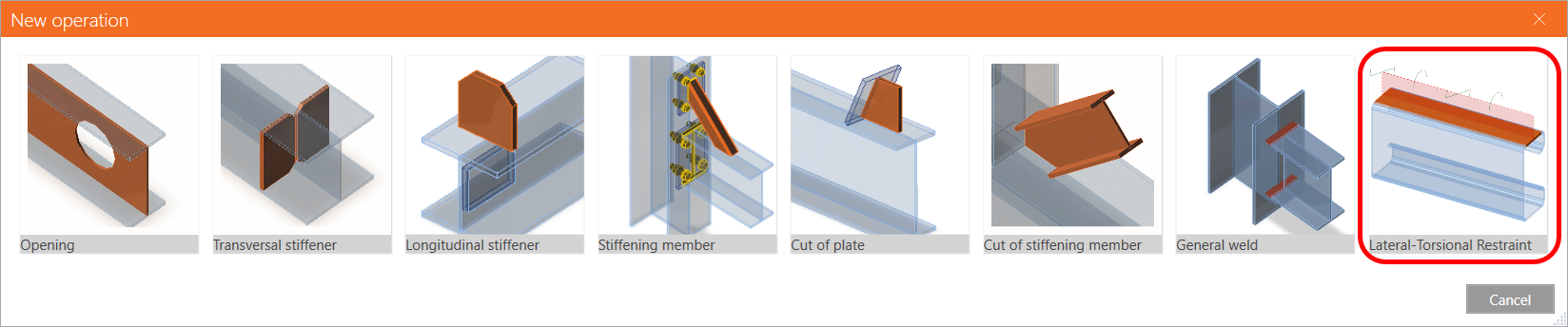
แก้ไขพารามิเตอร์เพื่อคำนึงถึงตำแหน่งจริงของ (เช่น) แป หรือในกรณีนี้คือแผ่นพื้นต่อเนื่อง
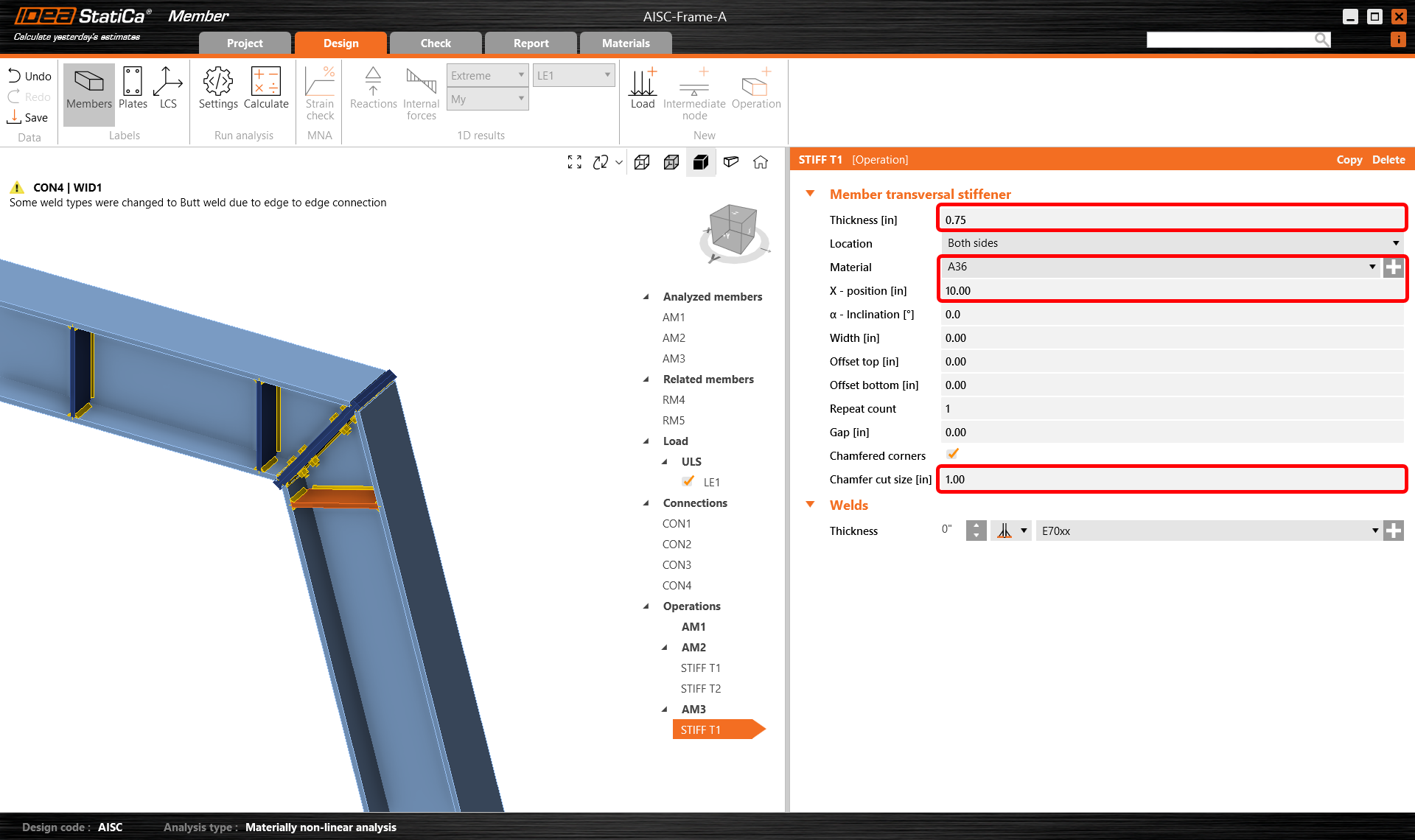
ดำเนินการต่อไปยัง AM3 สร้างการดำเนินการเสริมความแข็งใหม่และกำหนดคุณสมบัติดังแสดงในภาพต่อไปนี้
ตอนนี้กลับไปที่แท็บ Check และทำการคำนวณซ้ำใน 3 ขั้นตอน - MNA, LBA, GMNIA โครงที่ออกแบบผ่านการตรวจสอบตามมาตรฐานด้านเสถียรภาพพร้อมความไม่สมบูรณ์เริ่มต้นที่ใช้ และคุณสามารถเรียกดูผลลัพธ์ เช่น การกระจายความเครียดและแผนภาพแรงภายใน
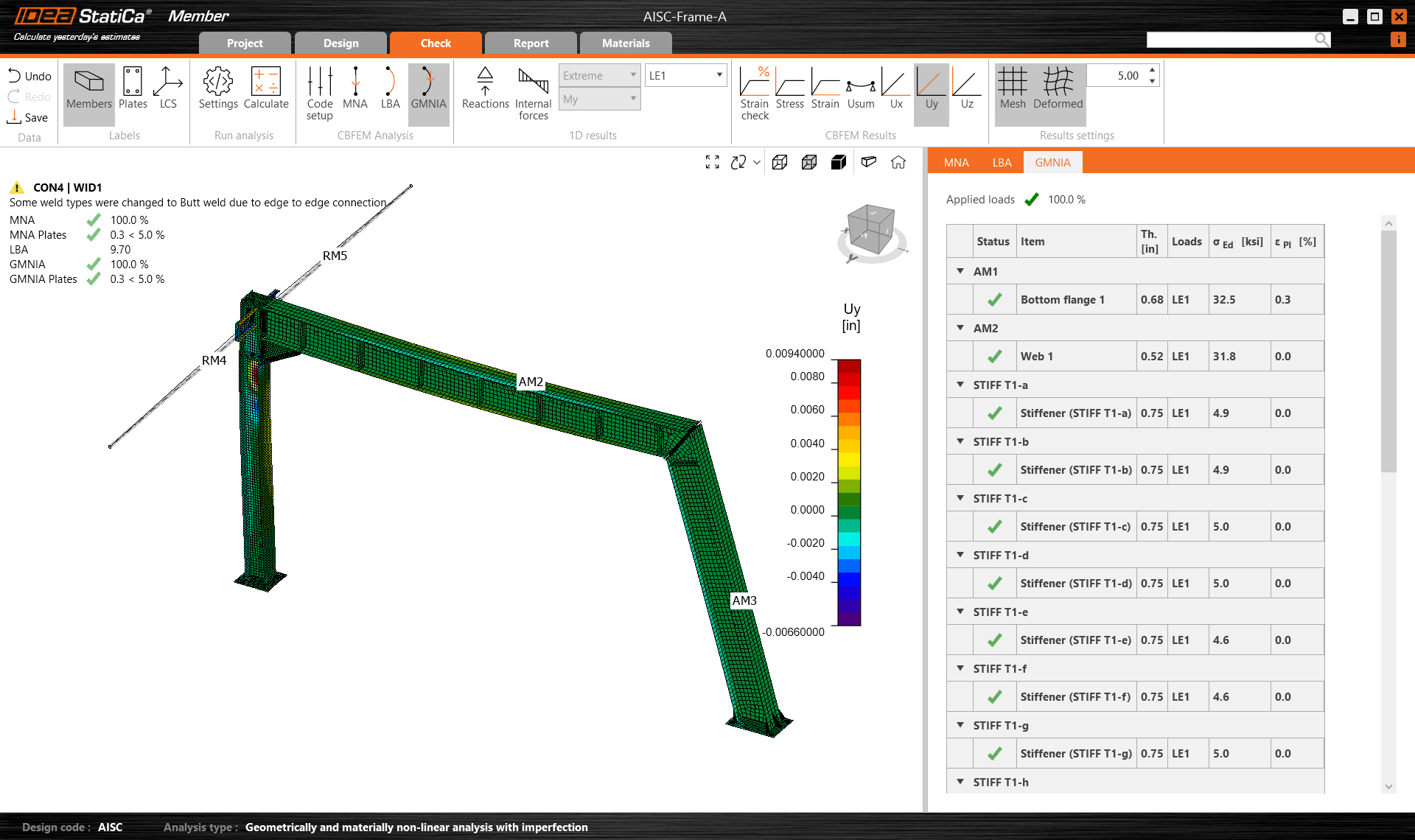
อย่างที่คุณเห็นจากการตรวจสอบผลลัพธ์ใหม่ การเสริมความแข็งแรงและการยึดรั้งเพิ่มเติมมีผลกระทบอย่างมากต่อค่าตัวประกอบการโก่งเดาะ ทำให้การออกแบบมีความแข็งแรงมากขึ้นโดยไม่จำเป็นต้องเพิ่มขนาดหน้าตัด ในสถานการณ์เช่นนี้ IDEA StatiCa Member เป็นแอปพลิเคชันที่ยอดเยี่ยมสำหรับการศึกษาขั้นสูงอย่างรวดเร็วและมีประสิทธิภาพ
รายงาน
สุดท้าย ไปที่แท็บ Report IDEA StatiCa มีรายงานที่ปรับแต่งได้อย่างสมบูรณ์เพื่อพิมพ์หรือบันทึกในรูปแบบที่แก้ไขได้
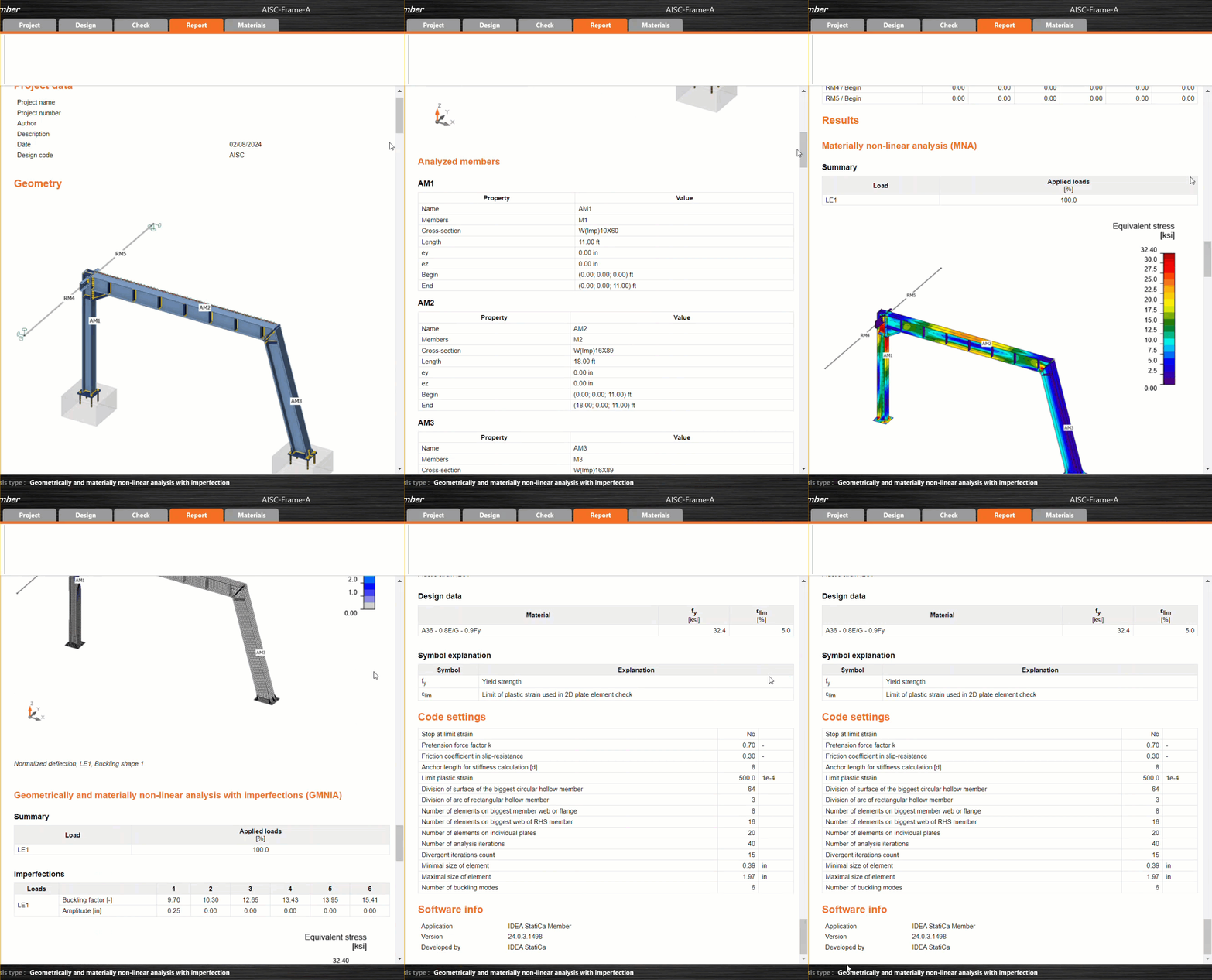
ขอแสดงความยินดี คุณได้ออกแบบ ปรับปรุง และทำการตรวจสอบตามมาตรฐานของโครงเหล็กตาม AISC เรียบร้อยแล้ว
ต้องการพัฒนาทักษะของคุณ? เยี่ยมชม Campus ของเรา
เนื้อหาที่เกี่ยวข้อง
การออกแบบโครงสร้างคานเหล็ก (EN)
การออกแบบโครงสร้างฐานรากแบบเฉียง (EN)
Attached Downloads
- AISC-Frame-A.zip (ZIP, 7.3 MB)