

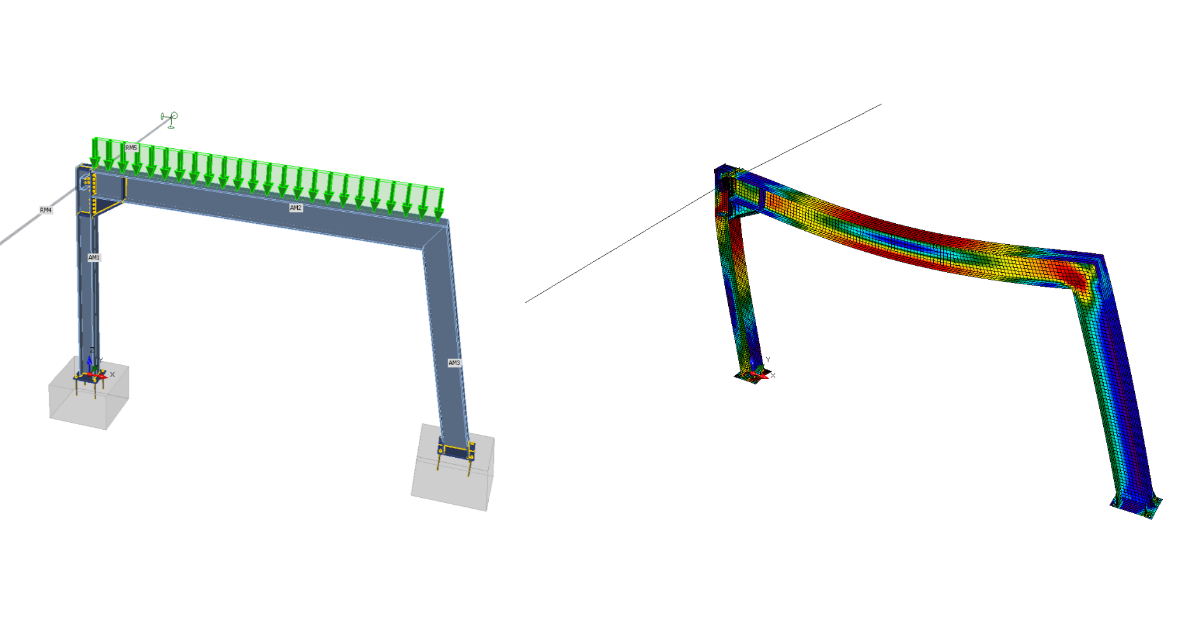
Proiectarea structurală și verificarea conform codului a unui cadru metalic (AISC)
Proiect nou
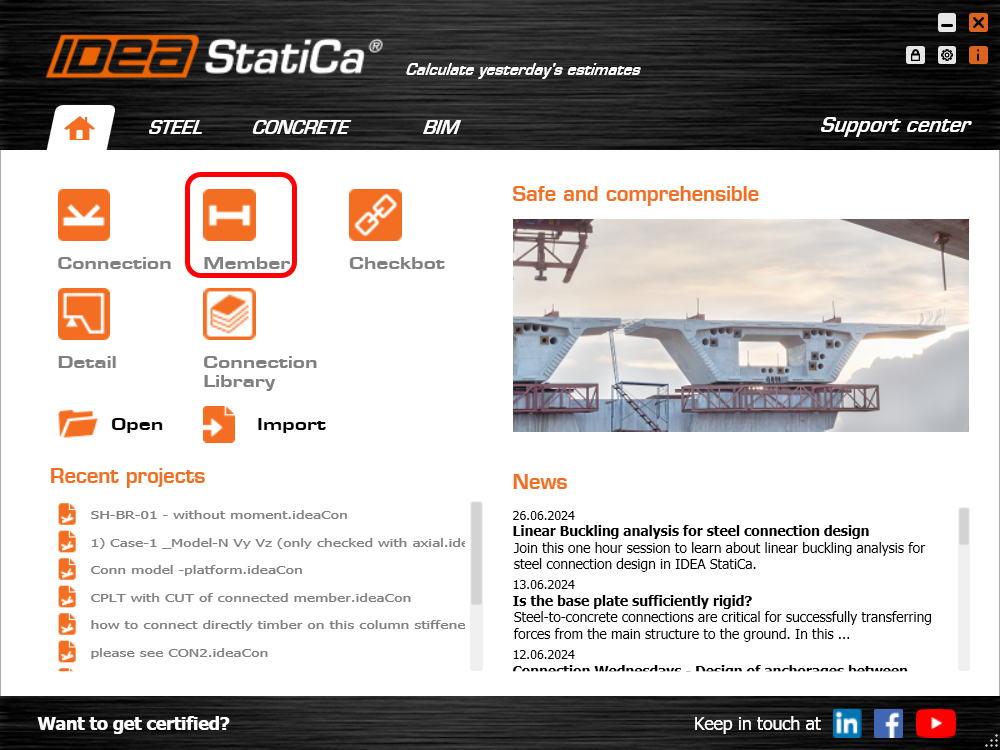
Începeți prin lansarea IDEA StatiCa și selectați aplicația Member (descărcați cea mai nouă versiune).
Creați un proiect nou, introduceți numele acestuia și selectați un folder potrivit în care va fi salvat. Apoi alegeți codul de proiectare/subcodul, proprietățile inițiale ale materialului și tipul de topologie (un cadru).
Începând cu versiunea 24.1, nu mai este necesară crearea unui material special cu proprietăți reduse - aceasta este acum gestionată de IDEA StatiCa Member la momentul potrivit în procesul de calcul.
Această abordare poate fi aplicată tuturor claselor relevante de oțel - permițând proiectantului să verifice atât structurile existente, cât și cele noi.
Setați secțiunea transversală inițială la W10x60.
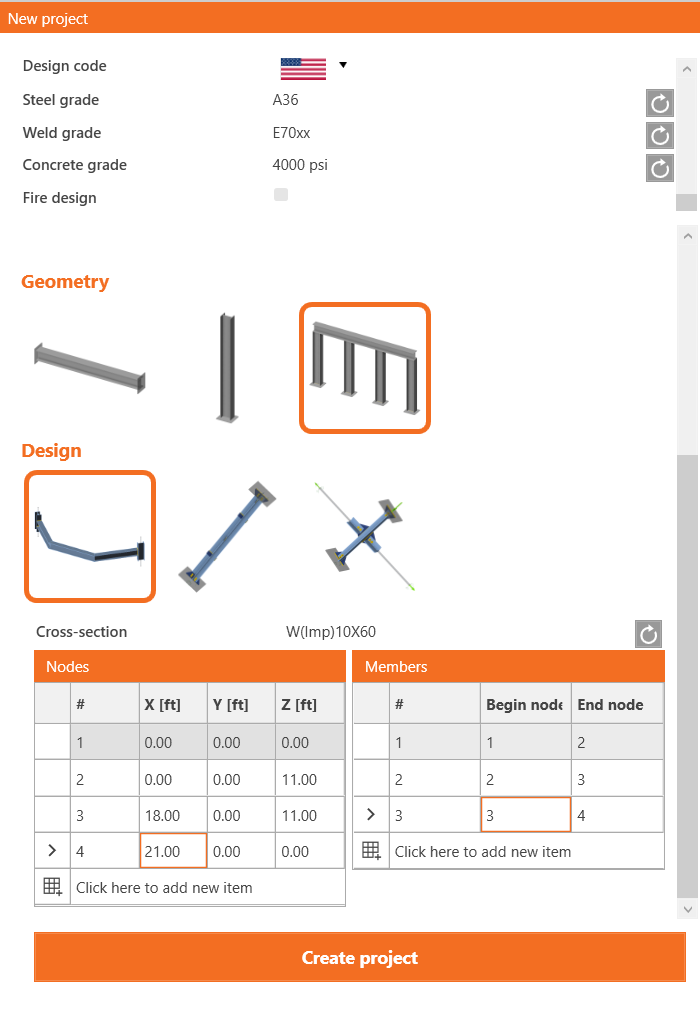
Adăugați coordonatele nodurilor cadrului structural și definiți conectivitatea elementelor folosind aceste noduri. În final, faceți clic pe Create Project pentru a începe modelarea și modificarea cadrului structural.
Modificați elementele analizate AM2 și AM3 la W16x89 prin adăugarea unui element nou și selectarea secțiunii corecte din baza de date de secțiuni I imperiale.
Elemente asociate
Pentru a adăuga elemente asociate, care acționează ca reazeme și părți de transfer al încărcărilor pentru detaliul structural, faceți clic pe cubul nodului în scena 3D sau selectați CON2 în lista arborescentă. Aici puteți adăuga elemente asociate cu capete libere sau continue, făcând clic pe direcțiile axelor X, Y, Z conform sistemului de coordonate global. Adăugați 2 elemente cu capete libere în direcția Y.
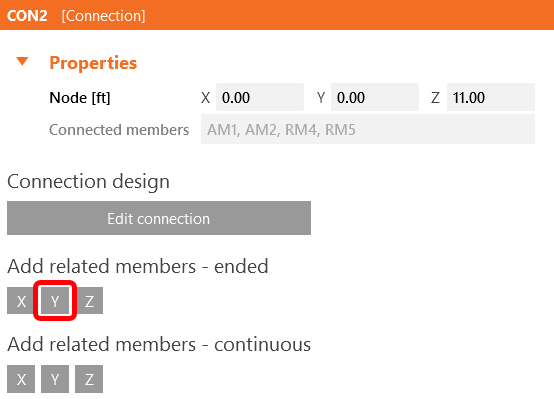
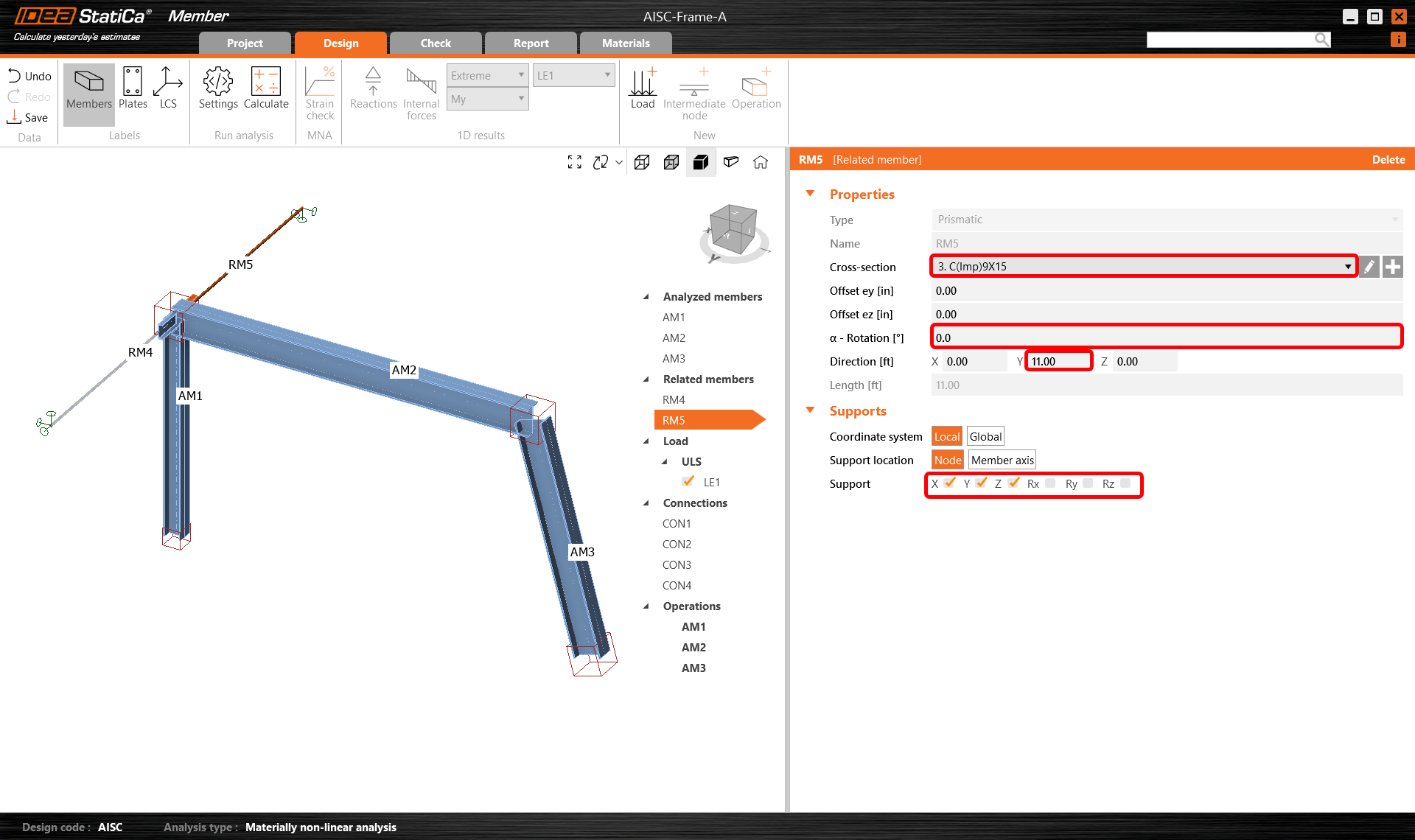
Apoi selectați elementul asociat RM4 fie în scena 3D fie în lista arborescentă și modificați proprietățile acestuia: secțiunea transversală, lungimea, orientarea și rezemările la capetele libere.
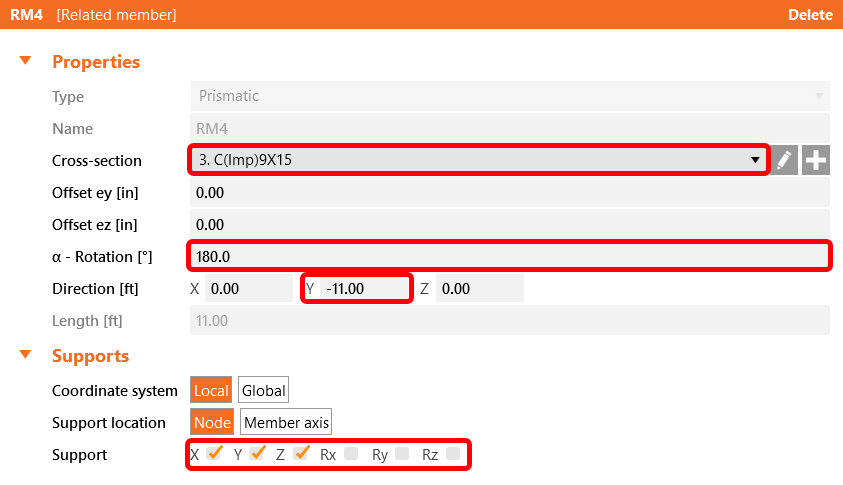
Și modificați elementul asociat RM5 în mod corespunzător.
Încărcări
În meniul Încărcări, puteți adăuga și modifica efectele încărcărilor. O încărcare reprezintă un grup căruia îi puteți adăuga una sau mai multe încărcări distribuite pe orice element analizat sau asociat. Alternativ, în cadrul unui efect de încărcare, puteți introduce forțe interioare nodale la capetele elementelor.
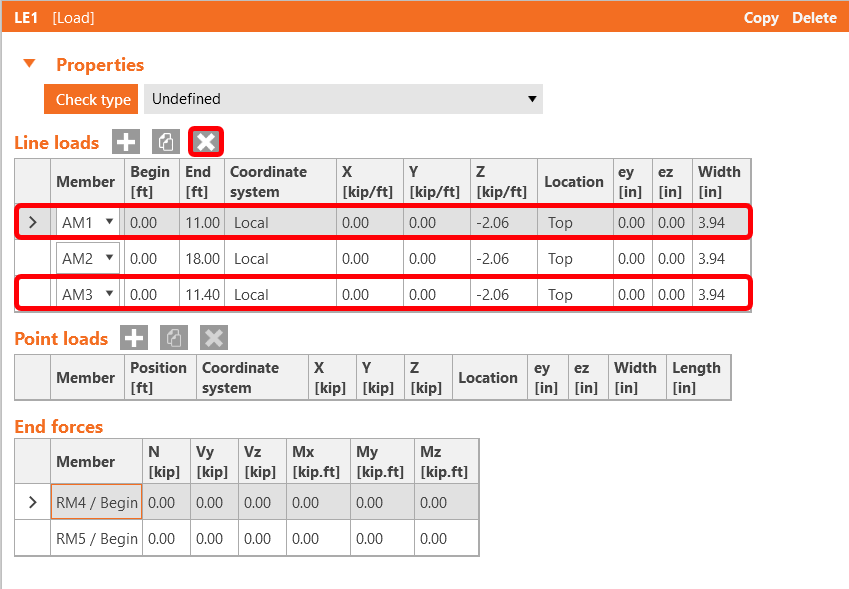
Un efect de încărcare conținând un set de încărcări liniare a fost generat automat pentru toate elementele. Ștergeți 2 dintre ele făcând clic cu butonul stâng al mouse-ului pe fiecare rând din filă și selectând Delete sau făcând clic pe pictograma din panglică.
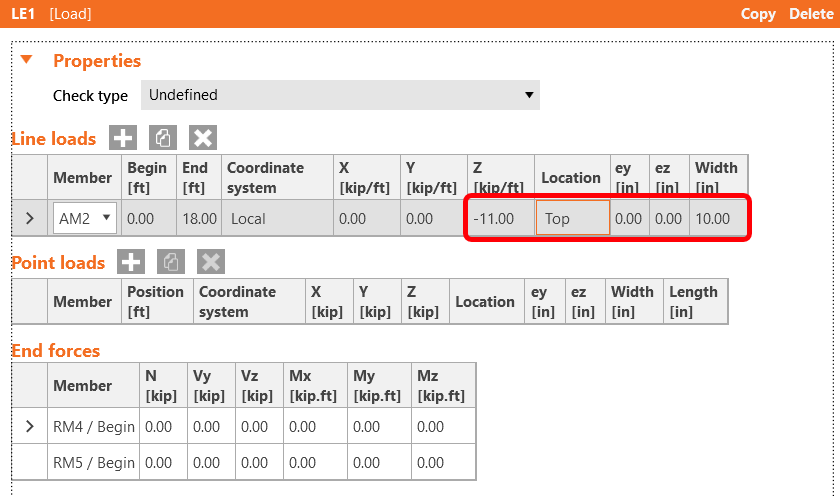
Apoi atribuiți o încărcare distribuită elementului AM2 și modificați intensitatea acesteia la -11 kip/ft și lățimea la 10" pentru a corespunde grinzii.
Îmbinări
În continuare, puteți proiecta nodurile. Selectați un cub de nod în scena 3D sau selectați un CON# în lista arborescentă și faceți clic pe Edit connection.
Începeți cu nodul CON1 la baza stâlpului din stânga. Se deschide modulul aplicației IDEA StatiCa Connection și puteți proiecta nodul adăugând operațiile de fabricație.
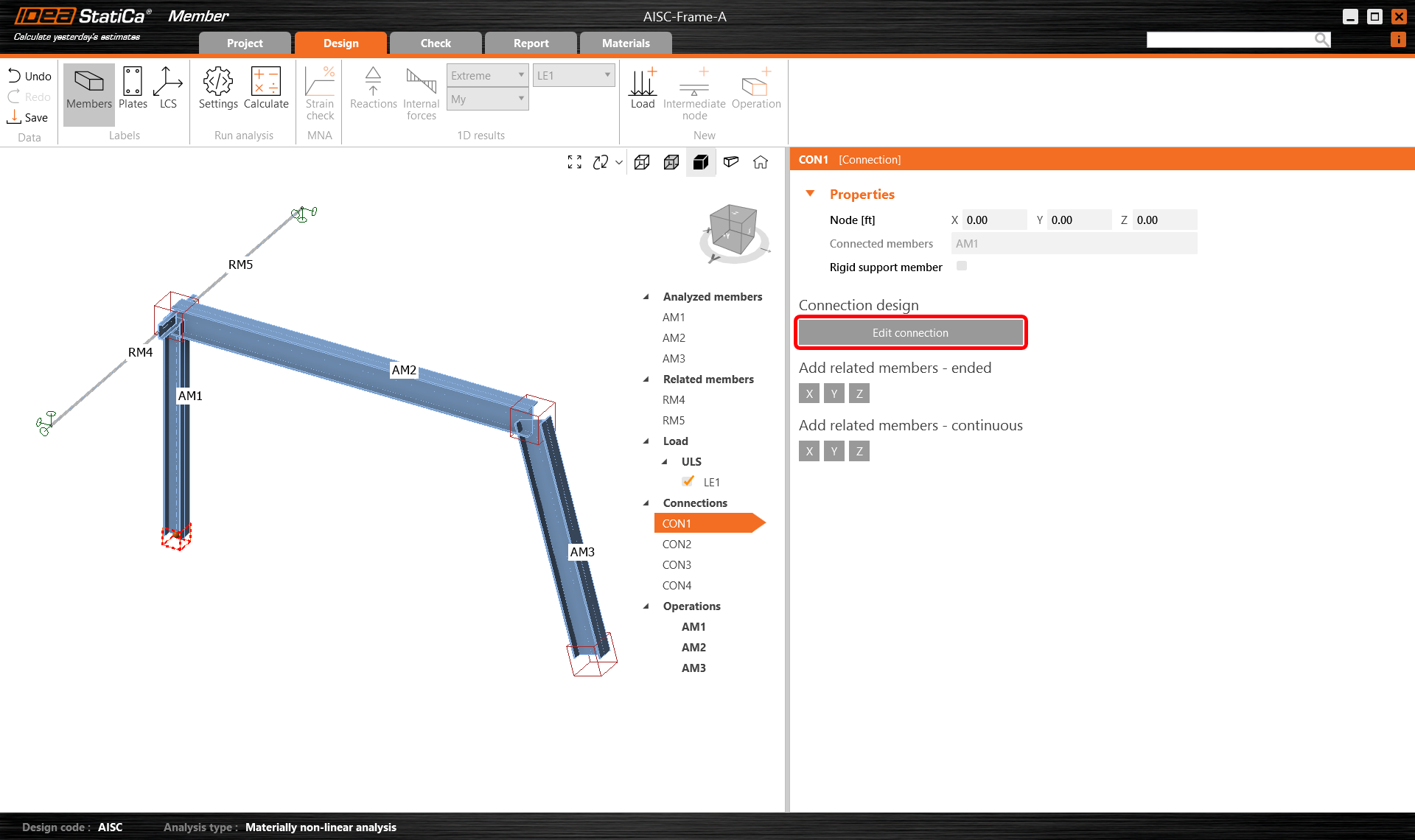
În acest caz, adăugați doar o operație de tip Base plate și modificați parametrii acesteia. Faceți clic pe butonul Propose din panglică.
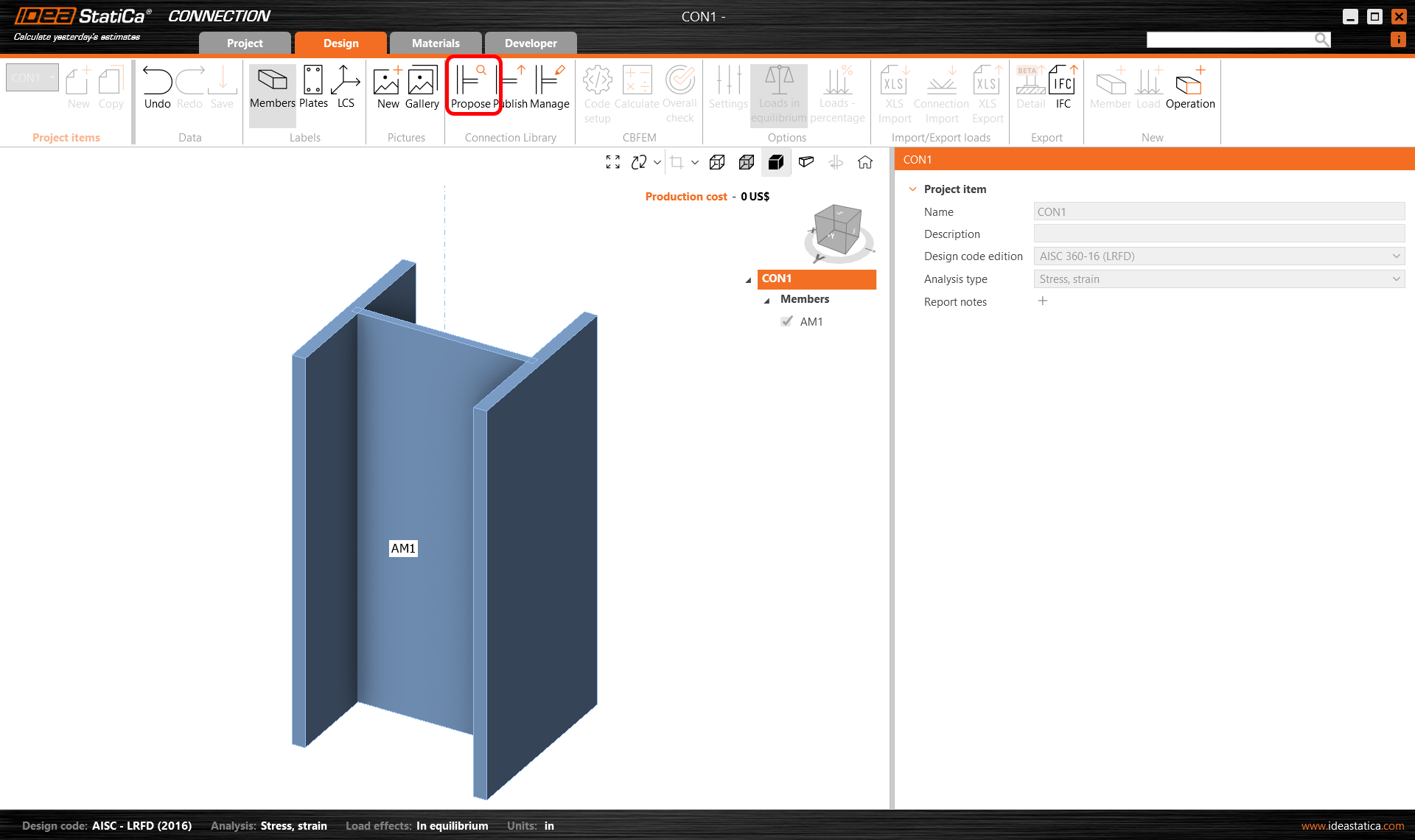
Ulterior, selectați o Simple Base Plate și confirmați alegerea făcând clic pe OK. Este posibil să observați că Codul de proiectare este diferit, dar în pașii următori acest lucru este rezolvat.
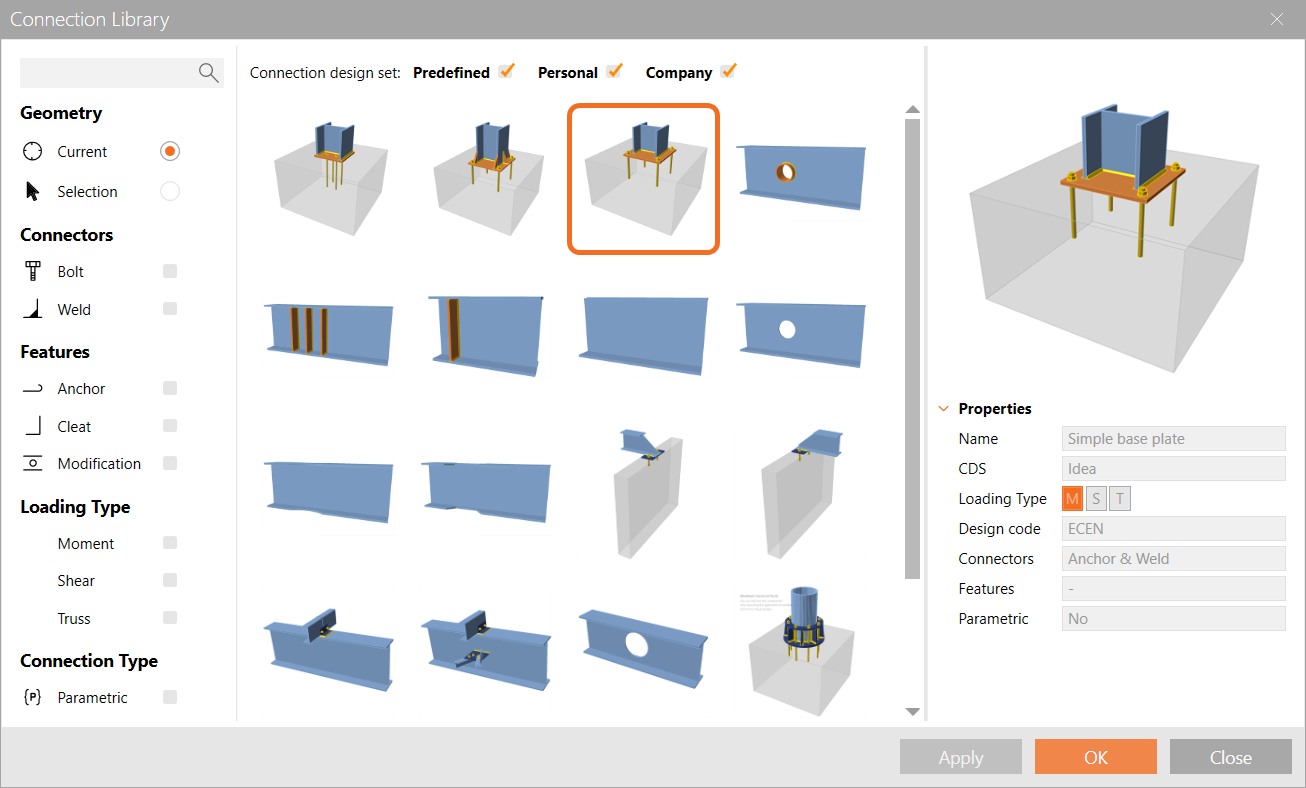
Selectați tipul de sudură E70xx, tipul de oțel A36 și tipul de beton 4000psi.
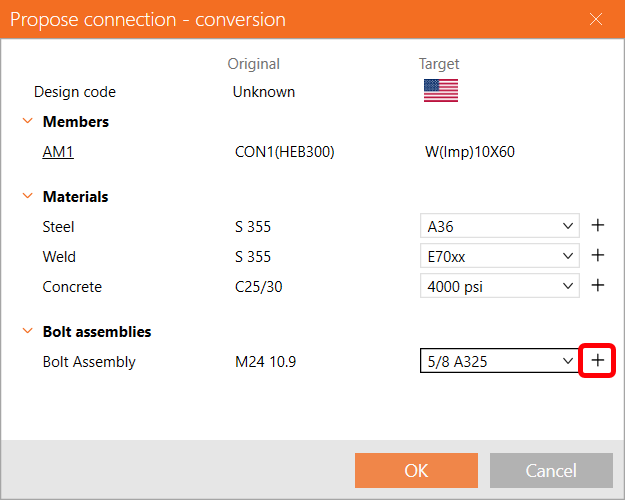
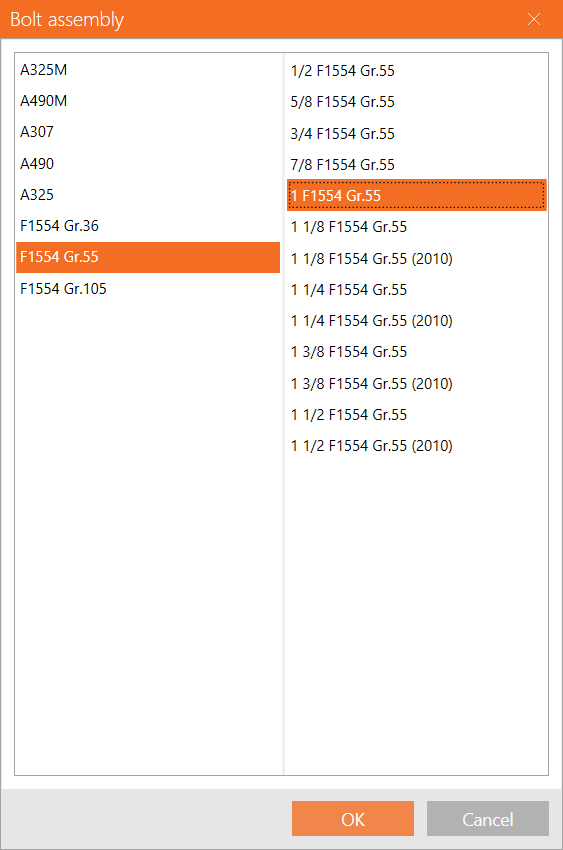
Apăsați simbolul + de lângă tipul de ansamblu de șuruburi, alegeți 1" F1554 Gr. 55 și apoi apăsați OK pentru a continua.
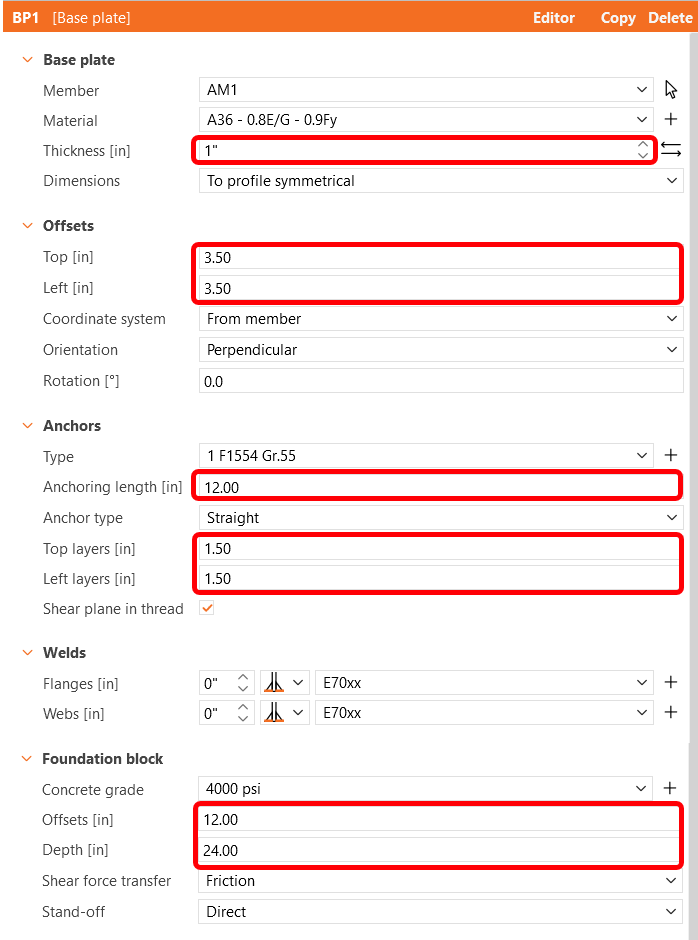
După aceea, configurați parametrii în BP1 conform imaginii de mai jos, salvați setările îmbinării și închideți aplicația de îmbinare. Observați cum îmbinarea definită apare în modelul Member.
În continuare, alegeți nodul CON2 și faceți clic pe 'Edit Connection' în modulul IDEA StatiCa Connection.
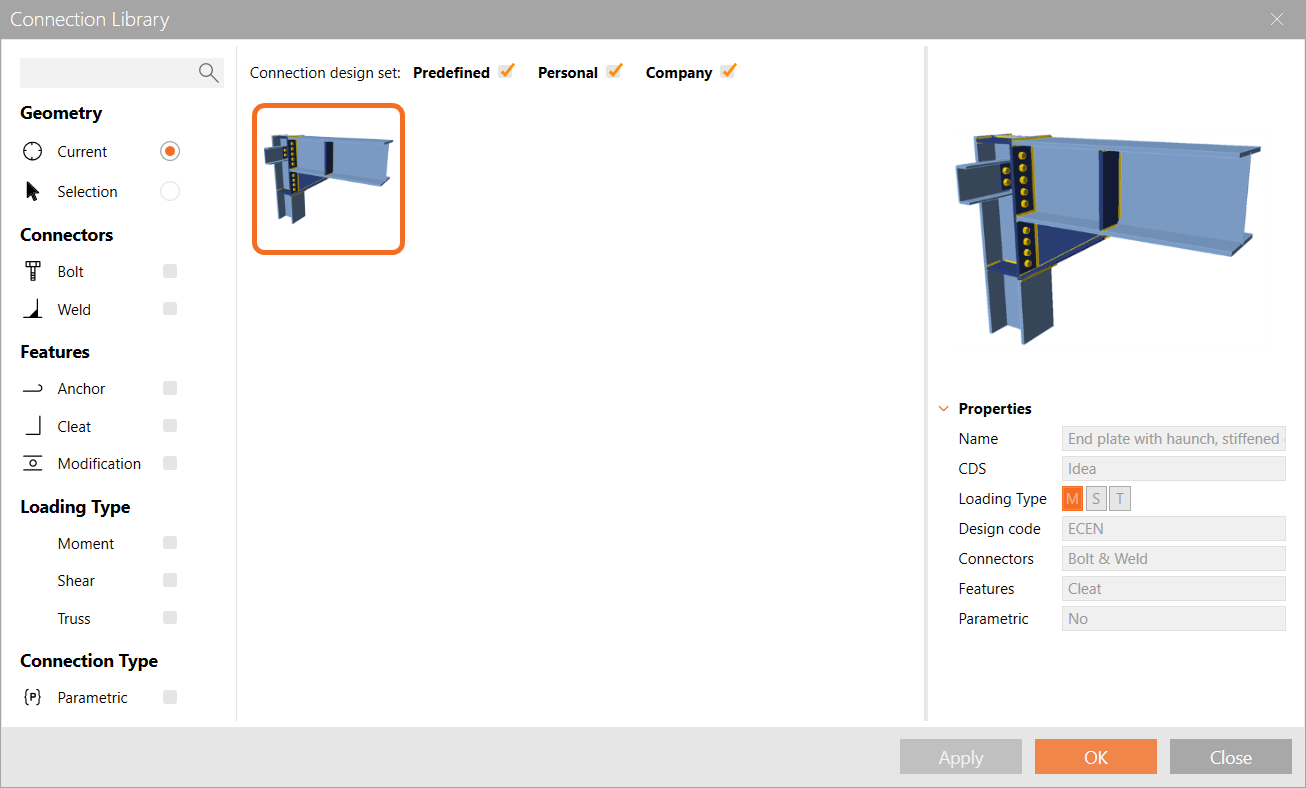
Propuneți din nou o îmbinare din Connection Library. Aceasta este o modalitate excelentă de a crea îmbinări bazate pe șabloane deja create. Îmbinarea sugerată poate să nu fie o potrivire exactă, dar, după cum am văzut deja, este foarte ușor să modificați ceva pentru a o adapta.
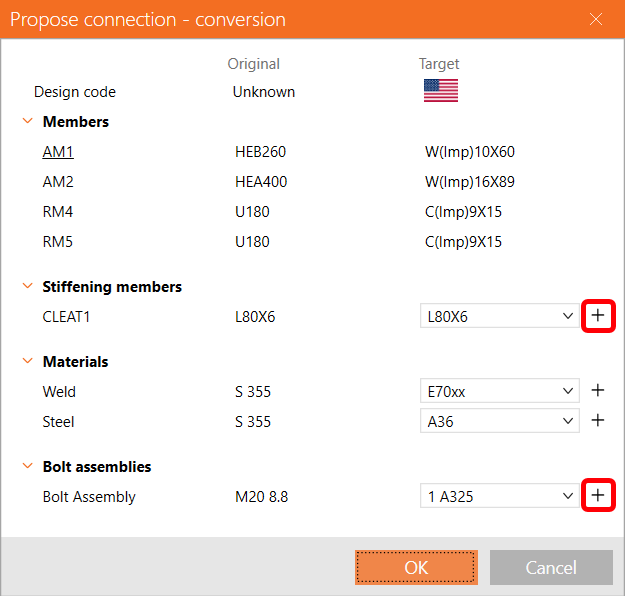
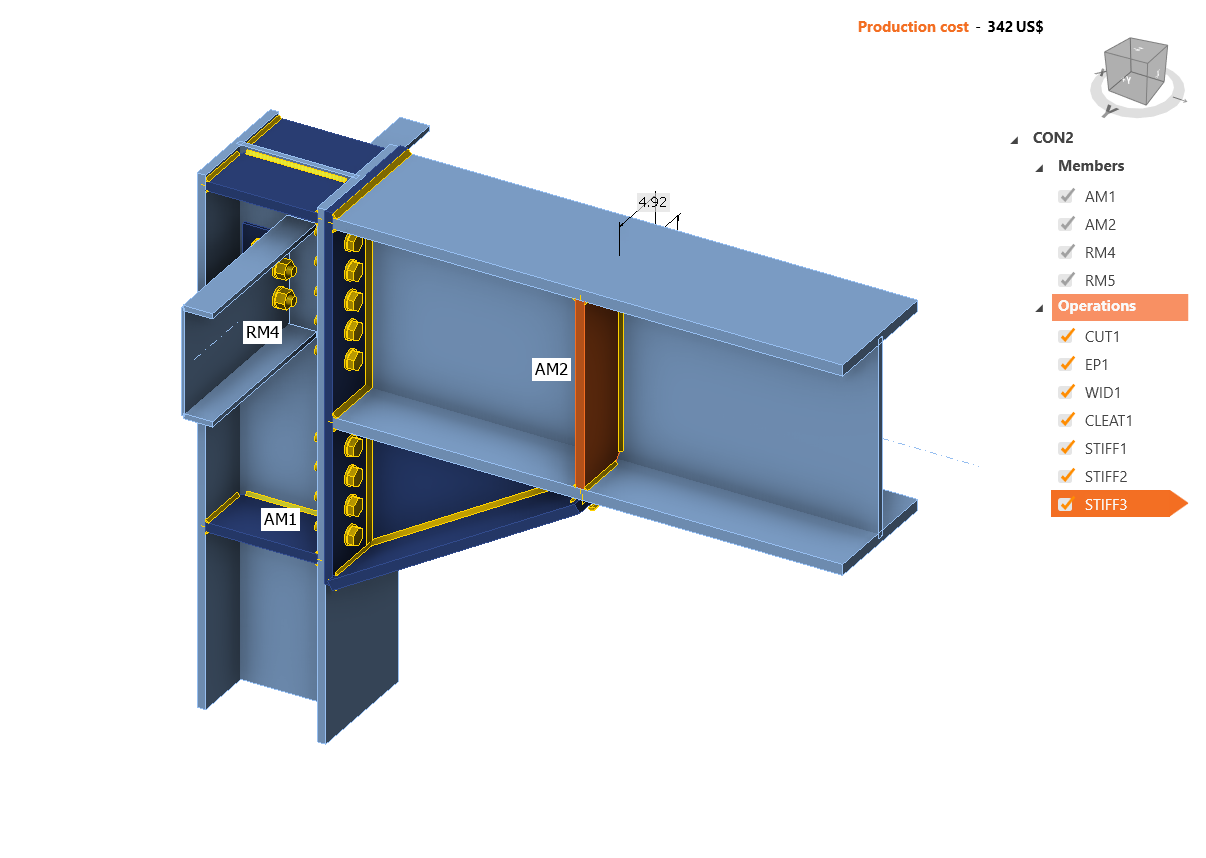
Elementele principale sunt preluate automat din model. Tot ce este necesar este să mapați caracteristicile suplimentare la cele corecte. Modificați dimensiunea cornierului la 3 1/2 x 3 1/2 x 1/4 navigând la biblioteca L relevantă prin butonul +, tipul de oțel la A36 și tipul de sudură la E70xx. În final, modificați ansamblul de șuruburi la 3/4 A325 înainte de a apăsa OK.
Bibliotecile de secțiuni din IDEA StatiCa sunt destul de cuprinzătoare, acoperind mai multe ediții ale standardelor AISC.
În consecință, îmbinarea dvs. va arăta ca în imaginea următoare.
Salvați această îmbinare înainte de a o închide.
Continuați prin editarea nodului CON3.
Aici vom adăuga o operație de tip placă la placă pentru a crea o înnădire a elementului.
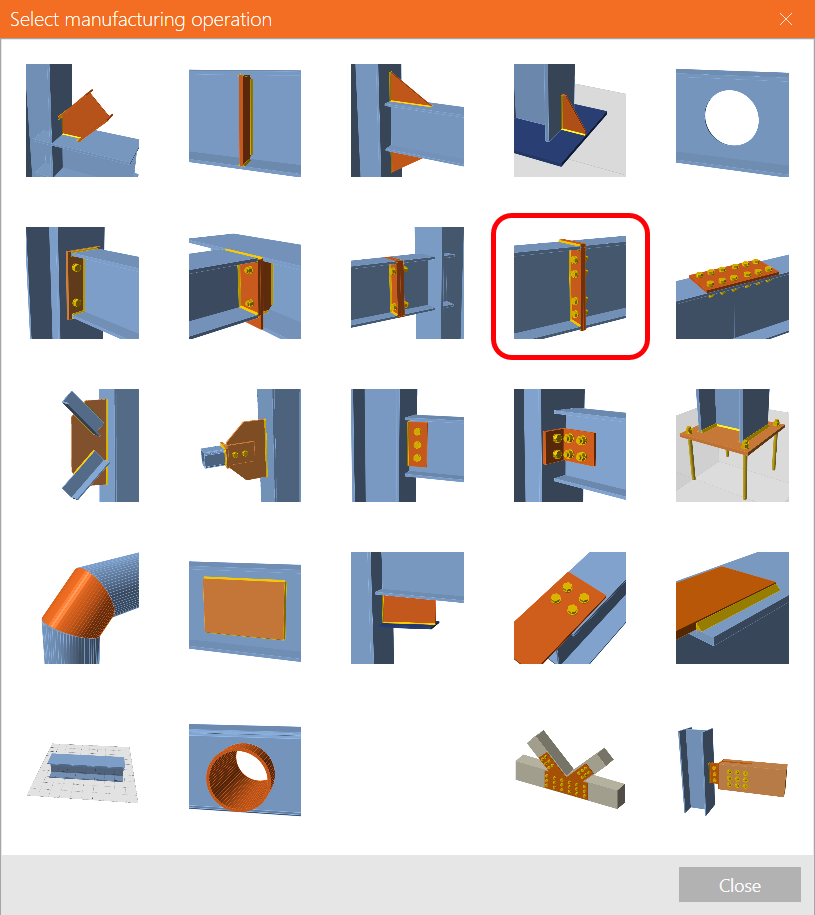
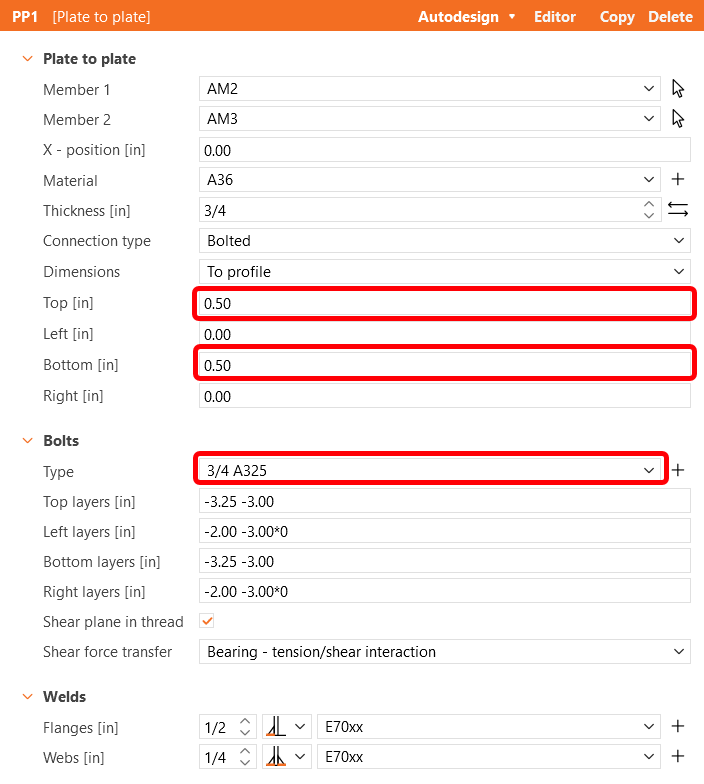
Ajustați parametrii după cum urmează pentru a finaliza îmbinarea.
Salvați și închideți CON3.
În final, editați nodul CON4. Chiar dacă software-ul ne oferă posibilitatea de a replica pur și simplu același proiect ca pentru CON1, vom edita îmbinarea pentru a crea una diferită.
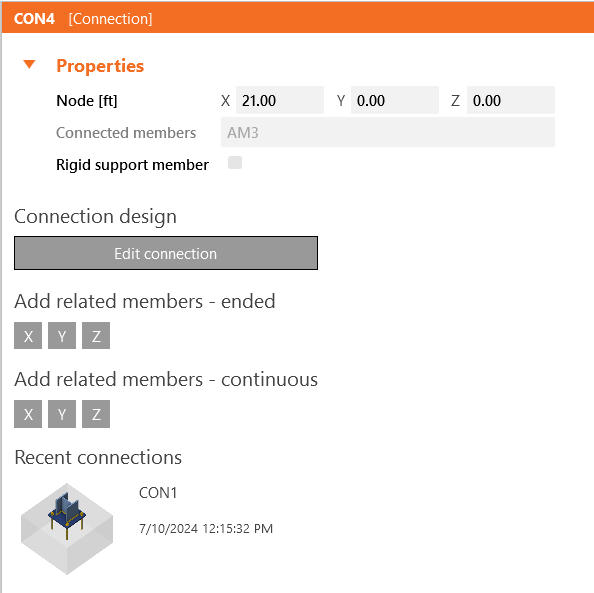
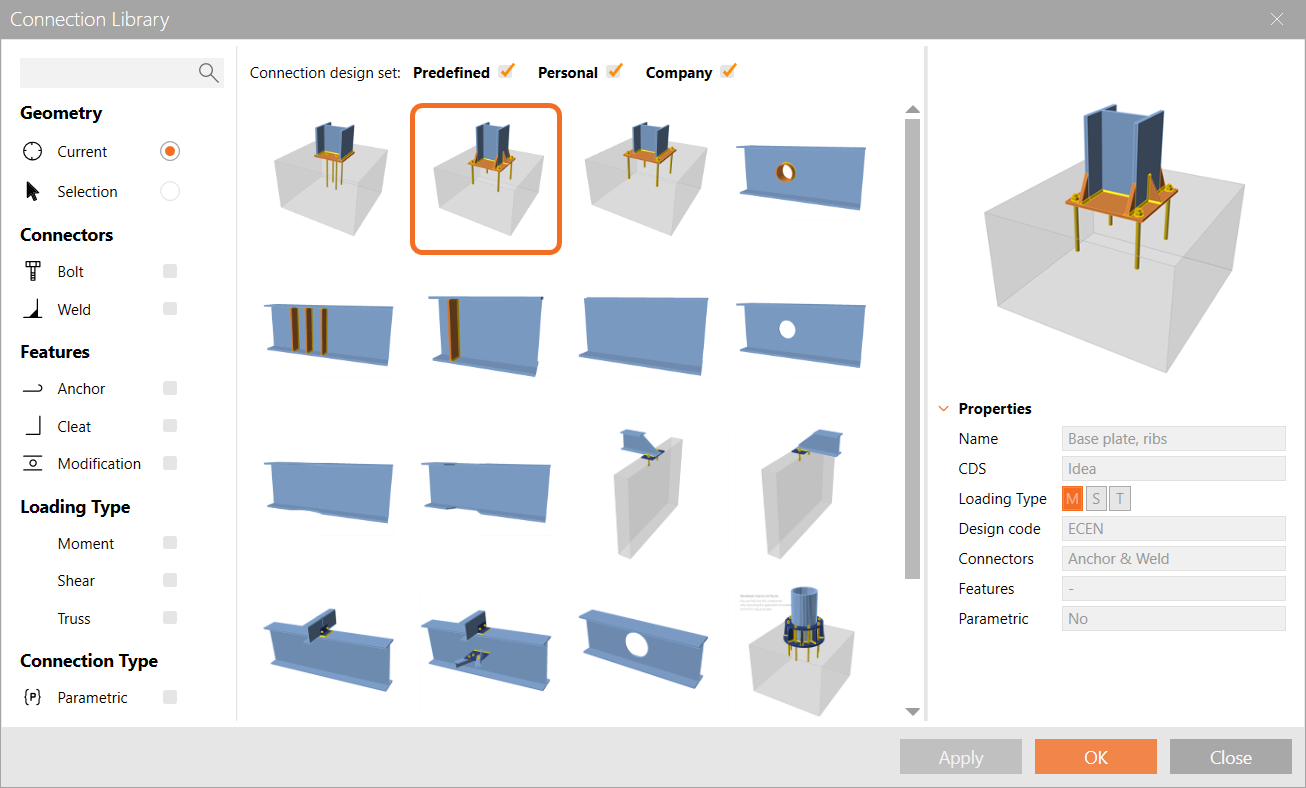
Deschideți CON4, faceți clic pe Propose și selectați proiectul unei plăci de bază cu ancoraj și elemente de rigidizare, așa cum este prezentat în imaginea următoare.
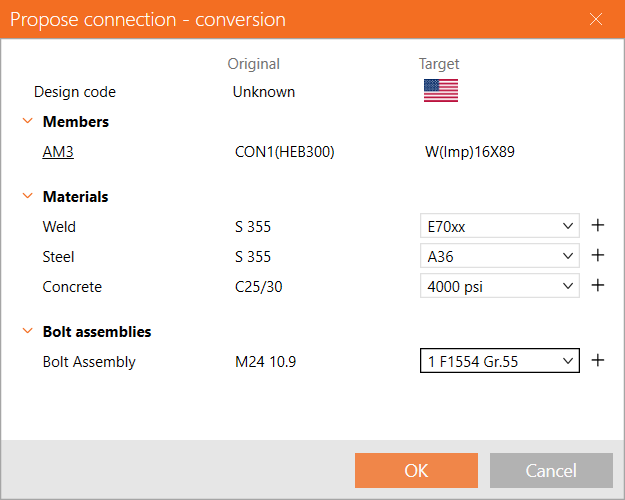
Selectați tipul de sudură E70xx, oțelul A36, betonul 4000psi și ansamblul de șuruburi 1" F1554 Gr 55.
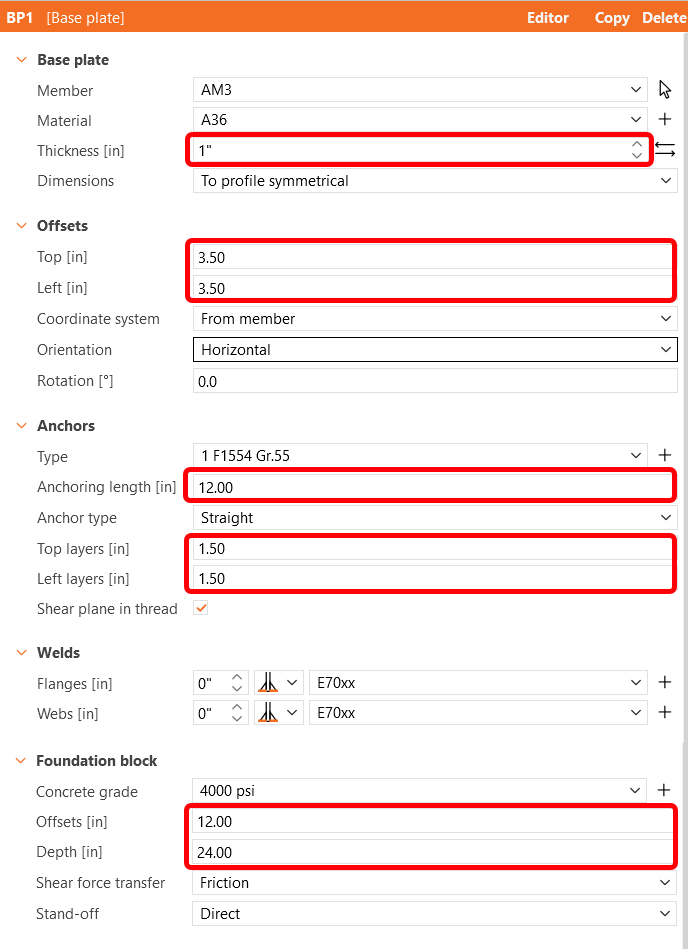
Pentru a finaliza proiectarea, modificați operația BP1 conform imaginii de mai jos.
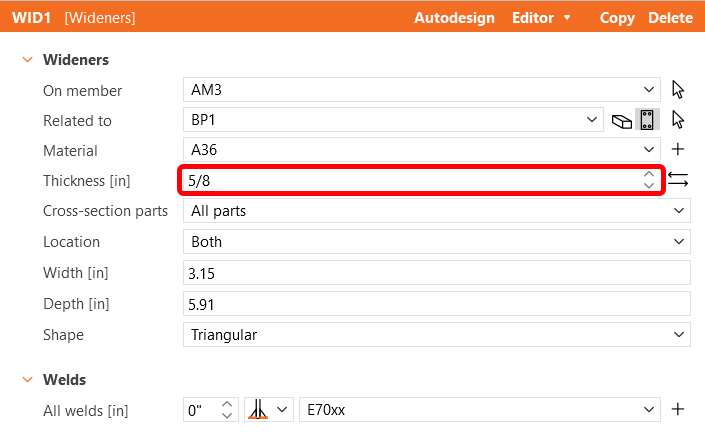
Verificați de asemenea grosimea elementelor de rigidizare în WID1 conform imaginii de mai jos.
Verificare
Să trecem la fila Check și să efectuăm analiza. Analiza în IDEA StatiCa Member este calculată în trei pași folosind tehnologia CBFEM. Mai întâi, analizați MNA (analiza neliniară materială) pentru a verifica capacitatea structurală, apoi calculați LBA (analiza liniară de flambaj) pentru a investiga stabilitatea structurală și, în final, introduceți imperfecțiunile inițiale pentru formele de flambaj corespunzătoare și calculați GMNIA (analiza neliniară geometric și material neliniară).
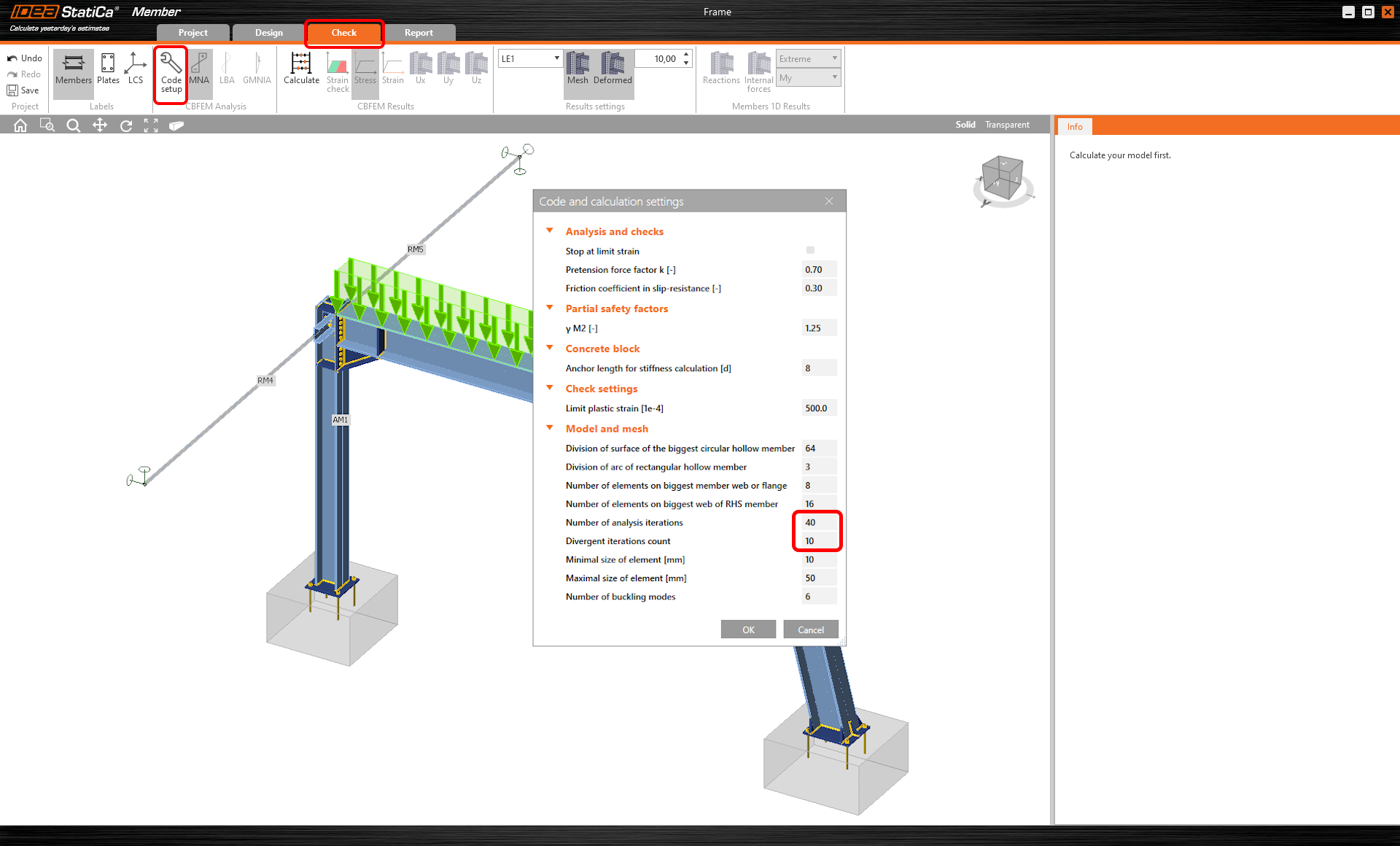
În primul rând, pentru acest proiect complex particular, trebuie să creșteți Numărul de iterații de analiză la 40 și Numărul de iterații divergente la 15 în Code setup (în fila Check) pentru a asigura suficientă capacitate de calcul.
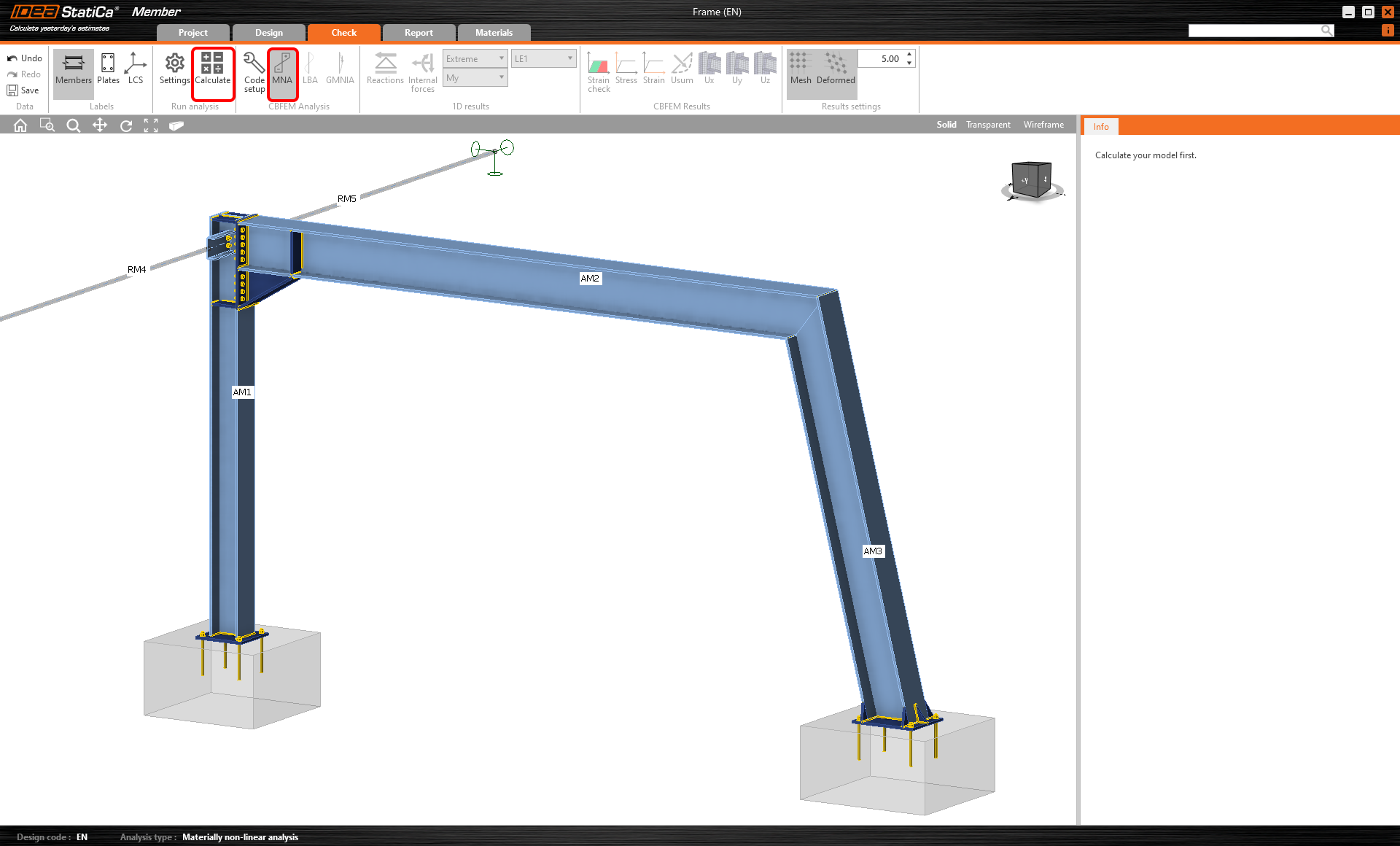
Apoi selectați analiza MNA și apăsați Calculate.
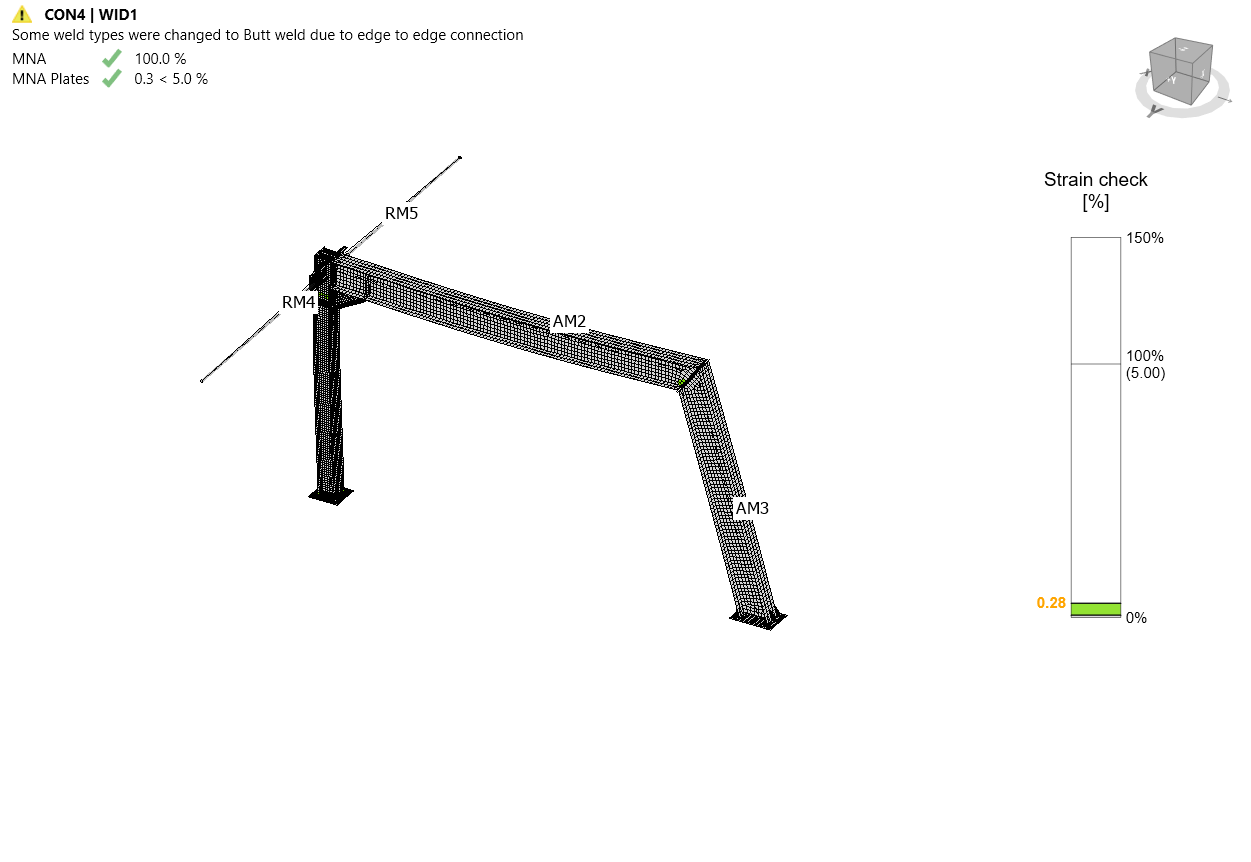
Rezultatele analizei MNA sunt afișate și puteți verifica starea fiecărei părți structurale, precum și rezultatele în fereastra 3D, de exemplu distribuția deformațiilor în partea analizată a structurii.
Apoi treceți la analiza LBA și repetați Calculul.
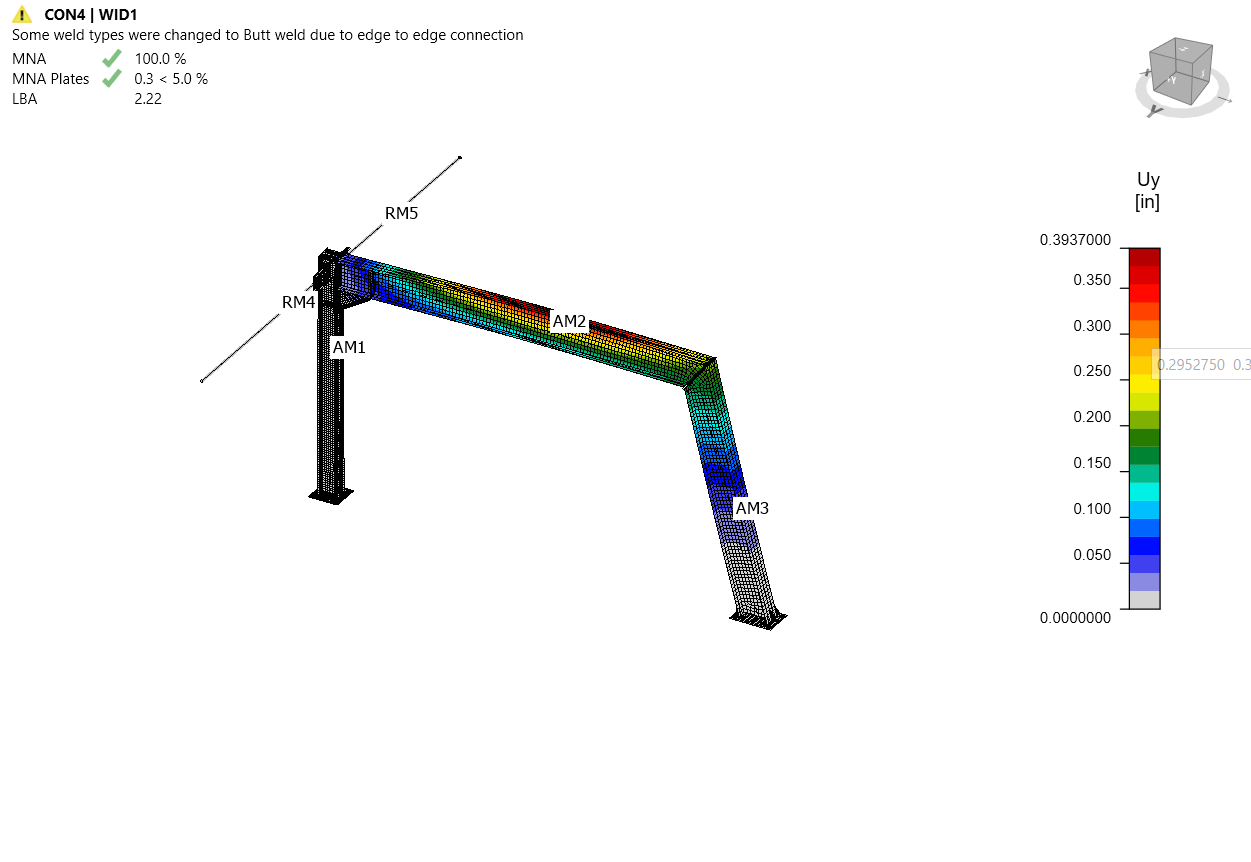
Puteți citi factorii formei de flambaj în filă și vizualiza prima formă de flambaj 1 activând afișarea Uy pentru o mai bună vizualizare a deformației.
Puteți naviga prin vizualizarea celorlalte forme de flambaj selectându-le în filă, de exemplu forma de flambaj 6.
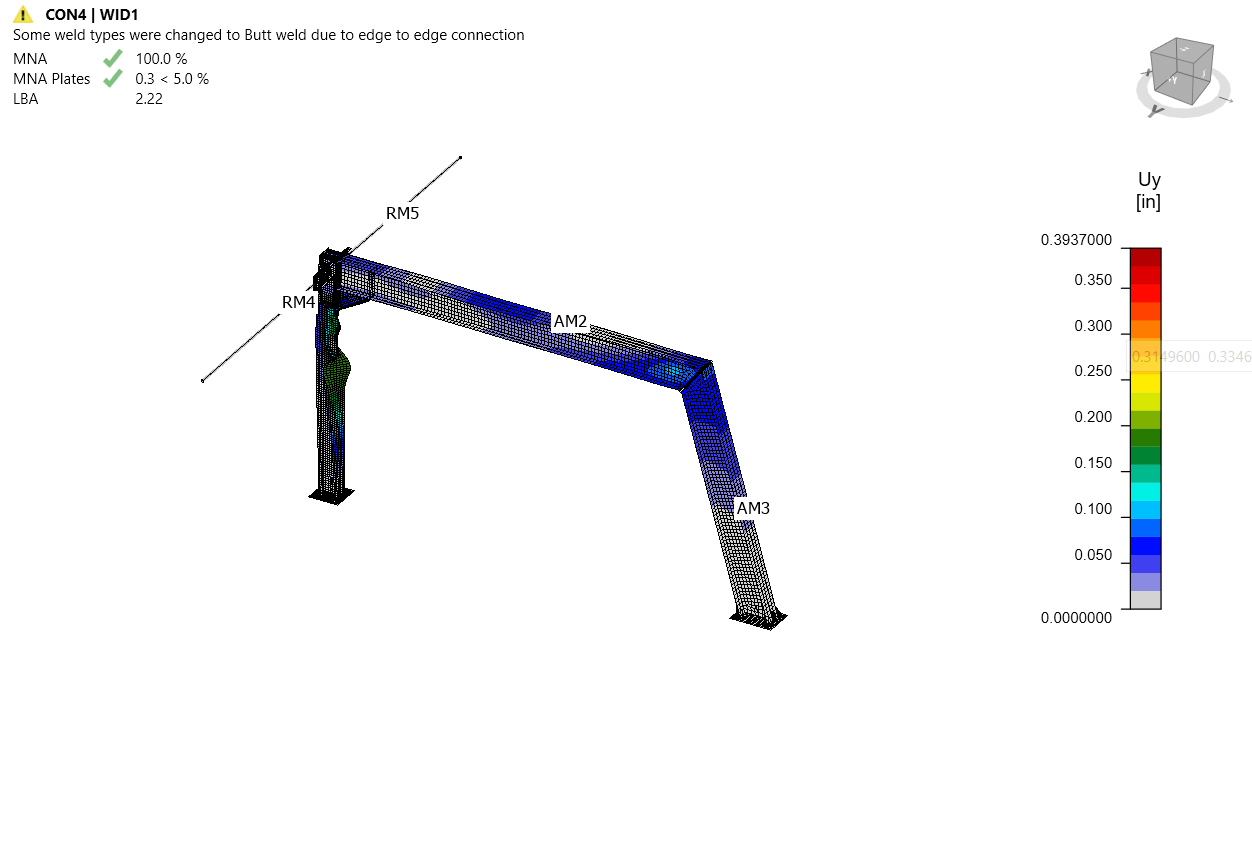
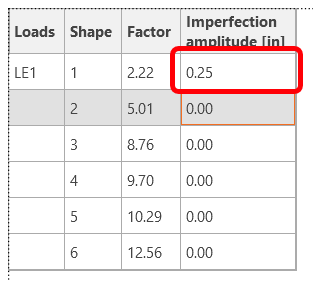
Deoarece cel puțin unul dintre factorii formei de flambaj este mai mic decât 15, treceți la GMNIA pentru a efectua analiza neliniară a stabilității structurale. Alegeți cea mai critică formă de flambaj sau o combinație de forme de flambaj și introduceți imperfecțiunea inițială a grinzii critice. În acest caz, alegeți prima formă de flambaj 1 ca fiind cea mai critică. Treceți la fila GMNIA din panoul din dreapta și determinați imperfecțiunea de 1/4" (L/1000 = 18*12/1000 = 0,21", respectiv 1/4"), pe care o introduceți ca Amplitudine în coloana 1.
Apoi faceți din nou clic pe butonul Calculate. În acest caz, analiza poate dura câteva minute.
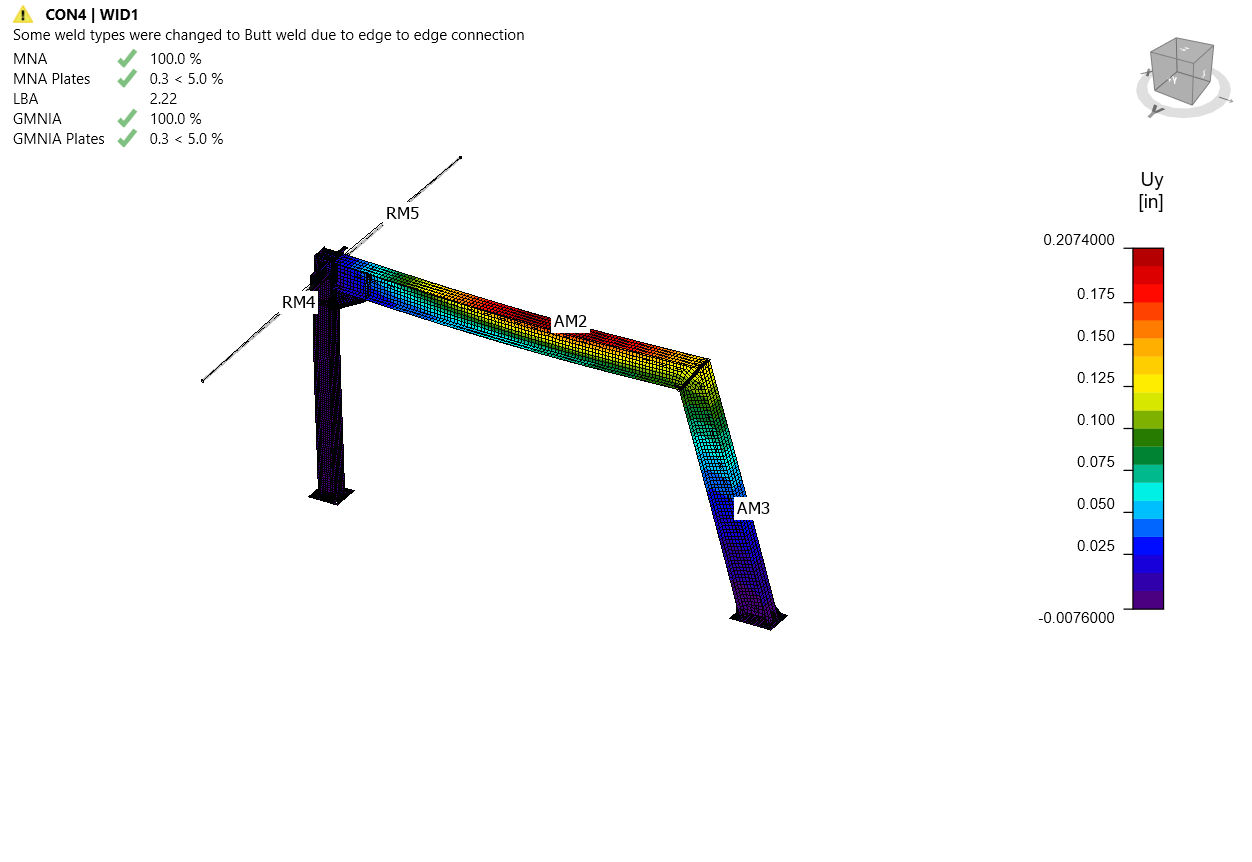
Să presupunem că analiza nu se finalizează; puteți observa că încărcările aplicate în GMNIA nu au atins 100%, ceea ce înseamnă că sub încărcările date structura își pierde stabilitatea SAU doriți pur și simplu un factor minim de flambaj mai mare - trebuie să consolidați cadrul.
Operații
Reveniți la fila Design și în meniul arborescent, navigați la Operations, faceți clic dreapta pe AM2 și adăugați elemente de rigidizare Transversale pentru a consolida colțul de cadru cel mai solicitat și a reduce efectele de flambaj.
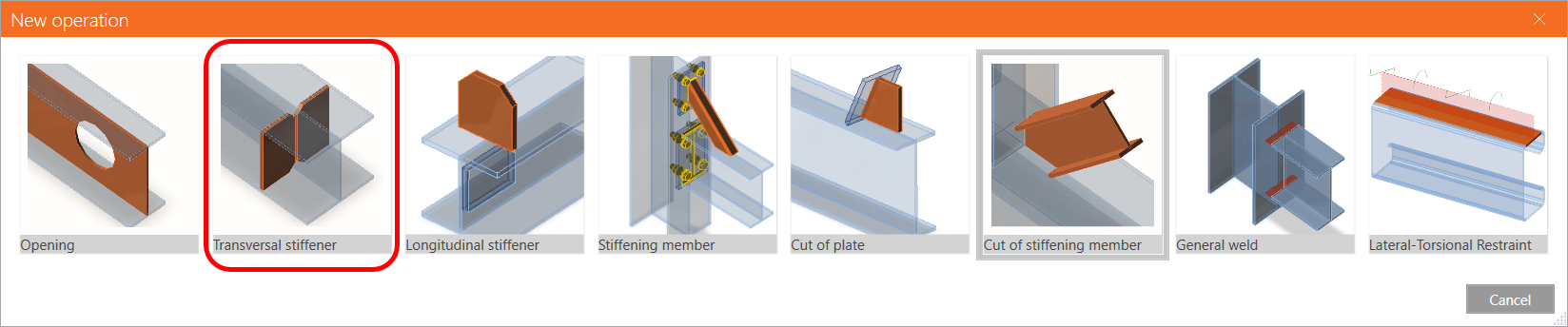
Modificați parametrii elementelor de rigidizare pentru a introduce o serie de elemente de rigidizare uniform distribuite de-a lungul elementului.
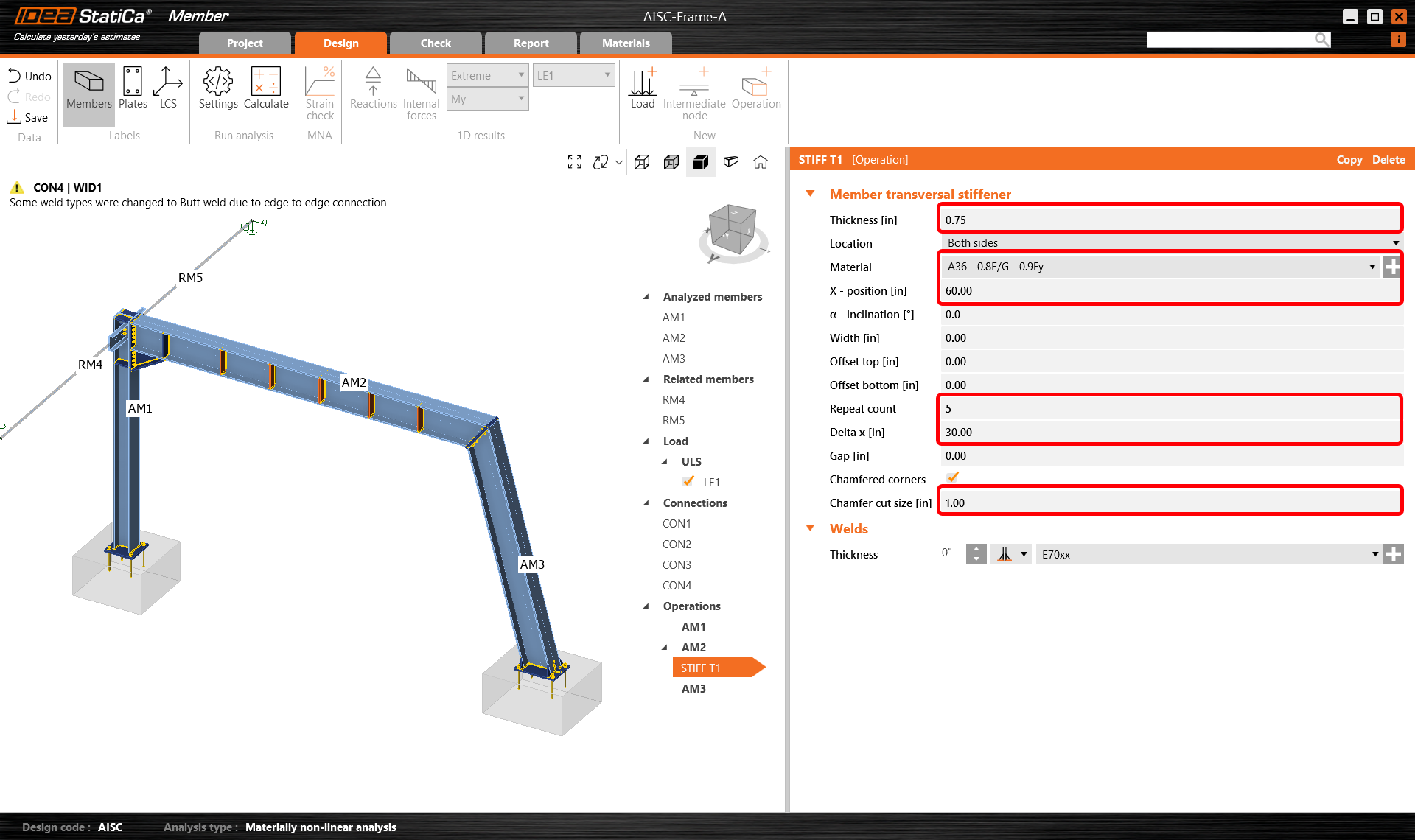
Apoi modificați parametrii elementelor de rigidizare și adăugați încă un element de rigidizare transversal la aceeași grindă AM2 și unul la stâlpul AM3 și poziționați-le corect.
Copiați operația STIFF T1 și setați distanța unui singur element de rigidizare (modificați numărul la 1) la 220".
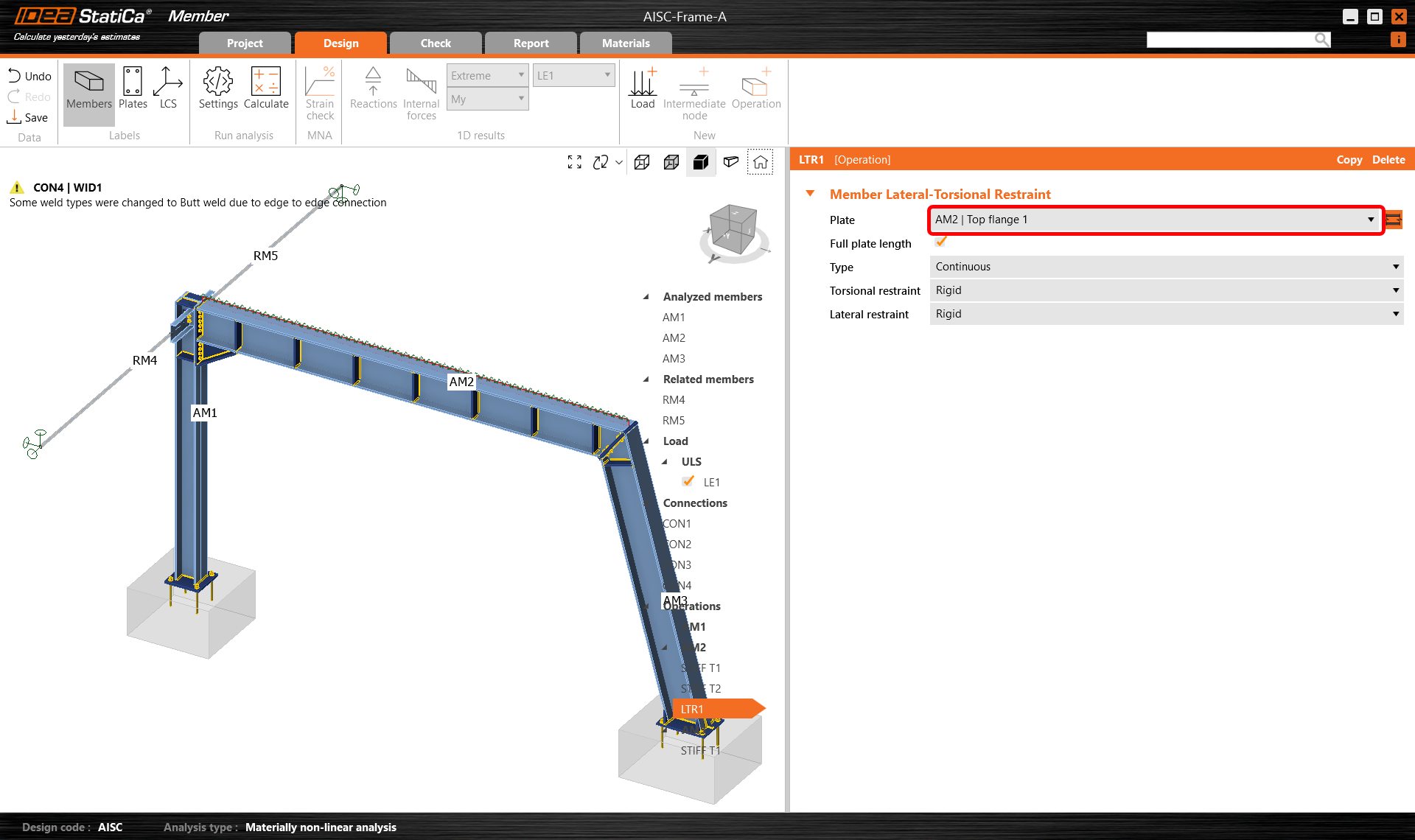
Pentru AM2 putem lua în considerare și efectele de rigidizare ale planșeului de acoperiș prin introducerea unei operații de reținere laterală la flambaj lateral-torsional:
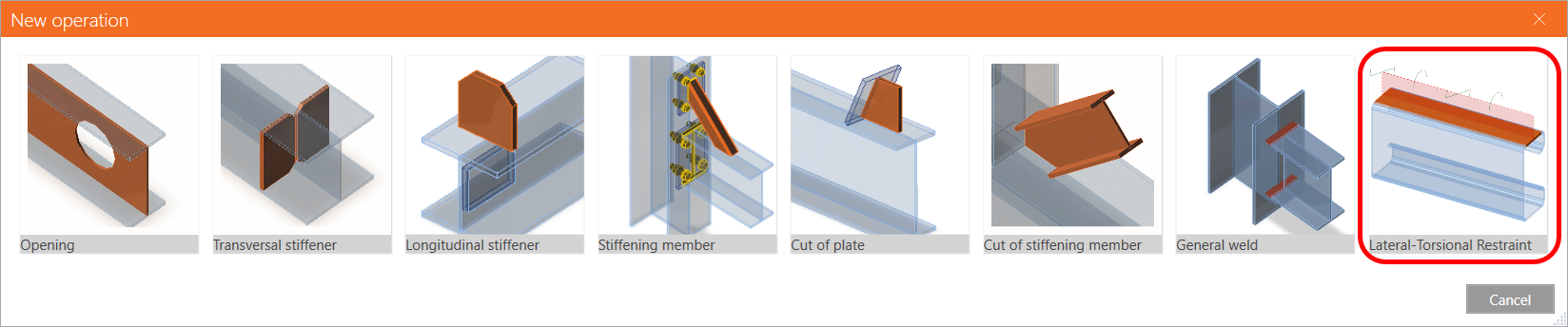
Modificați parametrii pentru a ține cont de poziționarea reală a (de exemplu) panelor sau, ca în acest caz, a unui planșeu continuu.
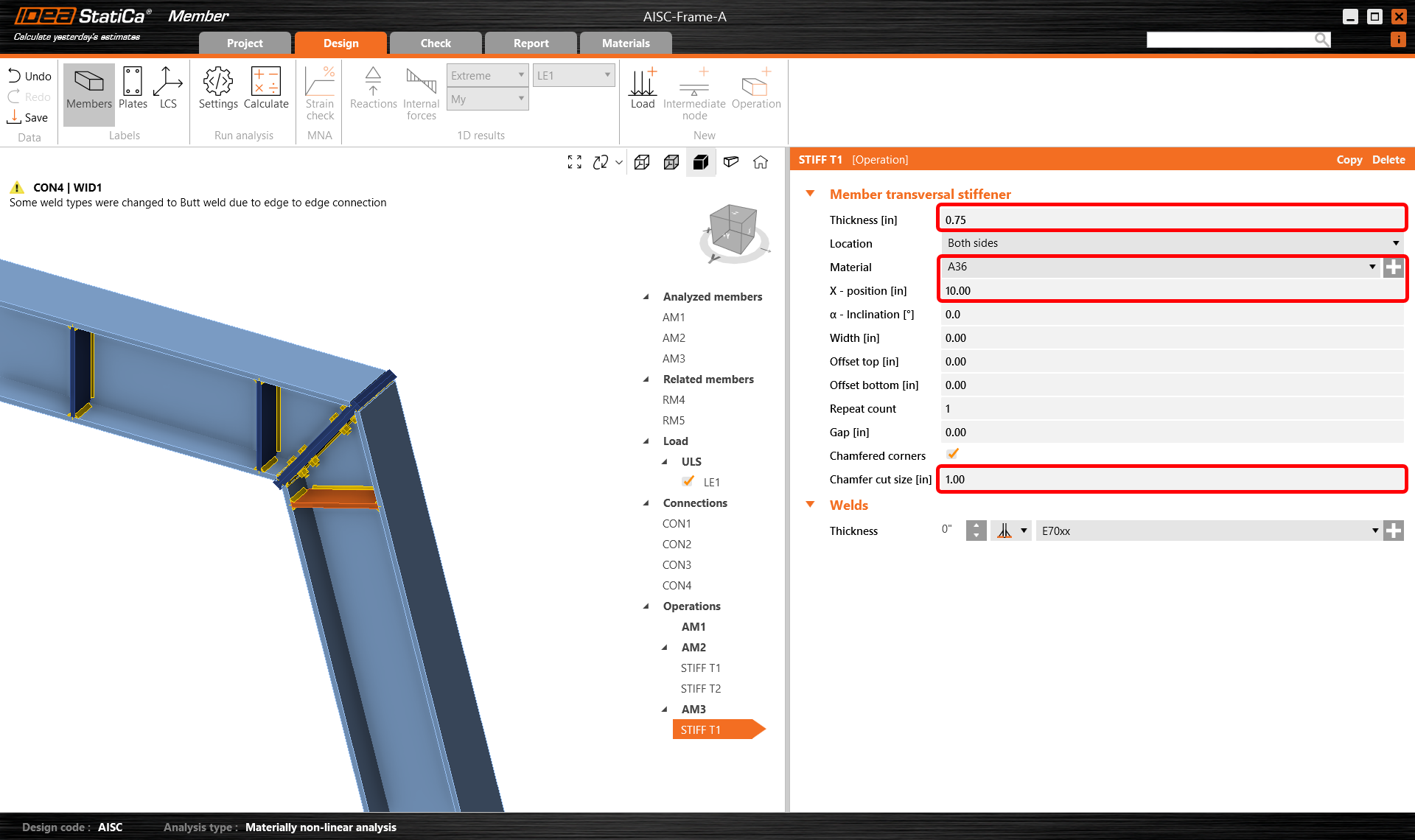
Trecând la AM3, creați o nouă operație de rigidizare și setați proprietățile conform imaginii următoare.
Acum reveniți la fila Check și repetați calculul în trei pași - MNA, LBA, GMNIA. Cadrul proiectat a trecut verificările conform codului privind stabilitatea cu imperfecțiunile inițiale aplicate și puteți naviga prin rezultate, cum ar fi distribuția deformațiilor și diagrama forțelor interioare.
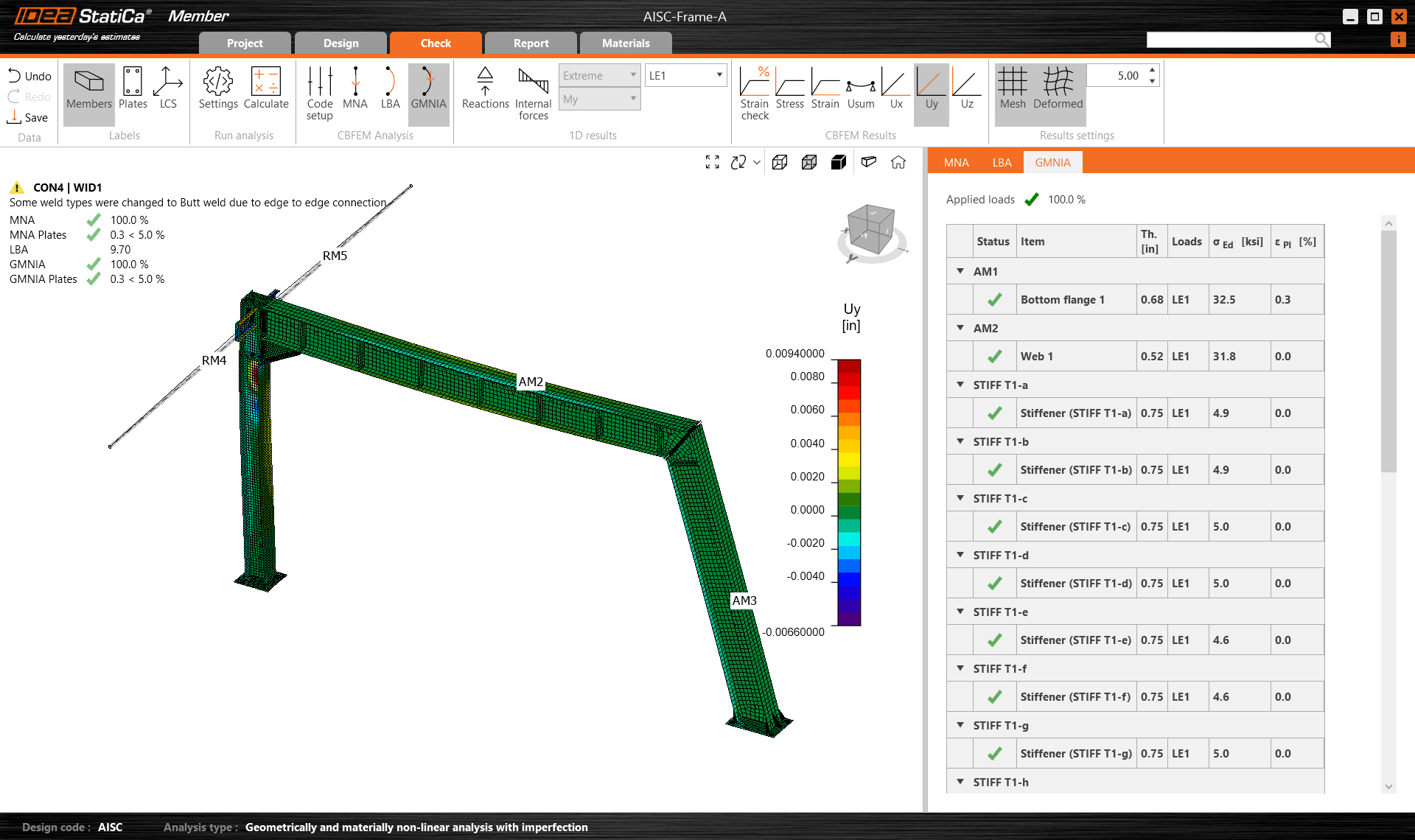
După cum puteți observa examinând noile rezultate, consolidarea și reținerea suplimentară au un impact major asupra factorului de flambaj, permițând ca proiectul să fie mai rezistent fără a fi necesară creșterea dimensiunii secțiunii. Într-o astfel de situație, IDEA StatiCa Member este o aplicație excelentă pentru efectuarea de studii avansate rapid și eficient.
Raport
În final, accesați fila Report. IDEA StatiCa oferă un raport complet personalizabil pentru tipărire sau salvare într-un format editabil.
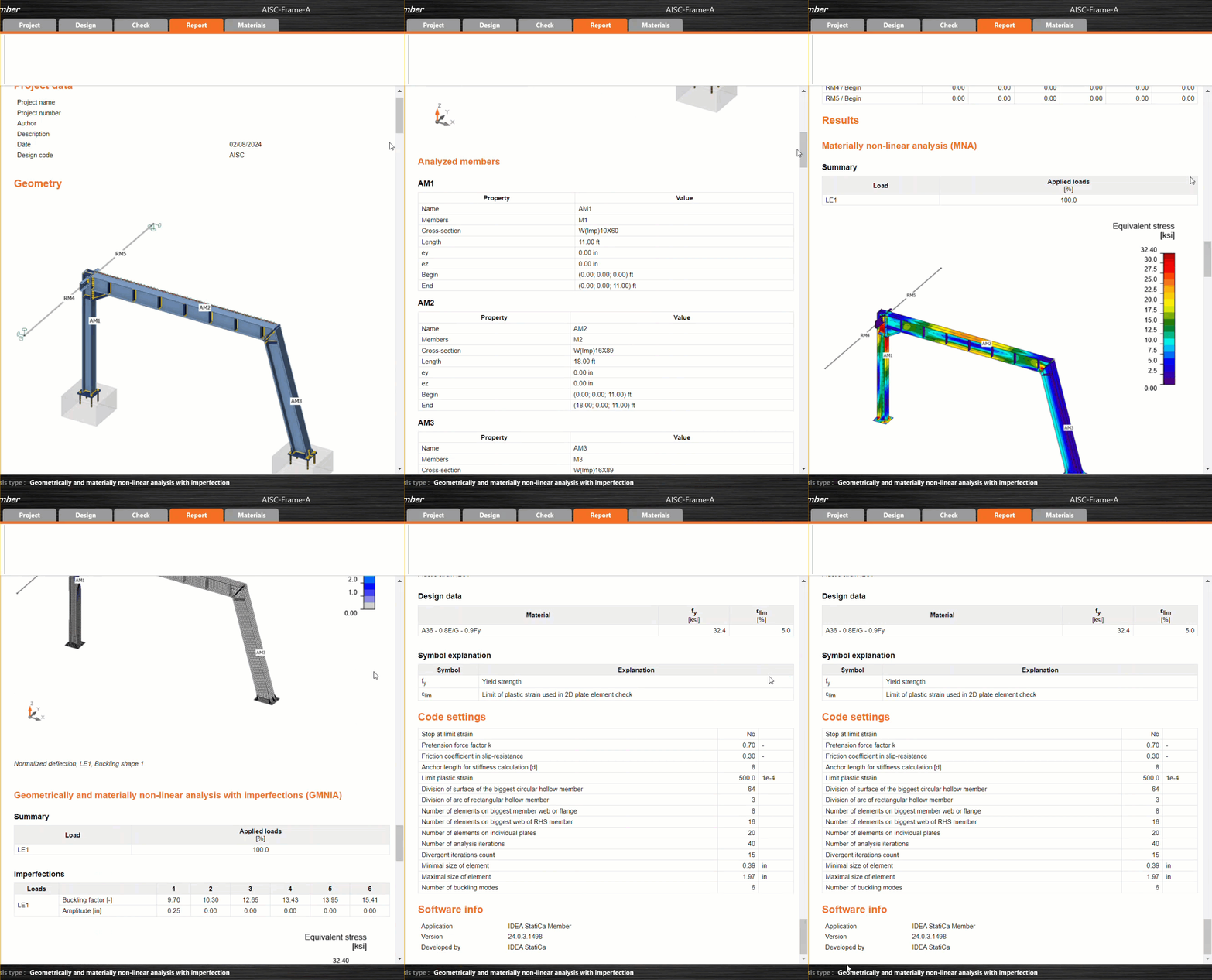
Felicitări, ați proiectat, optimizat și verificat conform codului un cadru metalic conform AISC.
Doriți să vă îmbunătățiți competențele? Vizitați Campus-ul nostru
CONȚINUT ASOCIAT
Descărcări atașate
- AISC-Frame-A.zip (ZIP, 7,3 MB)