

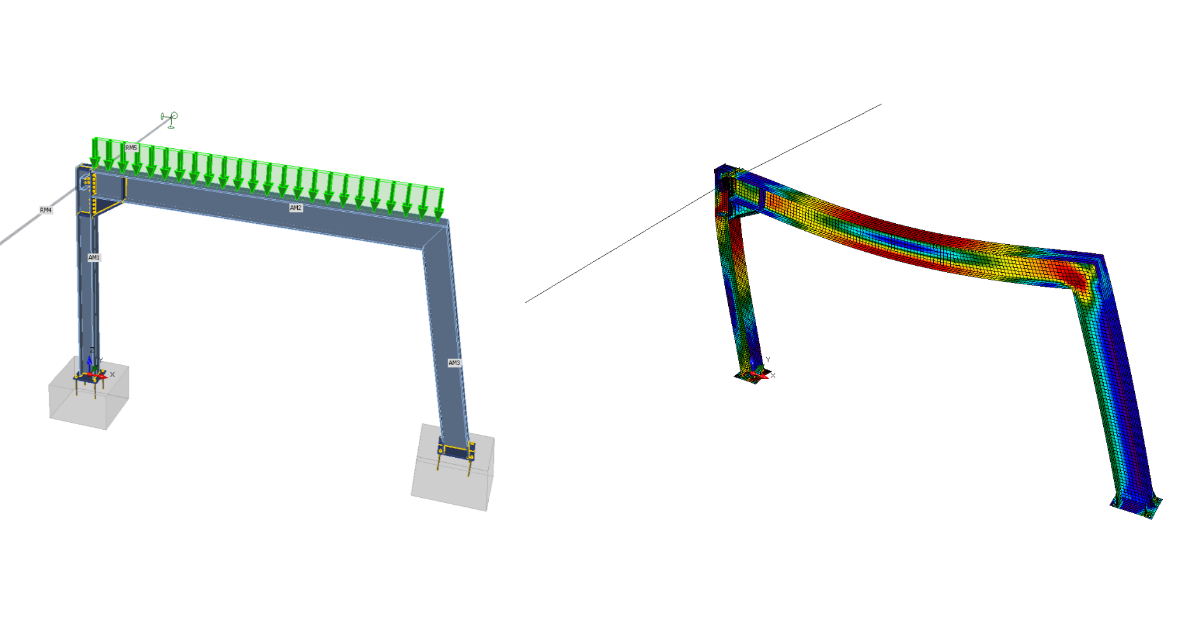
Tragwerksplanung und Normnachweis eines Stahlrahmens (AISC)
Neues Projekt
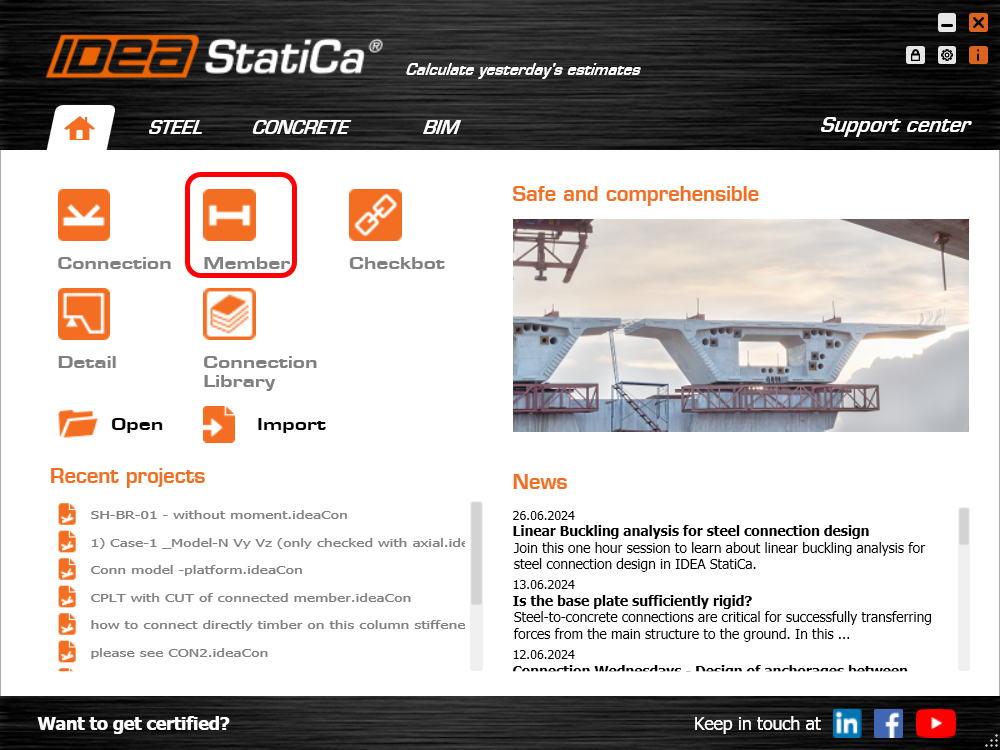
Starten Sie IDEA StatiCa und wählen Sie die Anwendung Member (laden Sie die neueste Version herunter).
Erstellen Sie ein neues Projekt, geben Sie seinen Namen ein und wählen Sie einen geeigneten Ordner, in dem es gespeichert wird. Wählen Sie dann die Bemessungsnorm/Unternorm, die anfänglichen Materialeigenschaften und den Topologietyp (ein Tragwerk).
Ab Version 24.1 ist es nicht mehr erforderlich, ein spezielles Material mit reduzierten Eigenschaften zu erstellen – dies wird nun von IDEA StatiCa Member zum geeigneten Zeitpunkt im Berechnungsprozess berücksichtigt.
Dieser Ansatz kann auf alle relevanten Stahlgüten angewendet werden – und ermöglicht dem Tragwerksplaner, sowohl bestehende als auch neue Strukturen zu überprüfen.
Wählen Sie den anfänglichen Querschnitt W10x60.
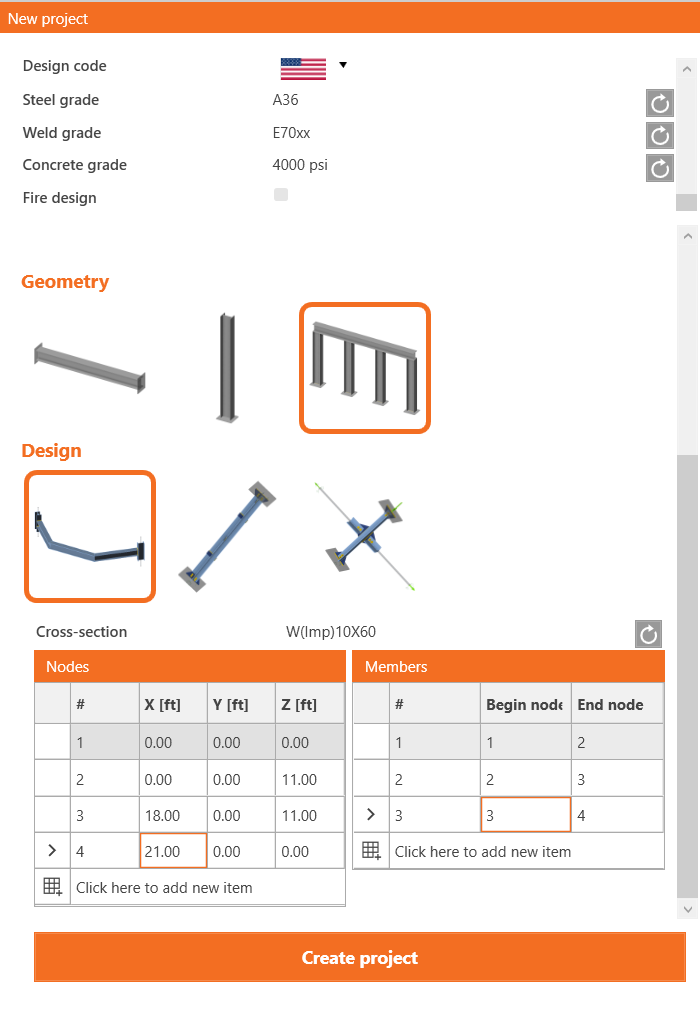
Fügen Sie Koordinaten für die Knoten des Tragwerks hinzu und definieren Sie die Bauteilkonnektivität mithilfe dieser Knoten. Klicken Sie abschließend auf Projekt erstellen, um mit der Modellierung und Anpassung des Tragwerks zu beginnen.
Ändern Sie die analysierten Bauteile AM2 und AM3 auf W16x89, indem Sie ein neues Bauteil hinzufügen und den richtigen Querschnitt aus der Datenbank der imperialen I-Profile auswählen.
Verwandte Bauteile
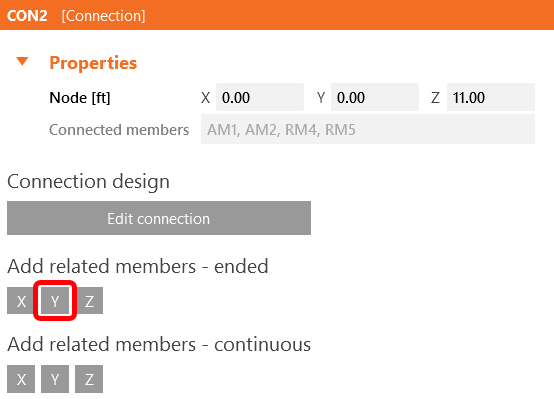
Um verwandte Bauteile hinzuzufügen, die als Auflager und lastübertragende Teile für das tragwerksbezogene Detail dienen, klicken Sie auf den Knotenwürfel in der 3D-Szene oder wählen Sie CON2 in der Baumstruktur. Hier können Sie endständige oder durchlaufende verwandte Bauteile hinzufügen, indem Sie auf die Achsrichtungen X, Y, Z entsprechend dem globalen Koordinatensystem klicken. Fügen Sie 2 endständige Bauteile in der Y-Richtung hinzu.
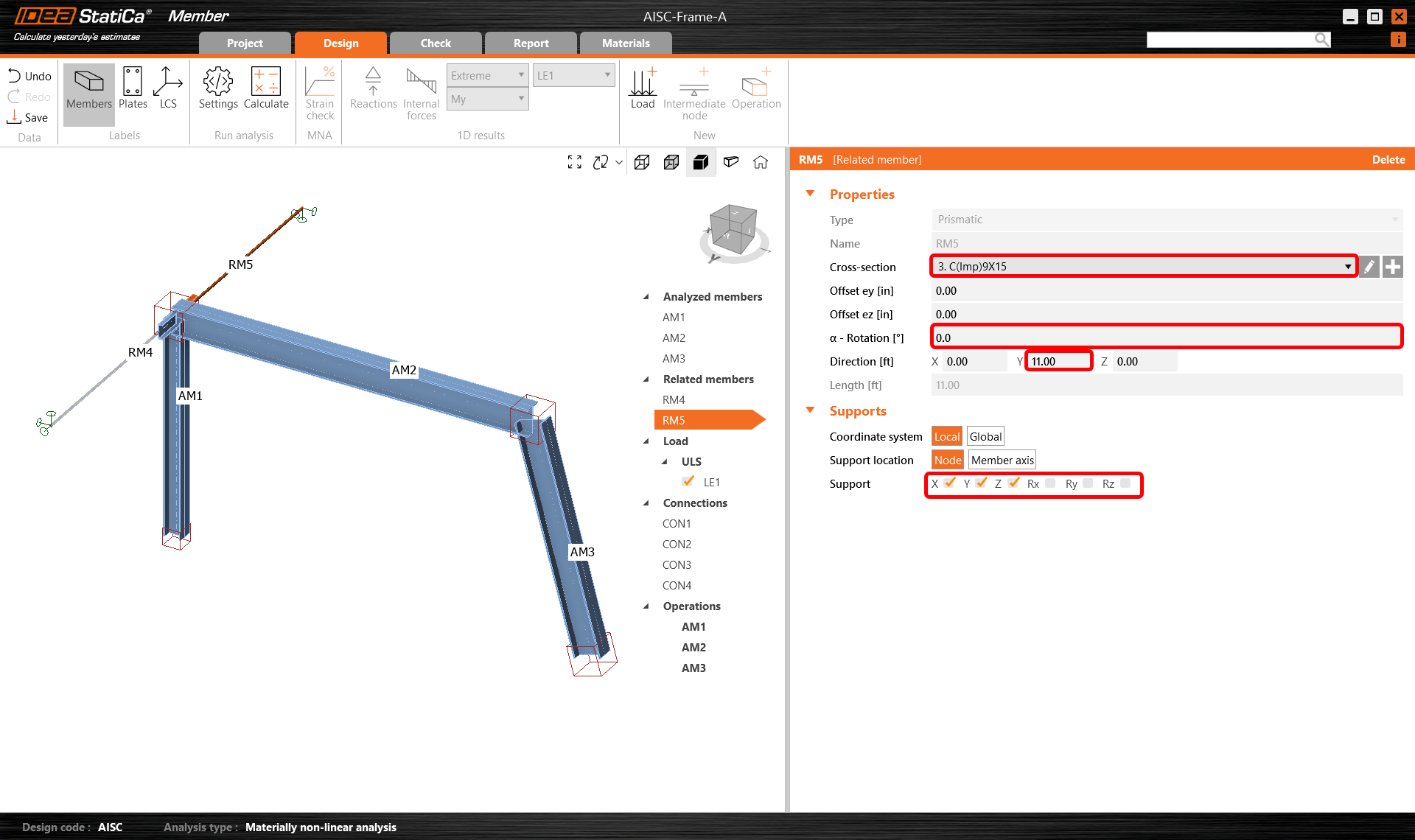
Wählen Sie dann das verwandte Bauteil RM4 entweder in der 3D-Szene oder in der Baumstruktur aus und ändern Sie seine Eigenschaften wie Querschnitt, Länge, Ausrichtung und Auflager an den freien Enden.
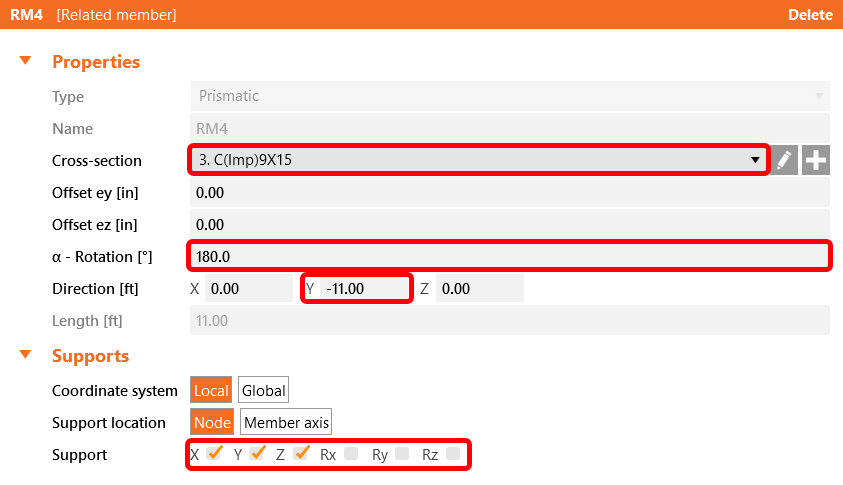
Und passen Sie das verwandte Bauteil RM5 entsprechend an.
Lasten
Im Menü Lasten können Sie Lasteffekte hinzufügen und ändern. Ein Lasteffekt steht für eine Gruppe, der Sie eine oder mehrere Streckenlasten auf beliebigen analysierten oder verwandten Bauteilen hinzufügen können. Alternativ können Sie innerhalb eines Lasteffekts knotenweise Schnittgrößen an Bauteilenden eingeben.
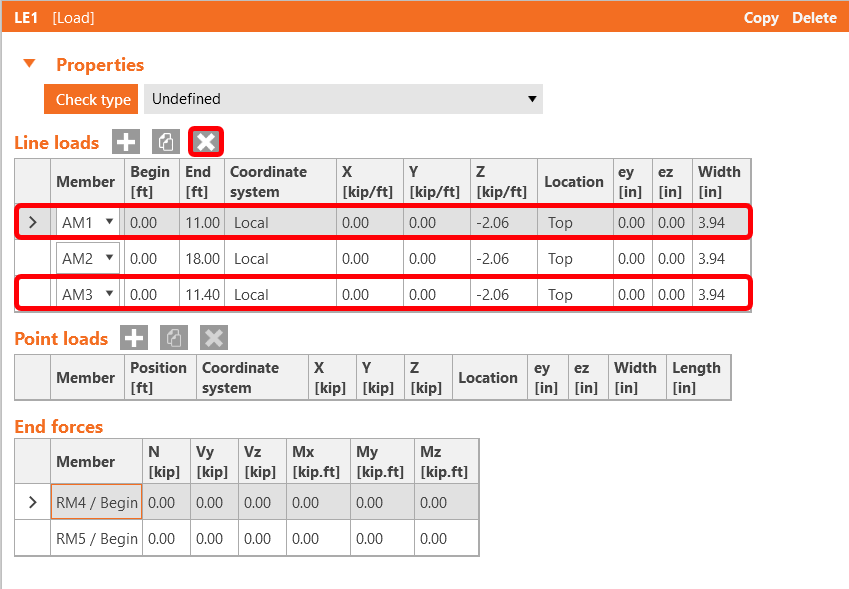
Ein Lasteffekt mit einem Satz von Streckenlasten wurde automatisch für alle Bauteile generiert. Löschen Sie 2 davon, indem Sie mit der linken Maustaste auf jede Zeile in der Registerkarte klicken und Löschen auswählen oder auf das Symbol in der Menüleiste klicken.
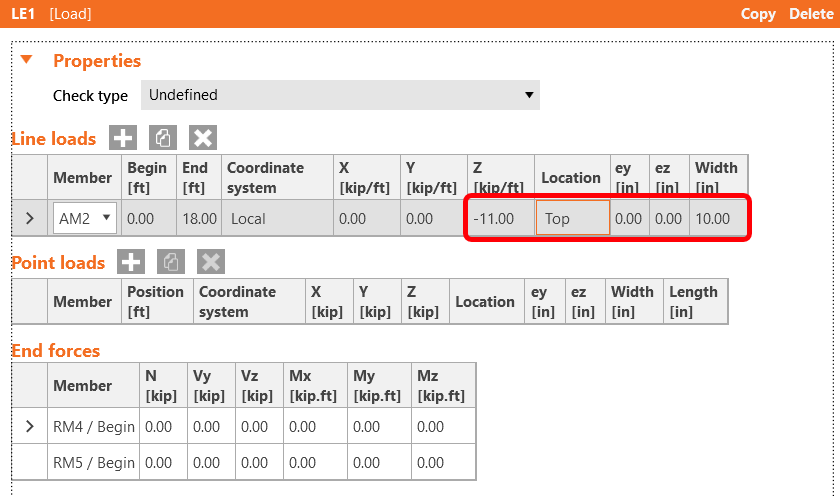
Weisen Sie dann dem Bauteil AM2 eine Streckenlast zu und ändern Sie deren Größe auf -11 kip/ft und die Breite auf 10", um dem Träger zu entsprechen.
Verbindungen
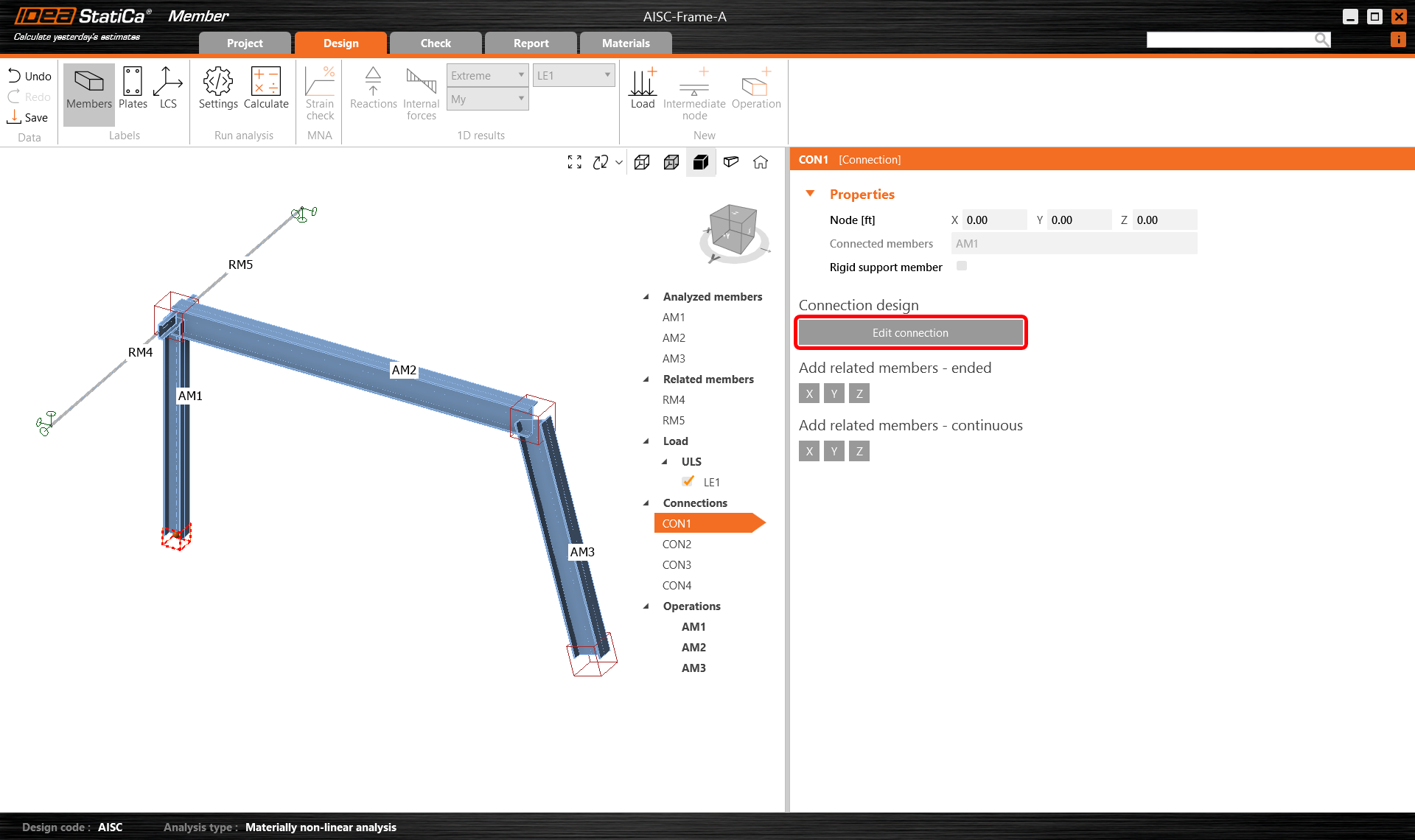
Als Nächstes können Sie die Verbindungen bemessen. Wählen Sie einen Knotenwürfel in der 3D-Szene oder wählen Sie ein CON# in der Baumstruktur und klicken Sie auf Verbindung bearbeiten.
Beginnen Sie mit dem Knoten CON1 an der linken Stützenbasis. Das Anwendungsmodul IDEA StatiCa Connection öffnet sich, und Sie können die Verbindung bemessen, indem Sie die Fertigungsoperationen hinzufügen.
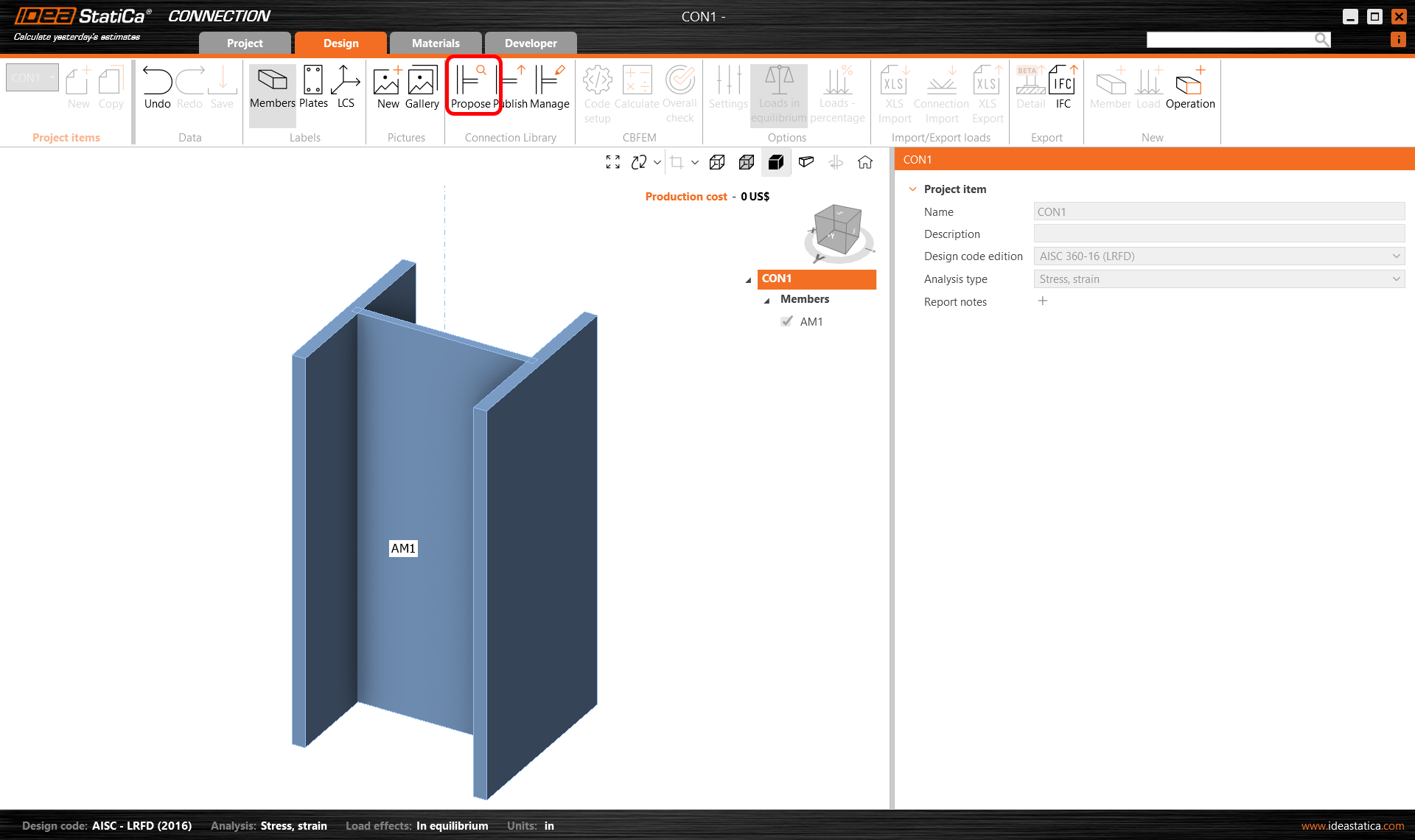
Fügen Sie in diesem Fall nur eine Fußplatten-Operation hinzu und ändern Sie deren Parameter. Klicken Sie auf die Schaltfläche Vorschlagen in der Menüleiste.
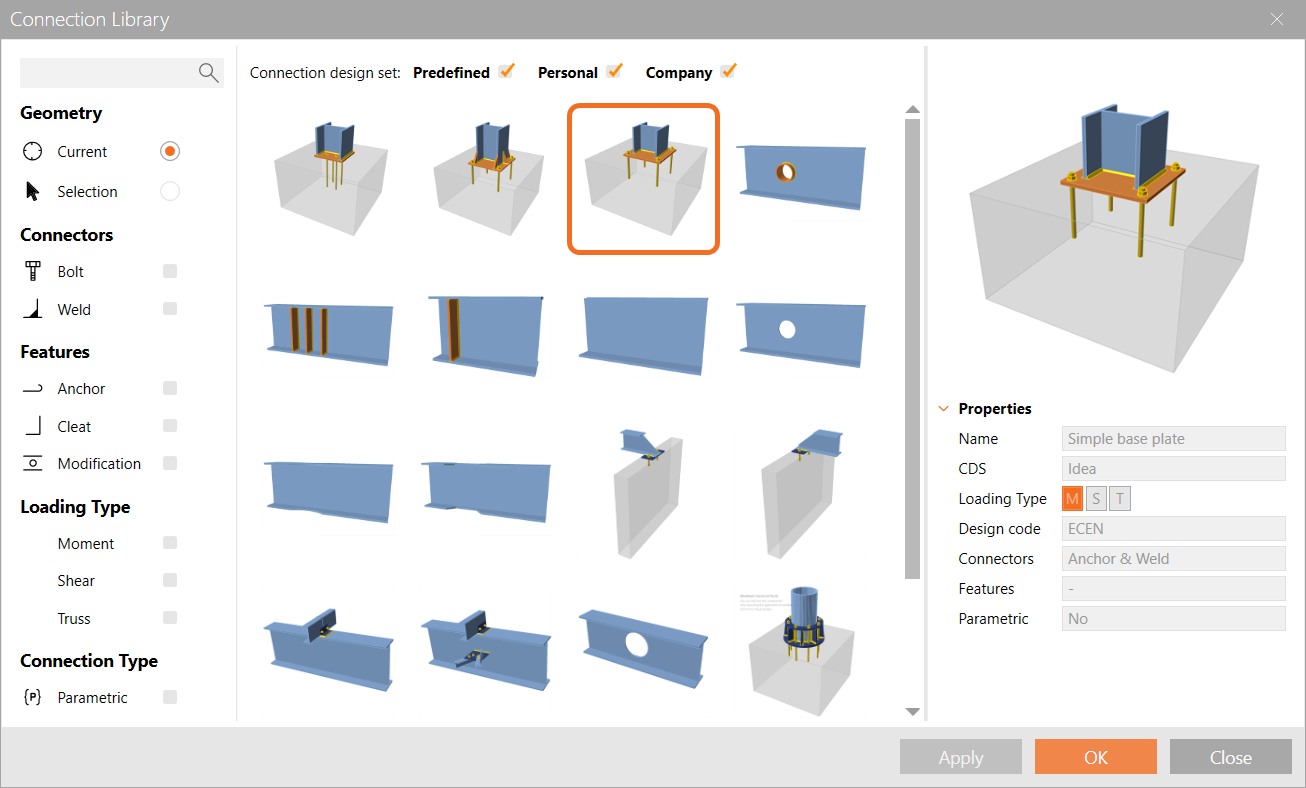
Wählen Sie anschließend eine Simple Base Plate und bestätigen Sie Ihre Auswahl mit OK. Sie werden feststellen, dass die Bemessungsnorm abweicht, dies wird jedoch in den nächsten Schritten berücksichtigt.
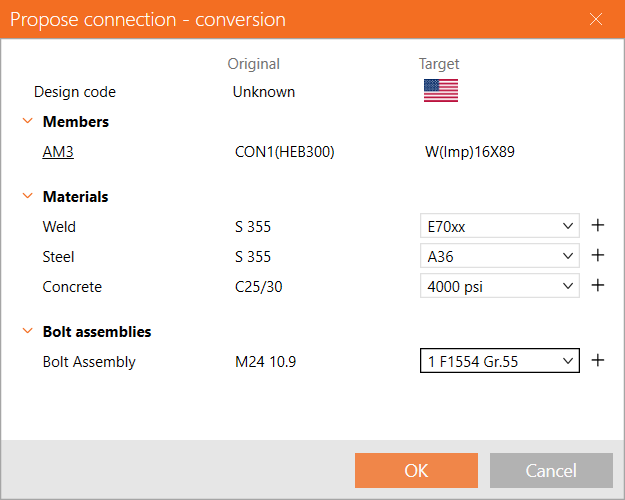
Wählen Sie den Schweißnahttyp E70xx, den Stahltyp A36 und den Betontyp 4000psi.
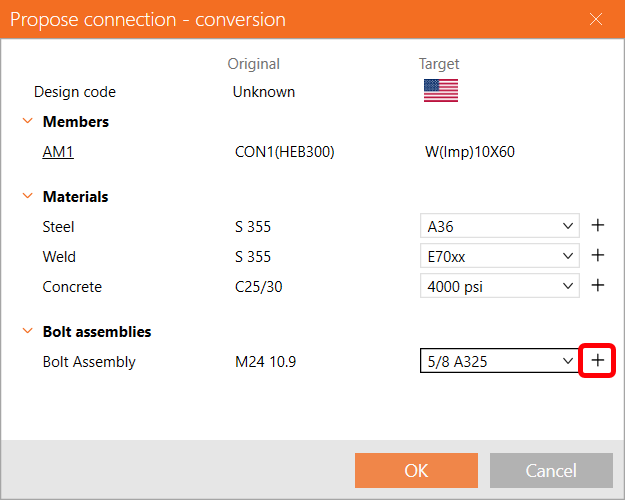
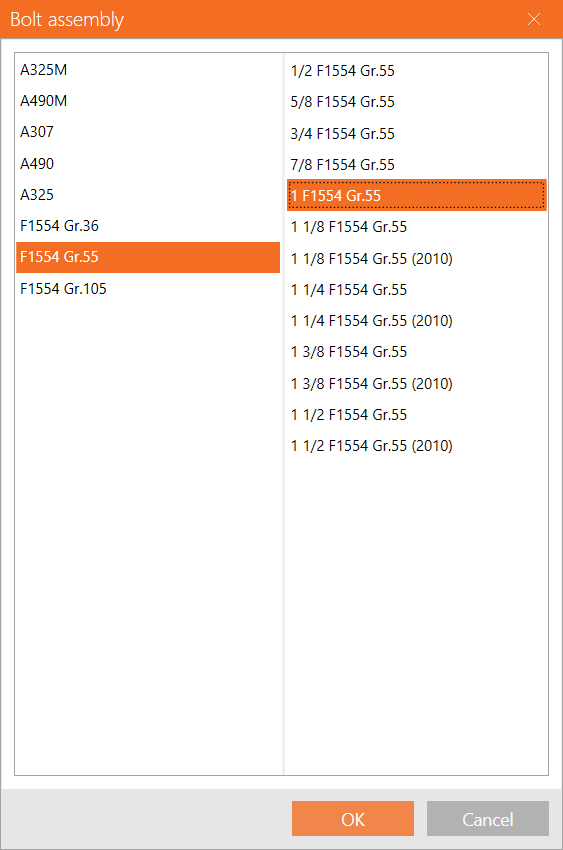
Drücken Sie das +-Symbol neben dem Schraubengarniturtyp, wählen Sie 1" F1554 Gr. 55 und drücken Sie dann OK, um fortzufahren.
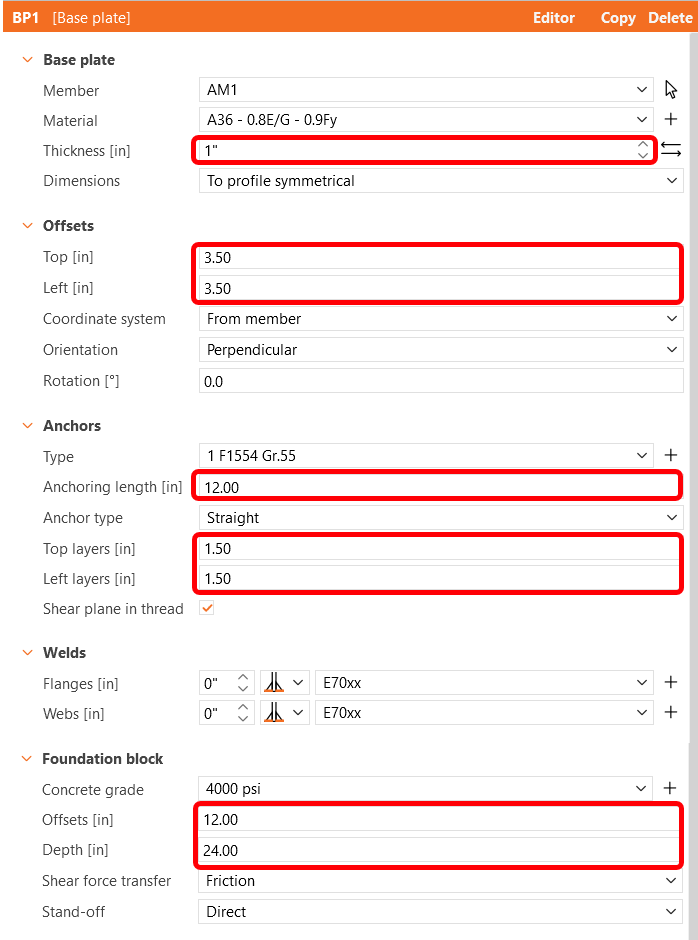
Konfigurieren Sie anschließend die Parameter in BP1 gemäß dem nachstehenden Bild, speichern Sie die Verbindungseinstellungen und schließen Sie die Connection-Anwendung. Beachten Sie, wie die von Ihnen definierte Verbindung im Member-Modell erscheint.
Wählen Sie als Nächstes den Knoten CON2 und klicken Sie auf „Verbindung bearbeiten" im IDEA StatiCa Connection-Modul.
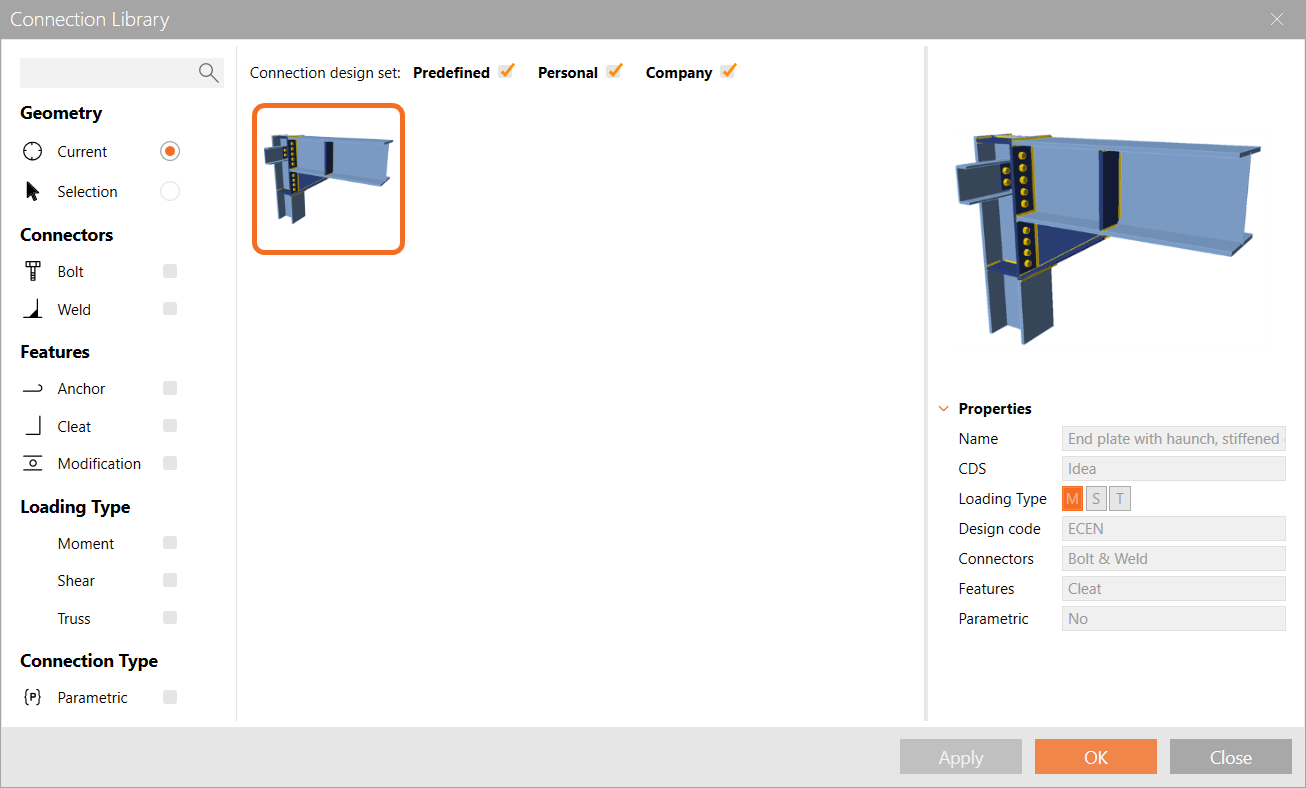
Schlagen Sie erneut eine Verbindung aus der Connection Library vor. Dies ist eine hervorragende Möglichkeit, Verbindungen zu erstellen, die auf bereits erstellten Vorlagen basieren. Die vorgeschlagene Verbindung muss nicht exakt übereinstimmen, aber wie wir bereits gesehen haben, ist es sehr einfach, etwas anzupassen.
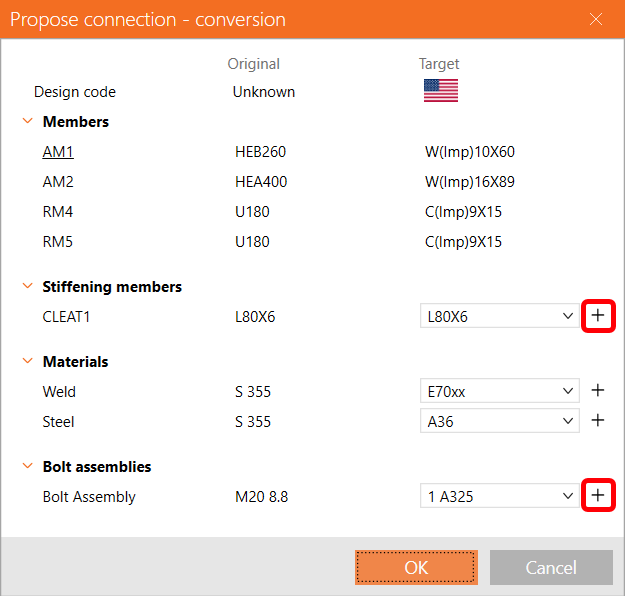
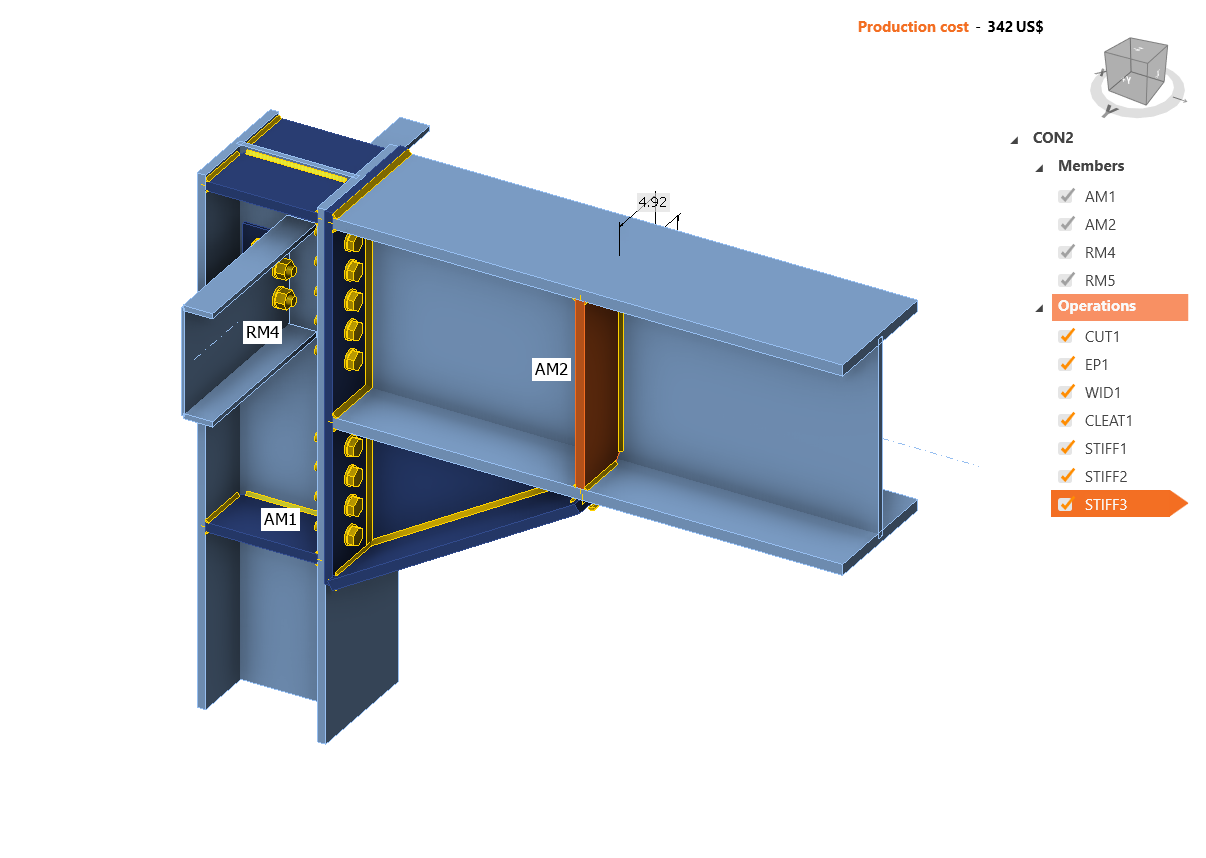
Die Hauptbauteile werden automatisch aus dem Modell übernommen. Es ist lediglich erforderlich, die zusätzlichen Merkmale den richtigen zuzuordnen. Ändern Sie die Winkelgröße auf 3 1/2 x 3 1/2 x 1/4, indem Sie über die Schaltfläche + zur entsprechenden L-Bibliothek navigieren, den Stahltyp auf A36 und den Schweißnahttyp auf E70xx. Ändern Sie abschließend die Schraubengarnitur auf 3/4 A325, bevor Sie OK drücken.
Die Querschnittsbibliotheken in IDEA StatiCa sind sehr umfangreich und decken mehrere Ausgaben der AISC-Normen ab.
Ihre Verbindung würde dann wie im folgenden Bild aussehen.
Speichern Sie diese Verbindung vor dem Schließen.
Fahren Sie mit der Bearbeitung des Knotens CON3 fort.
Hier werden wir eine Platte-an-Platte-Operation hinzufügen, um einen Bauteilstoß zu erstellen.
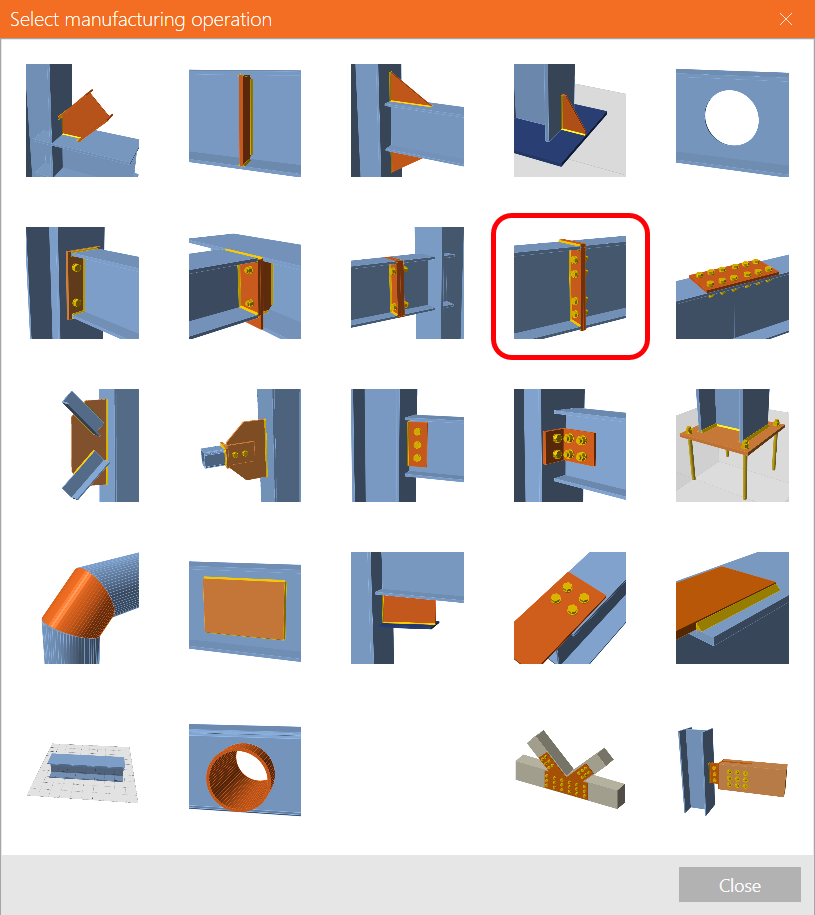
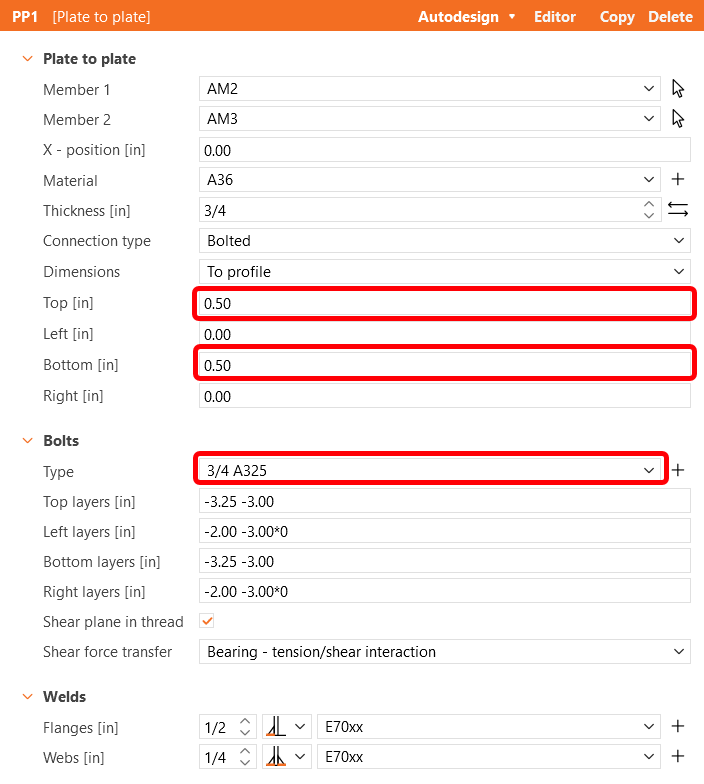
Passen Sie die Parameter wie folgt an, um die Verbindung abzuschließen.
Speichern und schließen Sie CON3.
Bearbeiten Sie abschließend den Knoten CON4. Obwohl die Software anbietet, dasselbe Design wie für CON1 zu replizieren, werden wir die Verbindung bearbeiten, um eine andere zu erstellen.
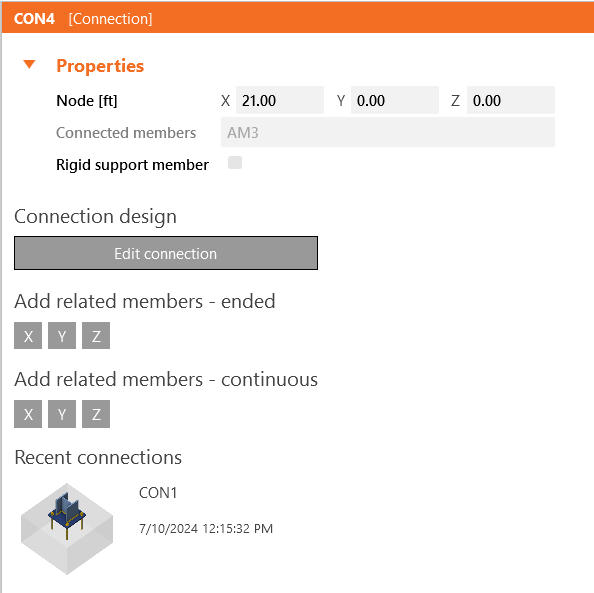
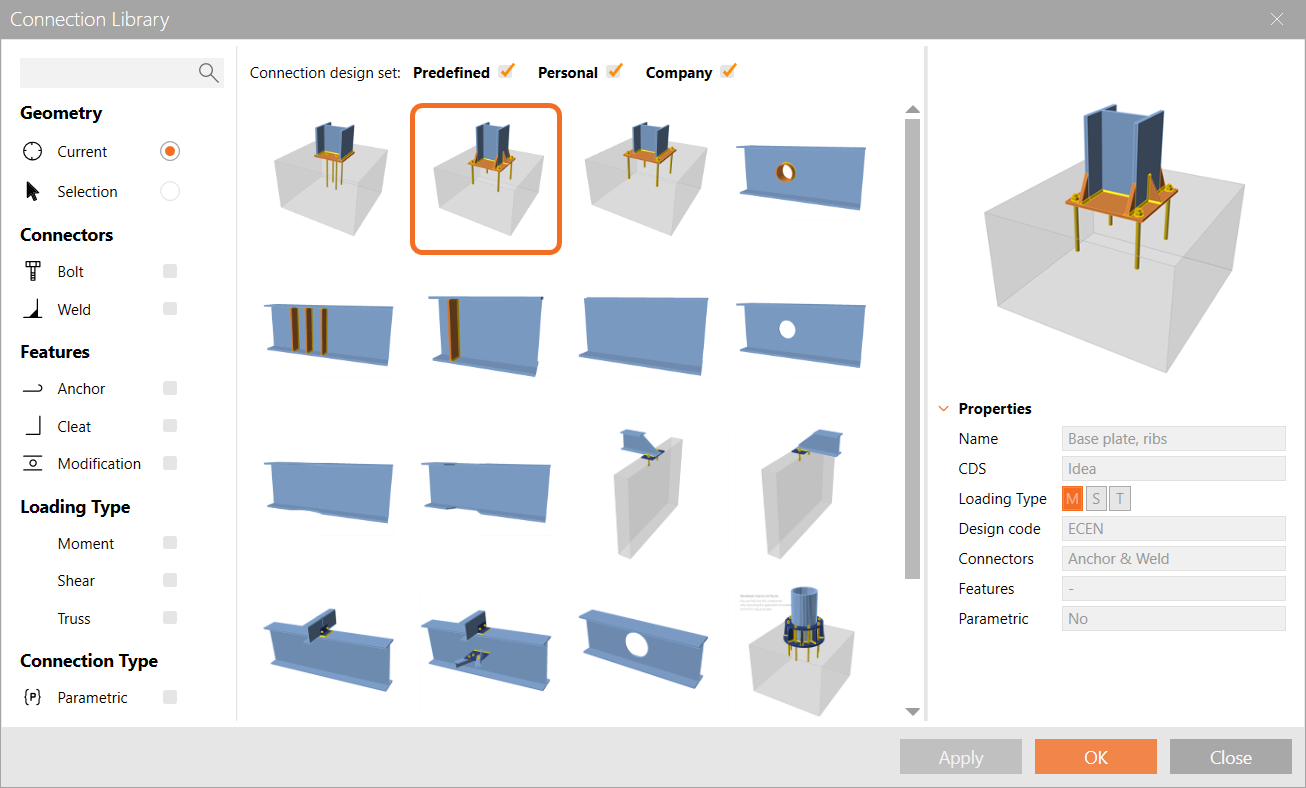
Öffnen Sie CON4, klicken Sie auf Vorschlagen und wählen Sie das Design einer Fußplattenverankerung mit Steifen, wie im folgenden Bild dargestellt.
Wählen Sie den Schweißnahttyp E70xx, Stahl A36, Beton 4000psi und Schraubengarnitur 1" F1554 Gr 55.
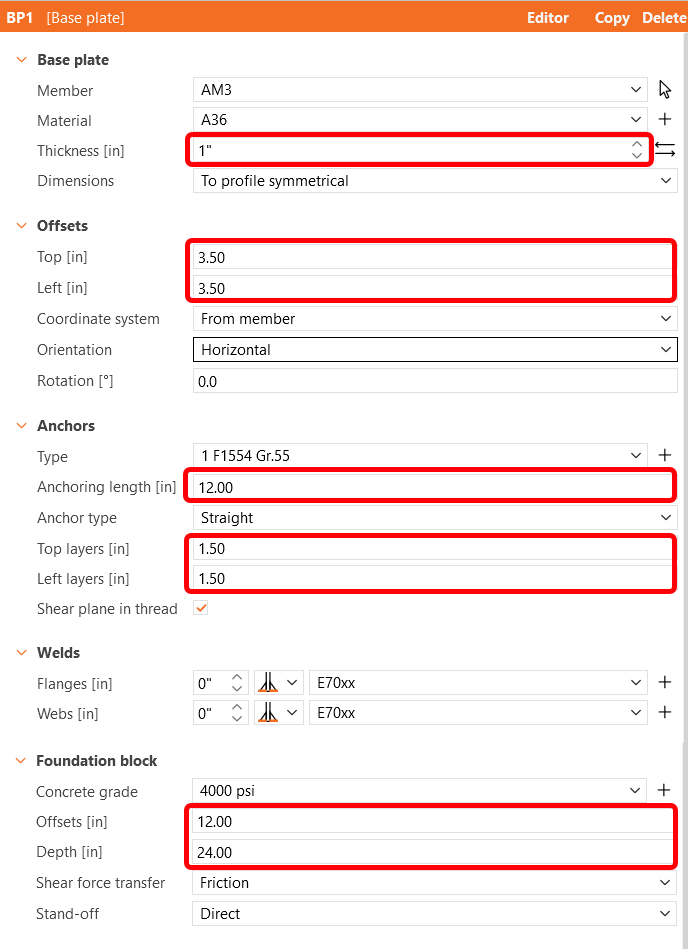
Schließen Sie die Bemessung ab, indem Sie die BP1-Operation wie im nachstehenden Bild ändern.
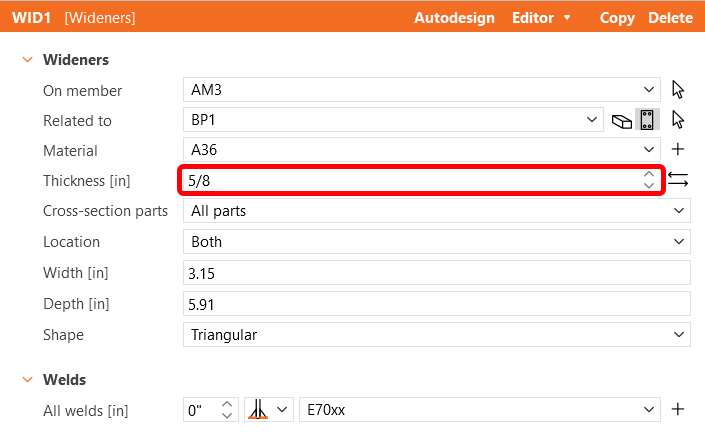
Überprüfen Sie auch die Dicke der Steifen in WID1 gemäß dem nachstehenden Bild.
Nachweis
Wechseln Sie zur Registerkarte Nachweis und führen Sie die Berechnung durch. Die Berechnung in IDEA StatiCa Member erfolgt in drei Schritten mithilfe der CBFEM-Technologie. Führen Sie zunächst die MNA (materiell nichtlineare Analyse) durch, um die Tragfähigkeit zu überprüfen, berechnen Sie dann die LBA (lineare Beulanalyse), um die Strukturstabilität zu untersuchen, und geben Sie abschließend die Anfangsimperfektionen in die entsprechenden Beulformen ein und berechnen Sie die GMNIA (geometrisch und materiell nichtlineare Analyse).
Für dieses besonders komplexe Projekt müssen Sie zunächst die Anzahl der Analyseiterationen auf 40 und die Anzahl der divergenten Iterationen auf 15 in der Normeinstellung (auf der Registerkarte Nachweis) erhöhen, um ausreichend Rechenkapazität für die Berechnung bereitzustellen.
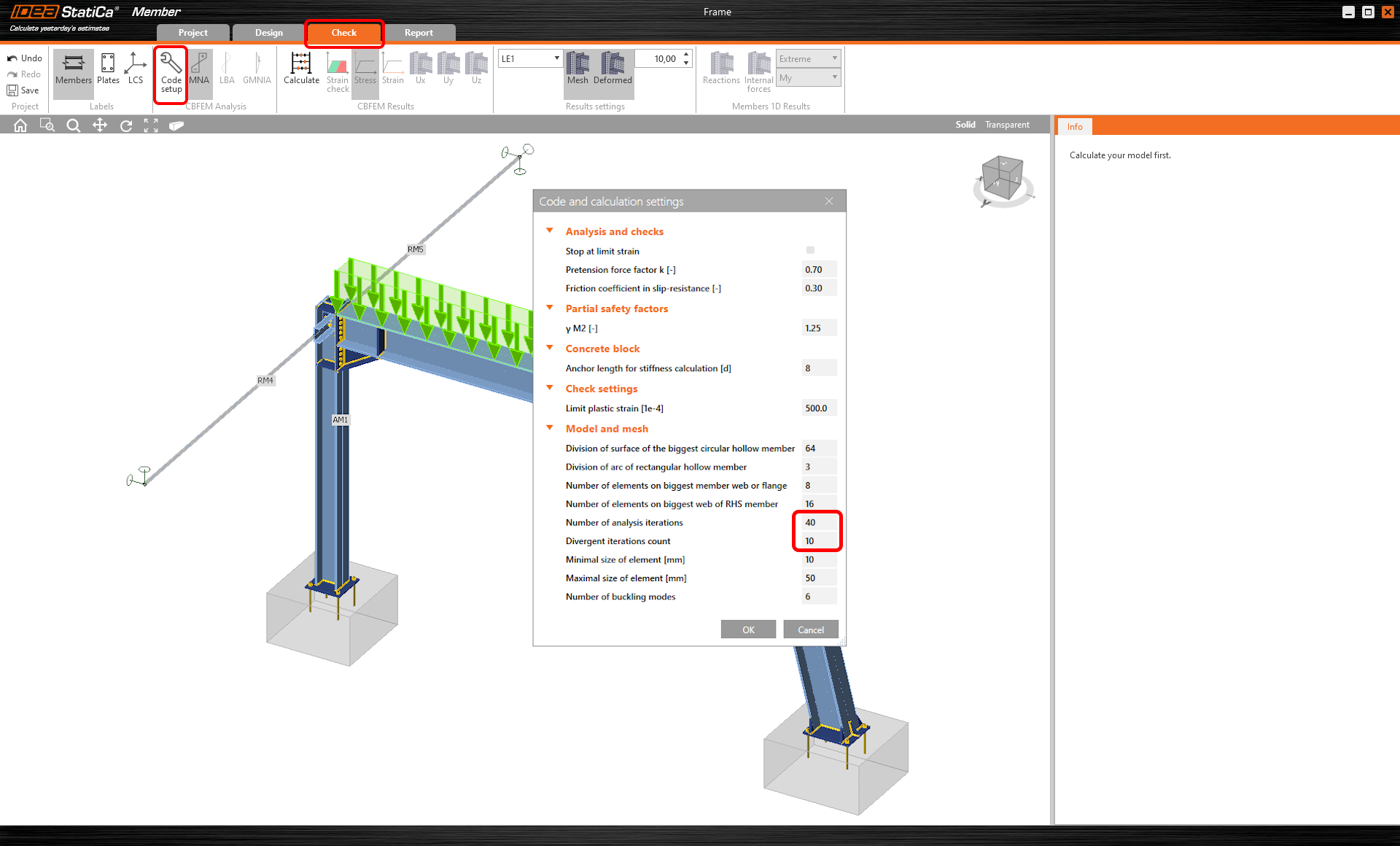
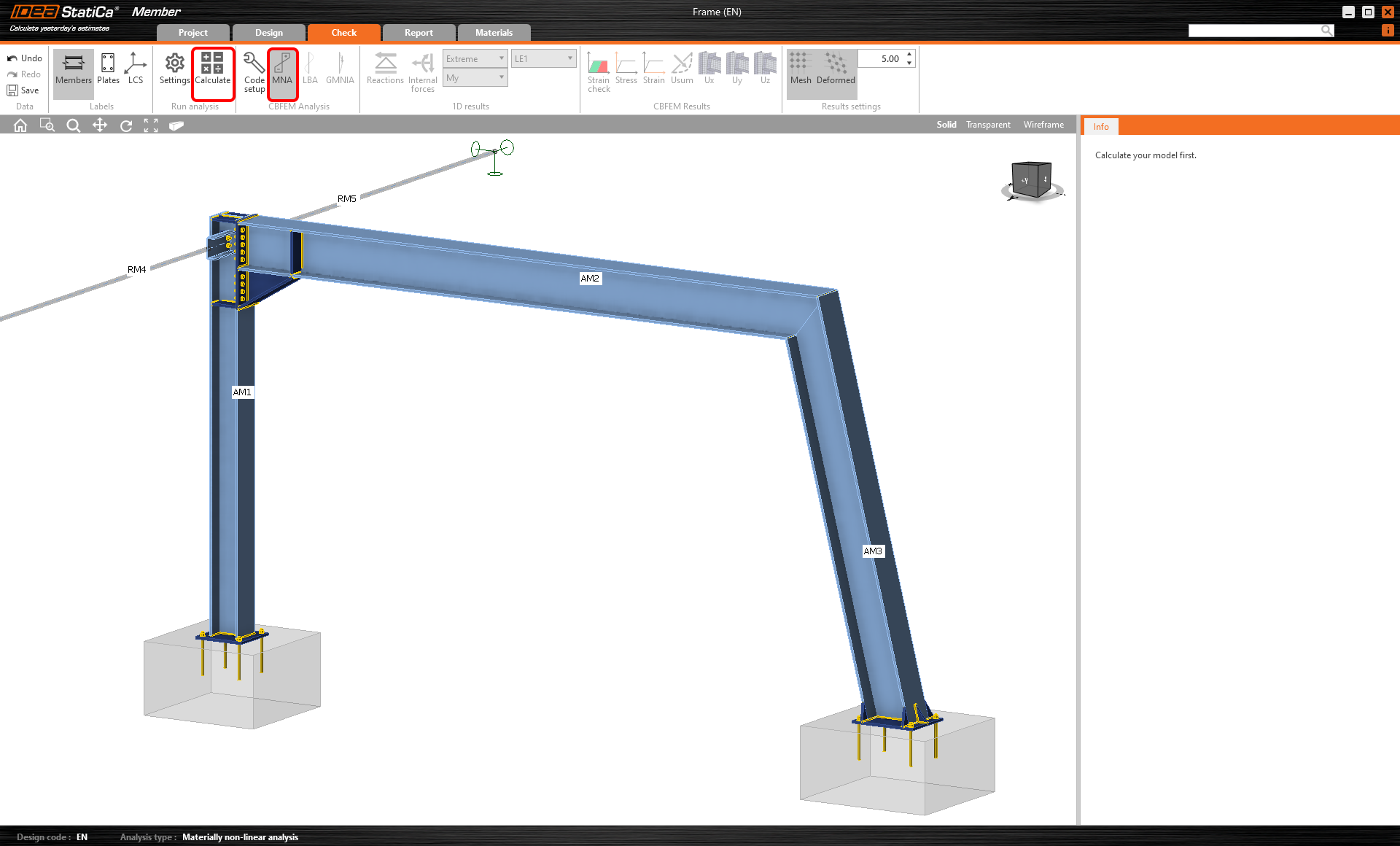
Wählen Sie dann die MNA-Analyse aus und drücken Sie Berechnen.
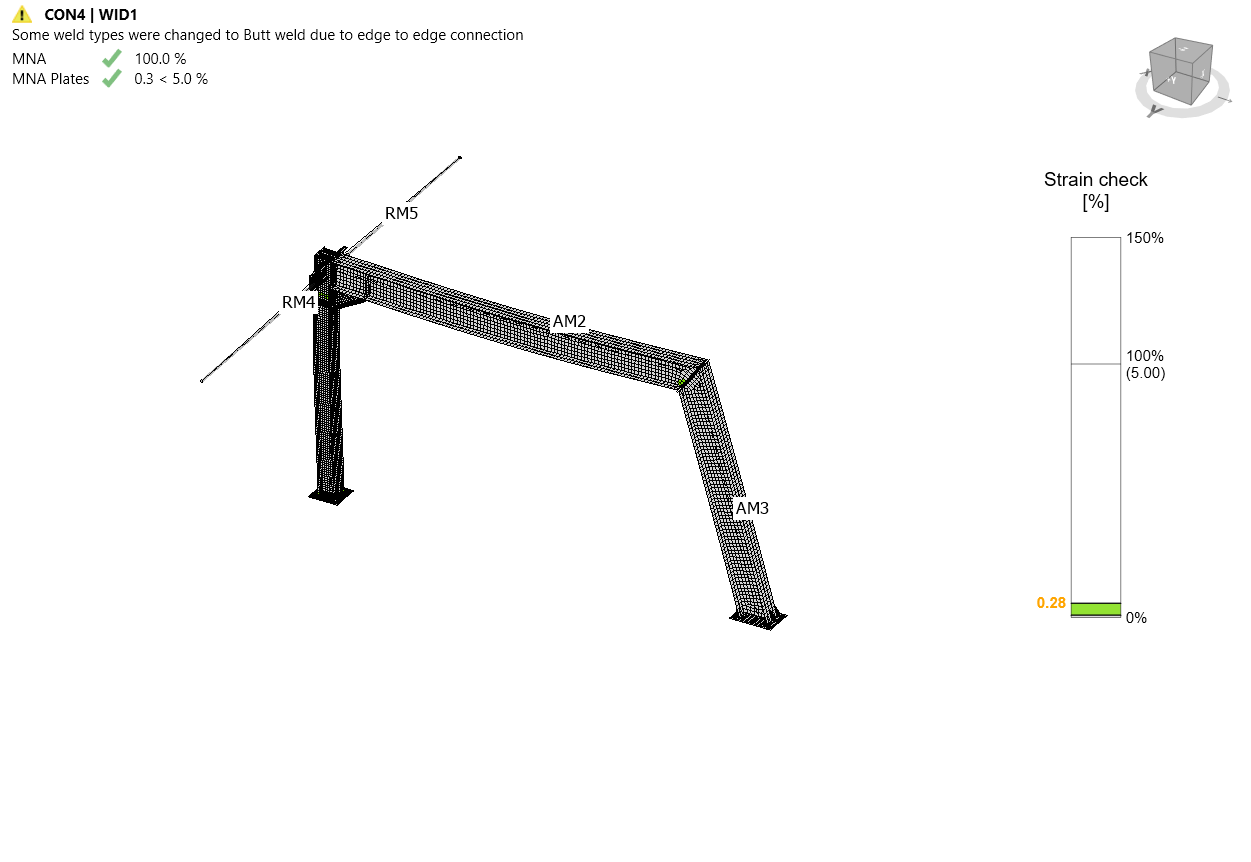
Die Ergebnisse der MNA-Analyse werden angezeigt, und Sie können den Status jedes Strukturteils sowie die Ergebnisse im 3D-Fenster überprüfen, z. B. die Dehnungsverteilung im analysierten Teil der Struktur.
Wechseln Sie als Nächstes zur LBA-Analyse und wiederholen Sie die Berechnung.
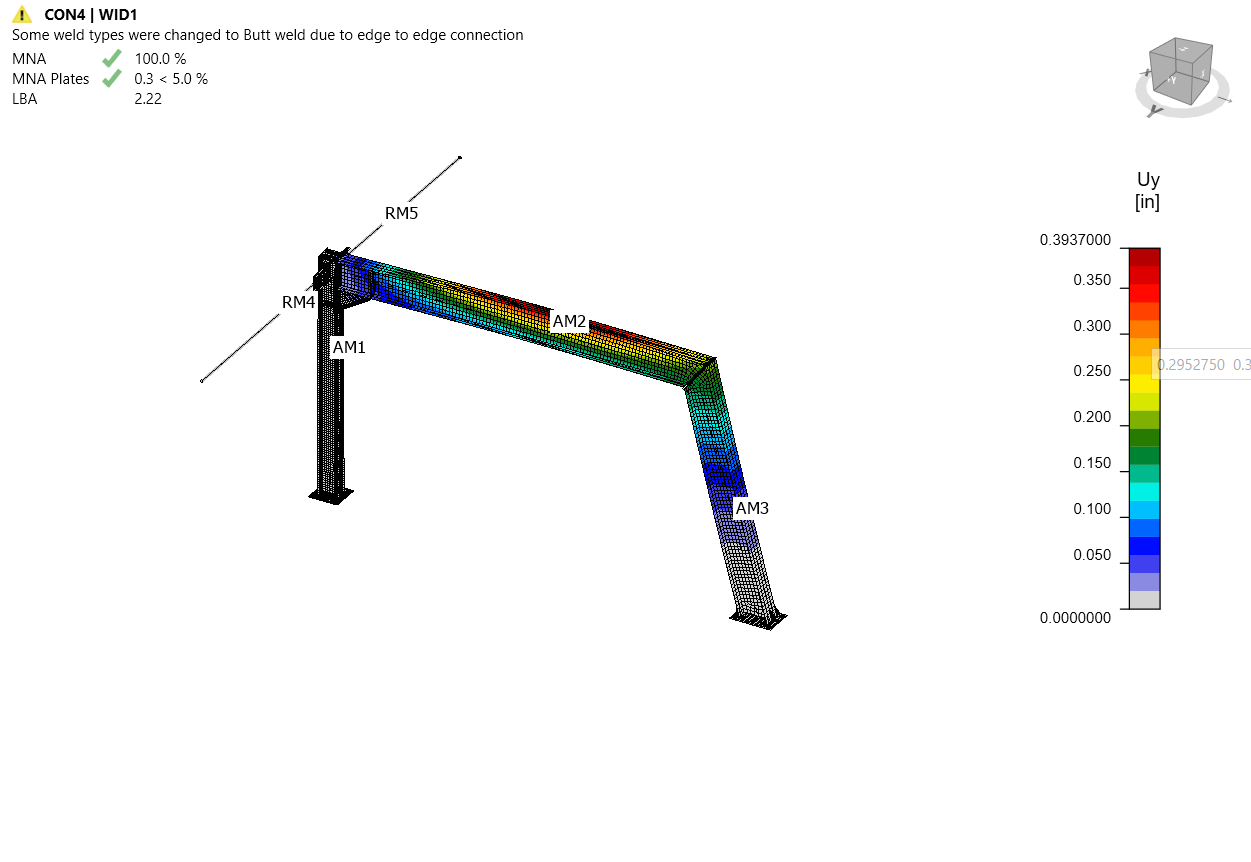
Sie können die Beulformfaktoren in der Registerkarte ablesen und die erste Beulform 1 visualisiert sehen, während Sie die Uy-Anzeige einschalten, um einen besseren Überblick über die Verformung zu erhalten.
Sie können die Visualisierung der anderen Beulformen durchsuchen, indem Sie diese in der Registerkarte auswählen, z. B. Beulform 6.
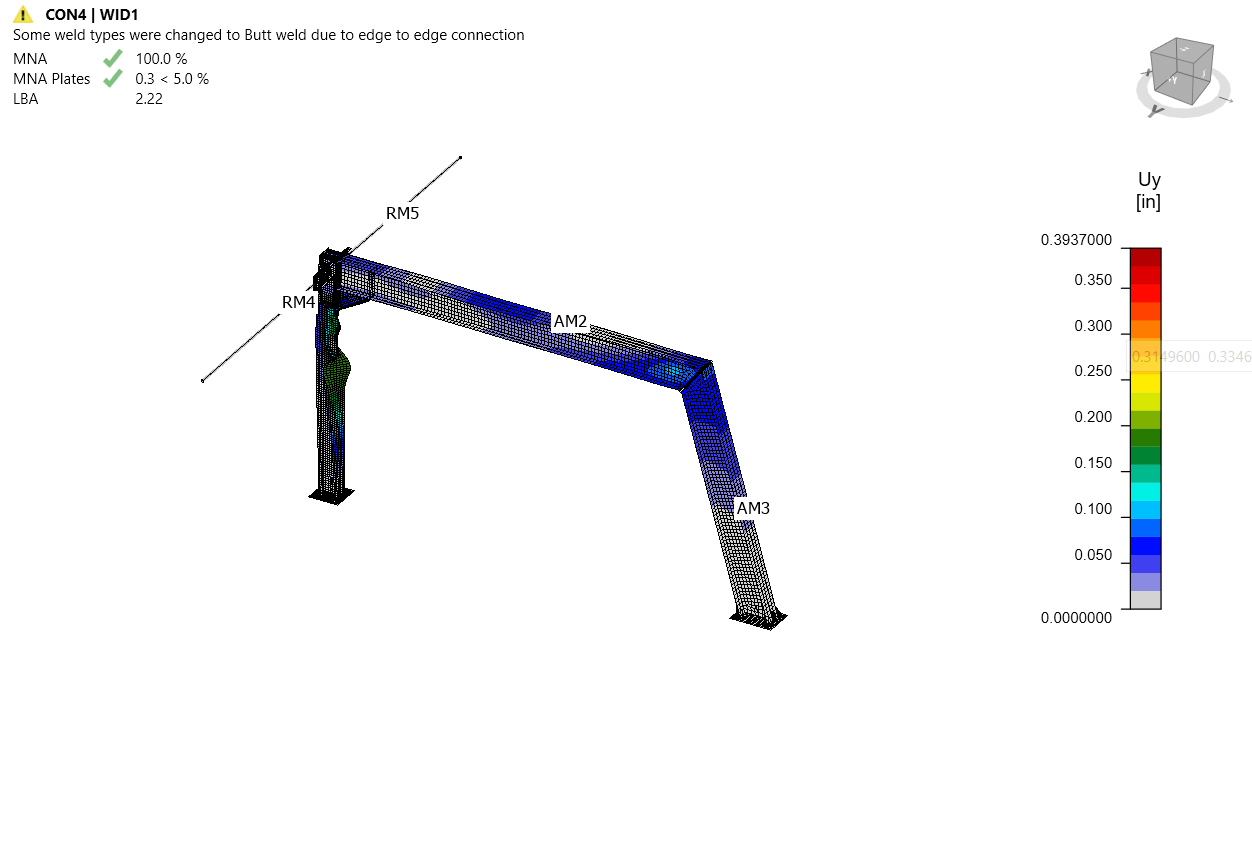
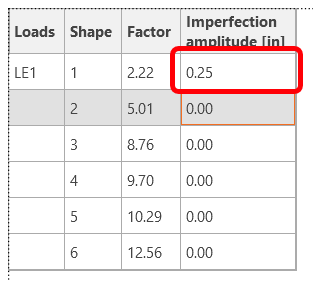
Da mindestens einer der Beulformfaktoren kleiner als 15 ist, wechseln Sie zur GMNIA, um die nichtlineare Analyse der Strukturstabilität durchzuführen. Wählen Sie die kritischste Beulform oder eine Kombination von Beulformen und geben Sie die Anfangsimperfektion des kritischen Trägers ein. Wählen Sie in diesem Fall die erste Beulform 1 als die kritischste. Wechseln Sie zur GMNIA-Registerkarte im rechten Bereich und bestimmen Sie die Imperfektion von 1/4" (L/1000 = 18*12/1000 = 0,21", ca. 1/4"), die Sie als Amplitude in Spalte 1 eingeben.
Klicken Sie dann erneut auf die Schaltfläche Berechnen. In diesem Fall kann die Analyse mehrere Minuten dauern.
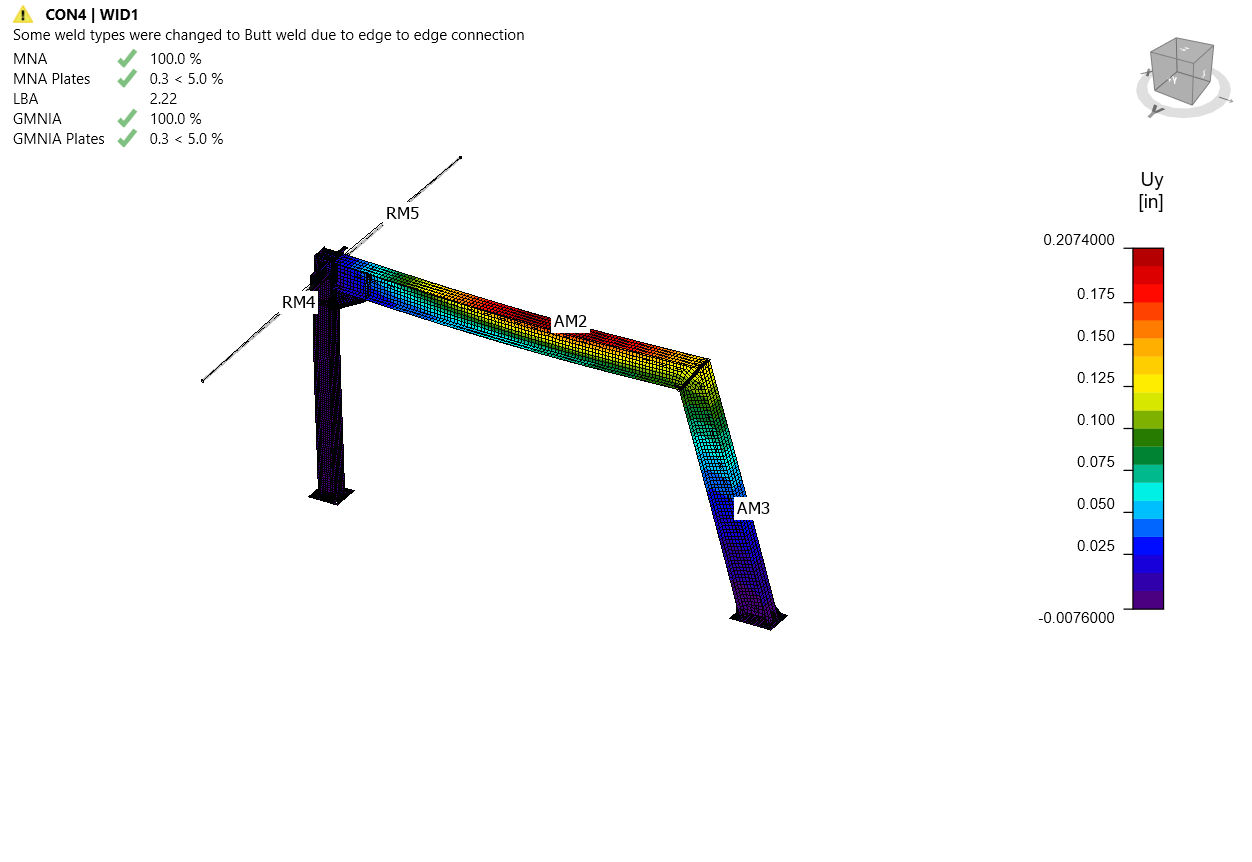
Nehmen wir der Argumentation halber an, dass die Analyse nicht abgeschlossen wird: Sie können feststellen, dass die aufgebrachten Lasten der GMNIA 100 % nicht erreicht haben, was bedeutet, dass die Struktur unter den gegebenen Lasten die Stabilität verliert, ODER Sie möchten einen höheren minimalen Beulfaktor – Sie müssen das Tragwerk verstärken.
Operationen
Wechseln Sie zurück zur Registerkarte Design und navigieren Sie im Baummenü zu Operationen, klicken Sie mit der rechten Maustaste auf AM2 und fügen Sie Quersteifen hinzu, um die am stärksten beanspruchte Rahmenecke zu verstärken und die Beuleffekte zu verringern.
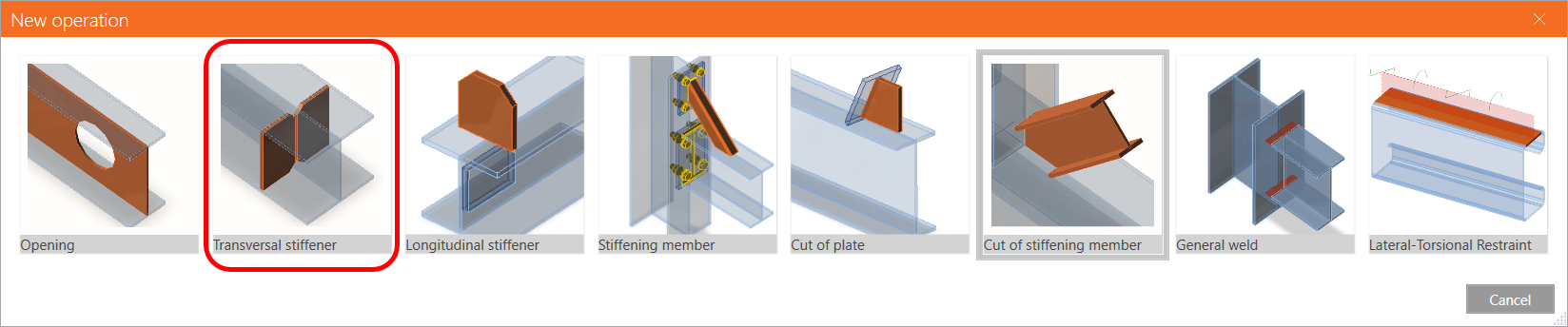
Ändern Sie die Steifenparameter, um eine Reihe von gleichmäßig verteilten Steifen entlang des Bauteils einzuführen.
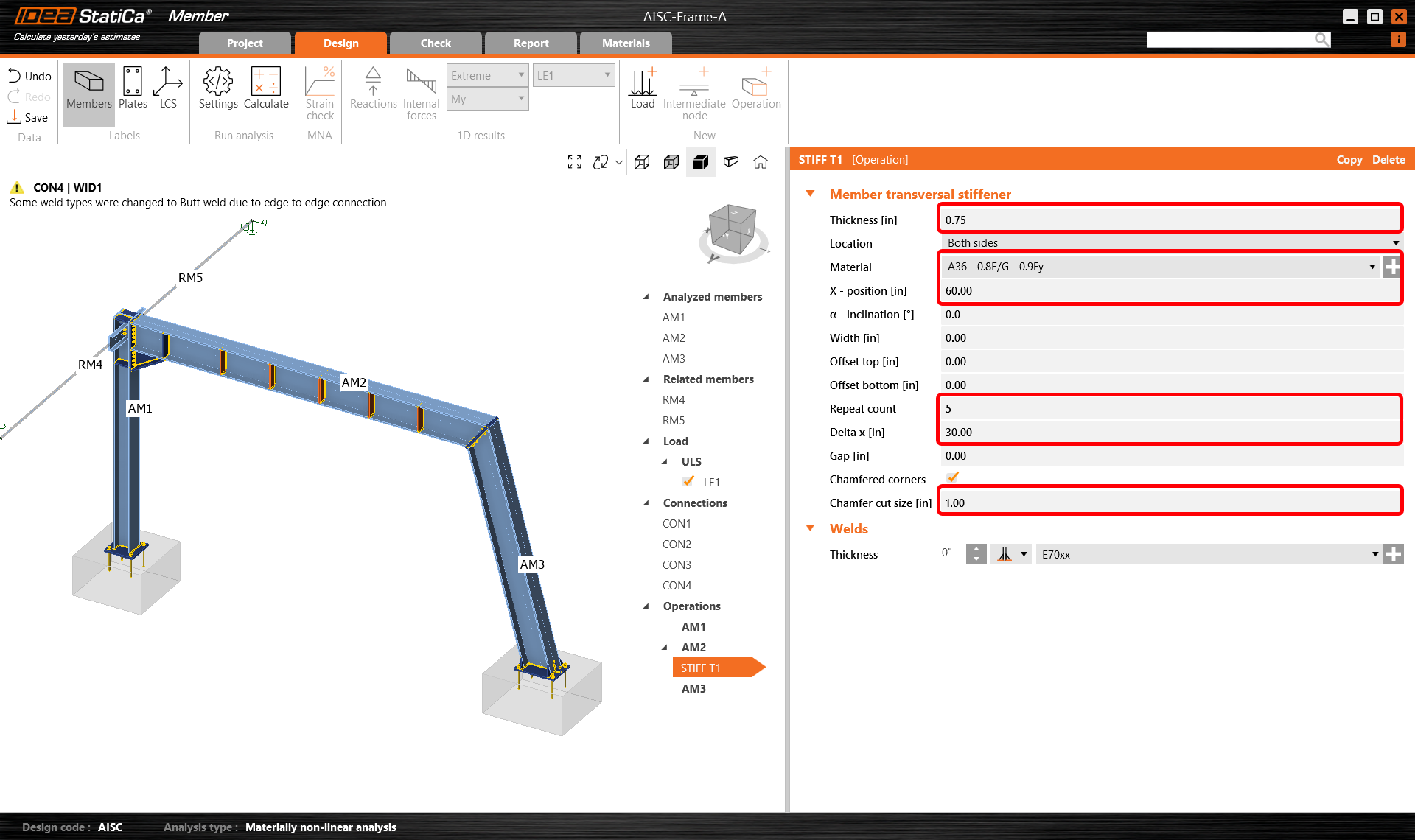
Ändern Sie dann die Steifenparameter und fügen Sie dem gleichen Träger AM2 eine weitere Quersteife und der Stütze AM3 eine weitere hinzu und positionieren Sie diese richtig.
Kopieren Sie die Operation STIFF T1 und setzen Sie den Abstand einer einzelnen Steife (ändern Sie die Anzahl auf 1) auf 220".
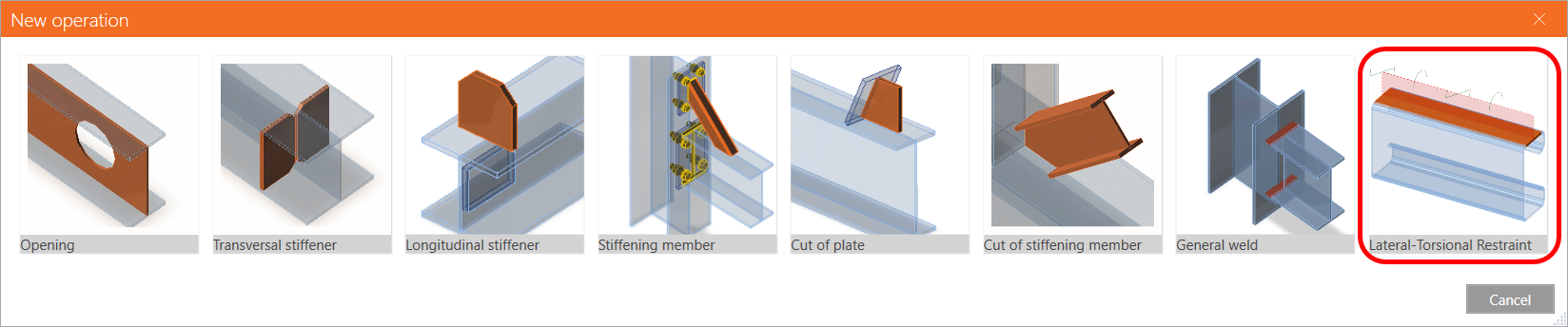
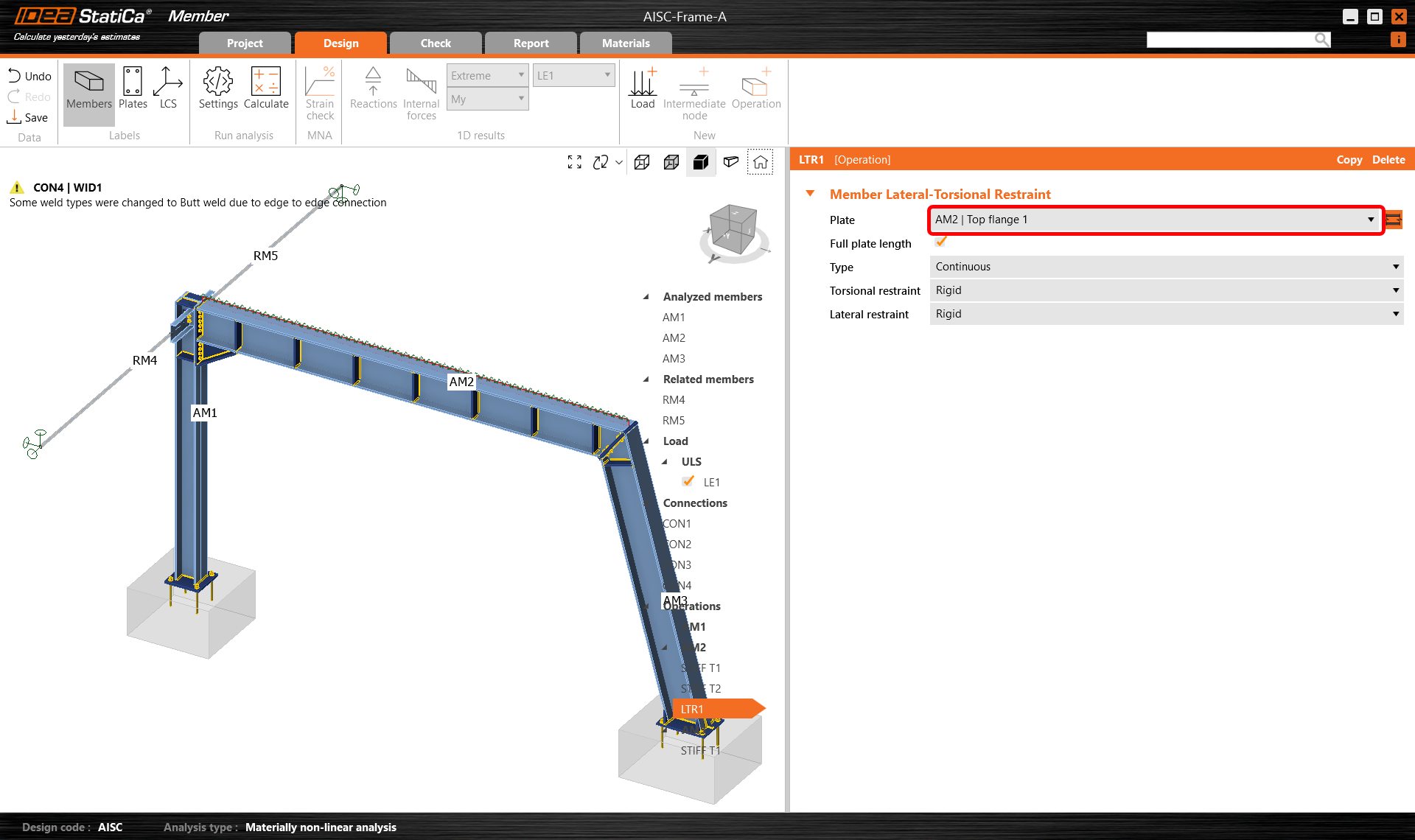
Für AM2 können wir auch die Versteifungseffekte der Dacheindeckung berücksichtigen, indem wir eine Biegedrillknick-Halterungsoperation einführen:
Passen Sie die Parameter an, um die tatsächliche Positionierung der (z. B.) Pfetten oder wie in diesem Fall einer durchgehenden Eindeckung zu berücksichtigen.
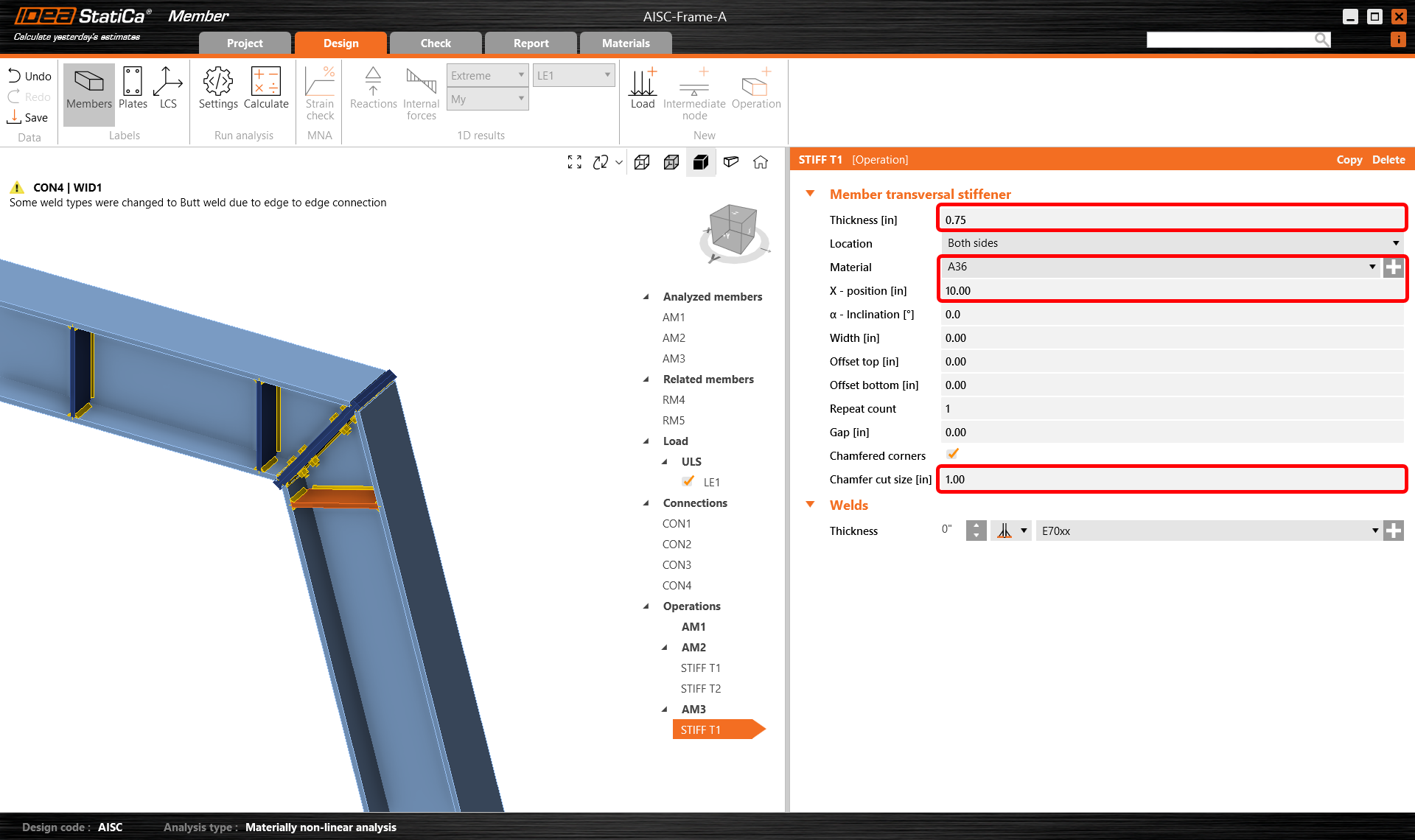
Für AM3 erstellen Sie eine neue Versteifungsoperation und legen Sie die Eigenschaften wie im folgenden Bild dargestellt fest.
Wechseln Sie nun zurück zur Registerkarte Nachweis und wiederholen Sie die Berechnung in drei Schritten – MNA, LBA, GMNIA. Das bemessene Tragwerk hat die Stabilitätsnormnachweise mit aufgebrachten anfänglichen Imperfektionen bestanden, und Sie können die Ergebnisse wie Dehnungsverteilung und Schnittgrößendiagramm durchsuchen.
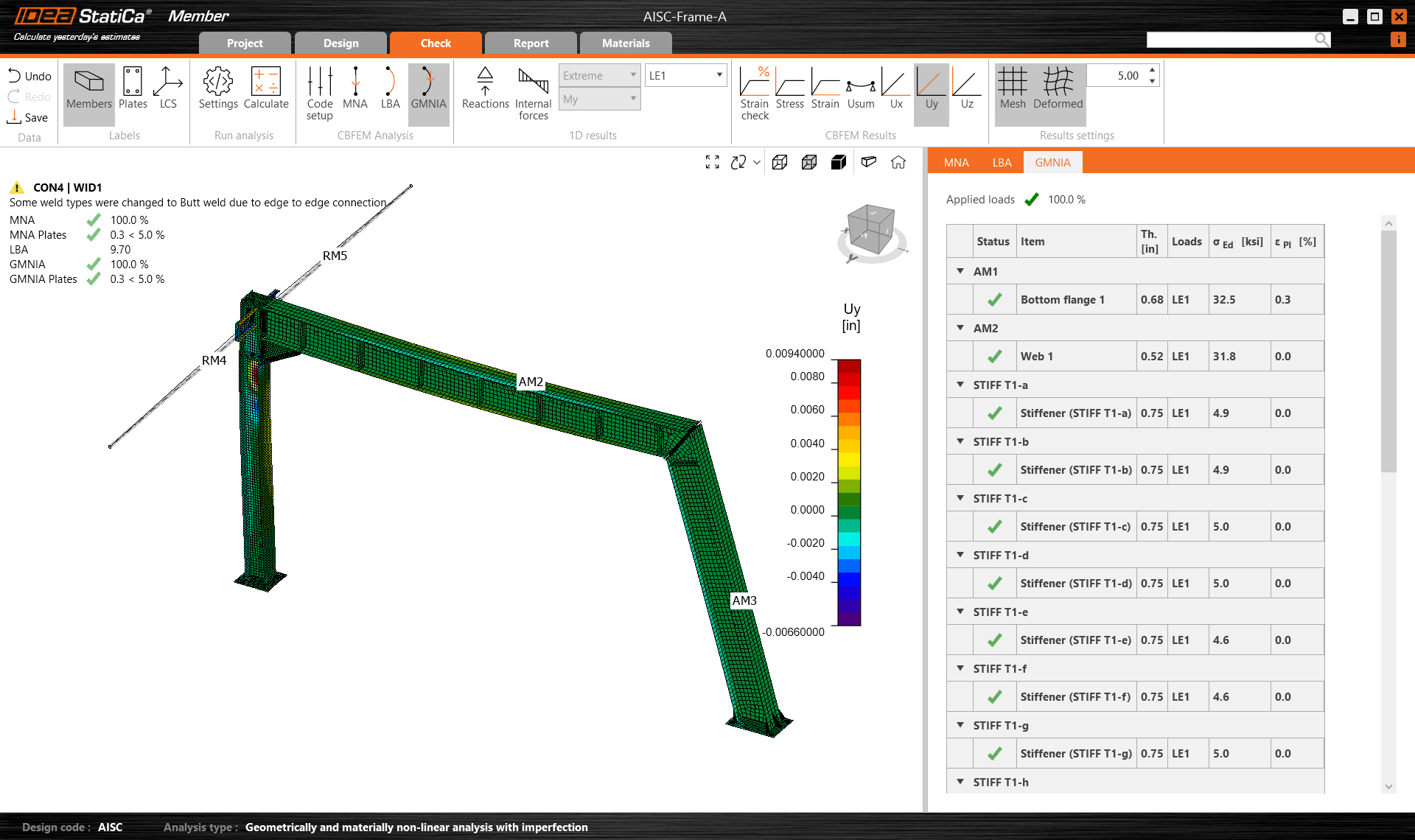
Wie Sie durch die Untersuchung der neuen Ergebnisse erkennen können, hat die Verstärkung und die zusätzliche Halterung einen großen Einfluss auf den Beulfaktor und ermöglicht eine tragfähigere Bemessung, ohne den Querschnitt vergrößern zu müssen. In einer solchen Situation ist IDEA StatiCa Member eine hervorragende Anwendung für die Durchführung erweiterter Studien schnell und effizient.
Bericht
Wechseln Sie abschließend zur Registerkarte Bericht. IDEA StatiCa bietet einen vollständig anpassbaren Bericht zum Ausdrucken oder Speichern in einem bearbeitbaren Format.
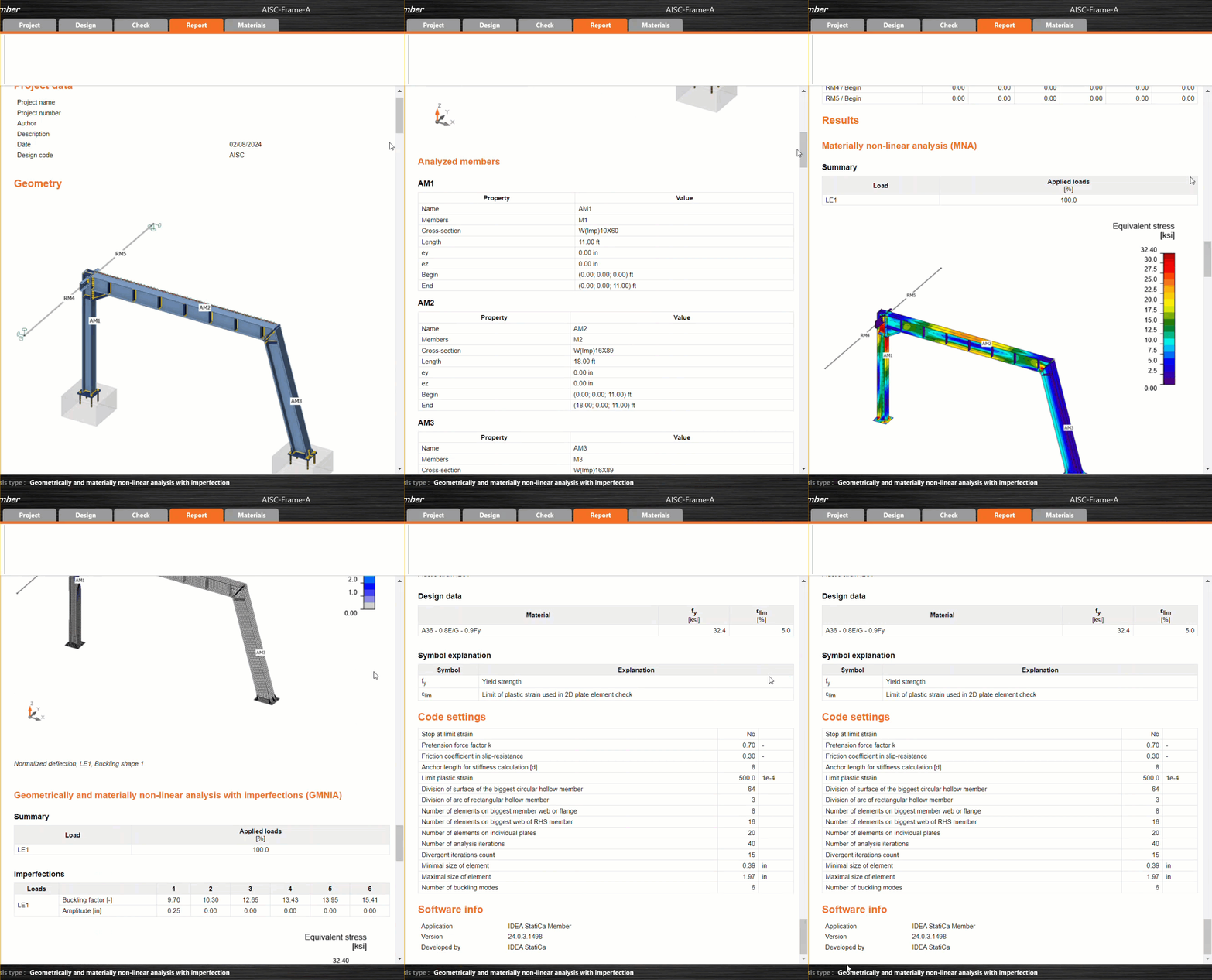
Herzlichen Glückwunsch – Sie haben ein Stahlrahmen-Tragwerk nach AISC bemessen, optimiert und den Normnachweis erbracht.
Möchten Sie Ihre Kenntnisse verbessern? Besuchen Sie unseren Campus
VERWANDTE INHALTE
Tragwerksplanung eines Stahlträgers
Connection Wednesdays (in englischer Sprache) - Stabilitätsanalyse von bogenförmigen Bauteilen
Anhänge zum Download
- AISC-Frame-A.zip (ZIP, 7,3 MB)