

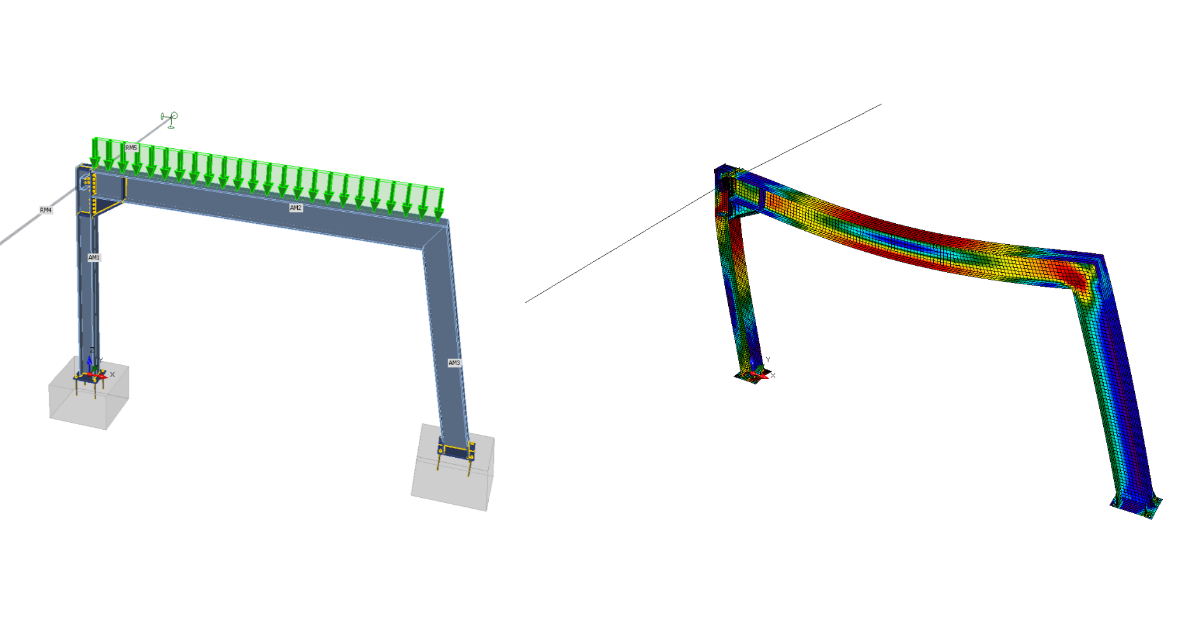
Dimensionamento estrutural e verificação normativa de um pórtico de aço (AISC)
Novo projeto
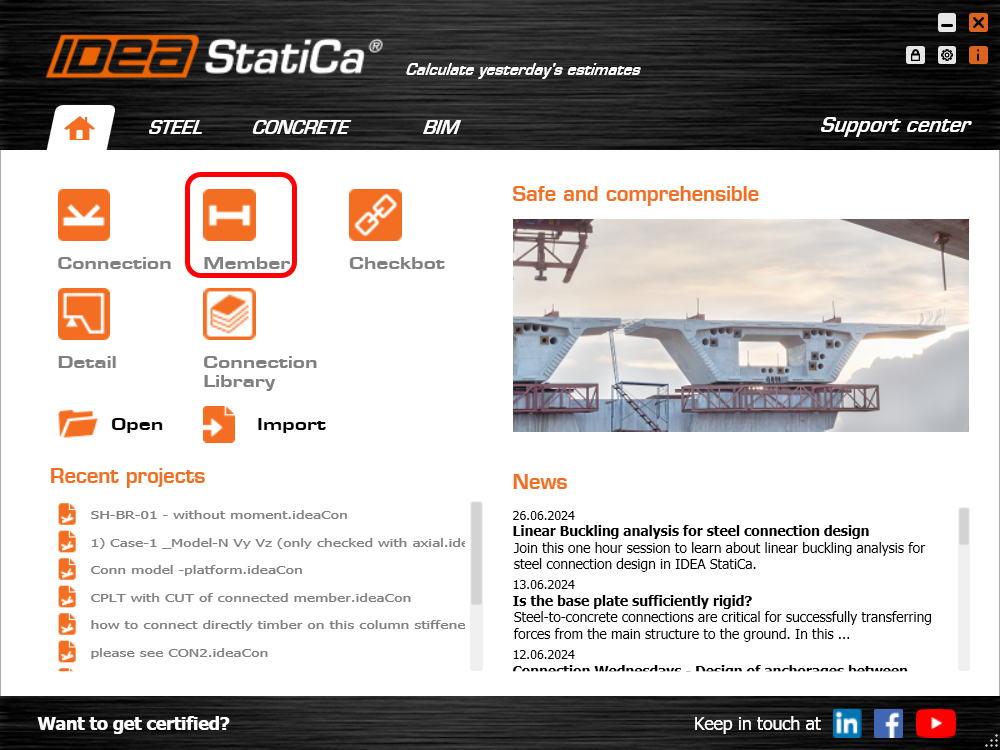
Comece por iniciar o IDEA StatiCa e selecione a aplicação Member (descarregue a versão mais recente).
Crie um novo projeto, introduza o seu nome e selecione uma pasta adequada onde será guardado. Em seguida, escolha o código de dimensionamento/subcódigo, as propriedades iniciais dos materiais e o tipo de topologia (um pórtico).
A partir da versão 24.1, não é necessário criar um material especial com propriedades reduzidas — esta operação é agora tratada pelo IDEA StatiCa Member no momento adequado do processo de cálculo.
Esta abordagem pode ser aplicada a todas as classes de aço relevantes, permitindo ao projetista verificar tanto estruturas existentes como novas.
Defina a secção transversal inicial como W10x60.
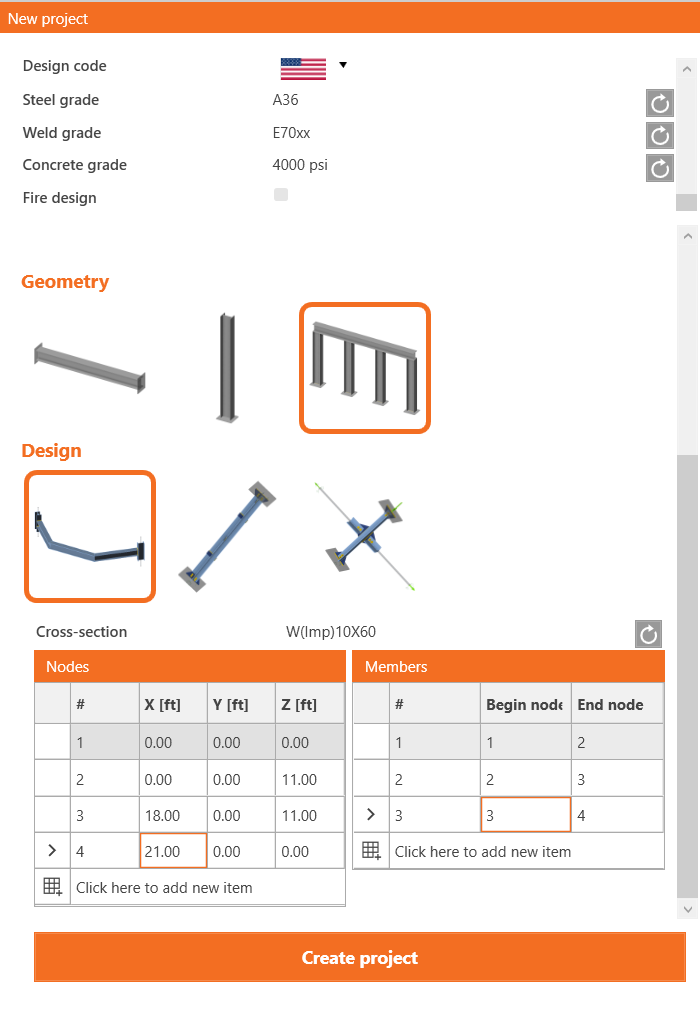
Adicione as coordenadas dos nós do pórtico estrutural e defina a conectividade dos elementos utilizando esses nós. Por fim, clique em Create Project para começar a modelar e a modificar o pórtico estrutural.
Altere os elementos analisados AM2 e AM3 para W16x89, adicionando um novo elemento e selecionando a secção correta na base de dados de perfis I em unidades imperiais.
Elementos relacionados
Para adicionar elementos relacionados, que funcionam como apoios e partes de transferência de carga para o detalhe estrutural, clique no cubo do nó na cena 3D ou selecione CON2 na lista em árvore. Aqui pode adicionar elementos relacionados com extremidade livre ou contínuos, clicando nas direções dos eixos X, Y, Z de acordo com o sistema de coordenadas global. Adicione 2 elementos com extremidade livre na direção Y.
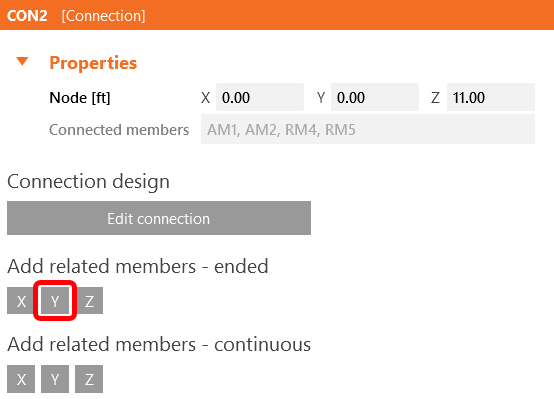
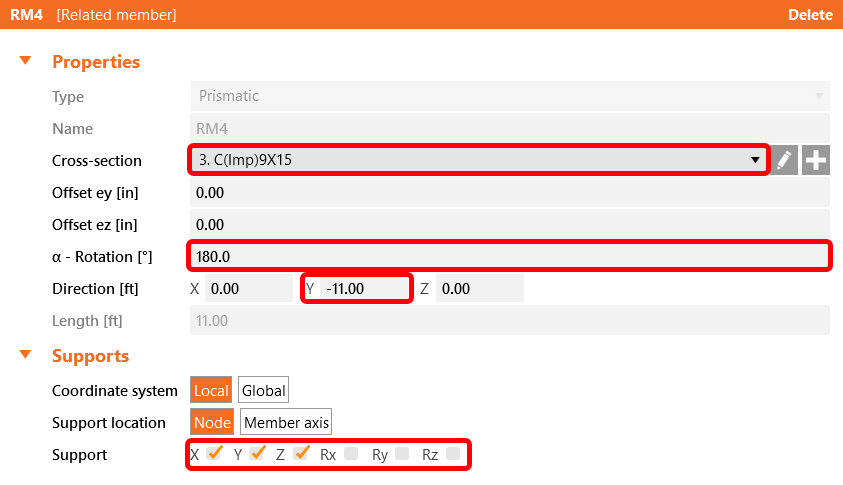
Em seguida, selecione o elemento relacionado RM4 na cena 3D ou na lista em árvore e modifique as suas propriedades, como a secção transversal, o comprimento, a orientação e os apoios nas extremidades livres.
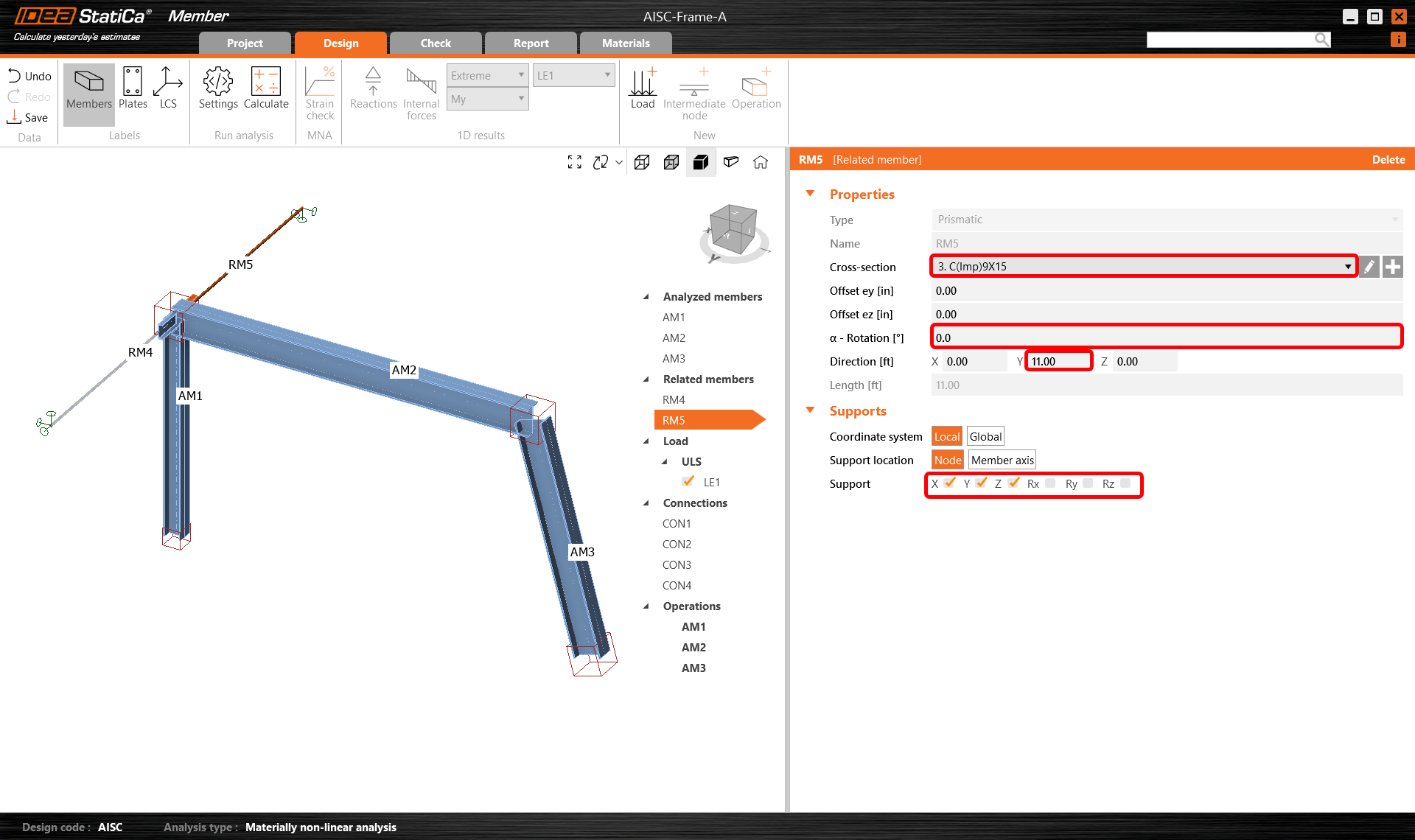
E modifique o elemento relacionado RM5 em conformidade.
Ações
No menu Ações, pode adicionar e modificar efeitos de ação. Um efeito de ação corresponde a um grupo ao qual pode adicionar uma ou mais cargas distribuídas em qualquer elemento analisado ou relacionado. Em alternativa, dentro de um efeito de ação, pode introduzir forças internas nodais nas extremidades dos elementos.
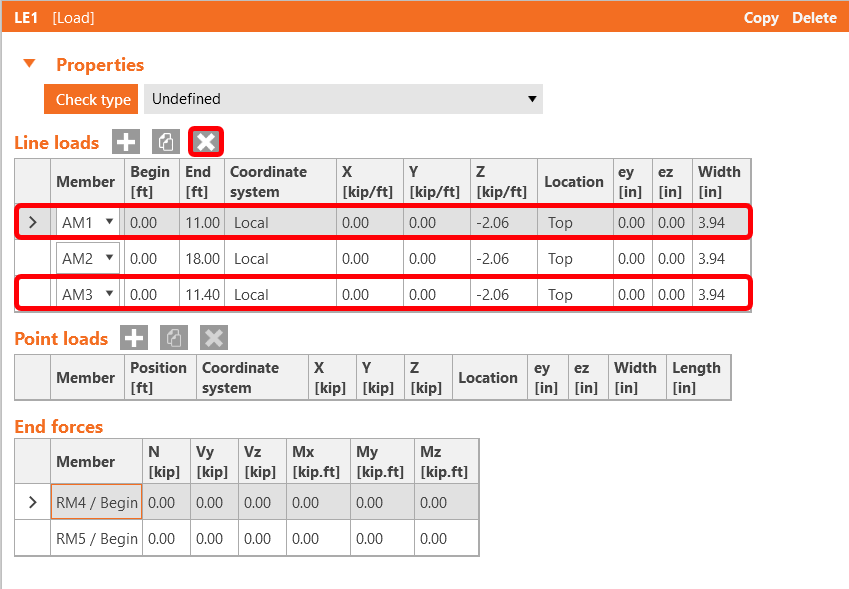
Um efeito de ação contendo um conjunto de cargas lineares foi gerado automaticamente para todos os elementos. Elimine 2 deles clicando com o botão esquerdo do rato em cada linha do separador e selecionando Delete ou clicando no ícone na barra de ferramentas.
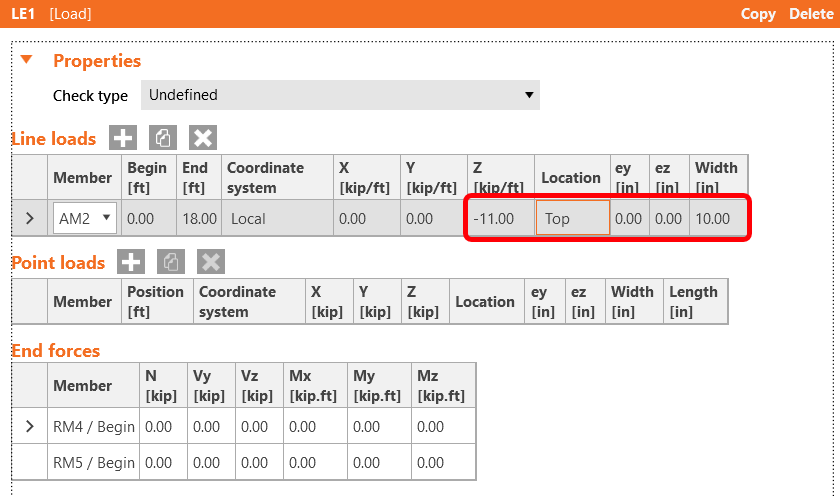
Em seguida, atribua uma carga distribuída ao elemento AM2 e modifique a sua magnitude para -11 kip/ft e a largura para 10" para corresponder à viga.
Ligações
De seguida, pode dimensionar as juntas. Selecione um cubo de nó na cena 3D ou selecione um CON# na lista em árvore e clique em Edit connection.
Comece pela junta CON1 na base do pilar esquerdo. O módulo de aplicação IDEA StatiCa Connection abre-se e pode dimensionar a junta adicionando as operações de fabrico.
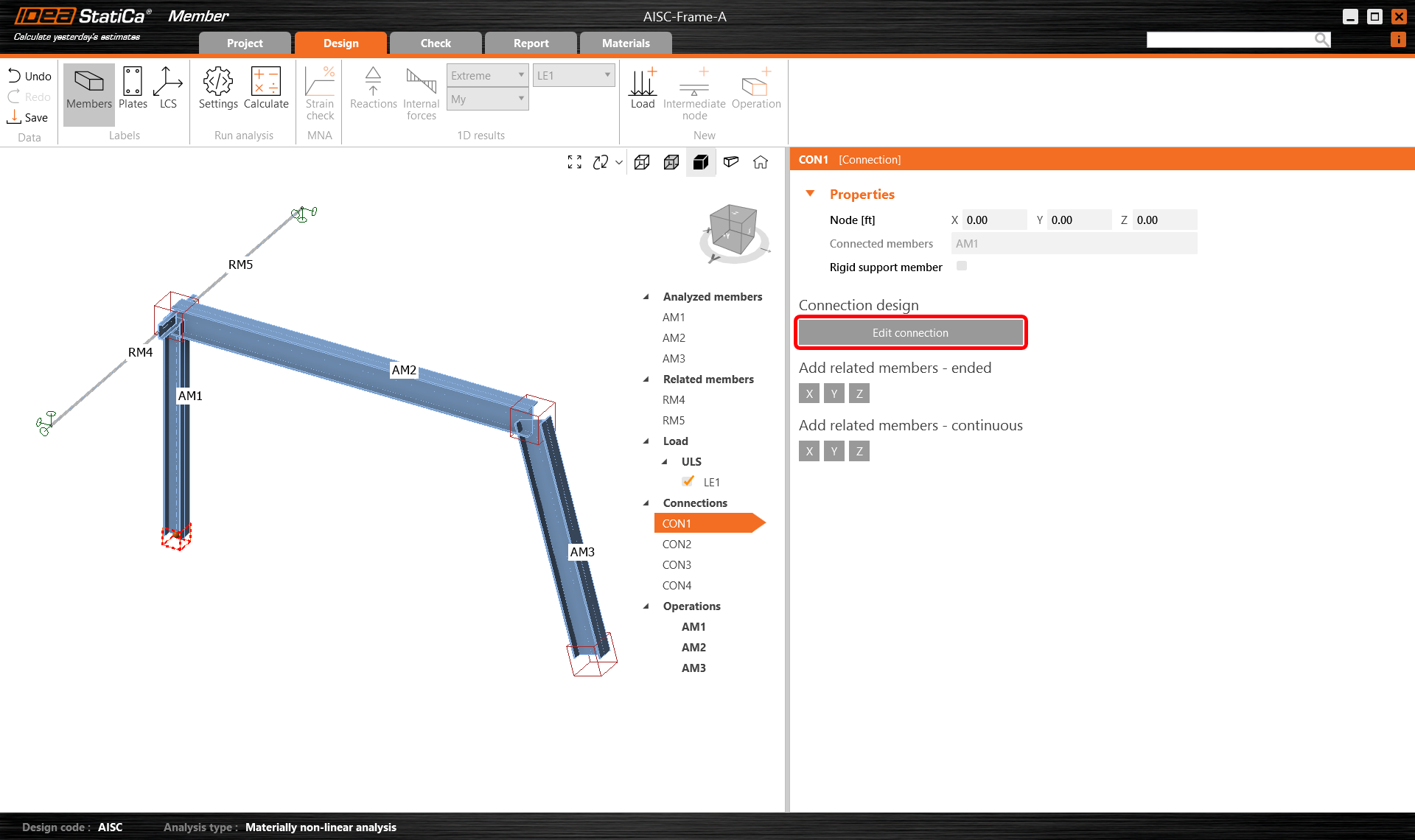
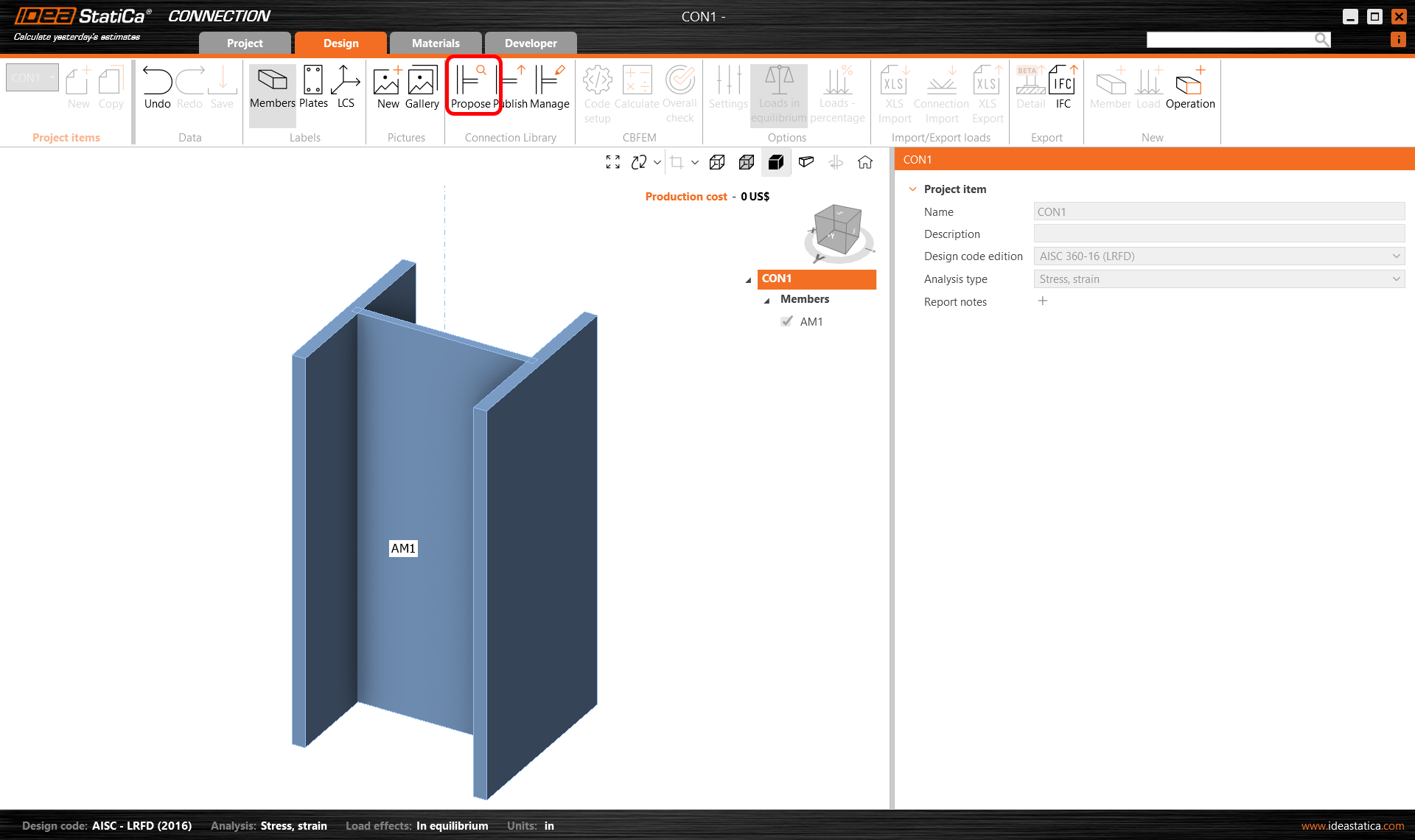
Neste caso, adicione apenas uma operação de Base plate e modifique os seus parâmetros. Clique no botão Propose na barra de ferramentas.
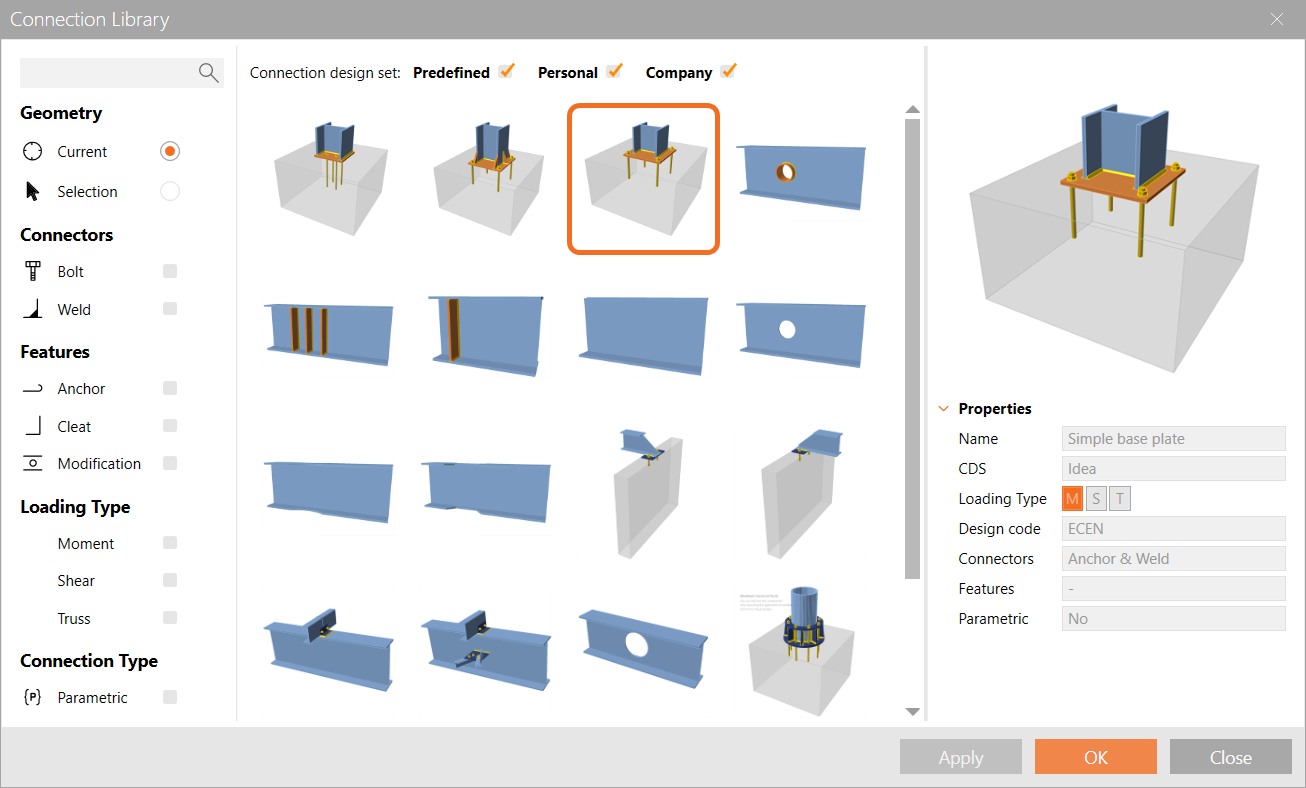
De seguida, selecione uma Simple Base Plate e confirme a sua escolha clicando em OK. Poderá notar que o Código de Dimensionamento é diferente, mas nos passos seguintes isso será tratado.
Selecione o tipo de soldadura E70xx, o tipo de aço A36 e o tipo de betão 4000psi.
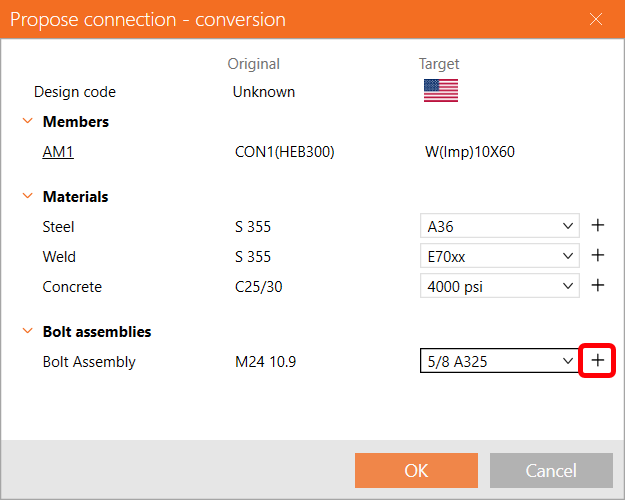
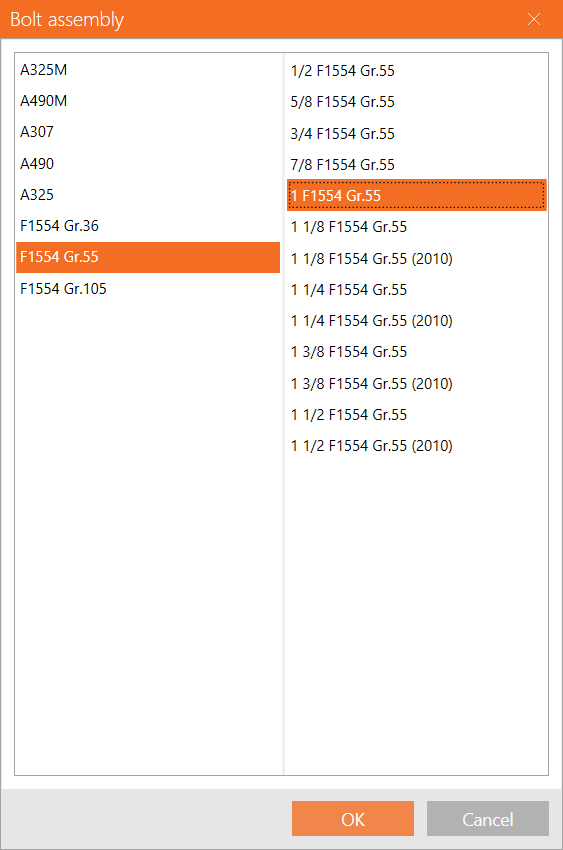
Prima o símbolo + junto ao tipo de conjunto de parafusos, escolha 1" F1554 Gr. 55 e depois prima OK para continuar.
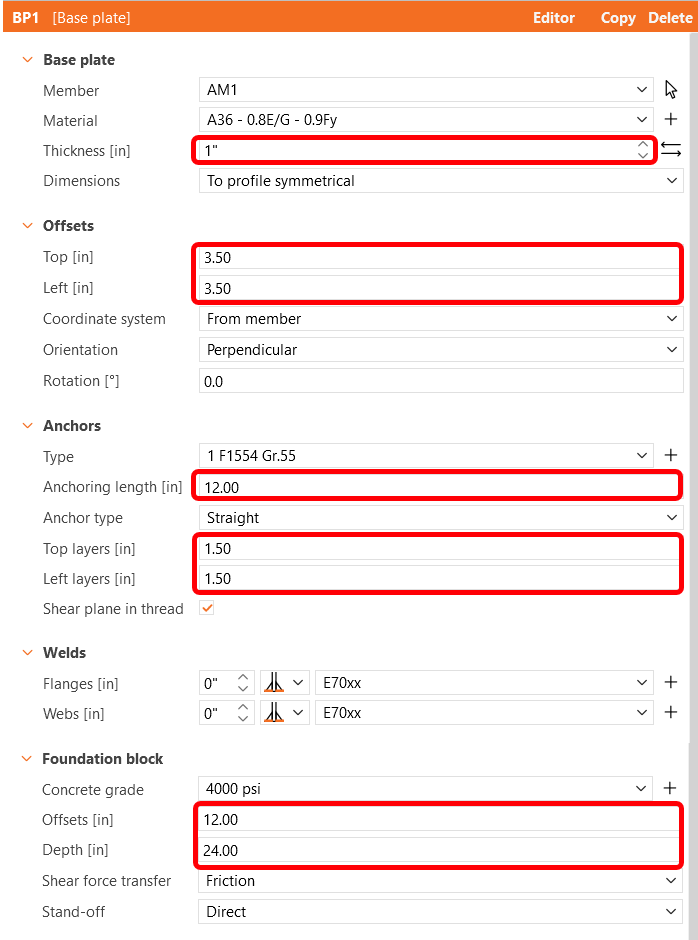
De seguida, configure os parâmetros em BP1 de acordo com a imagem abaixo, guarde as definições da ligação e, por fim, feche a aplicação de ligação. Observe como a ligação que definiu aparece no modelo Member.
Em seguida, escolha a junta CON2 e clique em 'Edit Connection' no módulo IDEA StatiCa Connection.
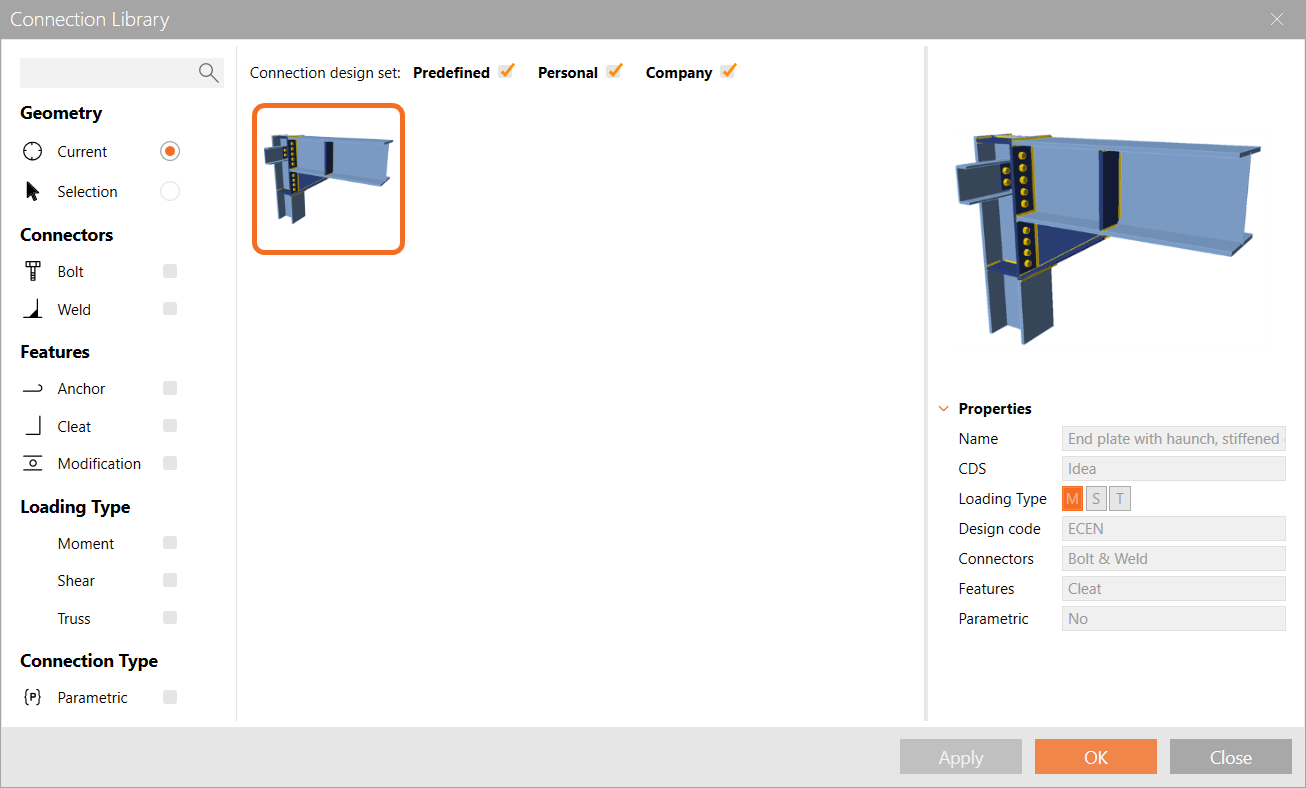
Proponha novamente uma ligação a partir da Connection Library. Esta é uma excelente forma de criar ligações baseadas em modelos já criados. A ligação sugerida pode não ser uma correspondência exata, mas como já vimos, é muito fácil modificá-la para a adaptar.
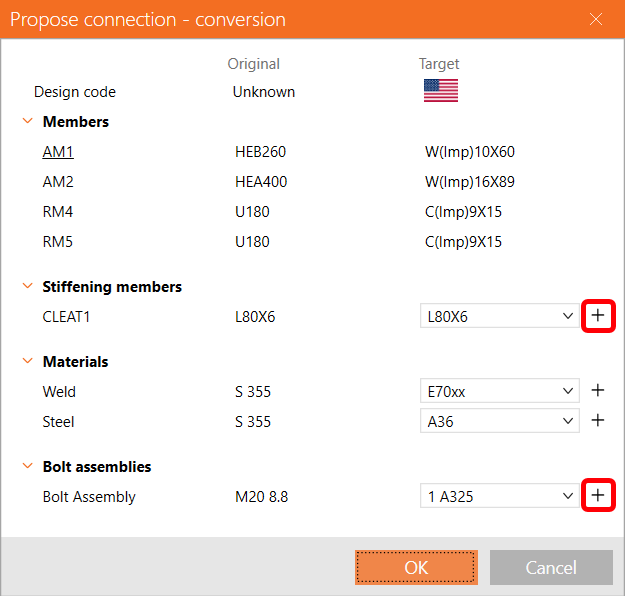
Os elementos principais são automaticamente importados do modelo. O que é necessário é mapear as características adicionais para as corretas. Altere a dimensão da cantoneira para 3 1/2 x 3 1/2 x 1/4 navegando até à biblioteca L relevante através do botão +, o tipo de aço para A36 e o tipo de soldadura para E70xx. Por fim, altere o conjunto de parafusos para 3/4 A325 antes de premir OK.
As bibliotecas de secções no IDEA StatiCa são bastante abrangentes, cobrindo várias edições das normas AISC.
Consequentemente, a sua ligação terá o aspeto da imagem seguinte.
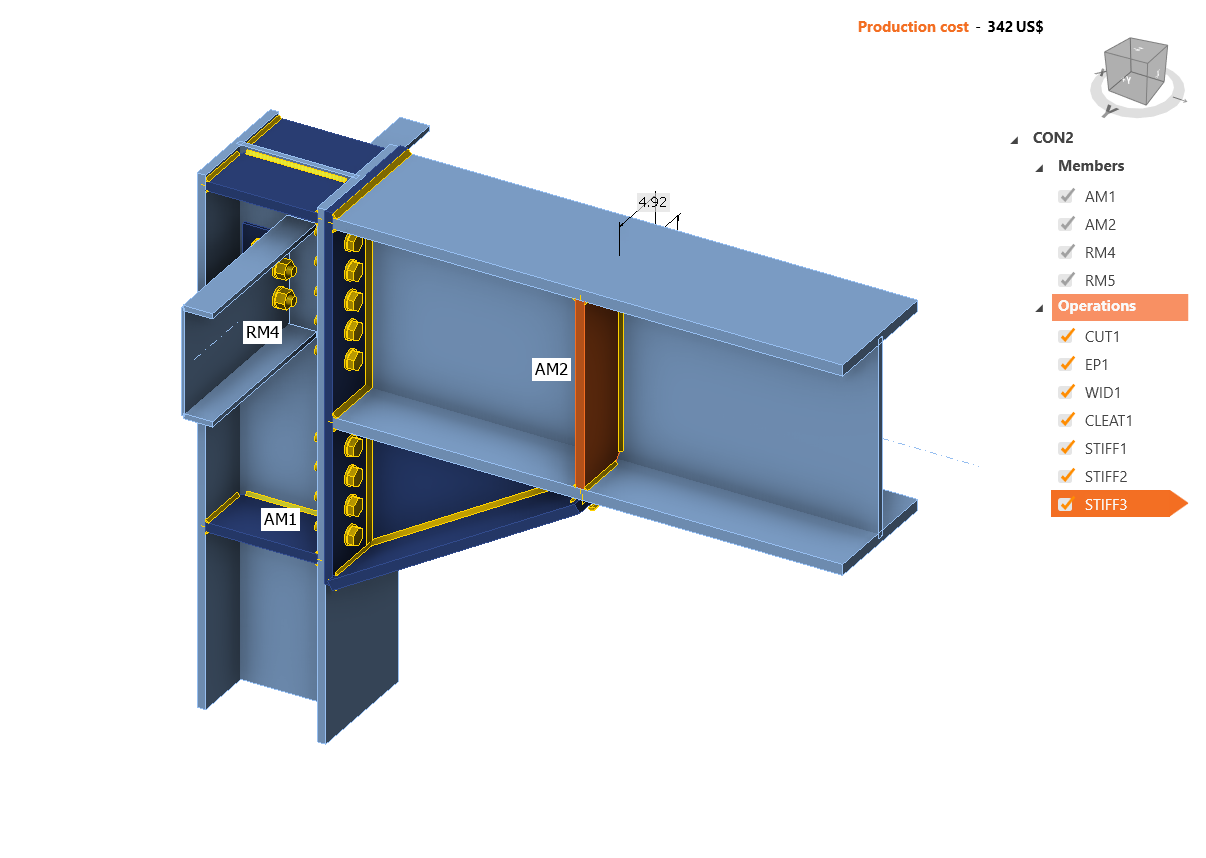
Guarde esta ligação antes de fechar.
Continue editando a junta CON3.
Aqui vamos adicionar uma operação de placa a placa para criar uma emenda de elemento.
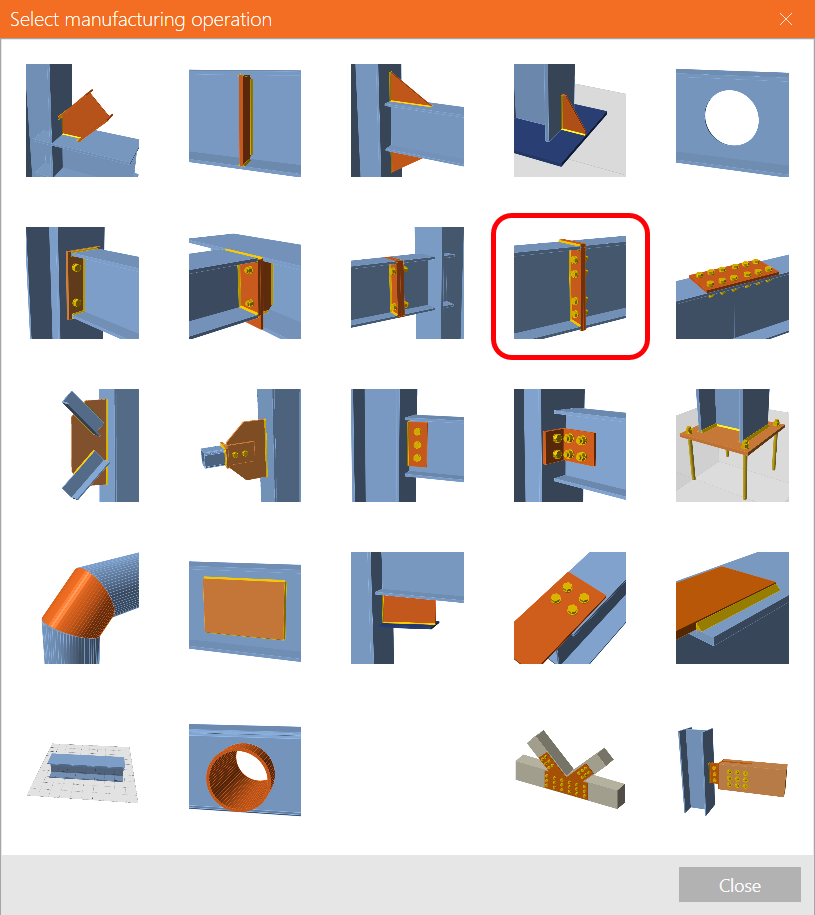
Ajuste os parâmetros da seguinte forma para finalizar a ligação.
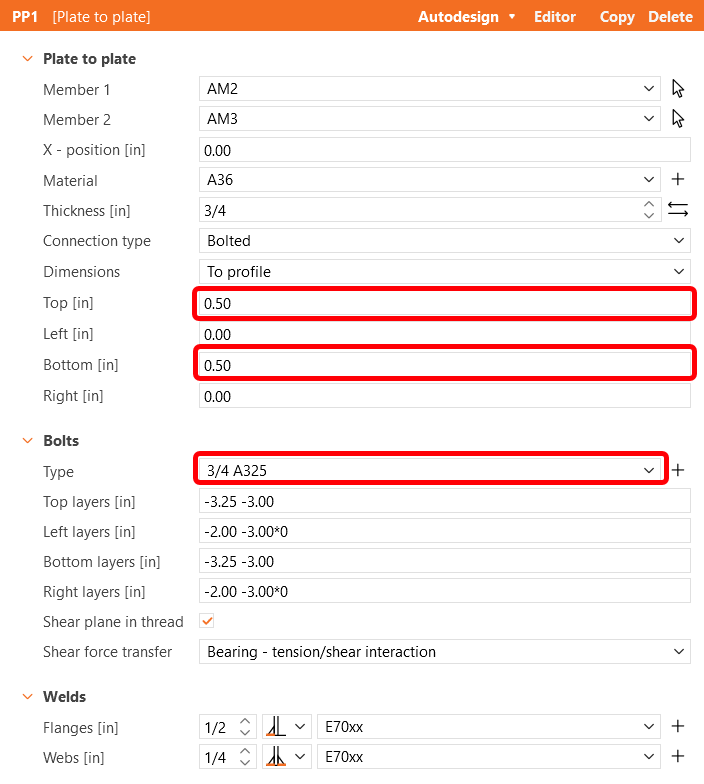
Guarde e feche CON3.
Por fim, edite a junta CON4. Embora o software nos ofereça a possibilidade de simplesmente replicar o mesmo dimensionamento de CON1, iremos editar a ligação para criar uma diferente.
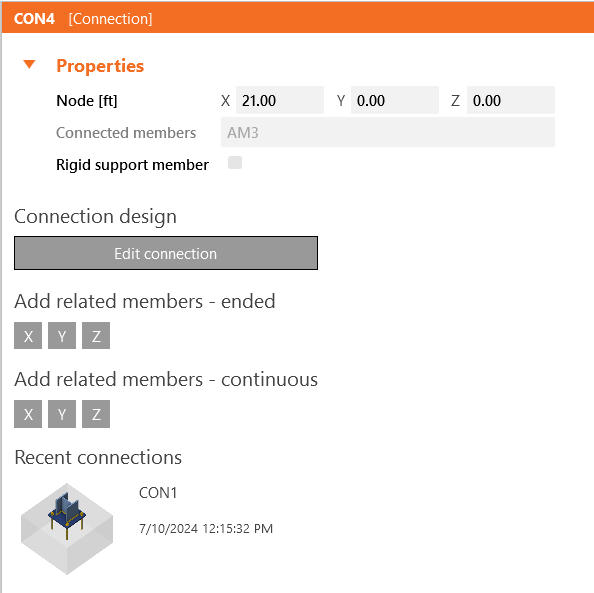
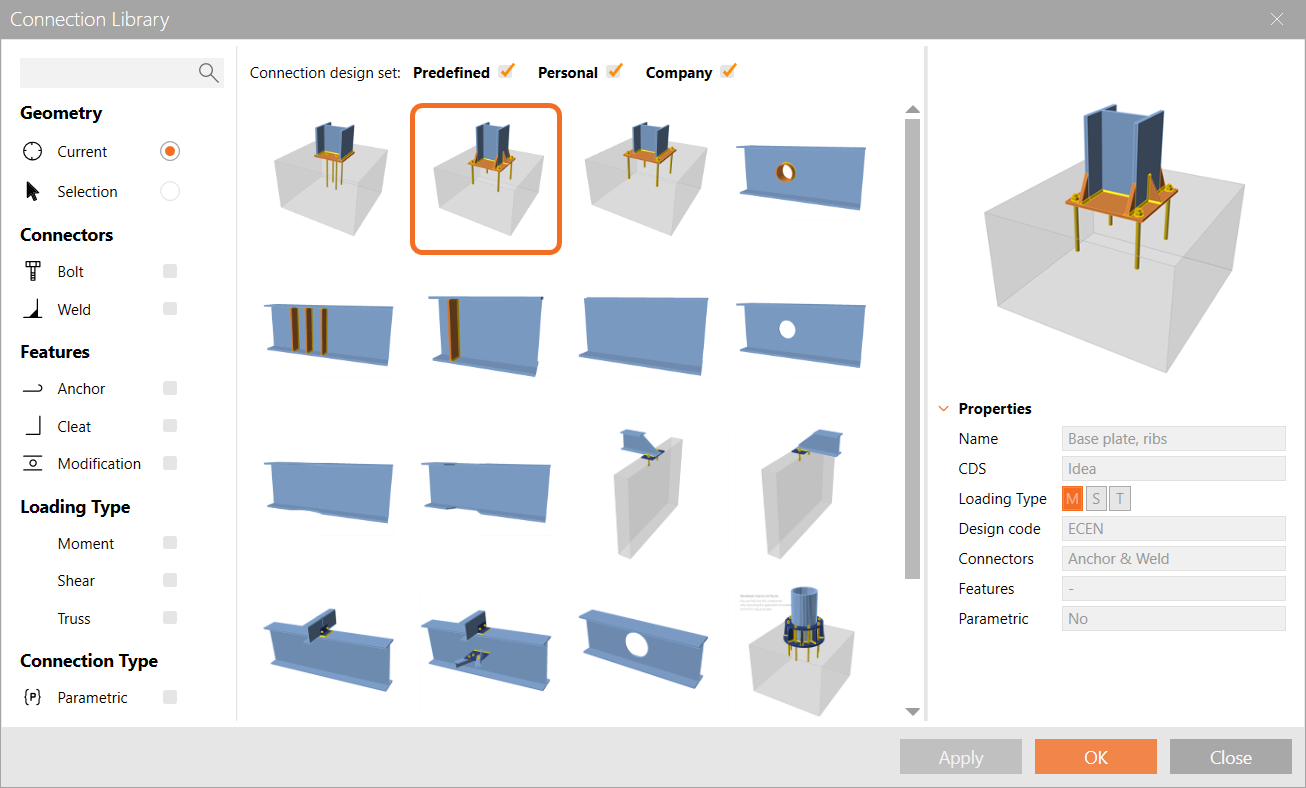
Abra CON4, clique em Propose e selecione o dimensionamento de uma ancoragem com placa de base com enrijecedores, conforme mostrado na imagem seguinte.
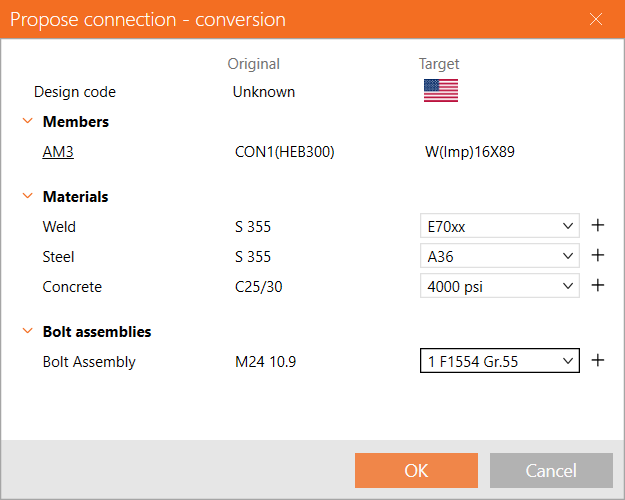
Selecione o tipo de soldadura E70xx, aço A36, betão 4000psi e conjunto de parafusos 1" F1554 Gr 55.
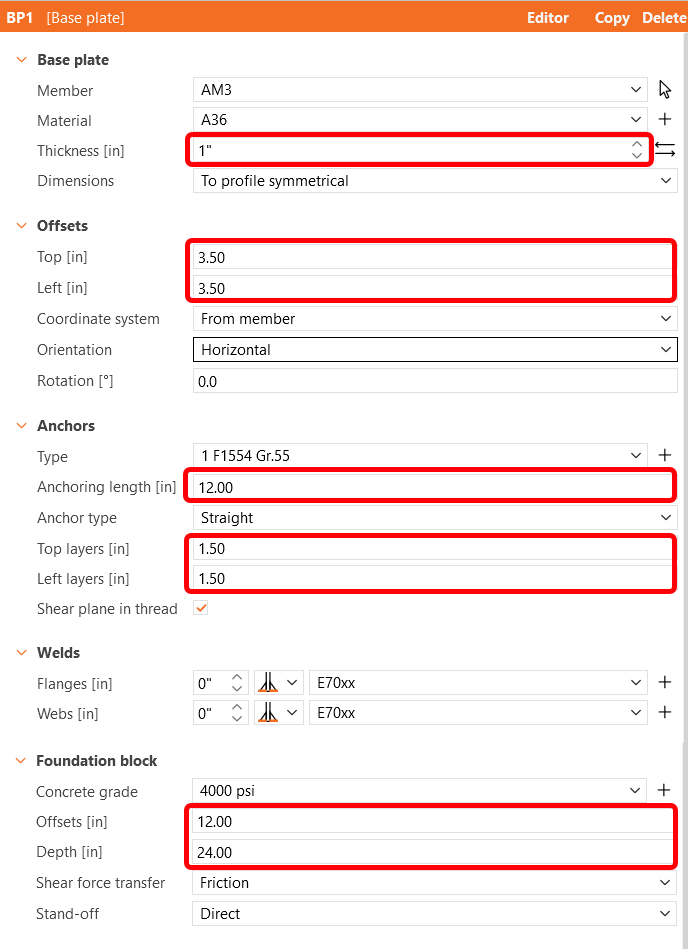
Para concluir o dimensionamento, modifique a operação BP1 conforme mostrado na imagem abaixo.
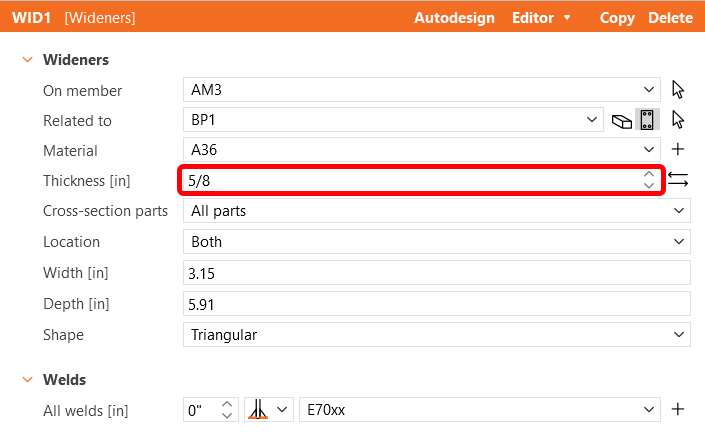
Verifique também a espessura dos enrijecedores em WID1 de acordo com a imagem abaixo.
Verificação
Prossigamos para o separador Check e realizemos a análise. A análise no IDEA StatiCa Member é calculada em três etapas utilizando a tecnologia CBFEM. Primeiro, analise a MNA (análise materialmente não linear) para verificar a capacidade estrutural, depois calcule a LBA (análise linear de encurvadura) para investigar a estabilidade estrutural e, por fim, introduza as imperfeições iniciais nas formas de encurvadura adequadas e calcule a GMNIA (análise não linear geométrica e material).
Em primeiro lugar, para este projeto complexo em particular, é necessário aumentar o Number of analysis iterations para 40 e o Divergent iterations count para 15 na Code setup (no separador Check), de modo a fornecer capacidade computacional suficiente para o cálculo.
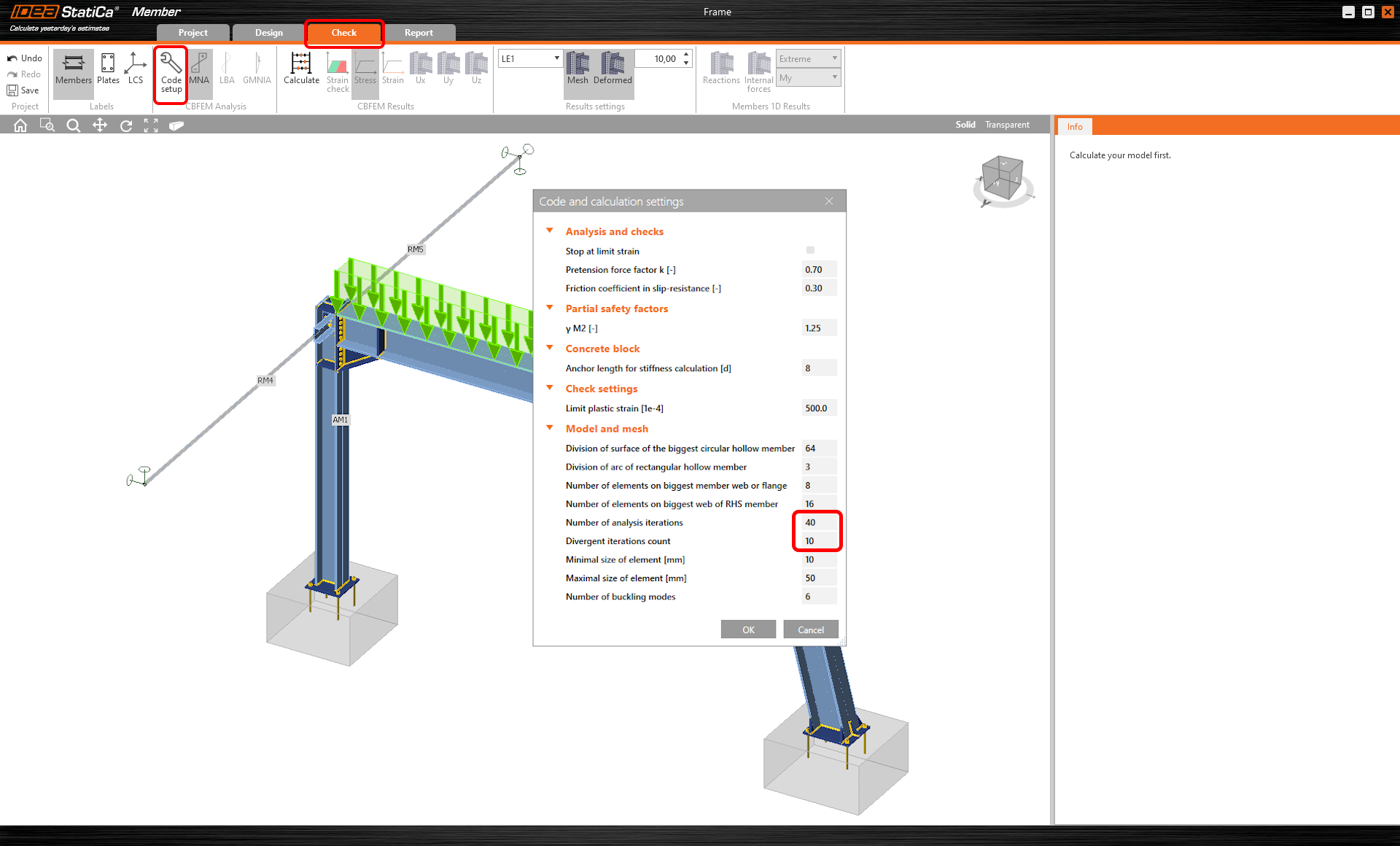
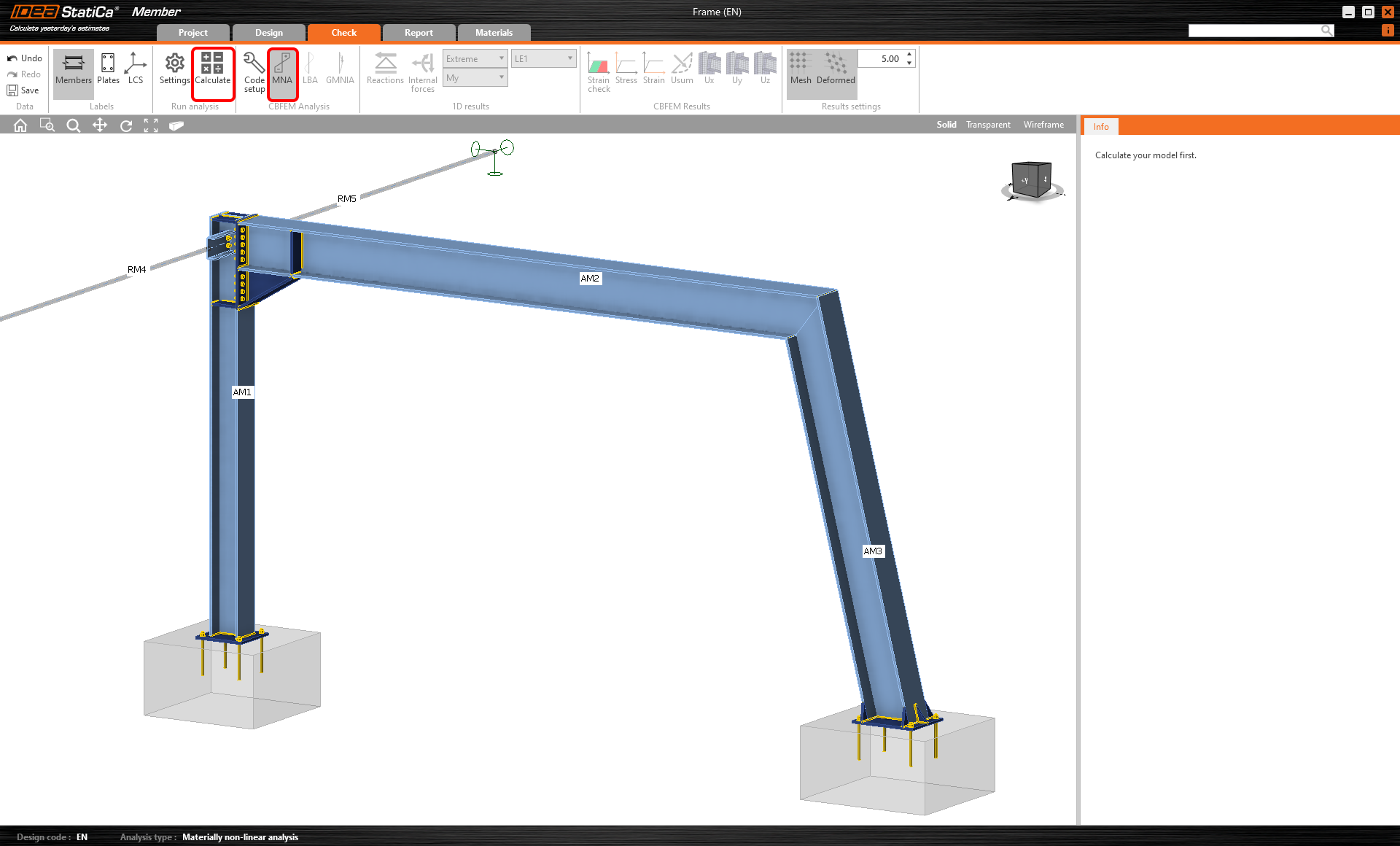
Em seguida, selecione a análise MNA e prima Calculate.
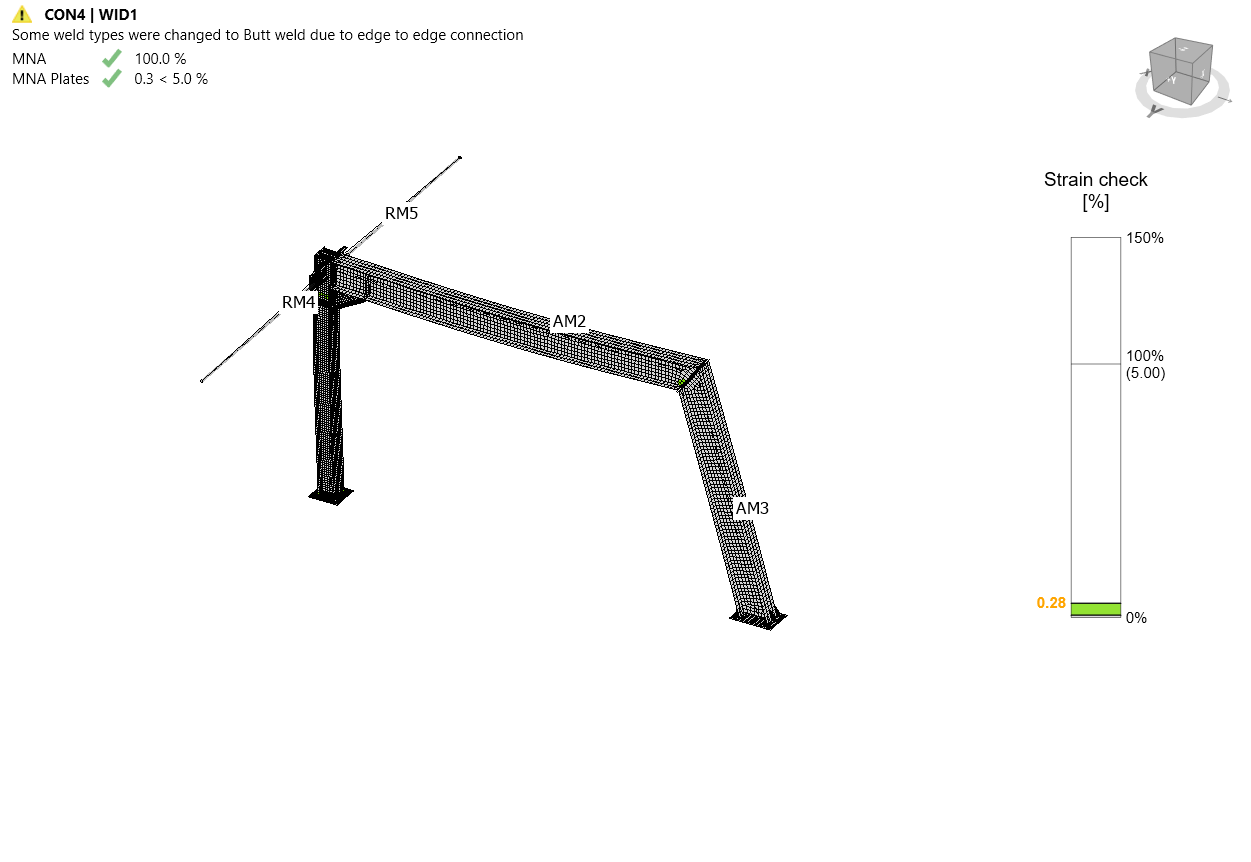
Os resultados da análise MNA são apresentados e pode verificar o estado de cada parte estrutural, bem como os resultados na janela 3D, por exemplo, a distribuição de deformações na parte analisada da estrutura.
De seguida, mude para a análise LBA e repita o Calculation.
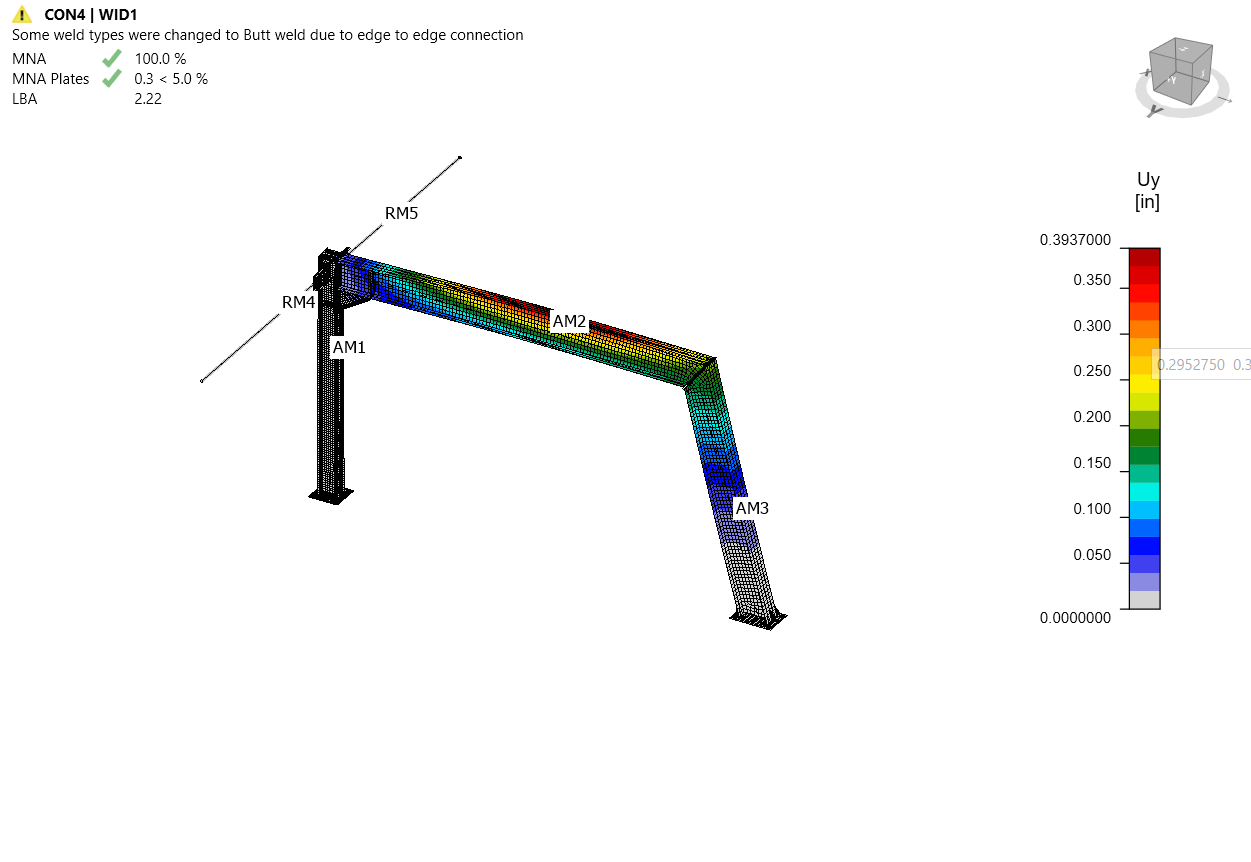
Pode ler os fatores das formas de encurvadura no separador e visualizar a primeira forma de encurvadura 1 ativando a visualização Uy para uma melhor perceção da deformação.
Pode navegar pela visualização das outras formas de encurvadura selecionando-as no separador, por exemplo, a forma de encurvadura 6.
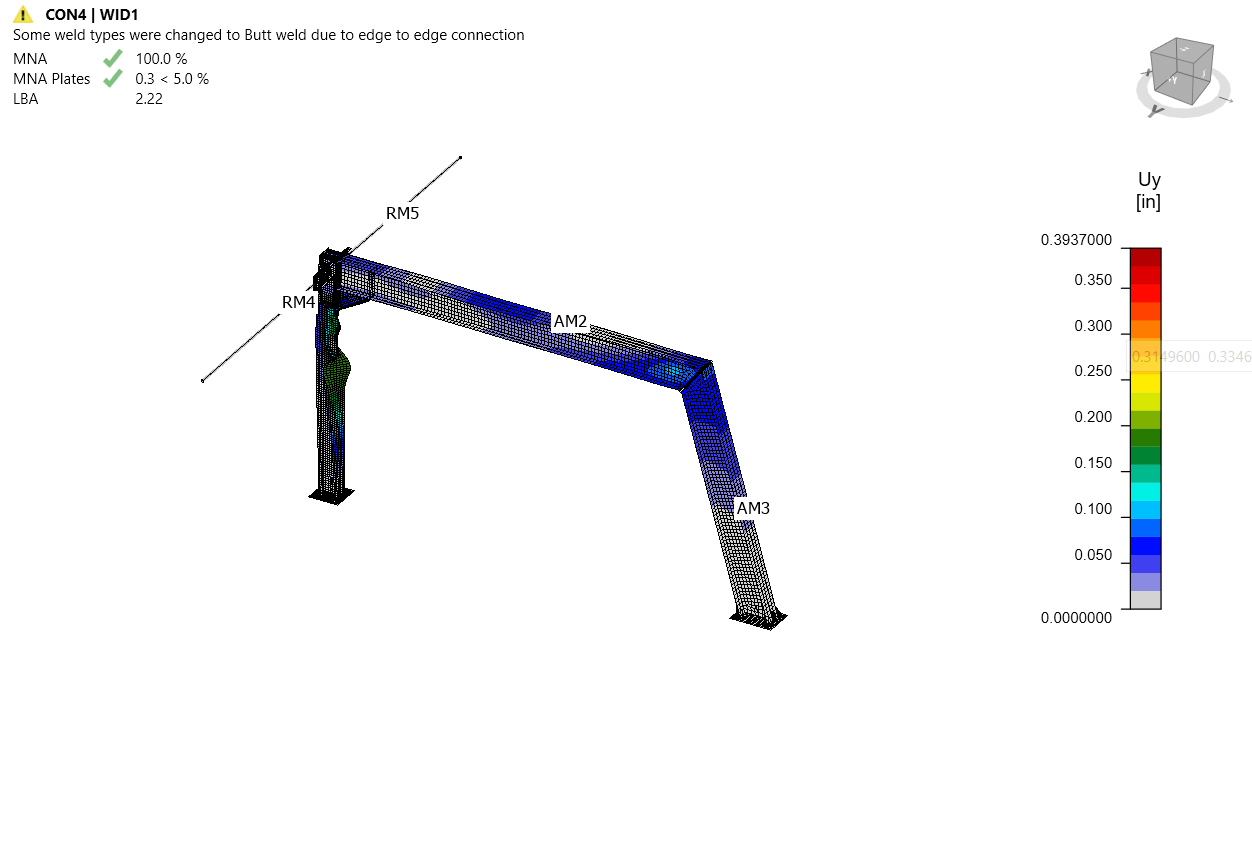
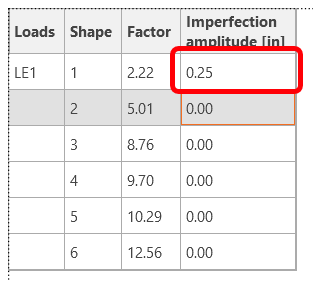
Uma vez que pelo menos um dos fatores das formas de encurvadura é inferior a 15, mude para a GMNIA para realizar a análise não linear da estabilidade estrutural. Escolha a forma de encurvadura mais crítica ou uma combinação de formas de encurvadura e introduza a imperfeição inicial da viga crítica. Neste caso, escolha a primeira forma de encurvadura 1 como a mais crítica. Mude para o separador GMNIA no painel direito e determine a imperfeição de 1/4" (L/1000 = 18*12/1000 = 0,21", ou seja, 1/4"), que introduz como Amplitude na coluna 1.
Em seguida, clique novamente no botão Calculate. Neste caso, a análise pode demorar vários minutos.
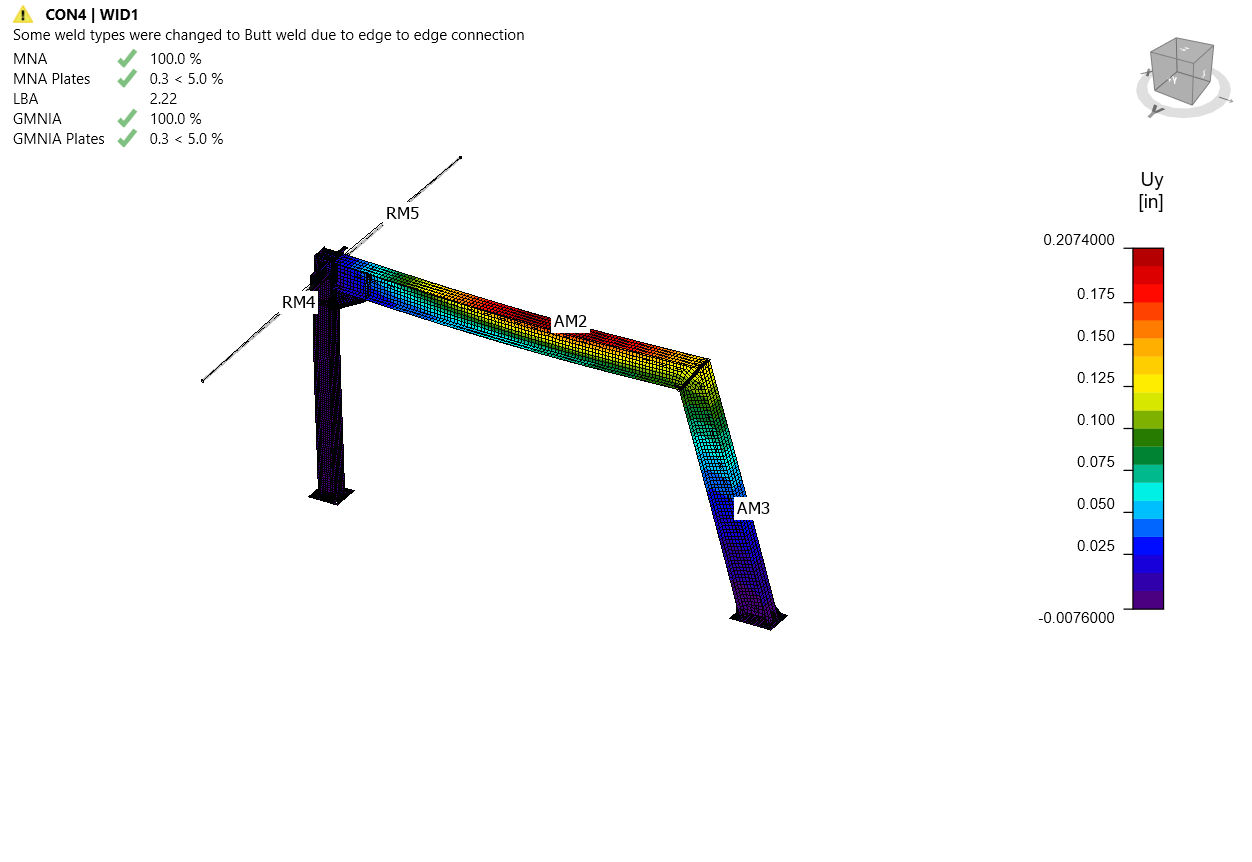
Para efeitos de argumentação, suponhamos que a análise não é concluída — pode notar que as cargas aplicadas na GMNIA não atingiram 100%, o que significa que, sob as cargas aplicadas, a estrutura perde estabilidade, OU simplesmente pretende um fator mínimo de encurvadura mais elevado — é necessário reforçar o pórtico.
Operações
Volte ao separador Design e, no menu em árvore, navegue até Operations, clique com o botão direito em AM2 e adicione enrijecedores Transversal para reforçar o canto do pórtico mais solicitado e reduzir os efeitos de encurvadura.
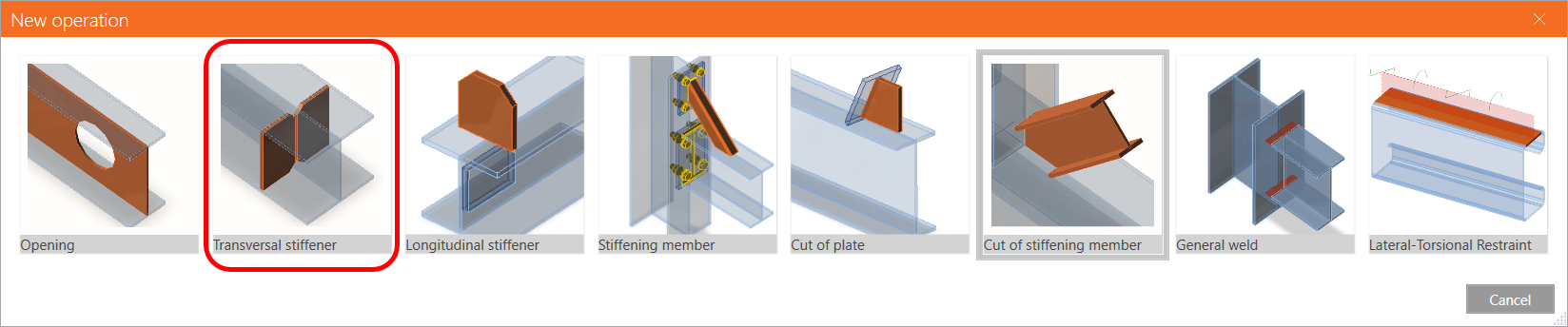
Modifique os parâmetros dos enrijecedores para introduzir uma série de enrijecedores regularmente espaçados ao longo do elemento.
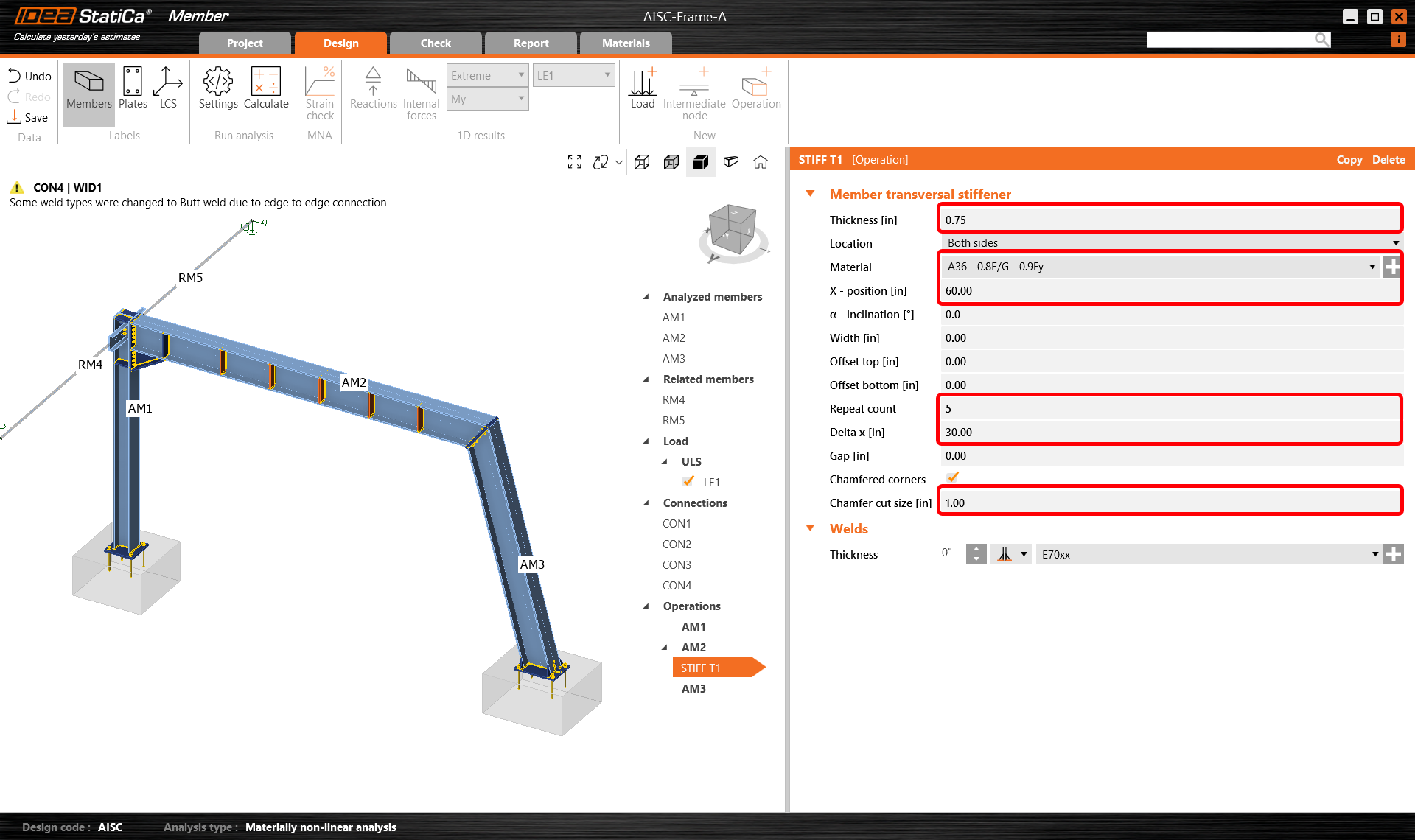
Em seguida, modifique os parâmetros dos enrijecedores e adicione mais um enrijecedor transversal à mesma viga AM2 e outro ao pilar AM3, posicionando-os corretamente.
Copie a operação STIFF T1 e defina a distância de um único enrijecedor (altere a contagem para 1) para 220".
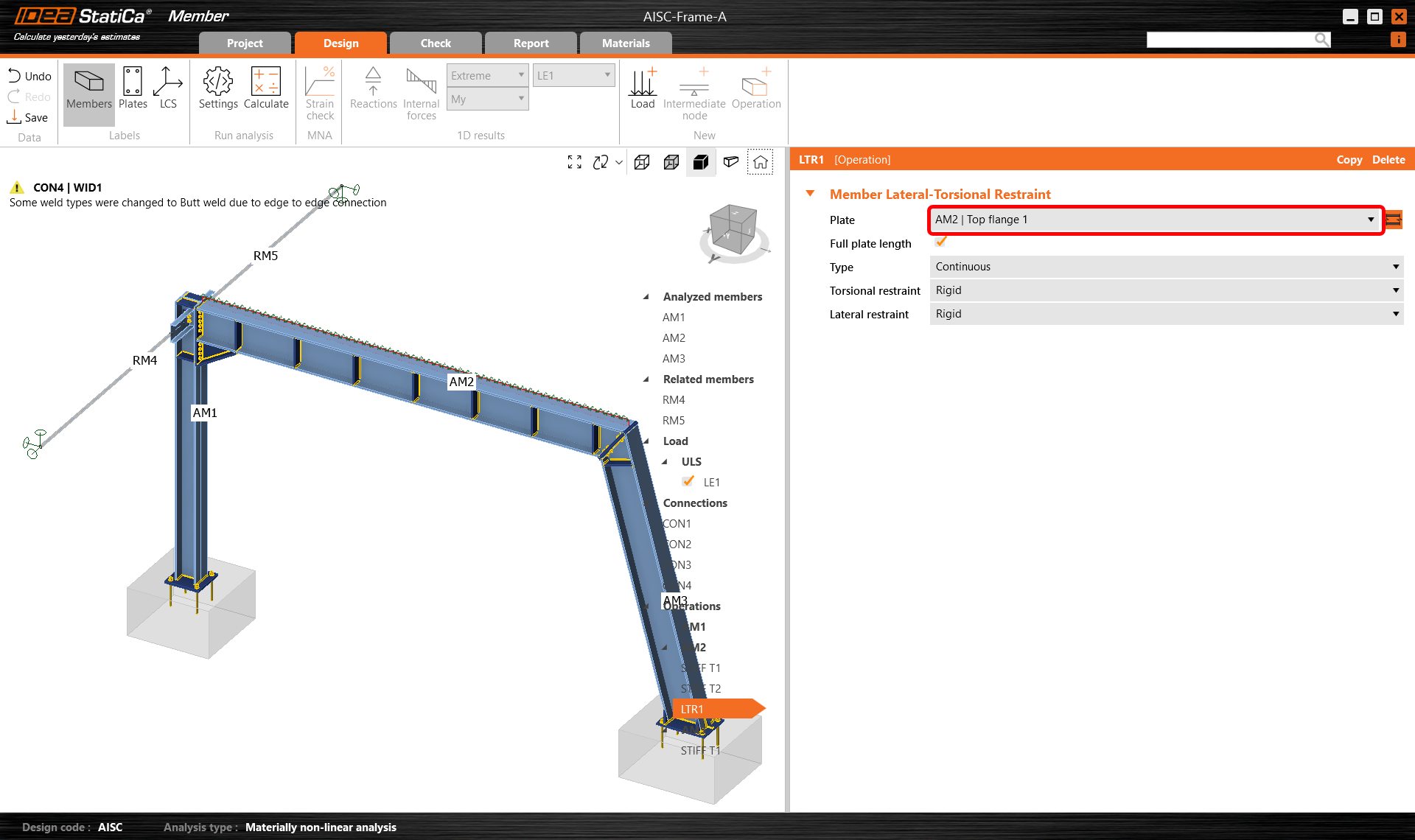
Para AM2, podemos também considerar os efeitos de enrijecimento da laje de cobertura introduzindo uma operação de restrição à encurvadura lateral-torcional:
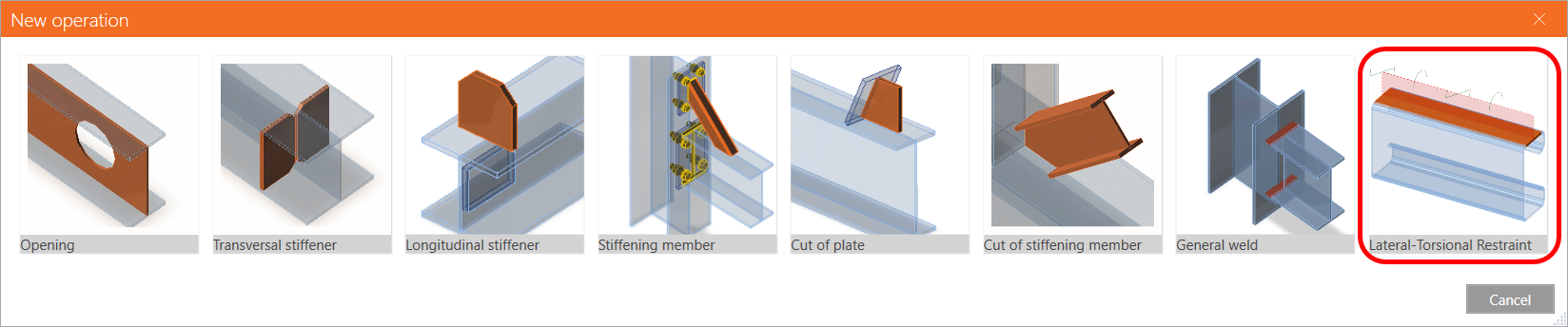
Modifique os parâmetros para ter em conta o posicionamento real das (por exemplo) madres ou, como neste caso, de uma laje contínua.
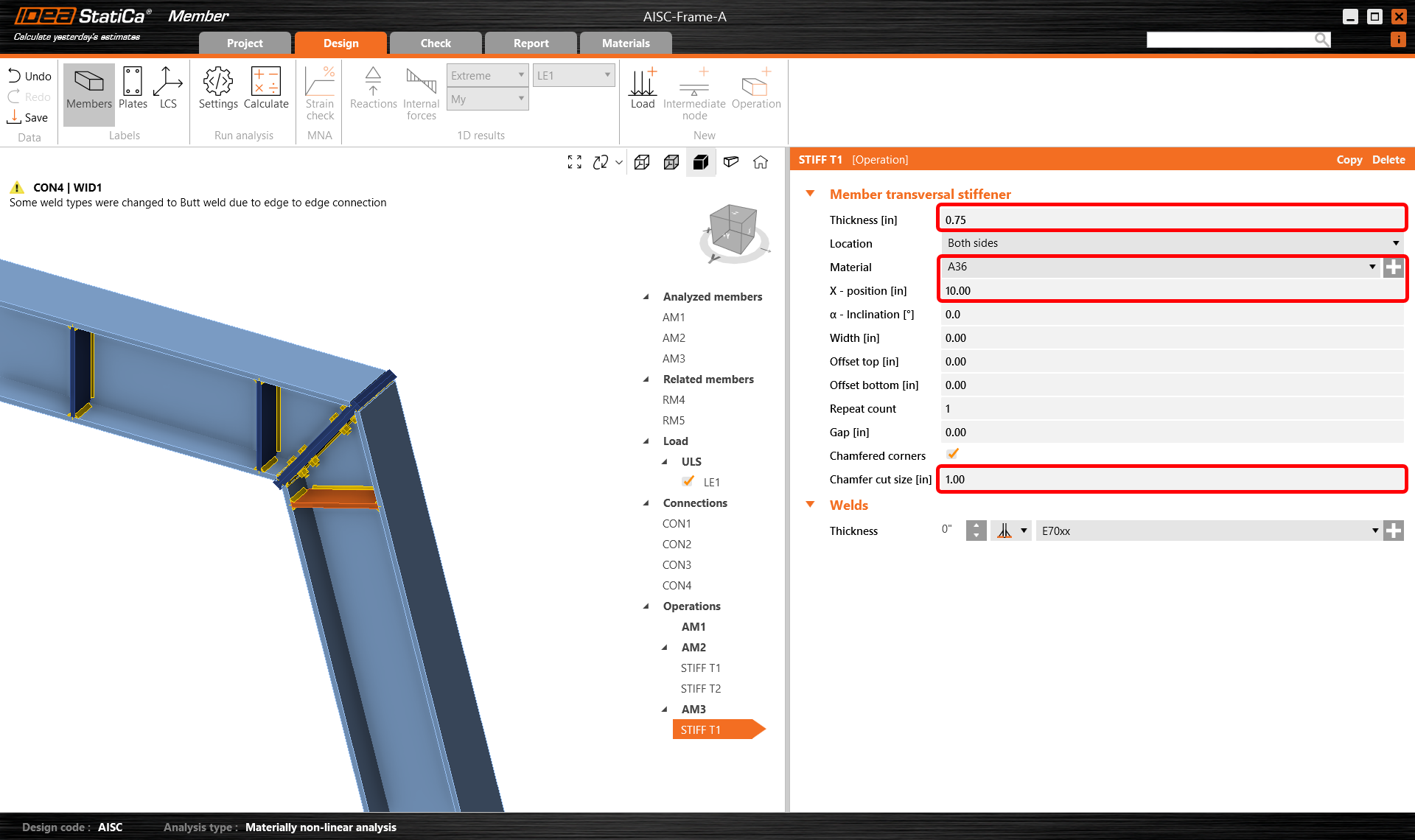
Passando para AM3, crie uma nova operação de enrijecimento e defina as propriedades conforme mostrado na imagem seguinte.
Agora volte ao separador Check e repita o cálculo em três etapas — MNA, LBA, GMNIA. O pórtico dimensionado passou as verificações normativas de estabilidade com as imperfeições iniciais aplicadas, e pode consultar os resultados, como a distribuição de deformações e o diagrama de esforços internos.
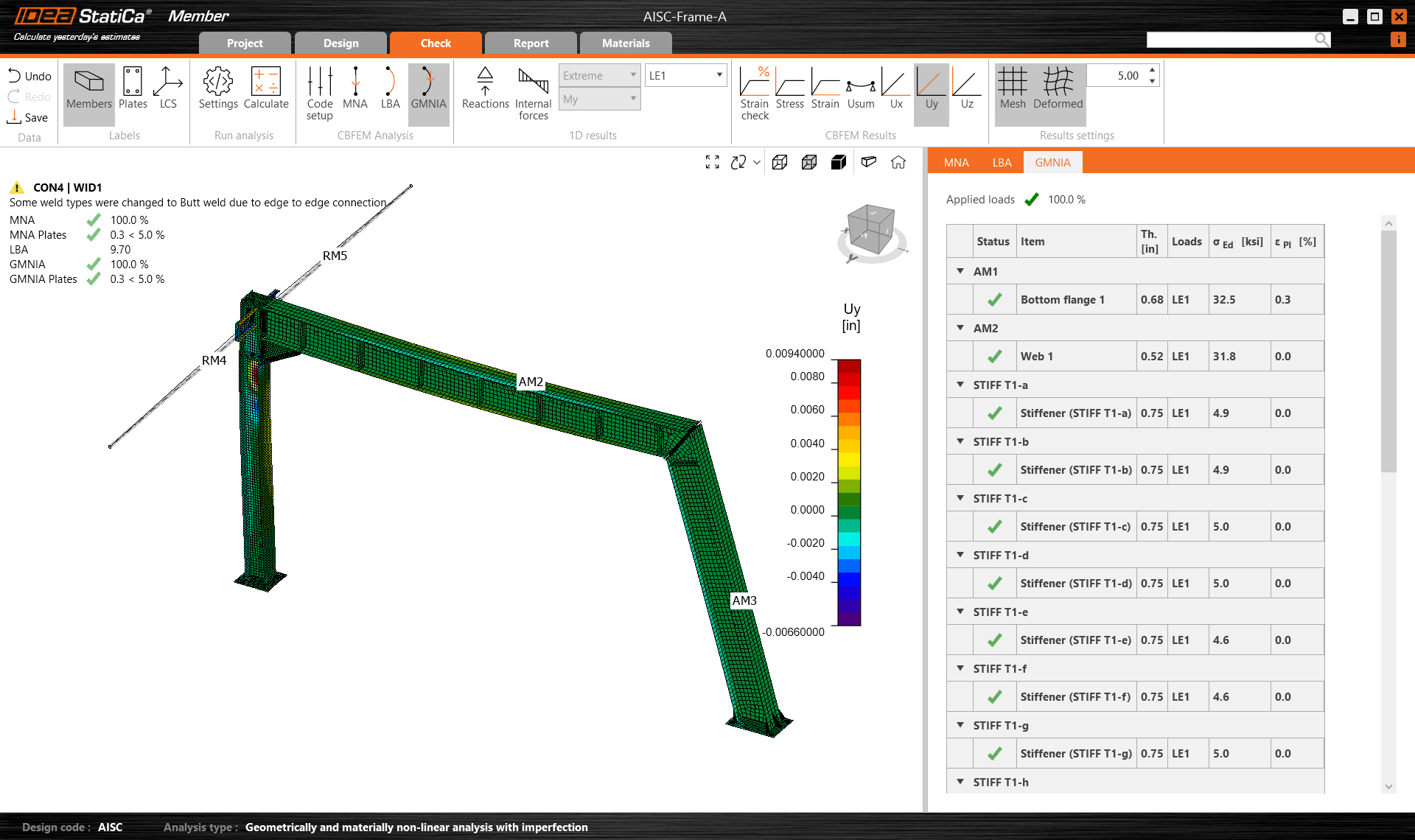
Como pode verificar ao analisar os novos resultados, o reforço e a restrição adicional têm um grande impacto no fator de encurvadura, permitindo que o dimensionamento seja mais resistente sem necessidade de aumentar a dimensão da secção. Neste tipo de situação, o IDEA StatiCa Member é uma excelente aplicação para realizar estudos avançados de forma rápida e eficiente.
Relatório
Por fim, aceda ao separador Report. O IDEA StatiCa oferece um relatório totalmente personalizável para imprimir ou guardar num formato editável.
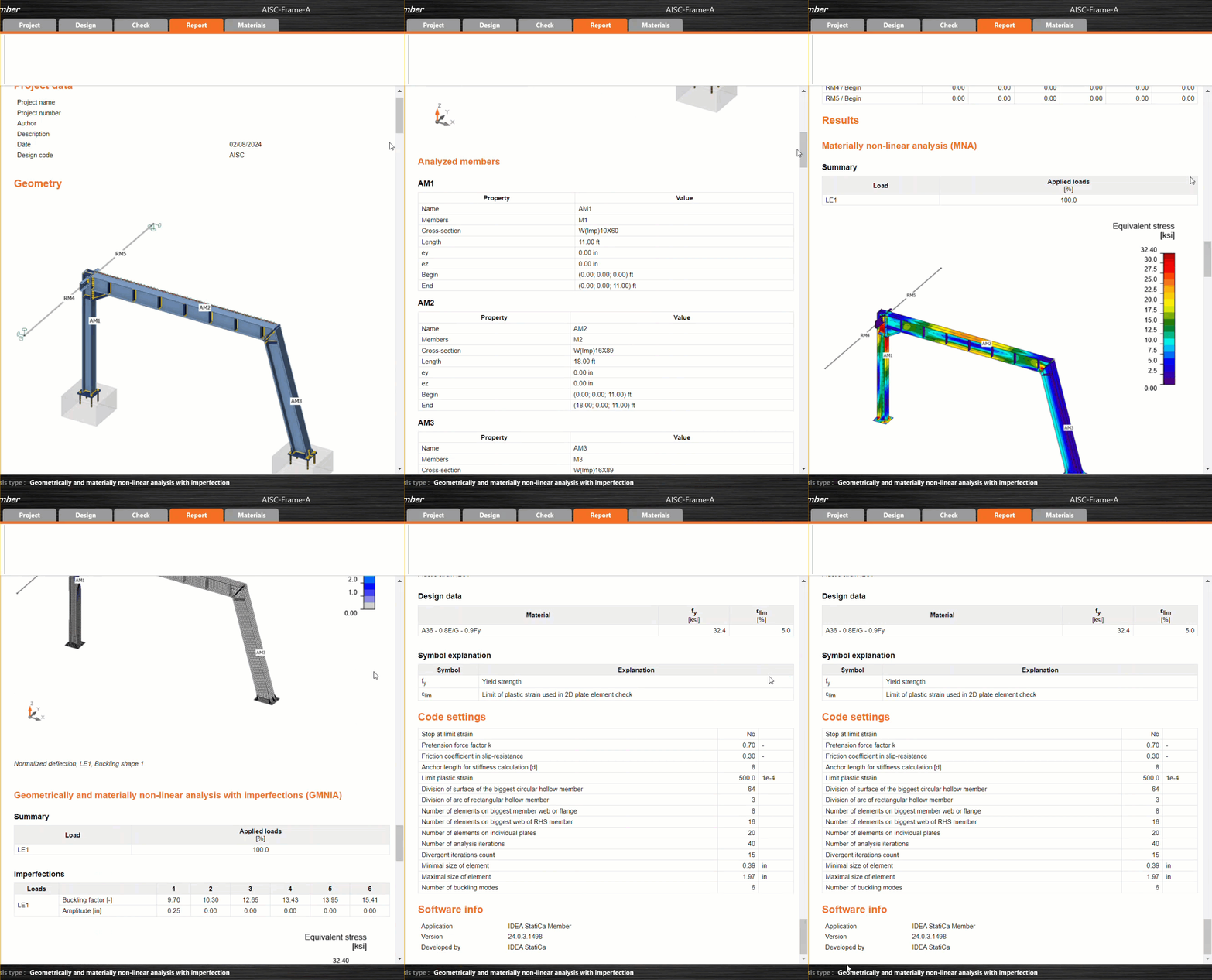
Parabéns, dimensionou, otimizou e realizou a verificação normativa de um pórtico de aço de acordo com o AISC.
Quer melhorar as suas competências? Visite o nosso Campus
CONTEÚDO RELACIONADO
Transferências Anexadas
- AISC-Frame-A.zip (ZIP, 7,3 MB)