

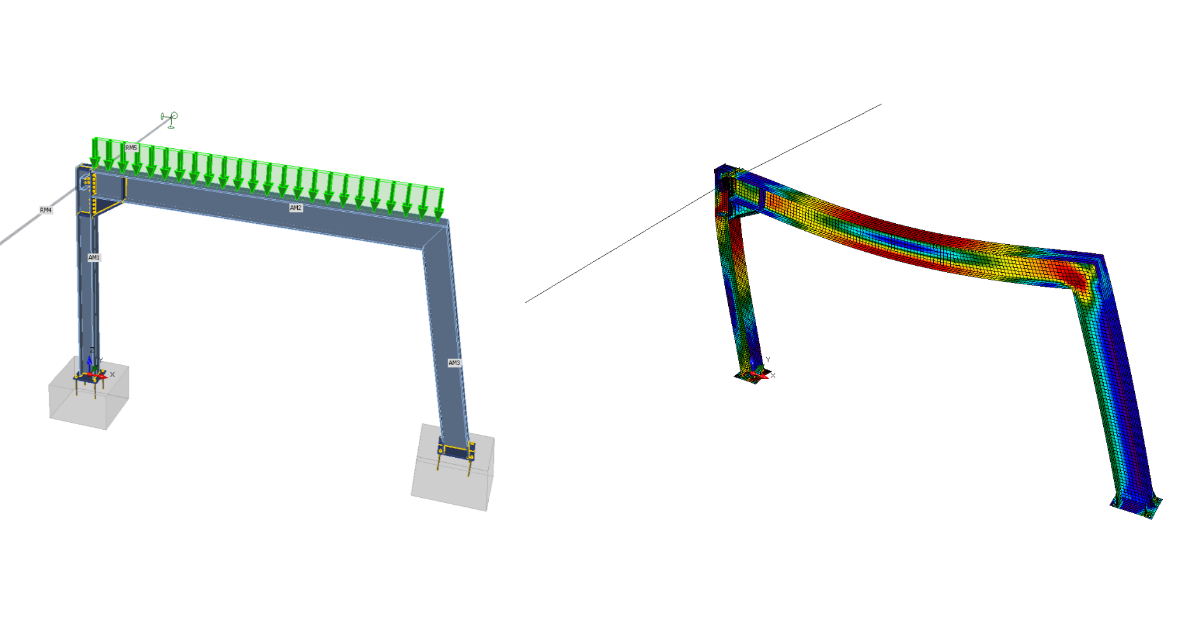
새 프로젝트
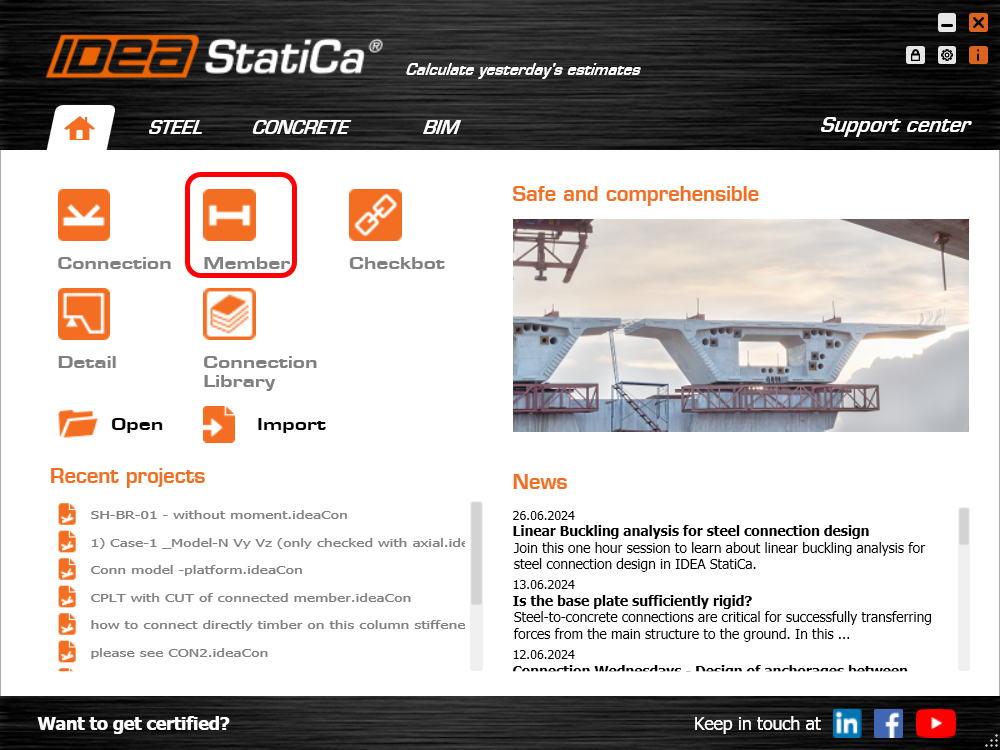
IDEA StatiCa를 실행하고 애플리케이션 Member (최신 버전 다운로드)를 선택합니다.
새 프로젝트를 생성하고 이름을 입력한 후 저장할 적절한 폴더를 선택합니다. 그런 다음 설계 기준/하위 기준, 초기 재료 특성 및 위상 유형(프레임)을 선택합니다.
버전 24.1부터는 저감된 특성을 가진 특수 재료를 별도로 생성할 필요가 없습니다. 이제 IDEA StatiCa 부재 모듈이 계산 과정의 적절한 시점에 이를 자동으로 처리합니다.
이 방법은 모든 관련 강재 등급에 적용할 수 있으며, 기존 구조물과 신규 구조물 모두에 대한 검토가 가능합니다.
초기 단면을 W10x60으로 설정합니다.
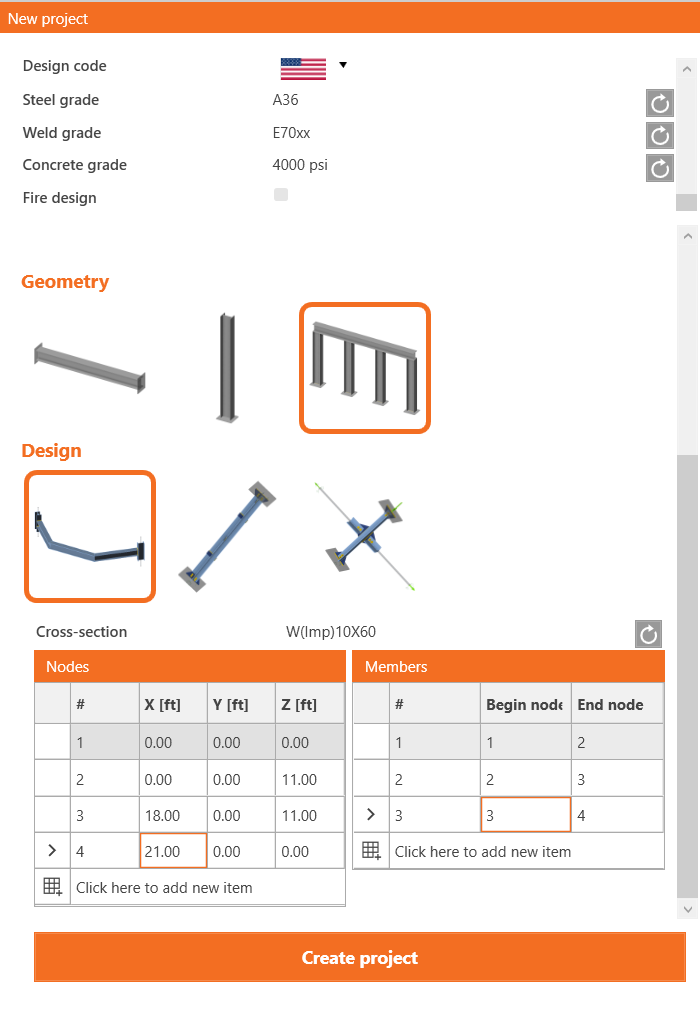
구조 프레임의 노드 좌표를 추가하고 해당 노드를 사용하여 부재 연결성을 추가합니다. 마지막으로 프로젝트 생성을 클릭하여 구조 프레임의 모델링 및 수정을 시작합니다.
새 부재를 추가하고 인치 I형 단면 데이터베이스에서 올바른 단면을 선택하여 분석 부재 AM2 및 AM3을 W16x89로 수정합니다.
관련 부재
구조 상세의 지지 및 하중 전달 역할을 하는 관련 부재를 추가하려면 3D 장면에서 노드 큐브를 클릭하거나 트리 목록에서 CON2를 선택합니다. 여기서 전체 좌표계에 따라 X, Y, Z 축 방향을 클릭하여 단부 또는 연속 관련 부재를 추가할 수 있습니다. Y 방향으로 단부 부재 2개를 추가합니다.
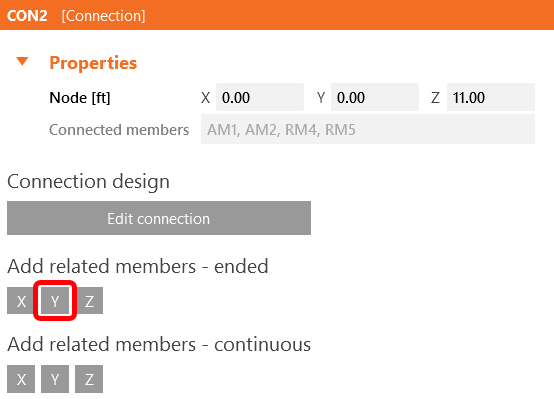
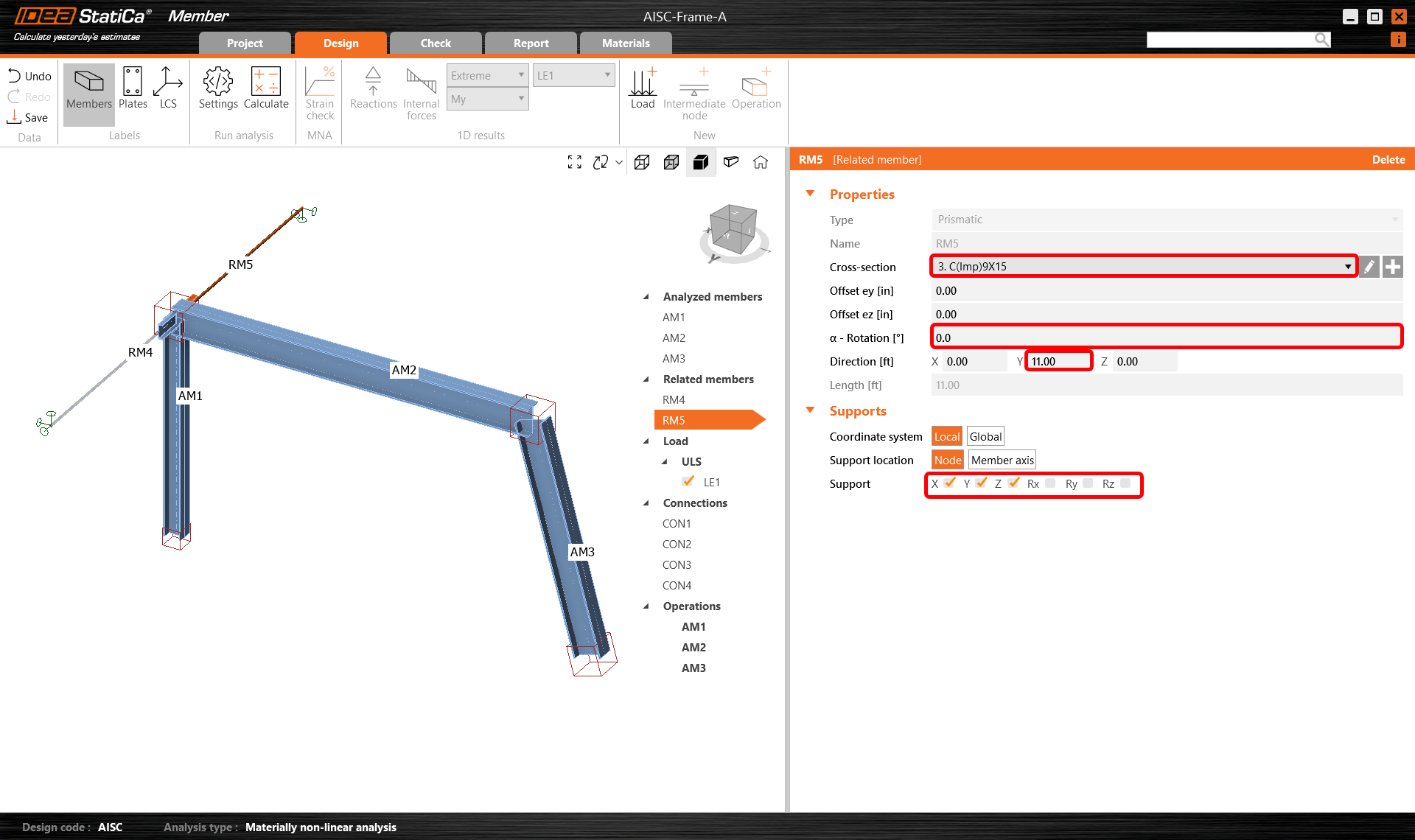
그런 다음 3D 장면 또는 트리 목록에서 관련 부재 RM4를 선택하고 단면, 길이, 방향 및 자유단 지지 조건 등의 특성을 수정합니다.
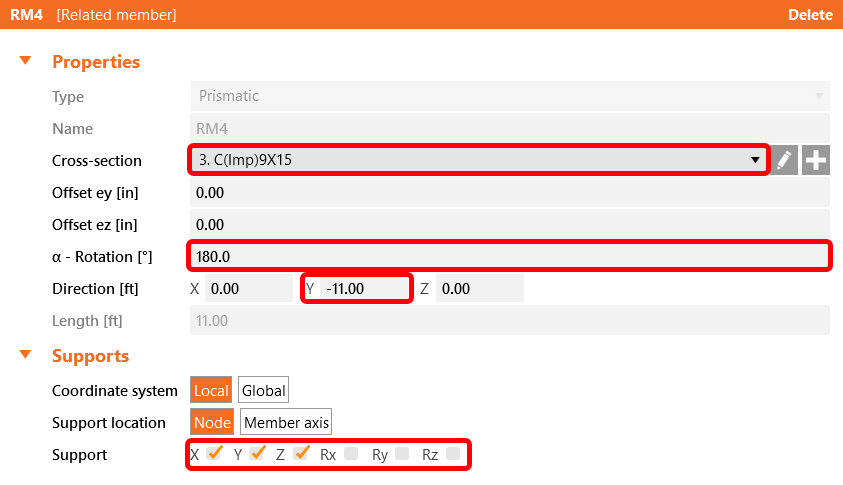
관련 부재 RM5도 동일하게 수정합니다.
하중
하중 메뉴에서 하중 효과를 추가하고 수정할 수 있습니다. 하중 효과는 분석 부재 또는 관련 부재에 하나 이상의 분포 하중을 추가할 수 있는 그룹을 의미합니다. 또한 하중 효과 내에서 부재 단부의 절점 내력을 입력할 수 있습니다.
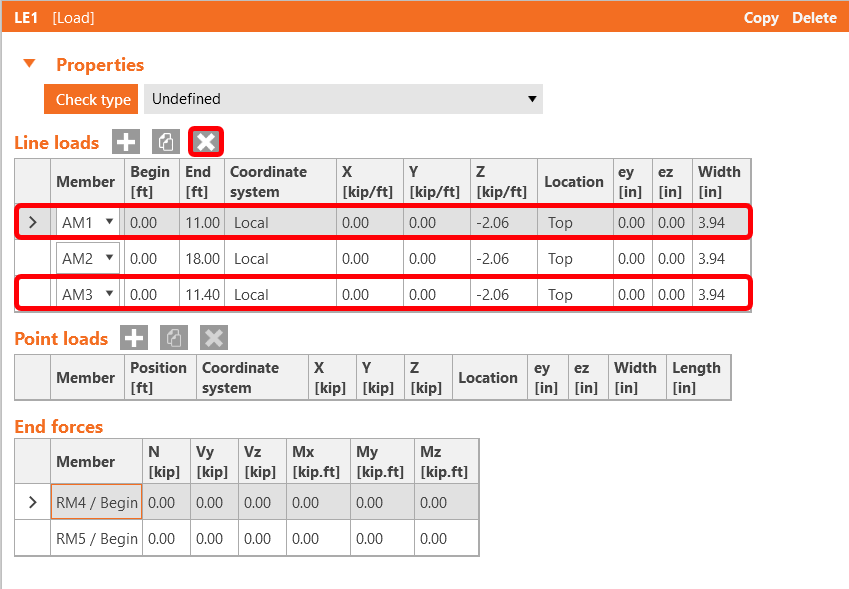
모든 부재에 대해 선 하중 세트를 포함하는 하중 효과 하나가 자동으로 생성됩니다. 탭의 각 행에서 마우스 왼쪽 버튼을 클릭하고 삭제를 선택하거나 리본의 아이콘을 클릭하여 그 중 2개를 삭제합니다.
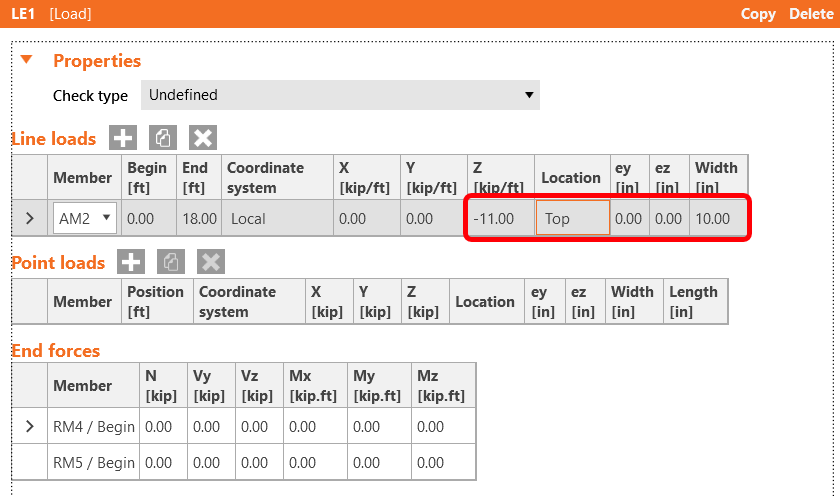
그런 다음 부재 AM2에 분포 하중 하나를 할당하고 크기를 -11 kip/ft, 폭을 보에 맞게 10"로 수정합니다.
연결
다음으로 접합부를 설계할 수 있습니다. 3D 장면에서 노드 큐브를 선택하거나 트리 목록에서 CON#을 선택한 후 연결 편집을 클릭합니다.
왼쪽 기둥 베이스의 접합부 CON1부터 시작합니다. IDEA StatiCa Connection 애플리케이션 모듈이 열리면 제작 작업을 추가하여 접합부를 설계할 수 있습니다.
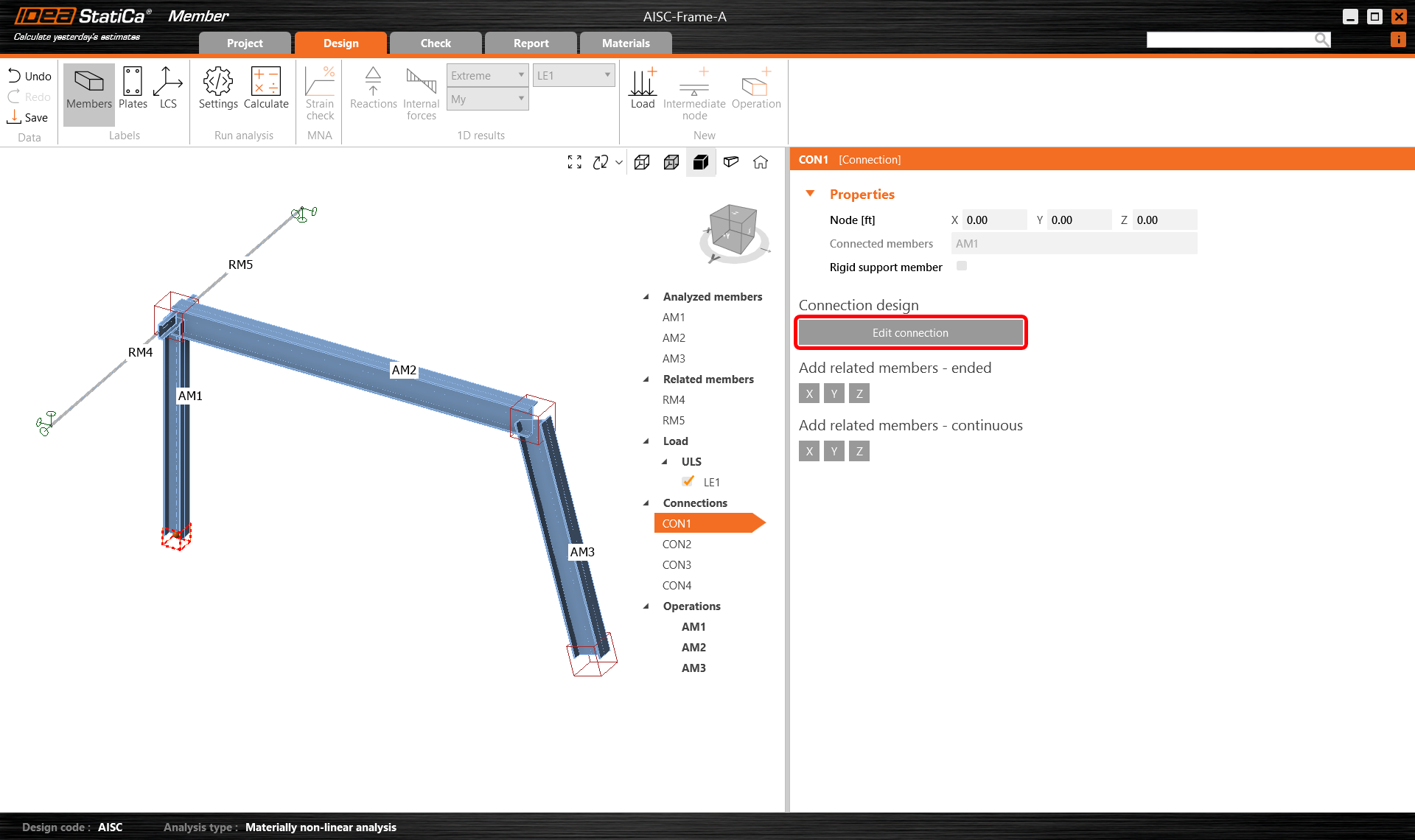
이 경우 베이스 플레이트 작업 하나만 추가하고 매개변수를 수정합니다. 리본에서 제안 버튼을 클릭합니다.
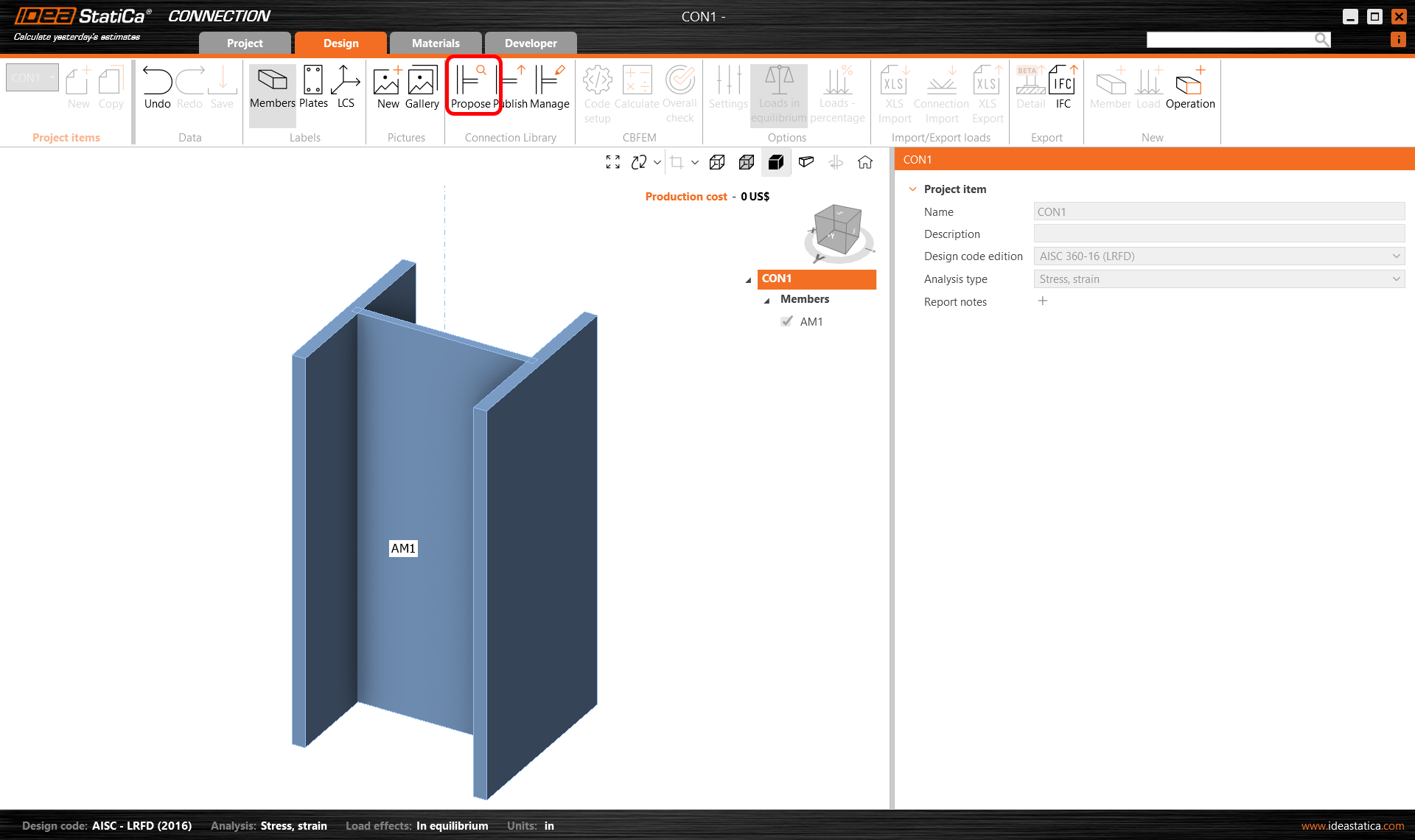
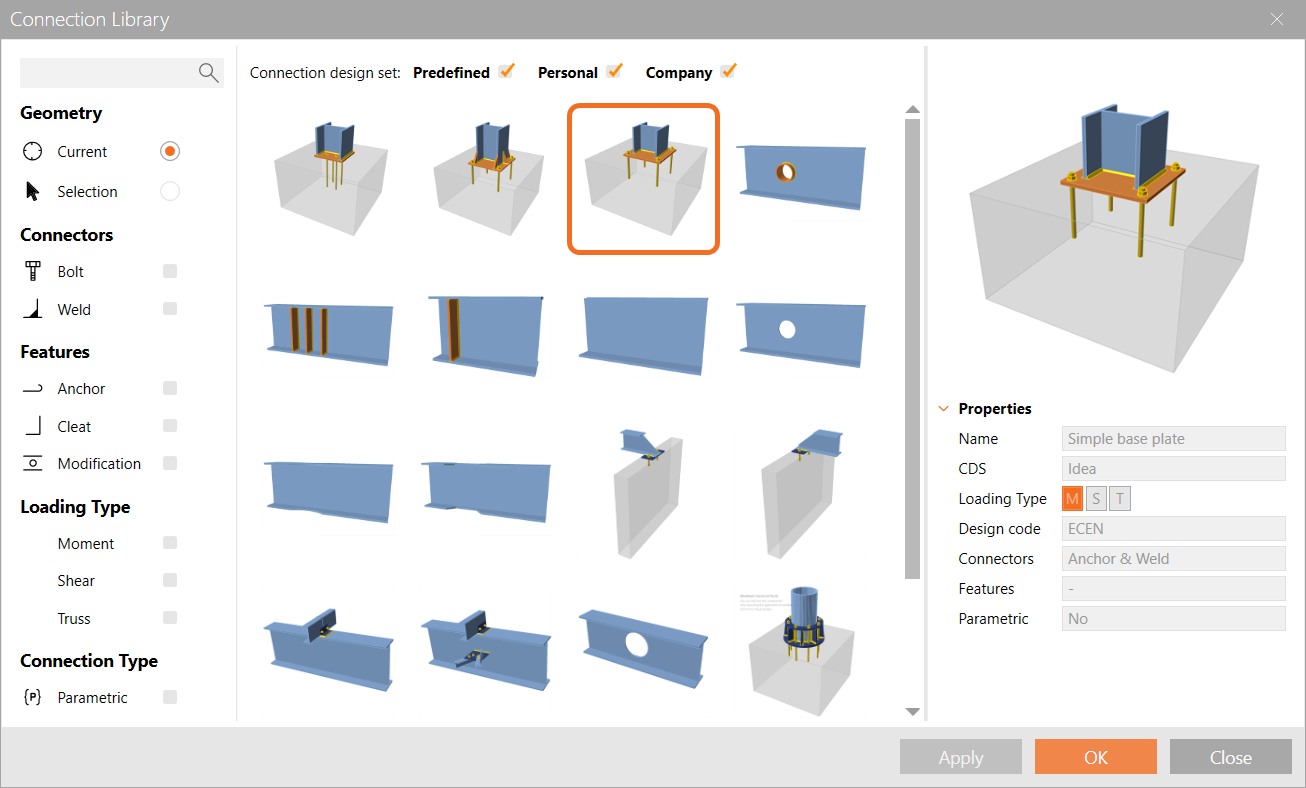
이후 단순 베이스 플레이트를 선택하고 확인을 클릭하여 선택을 확정합니다. 설계 기준이 다르게 표시될 수 있지만 다음 단계에서 이를 처리합니다.
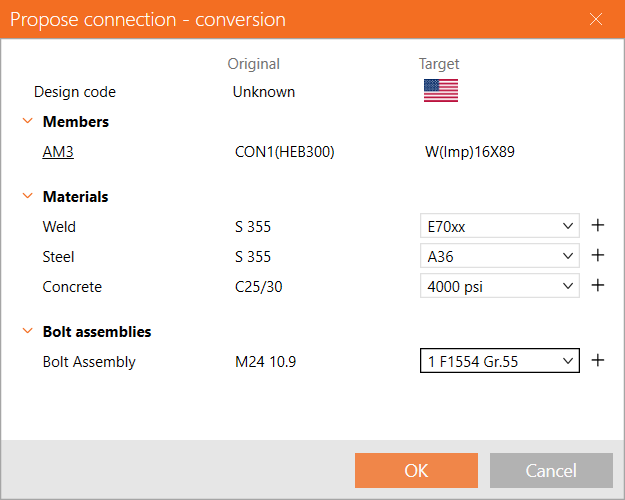
용접 유형 E70xx, 강재 유형 A36, 콘크리트 유형 4000psi를 선택합니다.
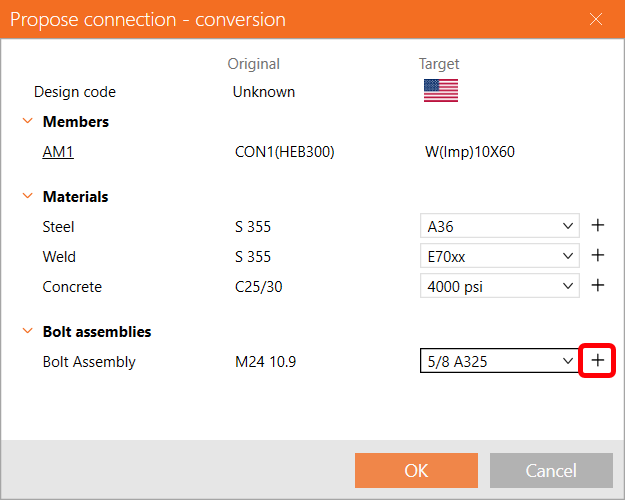
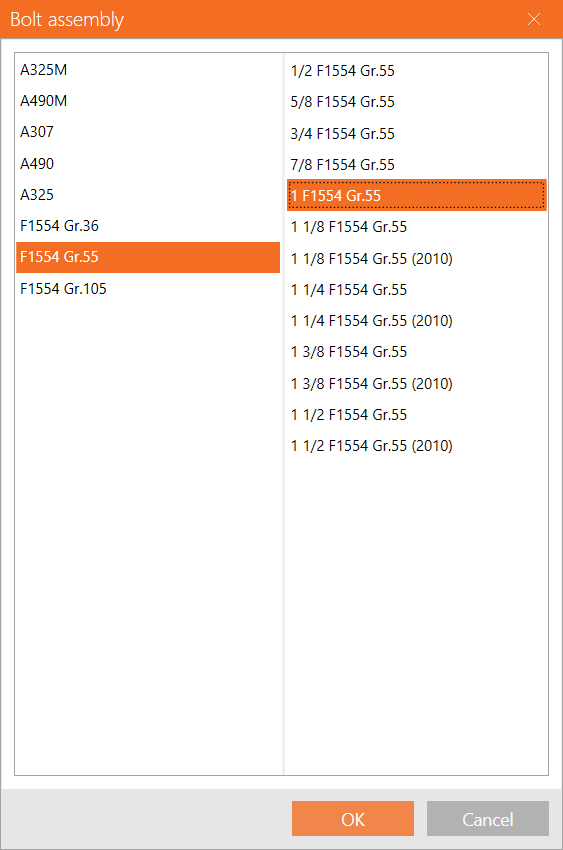
볼트 조립 유형 옆의 + 기호를 누르고 1" F1554 Gr. 55를 선택한 후 확인을 눌러 계속합니다.
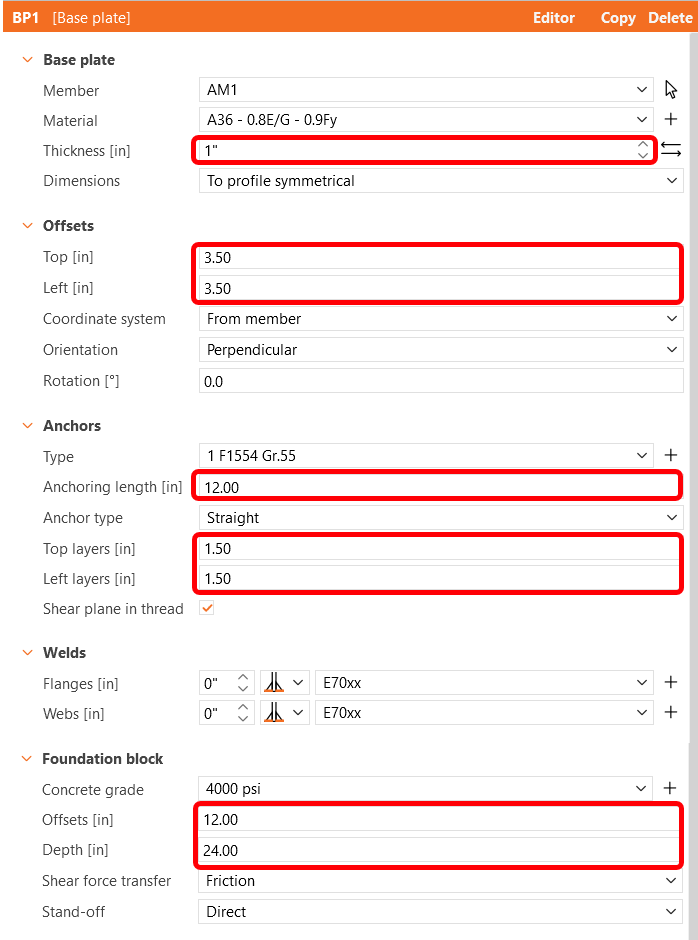
그런 다음 아래 그림에 따라 BP1의 매개변수를 구성하고 연결 설정을 저장한 후 연결 애플리케이션을 닫습니다. 정의한 연결이 Member 모델에 어떻게 표시되는지 확인합니다.
다음으로 접합부 CON2를 선택하고 IDEA StatiCa Connection 모듈 내에서 '연결 편집'을 클릭합니다.
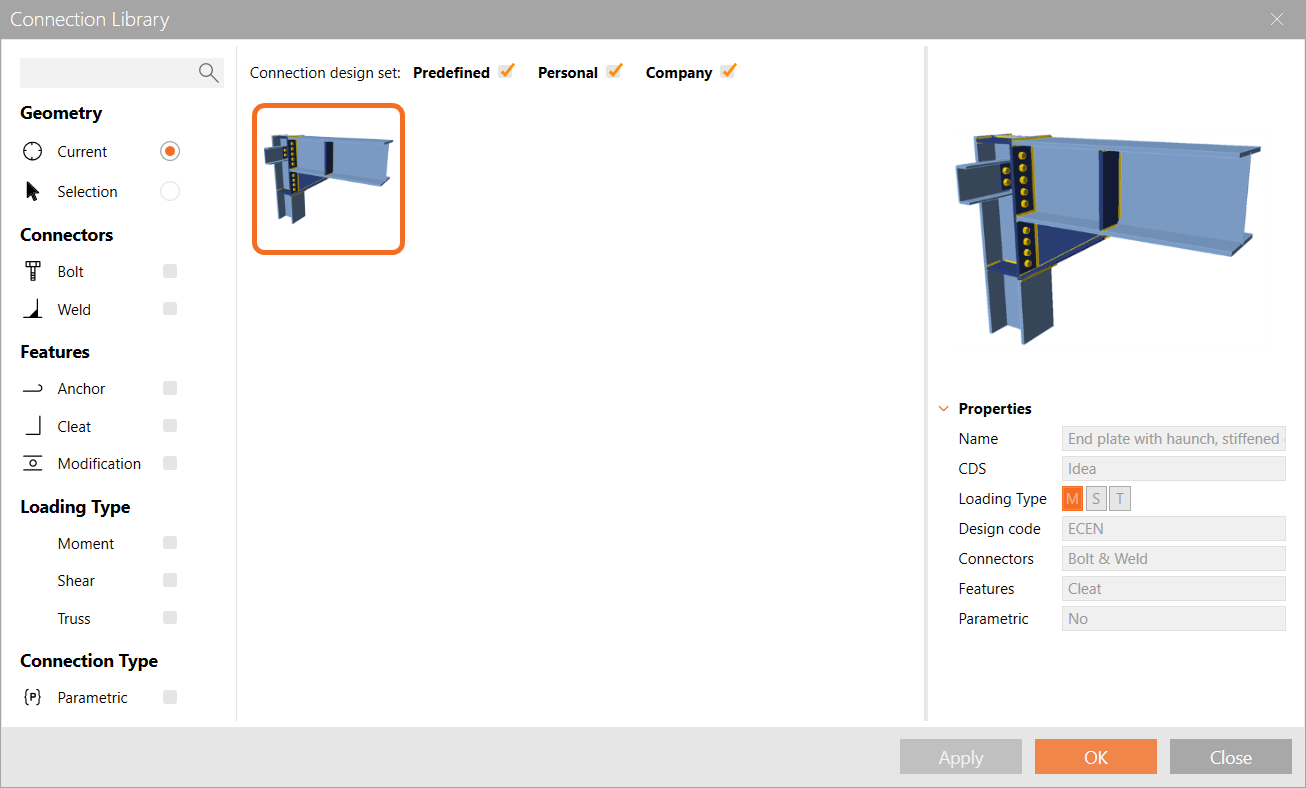
연결 라이브러리에서 연결을 다시 제안합니다. 이미 생성된 템플릿을 기반으로 연결을 생성하는 매우 유용한 방법입니다. 제안된 연결이 정확히 일치하지 않을 수 있지만, 앞서 확인한 것처럼 필요에 맞게 수정하는 것은 매우 간단합니다.
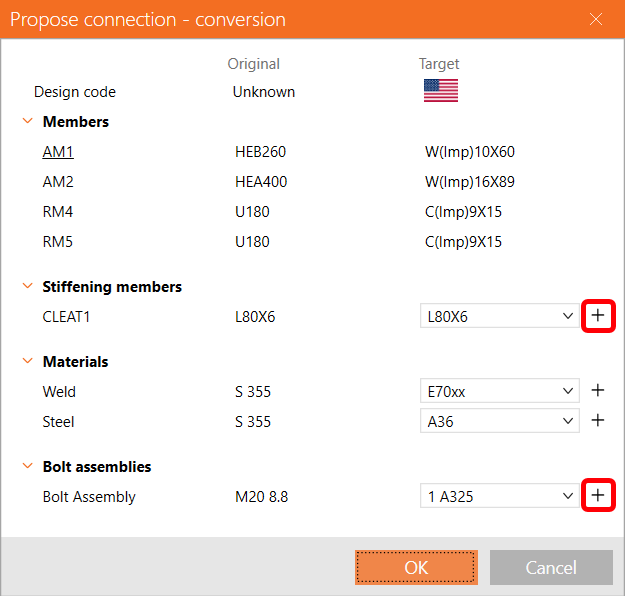
주요 부재는 모델에서 자동으로 인식됩니다. 추가 기능을 올바른 항목에 매핑하기만 하면 됩니다. + 버튼을 통해 관련 L형 라이브러리로 이동하여 앵글 크기를 3 1/2 x 3 1/2 x 1/4로 변경하고, 강재 유형을 A36, 용접 유형을 E70xx로 변경합니다. 마지막으로 볼트 조립을 3/4 A325로 변경한 후 확인을 누릅니다.
IDEA StatiCa의 단면 라이브러리는 AISC 기준의 여러 판을 포함하는 매우 포괄적인 내용을 담고 있습니다.
결과적으로 연결은 다음 그림과 같이 표시됩니다.
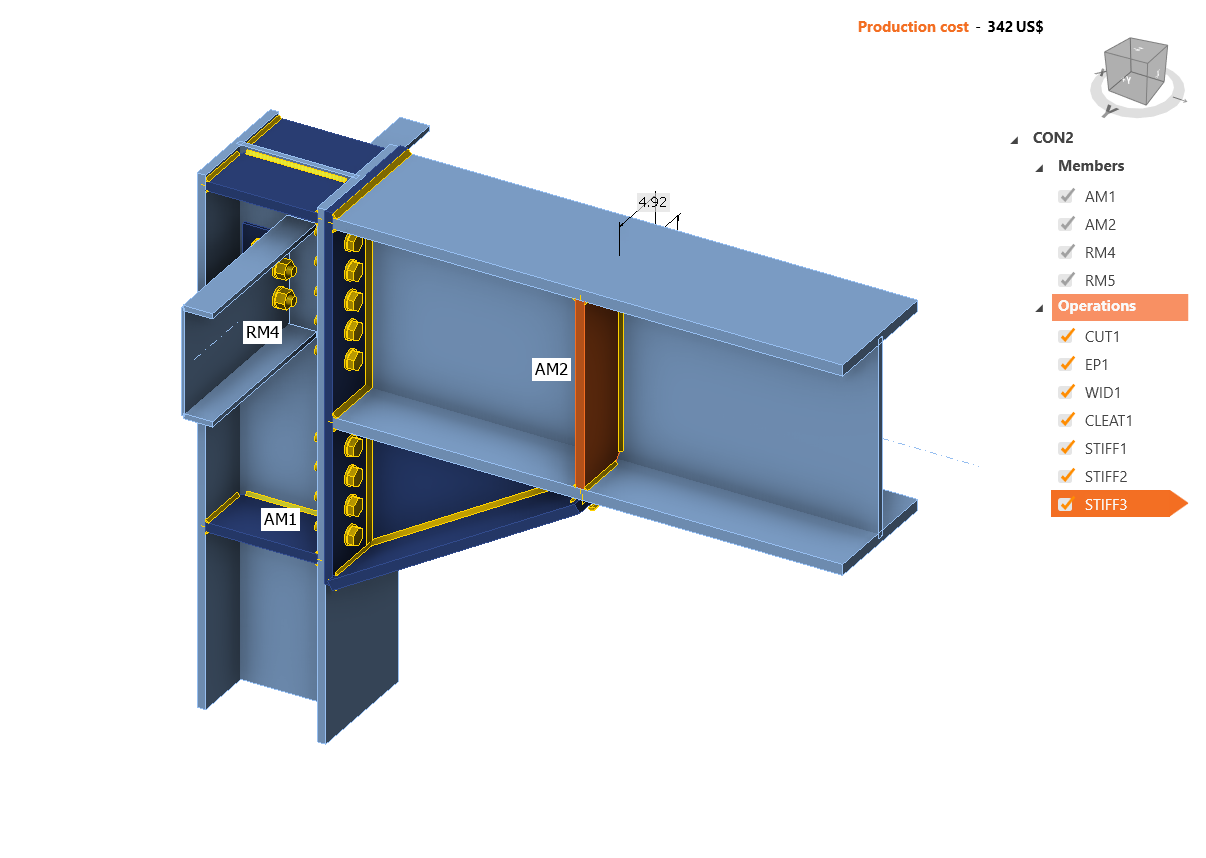
닫기 전에 이 연결을 저장합니다.
접합부 CON3를 계속 편집합니다.
여기서는 부재 이음을 생성하기 위해 플레이트 간 작업을 추가합니다.
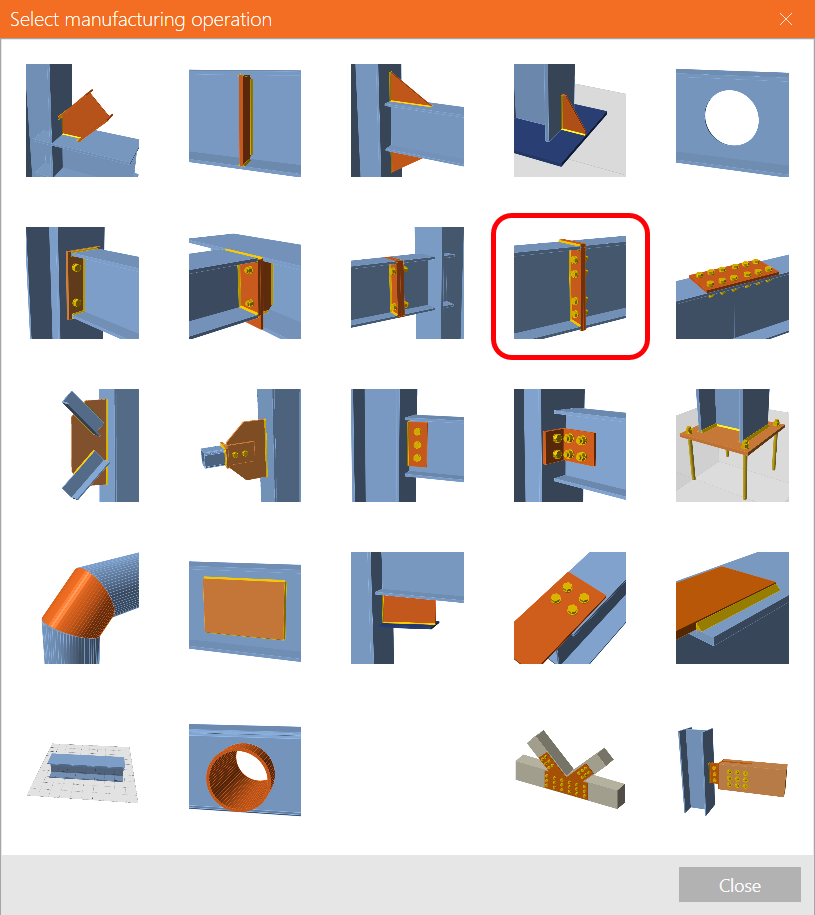
연결을 완성하기 위해 다음과 같이 매개변수를 조정합니다.
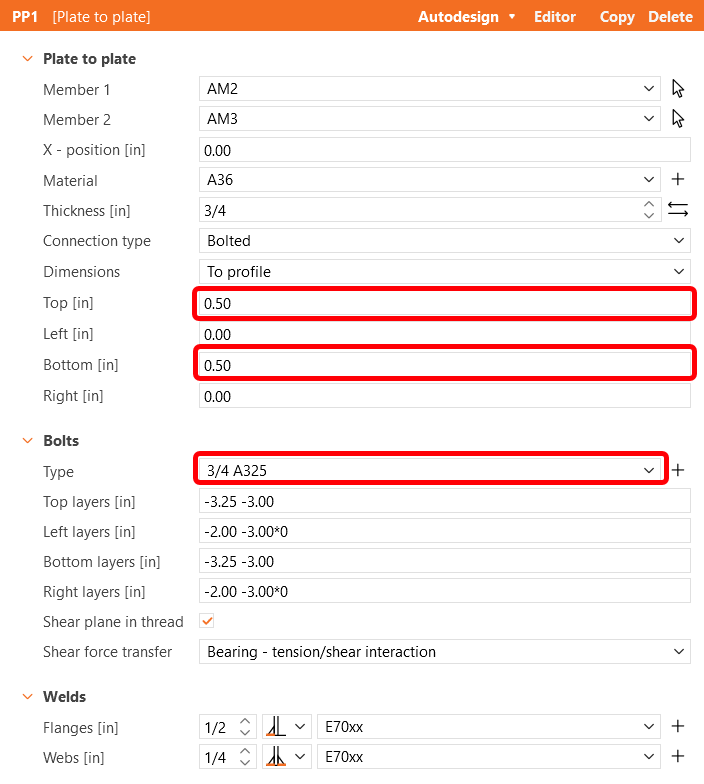
CON3를 저장하고 닫습니다.
마지막으로 접합부 CON4를 편집합니다. 소프트웨어가 CON1과 동일한 설계를 단순히 복제하도록 제안하더라도, 다른 연결을 생성하기 위해 연결을 편집합니다.
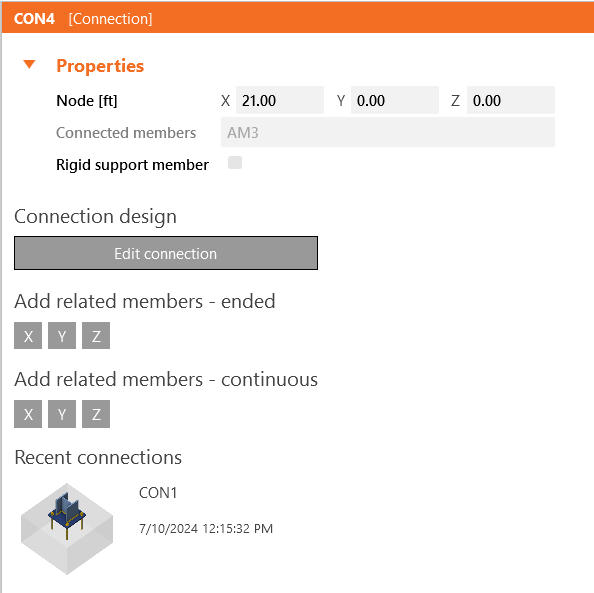
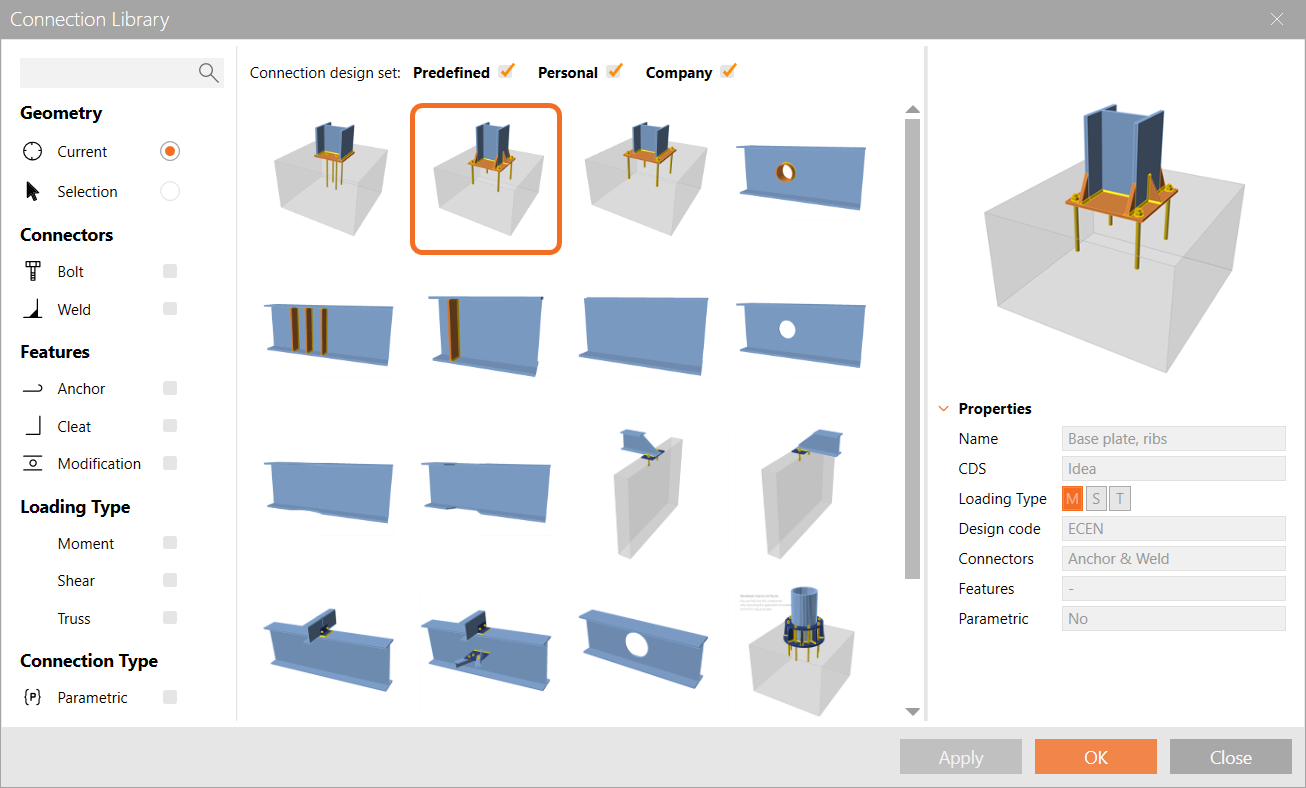
CON4를 열고 제안을 클릭한 후 다음 이미지와 같이 스티프너가 있는 베이스 플레이트 앵커링 설계를 선택합니다.
용접 유형 E70xx, 강재 A36, 콘크리트 4000psi, 볼트 조립 1" F1554 Gr 55를 선택합니다.
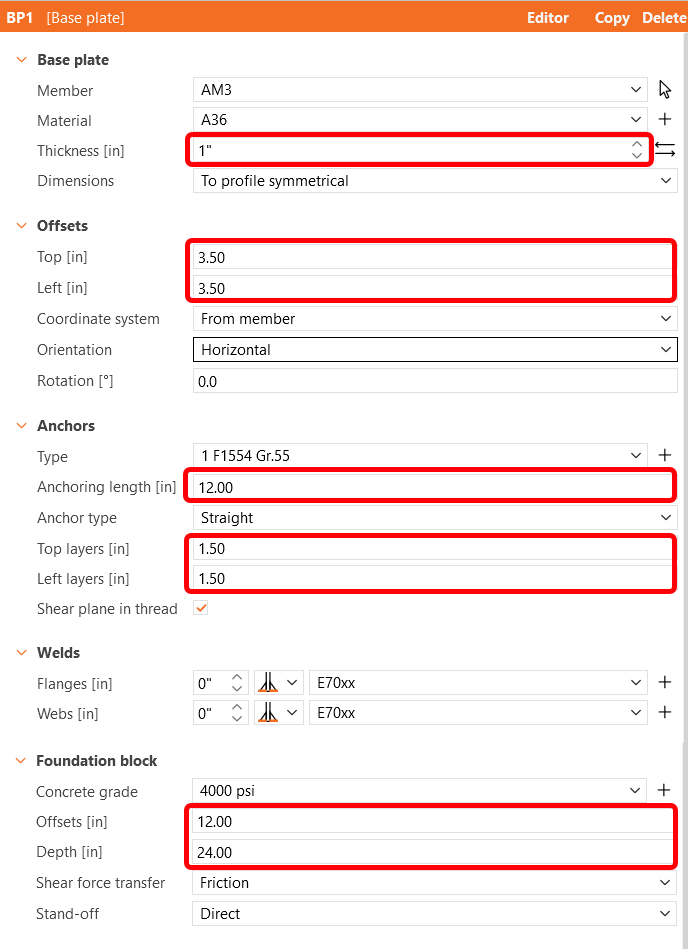
아래 그림과 같이 BP1 작업을 수정하여 설계를 완성합니다.
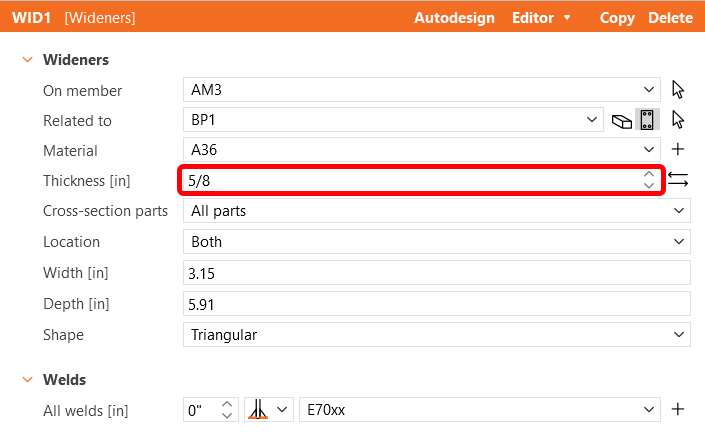
또한 아래 이미지에 따라 WID1의 스티프너 두께를 확인합니다.
검토
검토 탭으로 이동하여 해석을 수행합니다. IDEA StatiCa 부재 모듈의 해석은 CBFEM(구성요소 기반 유한요소법) 기술을 사용하여 세 단계로 계산됩니다. 먼저 구조 내력을 검토하기 위해 MNA(재료 비선형 해석)를 수행하고, 구조 안정성을 조사하기 위해 LBA(선형 좌굴 해석)를 계산한 후, 마지막으로 적절한 좌굴 형상에 초기 불완전성을 입력하고 GMNIA(기하학적 및 재료 비선형 해석)를 계산합니다.
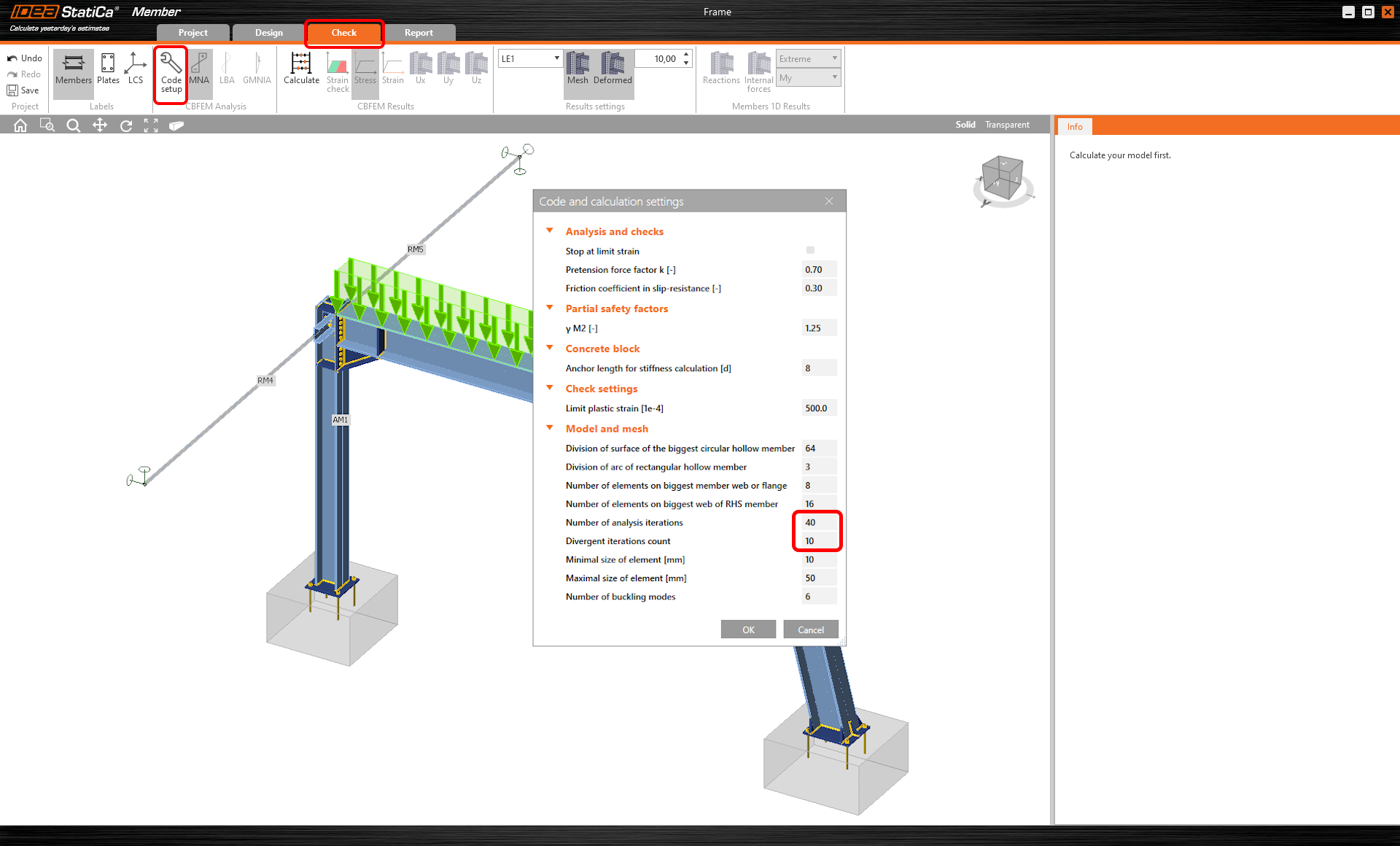
우선, 이 복잡한 프로젝트의 경우 계산에 충분한 연산 용량을 확보하기 위해 규정 설정(검토 탭)에서 해석 반복 횟수를 40으로, 발산 반복 횟수를 15로 높여야 합니다.
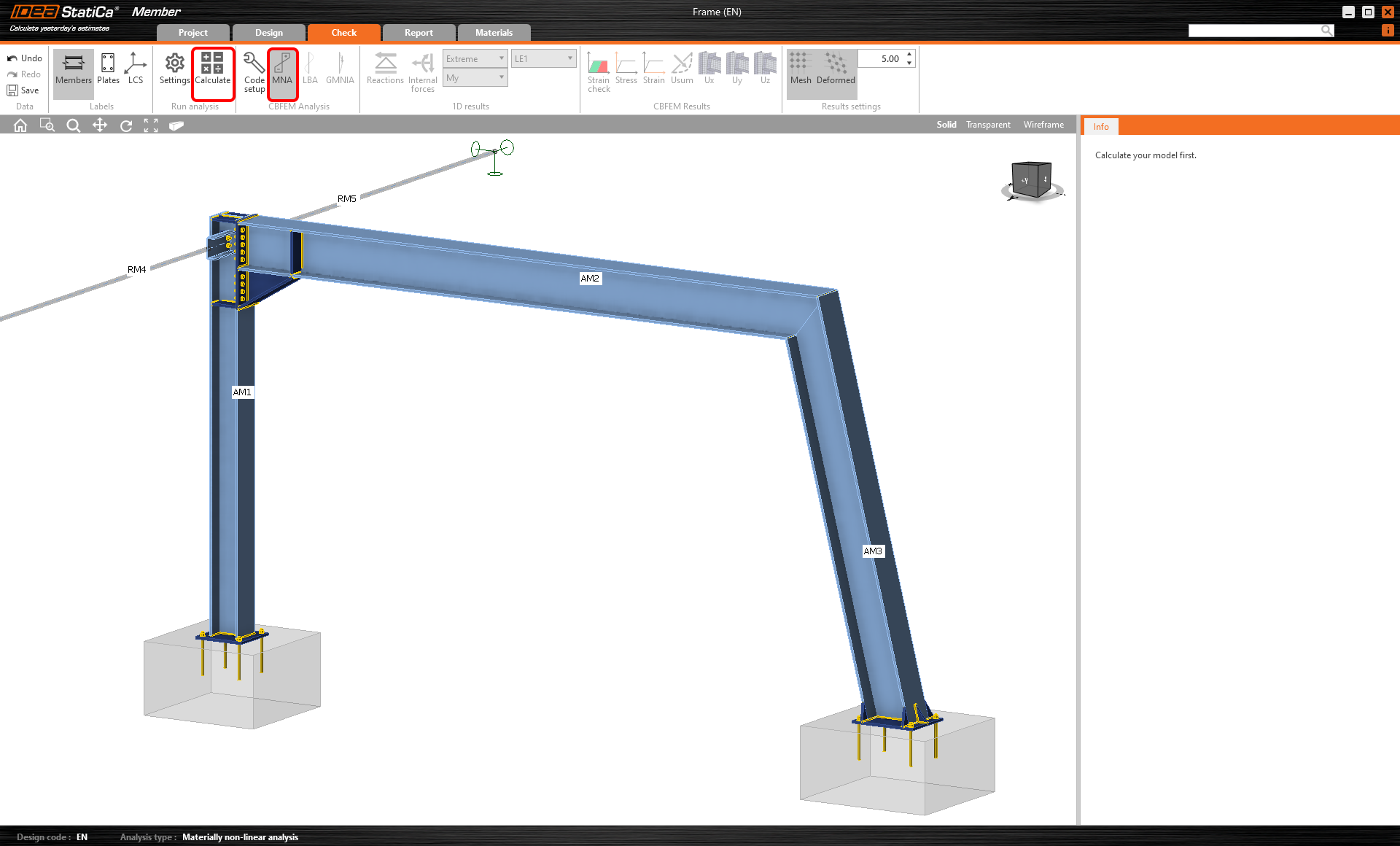
그런 다음 MNA 해석을 선택하고 계산을 누릅니다.
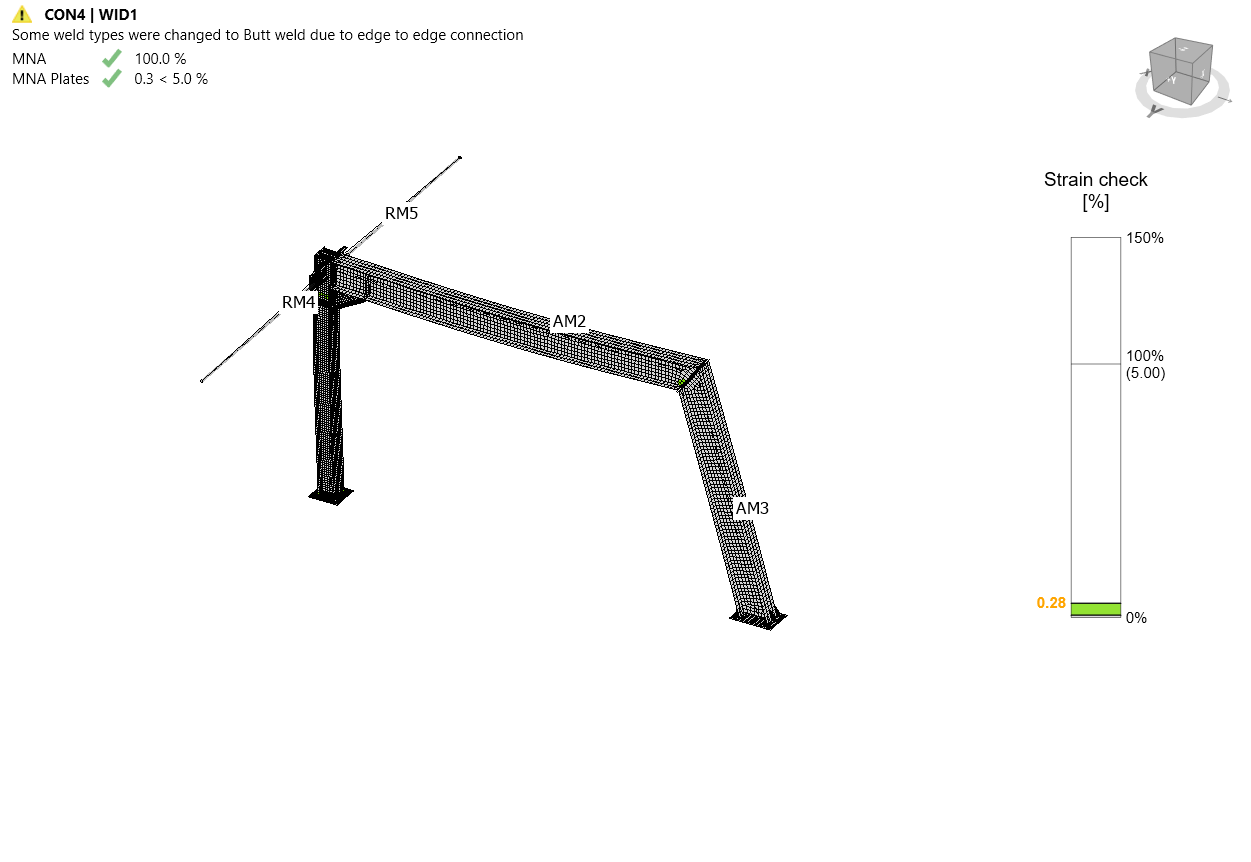
MNA 해석 결과가 표시되며, 각 구조 부분의 상태와 3D 창의 결과(예: 구조물 분석 부분의 변형률 분포)를 확인할 수 있습니다.
다음으로 LBA 해석으로 전환하고 계산을 반복합니다.
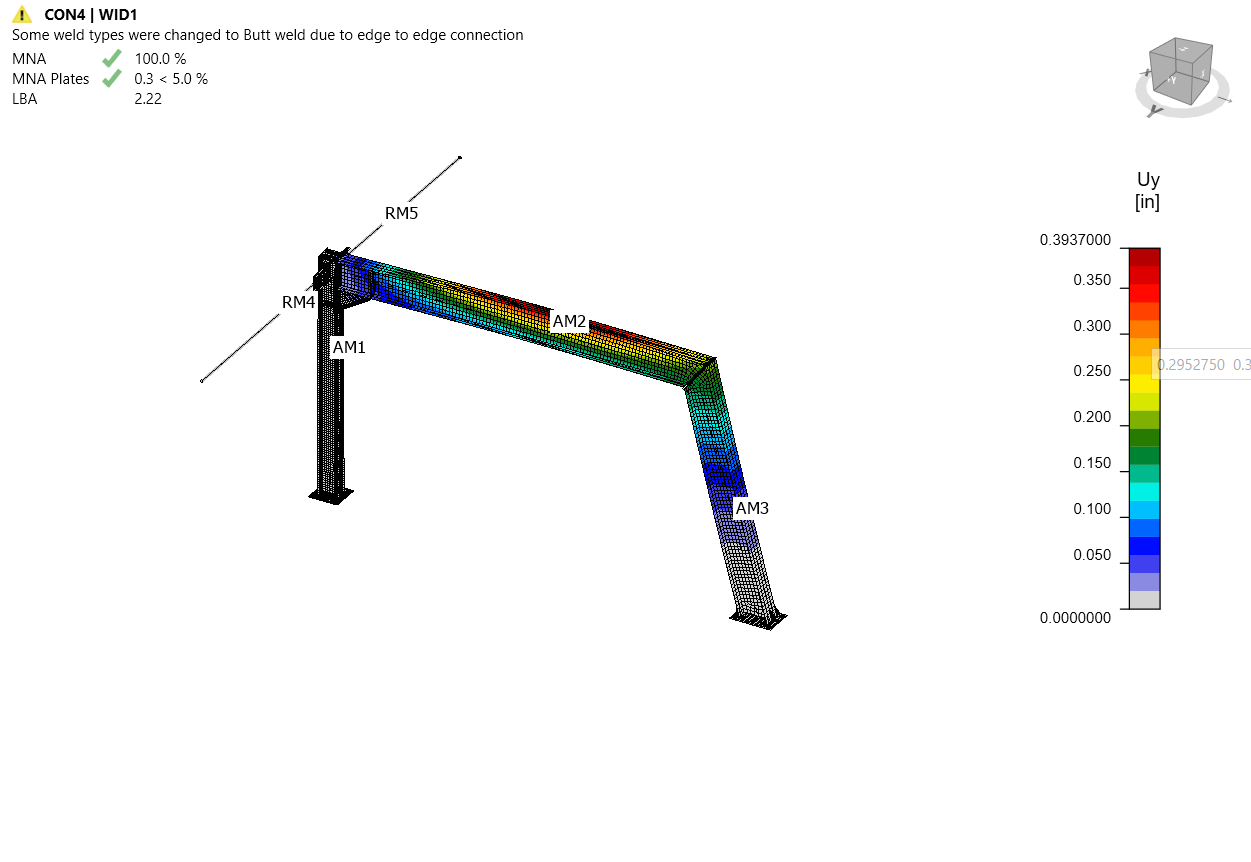
탭에서 좌굴 형상 계수를 확인하고, Uy 표시를 켜서 변형을 더 잘 파악하면서 첫 번째 좌굴 형상 1을 시각화할 수 있습니다.
탭에서 선택하여 다른 좌굴 형상의 시각화를 탐색할 수 있습니다(예: 좌굴 형상 6).
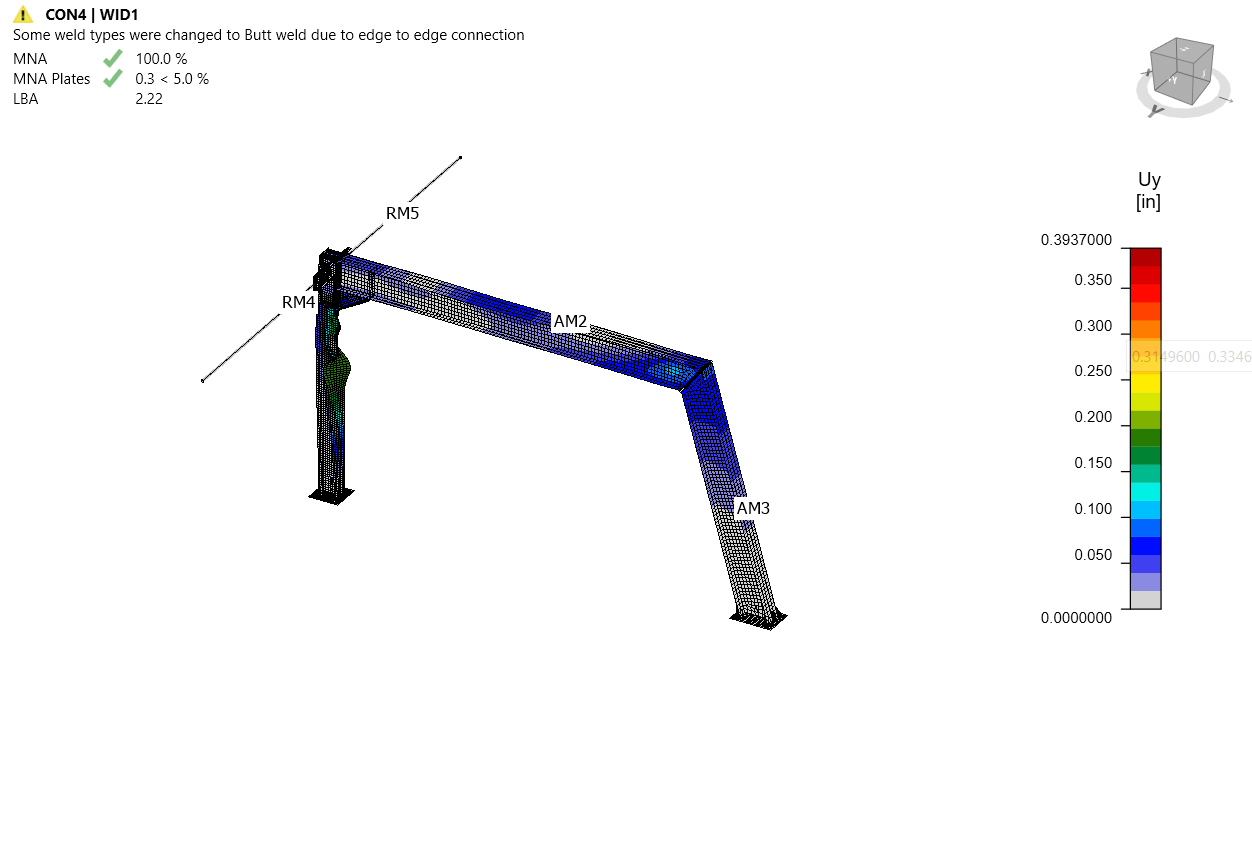
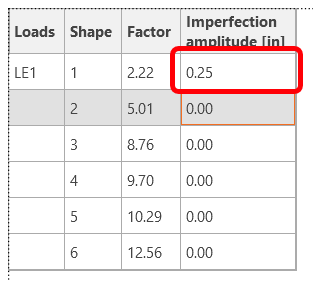
좌굴 형상 계수 중 하나 이상이 15 미만인 경우, GMNIA로 전환하여 구조 안정성에 대한 비선형 해석을 수행합니다. 가장 위험한 좌굴 형상 또는 좌굴 형상의 조합을 선택하고 위험 보의 초기 불완전성을 입력합니다. 이 경우 첫 번째 좌굴 형상 1을 가장 위험한 것으로 선택합니다. 오른쪽 패널의 GMNIA 탭으로 전환하고 1/4"(L/1000 = 18*12/1000 = 0.21", 약 1/4")의 불완전성을 결정하여 열 1의 진폭으로 입력합니다.
그런 다음 계산 버튼을 클릭합니다. 이 경우 해석에 몇 분이 소요될 수 있습니다.
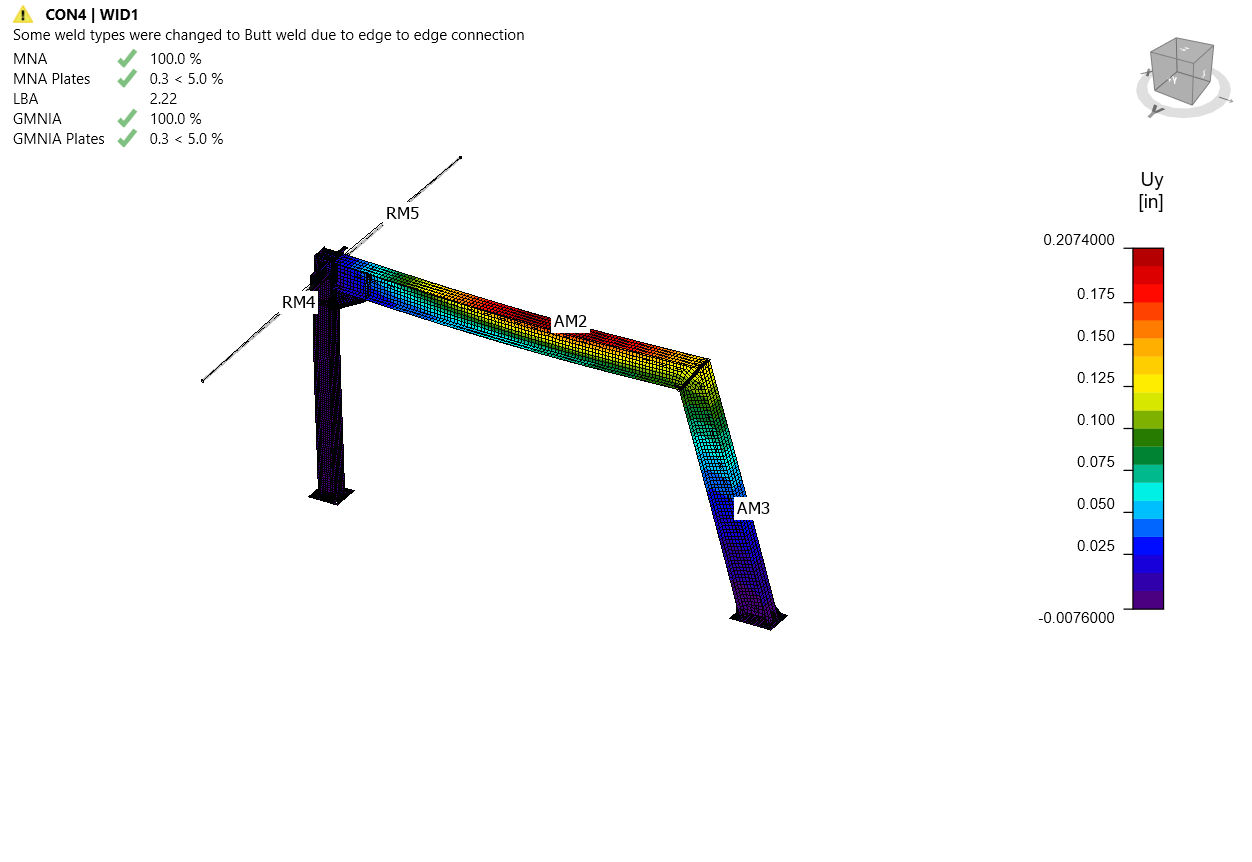
예를 들어 해석이 완료되지 않는 경우, GMNIA 적용 하중이 100%에 도달하지 못했음을 확인할 수 있습니다. 이는 주어진 하중 하에서 구조물이 안정성을 잃거나, 더 높은 최소 좌굴 계수가 필요한 경우로, 프레임을 보강해야 함을 의미합니다.
작업
설계 탭으로 돌아가 트리 메뉴에서 작업으로 이동하고, AM2를 마우스 오른쪽 버튼으로 클릭한 후 횡방향 스티프너를 추가하여 가장 응력이 큰 프레임 모서리를 보강하고 좌굴 효과를 감소시킵니다.
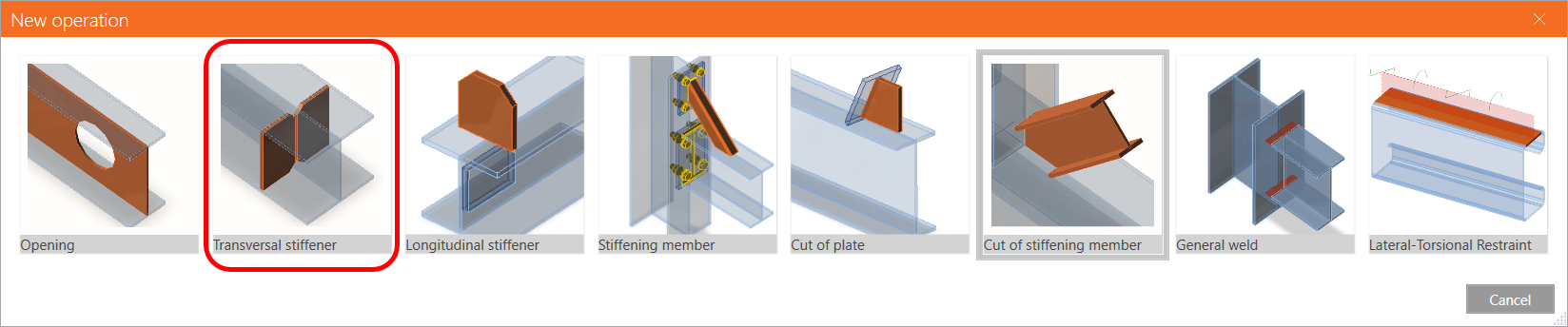
부재를 따라 일정 간격으로 배치된 스티프너 시리즈를 도입하기 위해 스티프너 매개변수를 수정합니다.
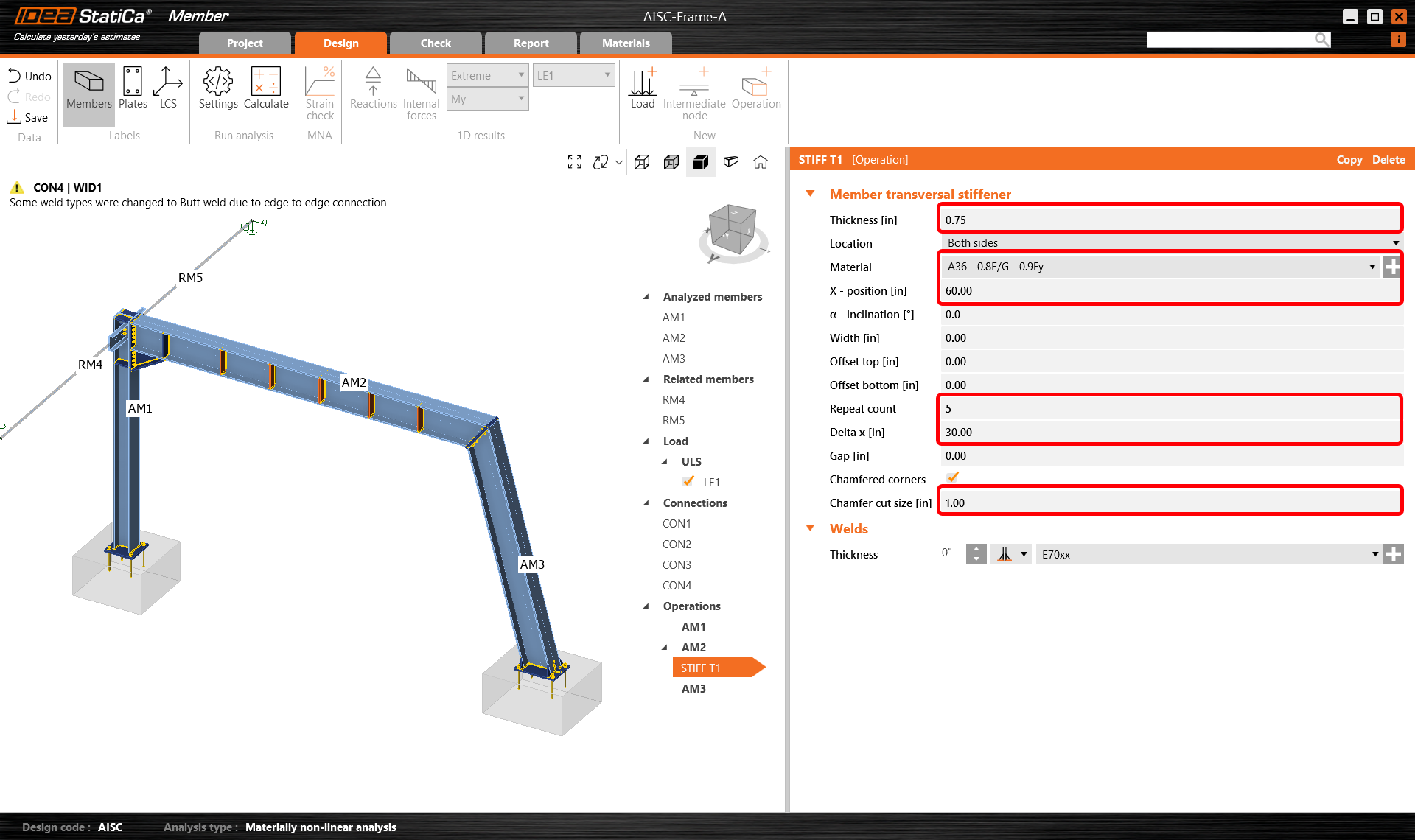
그런 다음 스티프너 매개변수를 수정하고 동일한 보 AM2에 횡방향 스티프너를 하나 더 추가하고, 기둥 AM3에도 하나를 추가하여 올바른 위치에 배치합니다.
STIFF T1 작업을 복사하고 단일 스티프너의 거리(개수를 1로 변경)를 220"로 설정합니다.
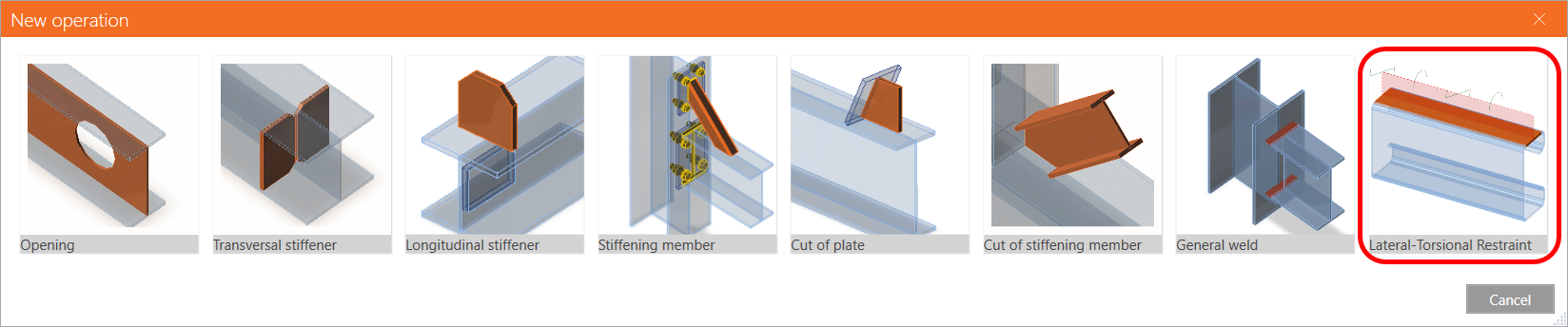
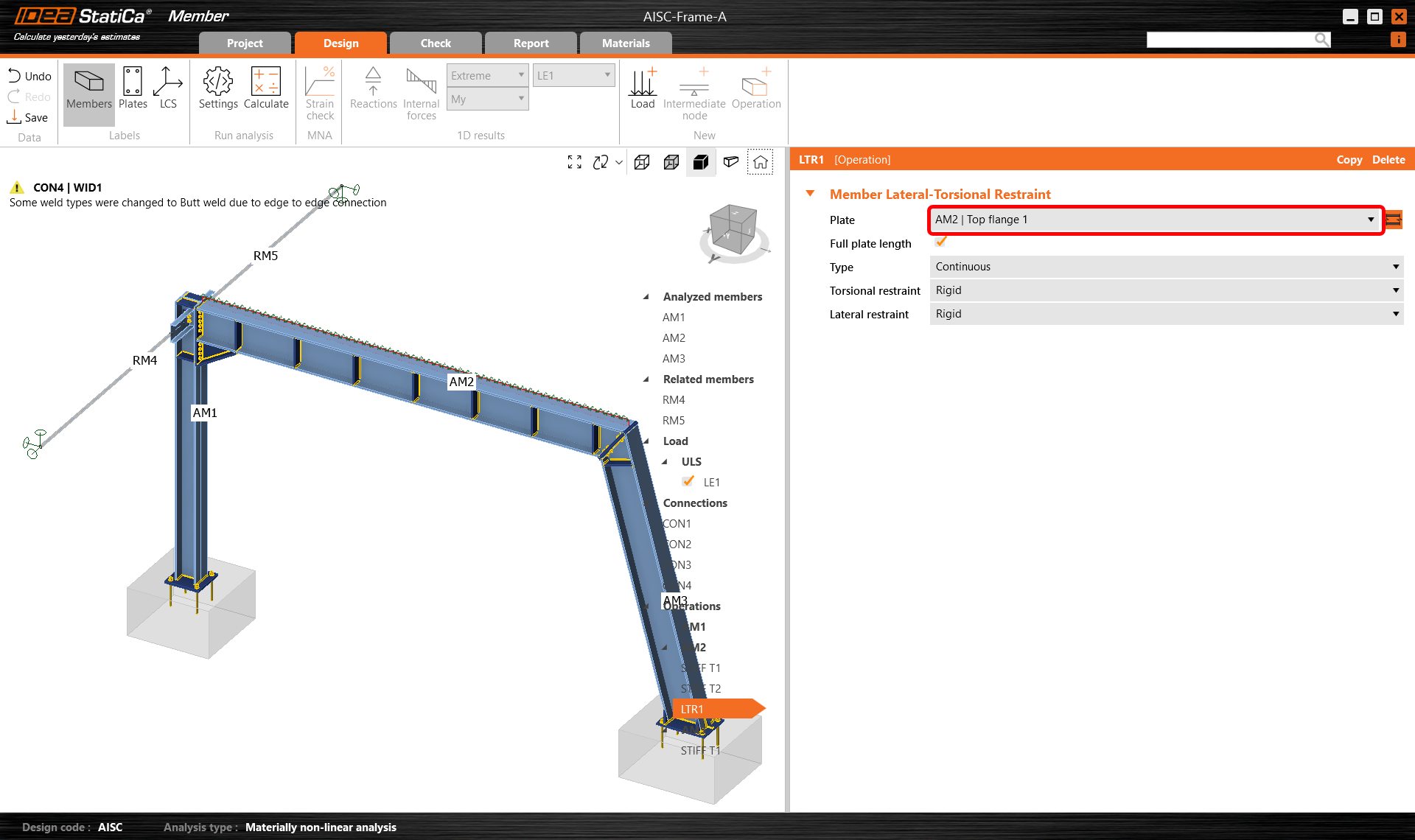
AM2의 경우 횡비틀림 구속 작업을 도입하여 지붕 데크의 강성 증대 효과를 반영할 수 있습니다:
도리 또는 이 경우와 같이 연속 데크의 실제 위치를 고려하여 매개변수를 수정합니다.
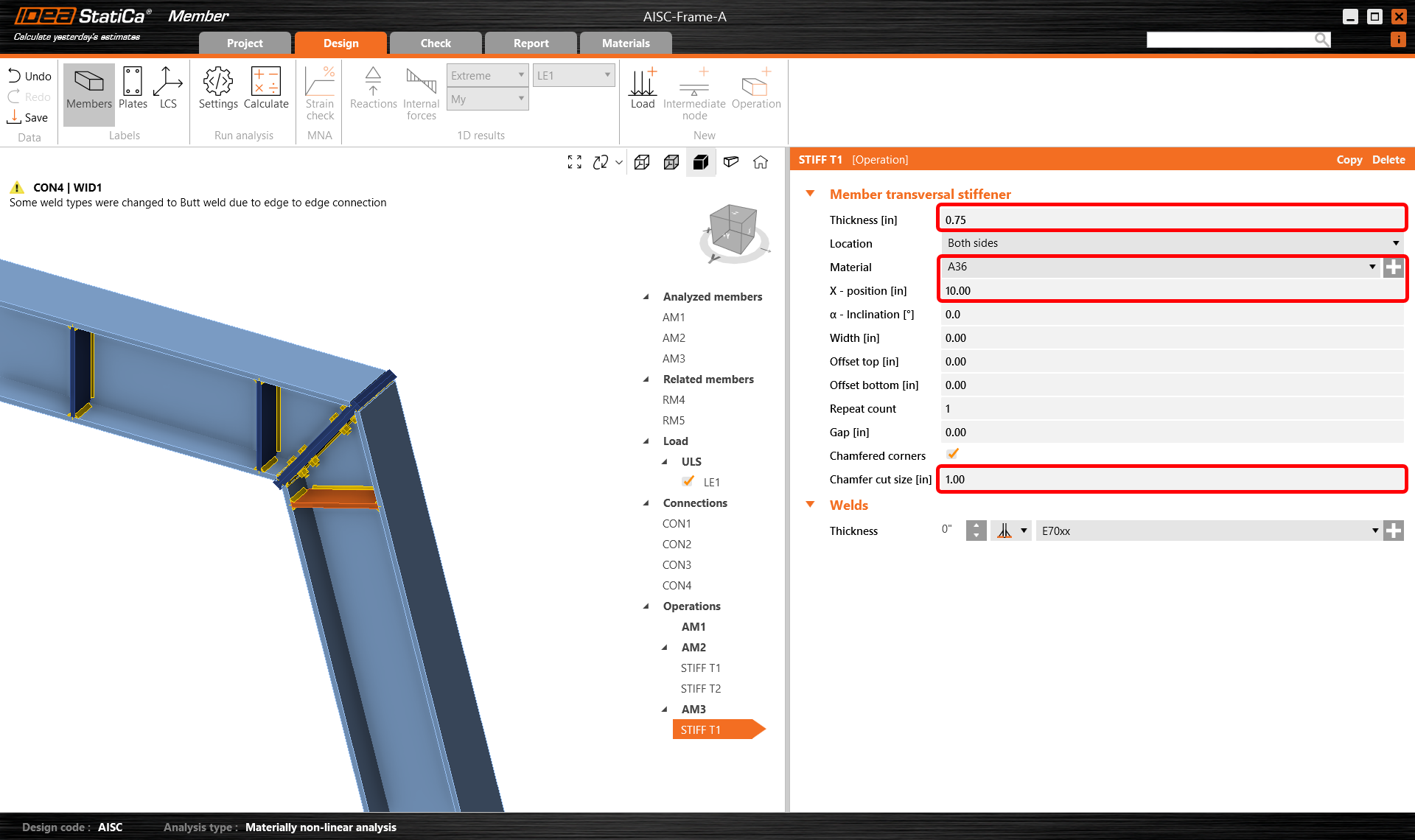
AM3으로 이동하여 새 보강 작업을 생성하고 다음 그림과 같이 특성을 설정합니다.
이제 검토 탭으로 돌아가 MNA, LBA, GMNIA의 세 단계로 계산을 반복합니다. 설계된 프레임은 적용된 초기 불완전성을 포함한 안정성 규정 검토를 통과하였으며, 변형률 분포 및 내력 다이어그램과 같은 결과를 탐색할 수 있습니다.
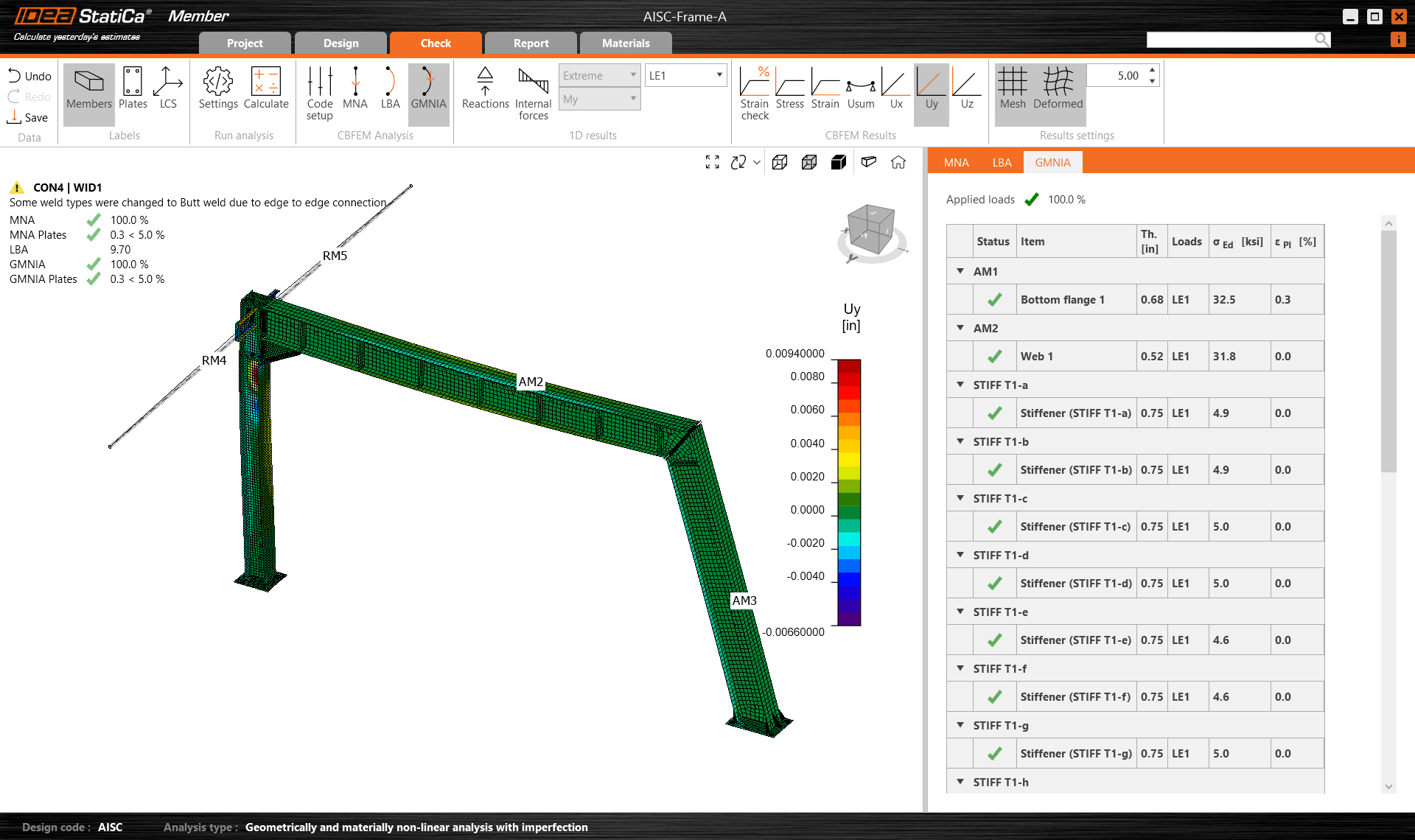
새로운 결과를 검토하면 알 수 있듯이, 보강 및 추가 구속은 좌굴 계수에 큰 영향을 미쳐 단면 크기를 늘리지 않고도 더 강한 설계가 가능합니다. 이러한 상황에서 IDEA StatiCa 부재 모듈은 고급 연구를 신속하고 효율적으로 수행하기 위한 탁월한 애플리케이션입니다.
보고서
마지막으로 보고서 탭으로 이동합니다. IDEA StatiCa는 인쇄하거나 편집 가능한 형식으로 저장할 수 있는 완전히 사용자 정의 가능한 보고서를 제공합니다.
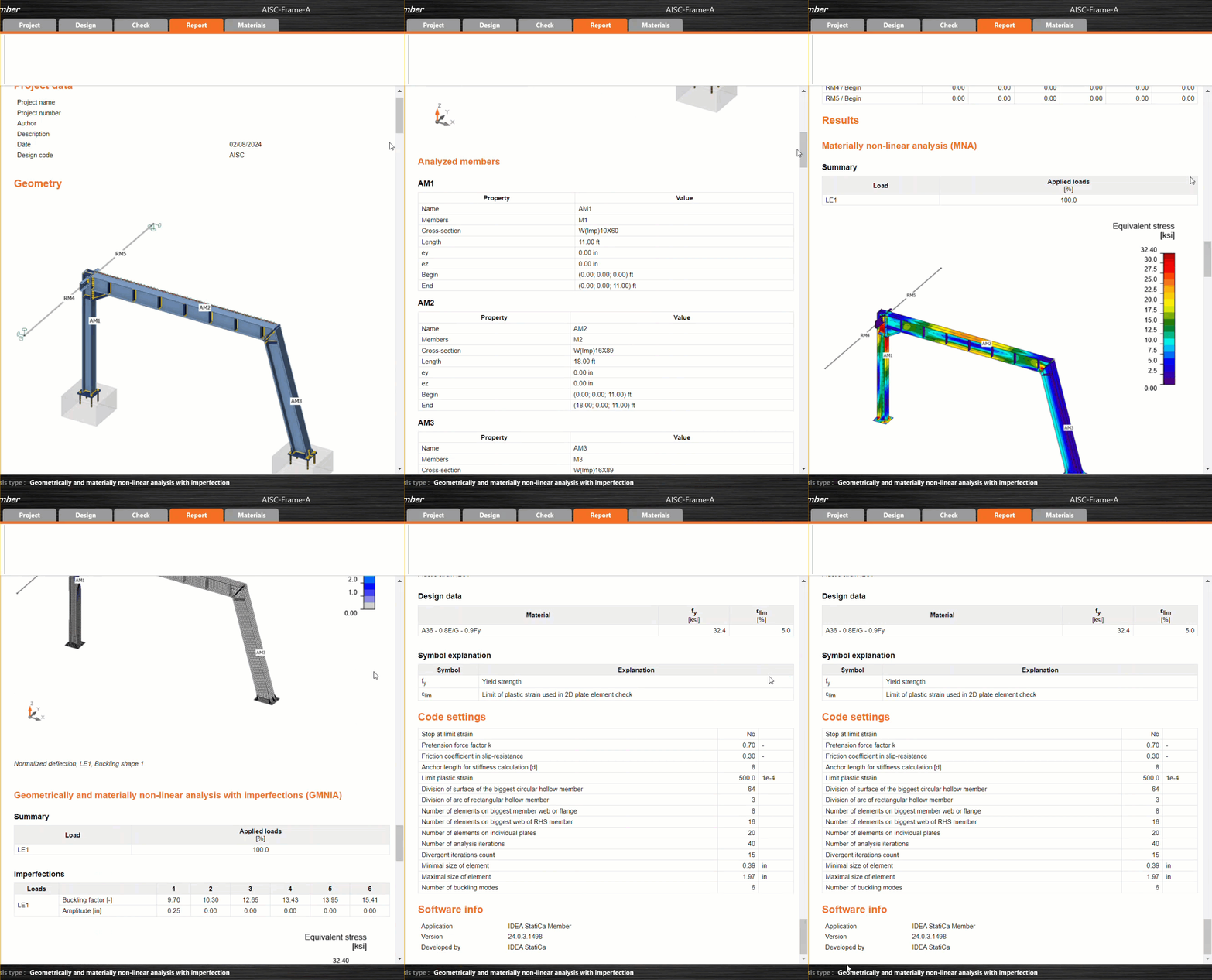
축하합니다. AISC에 따라 강구조 프레임을 설계, 최적화 및 규정 검토하였습니다.
관련 콘텐츠
강구조 빔의 구조 설계 (EN)
첨부 다운로드
- AISC-Frame-A.zip (ZIP, 7.3 MB)