

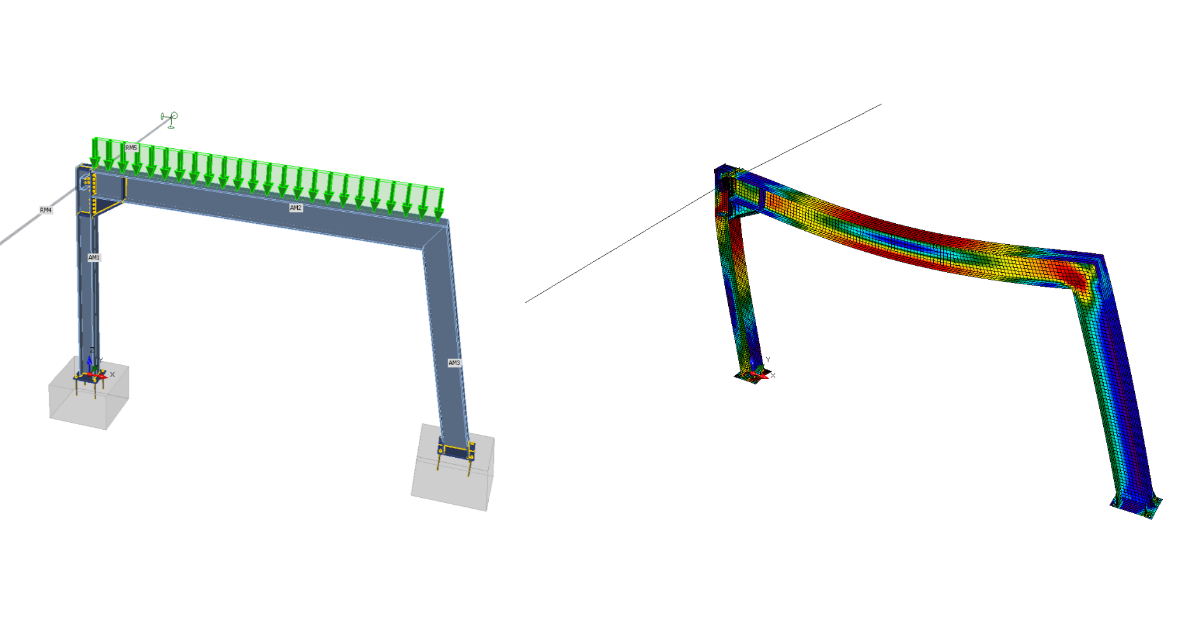
Diseño estructural y verificación normativa de un pórtico de acero (AISC)
Nuevo proyecto
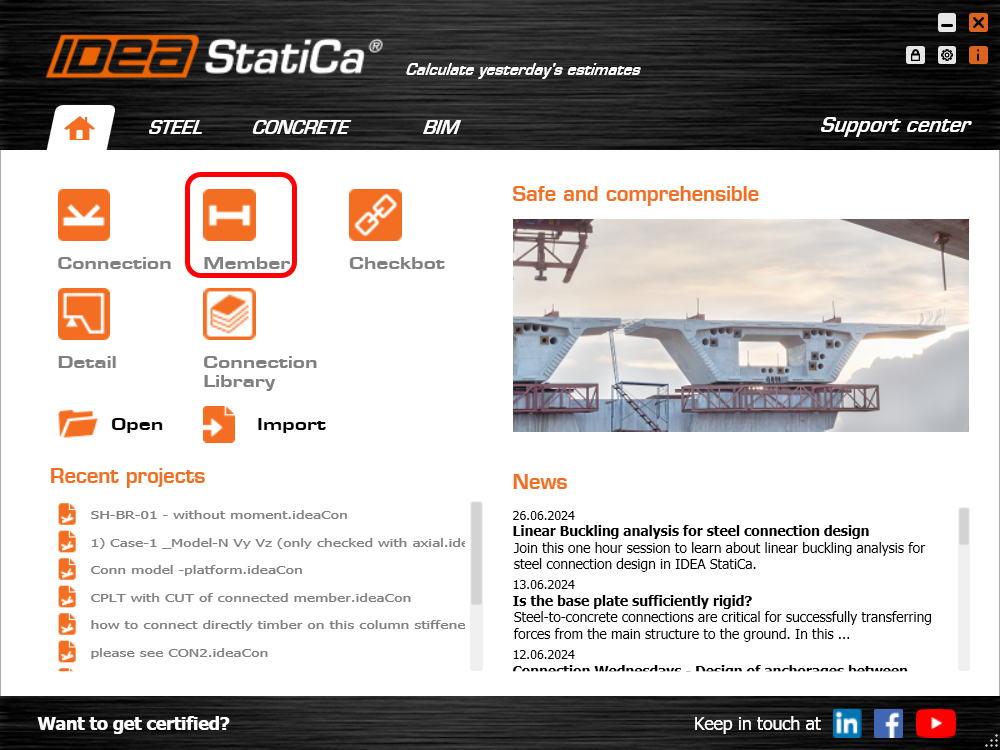
Comience lanzando IDEA StatiCa y seleccione la aplicación Member (descargue la versión más reciente).
Cree un nuevo proyecto, introduzca su nombre y seleccione una carpeta adecuada donde se guardará. A continuación, elija el código de diseño/subcódigo, las propiedades del material de partida y el tipo de topología (un pórtico).
A partir de la versión 24.1 no es necesario crear un material especial con propiedades reducidas; de esto se encarga ahora IDEA StatiCa Member en el momento adecuado del proceso de cálculo.
Este enfoque puede aplicarse a todos los grados de acero relevantes, lo que permite al proyectista verificar tanto estructuras existentes como nuevas.
Establezca la sección transversal inicial como W10x60.
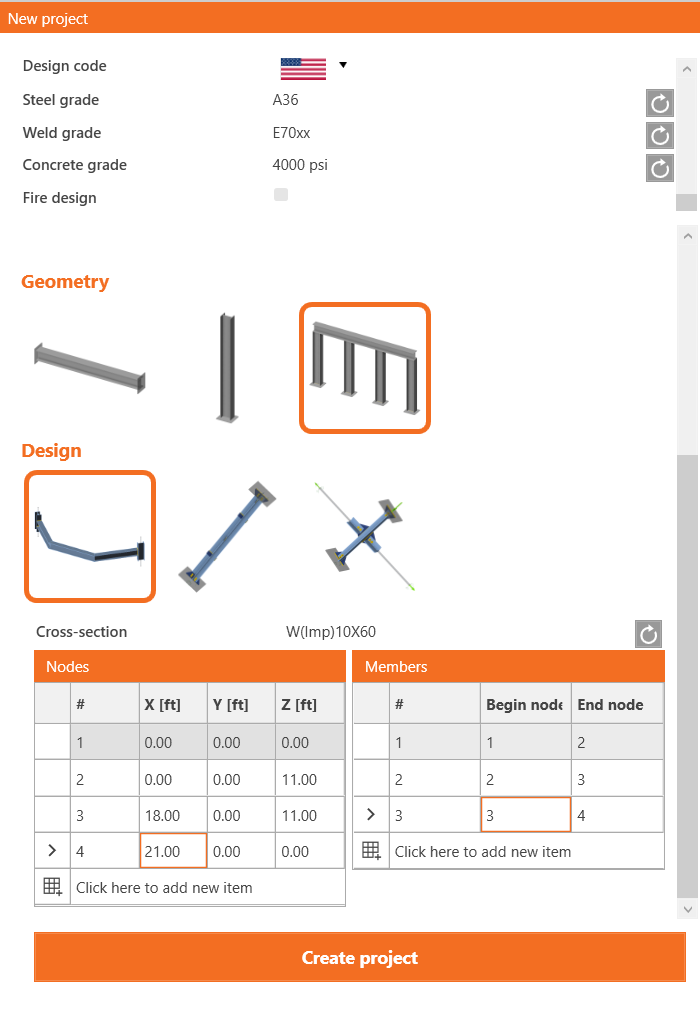
Añada las coordenadas de los nodos del pórtico estructural y agregue la conectividad de los elementos utilizando estos nodos. Por último, haga clic en Crear proyecto para comenzar a modelar y modificar el pórtico estructural.
Modifique los elementos analizados AM2 y AM3 a W16x89 añadiendo un nuevo elemento y seleccionando la sección correcta de la base de datos de secciones I en sistema imperial.
Elementos relacionados
Para añadir elementos relacionados, que actúan como apoyos y partes de transferencia de carga para el detalle estructural, haga clic en el cubo de nodo en la escena 3D o seleccione CON2 en la lista de árbol. Aquí puede añadir elementos relacionados terminados o continuos haciendo clic en las direcciones de los ejes X, Y, Z según el sistema de coordenadas global. Añada 2 elementos terminados en la dirección Y.
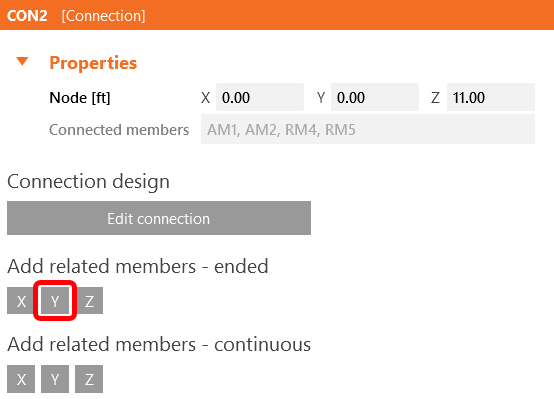
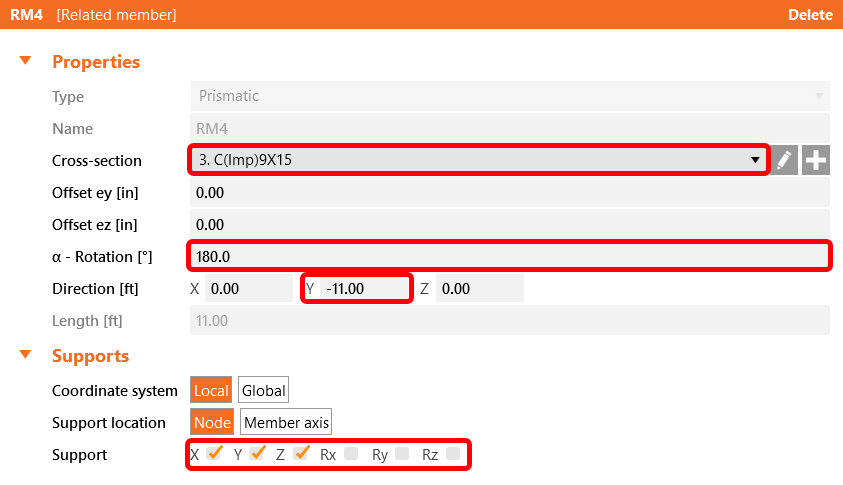
A continuación, seleccione el elemento relacionado RM4 en la escena 3D o en la lista de árbol y modifique sus propiedades como sección transversal, longitud, orientación y apoyos en los extremos libres.
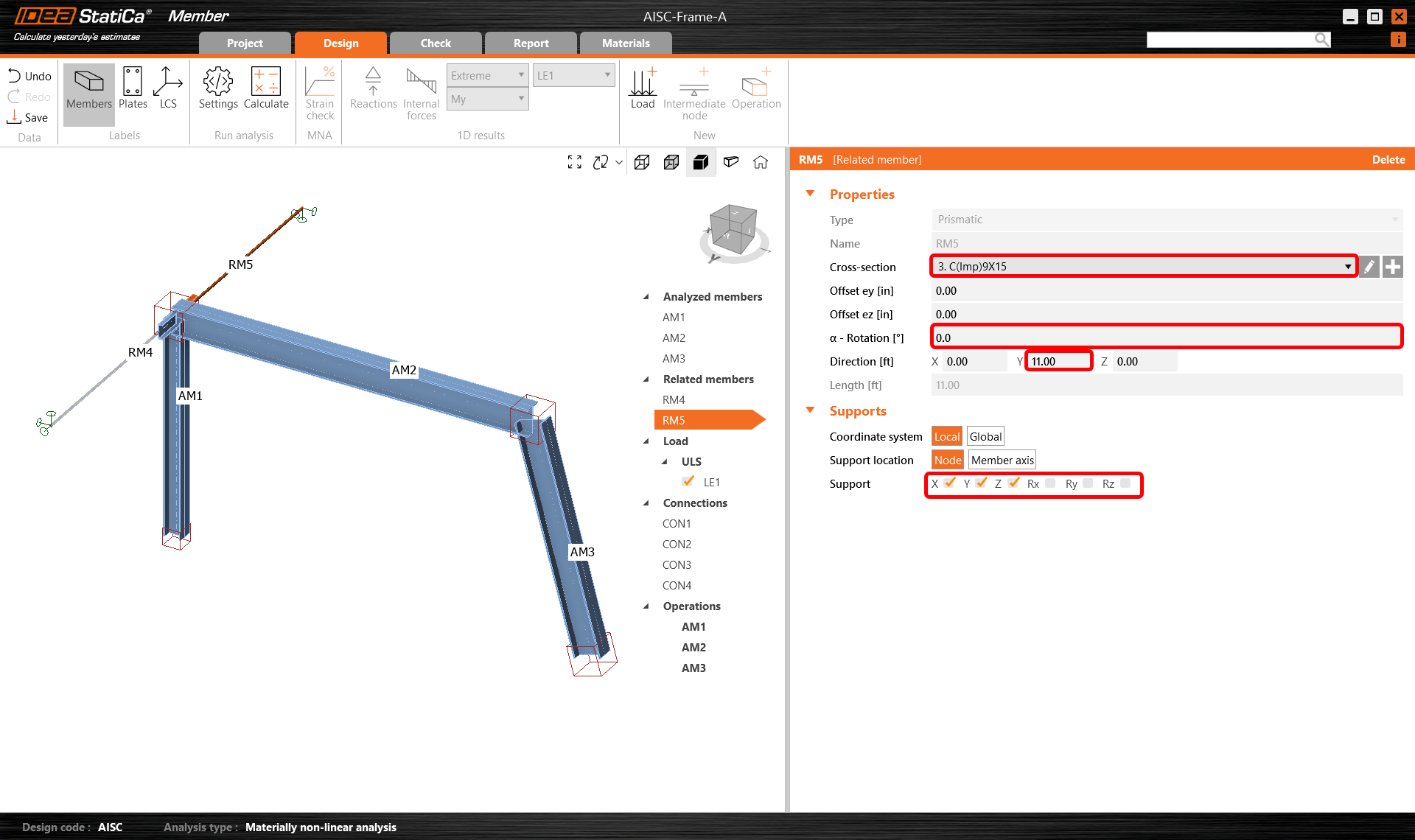
Y modifique el elemento relacionado RM5 en consecuencia.
Cargas
En el menú Cargas, puede añadir y modificar efectos de carga. Un efecto de carga representa un grupo al que puede añadir una o más cargas distribuidas sobre cualquier elemento analizado o relacionado. Alternativamente, dentro de un efecto de carga, puede introducir fuerzas internas nodales en los extremos de los elementos.
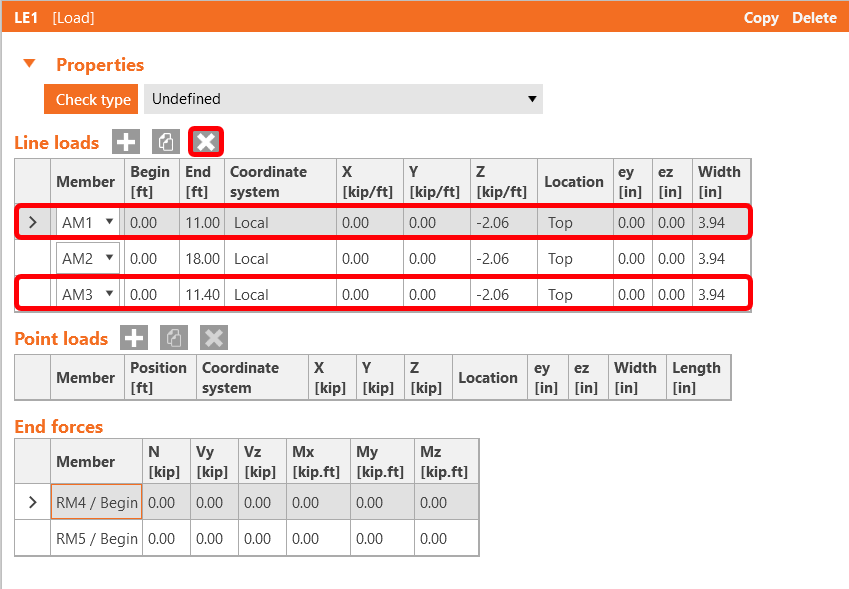
Se ha generado automáticamente un efecto de carga que contiene un conjunto de cargas lineales para todos los elementos. Elimine 2 de ellos haciendo clic con el botón izquierdo del ratón en cada fila de la pestaña y seleccionando Eliminar o haciendo clic en el icono de la cinta.
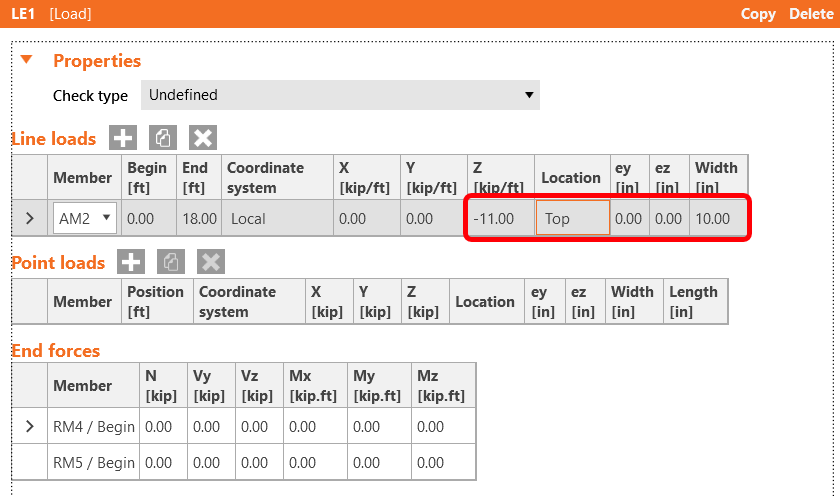
A continuación, asigne una carga distribuida al elemento AM2 y modifique su magnitud a -11 kip/ft y el ancho a 10" para que coincida con la viga.
Uniones
A continuación, puede diseñar las juntas. Seleccione un cubo de nodo en la escena 3D o seleccione un CON# en la lista de árbol y haga clic en Editar unión.
Comience con la junta CON1 en la base de la columna izquierda. Se abre el módulo de aplicación IDEA StatiCa Connection y puede diseñar la junta añadiendo las operaciones de fabricación.
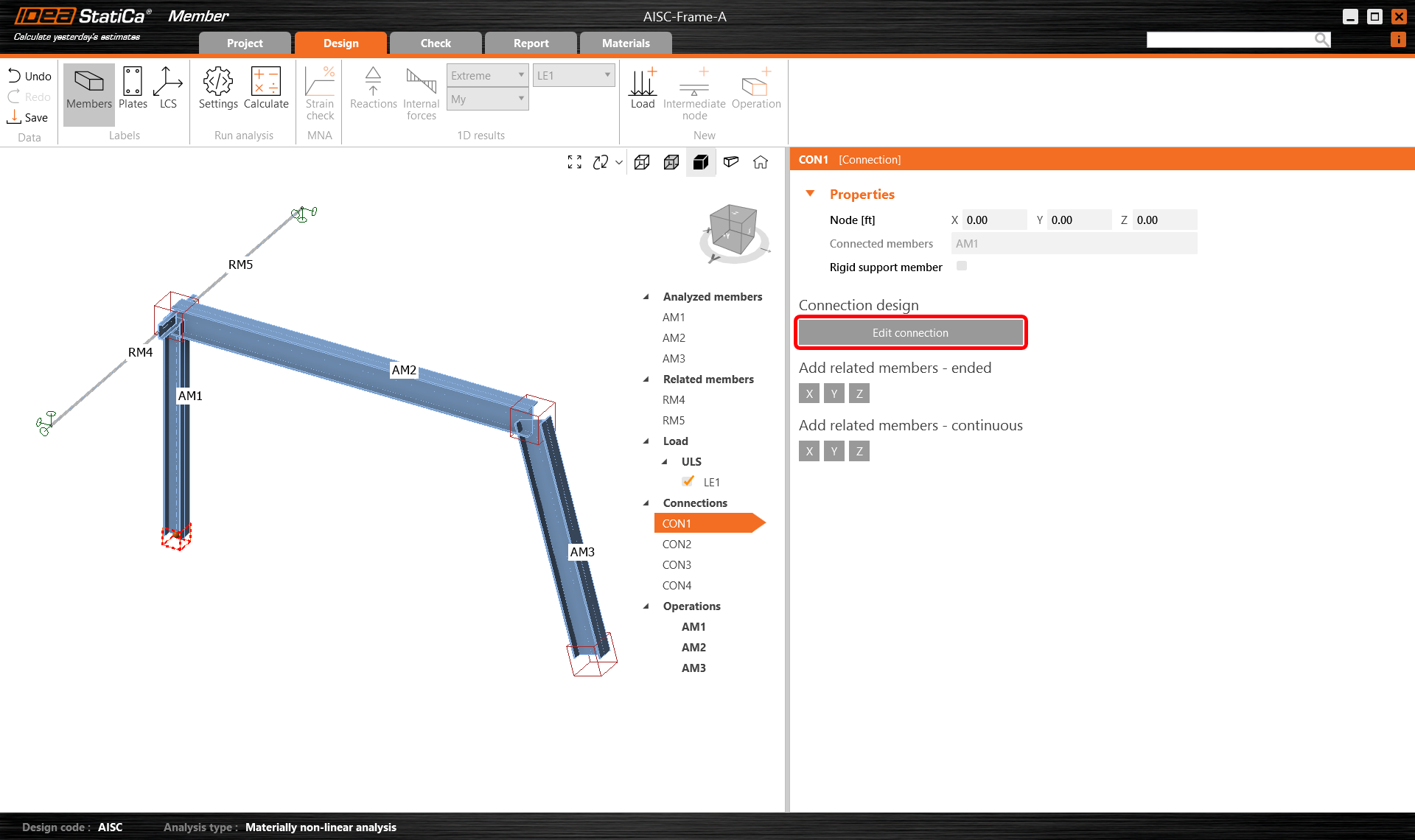
En este caso, añada solo una operación de Placa base y modifique sus parámetros. Haga clic en el botón Proponer en la cinta.
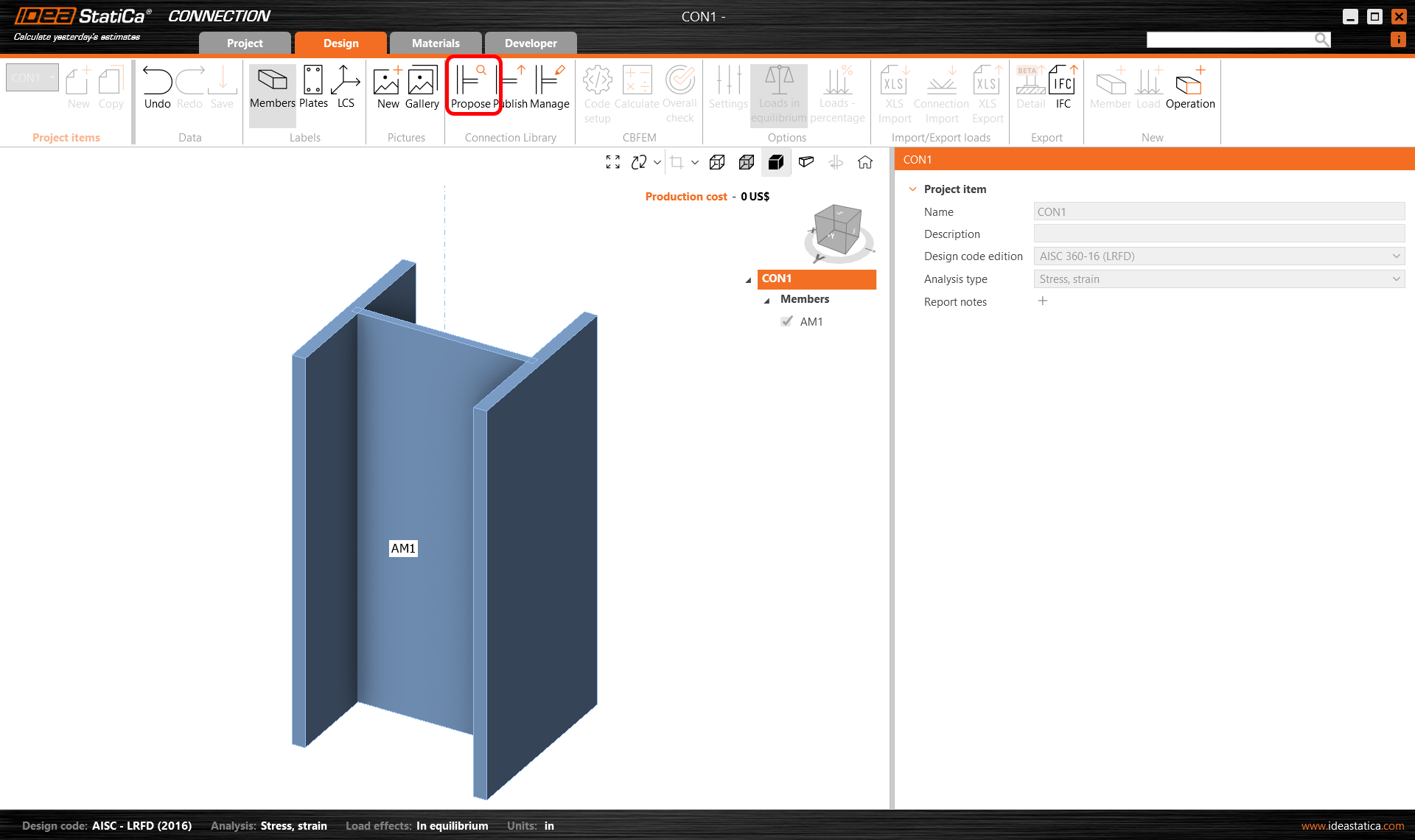
A continuación, seleccione una Placa base simple y confirme su elección haciendo clic en Aceptar. Es posible que observe que el Código de diseño es diferente, pero en los pasos siguientes esto se resuelve.
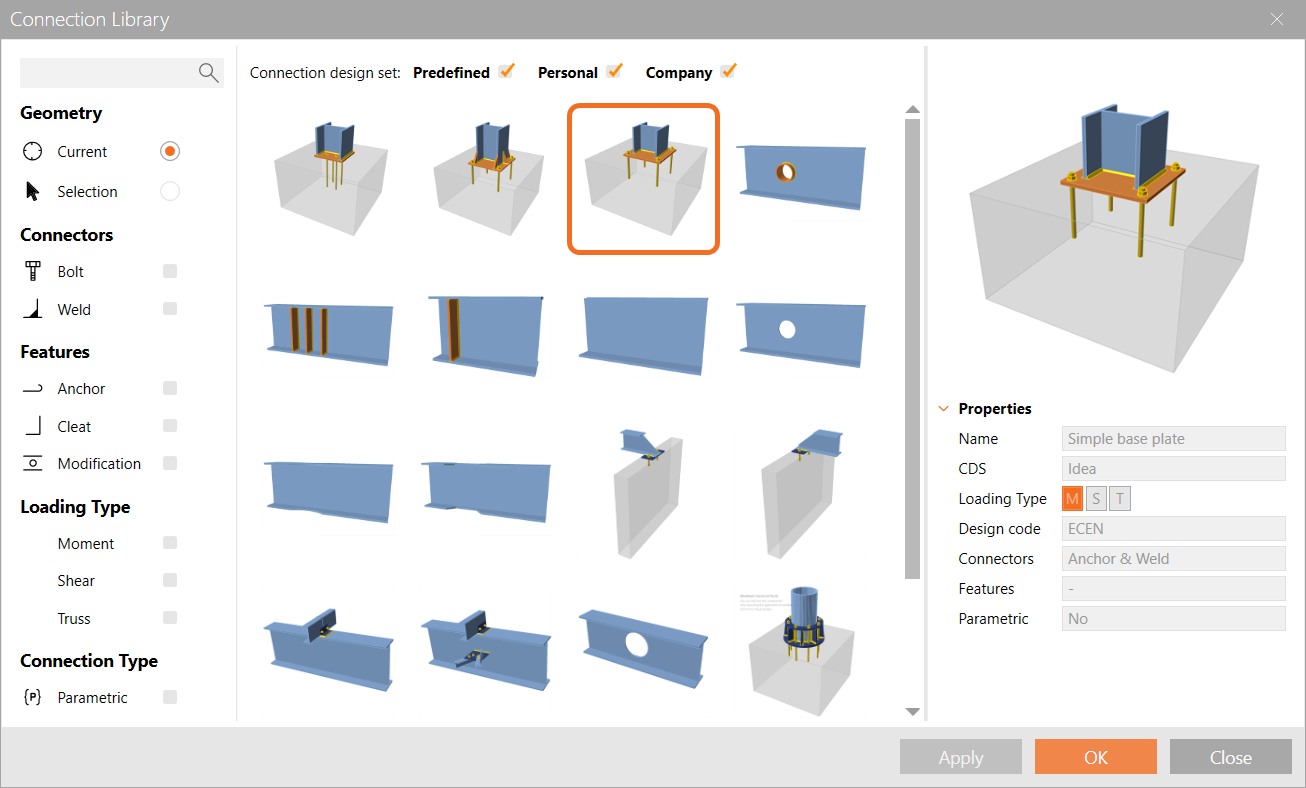
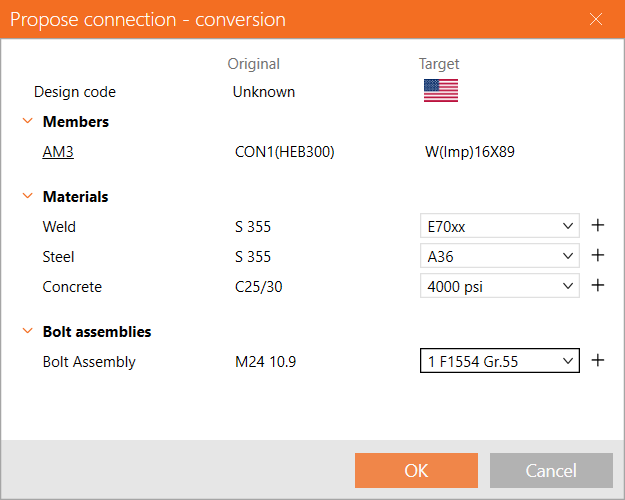
Seleccione el tipo de soldadura E70xx, el tipo de acero A36 y el tipo de hormigón 4000psi.
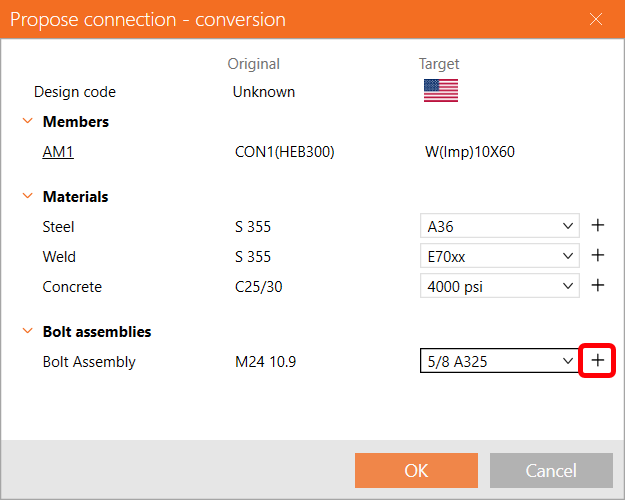
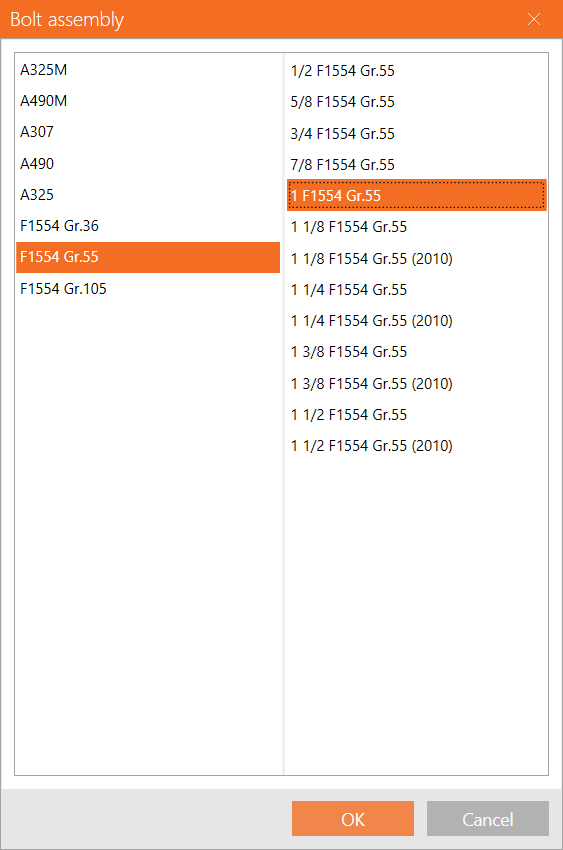
Pulse el símbolo + junto al tipo de conjunto de pernos, elija 1" F1554 Gr. 55 y luego pulse Aceptar para continuar.
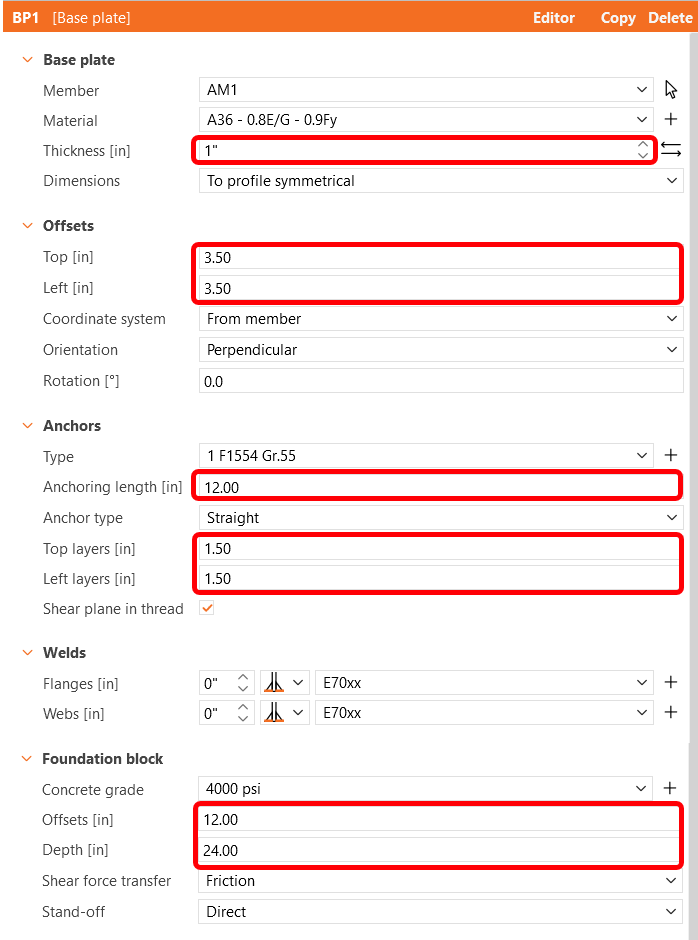
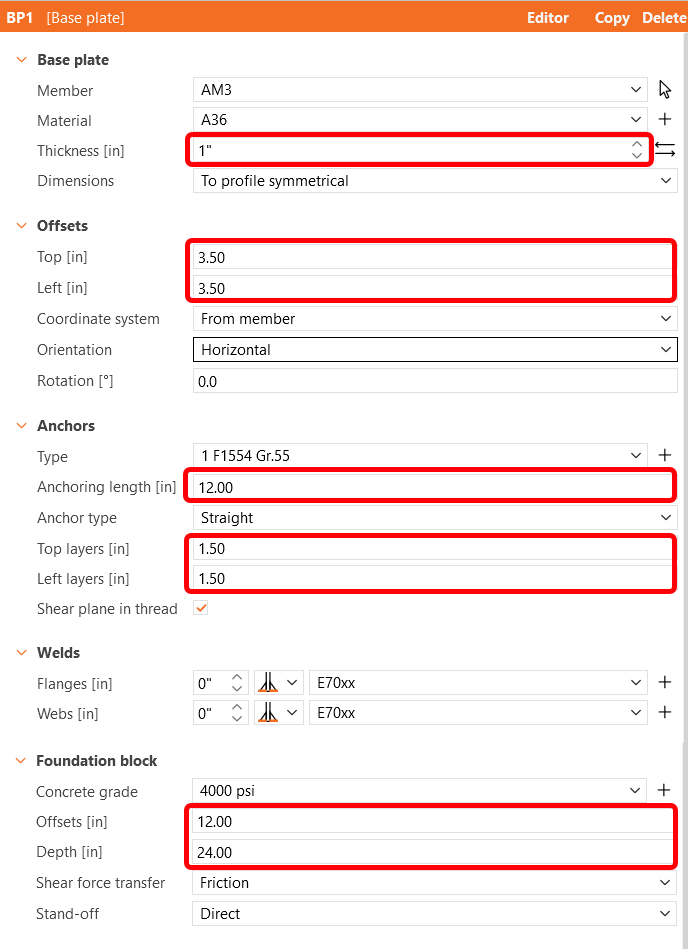
Después, configure los parámetros en BP1 según la imagen a continuación, guarde la configuración de la unión y finalmente cierre la aplicación Connection. Observe cómo la unión que ha definido aparece en el modelo Member.
A continuación, elija la junta CON2 y haga clic en 'Editar unión' dentro del módulo IDEA StatiCa Connection.
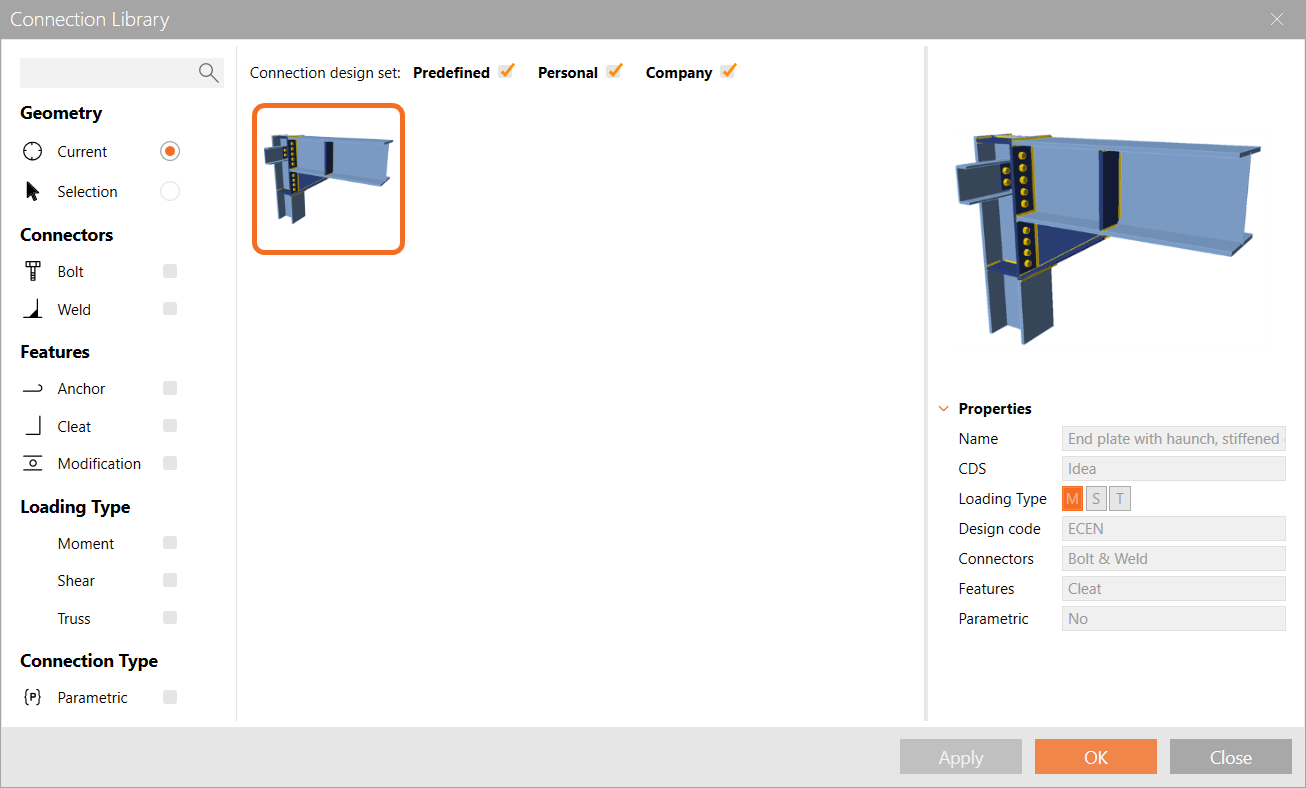
De nuevo, proponga una unión desde la Connection Library. Esta es una excelente manera de crear uniones basadas en plantillas ya creadas. La unión sugerida puede no ser una coincidencia exacta, pero como ya hemos visto, es muy fácil modificar algo para que encaje.
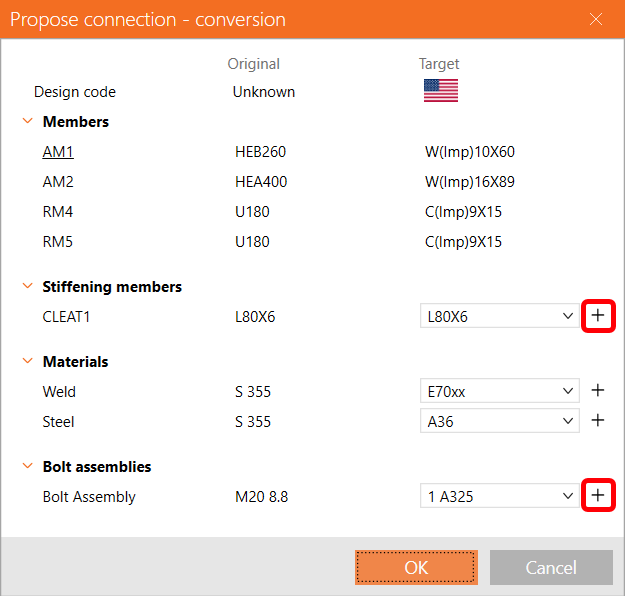
Los elementos principales se recogen automáticamente del modelo. Todo lo que se requiere es asignar las características adicionales a las correctas. Cambie el tamaño del angular a 3 1/2 x 3 1/2 x 1/4 navegando a la biblioteca L correspondiente mediante el botón +, el tipo de acero a A36 y el tipo de soldadura a E70xx. Por último, cambie el conjunto de pernos a 3/4 A325 antes de pulsar Aceptar.
Las bibliotecas de secciones en IDEA StatiCa son bastante completas y cubren varias ediciones de las normas AISC.
En consecuencia, su unión tendría el aspecto de la siguiente imagen.
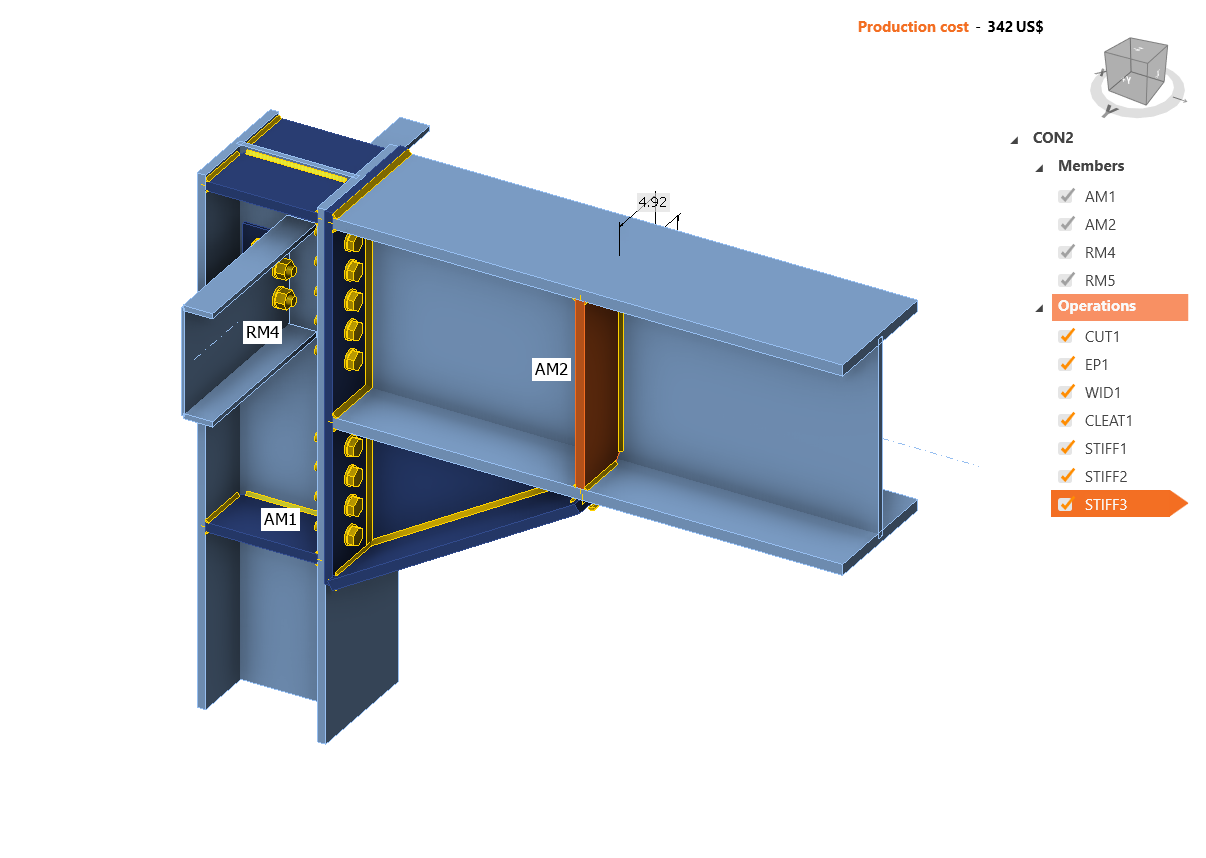
Guarde esta unión antes de cerrar.
Continúe editando la junta CON3.
Aquí vamos a añadir una operación de placa a placa para crear un empalme de elemento.
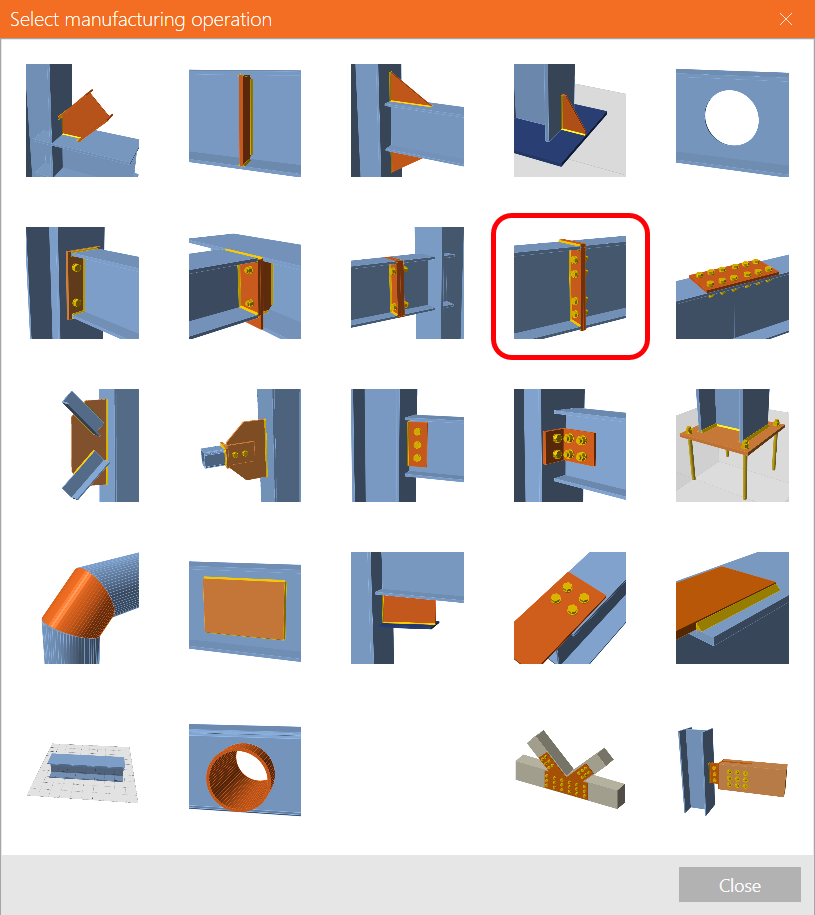
Ajuste los parámetros de la siguiente manera para finalizar la unión.
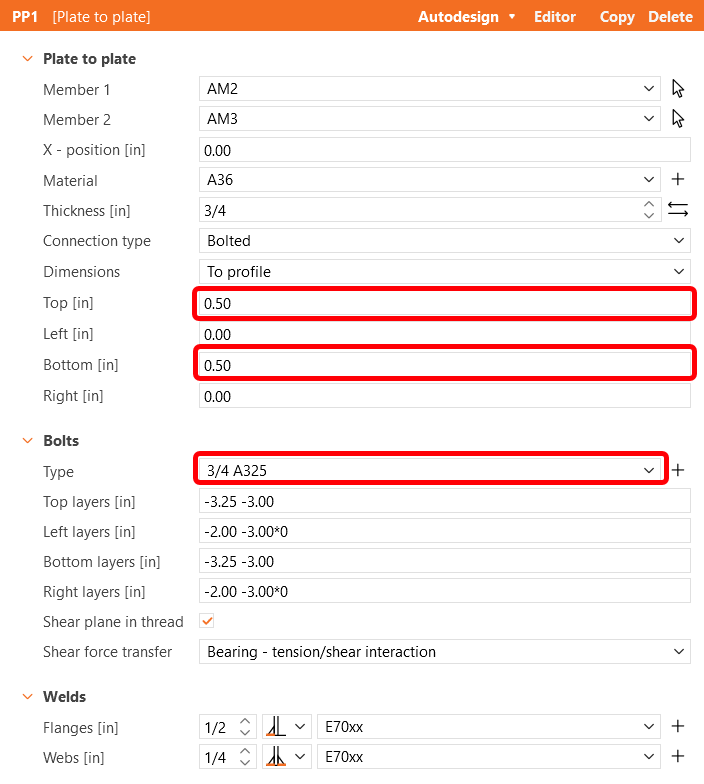
Guarde y cierre CON3.
Por último, edite la junta CON4. Aunque el software nos ofrece simplemente replicar el mismo diseño que para CON1, editaremos la unión para crear una diferente.
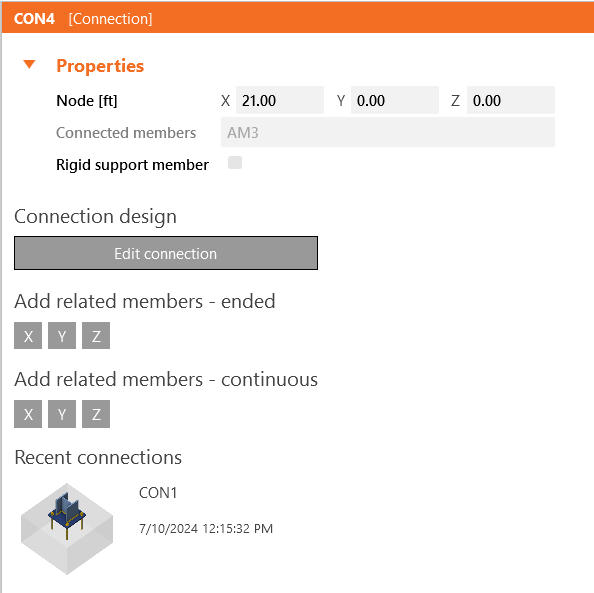
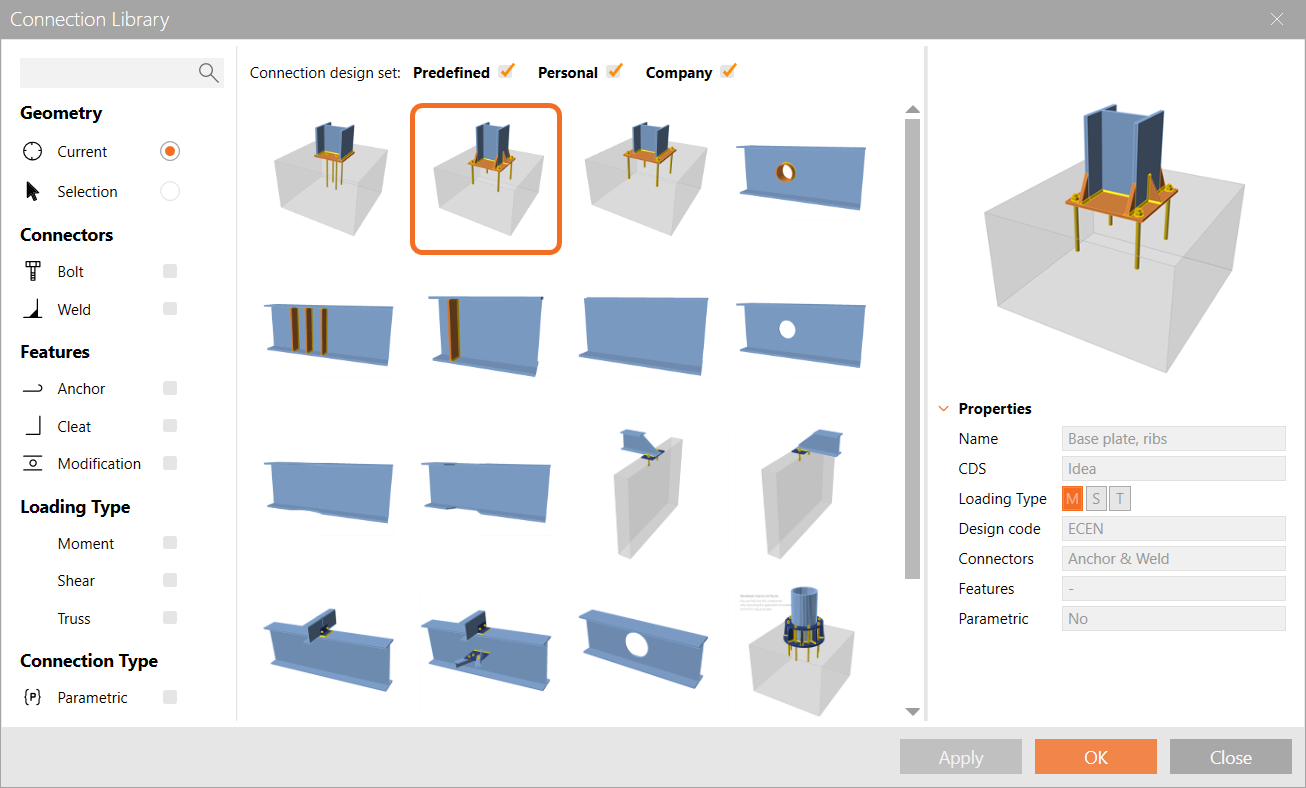
Abra CON4, haga clic en Proponer y seleccione el diseño de un anclaje de placa base con rigidizadores como se muestra en la siguiente imagen.
Seleccione el tipo de soldadura E70xx, acero A36, hormigón 4000psi y conjunto de pernos 1" F1554 Gr 55.
Para finalizar el diseño, modifique la operación BP1 como se muestra en la imagen a continuación.
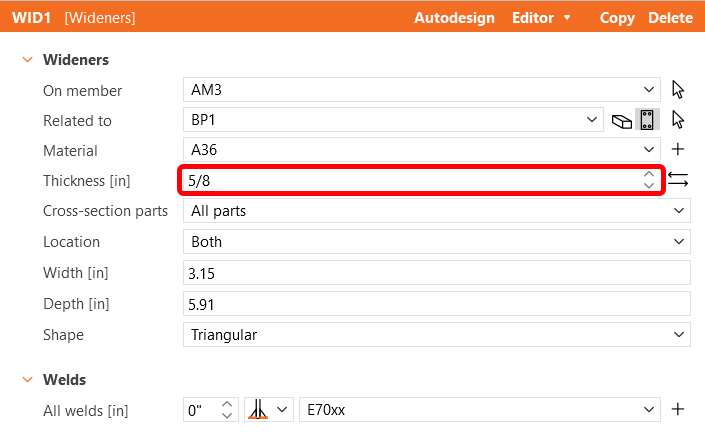
Compruebe también el espesor de los rigidizadores en WID1 según la imagen a continuación.
Verificación
Procedamos a la pestaña Verificación y realicemos el análisis. El análisis en IDEA StatiCa Member se calcula en tres pasos utilizando la tecnología CBFEM. Primero, analice el MNA (análisis no lineal material) para verificar la capacidad estructural, luego calcule el LBA (análisis lineal de pandeo) para investigar la estabilidad estructural y finalmente introduzca las imperfecciones iniciales en las formas de pandeo apropiadas y calcule el GMNIA (análisis no lineal geométrico y material).
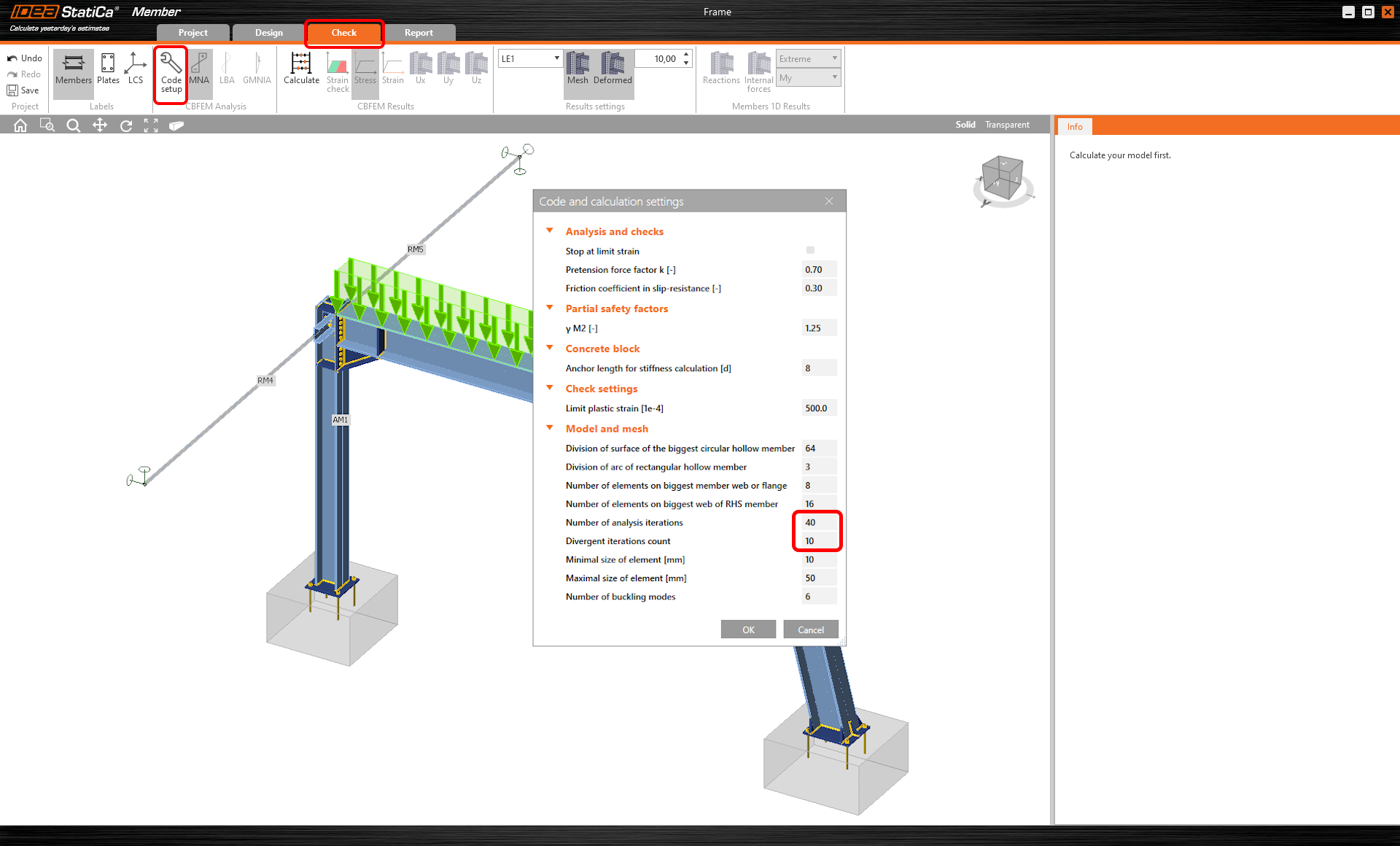
En primer lugar, para este proyecto complejo en particular, debe aumentar el Número de iteraciones de análisis a 40 y el Recuento de iteraciones divergentes a 15 en la Configuración del código (en la pestaña Verificación) para proporcionar suficiente capacidad computacional para el cálculo.
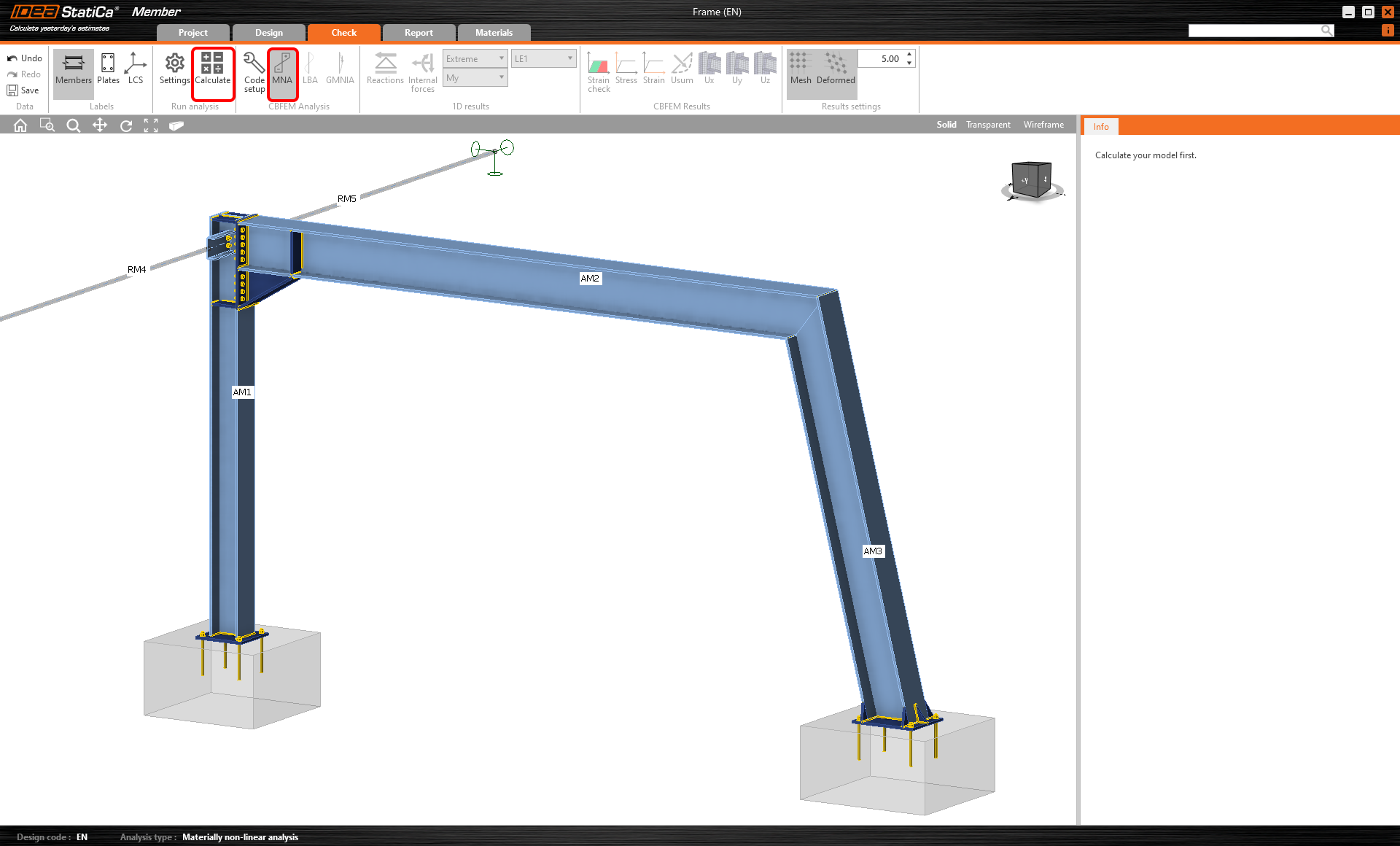
A continuación, seleccione el análisis MNA y pulse Calcular.
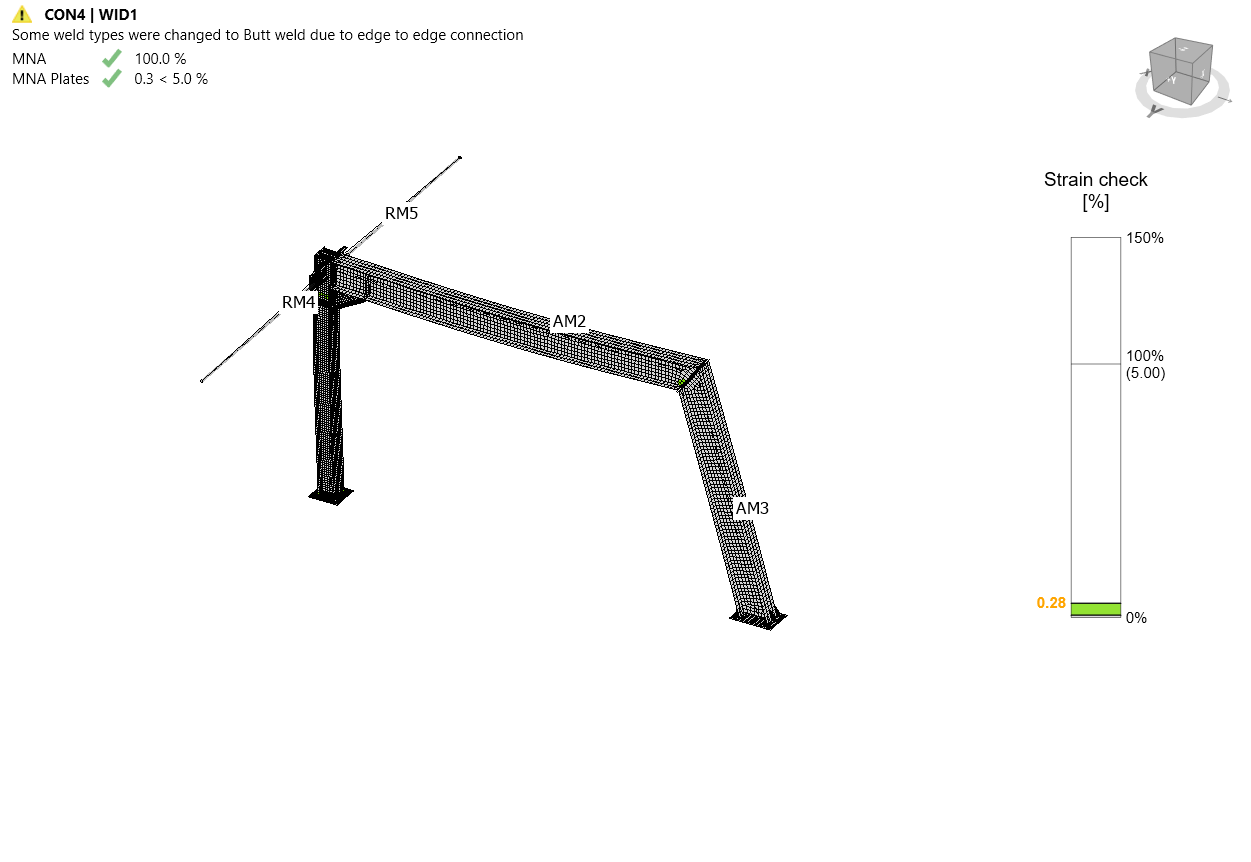
Se muestran los resultados del análisis MNA y puede verificar el estado de cada parte estructural así como los resultados en la ventana 3D, por ejemplo, la distribución de deformaciones en la parte analizada de la estructura.
A continuación, cambie al análisis LBA y repita el Cálculo.
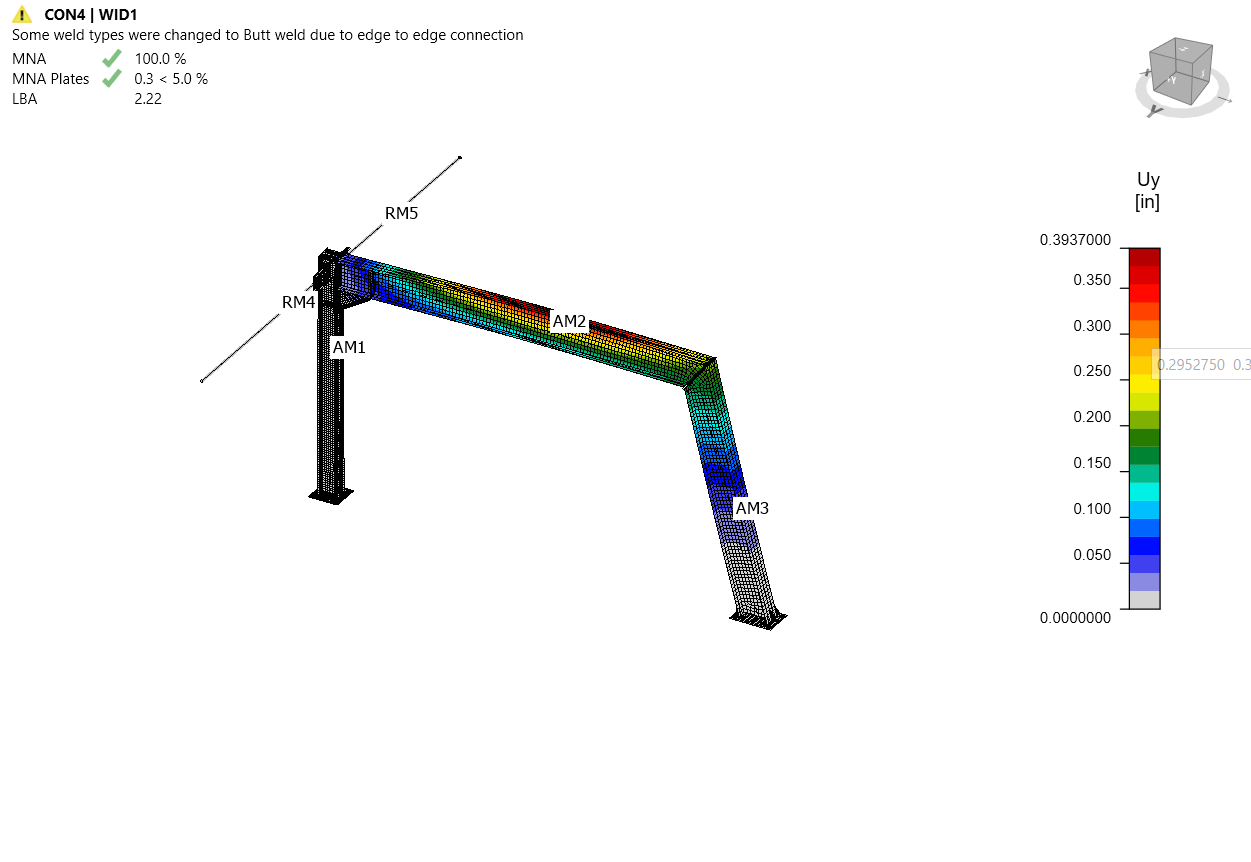
Puede leer los factores de forma de pandeo en la pestaña y ver la primera forma de pandeo 1 visualizada mientras activa la visualización Uy para una mejor visión general de la deformación.
Puede explorar la visualización de las otras formas de pandeo seleccionándolas en la pestaña, por ejemplo, la forma de pandeo 6.
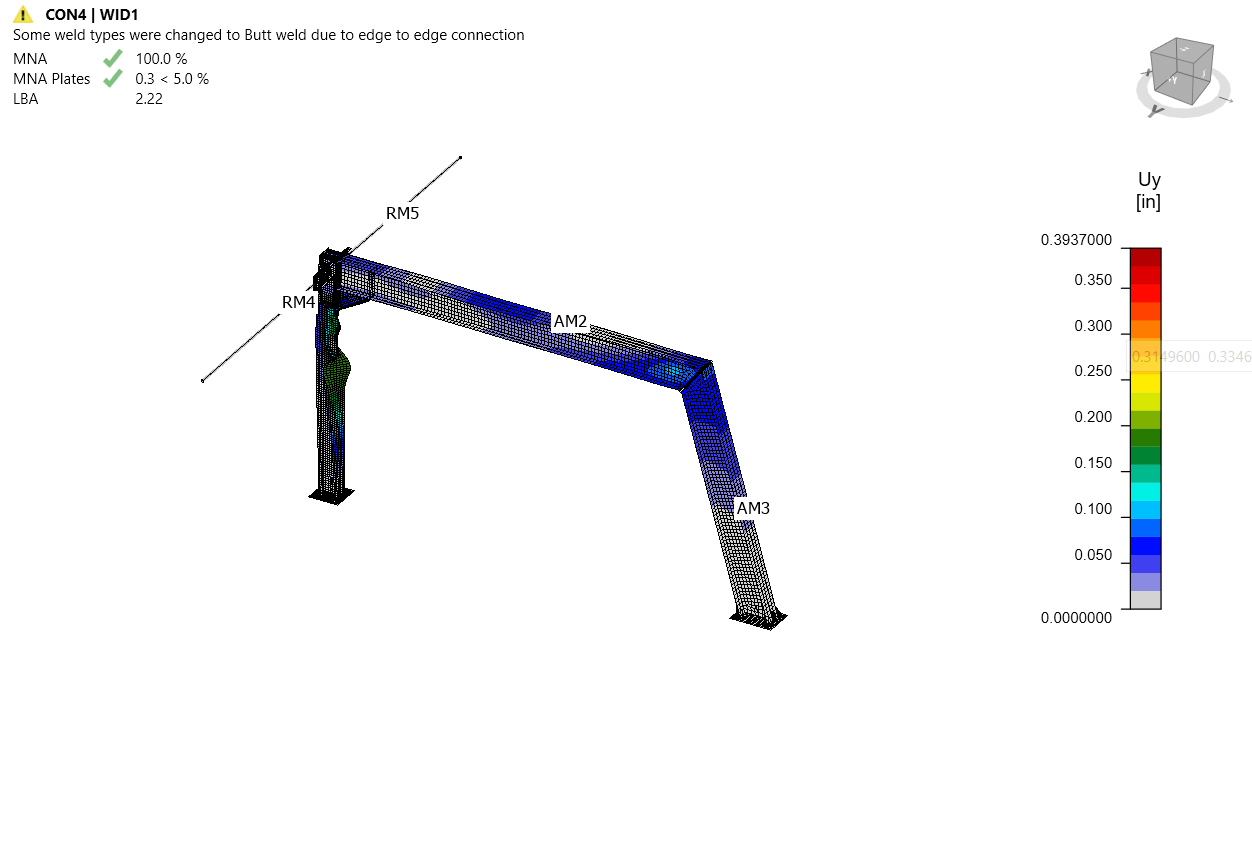
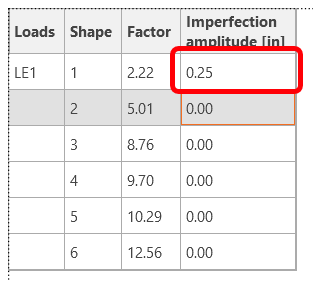
Dado que al menos uno de los factores de forma de pandeo es inferior a 15, cambie al GMNIA para realizar el análisis no lineal de la estabilidad estructural. Elija la forma de pandeo más crítica o una combinación de formas de pandeo e introduzca la imperfección inicial de la viga crítica. En este caso, elija la primera forma de pandeo 1 como la más crítica. Cambie a la pestaña GMNIA en el panel derecho y determine la imperfección de 1/4" (L/1000 = 18*12/1000 = 0,21", digamos 1/4"), que introduce como Amplitud en la columna 1.
A continuación, haga clic de nuevo en el botón Calcular. En este caso, el análisis puede tardar varios minutos.
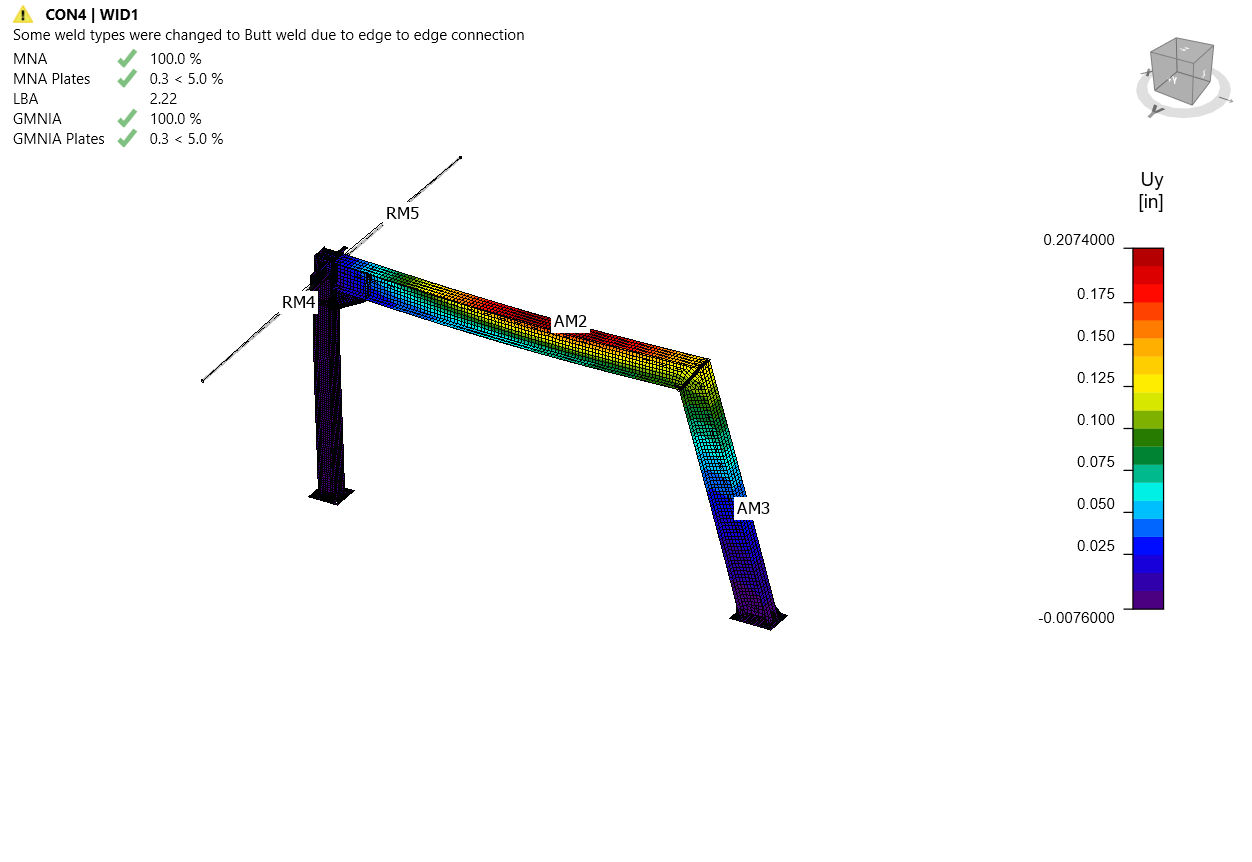
A efectos argumentativos, supongamos que el análisis no se completa; puede observar que las cargas aplicadas del GMNIA no han alcanzado el 100%, lo que significa que bajo las cargas dadas la estructura pierde estabilidad, O simplemente desea un factor de pandeo mínimo más alto; necesita reforzar el pórtico.
Operaciones
Vuelva a la pestaña Diseño y en el menú de árbol, navegue hasta Operaciones, haga clic con el botón derecho en AM2 y añada rigidizadores Transversales para reforzar la esquina del pórtico más solicitada y reducir los efectos de pandeo.
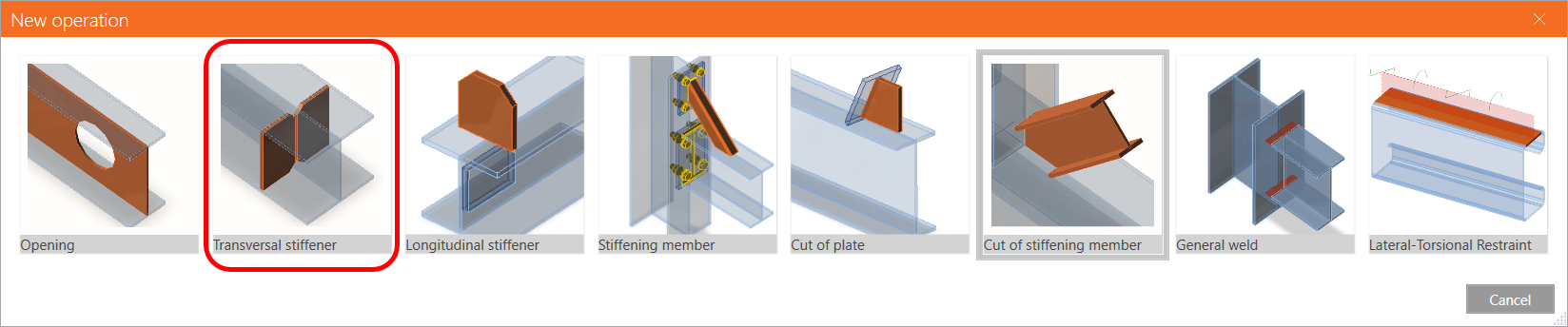
Modifique los parámetros del rigidizador para introducir una serie de rigidizadores regularmente espaciados a lo largo del elemento.
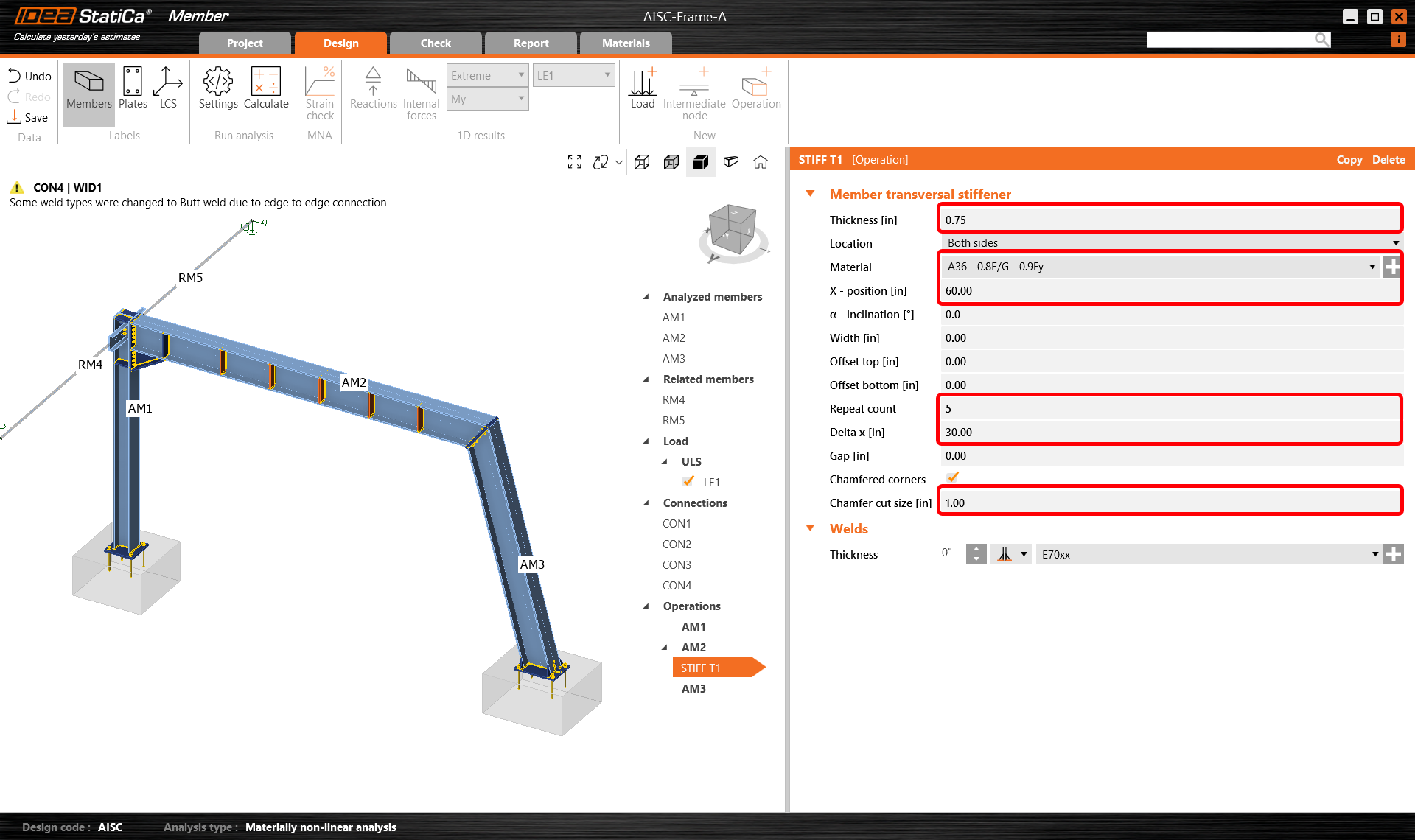
A continuación, modifique los parámetros del rigidizador y añada un rigidizador transversal más a la misma viga AM2 y otro a la columna AM3 y colóquelos en la posición correcta.
Copie la operación STIFF T1 y establezca la distancia de un único rigidizador (cambie el recuento a 1) a 220".
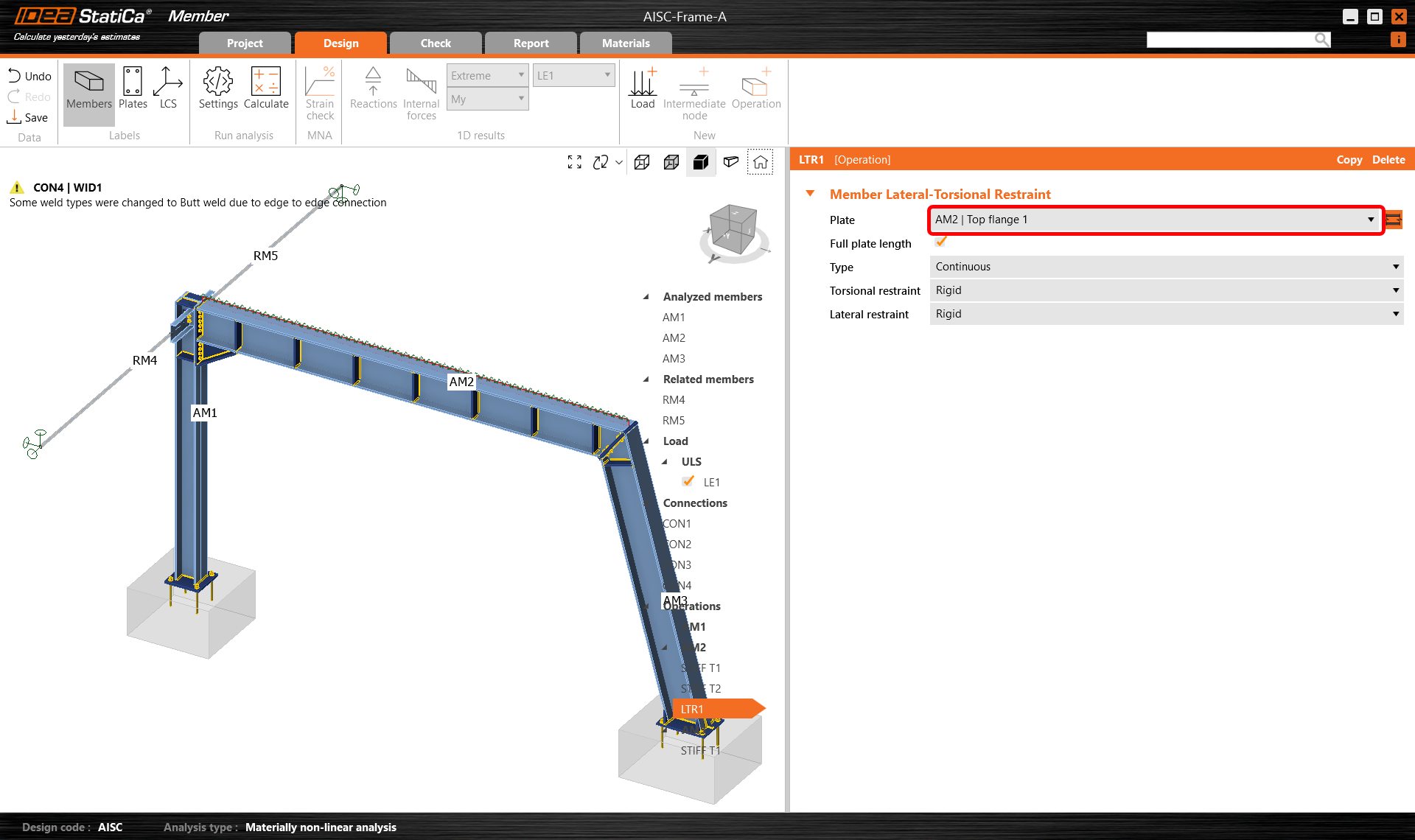
Para AM2 también podemos tener en cuenta los efectos de rigidización del tablero de cubierta introduciendo una operación de restricción al pandeo lateral torsional:
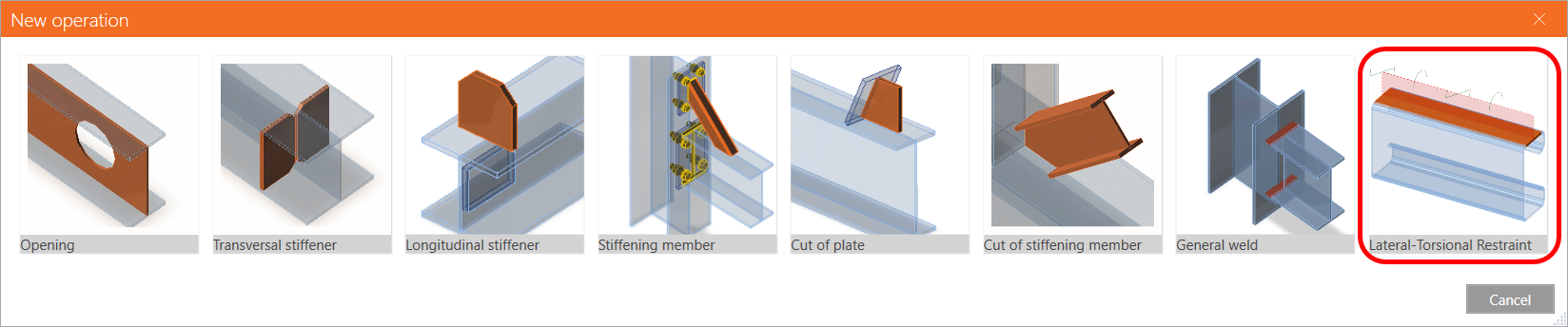
Modifique los parámetros para tener en cuenta el posicionamiento real de (por ejemplo) las correas o, como en este caso, un tablero continuo.
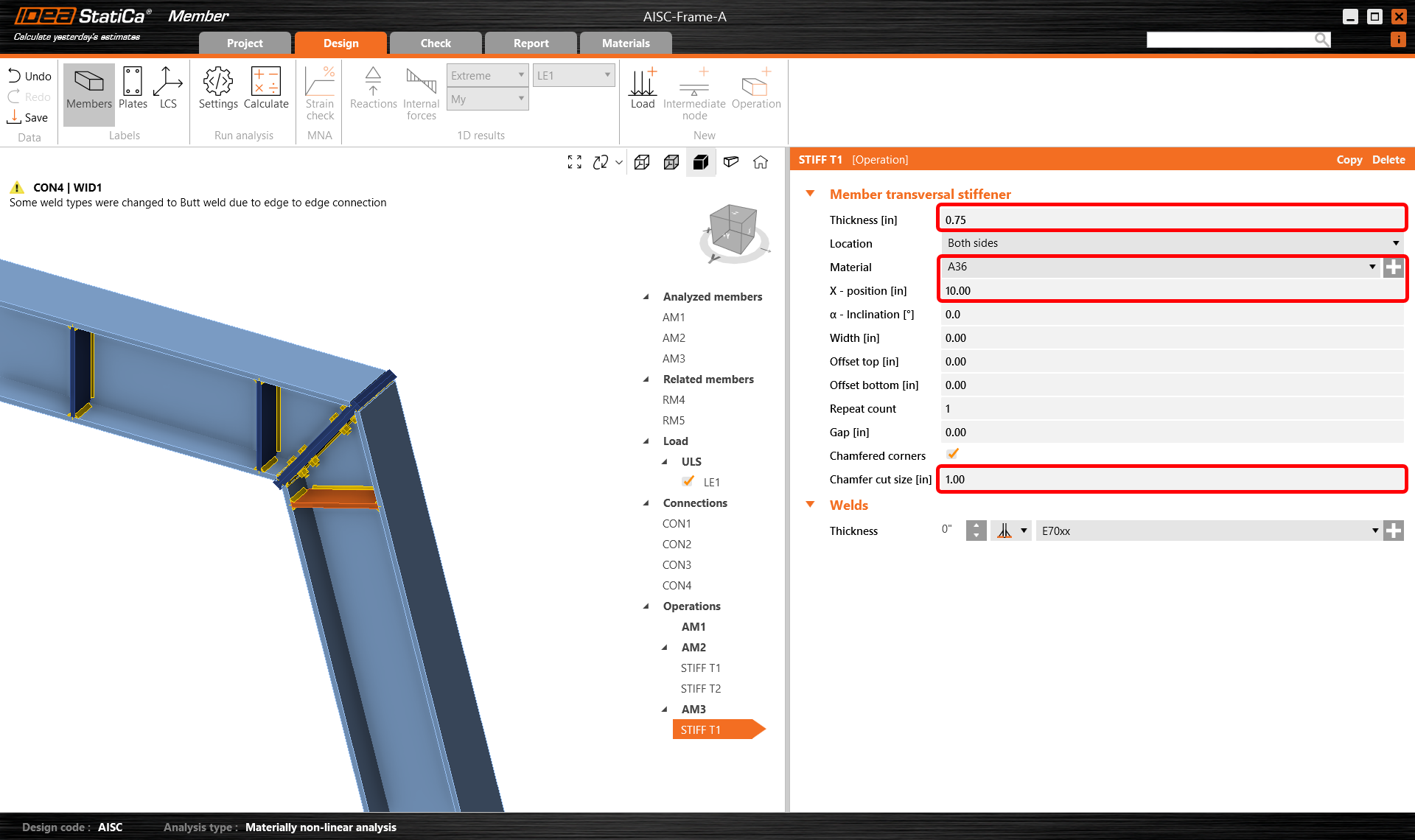
Pasando a AM3, cree una nueva operación de rigidización y establezca las propiedades como se muestra en la siguiente imagen.
Ahora vuelva a la pestaña Verificación y repita el cálculo en tres pasos: MNA, LBA, GMNIA. El pórtico diseñado superó las verificaciones normativas de estabilidad con las imperfecciones iniciales aplicadas, y puede explorar los resultados como la distribución de deformaciones y el diagrama de fuerzas internas.
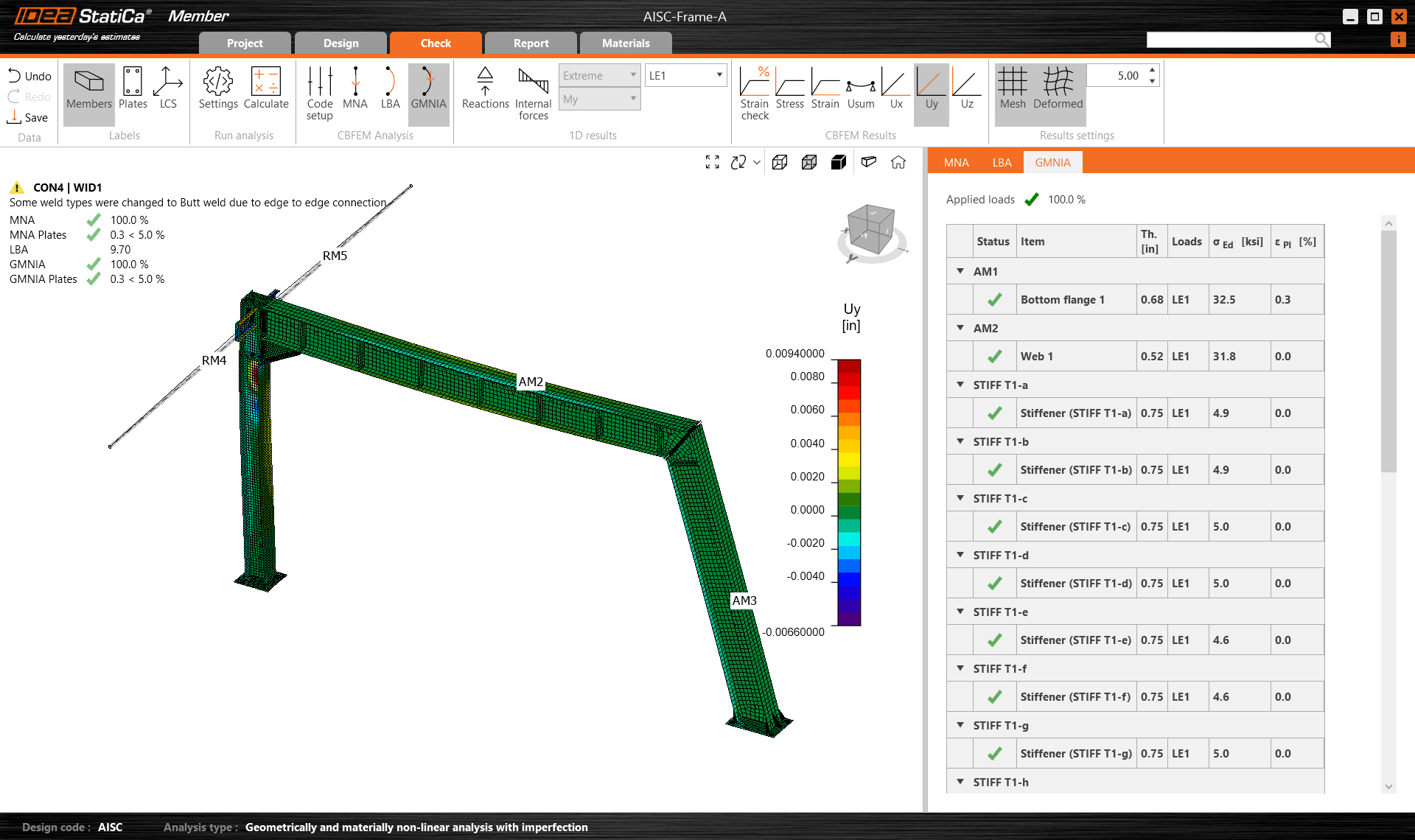
Como puede ver al examinar los nuevos resultados, el refuerzo y la restricción adicional tienen un gran impacto en el factor de pandeo, lo que permite que el diseño sea más resistente sin necesidad de aumentar el tamaño de la sección. En tal situación, IDEA StatiCa Member es una excelente aplicación para realizar estudios avanzados de forma rápida y eficiente.
Informe
Por último, vaya a la pestaña Informe. IDEA StatiCa ofrece un informe totalmente personalizable para imprimir o guardar en formato editable.
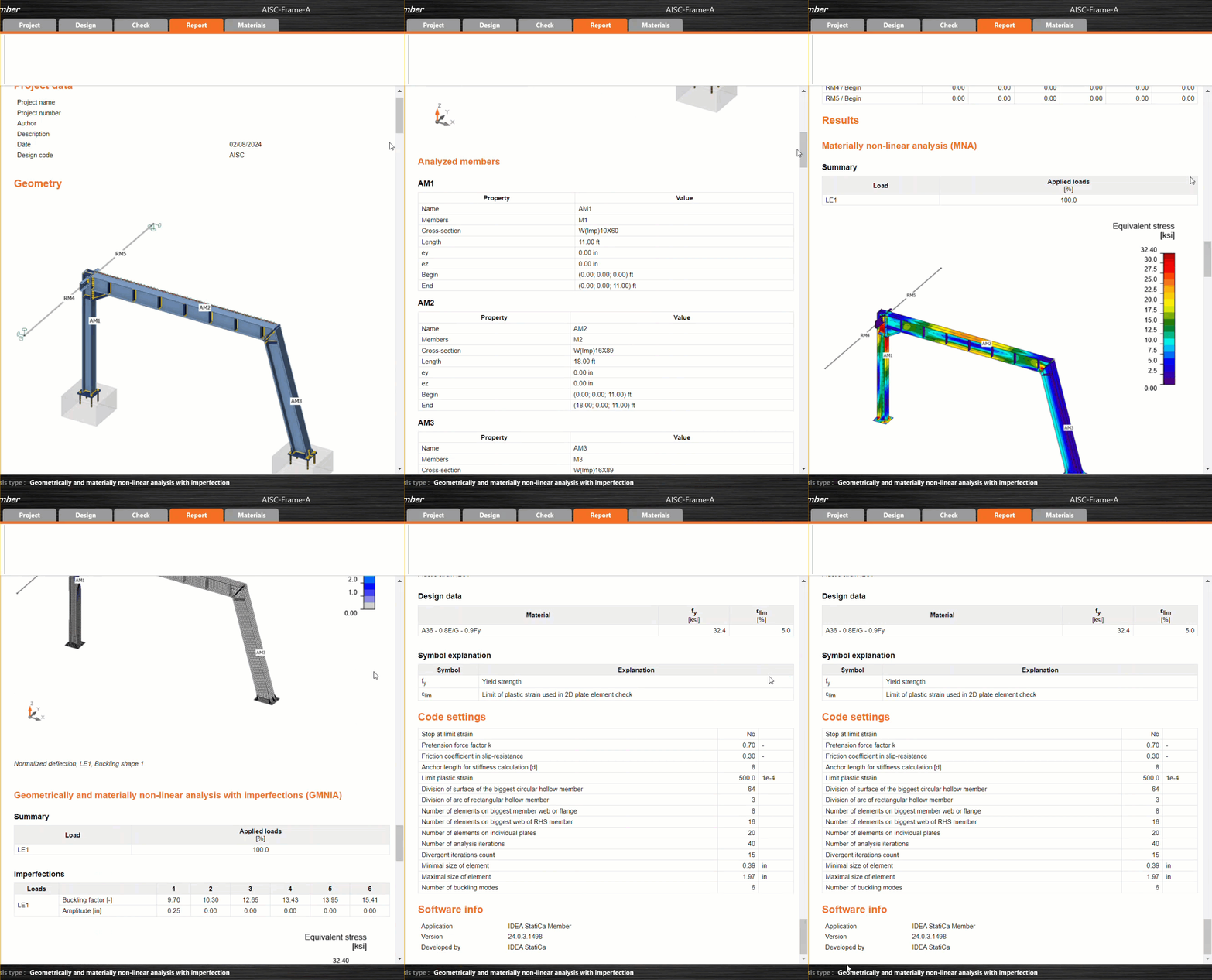
Enhorabuena, ha diseñado, optimizado y realizado la verificación normativa de un pórtico de acero según AISC.
¿Quieres mejorar tus habilidades? Visita nuestro Campus
CONTENIDO RELACIONADO
Diseño estructural de una viga de acero (EN)
Descargas adjuntas
- AISC-Frame-A.zip (ZIP, 7,3 MB)