

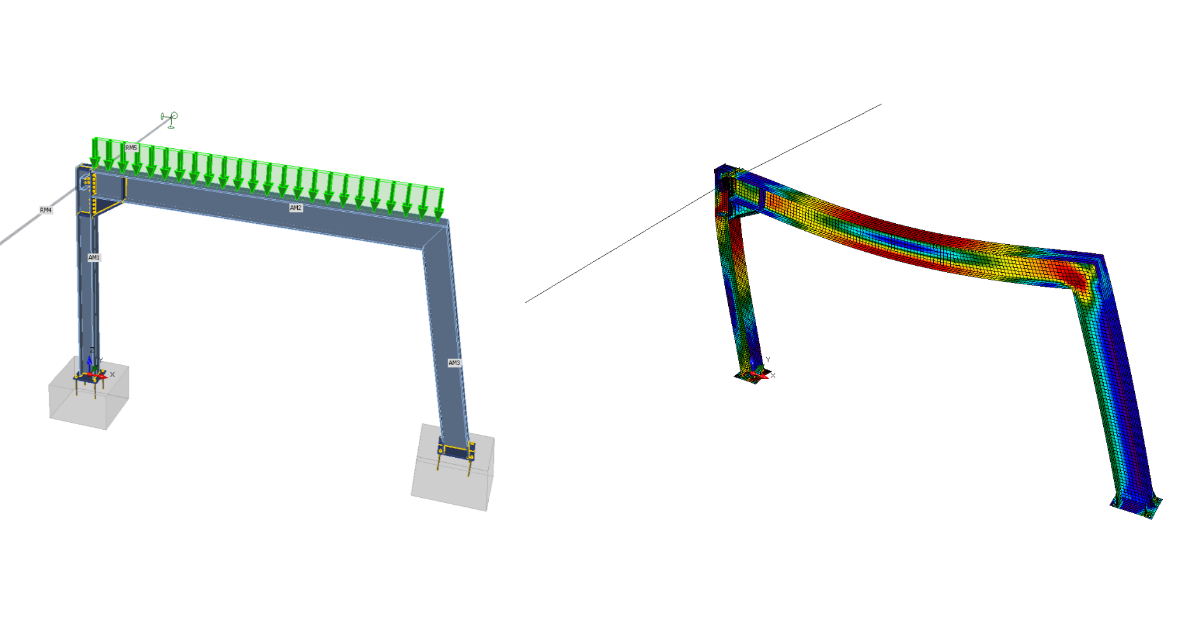
Progettazione strutturale e verifica normativa di un telaio in acciaio (AISC)
Nuovo progetto
Inizia avviando IDEA StatiCa e seleziona l'applicazione Member (scarica la versione più recente).
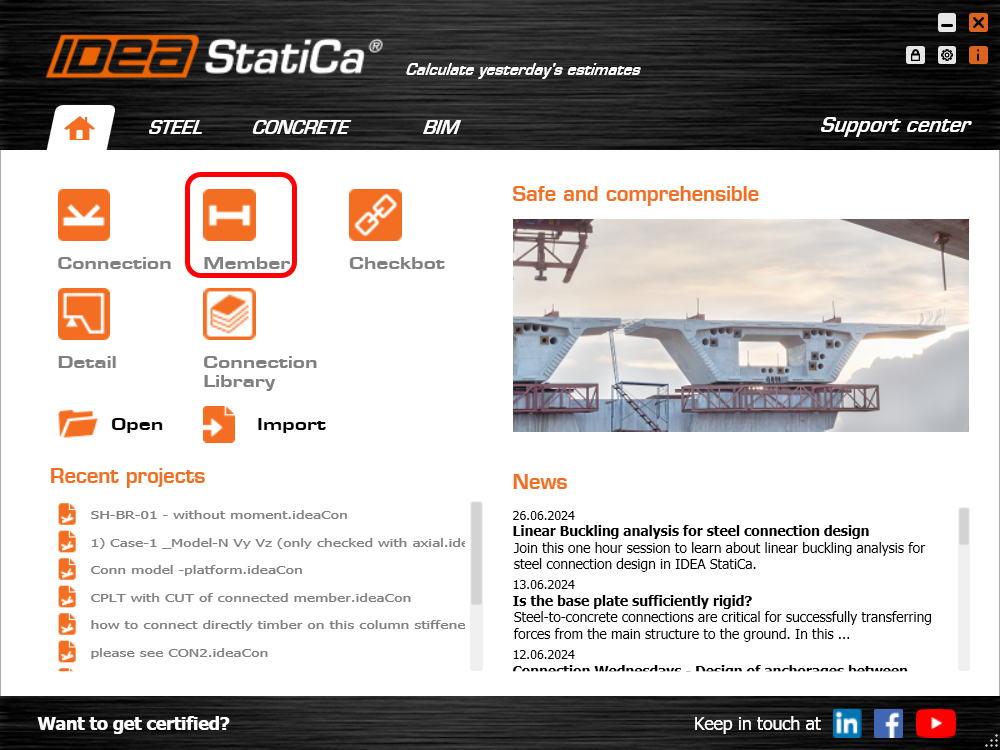
Crea un nuovo progetto, inserisci il nome e seleziona una cartella appropriata in cui salvarlo. Quindi scegli il codice di progetto/sottocodice, le proprietà iniziali del materiale e il tipo di topologia (un telaio).
Dalla versione 24.1 non è più necessario creare un materiale speciale con proprietà ridotte - questo viene ora gestito da IDEA StatiCa Member nel momento appropriato del processo di calcolo.
Questo approccio può essere applicato a tutti i gradi di acciaio rilevanti, consentendo al progettista di verificare sia le strutture esistenti che quelle nuove.
Imposta la sezione trasversale iniziale W10x60.
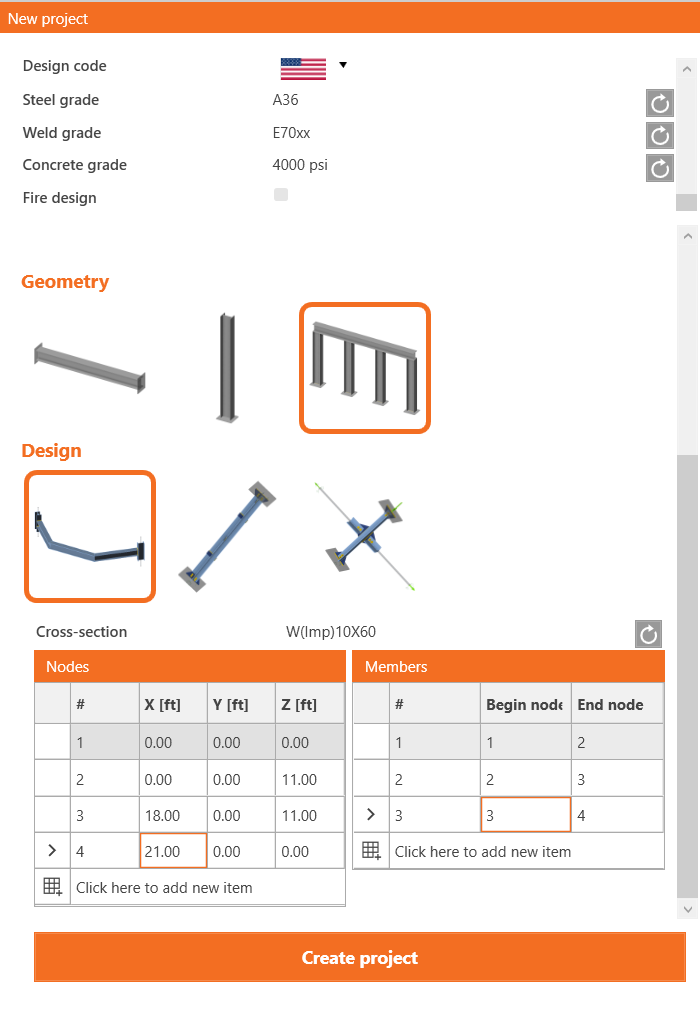
Aggiungi le coordinate per i nodi del telaio strutturale e definisci la connettività degli elementi utilizzando questi nodi. Infine, fai clic su Crea progetto per iniziare la modellazione e la modifica del telaio strutturale.
Modifica gli elementi analizzati AM2 e AM3 in W16x89 aggiungendo un nuovo elemento e selezionando la sezione corretta dal database delle sezioni I imperiali.
Elementi correlati
Per aggiungere elementi correlati, che fungono da supporti e parti di trasferimento del carico per il dettaglio strutturale, fai clic sul cubo del nodo nella scena 3D o seleziona CON2 nell'elenco ad albero. Qui puoi aggiungere elementi correlati terminati o continui facendo clic sulle direzioni degli assi X, Y, Z secondo il sistema di coordinate globale. Aggiungi 2 elementi terminati nella direzione Y.
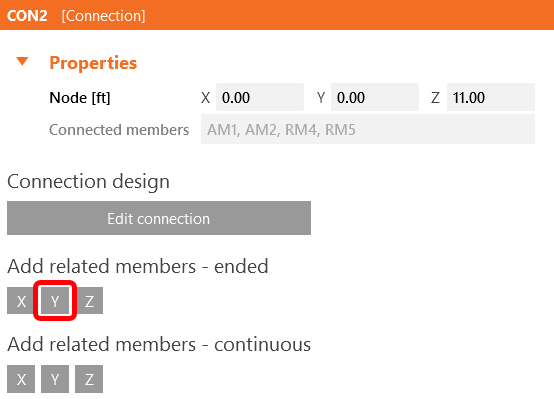
Quindi seleziona l'elemento correlato RM4 nella scena 3D o nell'elenco ad albero e modificane le proprietà come sezione trasversale, lunghezza, orientamento e vincoli alle estremità libere.
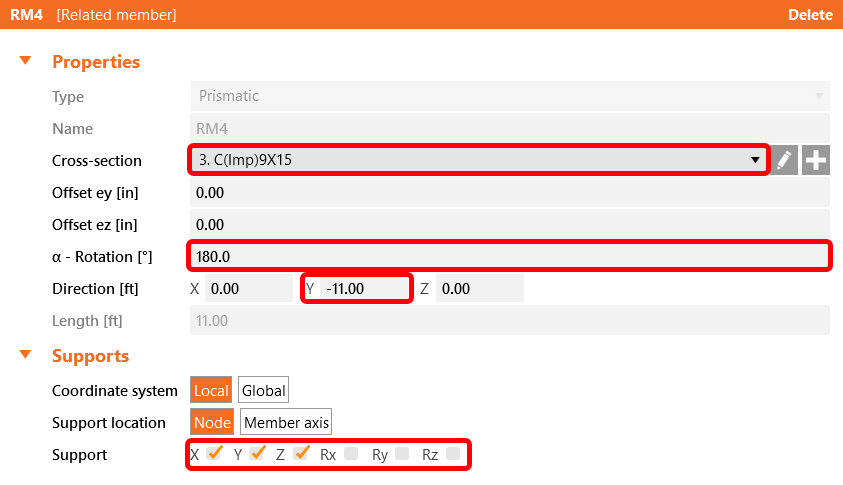
E modifica di conseguenza l'elemento correlato RM5.
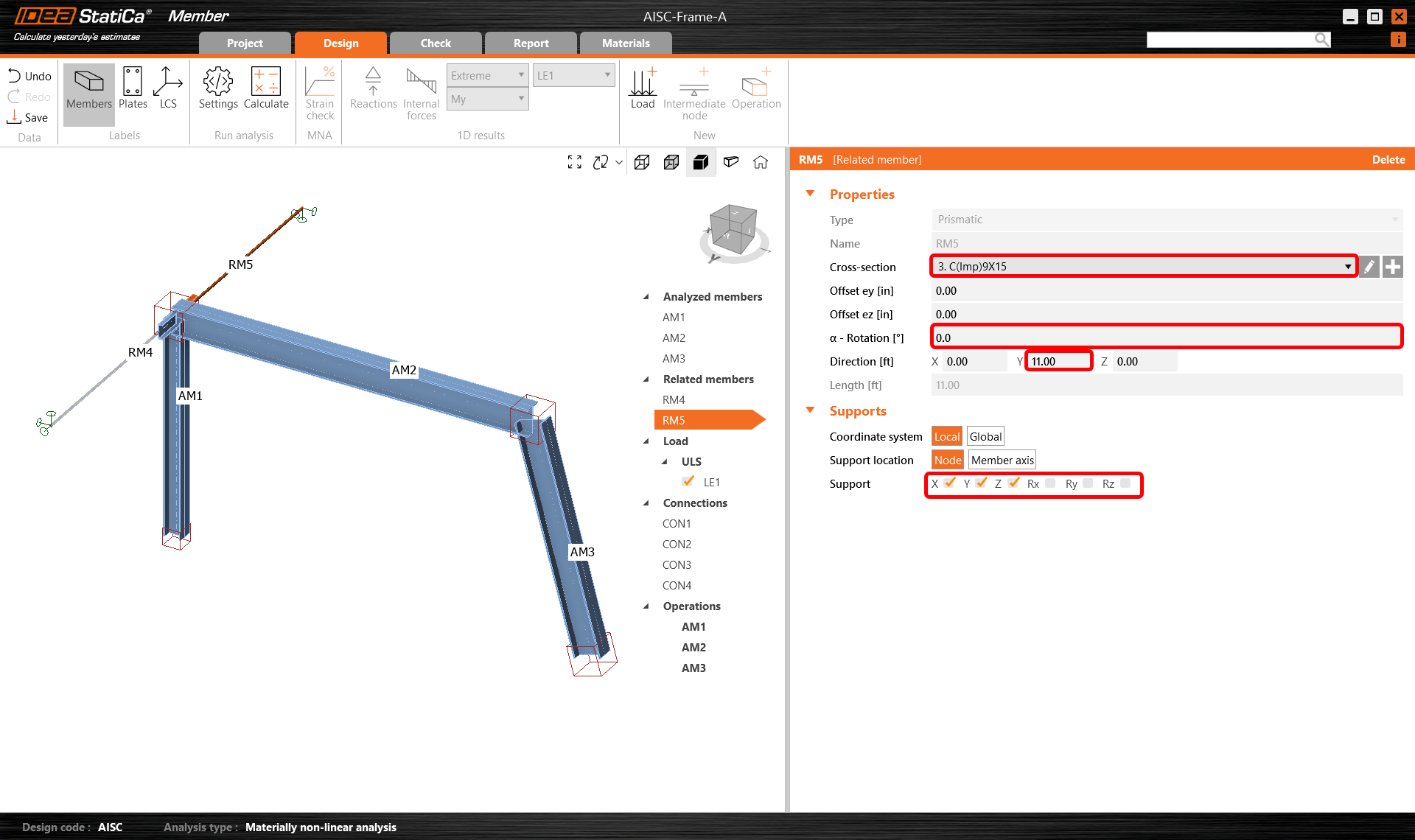
Carichi
Nel menu Carichi è possibile aggiungere e modificare gli effetti del carico. Un effetto del carico rappresenta un gruppo a cui è possibile aggiungere uno o più carichi distribuiti su qualsiasi elemento analizzato o correlato. In alternativa, all'interno di un effetto del carico, è possibile inserire le forze interne nodali alle estremità degli elementi.
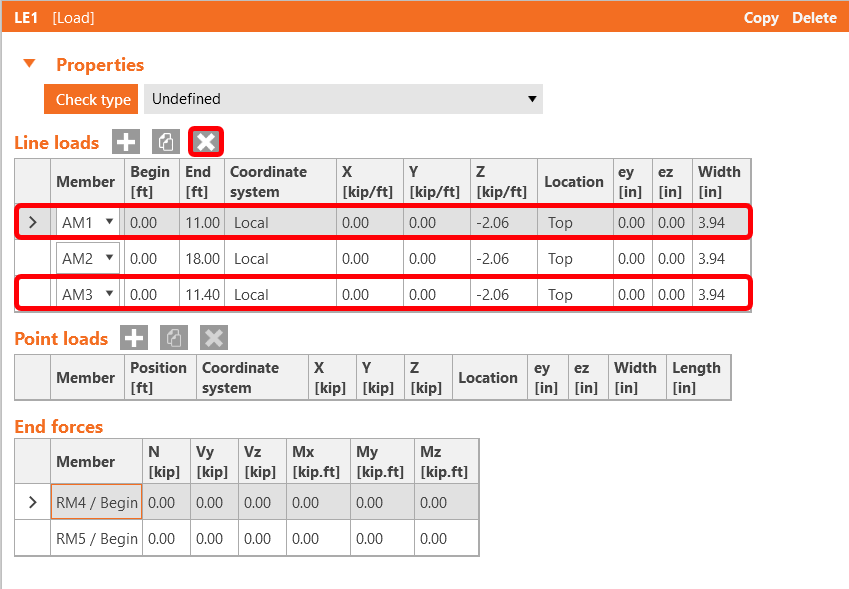
Un effetto del carico contenente un insieme di carichi lineari è stato generato automaticamente per tutti gli elementi. Elimina 2 di essi facendo clic con il tasto sinistro del mouse su ciascuna riga nella scheda e selezionando Elimina oppure facendo clic sull'icona nella barra multifunzione.
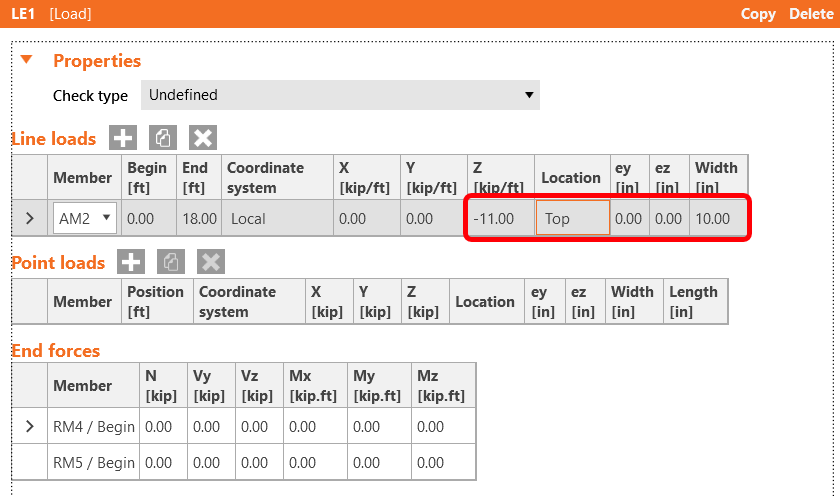
Quindi assegna un carico distribuito all'elemento AM2 e modifica la sua intensità a -11 kip/ft e la larghezza a 10" per corrispondere alla trave.
Collegamenti
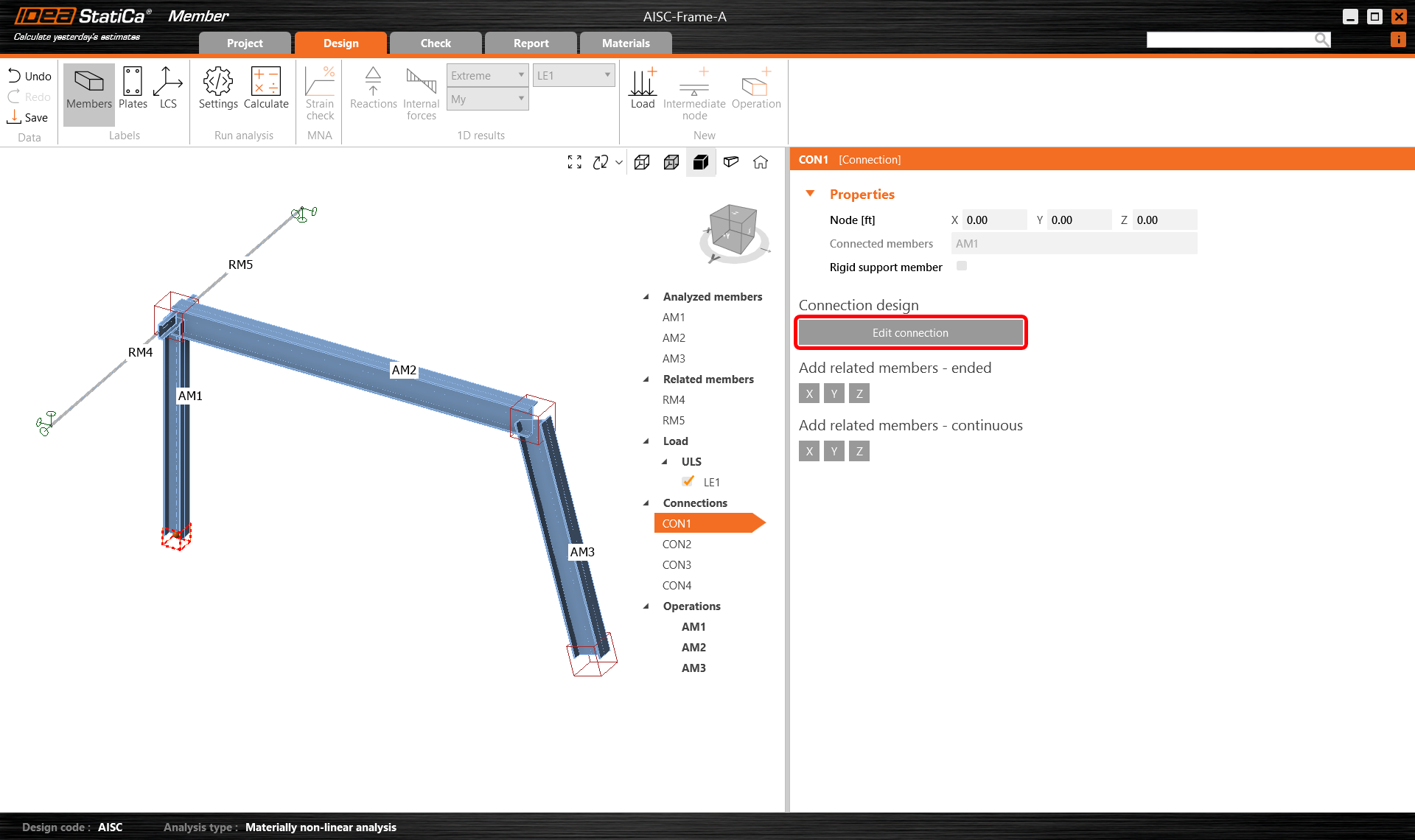
Successivamente è possibile progettare i giunti. Seleziona un cubo del nodo nella scena 3D o seleziona un CON# nell'elenco ad albero e fai clic su Modifica collegamento.
Inizia con il giunto CON1 alla base del pilastro sinistro. Si apre il modulo applicativo IDEA StatiCa Connection e puoi progettare il giunto aggiungendo le operazioni di fabbricazione.
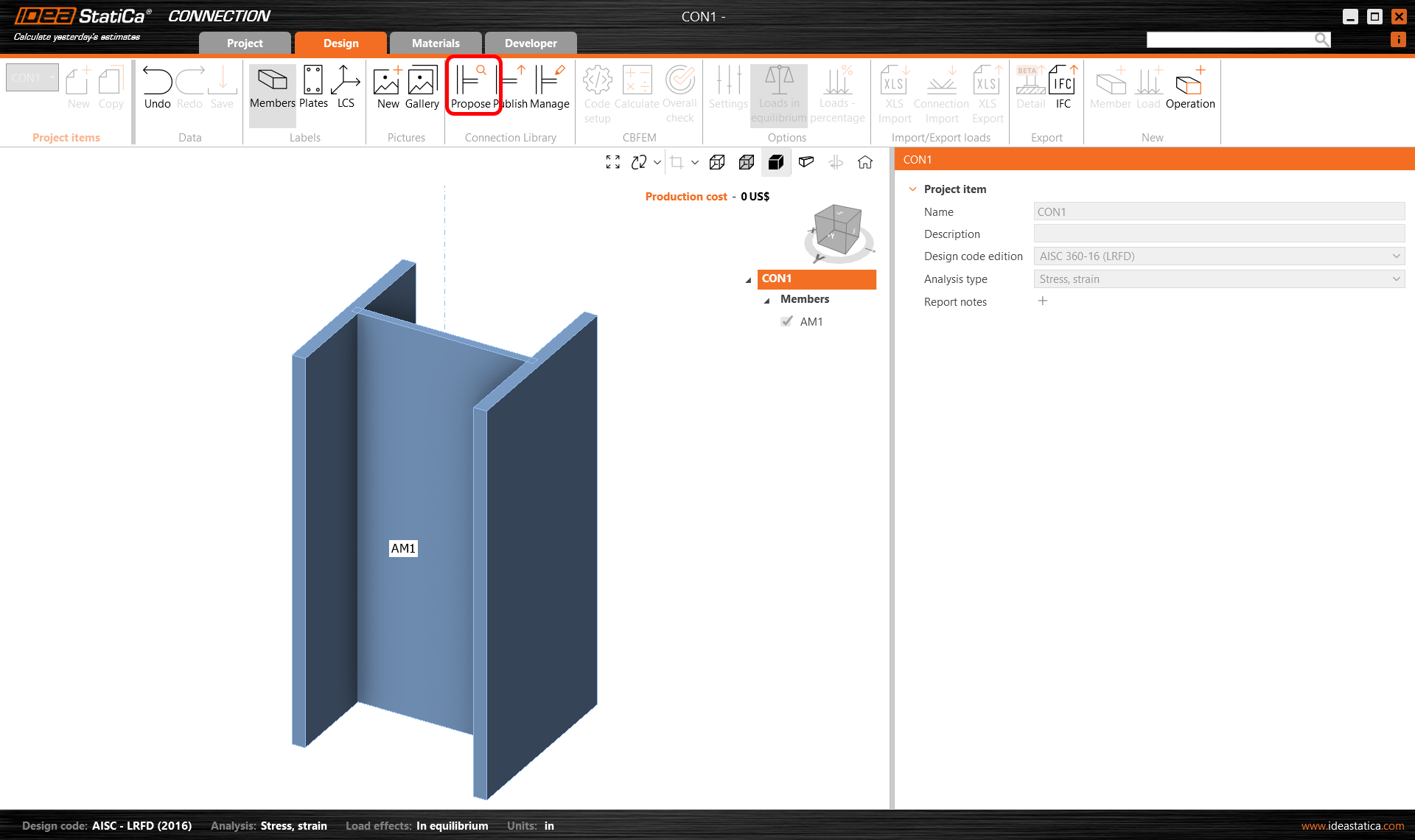
In questo caso, aggiungi una sola operazione Piastra di base e modificane i parametri. Fai clic sul pulsante Proponi nella barra multifunzione.
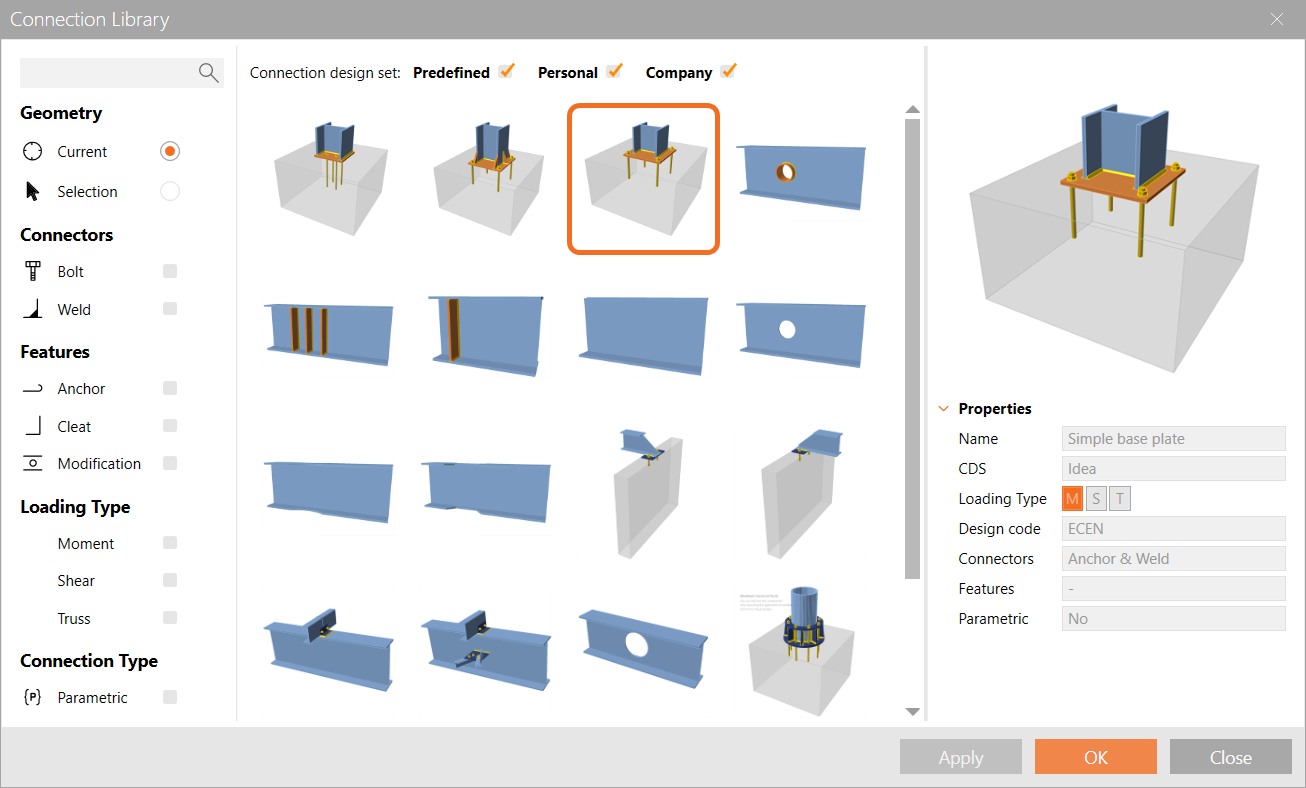
Successivamente, seleziona una Piastra di base semplice e conferma la scelta facendo clic su OK. Potresti notare che il Codice di progetto è diverso, ma nei passaggi successivi questo viene gestito.
Seleziona il tipo di saldatura E70xx, il tipo di acciaio A36 e il tipo di calcestruzzo 4000psi.
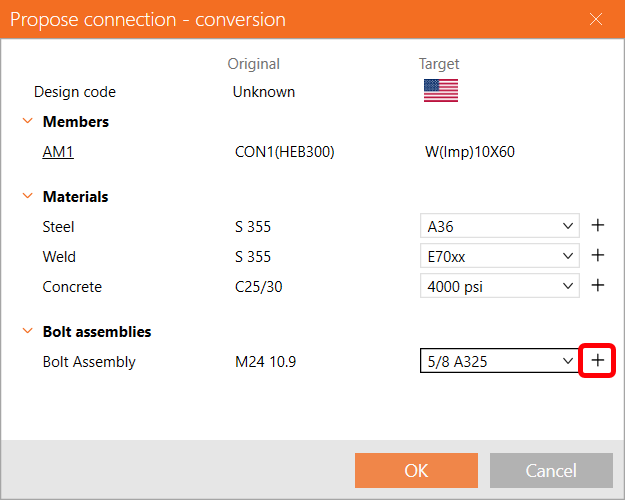
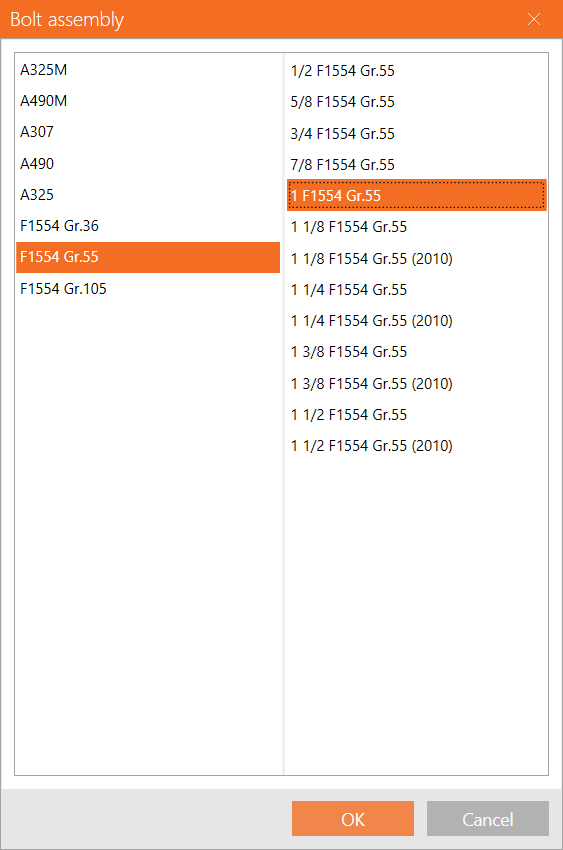
Premi il simbolo + accanto al tipo di assemblaggio bulloni, scegli 1" F1554 Gr. 55 e poi premi OK per continuare.
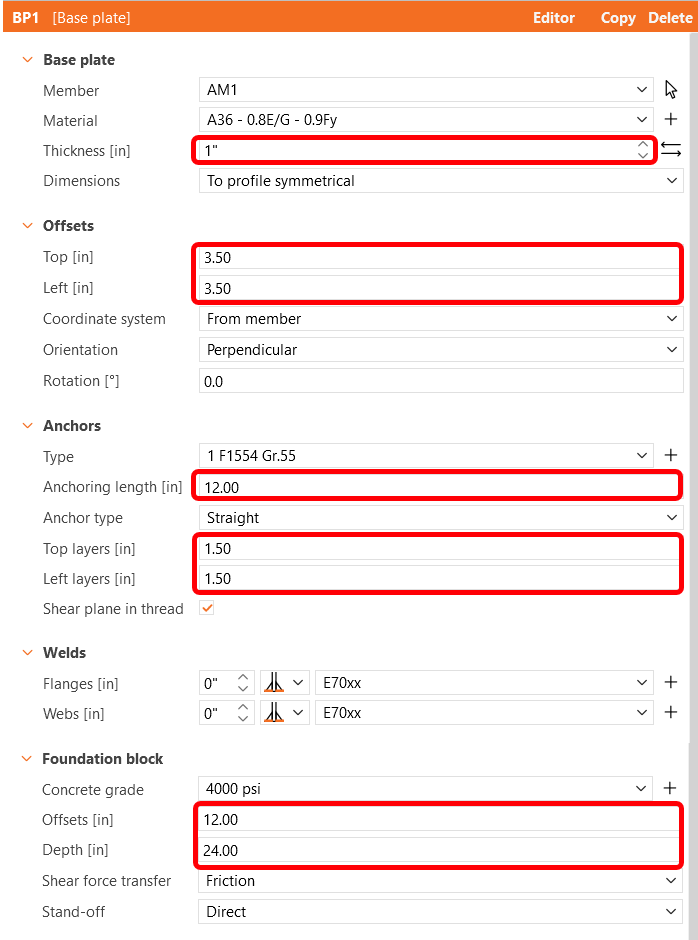
Dopodiché, configura i parametri in BP1 secondo l'immagine seguente, salva le impostazioni del collegamento e infine chiudi l'applicazione Connection. Nota come il collegamento definito appare nel modello Member.
Successivamente, scegli il giunto CON2 e fai clic su 'Modifica collegamento' all'interno del modulo IDEA StatiCa Connection.
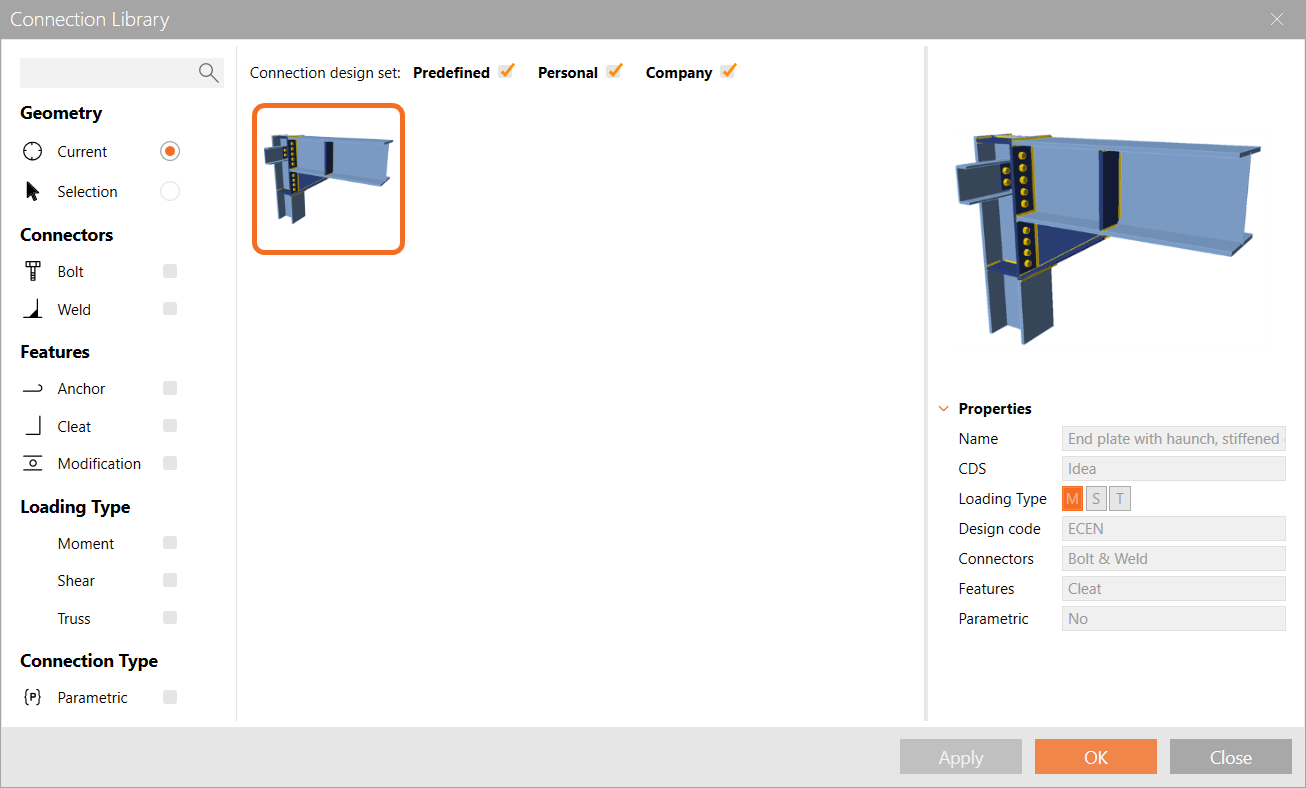
Proponi nuovamente un collegamento dalla Connection Library. Questo è un ottimo modo per creare collegamenti basati su modelli già creati. Il collegamento suggerito potrebbe non corrispondere esattamente, ma come abbiamo già visto è molto facile modificarlo per adattarlo.
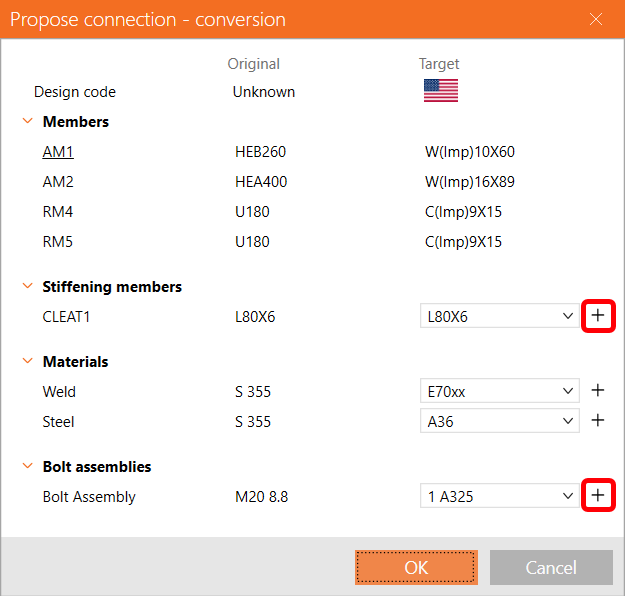
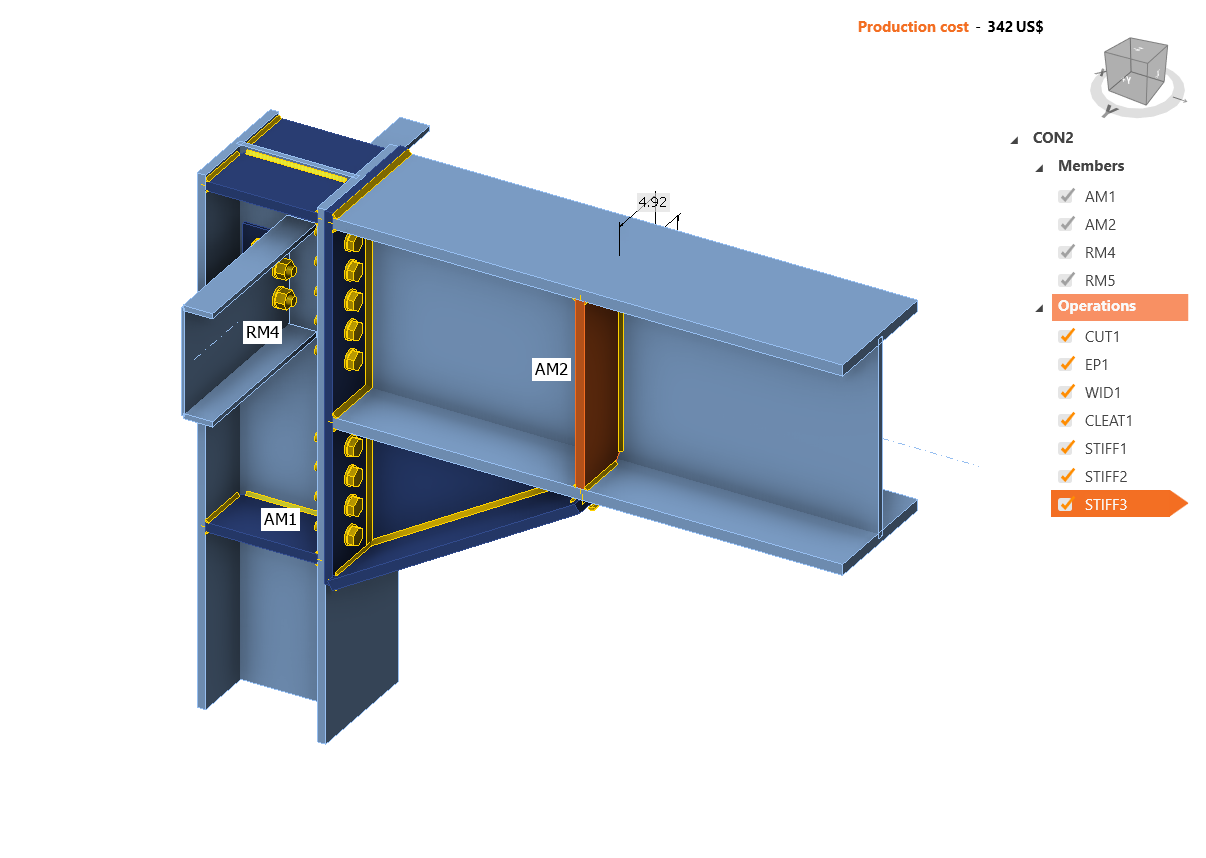
Gli elementi principali vengono acquisiti automaticamente dal modello. È sufficiente mappare le caratteristiche aggiuntive con quelle corrette. Modifica la dimensione dell'angolare in 3 1/2 x 3 1/2 x 1/4 navigando nella libreria L pertinente tramite il pulsante +, il tipo di acciaio in A36 e il tipo di saldatura in E70xx. Infine modifica l'assemblaggio bulloni in 3/4 A325 prima di premere OK.
Le librerie di sezioni in IDEA StatiCa sono piuttosto complete e coprono diverse edizioni degli standard AISC.
Di conseguenza, il tuo collegamento apparirà come nell'immagine seguente.
Salva questo collegamento prima di chiudere.
Continua modificando il giunto CON3.
Qui aggiungeremo un'operazione da piastra a piastra per creare una giunzione di elementi.
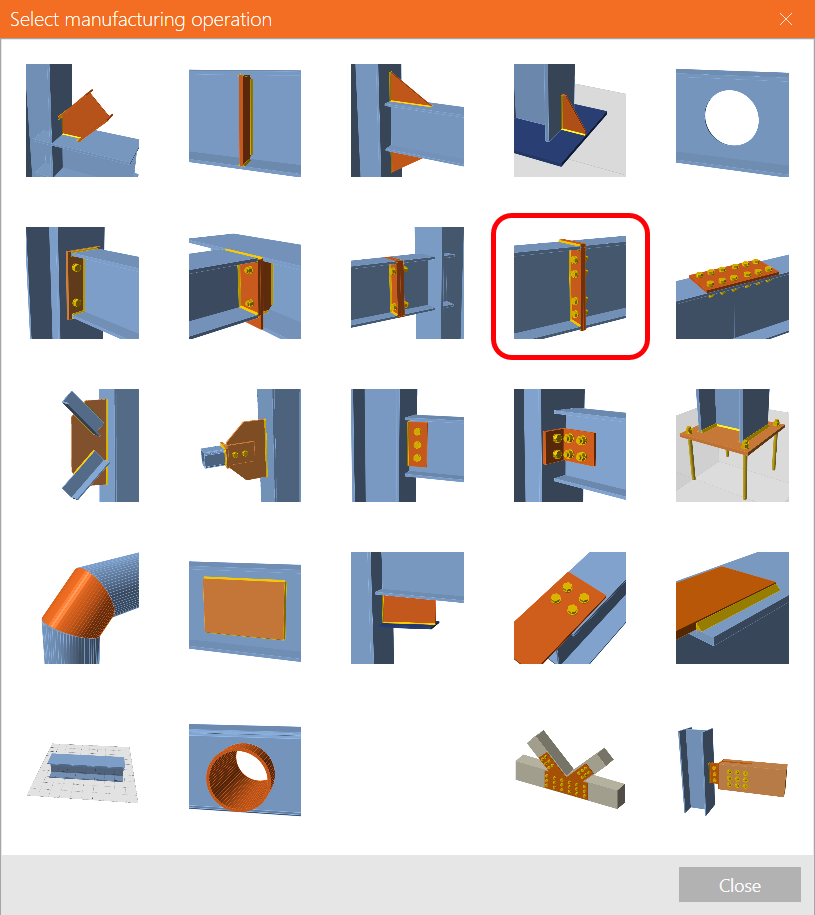
Regola i parametri come segue per finalizzare il collegamento.
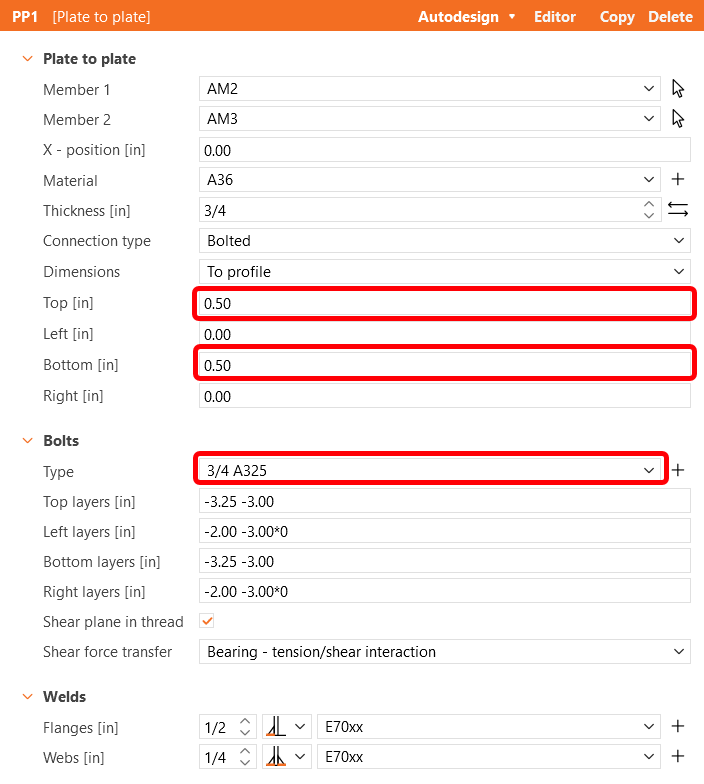
Salva e chiudi CON3.
Infine, modifica il giunto CON4. Anche se il software ci offre la possibilità di replicare semplicemente lo stesso progetto di CON1, modificheremo il collegamento per crearne uno diverso.
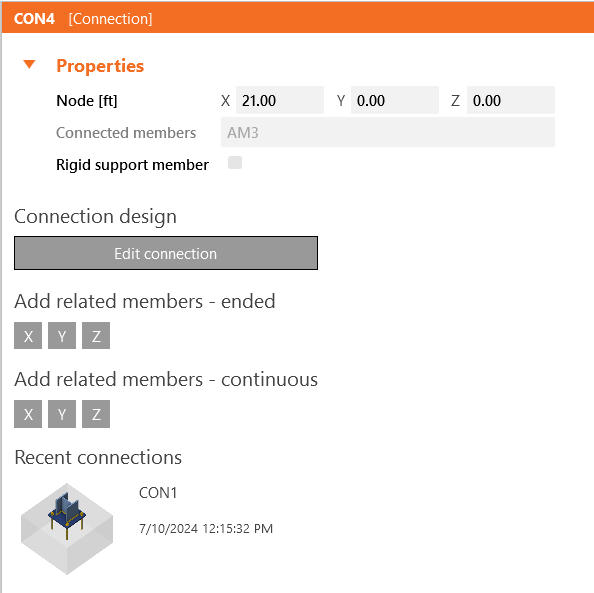
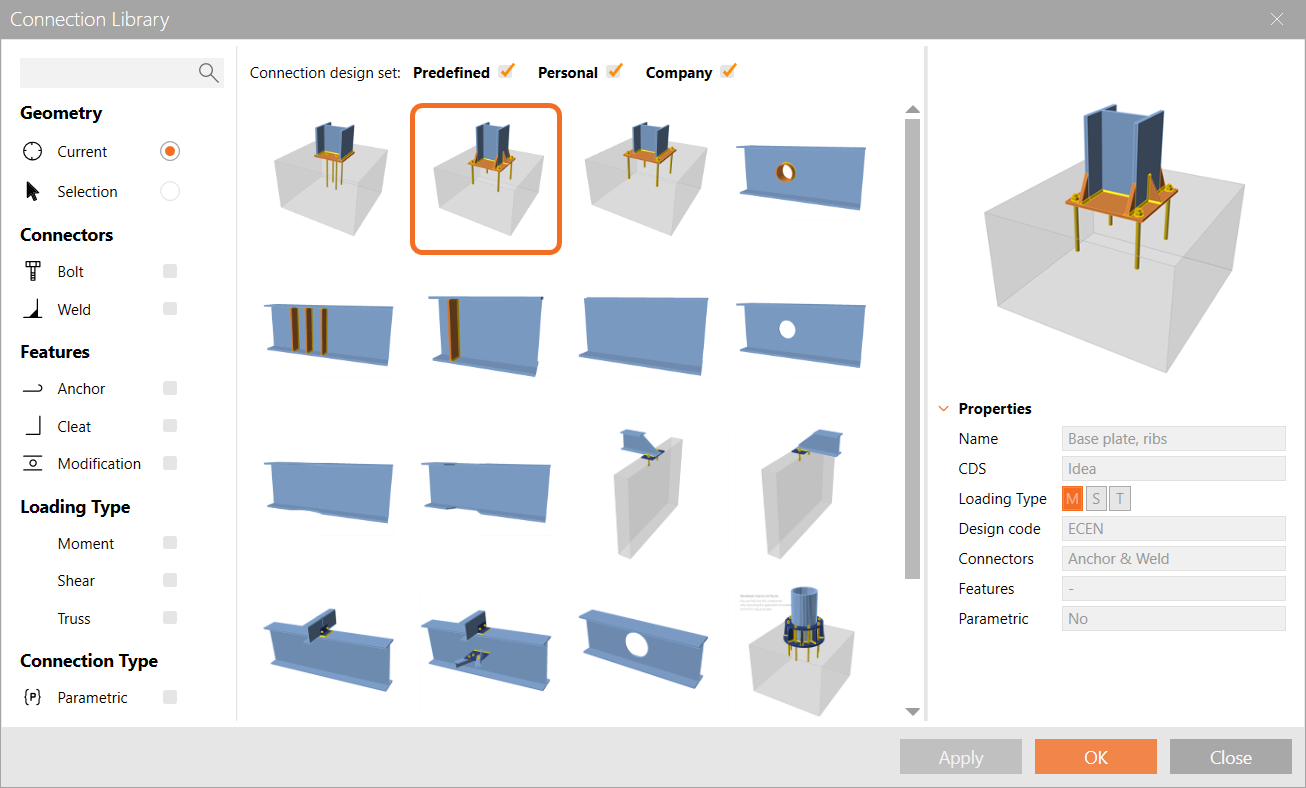
Apri CON4, fai clic su Proponi e seleziona il progetto di una piastra di base con ancoraggio e irrigidimenti come mostrato nell'immagine seguente.
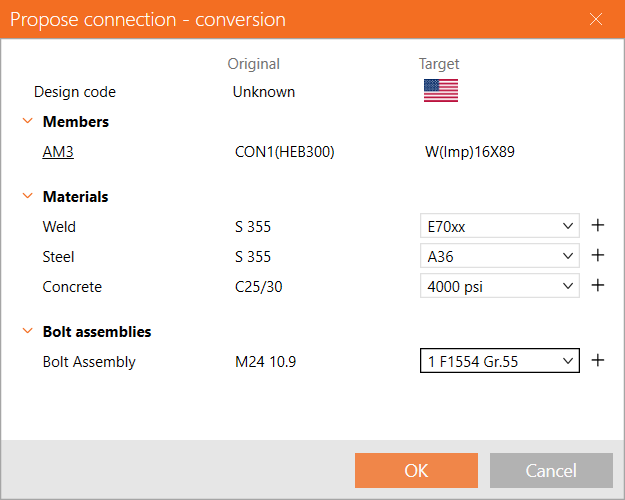
Seleziona il tipo di saldatura E70xx, acciaio A36, calcestruzzo 4000psi e assemblaggio bulloni 1" F1554 Gr 55.
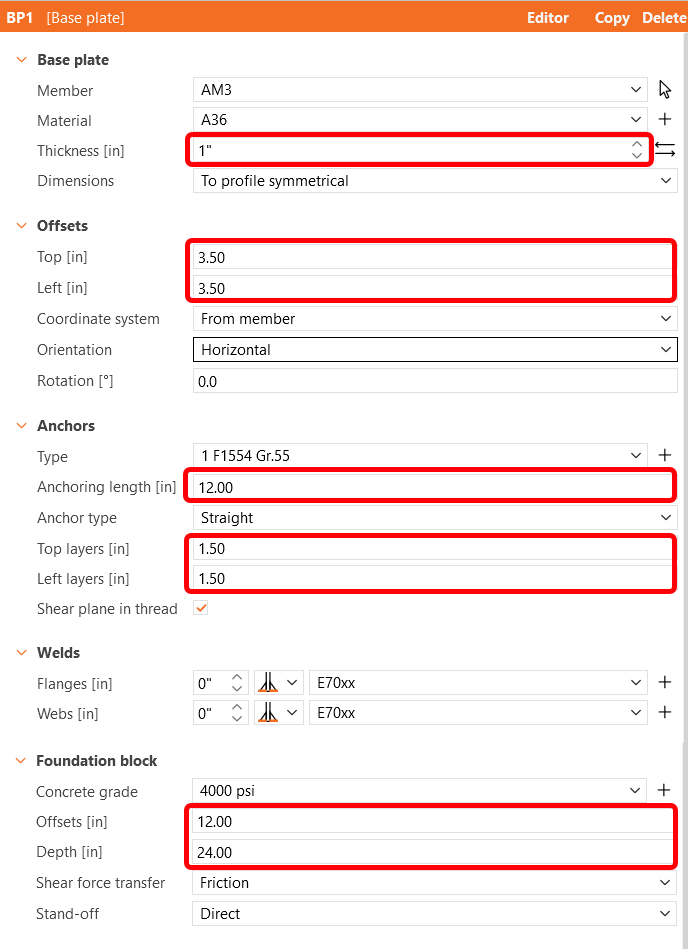
Per completare il progetto, modifica l'operazione BP1 come mostrato nell'immagine seguente.
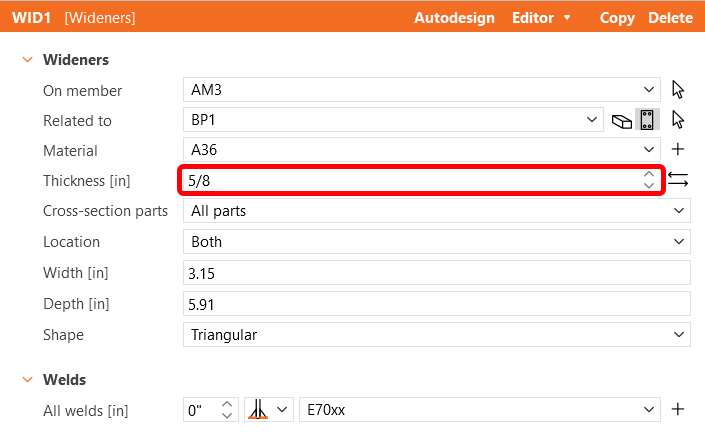
Verifica anche lo spessore degli irrigidimenti in WID1 come da immagine seguente.
Verifica
Procediamo alla scheda Verifica ed eseguiamo l'analisi. L'analisi in IDEA StatiCa Member viene calcolata in tre fasi utilizzando la tecnologia CBFEM. Prima si esegue l'analisi MNA (analisi non lineare materiale) per verificare la capacità strutturale, poi si calcola l'LBA (analisi lineare di instabilità) per indagare la stabilità strutturale e infine si inseriscono le imperfezioni iniziali nelle forme di instabilità appropriate e si calcola la GMNIA (analisi non lineare geometrica e materiale).
In primo luogo, per questo particolare progetto complesso, è necessario aumentare il Numero di iterazioni di analisi a 40 e il Conteggio delle iterazioni divergenti a 15 nella Configurazione del codice (nella scheda Verifica) per fornire sufficiente capacità computazionale per il calcolo.
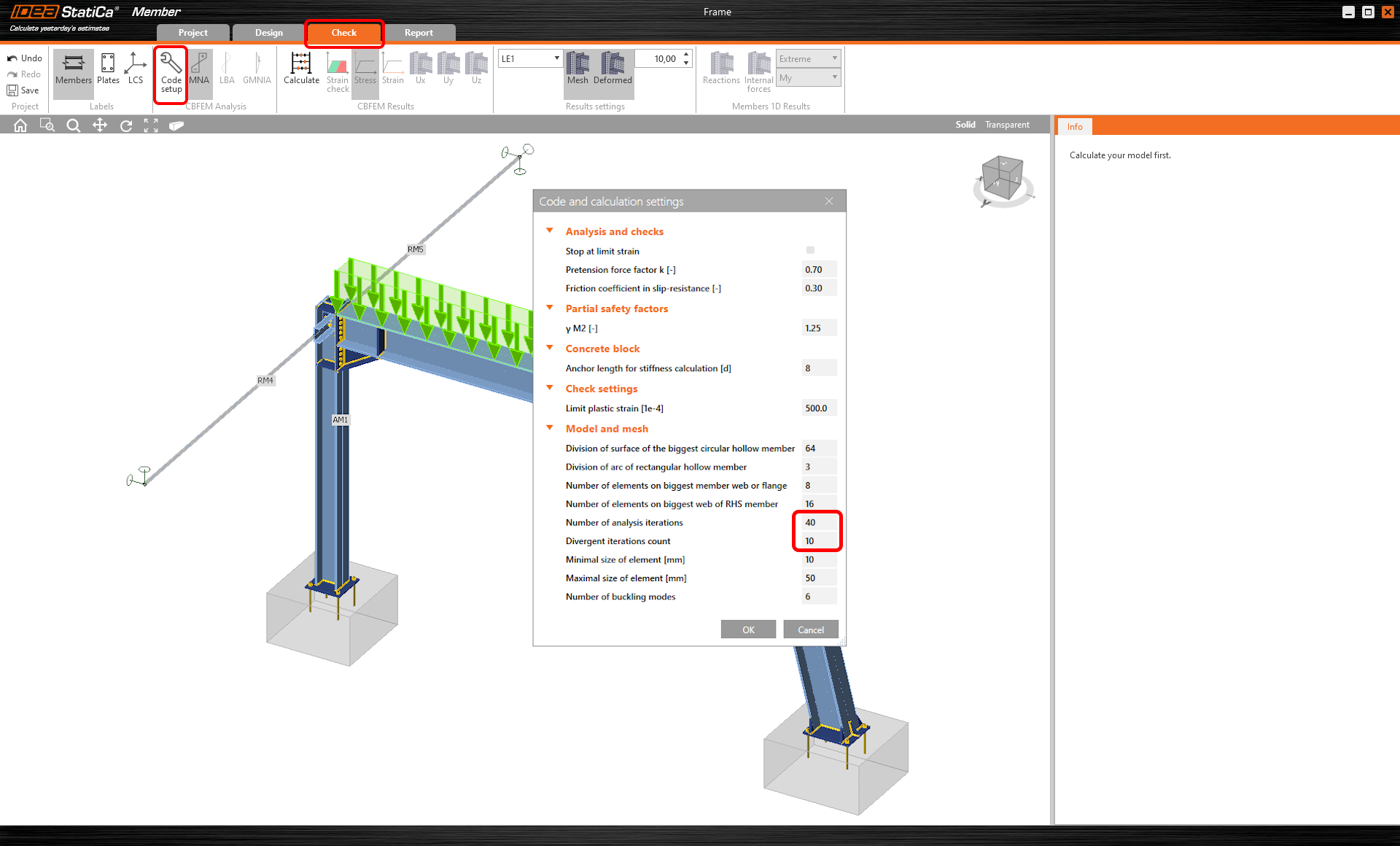
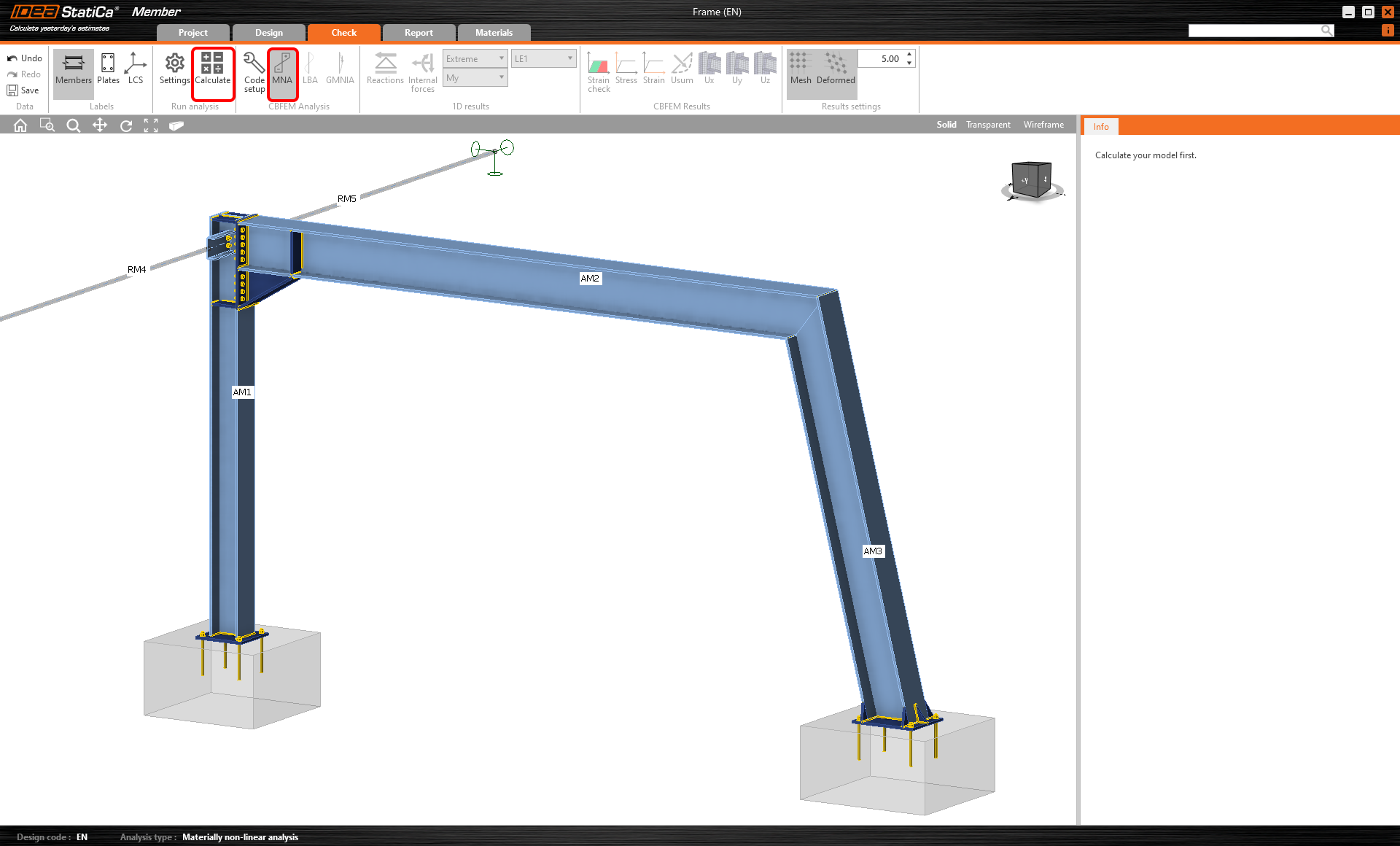
Quindi seleziona l'analisi MNA e premi Calcola.
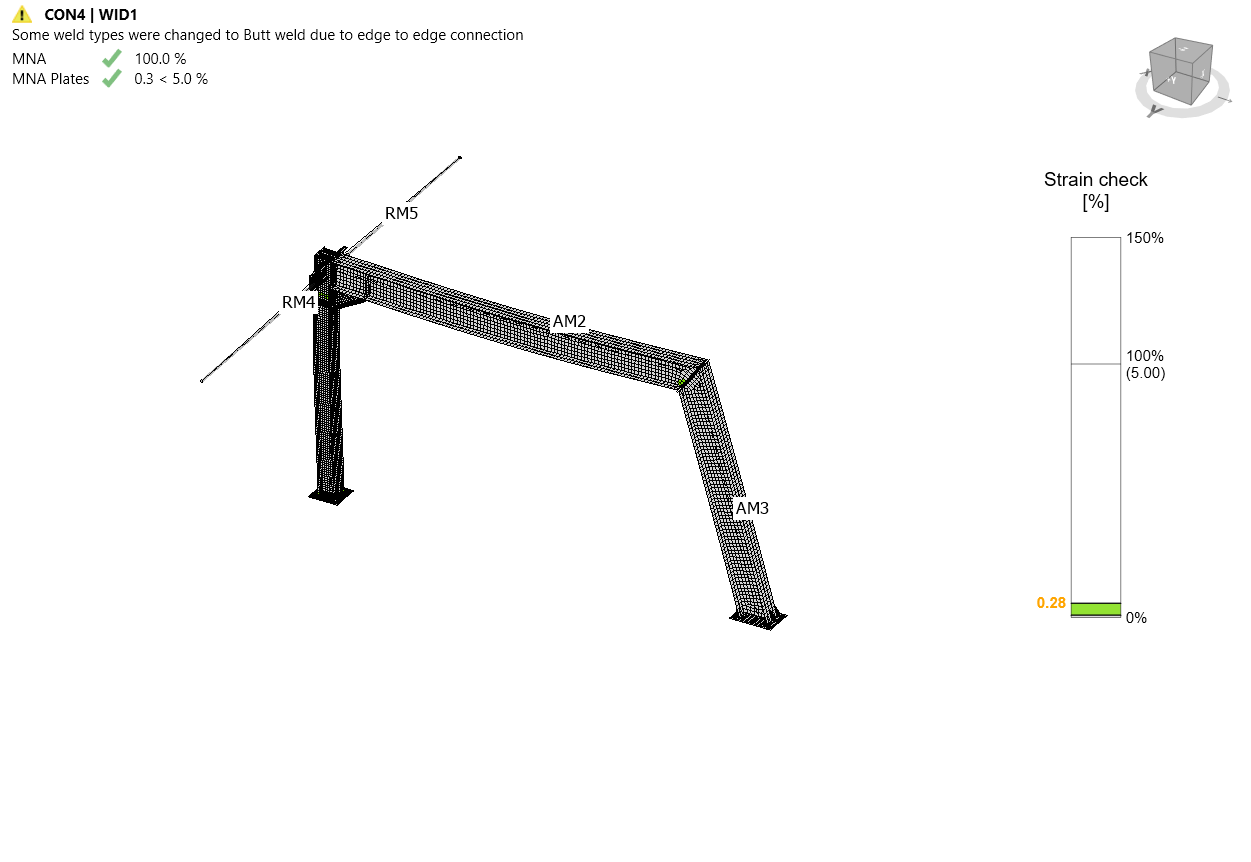
I risultati dell'analisi MNA vengono visualizzati ed è possibile verificare lo stato di ciascuna parte strutturale nonché i risultati nella finestra 3D, ad esempio la distribuzione delle deformazioni nella parte analizzata della struttura.
Successivamente, passa all'analisi LBA e ripeti il Calcolo.
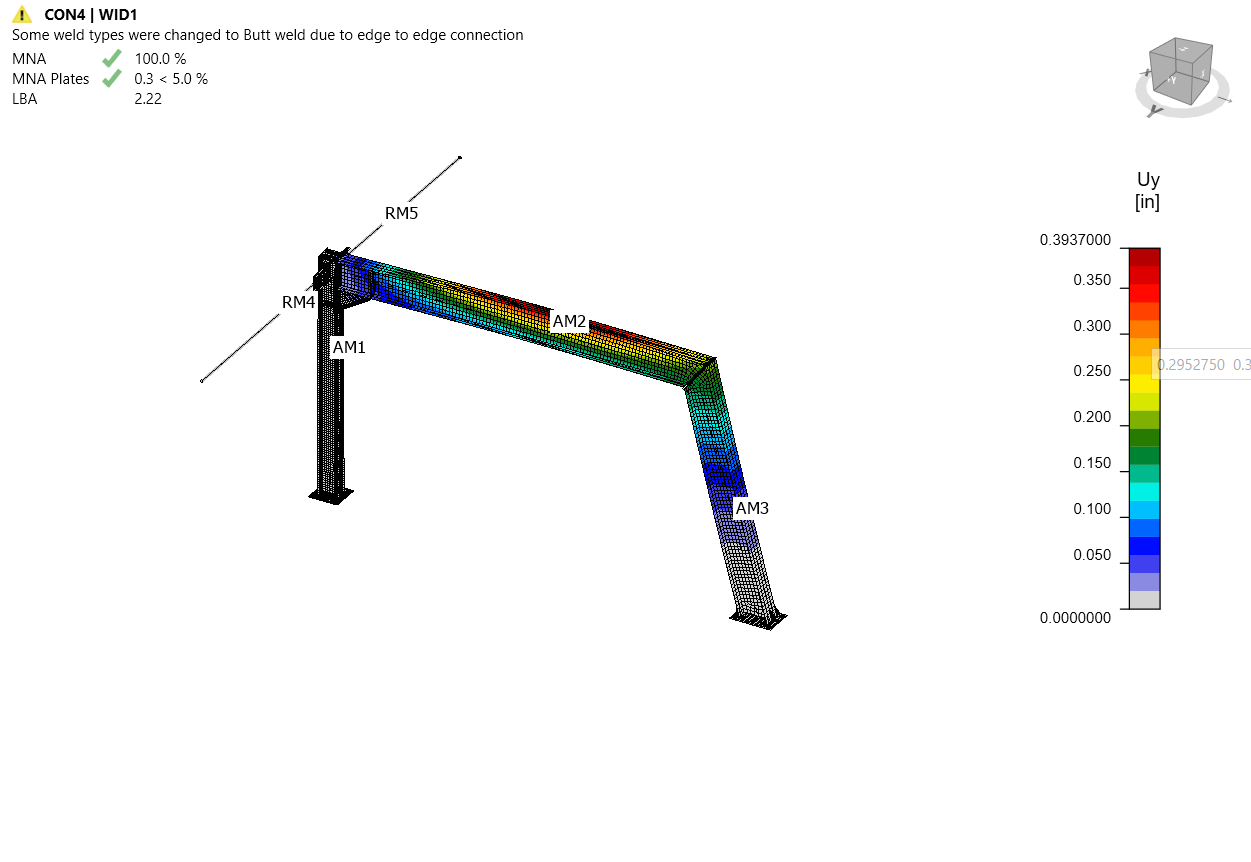
È possibile leggere i fattori della forma di instabilità nella scheda e visualizzare la prima forma di instabilità 1 attivando la visualizzazione Uy per una migliore panoramica della deformazione.
È possibile sfogliare la visualizzazione delle altre forme di instabilità selezionandole nella scheda, ad esempio la forma di instabilità 6.
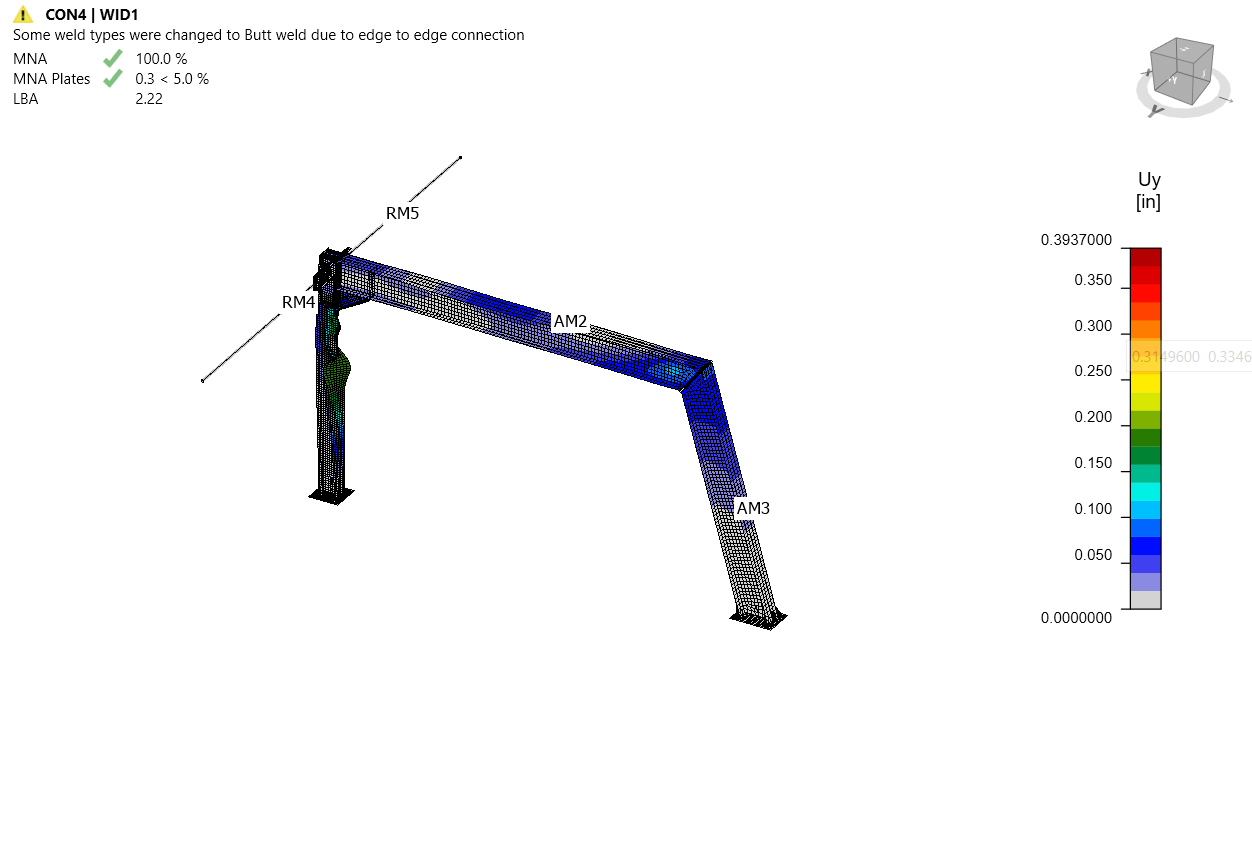
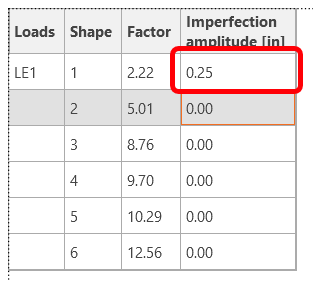
Poiché almeno uno dei fattori della forma di instabilità è inferiore a 15, passa alla GMNIA per eseguire l'analisi non lineare della stabilità strutturale. Scegli la forma di instabilità più critica o una combinazione di forme di instabilità e inserisci l'imperfezione iniziale della trave critica. In questo caso, scegli la prima forma di instabilità 1 come la più critica. Passa alla scheda GMNIA nel pannello di destra e determina l'imperfezione di 1/4" (L/1000 = 18*12/1000 = 0,21", ovvero 1/4"), che si inserisce come Ampiezza nella colonna 1.
Quindi fai nuovamente clic sul pulsante Calcola. In questo caso, l'analisi potrebbe richiedere diversi minuti.
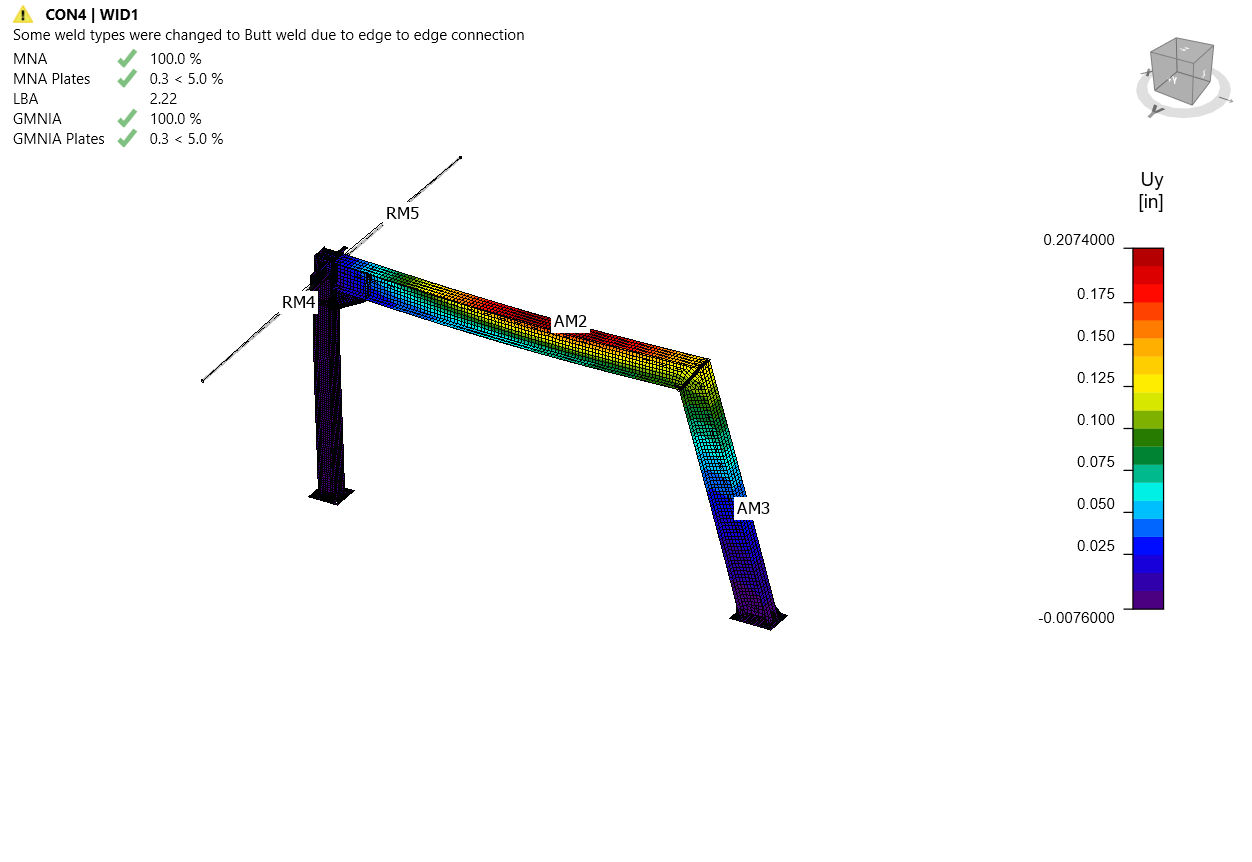
Per ipotesi, supponiamo che l'analisi non si completi: è possibile notare che i carichi applicati dalla GMNIA non hanno raggiunto il 100%, il che significa che sotto i carichi dati la struttura perde stabilità OPPURE si desidera semplicemente un fattore di instabilità minimo più elevato - è necessario rinforzare il telaio.
Operazioni
Torna alla scheda Progetto e nel menu ad albero, naviga fino a Operazioni, fai clic con il tasto destro su AM2 e aggiungi degli irrigidimenti Trasversali per rinforzare l'angolo del telaio più sollecitato e ridurre gli effetti di instabilità.
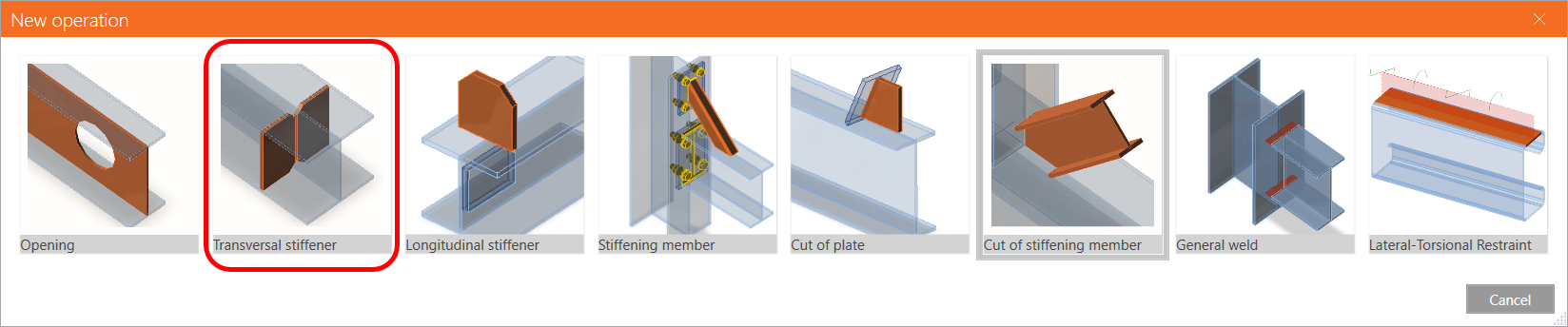
Modifica i parametri degli irrigidimenti per introdurre una serie di irrigidimenti regolarmente spaziati lungo l'elemento.
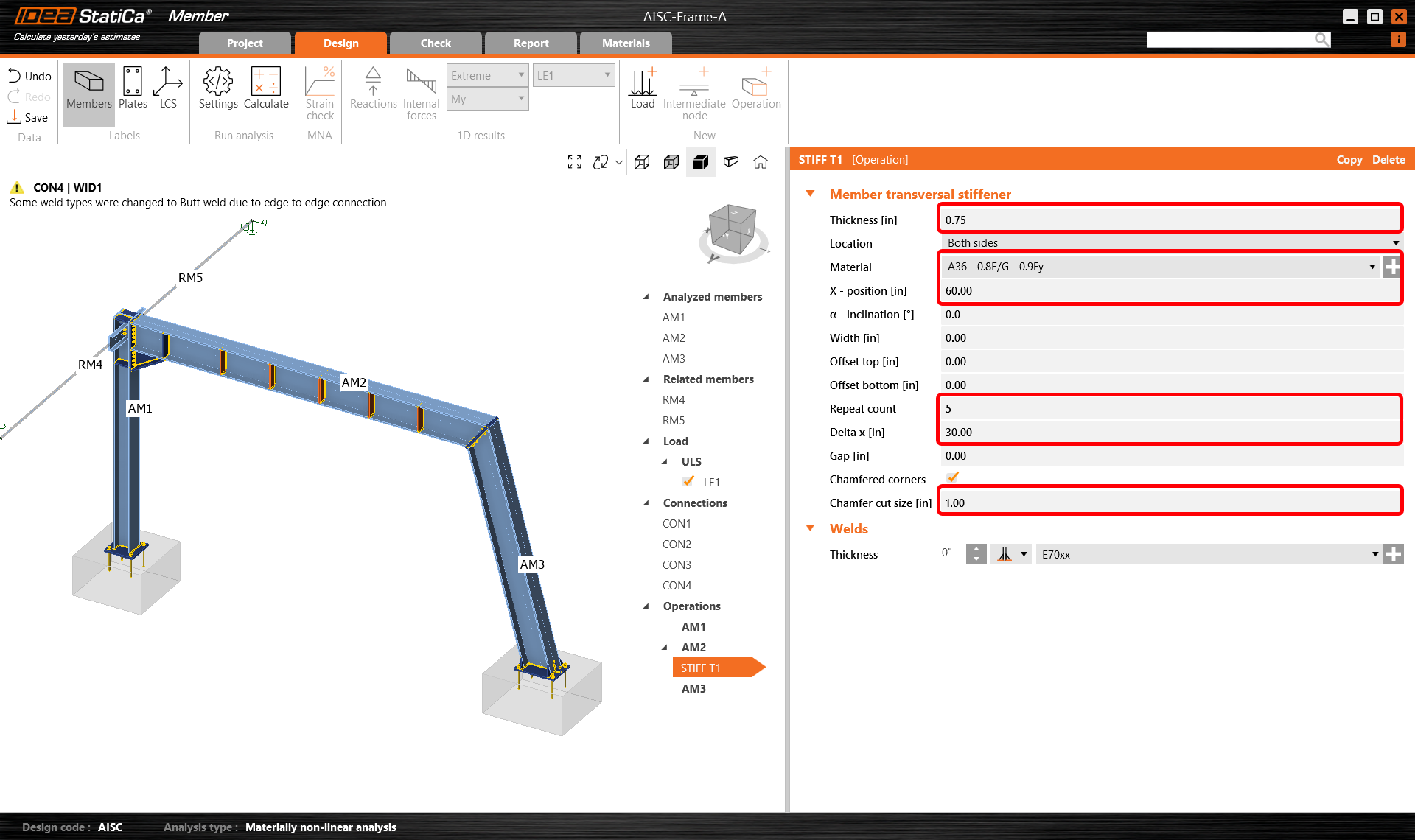
Quindi modifica i parametri degli irrigidimenti e aggiungi un altro irrigidimento trasversale alla stessa trave AM2 e un altro al pilastro AM3 e posizionali correttamente.
Copia l'operazione STIFF T1 e imposta la distanza di un singolo irrigidimento (cambia il conteggio a 1) a 220".
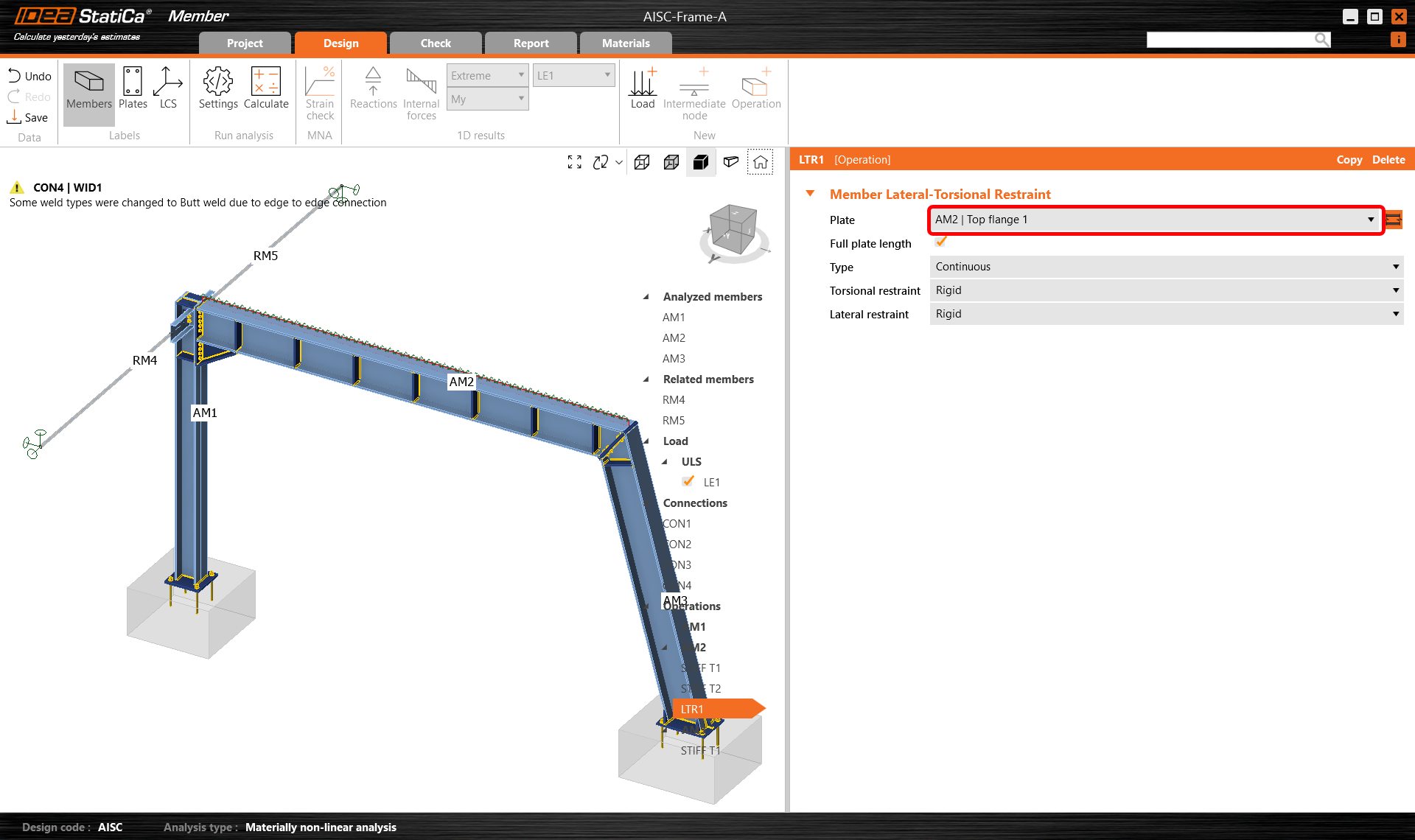
Per AM2 è possibile anche tenere conto degli effetti di irrigidimento del solaio di copertura introducendo un'operazione di vincolo all'instabilità flesso-torsionale laterale:
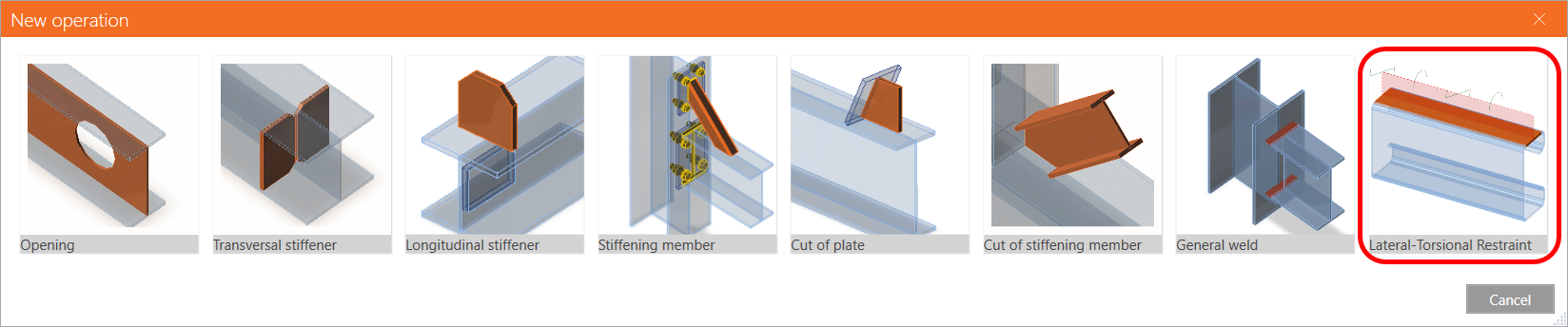
Modifica i parametri per tenere conto del posizionamento effettivo delle (ad esempio) arcarecci o, come in questo caso, di un solaio continuo.
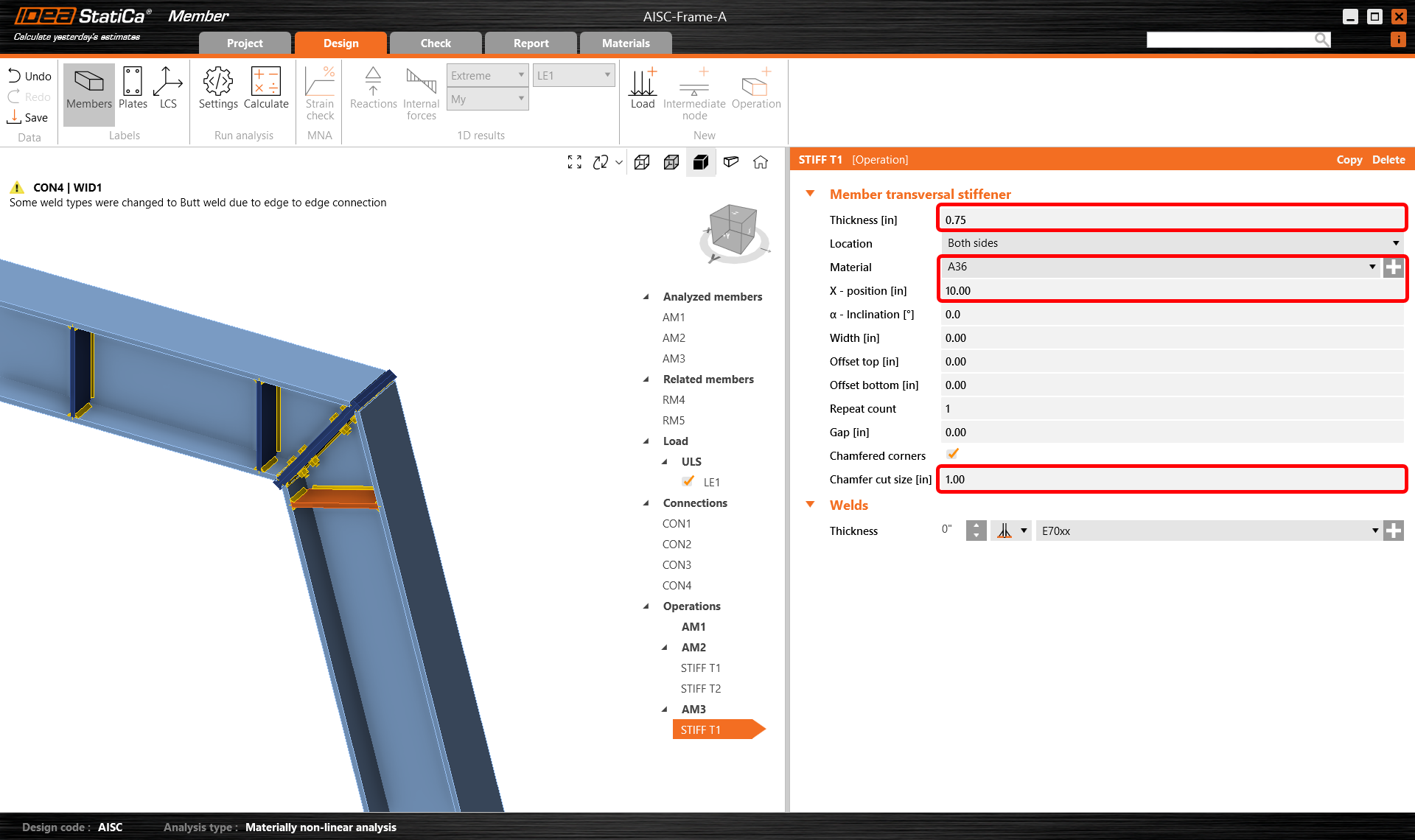
Passando ad AM3, crea una nuova operazione di irrigidimento e imposta le proprietà come mostrato nell'immagine seguente.
Ora torna alla scheda Verifica e ripeti il calcolo in tre fasi - MNA, LBA, GMNIA. Il telaio progettato ha superato le verifiche normative di stabilità con le imperfezioni iniziali applicate ed è possibile consultare i risultati come la distribuzione delle deformazioni e il diagramma delle forze interne.
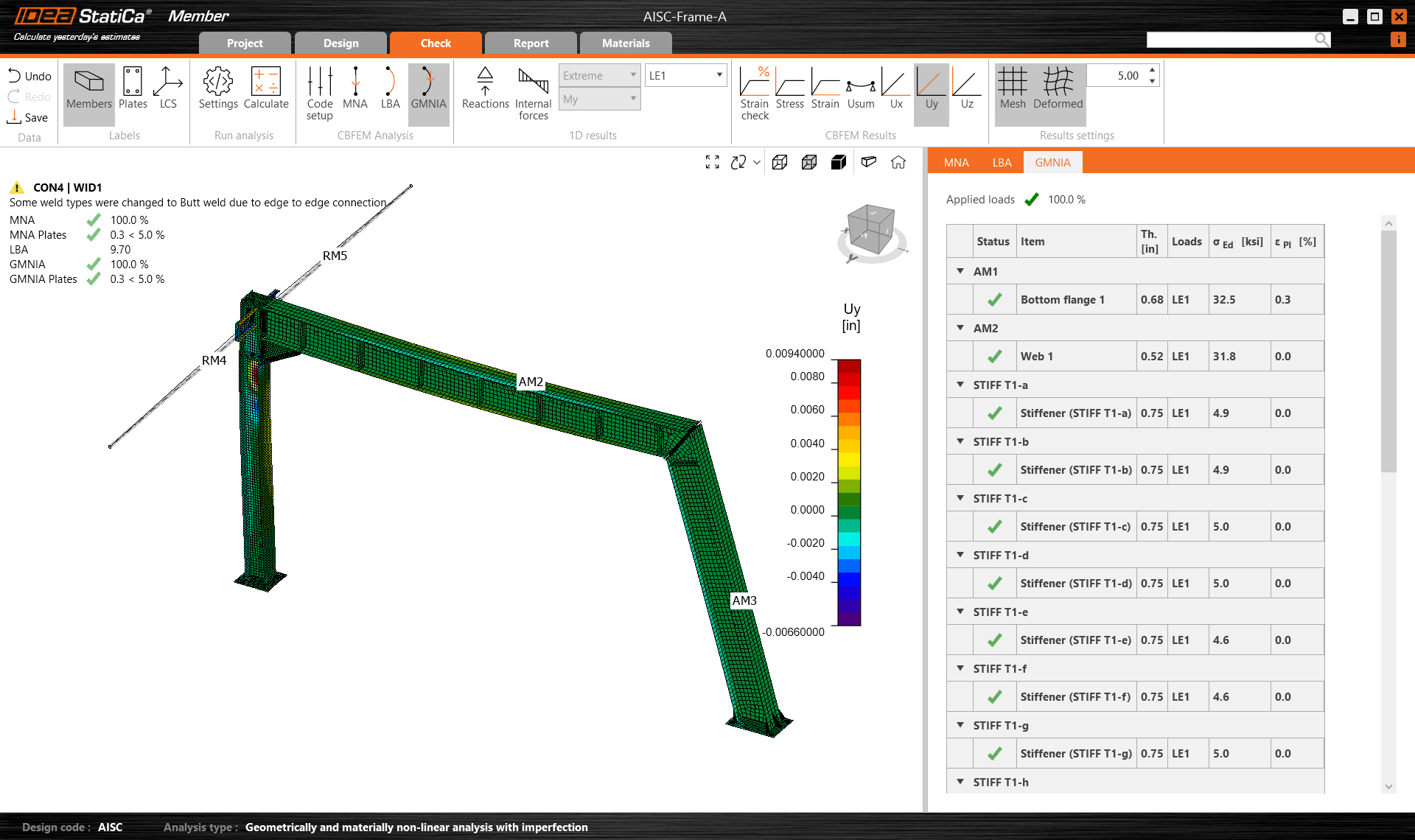
Come si può vedere esaminando i nuovi risultati, il rinforzo e il vincolo aggiuntivo hanno un grande impatto sul fattore di instabilità, consentendo al progetto di essere più resistente senza la necessità di aumentare la dimensione della sezione. In tale situazione, IDEA StatiCa Member è un'ottima applicazione per condurre studi avanzati in modo rapido ed efficiente.
Relazione
Infine, vai alla scheda Relazione. IDEA StatiCa offre una relazione completamente personalizzabile da stampare o salvare in formato modificabile.
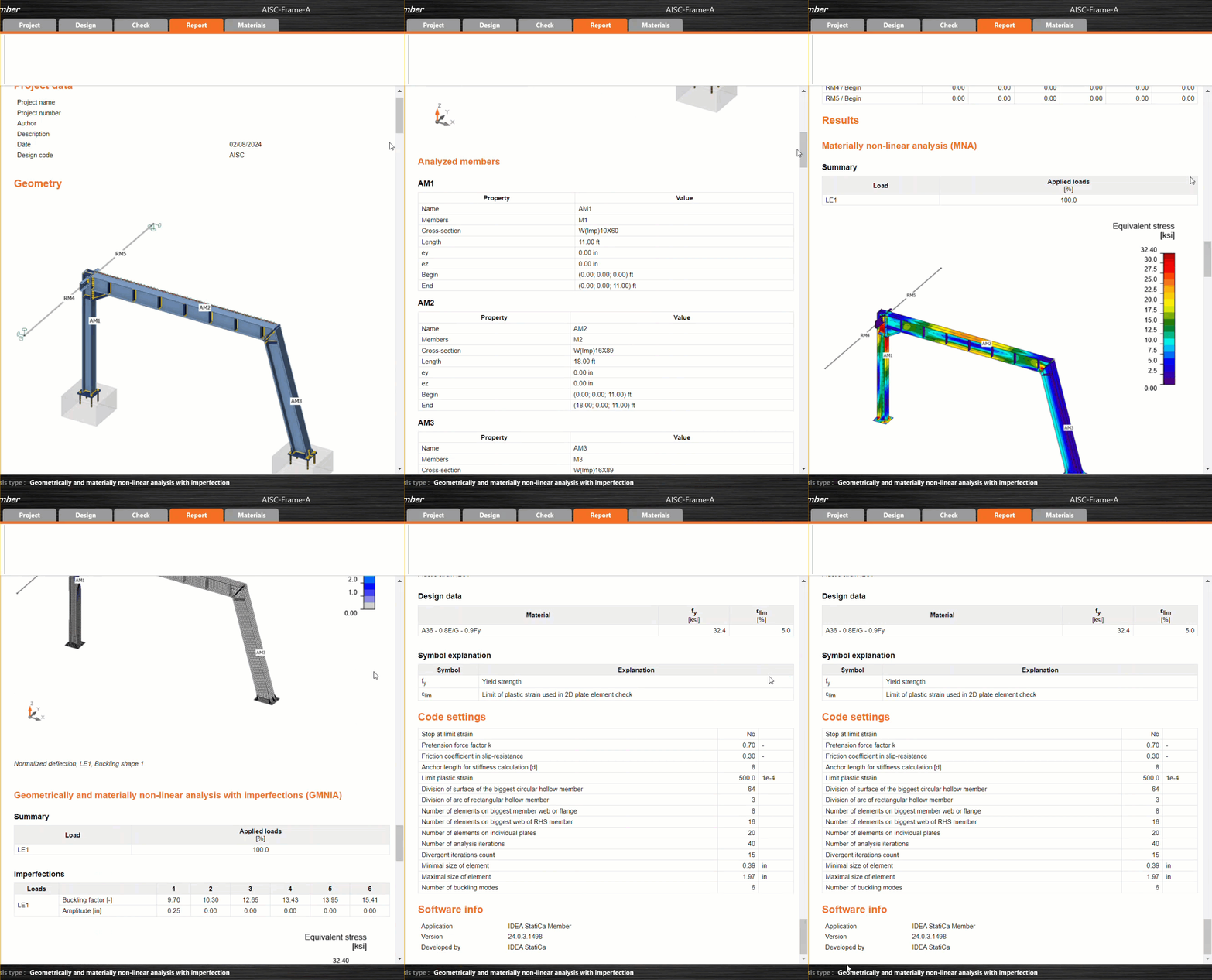
Congratulazioni, hai progettato, ottimizzato e verificato normativamente un telaio in acciaio secondo AISC.
Vuoi migliorare le tue competenze? Visita il nostro Campus
CONTENUTI CORRELATI
Download allegati
- AISC-Frame-A.zip (ZIP, 7,3 MB)