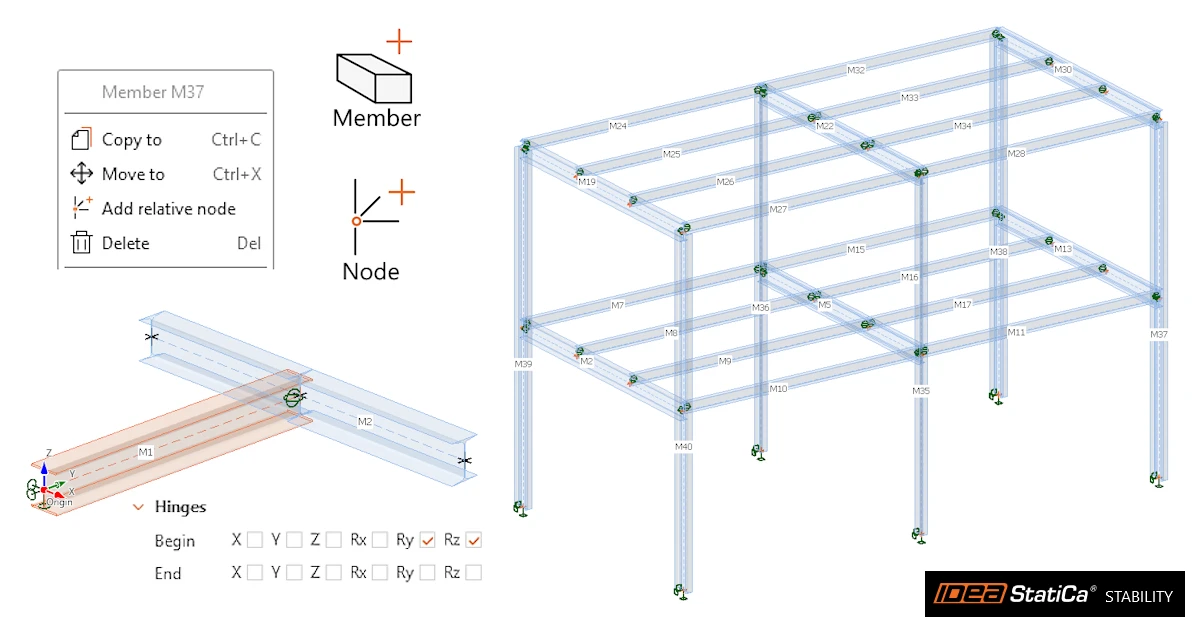


Il modello strutturale in IDEA StatiCa Stability è un modello a telaio composto da elementi trave 1D con 6 gradi di libertà per nodo, creato nella scheda Modello. Seguire le sezioni seguenti per costruire il modello strutturale da zero.
Aggiunta di elementi
Gli elementi vengono aggiunti direttamente nella scena 3D. Fare clic sul pulsante Member nel gruppo Nuovo della barra multifunzione per avviare la modalità di disegno. In alternativa, fare clic con il pulsante destro su Elementi nella struttura ad albero nella scena 3D e selezionare Nuovo elemento.

Punto iniziale. Spostare il cursore nella scena. Il cursore si aggancia ai punti esistenti e ne mostra il nome e le coordinate, ad es. Origine 0,00; 0,00; 0,00 m. Fare clic per posizionare il punto iniziale dell'elemento. In alternativa, digitare le coordinate X, Y, Z del punto iniziale e premere Invio.
Tracciamento lungo un asse globale. Quando si sposta il cursore dal punto iniziale in direzione approssimativamente parallela a un asse globale (X, Y o Z), il programma blocca la direzione e visualizza una linea di tracciamento tratteggiata con una linea di quota. Un tooltip mostra la distanza tracciata corrente, ad es. Traccia Z 3,10 m. La linea di quota è colorata in base all'asse: rosso per X, verde per Y, blu per Z.
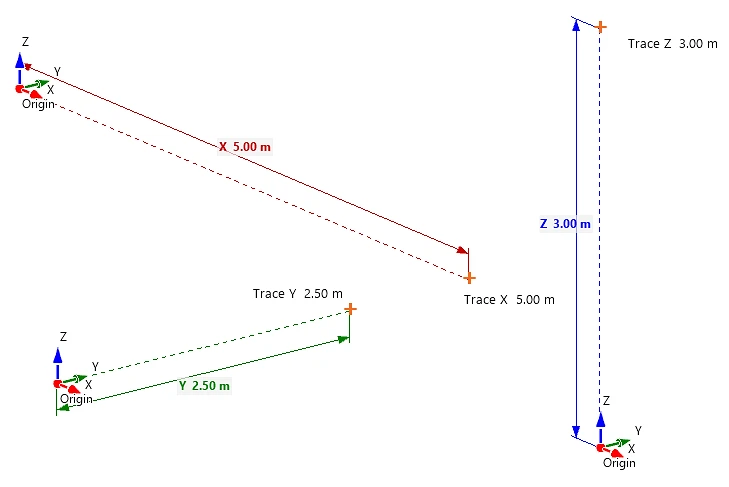
Inserimento della lunghezza esatta. Mentre il tracciamento è attivo, digitare la lunghezza richiesta con la tastiera. Il valore viene bloccato (ad es. Traccia Z 4 m) indipendentemente dalla posizione del cursore. Premere Invio per confermare il punto finale. Non è necessario fare clic in un campo di input, è sufficiente digitare.
Inserimento di una direzione generica. Per gli elementi non paralleli a un asse globale, digitare gli incrementi di coordinate ΔX, ΔY, ΔZ e premere Invio.
Disegno continuo. Quando il punto finale viene confermato, l'elemento e i due nodi di estremità vengono creati automaticamente, ad es. l'elemento M1 con i nodi N1 e N2. I nuovi elementi e nodi compaiono nella struttura ad albero del modello nella scena 3D.
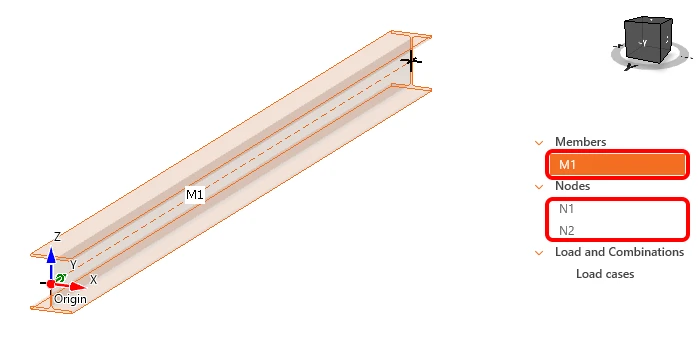
La modalità di disegno prosegue dall'ultimo punto finale, quindi l'elemento successivo parte da lì. Un telaio può pertanto essere disegnato in un'unica sequenza: pilastro verso l'alto, trave orizzontale, pilastro verso il basso.
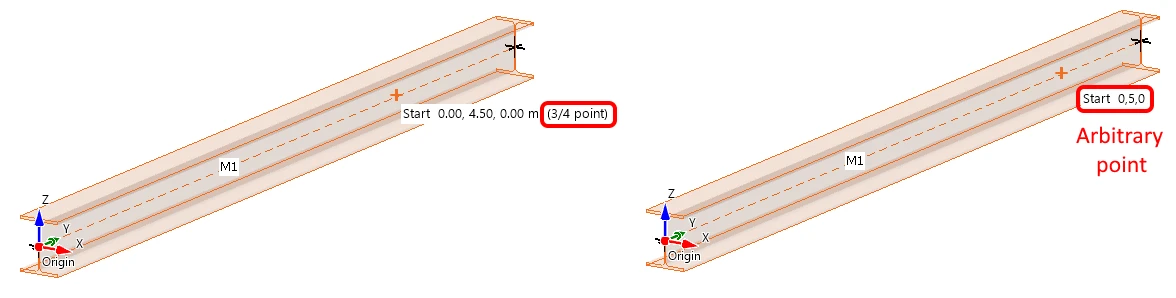
Aggancio alla geometria esistente. Durante il disegno, il cursore si aggancia ai nodi esistenti e ai punti sugli elementi esistenti. Questi comprendono punti caratteristici come il punto medio, il punto 1/4 e il punto 3/4, oppure un punto arbitrario Sull'elemento. Il tooltip mostra il tipo di aggancio e la sua posizione.
Aggiunta di nodi
I nodi vengono aggiunti direttamente nella scena 3D. Fare clic sul pulsante Nodo nel gruppo Nuovo della barra multifunzione per avviare la modalità di disegno. In alternativa, fare clic con il pulsante destro su Nodi nella struttura ad albero nella scena 3D e selezionare Nuovo nodo.

Nodi alle estremità degli elementi. I nodi alle estremità degli elementi vengono creati automaticamente durante il disegno degli elementi (vedere Aggiunta di elementi). Sono denominati N1, N2, … ed elencati sotto Nodi nella struttura ad albero del modello.
Aggiunta di nodi relativi
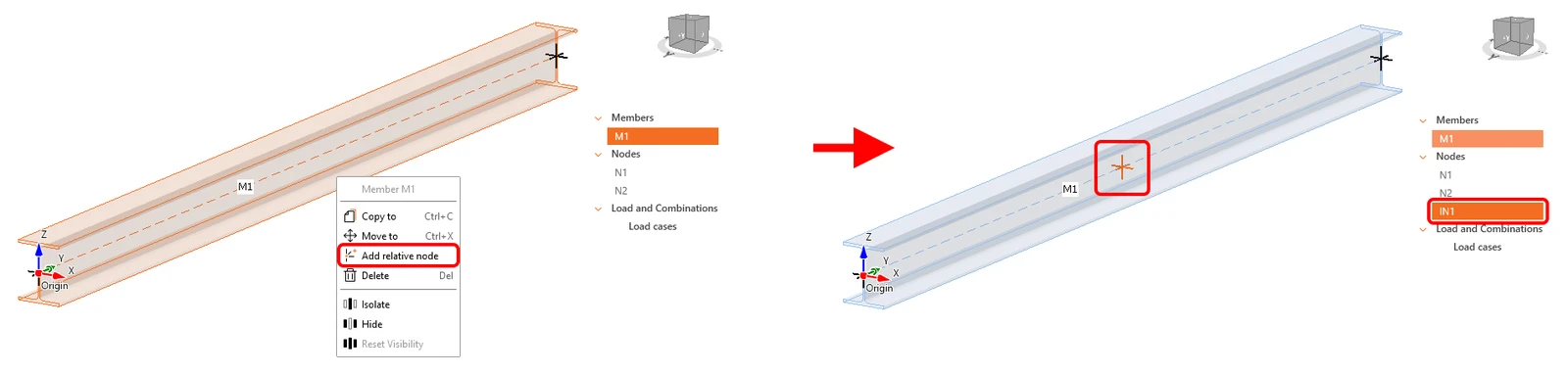
Nodi relativi su un elemento. Per aggiungere un nodo relativo in una posizione arbitraria su un elemento esistente, fare clic con il pulsante destro sull'elemento nella scena 3D e selezionare Aggiungi nodo relativo dal menu contestuale. Il nuovo nodo è denominato IN1, IN2, … e compare sotto Nodi nella struttura ad albero del modello. Il nodo non divide l'elemento, ad es. l'elemento M1 rimane un singolo elemento con i nodi IN1 e IN2 su di esso.
Operazioni con elementi e nodi
Selezione degli oggetti. Gli elementi e i nodi possono essere selezionati facendo clic su di essi nella scena 3D, direttamente sul modello oppure nella struttura ad albero. È possibile selezionare più oggetti contemporaneamente trascinando un rettangolo di selezione nella scena 3D, oppure tenendo premuto Ctrl e facendo clic sui singoli oggetti. Gli oggetti selezionati sono evidenziati sul modello e nella struttura ad albero.
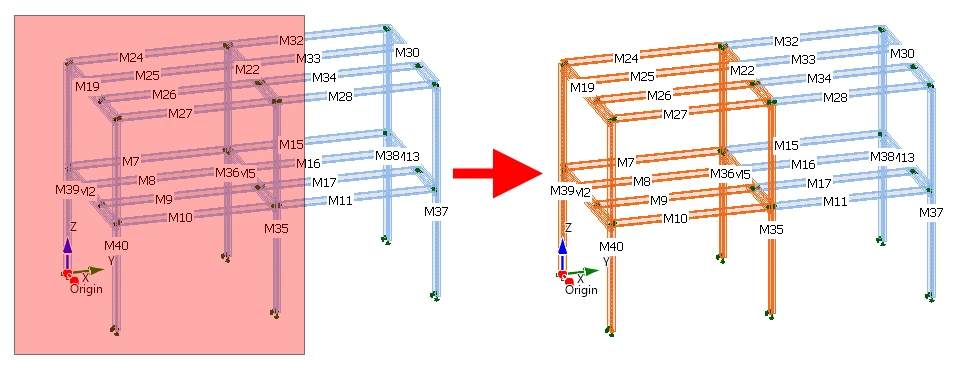
Menu contestuale. Fare clic con il pulsante destro su un oggetto selezionato nella scena 3D per aprire il menu contestuale. L'intestazione del menu mostra l'oggetto selezionato, ad es. Elemento M1, oppure Elementi quando sono selezionati più oggetti. Il menu contiene i seguenti comandi:
| Comando | Scorciatoia | Descrizione |
| Copia in | Ctrl+C | Copia gli oggetti selezionati in una nuova posizione |
| Sposta in | Ctrl+X | Sposta gli oggetti selezionati in una nuova posizione |
| Aggiungi nodo relativo | – | Aggiunge un nodo sull'elemento (vedere Passo 2) |
| Elimina | Canc | Elimina gli oggetti selezionati |
| Isola | – | Visualizza solo gli oggetti selezionati |
| Nascondi | – | Nasconde gli oggetti selezionati |
| Ripristina visibilità | – | Visualizza nuovamente tutti gli oggetti nascosti |
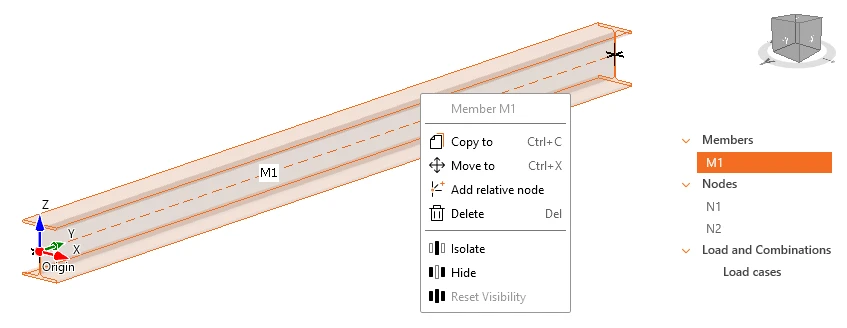
Copia in. Selezionare gli oggetti da copiare, ad es. un intero telaio con i relativi elementi e nodi. Quindi selezionare Copia in nel menu contestuale oppure premere Ctrl+C. Il programma richiede due punti:
A. Punto di riferimento: Selezionare il punto iniziale, oppure digitare X, Y, Z + Invio. Fare clic su un punto nella scena 3D, utilizzando lo stesso aggancio del disegno degli elementi, oppure digitarne le coordinate e premere Invio.
B. Punto di destinazione: Selezionare il punto di destinazione, oppure digitare una distanza o ΔX, ΔY, ΔZ + Invio. Il tracciamento funziona come durante il disegno degli elementi. Tracciare la direzione lungo l'asse X, Y o Z, digitare uno degli input riportati di seguito e premere Invio. Per una direzione generica, digitare gli incrementi ΔX, ΔY, ΔZ.
| Input | Risultato |
6 | Copia singola a una distanza di 6 m nella direzione tracciata |
6*3 | 3 copie con interasse costante di 6 m (a 6, 12 e 18 m dal punto di riferimento) |
3 5 7 | Copie a distanze diverse, inserite in sequenza e separate da uno spazio |
4/5*3 | La lunghezza di 4 m viene divisa in 5 segmenti e vengono create 3 copie con un passo pari a 1/5 della lunghezza (a 0,8, 1,6 e 2,4 m dal punto di riferimento) |
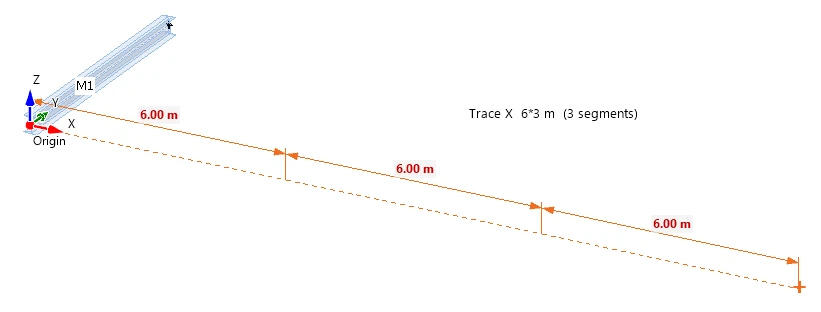
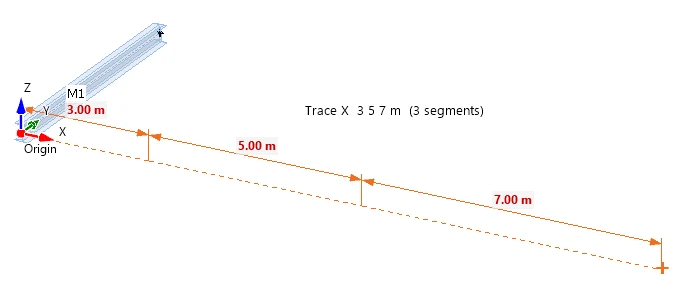
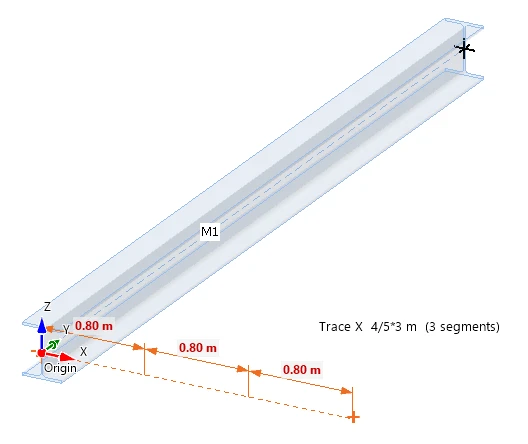
Le copie mantengono le proprietà degli oggetti originali, ad es. le sezioni trasversali e gli appoggi nei nodi.
Modifica delle proprietà dell'elemento
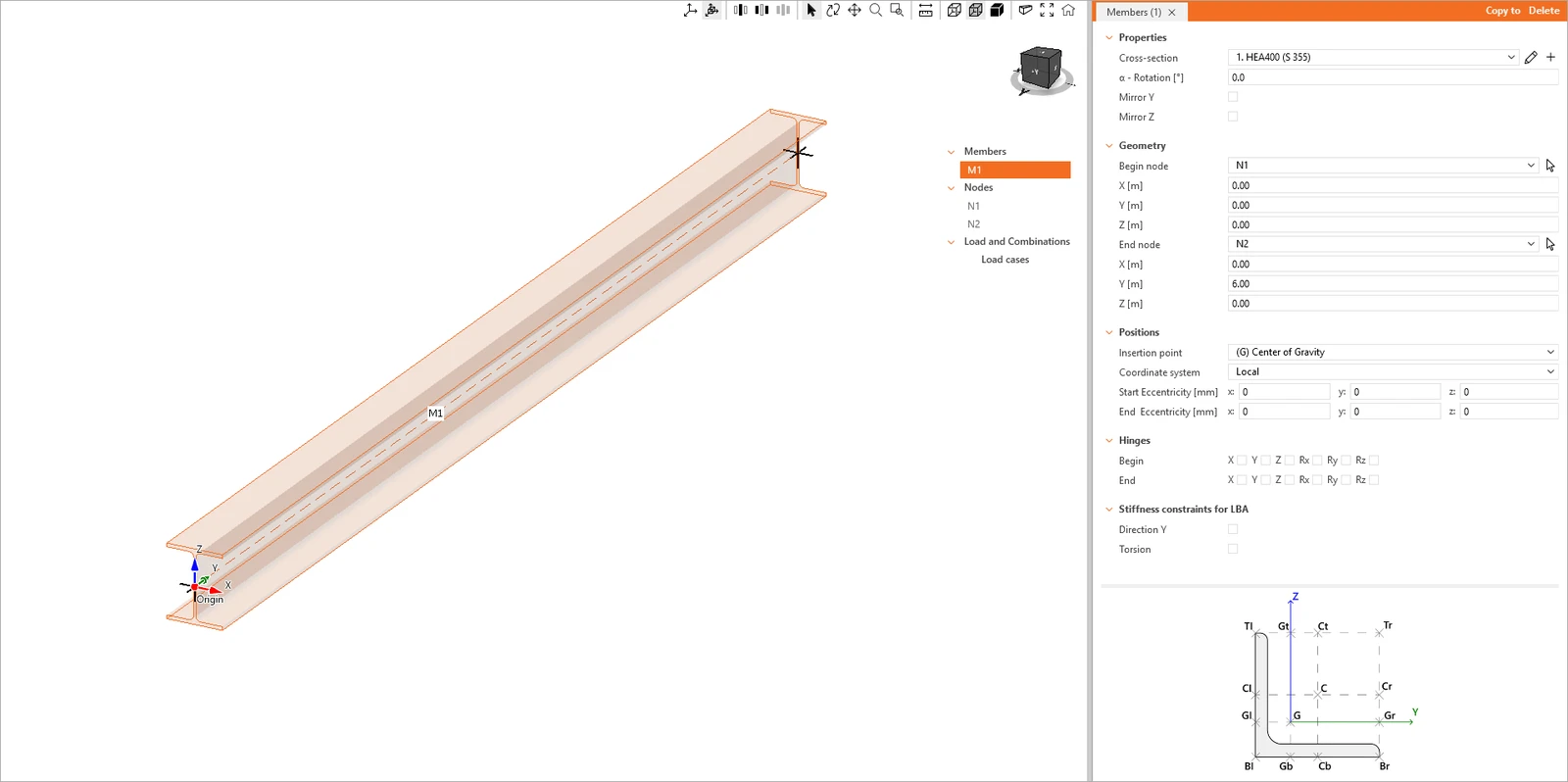
Selezionare un elemento nella scena 3D o nella struttura ad albero nella scena 3D. Le sue proprietà vengono visualizzate nella griglia delle proprietà sulla destra. L'intestazione della griglia delle proprietà mostra il numero di elementi selezionati, ad es. Elementi (1), e contiene i pulsanti Copia in ed Elimina.
Quando sono selezionati più elementi, l'intestazione ne mostra il numero, ad es. Elementi (2). Le proprietà con valori diversi vengono visualizzate come <Valori multipli> e un valore modificato viene applicato a tutti gli elementi selezionati.
Proprietà
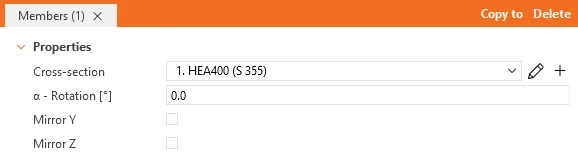
La sezione trasversale dell'elemento viene selezionata dall'elenco delle sezioni trasversali definite nel progetto, ad es. 1. HEA400 (S 355). L'icona a forma di matita accanto all'elenco consente di modificare la sezione trasversale selezionata, mentre l'icona + ne aggiunge una nuova. La sezione trasversale può essere ruotata attorno all'asse dell'elemento dell'angolo α – Rotazione [°]. Le opzioni Specchia Y e Specchia Z specchiano la sezione trasversale rispetto al proprio asse Y o Z.
Geometria
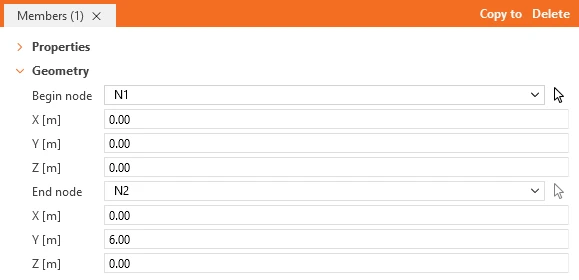
L'elemento è definito dal nodo iniziale e dal nodo finale. Ciascun nodo può essere selezionato dall'elenco oppure indicato nella scena 3D utilizzando l'icona a forma di freccia. Le coordinate globali X, Y, Z [m] di entrambi i nodi vengono visualizzate automaticamente sotto il nome del nodo.
Posizioni
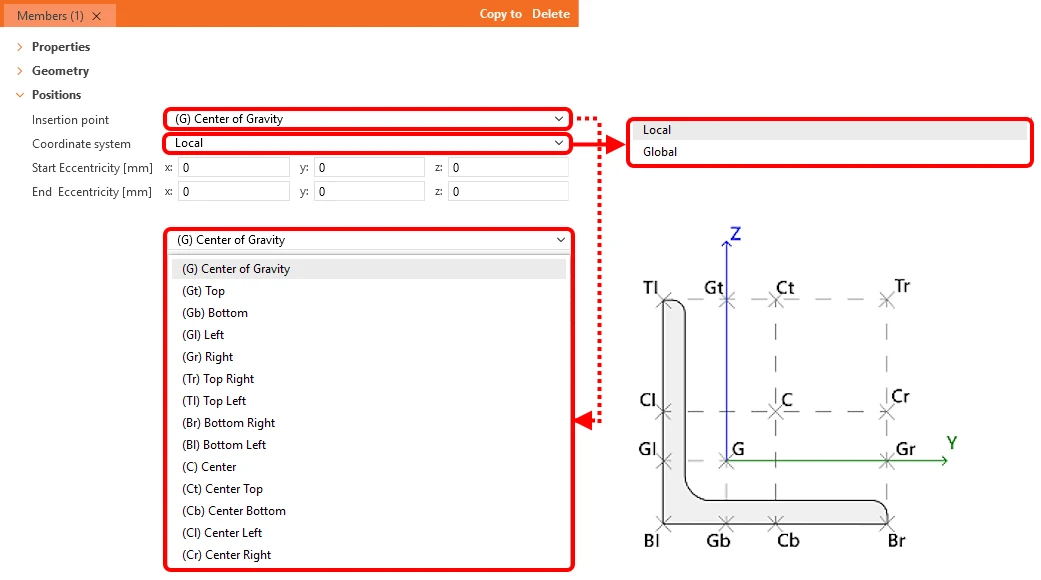
Il punto di inserimento definisce il punto della sezione trasversale, ad es. (G) Baricentro. I punti di inserimento disponibili sono mostrati nello schema della sezione trasversale in fondo alla griglia delle proprietà. L'elemento può inoltre essere spostato mediante Eccentricità iniziale ed Eccentricità finale [mm] nelle direzioni x, y, z. Le eccentricità sono definite nel sistema di coordinate Locale o Globale selezionato.
Cerniere
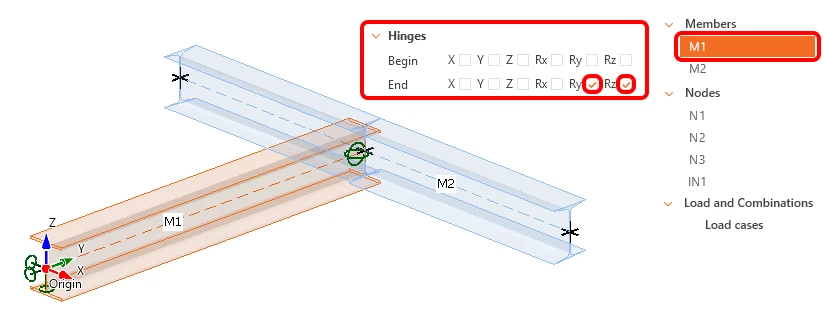
All'inizio e alla fine dell'elemento è possibile svincolare i singoli gradi di libertà: traslazioni X, Y, Z e rotazioni Rx, Ry, Rz.
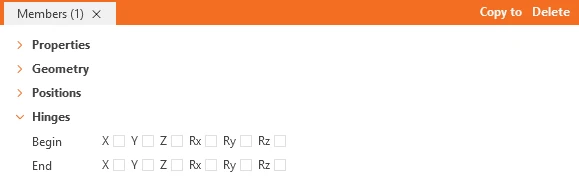
Ad esempio, un giunto cernierato tra due elementi viene definito all'estremità di uno degli elementi svincolando la rotazione attorno all'asse forte Ry e attorno all'asse debole Rz. La rotazione Rx e le traslazioni X, Y, Z rimangono vincolate, quindi il giunto trasferisce forze e torsione, ma non momenti flettenti.
Vincoli di rigidezza per LBA
Queste opzioni aggiungono rigidezza lungo l'intera lunghezza dell'elemento nell'analisi LBA. Lo scopo è simulare le parti adiacenti della struttura che non sono modellate in IDEA StatiCa Stability e che impediscono determinate deformazioni dell'elemento durante il calcolo delle forme modali. Le altre analisi non considerano questa rigidezza aggiuntiva.
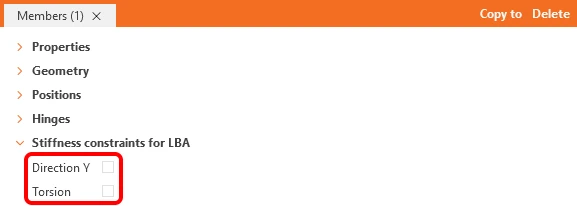
Quando è selezionata l'opzione Direzione Y, l'elemento non può traslare lateralmente. Quando è selezionata l'opzione Torsione, l'elemento non può ruotare attorno al centro di taglio. Queste impostazioni possono essere utilizzate, ad esempio, per le travi di solaio stabilizzate da una soletta in calcestruzzo posta sopra di esse, quando la soletta non è inclusa nel modello strutturale.
Schema della sezione trasversale
Lo schema in fondo alla griglia delle proprietà mostra i punti di inserimento: G (baricentro), C (centro) e i punti sui bordi superiore (T), inferiore (B), sinistro (l) e destro (r) della sezione trasversale, ad es. Tl, Gt, Ct, Tr, Cl, Cr, Gl, Gr, Bl, Gb, Cb, Br. Lo schema è puramente indicativo e non mostra la forma effettiva della sezione trasversale selezionata.
Modifica delle proprietà del nodo
Selezionare un nodo nella scena 3D o nella struttura ad albero nella scena 3D. Le sue proprietà vengono visualizzate nella griglia delle proprietà sulla destra. L'intestazione della griglia delle proprietà mostra il numero di nodi selezionati, ad es. Nodi (1), e contiene i pulsanti Copia in ed Elimina. Quando sono selezionati più nodi, le proprietà con valori diversi vengono visualizzate come <Valori multipli> e un valore modificato viene applicato a tutti i nodi selezionati.
Generale
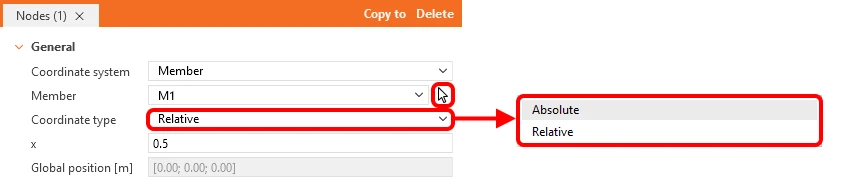
La posizione del nodo è definita nel sistema di coordinate selezionato. Per il sistema di coordinate Globale, il nodo è definito dalle sue coordinate globali X, Y, Z [m].

Per il sistema di coordinate dell'elemento, il nodo si trova sull'elemento selezionato. L'elemento può essere selezionato dall'elenco oppure indicato nella scena 3D utilizzando l'icona a forma di freccia. Il Tipo di coordinata definisce come viene inserita la posizione sull'elemento. Assoluta indica la distanza X [m] dal nodo iniziale dell'elemento. Relativa indica la posizione x rispetto alla lunghezza dell'elemento, ad es. 0,5 colloca il nodo a metà dell'elemento. Le coordinate globali risultanti del nodo sono visualizzate nel campo di sola lettura Posizione globale [m].
Appoggio
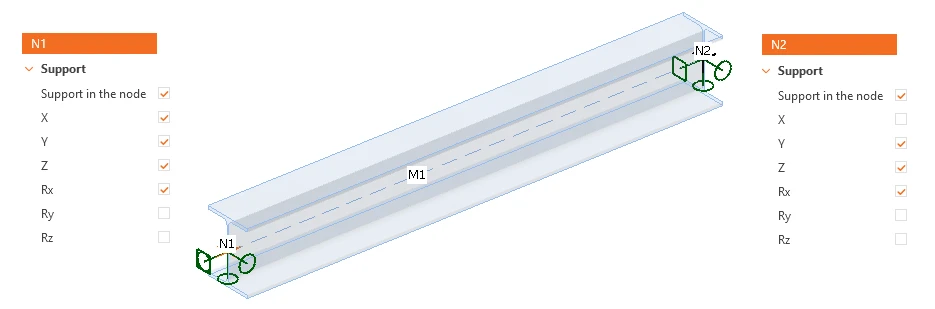
Quando è selezionata l'opzione Appoggio nel nodo, il nodo diventa un appoggio. I singoli gradi di libertà vengono quindi vincolati selezionando le traslazioni X, Y, Z e le rotazioni Rx, Ry, Rz. Si noti che i gradi di libertà sono definiti nel sistema di coordinate globale.
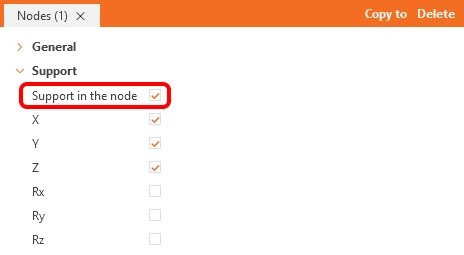
Ad esempio, per una trave semplicemente appoggiata con asse longitudinale in direzione X, gli appoggi sono definiti come segue. Nel nodo N1 sono vincolate le traslazioni X, Y, Z e la rotazione Rx. Nel nodo N2 sono vincolate le traslazioni Y, Z e la rotazione Rx, mentre la traslazione X è libera, quindi la trave può muoversi nella sua direzione longitudinale. In entrambi i nodi le rotazioni Ry e Rz sono libere e la rotazione Rx vincolata impedisce la torsione della trave in corrispondenza degli appoggi. Ciò corrisponde ad appoggi a forcella, che sono le condizioni al contorno usuali per l'analisi di instabilità flesso-torsionale di una trave.