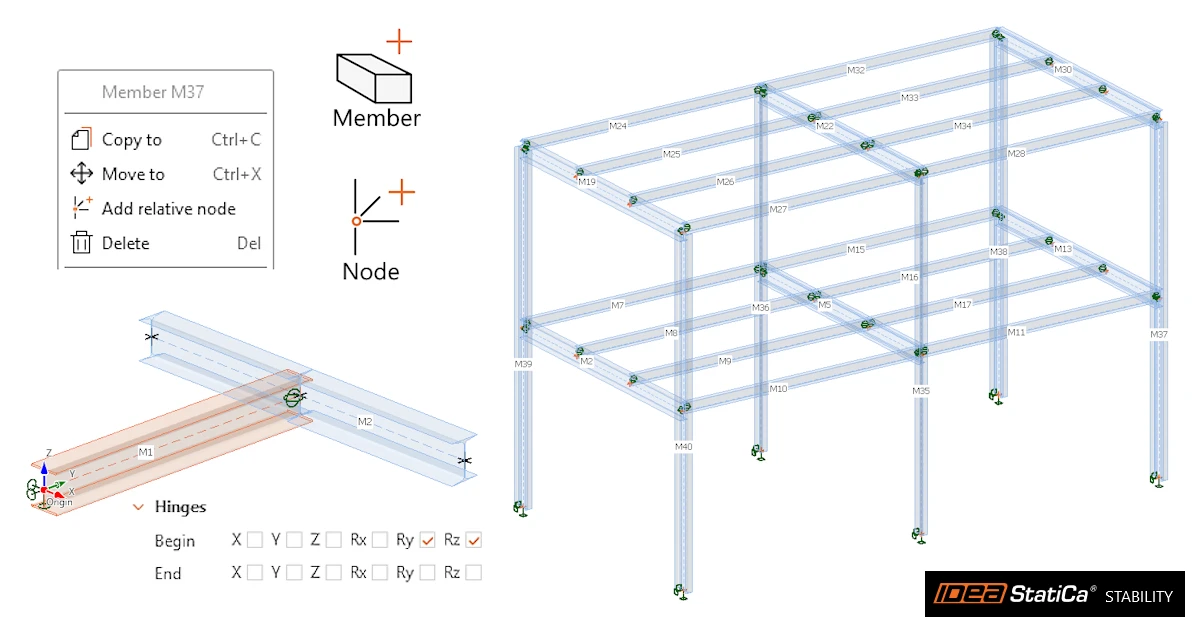


Modelul structural din IDEA StatiCa Stability este un model de cadru format din elemente de tip bară 1D, cu 6 grade de libertate pe nod, creat în fila Model. Urmați secțiunile de mai jos pentru a construi modelul structural de la zero.
Adăugarea elementelor
Elementele se adaugă direct în scena 3D. Faceți clic pe butonul Member din grupul New al benzii pentru a porni modul de desenare. Alternativ, faceți clic dreapta pe Members în arborele din scena 3D și selectați New member.

Punctul de început. Deplasați cursorul în scenă. Cursorul se acroșează la punctele existente și afișează numele și coordonatele acestora, de exemplu Origin 0.00, 0.00, 0.00 m. Faceți clic pentru a plasa punctul de început al elementului. Alternativ, introduceți de la tastatură coordonatele X, Y, Z ale punctului de început și apăsați Enter.
Trasarea de-a lungul unei axe globale. Când deplasați cursorul din punctul de început aproximativ paralel cu o axă globală (X, Y sau Z), programul blochează direcția și afișează o linie de trasare punctată, împreună cu o linie de cotare. O casetă de informații indică distanța trasată curentă, de exemplu Trace Z 3.10 m. Linia de cotare este colorată în funcție de axă: roșu pentru X, verde pentru Y, albastru pentru Z.
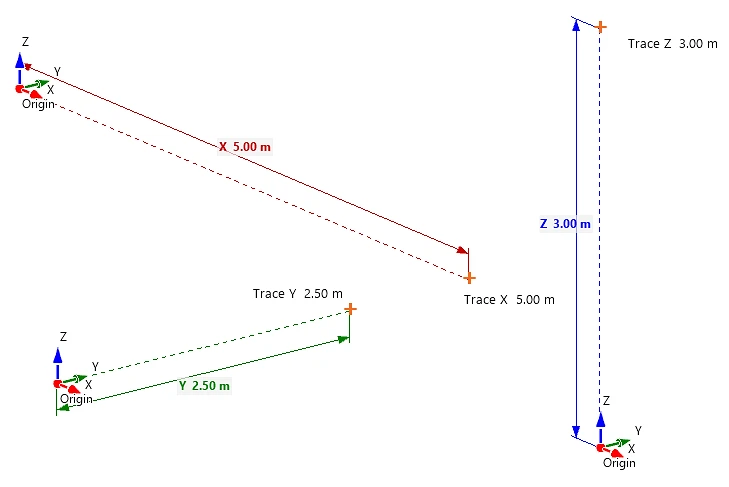
Introducerea lungimii exacte. Cât timp trasarea este activă, introduceți de la tastatură lungimea dorită. Valoarea este blocată (de exemplu Trace Z 4 m), indiferent de poziția cursorului. Apăsați Enter pentru a confirma punctul final. Nu este necesar să faceți clic într-un câmp de introducere, trebuie doar să tastați.
Introducerea unei direcții generale. Pentru elementele care nu sunt paralele cu o axă globală, introduceți incrementele de coordonate ΔX, ΔY, ΔZ și apăsați Enter.
Desenarea continuă. După confirmarea punctului final, elementul și ambele noduri de capăt se creează automat, de exemplu elementul M1 cu nodurile N1 și N2. Elementele și nodurile noi apar în arborele modelului din scena 3D.
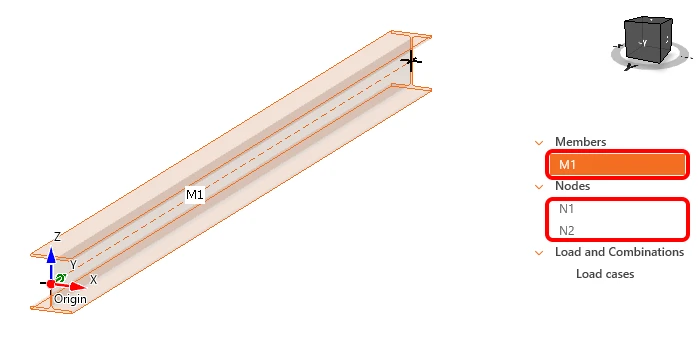
Modul de desenare continuă de la ultimul punct final, astfel că următorul element începe din acel punct. Un cadru poate fi astfel desenat într-o singură secvență: stâlp în sus, grindă transversal, stâlp în jos.
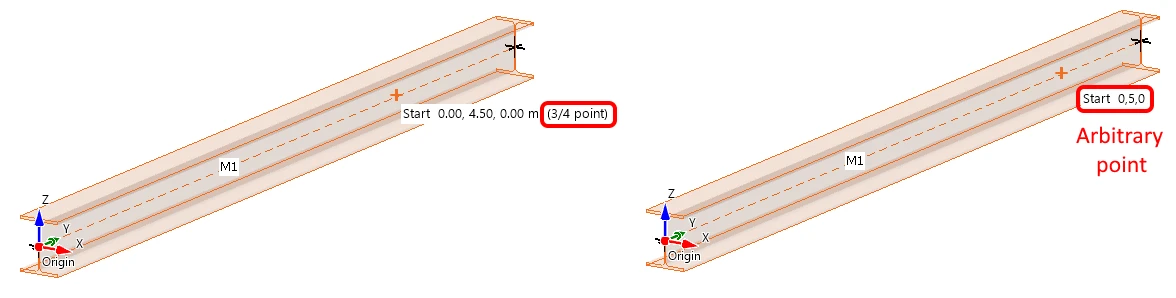
Acroșarea la geometria existentă. În timpul desenării, cursorul se acroșează la nodurile existente și la punctele de pe elementele existente. Acestea includ puncte caracteristice, cum ar fi mid point, 1/4 point și 3/4 point, sau un punct arbitrar On member. Caseta de informații indică tipul de acroșare și poziția acesteia.
Adăugarea nodurilor
Nodurile se adaugă direct în scena 3D. Faceți clic pe butonul Node din grupul New al benzii pentru a porni modul de desenare. Alternativ, faceți clic dreapta pe Nodes în arborele din scena 3D și selectați New node.

Noduri la capetele elementelor. Nodurile de la capetele elementelor se creează automat în timpul desenării elementelor (vezi Adăugarea elementelor). Acestea sunt denumite N1, N2, … și sunt listate sub Nodes în arborele modelului.
Adăugarea nodurilor relative
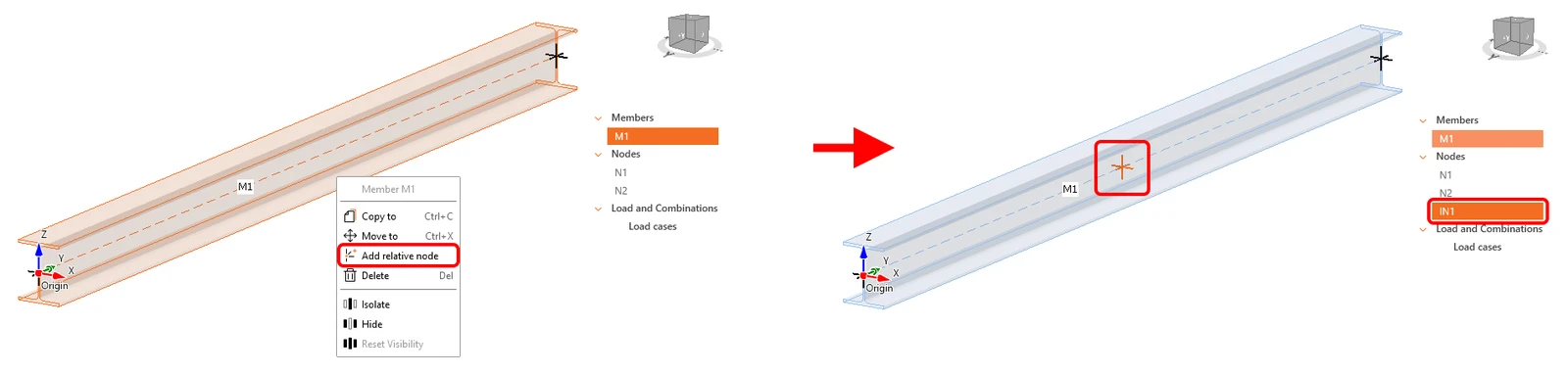
Noduri relative pe un element. Pentru a adăuga un nod relativ într-o poziție arbitrară pe un element existent, faceți clic dreapta pe element în scena 3D și selectați Add relative node din meniul contextual. Noul nod este denumit IN1, IN2, … și apare sub Nodes în arborele modelului. Nodul nu împarte elementul, de exemplu elementul M1 rămâne un singur element, cu nodurile IN1 și IN2 pe el.
Operații cu elemente și noduri
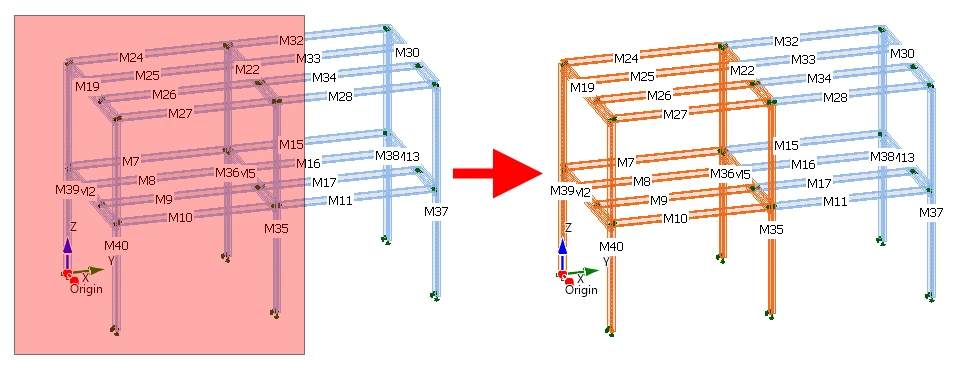
Selectarea obiectelor. Elementele și nodurile pot fi selectate făcând clic pe ele în scena 3D, fie direct pe model, fie în arbore. Mai multe obiecte pot fi selectate simultan trasând un dreptunghi de selecție în scena 3D sau ținând apăsată tasta Ctrl și făcând clic pe obiectele individuale. Obiectele selectate sunt evidențiate pe model și în arbore.
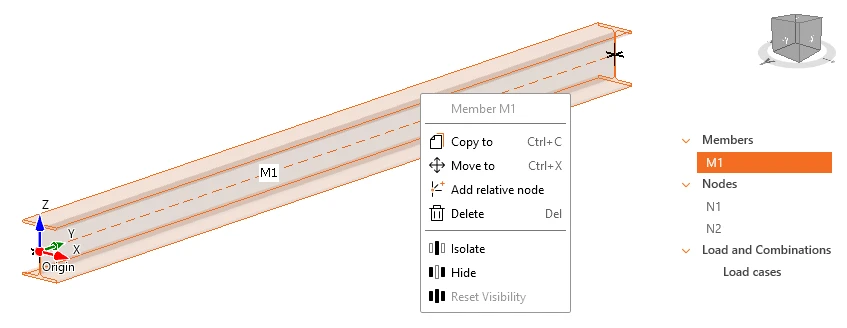
Meniul contextual. Faceți clic dreapta pe un obiect selectat în scena 3D pentru a deschide meniul contextual. Antetul meniului indică obiectul selectat, de exemplu Member M1, sau Members când sunt selectate mai multe obiecte. Meniul conține următoarele comenzi:
| Comandă | Comandă rapidă | Descriere |
| Copy to | Ctrl+C | Copiază obiectele selectate într-o poziție nouă |
| Move to | Ctrl+X | Mută obiectele selectate într-o poziție nouă |
| Add relative node | – | Adaugă un nod pe element (vezi Pasul 2) |
| Delete | Del | Șterge obiectele selectate |
| Isolate | – | Afișează numai obiectele selectate |
| Hide | – | Ascunde obiectele selectate |
| Reset Visibility | – | Afișează din nou toate obiectele ascunse |
Copy to. Selectați obiectele de copiat, de exemplu un cadru întreg, inclusiv elementele și nodurile sale. Apoi selectați Copy to din meniul contextual sau apăsați Ctrl+C. Programul solicită două puncte:
A. Punct de referință: Select start point, or type X, Y, Z + Enter. Faceți clic pe un punct din scena 3D, folosind aceeași acroșare ca la desenarea elementelor, sau introduceți coordonatele acestuia și apăsați Enter.
B. Punct țintă: Select target point, or type a distance or ΔX, ΔY, ΔZ + Enter. Trasarea funcționează la fel ca la desenarea elementelor. Trasați direcția de-a lungul axei X, Y sau Z, introduceți una dintre valorile de mai jos și apăsați Enter. Pentru o direcție generală, introduceți incrementele ΔX, ΔY, ΔZ.
| Valoare introdusă | Rezultat |
6 | O singură copie la o distanță de 6 m în direcția trasată |
6*3 | 3 copii la un pas constant de 6 m (la 6, 12 și 18 m față de punctul de referință) |
3 5 7 | Copii la distanțe diferite, introduse în secvență și separate prin spațiu |
4/5*3 | Lungimea de 4 m este împărțită în 5 segmente și se creează 3 copii cu un pas de 1/5 din lungime (la 0,8; 1,6 și 2,4 m față de punctul de referință) |
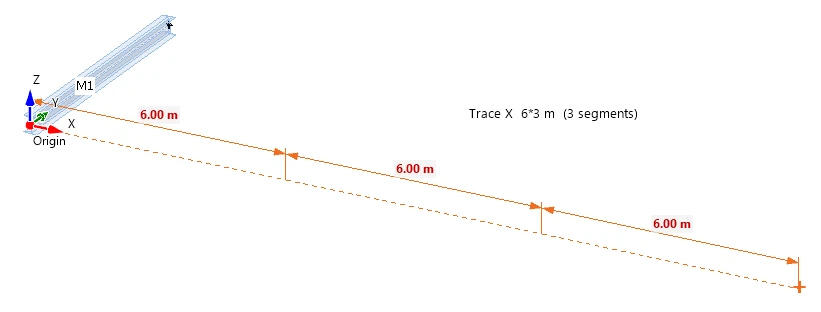
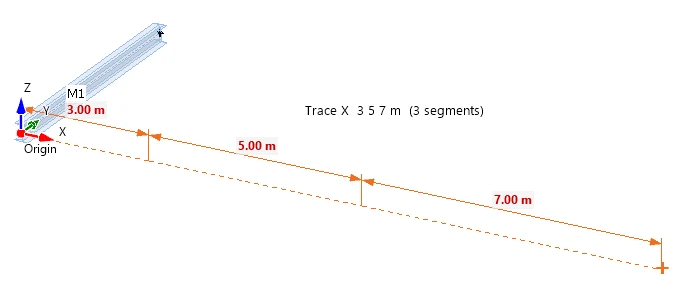
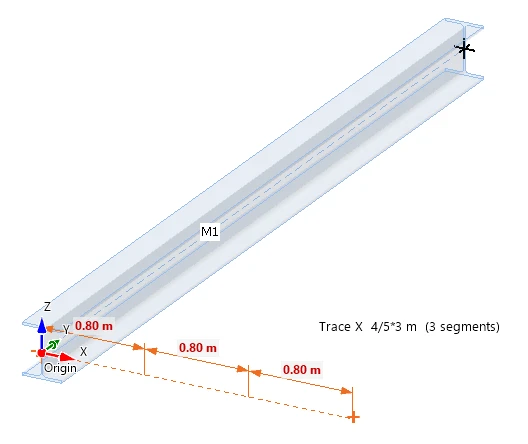
Copiile păstrează proprietățile obiectelor originale, de exemplu secțiunile transversale și reazemele din noduri.
Editarea proprietăților elementului
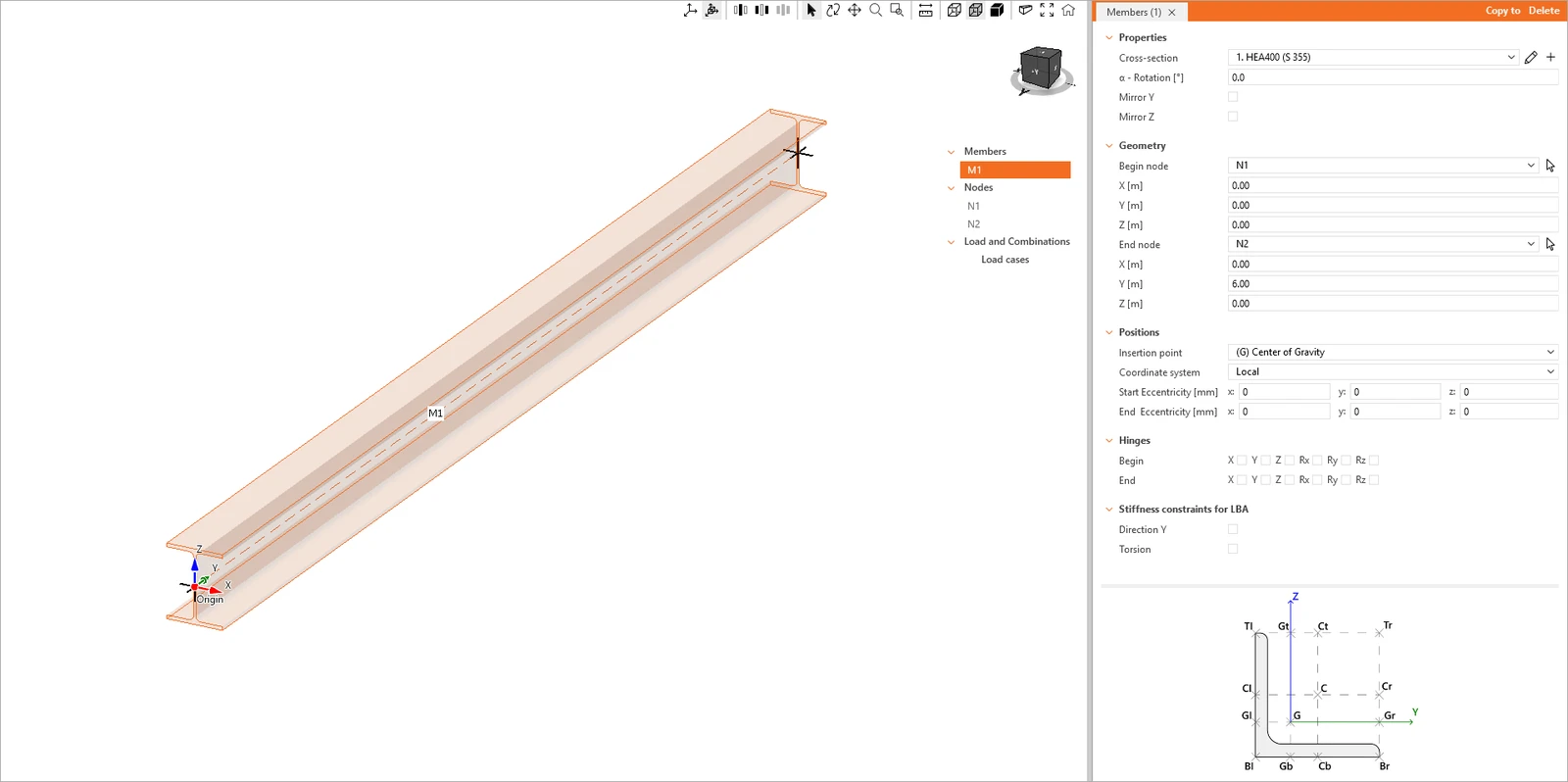
Selectați un element în scena 3D sau în arborele din scena 3D. Proprietățile sale sunt afișate în tabelul de proprietăți din dreapta. Antetul tabelului de proprietăți indică numărul de elemente selectate, de exemplu Members (1), și conține butoanele Copy to și Delete.
Când sunt selectate mai multe elemente, antetul indică numărul acestora, de exemplu Members (2). Proprietățile cu valori diferite sunt afișate ca <Multiple values>, iar o valoare modificată se aplică tuturor elementelor selectate.
Proprietăți
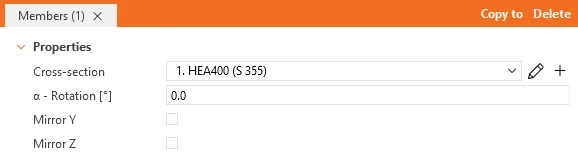
Secțiunea transversală a elementului se selectează din lista secțiunilor transversale definite în proiect, de exemplu 1. HEA400 (S 355). Pictograma creion de lângă listă editează secțiunea transversală selectată, iar pictograma + adaugă una nouă. Secțiunea transversală poate fi rotită în jurul axei elementului cu unghiul α – Rotation [°]. Opțiunile Mirror Y și Mirror Z oglindesc secțiunea transversală față de axa sa Y ssau Z.
Geometrie
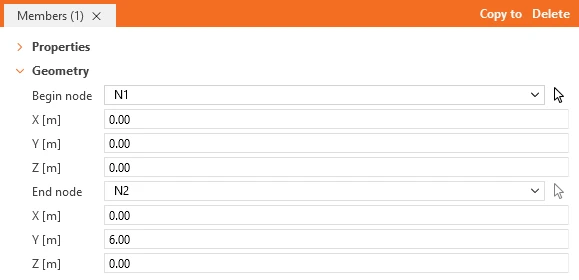
Elementul este definit prin nodul de început (Begin) și nodul final (End). Fiecare nod poate fi selectat din listă sau indicat în scena 3D cu ajutorul pictogramei săgeată. Coordonatele globale X, Y, Z [m] ale ambelor noduri sunt afișate automat sub numele nodului.
Poziții
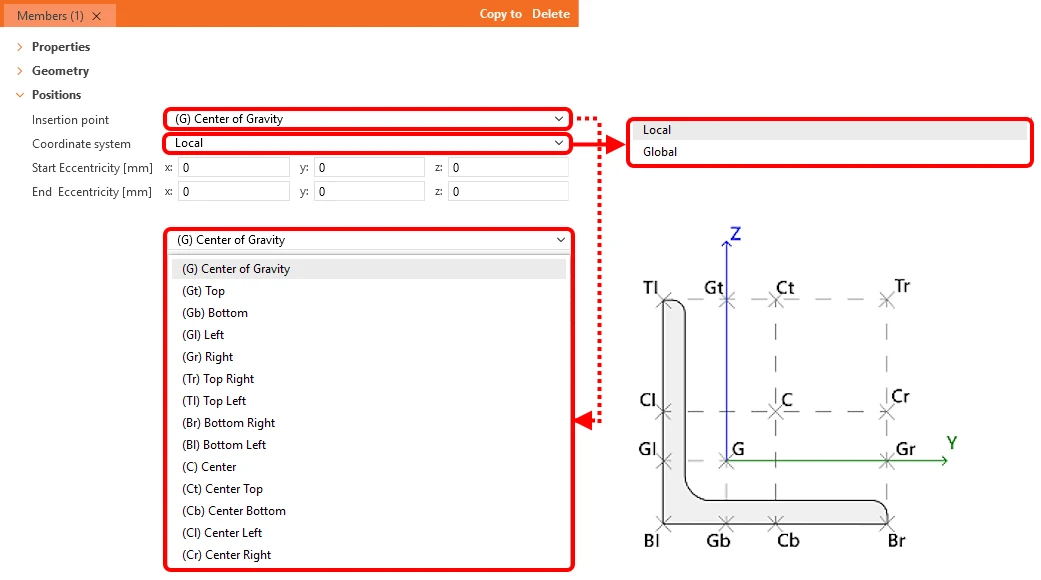
Punctul de inserție definește punctul secțiunii transversale, de exemplu (G) Center of Gravity. Punctele de inserție disponibile sunt afișate în schema secțiunii transversale din partea de jos a tabelului de proprietăți. Elementul poate fi, de asemenea, deplasat prin Start Eccentricity și End Eccentricity [mm] în direcțiile x, y, z. Excentricitățile sunt definite în sistemul de coordonate selectat, Local sau Global .
Articulații
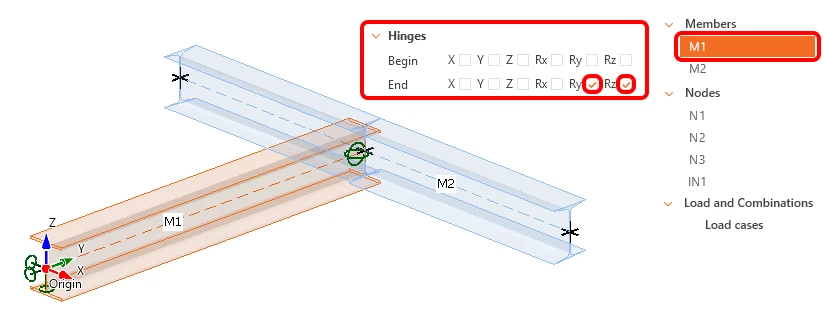
La începutul și la sfârșitul elementului, gradele de libertate individuale pot fi eliberate: translațiile X, Y, Z și rotirile Rx, Ry, Rz.
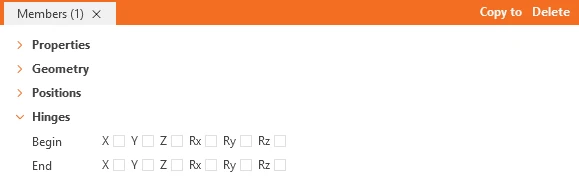
De exemplu, o îmbinare articulată între două elemente se definește la capătul unuia dintre elemente prin eliberarea rotirii în jurul axei principale Ry și în jurul axei secundare Rz. Rotirea Rx și translațiile X, Y, Z rămân blocate, astfel încât îmbinarea transmite forțe și moment de torsiune, dar nu și momente încovoietoare.
Constrângeri de rigiditate pentru LBA
Aceste opțiuni adaugă rigiditate pe întreaga lungime a elementului în analiza LBA. Scopul este de a simula părțile adiacente ale structurii care nu sunt modelate în IDEA StatiCa Stability și care împiedică anumite deformații ale elementului la calculul formelor modurilor proprii. Celelalte analize nu iau în considerare această rigiditate suplimentară.
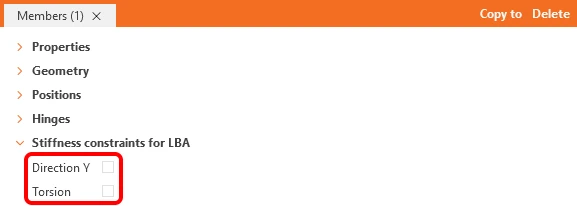
Când este selectată opțiunea Direction Y, elementul nu se poate transla lateral. Când este selectată opțiunea Torsion, elementul nu se poate roti în jurul centrului de forfecare. Aceste setări pot fi utilizate, de exemplu, pentru grinzile de planșeu stabilizate de o placă de beton de deasupra lor, atunci când placa nu este inclusă în modelul structural.
Schema secțiunii transversale
Schema din partea de jos a tabelului de proprietăți arată punctele de inserție: G (centrul de greutate), C (centrul) și punctele de pe marginea superioară (T), inferioară (B), stângă (l) și dreaptă (r) a secțiunii transversale, de exemplu Tl, Gt, Ct, Tr, Cl, Cr, Gl, Gr, Bl, Gb, Cb, Br. Schema este orientativă și nu arată forma reală a secțiunii transversale selectate.
Editarea proprietăților nodului
Selectați un nod în scena 3D sau în arborele din scena 3D. Proprietățile sale sunt afișate în tabelul de proprietăți din dreapta. Antetul tabelului de proprietăți indică numărul de noduri selectate, de exemplu Nodes (1), și conține butoanele Copy to și Delete. Când sunt selectate mai multe noduri, proprietățile cu valori diferite sunt afișate ca <Multiple values>, iar o valoare modificată se aplică tuturor nodurilor selectate.
General
Poziția nodului este definită în sistemul de coordonate selectat. Pentru sistemul de coordonate Global, nodul este definit prin coordonatele sale globale X, Y, Z [m].

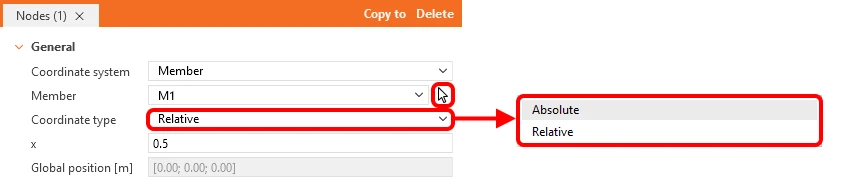
Pentru sistemul de coordonate Member, nodul se află pe elementul selectat. Elementul poate fi selectat din listă sau indicat în scena 3D cu ajutorul pictogramei săgeată. Coordinate type definește modul în care se introduce poziția pe element. Absolute reprezintă distanța X [m] față de nodul de început al elementului. Relative reprezintă poziția x raportată la lungimea elementului, de exemplu 0,5 plasează nodul la mijlocul elementului. Coordonatele globale rezultate ale nodului sunt afișate în câmpul doar pentru citire Global position [m].
Reazem
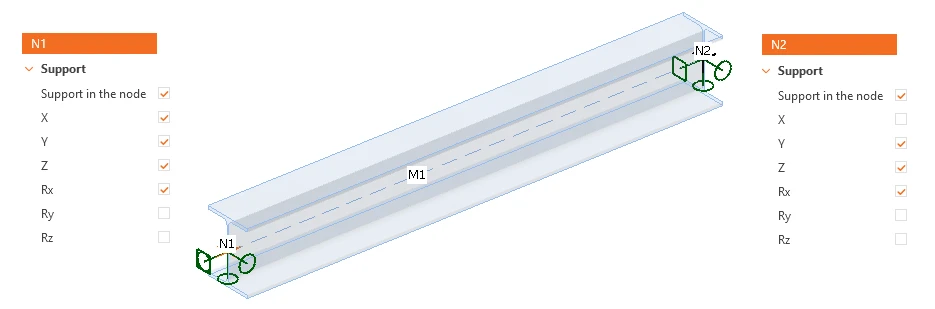
Când este selectată opțiunea Support in the node, nodul devine reazem. Gradele de libertate individuale sunt apoi blocate prin selectarea translațiilor X, Y, Z și a rotirilor Rx, Ry, Rz. Rețineți că gradele de libertate sunt definite în sistemul de coordonate global.
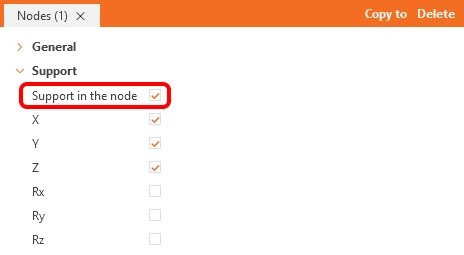
De exemplu, pentru o grindă simplu rezemată cu axa longitudinală în direcția X, reazemele se definesc după cum urmează. În nodul N1 sunt blocate translațiile X, Y, Z și rotirea Rx. În nodul N2 sunt blocate translațiile Y, Z și rotirea Rx, în timp ce translația X este liberă, astfel încât grinda se poate deplasa în direcție longitudinală. În ambele noduri, rotirile Ry și Rz sunt libere, iar rotirea Rx blocată împiedică răsucirea grinzii în reazeme. Aceasta corespunde reazemelor de tip furcă, care sunt condițiile la limită uzuale pentru analiza de flambaj lateral-torsional a unei grinzi.