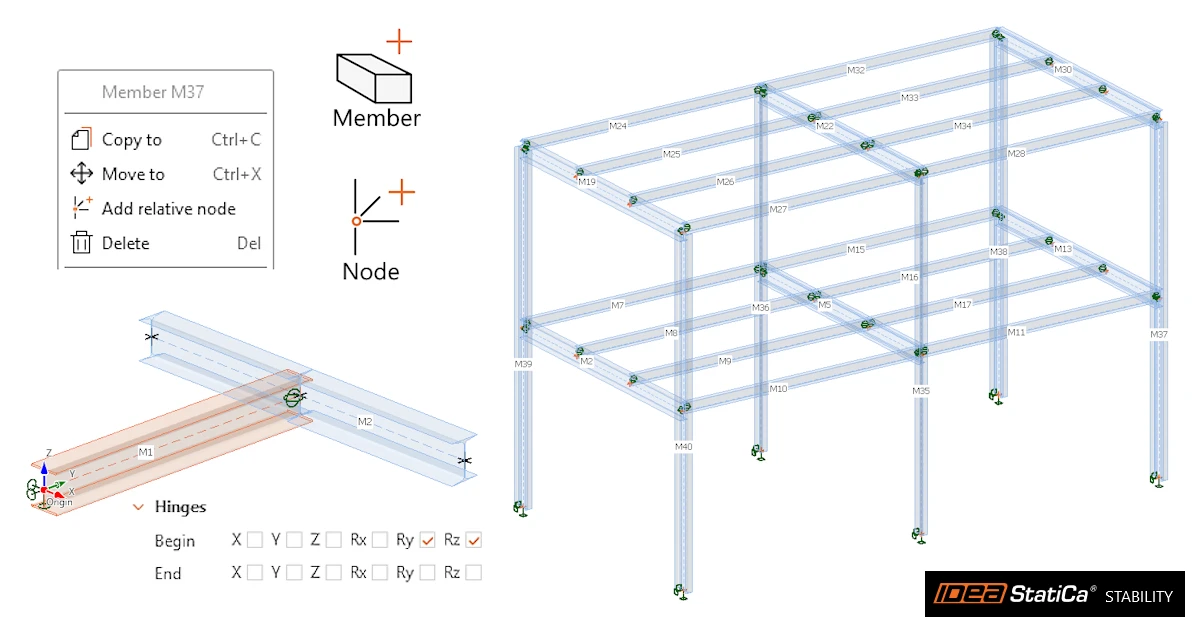


แบบจำลองโครงสร้างใน IDEA StatiCa Stability เป็นแบบจำลองโครงข้อแข็งที่ประกอบด้วยองค์ประกอบคาน 1 มิติ โดยมี 6 องศาอิสระต่อ Node สร้างในแท็บ Model ทำตามหัวข้อด้านล่างเพื่อสร้างแบบจำลองโครงสร้างตั้งแต่เริ่มต้น
การเพิ่มชิ้นส่วน
เพิ่มชิ้นส่วนได้โดยตรงในฉาก 3D คลิกปุ่ม Member ในกลุ่มริบบิ้น New เพื่อเริ่มโหมดการวาด หรือคลิกขวาที่ Members ในแผนผังต้นไม้ของฉาก 3D แล้วเลือก New member

จุดเริ่มต้น เลื่อนเคอร์เซอร์ในฉาก เคอร์เซอร์จะ snap เข้ากับจุดที่มีอยู่และแสดงชื่อและพิกัดของจุดนั้น เช่น Origin 0.00, 0.00, 0.00 m คลิกเพื่อวางจุดเริ่มต้นของชิ้นส่วน หรือพิมพ์พิกัด X, Y, Z ของจุดเริ่มต้นแล้วกด Enter
การ Trace ตามแกนสากล เมื่อเลื่อนเคอร์เซอร์จากจุดเริ่มต้นในทิศทางที่ขนานโดยประมาณกับแกนสากล (X, Y หรือ Z) โปรแกรมจะล็อกทิศทางและแสดงเส้น trace แบบเส้นประพร้อมเส้นบอกระยะ ทูลทิปแสดงระยะที่ trace อยู่ในขณะนั้น เช่น Trace Z 3.10 m เส้นบอกระยะมีสีตามแกน: สีแดงสำหรับ X สีเขียวสำหรับ Y สีน้ำเงินสำหรับ Z
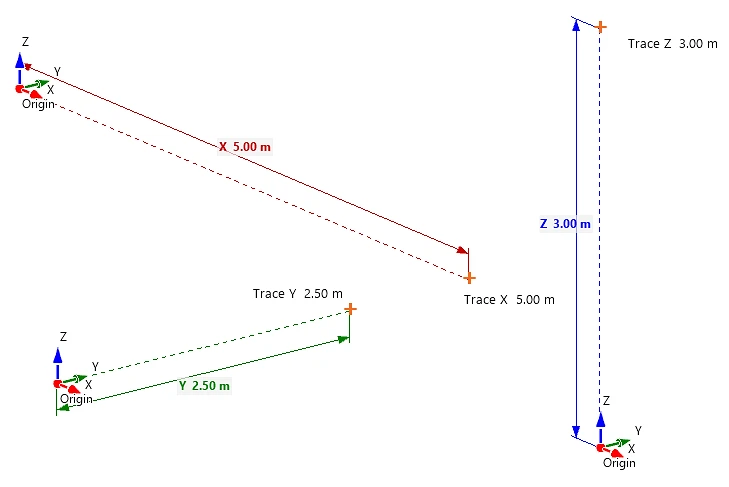
การป้อนความยาวที่แน่นอน ขณะที่ trace ทำงานอยู่ ให้พิมพ์ความยาวที่ต้องการบนคีย์บอร์ด ค่าจะถูกล็อก (เช่น Trace Z 4 m) โดยไม่ขึ้นกับตำแหน่งของเคอร์เซอร์ กด Enter เพื่อยืนยันจุดปลาย ไม่ต้องคลิกลงในช่องป้อนข้อมูล เพียงพิมพ์ได้เลย
การป้อนทิศทางทั่วไป สำหรับชิ้นส่วนที่ไม่ขนานกับแกนสากล ให้พิมพ์ค่าส่วนเพิ่มของพิกัด ΔX, ΔY, ΔZ แล้วกด Enter
การวาดต่อเนื่อง เมื่อยืนยันจุดปลายแล้ว ชิ้นส่วนและ Node ที่ปลายทั้งสองจะถูกสร้างขึ้นโดยอัตโนมัติ เช่น ชิ้นส่วน M1 พร้อม Node N1 และ N2 ชิ้นส่วนและ Node ใหม่จะปรากฏในแผนผังต้นไม้ของแบบจำลองในฉาก 3D
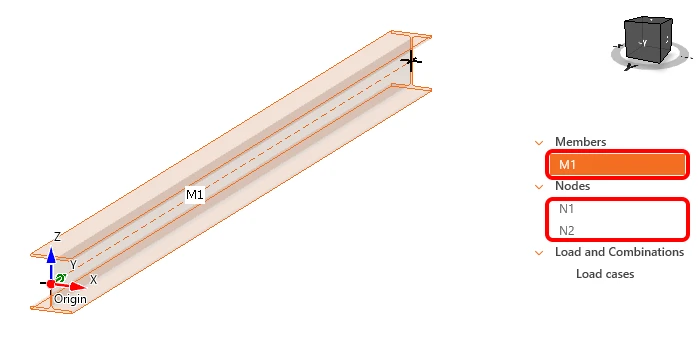
โหมดการวาดจะดำเนินต่อจากจุดปลายล่าสุด ดังนั้นชิ้นส่วนถัดไปจะเริ่มที่จุดนั้น จึงวาดโครงข้อแข็งได้ในลำดับเดียว: เสาขึ้น คานพาดขวาง เสาลง
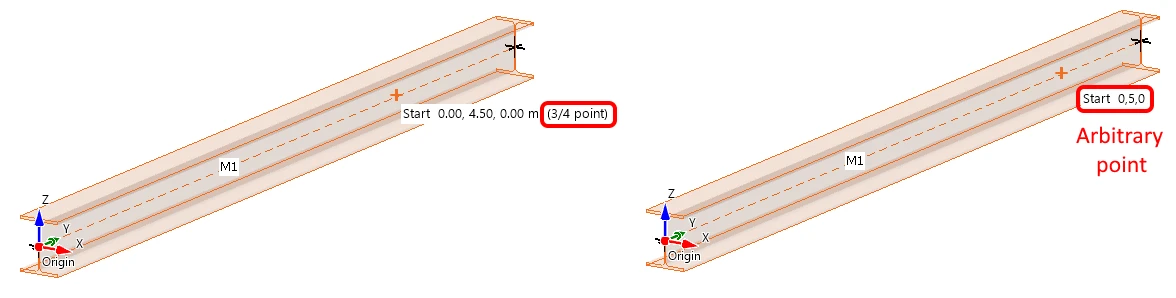
การ Snap เข้ากับเรขาคณิตที่มีอยู่ ขณะวาด เคอร์เซอร์จะ snap เข้ากับ Node ที่มีอยู่และจุดบนชิ้นส่วนที่มีอยู่ ซึ่งรวมถึงจุดสำคัญ เช่น mid point, 1/4 point และ 3/4 point หรือจุดใดก็ได้ On member ทูลทิปแสดงประเภทของการ snap และตำแหน่งของจุดนั้น
การเพิ่ม Node
เพิ่ม Node ได้โดยตรงในฉาก 3D คลิกปุ่ม Node ในกลุ่มริบบิ้น New เพื่อเริ่มโหมดการวาด หรือคลิกขวาที่ Nodes ในแผนผังต้นไม้ของฉาก 3D แล้วเลือก New node

Node ที่ปลายชิ้นส่วน Node ที่ปลายของชิ้นส่วนจะถูกสร้างโดยอัตโนมัติขณะวาดชิ้นส่วน (ดูการเพิ่มชิ้นส่วน) Node เหล่านี้มีป้ายชื่อ N1, N2, … และแสดงอยู่ใต้ Nodes ในแผนผังต้นไม้ของแบบจำลอง
การเพิ่ม Node สัมพัทธ์
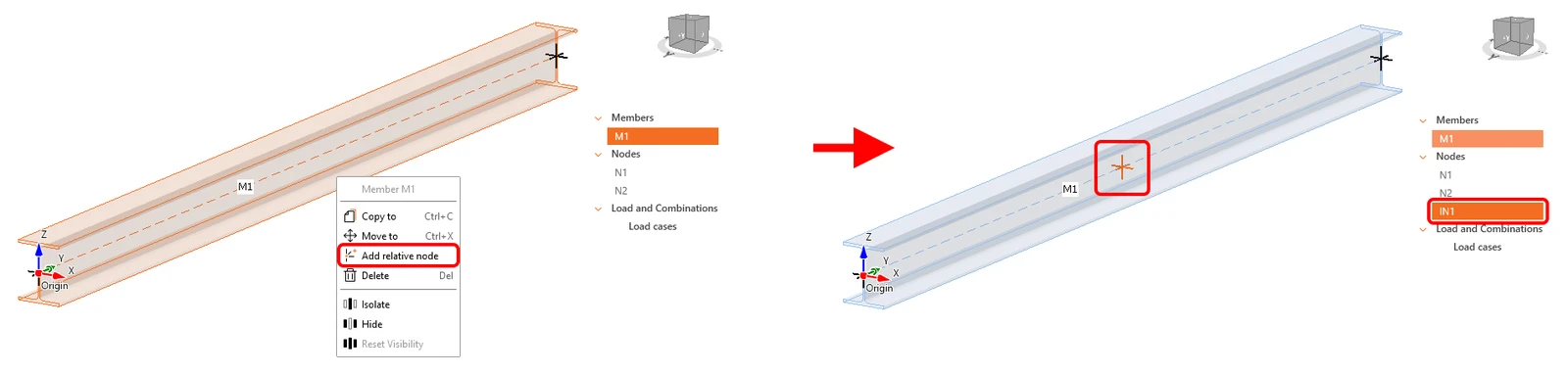
Node สัมพัทธ์บนชิ้นส่วน หากต้องการเพิ่ม Node สัมพัทธ์ที่ตำแหน่งใดก็ได้บนชิ้นส่วนที่มีอยู่ ให้คลิกขวาที่ชิ้นส่วนในฉาก 3D แล้วเลือก Add relative node จากเมนูบริบท Node ใหม่จะมีป้ายชื่อ IN1, IN2, … และปรากฏใต้ Nodes ในแผนผังต้นไม้ของแบบจำลอง Node นี้ไม่แบ่งชิ้นส่วนออกจากกัน เช่น ชิ้นส่วน M1 ยังคงเป็นชิ้นส่วนเดียวที่มี Node IN1 และ IN2 อยู่บนชิ้นส่วนนั้น
การดำเนินการกับชิ้นส่วนและ Node
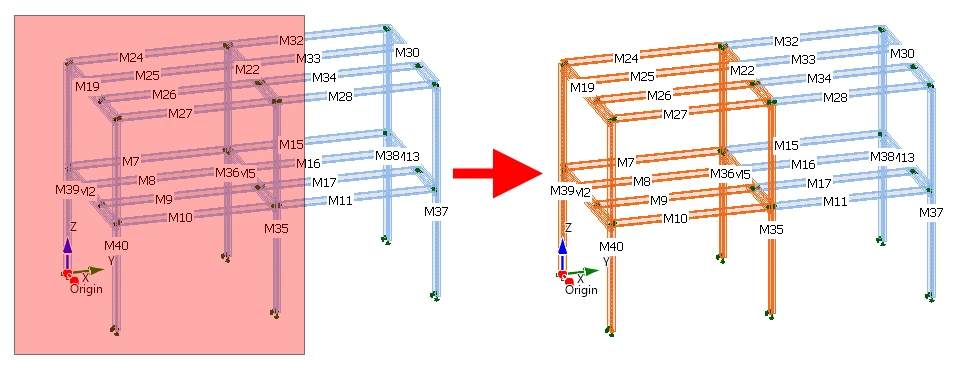
การเลือกวัตถุ สามารถเลือกชิ้นส่วนและ Node ได้โดยคลิกในฉาก 3D ไม่ว่าจะคลิกที่แบบจำลองโดยตรงหรือในแผนผังต้นไม้ สามารถเลือกหลายวัตถุพร้อมกันได้โดยลากกรอบสี่เหลี่ยมเพื่อเลือกในฉาก 3D หรือกด Ctrl ค้างไว้แล้วคลิกแต่ละวัตถุ วัตถุที่เลือกจะถูกไฮไลต์บนแบบจำลองและในแผนผังต้นไม้
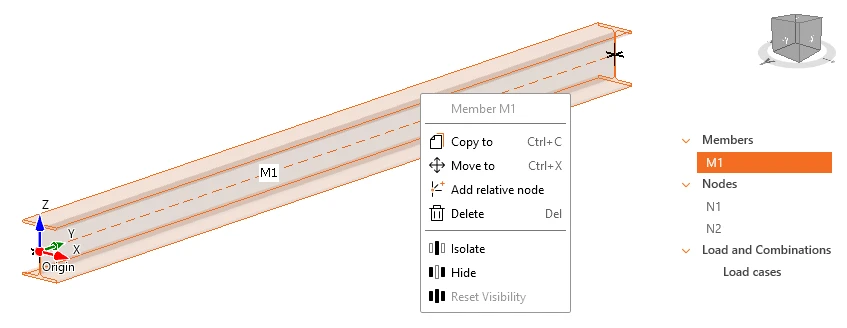
เมนูบริบท คลิกขวาที่วัตถุที่เลือกในฉาก 3D เพื่อเปิดเมนูบริบท ส่วนหัวของเมนูแสดงวัตถุที่เลือก เช่น Member M1 หรือ Members เมื่อเลือกหลายวัตถุ เมนูประกอบด้วยคำสั่งต่อไปนี้:
| คำสั่ง | ปุ่มลัด | คำอธิบาย |
| Copy to | Ctrl+C | คัดลอกวัตถุที่เลือกไปยังตำแหน่งใหม่ |
| Move to | Ctrl+X | ย้ายวัตถุที่เลือกไปยังตำแหน่งใหม่ |
| Add relative node | – | เพิ่ม Node บนชิ้นส่วน (ดูขั้นตอนที่ 2) |
| Delete | Del | ลบวัตถุที่เลือก |
| Isolate | – | แสดงเฉพาะวัตถุที่เลือก |
| Hide | – | ซ่อนวัตถุที่เลือก |
| Reset Visibility | – | แสดงวัตถุที่ซ่อนทั้งหมดอีกครั้ง |
Copy to เลือกวัตถุที่ต้องการคัดลอก เช่น โครงข้อแข็งทั้งชุดรวมถึงชิ้นส่วนและ Node จากนั้นเลือก Copy to ในเมนูบริบทหรือกด Ctrl+C โปรแกรมจะถามหาสองจุด:
A. จุดอ้างอิง: Select start point, or type X, Y, Z + Enter. คลิกจุดในฉาก 3D โดยใช้การ snap แบบเดียวกับตอนวาดชิ้นส่วน หรือพิมพ์พิกัดของจุดแล้วกด Enter
B. จุดเป้าหมาย: Select target point, or type a distance or ΔX, ΔY, ΔZ + Enter. การ trace ทำงานเหมือนกับตอนวาดชิ้นส่วน trace ทิศทางตามแกน X, Y หรือ Z พิมพ์อินพุตอย่างใดอย่างหนึ่งด้านล่างแล้วกด Enter สำหรับทิศทางทั่วไป ให้พิมพ์ค่าส่วนเพิ่ม ΔX, ΔY, ΔZ
| อินพุต | ผลลัพธ์ |
6 | คัดลอกหนึ่งชุดที่ระยะ 6 m ในทิศทางที่ trace |
6*3 | คัดลอก 3 ชุดที่ระยะห่างคงที่ 6 m (ที่ระยะ 6, 12 และ 18 m จากจุดอ้างอิง) |
3 5 7 | คัดลอกที่ระยะต่างกัน ป้อนต่อเนื่องกันและคั่นด้วยช่องว่าง |
4/5*3 | ความยาว 4 m ถูกแบ่งเป็น 5 ส่วน และสร้างสำเนา 3 ชุดโดยมีระยะก้าว 1/5 ของความยาว (ที่ระยะ 0.8, 1.6 และ 2.4 m จากจุดอ้างอิง) |
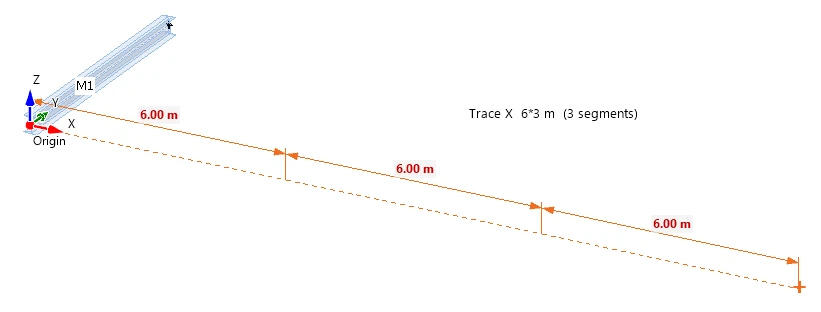
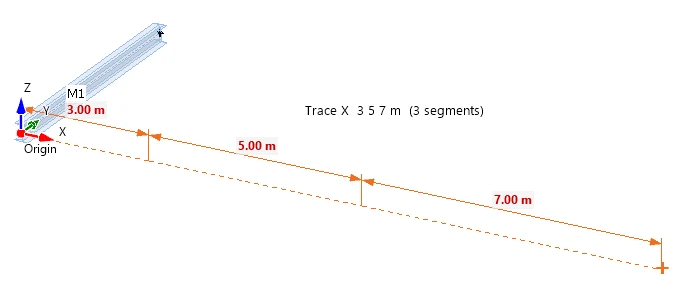
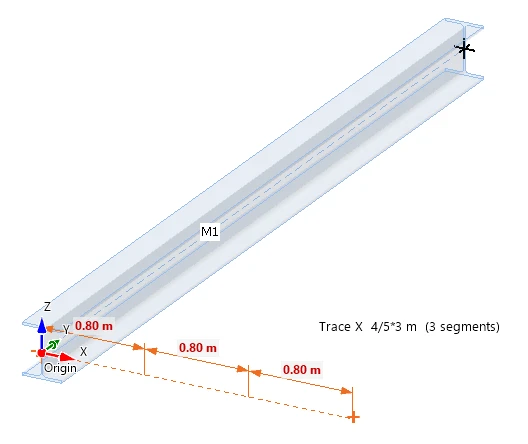
สำเนาจะคงคุณสมบัติของวัตถุต้นฉบับไว้ เช่น หน้าตัดและจุดรองรับใน Node
การแก้ไขคุณสมบัติของชิ้นส่วน
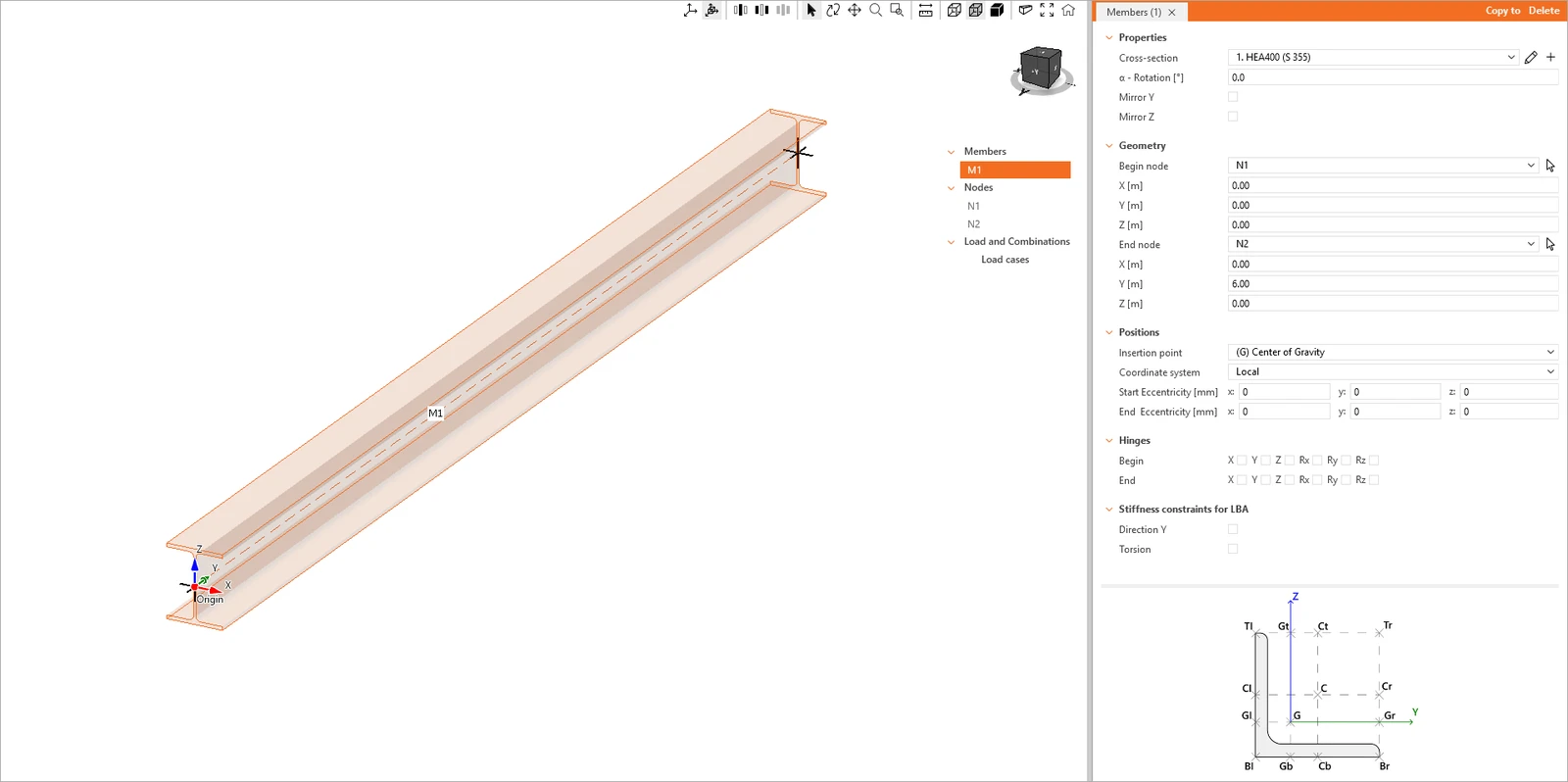
เลือกชิ้นส่วนในฉาก 3D หรือในแผนผังต้นไม้ในฉาก 3D คุณสมบัติของชิ้นส่วนจะแสดงใน property grid ทางด้านขวา ส่วนหัวของ property grid แสดงจำนวนชิ้นส่วนที่เลือก เช่น Members (1) และมีปุ่ม Copy to และ Delete
เมื่อเลือกหลายชิ้นส่วน ส่วนหัวจะแสดงจำนวนของชิ้นส่วนเหล่านั้น เช่น Members (2) คุณสมบัติที่มีค่าต่างกันจะแสดงเป็น <Multiple values> และค่าที่เปลี่ยนแปลงจะถูกนำไปใช้กับทุกชิ้นส่วนที่เลือก
คุณสมบัติ
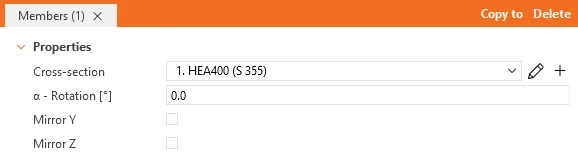
หน้าตัดของชิ้นส่วนเลือกจากรายการหน้าตัดที่กำหนดไว้ในโปรเจกต์ เช่น 1. HEA400 (S 355) ไอคอนดินสอถัดจากรายการใช้แก้ไขหน้าตัดที่เลือก และไอคอน + ใช้เพิ่มหน้าตัดใหม่ สามารถหมุนหน้าตัดรอบแกนของชิ้นส่วนได้ด้วยมุม α – Rotation [°] ตัวเลือก Mirror Y และ Mirror Z ใช้สะท้อนหน้าตัดรอบแกน Y หรือ Z ของหน้าตัด
เรขาคณิต
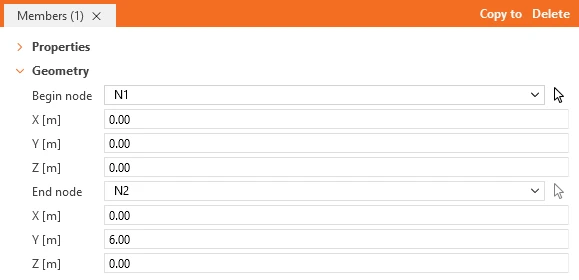
ชิ้นส่วนถูกกำหนดโดย Node เริ่มต้น (Begin node) และ Node สิ้นสุด (End node) แต่ละ Node สามารถเลือกจากรายการหรือเลือกในฉาก 3D โดยใช้ไอคอนลูกศร พิกัดสากล X, Y, Z [m] ของทั้งสอง Node จะแสดงโดยอัตโนมัติใต้ชื่อ Node
ตำแหน่ง
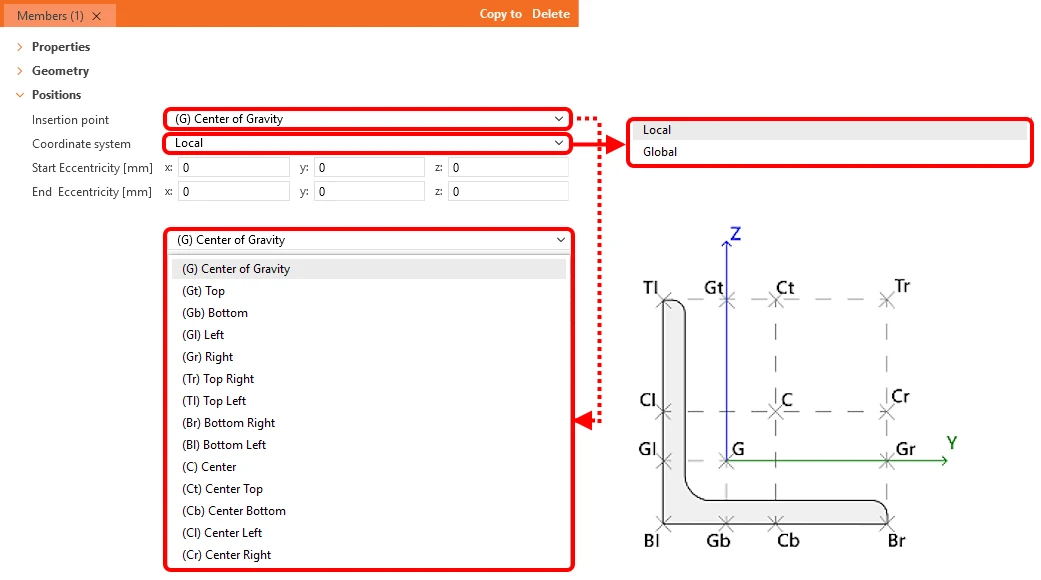
Insertion point กำหนดจุดของหน้าตัด เช่น (G) Center of Gravity จุด Insertion point ที่ใช้ได้แสดงอยู่ในแผนภาพหน้าตัดที่ด้านล่างของ property grid นอกจากนี้ยังสามารถเลื่อนชิ้นส่วนได้ด้วย Start Eccentricity และ End Eccentricity [mm] ในทิศทาง x, y, z ความเยื้องศูนย์กำหนดในระบบพิกัด Local หรือ Global ที่เลือก
จุดหมุน (Hinges)
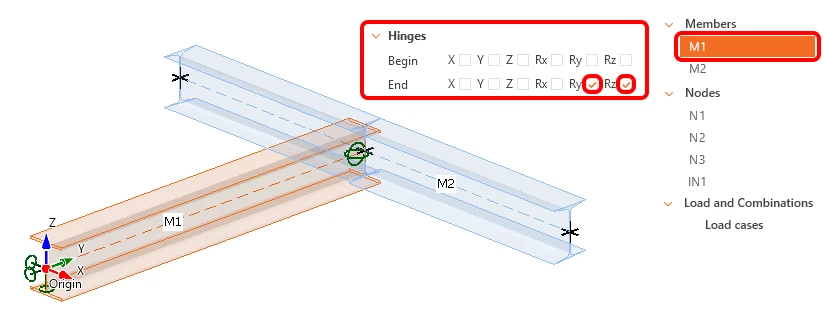
ที่จุดเริ่มต้นและจุดสิ้นสุดของชิ้นส่วน สามารถปลดปล่อยองศาอิสระแต่ละตัวได้: การเลื่อนตำแหน่ง X, Y, Z และการหมุน Rx, Ry, Rz
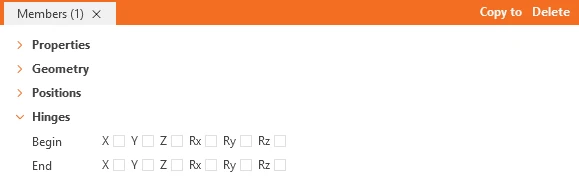
ตัวอย่างเช่น จุดต่อแบบหมุนได้ระหว่างสองชิ้นส่วนกำหนดที่ปลายของชิ้นส่วนหนึ่งโดยปลดปล่อยการหมุนรอบแกนหลัก Ry และรอบแกนรอง Rz ส่วนการหมุน Rx และการเลื่อนตำแหน่ง X, Y, Z ยังคงถูกยึดรั้งไว้ ดังนั้นจุดต่อจึงถ่ายแรงและแรงบิด แต่ไม่ถ่ายโมเมนต์ดัด
ข้อจำกัดด้านสติฟเนสสำหรับ LBA
ตัวเลือกเหล่านี้เพิ่มสติฟเนสตลอดความยาวของชิ้นส่วนในการวิเคราะห์ LBA จุดประสงค์คือเพื่อจำลองส่วนที่อยู่ติดกันของโครงสร้างซึ่งไม่ได้สร้างแบบจำลองใน IDEA StatiCa Stability และยับยั้งการเปลี่ยนรูปที่เลือกของชิ้นส่วนเมื่อคำนวณรูปร่างโหมด eigenmode การวิเคราะห์อื่นไม่พิจารณาสติฟเนสเพิ่มเติมนี้
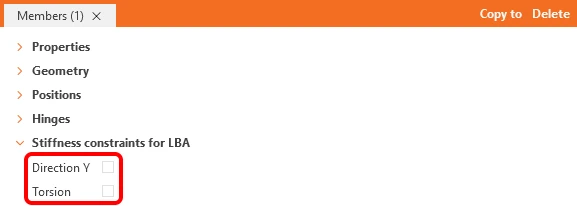
เมื่อเลือก Direction Y ชิ้นส่วนจะไม่สามารถเลื่อนตำแหน่งในแนวข้างได้ เมื่อเลือก Torsion ชิ้นส่วนจะไม่สามารถหมุนรอบศูนย์กลางแรงเฉือนได้ การตั้งค่าเหล่านี้ใช้ได้ เช่น กับคานพื้นที่ถูกค้ำยันด้วยแผ่นพื้น Concrete ด้านบน เมื่อแผ่นพื้นไม่ได้รวมอยู่ในแบบจำลองโครงสร้าง
แผนภาพหน้าตัด
แผนภาพที่ด้านล่างของ property grid แสดงจุด Insertion point ได้แก่ G (จุดศูนย์ถ่วง) C (จุดศูนย์กลาง) และจุดที่ขอบด้านบน (T) ด้านล่าง (B) ด้านซ้าย (l) และด้านขวา (r) ของหน้าตัด เช่น Tl, Gt, Ct, Tr, Cl, Cr, Gl, Gr, Bl, Gb, Cb, Br แผนภาพนี้เป็นเพียงแผนผังและไม่ได้แสดงรูปร่างจริงของหน้าตัดที่เลือก
การแก้ไขคุณสมบัติของ Node
เลือก Node ในฉาก 3D หรือในแผนผังต้นไม้ในฉาก 3D คุณสมบัติของ Node จะแสดงใน property grid ทางด้านขวา ส่วนหัวของ property grid แสดงจำนวน Node ที่เลือก เช่น Nodes (1) และมีปุ่ม Copy to และ Delete เมื่อเลือกหลาย Node คุณสมบัติที่มีค่าต่างกันจะแสดงเป็น <Multiple values> และค่าที่เปลี่ยนแปลงจะถูกนำไปใช้กับทุก Node ที่เลือก
ทั่วไป
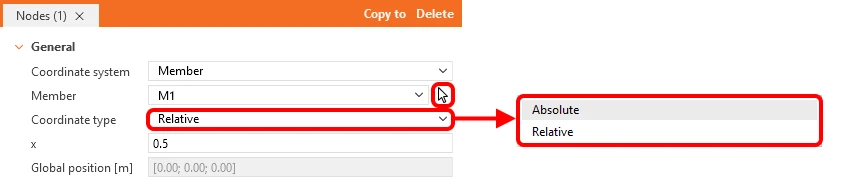
ตำแหน่งของ Node กำหนดในระบบพิกัดที่เลือก สำหรับระบบพิกัด Global Node จะถูกกำหนดด้วยพิกัดสากล X, Y, Z [m]

สำหรับระบบพิกัด Member Node จะอยู่บนชิ้นส่วนที่เลือก สามารถเลือกชิ้นส่วนจากรายการหรือเลือกในฉาก 3D โดยใช้ไอคอนลูกศร Coordinate type กำหนดวิธีป้อนตำแหน่งบนชิ้นส่วน Absolute หมายถึงระยะ X [m] จาก Node เริ่มต้นของชิ้นส่วน Relative หมายถึงตำแหน่ง x เทียบกับความยาวชิ้นส่วน เช่น 0.5 วาง Node ไว้ตรงกลางชิ้นส่วน พิกัดสากลที่ได้ของ Node จะแสดงในช่องแบบอ่านอย่างเดียว Global position [m]
จุดรองรับ (Support)
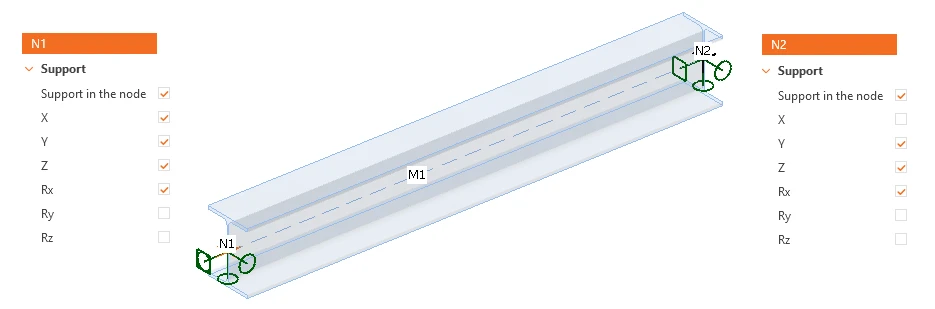
เมื่อเลือกตัวเลือก Support in the node Node จะกลายเป็นจุดรองรับ จากนั้นองศาอิสระแต่ละตัวจะถูกยึดรั้งโดยเลือกการเลื่อนตำแหน่ง X, Y, Z และการหมุน Rx, Ry, Rz โปรดทราบว่าองศาอิสระกำหนดในระบบพิกัดสากล
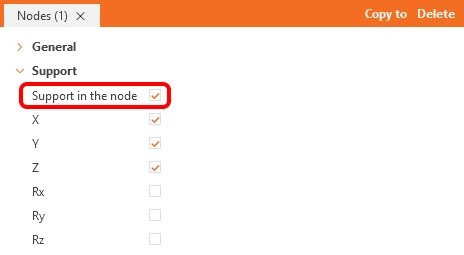
ตัวอย่างเช่น สำหรับคานช่วงเดียวรองรับแบบอย่างง่ายที่มีแกนตามยาวอยู่ในทิศทาง X จุดรองรับกำหนดดังนี้ ที่ Node N1 ยึดรั้งการเลื่อนตำแหน่ง X, Y, Z และการหมุน Rx ที่ Node N2 ยึดรั้งการเลื่อนตำแหน่ง Y, Z และการหมุน Rx ส่วนการเลื่อนตำแหน่ง X เป็นอิสระ ดังนั้นคานจึงเคลื่อนที่ในทิศทางตามยาวได้ ที่ทั้งสอง Node การหมุน Ry และ Rz เป็นอิสระ และการหมุน Rx ที่ถูกยึดรั้งช่วยป้องกันการบิดของคานที่จุดรองรับ ซึ่งสอดคล้องกับจุดรองรับแบบ fork ซึ่งเป็นเงื่อนไขขอบเขตที่ใช้ทั่วไปสำหรับการวิเคราะห์การโก่งเดาะด้านข้างและบิดของคาน