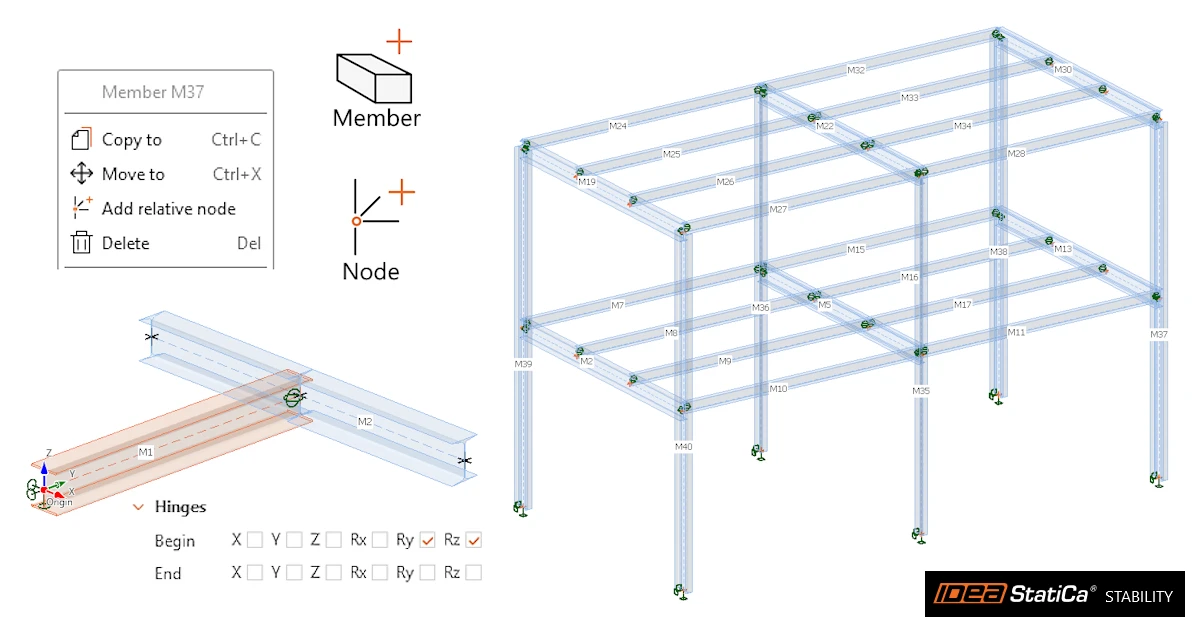


Konstrukční model v IDEA StatiCa Stability je rámový model složený z 1D prutových prvků se 6 stupni volnosti v každém uzlu. Vytváří se na kartě Model. Podle následujících částí vytvořte svůj konstrukční model od začátku.
Přidávání prvků
Prvky se přidávají přímo ve 3D scéně. Kliknutím na tlačítko Member ve skupině pásu karet Nový spustíte režim kreslení. Případně klikněte pravým tlačítkem na Prvky ve stromu ve 3D scéně a vyberte Nový prvek.

Počáteční bod. Pohybujte kurzorem ve scéně. Kurzor se přichytává k existujícím bodům a zobrazuje jejich název a souřadnice, např. Počátek 0,00; 0,00; 0,00 m. Kliknutím umístíte počáteční bod prvku. Případně zadejte souřadnice počátečního bodu X, Y, Z a stiskněte Enter.
Trasování podél globální osy. Pokud pohybujete kurzorem z počátečního bodu přibližně rovnoběžně s globální osou (X, Y nebo Z), program zamkne směr a zobrazí čárkovanou trasovací přímku s kótou. Popisek zobrazuje aktuální trasovanou vzdálenost, např. Trasa Z 3,10 m. Kóta je vybarvena podle osy: červeně pro X, zeleně pro Y, modře pro Z.
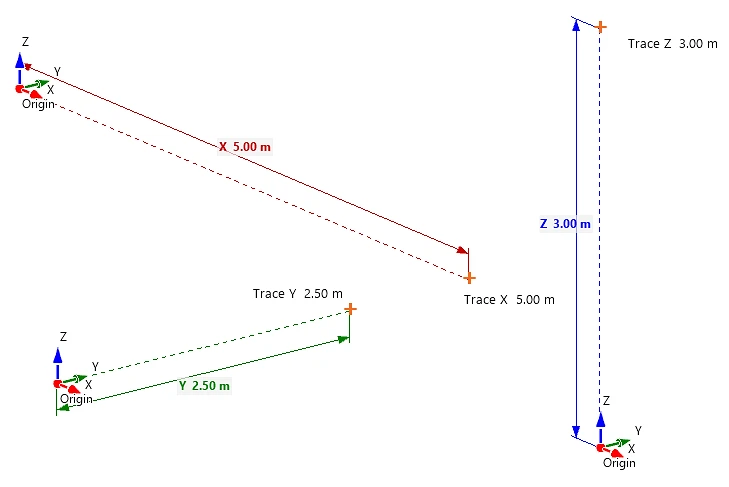
Zadání přesné délky. Při aktivním trasování zadejte požadovanou délku z klávesnice. Hodnota se zamkne (např. Trasa Z 4 m) bez ohledu na polohu kurzoru. Koncový bod potvrďte stisknutím Enter. Není třeba klikat do vstupního pole, stačí psát.
Zadání obecného směru. U prvků, které nejsou rovnoběžné s globální osou, zadejte přírůstky souřadnic ΔX, ΔY, ΔZ a stiskněte Enter.
Průběžné kreslení. Po potvrzení koncového bodu se automaticky vytvoří prvek a oba koncové uzly, např. prvek M1 s uzly N1 a N2. Nové prvky a uzly se zobrazí ve stromu modelu ve 3D scéně.
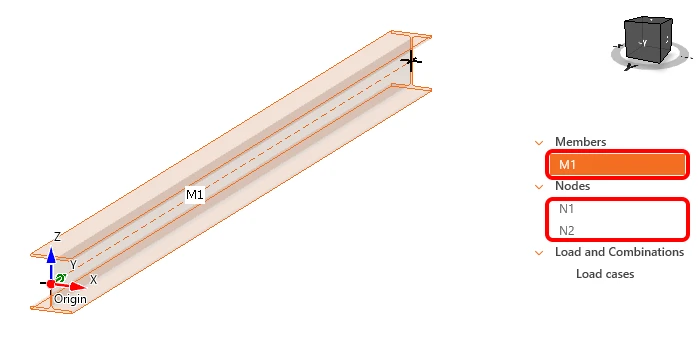
Režim kreslení pokračuje od posledního koncového bodu, takže další prvek začíná v tomto bodě. Rám lze proto nakreslit v jedné sekvenci: sloup nahoru, nosník napříč, sloup dolů.
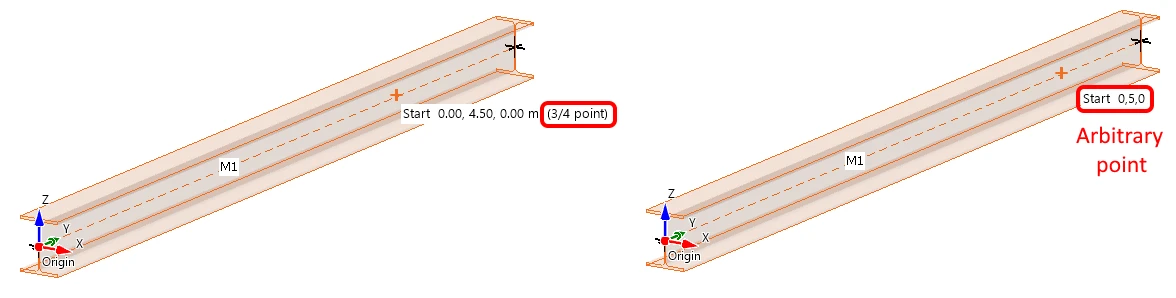
Přichytávání k existující geometrii. Při kreslení se kurzor přichytává k existujícím uzlům a k bodům na existujících prvcích. Patří mezi ně charakteristické body, např. střed, bod 1/4 a bod 3/4, nebo libovolný bod Na prvku. Popisek zobrazuje typ přichycení a jeho polohu.
Přidávání uzlů
Uzly se přidávají přímo ve 3D scéně. Kliknutím na tlačítko Uzel ve skupině pásu karet Nový spustíte režim kreslení. Případně klikněte pravým tlačítkem na Uzly ve stromu ve 3D scéně a vyberte Nový uzel.

Uzly na koncích prvků. Uzly na koncích prvků se vytvářejí automaticky při kreslení prvků (viz Přidávání prvků). Jsou označeny N1, N2, … a uvedeny pod položkou Uzly ve stromu modelu.
Přidávání relativních uzlů
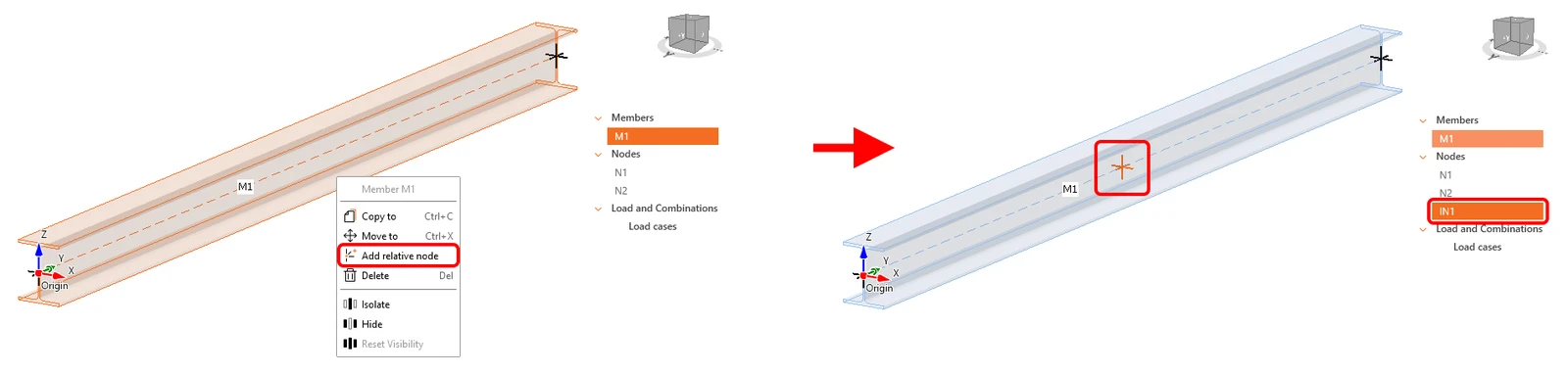
Relativní uzly na prvku. Chcete-li přidat relativní uzel do libovolné polohy na existujícím prvku, klikněte pravým tlačítkem na prvek ve 3D scéně a z kontextové nabídky vyberte Přidat relativní uzel. Nový uzel je označen IN1, IN2, … a zobrazí se pod položkou Uzly ve stromu modelu. Uzel prvek nerozděluje, např. prvek M1 zůstává jediným prvkem s uzly IN1 a IN2 na něm.
Operace s prvky a uzly
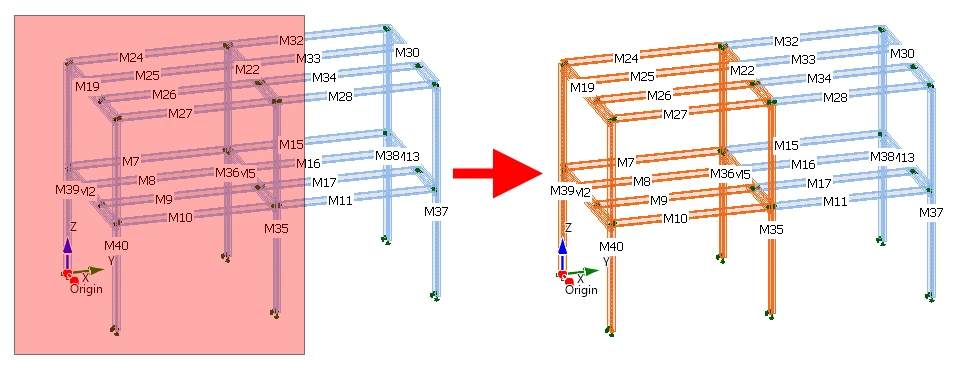
Výběr objektů. Prvky a uzly lze vybrat kliknutím ve 3D scéně, a to přímo na modelu nebo ve stromu. Několik objektů lze vybrat najednou tažením výběrového obdélníku ve 3D scéně nebo podržením klávesy Ctrl a kliknutím na jednotlivé objekty. Vybrané objekty jsou zvýrazněny na modelu i ve stromu.
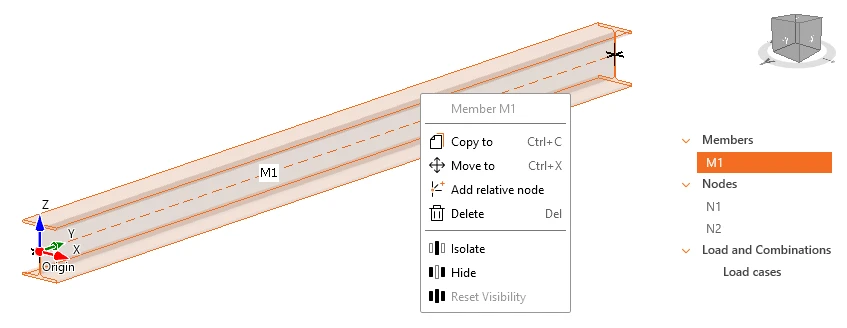
Kontextová nabídka. Kliknutím pravým tlačítkem na vybraný objekt ve 3D scéně otevřete kontextovou nabídku. Záhlaví nabídky zobrazuje vybraný objekt, např. Prvek M1, nebo Prvky při výběru více objektů. Nabídka obsahuje tyto příkazy:
| Příkaz | Zkratka | Popis |
| Kopírovat do | Ctrl+C | Zkopíruje vybrané objekty do nové polohy |
| Přesunout do | Ctrl+X | Přesune vybrané objekty do nové polohy |
| Přidat relativní uzel | – | Přidá uzel na prvek (viz krok 2) |
| Odstranit | Del | Odstraní vybrané objekty |
| Izolovat | – | Zobrazí pouze vybrané objekty |
| Skrýt | – | Skryje vybrané objekty |
| Obnovit viditelnost | – | Znovu zobrazí všechny skryté objekty |
Kopírovat do. Vyberte objekty, které chcete kopírovat, např. celý rám včetně jeho prvků a uzlů. Poté v kontextové nabídce vyberte Kopírovat do nebo stiskněte Ctrl+C. Program požádá o zadání dvou bodů:
A. Referenční bod: Vyberte počáteční bod nebo zadejte X, Y, Z + Enter. Klikněte na bod ve 3D scéně s použitím stejného přichytávání jako při kreslení prvků, nebo zadejte jeho souřadnice a stiskněte Enter.
B. Cílový bod: Vyberte cílový bod nebo zadejte vzdálenost či ΔX, ΔY, ΔZ + Enter. Trasování funguje stejně jako při kreslení prvků. Trasujte směr podél osy X, Y nebo Z, zadejte jeden z níže uvedených vstupů a stiskněte Enter. Pro obecný směr zadejte přírůstky ΔX, ΔY, ΔZ.
| Vstup | Výsledek |
6 | Jedna kopie ve vzdálenosti 6 m v trasovaném směru |
6*3 | 3 kopie s konstantní roztečí 6 m (ve vzdálenosti 6, 12 a 18 m od referenčního bodu) |
3 5 7 | Kopie v různých vzdálenostech, zadaných postupně a oddělených mezerou |
4/5*3 | Délka 4 m se rozdělí na 5 úseků a vytvoří se 3 kopie s krokem 1/5 délky (ve vzdálenosti 0,8; 1,6 a 2,4 m od referenčního bodu) |
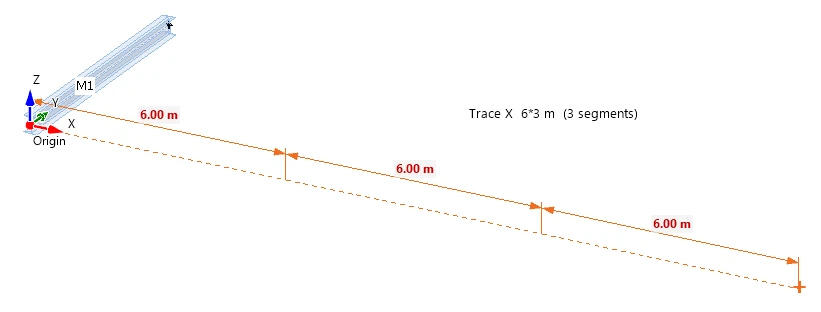
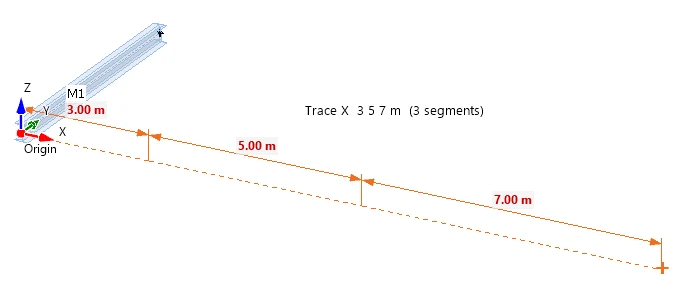
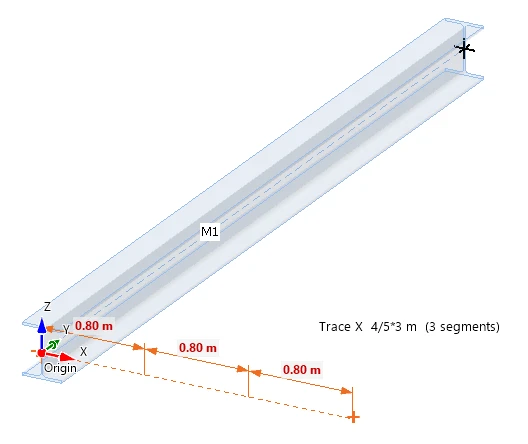
Kopie si zachovají vlastnosti původních objektů, např. průřezy a podpory v uzlech.
Úprava vlastností prvku
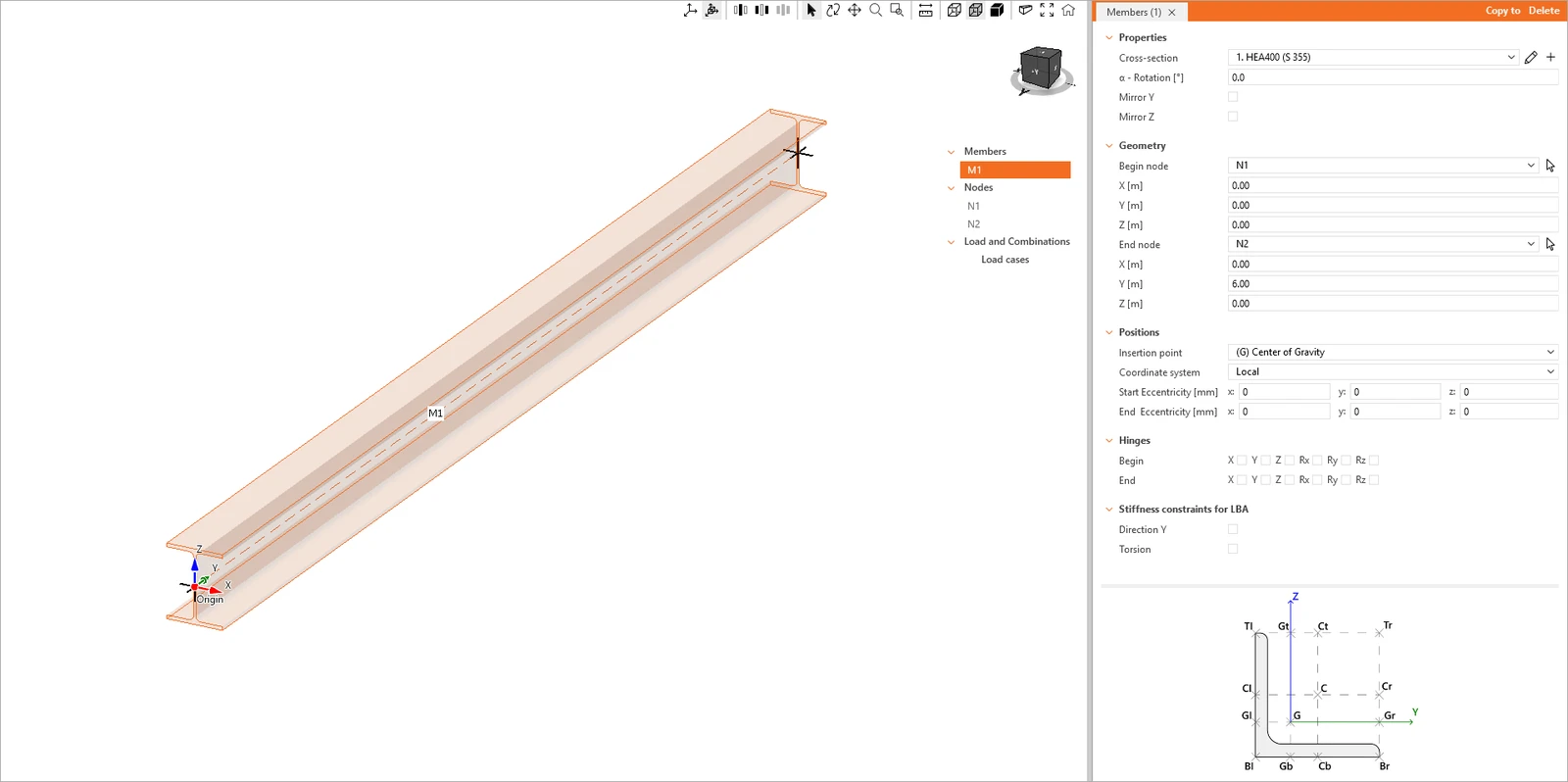
Vyberte prvek ve 3D scéně nebo ve stromu ve 3D scéně. Jeho vlastnosti se zobrazí v tabulce vlastností vpravo. Záhlaví tabulky vlastností zobrazuje počet vybraných prvků, např. Prvky (1) a obsahuje tlačítka Kopírovat do a Odstranit.
Pokud je vybráno více prvků, záhlaví zobrazuje jejich počet, např. Prvky (2). Vlastnosti s různými hodnotami se zobrazují jako <Více hodnot> a změněná hodnota se použije pro všechny vybrané prvky.
Vlastnosti
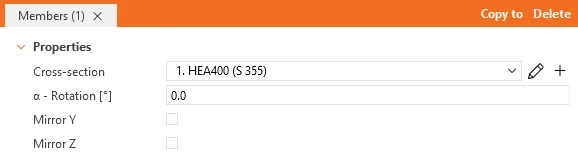
Průřez prvku se vybírá ze seznamu průřezů definovaných v projektu, např. 1. HEA400 (S 355). Ikona tužky vedle seznamu slouží k úpravě vybraného průřezu a ikona + přidá nový průřez. Průřez lze natočit kolem osy prvku o úhel α – Natočení [°]. Volby Zrcadlit Y a Zrcadlit Z zrcadlí průřez podle jeho osy Y nebo Z.
Geometrie
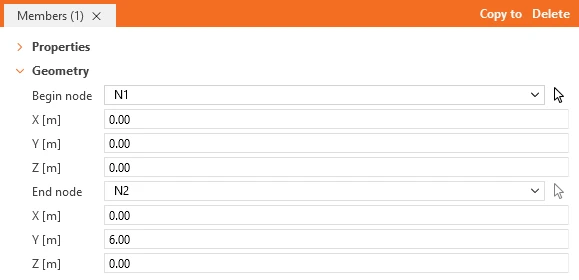
Prvek je definován počátečním a koncovým uzlem. Každý uzel lze vybrat ze seznamu nebo zvolit ve 3D scéně pomocí ikony šipky. Globální souřadnice X, Y, Z [m] obou uzlů se automaticky zobrazují pod názvem uzlu.
Polohy
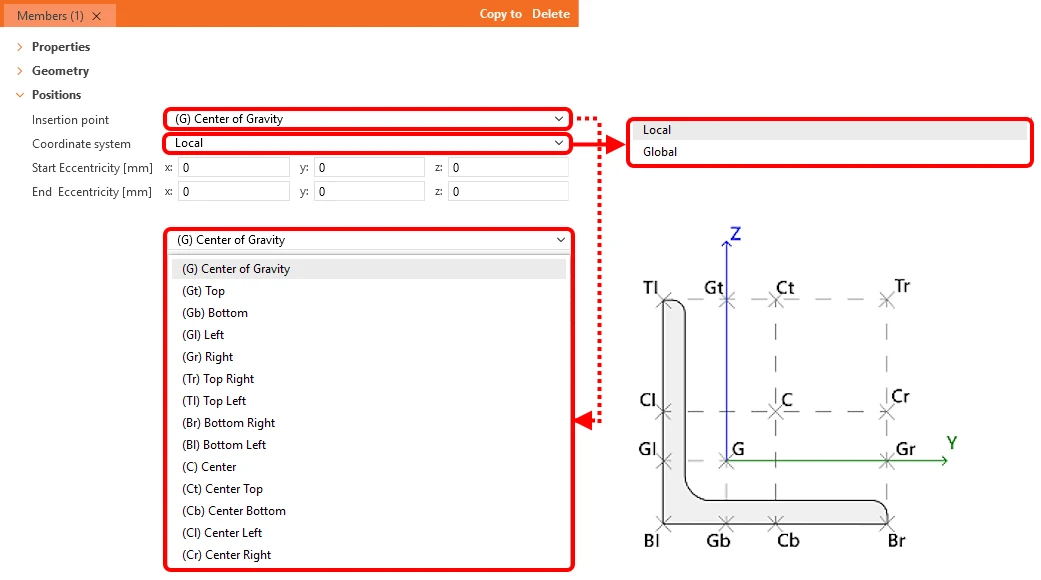
Vkládací bod definuje bod průřezu, např. (G) Těžiště. Dostupné vkládací body jsou zobrazeny ve schématu průřezu ve spodní části tabulky vlastností. Prvek lze také posunout pomocí počáteční a koncové excentricity [mm] ve směrech x, y, z. Excentricity se definují ve zvoleném Lokálním nebo Globálním souřadnicovém systému.
Klouby
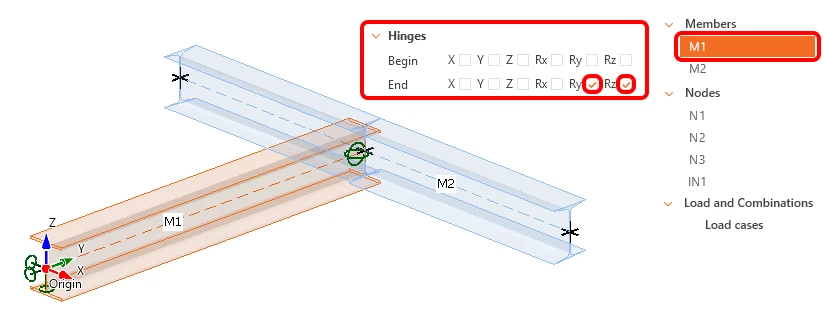
Na začátku a na konci prvku lze uvolnit jednotlivé stupně volnosti: posuny X, Y, Z a pootočení Rx, Ry, Rz.
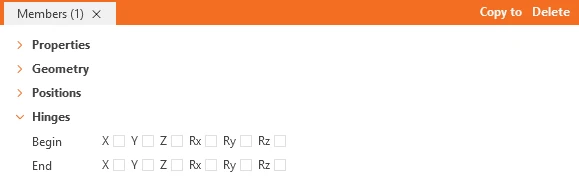
Například kloubový styčník mezi dvěma prvky se definuje na konci jednoho z prvků uvolněním pootočení kolem silné osy Ry a kolem slabé osy Rz. Pootočení Rx a posuny X, Y, Z zůstávají vázané, takže styčník přenáší síly a kroucení, ale nepřenáší ohybové momenty.
Tuhostní podpory pro LBA
Tyto volby přidávají tuhost po celé délce prvku v analýze LBA. Cílem je simulovat přilehlé části konstrukce, které nejsou v IDEA StatiCa Stability modelovány a které brání vybraným deformacím prvku při výpočtu vlastních tvarů. Ostatní analýzy tuto dodatečnou tuhost neuvažují.
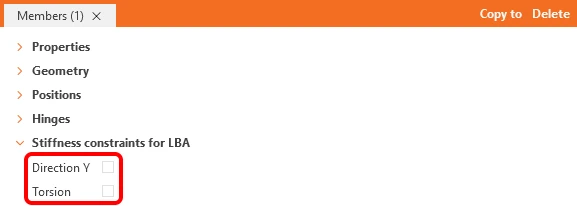
Je-li zvolena možnost Směr Y, prvek se nemůže příčně posouvat. Je-li zvolena možnost Kroucení, prvek se nemůže natáčet kolem středu smyku. Tato nastavení lze použít například u stropních nosníků stabilizovaných betonovou deskou nad nimi, pokud deska není součástí konstrukčního modelu.
Schéma průřezu
Schéma ve spodní části tabulky vlastností zobrazuje vkládací body: G (těžiště), C (střed) a body na horním (T), dolním (B), levém (l) a pravém (r) okraji průřezu, např. Tl, Gt, Ct, Tr, Cl, Cr, Gl, Gr, Bl, Gb, Cb, Br. Schéma je pouze schematické a nezobrazuje skutečný tvar vybraného průřezu.
Úprava vlastností uzlu
Vyberte uzel ve 3D scéně nebo ve stromu ve 3D scéně. Jeho vlastnosti se zobrazí v tabulce vlastností vpravo. Záhlaví tabulky vlastností zobrazuje počet vybraných uzlů, např. Uzly (1), a obsahuje tlačítka Kopírovat do a Odstranit. Pokud je vybráno více uzlů, vlastnosti s různými hodnotami se zobrazují jako <Více hodnot> a změněná hodnota se použije pro všechny vybrané uzly.
Obecné
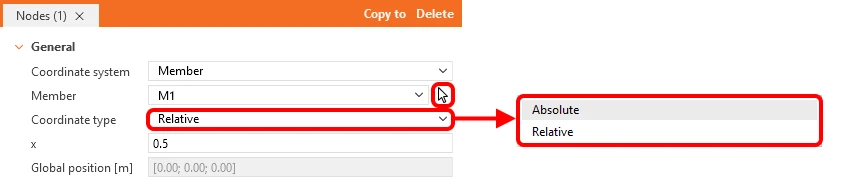
Poloha uzlu se definuje ve zvoleném souřadnicovém systému. V globálním souřadnicovém systému je uzel definován svými globálními souřadnicemi X, Y, Z [m].

V souřadnicovém systému prvku leží uzel na zvoleném prvku. Prvek lze vybrat ze seznamu nebo zvolit ve 3D scéně pomocí ikony šipky. Typ souřadnice určuje, jak se zadává poloha na prvku. Absolutní znamená vzdálenost X [m] od počátečního uzlu prvku. Relativní znamená polohu x vztaženou k délce prvku, např. hodnota 0,5 umístí uzel do poloviny prvku. Výsledné globální souřadnice uzlu se zobrazují v poli Globální poloha [m], které je určeno pouze ke čtení.
Podpora
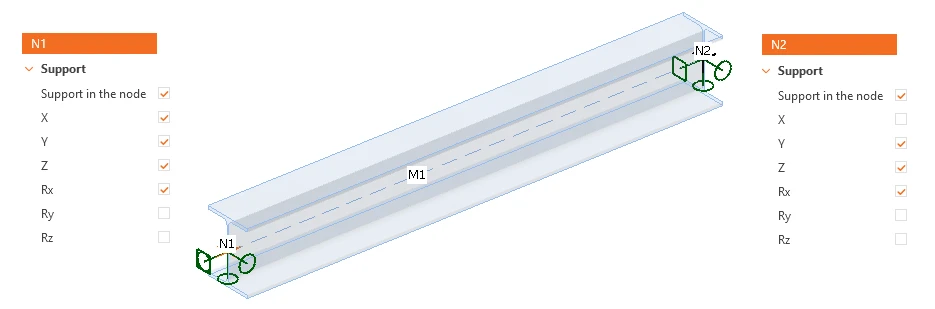
Je-li zvolena možnost Podpora v uzlu, uzel se stane podporou. Jednotlivé stupně volnosti se poté vážou výběrem posunů X, Y, Z a pootočení Rx, Ry, Rz. Upozorňujeme, že stupně volnosti jsou definovány v globálním souřadnicovém systému.
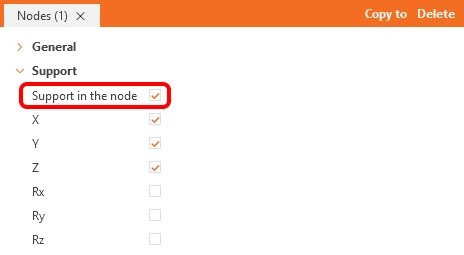
Například u prostého nosníku s podélnou osou ve směru X se podpory definují takto. V uzlu N1 jsou vázány posuny X, Y, Z a pootočení Rx. V uzlu N2 jsou vázány posuny Y, Z a pootočení Rx, zatímco posun X je volný, takže se nosník může pohybovat v podélném směru. V obou uzlech jsou pootočení Ry a Rz volná a vázané pootočení Rx brání zkroucení nosníku v podporách. To odpovídá vidlicovým podporám, které jsou obvyklými okrajovými podmínkami pro analýzu klopení nosníku.