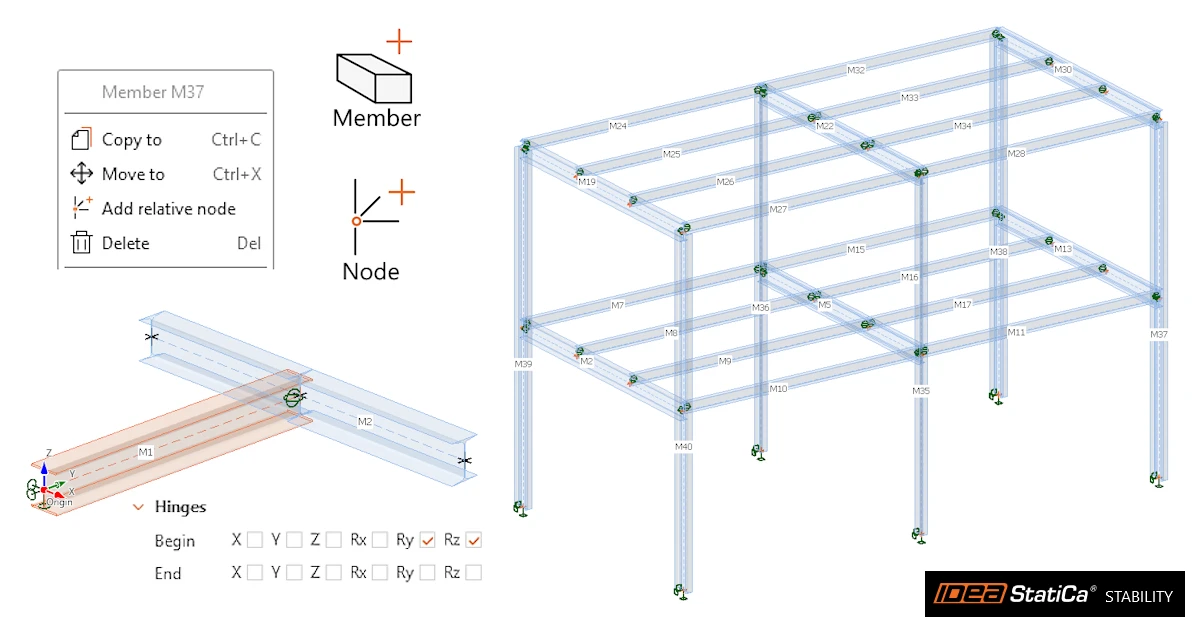


Das tragwerksbezogene Modell in IDEA StatiCa Stability ist ein Tragwerksmodell aus 1D-Trägerelementen mit 6 Freiheitsgraden pro Knoten, das in der Registerkarte Modell erstellt wird. Folgen Sie den nachstehenden Abschnitten, um Ihr tragwerksbezogenes Modell von Grund auf aufzubauen.
Bauteile hinzufügen
Bauteile werden direkt in der 3D-Szene hinzugefügt. Klicken Sie in der Menübandgruppe Neu auf die Schaltfläche Member, um den Zeichenmodus zu starten. Alternativ klicken Sie in der 3D-Szene im Baum mit der rechten Maustaste auf Bauteile und wählen Neues Bauteil.

Startpunkt. Bewegen Sie den Cursor in der Szene. Der Cursor rastet an vorhandenen Punkten ein und zeigt deren Namen und Koordinaten an, z. B. Ursprung 0,00; 0,00; 0,00 m. Klicken Sie, um den Startpunkt des Bauteils zu setzen. Alternativ geben Sie die Koordinaten des Startpunkts X, Y, Z ein und drücken die Eingabetaste.
Spurverfolgung entlang einer globalen Achse. Wenn Sie den Cursor vom Startpunkt aus ungefähr parallel zu einer globalen Achse (X, Y oder Z) bewegen, sperrt das Programm die Richtung und zeigt eine gestrichelte Spurlinie mit einer Maßlinie an. Ein Tooltip zeigt den aktuellen verfolgten Abstand an, z. B. Spur Z 3,10 m. Die Maßlinie ist entsprechend der Achse eingefärbt: rot für X, grün für Y, blau für Z.
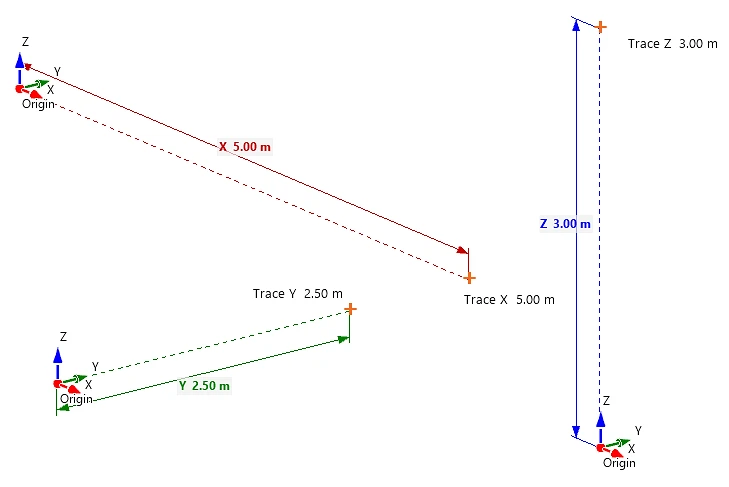
Eingabe der genauen Länge. Geben Sie bei aktiver Spurverfolgung die erforderliche Länge über die Tastatur ein. Der Wert wird unabhängig von der Cursorposition fixiert (z. B. Spur Z 4 m). Drücken Sie die Eingabetaste, um den Endpunkt zu bestätigen. Sie müssen nicht in ein Eingabefeld klicken, sondern geben den Wert einfach ein.
Eingabe einer allgemeinen Richtung. Bei Bauteilen, die nicht parallel zu einer globalen Achse verlaufen, geben Sie die Koordinatenzuwächse ΔX, ΔY, ΔZ ein und drücken die Eingabetaste.
Fortlaufendes Zeichnen. Sobald der Endpunkt bestätigt ist, werden das Bauteil und beide Endknoten automatisch erstellt, z. B. Bauteil M1 mit den Knoten N1 und N2. Die neuen Bauteile und Knoten erscheinen im Modellbaum in der 3D-Szene.
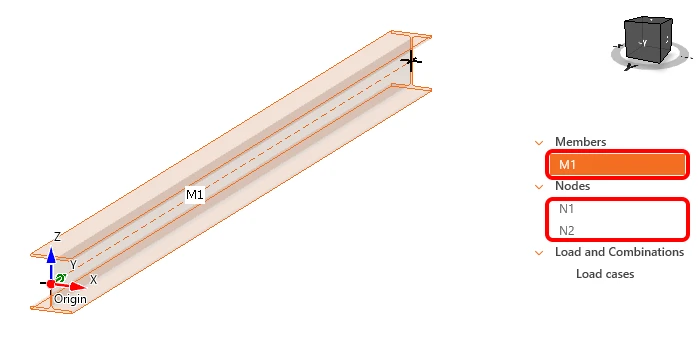
Der Zeichenmodus wird vom letzten Endpunkt aus fortgesetzt, sodass das nächste Bauteil dort beginnt. Ein Tragwerk kann daher in einer Folge gezeichnet werden: Stütze nach oben, Träger quer, Stütze nach unten.
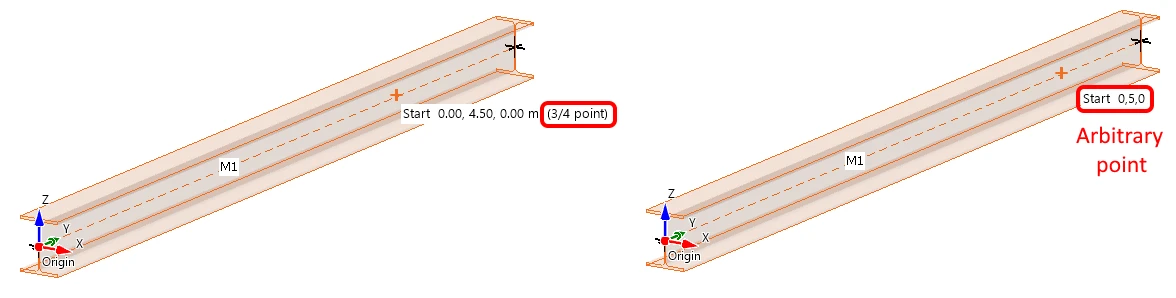
Einrasten an vorhandener Geometrie. Beim Zeichnen rastet der Cursor an vorhandenen Knoten und an Punkten auf vorhandenen Bauteilen ein. Dazu gehören charakteristische Punkte wie Mittelpunkt, 1/4-Punkt und 3/4-Punkt oder ein beliebiger Punkt Auf Bauteil. Der Tooltip zeigt die Art des Einrastens und die Position an.
Knoten hinzufügen
Knoten werden direkt in der 3D-Szene hinzugefügt. Klicken Sie in der Menübandgruppe Neu auf die Schaltfläche Knoten, um den Zeichenmodus zu starten. Alternativ klicken Sie in der 3D-Szene im Baum mit der rechten Maustaste auf Knoten und wählen Neuer Knoten.

Knoten an den Bauteilenden. Knoten an den Enden von Bauteilen werden beim Zeichnen der Bauteile automatisch erstellt (siehe Bauteile hinzufügen). Sie werden mit N1, N2, … bezeichnet und im Modellbaum unter Knoten aufgelistet.
Relative Knoten hinzufügen
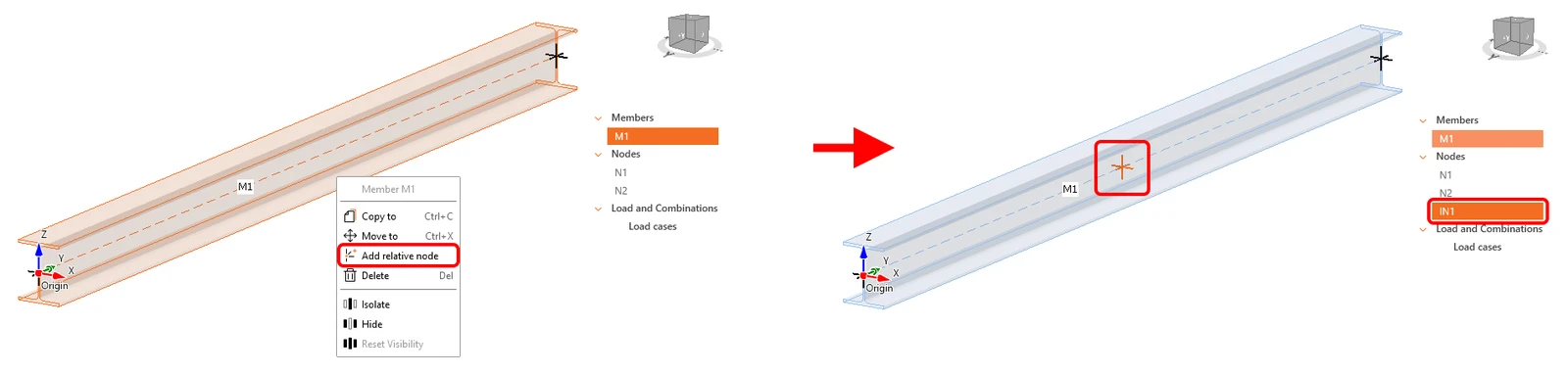
Relative Knoten auf einem Bauteil. Um einen relativen Knoten an einer beliebigen Position auf einem vorhandenen Bauteil hinzuzufügen, klicken Sie in der 3D-Szene mit der rechten Maustaste auf das Bauteil und wählen im Kontextmenü Relativen Knoten hinzufügen. Der neue Knoten wird mit IN1, IN2, … bezeichnet und erscheint im Modellbaum unter Knoten. Der Knoten teilt das Bauteil nicht, d. h. Bauteil M1 bleibt ein einzelnes Bauteil mit den darauf liegenden Knoten IN1 und IN2.
Operationen mit Bauteilen und Knoten
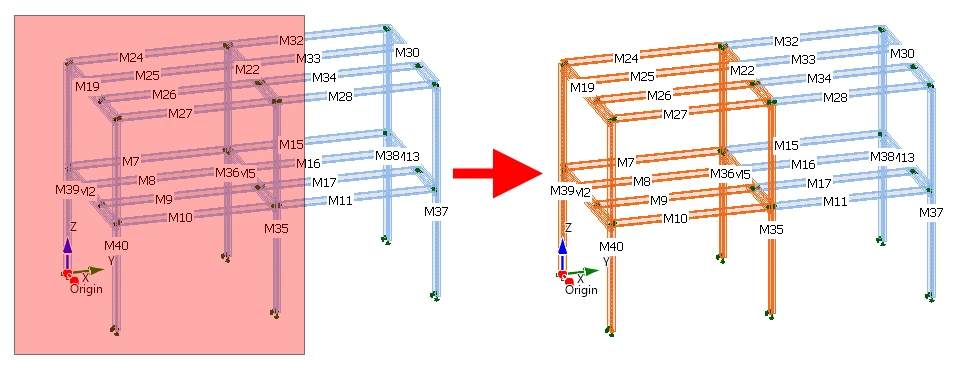
Objekte auswählen. Bauteile und Knoten können durch Anklicken in der 3D-Szene ausgewählt werden, entweder direkt am Modell oder im Baum. Mehrere Objekte können gleichzeitig ausgewählt werden, indem Sie in der 3D-Szene ein Auswahlrechteck aufziehen oder die Taste Strg gedrückt halten und einzelne Objekte anklicken. Die ausgewählten Objekte werden am Modell und im Baum hervorgehoben.
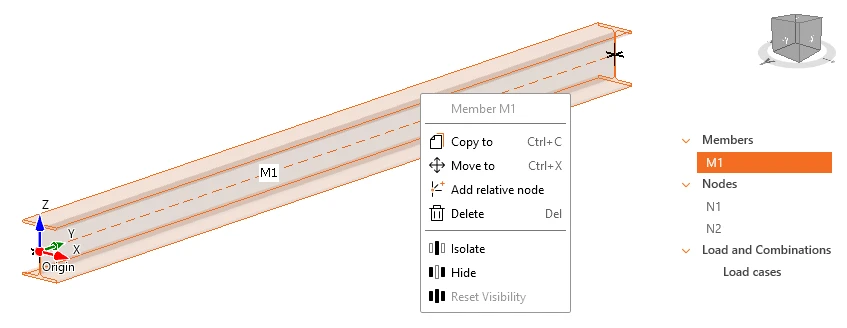
Kontextmenü. Klicken Sie in der 3D-Szene mit der rechten Maustaste auf ein ausgewähltes Objekt, um das Kontextmenü zu öffnen. Die Kopfzeile des Menüs zeigt das ausgewählte Objekt an, z. B. Bauteil M1, oder bei Mehrfachauswahl Bauteile . Das Menü enthält die folgenden Befehle:
| Befehl | Tastenkürzel | Beschreibung |
| Kopieren nach | Strg+C | Kopiert die ausgewählten Objekte an eine neue Position |
| Verschieben nach | Strg+X | Verschiebt die ausgewählten Objekte an eine neue Position |
| Relativen Knoten hinzufügen | – | Fügt einen Knoten auf dem Bauteil hinzu (siehe Schritt 2) |
| Löschen | Entf | Löscht die ausgewählten Objekte |
| Isolieren | – | Zeigt nur die ausgewählten Objekte an |
| Ausblenden | – | Blendet die ausgewählten Objekte aus |
| Sichtbarkeit zurücksetzen | – | Zeigt alle ausgeblendeten Objekte wieder an |
Kopieren nach. Wählen Sie die zu kopierenden Objekte aus, z. B. ein gesamtes Tragwerk einschließlich seiner Bauteile und Knoten. Wählen Sie dann im Kontextmenü Kopieren nach oder drücken Sie Strg+C. Das Programm fragt nach zwei Punkten:
A. Bezugspunkt: Startpunkt wählen oder X, Y, Z + Eingabetaste eingeben. Klicken Sie auf einen Punkt in der 3D-Szene, wobei dasselbe Einrasten wie beim Zeichnen von Bauteilen gilt, oder geben Sie dessen Koordinaten ein und drücken Sie die Eingabetaste.
B. Zielpunkt: Zielpunkt wählen oder einen Abstand bzw. ΔX, ΔY, ΔZ + Eingabetaste eingeben. Die Spurverfolgung funktioniert wie beim Zeichnen von Bauteilen. Verfolgen Sie die Richtung entlang der X-, Y- oder Z-Achse, geben Sie eine der folgenden Eingaben ein und drücken Sie die Eingabetaste. Für eine allgemeine Richtung geben Sie die Zuwächse ΔX, ΔY, ΔZ ein.
| Eingabe | Ergebnis |
6 | Einzelne Kopie in einem Abstand von 6 m in der verfolgten Richtung |
6*3 | 3 Kopien in einem konstanten Abstand von 6 m (bei 6, 12 und 18 m vom Bezugspunkt) |
3 5 7 | Kopien in unterschiedlichen Abständen, nacheinander eingegeben und durch ein Leerzeichen getrennt |
4/5*3 | Die Länge von 4 m wird in 5 Segmente unterteilt und es werden 3 Kopien mit einer Schrittweite von 1/5 der Länge erstellt (bei 0,8, 1,6 und 2,4 m vom Bezugspunkt) |
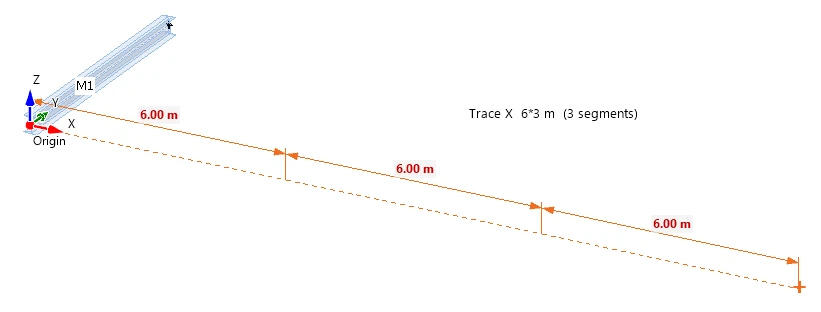
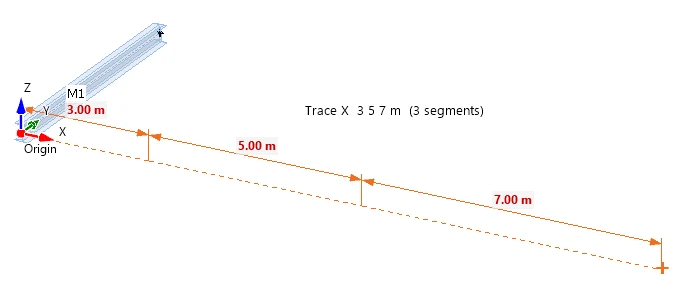
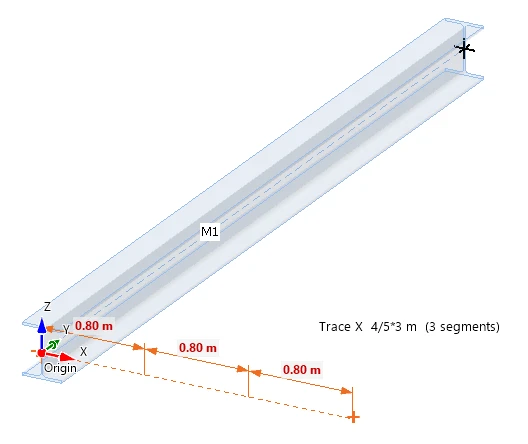
Die Kopien behalten die Eigenschaften der ursprünglichen Objekte, z. B. Querschnitte und Lager in den Knoten.
Bauteileigenschaften bearbeiten
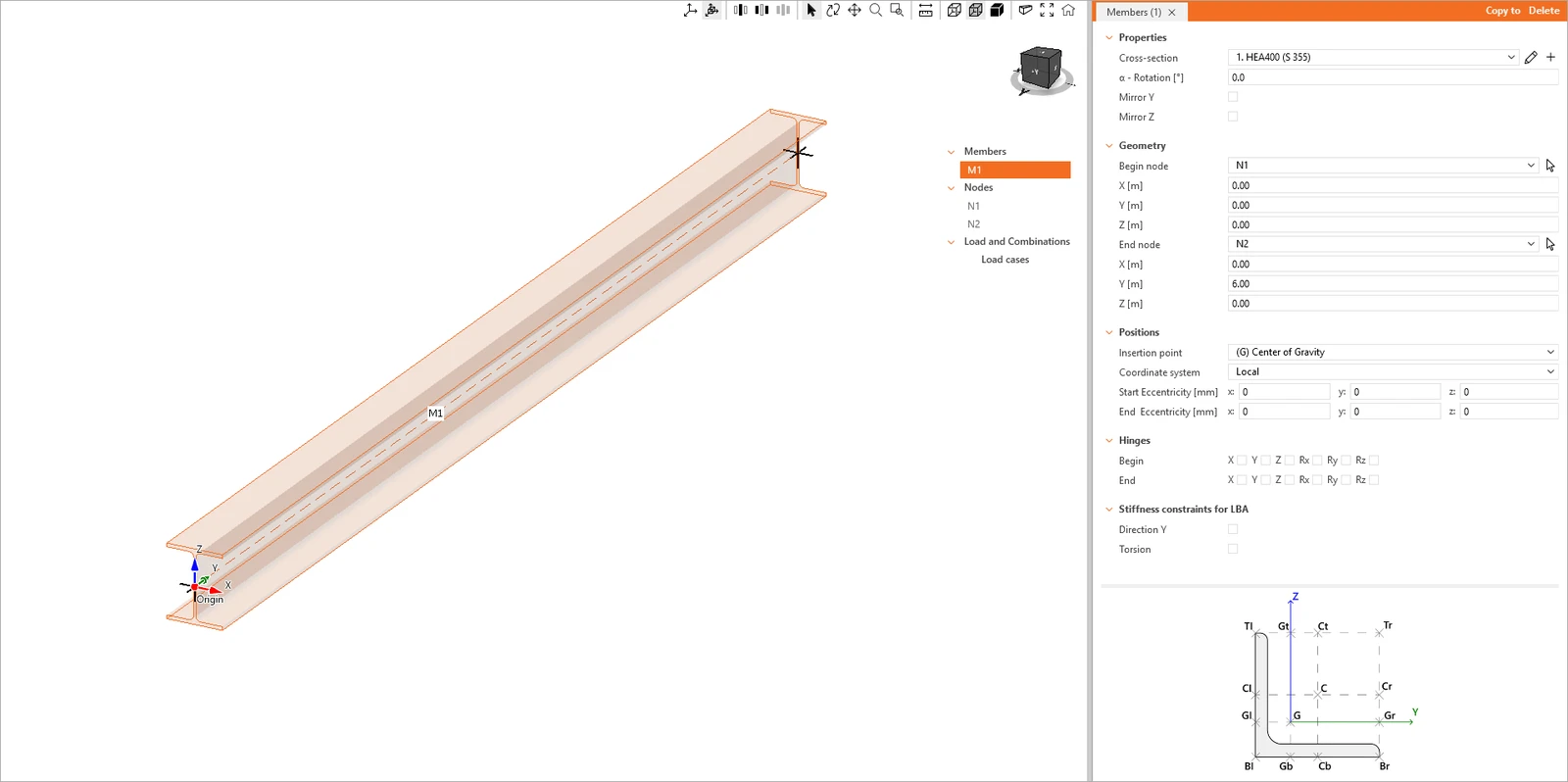
Wählen Sie ein Bauteil in der 3D-Szene oder im Baum in der 3D-Szene aus. Seine Eigenschaften werden in der Eigenschaftentabelle auf der rechten Seite angezeigt. Die Kopfzeile der Eigenschaftentabelle zeigt die Anzahl der ausgewählten Bauteile an, z. B. Bauteile (1), und enthält die Schaltflächen Kopieren nach und Löschen.
Wenn mehrere Bauteile ausgewählt sind, zeigt die Kopfzeile deren Anzahl an, z. B. Bauteile (2). Eigenschaften mit unterschiedlichen Werten werden als <Mehrere Werte> angezeigt, und ein geänderter Wert wird auf alle ausgewählten Bauteile angewendet.
Eigenschaften
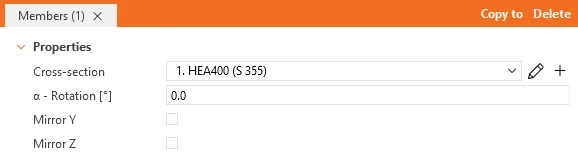
Der Querschnitt des Bauteils wird aus der Liste der im Projekt definierten Querschnitte ausgewählt, z. B. 1. HEA400 (S 355). Das Stiftsymbol neben der Liste bearbeitet den ausgewählten Querschnitt, und das Symbol + fügt einen neuen hinzu. Der Querschnitt kann um die Bauteilachse um den Winkel α – Drehung [°] gedreht werden. Die Optionen Y spiegeln und Z spiegeln spiegeln den Querschnitt um seine Y- bzw. Z-Achse.
Geometrie
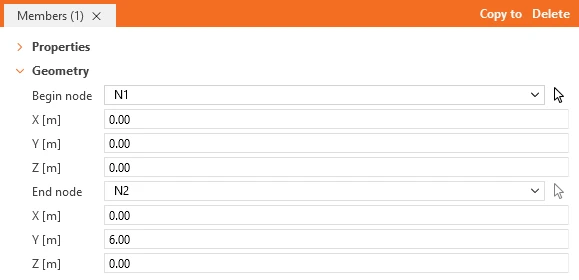
Das Bauteil wird durch seinen Anfangsknoten und seinen Endknoten definiert. Jeder Knoten kann aus der Liste ausgewählt oder mithilfe des Pfeilsymbols in der 3D-Szene gewählt werden. Die globalen Koordinaten X, Y, Z [m] beider Knoten werden automatisch unterhalb des Knotennamens angezeigt.
Positionen
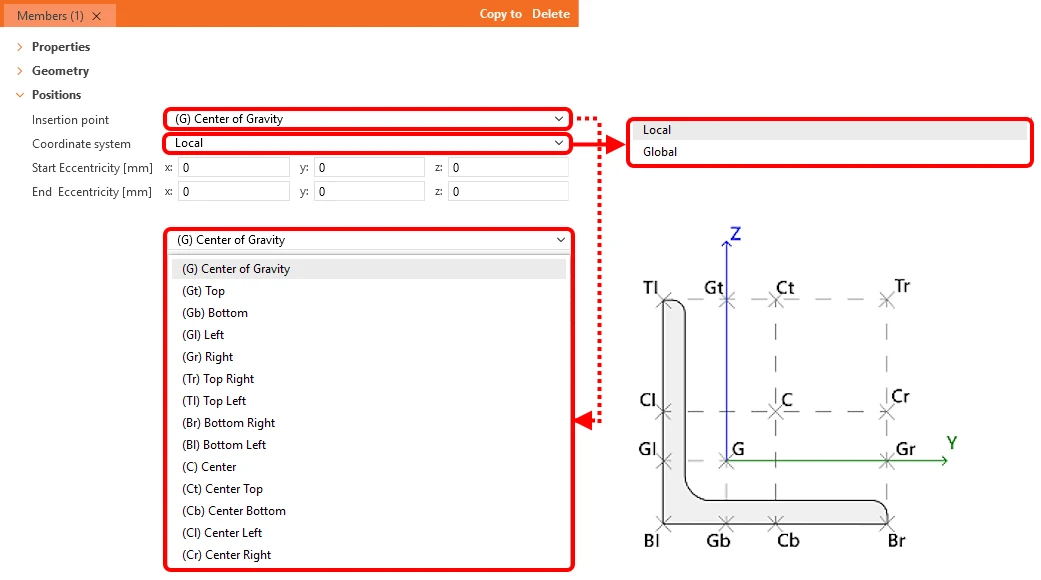
Der Einfügepunkt definiert den Punkt des Querschnitts, z. B. (G) Schwerpunkt. Die verfügbaren Einfügepunkte werden im Querschnittsschema am unteren Rand der Eigenschaftentabelle angezeigt. Das Bauteil kann zusätzlich durch Anfangsexzentrizität und Endexzentrizität [mm] in den Richtungen x, y, z verschoben werden. Die Exzentrizitäten werden im gewählten lokalen oder globalen Koordinatensystem definiert.
Gelenke
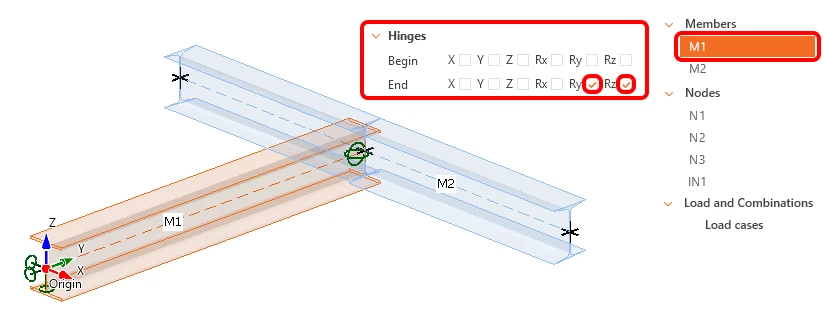
Am Anfang und am Ende des Bauteils können die einzelnen Freiheitsgrade freigegeben werden: Verschiebungen X, Y, Z und Verdrehungen Rx, Ry, Rz.
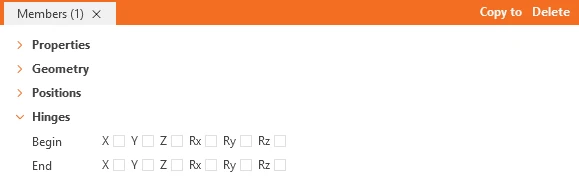
Beispielsweise wird eine gelenkige Verbindung zwischen zwei Bauteilen am Ende eines der Bauteile definiert, indem die Verdrehung um die starke Achse Ry und um die schwache Achse Rz freigegeben wird. Die Verdrehung Rx und die Verschiebungen X, Y, Z bleiben gehalten, sodass die Verbindung Kräfte und Torsion überträgt, jedoch keine Biegemomente.
Steifigkeitsrandbedingungen für LBA
Diese Optionen fügen in der LBA-Analyse entlang der gesamten Länge des Bauteils Steifigkeit hinzu. Ziel ist es, angrenzende Teile des Tragwerks zu simulieren, die in IDEA StatiCa Stability nicht modelliert sind und ausgewählte Verformungen des Bauteils bei der Berechnung der Eigenformen verhindern. Andere Analysen berücksichtigen diese zusätzliche Steifigkeit nicht.
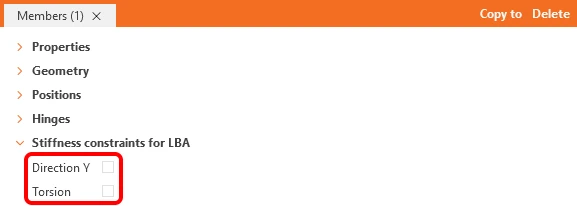
Wenn Richtung Y ausgewählt ist, kann sich das Bauteil nicht seitlich verschieben. Wenn Torsion ausgewählt ist, kann sich das Bauteil nicht um den Schubmittelpunkt verdrehen. Diese Einstellungen können beispielsweise für Deckenträger verwendet werden, die durch eine darauf liegende Betondecke stabilisiert werden, wenn die Decke nicht im Tragwerksmodell enthalten ist.
Querschnittsschema
Das Schema am unteren Rand der Eigenschaftentabelle zeigt die Einfügepunkte: G (Schwerpunkt), C (Mittelpunkt) sowie die Punkte am oberen (T), unteren (B), linken (l) und rechten (r) Rand des Querschnitts, z. B. Tl, Gt, Ct, Tr, Cl, Cr, Gl, Gr, Bl, Gb, Cb, Br. Das Schema ist schematisch und zeigt nicht die tatsächliche Form des gewählten Querschnitts.
Knoteneigenschaften bearbeiten
Wählen Sie einen Knoten in der 3D-Szene oder im Baum in der 3D-Szene aus. Seine Eigenschaften werden in der Eigenschaftentabelle auf der rechten Seite angezeigt. Die Kopfzeile der Eigenschaftentabelle zeigt die Anzahl der ausgewählten Knoten an, z. B. Knoten (1), und enthält die Schaltflächen Kopieren nach und Löschen. Wenn mehrere Knoten ausgewählt sind, werden Eigenschaften mit unterschiedlichen Werten als <Mehrere Werte> angezeigt, und ein geänderter Wert wird auf alle ausgewählten Knoten angewendet.
Allgemein
Die Position des Knotens wird im gewählten Koordinatensystem definiert. Beim globalen Koordinatensystem wird der Knoten durch seine globalen Koordinaten X, Y, Z [m] definiert.

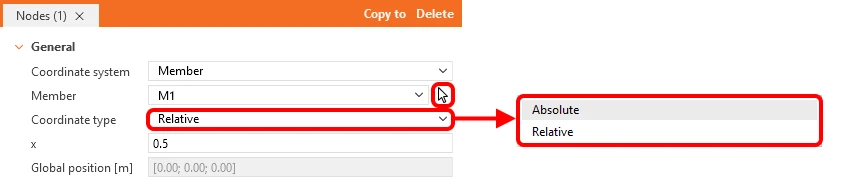
Beim Bauteil-Koordinatensystem liegt der Knoten auf dem gewählten Bauteil. Das Bauteil kann aus der Liste ausgewählt oder mithilfe des Pfeilsymbols in der 3D-Szene gewählt werden. Der Koordinatentyp legt fest, wie die Position auf dem Bauteil eingegeben wird. Absolut bedeutet den Abstand X [m] vom Anfangsknoten des Bauteils. Relativ bedeutet die auf die Bauteillänge bezogene Position x, z. B. platziert 0,5 den Knoten in der Mitte des Bauteils. Die resultierenden globalen Koordinaten des Knotens werden im schreibgeschützten Feld Globale Position [m] angezeigt.
Lager
Wenn die Option Lager im Knoten ausgewählt ist, wird der Knoten zu einem Lager. Die einzelnen Freiheitsgrade werden dann durch Auswahl der Verschiebungen X, Y, Z und der Verdrehungen Rx, Ry, Rz gehalten. Beachten Sie, dass die Freiheitsgrade im globalen Koordinatensystem definiert werden.
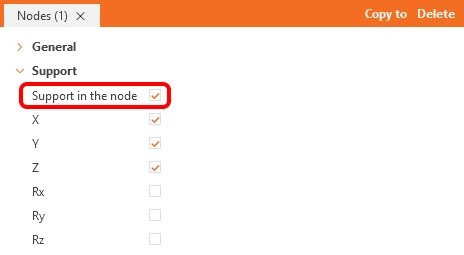
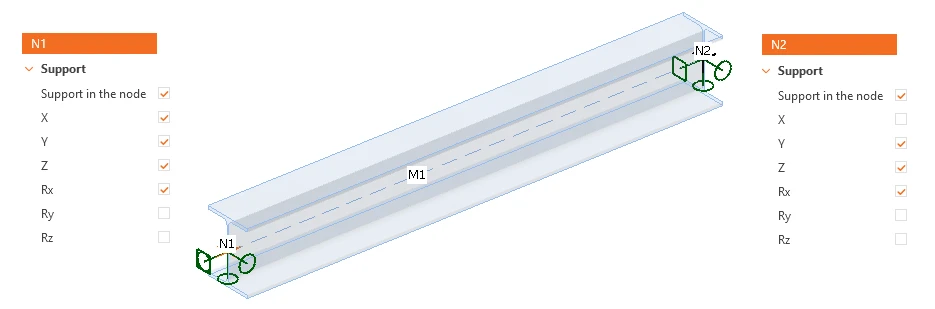
Beispielsweise werden für einen Einfeldträger mit der Längsachse in X-Richtung die Lager wie folgt definiert. Im Knoten N1 sind die Verschiebungen X, Y, Z und die Verdrehung Rx gehalten. Im Knoten N2 sind die Verschiebungen Y, Z und die Verdrehung Rx gehalten, während die Verschiebung X frei ist, sodass sich der Träger in Längsrichtung bewegen kann. In beiden Knoten sind die Verdrehungen Ry und Rz frei, und die gehaltene Verdrehung Rx verhindert das Verdrehen des Trägers an den Auflagern. Dies entspricht Gabellagern, den üblichen Randbedingungen für den Biegedrillknicknachweis eines Trägers.