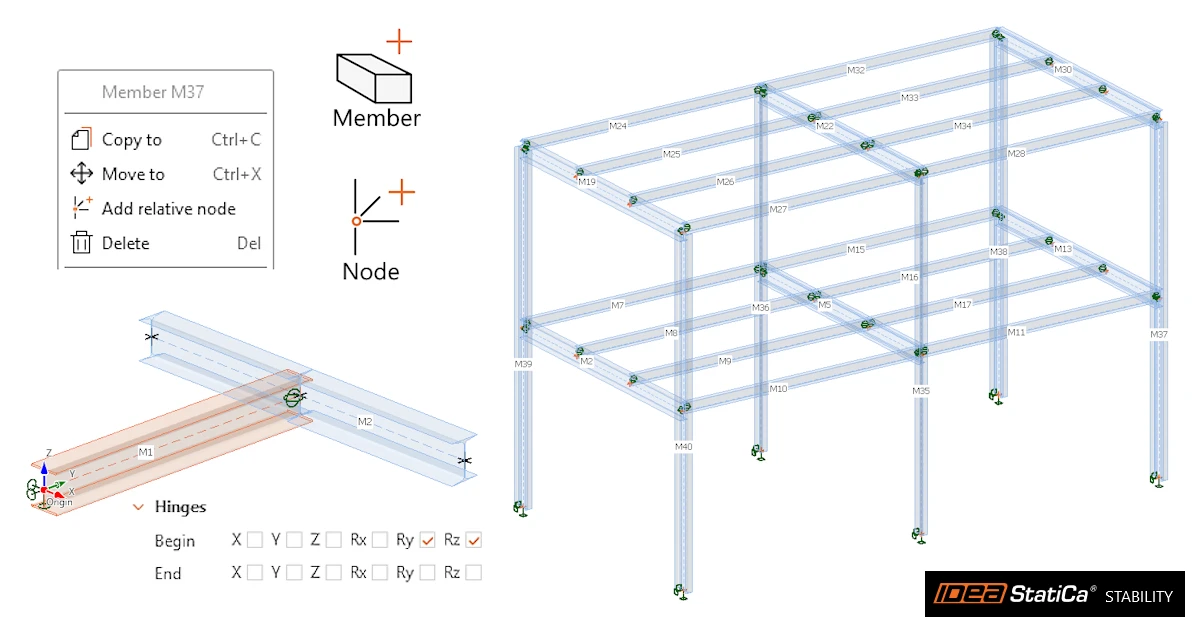


IDEA StatiCa Stability의 구조 모델은 Model 탭에서 작성하는 프레임 모델로, 노드당 6자유도를 가진 1D 빔 요소로 구성됩니다. 아래 절차에 따라 구조 모델을 처음부터 작성하십시오.
부재 추가
부재는 3D 장면에서 직접 추가합니다. 리본의 New 그룹에서 Member 버튼을 클릭하면 그리기 모드가 시작됩니다. 또는 3D 장면의 트리에서 Members를 마우스 오른쪽 버튼으로 클릭하고 New member를 선택합니다.

시작점. 장면에서 커서를 이동합니다. 커서는 기존 점에 스냅되며 해당 점의 이름과 좌표(예: Origin 0.00, 0.00, 0.00 m)를 표시합니다. 클릭하여 부재의 시작점을 지정합니다. 또는 시작점의 좌표 X, Y, Z를 입력하고 Enter를 누릅니다.
전역 축 방향 트레이싱. 시작점에서 커서를 전역 축(X, Y 또는 Z)과 거의 평행하게 이동하면 프로그램이 방향을 고정하고 치수선과 함께 점선 트레이스 라인을 표시합니다. 툴팁에는 현재 트레이싱 거리(예: Trace Z 3.10 m)가 표시됩니다. 치수선은 축에 따라 색상이 다릅니다. X는 빨간색, Y는 녹색, Z는 파란색입니다.
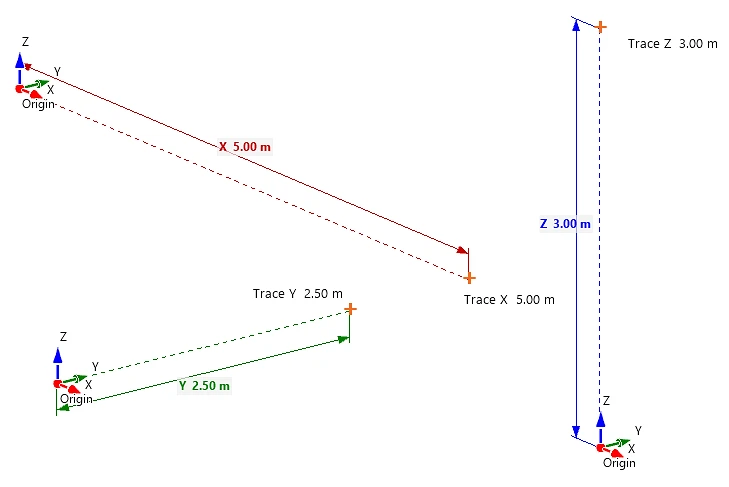
정확한 길이 입력. 트레이스가 활성화된 상태에서 키보드로 필요한 길이를 입력합니다. 커서 위치와 관계없이 값이 고정됩니다(예: Trace Z 4 m). Enter를 눌러 끝점을 확정합니다. 입력 필드를 클릭할 필요 없이 바로 입력하면 됩니다.
임의 방향 입력. 전역 축과 평행하지 않은 부재는 좌표 증분 ΔX, ΔY, ΔZ를 입력하고 Enter를 누릅니다.
연속 그리기. 끝점을 확정하면 부재와 양쪽 끝 노드가 자동으로 생성됩니다(예: 노드 N1, N2를 가진 부재 M1). 새로 생성된 부재와 노드는 3D 장면의 모델 트리에 표시됩니다.
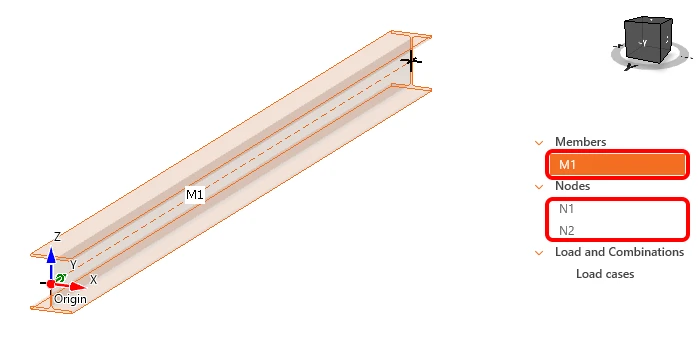
그리기 모드는 마지막 끝점에서 계속되므로 다음 부재는 그 지점에서 시작합니다. 따라서 기둥을 위로, 보를 가로로, 기둥을 아래로 그리는 식으로 프레임 하나를 연속해서 그릴 수 있습니다.
기존 형상에 스냅. 그리는 동안 커서는 기존 노드와 기존 부재 위의 점에 스냅됩니다. 여기에는 mid point, 1/4 point, 3/4 point와 같은 특성점이나 임의의 점 On member가 포함됩니다. 툴팁에는 스냅 유형과 위치가 표시됩니다.
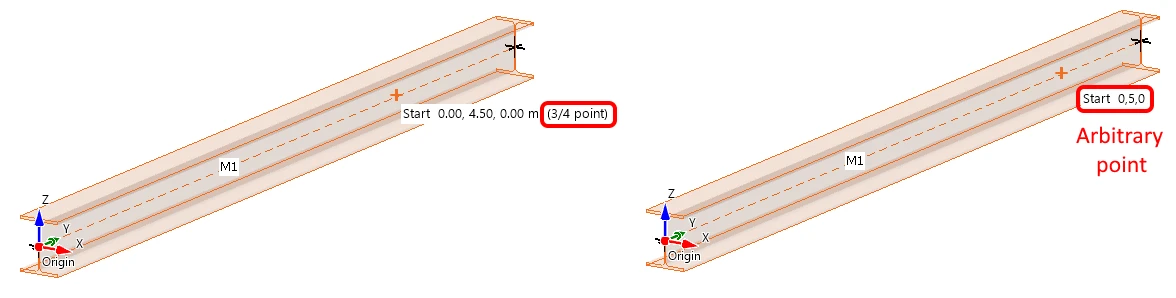
노드 추가
노드는 3D 장면에서 직접 추가합니다. 리본의 New 그룹에서 Node 버튼을 클릭하면 그리기 모드가 시작됩니다. 또는 3D 장면의 트리에서 Nodes를 마우스 오른쪽 버튼으로 클릭하고 New node를 선택합니다.

부재 끝 노드. 부재 끝의 노드는 부재를 그리는 동안 자동으로 생성됩니다(부재 추가 참조). 이 노드는 N1, N2, …로 표시되며 모델 트리의 Nodes 아래에 나열됩니다.
상대 노드 추가
부재 위의 상대 노드. 기존 부재의 임의 위치에 상대 노드를 추가하려면 3D 장면에서 부재를 마우스 오른쪽 버튼으로 클릭하고 컨텍스트 메뉴에서 Add relative node를 선택합니다. 새 노드는 IN1, IN2, …로 표시되며 모델 트리의 Nodes 아래에 나타납니다. 이 노드는 부재를 분할하지 않습니다. 예를 들어 부재 M1은 그 위에 노드 IN1과 IN2가 있어도 하나의 부재로 유지됩니다.
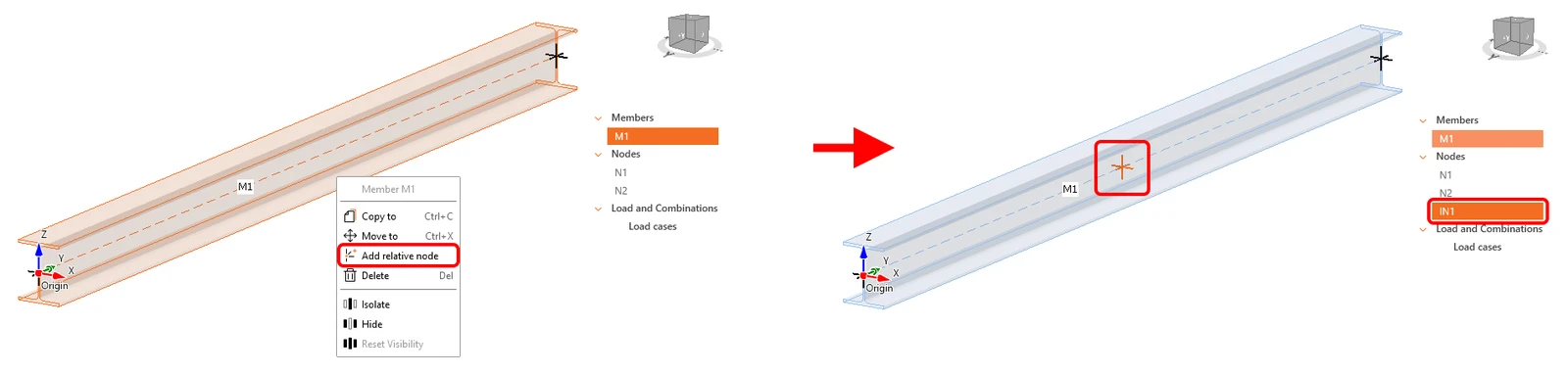
부재 및 노드 작업
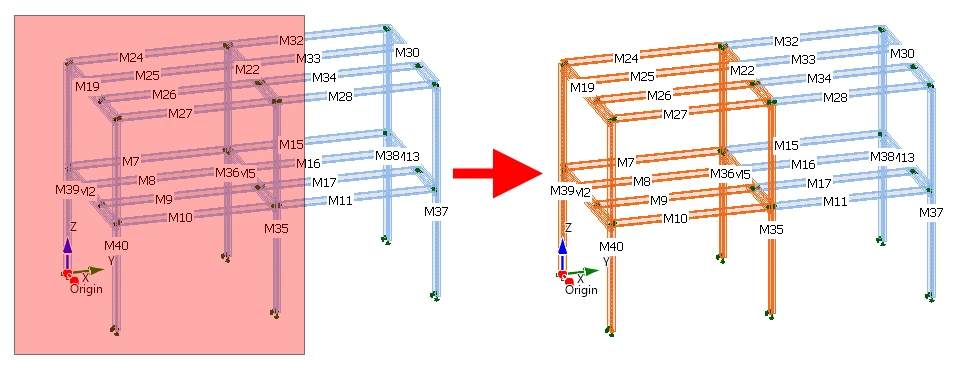
객체 선택. 부재와 노드는 3D 장면의 모델에서 직접 또는 트리에서 클릭하여 선택할 수 있습니다. 3D 장면에서 선택 사각형을 드래그하거나 Ctrl을 누른 채 개별 객체를 클릭하면 여러 객체를 한 번에 선택할 수 있습니다. 선택한 객체는 모델과 트리에서 강조 표시됩니다.
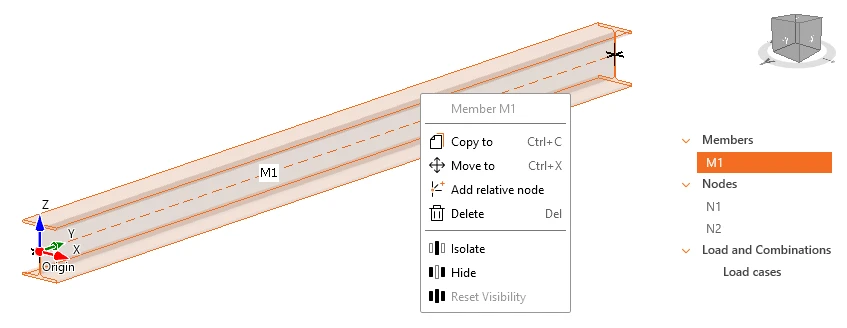
컨텍스트 메뉴. 3D 장면에서 선택한 객체를 마우스 오른쪽 버튼으로 클릭하면 컨텍스트 메뉴가 열립니다. 메뉴 머리글에는 선택한 객체(예: Member M1)가 표시되며, 여러 객체를 선택한 경우 Members 로 표시됩니다. 메뉴에는 다음 명령이 있습니다.
| 명령 | 단축키 | 설명 |
| Copy to | Ctrl+C | 선택한 객체를 새 위치로 복사합니다 |
| Move to | Ctrl+X | 선택한 객체를 새 위치로 이동합니다 |
| Add relative node | – | 부재에 노드를 추가합니다(2단계 참조) |
| Delete | Del | 선택한 객체를 삭제합니다 |
| Isolate | – | 선택한 객체만 표시합니다 |
| Hide | – | 선택한 객체를 숨깁니다 |
| Reset Visibility | – | 숨겨진 모든 객체를 다시 표시합니다 |
Copy to. 복사할 객체를 선택합니다(예: 부재와 노드를 포함한 프레임 전체). 그런 다음 컨텍스트 메뉴에서 Copy to를 선택하거나 Ctrl+C를 누릅니다. 프로그램은 두 개의 점을 요청합니다.
A. 기준점: Select start point, or type X, Y, Z + Enter. 부재를 그릴 때와 동일한 스냅을 사용하여 3D 장면에서 점을 클릭하거나, 좌표를 입력하고 Enter를 누릅니다.
B. 목표점: Select target point, or type a distance or ΔX, ΔY, ΔZ + Enter. 트레이싱은 부재를 그릴 때와 동일하게 작동합니다. X, Y 또는 Z 축을 따라 방향을 트레이싱한 후 아래 입력값 중 하나를 입력하고 Enter를 누릅니다. 임의 방향은 증분 ΔX, ΔY, ΔZ를 입력합니다.
| 입력 | 결과 |
6 | 트레이싱한 방향으로 6 m 거리에 단일 복사 |
6*3 | 6 m 일정 간격으로 3개 복사(기준점에서 6, 12, 18 m 위치) |
3 5 7 | 공백으로 구분하여 순서대로 입력한 서로 다른 거리에 복사 |
4/5*3 | 4 m 길이를 5개 구간으로 나누고, 길이의 1/5 간격으로 3개 복사 생성(기준점에서 0.8, 1.6, 2.4 m 위치) |
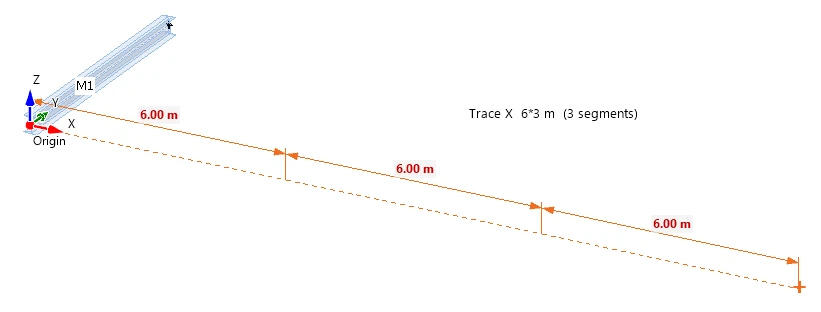
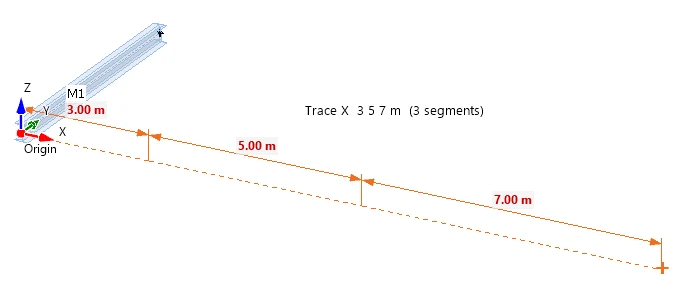
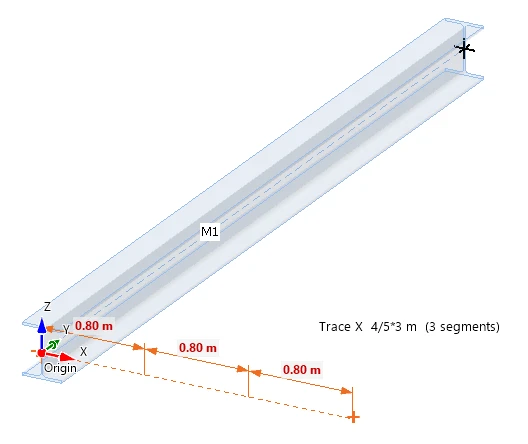
복사본은 원본 객체의 속성(예: 단면 및 노드의 지점)을 그대로 유지합니다.
부재 속성 편집
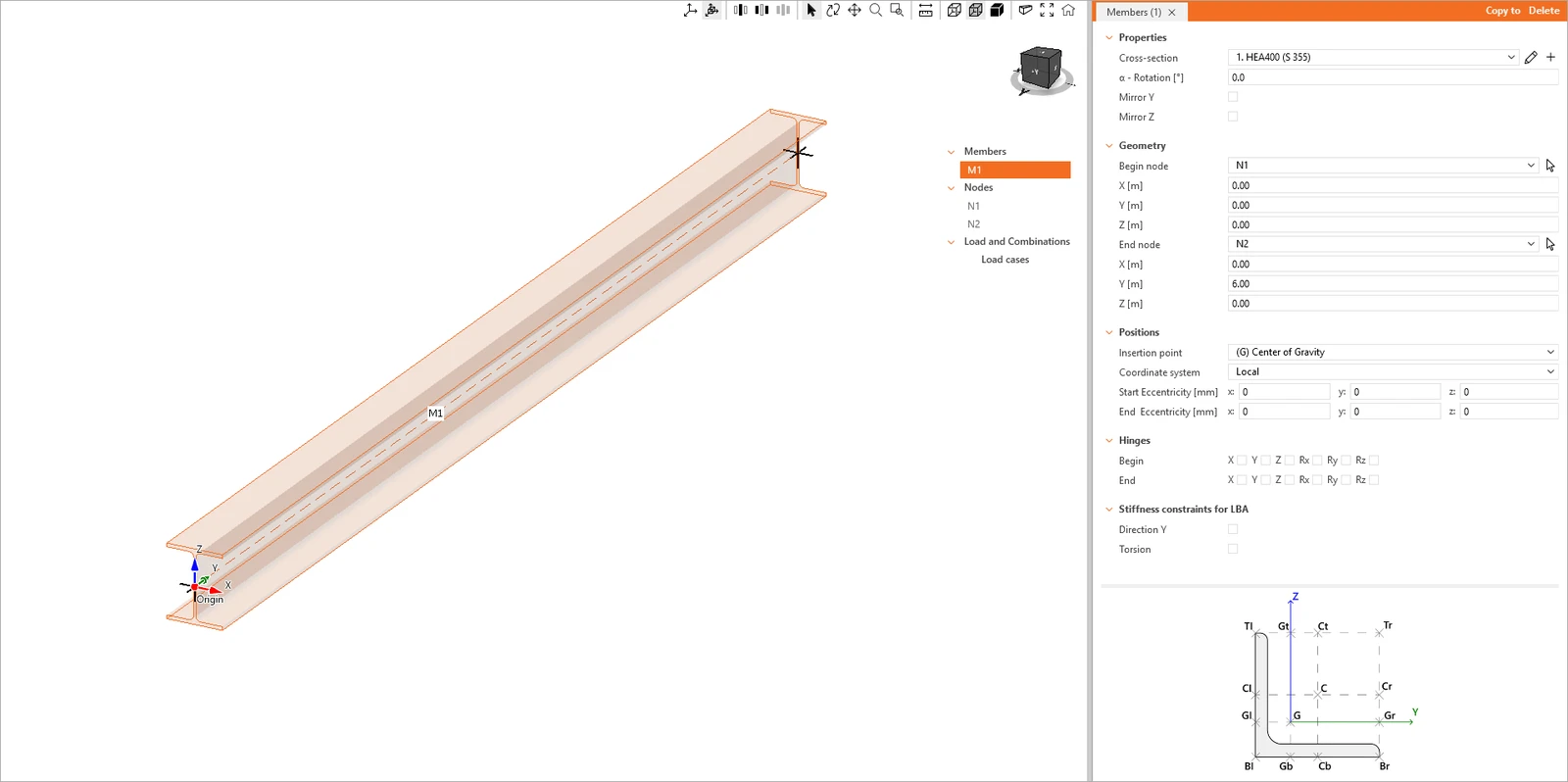
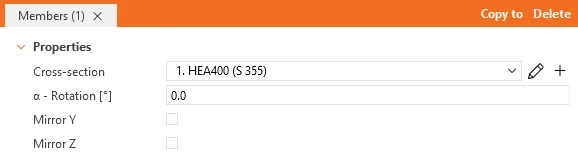
3D 장면 또는 3D 장면의 트리에서 부재를 선택합니다. 해당 속성이 오른쪽의 속성 그리드에 표시됩니다. 속성 그리드의 머리글에는 선택한 부재의 개수(예: Members (1))가 표시되며 Copy to 및 Delete 버튼이 있습니다.
여러 부재를 선택하면 머리글에 부재 개수(예: Members (2))가 표시됩니다. 값이 서로 다른 속성은 <Multiple values>로 표시되며, 변경한 값은 선택한 모든 부재에 적용됩니다.
속성
부재의 단면은 프로젝트에 정의된 단면 목록에서 선택합니다(예: 1. HEA400 (S 355)). 목록 옆의 연필 아이콘은 선택한 단면을 편집하고, + 아이콘은 새 단면을 추가합니다. 단면은 각도 α – Rotation [°]만큼 부재 축을 중심으로 회전할 수 있습니다. Mirror Y 및 Mirror Z 옵션은 단면을 Y축 또는 Z축 기준으로 대칭시킵니다.
형상
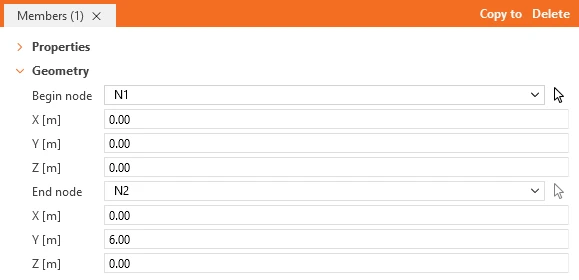
부재는 시작 노드(Begin node)와 끝 노드(End node)로 정의됩니다. 각 노드는 목록에서 선택하거나 화살표 아이콘을 사용하여 3D 장면에서 직접 지정할 수 있습니다. 두 노드의 전역 좌표 X, Y, Z [m]는 노드 이름 아래에 자동으로 표시됩니다.
위치
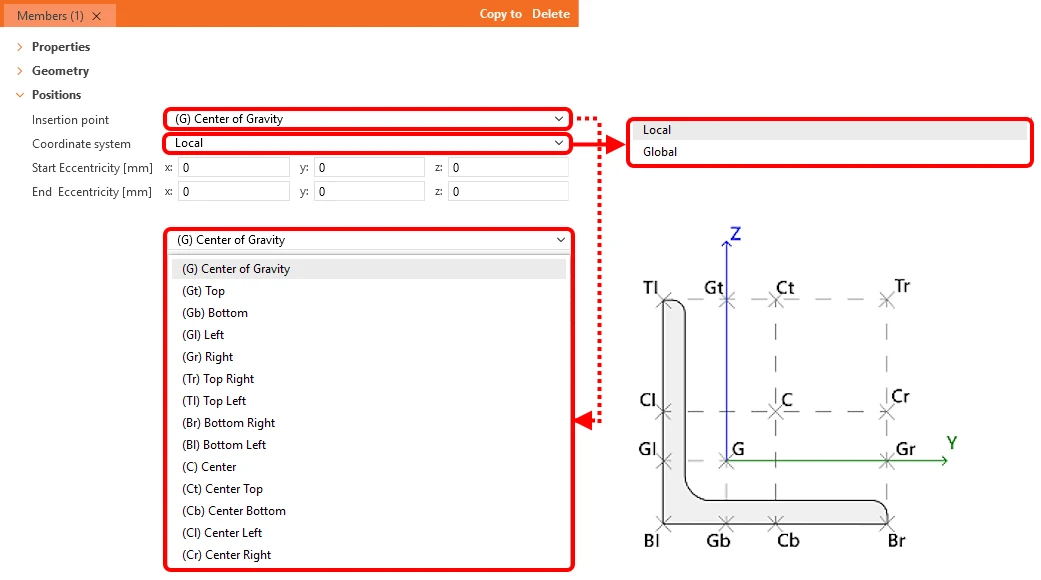
Insertion point는 단면의 기준점을 정의합니다(예: (G) Center of Gravity). 사용 가능한 삽입점은 속성 그리드 하단의 단면 도식에 표시됩니다. 부재는 x, y, z 방향의 Start Eccentricity 및 End Eccentricity [mm]로 이동시킬 수도 있습니다. 편심은 선택한 Local 또는 Global 좌표계에서 정의됩니다.
힌지
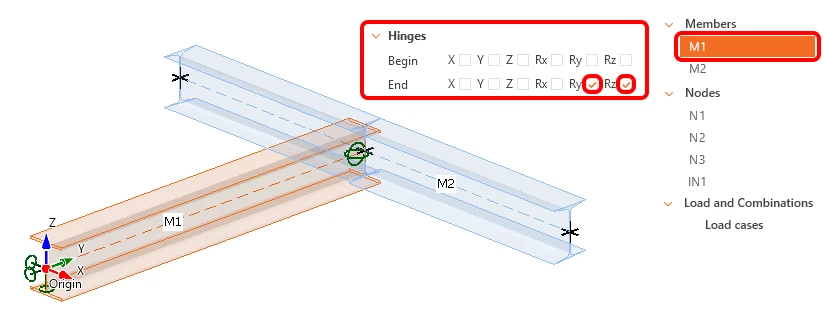
부재의 시작과 끝에서 개별 자유도를 해제할 수 있습니다. 해제 가능한 자유도는 병진 X, Y, Z와 회전 Rx, Ry, Rz입니다.
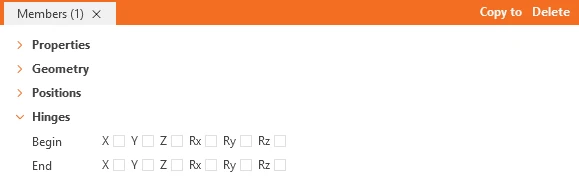
예를 들어, 두 부재 사이의 힌지 접합부는 한 부재의 끝에서 강축 Ry와 약축 Rz에 대한 회전을 해제하여 정의합니다. 회전 Rx와 병진 X, Y, Z는 구속된 상태로 유지되므로, 이 접합부는 힘과 비틀림은 전달하지만 휨 모멘트는 전달하지 않습니다.
LBA용 강성 구속
이 옵션은 LBA 해석에서 부재의 전체 길이에 걸쳐 강성을 추가합니다. 그 목적은 IDEA StatiCa Stability에서 모델링하지 않은 구조의 인접 부분을 모사하는 것으로, 이러한 부분은 고유 모드 형상을 계산할 때 부재의 특정 변형을 방지합니다. 다른 해석에서는 이 추가 강성을 고려하지 않습니다.
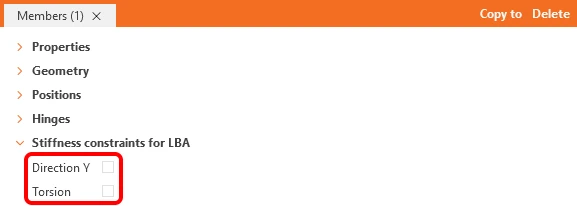
Direction Y를 선택하면 부재는 횡방향으로 병진할 수 없습니다. Torsion을 선택하면 부재는 전단 중심을 기준으로 회전할 수 없습니다. 이 설정은 예를 들어 바닥 보 상부의 콘크리트 데크가 보를 안정화하지만 해당 데크가 구조 모델에 포함되지 않은 경우에 사용할 수 있습니다.
단면 도식
속성 그리드 하단의 도식은 삽입점을 보여줍니다. G(무게중심), C(중심), 그리고 단면의 상단(T), 하단(B), 좌측(l), 우측(r) 모서리의 점(예: Tl, Gt, Ct, Tr, Cl, Cr, Gl, Gr, Bl, Gb, Cb, Br)이 있습니다. 이 도식은 개략적인 것이며 선택한 단면의 실제 형상을 나타내지 않습니다.
노드 속성 편집
3D 장면 또는 3D 장면의 트리에서 노드를 선택합니다. 해당 속성이 오른쪽의 속성 그리드에 표시됩니다. 속성 그리드의 머리글에는 선택한 노드의 개수(예: Nodes (1))가 표시되며 Copy to 및 Delete 버튼이 있습니다. 여러 노드를 선택하면 값이 서로 다른 속성은 <Multiple values>로 표시되며, 변경한 값은 선택한 모든 노드에 적용됩니다.
일반
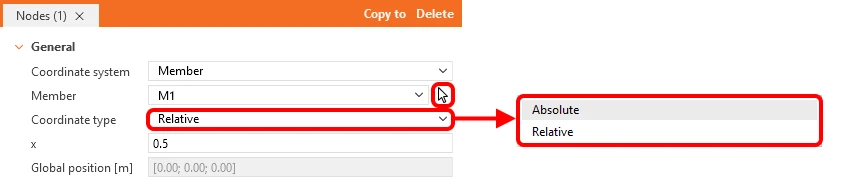
노드의 위치는 선택한 좌표계에서 정의됩니다. Global 좌표계에서는 노드가 전역 좌표 X, Y, Z [m]로 정의됩니다.

부재 좌표계에서는 노드가 선택한 Member 위에 놓입니다. 부재는 목록에서 선택하거나 화살표 아이콘을 사용하여 3D 장면에서 직접 지정할 수 있습니다. Coordinate type은 부재 위의 위치를 입력하는 방식을 정의합니다. Absolute는 부재의 시작 노드로부터의 거리 X [m]를 의미합니다. Relative는 부재 길이에 대한 상대 위치 x를 의미하며, 예를 들어 0.5는 노드를 부재의 중앙에 배치합니다. 노드의 결과 전역 좌표는 읽기 전용 필드인 Global position [m]에 표시됩니다.
지점
Support in the node 옵션을 선택하면 노드가 지점이 됩니다. 그런 다음 병진 X, Y, Z와 회전 Rx, Ry, Rz를 선택하여 개별 자유도를 구속합니다. 자유도는 전역 좌표계에서 정의된다는 점에 유의하십시오.
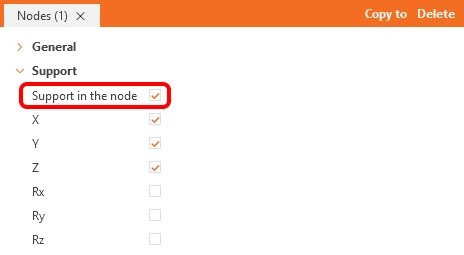
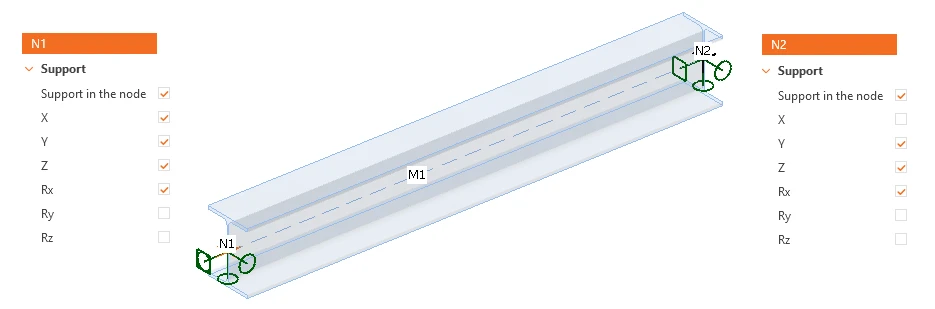
예를 들어, 길이 방향 축이 X 방향인 단순 지지 보의 지점은 다음과 같이 정의합니다. 노드 N1에서는 병진 X, Y, Z와 회전 Rx를 구속합니다. 노드 N2에서는 병진 Y, Z와 회전 Rx를 구속하고 병진 X는 자유로 두어, 보가 길이 방향으로 움직일 수 있게 합니다. 두 노드 모두에서 회전 Ry와 Rz는 자유이며, 구속된 회전 Rx는 지점에서 보의 비틀림을 방지합니다. 이는 포크 지점에 해당하며, 보의 횡비틀림 좌굴 해석에서 일반적으로 사용하는 경계 조건입니다.