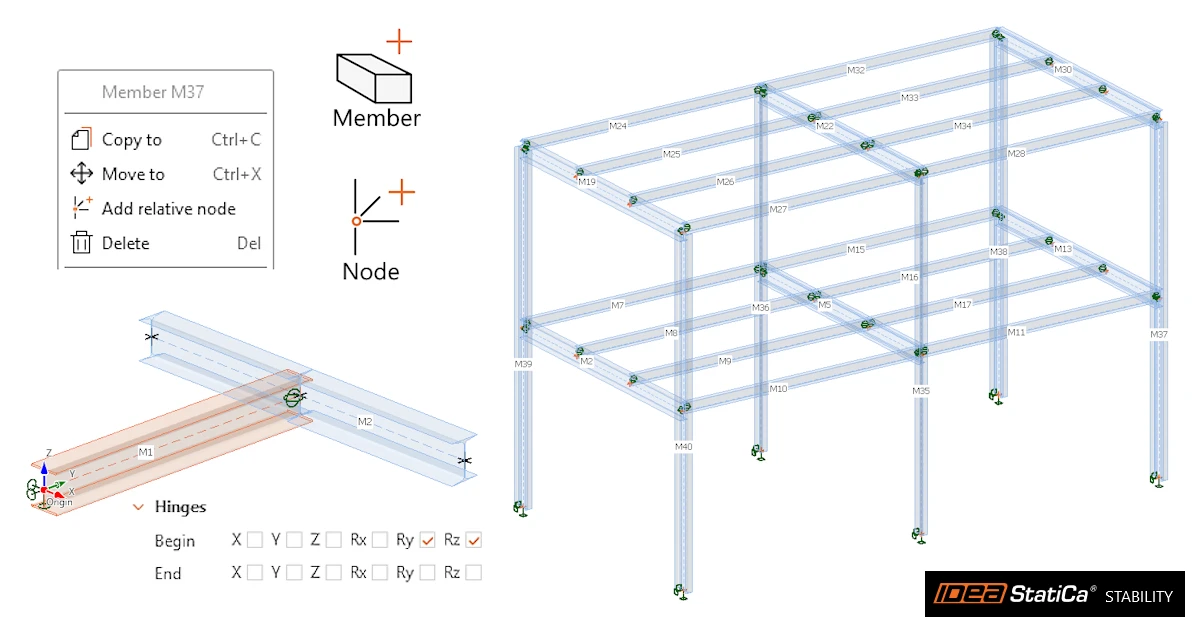


Het constructieve model in IDEA StatiCa Stability is een raamwerkmodel opgebouwd uit 1D-balkelementen met 6 vrijheidsgraden per knoop. Het model wordt gemaakt in het tabblad Model. Volg de onderstaande secties om uw constructieve model vanaf nul op te bouwen.
Staven toevoegen
Staven worden direct in de 3D-weergave toegevoegd. Klik op de knop Member in de ribbongroep New om de tekenmodus te starten. U kunt ook met de rechtermuisknop op Members klikken in de boom in de 3D-weergave en New member selecteren.

Startpunt. Beweeg de cursor in de weergave. De cursor snapt naar bestaande punten en toont hun naam en coördinaten, bijv. Origin 0.00, 0.00, 0.00 m. Klik om het startpunt van de staaf te plaatsen. U kunt ook de coördinaten X, Y, Z van het startpunt typen en op Enter drukken.
Tracing langs een globale as. Wanneer u de cursor vanaf het startpunt ongeveer parallel aan een globale as (X, Y of Z) beweegt, vergrendelt het programma de richting en toont het een gestippelde tracinglijn met een maatlijn. Een tooltip toont de actuele getraceerde afstand, bijv. Trace Z 3.10 m. De maatlijn is gekleurd naar de as: rood voor X, groen voor Y, blauw voor Z.
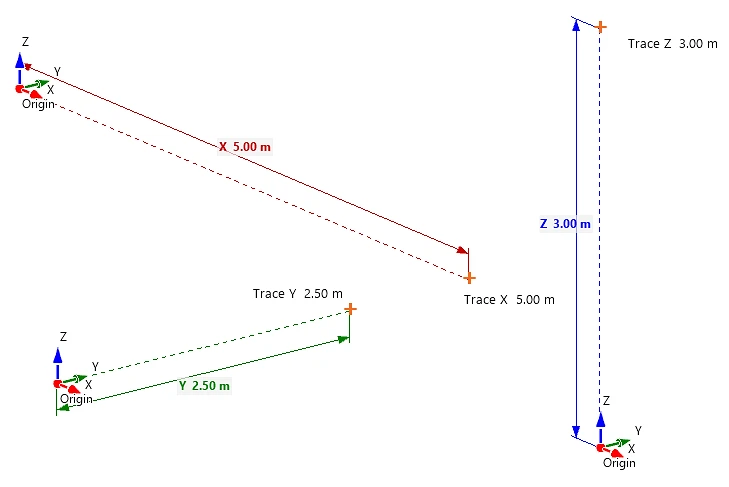
De exacte lengte invoeren. Typ bij een actieve tracing de gewenste lengte op het toetsenbord. De waarde wordt vergrendeld (bijv. Trace Z 4 m), ongeacht de positie van de cursor. Druk op Enter om het eindpunt te bevestigen. U hoeft niet in een invoerveld te klikken, u typt gewoon.
Een algemene richting invoeren. Typ voor staven die niet parallel lopen aan een globale as de coördinaatincrementen ΔX, ΔY, ΔZ en druk op Enter.
Doorlopend tekenen. Zodra het eindpunt is bevestigd, worden de staaf en beide eindknopen automatisch aangemaakt, bijv. staaf M1 met de knopen N1 en N2. De nieuwe staven en knopen verschijnen in de modelboom in de 3D-weergave.
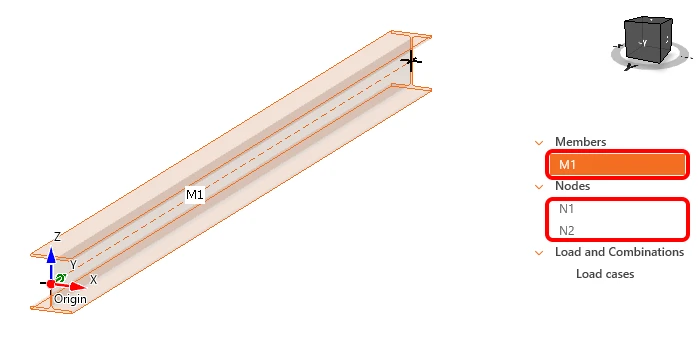
De tekenmodus gaat verder vanaf het laatste eindpunt, zodat de volgende staaf daar begint. Een raamwerk kan zo in één reeks worden getekend: kolom omhoog, ligger overheen, kolom omlaag.
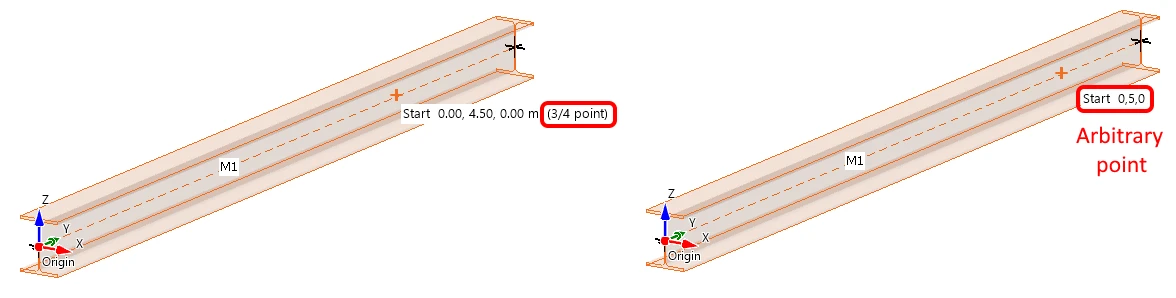
Snappen op bestaande geometrie. Tijdens het tekenen snapt de cursor naar bestaande knopen en naar punten op bestaande staven. Dit zijn onder meer karakteristieke punten zoals mid point, 1/4 point en 3/4 point, of een willekeurig punt On member. De tooltip toont het type snap en de positie ervan.
Knopen toevoegen
Knopen worden direct in de 3D-weergave toegevoegd. Klik op de knop Node in de ribbongroep New om de tekenmodus te starten. U kunt ook met de rechtermuisknop op Nodes klikken in de boom in de 3D-weergave en New node selecteren.

Knopen aan staafeinden. Knopen aan de uiteinden van staven worden automatisch aangemaakt tijdens het tekenen van staven (zie Staven toevoegen). Ze krijgen de labels N1, N2, … en staan onder Nodes in de modelboom.
Relatieve knopen toevoegen
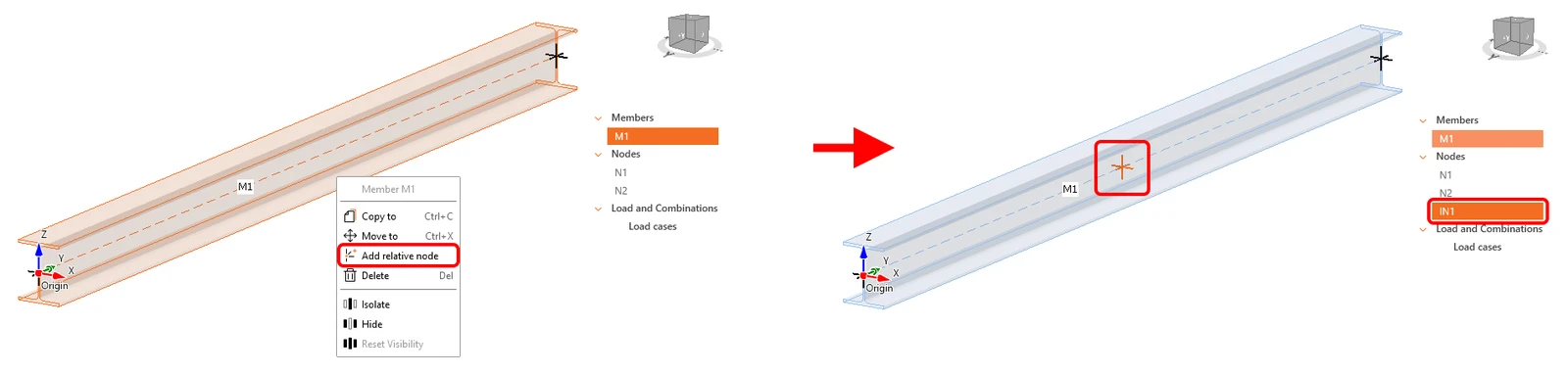
Relatieve knopen op een staaf. Om een relatieve knoop op een willekeurige positie op een bestaande staaf toe te voegen, klikt u met de rechtermuisknop op de staaf in de 3D-weergave en selecteert u Add relative node in het contextmenu. De nieuwe knoop krijgt het label IN1, IN2, … en verschijnt onder Nodes in de modelboom. De knoop splitst de staaf niet, bijv. staaf M1 blijft één enkele staaf met de knopen IN1 en IN2 erop.
Bewerkingen met staven en knopen
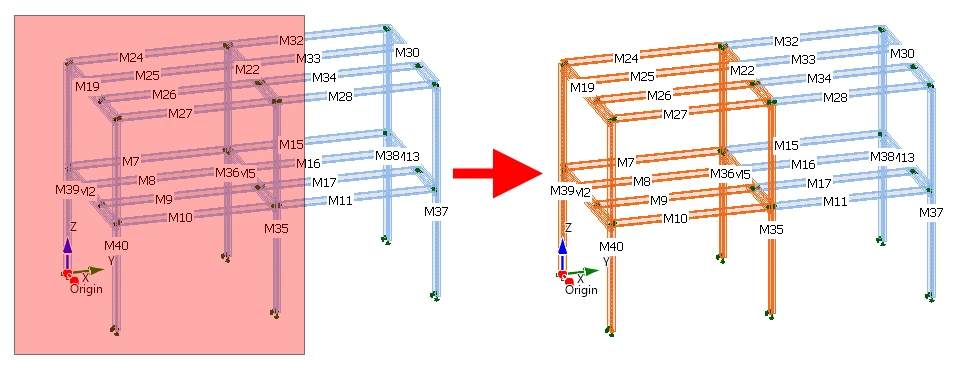
Objecten selecteren. Staven en knopen kunnen worden geselecteerd door erop te klikken in de 3D-weergave, direct op het model of in de boom. Meerdere objecten kunnen tegelijk worden geselecteerd door een selectiekader in de 3D-weergave op te trekken, of door Ctrl ingedrukt te houden en op afzonderlijke objecten te klikken. De geselecteerde objecten worden gemarkeerd op het model en in de boom.
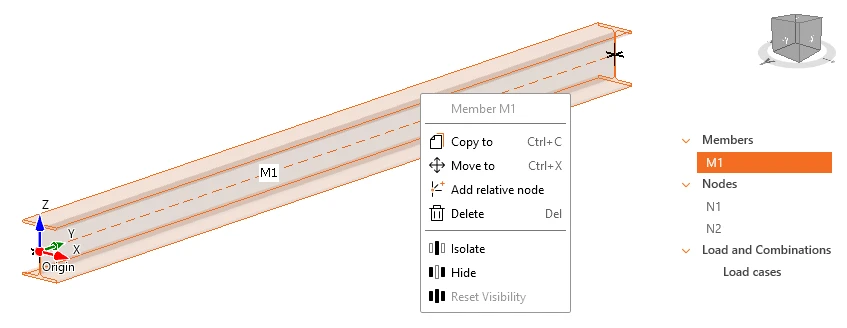
Contextmenu. Klik met de rechtermuisknop op een geselecteerd object in de 3D-weergave om het contextmenu te openen. De kop van het menu toont het geselecteerde object, bijv. Member M1, of Members wanneer meerdere objecten zijn geselecteerd. Het menu bevat de volgende opdrachten:
| Opdracht | Sneltoets | Beschrijving |
| Copy to | Ctrl+C | Kopieert de geselecteerde objecten naar een nieuwe positie |
| Move to | Ctrl+X | Verplaatst de geselecteerde objecten naar een nieuwe positie |
| Add relative node | – | Voegt een knoop toe op de staaf (zie stap 2) |
| Delete | Del | Verwijdert de geselecteerde objecten |
| Isolate | – | Toont alleen de geselecteerde objecten |
| Hide | – | Verbergt de geselecteerde objecten |
| Reset Visibility | – | Toont alle verborgen objecten weer |
Copy to. Selecteer de te kopiëren objecten, bijv. een volledig raamwerk inclusief de staven en knopen. Selecteer vervolgens Copy to in het contextmenu of druk op Ctrl+C. Het programma vraagt om twee punten:
A. Referentiepunt: Select start point, or type X, Y, Z + Enter. Klik op een punt in de 3D-weergave, met dezelfde snapping als bij het tekenen van staven, of typ de coördinaten en druk op Enter.
B. Doelpunt: Select target point, or type a distance or ΔX, ΔY, ΔZ + Enter. Tracing werkt op dezelfde manier als bij het tekenen van staven. Trace de richting langs de X-, Y- of Z-as, typ een van de onderstaande invoeren en druk op Enter. Typ voor een algemene richting de incrementen ΔX, ΔY, ΔZ.
| Invoer | Resultaat |
6 | Eén kopie op een afstand van 6 m in de getraceerde richting |
6*3 | 3 kopieën met een constante hart-op-hartafstand van 6 m (op 6, 12 en 18 m vanaf het referentiepunt) |
3 5 7 | Kopieën op verschillende afstanden, achteenvolgens ingevoerd en gescheiden door een spatie |
4/5*3 | De lengte van 4 m wordt verdeeld in 5 segmenten en er worden 3 kopieën gemaakt met een stap van 1/5 van de lengte (op 0,8, 1,6 en 2,4 m vanaf het referentiepunt) |
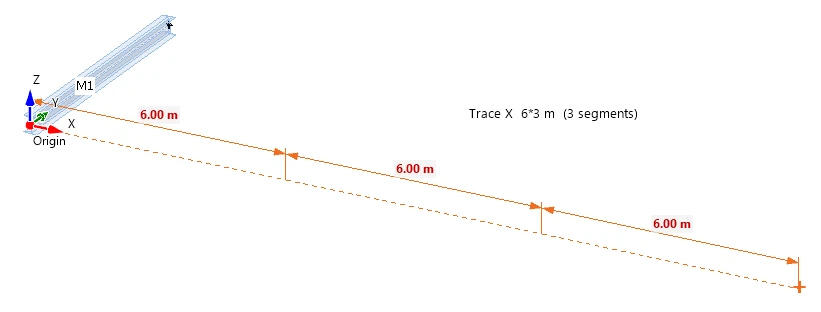
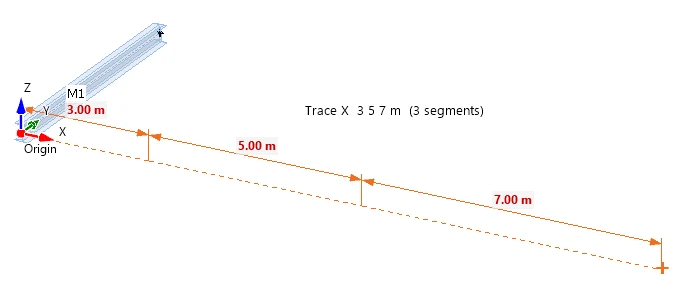
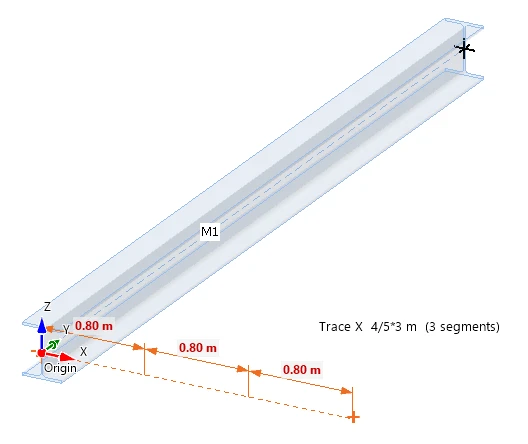
De kopieën behouden de eigenschappen van de oorspronkelijke objecten, bijv. de doorsneden en opleggingen in de knopen.
Staafeigenschappen bewerken
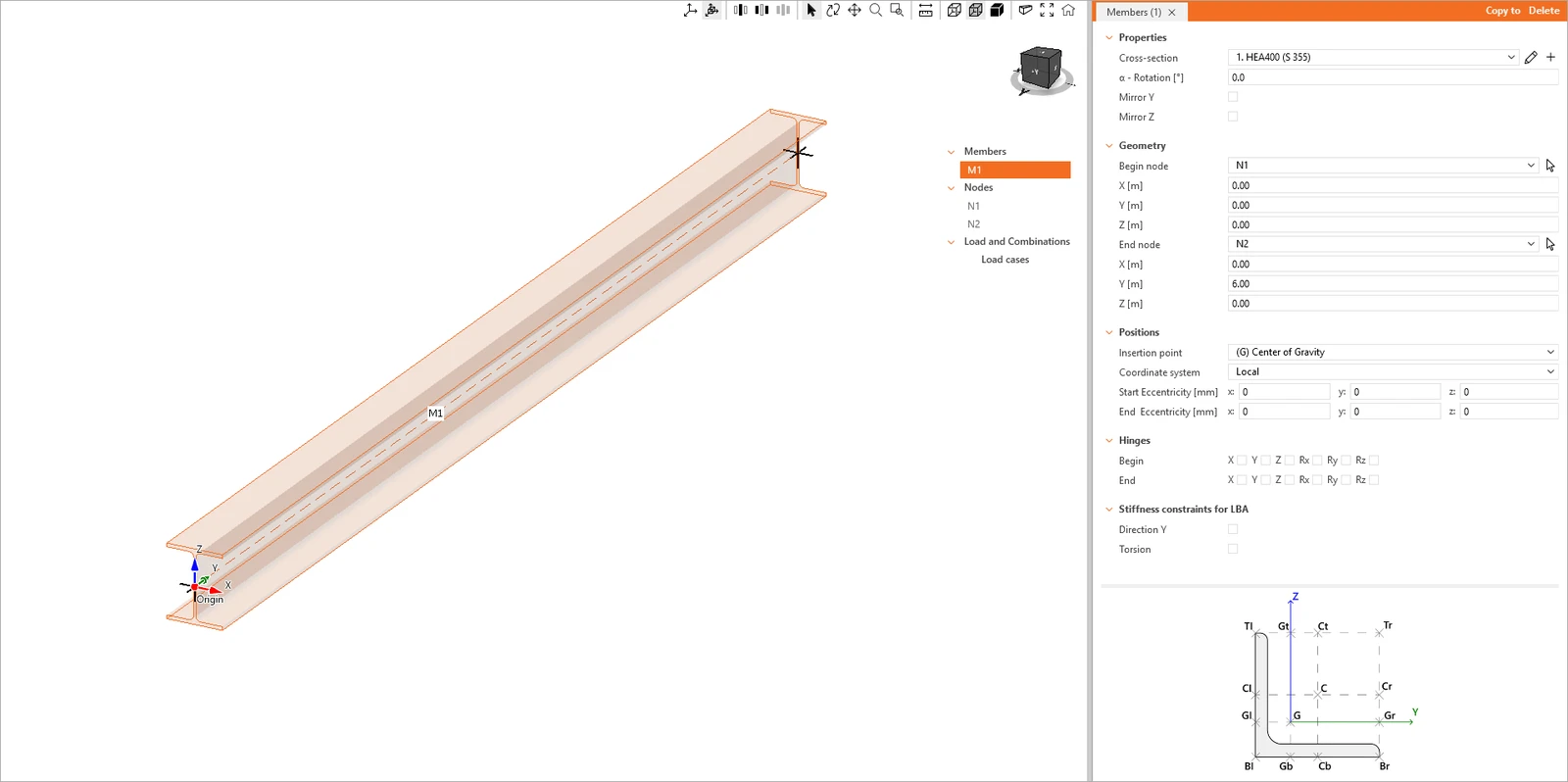
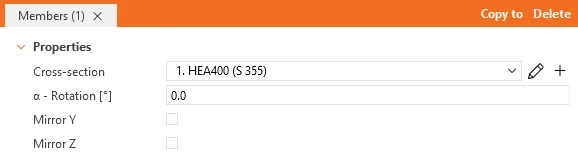
Selecteer een staaf in de 3D-weergave of in de boom in de 3D-weergave. De eigenschappen ervan worden weergegeven in het eigenschappenraster aan de rechterkant. De kop van het eigenschappenraster toont het aantal geselecteerde staven, bijv. Members (1), en bevat de knoppen Copy to en Delete.
Wanneer meerdere staven zijn geselecteerd, toont de kop hun aantal, bijv. Members (2). Eigenschappen met verschillende waarden worden weergegeven als <Multiple values>, en een gewijzigde waarde wordt toegepast op alle geselecteerde staven.
Eigenschappen
De doorsnede van de staaf wordt gekozen uit de lijst met doorsneden die in het project zijn gedefinieerd, bijv. 1. HEA400 (S 355). Met het potloodpictogram naast de lijst bewerkt u de geselecteerde doorsnede en met het pictogram + voegt u een nieuwe toe. De doorsnede kan om de staafas worden gedraaid met de hoek α – Rotation [°]. Met de opties Mirror Y en Mirror Z wordt de doorsnede gespiegeld om de Y- of Z-as.
Geometrie
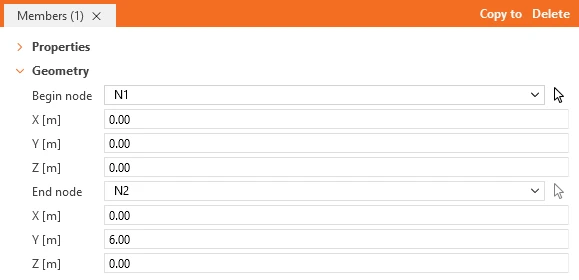
De staaf wordt gedefinieerd door de beginknoop (Begin node) en de eindknoop (End node). Elke knoop kan uit de lijst worden gekozen of in de 3D-weergave worden aangewezen met het pijlpictogram. De globale coördinaten X, Y, Z [m] van beide knopen worden automatisch weergegeven onder de naam van de knoop.
Posities
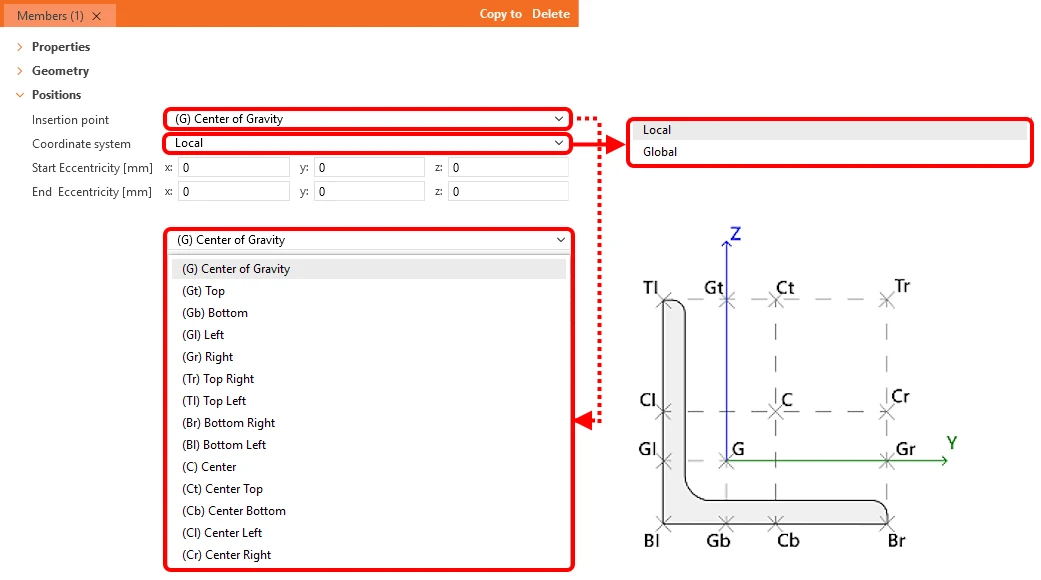
Het invoegpunt (Insertion point) definieert het punt van de doorsnede, bijv. (G) Center of Gravity. De beschikbare invoegpunten worden getoond in het doorsnedeschema onderaan het eigenschappenraster. De staaf kan ook worden verschoven met Start Eccentricity en End Eccentricity [mm] in de richtingen x, y, z. De excentriciteiten worden gedefinieerd in het geselecteerde Local of Global Coordinate system.
Hinges
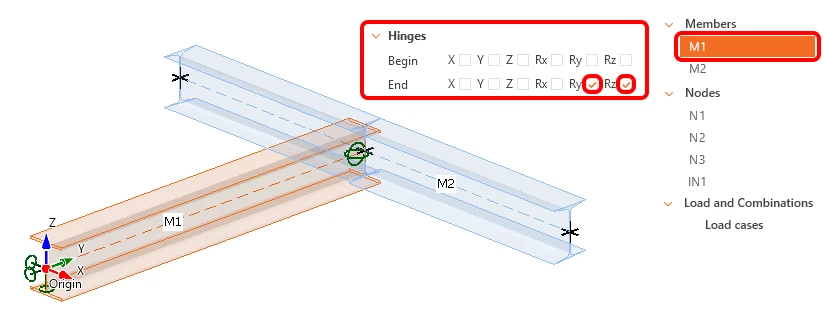
Voor het begin en het einde van de staaf kunnen de afzonderlijke vrijheidsgraden worden vrijgegeven: translaties X, Y, Z en rotaties Rx, Ry, Rz.
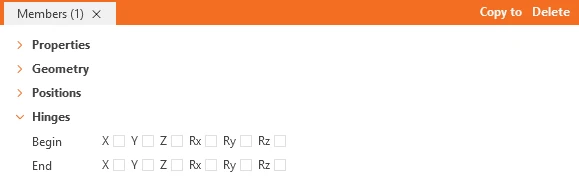
Een scharnierende verbinding tussen twee staven wordt bijvoorbeeld gedefinieerd aan het uiteinde van een van de staven door de rotatie om de sterke as Ry en om de zwakke as Rz vrij te geven. De rotatie Rx en de translaties X, Y, Z blijven vastgehouden, zodat de verbinding krachten en torsie overdraagt, maar geen buigende momenten.
Stiffness constraints for LBA
Deze opties voegen stijfheid toe over de volledige lengte van de staaf in de LBA-analyse. Het doel is om aangrenzende delen van de constructie te simuleren die niet zijn gemodelleerd in IDEA StatiCa Stability en die bepaalde vervormingen van de staaf verhinderen wanneer de eigenvormen worden berekend. Andere analyses houden geen rekening met deze extra stijfheid.
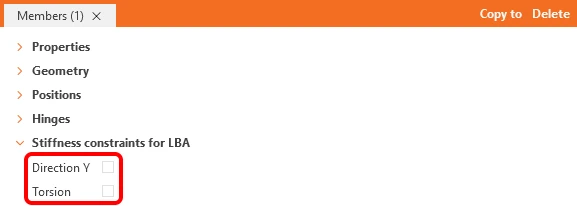
Wanneer Direction Y is geselecteerd, kan de staaf niet zijdelings verplaatsen. Wanneer Torsion is geselecteerd, kan de staaf niet roteren om het dwarskrachtmiddelpunt. Deze instellingen kunnen bijvoorbeeld worden gebruikt voor vloerliggers die worden gestabiliseerd door een betonnen dek erbovenop, wanneer het dek niet is opgenomen in het constructieve model.
Doorsnedeschema
Het schema onderaan het eigenschappenraster toont de invoegpunten: G (zwaartepunt), C (middelpunt) en de punten aan de boven- (T), onder- (B), linker- (l) en rechterzijde (r) van de doorsnede, bijv. Tl, Gt, Ct, Tr, Cl, Cr, Gl, Gr, Bl, Gb, Cb, Br. Het schema is schematisch en toont niet de werkelijke vorm van de geselecteerde doorsnede.
Knoopeigenschappen bewerken
Selecteer een knoop in de 3D-weergave of in de boom in de 3D-weergave. De eigenschappen ervan worden weergegeven in het eigenschappenraster aan de rechterkant. De kop van het eigenschappenraster toont het aantal geselecteerde knopen, bijv. Nodes (1), en bevat de knoppen Copy to en Delete. Wanneer meerdere knopen zijn geselecteerd, worden eigenschappen met verschillende waarden weergegeven als <Multiple values>, en een gewijzigde waarde wordt toegepast op alle geselecteerde knopen.
General
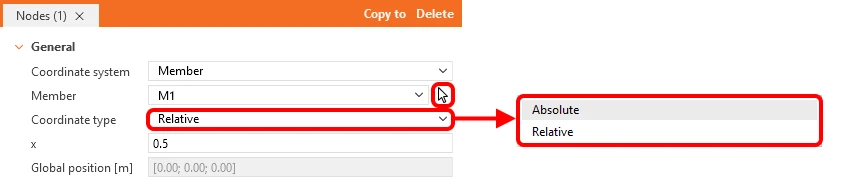
De positie van de knoop wordt gedefinieerd in het geselecteerde Coordinate system. Voor het Global coordinate system wordt de knoop gedefinieerd door zijn globale coördinaten X, Y, Z [m].

Voor het Member coordinate system ligt de knoop op de geselecteerde Member. De staaf kan uit de lijst worden gekozen of in de 3D-weergave worden aangewezen met het pijlpictogram. Het Coordinate type bepaalt hoe de positie op de staaf wordt ingevoerd. Absolute betekent de afstand X [m] vanaf de beginknoop van de staaf. Relative betekent de positie x ten opzichte van de staaflengte, bijv. 0.5 plaatst de knoop in het midden van de staaf. De resulterende globale coördinaten van de knoop worden weergegeven in het alleen-lezen veld Global position [m].
Support
Wanneer de optie Support in the node is geselecteerd, wordt de knoop een oplegging. De afzonderlijke vrijheidsgraden worden vervolgens vastgehouden door de translaties X, Y, Z en de rotaties Rx, Ry, Rz te selecteren. Let op: de vrijheidsgraden worden gedefinieerd in het globale coördinatensysteem.
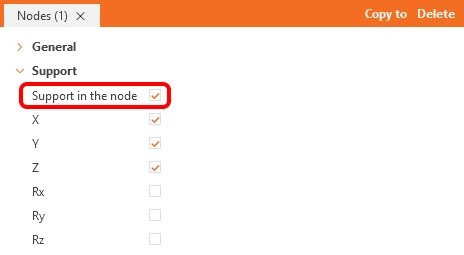
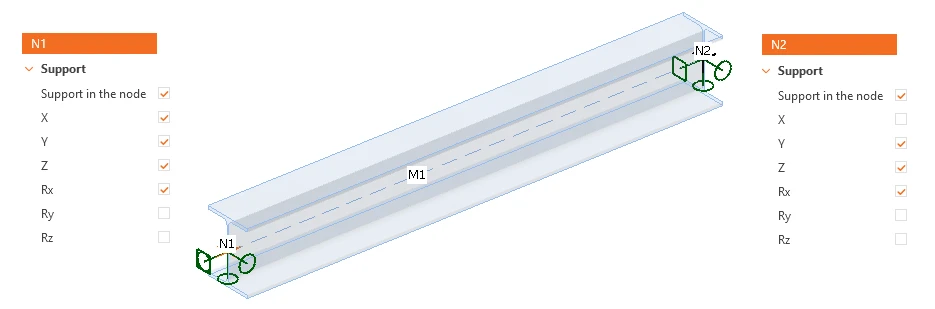
Voor een ligger op twee steunpunten met de lengteas in de X-richting worden de opleggingen bijvoorbeeld als volgt gedefinieerd. In knoop N1 zijn de translaties X, Y, Z en de rotatie Rx vastgehouden. In knoop N2 zijn de translaties Y, Z en de rotatie Rx vastgehouden, terwijl de translatie X vrij is, zodat de ligger in zijn lengterichting kan bewegen. In beide knopen zijn de rotaties Ry en Rz vrij en voorkomt de vastgehouden rotatie Rx het verdraaien van de ligger bij de opleggingen. Dit komt overeen met vorkopleggingen, de gebruikelijke randvoorwaarden voor de kipanalyse van een ligger.