

Le modèle structurel dans IDEA StatiCa Stability est un modèle de portique composé d'éléments poutre 1D avec 6 degrés de liberté par nœud, créé dans l'onglet Modèle. Suivez les sections ci-dessous pour construire votre modèle structurel de zéro.
Ajout d'éléments
Les éléments sont ajoutés directement dans la scène 3D. Cliquez sur le bouton Member dans le groupe du ruban Nouveau pour démarrer le mode de dessin. Vous pouvez également faire un clic droit sur Éléments dans l'arborescence de la scène 3D et sélectionner Nouvel élément.

Point de départ. Déplacez le curseur dans la scène. Le curseur s'accroche aux points existants et affiche leur nom et leurs coordonnées, par ex. Origine 0,00 ; 0,00 ; 0,00 m. Cliquez pour placer le point de départ de l'élément. Vous pouvez également saisir les coordonnées X, Y, Z du point de départ et appuyer sur Entrée.
Traçage le long d'un axe global. Lorsque vous déplacez le curseur depuis le point de départ approximativement parallèlement à un axe global (X, Y ou Z), le programme verrouille la direction et affiche une ligne de traçage en pointillés avec une ligne de cote. Une info-bulle indique la distance tracée, par ex. Tracé Z 3,10 m. La ligne de cote est colorée selon l'axe : rouge pour X, vert pour Y, bleu pour Z.
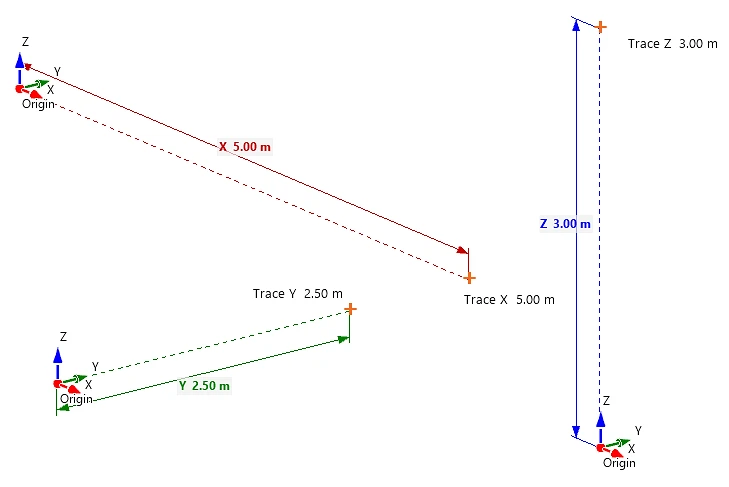
Saisie de la longueur exacte. Lorsque le traçage est actif, saisissez la longueur requise au clavier. La valeur est verrouillée (par ex. Tracé Z 4 m) quelle que soit la position du curseur. Appuyez sur Entrée pour confirmer le point d'arrivée. Il n'est pas nécessaire de cliquer dans un champ de saisie, il suffit de taper.
Saisie d'une direction quelconque. Pour les éléments qui ne sont pas parallèles à un axe global, saisissez les incréments de coordonnées ΔX, ΔY, ΔZ et appuyez sur Entrée.
Dessin continu. Lorsque le point d'arrivée est confirmé, l'élément et ses deux nœuds d'extrémité sont créés automatiquement, par ex. l'élément M1 avec les nœuds N1 et N2. Les nouveaux éléments et nœuds apparaissent dans l'arborescence du modèle dans la scène 3D.
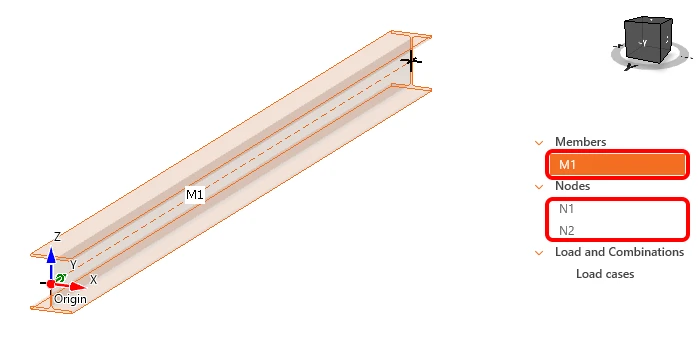
Le mode de dessin se poursuit à partir du dernier point d'arrivée, de sorte que l'élément suivant commence à cet endroit. Un portique peut ainsi être dessiné en une seule séquence : poteau vers le haut, poutre transversale, poteau vers le bas.
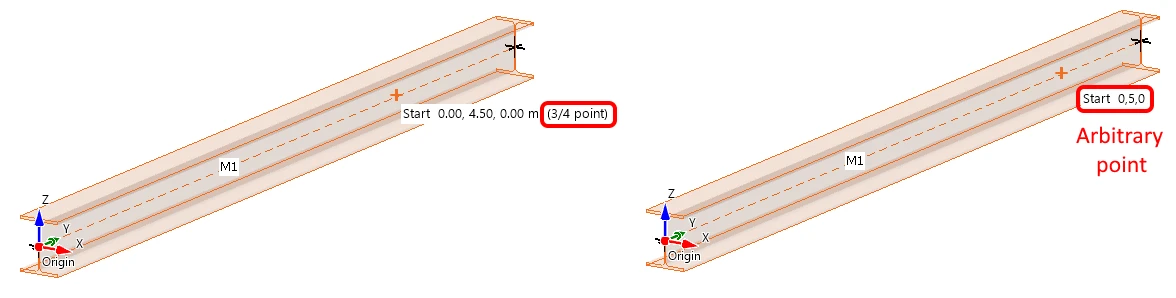
Accrochage à la géométrie existante. Pendant le dessin, le curseur s'accroche aux nœuds existants et aux points situés sur les éléments existants. Cela inclut les points caractéristiques tels que le point milieu, le point à 1/4 et le point à 3/4, ou un point quelconque Sur l'élément. L'info-bulle indique le type d'accrochage et sa position.
Ajout de nœuds
Les nœuds sont ajoutés directement dans la scène 3D. Cliquez sur le bouton Nœud dans le groupe du ruban Nouveau pour démarrer le mode de dessin. Vous pouvez également faire un clic droit sur Nœuds dans l'arborescence de la scène 3D et sélectionner Nouveau nœud.

Nœuds aux extrémités des éléments. Les nœuds aux extrémités des éléments sont créés automatiquement lors du dessin des éléments (voir Ajout d'éléments). Ils sont nommés N1, N2, … et répertoriés sous Nœuds dans l'arborescence du modèle.
Ajout de nœuds relatifs
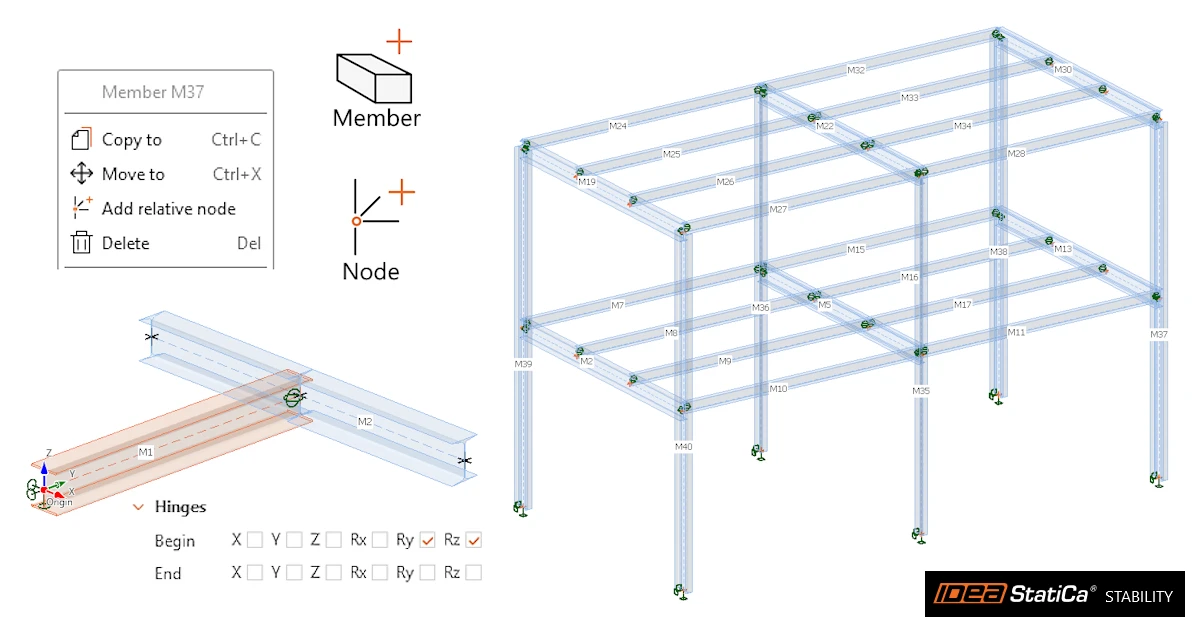
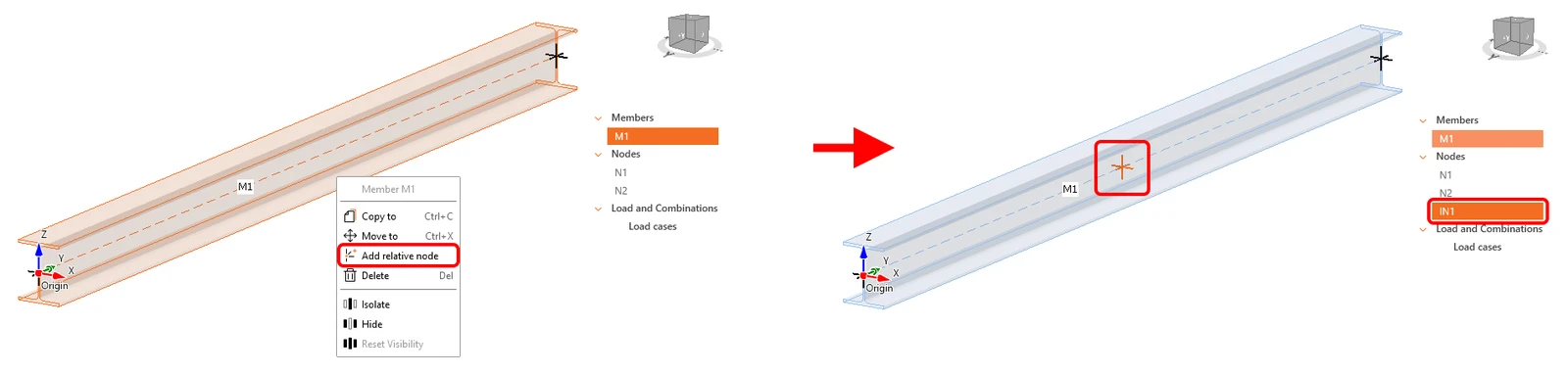
Nœuds relatifs sur un élément. Pour ajouter un nœud relatif à une position quelconque sur un élément existant, faites un clic droit sur l'élément dans la scène 3D et sélectionnez Ajouter un nœud relatif dans le menu contextuel. Le nouveau nœud est nommé IN1, IN2, … et apparaît sous Nœuds dans l'arborescence du modèle. Le nœud ne divise pas l'élément, par ex. l'élément M1 reste un élément unique avec les nœuds IN1 et IN2 situés sur celui-ci.
Opérations sur les éléments et les nœuds
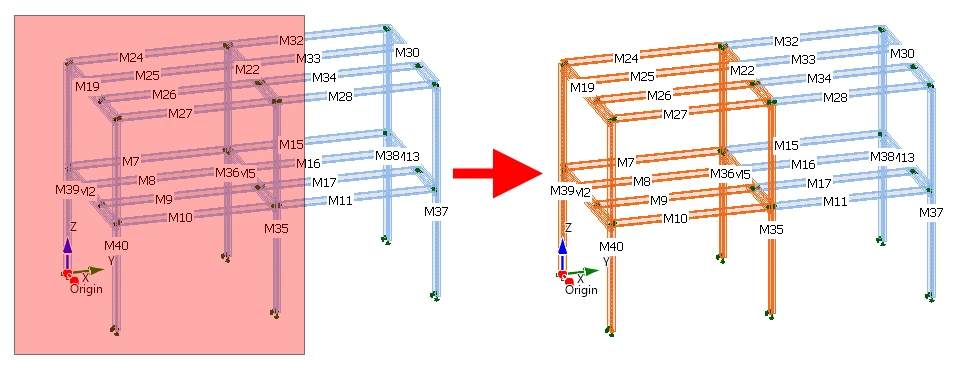
Sélection des objets. Les éléments et les nœuds peuvent être sélectionnés en cliquant dessus dans la scène 3D, directement sur le modèle ou dans l'arborescence. Plusieurs objets peuvent être sélectionnés simultanément en faisant glisser un rectangle de sélection dans la scène 3D, ou en maintenant Ctrl enfoncé et en cliquant sur les objets individuels. Les objets sélectionnés sont mis en évidence sur le modèle et dans l'arborescence.
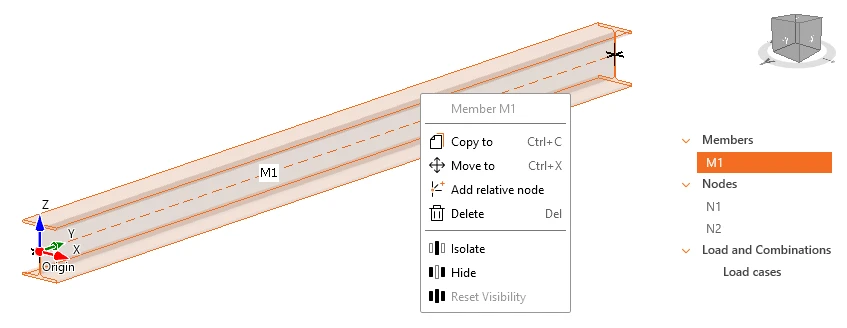
Menu contextuel. Faites un clic droit sur un objet sélectionné dans la scène 3D pour ouvrir le menu contextuel. L'en-tête du menu indique l'objet sélectionné, par ex. Élément M1, ou Éléments lorsque plusieurs objets sont sélectionnés. Le menu contient les commandes suivantes :
| Commande | Raccourci | Description |
| Copier vers | Ctrl+C | Copie les objets sélectionnés vers une nouvelle position |
| Déplacer vers | Ctrl+X | Déplace les objets sélectionnés vers une nouvelle position |
| Ajouter un nœud relatif | – | Ajoute un nœud sur l'élément (voir l'étape 2) |
| Supprimer | Suppr | Supprime les objets sélectionnés |
| Isoler | – | Affiche uniquement les objets sélectionnés |
| Masquer | – | Masque les objets sélectionnés |
| Réinitialiser la visibilité | – | Affiche à nouveau tous les objets masqués |
Copier vers. Sélectionnez les objets à copier, par ex. un portique entier avec ses éléments et ses nœuds. Sélectionnez ensuite Copier vers dans le menu contextuel ou appuyez sur Ctrl+C. Le programme demande deux points :
A. Point de référence : Sélectionnez le point de départ ou saisissez X, Y, Z + Entrée. Cliquez sur un point dans la scène 3D, avec le même accrochage que lors du dessin des éléments, ou saisissez ses coordonnées et appuyez sur Entrée.
B. Point cible : Sélectionnez le point cible ou saisissez une distance ou ΔX, ΔY, ΔZ + Entrée. Le traçage fonctionne de la même manière que lors du dessin des éléments. Tracez la direction le long de l'axe X, Y ou Z, saisissez l'une des entrées ci-dessous et appuyez sur Entrée. Pour une direction quelconque, saisissez les incréments ΔX, ΔY, ΔZ.
| Entrée | Résultat |
6 | Copie unique à une distance de 6 m dans la direction tracée |
6*3 | 3 copies avec un espacement constant de 6 m (à 6, 12 et 18 m du point de référence) |
3 5 7   | Copies à différentes distances, saisies à la suite et séparées par un espace |
4/5*3 | La longueur de 4 m est divisée en 5 segments et 3 copies sont créées avec un pas de 1/5 de la longueur (à 0,8, 1,6 et 2,4 m du point de référence) |
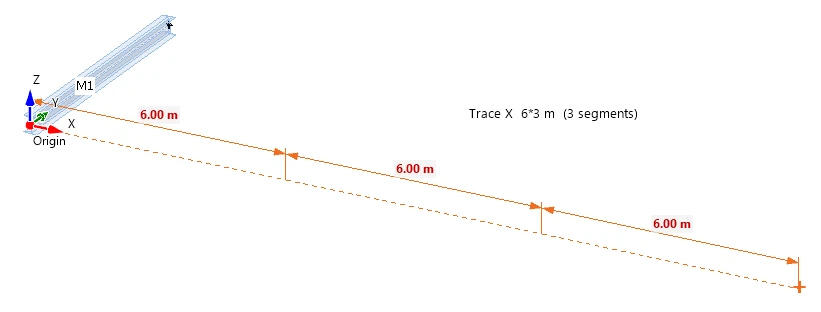
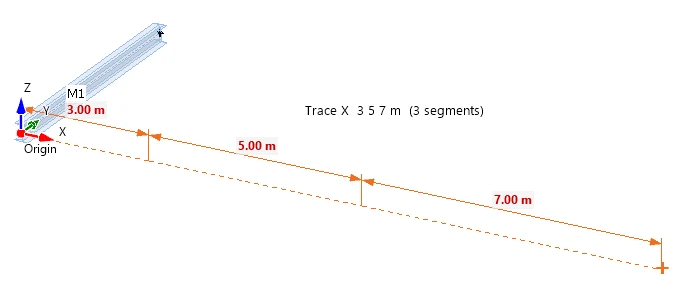
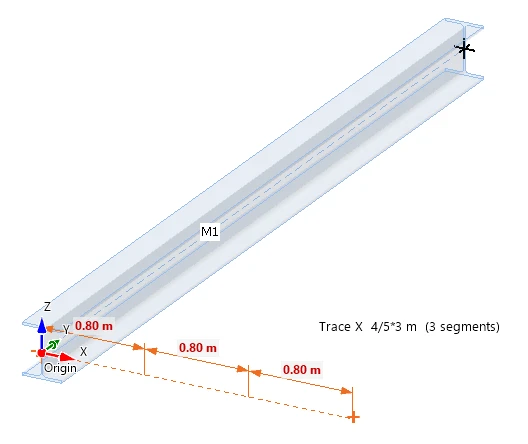
Les copies conservent les propriétés des objets d'origine, par ex. les sections et les appuis dans les nœuds.
Modification des propriétés d'un élément
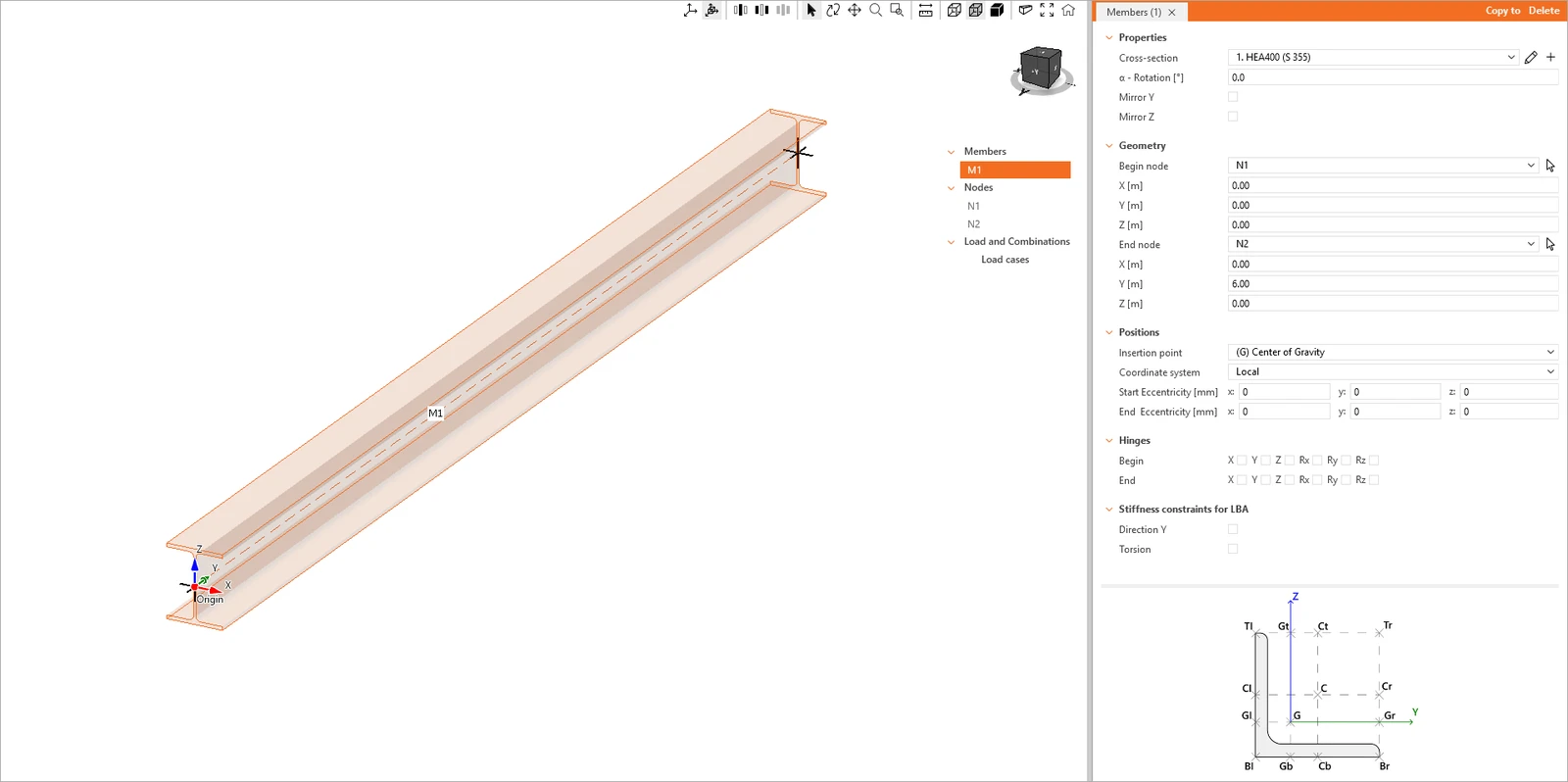
Sélectionnez un élément dans la scène 3D ou dans l'arborescence de la scène 3D. Ses propriétés sont affichées dans la grille de propriétés à droite. L'en-tête de la grille de propriétés indique le nombre d'éléments sélectionnés, par ex. Éléments (1), et contient les boutons Copier vers et Supprimer.
Lorsque plusieurs éléments sont sélectionnés, l'en-tête indique leur nombre, par ex. Éléments (2). Les propriétés ayant des valeurs différentes sont affichées sous la forme <Valeurs multiples>, et une valeur modifiée est appliquée à tous les éléments sélectionnés.
Propriétés
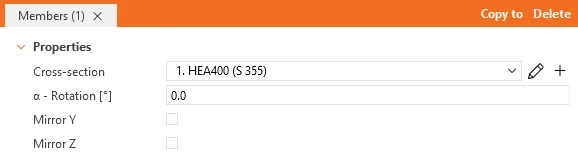
La section de l'élément est sélectionnée dans la liste des sections définies dans le projet, par ex. 1. HEA400 (S 355). L'icône en forme de crayon à côté de la liste permet de modifier la section sélectionnée, et l'icône + permet d'en ajouter une nouvelle. La section peut être pivotée autour de l'axe de l'élément selon l'angle α – Rotation [°]. Les options Miroir Y et Miroir Z appliquent une symétrie à la section par rapport à son axe Y ou Z.
Géométrie
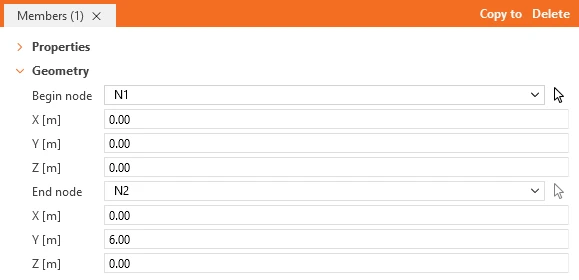
L'élément est défini par son nœud de début et son nœud de fin. Chaque nœud peut être sélectionné dans la liste ou désigné dans la scène 3D à l'aide de l'icône en forme de flèche. Les coordonnées globales X, Y, Z [m] des deux nœuds sont automatiquement affichées sous le nom du nœud.
Positions
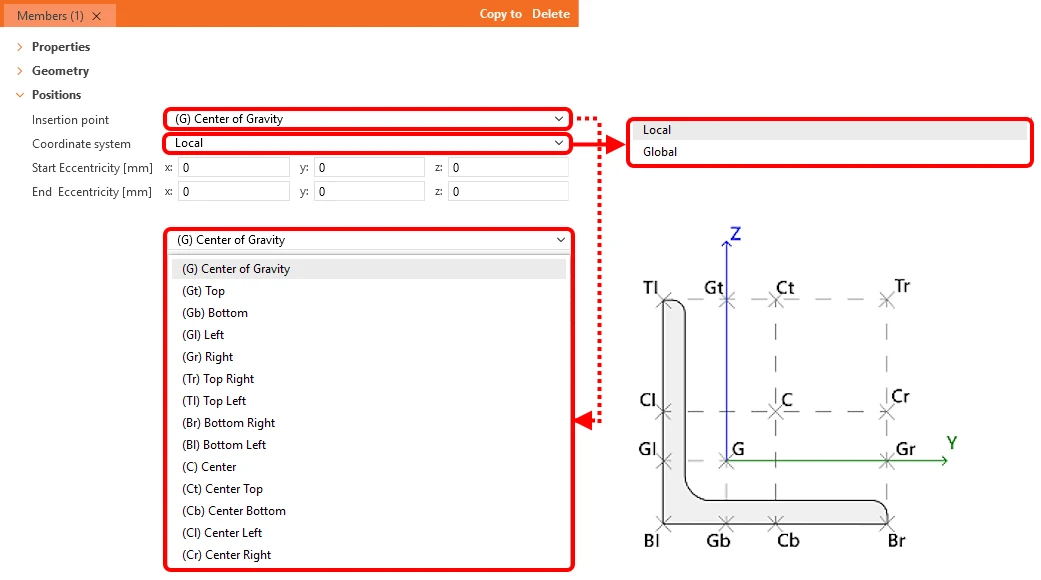
Le point d'insertion définit le point de la section, par ex. (G) Centre de gravité. Les points d'insertion disponibles sont affichés dans le schéma de la section en bas de la grille de propriétés. L'élément peut également être décalé par une excentricité de début et une excentricité de fin [mm] dans les directions x, y, z. Les excentricités sont définies dans le système de coordonnées Local ou Global sélectionné.
Articulations
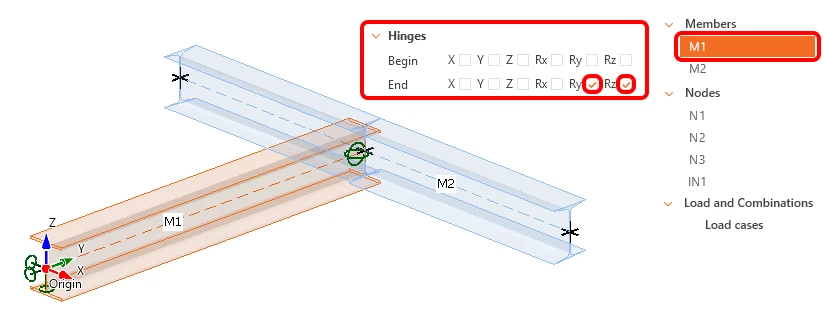
Au début et à la fin de l'élément, les degrés de liberté individuels peuvent être libérés : translations X, Y, Z et rotations Rx, Ry, Rz.
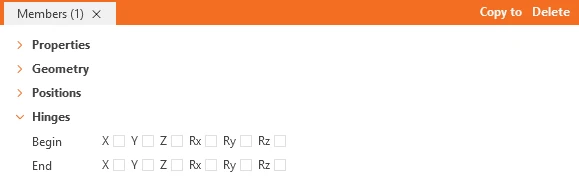
Par exemple, un assemblage articulé entre deux éléments est défini à l'extrémité de l'un des éléments en libérant la rotation autour de l'axe fort Ry et autour de l'axe faible Rz. La rotation Rx et les translations X, Y, Z restent bloquées, de sorte que l'assemblage transmet les efforts et la torsion, mais pas les moments de flexion.
Contraintes de rigidité pour la LBA
Ces options ajoutent de la rigidité sur toute la longueur de l'élément dans l'analyse LBA. L'objectif est de simuler les parties adjacentes de la structure qui ne sont pas modélisées dans IDEA StatiCa Stability et qui empêchent certaines déformations de l'élément lors du calcul des modes propres. Les autres analyses ne prennent pas en compte cette rigidité supplémentaire.
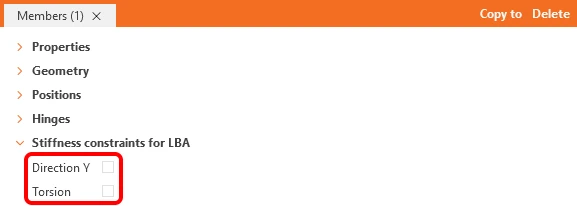
Lorsque Direction Y est sélectionnée, l'élément ne peut pas se déplacer latéralement. Lorsque Torsion est sélectionnée, l'élément ne peut pas tourner autour du centre de cisaillement. Ces paramètres peuvent être utilisés, par exemple, pour des poutres de plancher stabilisées par une dalle en béton située au-dessus, lorsque la dalle n'est pas incluse dans le modèle structurel.
Schéma de la section
Le schéma en bas de la grille de propriétés présente les points d'insertion : G (centre de gravité), C (centre), et les points situés sur les bords supérieur (T), inférieur (B), gauche (l) et droit (r) de la section, par ex. Tl, Gt, Ct, Tr, Cl, Cr, Gl, Gr, Bl, Gb, Cb, Br. Le schéma est schématique et ne représente pas la forme réelle de la section sélectionnée.
Modification des propriétés d'un nœud
Sélectionnez un nœud dans la scène 3D ou dans l'arborescence de la scène 3D. Ses propriétés sont affichées dans la grille de propriétés à droite. L'en-tête de la grille de propriétés indique le nombre de nœuds sélectionnés, par ex. Nœuds (1), et contient les boutons Copier vers et Supprimer. Lorsque plusieurs nœuds sont sélectionnés, les propriétés ayant des valeurs différentes sont affichées sous la forme <Valeurs multiples>, et une valeur modifiée est appliquée à tous les nœuds sélectionnés.
Général
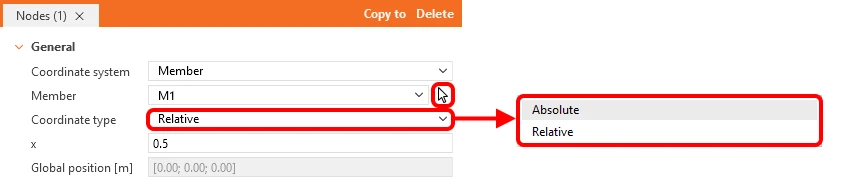
La position du nœud est définie dans le système de coordonnées sélectionné. Pour le système de coordonnées Global, le nœud est défini par ses coordonnées globales X, Y, Z [m].

Pour le système de coordonnées de l'élément, le nœud est situé sur l'élément sélectionné. L'élément peut être sélectionné dans la liste ou désigné dans la scène 3D à l'aide de l'icône en forme de flèche. Le type de coordonnée définit la manière dont la position sur l'élément est saisie. Absolue correspond à la distance X [m] depuis le nœud de début de l'élément. Relative correspond à la position x relative à la longueur de l'élément, par ex. 0,5 place le nœud au milieu de l'élément. Les coordonnées globales résultantes du nœud sont affichées dans le champ en lecture seule Position globale [m].
Appui
Lorsque l'option Appui dans le nœud est sélectionnée, le nœud devient un appui. Les degrés de liberté individuels sont alors bloqués en sélectionnant les translations X, Y, Z et les rotations Rx, Ry, Rz. Veuillez noter que les degrés de liberté sont définis dans le système de coordonnées global.
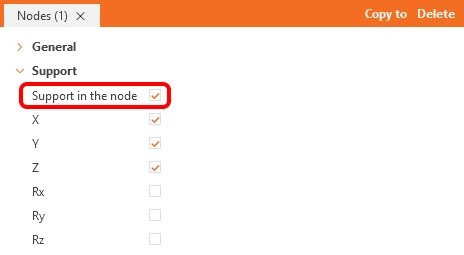
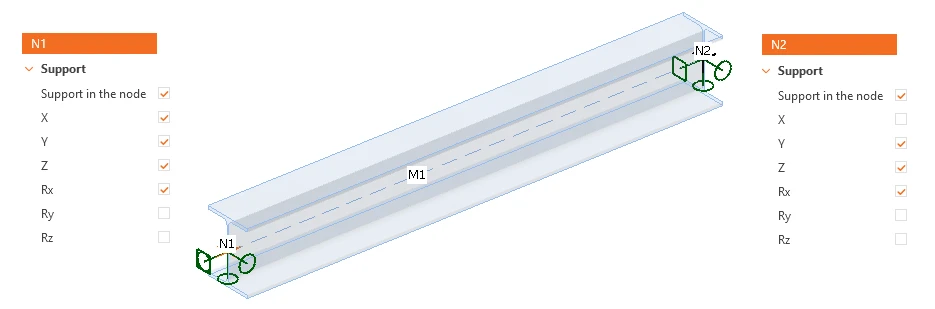
Par exemple, pour une poutre sur appuis simples dont l'axe longitudinal est dans la direction X, les appuis sont définis comme suit. Dans le nœud N1, les translations X, Y, Z et la rotation Rx sont bloquées. Dans le nœud N2, les translations Y, Z et la rotation Rx sont bloquées, tandis que la translation X est libre, de sorte que la poutre peut se déplacer dans sa direction longitudinale. Dans les deux nœuds, les rotations Ry et Rz sont libres, et la rotation Rx bloquée empêche la torsion de la poutre au droit des appuis. Cela correspond à des appuis à fourche, qui sont les conditions aux limites habituelles pour l'analyse du déversement d'une poutre.