

IDEA StatiCa Stability 中的结构模型是在 Model 选项卡中创建的框架模型,由一维梁单元组成,每个节点有 6 个自由度。请按照以下各节从零开始建立结构模型。
添加构件
构件直接在 3D 场景中添加。单击功能区 New 组中的 Member 按钮,开始绘制模式。或者,在 3D 场景的树中右键单击 Members,然后选择 New member。

起点。在场景中移动光标。光标会捕捉到现有的点,并显示其名称和坐标,例如 Origin 0.00, 0.00, 0.00 m。单击以放置构件的起点。或者,输入起点的坐标 X、Y、Z,然后按 Enter。
沿全局坐标轴追踪。当光标从起点出发,大致平行于某一全局坐标轴(X、Y 或 Z)移动时,程序会锁定该方向,并显示带尺寸线的虚线追踪线。工具提示显示当前追踪距离,例如 Trace Z 3.10 m。尺寸线按坐标轴着色:X 为红色,Y 为绿色,Z 为蓝色。
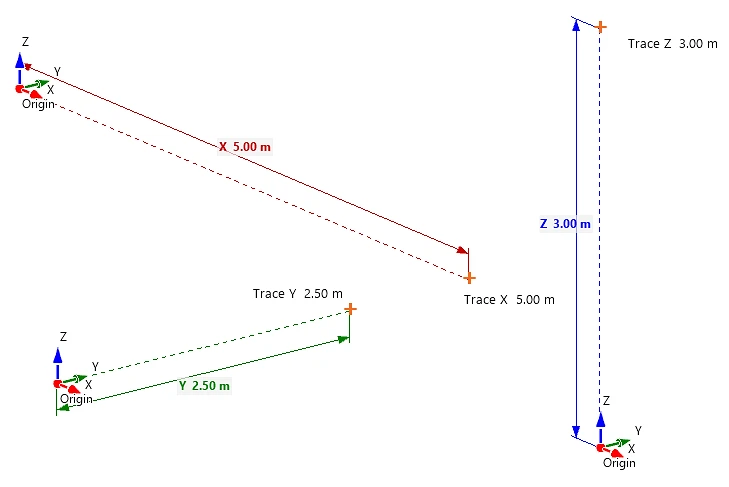
输入精确长度。追踪处于激活状态时,通过键盘输入所需长度。无论光标位置如何,该值都会被锁定(例如 Trace Z 4 m)。按 Enter 确认终点。无需单击输入框,直接输入即可。
输入任意方向。对于不平行于全局坐标轴的构件,输入坐标增量 ΔX、ΔY、ΔZ,然后按 Enter。
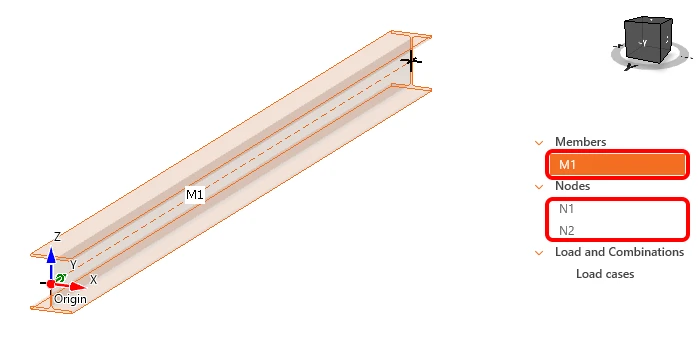
连续绘制。确认终点后,将自动创建构件及其两个端节点,例如构件 M1 及节点 N1 和 N2。新建的构件和节点显示在 3D 场景的模型树中。
绘制模式从上一个终点继续,因此下一个构件从该点开始。这样,一个框架可以按顺序一次绘制完成:柱向上,梁横跨,柱向下。
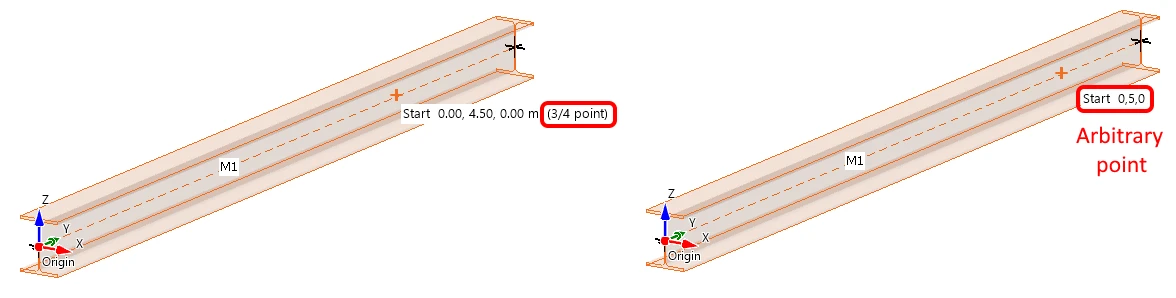
捕捉现有几何。绘制时,光标会捕捉到现有节点以及现有构件上的点。这些点包括特征点,例如 mid point、1/4 point 和 3/4 point,或构件上的任意点 On member。工具提示显示捕捉类型及其位置。
添加节点
节点直接在 3D 场景中添加。单击功能区 New 组中的 Node 按钮,开始绘制模式。或者,在 3D 场景的树中右键单击 Nodes,然后选择 New node。

构件端部的节点。构件端部的节点在绘制构件时自动创建(参见“添加构件”)。它们被标记为 N1、N2……,并列在模型树的 Nodes 下。
添加相对节点
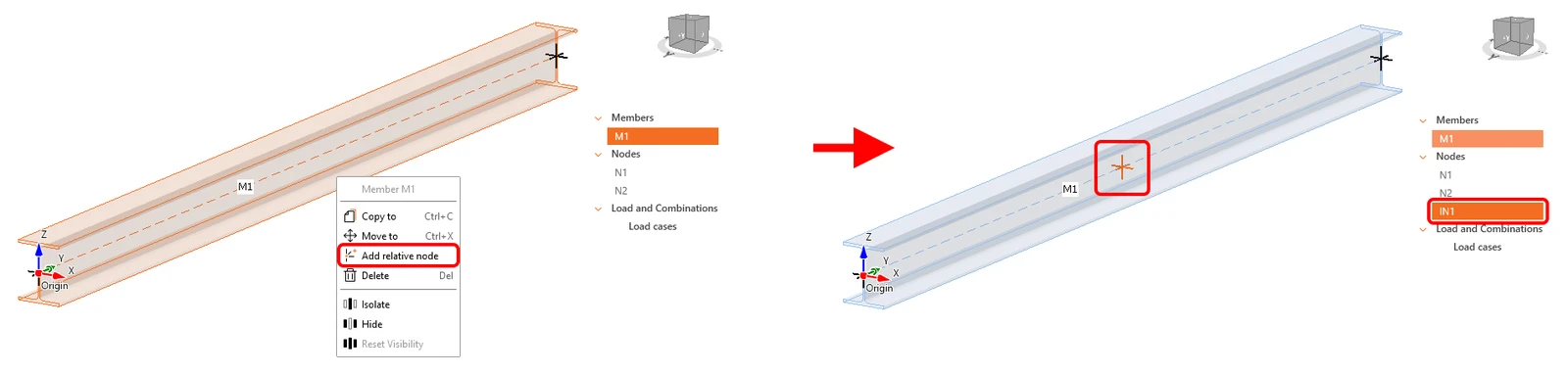
构件上的相对节点。要在现有构件的任意位置添加相对节点,请在 3D 场景中右键单击该构件,然后从上下文菜单中选择 Add relative node。新节点被标记为 IN1、IN2……,并显示在模型树的 Nodes 下。该节点不会将构件分割,例如构件 M1 仍为单个构件,其上带有节点 IN1 和 IN2。
构件和节点的操作
选择对象。可以在 3D 场景中直接单击模型或在树中单击来选择构件和节点。也可以在 3D 场景中拖动选择框,或按住 Ctrl 并逐个单击对象,同时选择多个对象。所选对象在模型和树中高亮显示。
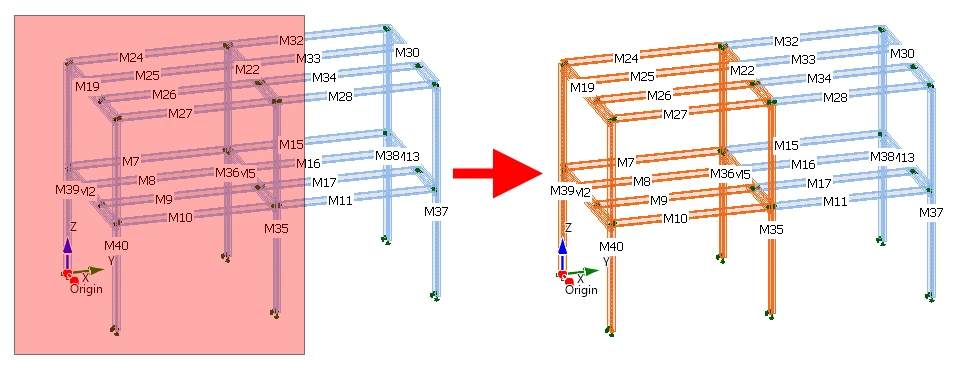
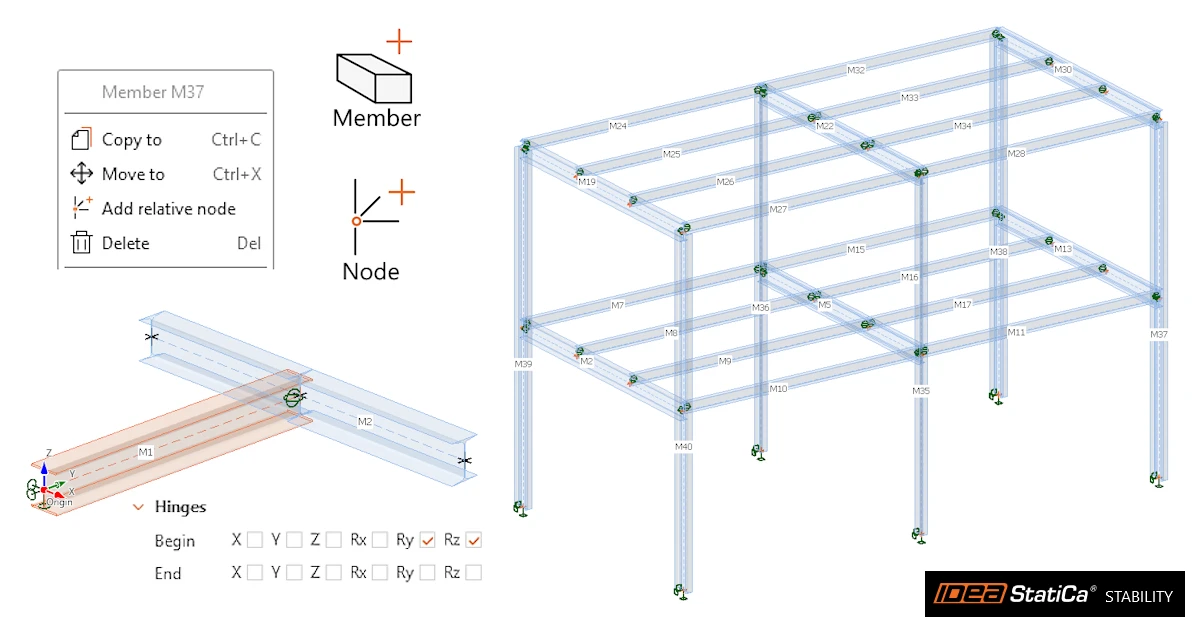
上下文菜单。在 3D 场景中右键单击所选对象,打开上下文菜单。菜单标题显示所选对象,例如 Member M1;选择多个对象时显示 Members 。菜单包含以下命令:
| 命令 | 快捷键 | 说明 |
| Copy to | Ctrl+C | 将所选对象复制到新位置 |
| Move to | Ctrl+X | 将所选对象移动到新位置 |
| Add relative node | – | 在构件上添加节点(见步骤 2) |
| Delete | Del | 删除所选对象 |
| Isolate | – | 仅显示所选对象 |
| Hide | – | 隐藏所选对象 |
| Reset Visibility | – | 重新显示所有隐藏的对象 |
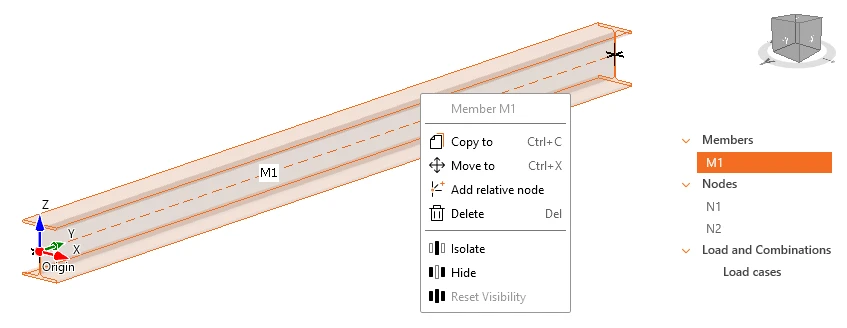
Copy to。选择要复制的对象,例如包含其构件和节点的整个框架。然后在上下文菜单中选择 Copy to 或按 Ctrl+C。程序会要求指定两个点:
A. 参考点:Select start point, or type X, Y, Z + Enter. 在 3D 场景中单击一个点(捕捉方式与绘制构件时相同),或输入其坐标并按 Enter。
B. 目标点:Select target point, or type a distance or ΔX, ΔY, ΔZ + Enter. 追踪的工作方式与绘制构件时相同。沿 X、Y 或 Z 轴追踪方向,输入下列任一输入内容,然后按 Enter。对于任意方向,输入增量 ΔX、ΔY、ΔZ。
| 输入 | 结果 |
6 | 在追踪方向上距离 6 m 处生成单个副本 |
6*3 | 以 6 m 的等间距生成 3 个副本(距参考点 6 m、12 m 和 18 m 处) |
3 5 7 | 在不同距离处生成副本,距离按顺序输入并以空格分隔 |
4/5*3 | 将 4 m 的长度分为 5 段,并以 1/5 长度为步长生成 3 个副本(距参考点 0.8 m、1.6 m 和 2.4 m 处) |
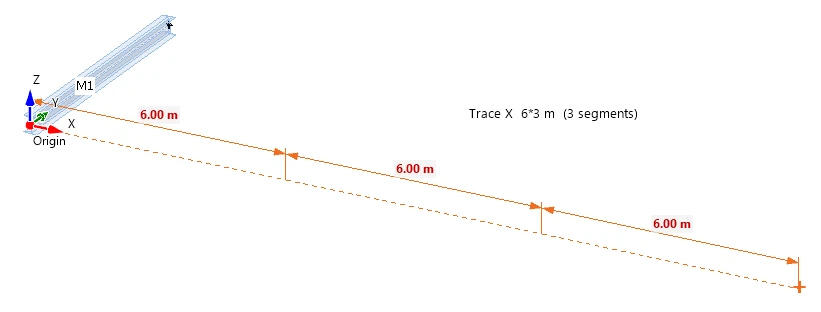
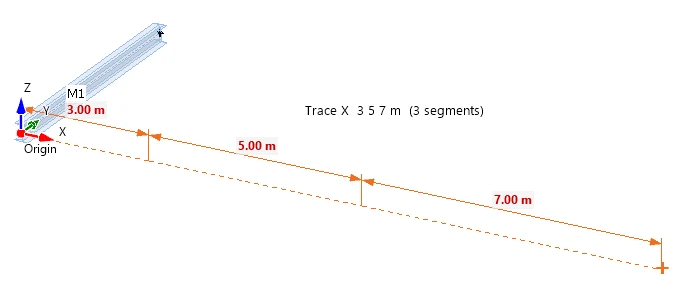
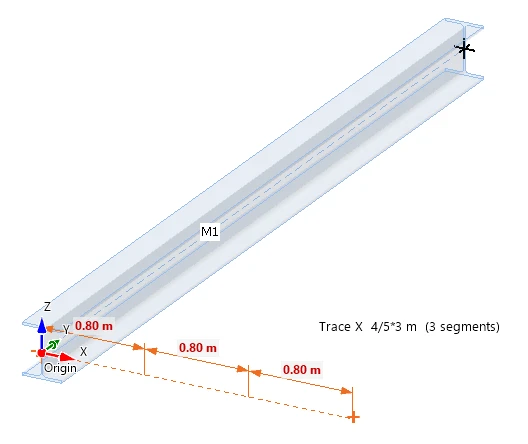
副本保留原对象的属性,例如截面和节点处的支座。
编辑构件属性
在 3D 场景或 3D 场景的树中选择一个构件。其属性显示在右侧的属性表中。属性表的标题显示所选构件的数量,例如 Members (1),并包含 Copy to 和 Delete 按钮。
选择多个构件时,标题显示其数量,例如 Members (2)。具有不同值的属性显示为 <Multiple values>,修改后的值将应用于所有所选构件。
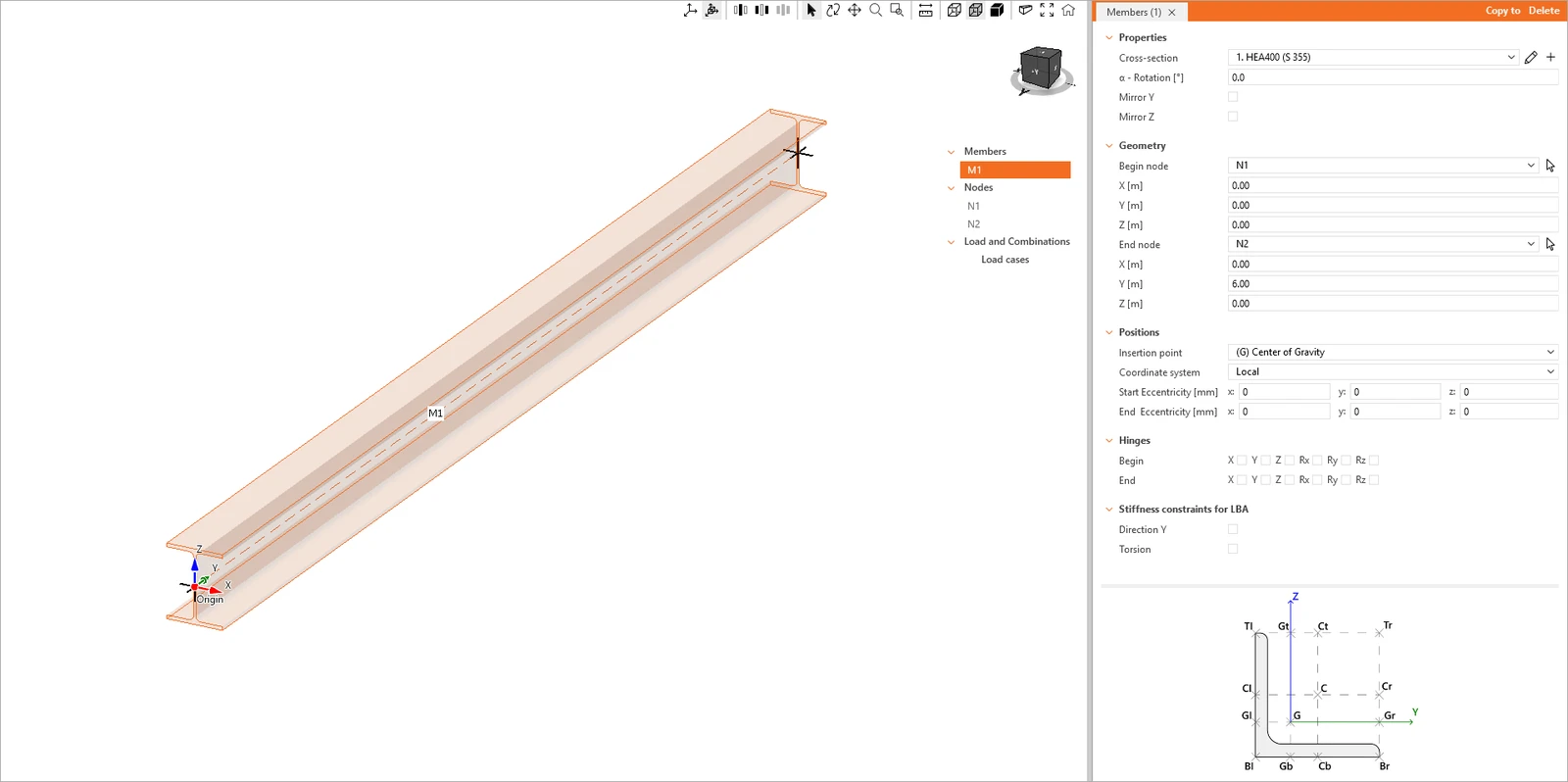
Properties
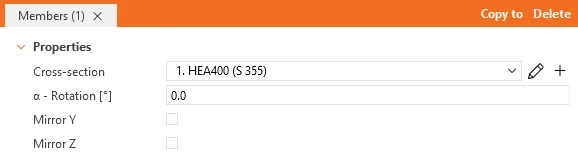
构件的截面从项目中已定义的截面列表中选择,例如 1. HEA400 (S 355)。列表旁边的铅笔图标用于编辑所选截面,+ 图标用于添加新截面。截面可以绕构件轴线旋转角度 α – Rotation [°]。Mirror Y 和 Mirror Z 选项分别使截面绕其 Y 轴或 Z 轴镜像。
Geometry
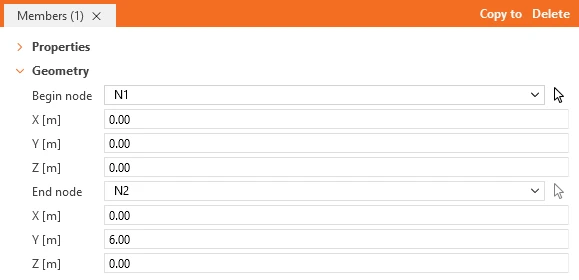
构件由其 Begin node 和 End node 定义。每个节点可以从列表中选择,也可以使用箭头图标在 3D 场景中拾取。两个节点的全局坐标 X、Y、Z [m] 自动显示在节点名称下方。
Positions
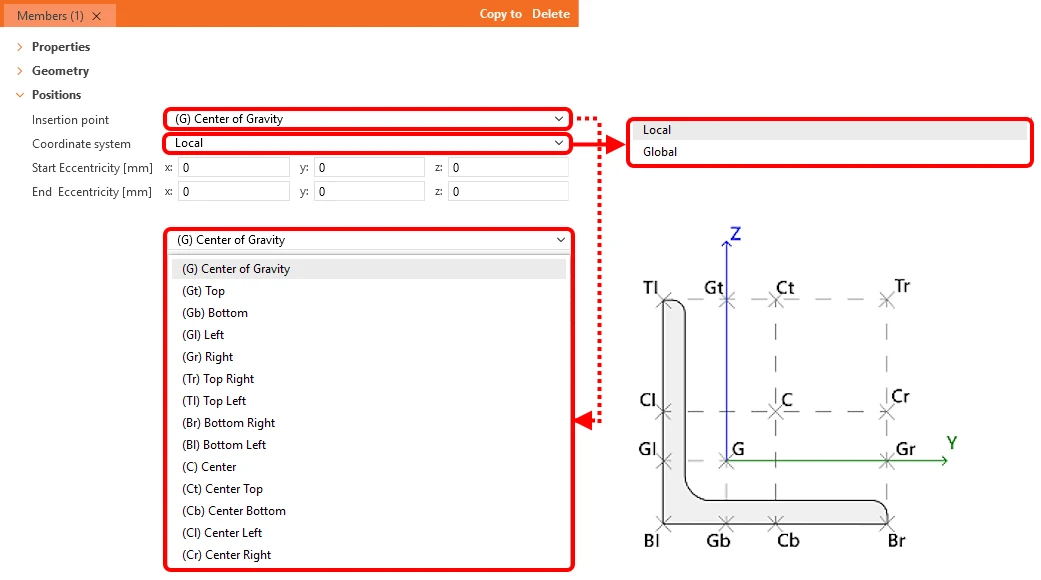
Insertion point 定义截面上的参考点,例如 (G) Center of Gravity。可用的插入点显示在属性表底部的截面示意图中。还可以通过 Start Eccentricity 和 End Eccentricity [mm] 沿 x、y、z 方向偏移构件。偏心在所选的 Local 或 Global Coordinate system 中定义。
Hinges
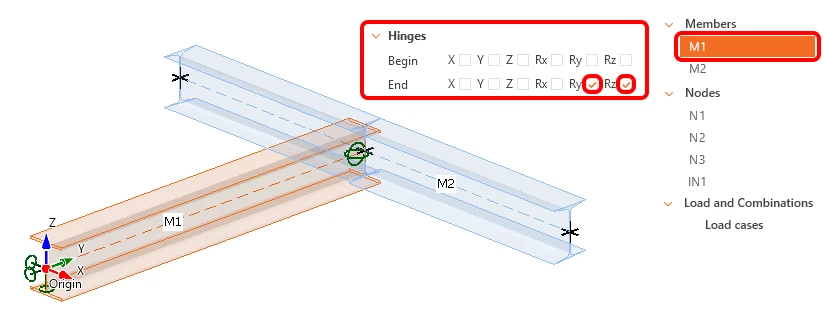
对于构件的起点和终点,可以释放各个自由度:平动 X、Y、Z 和转动 Rx、Ry、Rz。
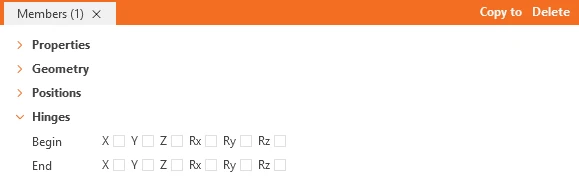
例如,两个构件之间的铰接节点通过在其中一个构件的端部释放绕强轴的转动 Ry 和绕弱轴的转动 Rz 来定义。转动 Rx 以及平动 X、Y、Z 仍被约束,因此该节点传递力和扭矩,但不传递弯矩。
Stiffness constraints for LBA
这些选项在 LBA 分析中沿构件全长增加刚度。其目的是模拟结构中未在 IDEA StatiCa Stability 中建模的相邻部分,这些部分在计算特征模态时会阻止构件产生选定的变形。其他分析不考虑这一附加刚度。
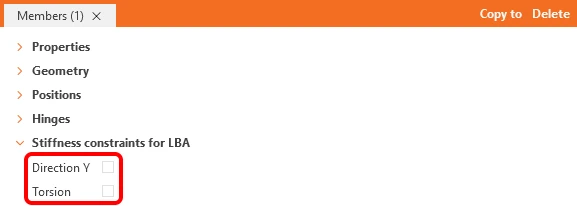
选择 Direction Y 时,构件不能发生侧向平动。选择 Torsion 时,构件不能绕剪切中心转动。这些设置可用于例如由顶部混凝土楼板稳定的楼面梁,且该楼板未包含在结构模型中。
Cross-section scheme
属性表底部的示意图显示插入点:G(重心)、C(中心),以及截面顶部 (T)、底部 (B)、左侧 (l) 和右侧 (r) 边缘上的点,例如 Tl、Gt、Ct、Tr、Cl、Cr、Gl、Gr、Bl、Gb、Cb、Br。该示意图仅为示意性图示,并不显示所选截面的实际形状。
编辑节点属性
在 3D 场景或 3D 场景的树中选择一个节点。其属性显示在右侧的属性表中。属性表的标题显示所选节点的数量,例如 Nodes (1),并包含 Copy to 和 Delete 按钮。选择多个节点时,具有不同值的属性显示为 <Multiple values>,修改后的值将应用于所有所选节点。
General
节点的位置在所选的 Coordinate system 中定义。对于 Global 坐标系,节点由其全局坐标 X、Y、Z [m] 定义。

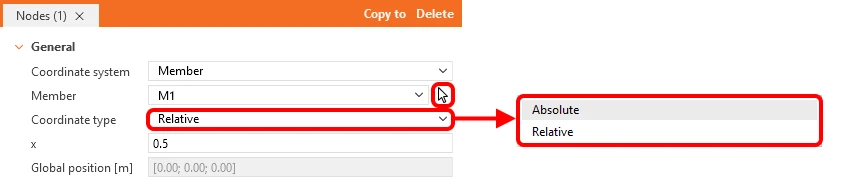
对于 Member 坐标系,节点位于所选的构件上。可以从列表中选择构件,也可以使用箭头图标在 3D 场景中拾取。Coordinate type 定义如何输入构件上的位置。Absolute 表示距构件起始节点的距离 X [m]。Relative 表示相对于构件长度的位置 x,例如 0.5 表示将节点置于构件中部。节点的最终全局坐标显示在只读字段 Global position [m] 中。
Support
选择 Support in the node 选项后,该节点成为支座。然后通过选择平动 X、Y、Z 和转动 Rx、Ry、Rz 来约束各个自由度。请注意,自由度是在全局坐标系中定义的。
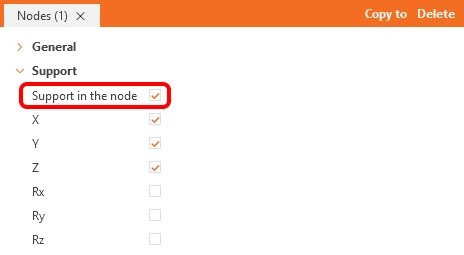
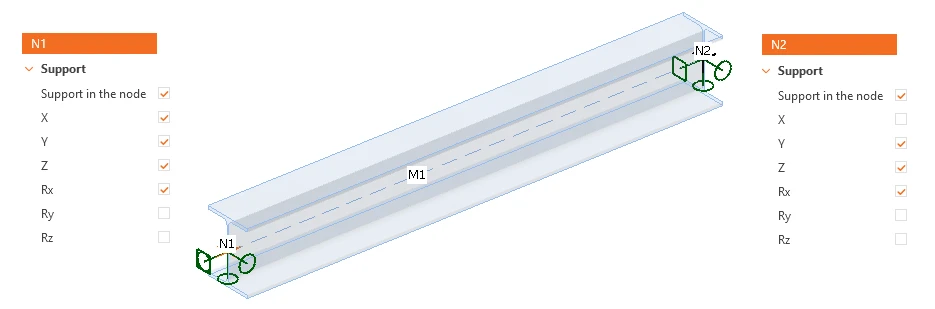
例如,对于纵轴沿 X 方向的简支梁,支座定义如下。在节点 N1 中,平动 X、Y、Z 和转动 Rx 被约束。在节点 N2 中,平动 Y、Z 和转动 Rx 被约束,而平动 X 自由,因此梁可以沿其纵向移动。在两个节点中,转动 Ry 和 Rz 均自由,而被约束的转动 Rx 阻止梁在支座处发生扭转。这相当于叉形支座,是梁的侧扭屈曲分析中常用的边界条件。