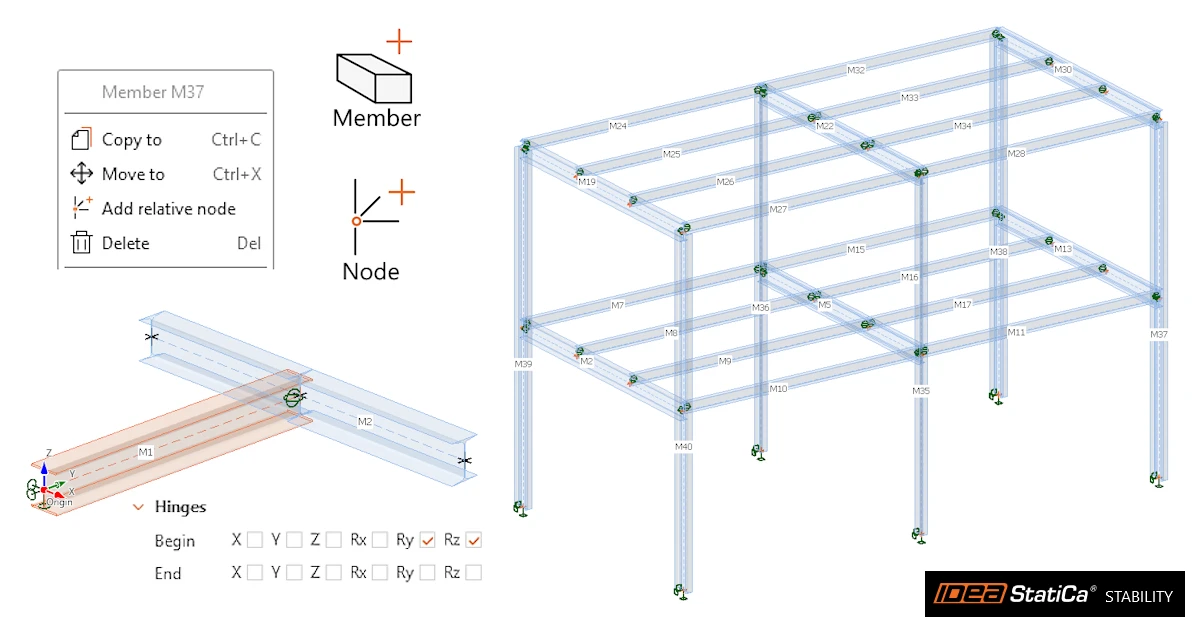


O modelo estrutural no IDEA StatiCa Stability é um modelo de pórtico constituído por elementos de viga 1D com 6 graus de liberdade por nó, criado no separador Modelo. Siga as secções abaixo para construir o seu modelo estrutural de raiz.
Adicionar elementos
Os elementos são adicionados diretamente na cena 3D. Clique no botão Member no grupo do friso Novo para iniciar o modo de desenho. Em alternativa, clique com o botão direito em Elementos na árvore da cena 3D e selecione Novo elemento.

Ponto inicial. Mova o cursor na cena. O cursor ajusta-se (snap) aos pontos existentes e mostra o respetivo nome e coordenadas, por exemplo Origem 0,00, 0,00, 0,00 m. Clique para colocar o ponto inicial do elemento. Em alternativa, introduza as coordenadas X, Y, Z do ponto inicial e prima Enter.
Rastreio ao longo de um eixo global. Quando move o cursor a partir do ponto inicial aproximadamente paralelo a um eixo global (X, Y ou Z), o programa bloqueia a direção e apresenta uma linha de rastreio tracejada com uma linha de cota. Uma dica de ferramenta mostra a distância rastreada atual, por exemplo Rastreio Z 3,10 m. A linha de cota é colorida de acordo com o eixo: vermelho para X, verde para Y, azul para Z.
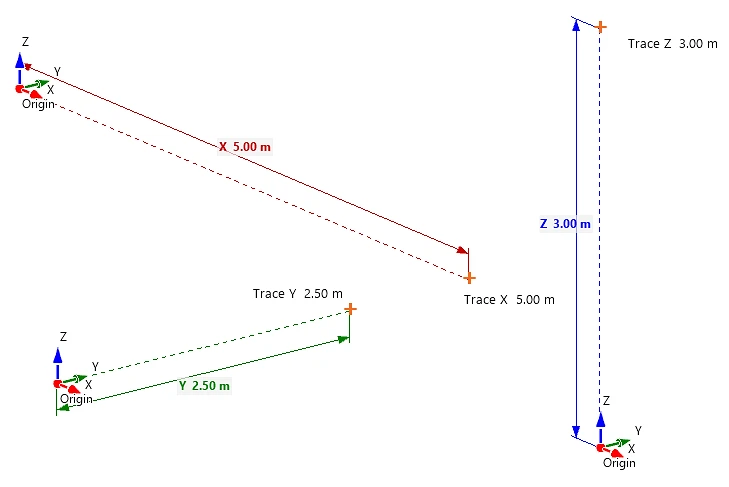
Introdução do comprimento exato. Com o rastreio ativo, introduza o comprimento pretendido no teclado. O valor fica bloqueado (por exemplo Rastreio Z 4 m) independentemente da posição do cursor. Prima Enter para confirmar o ponto final. Não é necessário clicar num campo de introdução, basta escrever.
Introdução de uma direção geral. Para elementos que não são paralelos a um eixo global, introduza os incrementos de coordenadas ΔX, ΔY, ΔZ e prima Enter.
Desenho contínuo. Quando o ponto final é confirmado, o elemento e os dois nós extremos são criados automaticamente, por exemplo o elemento M1 com os nós N1 e N2. Os novos elementos e nós aparecem na árvore do modelo na cena 3D.
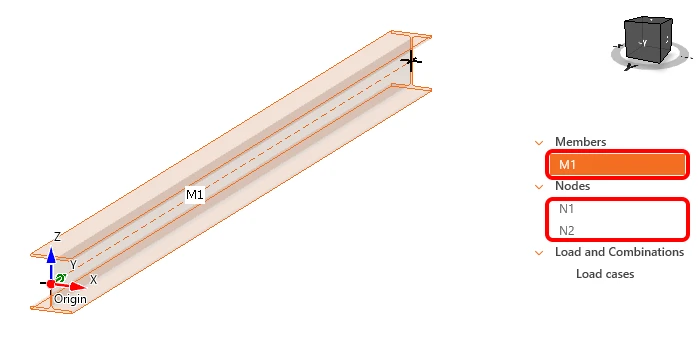
O modo de desenho continua a partir do último ponto final, pelo que o elemento seguinte começa aí. Um pórtico pode, assim, ser desenhado numa só sequência: pilar para cima, viga na horizontal, pilar para baixo.
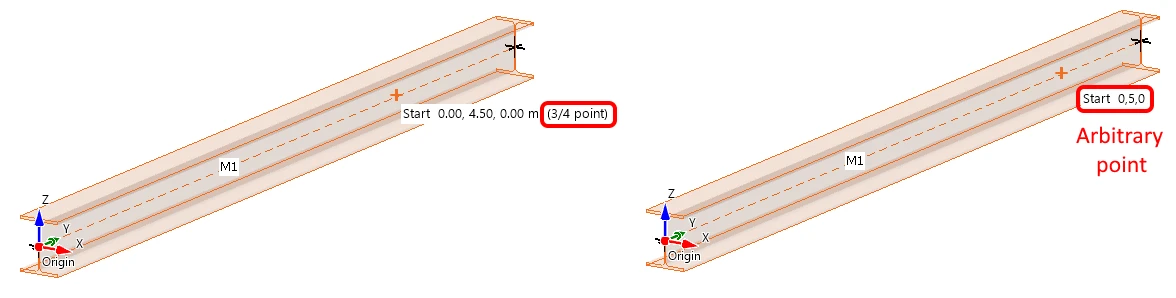
Ajuste à geometria existente. Durante o desenho, o cursor ajusta-se aos nós existentes e a pontos em elementos existentes. Estes incluem pontos característicos como o ponto médio, o ponto a 1/4 e o ponto a 3/4, ou um ponto arbitrário No elemento. A dica de ferramenta mostra o tipo de ajuste e a respetiva posição.
Adicionar nós
Os nós são adicionados diretamente na cena 3D. Clique no botão Nó no grupo do friso Novo para iniciar o modo de desenho. Em alternativa, clique com o botão direito em Nós na árvore da cena 3D e selecione Novo nó.

Nós nas extremidades dos elementos. Os nós nas extremidades dos elementos são criados automaticamente durante o desenho dos elementos (ver Adicionar elementos). Estão identificados como N1, N2, … e listados em Nós na árvore do modelo.
Adicionar nós relativos
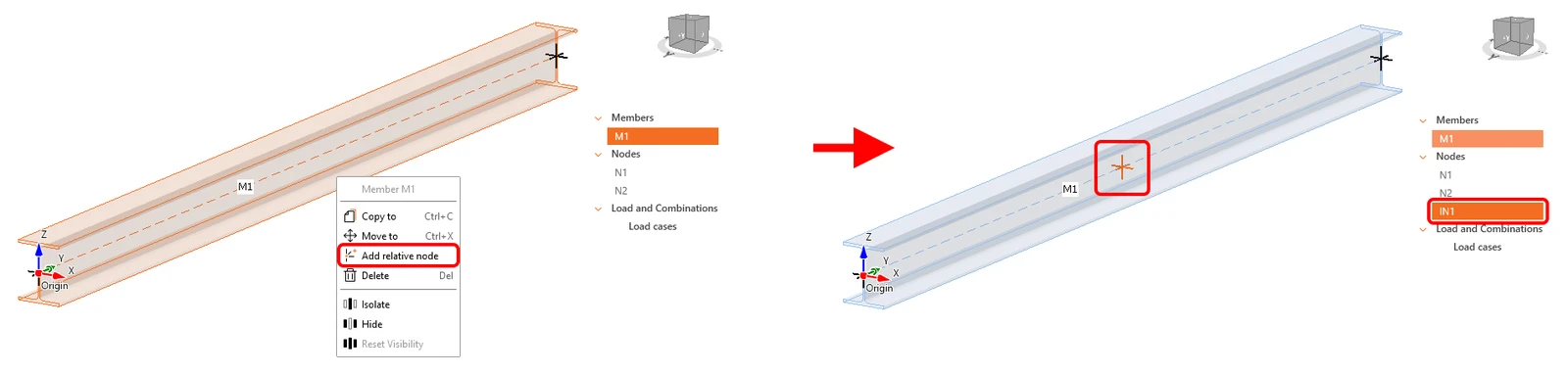
Nós relativos num elemento. Para adicionar um nó relativo numa posição arbitrária de um elemento existente, clique com o botão direito no elemento na cena 3D e selecione Adicionar nó relativo no menu de contexto. O novo nó é identificado como IN1, IN2, … e aparece em Nós na árvore do modelo. O nó não divide o elemento, por exemplo o elemento M1 continua a ser um único elemento com os nós IN1 e IN2 sobre ele.
Operações com elementos e nós
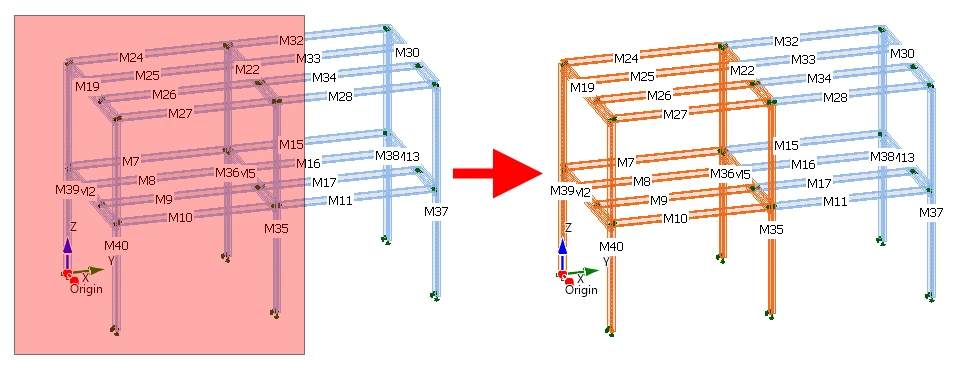
Seleção de objetos. Os elementos e os nós podem ser selecionados clicando neles na cena 3D, diretamente no modelo ou na árvore. Podem ser selecionados vários objetos em simultâneo arrastando um retângulo de seleção na cena 3D, ou mantendo premida a tecla Ctrl e clicando em cada objeto. Os objetos selecionados são realçados no modelo e na árvore.
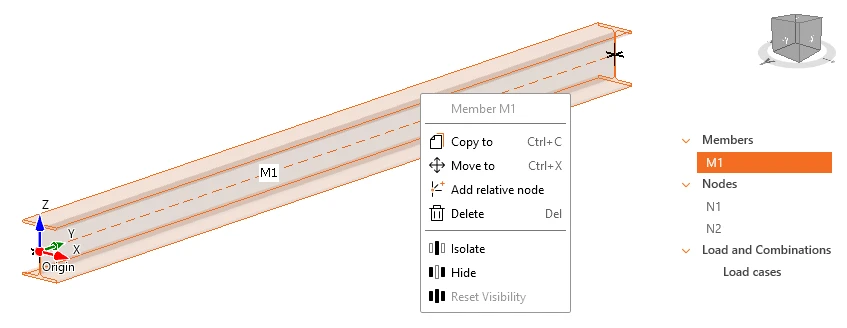
Menu de contexto. Clique com o botão direito num objeto selecionado na cena 3D para abrir o menu de contexto. O cabeçalho do menu mostra o objeto selecionado, por exemplo Elemento M1, ou Elementos quando estão selecionados vários objetos. O menu contém os seguintes comandos:
| Comando | Atalho | Descrição |
| Copiar para | Ctrl+C | Copia os objetos selecionados para uma nova posição |
| Mover para | Ctrl+X | Move os objetos selecionados para uma nova posição |
| Adicionar nó relativo | – | Adiciona um nó no elemento (ver Passo 2) |
| Eliminar | Del | Elimina os objetos selecionados |
| Isolar | – | Apresenta apenas os objetos selecionados |
| Ocultar | – | Oculta os objetos selecionados |
| Repor visibilidade | – | Volta a apresentar todos os objetos ocultos |
Copiar para. Selecione os objetos a copiar, por exemplo um pórtico completo com os respetivos elementos e nós. Em seguida, selecione Copiar para no menu de contexto ou prima Ctrl+C. O programa solicita dois pontos:
A. Ponto de referência: Selecione o ponto inicial ou introduza X, Y, Z + Enter. Clique num ponto na cena 3D, utilizando o mesmo ajuste que no desenho de elementos, ou introduza as respetivas coordenadas e prima Enter.
B. Ponto de destino: Selecione o ponto de destino ou introduza uma distância ou ΔX, ΔY, ΔZ + Enter. O rastreio funciona da mesma forma que no desenho de elementos. Rastreie a direção ao longo do eixo X, Y ou Z, introduza uma das entradas abaixo e prima Enter. Para uma direção geral, introduza os incrementos ΔX, ΔY, ΔZ.
| Entrada | Resultado |
6 | Cópia única a uma distância de 6 m na direção rastreada |
6*3 | 3 cópias com um espaçamento constante de 6 m (a 6, 12 e 18 m do ponto de referência) |
3 5 7 | Cópias a distâncias diferentes, introduzidas em sequência e separadas por um espaço |
4/5*3 | O comprimento de 4 m é dividido em 5 segmentos e são criadas 3 cópias com um passo de 1/5 do comprimento (a 0,8, 1,6 e 2,4 m do ponto de referência) |
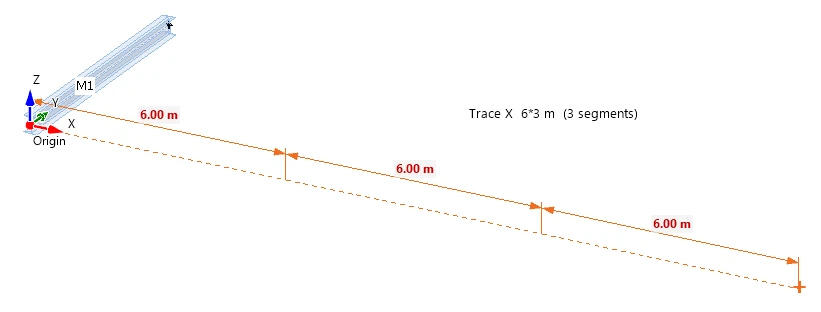
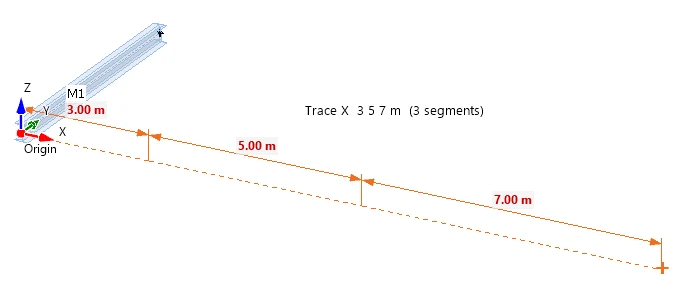
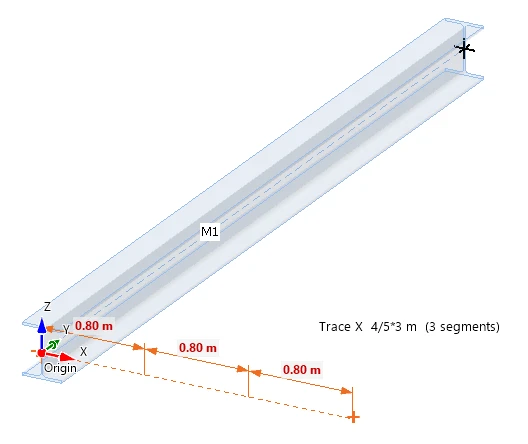
As cópias mantêm as propriedades dos objetos originais, por exemplo as secções transversais e os apoios nos nós.
Edição das propriedades dos elementos
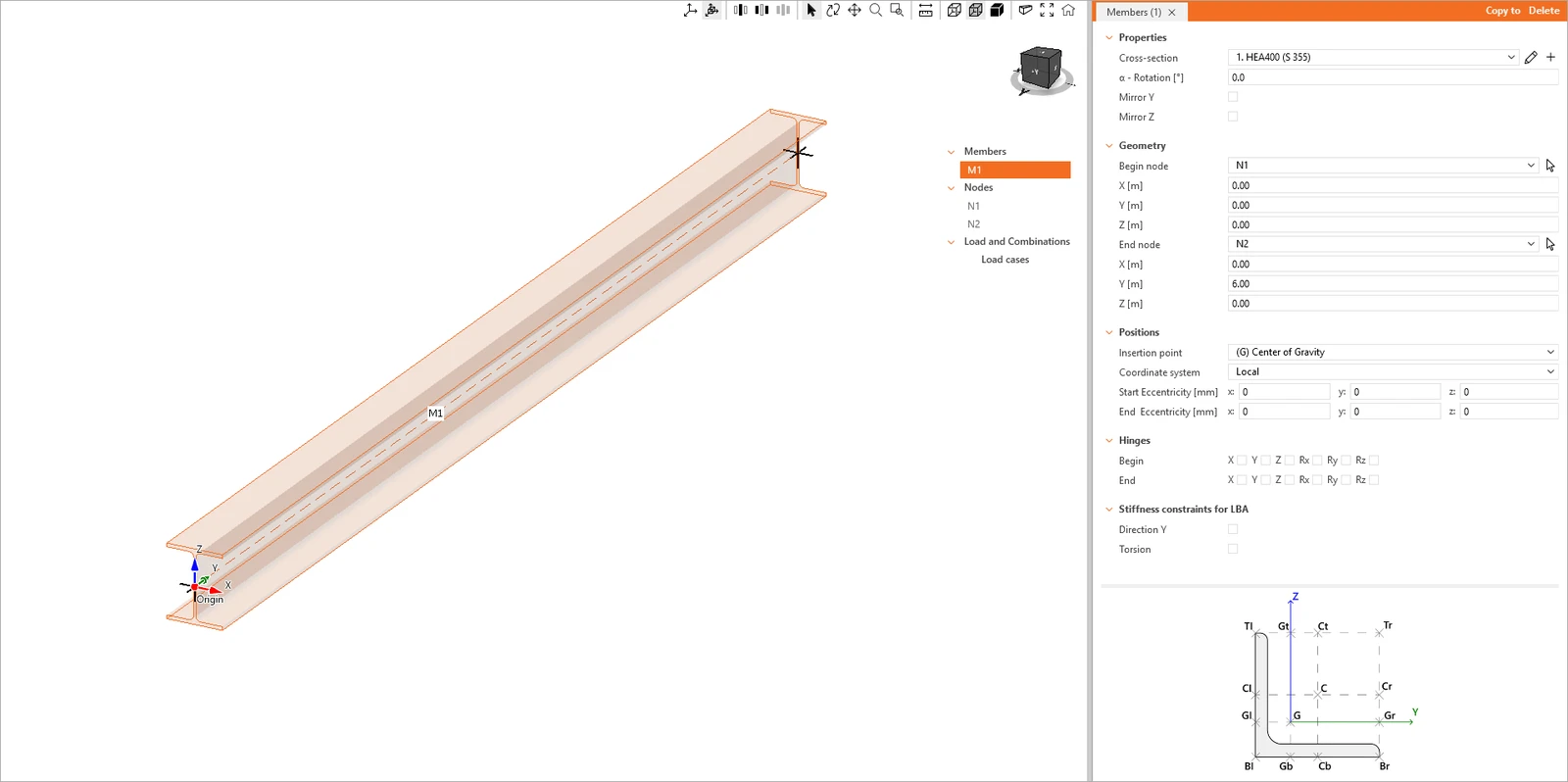
Selecione um elemento na cena 3D ou na árvore da cena 3D. As suas propriedades são apresentadas na grelha de propriedades à direita. O cabeçalho da grelha de propriedades mostra o número de elementos selecionados, por exemplo Elementos (1), e contém os botões Copiar para e Eliminar.
Quando estão selecionados vários elementos, o cabeçalho mostra o respetivo número, por exemplo Elementos (2). As propriedades com valores diferentes são apresentadas como <Valores múltiplos>, e um valor alterado é aplicado a todos os elementos selecionados.
Propriedades
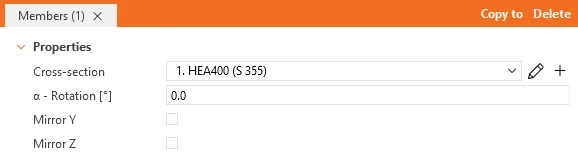
A secção transversal do elemento é selecionada a partir da lista de secções transversais definidas no projeto, por exemplo 1. HEA400 (S 355). O ícone do lápis junto à lista permite editar a secção transversal selecionada e o ícone + adiciona uma nova. A secção transversal pode ser rodada em torno do eixo do elemento pelo ângulo α – Rotação [°]. As opções Espelhar Y e Espelhar Z espelham a secção transversal em relação ao seu eixo Y ou Z.
Geometria
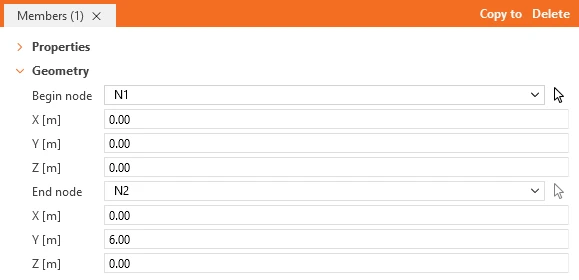
O elemento é definido pelo respetivo nó inicial e nó final. Cada nó pode ser selecionado a partir da lista ou indicado na cena 3D através do ícone de seta. As coordenadas globais X, Y, Z [m] de ambos os nós são apresentadas automaticamente abaixo do nome do nó.
Posições
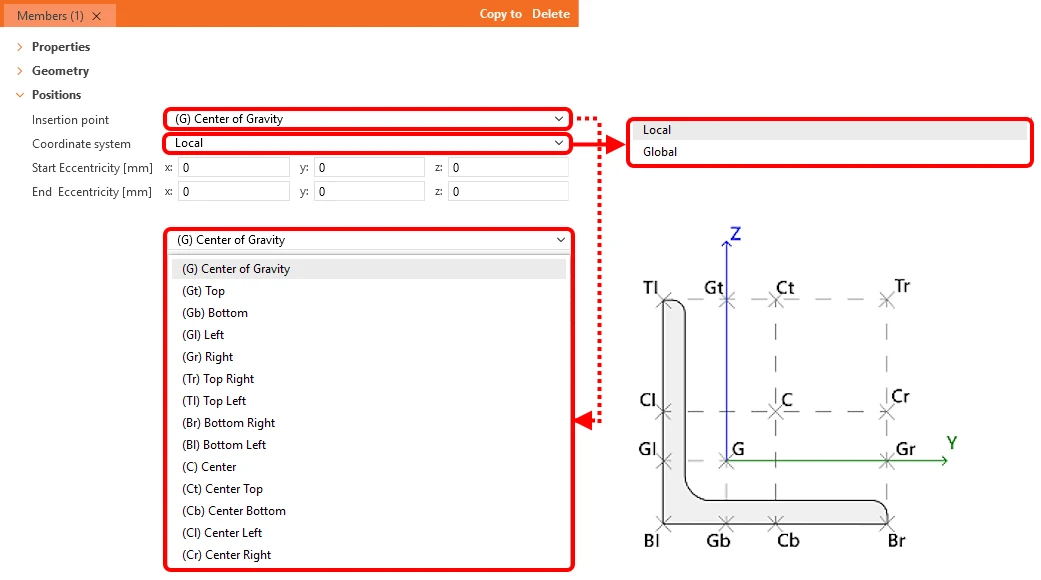
O ponto de inserção define o ponto da secção transversal, por exemplo (G) Centro de gravidade. Os pontos de inserção disponíveis são apresentados no esquema da secção transversal na parte inferior da grelha de propriedades. O elemento também pode ser deslocado através da Excentricidade inicial e da Excentricidade final [mm] nas direções x, y, z. As excentricidades são definidas no sistema de coordenadas Local ou Global selecionado.
Rótulas
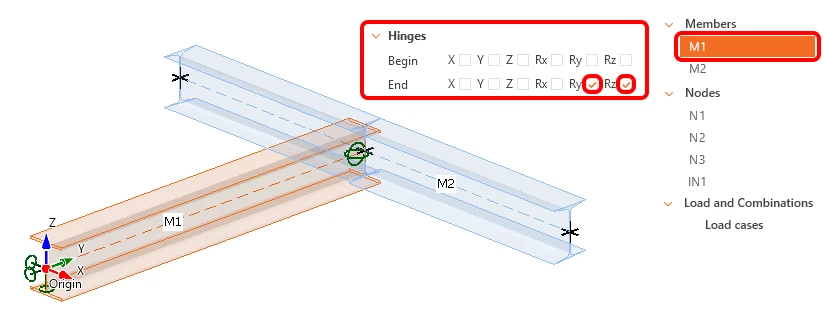
No início e no fim do elemento, os graus de liberdade individuais podem ser libertados: translações X, Y, Z e rotações Rx, Ry, Rz.
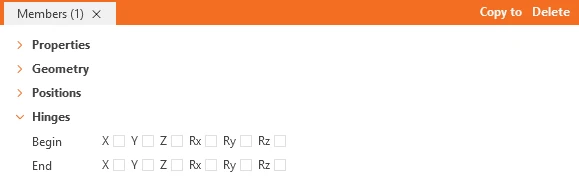
Por exemplo, uma ligação articulada entre dois elementos é definida na extremidade de um dos elementos libertando a rotação em torno do eixo principal Ry e em torno do eixo secundário Rz. A rotação Rx e as translações X, Y, Z permanecem restringidas, pelo que a ligação transmite forças e torção, mas não momentos fletores.
Restrições de rigidez para LBA
Estas opções adicionam rigidez ao longo de todo o comprimento do elemento na análise LBA. O objetivo é simular partes adjacentes da estrutura que não são modeladas no IDEA StatiCa Stability e que impedem determinadas deformações do elemento quando são calculados os modos próprios. As restantes análises não consideram esta rigidez adicional.
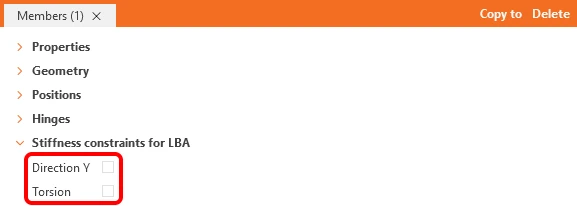
Quando a opção Direção Y está selecionada, o elemento não pode sofrer translação lateral. Quando a opção Torção está selecionada, o elemento não pode rodar em torno do centro de corte. Estas definições podem ser utilizadas, por exemplo, em vigas de piso estabilizadas por uma laje de betão sobre as mesmas, quando a laje não está incluída no modelo estrutural.
Esquema da secção transversal
O esquema na parte inferior da grelha de propriedades mostra os pontos de inserção: G (centro de gravidade), C (centro) e os pontos nos bordos superior (T), inferior (B), esquerdo (l) e direito (r) da secção transversal, por exemplo Tl, Gt, Ct, Tr, Cl, Cr, Gl, Gr, Bl, Gb, Cb, Br. O esquema é esquemático e não mostra a forma real da secção transversal selecionada.
Edição das propriedades dos nós
Selecione um nó na cena 3D ou na árvore da cena 3D. As suas propriedades são apresentadas na grelha de propriedades à direita. O cabeçalho da grelha de propriedades mostra o número de nós selecionados, por exemplo Nós (1), e contém os botões Copiar para e Eliminar. Quando estão selecionados vários nós, as propriedades com valores diferentes são apresentadas como <Valores múltiplos>, e um valor alterado é aplicado a todos os nós selecionados.
Geral
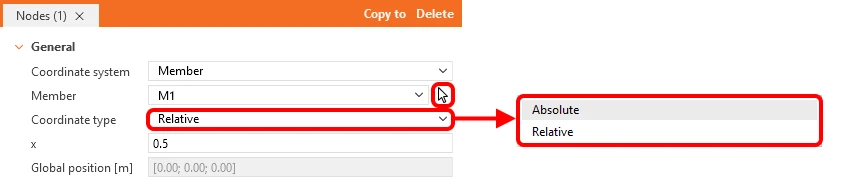
A posição do nó é definida no sistema de coordenadas selecionado. Para o sistema de coordenadas Global, o nó é definido pelas suas coordenadas globais X, Y, Z [m].

No sistema de coordenadas do elemento, o nó situa-se sobre o elemento selecionado. O elemento pode ser selecionado a partir da lista ou indicado na cena 3D através do ícone de seta. O Tipo de coordenada define a forma como a posição no elemento é introduzida. Absoluta significa a distância X [m] ao nó inicial do elemento. Relativa significa a posição x relativa ao comprimento do elemento, por exemplo 0,5 coloca o nó a meio do elemento. As coordenadas globais resultantes do nó são apresentadas no campo de apenas leitura Posição global [m].
Apoio
Quando a opção Apoio no nó está selecionada, o nó passa a ser um apoio. Os graus de liberdade individuais são então restringidos selecionando as translações X, Y, Z e as rotações Rx, Ry, Rz. Note que os graus de liberdade são definidos no sistema de coordenadas global.
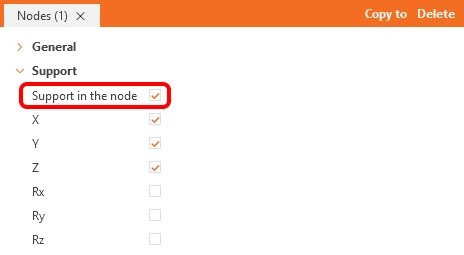
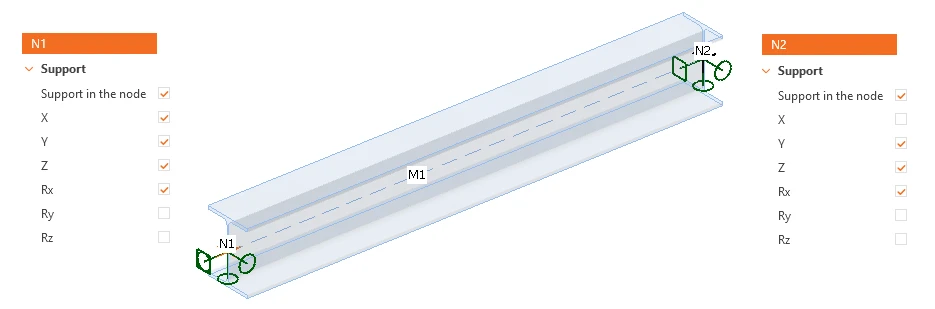
Por exemplo, para uma viga simplesmente apoiada com o eixo longitudinal na direção X, os apoios são definidos da seguinte forma. No nó N1, as translações X, Y, Z e a rotação Rx são restringidas. No nó N2, as translações Y, Z e a rotação Rx são restringidas, enquanto a translação X está livre, pelo que a viga se pode deslocar na sua direção longitudinal. Em ambos os nós, as rotações Ry e Rz estão livres, e a rotação Rx restringida impede a torção da viga nos apoios. Isto corresponde a apoios de forquilha, que são as condições de fronteira habituais para a análise de encurvadura lateral-torcional de uma viga.