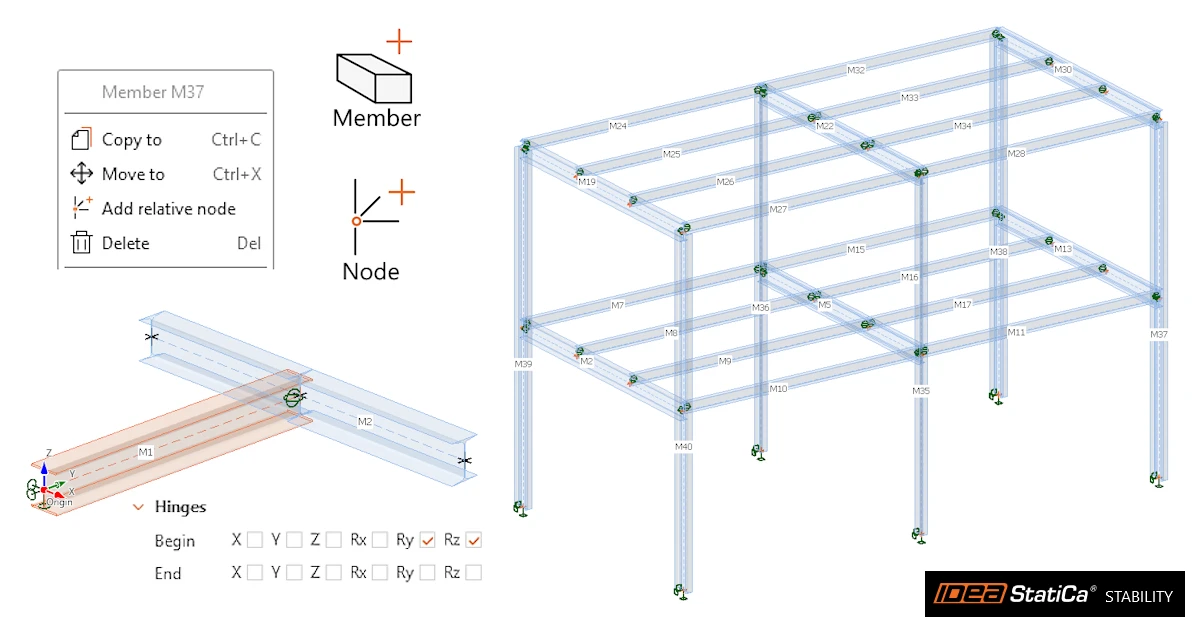


IDEA StatiCa Stability'deki yapısal model, Model sekmesinde oluşturulan ve düğüm noktası başına 6 serbestlik derecesine sahip 1D kiriş elemanlarından meydana gelen bir çerçeve modelidir. Yapısal modelinizi sıfırdan oluşturmak için aşağıdaki bölümleri izleyin.
Eleman ekleme
Elemanlar doğrudan 3D sahnede eklenir. Çizim modunu başlatmak için New şerit grubundaki Member düğmesine tıklayın. Alternatif olarak, 3D sahnedeki ağaçta Members öğesine sağ tıklayın ve New member seçeneğini seçin.

Başlangıç noktası. İmleci sahnede hareket ettirin. İmleç mevcut noktalara yakalanır ve bunların adını ve koordinatlarını gösterir, örneğin Origin 0.00, 0.00, 0.00 m. Elemanın başlangıç noktasını yerleştirmek için tıklayın. Alternatif olarak, başlangıç noktasının X, Y, Z koordinatlarını yazın ve Enter tuşuna basın.
Global eksen boyunca izleme. İmleci başlangıç noktasından yaklaşık olarak bir global eksene (X, Y veya Z) paralel hareket ettirdiğinizde, program yönü kilitler ve ölçü çizgisi ile birlikte kesikli bir izleme çizgisi görüntüler. Bir araç ipucu, izlenen güncel mesafeyi gösterir, örneğin Trace Z 3.10 m. Ölçü çizgisi eksene göre renklendirilir: X için kırmızı, Y için yeşil, Z için mavi.
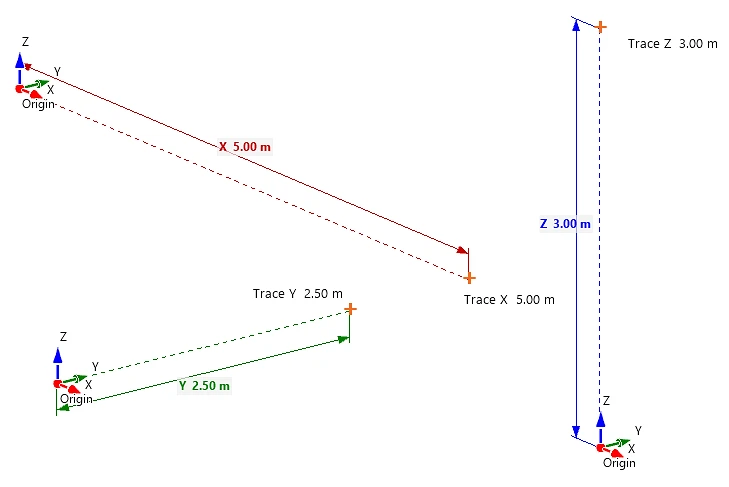
Tam uzunluğun girilmesi. İzleme etkinken, gerekli uzunluğu klavyeden yazın. Değer, imleç konumundan bağımsız olarak kilitlenir (örneğin Trace Z 4 m). Bitiş noktasını onaylamak için Enter tuşuna basın. Bir giriş alanına tıklamanıza gerek yoktur, doğrudan yazmanız yeterlidir.
Genel yönün girilmesi. Global eksene paralel olmayan elemanlar için ΔX, ΔY, ΔZ koordinat artışlarını yazın ve Enter tuşuna basın.
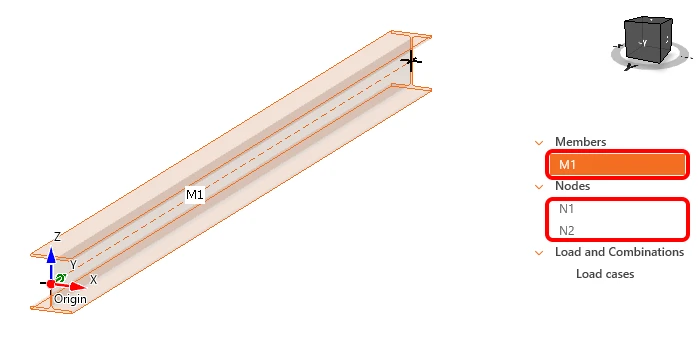
Sürekli çizim. Bitiş noktası onaylandığında eleman ve her iki uç düğüm noktası otomatik olarak oluşturulur, örneğin N1 ve N2 düğüm noktalarına sahip M1 elemanı. Yeni elemanlar ve düğüm noktaları 3D sahnedeki model ağacında görünür.
Çizim modu son bitiş noktasından devam eder, dolayısıyla bir sonraki eleman bu noktadan başlar. Böylece bir çerçeve tek bir sırayla çizilebilir: kolon yukarı, kiriş karşıya, kolon aşağı.
Mevcut geometriye yakalama. Çizim sırasında imleç mevcut düğüm noktalarına ve mevcut elemanlar üzerindeki noktalara yakalanır. Bunlar arasında mid point, 1/4 point ve 3/4 point gibi karakteristik noktalar veya On member olarak rastgele bir nokta bulunur. Araç ipucu, yakalama türünü ve konumunu gösterir.
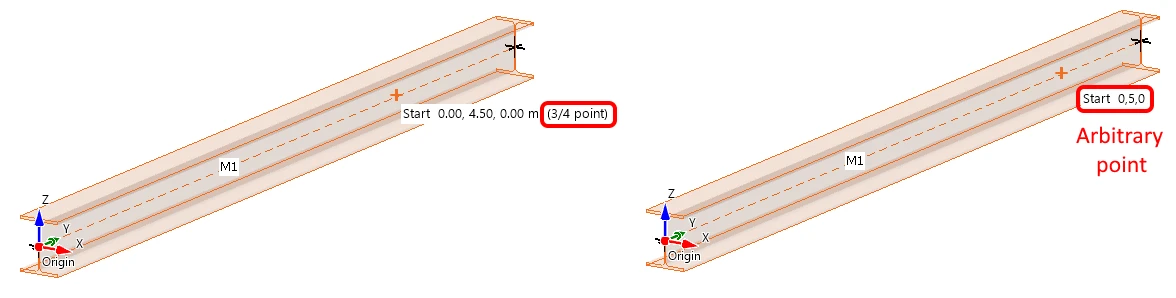
Düğüm noktası ekleme
Düğüm noktaları doğrudan 3D sahnede eklenir. Çizim modunu başlatmak için New şerit grubundaki Node düğmesine tıklayın. Alternatif olarak, 3D sahnedeki ağaçta Nodes öğesine sağ tıklayın ve New node seçeneğini seçin.

Eleman uçlarındaki düğüm noktaları. Eleman uçlarındaki düğüm noktaları, eleman çizilirken otomatik olarak oluşturulur (bkz. Eleman ekleme). Bunlar N1, N2, … olarak adlandırılır ve model ağacında Nodes altında listelenir.
Göreli düğüm noktası ekleme
Eleman üzerinde göreli düğüm noktaları. Mevcut bir eleman üzerinde rastgele bir konuma göreli düğüm noktası eklemek için 3D sahnede elemana sağ tıklayın ve bağlam menüsünden Add relative node seçeneğini seçin. Yeni düğüm noktası IN1, IN2, … olarak adlandırılır ve model ağacında Nodes altında görünür. Düğüm noktası elemanı bölmez, örneğin M1 elemanı, üzerinde IN1 ve IN2 düğüm noktaları bulunan tek bir eleman olarak kalır.
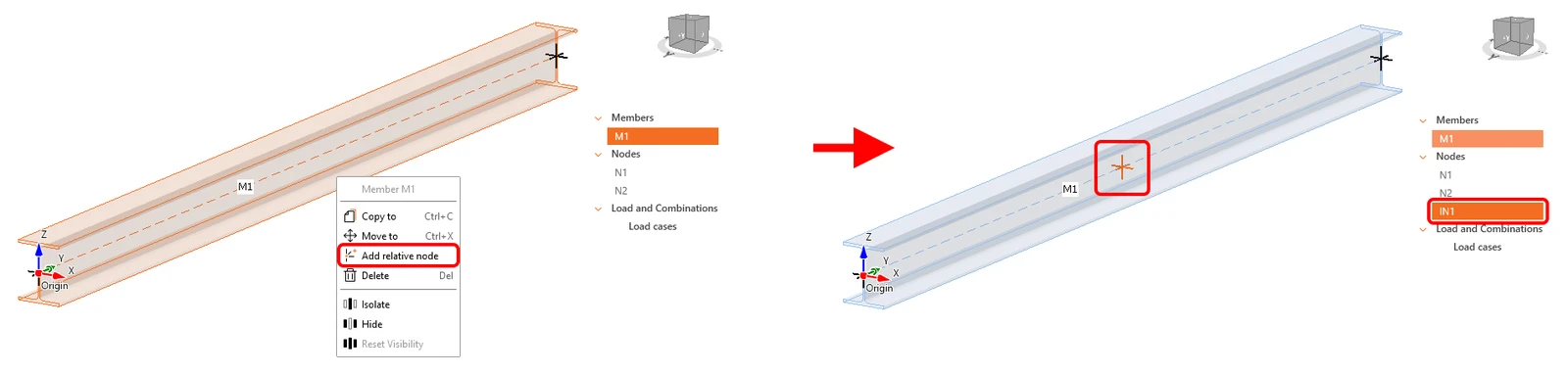
Eleman ve düğüm noktaları ile işlemler
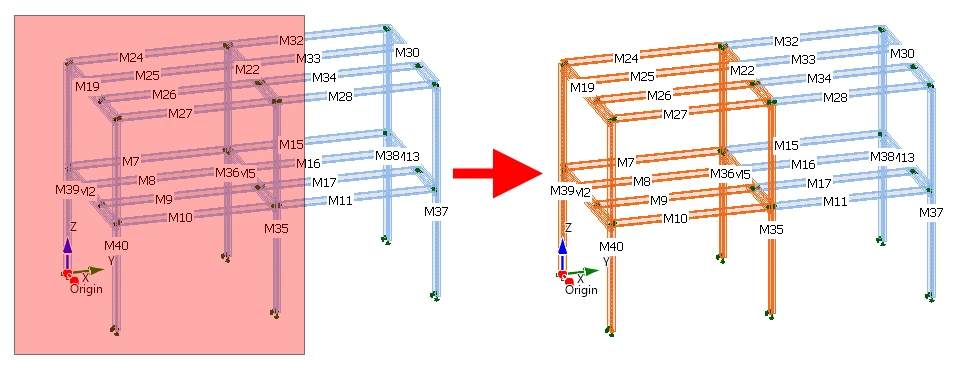
Nesnelerin seçilmesi. Elemanlar ve düğüm noktaları, 3D sahnede doğrudan model üzerinde veya ağaçta tıklanarak seçilebilir. Birden fazla nesne, 3D sahnede bir seçim dikdörtgeni sürüklenerek veya Ctrl tuşuna basılı tutularak tek tek nesnelere tıklanarak aynı anda seçilebilir. Seçilen nesneler model üzerinde ve ağaçta vurgulanır.
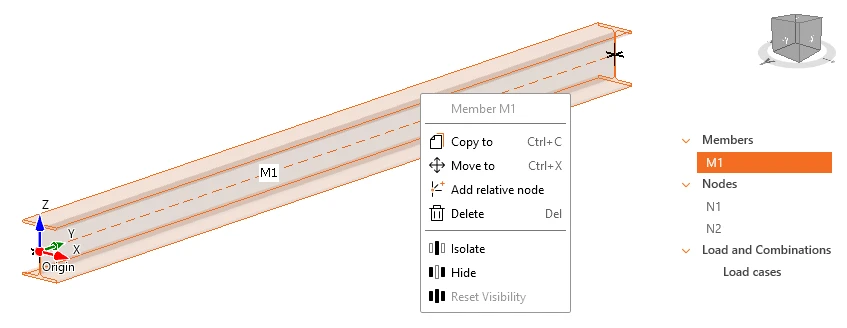
Bağlam menüsü. Bağlam menüsünü açmak için 3D sahnede seçili bir nesneye sağ tıklayın. Menünün başlığı seçili nesneyi gösterir, örneğin Member M1 veya birden fazla nesne seçildiğinde Members . Menü şu komutları içerir:
| Komut | Kısayol | Açıklama |
| Copy to | Ctrl+C | Seçili nesneleri yeni bir konuma kopyalar |
| Move to | Ctrl+X | Seçili nesneleri yeni bir konuma taşır |
| Add relative node | – | Eleman üzerine bir düğüm noktası ekler (bkz. Adım 2) |
| Delete | Del | Seçili nesneleri siler |
| Isolate | – | Yalnızca seçili nesneleri görüntüler |
| Hide | – | Seçili nesneleri gizler |
| Reset Visibility | – | Gizlenen tüm nesneleri yeniden görüntüler |
Copy to. Kopyalanacak nesneleri seçin, örneğin elemanları ve düğüm noktaları dahil bütün bir çerçeveyi. Ardından bağlam menüsünden Copy to seçeneğini seçin veya Ctrl+C tuşlarına basın. Program iki nokta ister:
A. Referans noktası: Select start point, or type X, Y, Z + Enter. Eleman çizerken kullanılan yakalama yöntemini kullanarak 3D sahnede bir noktaya tıklayın veya koordinatlarını yazıp Enter tuşuna basın.
B. Hedef nokta: Select target point, or type a distance or ΔX, ΔY, ΔZ + Enter. İzleme, eleman çizerken olduğu gibi çalışır. Yönü X, Y veya Z ekseni boyunca izleyin, aşağıdaki girişlerden birini yazın ve Enter tuşuna basın. Genel bir yön için ΔX, ΔY, ΔZ artışlarını yazın.
| Giriş | Sonuç |
6 | İzlenen yönde 6 m mesafede tek kopya |
6*3 | 6 m sabit aralıkla 3 kopya (referans noktasından 6, 12 ve 18 m mesafede) |
3 5 7 | Sırayla girilen ve boşlukla ayrılan farklı mesafelerde kopyalar |
4/5*3 | 4 m'lik uzunluk 5 parçaya bölünür ve uzunluğun 1/5'i adımıyla 3 kopya oluşturulur (referans noktasından 0,8, 1,6 ve 2,4 m mesafede) |
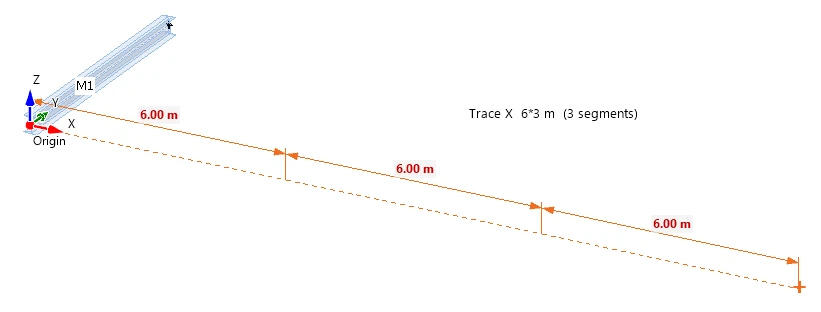
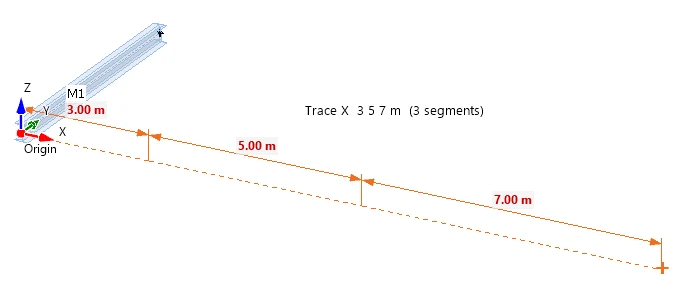
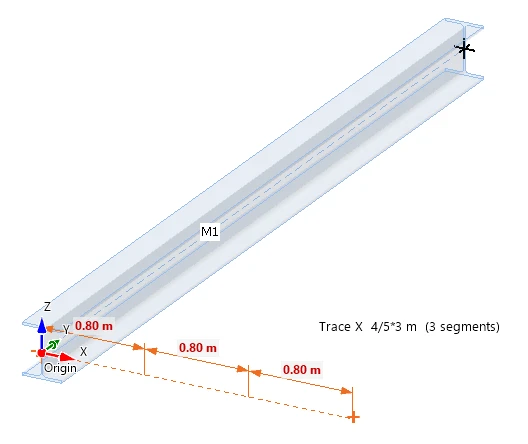
Kopyalar, orijinal nesnelerin özelliklerini korur, örneğin kesitler ve düğüm noktalarındaki mesnetler.
Eleman özelliklerini düzenleme
3D sahnede veya 3D sahnedeki ağaçta bir eleman seçin. Özellikleri sağdaki özellik tablosunda görüntülenir. Özellik tablosunun başlığı seçili eleman sayısını gösterir, örneğin Members (1), ve Copy to ile Delete düğmelerini içerir.
Birden fazla eleman seçildiğinde başlık bunların sayısını gösterir, örneğin Members (2). Farklı değerlere sahip özellikler <Multiple values> olarak görüntülenir ve değiştirilen değer seçili tüm elemanlara uygulanır.
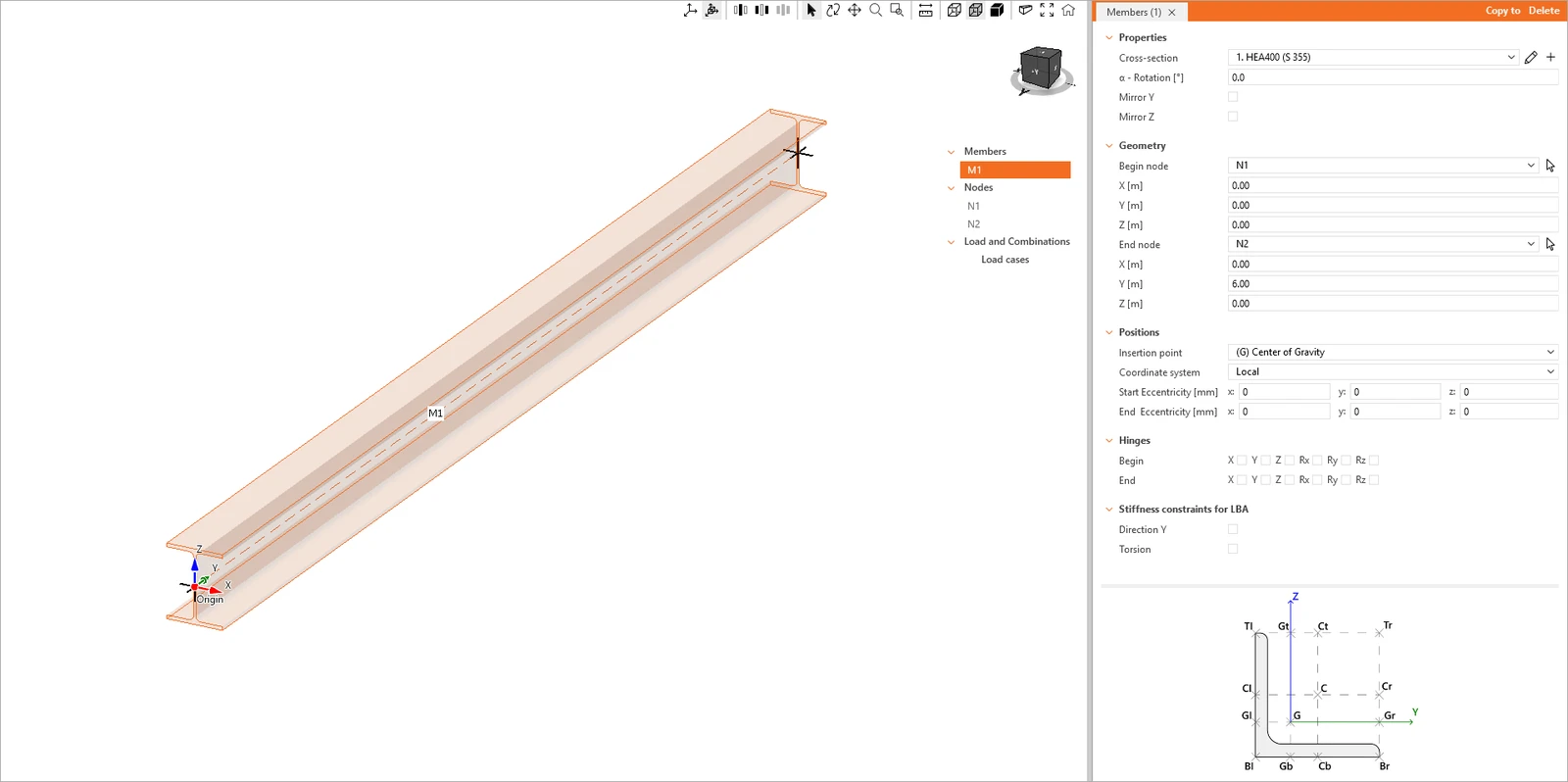
Özellikler
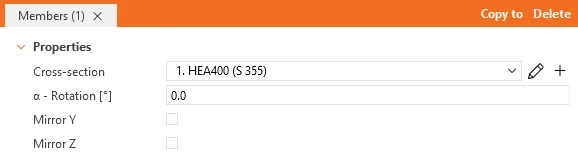
Elemanın kesiti, projede tanımlı kesitler listesinden seçilir, örneğin 1. HEA400 (S 355). Listenin yanındaki kalem simgesi seçili kesiti düzenler, + simgesi ise yeni bir kesit ekler. Kesit, eleman ekseni etrafında α – Rotation [°] açısı kadar döndürülebilir. Mirror Y ve Mirror Z seçenekleri kesiti Y veya Z eksenine göre yansıtır.
Geometri
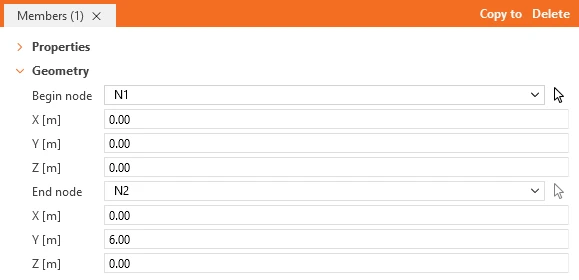
Eleman, Begin node ve End node ile tanımlanır. Her düğüm noktası listeden seçilebilir veya ok simgesi kullanılarak 3D sahneden seçilebilir. Her iki düğüm noktasının global X, Y, Z [m] koordinatları düğüm noktası adının altında otomatik olarak görüntülenir.
Konumlar
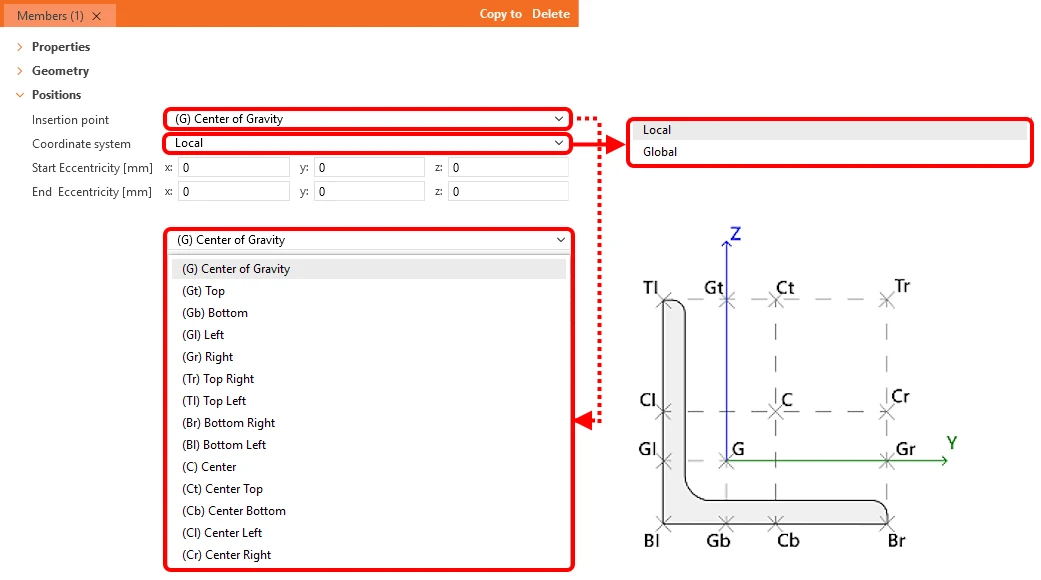
Insertion point, kesitin yerleştirme noktasını tanımlar, örneğin (G) Center of Gravity. Kullanılabilir yerleştirme noktaları, özellik tablosunun altındaki kesit şemasında gösterilir. Eleman ayrıca x, y, z doğrultularında Start Eccentricity ve End Eccentricity [mm] değerleriyle ötelenebilir. Dış merkezlikler, seçilen Local veya Global Coordinate system içinde tanımlanır.
Mafsallar
Elemanın başlangıcı ve bitişi için tek tek serbestlik dereceleri serbest bırakılabilir: X, Y, Z ötelemeleri ve Rx, Ry, Rz dönmeleri.
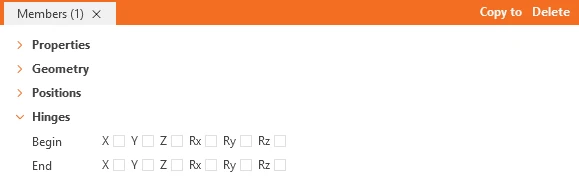
Örneğin iki eleman arasındaki mafsallı birleşim, elemanlardan birinin ucunda asal eksen etrafındaki Ry ve zayıf eksen etrafındaki Rz dönmeleri serbest bırakılarak tanımlanır. Rx dönmesi ile X, Y, Z ötelemeleri tutulu kalır, dolayısıyla birleşim kuvvetleri ve burulmayı aktarır, ancak eğilme momentlerini aktarmaz.
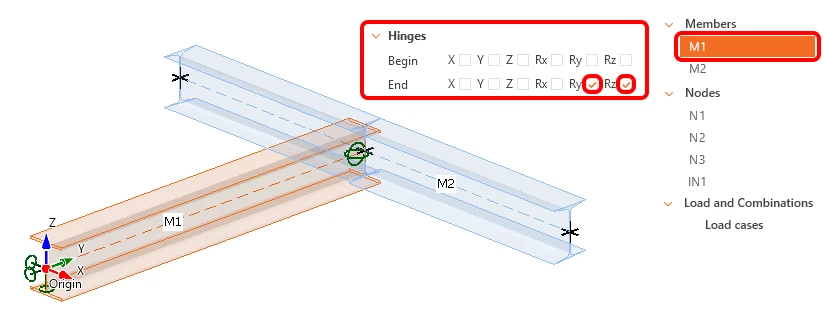
LBA için rijitlik sınırları
Bu seçenekler, LBA analizinde elemanın tüm uzunluğu boyunca rijitlik ekler. Amaç, IDEA StatiCa Stability'de modellenmeyen ve özmod şekilleri hesaplanırken elemanın seçilen deformasyonlarını engelleyen komşu yapı kısımlarını simüle etmektir. Diğer analizler bu ek rijitliği dikkate almaz.
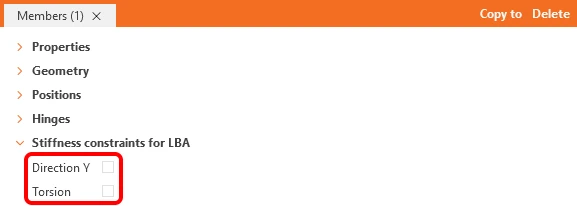
Direction Y seçildiğinde eleman yanal olarak ötelenemez. Torsion seçildiğinde eleman kesme merkezi etrafında dönemez. Bu ayarlar, örneğin üzerlerindeki betonarme döşeme ile stabilize edilen ve döşemenin yapısal modele dahil edilmediği kat kirişleri için kullanılabilir.
Kesit şeması
Özellik tablosunun altındaki şema, yerleştirme noktalarını gösterir: G (ağırlık merkezi), C (merkez) ve kesitin üst (T), alt (B), sol (l) ve sağ (r) kenarlarındaki noktalar, örneğin Tl, Gt, Ct, Tr, Cl, Cr, Gl, Gr, Bl, Gb, Cb, Br. Şema şematiktir ve seçilen kesitin gerçek şeklini göstermez.
Düğüm noktası özelliklerini düzenleme
3D sahnede veya 3D sahnedeki ağaçta bir düğüm noktası seçin. Özellikleri sağdaki özellik tablosunda görüntülenir. Özellik tablosunun başlığı seçili düğüm noktası sayısını gösterir, örneğin Nodes (1), ve Copy to ile Delete düğmelerini içerir. Birden fazla düğüm noktası seçildiğinde, farklı değerlere sahip özellikler <Multiple values> olarak görüntülenir ve değiştirilen değer seçili tüm düğüm noktalarına uygulanır.
Genel
Düğüm noktasının konumu, seçilen Coordinate system içinde tanımlanır. Global koordinat sistemi için düğüm noktası, global X, Y, Z [m] koordinatlarıyla tanımlanır.

Member coordinate system için düğüm noktası, seçilen Member üzerinde yer alır. Eleman listeden seçilebilir veya ok simgesi kullanılarak 3D sahneden seçilebilir. Coordinate type, eleman üzerindeki konumun nasıl girileceğini tanımlar. Absolute, elemanın başlangıç düğüm noktasından itibaren X [m] mesafesi anlamına gelir. Relative, eleman uzunluğuna göre x konumu anlamına gelir, örneğin 0.5 düğüm noktasını elemanın ortasına yerleştirir. Düğüm noktasının sonuçta elde edilen global koordinatları, salt okunur Global position [m] alanında görüntülenir.
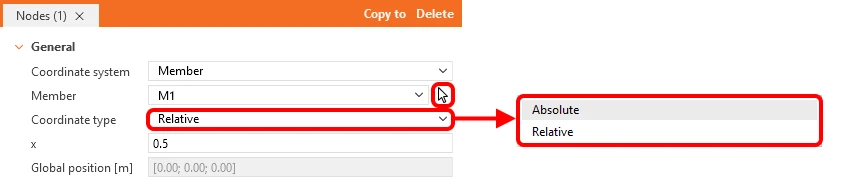
Mesnet
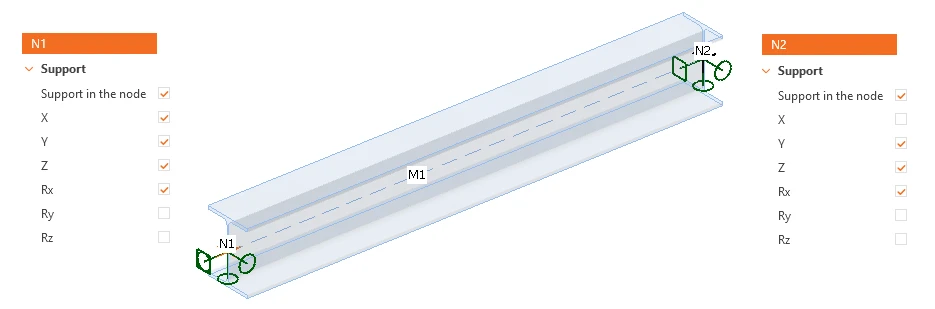
Support in the node seçeneği seçildiğinde düğüm noktası bir mesnet haline gelir. Tek tek serbestlik dereceleri, X, Y, Z ötelemeleri ve Rx, Ry, Rz dönmeleri seçilerek tutulur. Serbestlik derecelerinin global koordinat sisteminde tanımlandığını unutmayın.
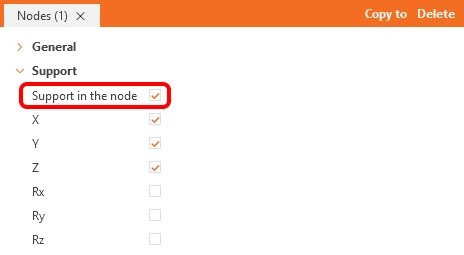
Örneğin, boyuna ekseni X doğrultusunda olan basit mesnetli kiriş için mesnetler şu şekilde tanımlanır. N1 düğüm noktasında X, Y, Z ötelemeleri ve Rx dönmesi tutulur. N2 düğüm noktasında Y, Z ötelemeleri ve Rx dönmesi tutulur, X ötelemesi ise serbesttir, dolayısıyla kiriş boyuna doğrultusunda hareket edebilir. Her iki düğüm noktasında da Ry ve Rz dönmeleri serbesttir ve tutulu Rx dönmesi kirişin mesnetlerde burulmasını engeller. Bu durum, bir kirişin yanal burulmalı burkulma analizi için olağan sınır koşulları olan çatal mesnetlere karşılık gelir.