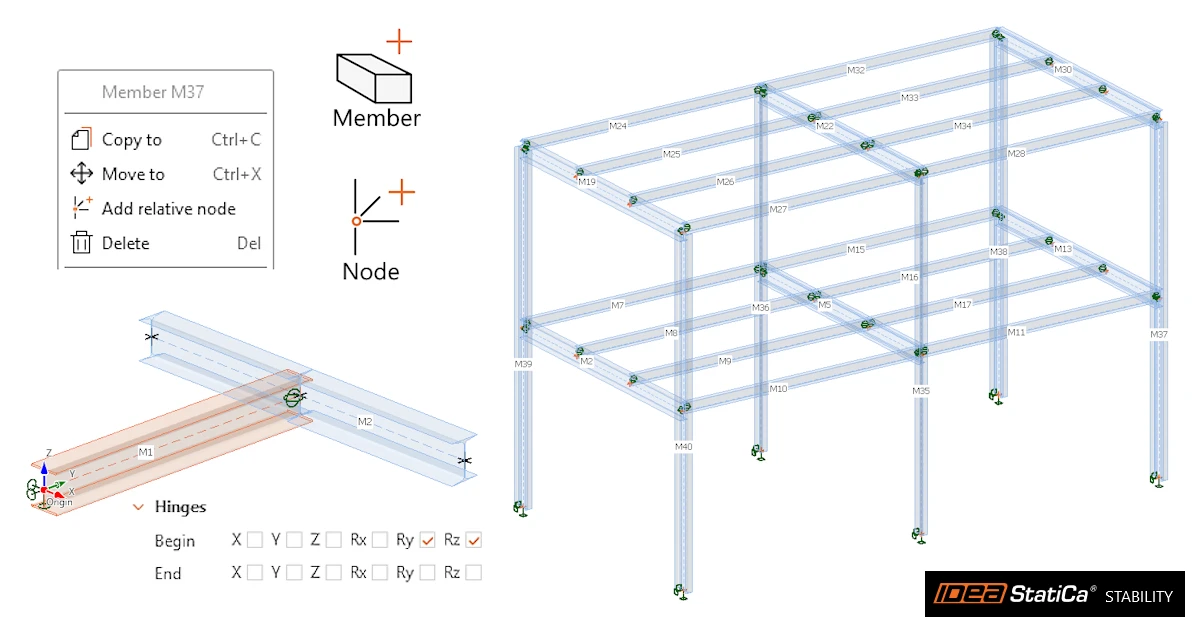


Model konstrukcyjny w IDEA StatiCa Stability jest modelem ramowym złożonym z jednowymiarowych elementów belkowych o 6 stopniach swobody w każdym węźle. Tworzy się go na karcie Model. Aby zbudować model konstrukcyjny od podstaw, wykonaj czynności opisane w poniższych sekcjach.
Dodawanie elementów
Elementy dodaje się bezpośrednio w widoku 3D. Kliknij przycisk Member w grupie wstążki Nowe, aby uruchomić tryb rysowania. Możesz też kliknąć prawym przyciskiem myszy pozycję Elementy w drzewie w widoku 3D i wybrać polecenie Nowy element.

Punkt początkowy. Przesuń kursor w widoku. Kursor przyciąga się do istniejących punktów i wyświetla ich nazwę oraz współrzędne, np. Początek 0.00, 0.00, 0.00 m. Kliknij, aby ustawić punkt początkowy elementu. Możesz też wpisać współrzędne X, Y, Z punktu początkowego i nacisnąć Enter.
Śledzenie wzdłuż osi globalnej. Gdy przesuniesz kursor od punktu początkowego w przybliżeniu równolegle do osi globalnej (X, Y lub Z), program blokuje kierunek i wyświetla przerywaną linię śledzenia wraz z linią wymiarową. Podpowiedź pokazuje aktualną śledzoną odległość, np. Śledzenie Z 3.10 m. Linia wymiarowa ma kolor zależny od osi: czerwony dla X, zielony dla Y, niebieski dla Z.
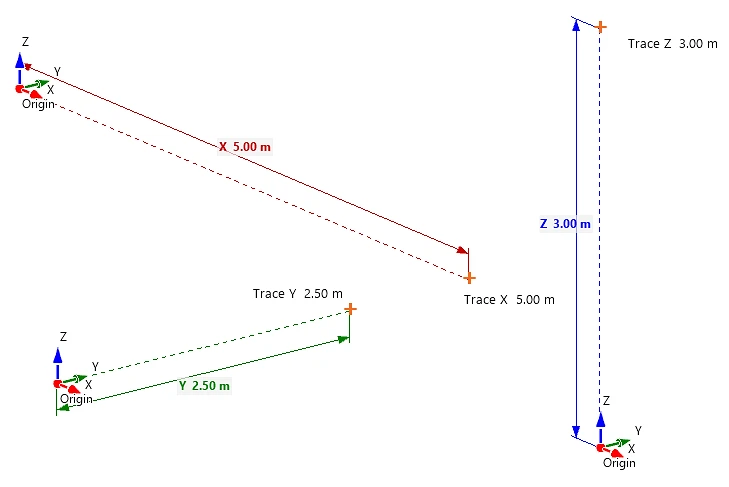
Wprowadzanie dokładnej długości. Gdy śledzenie jest aktywne, wpisz wymaganą długość na klawiaturze. Wartość zostaje zablokowana (np. Śledzenie Z 4 m) niezależnie od położenia kursora. Naciśnij Enter, aby zatwierdzić punkt końcowy. Nie trzeba klikać w pole wprowadzania, wystarczy wpisać wartość.
Wprowadzanie dowolnego kierunku. W przypadku elementów, które nie są równoległe do osi globalnej, wpisz przyrosty współrzędnych ΔX, ΔY, ΔZ i naciśnij Enter.
Rysowanie ciągłe. Po zatwierdzeniu punktu końcowego element i oba węzły końcowe są tworzone automatycznie, np. element M1 z węzłami N1 i N2. Nowe elementy i węzły pojawiają się w drzewie modelu w widoku 3D.
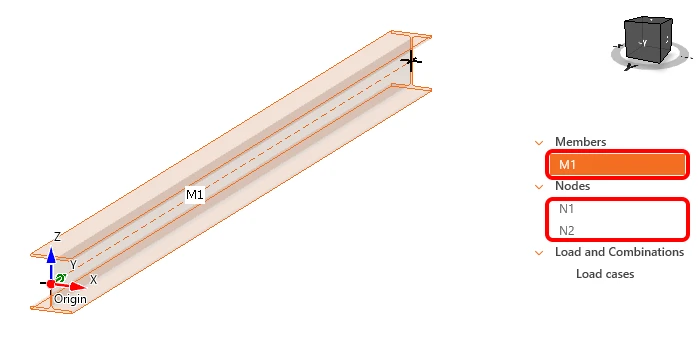
Tryb rysowania jest kontynuowany od ostatniego punktu końcowego, więc następny element zaczyna się w tym punkcie. Ramę można zatem narysować w jednej sekwencji: słup w górę, belka w poprzek, słup w dół.
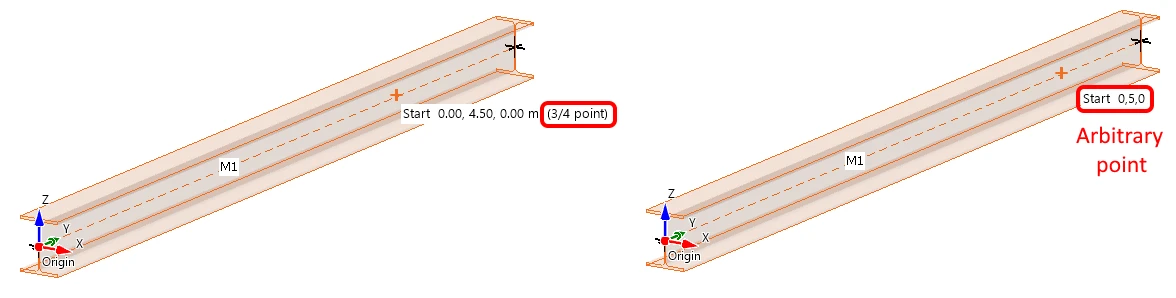
Przyciąganie do istniejącej geometrii. Podczas rysowania kursor przyciąga się do istniejących węzłów i do punktów na istniejących elementach. Są to punkty charakterystyczne, takie jak punkt środkowy, punkt 1/4 i punkt 3/4, lub dowolny punkt Na elemencie. Podpowiedź pokazuje rodzaj przyciągania i jego położenie.
Dodawanie węzłów
Węzły dodaje się bezpośrednio w widoku 3D. Kliknij przycisk Węzeł w grupie wstążki Nowe, aby uruchomić tryb rysowania. Możesz też kliknąć prawym przyciskiem myszy pozycję Węzły w drzewie w widoku 3D i wybrać polecenie Nowy węzeł.

Węzły na końcach elementów. Węzły na końcach elementów są tworzone automatycznie podczas rysowania elementów (patrz Dodawanie elementów). Są oznaczone jako N1, N2, … i wymienione w sekcji Węzły w drzewie modelu.
Dodawanie węzłów względnych
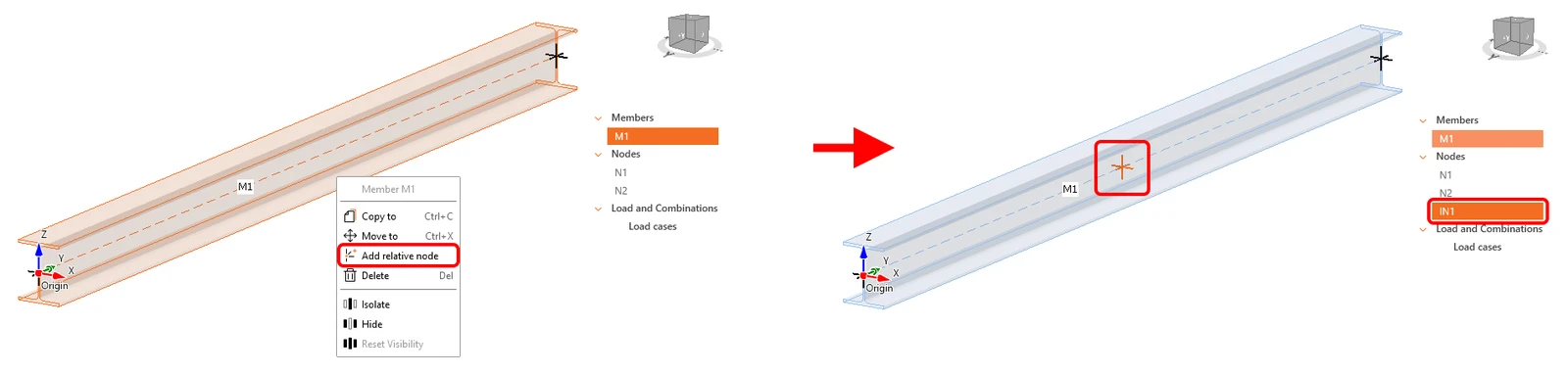
Węzły względne na elemencie. Aby dodać węzeł względny w dowolnym miejscu istniejącego elementu, kliknij element prawym przyciskiem myszy w widoku 3D i wybierz z menu kontekstowego polecenie Dodaj węzeł względny. Nowy węzeł jest oznaczony jako IN1, IN2, … i pojawia się w sekcji Węzły w drzewie modelu. Węzeł nie dzieli elementu, np. element M1 pozostaje pojedynczym elementem z węzłami IN1 i IN2.
Operacje na elementach i węzłach
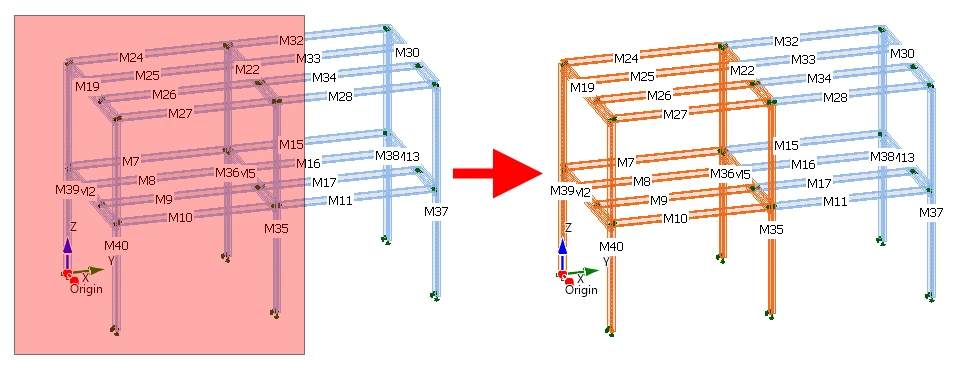
Zaznaczanie obiektów. Elementy i węzły można zaznaczać, klikając je w widoku 3D, bezpośrednio na modelu lub w drzewie. Kilka obiektów można zaznaczyć jednocześnie, przeciągając prostokąt zaznaczenia w widoku 3D lub przytrzymując klawisz Ctrl i klikając poszczególne obiekty. Zaznaczone obiekty są podświetlone na modelu i w drzewie.
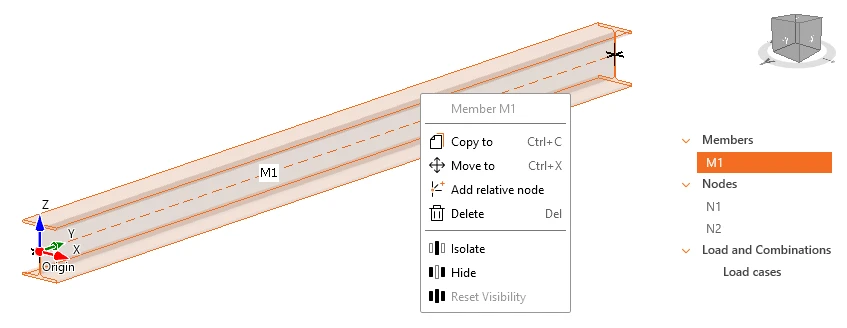
Menu kontekstowe. Kliknij prawym przyciskiem myszy zaznaczony obiekt w widoku 3D, aby otworzyć menu kontekstowe. Nagłówek menu pokazuje zaznaczony obiekt, np. Element M1, lub Elementy w przypadku zaznaczenia kilku obiektów. Menu zawiera następujące polecenia:
| Polecenie | Skrót | Opis |
| Kopiuj do | Ctrl+C | Kopiuje zaznaczone obiekty w nowe położenie |
| Przesuń do | Ctrl+X | Przesuwa zaznaczone obiekty w nowe położenie |
| Dodaj węzeł względny | – | Dodaje węzeł na elemencie (patrz krok 2) |
| Usuń | Del | Usuwa zaznaczone obiekty |
| Izoluj | – | Wyświetla tylko zaznaczone obiekty |
| Ukryj | – | Ukrywa zaznaczone obiekty |
| Resetuj widoczność | – | Ponownie wyświetla wszystkie ukryte obiekty |
Kopiuj do. Zaznacz obiekty do skopiowania, np. całą ramę wraz z jej elementami i węzłami. Następnie wybierz w menu kontekstowym polecenie Kopiuj do lub naciśnij Ctrl+C. Program poprosi o wskazanie dwóch punktów:
A. Punkt odniesienia: Wybierz punkt początkowy lub wpisz X, Y, Z + Enter. Kliknij punkt w widoku 3D, korzystając z tego samego przyciągania co podczas rysowania elementów, lub wpisz jego współrzędne i naciśnij Enter.
B. Punkt docelowy: Wybierz punkt docelowy lub wpisz odległość albo ΔX, ΔY, ΔZ + Enter. Śledzenie działa tak samo jak podczas rysowania elementów. Wyśledź kierunek wzdłuż osi X, Y lub Z, wpisz jedną z poniższych wartości i naciśnij Enter. W przypadku dowolnego kierunku wpisz przyrosty ΔX, ΔY, ΔZ.
| Dane wejściowe | Wynik |
6 | Pojedyncza kopia w odległości 6 m w śledzonym kierunku |
6*3 | 3 kopie ze stałym rozstawem 6 m (w odległości 6, 12 i 18 m od punktu odniesienia) |
3 5 7 | Kopie w różnych odległościach, wprowadzone po kolei i oddzielone spacją |
4/5*3 | Długość 4 m jest dzielona na 5 odcinków i tworzone są 3 kopie z krokiem równym 1/5 długości (w odległości 0,8, 1,6 i 2,4 m od punktu odniesienia) |
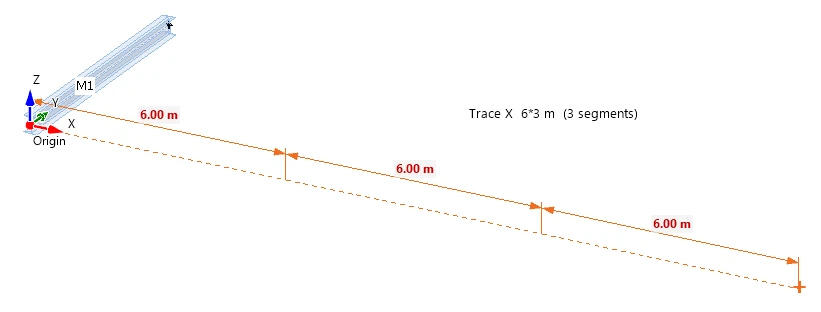
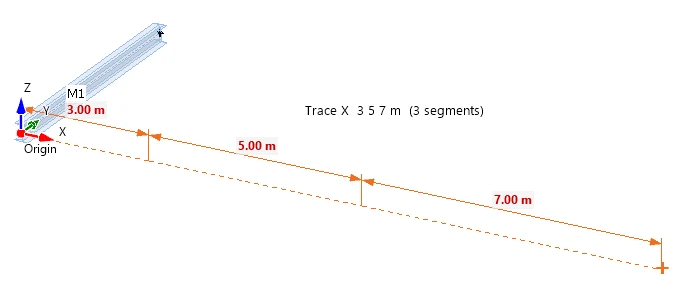
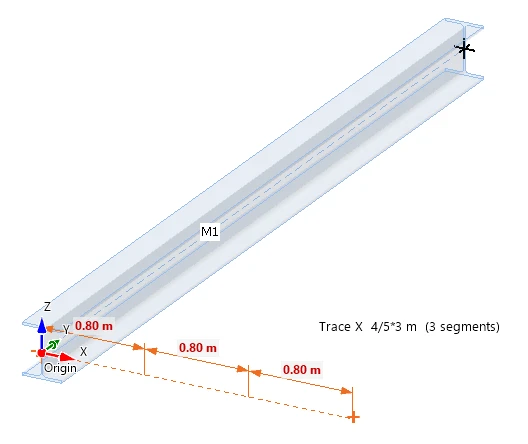
Kopie zachowują właściwości oryginalnych obiektów, np. przekroje i podpory w węzłach.
Edycja właściwości elementu
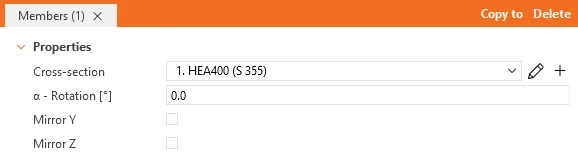
Zaznacz element w widoku 3D lub w drzewie w widoku 3D. Jego właściwości są wyświetlane w tabeli właściwości po prawej stronie. Nagłówek tabeli właściwości pokazuje liczbę zaznaczonychelementów, np. Elementy (1), i zawiera przyciski Kopiuj do oraz Usuń.
Gdy zaznaczono więcej elementów, nagłówek pokazuje ich liczbę, np. Elementy (2). Właściwości o różnych wartościach są wyświetlane jako <Wiele wartości>, a zmieniona wartość jest stosowana do wszystkich zaznaczonych elementów.
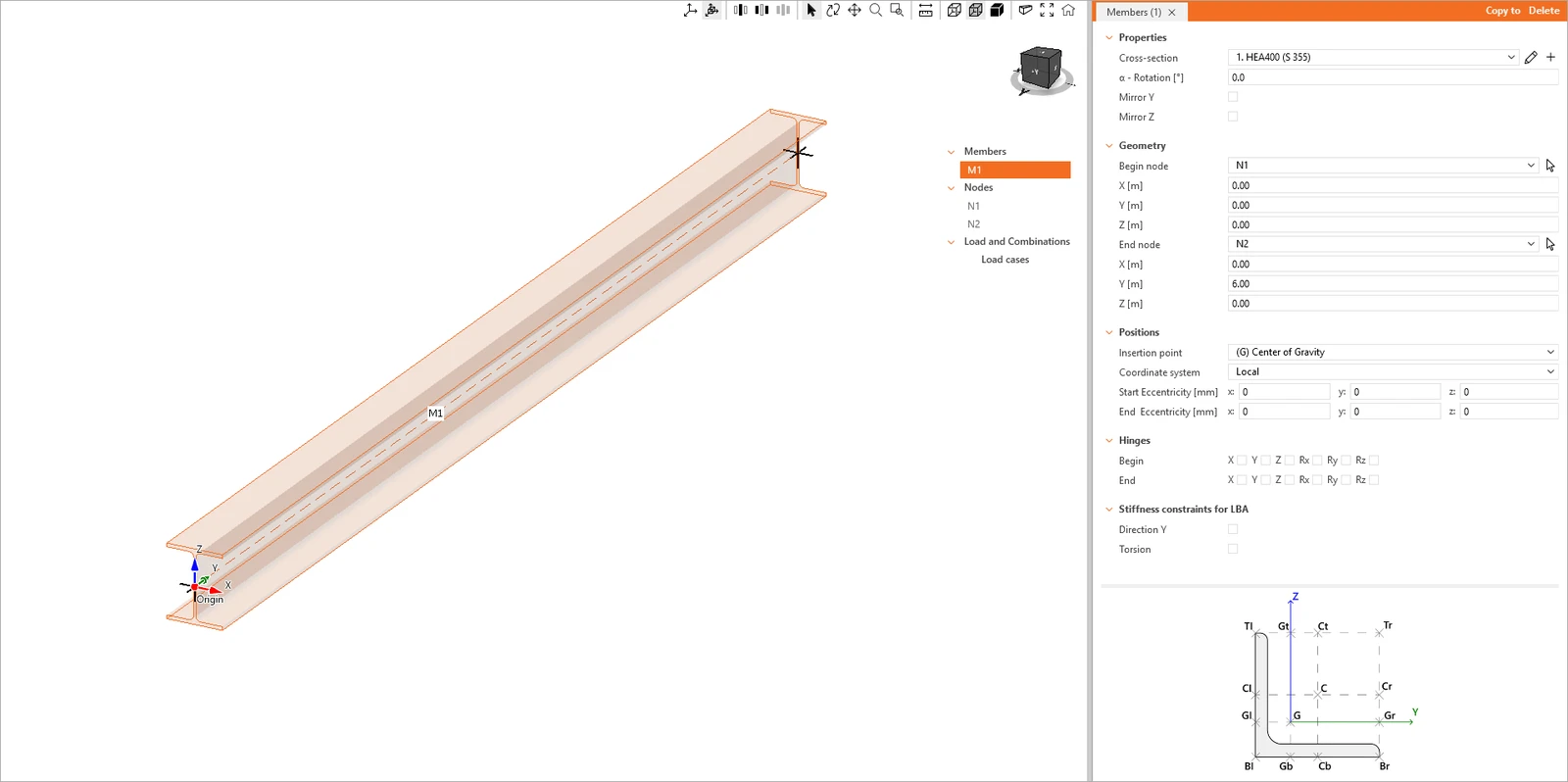
Właściwości
Przekrój elementu wybiera się z listy przekrojów zdefiniowanych w projekcie, np. 1. HEA400 (S 355). Ikona ołówka obok listy służy do edycji wybranego przekroju, a ikona + dodaje nowy przekrój. Przekrój można obrócić wokół osi elementu o kąt α – Obrót [°]. Opcje Odbicie Y i Odbicie Z odbijają przekrój lustrzanie względem jego osi Y lub Z.
Geometria
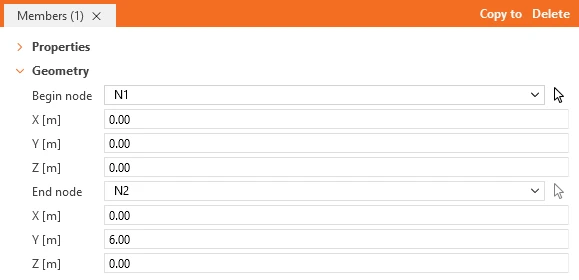
Element jest zdefiniowany przez węzeł początkowy i węzeł końcowy. Każdy węzeł można wybrać z listy lub wskazać w widoku 3D za pomocą ikony strzałki. Globalne współrzędne X, Y, Z [m] obu węzłów są automatycznie wyświetlane pod nazwą węzła.
Pozycje
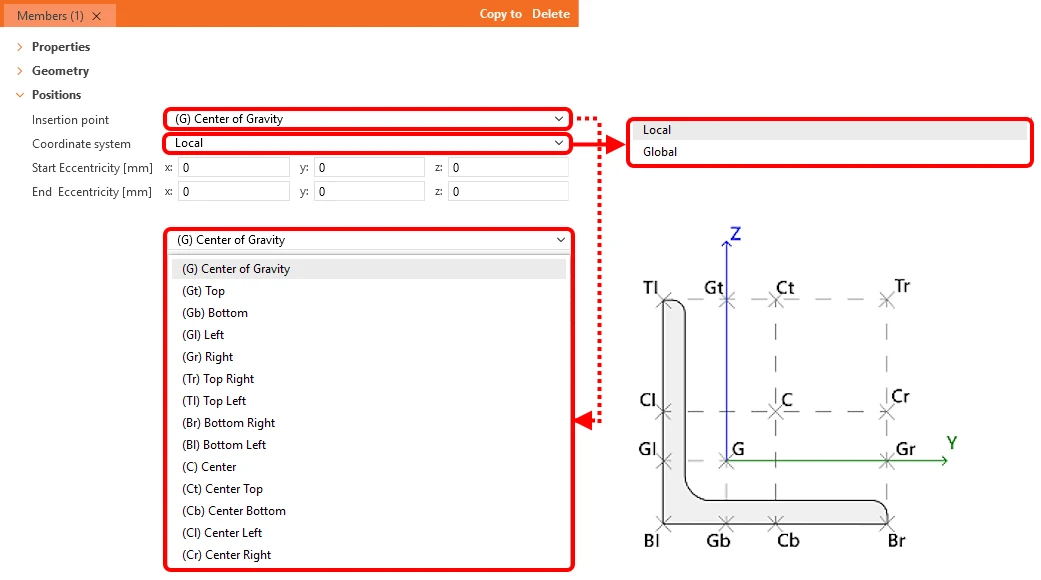
Punkt wstawienia (Insertion point) definiuje punkt przekroju, np. (G) Środek ciężkości. Dostępne punkty wstawienia są pokazane na schemacie przekroju u dołu tabeli właściwości. Element można również przesunąć za pomocą mimośrodu początkowego i mimośrodu końcowego [mm] w kierunkach x, y, z. Mimośrody są definiowane w wybranym lokalnym lub globalnym układzie współrzędnych.
Przeguby
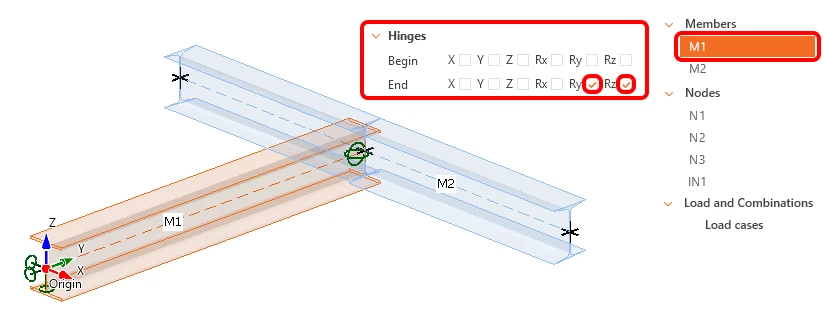
Na początku i na końcu elementu można zwolnić poszczególne stopnie swobody: przemieszczenia X, Y, Z oraz obroty Rx, Ry, Rz.
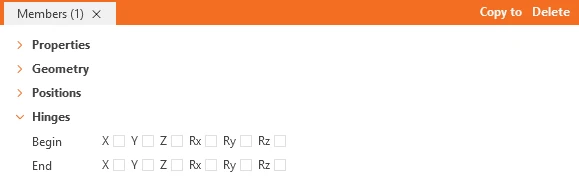
Na przykład złącze przegubowe między dwoma elementami definiuje się na końcu jednego z elementów, zwalniając obrót względem osi głównej Ry i osi słabej Rz. Obrót Rx oraz przemieszczenia X, Y, Z pozostają zablokowane, więc złącze przenosi siły i skręcanie, ale nie przenosi momentów zginających.
Więzy sztywnościowe dla LBA
Te opcje dodają sztywność na całej długości elementu w analizie LBA. Ich celem jest symulowanie sąsiednich części konstrukcji, które nie są modelowane w IDEA StatiCa Stability i które uniemożliwiają wybrane odkształcenia elementu podczas obliczania postaci własnych. Pozostałe analizy nie uwzględniają tej dodatkowej sztywności.
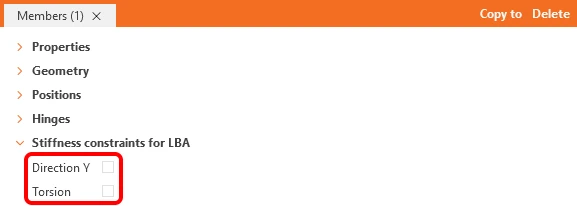
Gdy wybrano opcję Kierunek Y, element nie może się przemieszczać w kierunku poprzecznym. Gdy wybrano opcję Skręcanie, element nie może się obracać wokół środka ścinania. Te ustawienia można zastosować np. dla belek stropowych stabilizowanych płytą betonową znajdującą się na ich górze, gdy płyta nie jest uwzględniona w modelu konstrukcyjnym.
Schemat przekroju
Schemat u dołu tabeli właściwości pokazuje punkty wstawienia: G (środek ciężkości), C (środek) oraz punkty na górnej (T), dolnej (B), lewej (l) i prawej (r) krawędzi przekroju, np. Tl, Gt, Ct, Tr, Cl, Cr, Gl, Gr, Bl, Gb, Cb, Br. Schemat ma charakter poglądowy i nie przedstawia rzeczywistego kształtu wybranego przekroju.
Edycja właściwości węzła
Zaznacz węzeł w widoku 3D lub w drzewie w widoku 3D. Jego właściwości są wyświetlane w tabeli właściwości po prawej stronie. Nagłówek tabeli właściwości pokazuje liczbę zaznaczonych węzłów, np. Węzły (1), i zawiera przyciski Kopiuj do oraz Usuń. Gdy zaznaczono więcej węzłów, właściwości o różnych wartościach są wyświetlane jako <Wiele wartości>, a zmieniona wartość jest stosowana do wszystkich zaznaczonych węzłów.
Ogólne
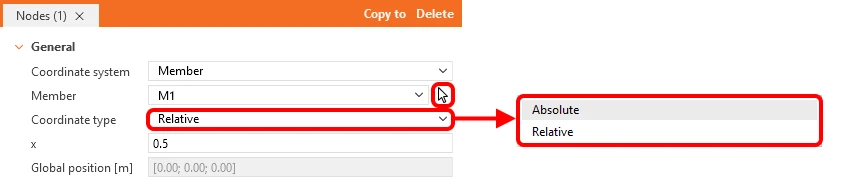
Położenie węzła jest definiowane w wybranym układzie współrzędnych. Dla globalnego układu współrzędnych węzeł jest definiowany przez jego współrzędne globalne X, Y, Z [m].

W układzie współrzędnych elementu węzeł leży na wybranym elemencie. Element można wybrać z listy lub wskazać w widoku 3D za pomocą ikony strzałki. Typ współrzędnej określa sposób wprowadzania położenia na elemencie. Bezwzględny oznacza odległość X [m] od węzła początkowego elementu. Względny oznacza położenie x względem długości elementu, np. 0,5 umieszcza węzeł w połowie długości elementu. Wynikowe współrzędne globalne węzła są wyświetlane w polu tylko do odczytu Położenie globalne [m].
Podpora
Gdy wybrano opcję Podpora w węźle, węzeł staje się podporą. Poszczególne stopnie swobody są następnie blokowane przez wybranie przemieszczeń X, Y, Z oraz obrotów Rx, Ry, Rz. Należy pamiętać, że stopnie swobody są definiowane w globalnym układzie współrzędnych.
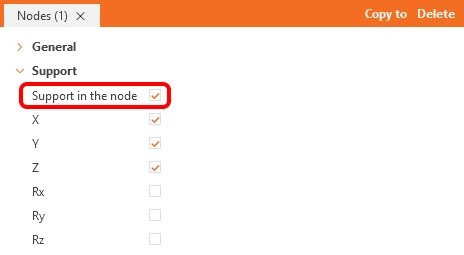
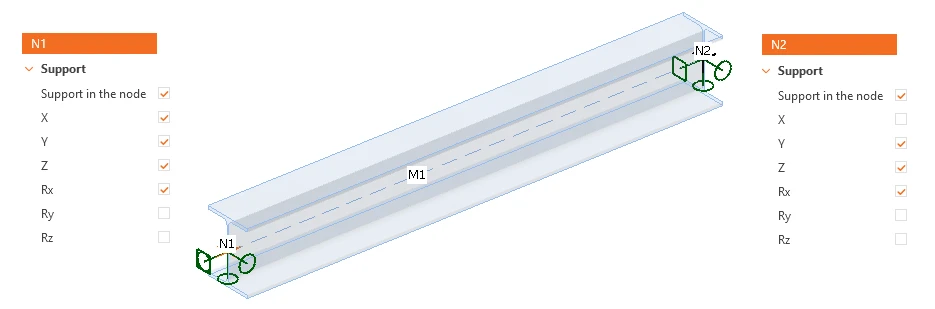
Na przykład dla belki swobodnie podpartej o osi podłużnej w kierunku X podpory definiuje się w następujący sposób. W węźle N1 zablokowane są przemieszczenia X, Y, Z oraz obrót Rx. W węźle N2 zablokowane są przemieszczenia Y, Z oraz obrót Rx, natomiast przemieszczenie X jest swobodne, więc belka może się przemieszczać w kierunku podłużnym. W obu węzłach obroty Ry i Rz są swobodne, a zablokowany obrót Rx zapobiega skręcaniu belki na podporach. Odpowiada to podporom widełkowym, które są typowymi warunkami brzegowymi w analizie zwichrzenia belki.