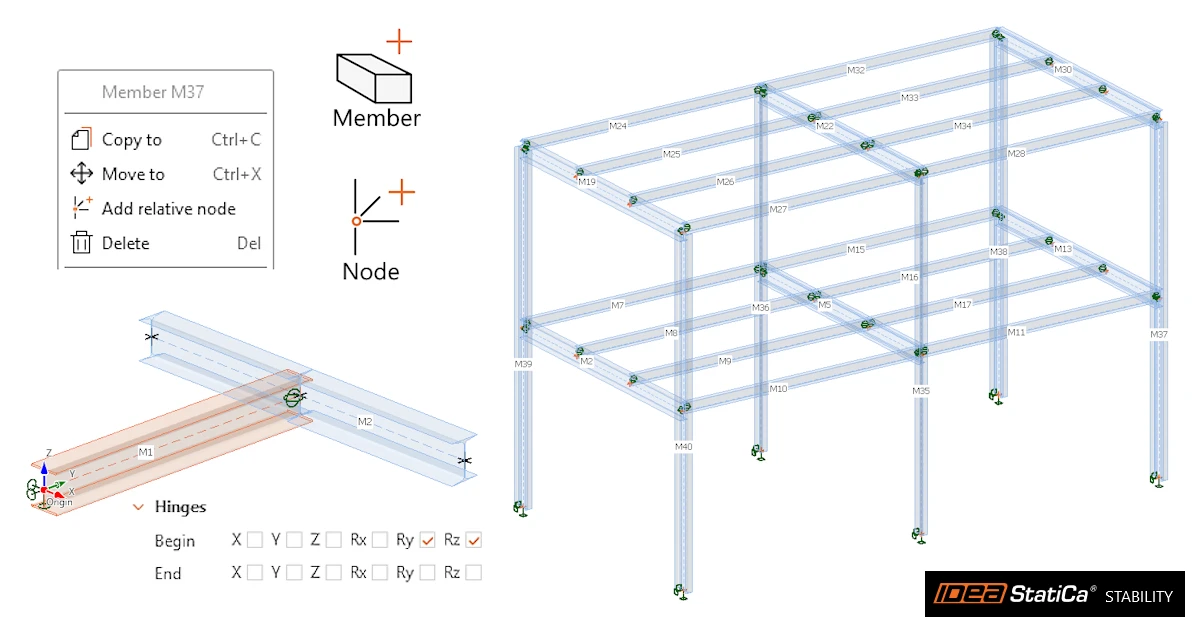


El modelo estructural en IDEA StatiCa Stability es un modelo de pórtico formado por elementos de viga 1D con 6 grados de libertad por nodo, que se crea en la pestaña Modelo. Siga las secciones siguientes para construir su modelo estructural desde cero.
Añadir elementos
Los elementos se añaden directamente en la escena 3D. Haga clic en el botón Elemento del grupo de la cinta Nuevo para iniciar el modo de dibujo. También puede hacer clic con el botón derecho en Elementos en el árbol de la escena 3D y seleccionar Nuevo elemento.

Punto inicial. Mueva el cursor por la escena. El cursor se ajusta a los puntos existentes y muestra su nombre y coordenadas, p. ej. Origen 0.00, 0.00, 0.00 m. Haga clic para colocar el punto inicial del elemento. También puede escribir las coordenadas X, Y, Z del punto inicial y pulsar Intro.
Trazado a lo largo de un eje global. Cuando mueve el cursor desde el punto inicial aproximadamente paralelo a un eje global (X, Y o Z), el programa fija la dirección y muestra una línea de traza discontinua con una línea de cota. Una información emergente muestra la distancia trazada actual, p. ej. Trazado Z 3.10 m. La línea de cota se colorea según el eje: rojo para X, verde para Y, azul para Z.
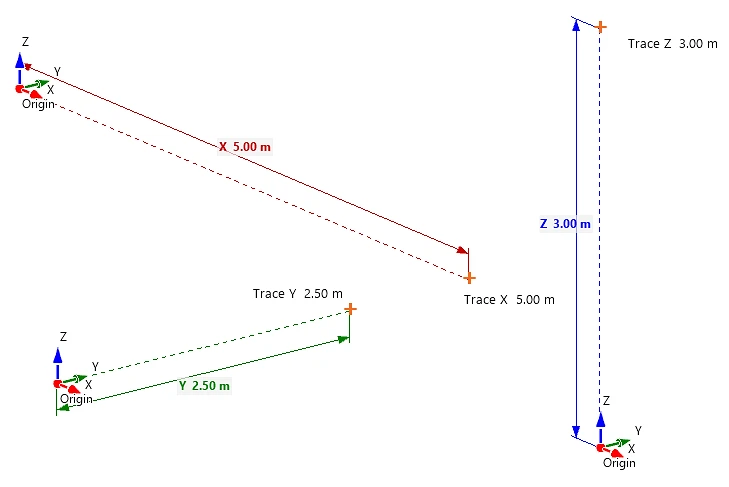
Introducir la longitud exacta. Con el trazado activo, escriba con el teclado la longitud requerida. El valor queda fijado (p. ej. Trazado Z 4 m) independientemente de la posición del cursor. Pulse Intro para confirmar el punto final. No es necesario hacer clic en un campo de entrada, basta con escribir.
Introducir una dirección general. Para elementos que no son paralelos a un eje global, escriba los incrementos de coordenadas ΔX, ΔY, ΔZ y pulse Intro.
Dibujo continuo. Cuando se confirma el punto final, el elemento y ambos nodos extremos se crean automáticamente, p. ej. el elemento M1 con los nodos N1 y N2. Los nuevos elementos y nodos aparecen en el árbol del modelo en la escena 3D.
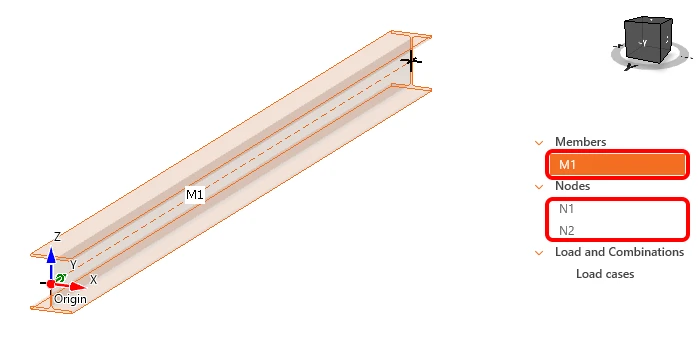
El modo de dibujo continúa desde el último punto final, de modo que el siguiente elemento comienza allí. Así, un pórtico se puede dibujar en una sola secuencia: pilar hacia arriba, viga transversal, pilar hacia abajo.
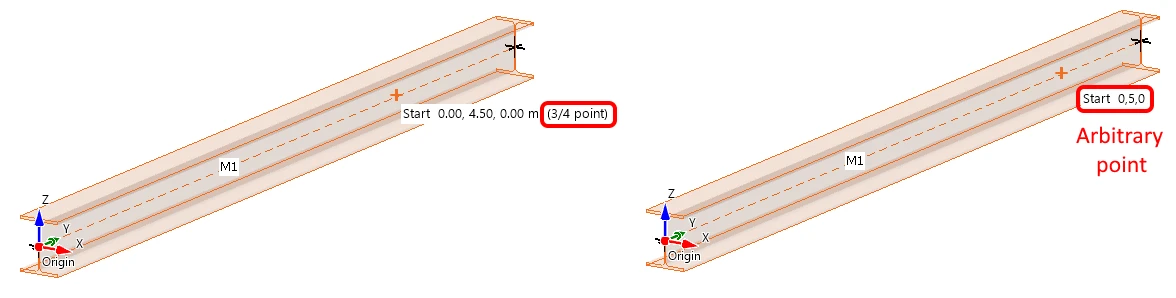
Referencia a la geometría existente. Durante el dibujo, el cursor se ajusta a los nodos existentes y a puntos de los elementos existentes. Entre ellos se incluyen puntos característicos como el punto medio, el punto 1/4 y el punto 3/4, o un punto arbitrario Sobre el elemento. La información emergente muestra el tipo de referencia y su posición.
Añadir nodos
Los nodos se añaden directamente en la escena 3D. Haga clic en el botón Nodo del grupo de la cinta Nuevo para iniciar el modo de dibujo. También puede hacer clic con el botón derecho en Nodos en el árbol de la escena 3D y seleccionar Nuevo nodo.

Nodos en los extremos de los elementos. Los nodos en los extremos de los elementos se crean automáticamente al dibujar elementos (véase Añadir elementos). Se denominan N1, N2, … y se enumeran en Nodos en el árbol del modelo.
Añadir nodos relativos
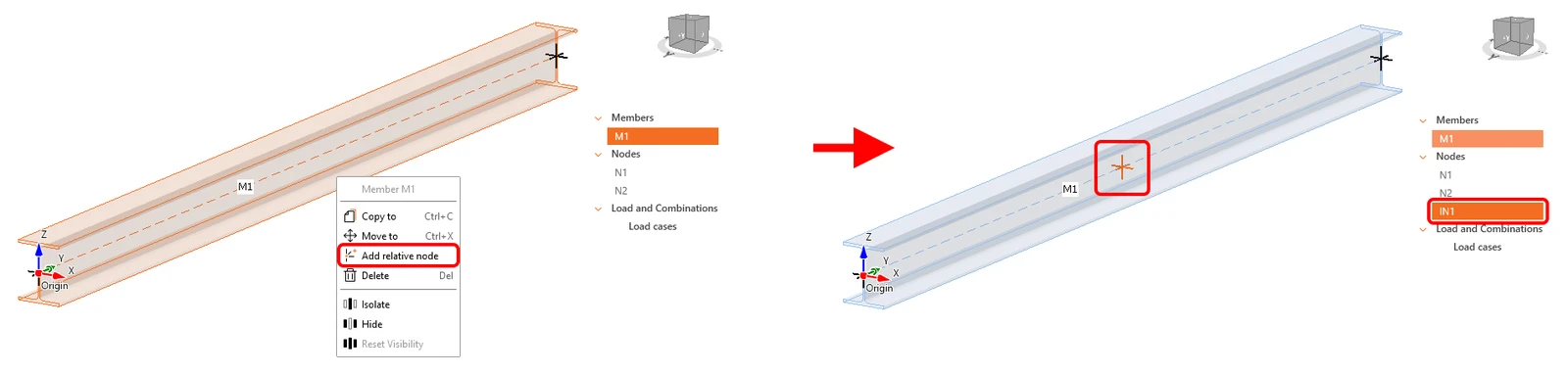
Nodos relativos sobre un elemento. Para añadir un nodo relativo en una posición arbitraria de un elemento existente, haga clic con el botón derecho en el elemento en la escena 3D y seleccione Añadir nodo relativo en el menú contextual. El nuevo nodo se denomina IN1, IN2, … y aparece en Nodos en el árbol del modelo. El nodo no divide el elemento, p. ej. el elemento M1 sigue siendo un único elemento con los nodos IN1 e IN2 sobre él.
Operaciones con elementos y nodos
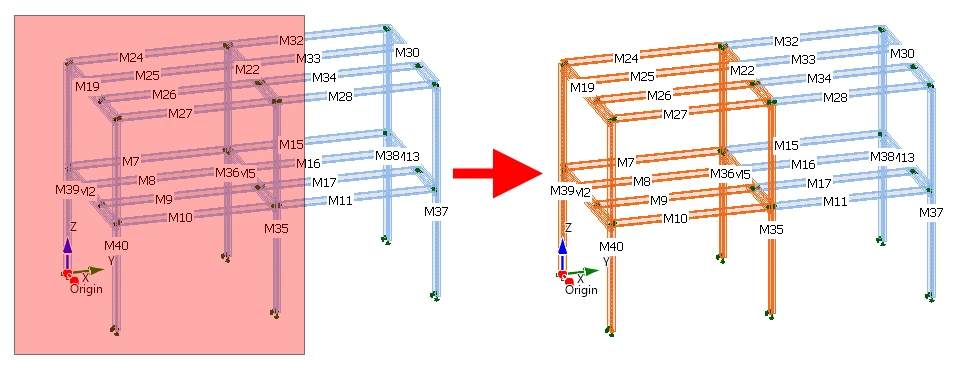
Selección de objetos. Los elementos y nodos se pueden seleccionar haciendo clic en ellos en la escena 3D, ya sea directamente sobre el modelo o en el árbol. Se pueden seleccionar varios objetos a la vez arrastrando un rectángulo de selección en la escena 3D, o manteniendo pulsada la tecla Ctrl y haciendo clic en cada objeto. Los objetos seleccionados se resaltan en el modelo y en el árbol.
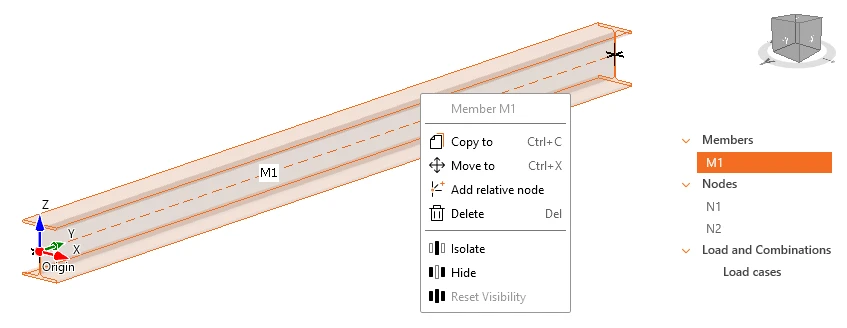
Menú contextual. Haga clic con el botón derecho en un objeto seleccionado en la escena 3D para abrir el menú contextual. El encabezado del menú muestra el objeto seleccionado, p. ej. Elemento M1, o Elementos cuando hay varios objetos seleccionados. El menú contiene los siguientes comandos:
| Comando | Atajo | Descripción |
| Copiar a | Ctrl+C | Copia los objetos seleccionados a una nueva posición |
| Mover a | Ctrl+X | Mueve los objetos seleccionados a una nueva posición |
| Añadir nodo relativo | – | Añade un nodo sobre el elemento (véase el paso 2) |
| Eliminar | Supr | Elimina los objetos seleccionados |
| Aislar | – | Muestra solo los objetos seleccionados |
| Ocultar | – | Oculta los objetos seleccionados |
| Restablecer visibilidad | – | Vuelve a mostrar todos los objetos ocultos |
Copiar a. Seleccione los objetos que desea copiar, p. ej. un pórtico completo con sus elementos y nodos. A continuación, seleccione Copiar a en el menú contextual o pulse Ctrl+C. El programa solicita dos puntos:
A. Punto de referencia: Seleccione el punto inicial o escriba X, Y, Z + Intro. Haga clic en un punto de la escena 3D, con las mismas referencias que al dibujar elementos, o escriba sus coordenadas y pulse Intro.
B. Punto de destino: Seleccione el punto de destino o escriba una distancia o ΔX, ΔY, ΔZ + Intro. El trazado funciona igual que al dibujar elementos. Trace la dirección a lo largo del eje X, Y o Z, escriba una de las entradas siguientes y pulse Intro. Para una dirección general, escriba los incrementos ΔX, ΔY, ΔZ.
| Entrada | Resultado |
6 | Una única copia a una distancia de 6 m en la dirección trazada |
6*3 | 3 copias con una separación constante de 6 m (a 6, 12 y 18 m del punto de referencia) |
3 5 7 | Copias a distintas distancias, introducidas en secuencia y separadas por un espacio |
4/5*3 | La longitud de 4 m se divide en 5 segmentos y se crean 3 copias con un paso de 1/5 de la longitud (a 0,8, 1,6 y 2,4 m del punto de referencia) |
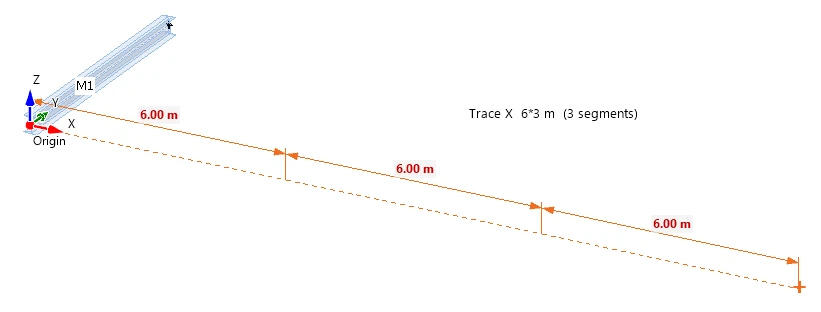
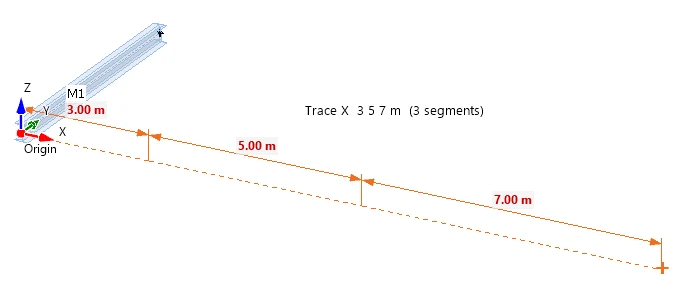
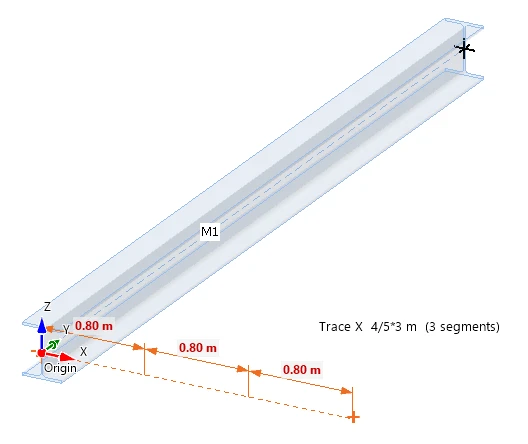
Las copias conservan las propiedades de los objetos originales, p. ej. las secciones transversales y los apoyos en los nodos.
Edición de las propiedades del elemento
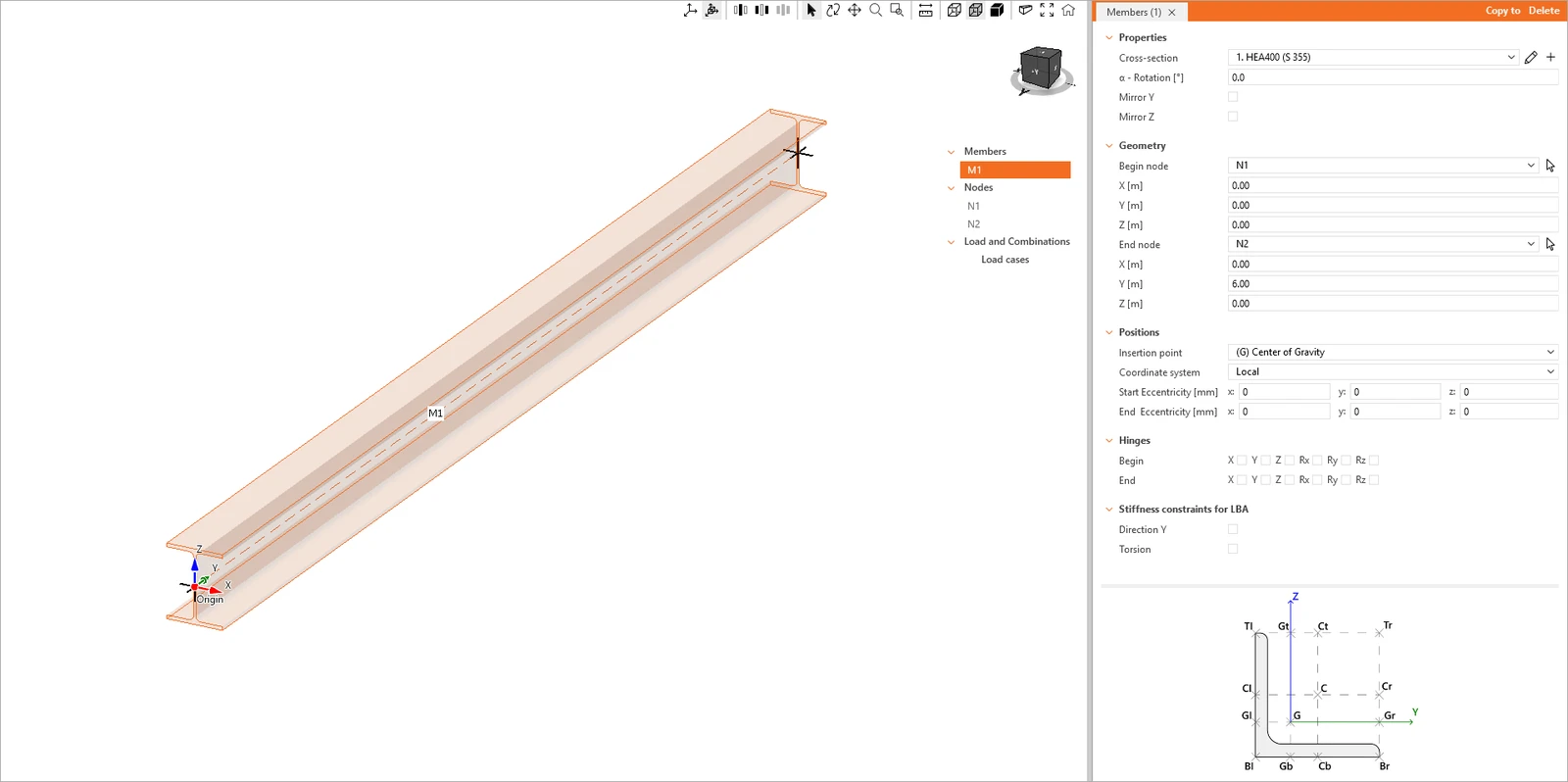
Seleccione un elemento en la escena 3D o en el árbol de la escena 3D. Sus propiedades se muestran en la cuadrícula de propiedades de la derecha. El encabezado de la cuadrícula de propiedades muestra el número de elementos seleccionados, p. ej. Elementos (1), y contiene los botones Copiar a y Eliminar.
Cuando hay varios elementos seleccionados, el encabezado muestra su número, p. ej. Elementos (2). Las propiedades con valores distintos se muestran como <Valores múltiples>, y un valor modificado se aplica a todos los elementos seleccionados.
Propiedades
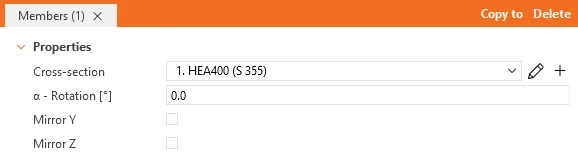
La sección transversal del elemento se selecciona de la lista de secciones transversales definidas en el proyecto, p. ej. 1. HEA400 (S 355). El icono del lápiz situado junto a la lista permite editar la sección transversal seleccionada, y el icono + añade una nueva. La sección transversal se puede girar alrededor del eje del elemento un ángulo α – Rotación [°]. Las opciones Simetría Y y Simetría Z reflejan la sección transversal respecto a su eje Y o Z.
Geometría
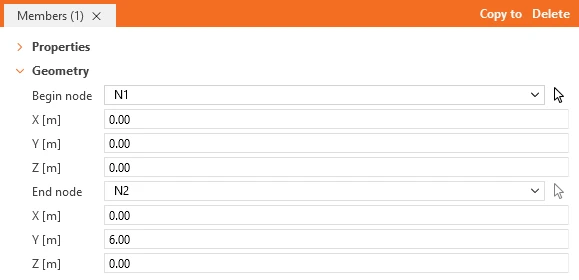
El elemento se define mediante su nodo inicial y su nodo final. Cada nodo se puede seleccionar de la lista o designar en la escena 3D mediante el icono de la flecha. Las coordenadas globales X, Y, Z [m] de ambos nodos se muestran automáticamente debajo del nombre del nodo.
Posiciones
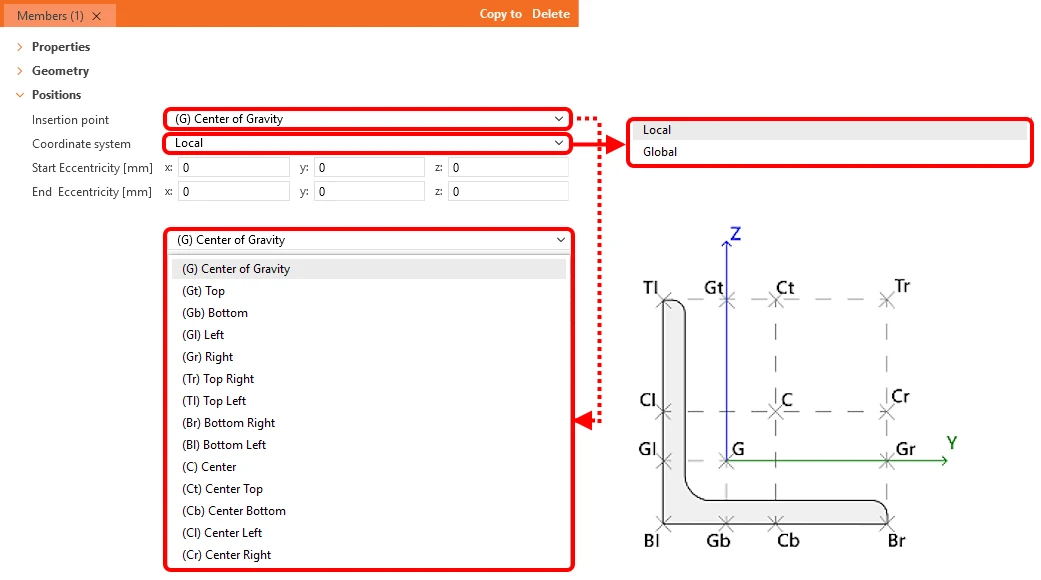
El punto de inserción define el punto de la sección transversal, p. ej. (G) Centro de gravedad. Los puntos de inserción disponibles se muestran en el esquema de la sección transversal en la parte inferior de la cuadrícula de propiedades. El elemento también se puede desplazar mediante la Excentricidad inicial y la Excentricidad final [mm] en las direcciones x, y, z. Las excentricidades se definen en el sistema de coordenadas Local o Global seleccionado.
Articulaciones
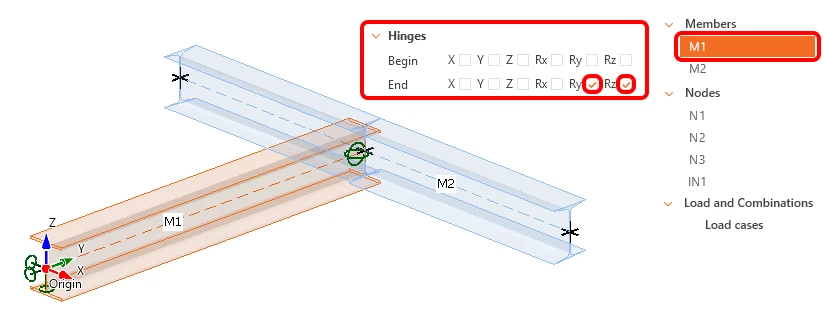
En el inicio y el final del elemento, los grados de libertad individuales se pueden liberar: traslaciones X, Y, Z y rotaciones Rx, Ry, Rz.
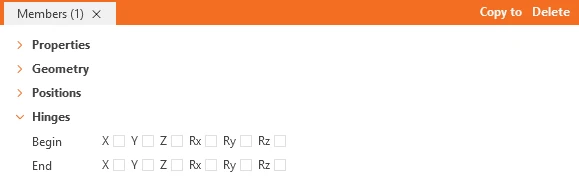
Por ejemplo, una junta articulada entre dos elementos se define en el extremo de uno de los elementos liberando la rotación respecto al eje fuerte Ry y respecto al eje débil Rz. La rotación Rx y las traslaciones X, Y, Z permanecen coaccionadas, de modo que la junta transmite fuerzas y torsión, pero no momentos flectores.
Restricciones de rigidez para LBA
Estas opciones añaden rigidez a lo largo de toda la longitud del elemento en el análisis LBA. El objetivo es simular las partes adyacentes de la estructura que no están modeladas en IDEA StatiCa Stability y que impiden determinadas deformaciones del elemento cuando se calculan las formas de los modos propios. Los demás análisis no consideran esta rigidez adicional.
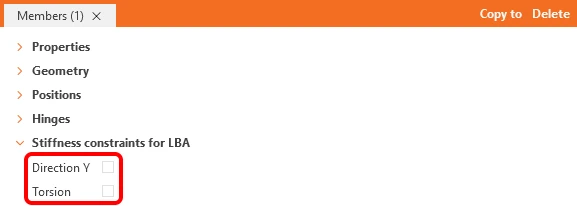
Cuando se selecciona Dirección Y, el elemento no puede trasladarse lateralmente. Cuando se selecciona Torsión, el elemento no puede girar alrededor del centro de cortante. Estos ajustes se pueden utilizar, por ejemplo, para vigas de forjado estabilizadas por una losa de hormigón situada sobre ellas, cuando la losa no está incluida en el modelo estructural.
Esquema de la sección transversal
El esquema situado en la parte inferior de la cuadrícula de propiedades muestra los puntos de inserción: G (centro de gravedad), C (centro) y los puntos de los bordes superior (T), inferior (B), izquierdo (l) y derecho (r) de la sección transversal, p. ej. Tl, Gt, Ct, Tr, Cl, Cr, Gl, Gr, Bl, Gb, Cb, Br. El esquema es esquemático y no muestra la forma real de la sección transversal seleccionada.
Edición de las propiedades del nodo
Seleccione un nodo en la escena 3D o en el árbol de la escena 3D. Sus propiedades se muestran en la cuadrícula de propiedades de la derecha. El encabezado de la cuadrícula de propiedades muestra el número de nodos seleccionados, p. ej. Nodos (1), y contiene los botones Copiar a y Eliminar. Cuando hay varios nodos seleccionados, las propiedades con valores distintos se muestran como <Valores múltiples>, y un valor modificado se aplica a todos los nodos seleccionados.
General
La posición del nodo se define en el sistema de coordenadas seleccionado. Para el sistema de coordenadas Global, el nodo se define mediante sus coordenadas globales X, Y, Z [m].

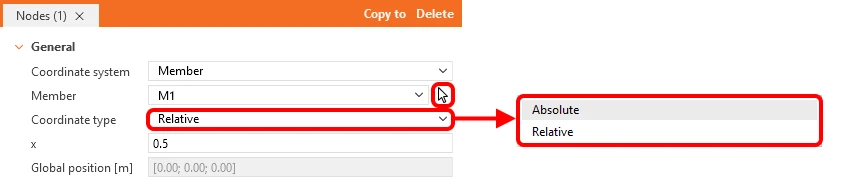
Para el sistema de coordenadas del elemento, el nodo se sitúa sobre el elemento seleccionado. El elemento se puede seleccionar de la lista o designar en la escena 3D mediante el icono de la flecha. El Tipo de coordenada define cómo se introduce la posición sobre el elemento. Absoluto significa la distancia X [m] desde el nodo inicial del elemento. Relativo significa la posición x relativa a la longitud del elemento, p. ej. 0,5 sitúa el nodo en el centro del elemento. Las coordenadas globales resultantes del nodo se muestran en el campo de solo lectura Posición global [m].
Apoyo
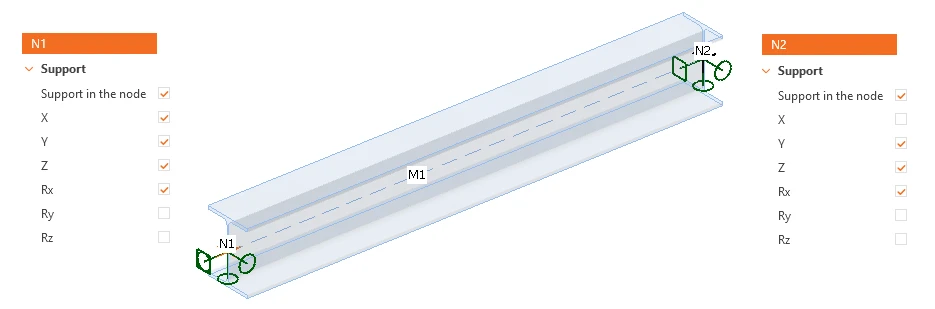
Cuando se selecciona la opción Apoyo en el nodo, el nodo se convierte en un apoyo. Los grados de libertad individuales se coaccionan entonces seleccionando las traslaciones X, Y, Z y las rotaciones Rx, Ry, Rz. Tenga en cuenta que los grados de libertad se definen en el sistema de coordenadas global.
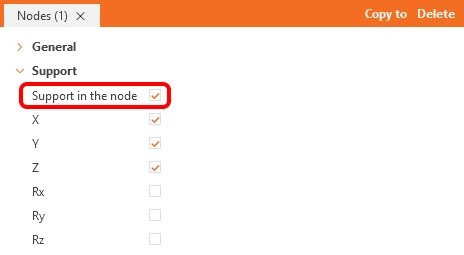
Por ejemplo, para una viga simplemente apoyada con el eje longitudinal en la dirección X, los apoyos se definen del modo siguiente. En el nodo N1 se coaccionan las traslaciones X, Y, Z y la rotación Rx. En el nodo N2 se coaccionan las traslaciones Y, Z y la rotación Rx, mientras que la traslación X está libre, de modo que la viga puede moverse en su dirección longitudinal. En ambos nodos las rotaciones Ry y Rz están libres, y la rotación Rx coaccionada impide el giro por torsión de la viga en los apoyos. Esto corresponde a apoyos de horquilla, que son las condiciones de contorno habituales para el análisis de pandeo lateral torsional de una viga.