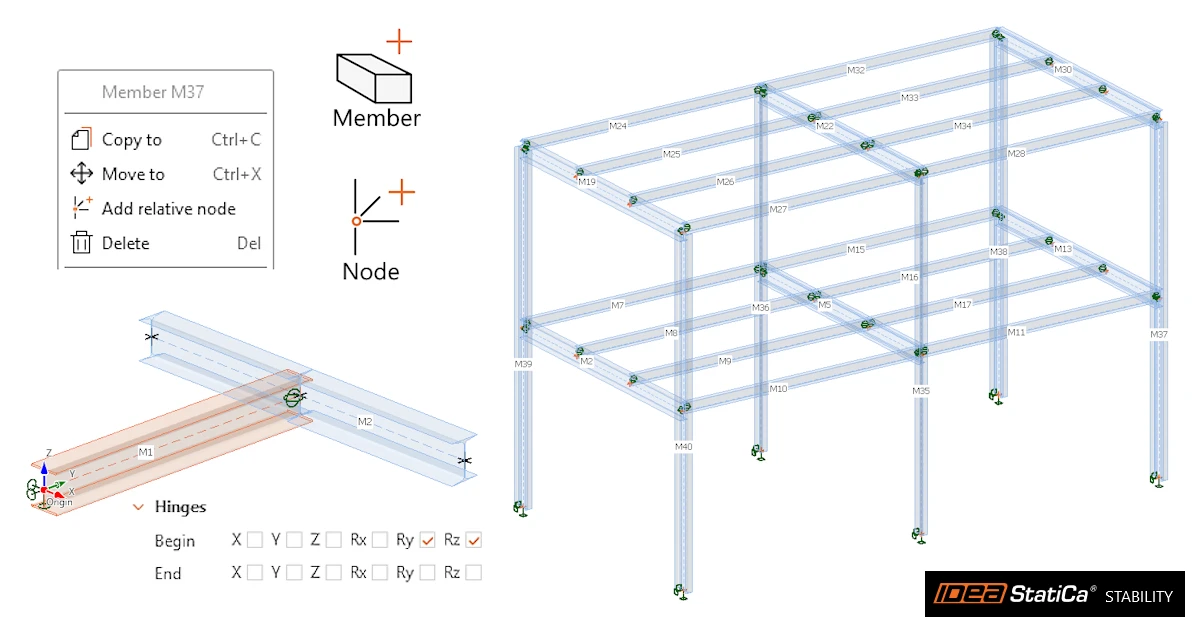


Az IDEA StatiCa Stability szerkezeti modellje egy keretmodell, amely 1D gerendaelemekből áll, csomópontonként 6 szabadságfokkal. A modellt a Model lapon hozhatja létre. Az alábbi szakaszok szerint építheti fel a szerkezeti modellt a nulláról.
Szerkezeti elemek hozzáadása
A szerkezeti elemeket közvetlenül a 3D nézetben adhatja hozzá. A rajzolási mód indításához kattintson a Member gombra a New szalagcsoportban. Másik lehetőség: a 3D nézet fastruktúrájában kattintson jobb gombbal a Members elemre, és válassza a New member parancsot.

Kezdőpont. Mozgassa a kurzort a nézetben. A kurzor a meglévő pontokhoz illeszkedik, és megjeleníti azok nevét és koordinátáit, pl. Origin 0.00, 0.00, 0.00 m. A szerkezeti elem kezdőpontjának elhelyezéséhez kattintson. Másik lehetőség: írja be a kezdőpont X, Y, Z koordinátáit, és nyomja meg az Enter billentyűt.
Követés globális tengely mentén. Ha a kurzort a kezdőpontból megközelítőleg egy globális tengellyel (X, Y vagy Z) párhuzamosan mozgatja, a program rögzíti az irányt, és szaggatott követővonalat jelenít meg méretvonallal. Az eszköztipp mutatja az aktuális követett távolságot, pl. Trace Z 3.10 m. A méretvonal színe a tengelytől függ: piros az X, zöld az Y, kék a Z tengelyhez.
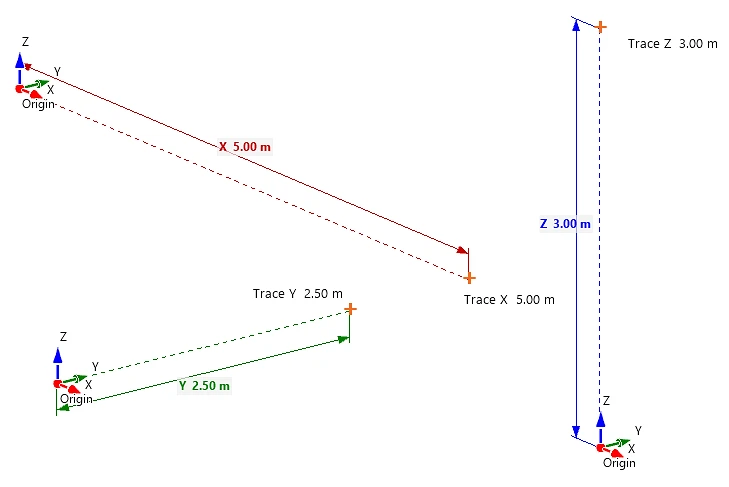
Pontos hossz megadása. Amíg a követés aktív, írja be a szükséges hosszat a billentyűzeten. Az érték rögzül (pl. Trace Z 4 m) a kurzor helyzetétől függetlenül. A végpont megerősítéséhez nyomja meg az Enter billentyűt. Nem kell beviteli mezőbe kattintani, elég begépelni az értéket.
Általános irány megadása. A globális tengellyel nem párhuzamos szerkezeti elemek esetén írja be a ΔX, ΔY, ΔZ koordinátanövekményeket, és nyomja meg az Enter billentyűt.
Folyamatos rajzolás. A végpont megerősítésekor a szerkezeti elem és mindkét végcsomópontja automatikusan létrejön, pl. az M1 szerkezeti elem az N1 és N2 csomópontokkal. Az új szerkezeti elemek és csomópontok megjelennek a 3D nézet modellfájában.
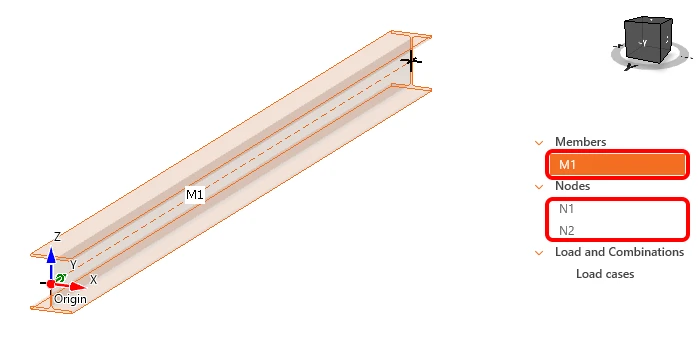
A rajzolási mód az utolsó végpontból folytatódik, így a következő szerkezeti elem ott kezdődik. Egy keret ezért egy menetben megrajzolható: oszlop felfelé, gerenda keresztben, oszlop lefelé.
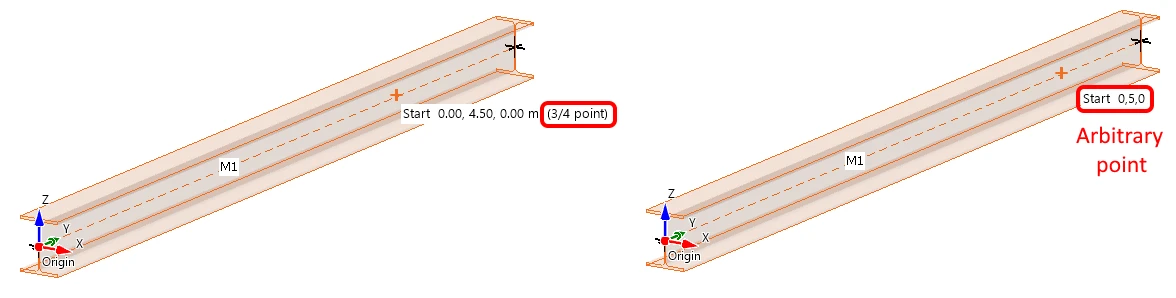
Illesztés a meglévő geometriához. Rajzolás közben a kurzor a meglévő csomópontokhoz és a meglévő szerkezeti elemek pontjaihoz illeszkedik. Ilyenek a jellegzetes pontok, például a mid point, az 1/4 point és a 3/4 point, vagy egy tetszőleges pont az On member opcióval. Az eszköztipp mutatja az illesztés típusát és a pont helyzetét.
Csomópontok hozzáadása
A csomópontokat közvetlenül a 3D nézetben adhatja hozzá. A rajzolási mód indításához kattintson a Node gombra a New szalagcsoportban. Másik lehetőség: a 3D nézet fastruktúrájában kattintson jobb gombbal a Nodes elemre, és válassza a New node parancsot.

Csomópontok a szerkezeti elemek végein. A szerkezeti elemek végein lévő csomópontok automatikusan létrejönnek a szerkezeti elemek rajzolása közben (lásd: Szerkezeti elemek hozzáadása). Jelölésük N1, N2, …, és a modellfa Nodes csoportjában szerepelnek.
Relatív csomópontok hozzáadása
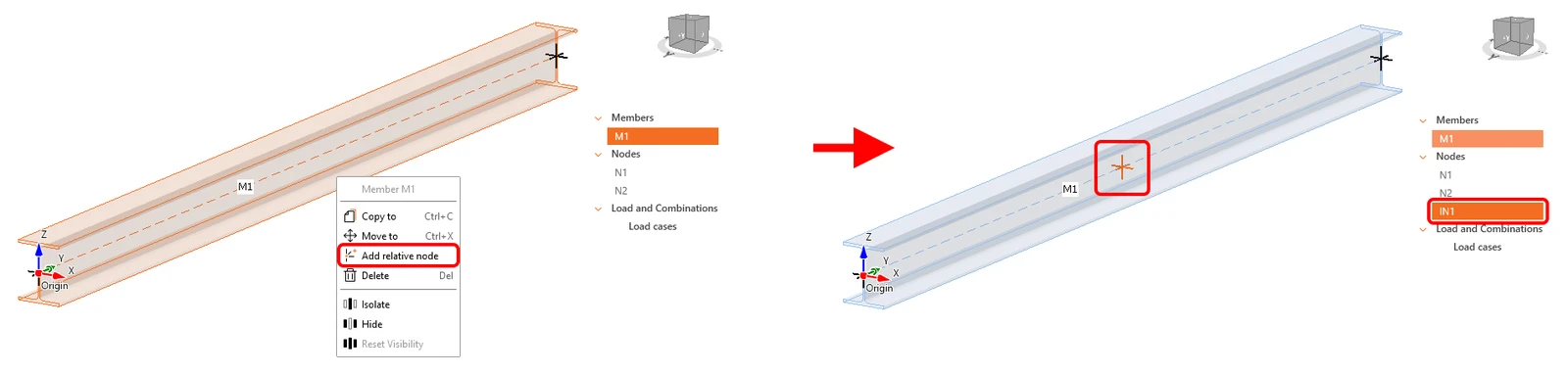
Relatív csomópontok a szerkezeti elemen. Relatív csomópont tetszőleges helyen történő felvételéhez egy meglévő szerkezeti elemen kattintson jobb gombbal a szerkezeti elemre a 3D nézetben, majd a helyi menüből válassza az Add relative node parancsot. Az új csomópont jelölése IN1, IN2, …, és a modellfa Nodes csoportjában jelenik meg. A csomópont nem osztja fel a szerkezeti elemet, pl. az M1 szerkezeti elem egyetlen szerkezeti elem marad, rajta az IN1 és IN2 csomópontokkal.
Műveletek szerkezeti elemekkel és csomópontokkal
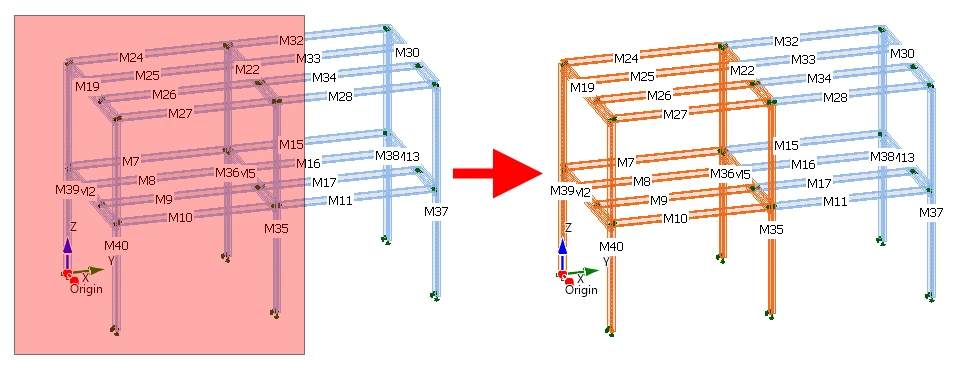
Objektumok kijelölése. A szerkezeti elemeket és a csomópontokat a 3D nézetben kattintással jelölheti ki, akár közvetlenül a modellen, akár a fastruktúrában. Több objektum egyszerre is kijelölhető kijelölési téglalap húzásával a 3D nézetben, vagy a Ctrl billentyű nyomva tartása mellett az egyes objektumokra kattintva. A kijelölt objektumok kiemelve jelennek meg a modellen és a fastruktúrában.
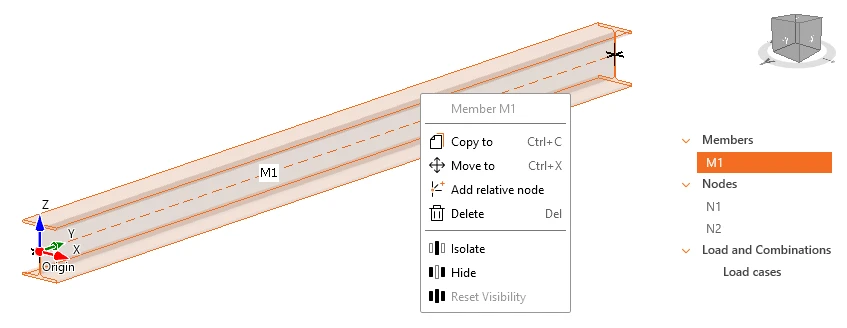
Helyi menü. A helyi menü megnyitásához kattintson jobb gombbal egy kijelölt objektumra a 3D nézetben. A menü fejléce a kijelölt objektumot mutatja, pl. Member M1, vagy Members több objektum kijelölése esetén. A menü az alábbi parancsokat tartalmazza:
| Parancs | Billentyűparancs | Leírás |
| Copy to | Ctrl+C | A kijelölt objektumokat új helyre másolja |
| Move to | Ctrl+X | A kijelölt objektumokat új helyre mozgatja |
| Add relative node | – | Csomópontot vesz fel a szerkezeti elemen (lásd: 2. lépés) |
| Delete | Del | Törli a kijelölt objektumokat |
| Isolate | – | Csak a kijelölt objektumokat jeleníti meg |
| Hide | – | Elrejti a kijelölt objektumokat |
| Reset Visibility | – | Az összes elrejtett objektumot újra megjeleníti |
Copy to. Jelölje ki a másolandó objektumokat, pl. egy teljes keretet a szerkezeti elemeivel és csomópontjaival együtt. Ezután válassza a helyi menüben a Copy to parancsot, vagy nyomja meg a Ctrl+C billentyűkombinációt. A program két pontot kér:
A. Referenciapont: Select start point, or type X, Y, Z + Enter. Kattintson egy pontra a 3D nézetben, a szerkezeti elemek rajzolásakor használt illesztéssel, vagy írja be a koordinátáit, és nyomja meg az Enter billentyűt.
B. Célpont: Select target point, or type a distance or ΔX, ΔY, ΔZ + Enter. A követés ugyanúgy működik, mint a szerkezeti elemek rajzolásakor. Kövesse az irányt az X, Y vagy Z tengely mentén, írja be az alábbi bemenetek egyikét, és nyomja meg az Enter billentyűt. Általános irány esetén írja be a ΔX, ΔY, ΔZ növekményeket.
| Bemenet | Eredmény |
6 | Egyetlen másolat 6 m távolságra a követett irányban |
6*3 | 3 másolat állandó, 6 m-es osztásközzel (a referenciaponttól 6, 12 és 18 m távolságra) |
3 5 7 | Különböző távolságokra készített másolatok, egymás után, szóközzel elválasztva megadva |
4/5*3 | A 4 m-es hossz 5 szakaszra oszlik, és 3 másolat jön létre a hossz 1/5-ének megfelelő lépésközzel (a referenciaponttól 0,8; 1,6 és 2,4 m távolságra) |
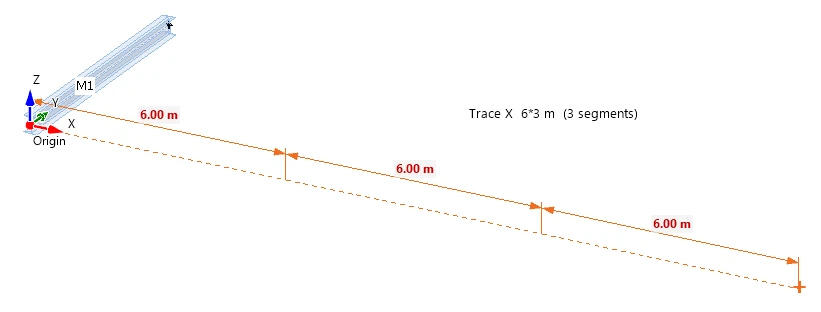
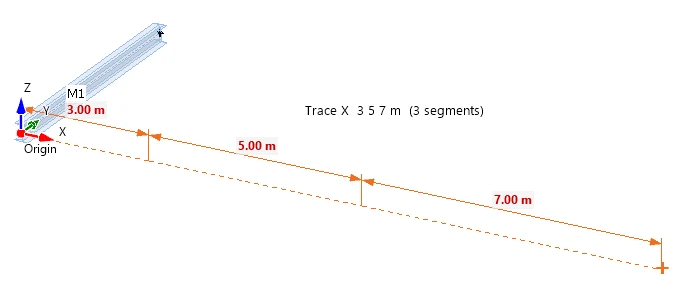
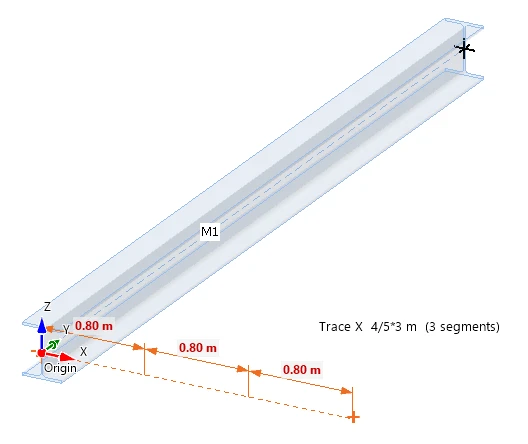
A másolatok megtartják az eredeti objektumok tulajdonságait, pl. a keresztmetszeteket és a csomópontokban lévő megtámasztásokat.
Szerkezeti elem tulajdonságainak szerkesztése
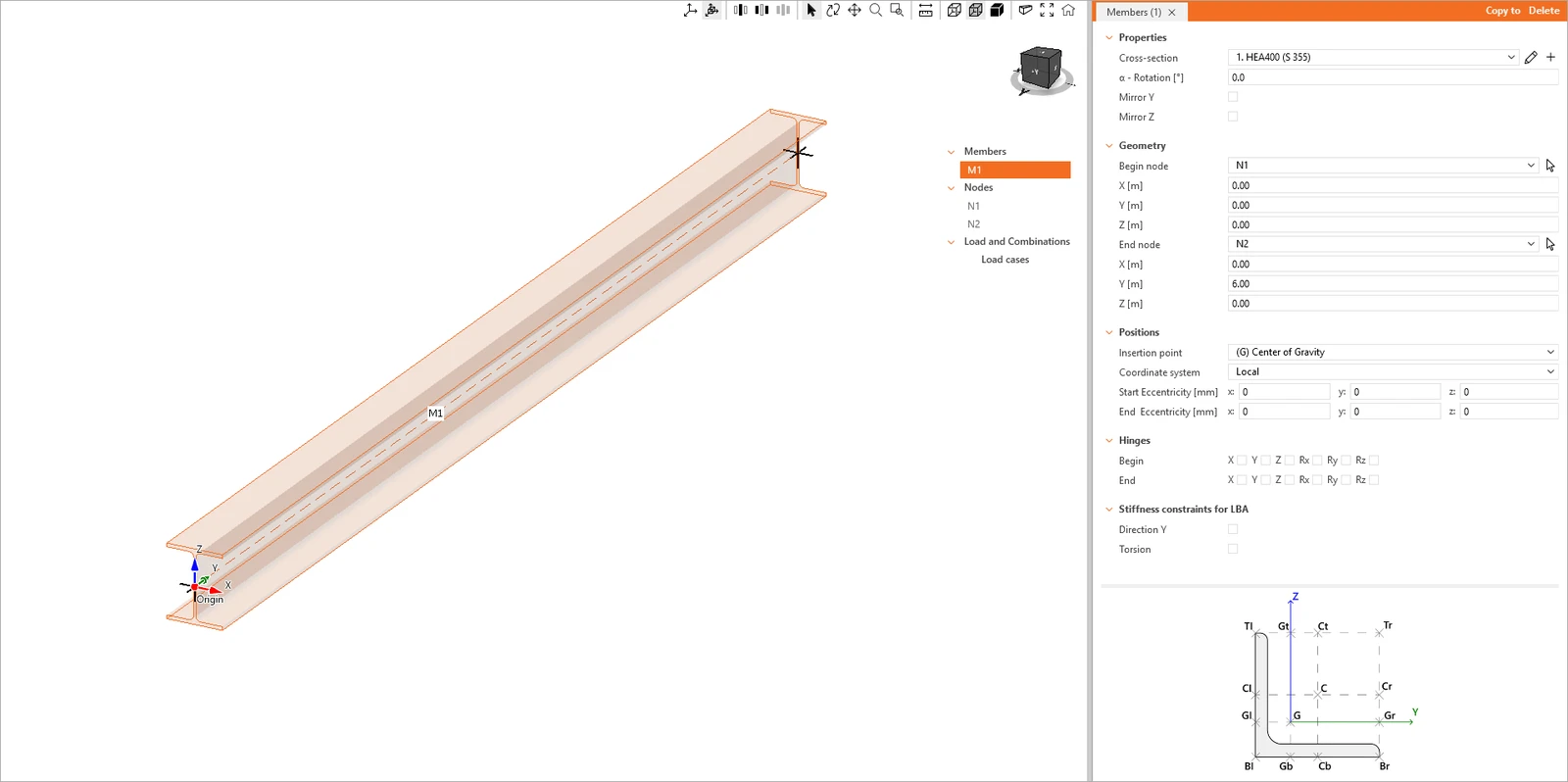
Jelöljön ki egy szerkezeti elemet a 3D nézetben vagy a 3D nézet fastruktúrájában. A tulajdonságai a jobb oldali tulajdonságtáblán jelennek meg. A tulajdonságtábla fejléce mutatja a kijelölt szerkezeti elemek számát, pl. Members (1), és tartalmazza a Copy to és a Delete gombokat.
Több szerkezeti elem kijelölése esetén a fejléc megjeleníti a számukat, pl. Members (2). A különböző értékkel rendelkező tulajdonságok <Multiple values> felirattal jelennek meg, és a módosított érték az összes kijelölt szerkezeti elemre érvényesül.
Tulajdonságok
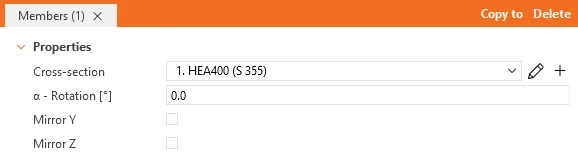
A szerkezeti elem keresztmetszetét a projektben definiált keresztmetszetek listájából választhatja ki, pl. 1. HEA400 (S 355). A lista melletti ceruza ikon a kiválasztott keresztmetszetet szerkeszti, a + ikon pedig újat vesz fel. A keresztmetszet a szerkezeti elem tengelye körül elforgatható az α – Rotation [°] szöggel. A Mirror Y és Mirror Z opciók a keresztmetszetet az Y vagy Z tengelyére tükrözik.
Geometria
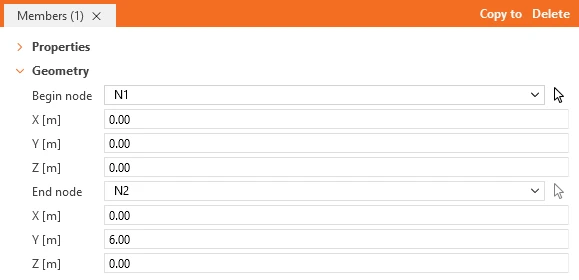
A szerkezeti elemet a Begin node és az End node határozza meg. Mindkét csomópont kiválasztható a listából, vagy a nyíl ikonnal megadható a 3D nézetben. Mindkét csomópont X, Y, Z [m] globális koordinátái automatikusan megjelennek a csomópont neve alatt.
Pozíciók
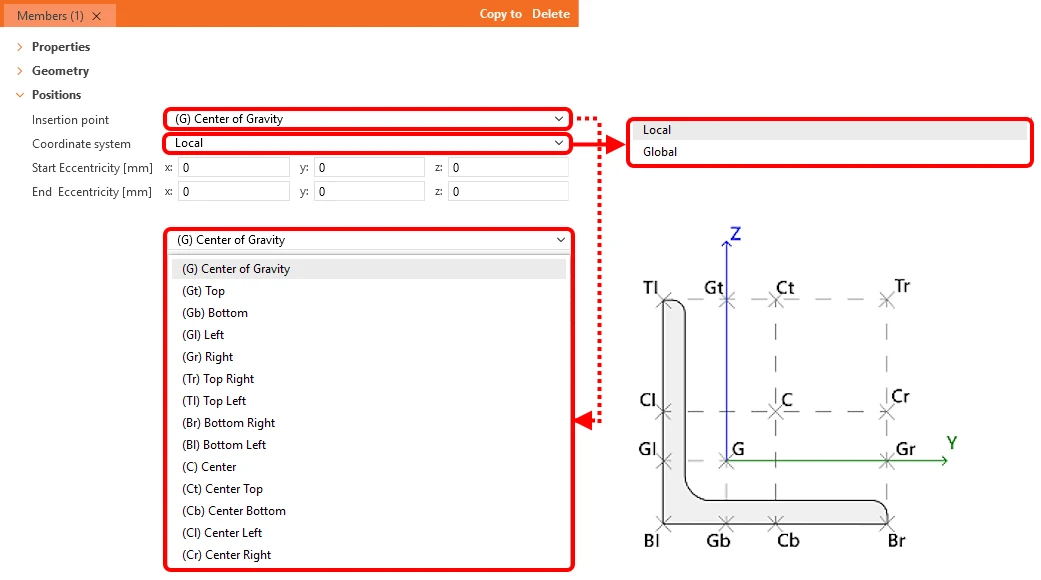
Az Insertion point a keresztmetszet azon pontját határozza meg, amellyel a keresztmetszet a szerkezeti elem tengelyéhez illeszkedik, pl. (G) Center of Gravity. A választható beillesztési pontok a tulajdonságtábla alján található keresztmetszeti sémán láthatók. A szerkezeti elem eltolható a Start Eccentricity és End Eccentricity [mm] értékekkel is az x, y, z irányokban. Az excentricitások a kiválasztott Local vagy Global koordináta-rendszerben adhatók meg.
Csuklók
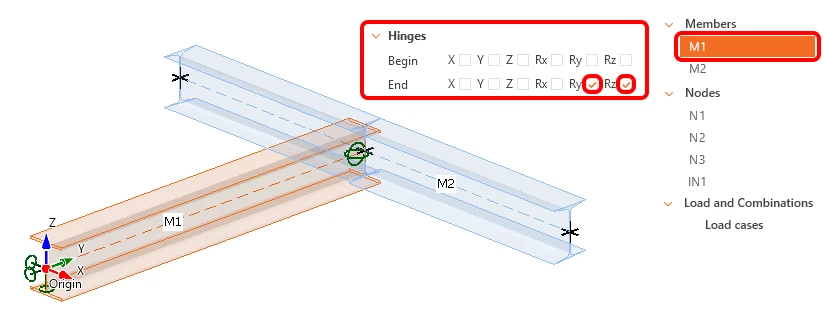
A szerkezeti elem elején és végén az egyes szabadságfokok felszabadíthatók: az X, Y, Z eltolódások és az Rx, Ry, Rz elfordulások.
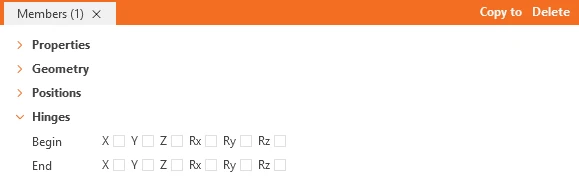
Például két szerkezeti elem közötti csuklós kapcsolatot úgy definiálhat, hogy az egyik szerkezeti elem végén felszabadítja az erős tengely körüli Ry és a gyenge tengely körüli Rz elfordulást. Az Rx elfordulás és az X, Y, Z eltolódások kötöttek maradnak, így a kapcsolat erőket és csavarást továbbít, de hajlítónyomatékot nem.
Merevségi kényszerfeltételek az LBA-hoz
Ezek az opciók merevséget adnak a szerkezeti elem teljes hossza mentén az LBA vizsgálatban. A cél az, hogy modellezzék a szerkezet azon szomszédos részeit, amelyeket az IDEA StatiCa Stability nem tartalmaz, és amelyek a sajátalakok számításakor megakadályozzák a szerkezeti elem kiválasztott alakváltozásait. Más vizsgálatok ezt a többletmerevséget nem veszik figyelembe.
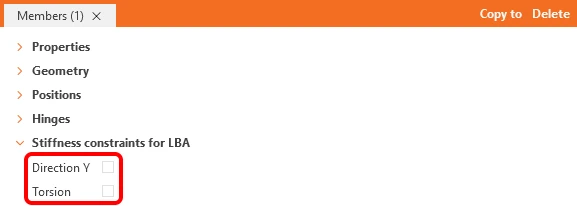
A Direction Y kiválasztásakor a szerkezeti elem oldalirányban nem tud eltolódni. A Torsion kiválasztásakor a szerkezeti elem nem tud elfordulni a nyírási középpont körül. Ezek a beállítások használhatók például olyan födémgerendáknál, amelyeket a tetejükön lévő betonlemez merevít, ha a lemez nem szerepel a szerkezeti modellben.
Keresztmetszeti séma
A tulajdonságtábla alján lévő séma mutatja a beillesztési pontokat: G (súlypont), C (középpont), valamint a keresztmetszet felső (T), alsó (B), bal (l) és jobb (r) szélén lévő pontokat, pl. Tl, Gt, Ct, Tr, Cl, Cr, Gl, Gr, Bl, Gb, Cb, Br. A séma csak szemléltető jellegű, és nem a kiválasztott keresztmetszet tényleges alakját mutatja.
Csomópont tulajdonságainak szerkesztése
Jelöljön ki egy csomópontot a 3D nézetben vagy a 3D nézet fastruktúrájában. A tulajdonságai a jobb oldali tulajdonságtáblán jelennek meg. A tulajdonságtábla fejléce mutatja a kijelölt csomópontok számát, pl. Nodes (1), és tartalmazza a Copy to és a Delete gombokat. Több csomópont kijelölése esetén a különböző értékkel rendelkező tulajdonságok <Multiple values> felirattal jelennek meg, és a módosított érték az összes kijelölt csomópontra érvényesül.
Általános
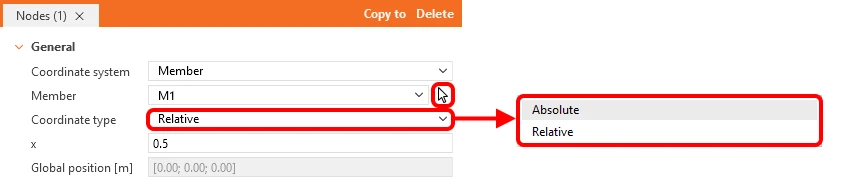
A csomópont helyzete a kiválasztott Coordinate system rendszerben van megadva. A Global koordináta-rendszer esetén a csomópontot az X, Y, Z [m] globális koordinátái határozzák meg.

A Member koordináta-rendszer esetén a csomópont a kiválasztott Member elemen helyezkedik el. A szerkezeti elem kiválasztható a listából, vagy a nyíl ikonnal megadható a 3D nézetben. A Coordinate type határozza meg, hogyan adható meg a pozíció a szerkezeti elemen. Az Absolute a szerkezeti elem kezdőcsomópontjától mért X [m] távolságot jelenti. A Relative a szerkezeti elem hosszához viszonyított x pozíciót jelenti, pl. a 0,5 érték a csomópontot a szerkezeti elem közepére helyezi. A csomópont kapott globális koordinátái a csak olvasható Global position [m] mezőben jelennek meg.
Megtámasztás
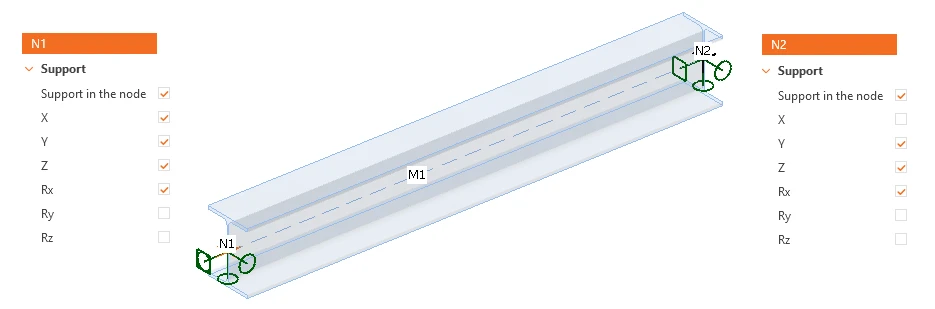
A Support in the node opció kiválasztásakor a csomópont megtámasztássá válik. Az egyes szabadságfokok ezután az X, Y, Z eltolódások és az Rx, Ry, Rz elfordulások kiválasztásával köthetők meg. Vegye figyelembe, hogy a szabadságfokok a globális koordináta-rendszerben vannak definiálva.
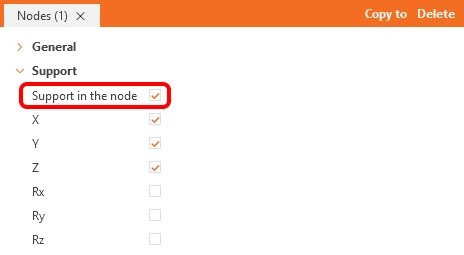
Például egy X irányú hossztengelyű egyszerű támaszú gerenda esetén a megtámasztások a következők szerint definiálhatók. Az N1 csomópontban az X, Y, Z eltolódások és az Rx elfordulás kötött. Az N2 csomópontban az Y, Z eltolódások és az Rx elfordulás kötött, míg az X eltolódás szabad, így a gerenda elmozdulhat a hossztengelye irányában. Mindkét csomópontban az Ry és Rz elfordulások szabadok, a kötött Rx elfordulás pedig megakadályozza a gerenda elcsavarodását a támaszoknál. Ez villás megtámasztásnak felel meg, amely a gerenda kifordulásvizsgálatának szokásos peremfeltétele.