

Mô hình kết cấu trong IDEA StatiCa Stability là mô hình khung gồm các phần tử dầm 1D với 6 bậc tự do tại mỗi nút, được tạo trong tab Model. Làm theo các phần dưới đây để xây dựng mô hình kết cấu từ đầu.
Thêm cấu kiện
Các cấu kiện được thêm trực tiếp trong khung cảnh 3D. Nhấp nút Member trong nhóm ribbon New để bắt đầu chế độ vẽ. Hoặc nhấp chuột phải vào Members trong cây thư mục trong khung cảnh 3D và chọn New member.

Điểm đầu. Di chuyển con trỏ trong khung cảnh. Con trỏ bắt vào các điểm hiện có và hiển thị tên cùng tọa độ của điểm đó, ví dụ Origin 0.00, 0.00, 0.00 m. Nhấp chuột để đặt điểm đầu của cấu kiện. Hoặc nhập tọa độ X, Y, Z của điểm đầu và nhấn Enter.
Truy vết theo trục tổng thể. Khi bạn di chuyển con trỏ từ điểm đầu theo hướng gần song song với một trục tổng thể (X, Y hoặc Z), chương trình khóa hướng và hiển thị đường truy vết nét đứt cùng với đường kích thước. Chú giải hiển thị khoảng cách truy vết hiện tại, ví dụ Trace Z 3.10 m. Đường kích thước được tô màu theo trục: đỏ cho X, xanh lá cho Y, xanh dương cho Z.
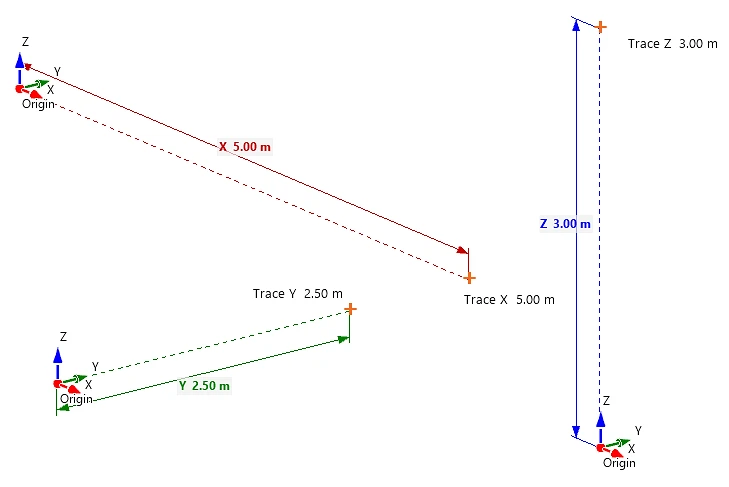
Nhập chiều dài chính xác. Khi truy vết đang hoạt động, nhập chiều dài yêu cầu từ bàn phím. Giá trị được khóa (ví dụ Trace Z 4 m) bất kể vị trí con trỏ. Nhấn Enter để xác nhận điểm cuối. Không cần nhấp vào ô nhập liệu, bạn chỉ cần gõ.
Nhập hướng bất kỳ. Đối với các cấu kiện không song song với trục tổng thể, nhập các gia số tọa độ ΔX, ΔY, ΔZ và nhấn Enter.
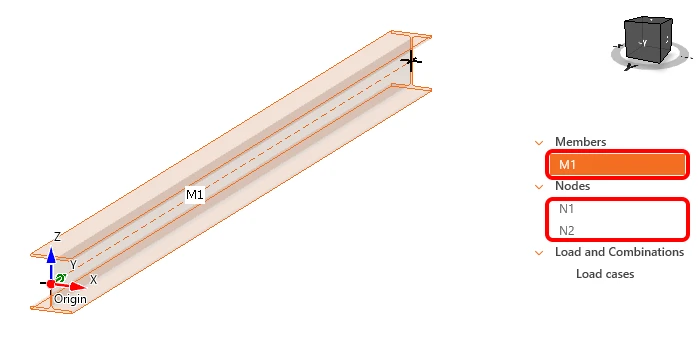
Vẽ liên tục. Khi điểm cuối được xác nhận, cấu kiện và cả hai nút đầu được tạo tự động, ví dụ cấu kiện M1 với các nút N1 và N2. Các cấu kiện và nút mới xuất hiện trong cây mô hình trong khung cảnh 3D.
Chế độ vẽ tiếp tục từ điểm cuối gần nhất, do đó cấu kiện tiếp theo bắt đầu tại đó. Vì vậy, một khung có thể được vẽ trong một chuỗi liên tục: cột đi lên, dầm đi ngang, cột đi xuống.
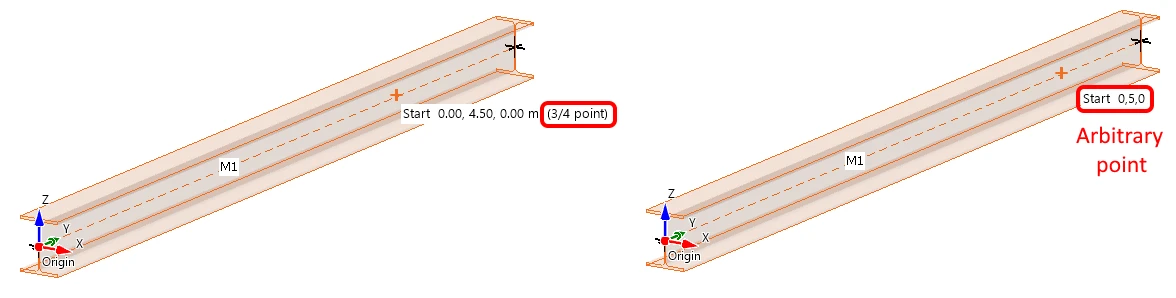
Bắt điểm vào hình học hiện có. Trong khi vẽ, con trỏ bắt vào các nút hiện có và các điểm trên cấu kiện hiện có. Chúng bao gồm các điểm đặc trưng như mid point, 1/4 point và 3/4 point, hoặc một điểm bất kỳ On member. Chú giải hiển thị loại điểm bắt và vị trí của nó.
Thêm nút
Các nút được thêm trực tiếp trong khung cảnh 3D. Nhấp nút Node trong nhóm ribbon New để bắt đầu chế độ vẽ. Hoặc nhấp chuột phải vào Nodes trong cây thư mục trong khung cảnh 3D và chọn New node.

Nút tại đầu cấu kiện. Các nút tại đầu của cấu kiện được tạo tự động khi vẽ cấu kiện (xem phần Thêm cấu kiện). Chúng được đánh nhãn N1, N2, … và được liệt kê dưới mục Nodes trong cây mô hình.
Thêm nút tương đối
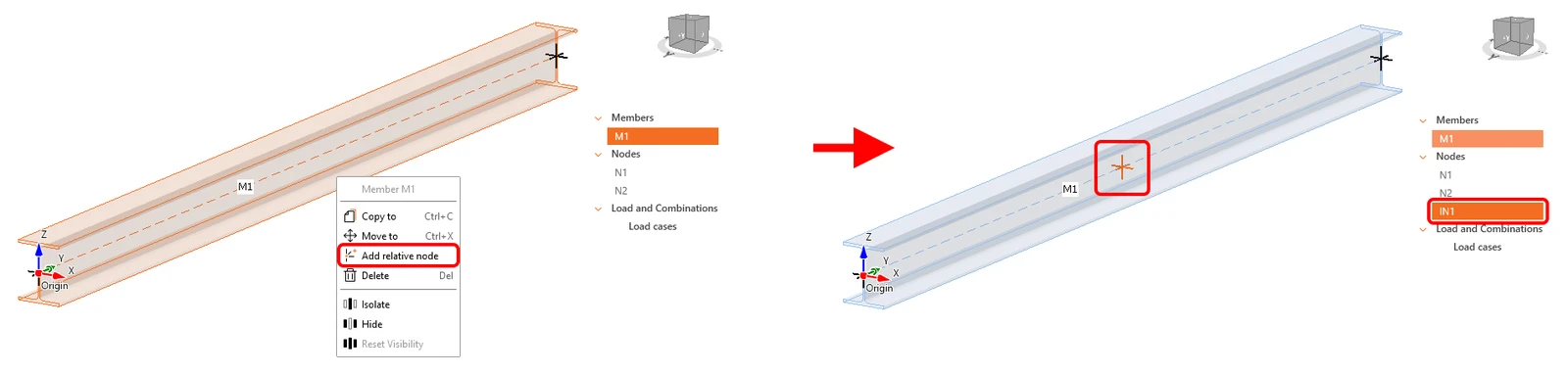
Nút tương đối trên cấu kiện. Để thêm một nút tương đối tại vị trí bất kỳ trên cấu kiện hiện có, nhấp chuột phải vào cấu kiện trong khung cảnh 3D và chọn Add relative node từ menu ngữ cảnh. Nút mới được đánh nhãn IN1, IN2, … và xuất hiện dưới mục Nodes trong cây mô hình. Nút này không chia cắt cấu kiện, ví dụ cấu kiện M1 vẫn là một cấu kiện duy nhất với các nút IN1 và IN2 nằm trên nó.
Thao tác với cấu kiện và nút
Chọn đối tượng. Có thể chọn cấu kiện và nút bằng cách nhấp vào chúng trong khung cảnh 3D, trực tiếp trên mô hình hoặc trong cây thư mục. Có thể chọn đồng thời nhiều đối tượng bằng cách kéo một hình chữ nhật chọn trong khung cảnh 3D, hoặc bằng cách giữ Ctrl và nhấp vào từng đối tượng. Các đối tượng được chọn sẽ được làm nổi bật trên mô hình và trong cây thư mục.
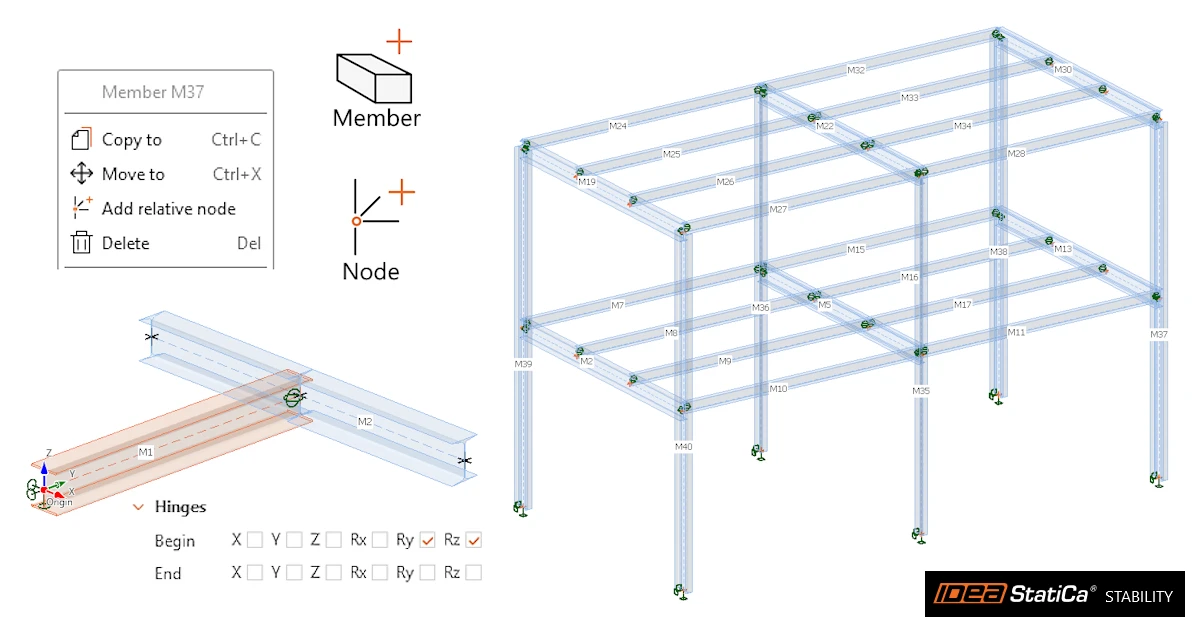
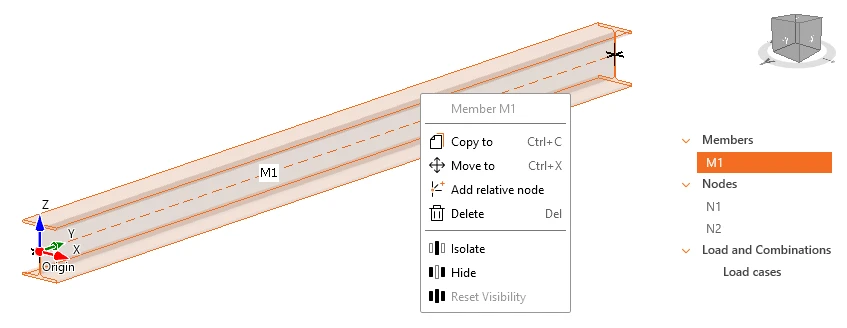
Menu ngữ cảnh. Nhấp chuột phải vào đối tượng đã chọn trong khung cảnh 3D để mở menu ngữ cảnh. Tiêu đề của menu hiển thị đối tượng đã chọn, ví dụ Member M1, hoặc Members khi chọn nhiều đối tượng. Menu chứa các lệnh sau:
| Lệnh | Phím tắt | Mô tả |
| Copy to | Ctrl+C | Sao chép các đối tượng đã chọn đến vị trí mới |
| Move to | Ctrl+X | Di chuyển các đối tượng đã chọn đến vị trí mới |
| Add relative node | – | Thêm một nút trên cấu kiện (xem Bước 2) |
| Delete | Del | Xóa các đối tượng đã chọn |
| Isolate | – | Chỉ hiển thị các đối tượng đã chọn |
| Hide | – | Ẩn các đối tượng đã chọn |
| Reset Visibility | – | Hiển thị lại tất cả các đối tượng bị ẩn |
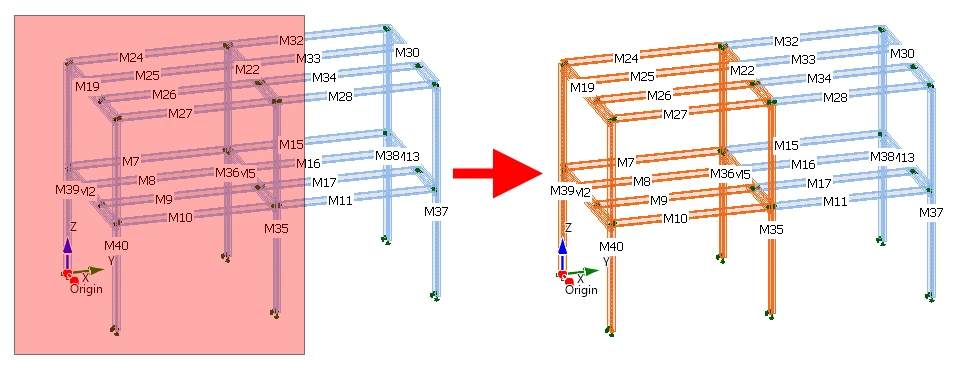
Copy to. Chọn các đối tượng cần sao chép, ví dụ toàn bộ một khung bao gồm các cấu kiện và nút của nó. Sau đó chọn Copy to trong menu ngữ cảnh hoặc nhấn Ctrl+C. Chương trình yêu cầu hai điểm:
A. Điểm tham chiếu: Select start point, or type X, Y, Z + Enter. Nhấp vào một điểm trong khung cảnh 3D, sử dụng cùng cách bắt điểm như khi vẽ cấu kiện, hoặc nhập tọa độ của điểm đó và nhấn Enter.
B. Điểm đích: Select target point, or type a distance or ΔX, ΔY, ΔZ + Enter. Truy vết hoạt động giống như khi vẽ cấu kiện. Truy vết hướng theo trục X, Y hoặc Z, nhập một trong các giá trị dưới đây và nhấn Enter. Đối với hướng bất kỳ, nhập các gia số ΔX, ΔY, ΔZ.
| Dữ liệu nhập | Kết quả |
6 | Một bản sao tại khoảng cách 6 m theo hướng đã truy vết |
6*3 | 3 bản sao với khoảng cách không đổi 6 m (tại 6, 12 và 18 m tính từ điểm tham chiếu) |
3 5 7 | Các bản sao tại những khoảng cách khác nhau, được nhập lần lượt và phân tách bằng dấu cách |
4/5*3 | Chiều dài 4 m được chia thành 5 đoạn và 3 bản sao được tạo với bước bằng 1/5 chiều dài (tại 0.8, 1.6 và 2.4 m tính từ điểm tham chiếu) |
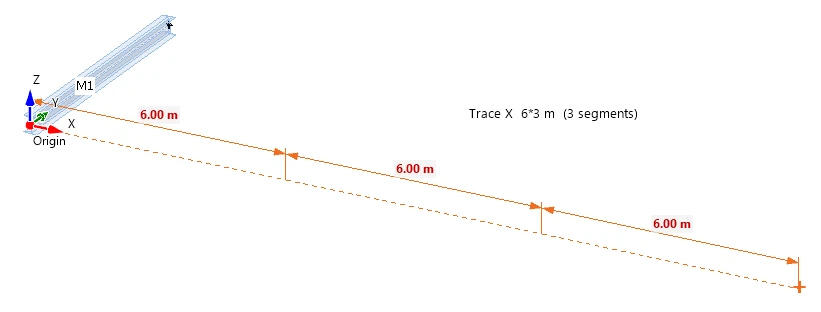
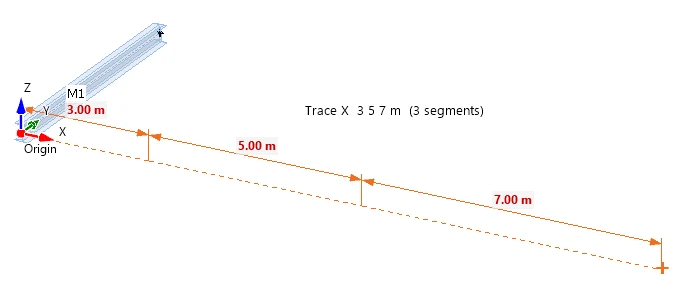
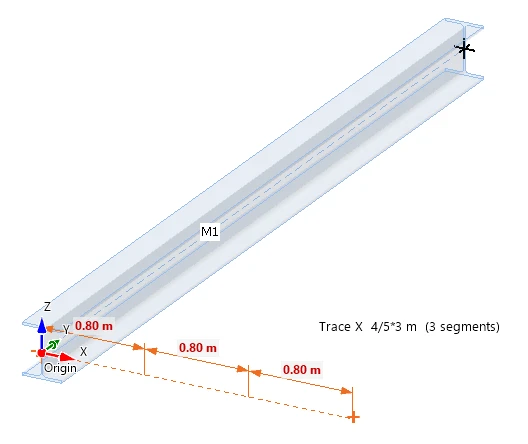
Các bản sao giữ nguyên các thuộc tính của đối tượng gốc, ví dụ tiết diện và gối đỡ tại các nút.
Chỉnh sửa thuộc tính cấu kiện
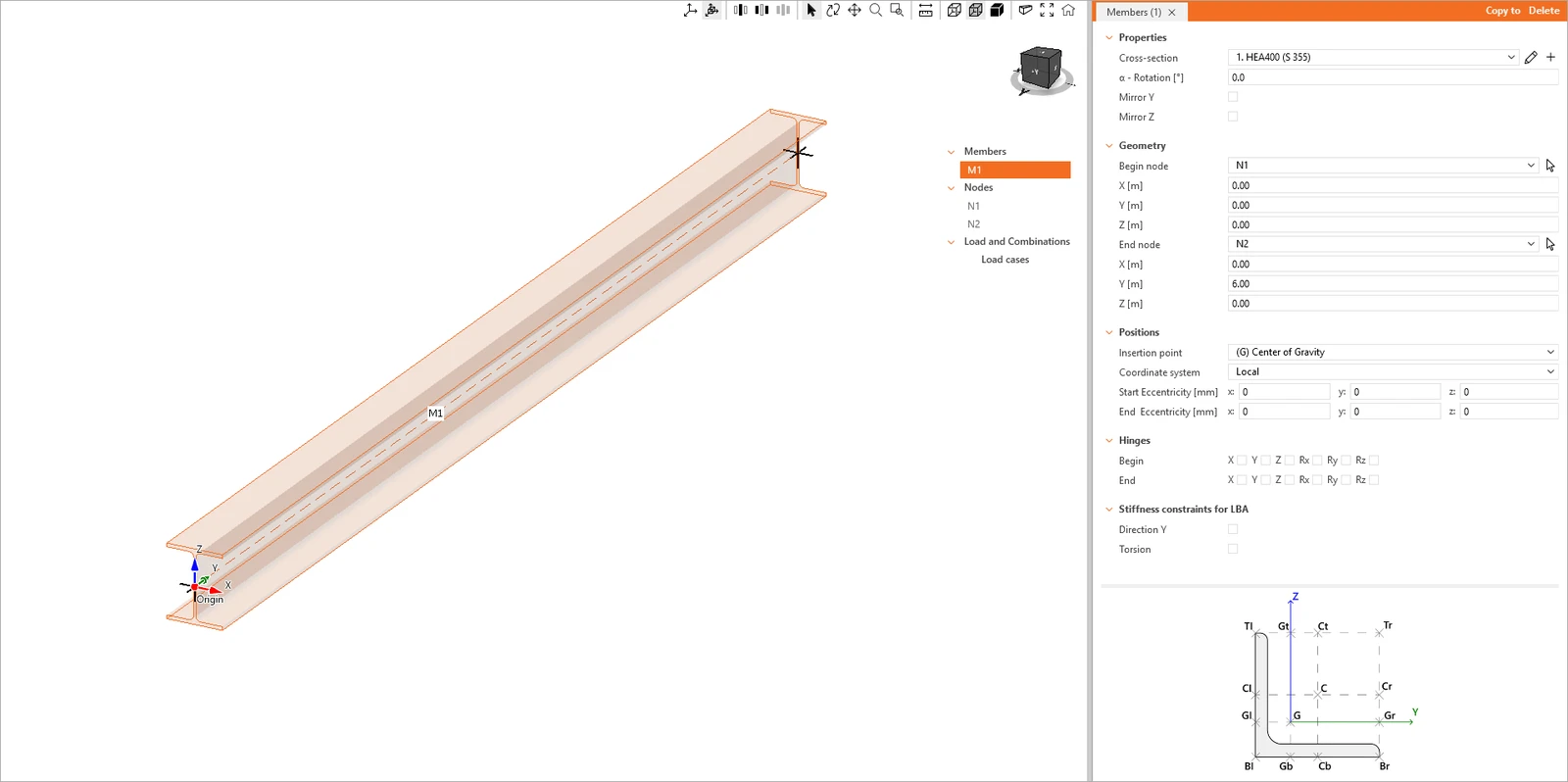
Chọn một cấu kiện trong khung cảnh 3D hoặc trong cây thư mục trong khung cảnh 3D. Các thuộc tính của nó được hiển thị trong bảng thuộc tính ở bên phải. Tiêu đề của bảng thuộc tính hiển thị số lượng cấu kiện đã chọn, ví dụ Members (1), và chứa các nút Copy to và Delete.
Khi chọn nhiều cấu kiện, tiêu đề hiển thị số lượng của chúng, ví dụ Members (2). Các thuộc tính có giá trị khác nhau được hiển thị là <Multiple values>, và giá trị được thay đổi sẽ được áp dụng cho tất cả các cấu kiện đã chọn.
Thuộc tính
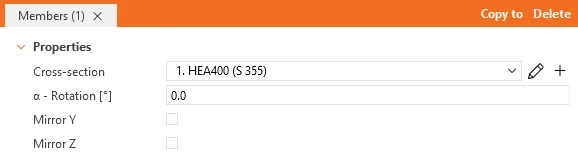
Tiết diện của cấu kiện được chọn từ danh sách các tiết diện đã định nghĩa trong dự án, ví dụ 1. HEA400 (S 355). Biểu tượng cây bút chì bên cạnh danh sách dùng để chỉnh sửa tiết diện đã chọn, và biểu tượng + dùng để thêm tiết diện mới. Tiết diện có thể được xoay quanh trục cấu kiện một góc α – Rotation [°]. Các tùy chọn Mirror Y và Mirror Z đối xứng tiết diện qua trục Y hoặc trục Z của nó.
Hình học
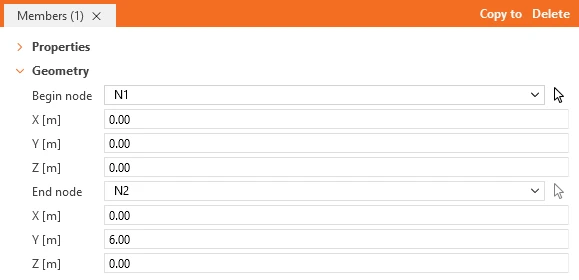
Cấu kiện được xác định bởi nút Begin và nút End của nó. Mỗi nút có thể được chọn từ danh sách hoặc chọn trong khung cảnh 3D bằng biểu tượng mũi tên. Tọa độ tổng thể X, Y, Z [m] của cả hai nút được tự động hiển thị bên dưới tên nút.
Vị trí
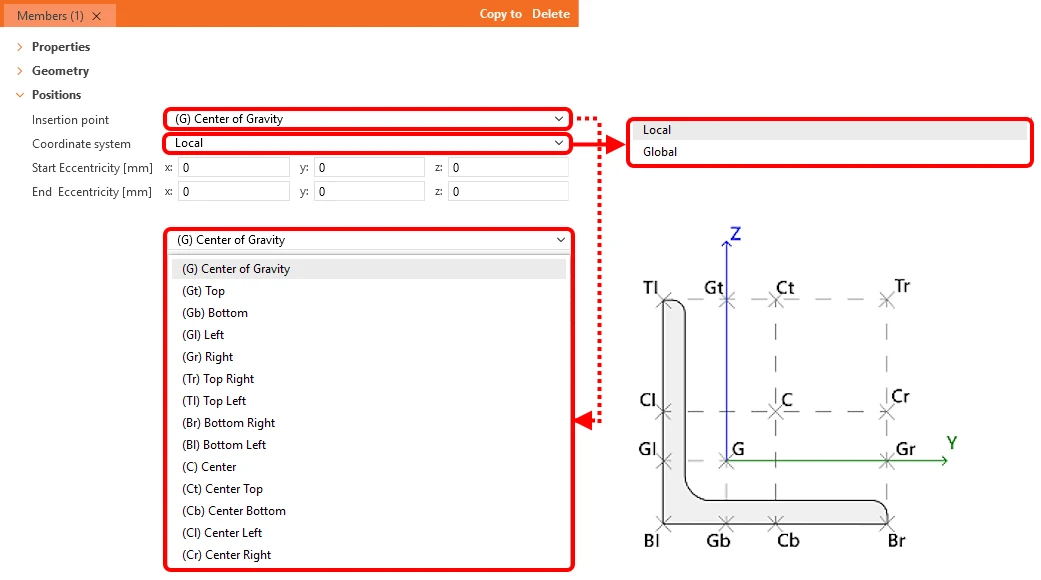
Insertion point xác định điểm của tiết diện, ví dụ (G) Center of Gravity. Các điểm chèn khả dụng được hiển thị trong sơ đồ tiết diện ở cuối bảng thuộc tính. Cấu kiện cũng có thể được dịch chuyển bằng Start Eccentricity và End Eccentricity [mm] theo các phương x, y, z. Các độ lệch tâm được xác định trong hệ tọa độ Local hoặc Global đã chọn.
Khớp
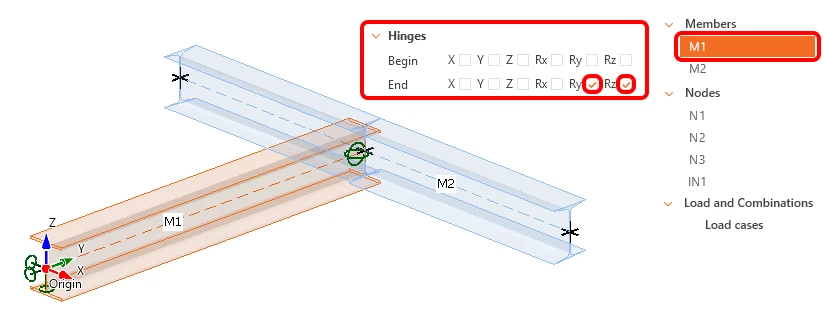
Tại đầu và cuối của cấu kiện, từng bậc tự do riêng lẻ có thể được giải phóng: các chuyển vị tịnh tiến X, Y, Z và các chuyển vị xoay Rx, Ry, Rz.
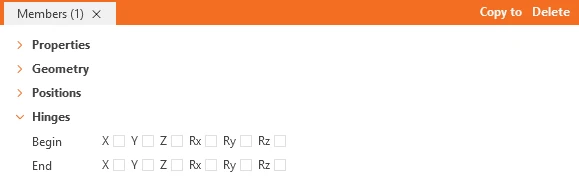
Ví dụ, một nút liên kết khớp giữa hai cấu kiện được định nghĩa tại đầu của một trong hai cấu kiện bằng cách giải phóng chuyển vị xoay quanh trục chính Ry và quanh trục phụ Rz. Chuyển vị xoay Rx và các chuyển vị tịnh tiến X, Y, Z vẫn bị ngăn, do đó nút liên kết truyền lực và xoắn, nhưng không truyền mô men uốn.
Ràng buộc độ cứng cho LBA
Các tùy chọn này bổ sung độ cứng dọc theo toàn bộ chiều dài của cấu kiện trong phân tích LBA. Mục đích là mô phỏng các bộ phận lân cận của kết cấu không được mô hình hóa trong IDEA StatiCa Stability và ngăn cản các biến dạng được chọn của cấu kiện khi tính toán các dạng dao động riêng. Các phân tích khác không xét đến độ cứng bổ sung này.
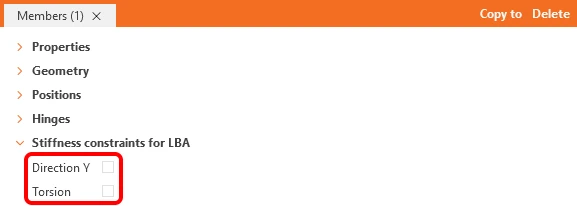
Khi chọn Direction Y, cấu kiện không thể chuyển vị tịnh tiến theo phương ngang. Khi chọn Torsion, cấu kiện không thể xoay quanh tâm cắt. Các thiết lập này có thể được sử dụng, ví dụ, cho dầm sàn được ổn định bởi bản sàn bê tông phía trên, khi bản sàn không được đưa vào mô hình kết cấu.
Sơ đồ tiết diện
Sơ đồ ở cuối bảng thuộc tính hiển thị các điểm chèn: G (trọng tâm), C (tâm), và các điểm tại cạnh trên (T), cạnh dưới (B), cạnh trái (l) và cạnh phải (r) của tiết diện, ví dụ Tl, Gt, Ct, Tr, Cl, Cr, Gl, Gr, Bl, Gb, Cb, Br. Sơ đồ chỉ mang tính minh họa và không thể hiện hình dạng thực tế của tiết diện đã chọn.
Chỉnh sửa thuộc tính nút
Chọn một nút trong khung cảnh 3D hoặc trong cây thư mục trong khung cảnh 3D. Các thuộc tính của nó được hiển thị trong bảng thuộc tính ở bên phải. Tiêu đề của bảng thuộc tính hiển thị số lượng nút đã chọn, ví dụ Nodes (1), và chứa các nút Copy to và Delete. Khi chọn nhiều nút, các thuộc tính có giá trị khác nhau được hiển thị là <Multiple values>, và giá trị được thay đổi sẽ được áp dụng cho tất cả các nút đã chọn.
Chung
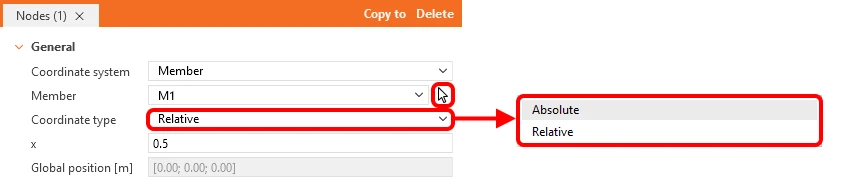
Vị trí của nút được xác định trong Coordinate system đã chọn. Đối với hệ tọa độ Global, nút được xác định bằng các tọa độ tổng thể X, Y, Z [m].

Đối với hệ tọa độ Member, nút nằm trên Member đã chọn. Cấu kiện có thể được chọn từ danh sách hoặc chọn trong khung cảnh 3D bằng biểu tượng mũi tên. Coordinate type xác định cách nhập vị trí trên cấu kiện. Absolute là khoảng cách X [m] tính từ nút đầu của cấu kiện. Relative là vị trí x tương đối so với chiều dài cấu kiện, ví dụ 0.5 đặt nút ở giữa cấu kiện. Các tọa độ tổng thể kết quả của nút được hiển thị trong trường chỉ đọc Global position [m].
Gối đỡ
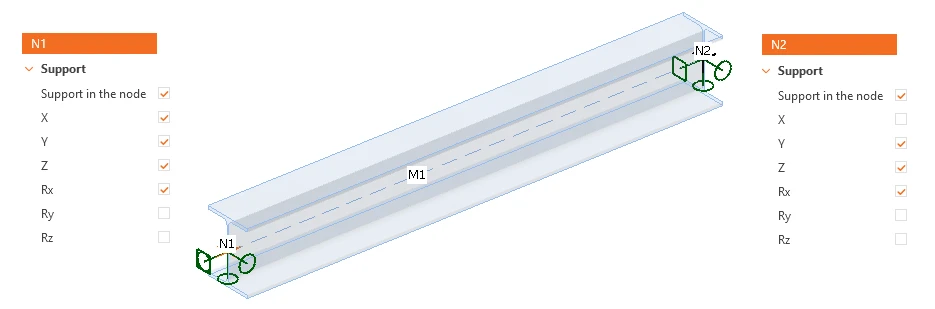
Khi chọn tùy chọn Support in the node, nút trở thành gối đỡ. Các bậc tự do riêng lẻ sau đó được ngăn bằng cách chọn các chuyển vị tịnh tiến X, Y, Z và các chuyển vị xoay Rx, Ry, Rz. Lưu ý rằng các bậc tự do được định nghĩa trong hệ tọa độ tổng thể.
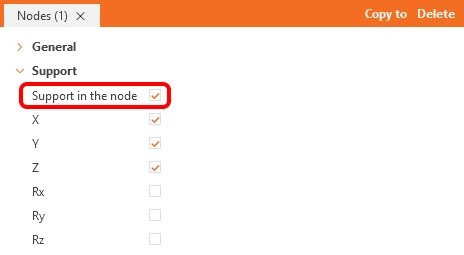
Ví dụ, đối với dầm đơn giản có trục dọc theo phương X, các gối đỡ được định nghĩa như sau. Tại nút N1, các chuyển vị tịnh tiến X, Y, Z và chuyển vị xoay Rx bị ngăn. Tại nút N2, các chuyển vị tịnh tiến Y, Z và chuyển vị xoay Rx bị ngăn, trong khi chuyển vị tịnh tiến X được tự do, do đó dầm có thể dịch chuyển theo phương dọc của nó. Tại cả hai nút, các chuyển vị xoay Ry và Rz được tự do, và chuyển vị xoay Rx bị ngăn sẽ ngăn dầm bị xoắn tại các gối đỡ. Điều này tương ứng với gối đỡ dạng chạc, là điều kiện biên thông thường cho phân tích oằn xoắn ngang của dầm.