

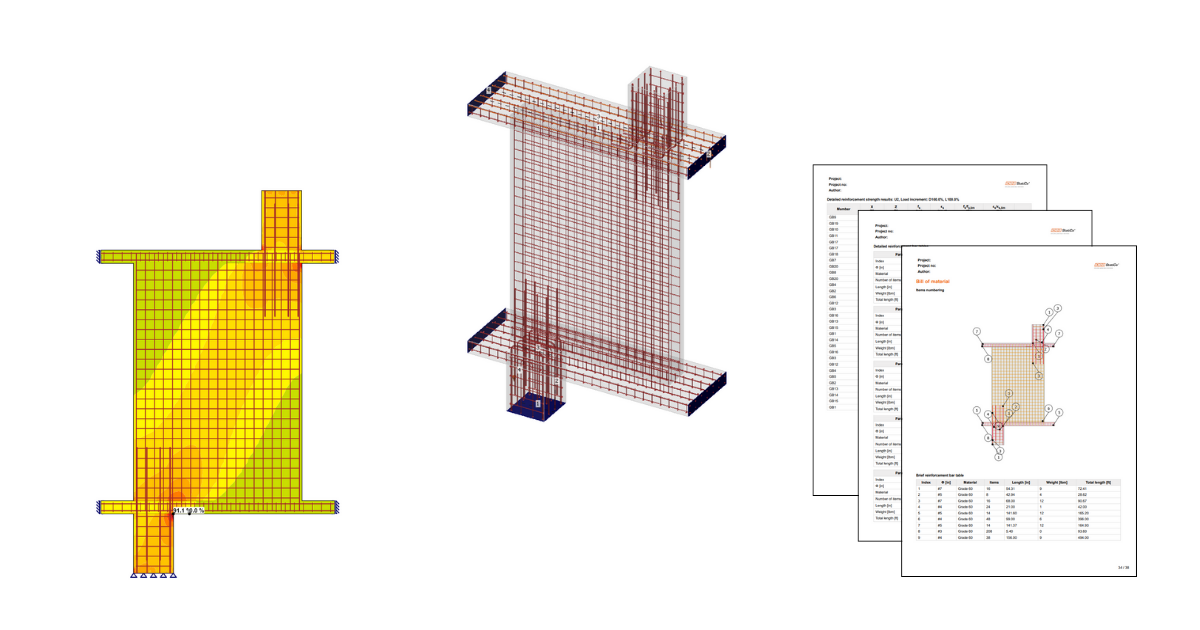
Vyztužený chodící sloup (ACI)
1 Zahájení nového projektu
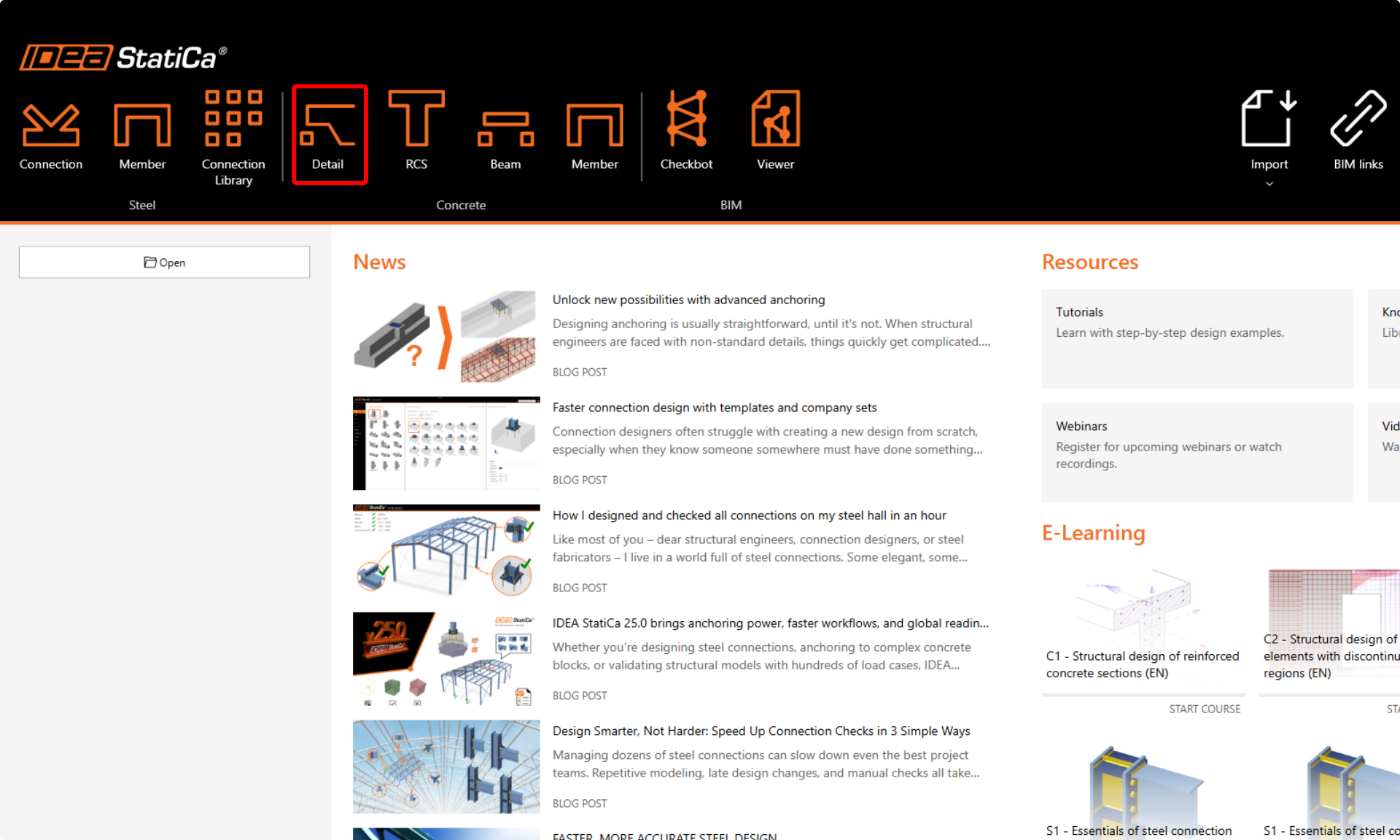
Spusťme aplikaci IDEA StatiCa Detail (stáhněte nejnovější verzi). V hlavním okně IDEA StatiCa otevřete aplikaci Detail, abyste zahájili nový projekt.
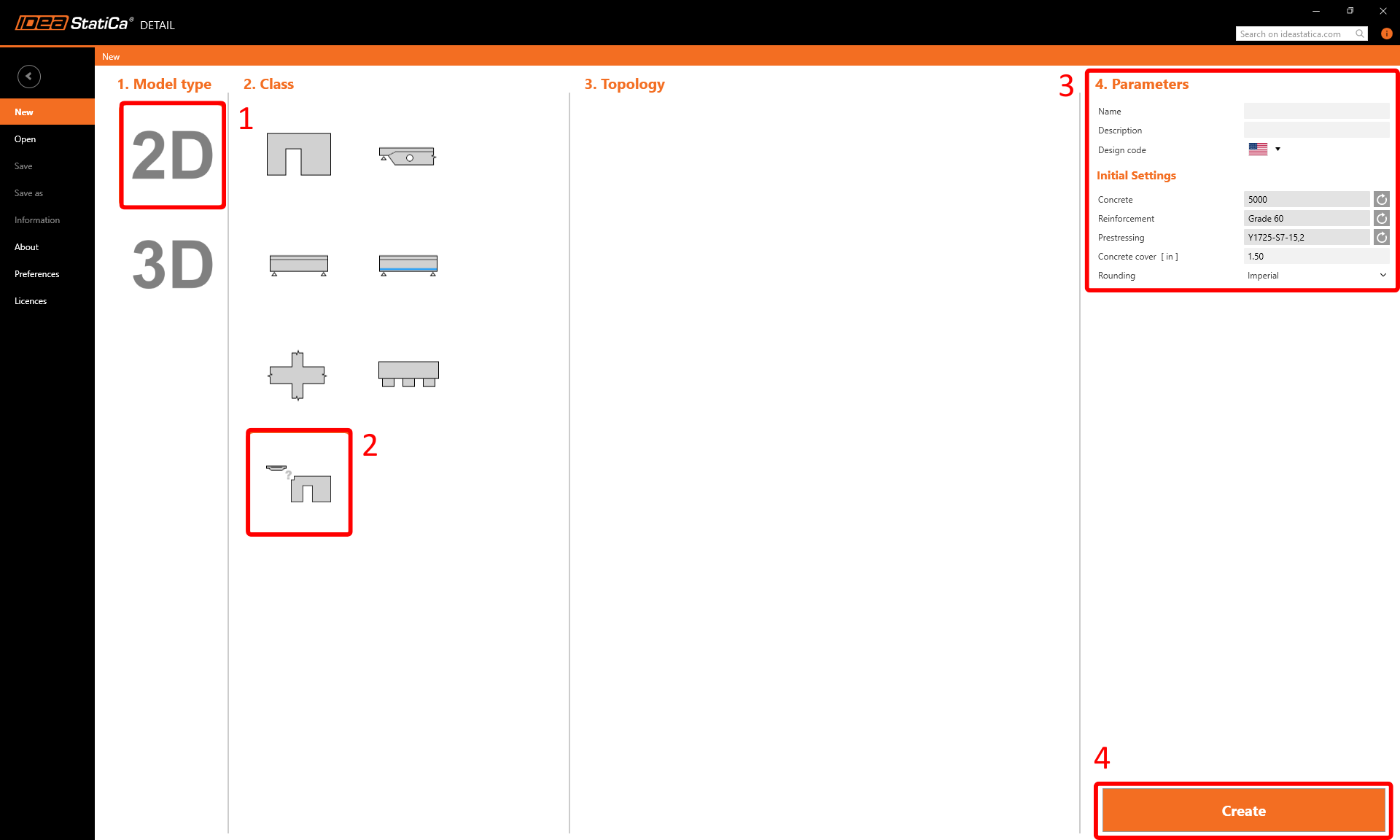
V tomto tutoriálu vytvoříme chodící sloup od základu, proto zvolte možnost začít bez použití šablony. Šablony však mohou být velmi užitečné pro vaše budoucí návrhy.
V tomto kroku také definujete návrhovou normu (zvolte ACI), třídu betonu a krytí (použijte beton 5000 a krytí 1,50 in). Volbu materiálu můžete později změnit (nebo přidat další). Návrhovou normu však lze zvolit pouze v tomto prvním kroku projektu.
2 Geometrie
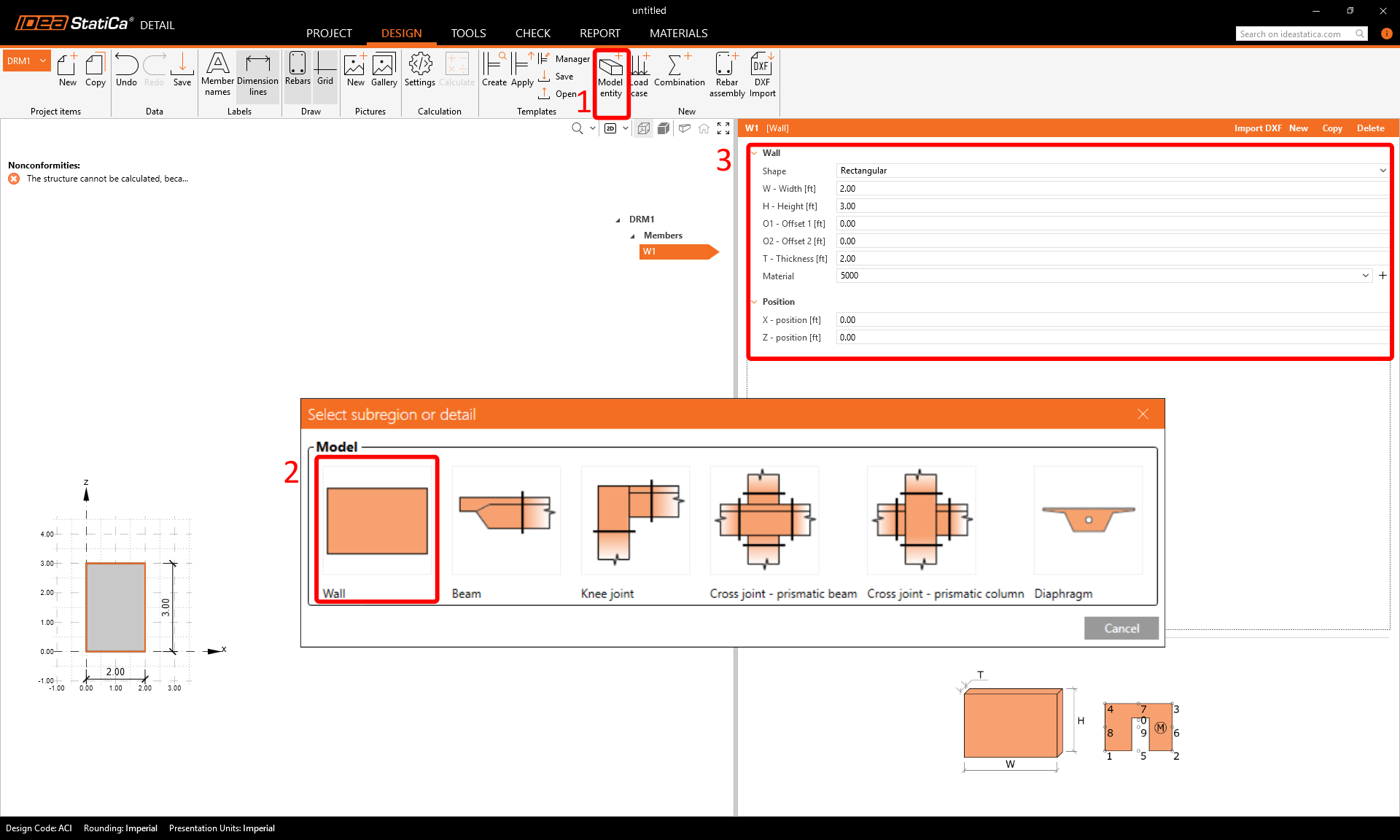
Aplikace Detail se otevře s automaticky vybranou záložkou Návrh. Nové položky lze definovat pomocí příkazů v horním pásu karet a poté je upravovat ve stromovém menu. Pokud se chcete lépe seznámit s prostředím aplikace, podívejte se na následující článek – Obecné rozhraní v aplikaci Detail.
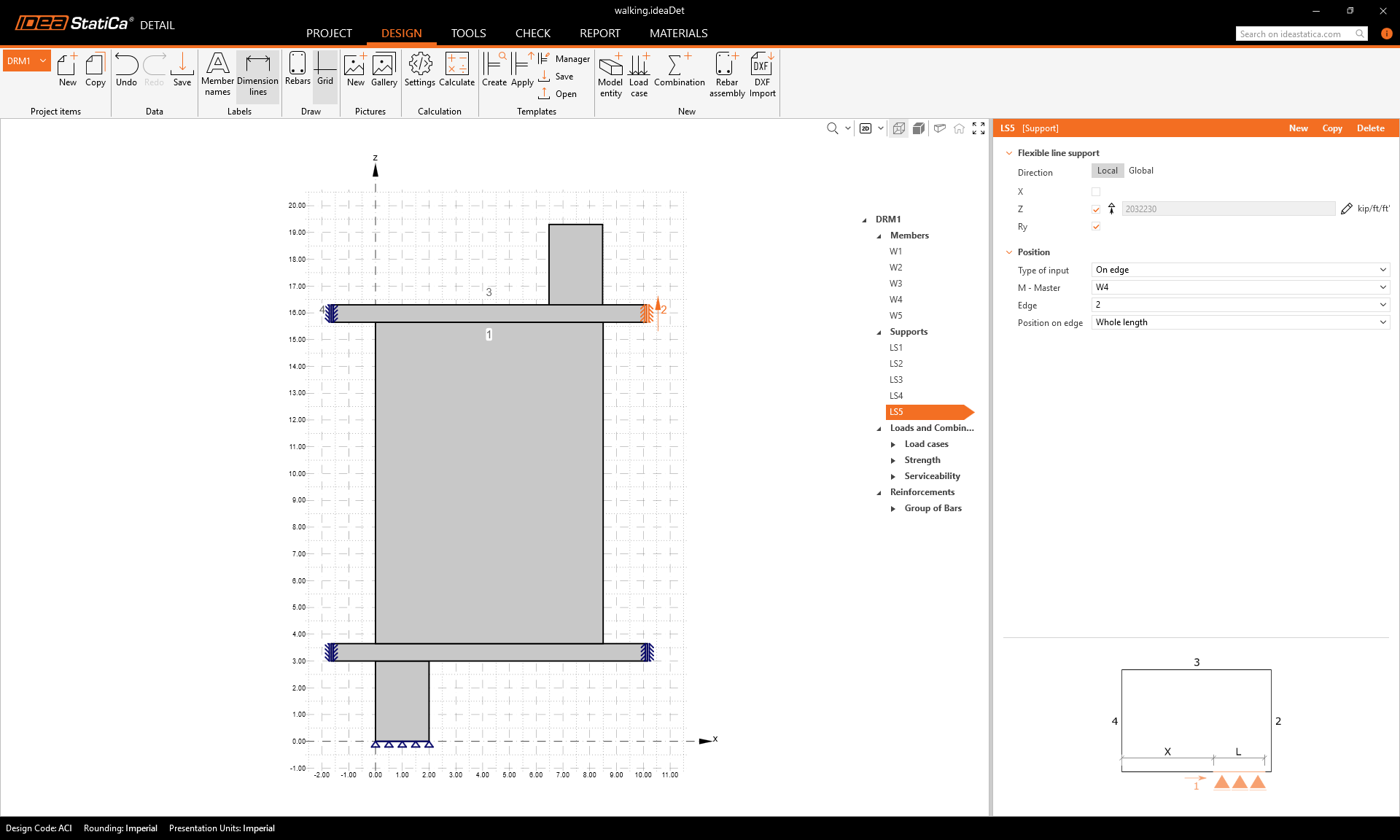
Začneme vytvořením Prvků. Pomocí tlačítka v horním pásu karet přidejte novou entitu modelu – Stěna. Poté upravte rozměry a polohu stěny podle obrázku.
Opakujte tento postup pro vytvoření dalších entit stěn W2–W5.
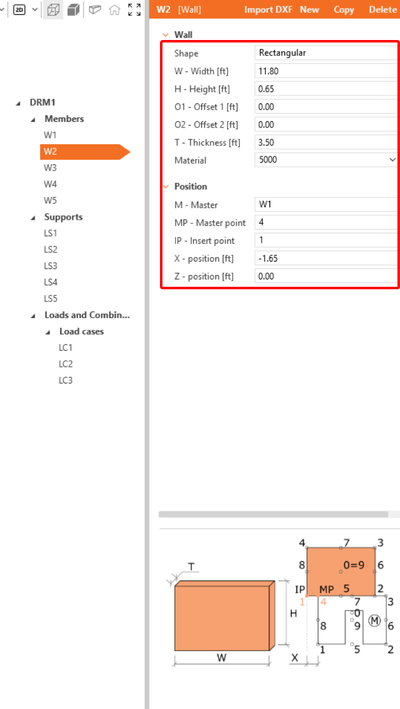
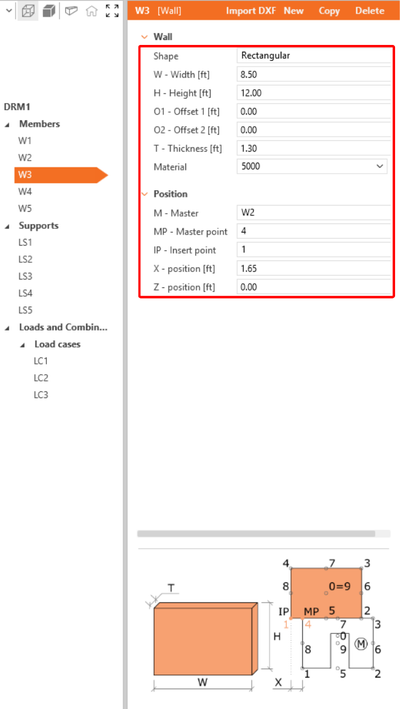
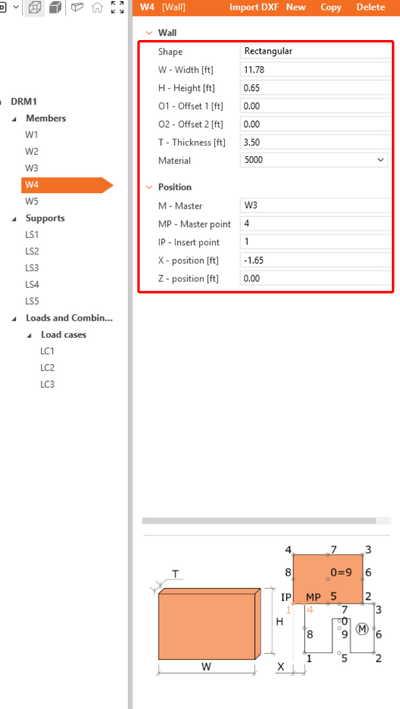
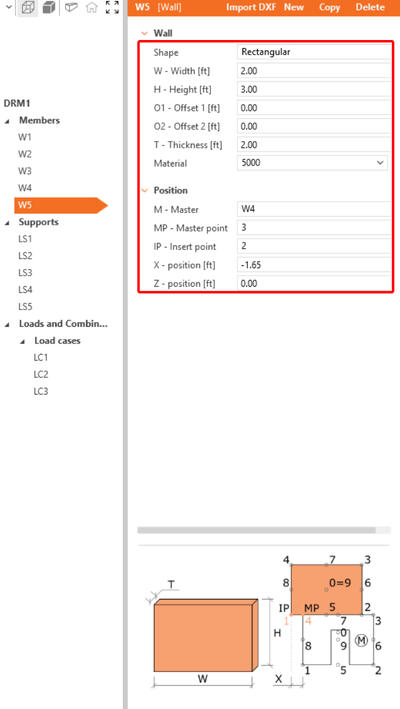
Pro dokončení geometrie přidejte podpory. Opět vložte novou entitu modelu – tentokrát zvolte Liniová podpora.
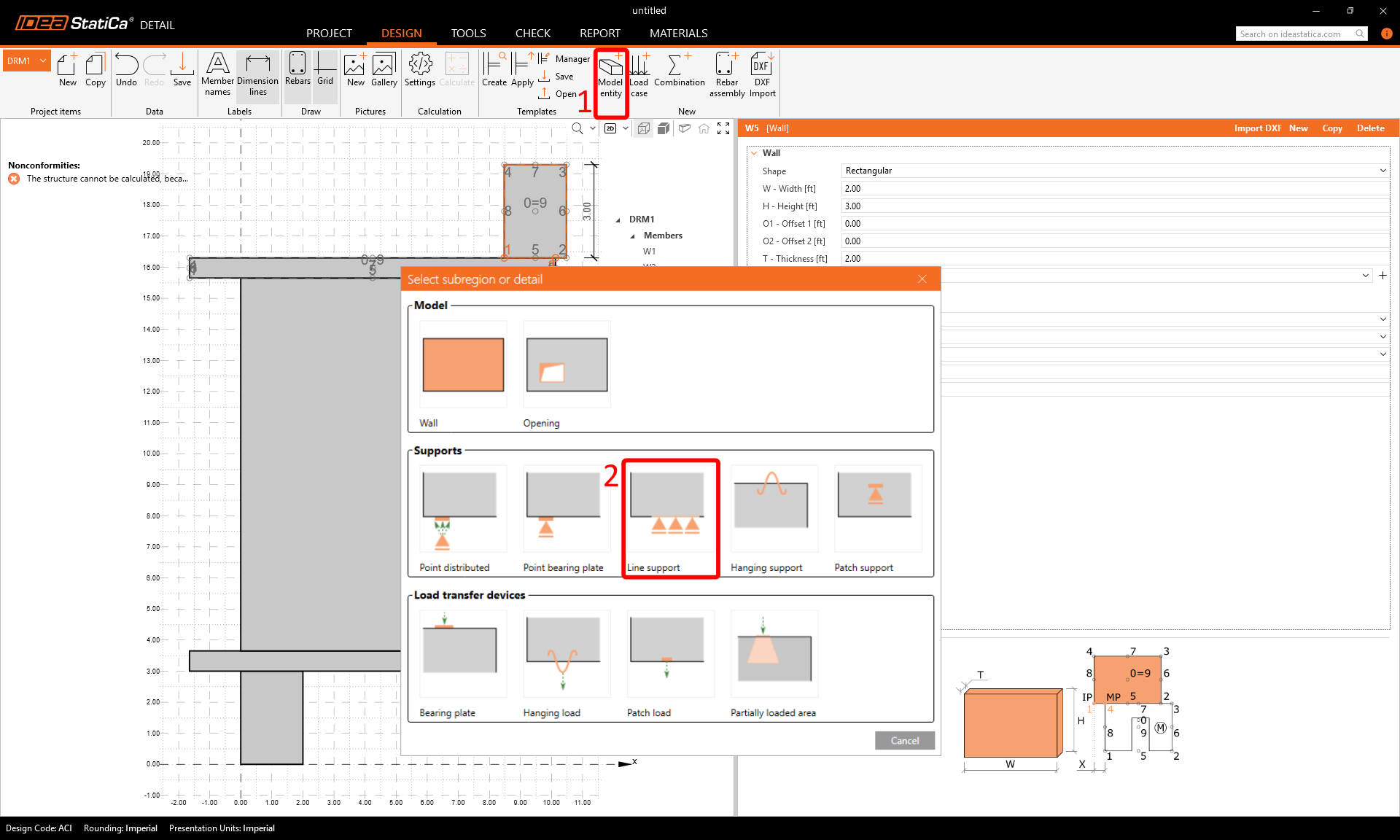
Stejně jako při vytváření stěn nastavte parametry podle obrázku a opakujte pro LS2–LS5.

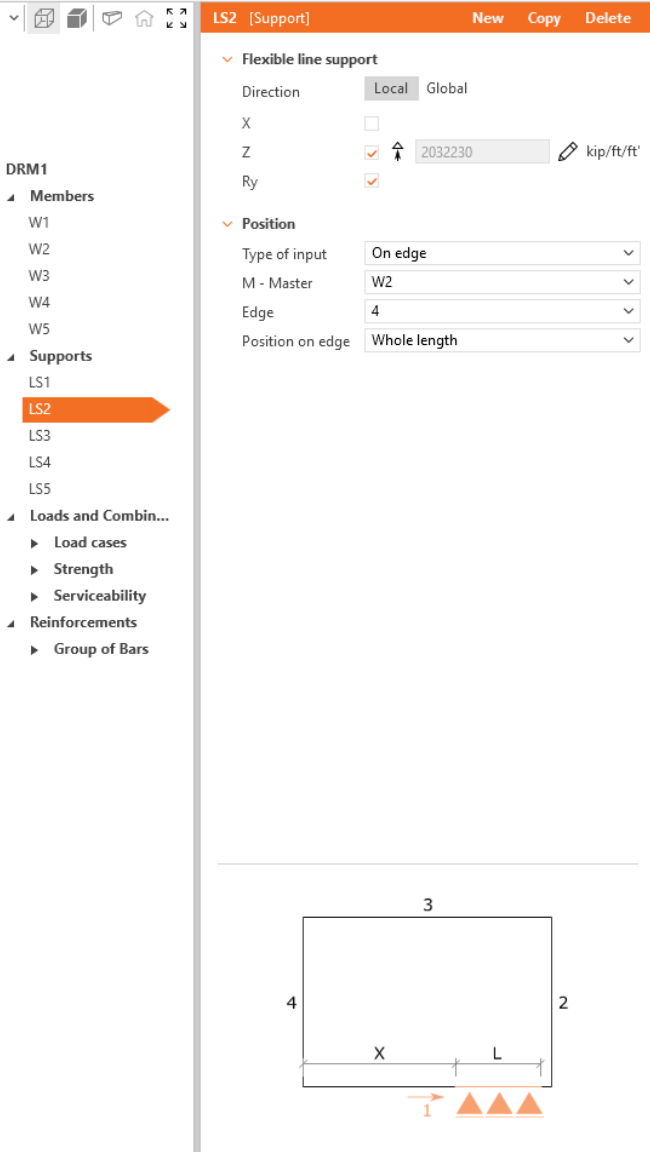

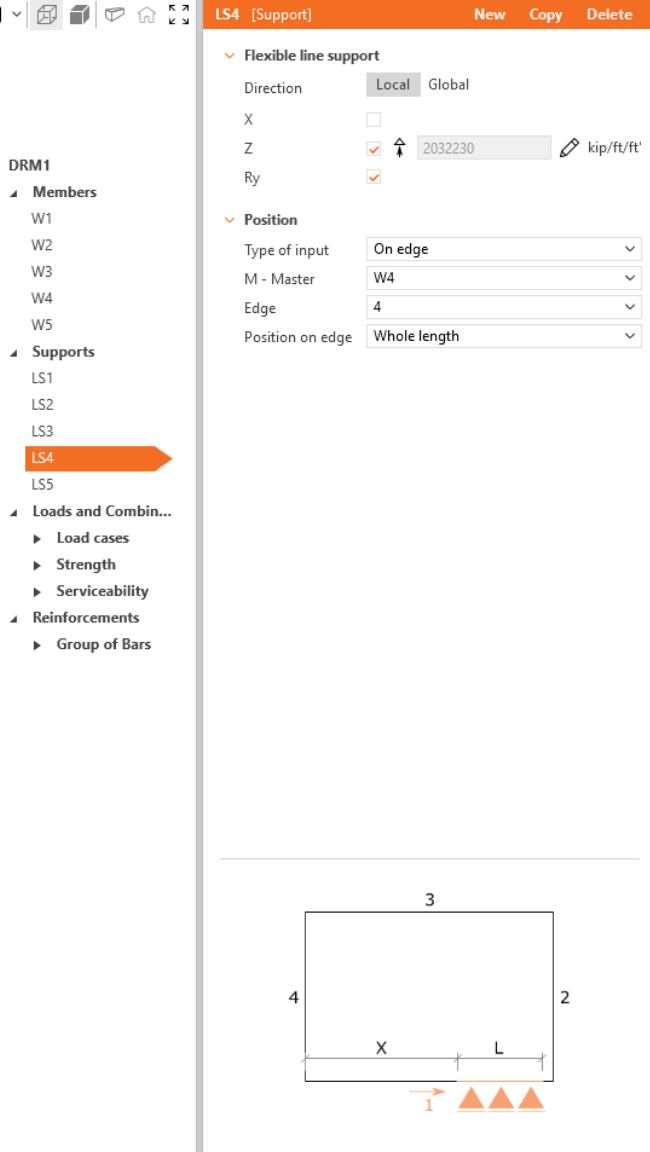
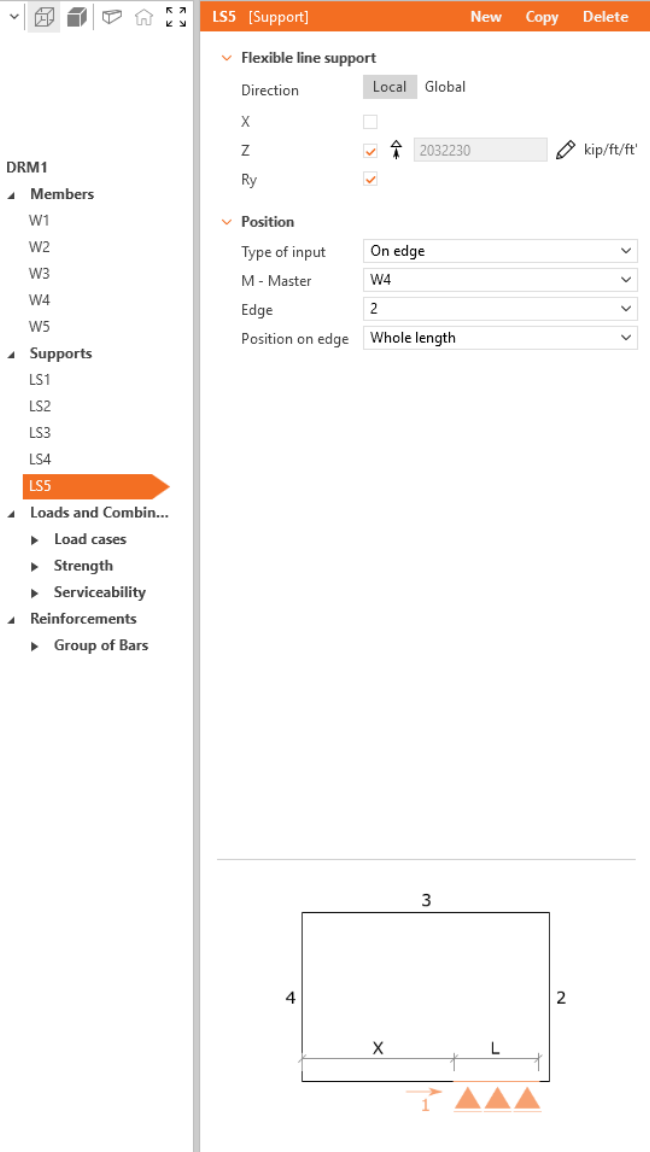
Výsledná geometrie by nyní měla vypadat takto:
3 Zatížení a kombinace
Chcete-li přidat zatížení, klikněte na Případ zatížení v pásu karet. Vytvoří se případ zatížení LC1. Pomocí tlačítka plus (+) vložte do tohoto případu zatížení impuls zatížení – zvolte Bodová síla a poté opakujte přidání dalšího impulsu zatížení s Vlastní tíhou. Vytvořte další dva případy zatížení LC2 a LC3 pouze s impulsy Bodové síly.
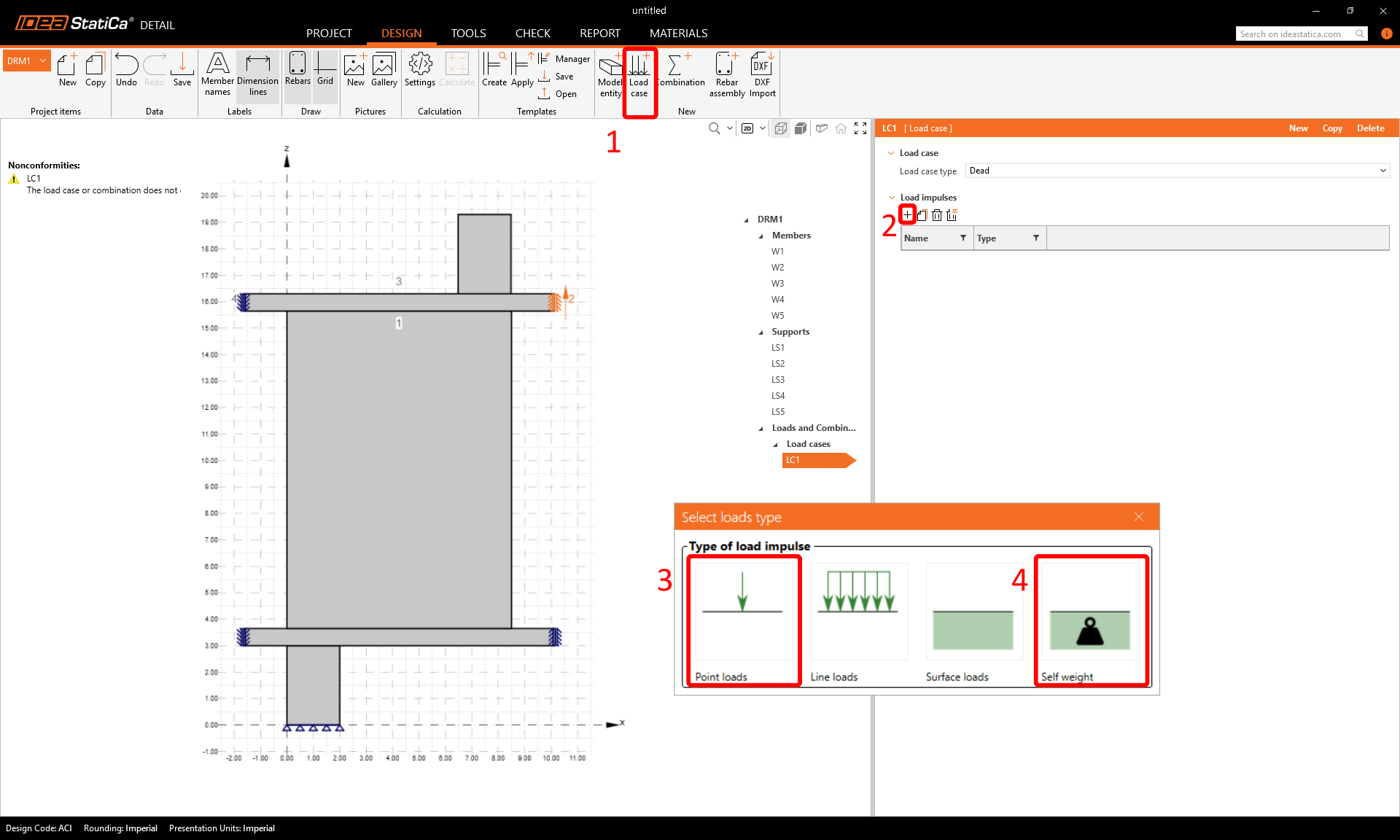
Aby bylo možné rozlišit mezi krátkodobými a dlouhodobými účinky, nezapomeňte správně přiřadit typy případů zatížení Stálé a Proměnné a zadat hodnoty sil bodového zatížení F a polohy bodových sil podle obrázků.


Kombinace zatížení lze vytvořit pomocí příkazu Kombinace v horním pásu karet. Přidejte šest kombinací C1–C6 a poté klikněte na ikonu tužky pro úpravu součinitelů kombinace.
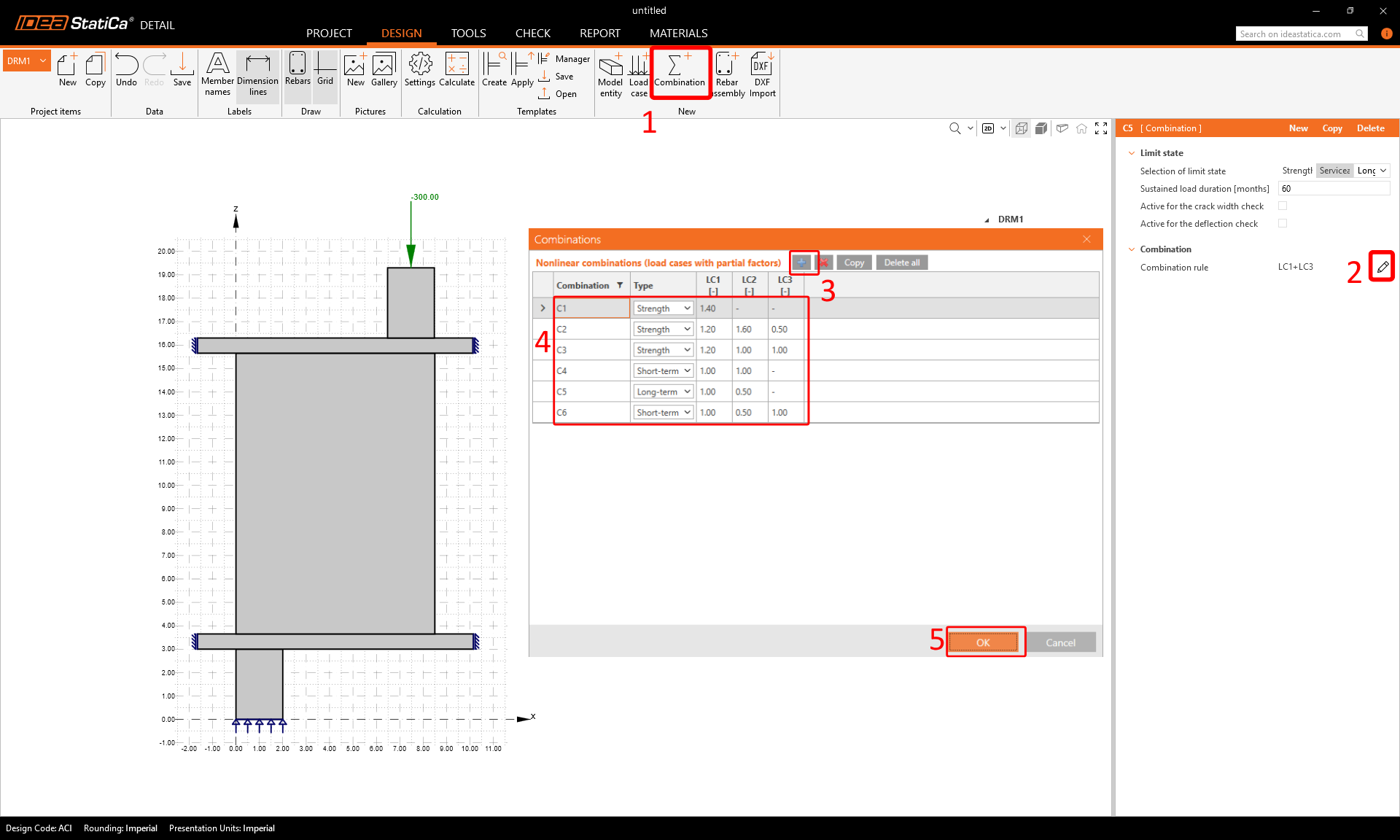
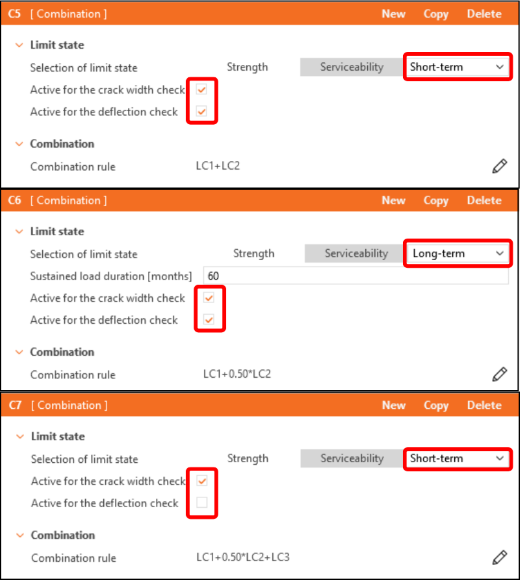
Ve stromovém seznamu jsou kombinace rozděleny do skupin Únosnost (C1–C3) a Použitelnost (C4–C6). Chcete-li aktivovat posouzení šířky trhlin nebo průhybů, zaškrtněte příslušná políčka v okně vlastností pod kombinacemi použitelnosti (C4–C6).
4 Vyztužení
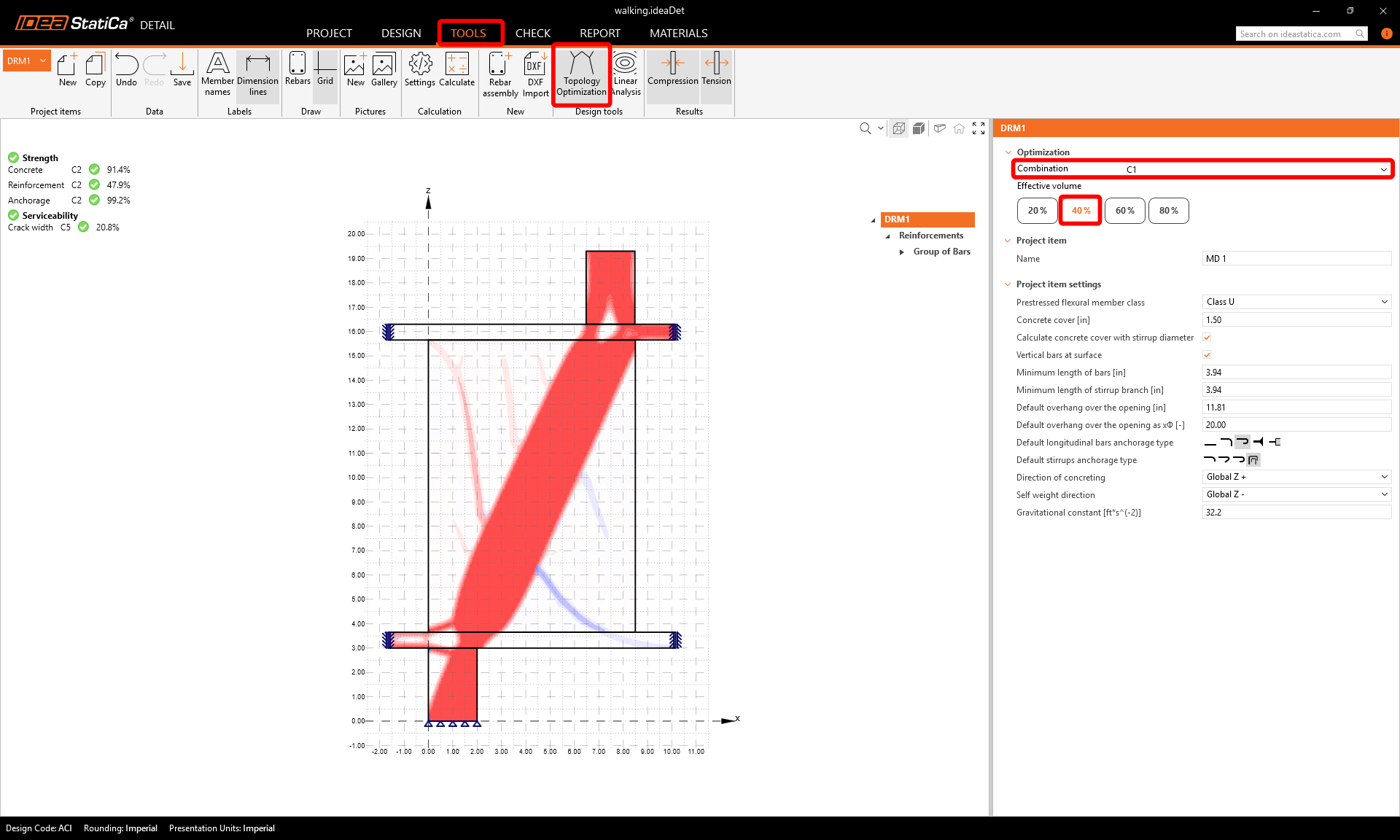
Dalším krokem je vyztužení modelu. Nejprve můžeme přepnout na záložku Nástroje a spustit Topologickou optimalizaci v části Návrhové nástroje, která pomáhá navrhnout vyztužení (alternativně lze použít Lineární analýzu).
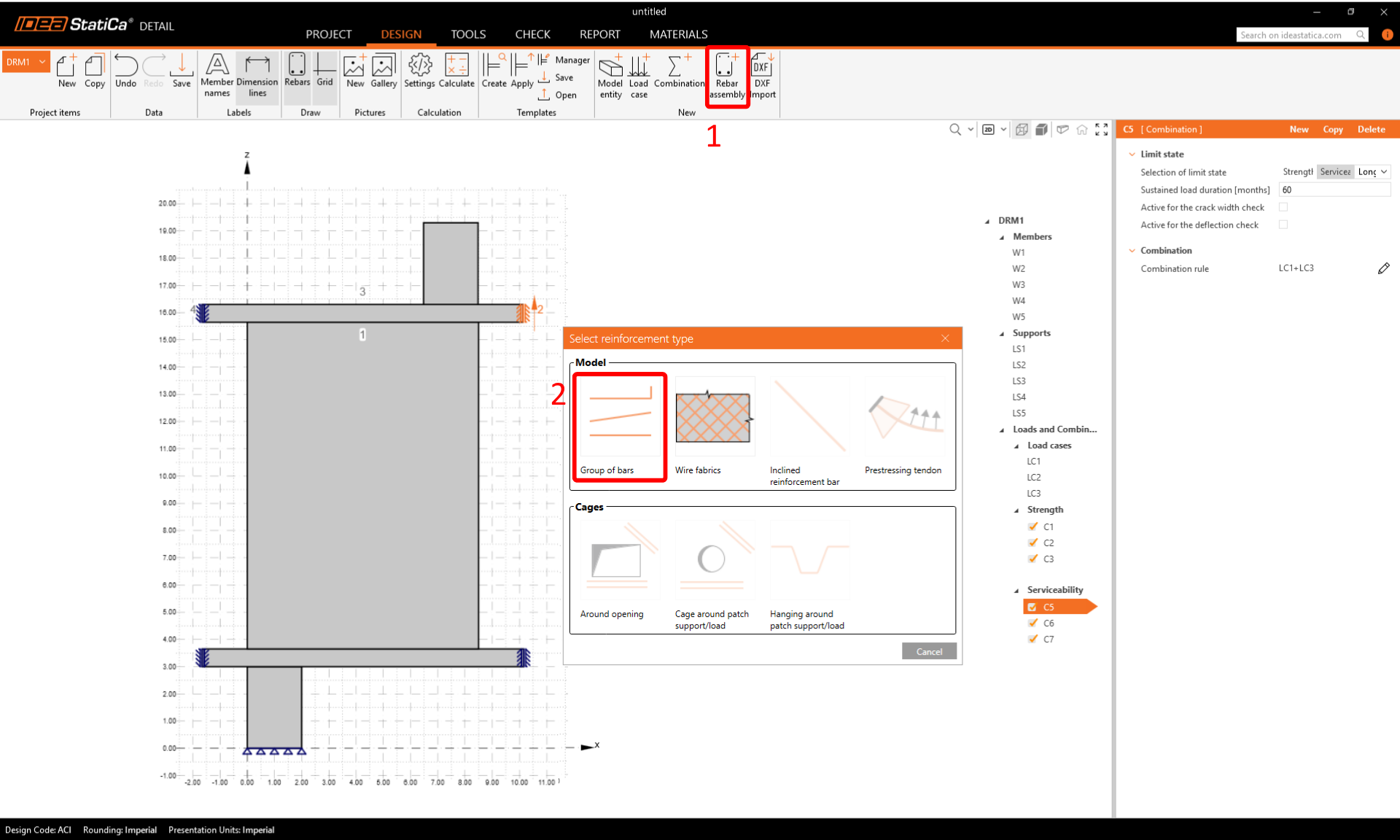
Nyní navrhněte vyztužení. Klikněte na Sestava výztuže v sekci Nový. Vyberte typ vyztužení Skupina prutů.
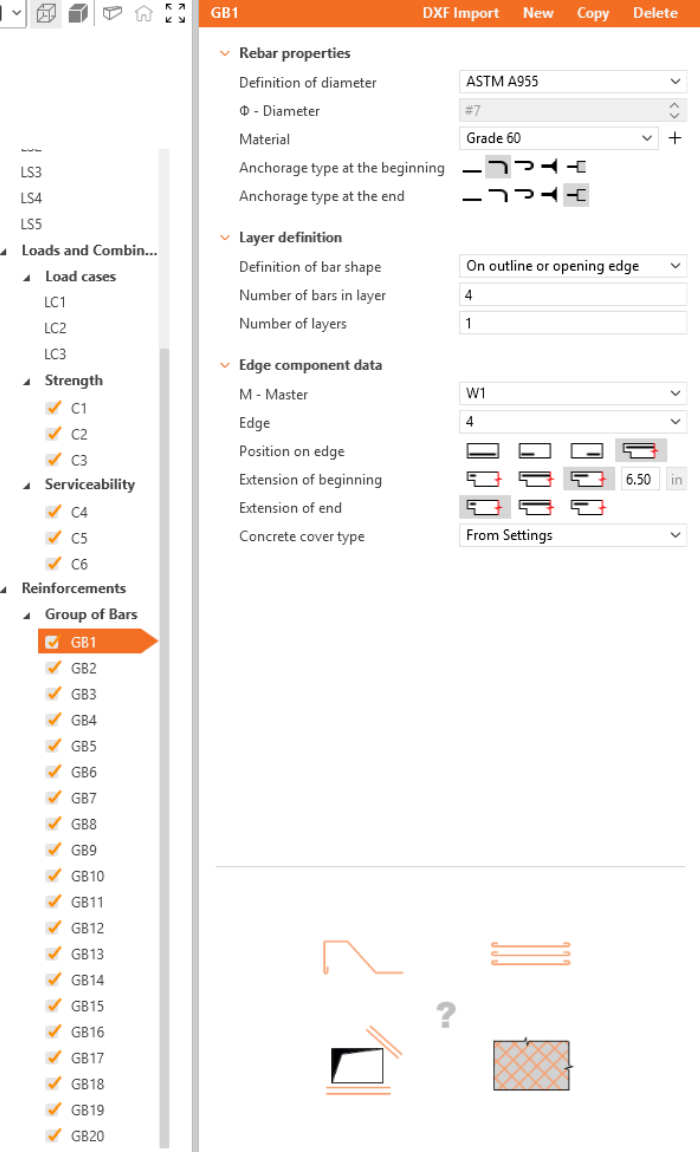
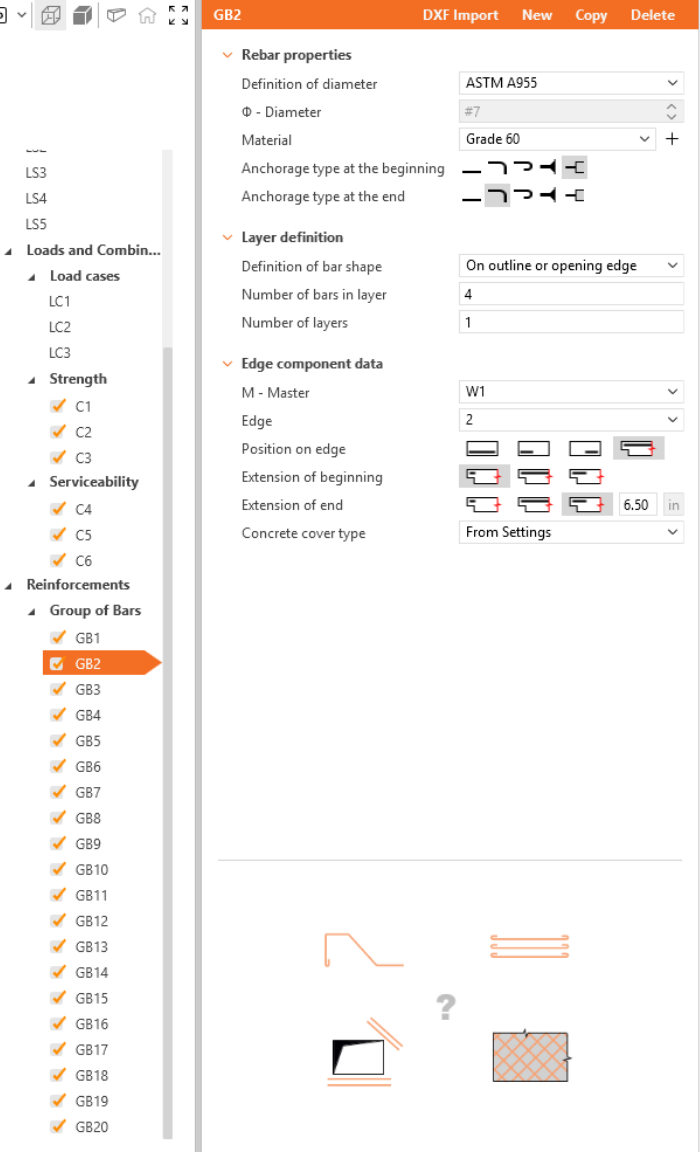
Definujte vlastnosti GB1, poté opakujte pro GB2 až GB20. Můžete také použít funkci Kopírovat pro zkopírování stávajícího vyztužení.
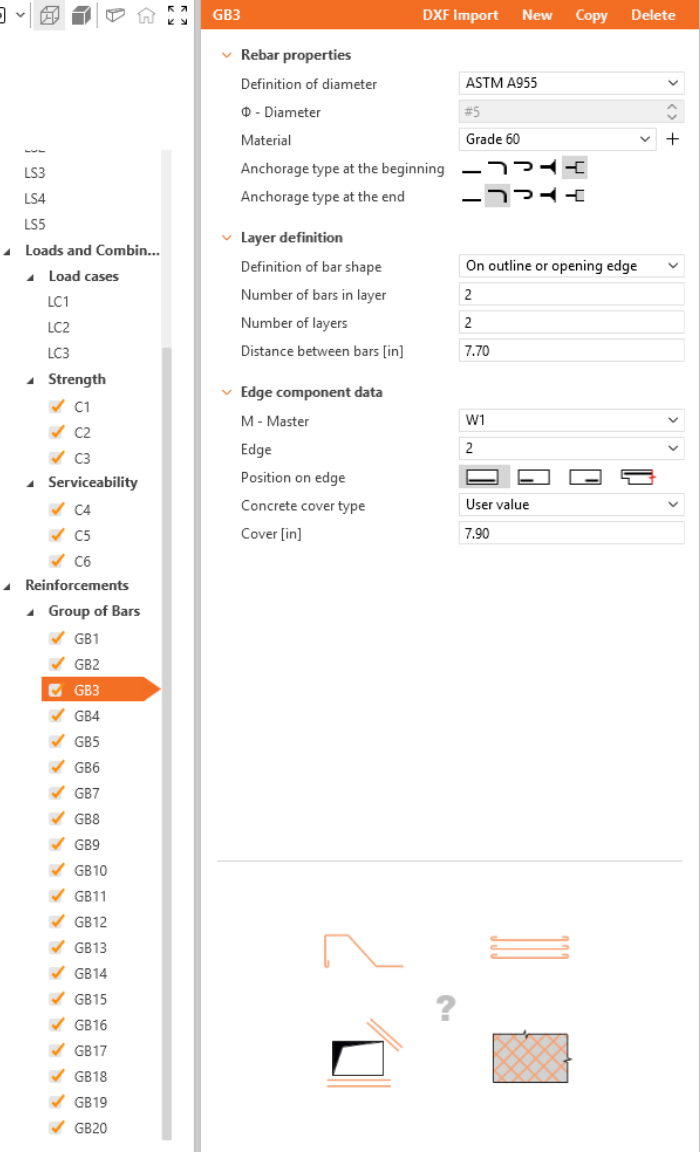
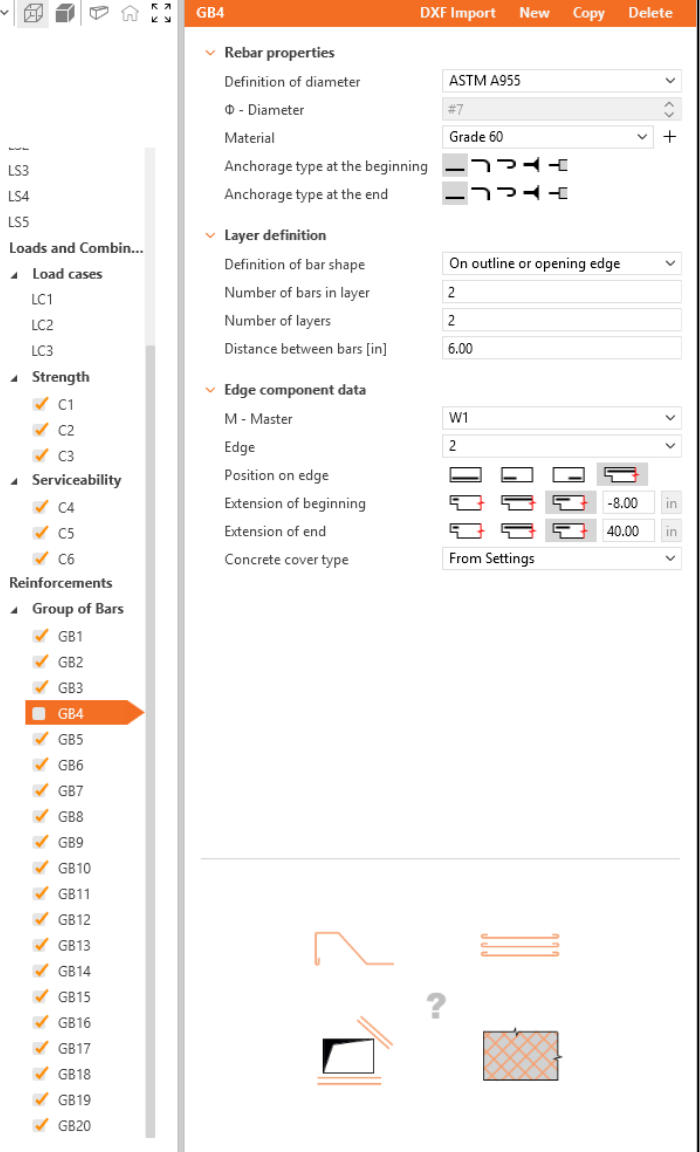
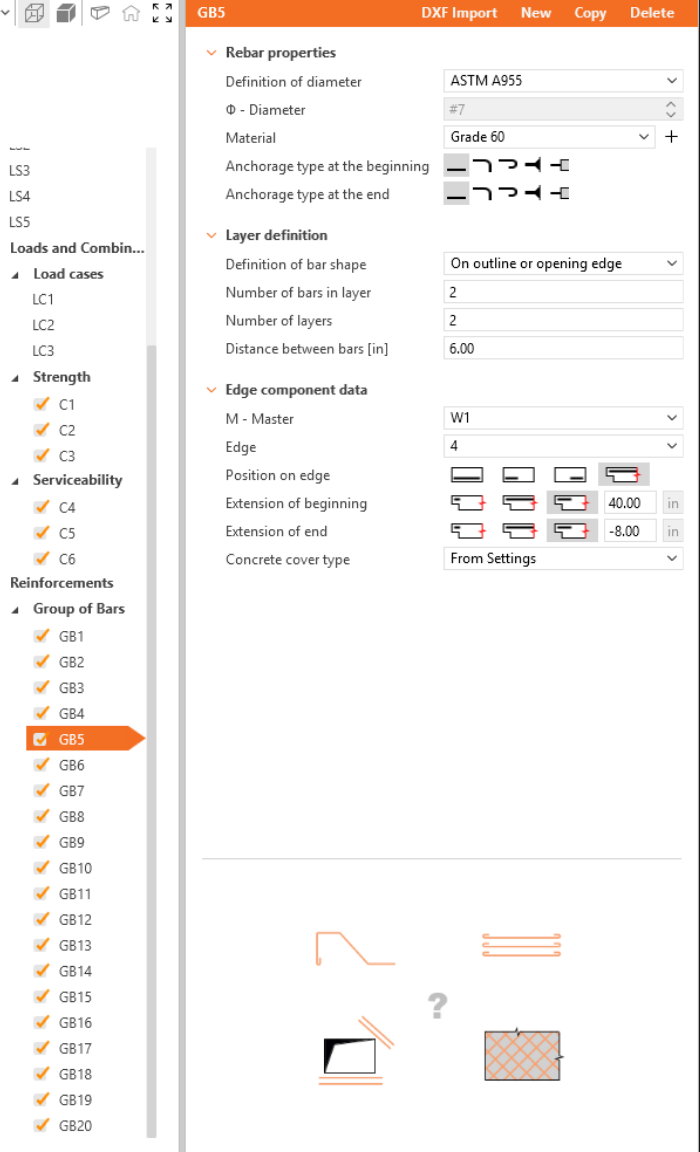
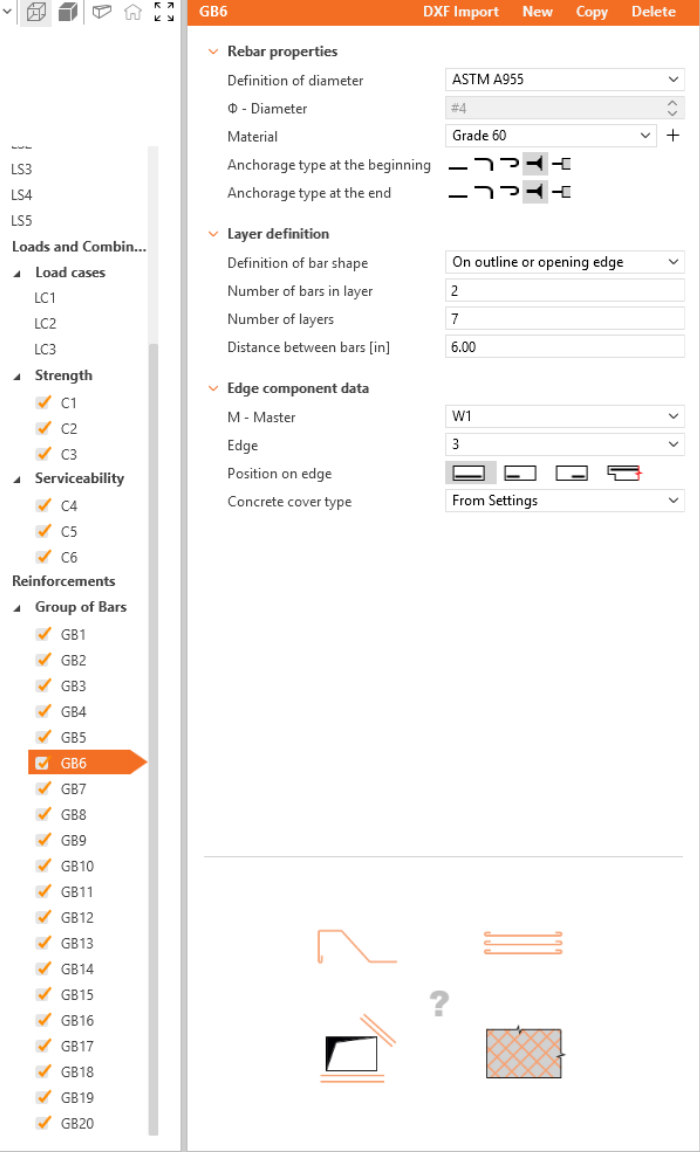
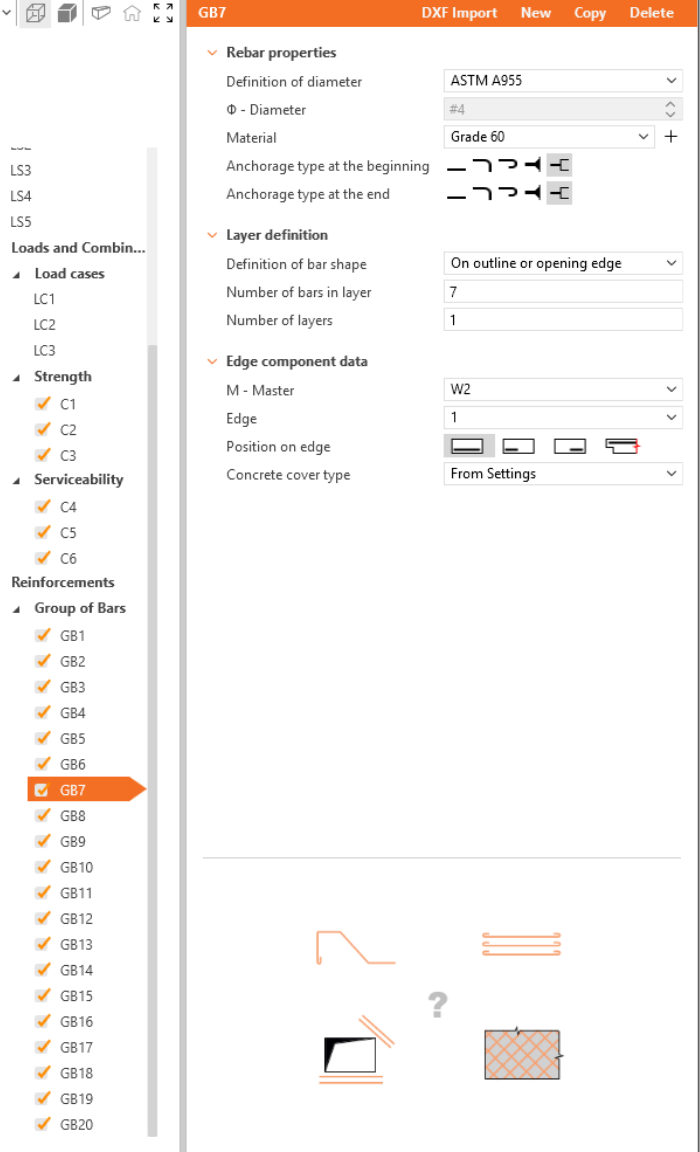
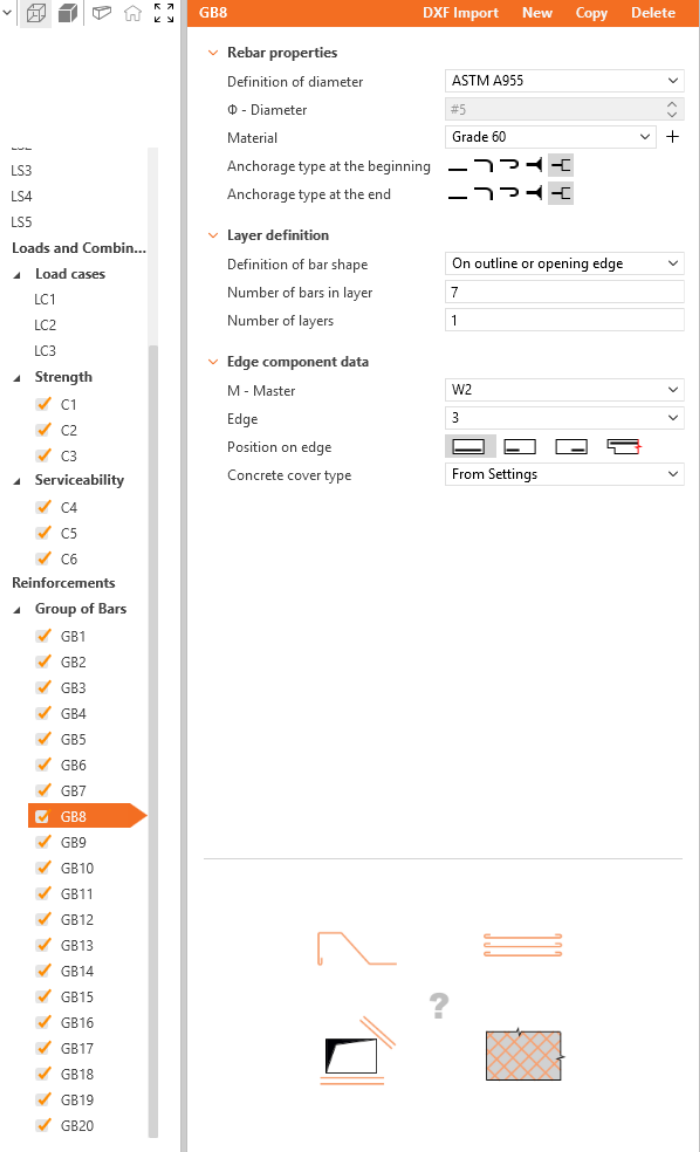
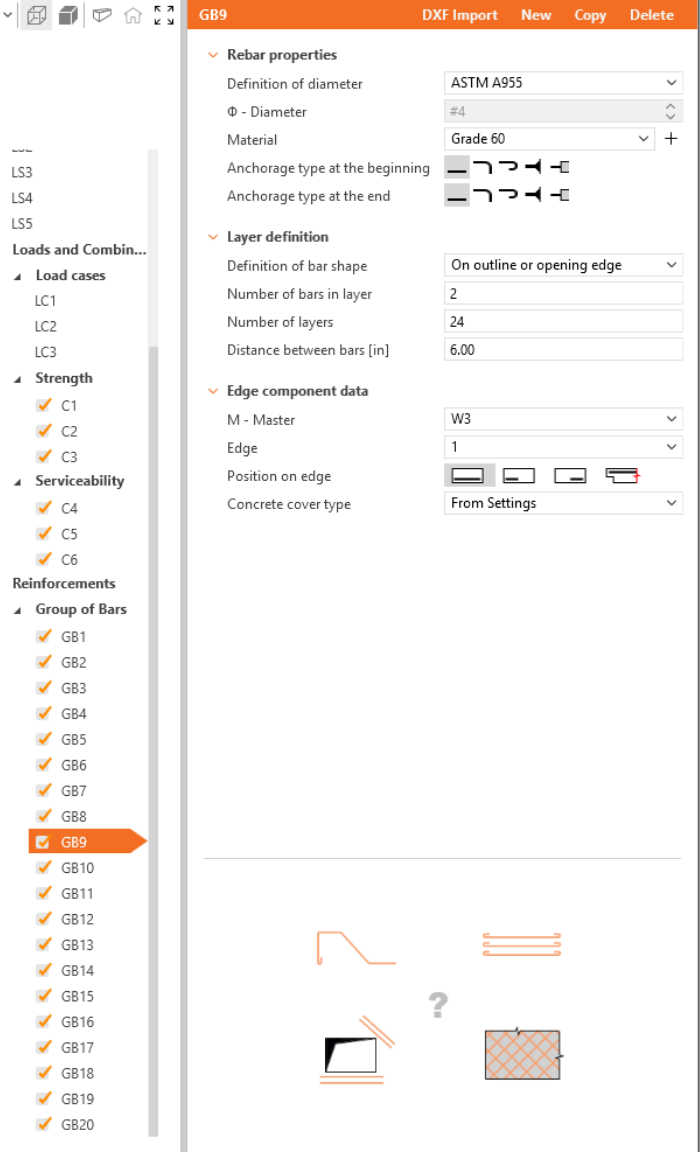
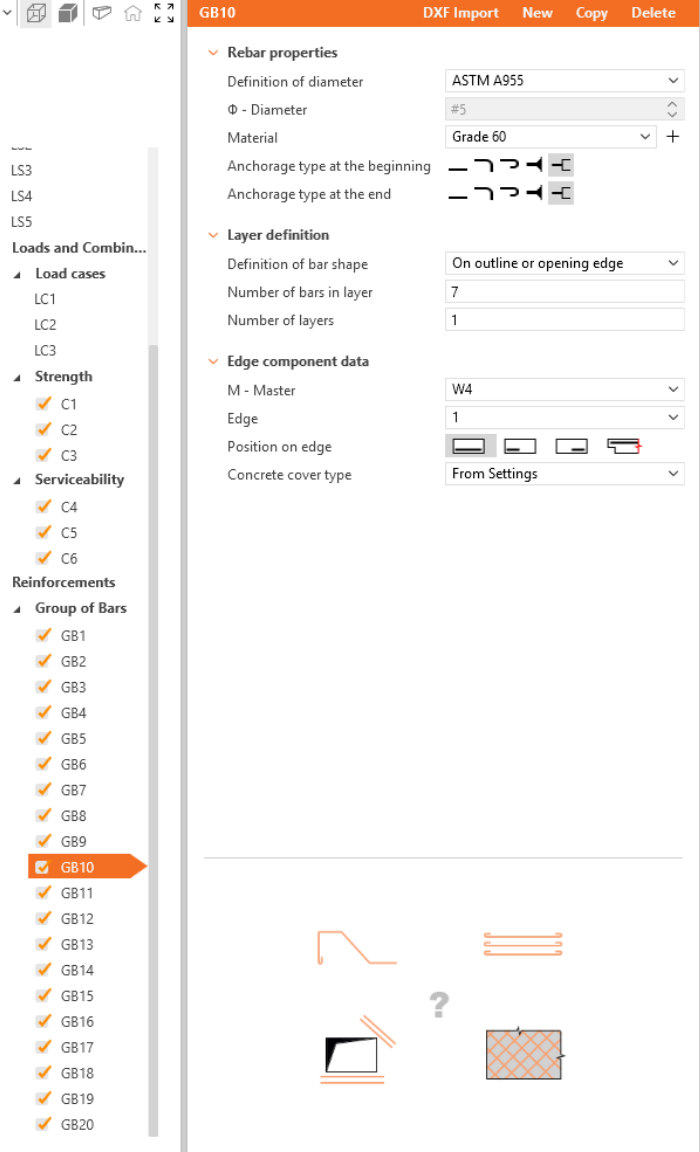
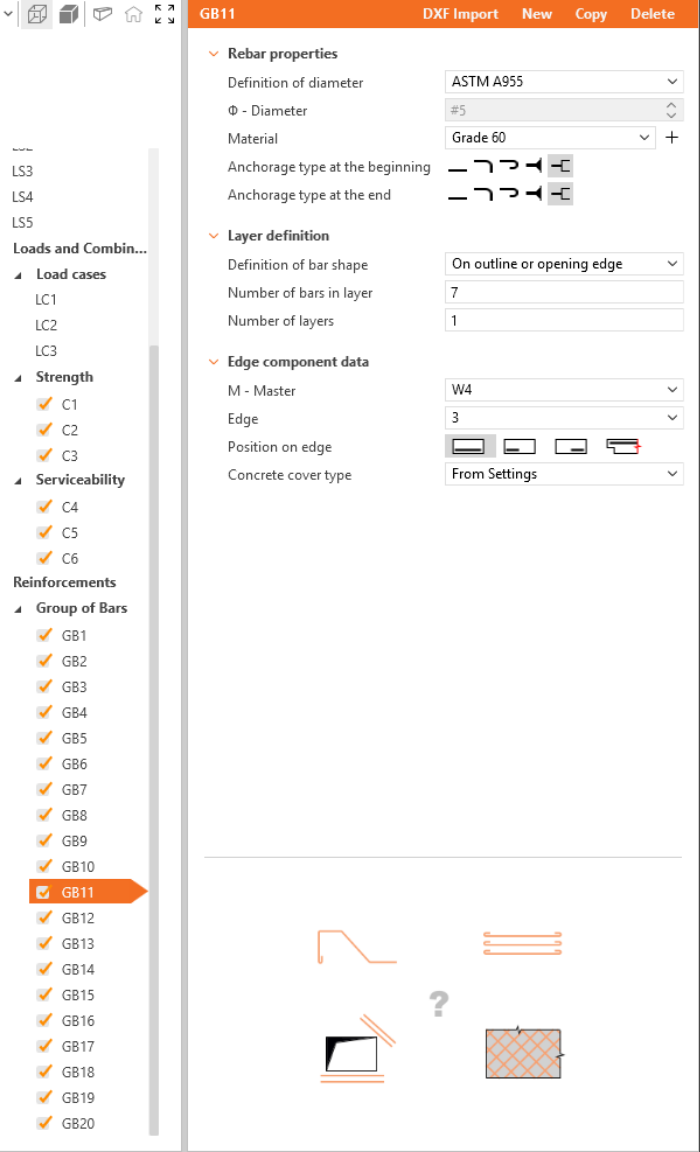


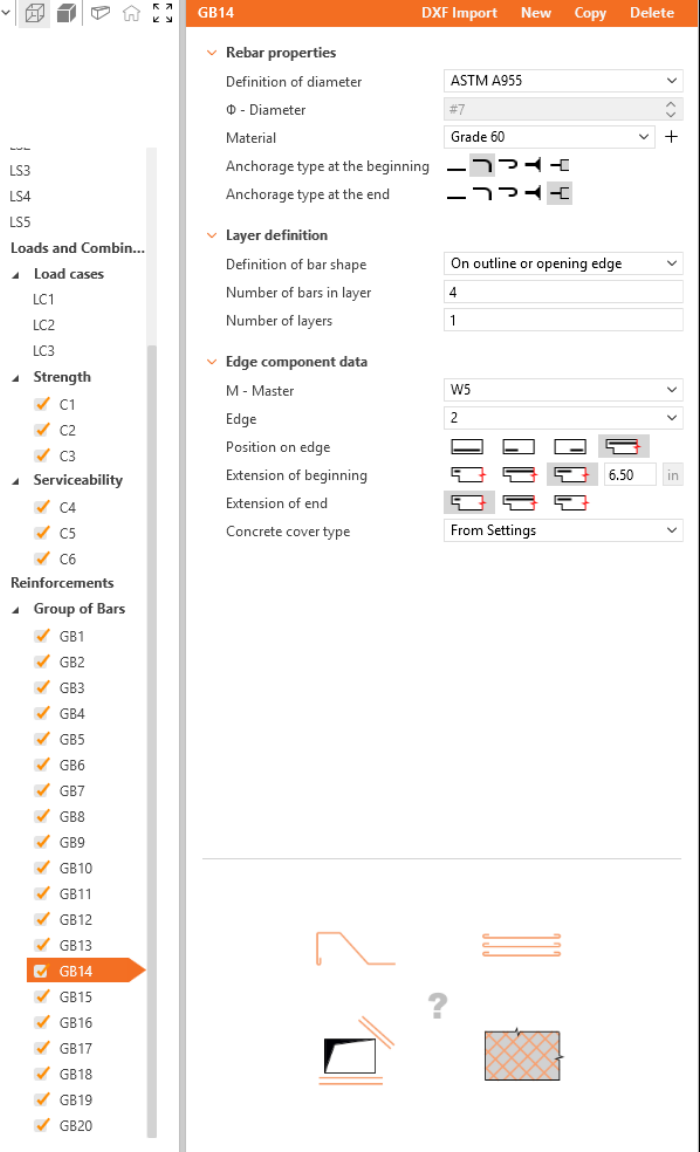
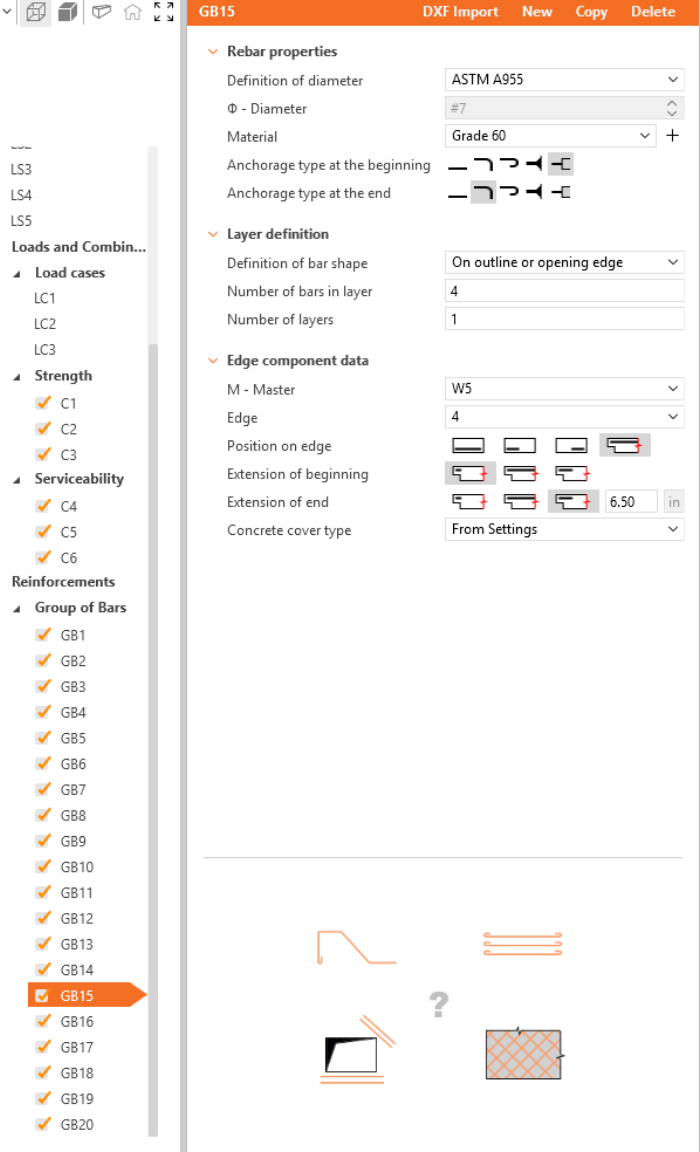


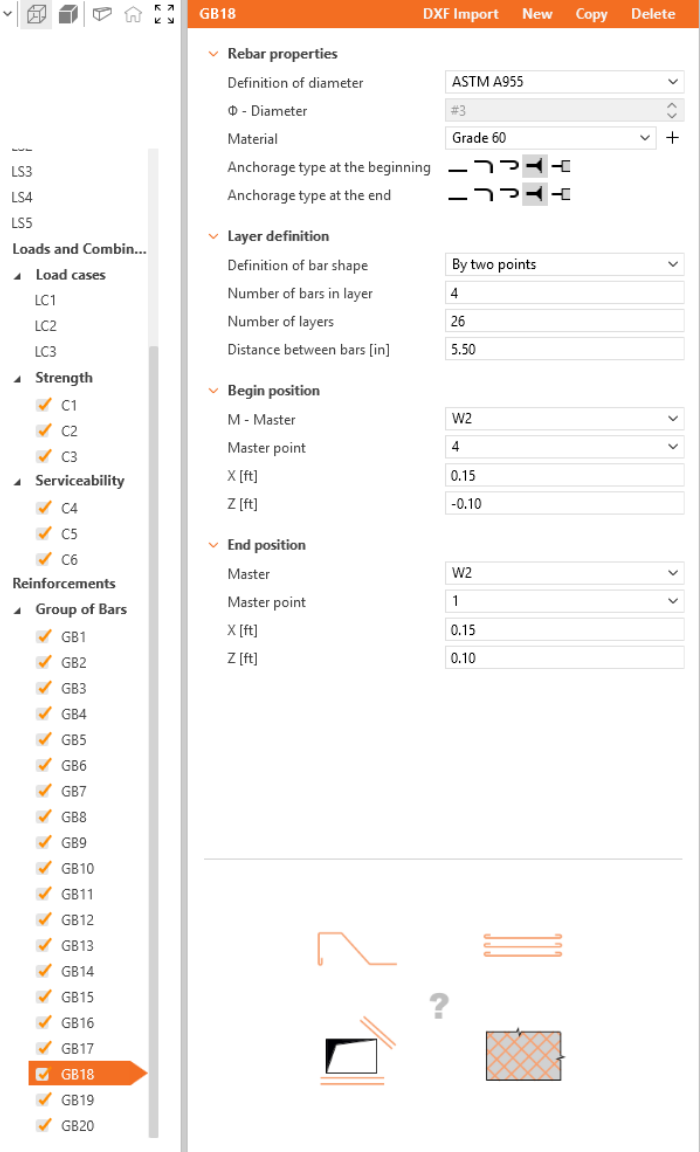
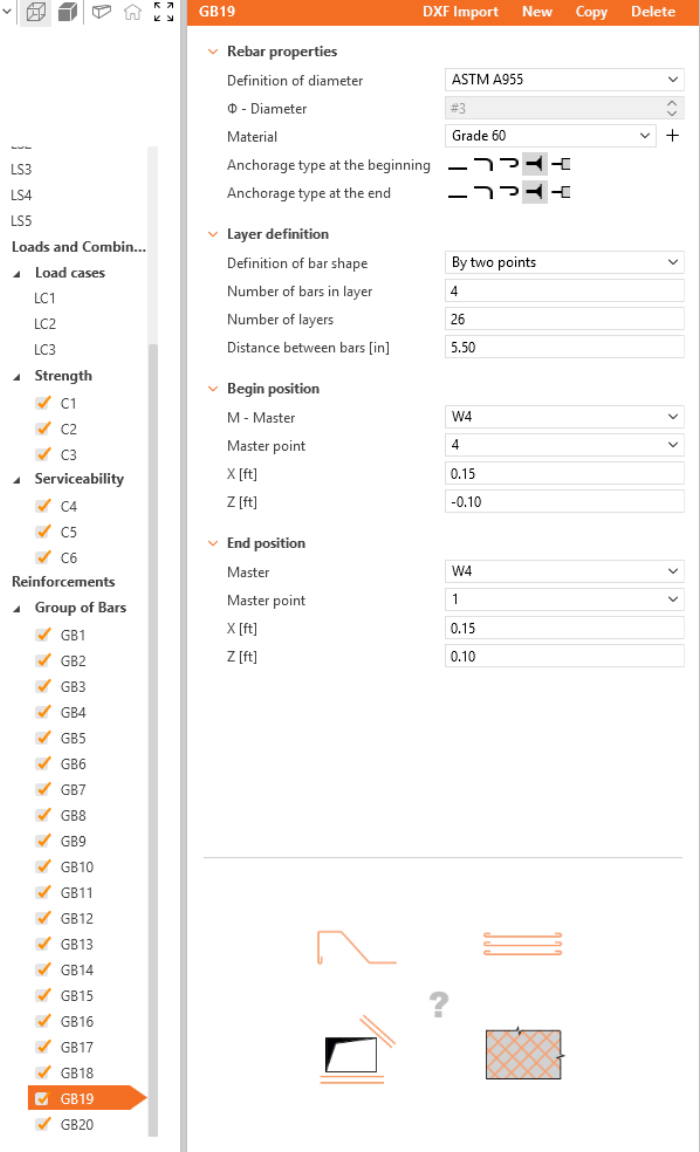
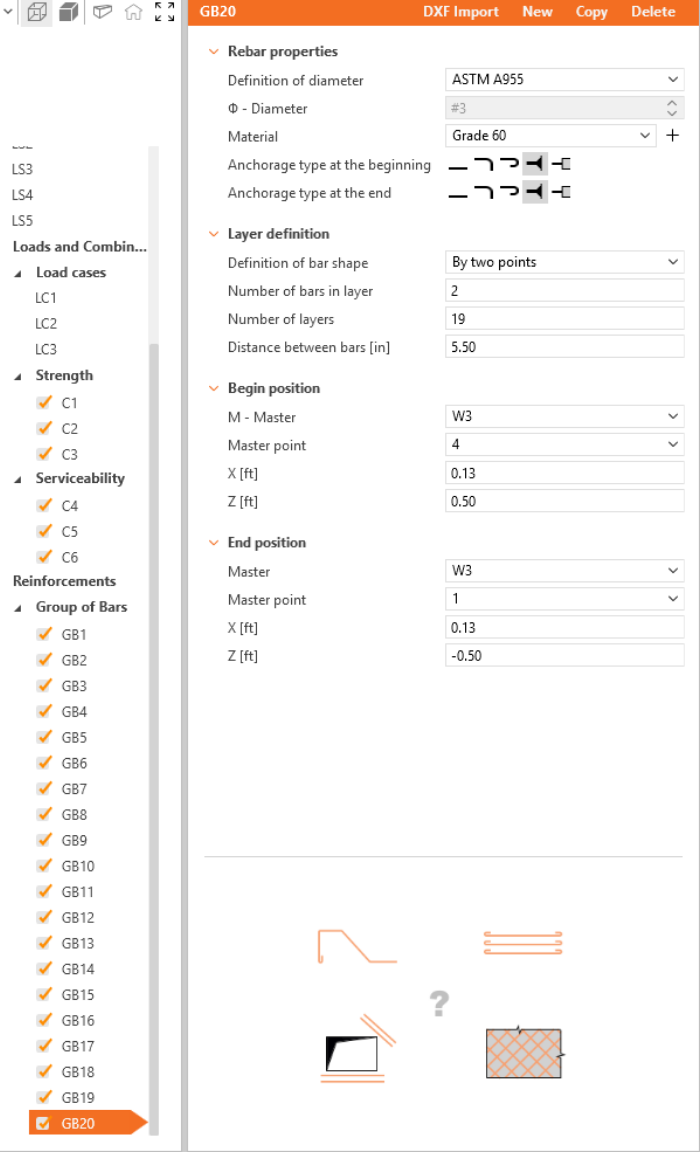
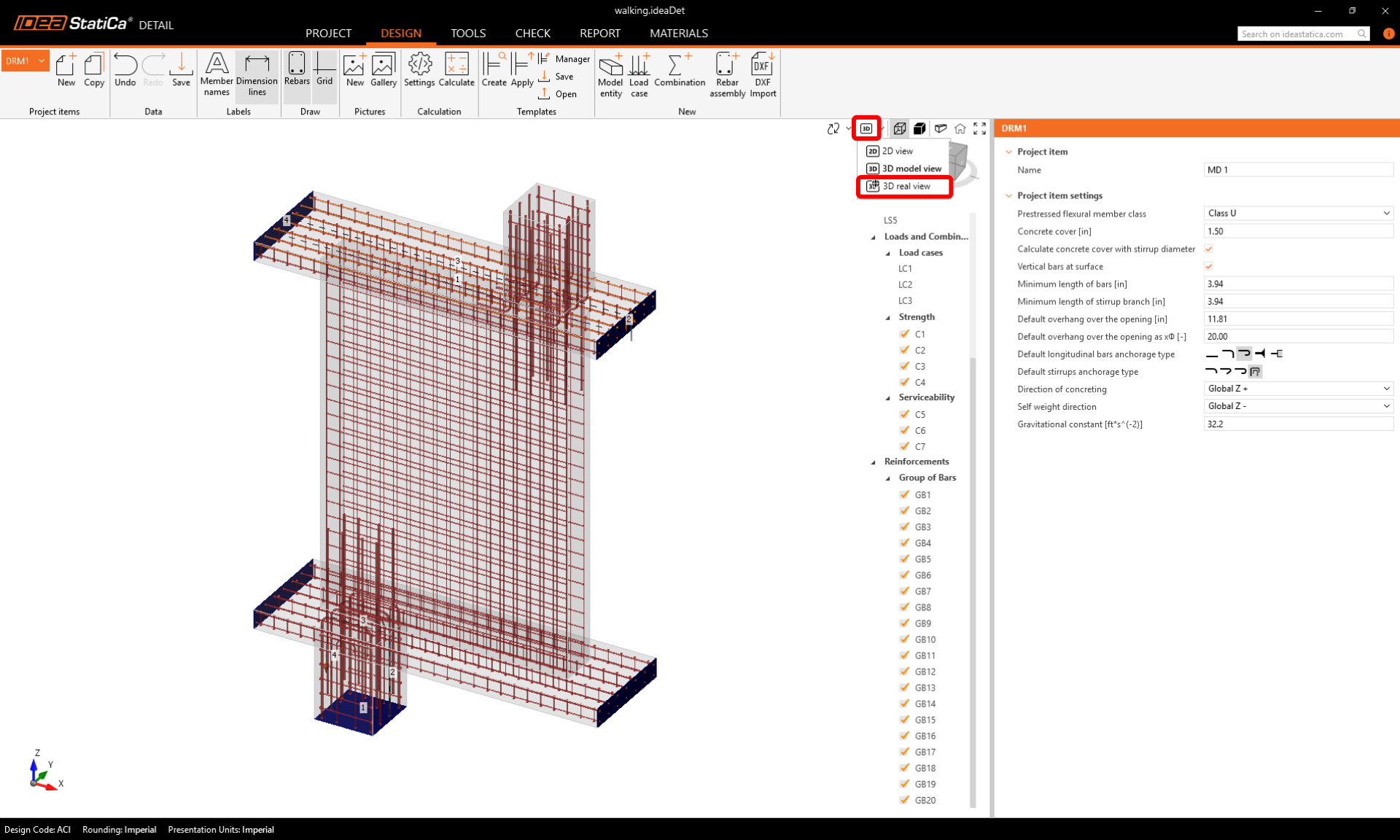
Pro závěrečnou kontrolu přepněte zpět na záložku Návrh a zvolte Reálné 3D zobrazení pro vizuální kontrolu rozmístění výztuže.
5 Výpočet a posouzení
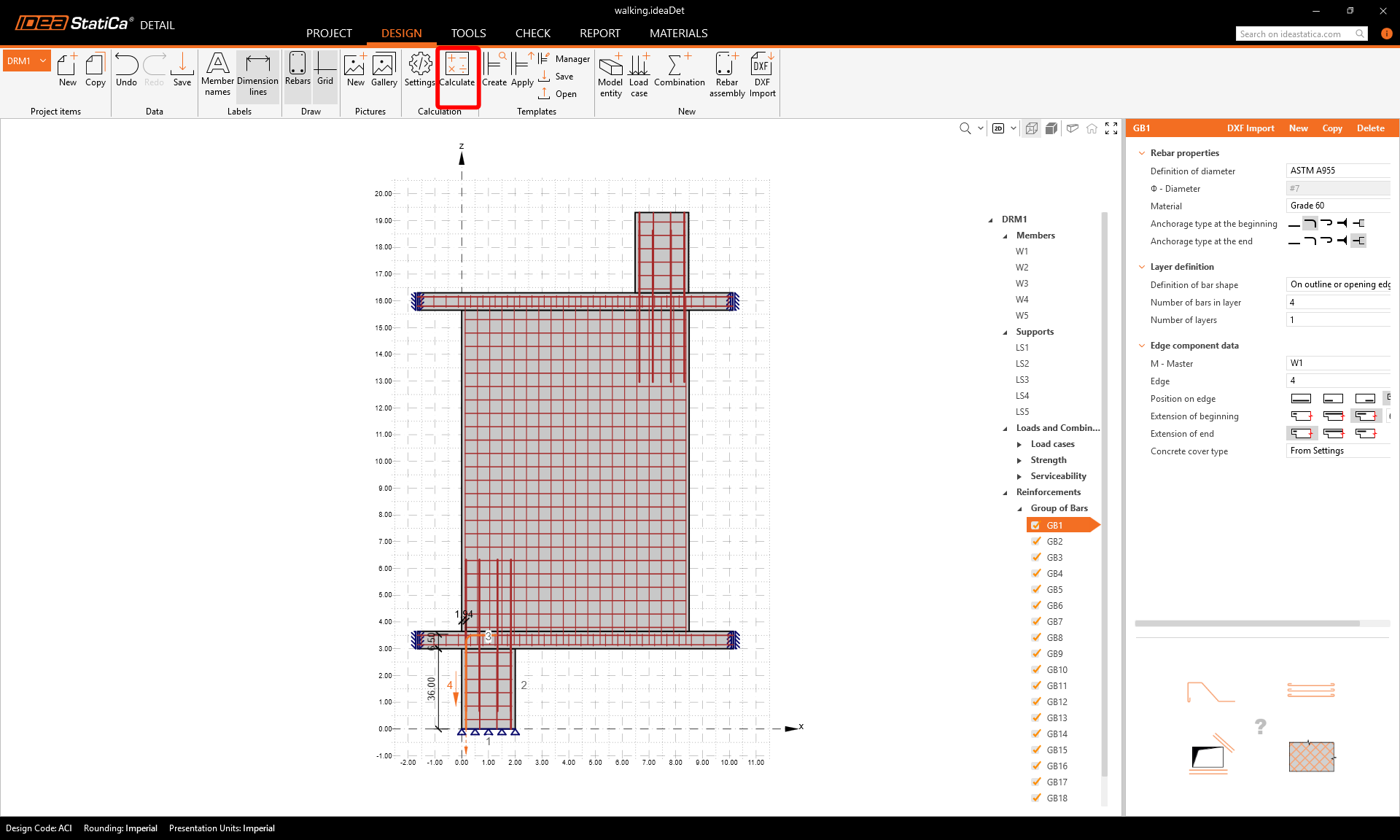
Spusťte analýzu kliknutím na tlačítko Vypočítat v pásu karet.
Analytický model je automaticky vygenerován. Přejděte na záložku Posouzení. Na levé straně jsou zobrazeny celkové výsledky, jako je využití materiálu.
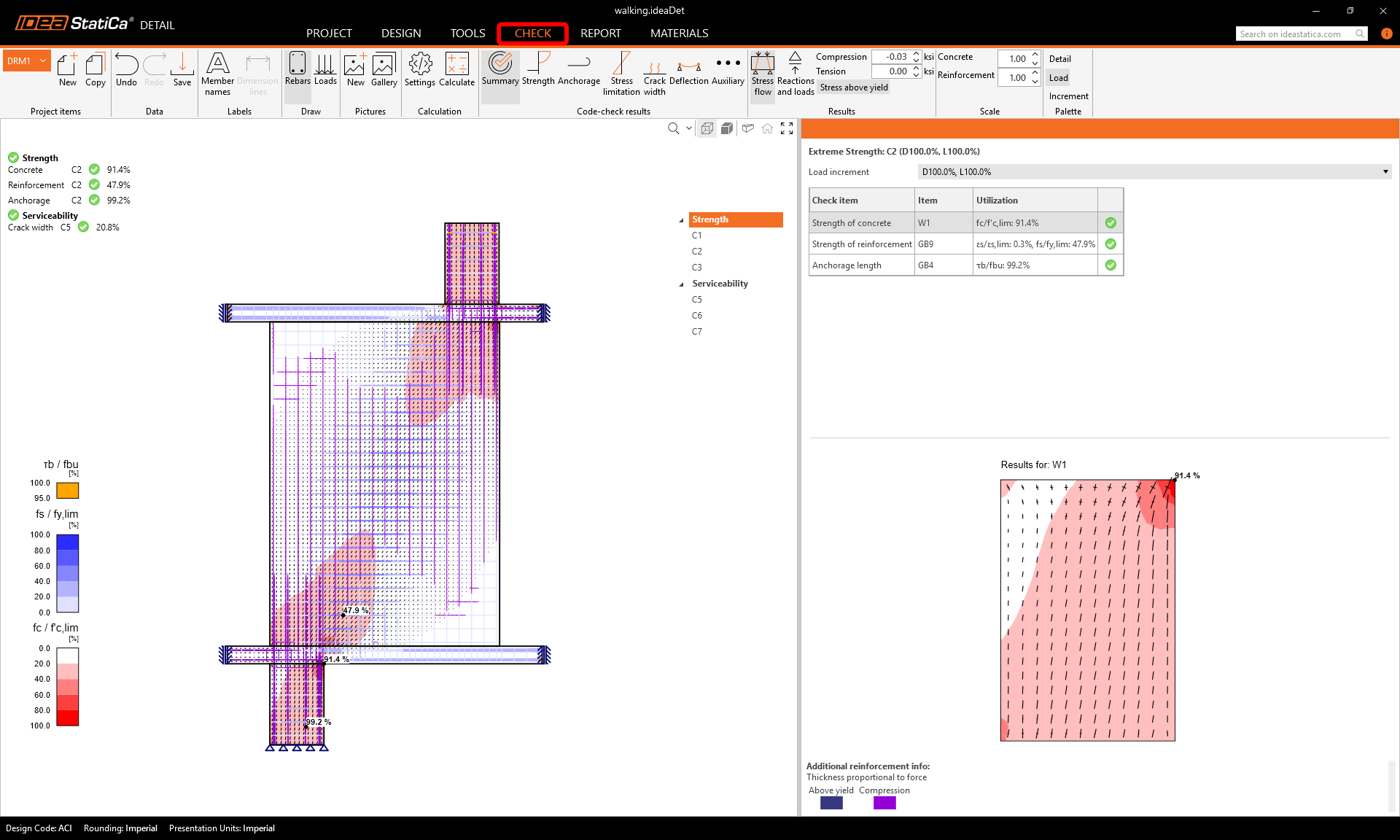
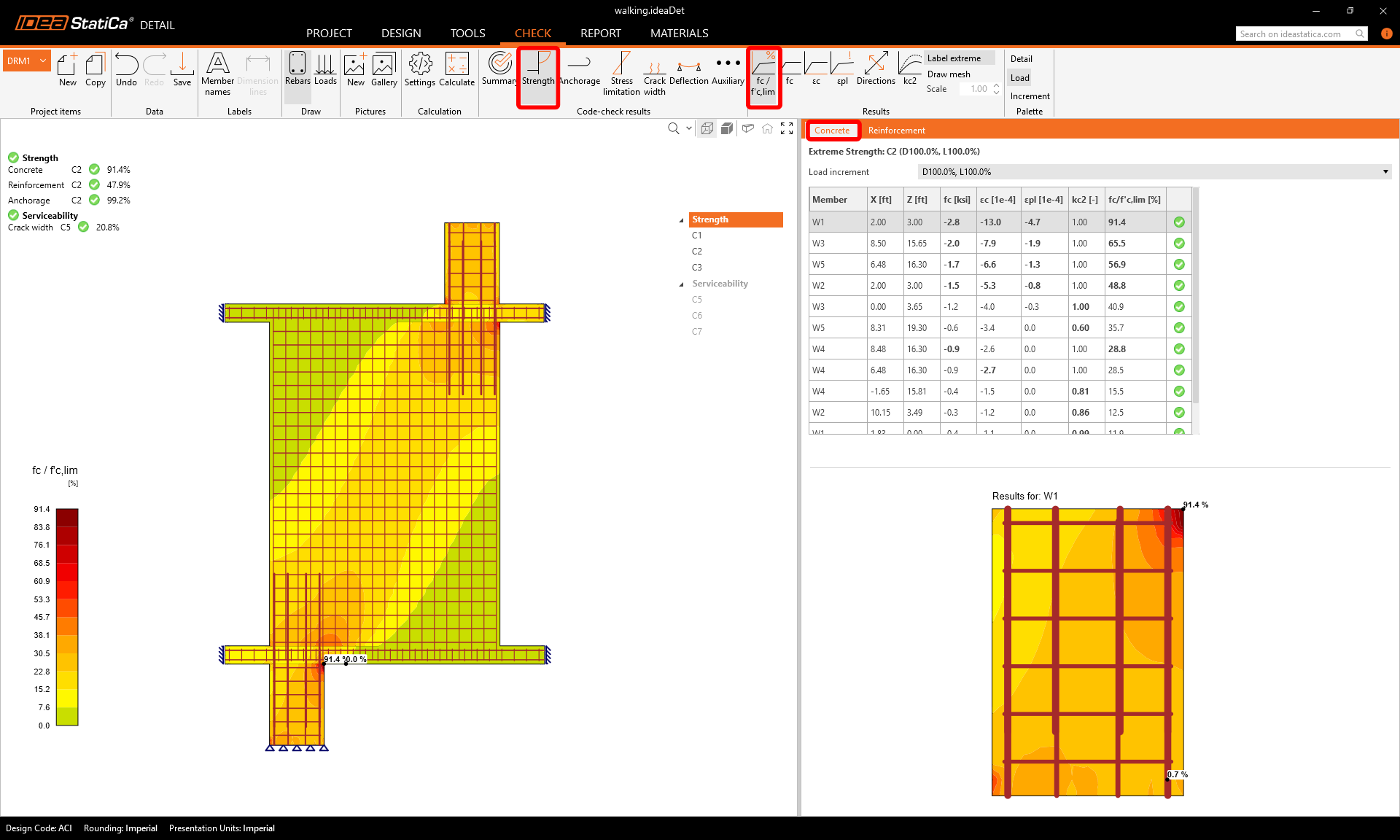
Pro procházení podrobných posouzení jednotlivých složek začněte s Únosností. Zobrazí se posouzení betonu, jako je využití v napětí, směr hlavních napětí a přetvoření, která lze zapnout v pásu karet. Lze také měnit směry a měřítko napětí.
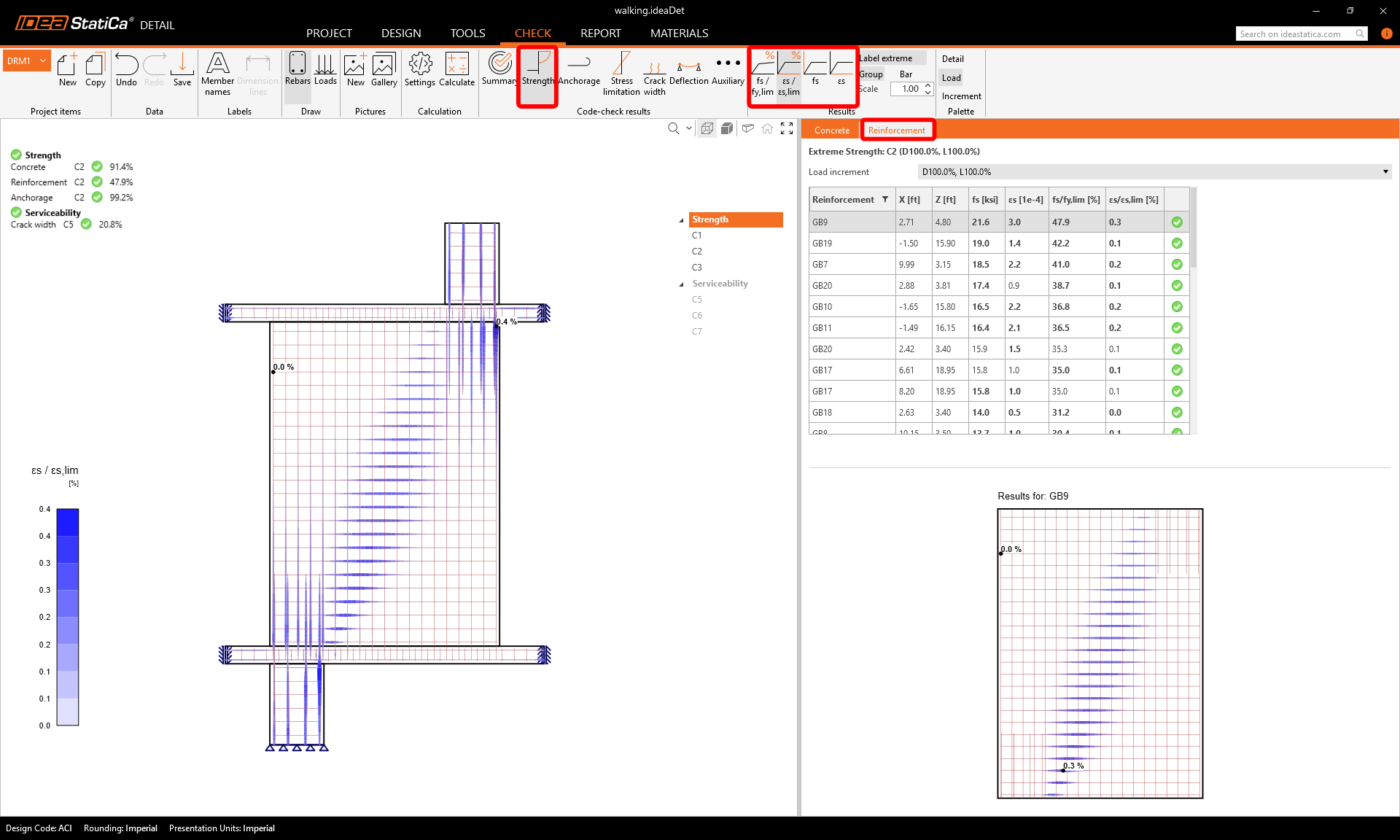
Pro podrobné výsledky vyztužení je třeba přepnout na záložku Vyztužení. Tím se změní ikony v pásu karet a zároveň se rozbalí tabulka výsledků. Lze zobrazit výsledky přetvoření a napětí v každém prutu a jejich využití.
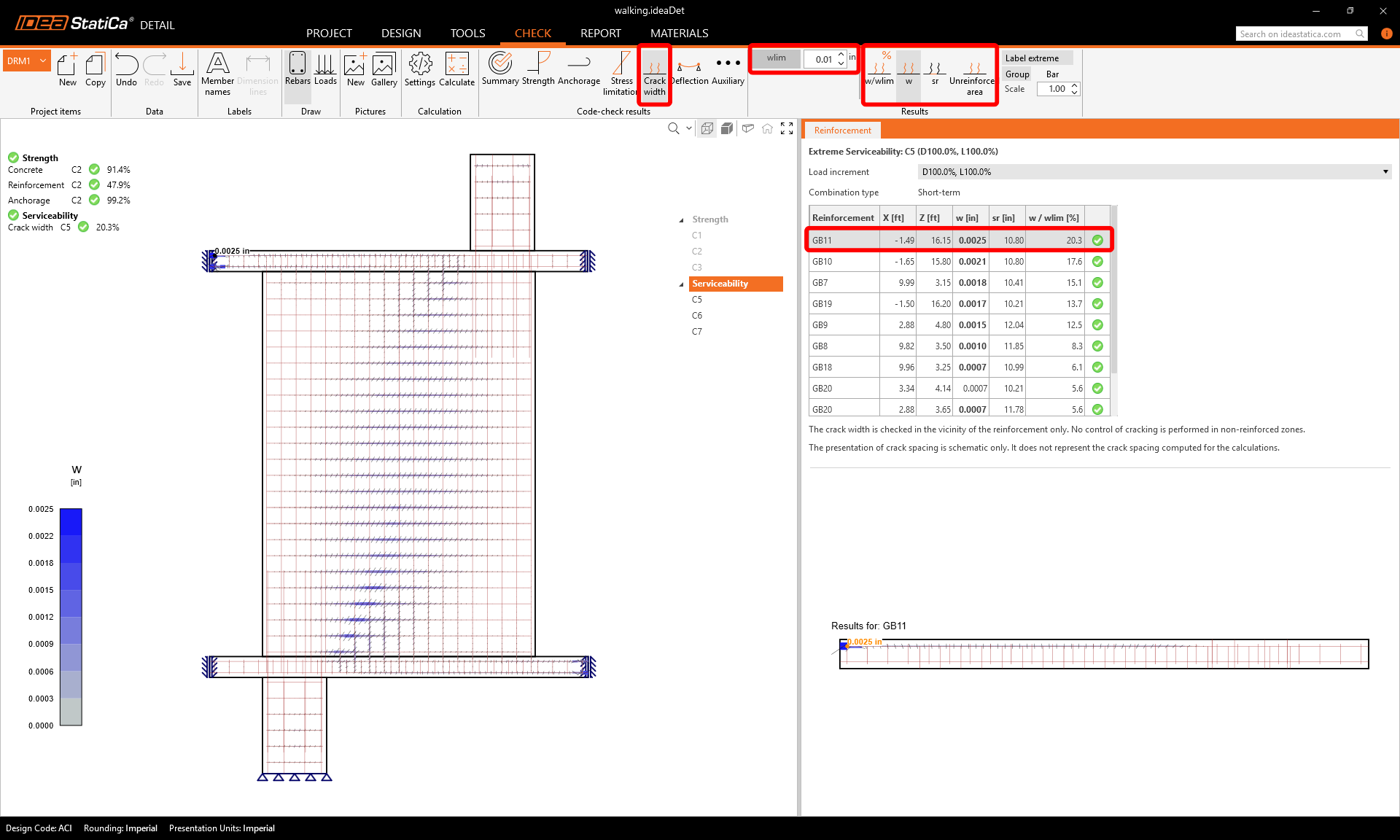
Přejděme na posouzení Omezení trhlin. Kromě ikon pro přepínání mezi výsledky jsou v pásu karet k dispozici nastavení pro zadání limitní hodnoty.
6 Tisk zprávy
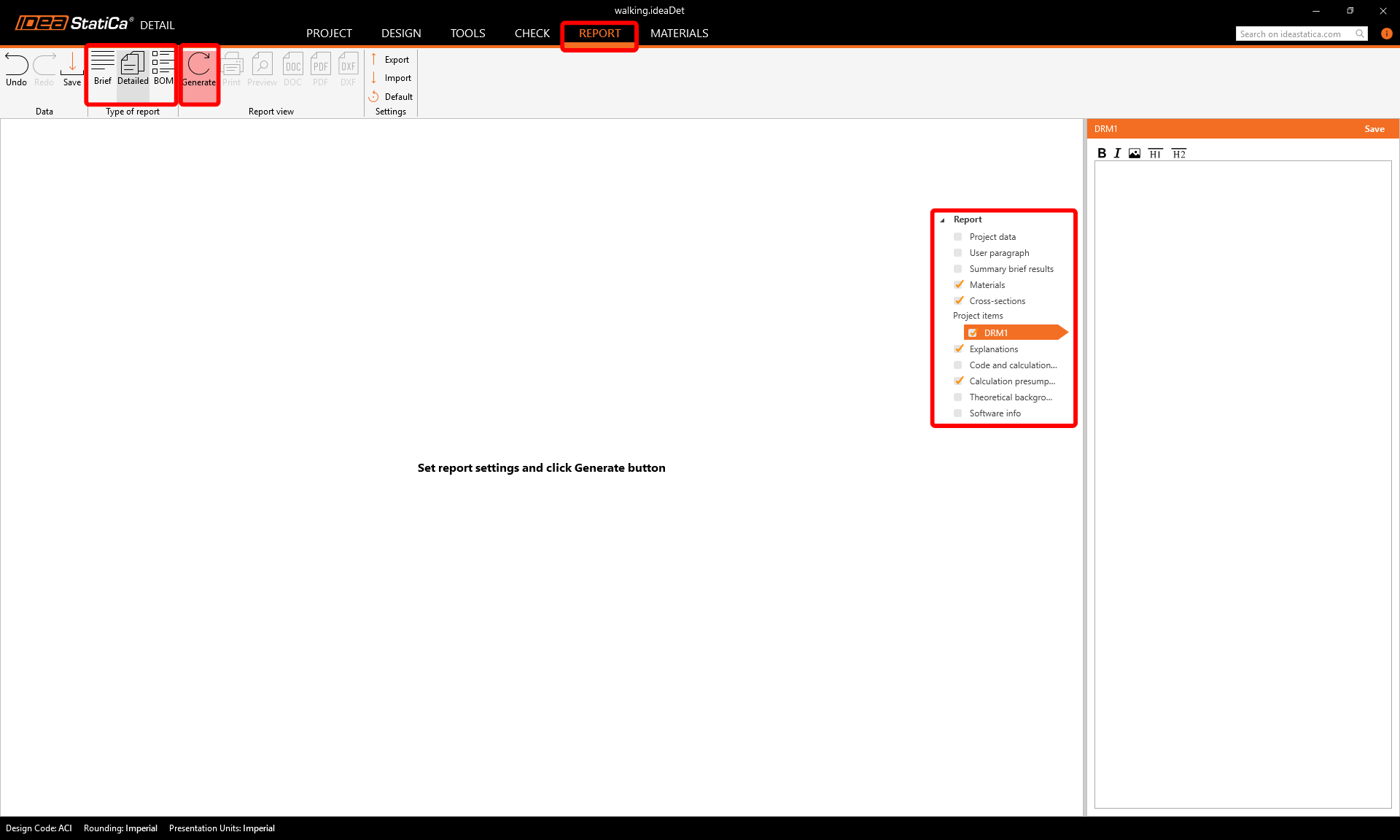
Nyní je čas vytisknout zprávu o výpočtech. Přejděte na záložku Zpráva. Můžete zvolit stručný nebo podrobný typ zprávy a dále upravit zprávu podle svých potřeb ve stromovém menu. Vyberte preferované možnosti a stiskněte Generovat v horním pásu karet.
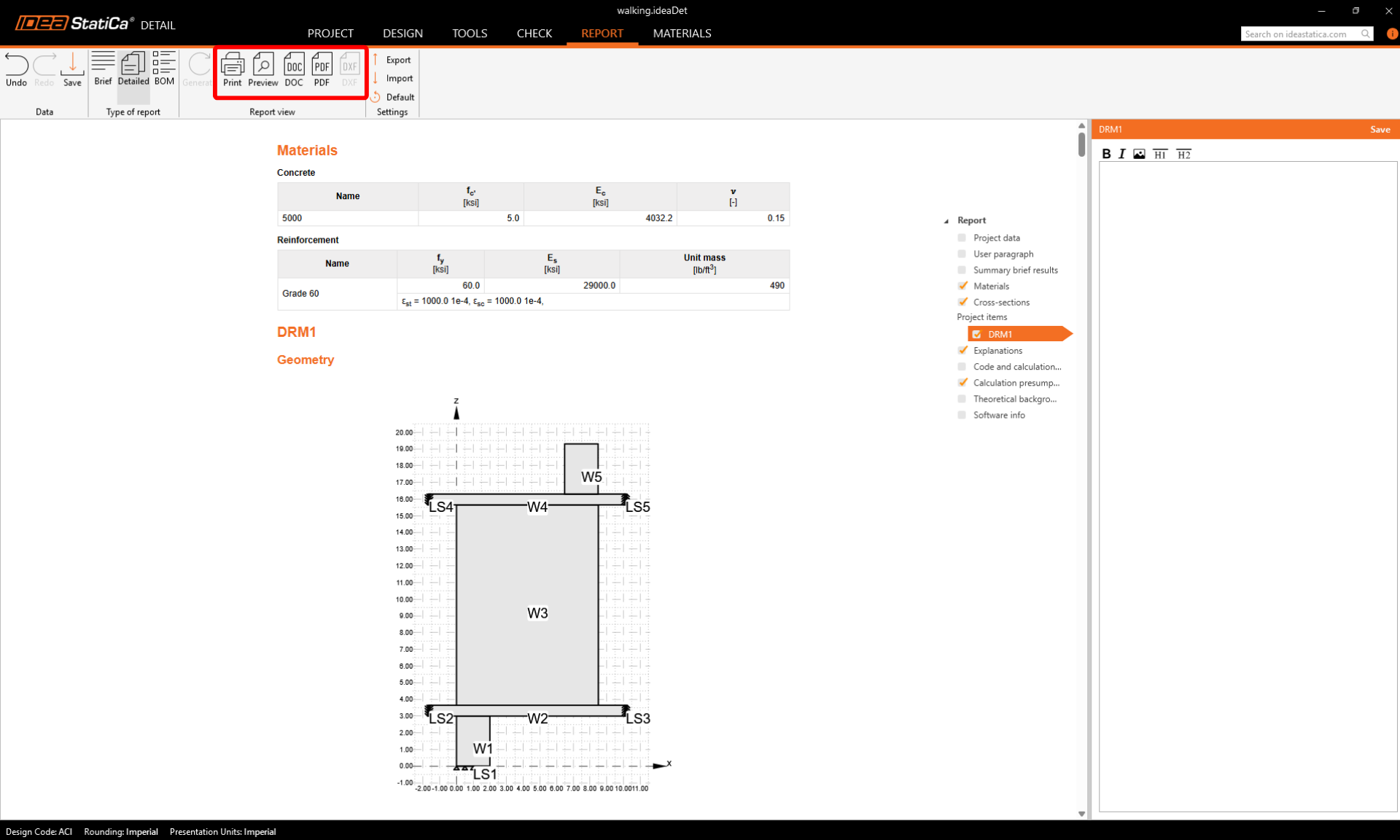
Zpráva je vygenerována a lze ji uložit jako soubor PDF nebo exportovat do otevřeného souboru Microsoft Word.
Navrhli jste, optimalizovali a provedli normové posouzení vyztuženého chodícího sloupu.