

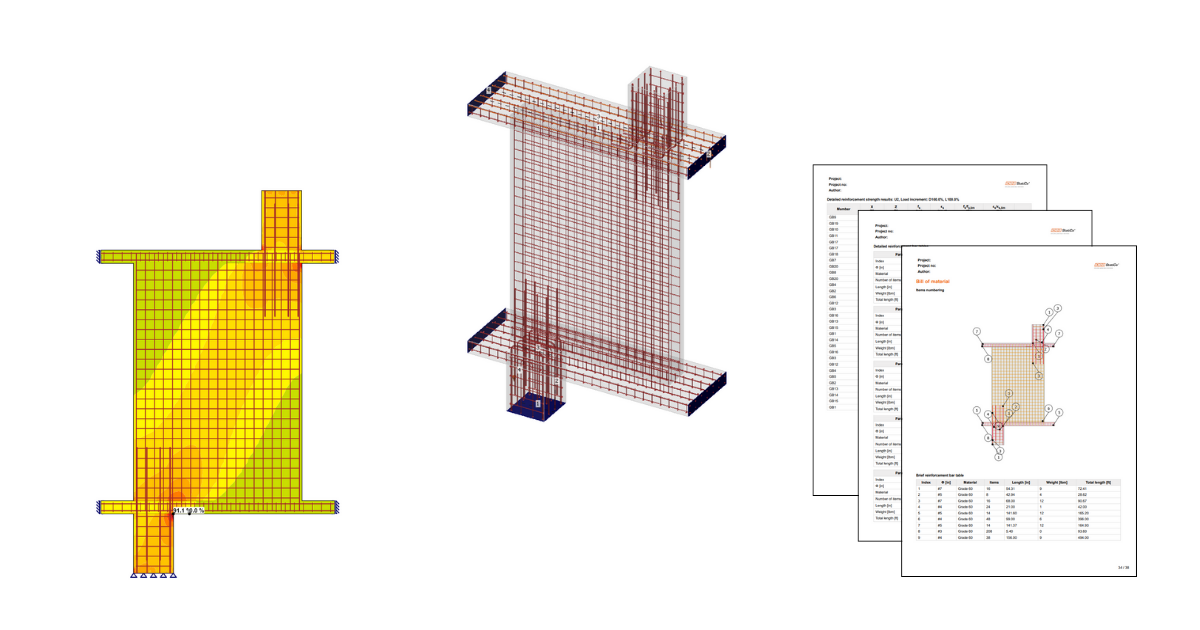
Columna caminante armada (ACI)
1 Inicio de un nuevo proyecto
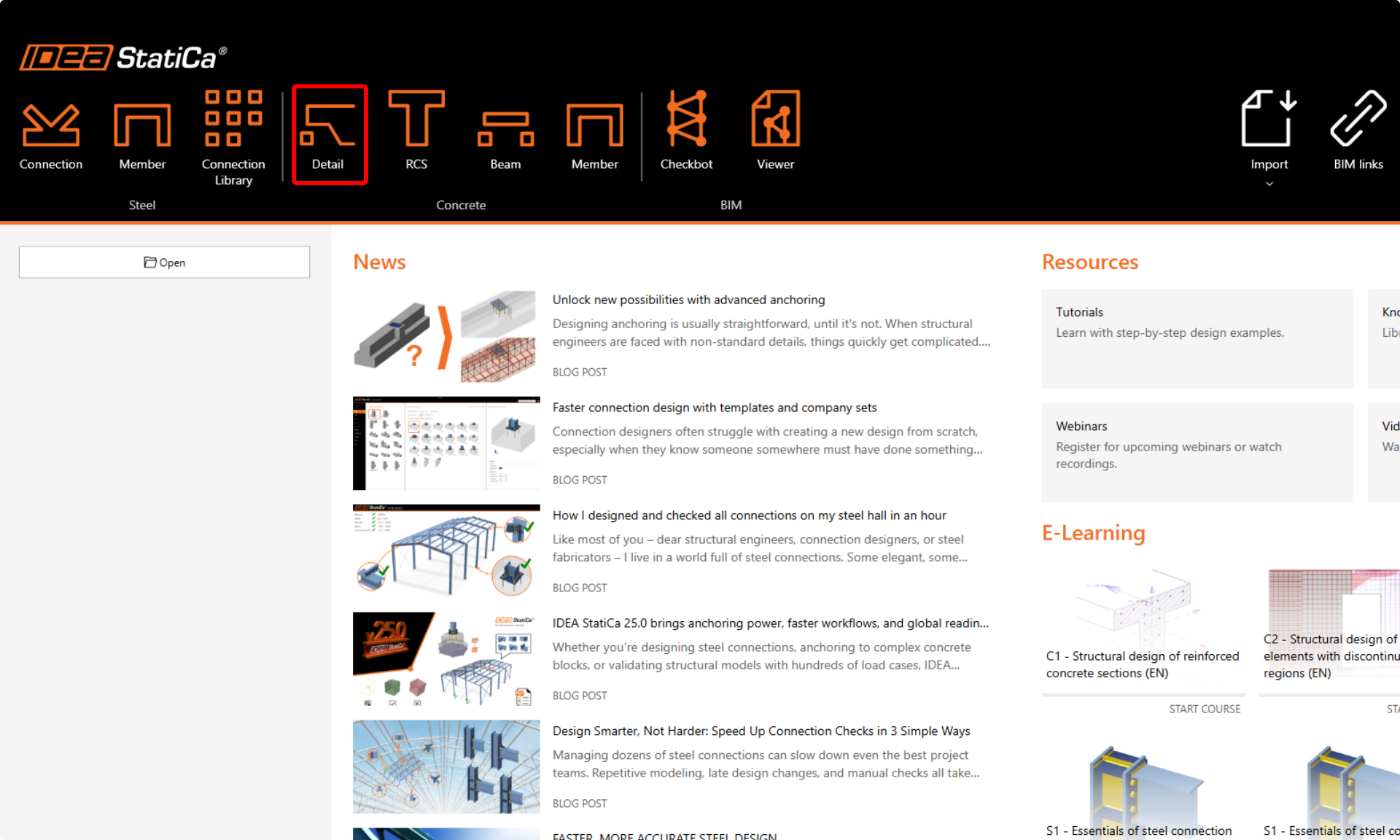
Lancemos la aplicación IDEA StatiCa Detail (descargue la versión más reciente). En la ventana principal de IDEA StatiCa, abra la aplicación Detail para iniciar un nuevo proyecto.
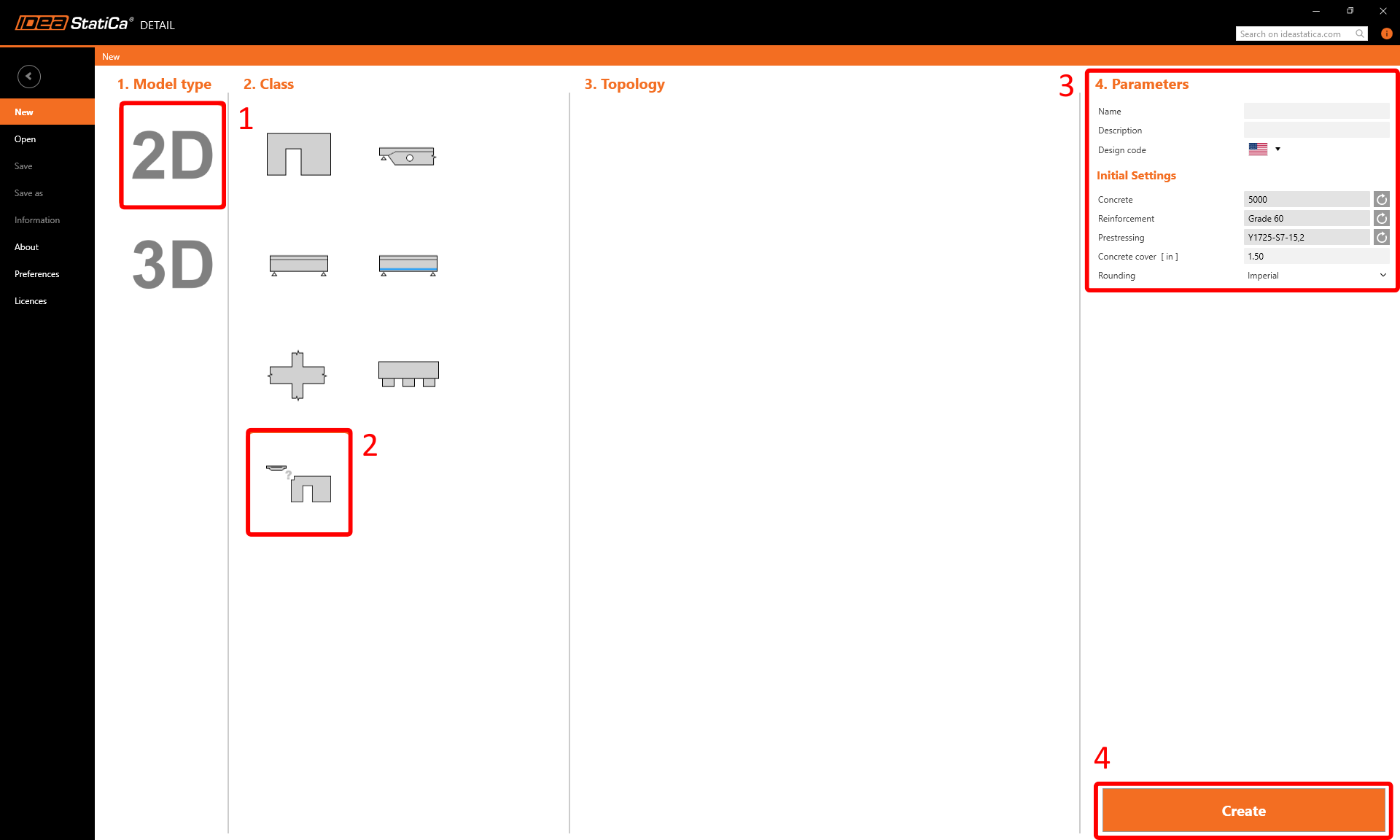
En este tutorial, crearemos una columna caminante desde cero, así que elija la opción de comenzar sin usar una plantilla. Sin embargo, las plantillas pueden ser muy útiles para sus futuros diseños.
En este paso, también define el código de diseño (elija ACI), así como el grado de hormigón y el recubrimiento (use hormigón 5000 y recubrimiento 1.50 in). Puede cambiar su elección de material (o añadir otro) más adelante. No obstante, el código de diseño solo puede elegirse en este primer paso del proyecto.
2 Geometría
La aplicación Detail se abrirá con la pestaña Diseño seleccionada automáticamente. Puede definir nuevos elementos mediante los comandos de la cinta superior y luego puede editar estos elementos en el menú de árbol. Si desea conocer mejor el entorno de la aplicación, consulte el siguiente artículo: Interfaz general en la aplicación Detail.
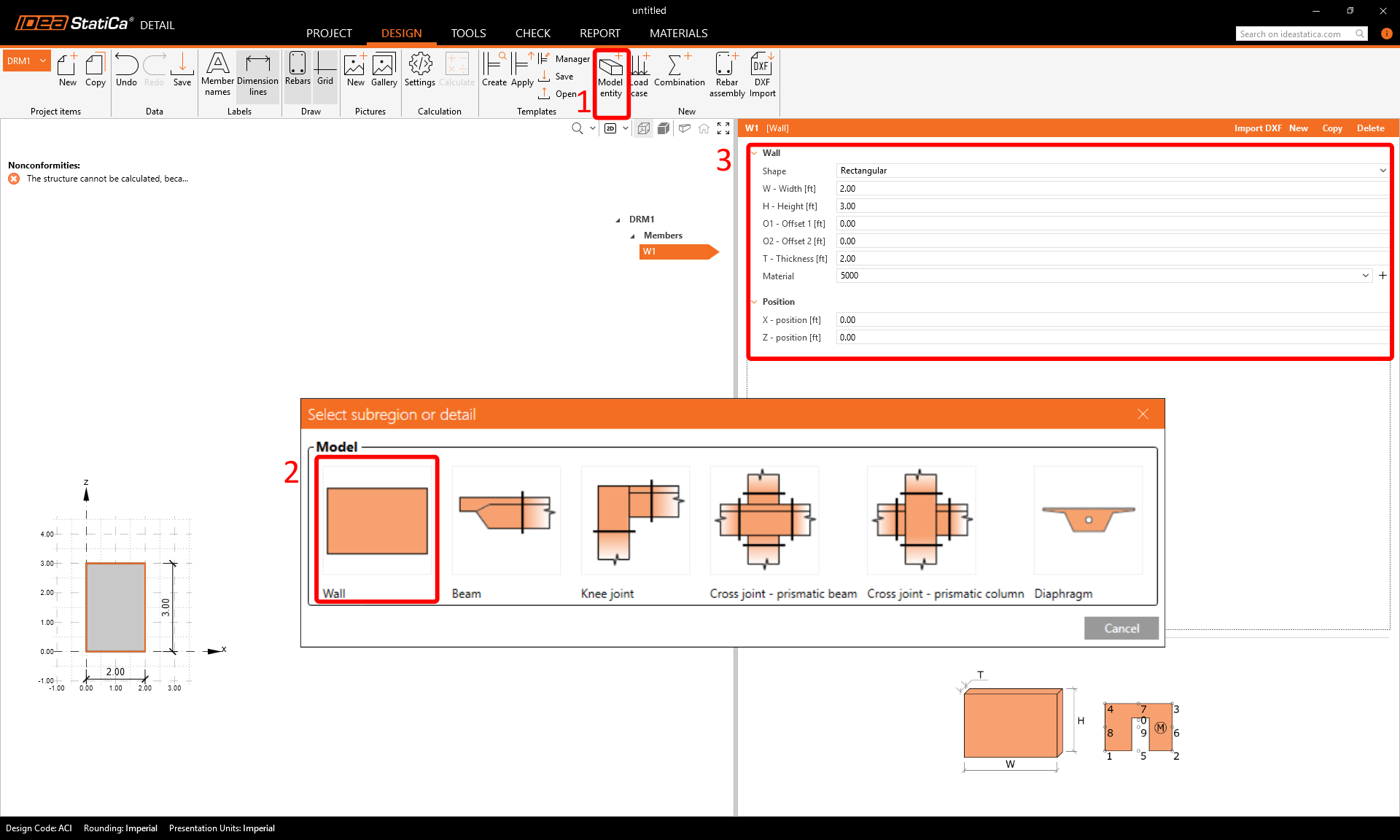
Comenzaremos creando los Elementos. Use el botón en la cinta superior para añadir una nueva entidad del modelo: Muro. Luego, edite las dimensiones y la posición del muro como se muestra en la imagen.
Repita este proceso para crear las entidades de muro adicionales W2-W5.
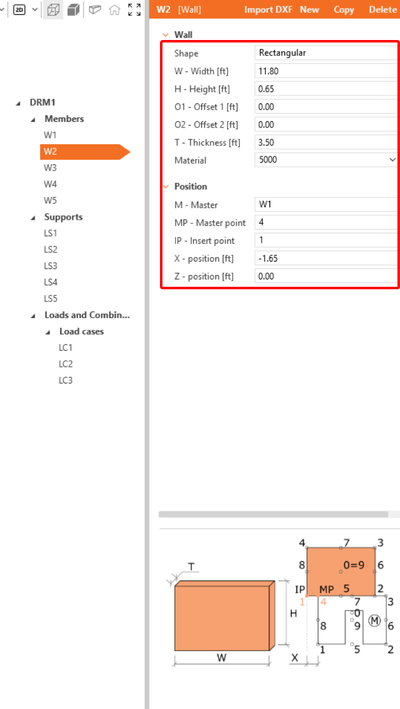
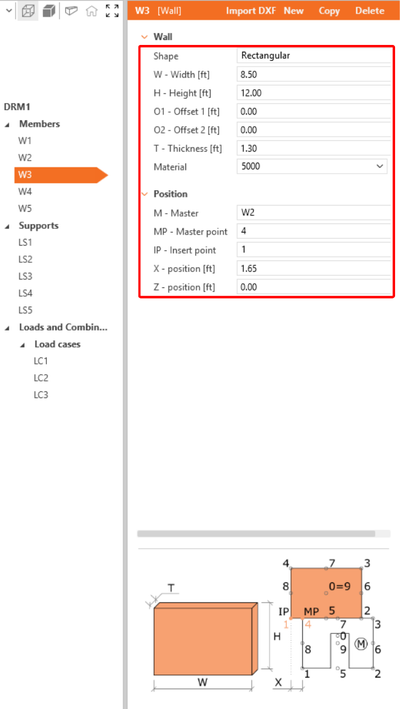
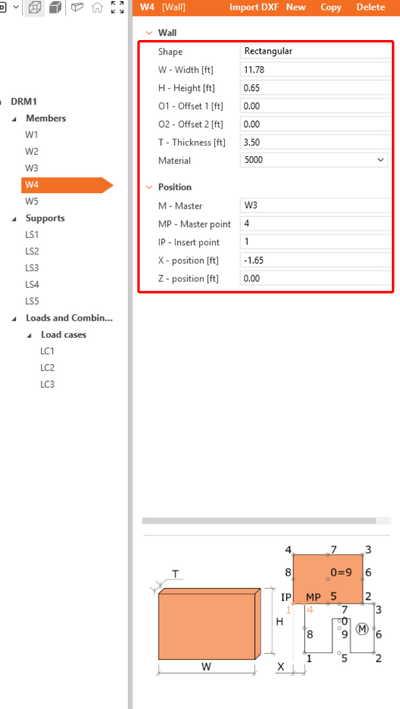
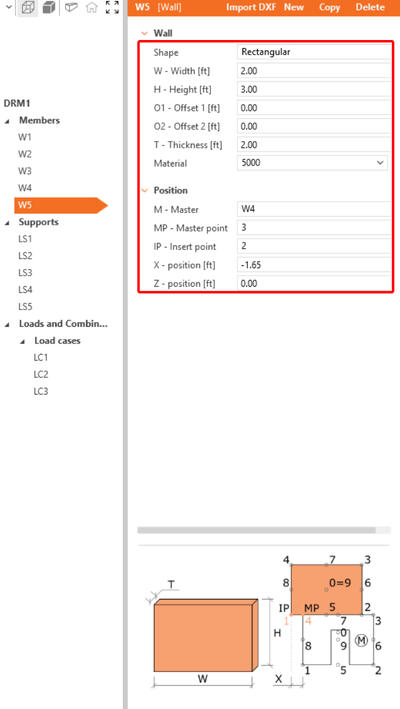
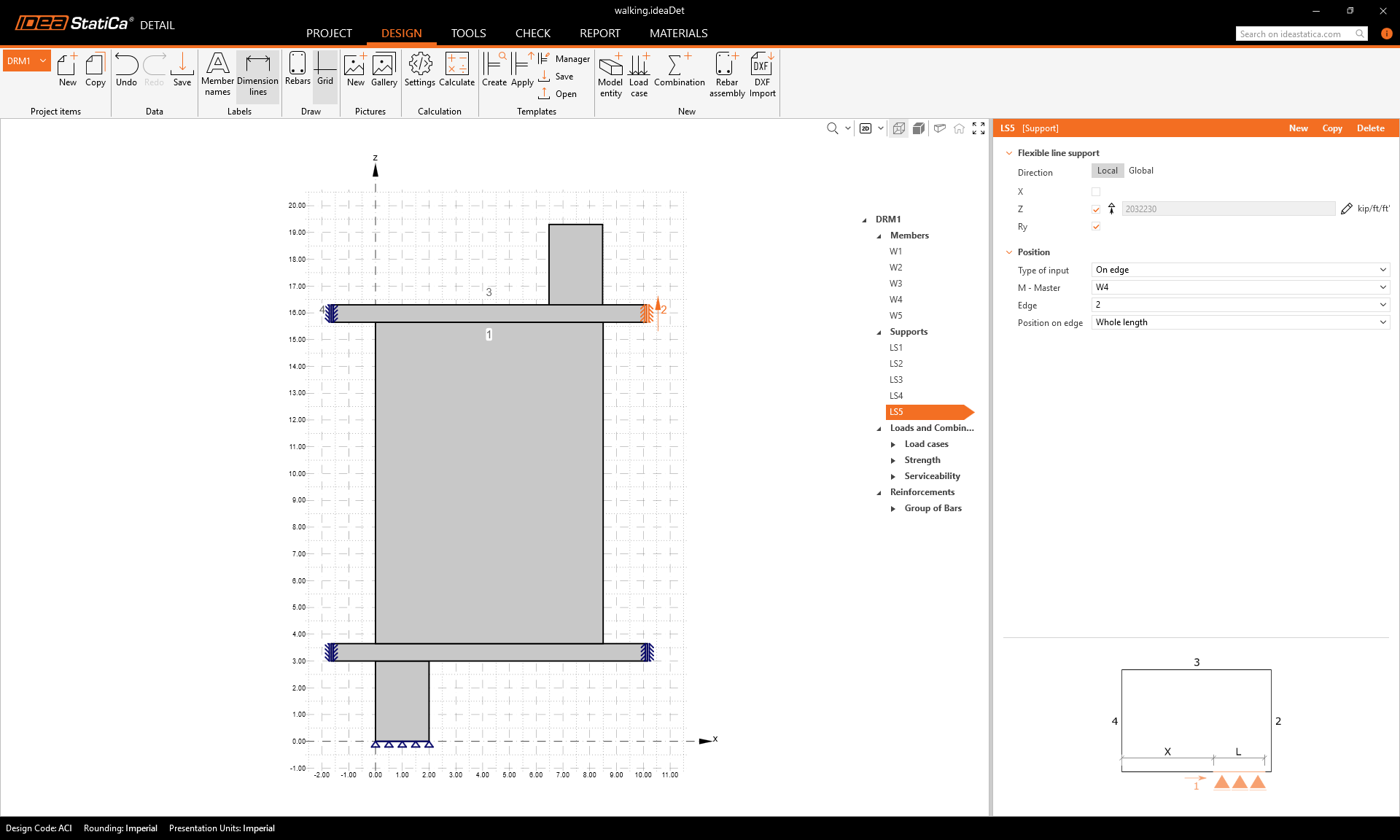
Para completar la geometría, añada apoyos. De nuevo, inserte una nueva entidad del modelo: esta vez elija Apoyo lineal.
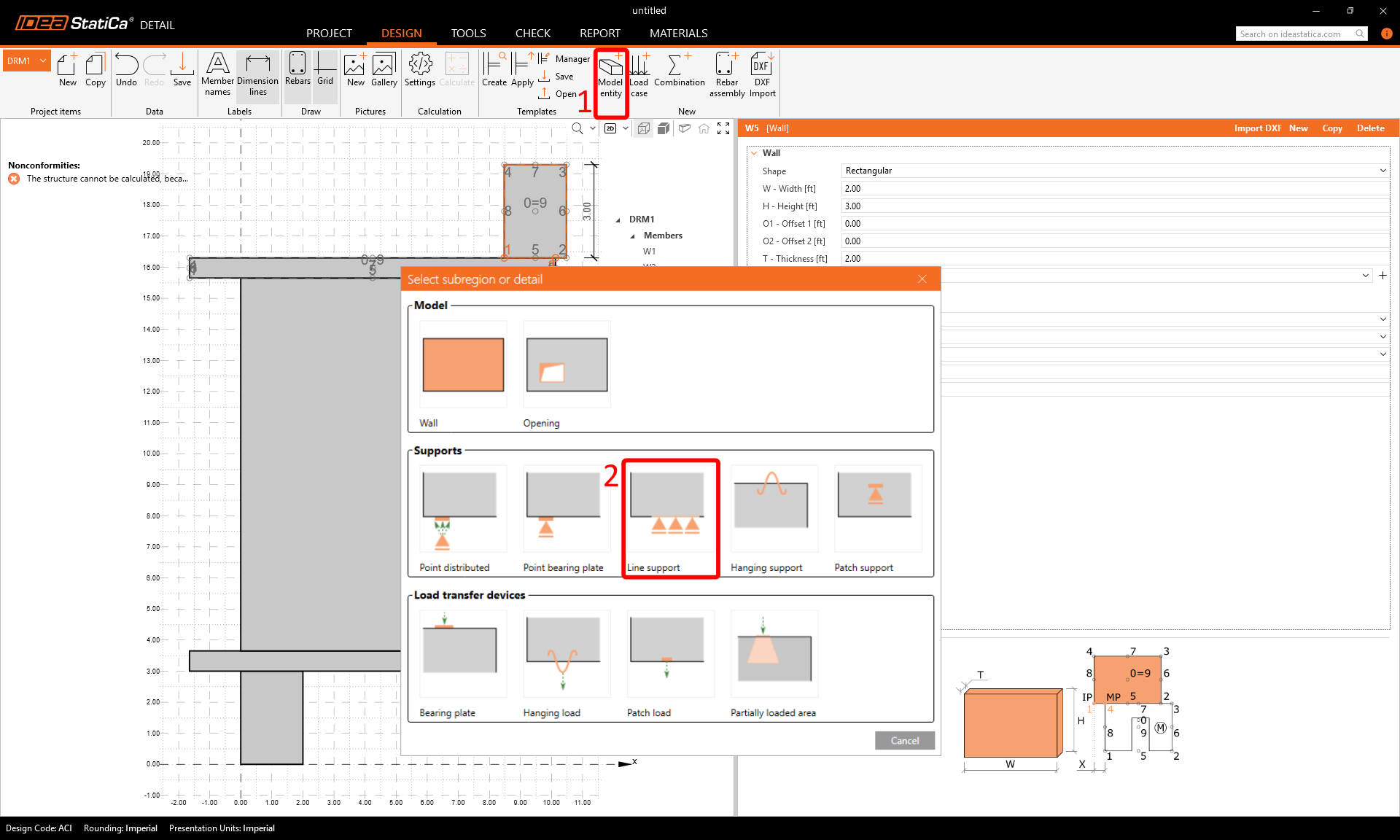
Al igual que al crear muros, establezca los parámetros según la imagen y repita para LS2-LS5.

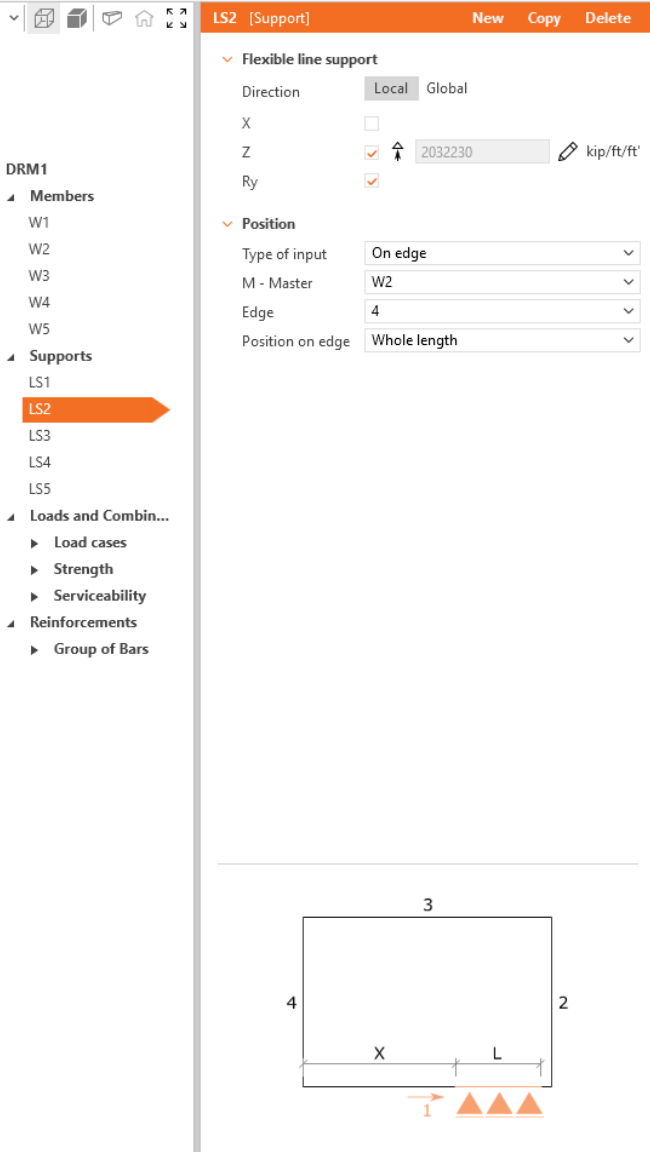

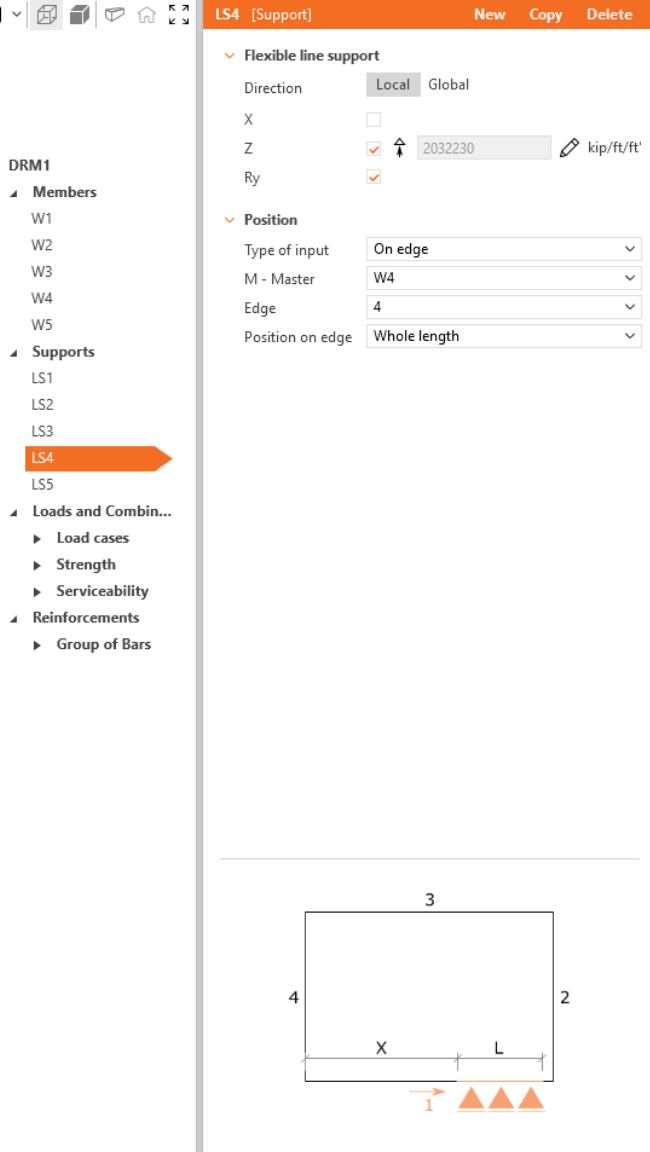
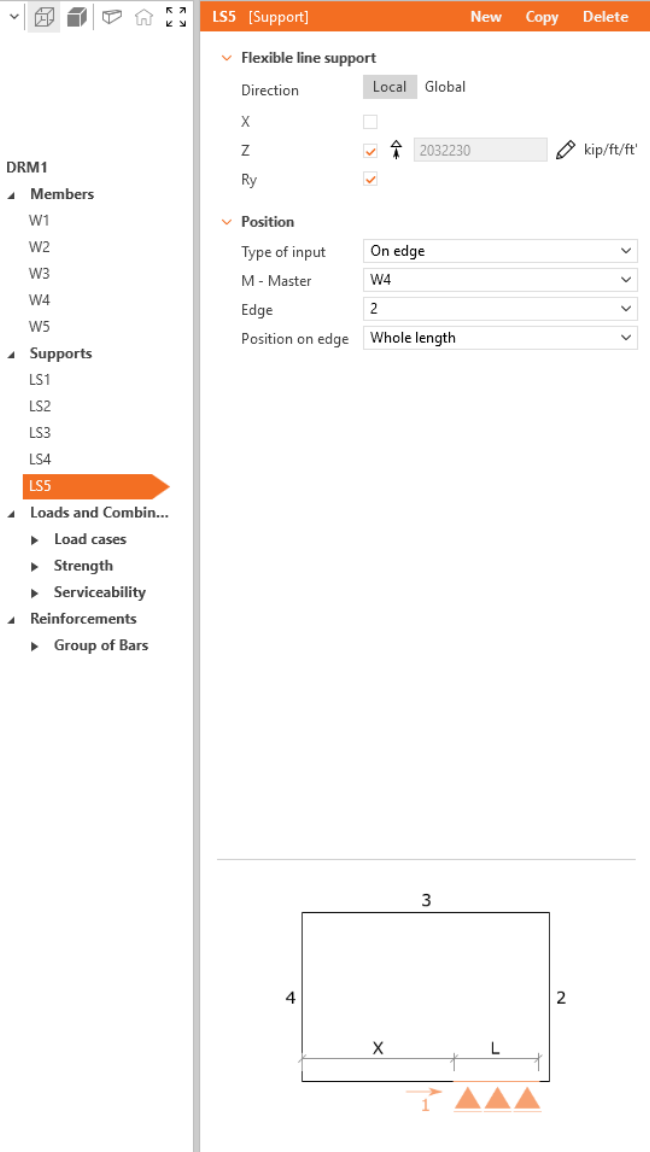
Su geometría final debería verse así:
3 Cargas y Combinaciones
Para añadir una carga, haga clic en Caso de carga en la cinta. Se crea un caso de carga LC1. Use el botón más (+) para insertar un impulso de carga dentro de este caso de carga — elija Carga puntual y luego repita añadiendo otro impulso de carga con Peso propio. Cree dos casos de carga más LC2 y LC3 con solo impulsos de Carga puntual.
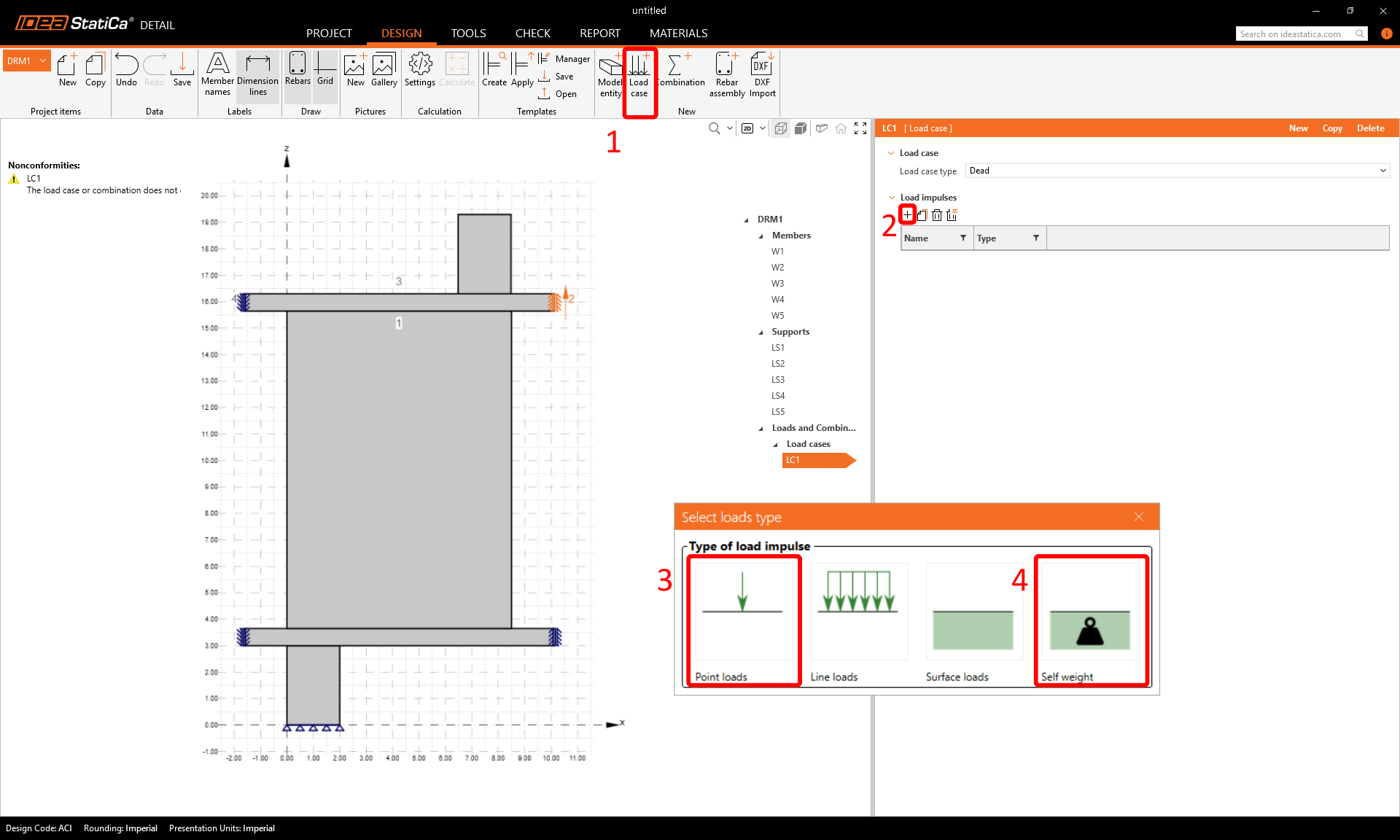
Para poder distinguir entre efectos a corto y largo plazo, asegúrese de asignar correctamente los tipos de caso de carga Permanente y Variable e introduzca los valores de la fuerza de carga puntual F y las posiciones de las fuerzas puntuales según las imágenes.


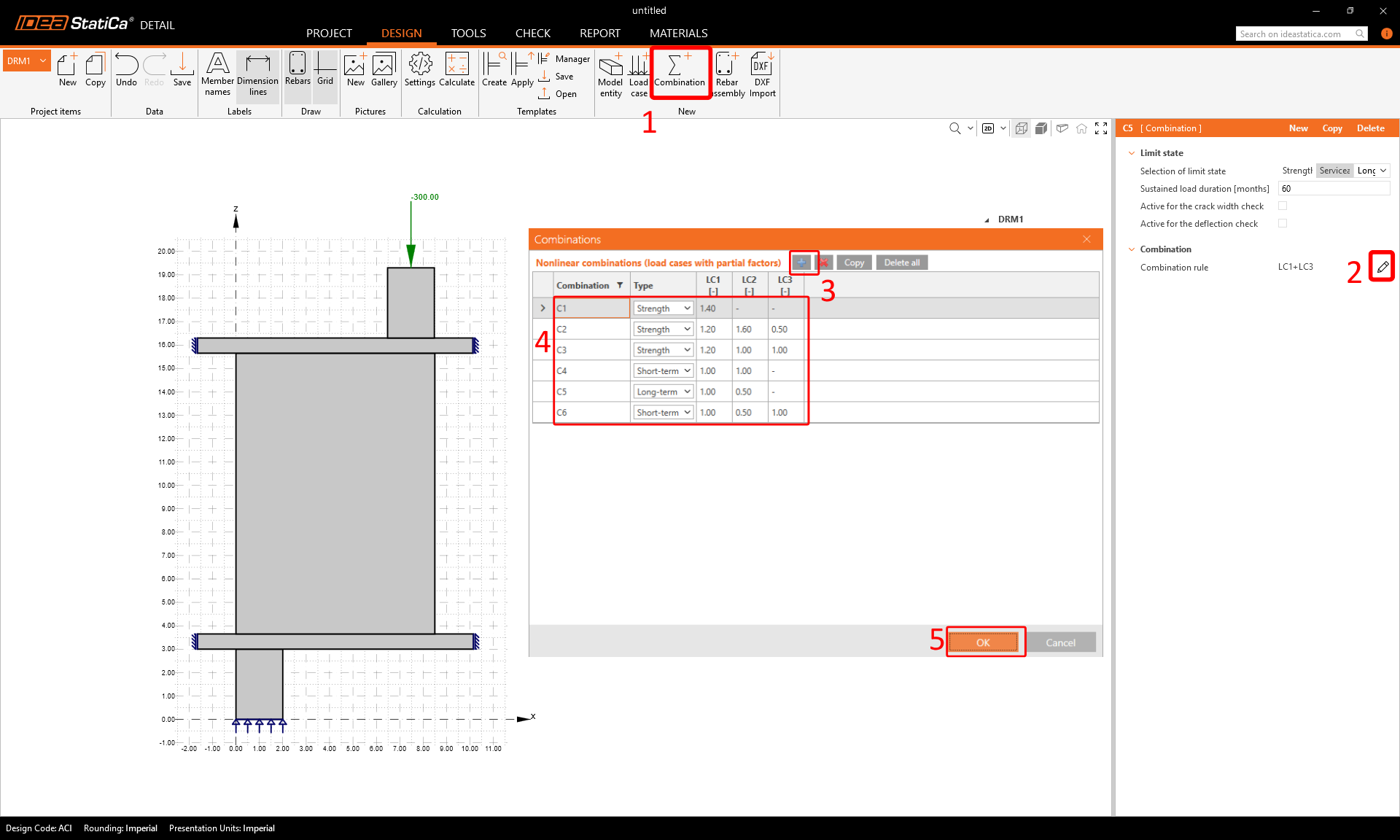
Las combinaciones de carga se pueden crear desde el comando Combinación de la cinta superior. Añada seis combinaciones C1-C6 y luego haga clic en el icono de lápiz para editar los factores de combinación.
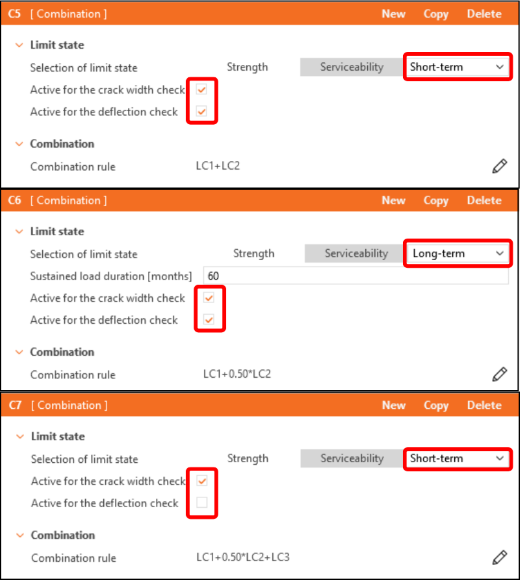
En la lista de árbol, las combinaciones se dividen en grupos de Resistencia (C1-C3) y Servicio (C4-C6). Para activar las verificaciones de ancho de fisura o flecha, marque las casillas correspondientes en la ventana de propiedades bajo las combinaciones de servicio (C4-C6).
4 Armadura
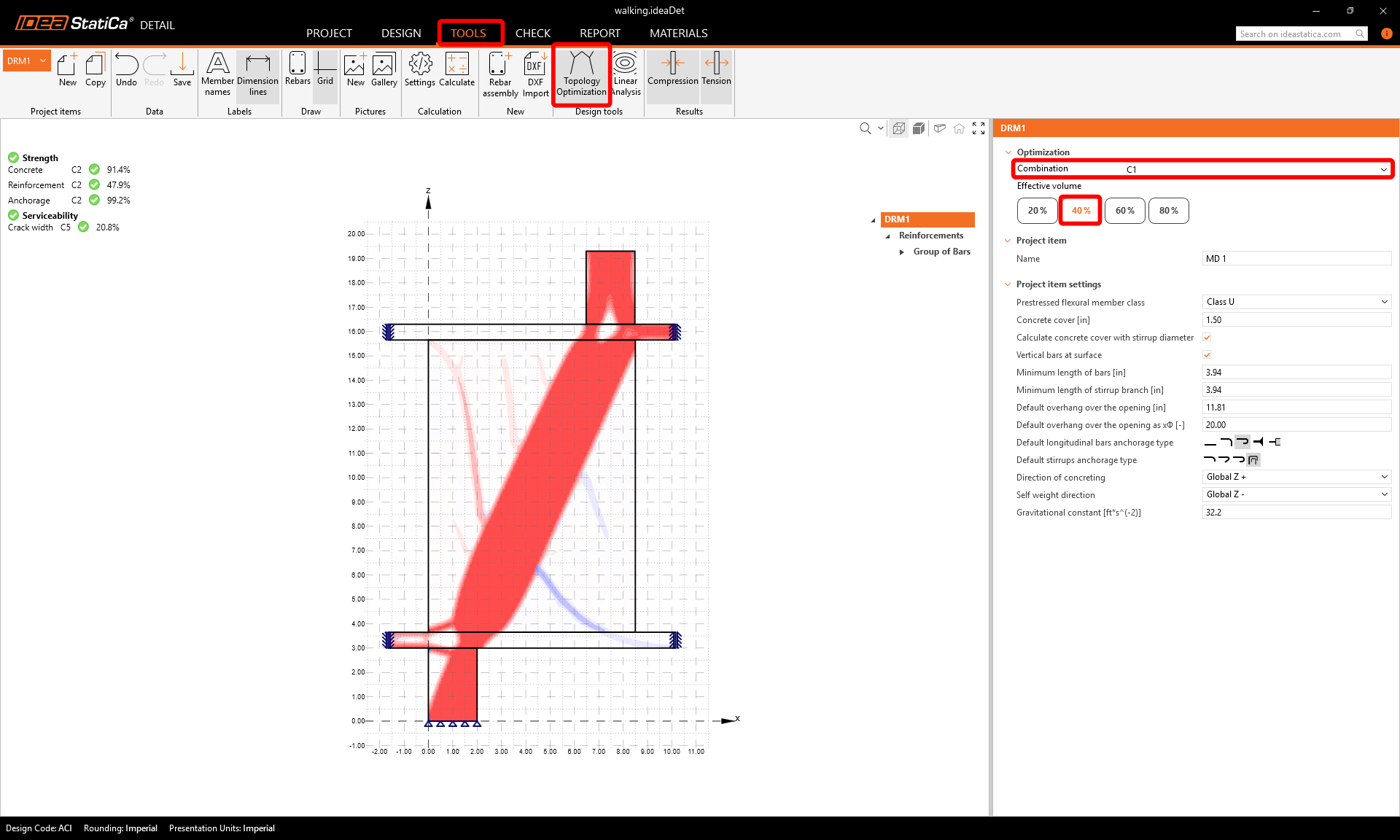
El siguiente paso es armar el modelo. Primero, podemos cambiar a la pestaña Herramientas e iniciar la Optimización Topológica en Herramientas de diseño que le ayudan a diseñar la armadura (alternativamente, puede usar Análisis Lineal).
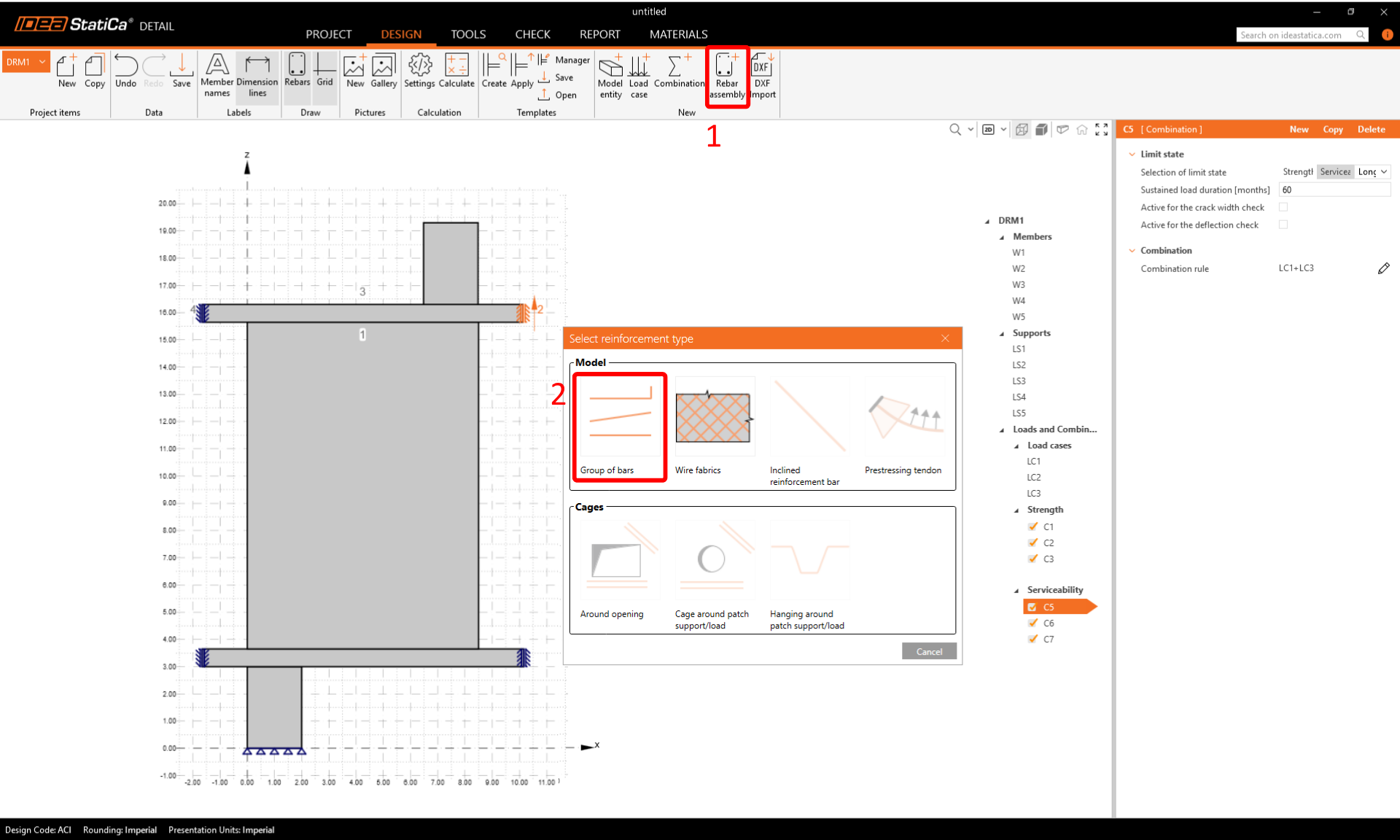
Ahora diseñe la armadura. Haga clic en Conjunto de armadura en la sección Nuevo. Seleccione el tipo de armadura Grupo de barras.
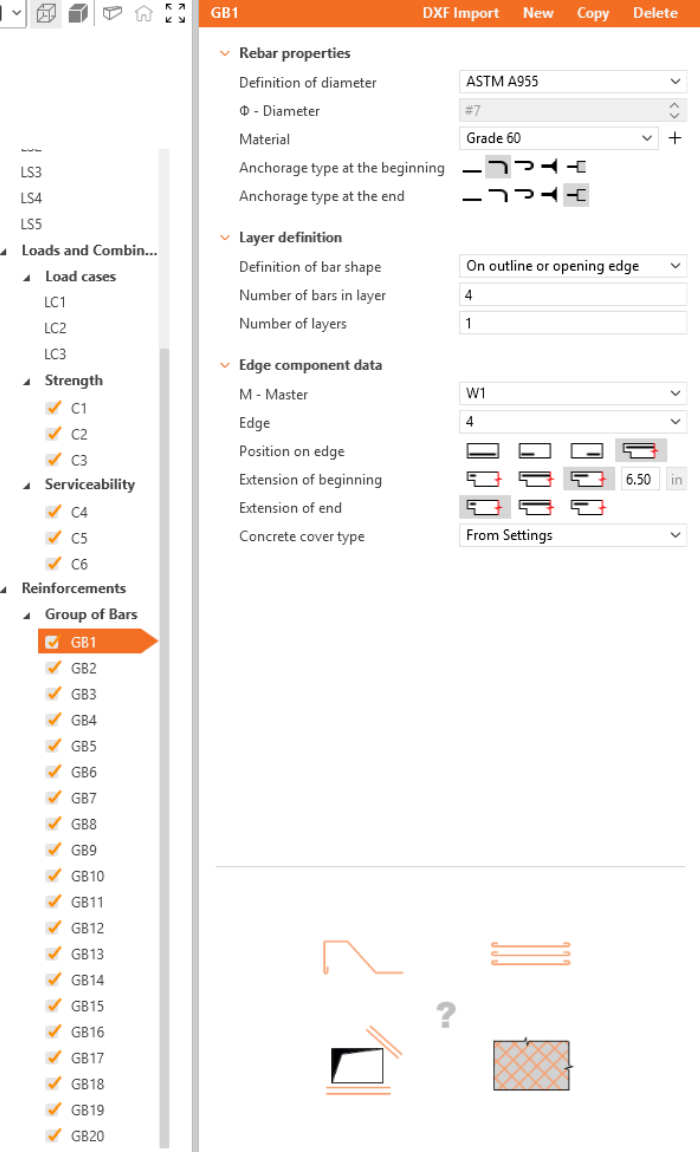
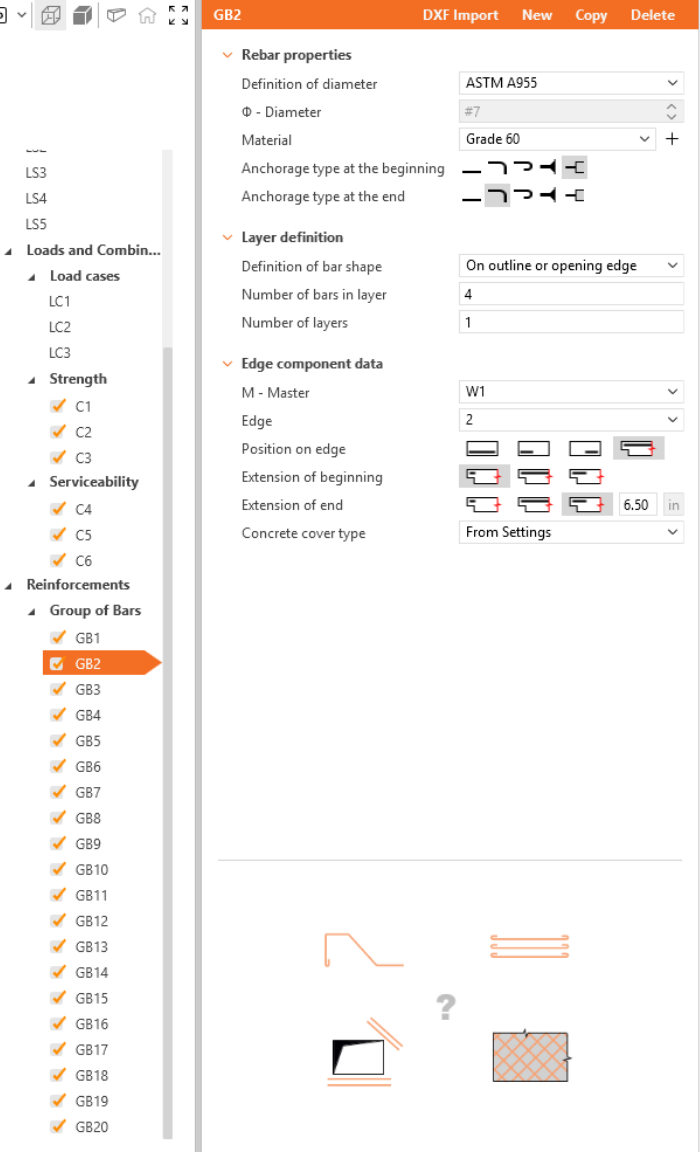
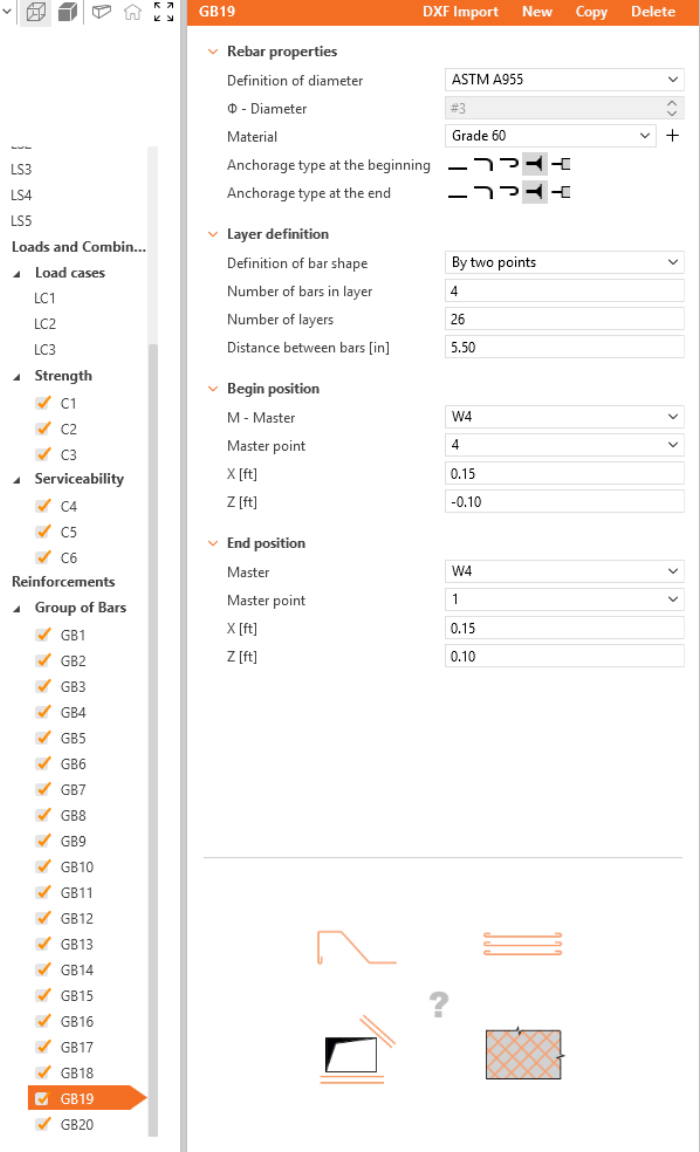
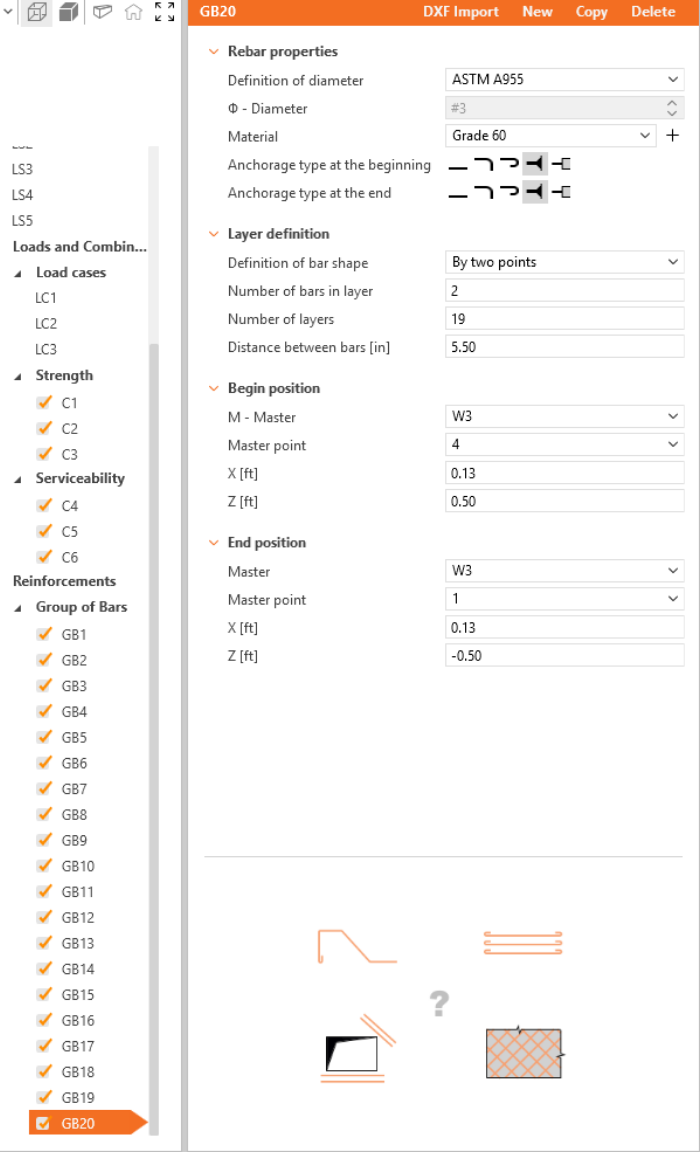
Defina las propiedades de GB1, luego repita para GB2 a GB20. También puede usar Copiar para copiar la armadura actual.
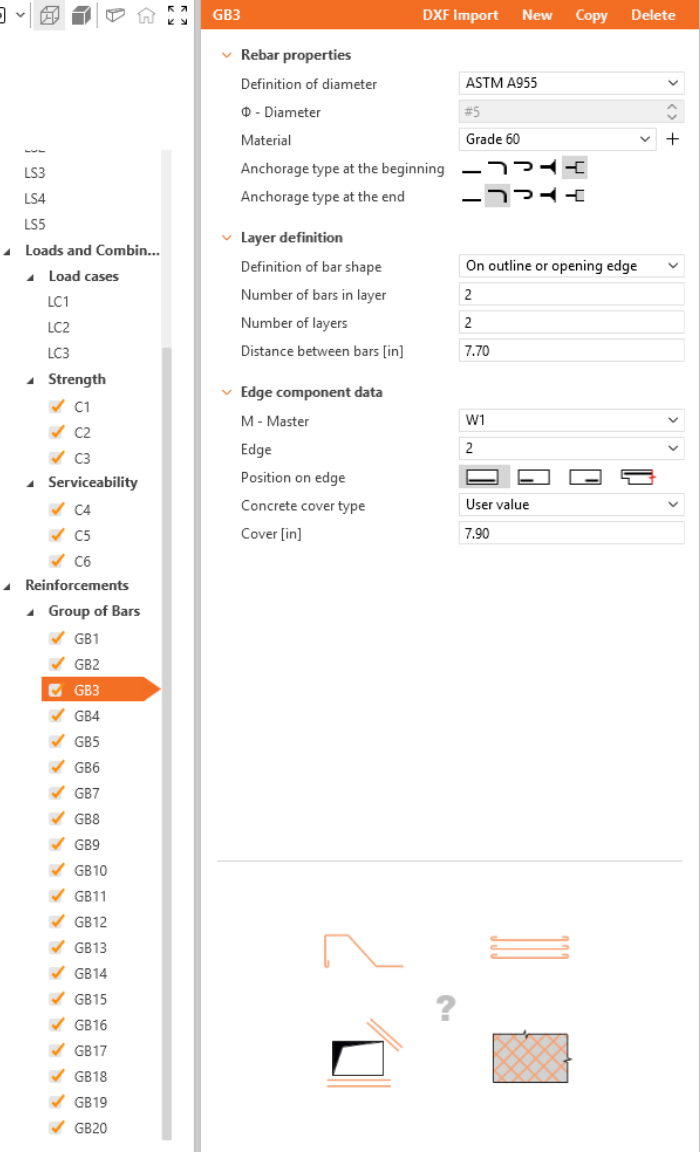
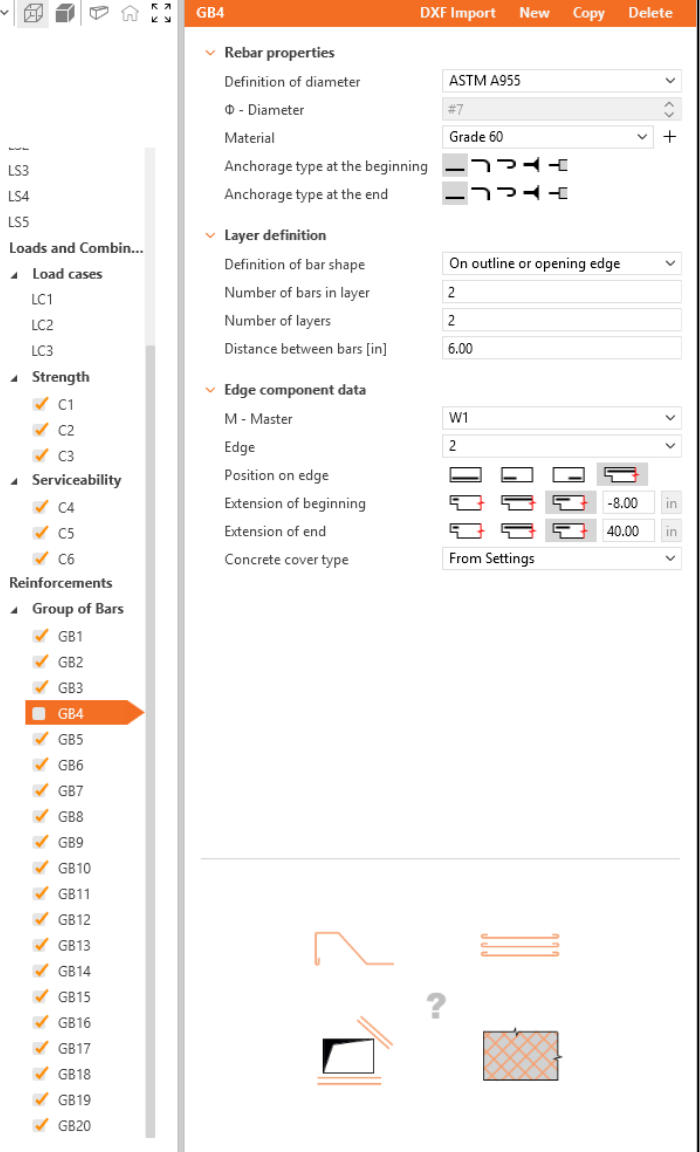
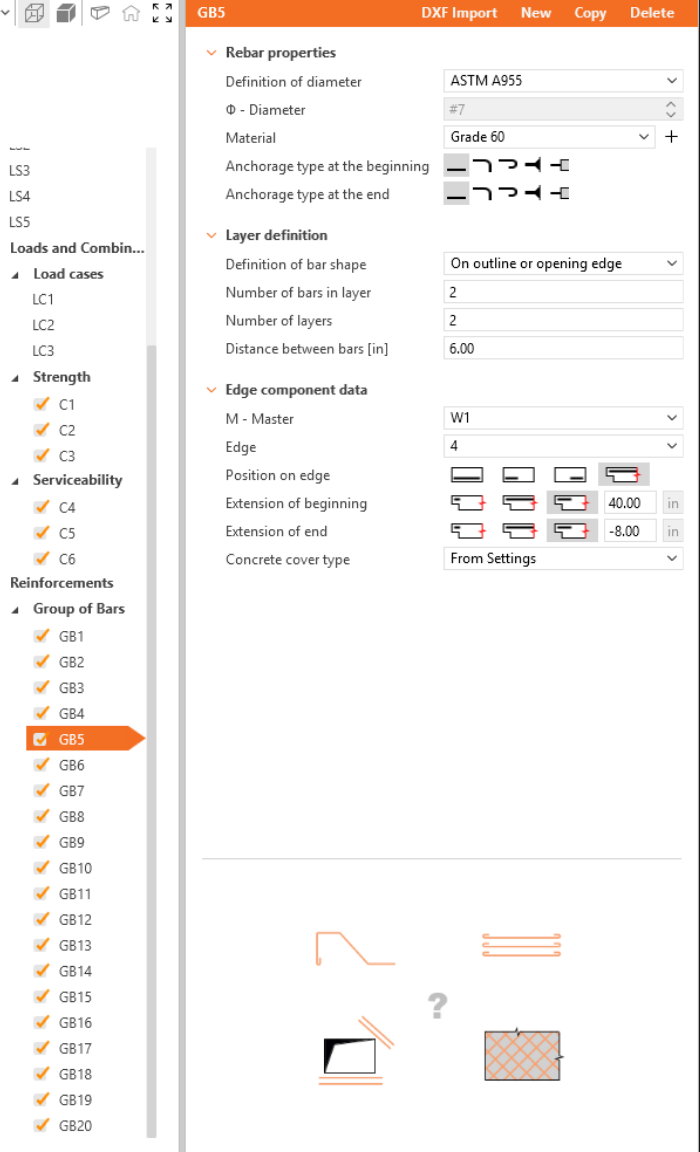
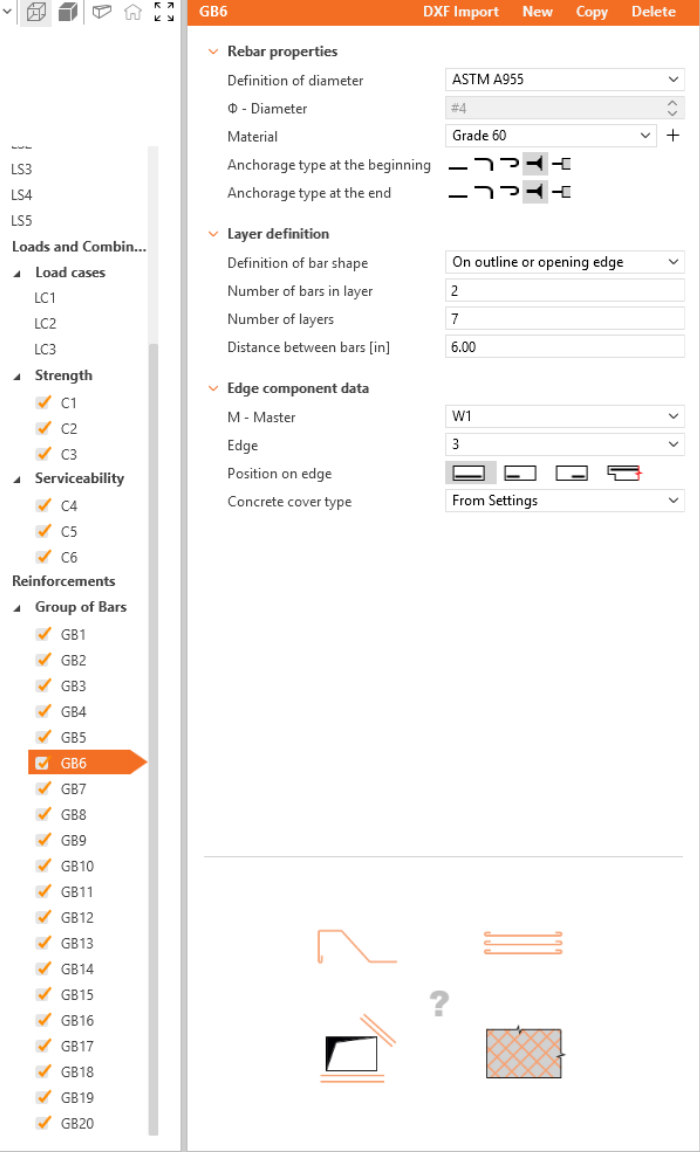
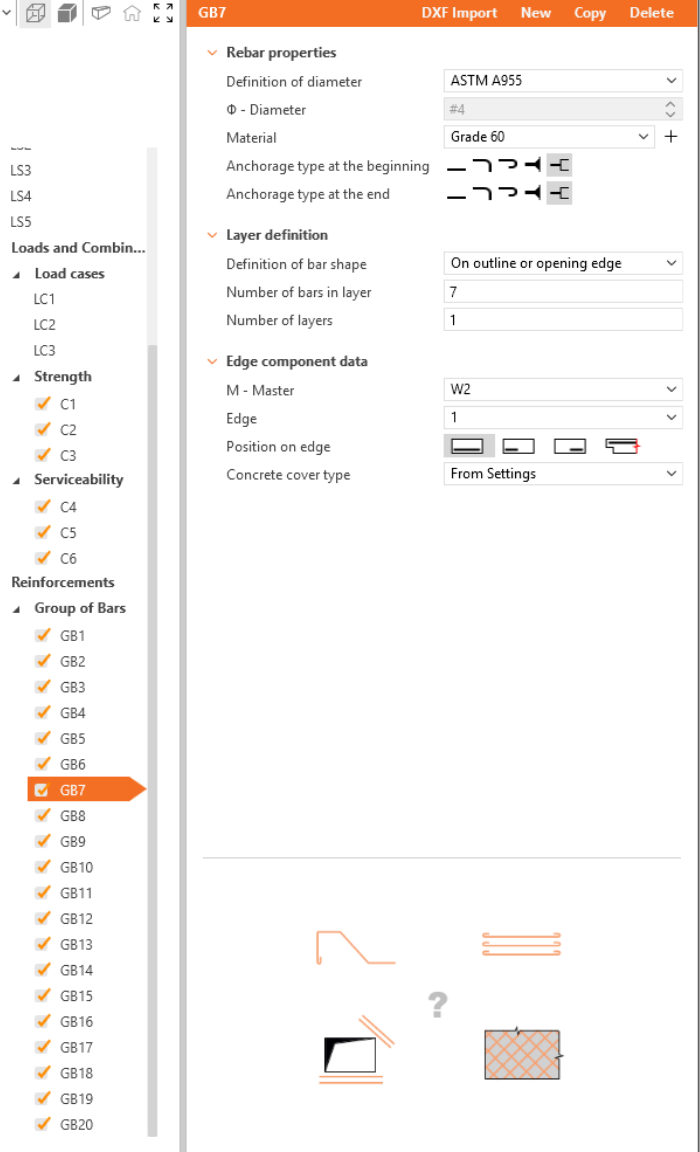
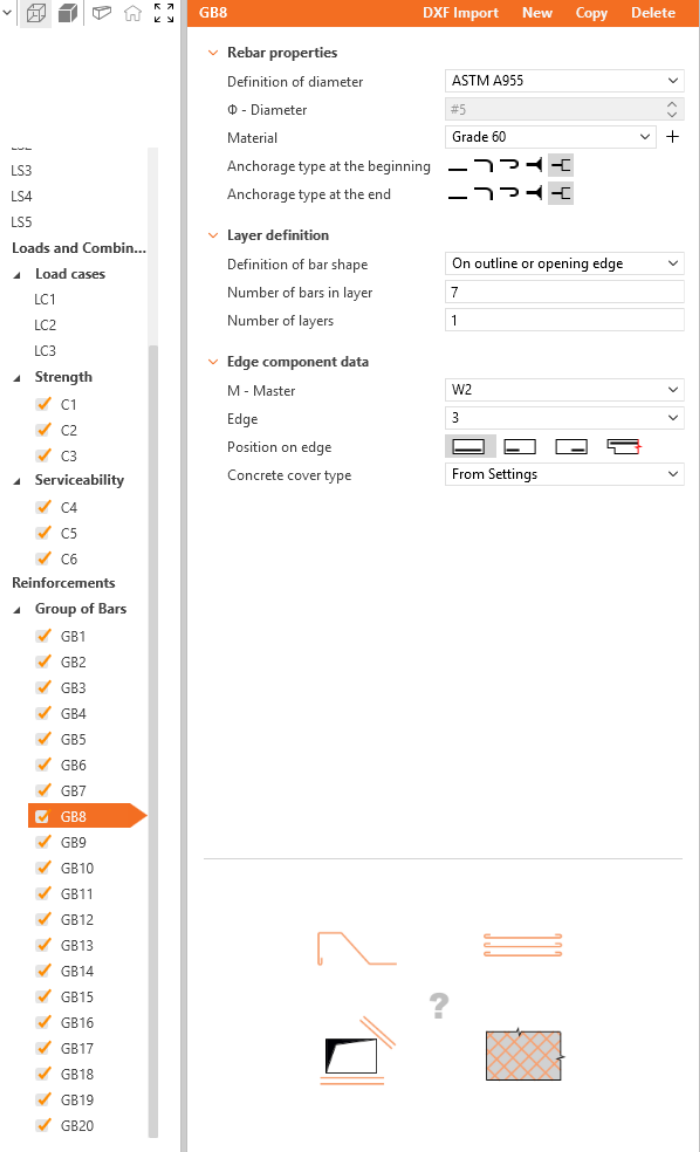
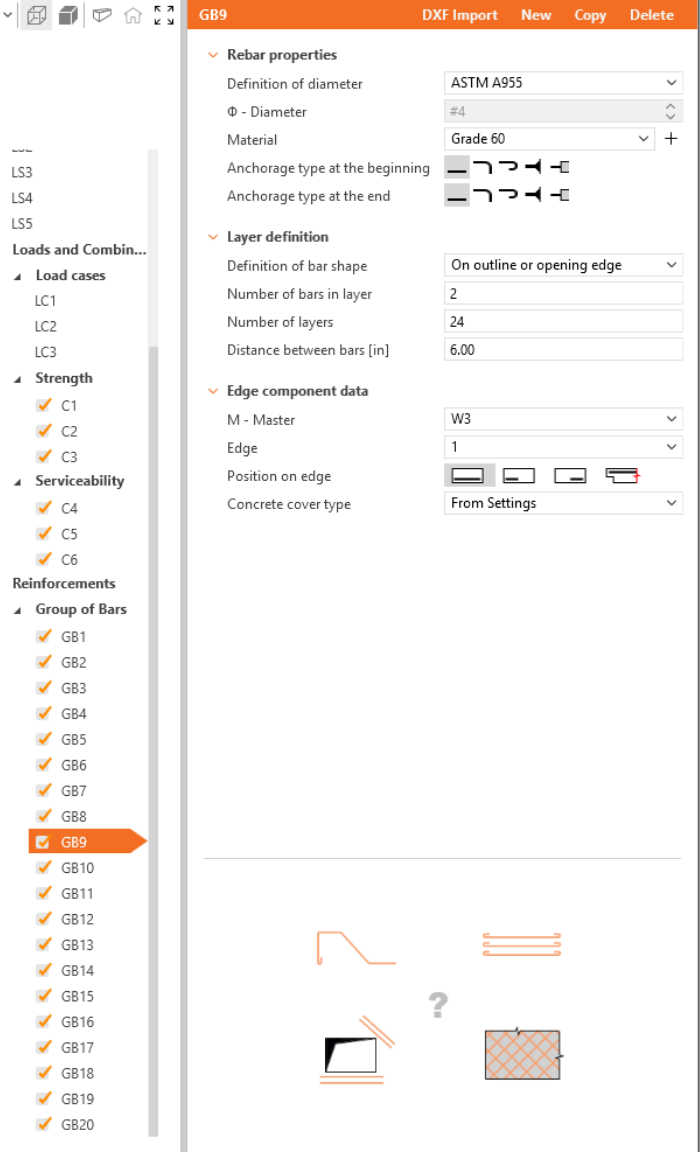
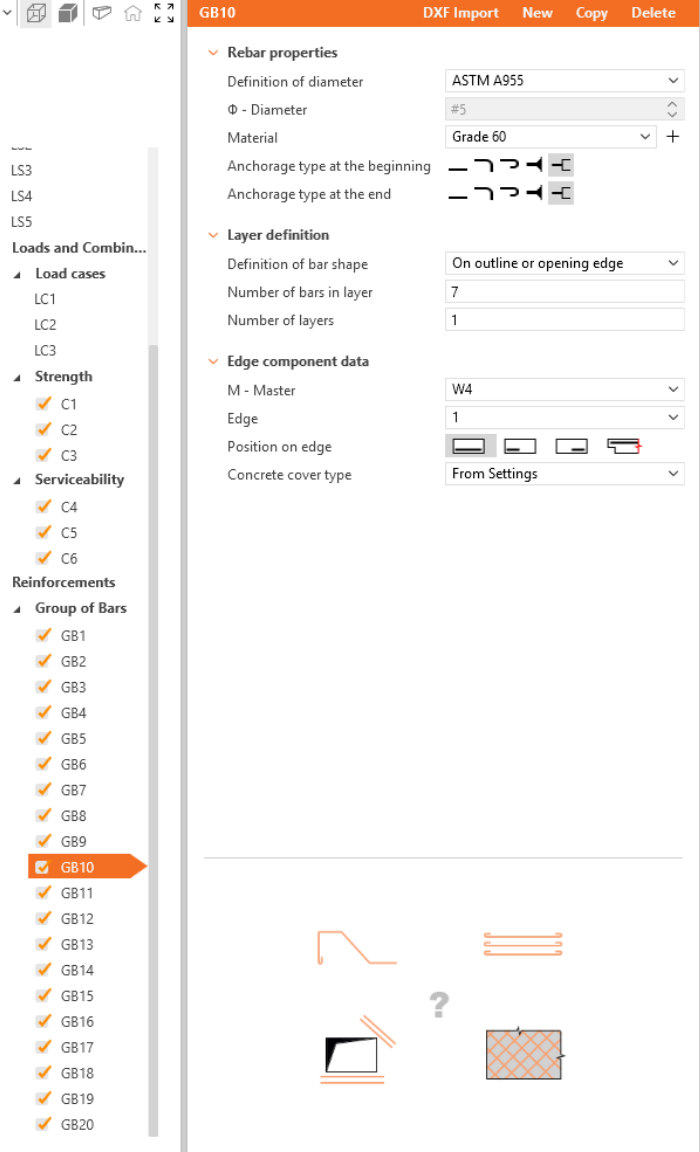
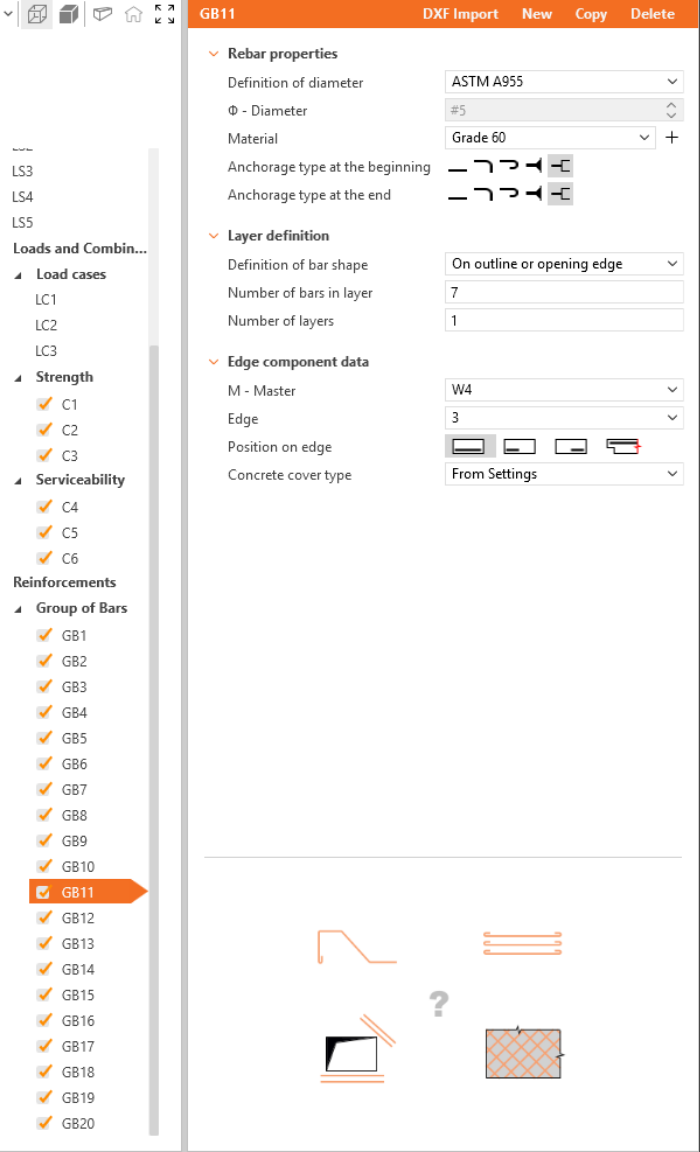


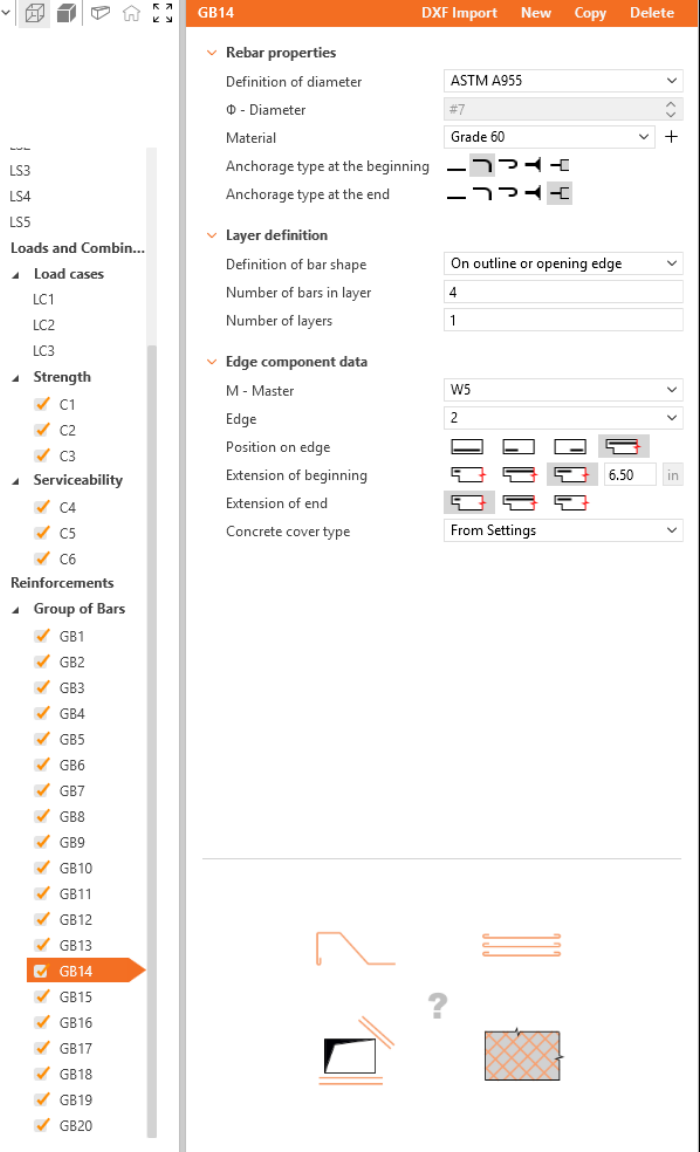
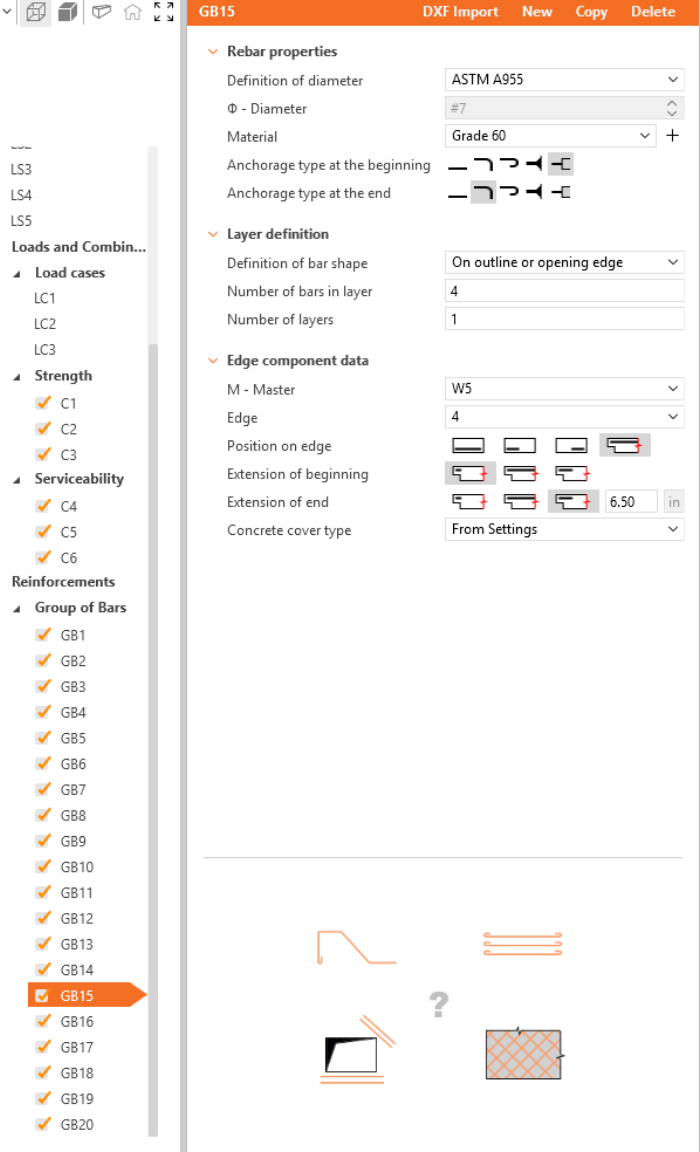


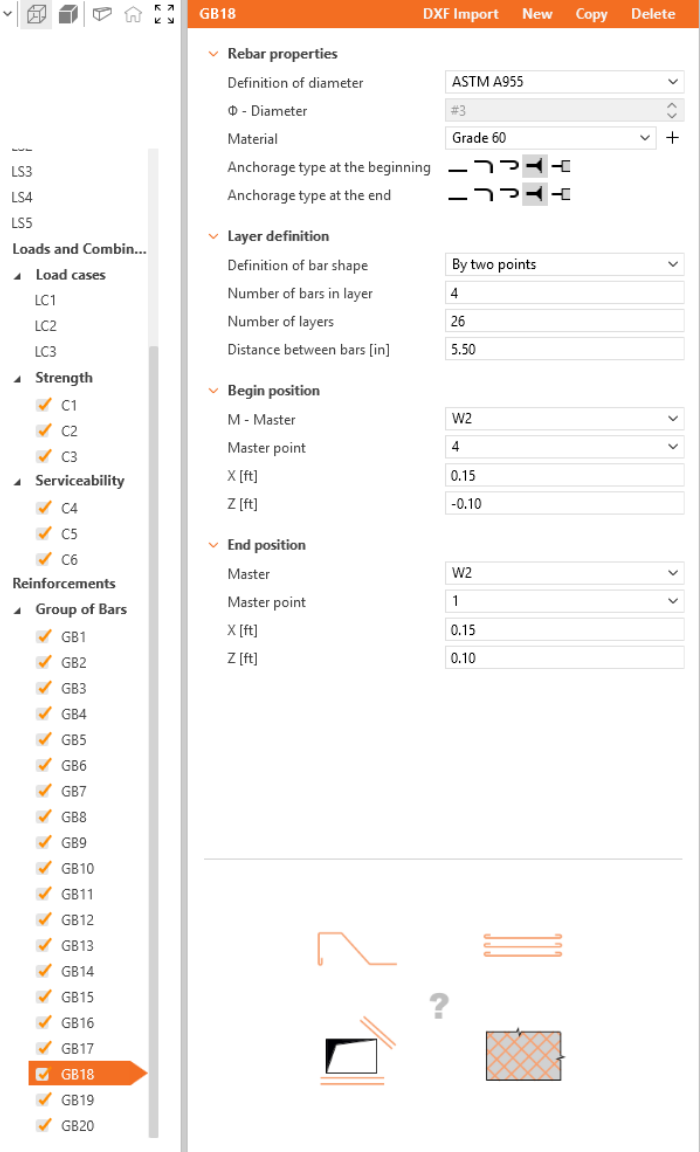
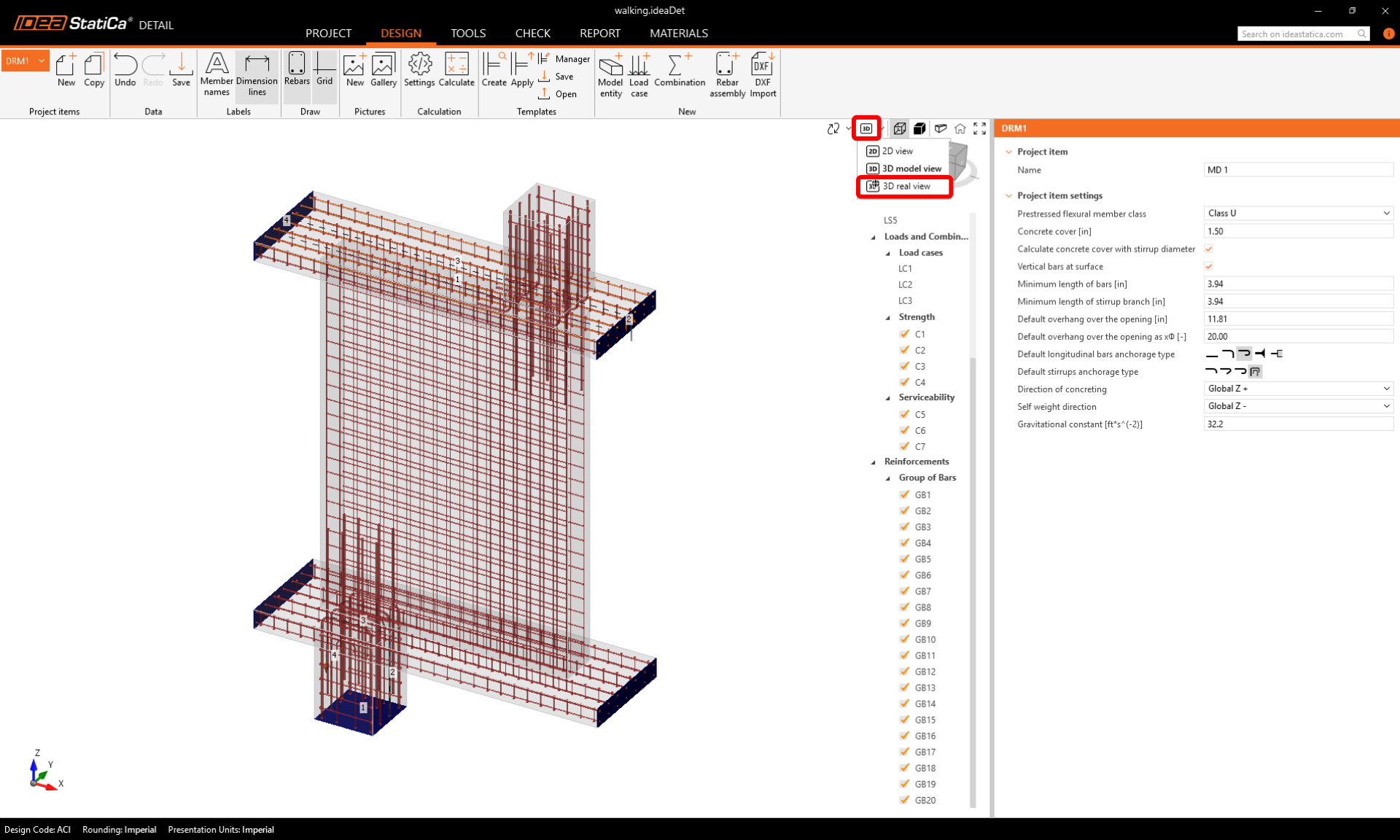
Para una verificación final, vuelva a la pestaña Diseño y elija la Vista 3D Real para inspeccionar visualmente la alineación de las barras.
5 Cálculo y Verificación
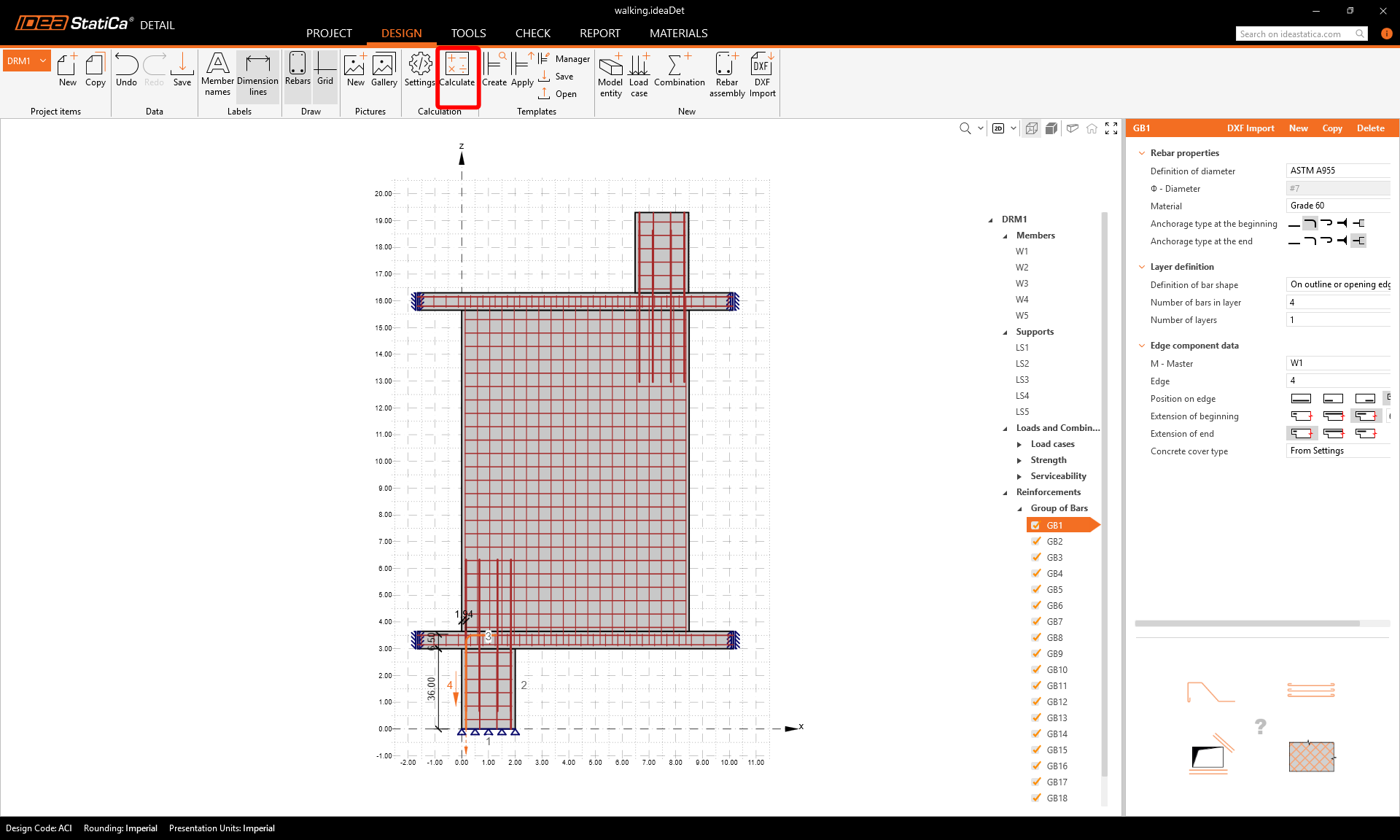
Inicie el análisis haciendo clic en el botón Calcular en la cinta.
El modelo de análisis se genera automáticamente. Navegue a Verificación. A la izquierda, puede ver los resultados generales como la utilización del material.
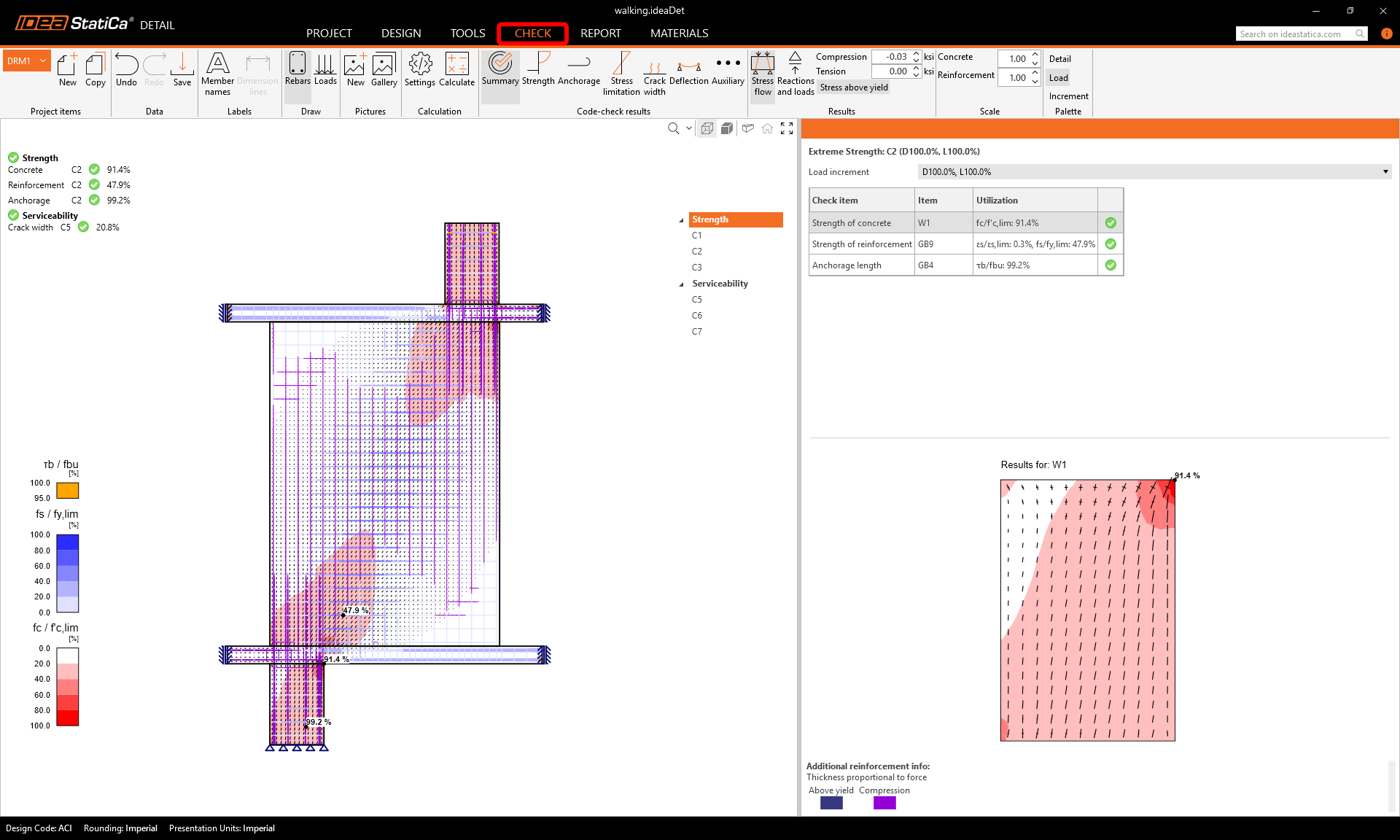
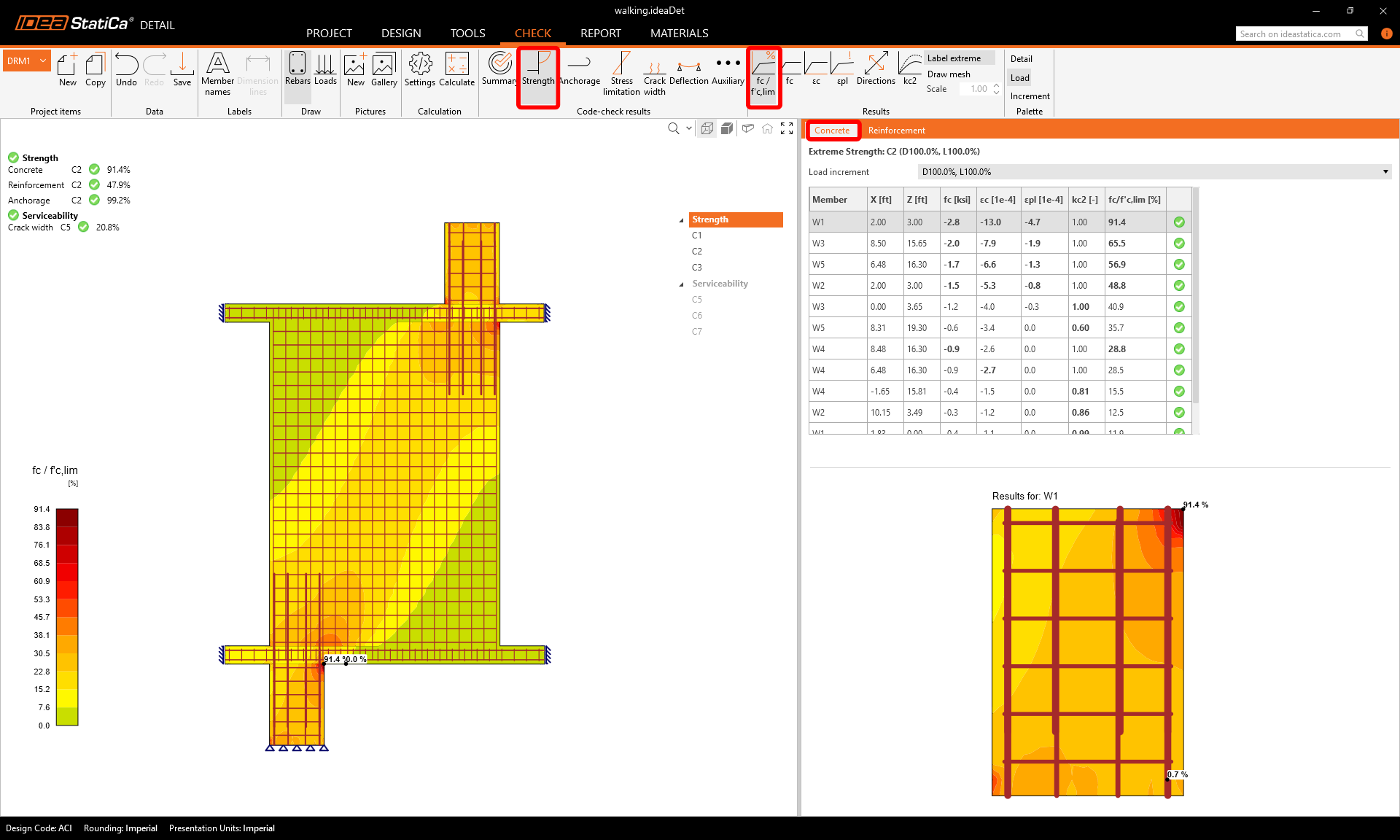
Para revisar las verificaciones detalladas de cada componente, comience con Resistencia. Esto mostrará las verificaciones del hormigón como la utilización en tensión, la dirección de las tensiones principales y las deformaciones principales, que se pueden activar en la cinta. También puede cambiar las direcciones y la escala de las tensiones.
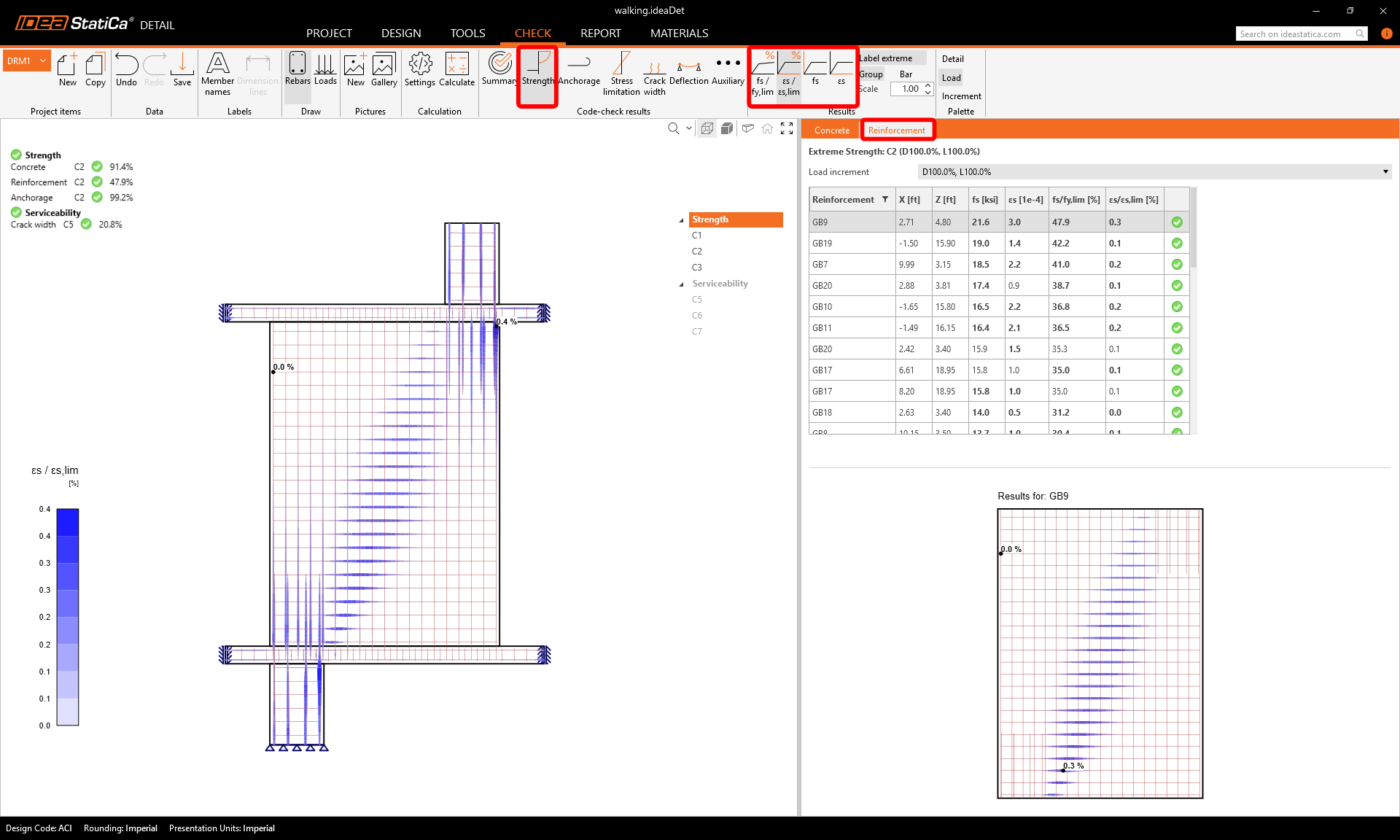
Para obtener resultados detallados de la armadura, debe cambiar a la pestaña Armadura. Esto cambiará los iconos de la cinta y también desplegará la tabla de resultados. Puede mostrar los resultados de deformaciones y tensiones en cada barra y su utilización.
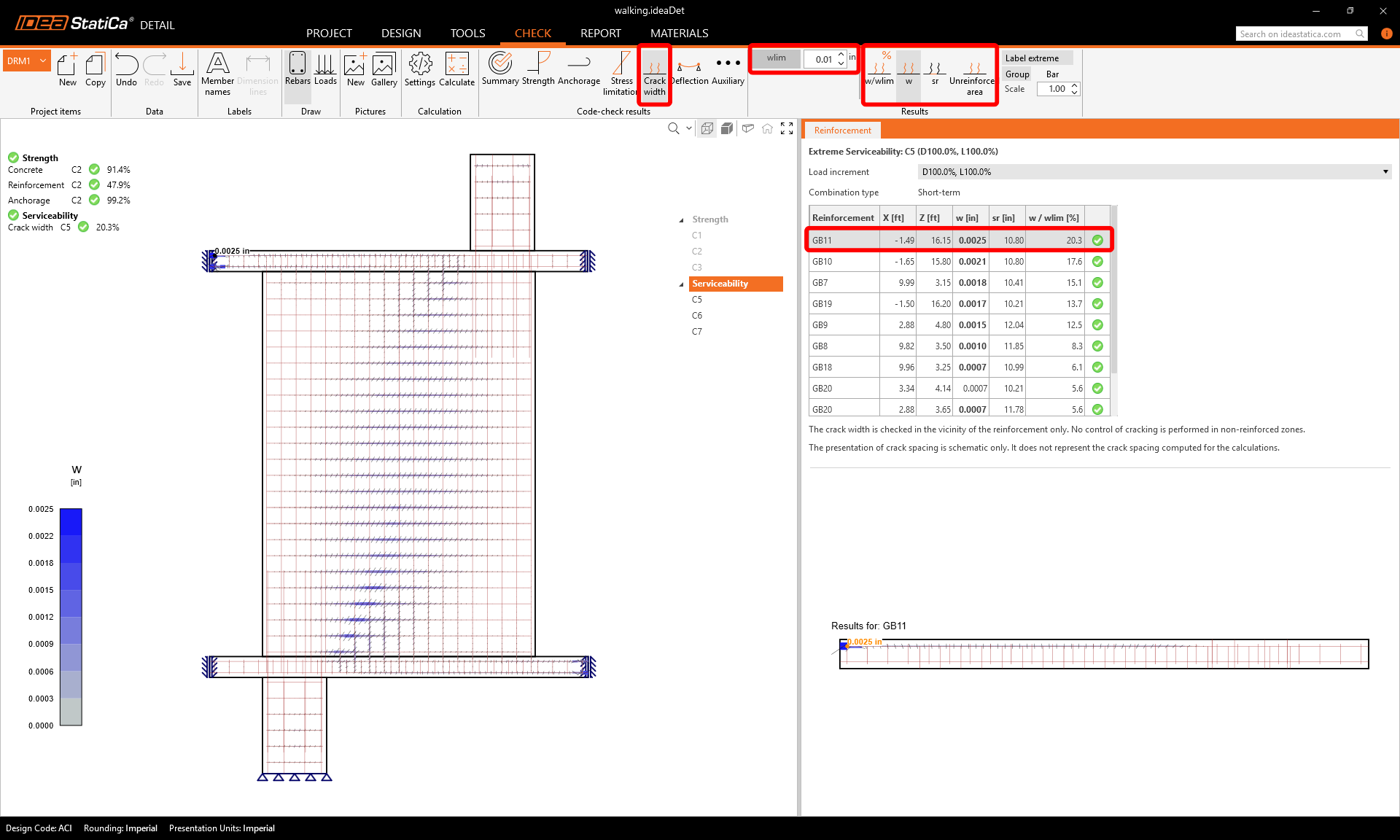
Vayamos a la verificación de Limitación de fisuras. Además de los iconos para cambiar entre los resultados, hay ajustes en la cinta para especificar el valor límite.
6 Impresión del informe
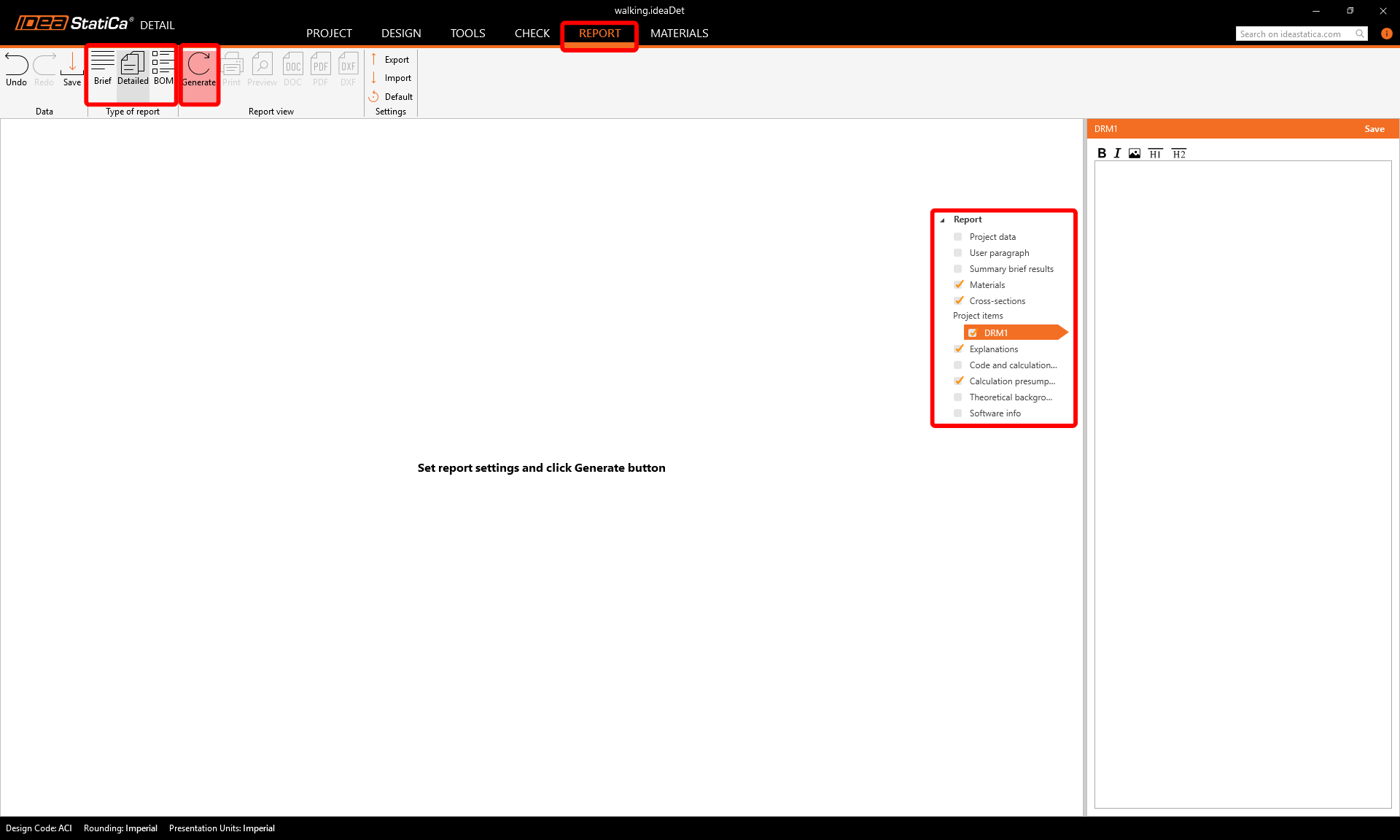
Ahora es el momento de imprimir un informe de sus cálculos. Vaya a la pestaña Informe. Puede elegir el tipo de informe Breve o Detallado y ajustar aún más el informe según sus necesidades en el menú de árbol. Seleccione las opciones preferidas y pulse Generar en la cinta superior.
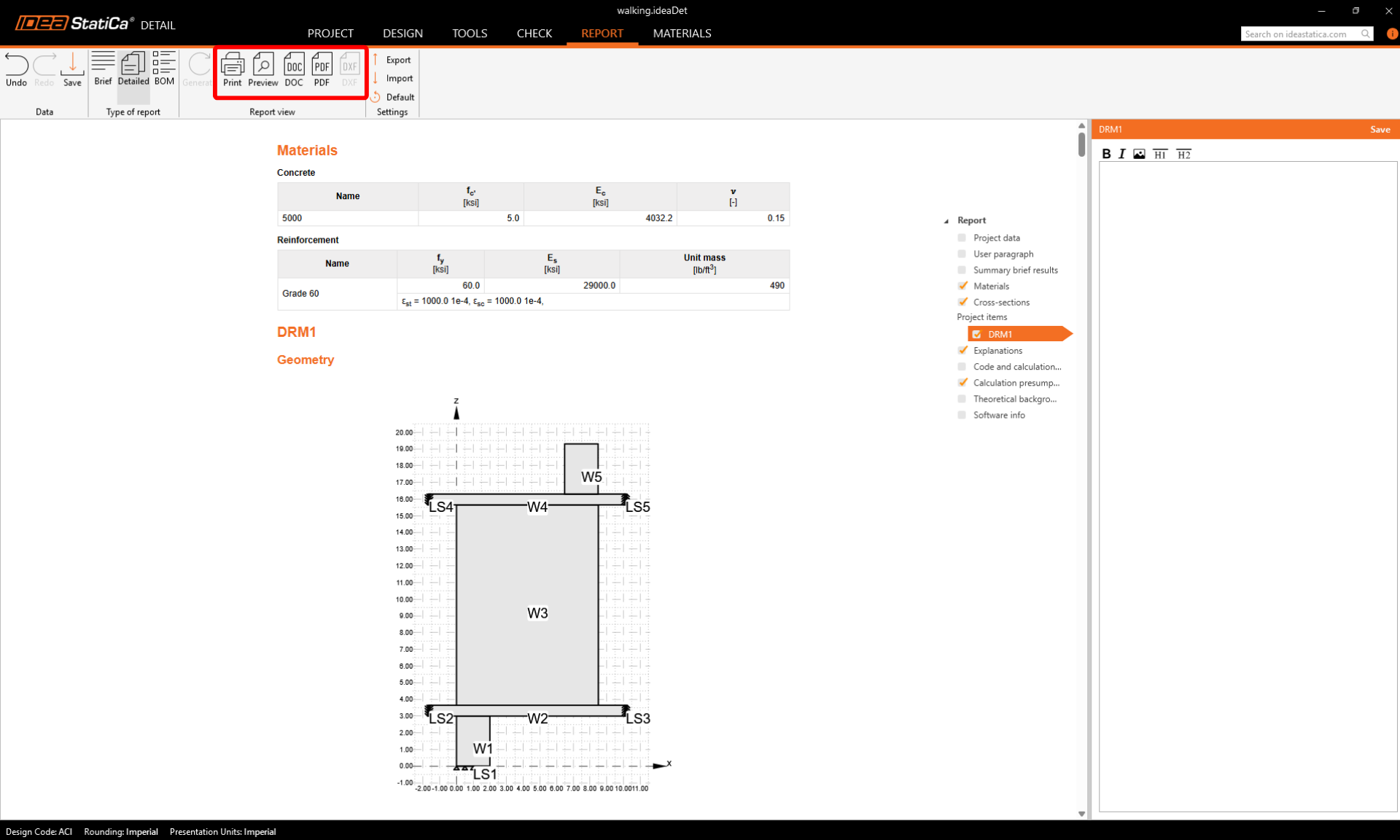
El informe se genera y podemos guardarlo como un archivo PDF o exportarlo a un archivo abierto de Microsoft Word .
Ha diseñado, optimizado y realizado la verificación normativa de la columna caminante armada.