

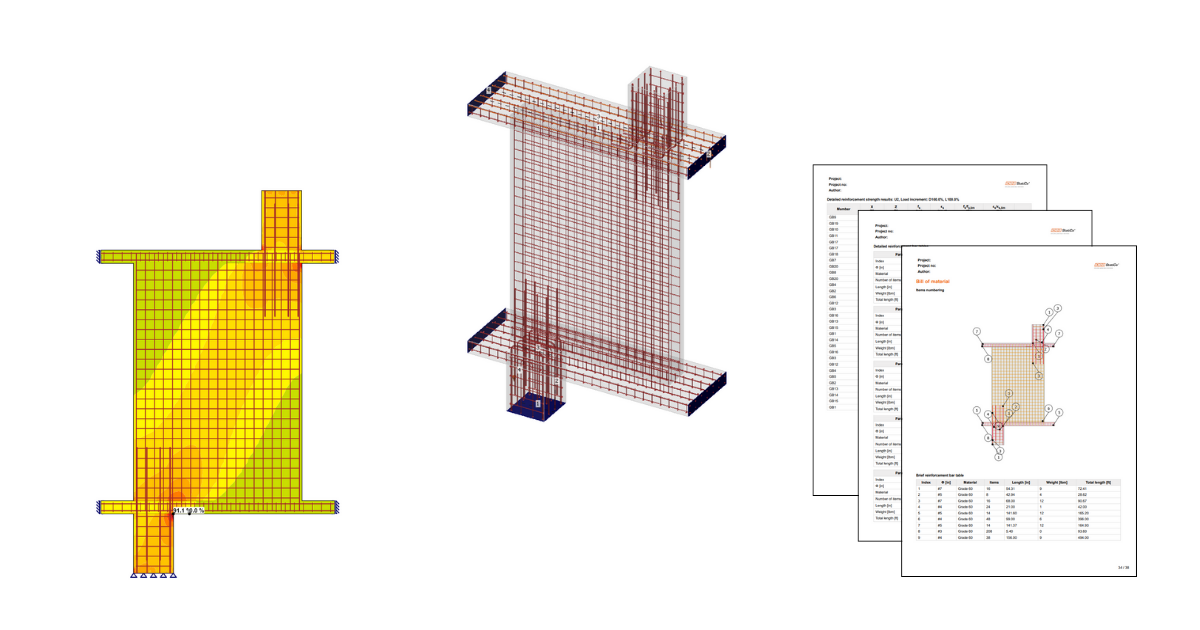
Versterkte loopkolom (ACI)
1 Een nieuw project starten
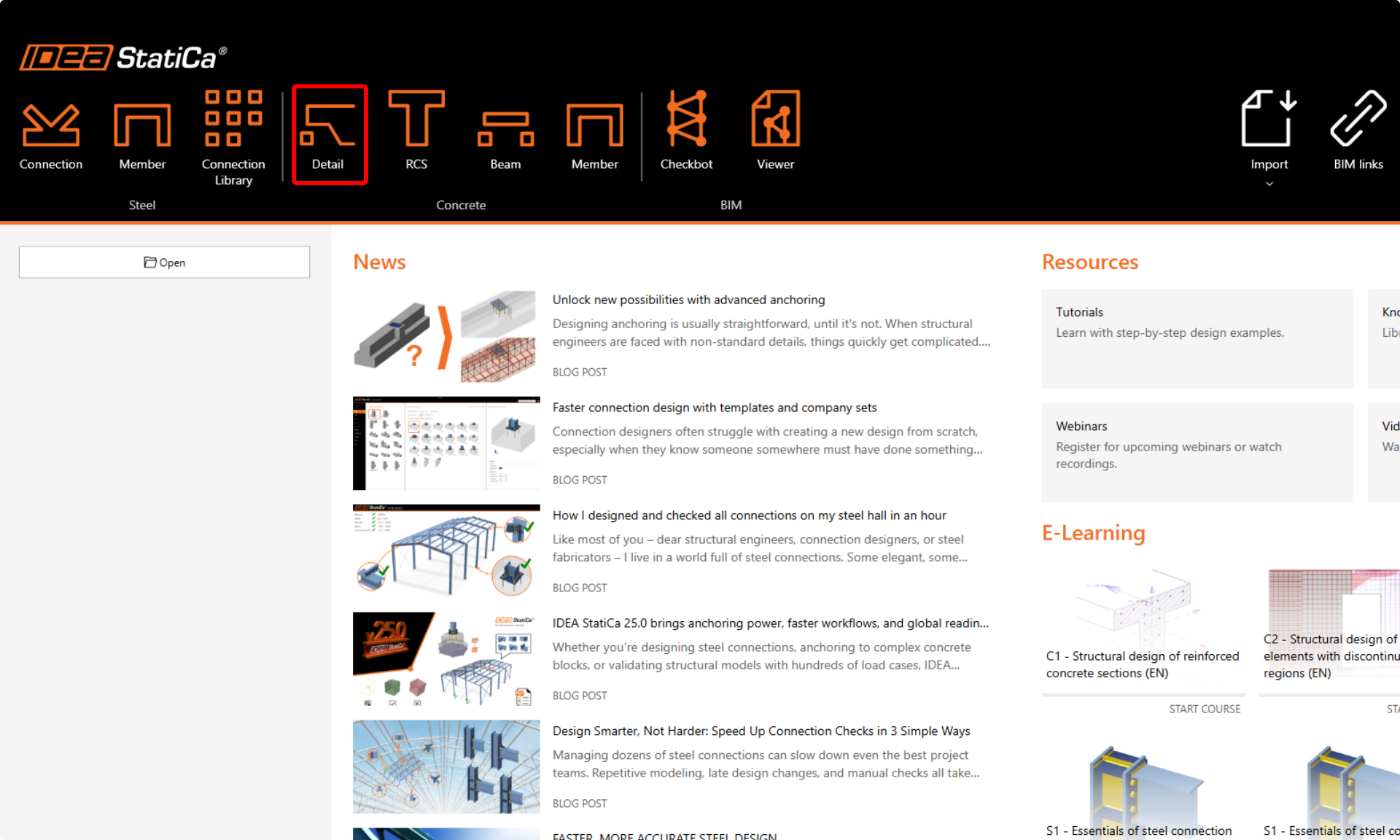
Laten we de IDEA StatiCa Detail applicatie starten (download de nieuwste versie). Open in het hoofdvenster van IDEA StatiCa de Detail applicatie om een nieuw project te starten.
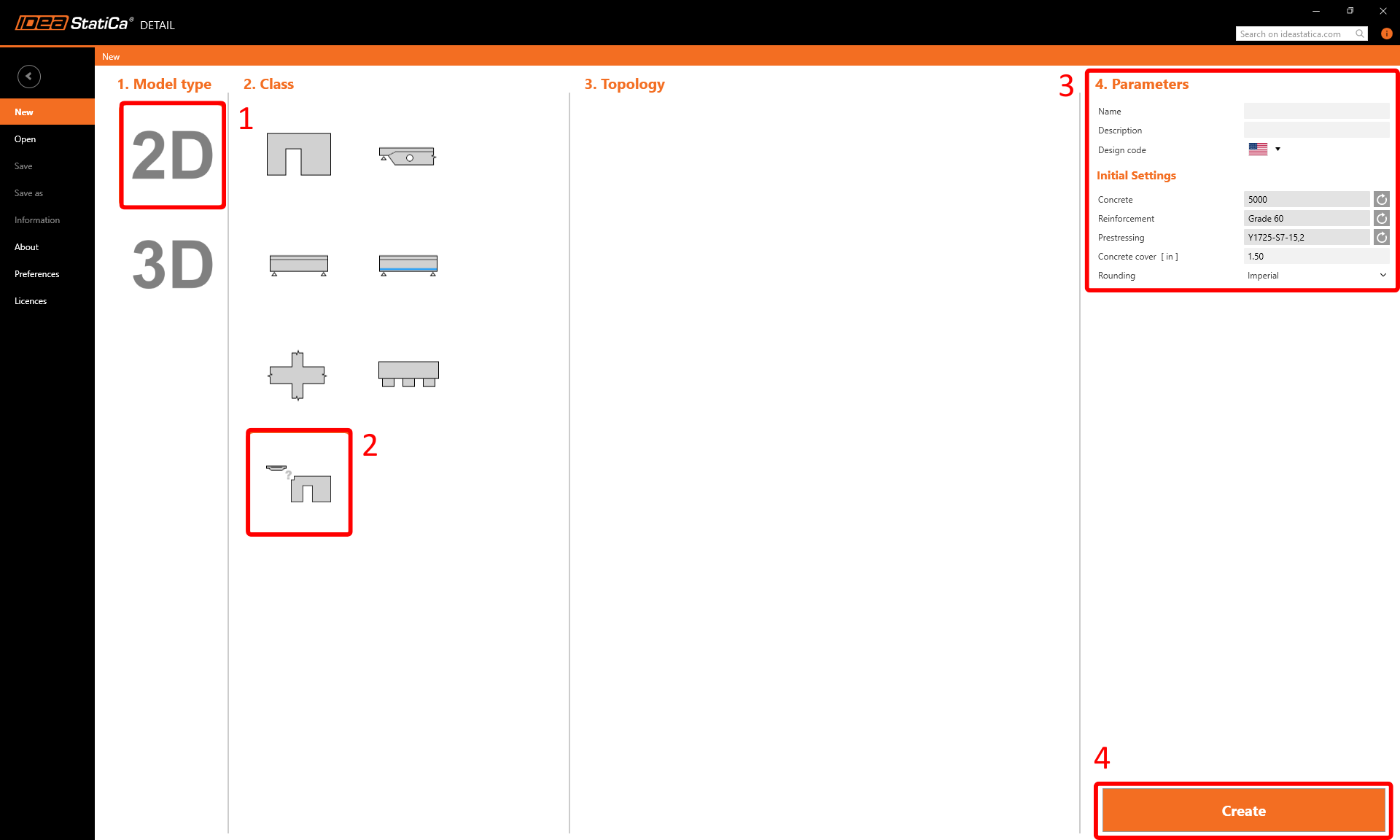
In deze tutorial maken we een loopkolom vanaf nul, dus kies de optie om te starten zonder een template te gebruiken. Templates kunnen echter zeer nuttig zijn voor uw toekomstige ontwerpen.
In deze stap definieert u ook de ontwerpnorm (kies ACI) evenals de betonkwaliteit en betondekking (gebruik beton 5000 en betondekking 1,50 in). U kunt uw keuze van materiaal later wijzigen (of een ander materiaal toevoegen). De ontwerpnorm kan echter alleen in deze eerste stap van het project worden gekozen.
2 Geometrie
De Detail applicatie wordt geopend met het tabblad Ontwerp automatisch geselecteerd. U kunt nieuwe items definiëren met behulp van opdrachten in het bovenste lint en vervolgens kunt u deze items bewerken in het boomstructuurmenu. Als u de applicatieomgeving beter wilt leren kennen, raadpleeg dan het volgende artikel - Algemene interface in de Detail applicatie.
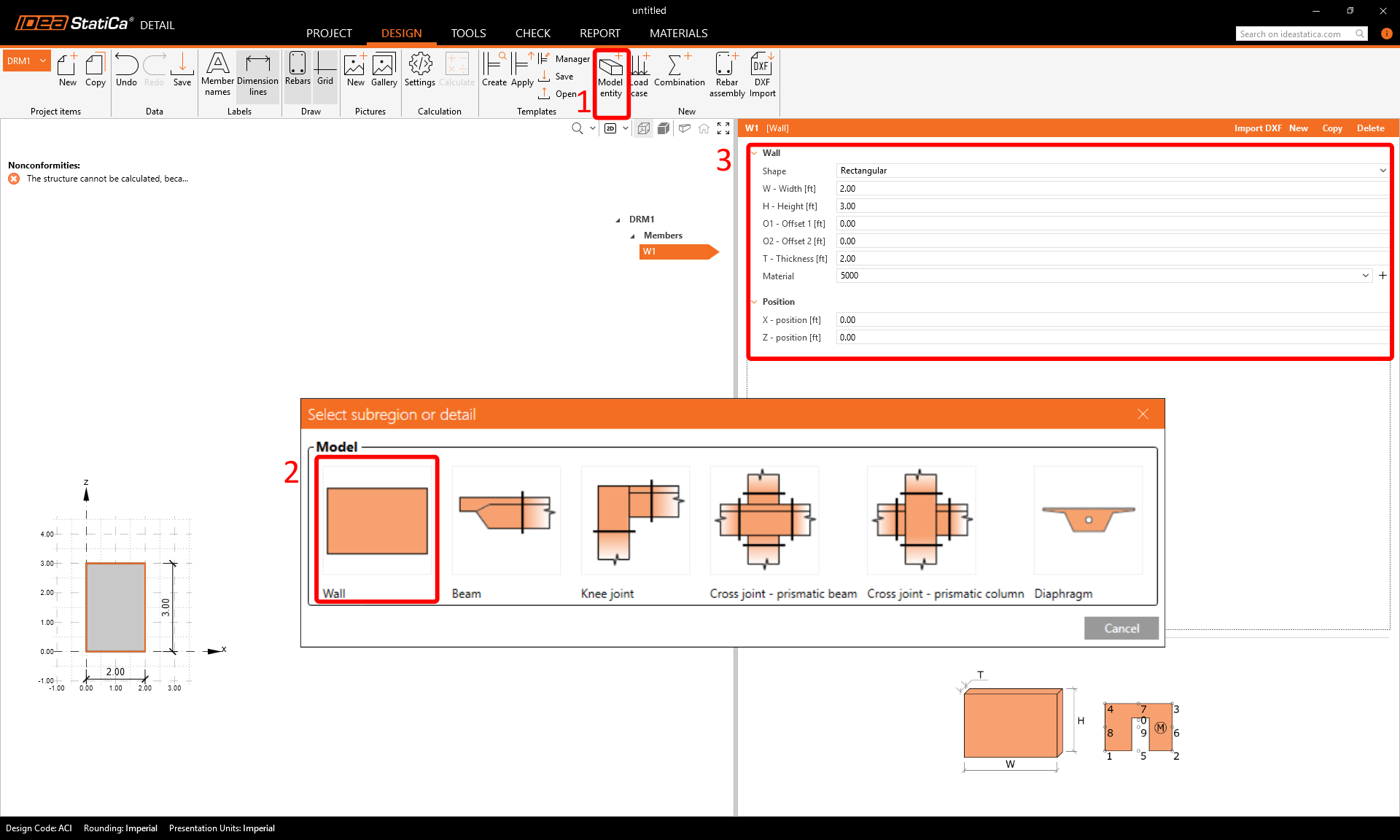
We beginnen met het aanmaken van de Staven. Gebruik de knop in het bovenste lint om een nieuwe modelentiteit toe te voegen - Wand. Bewerk vervolgens de afmetingen en positie van de wand zoals weergegeven in de afbeelding.
Herhaal dit proces om de aanvullende wandentiteiten W2-W5 aan te maken.
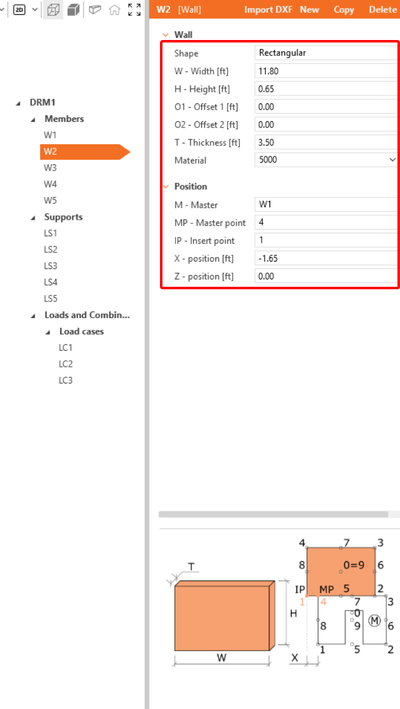
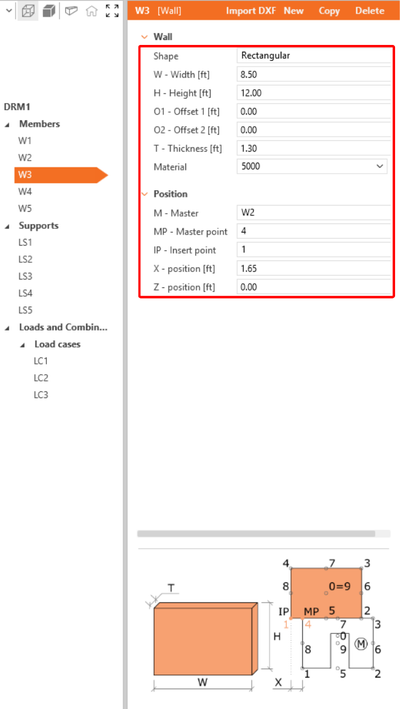
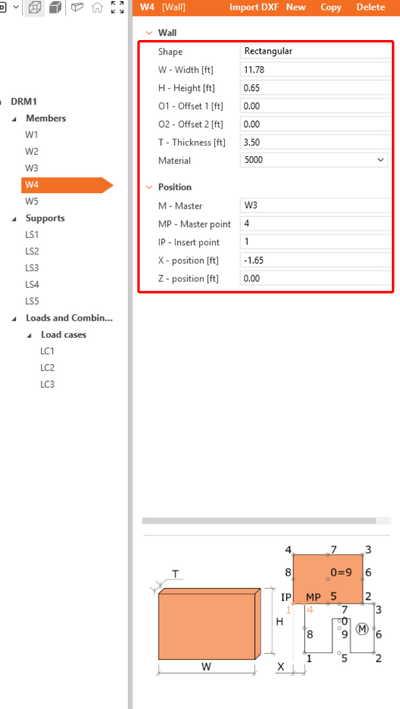
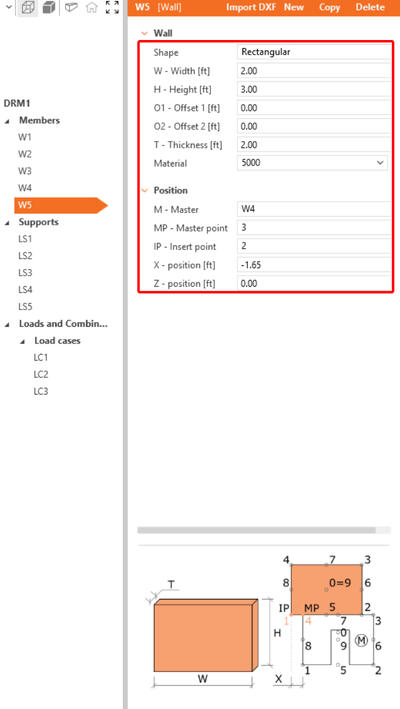
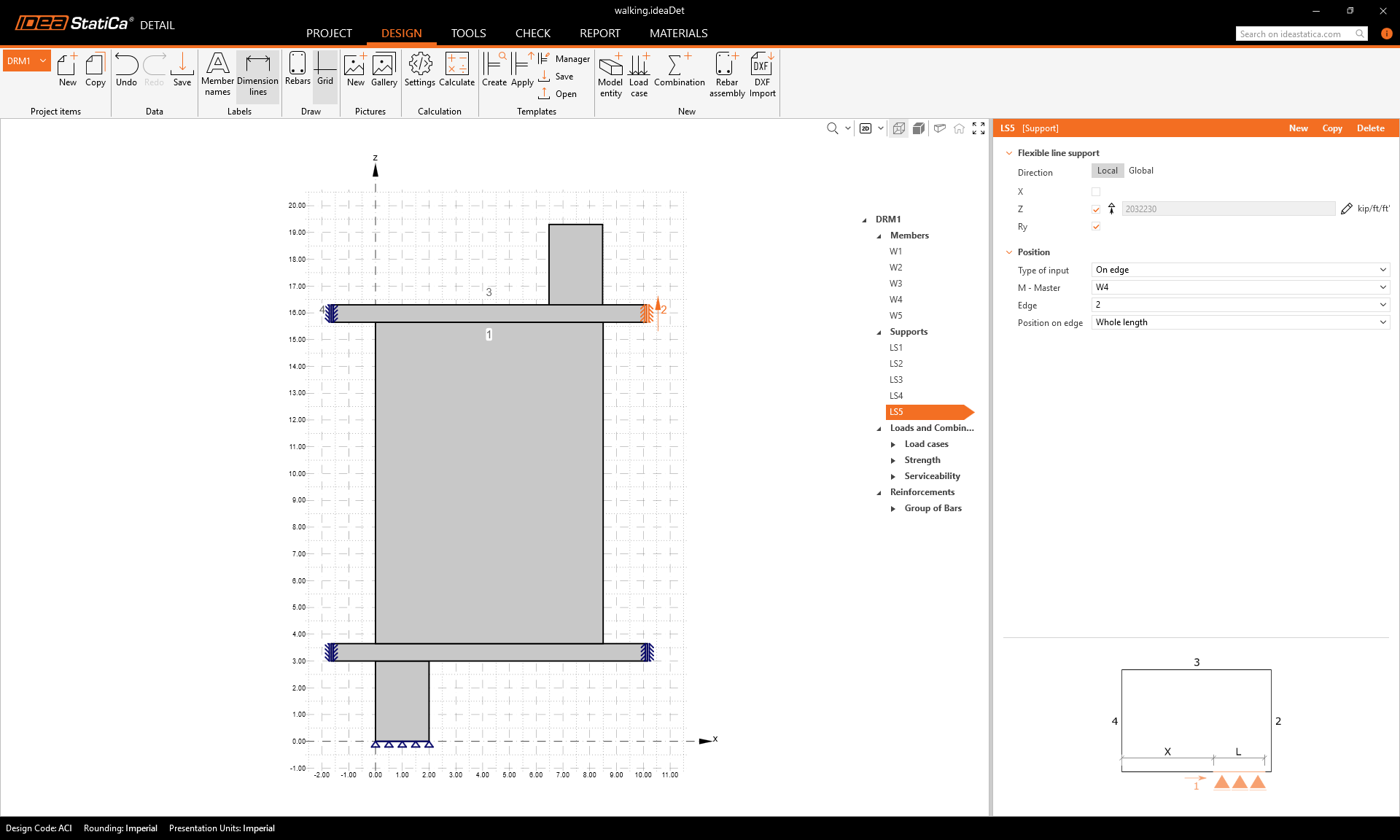
Om de geometrie te voltooien, voegt u opleggingen toe. Voeg opnieuw een nieuwe modelentiteit in - kies deze keer Lijnoplegging.
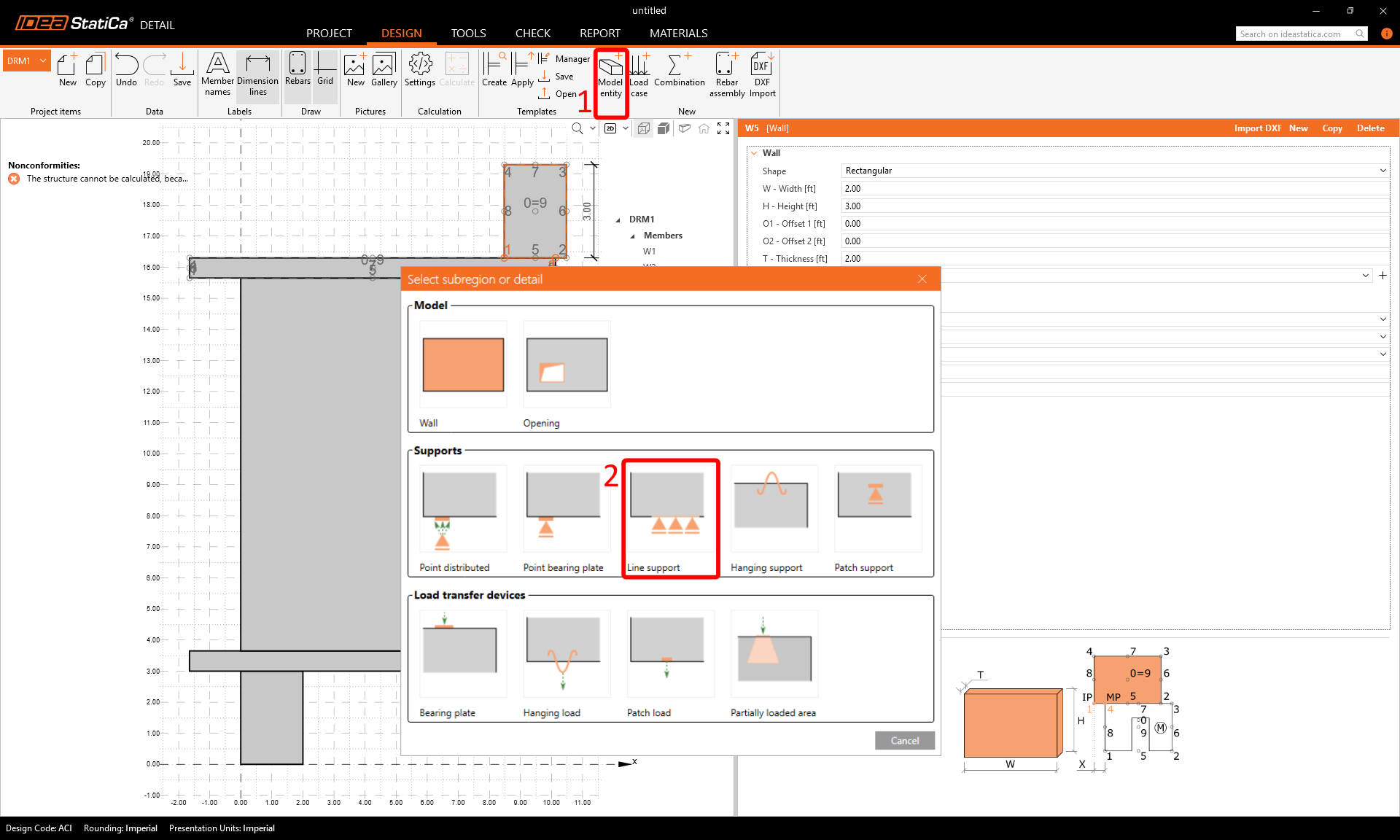
Stel, net als bij het aanmaken van wanden, de parameters in volgens de afbeelding en herhaal voor LS2-LS5.

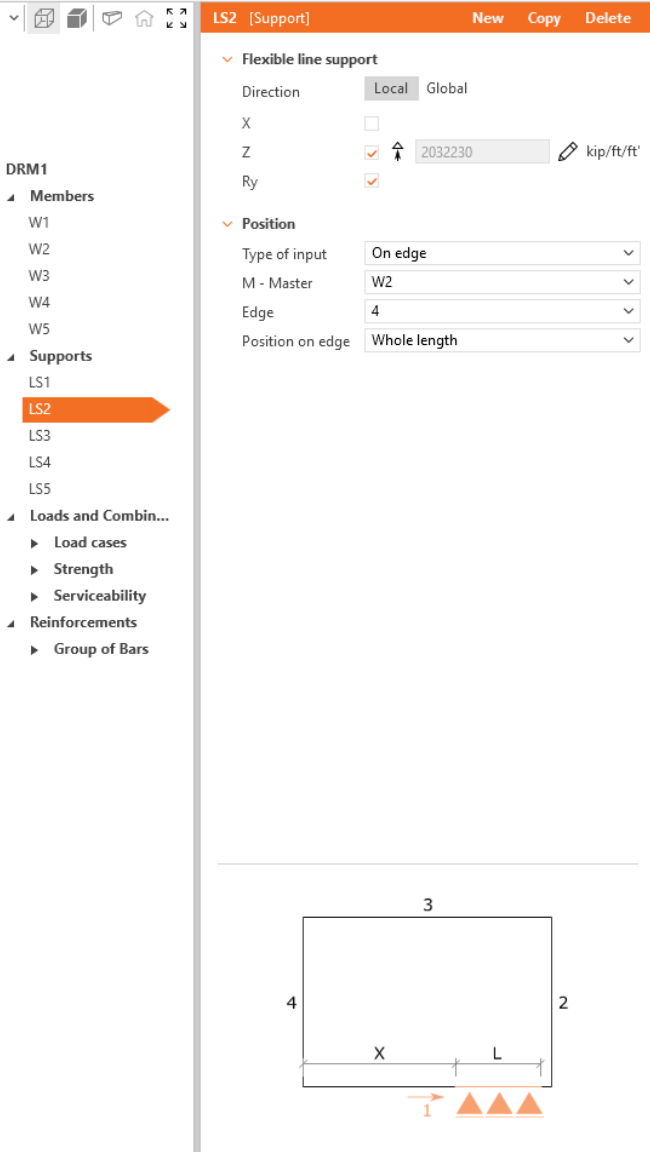

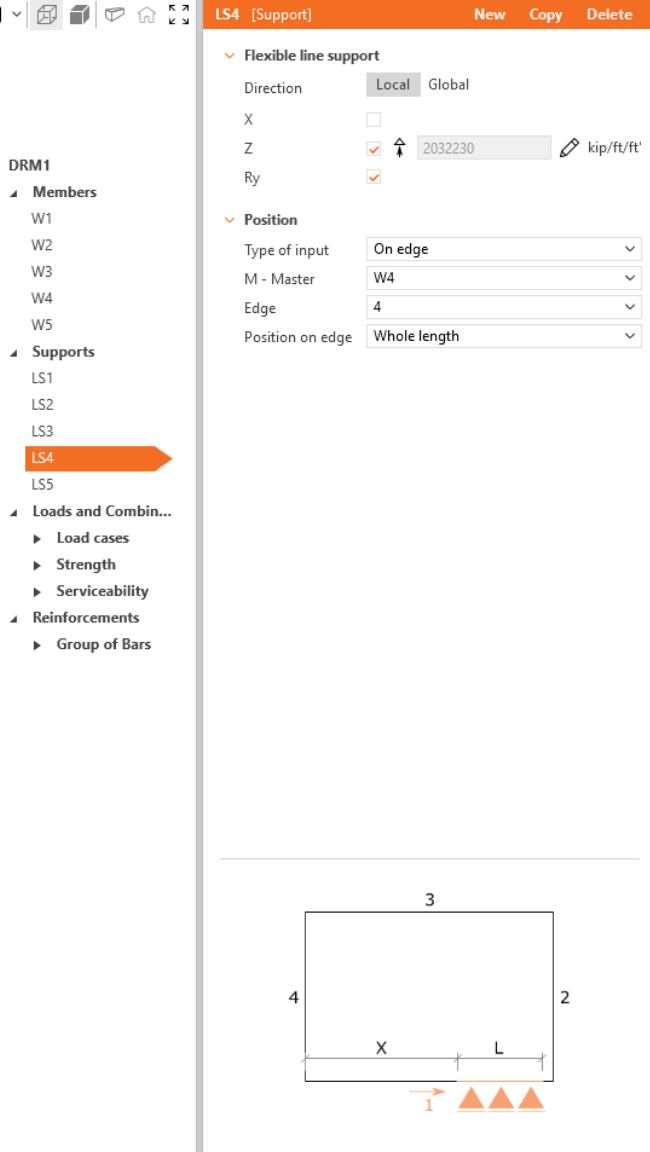
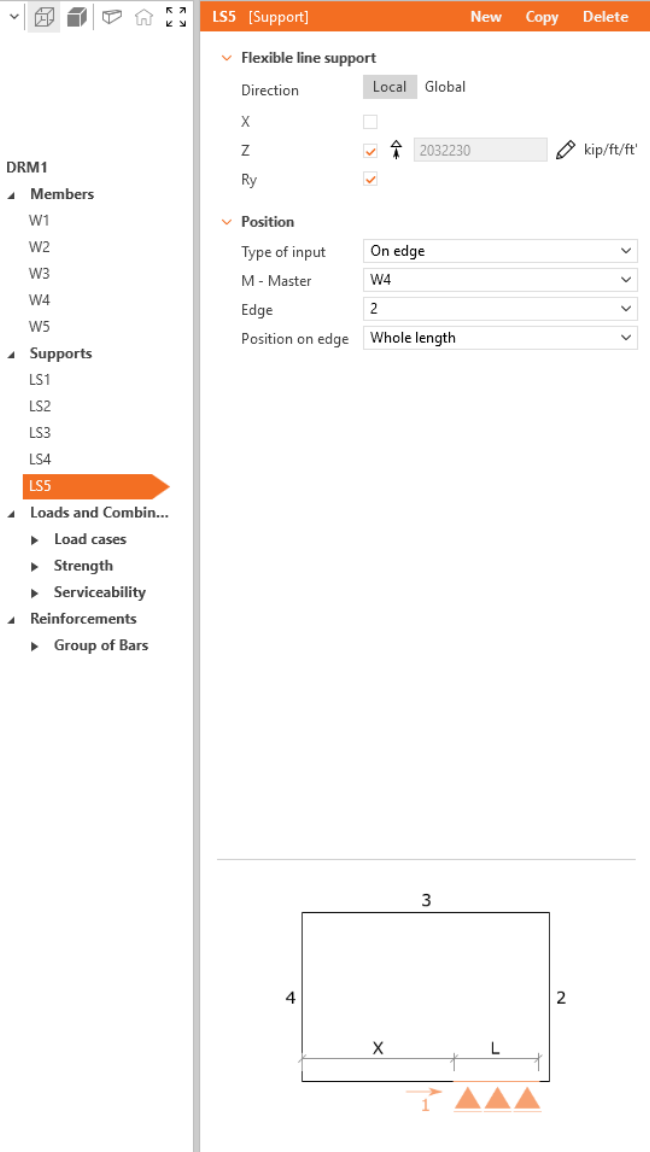
Uw uiteindelijke geometrie zou er nu als volgt uit moeten zien:
3 Belastingen en Combinaties
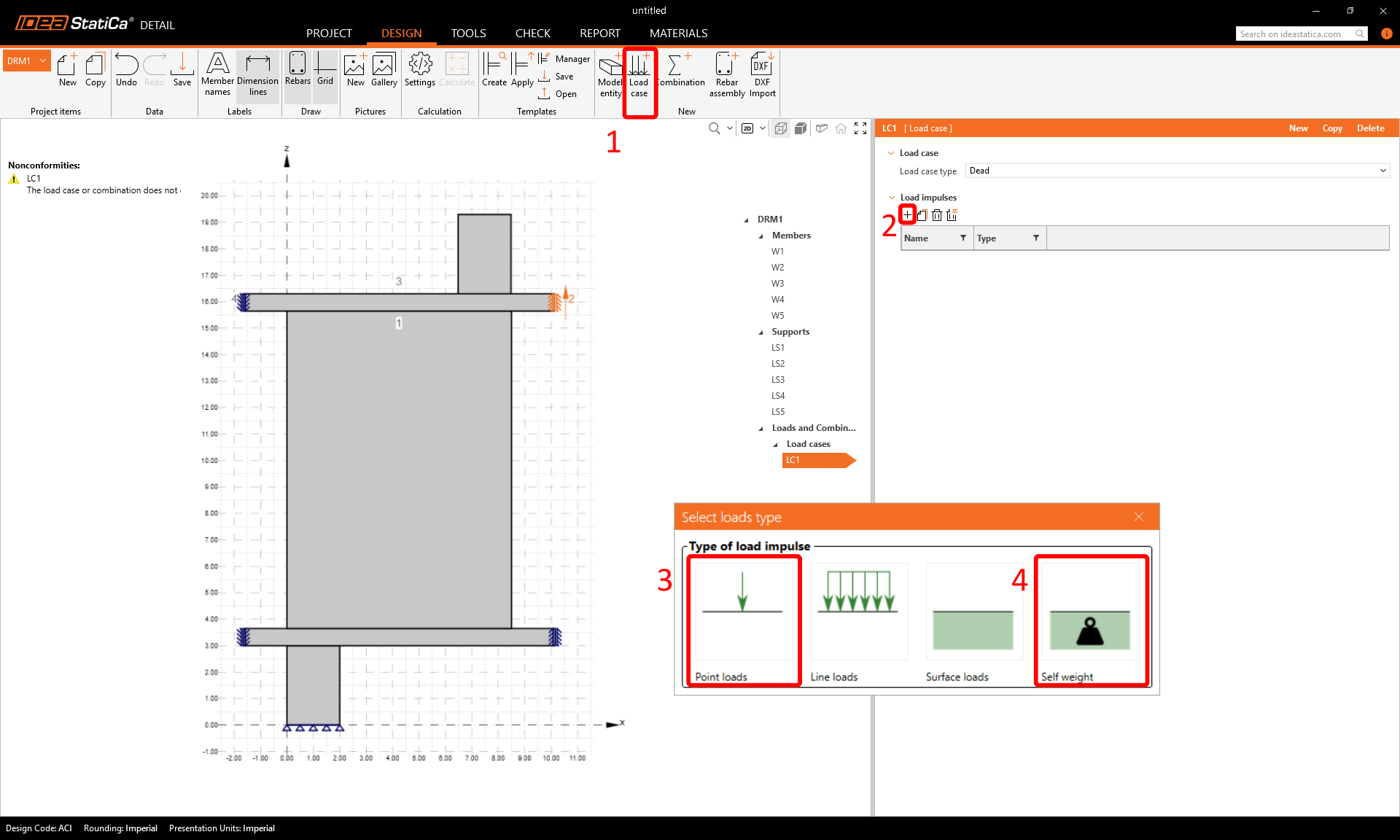
Om een belasting toe te voegen, klikt u op Belastingsgeval in het lint. Er wordt een belastingsgeval LC1 aangemaakt. Gebruik de plus (+) knop om een belastingsimpuls binnen dit belastingsgeval in te voegen — kies Puntlast en herhaal vervolgens het toevoegen van een andere belastingsimpuls met Eigengewicht. Maak nog twee belastingsgevallen LC2 en LC3 aan met alleen Puntlast-impulsen.
Om onderscheid te kunnen maken tussen kortdurende en langdurende effecten, zorg ervoor dat u de belastingsgeval-typen Permanent en Veranderlijk correct toewijst en voer de puntlastkrachtwaarden F en de posities van de puntlasten in volgens de afbeeldingen.


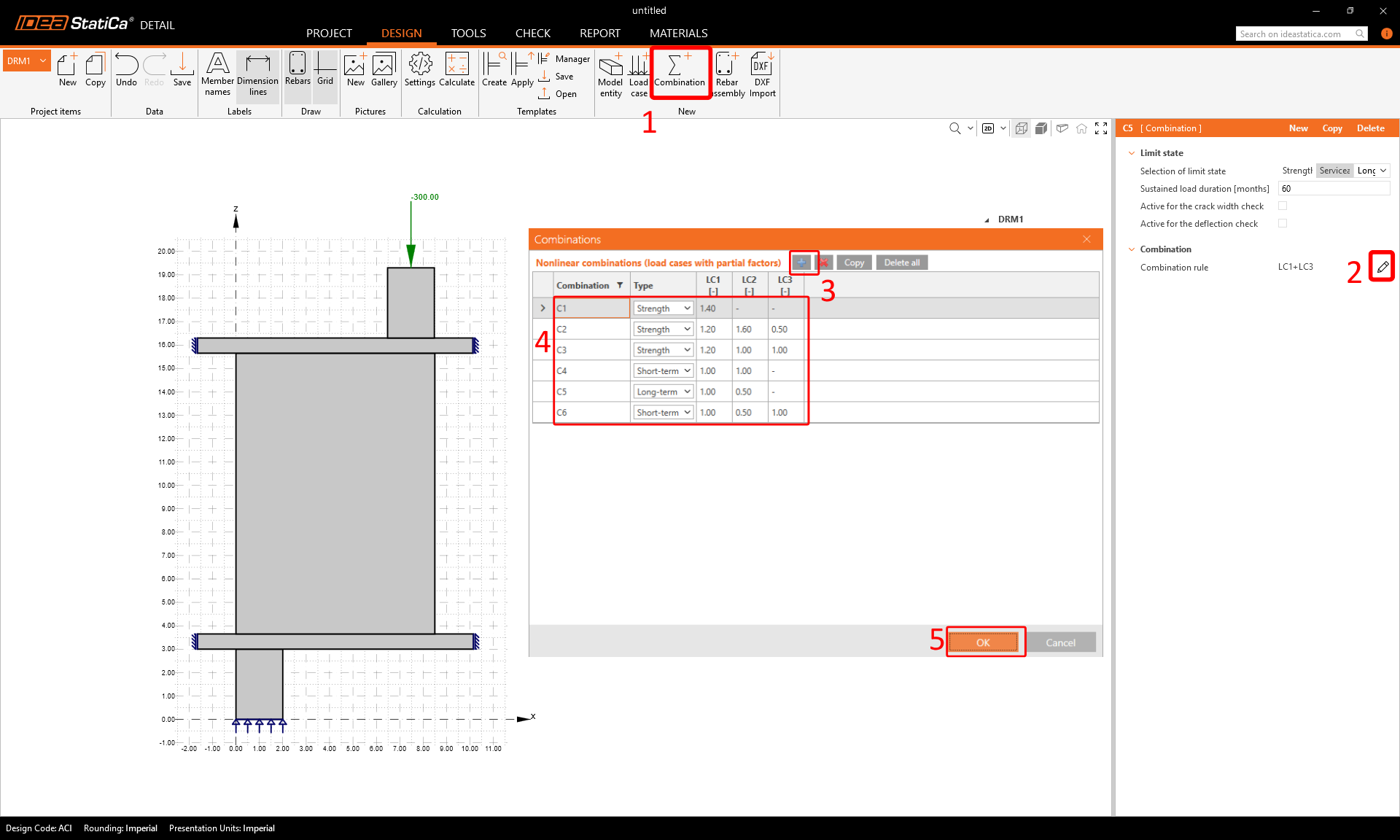
Belastingscombinaties kunnen worden aangemaakt via de lintopdrachtknop Combinatie. Voeg zes combinaties C1-C6 toe en klik vervolgens op het potloodpictogram om de combinatiefactoren te bewerken.
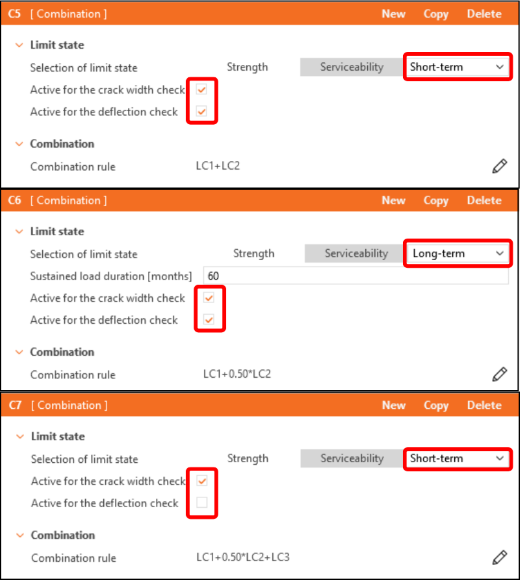
In de boomstructuurlijst zijn de combinaties onderverdeeld in Sterkte (C1-C3) en Bruikbaarheid (C4-C6) groepen. Om scheurbreedtecontroles of doorbuigingscontroles te activeren, vinkt u de bijbehorende selectievakjes aan in het eigenschappenvenster onder Bruikbaarheidscombinaties (C4-C6).
4 Wapening
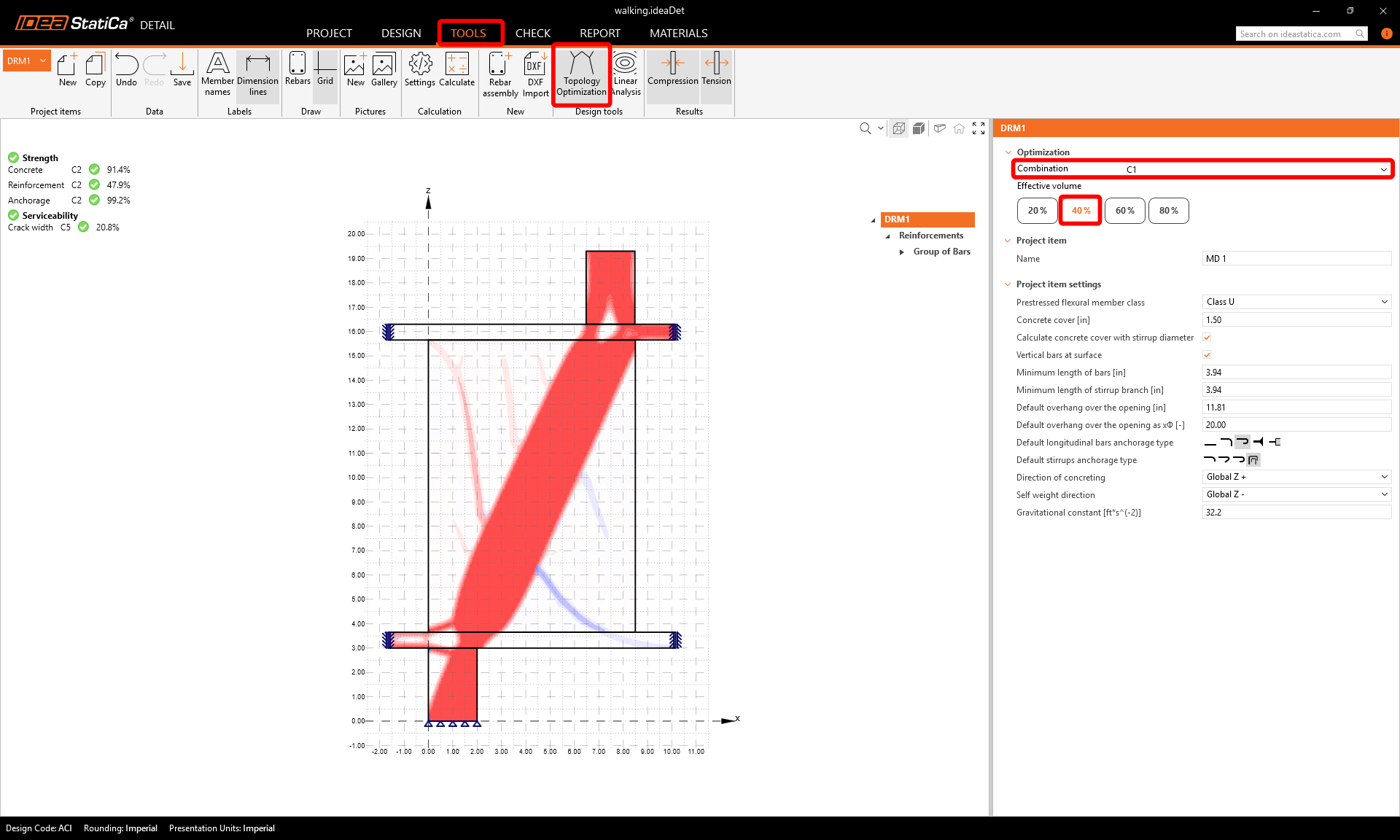
De volgende stap is het wapenen van het model. Eerst kunnen we overschakelen naar het tabblad Tools en de Topologie-optimalisatie starten in Ontwerptools die u helpen bij het ontwerpen van de wapening (u kunt ook Lineaire Analyse gebruiken).
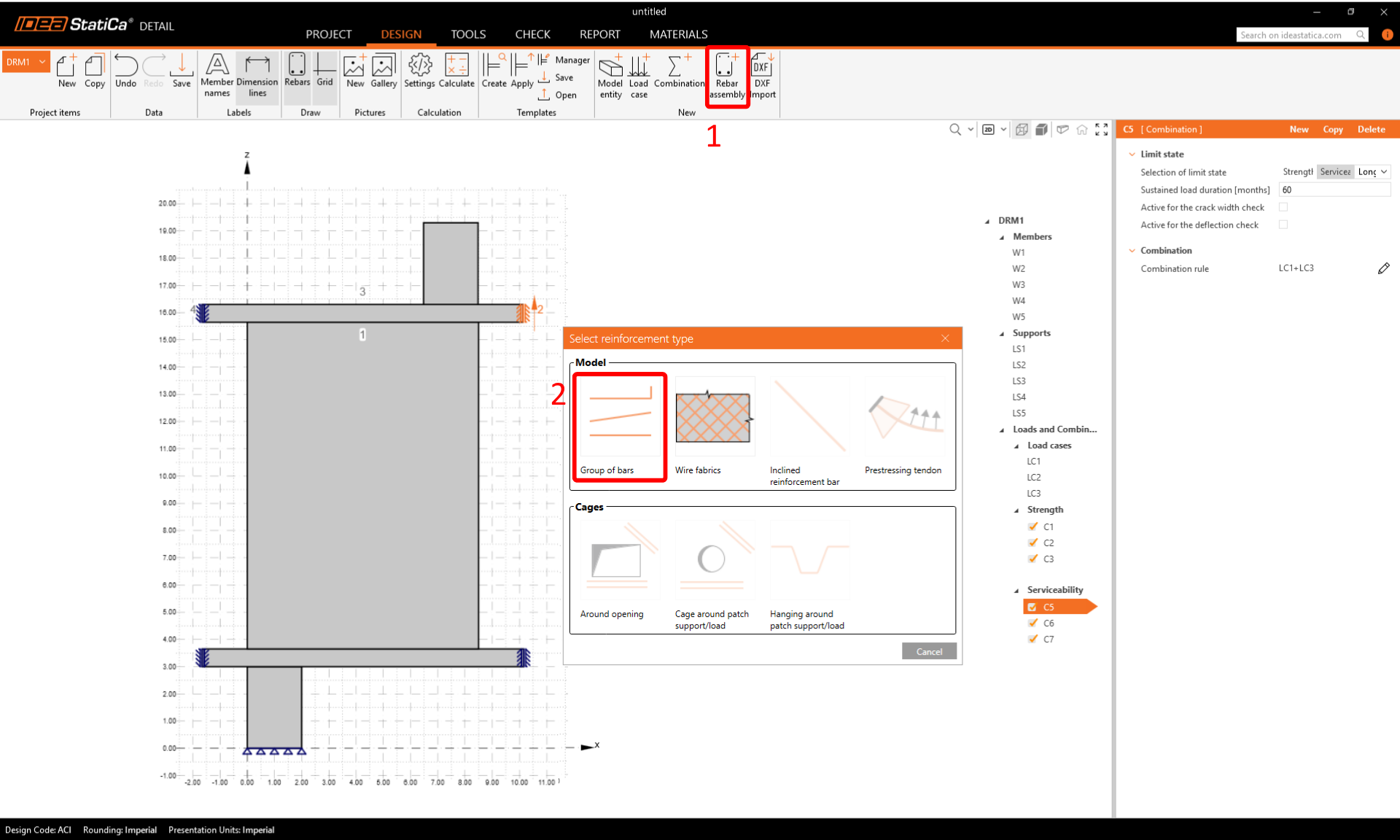
Ontwerp nu de wapening. Klik op Wapeningssamenstelling in de sectie Nieuw. Selecteer wapeningsttype Staafgroep.
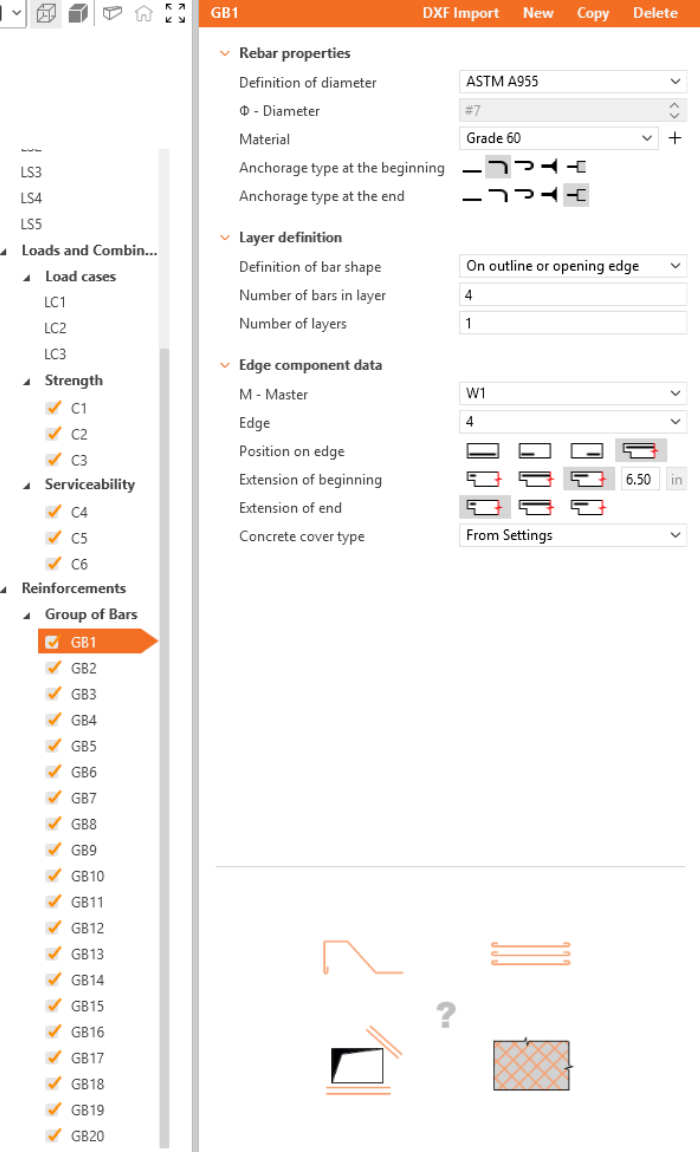
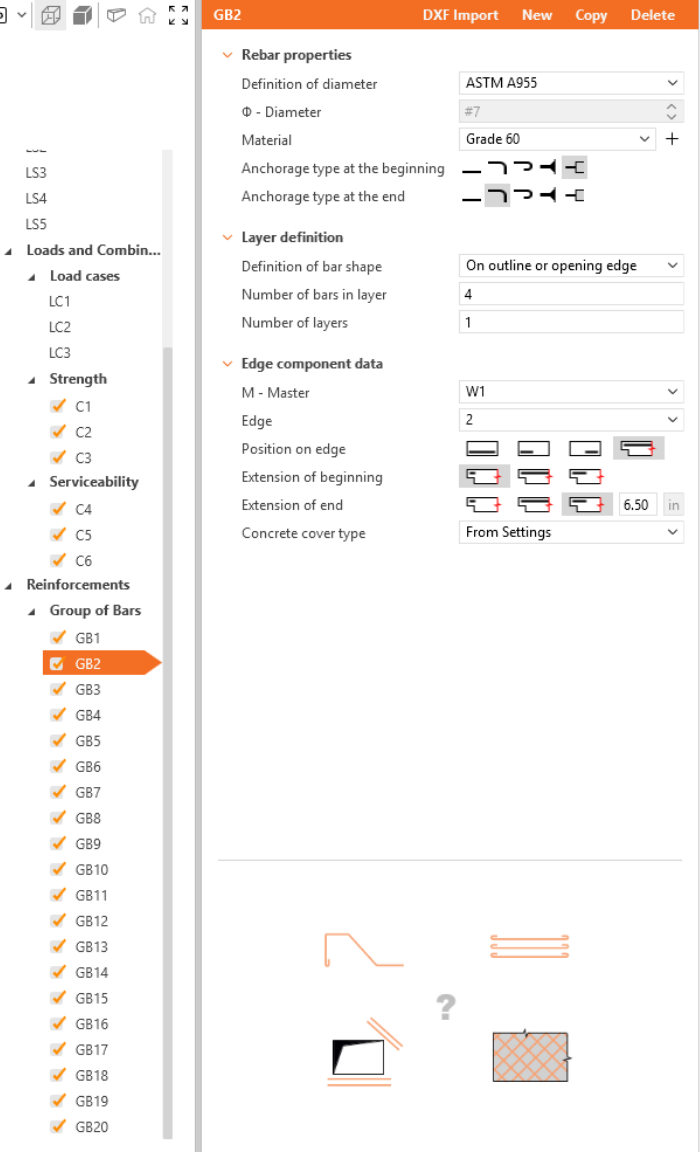
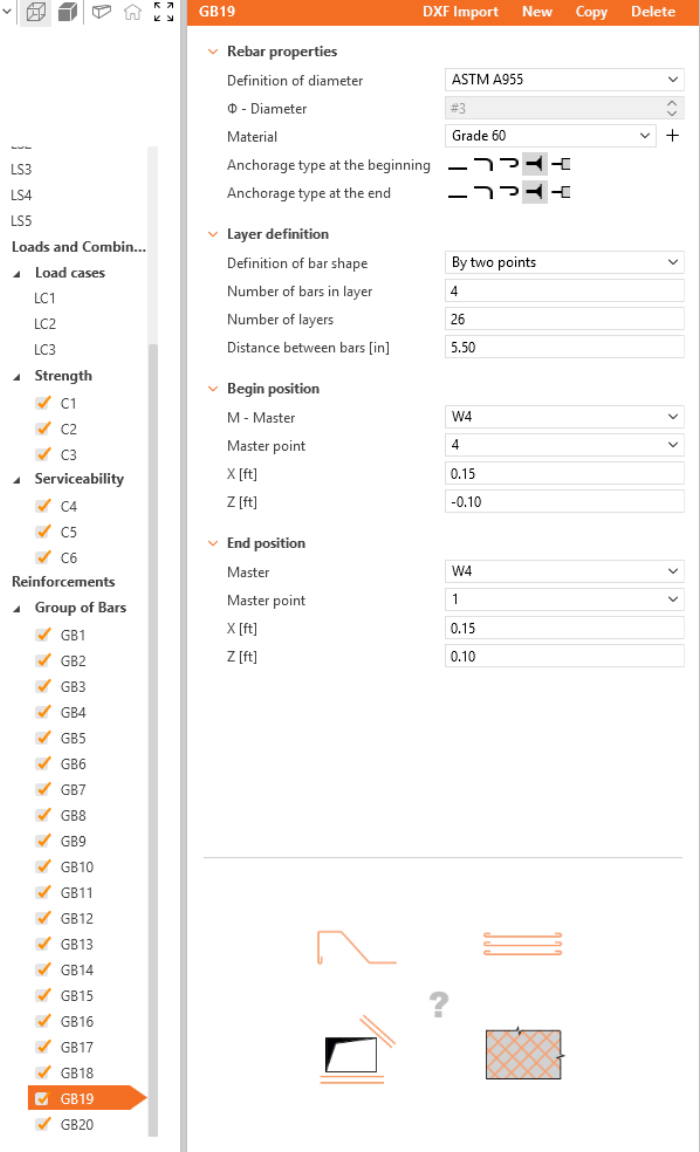
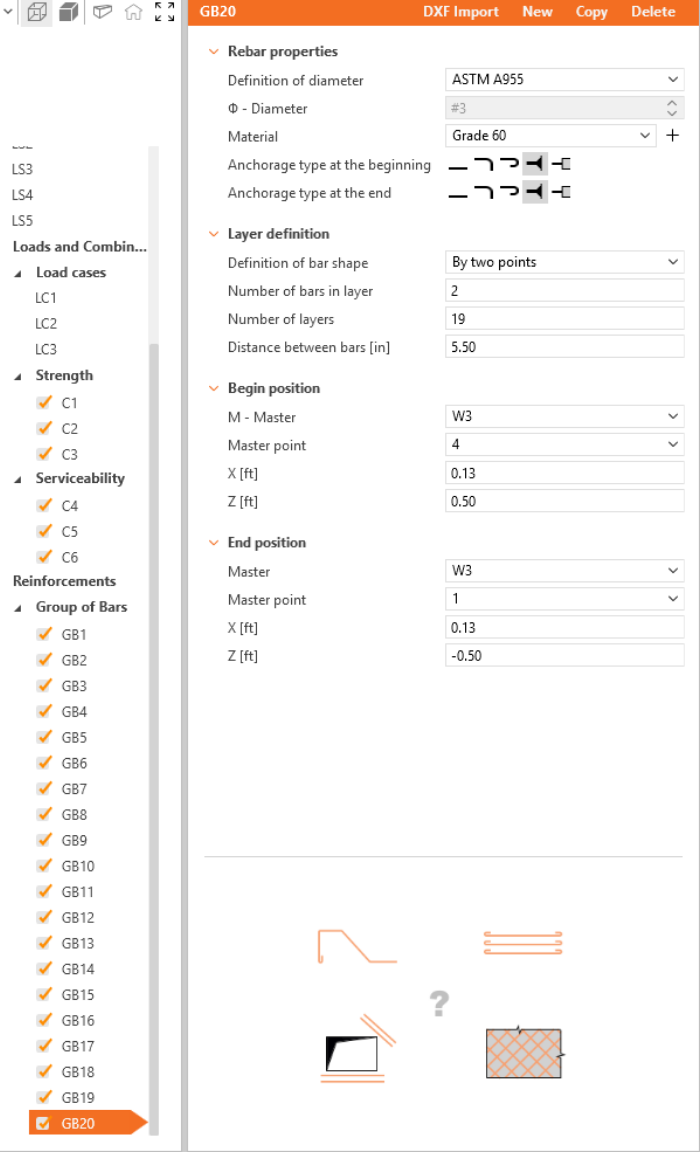
Definieer de eigenschappen van GB1 en herhaal vervolgens voor GB2 tot GB20. U kunt ook Kopiëren gebruiken om de huidige wapening te kopiëren.
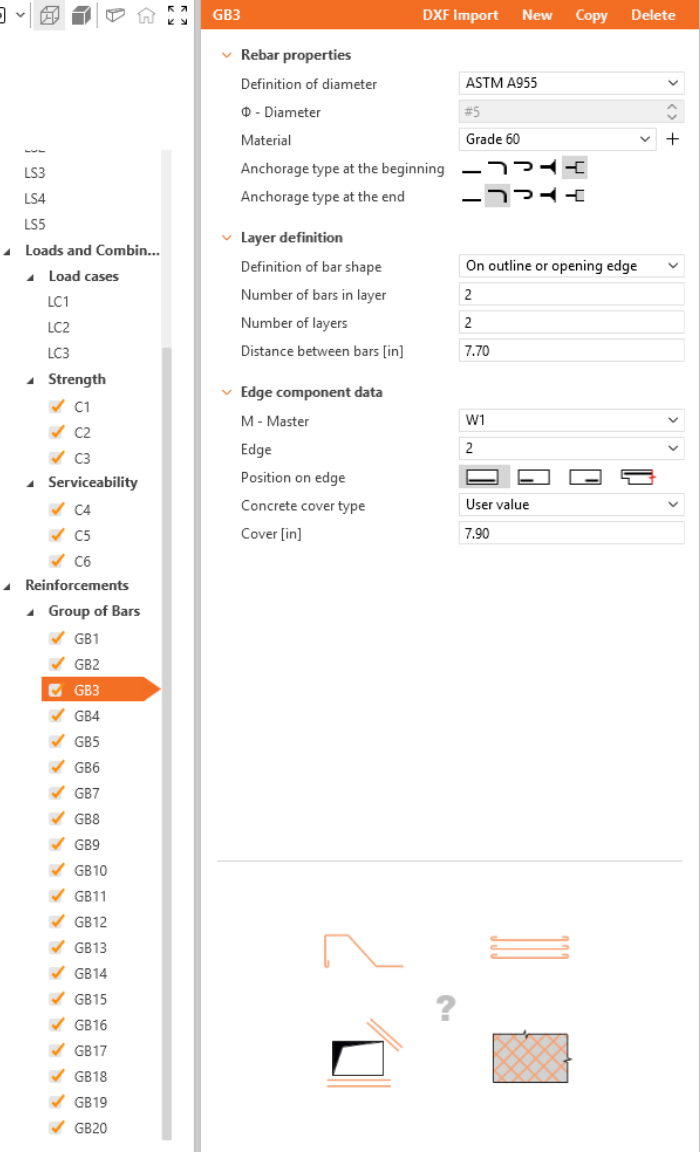
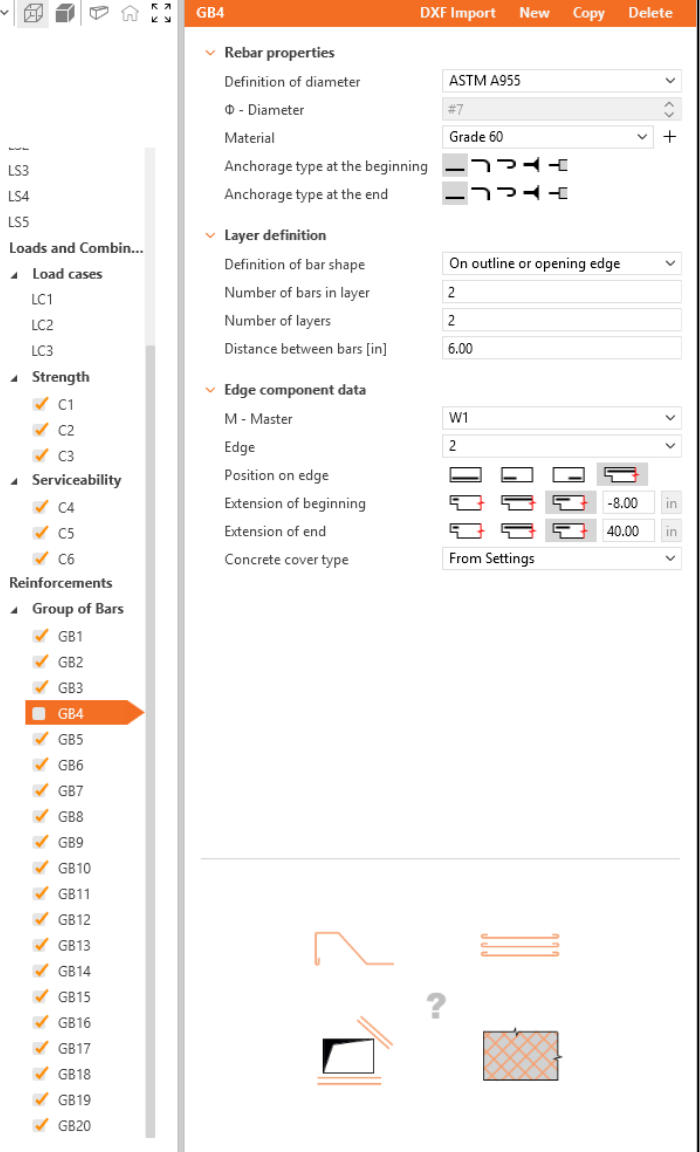
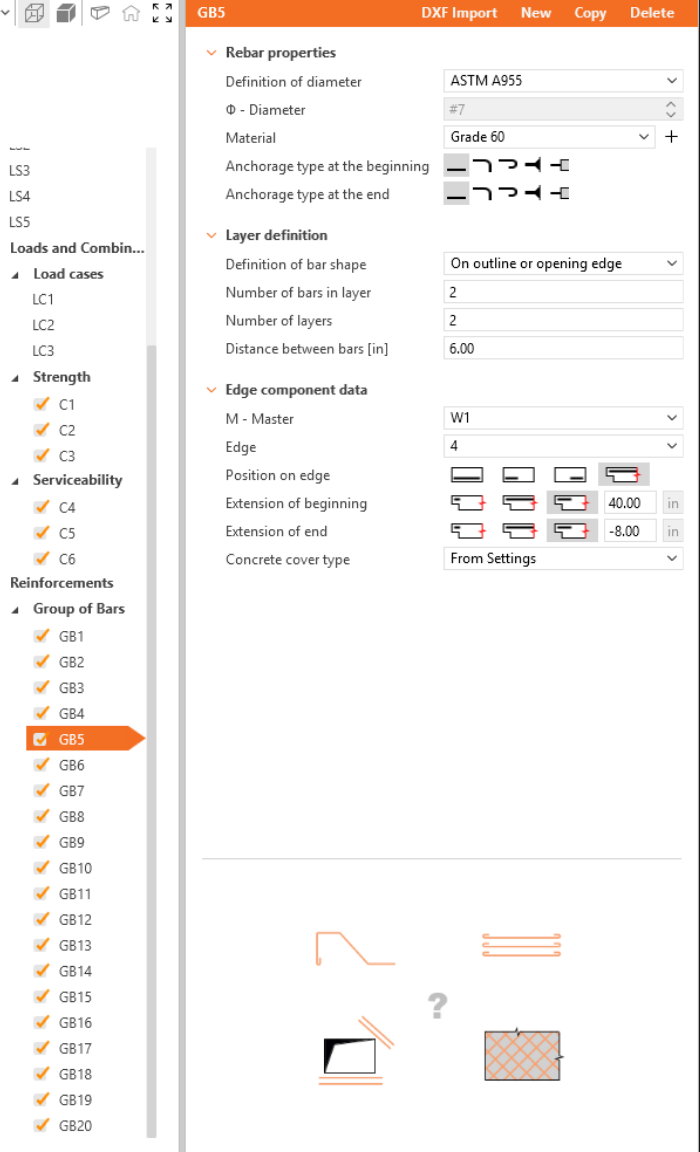
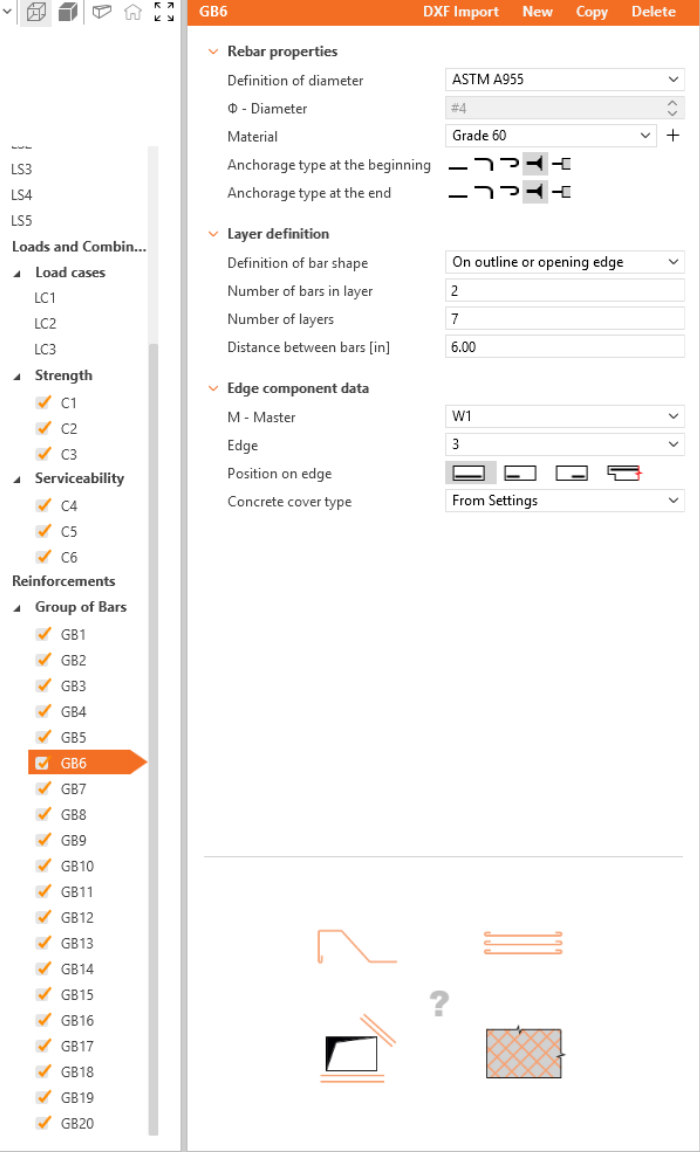
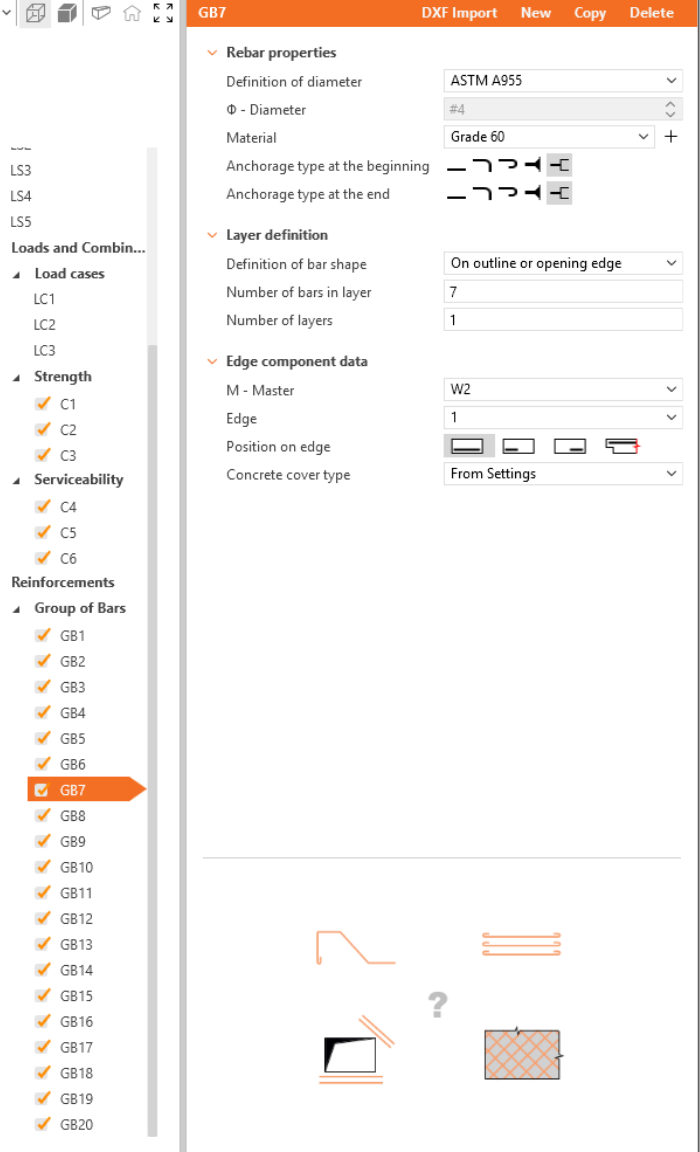
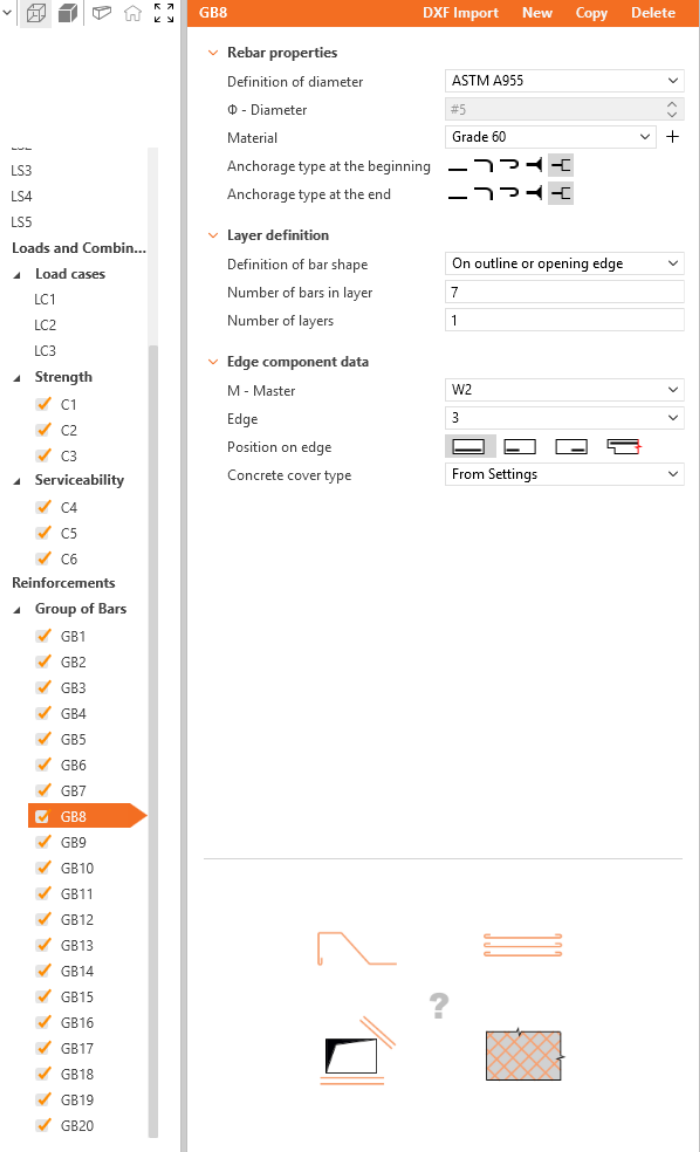
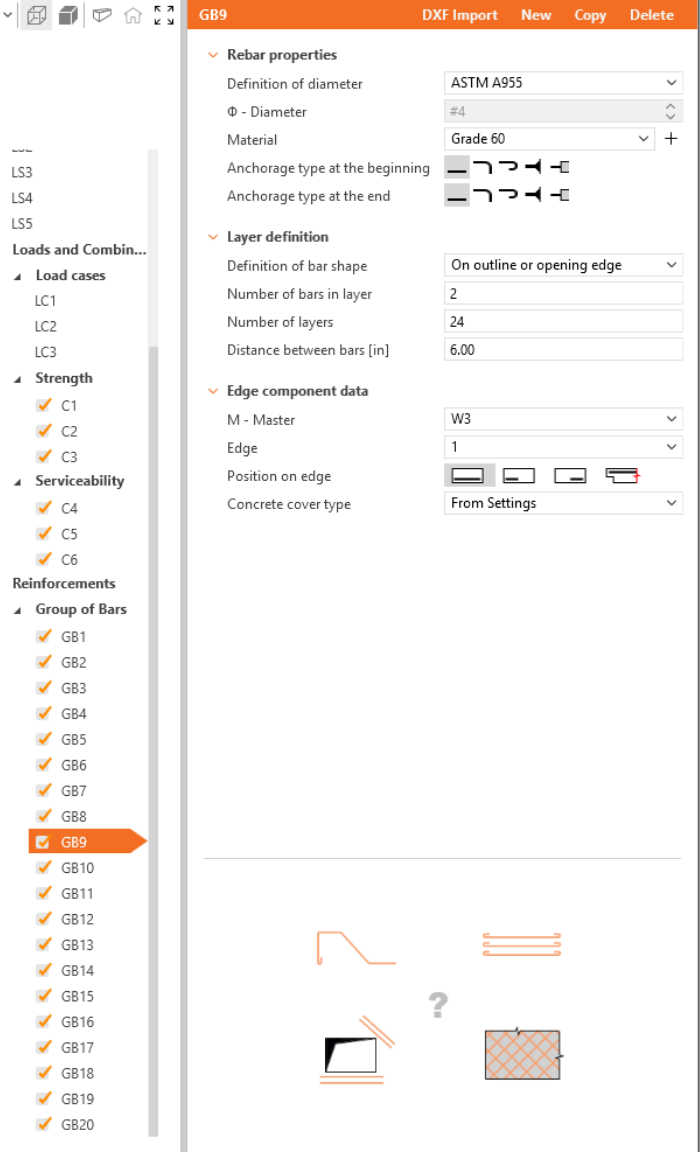
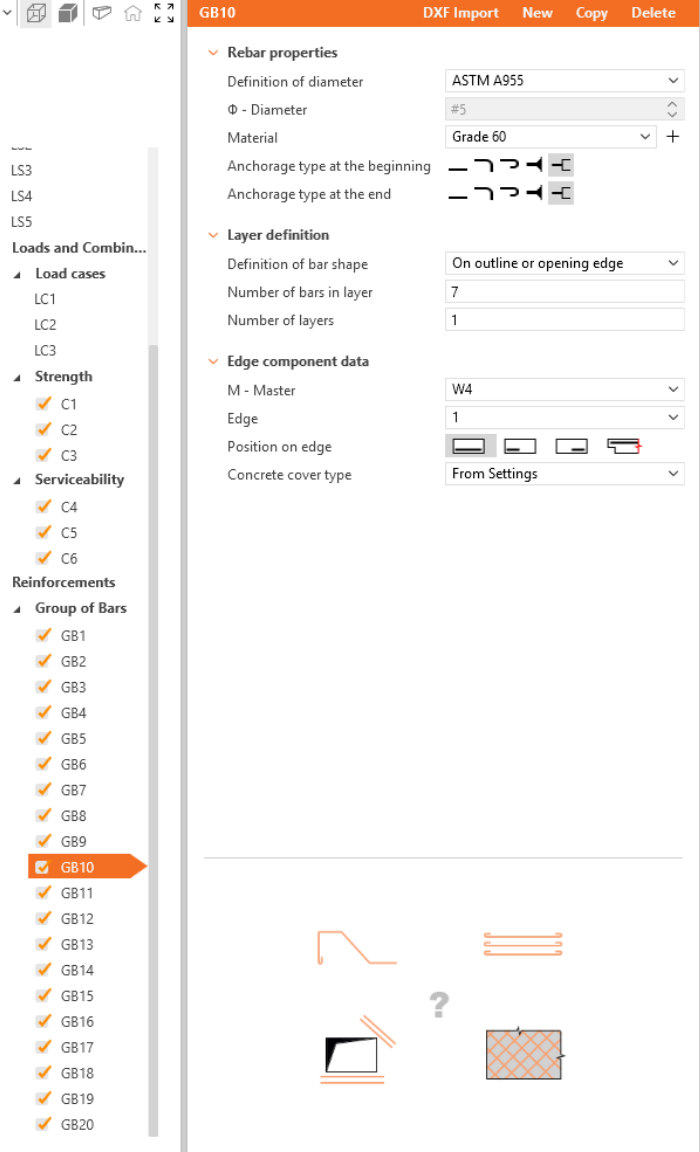
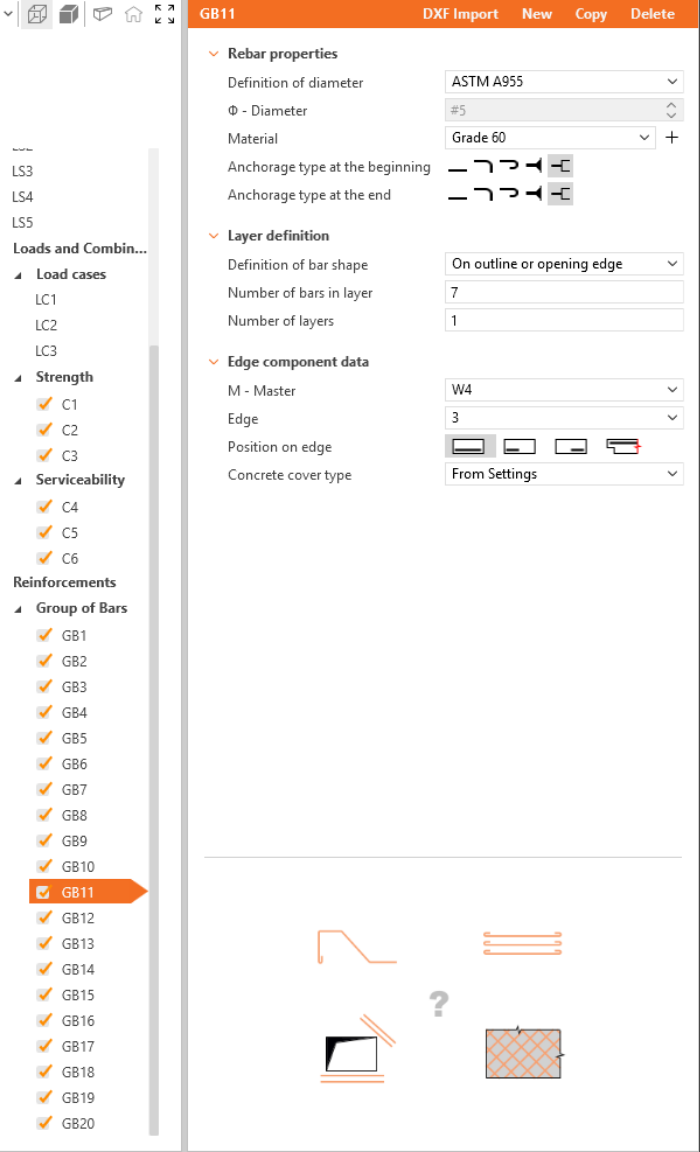


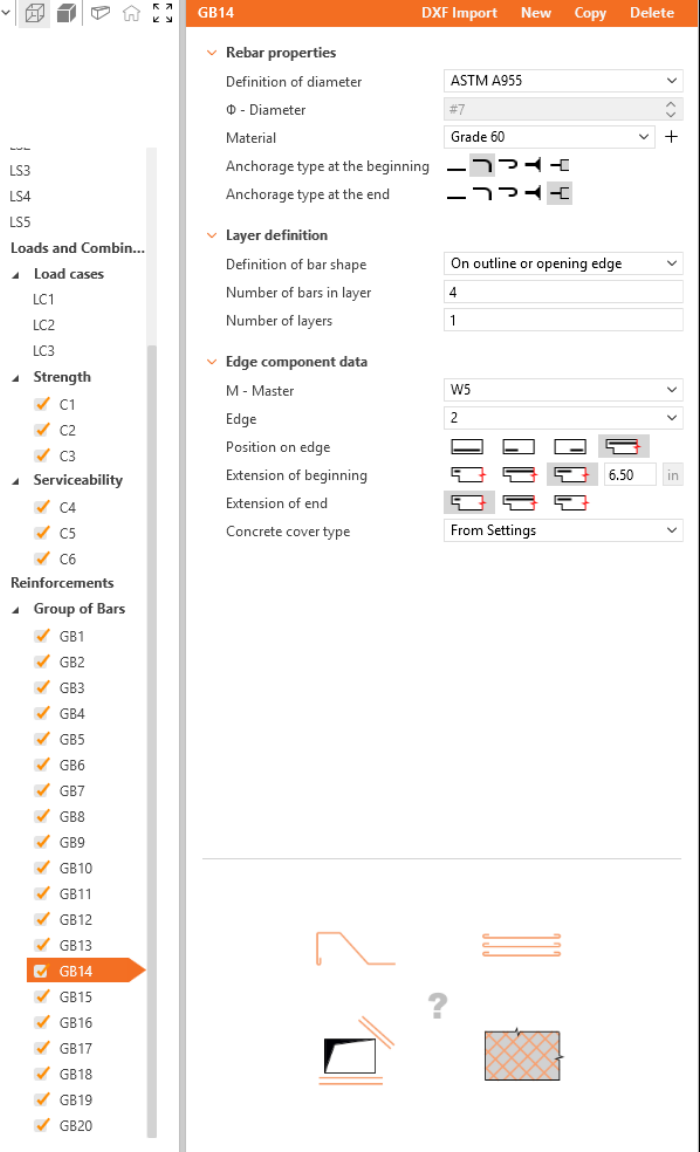
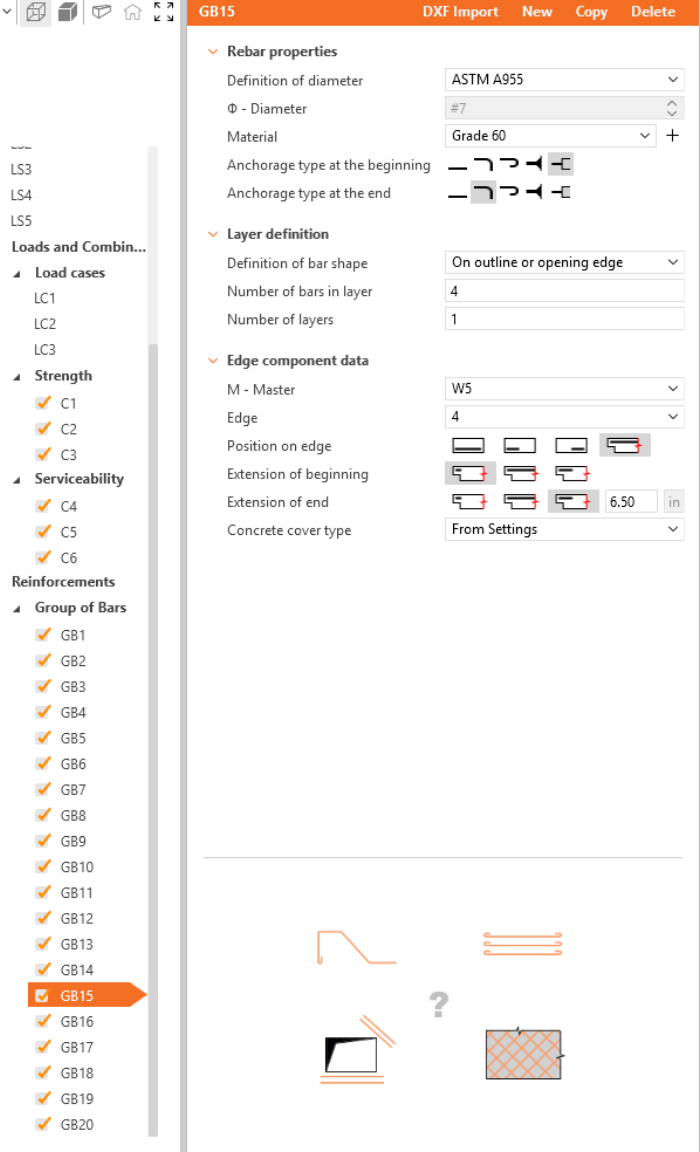


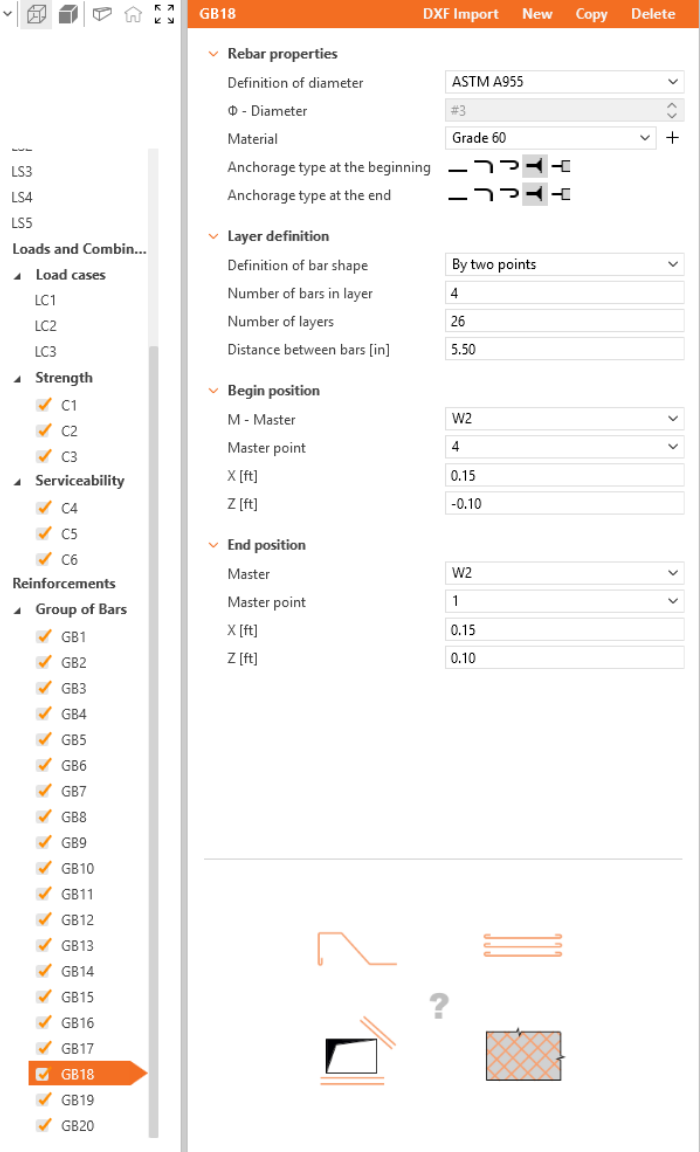
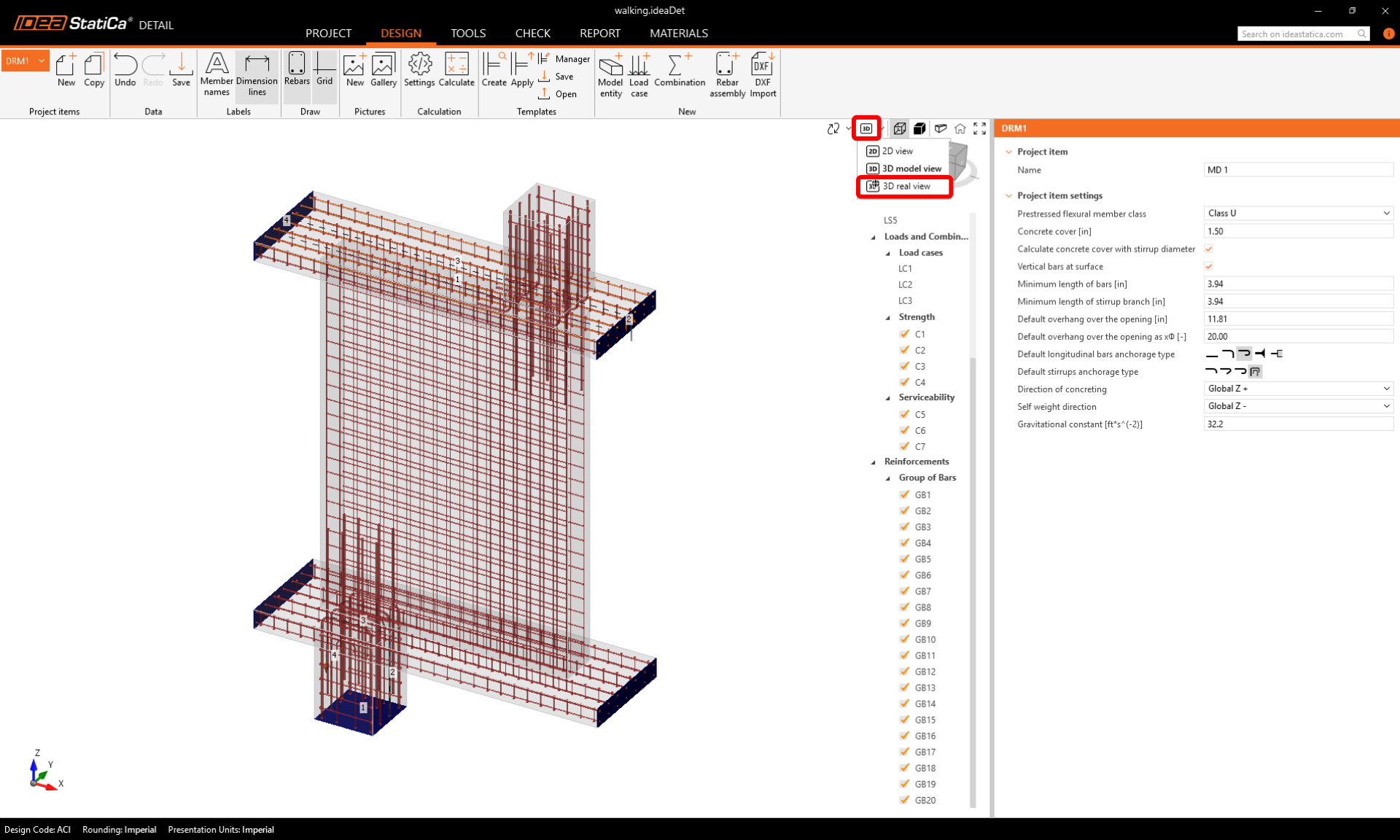
Schakel voor een eindcontrole terug naar het tabblad Ontwerp en kies de Echte 3D-weergave om de wapeningstuitlijning visueel te inspecteren.
5 Berekening en Controle
Start de analyse door op de knop Berekenen in het lint te klikken.
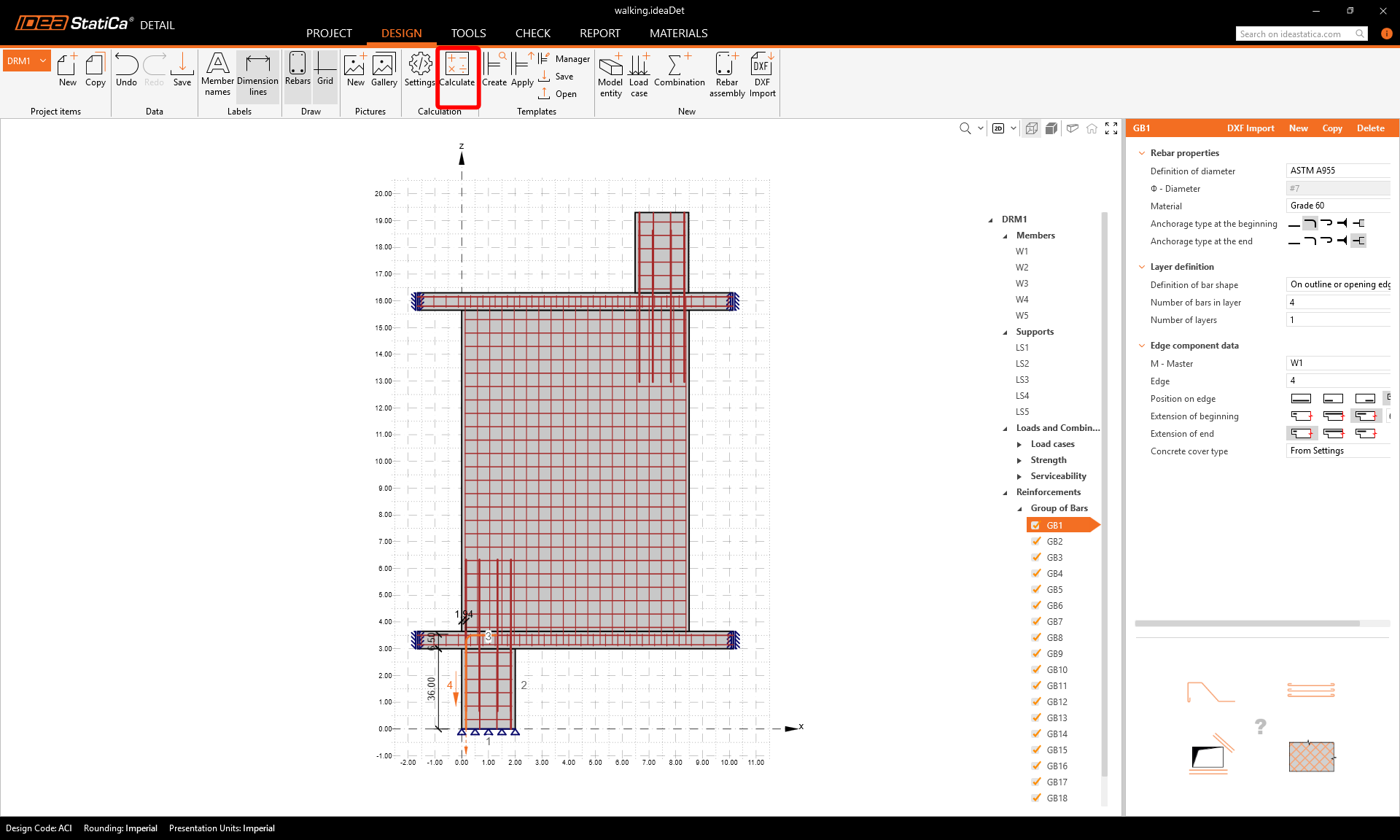
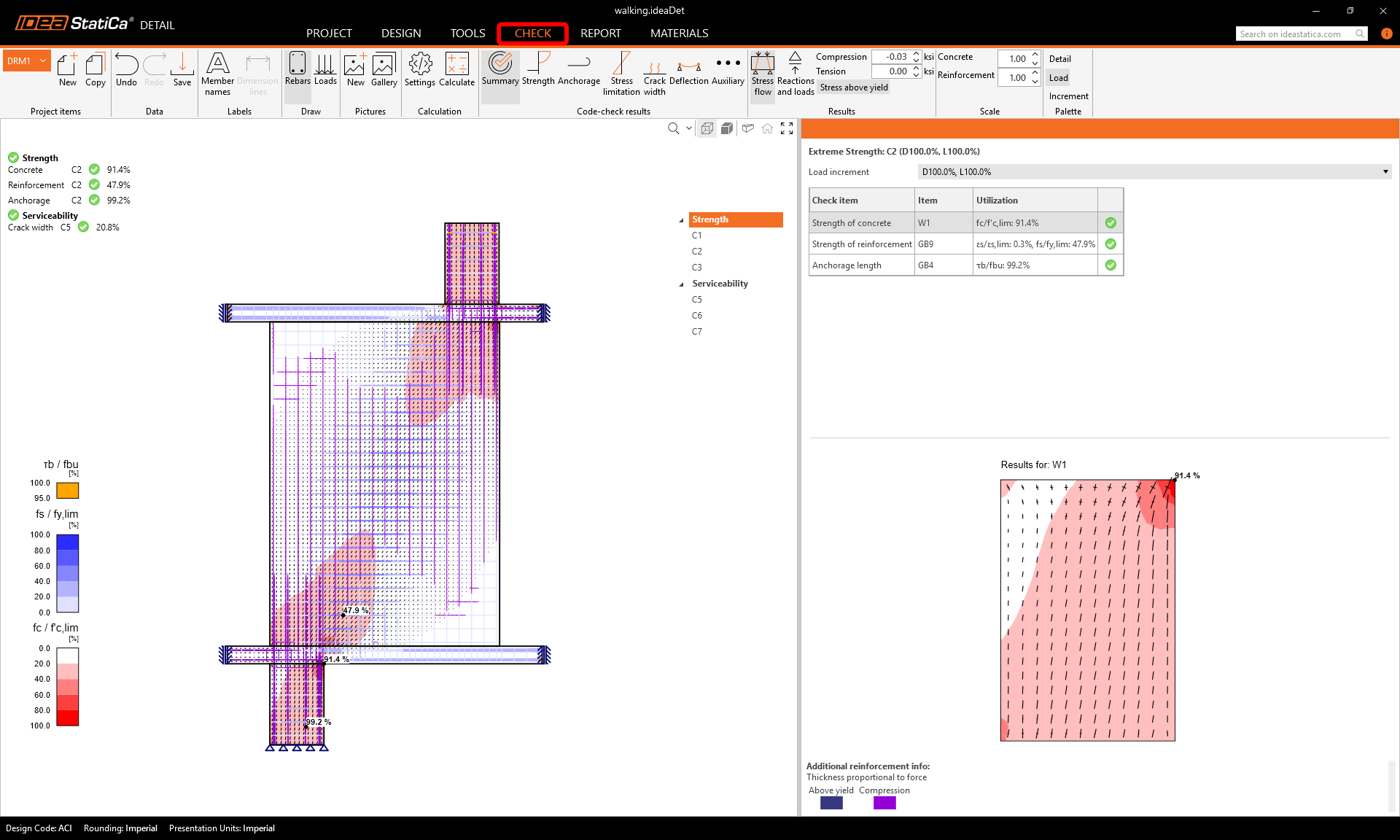
Het analysemodel wordt automatisch gegenereerd. Navigeer naar Controle. Aan de linkerkant ziet u de algemene resultaten zoals de benuttingsgraad van het materiaal.
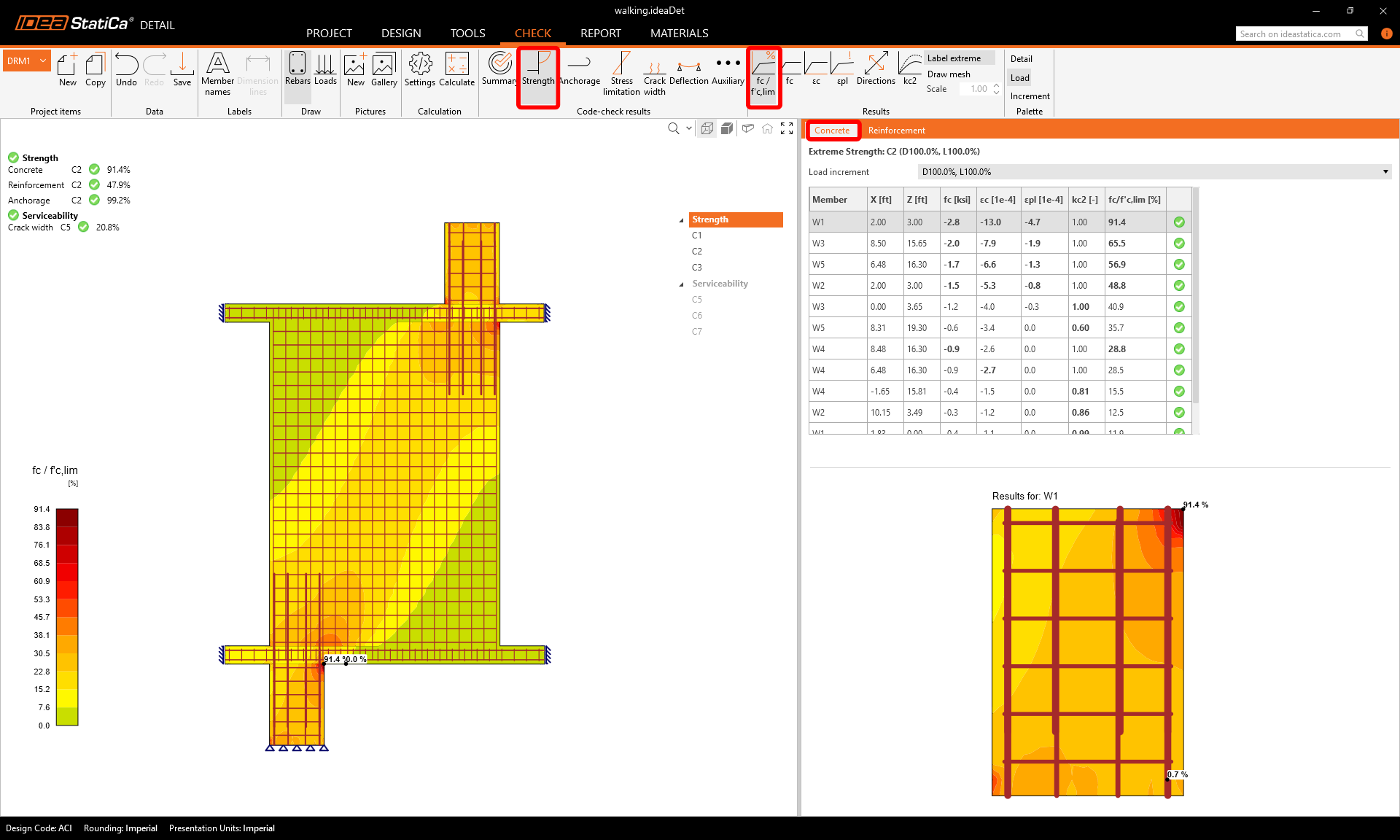
Om de gedetailleerde controles van elk onderdeel door te nemen, begint u met Sterkte. Dit toont betoncontroles zoals de benuttingsgraad bij spanning, de richting van hoofdspanningen en hoofdrekken, die kunnen worden ingeschakeld in het lint. U kunt ook de richtingen en schaal van de spanning wijzigen.
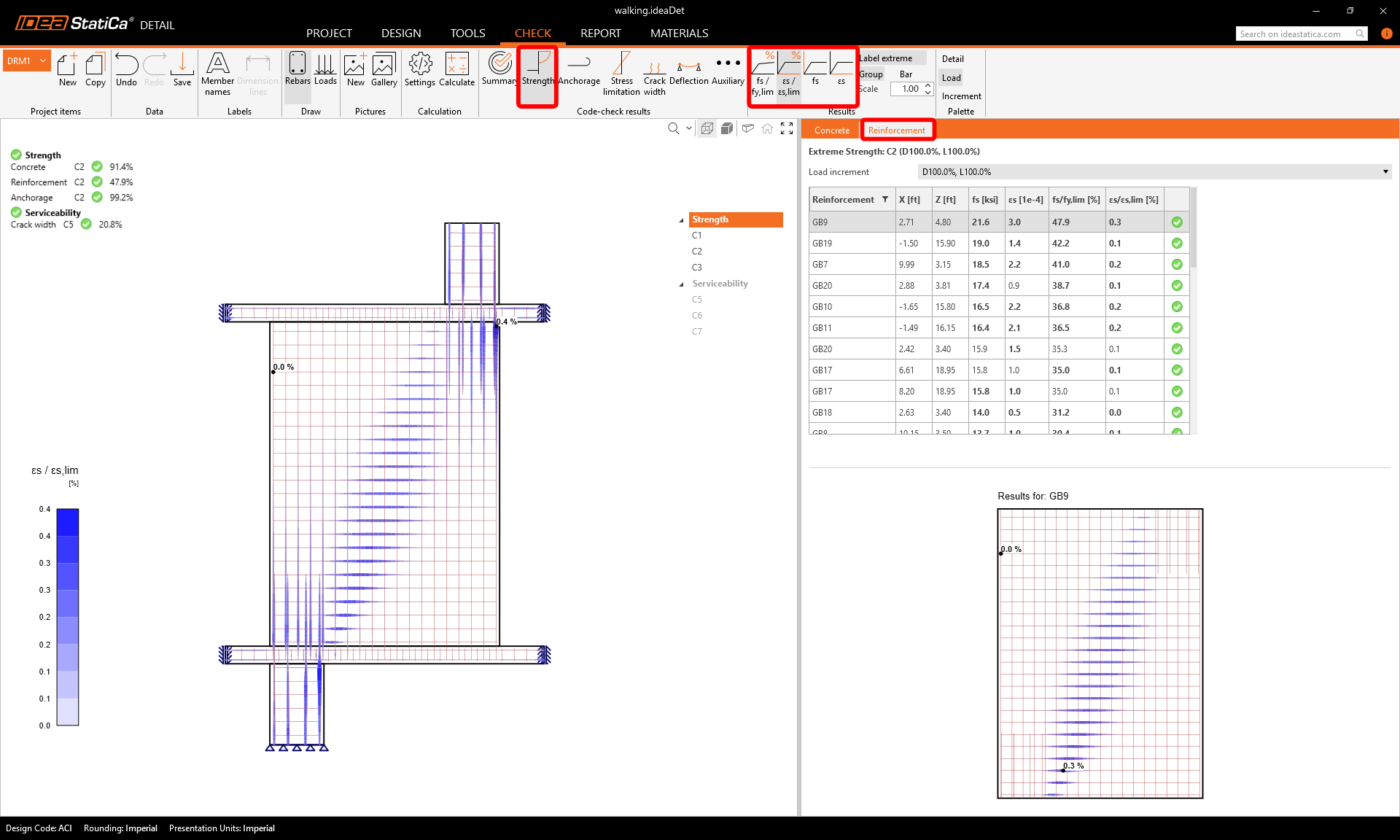
Voor gedetailleerde resultaten van de wapening moet u overschakelen naar het tabblad Wapening. Dit wijzigt de lintpictogrammen en ontvouwt ook de tabel met resultaten. U kunt resultaten weergeven voor rekken en spanningen in elke staaf en hun benuttingsgraad.
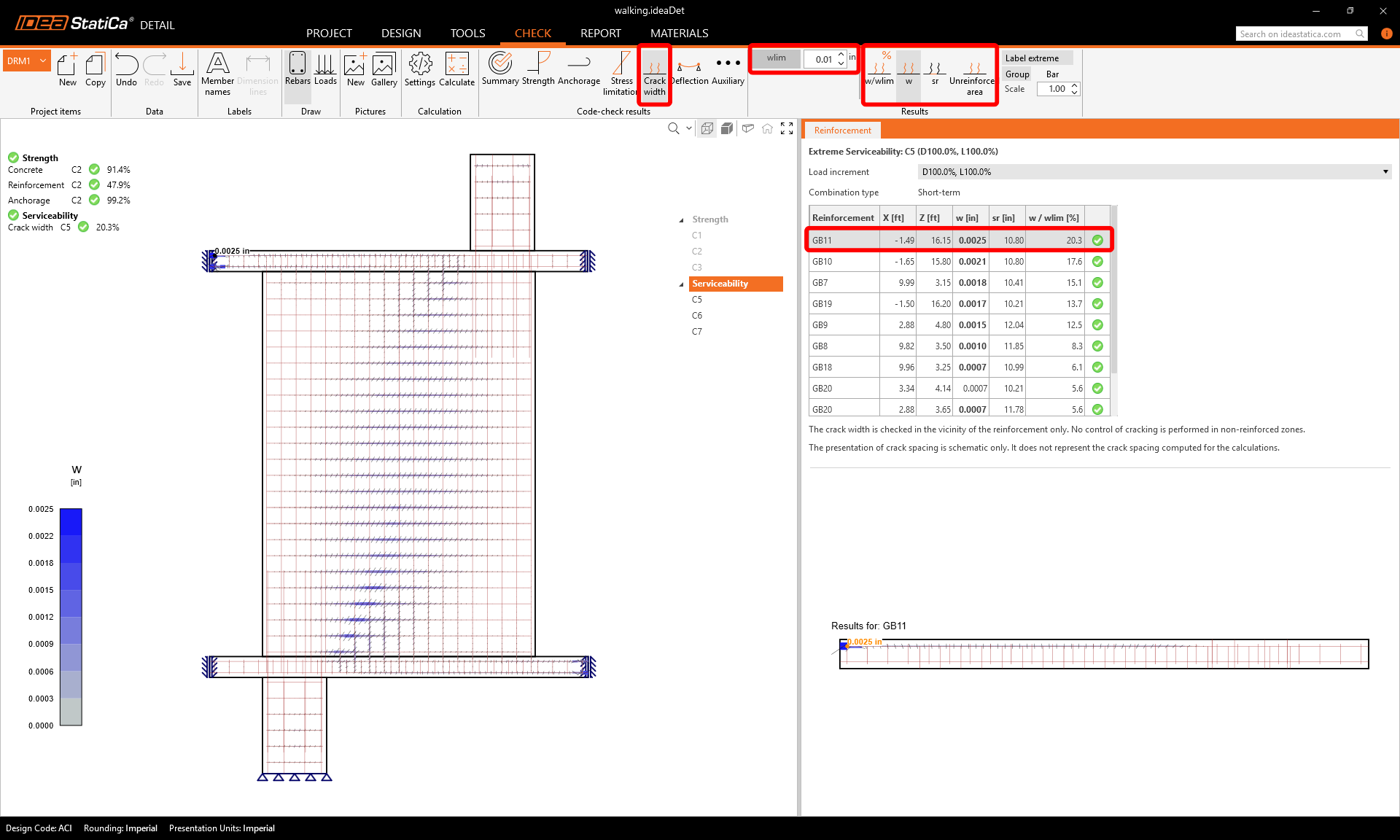
Laten we naar de Scheurbreedtebeperking-controle gaan. Naast de pictogrammen om tussen de resultaten te schakelen, zijn er instellingen in het lint om de grenswaarde te specificeren.
6 Rapport afdrukken
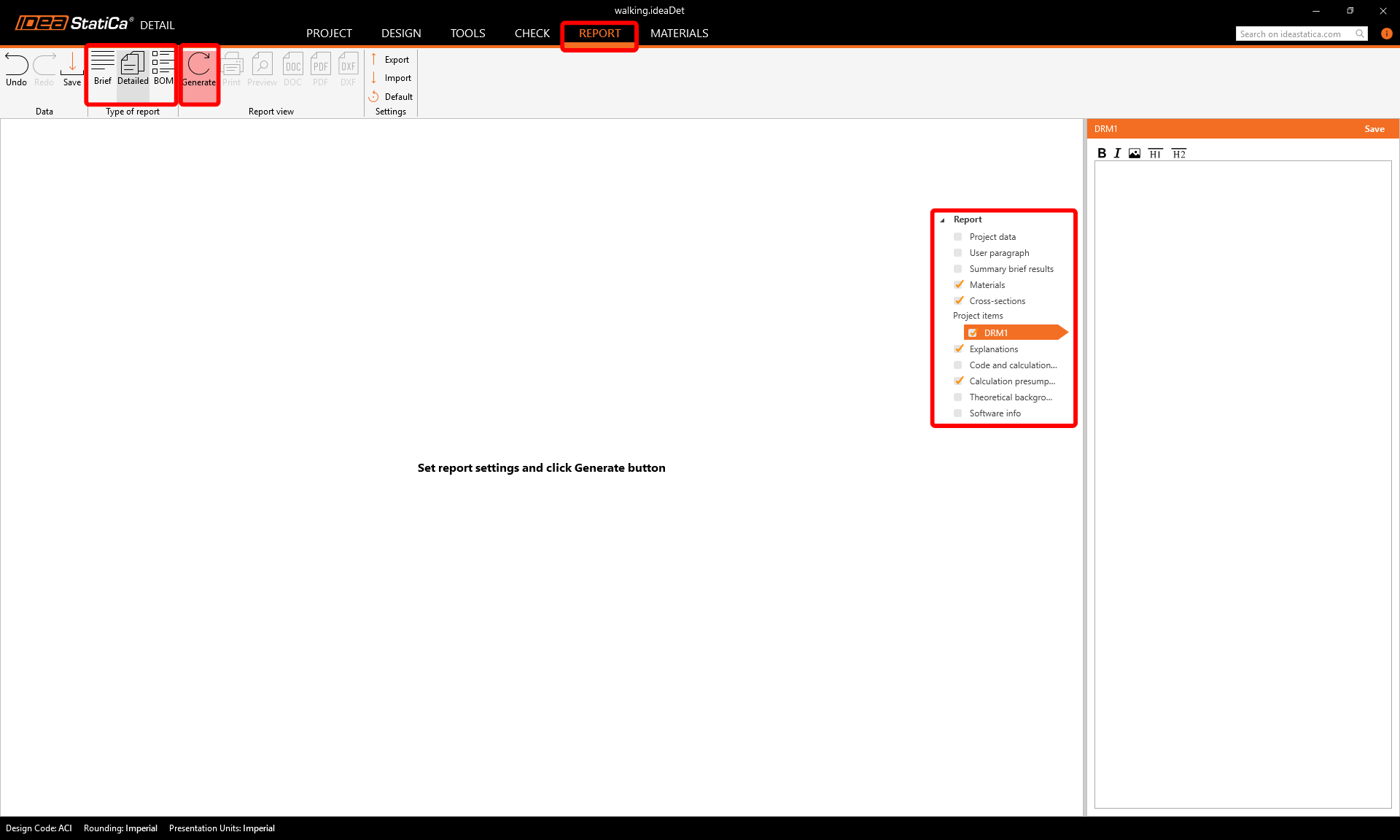
Nu is het tijd om een rapport van uw berekeningen af te drukken. Ga naar het tabblad Rapport. U kunt kiezen voor een Beknopt of Gedetailleerd type rapport en het rapport verder aanpassen aan uw behoeften in het boomstructuurmenu. Selecteer de gewenste opties en druk op Genereren in het bovenste lint.
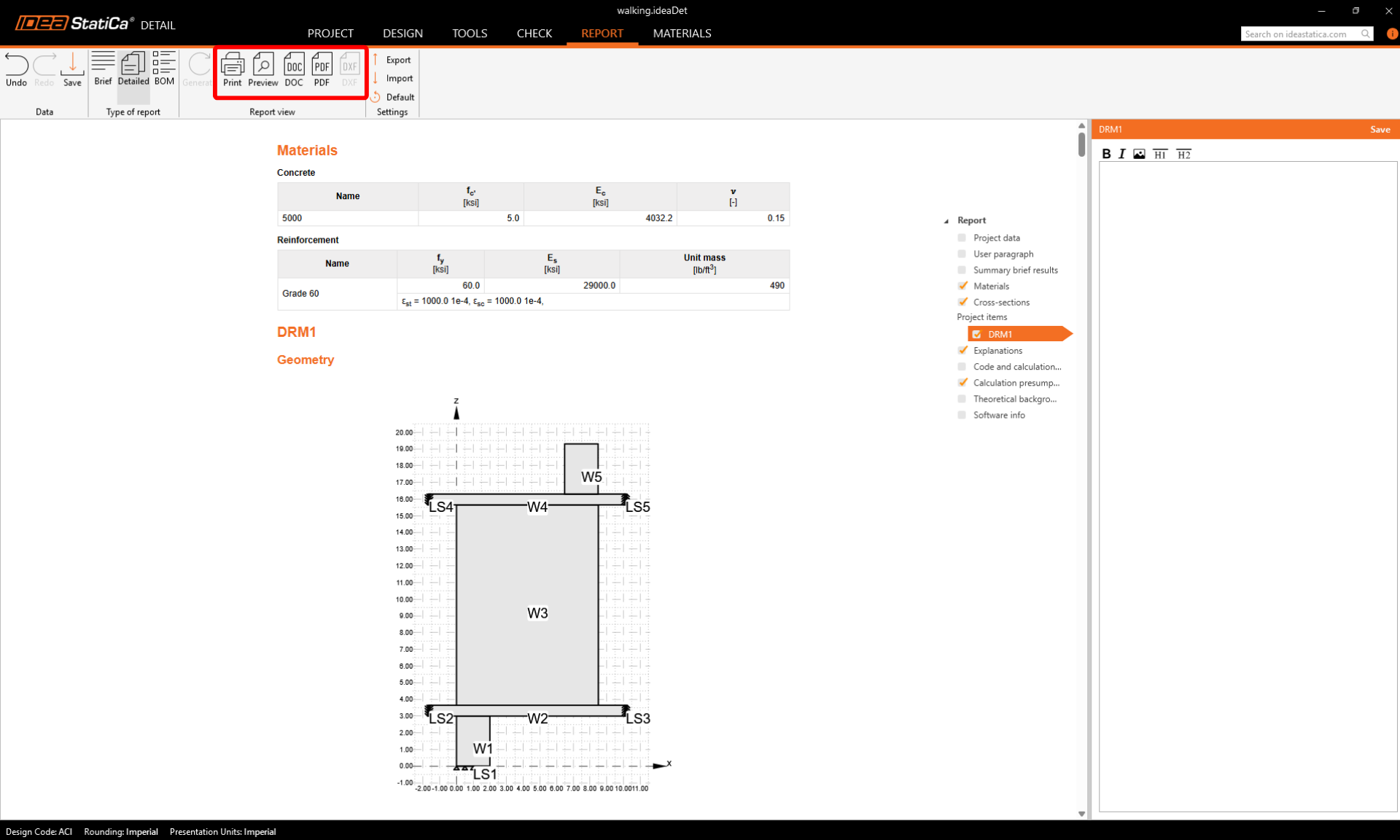
Het rapport wordt gegenereerd en we kunnen het opslaan als een PDF of exporteren naar een open Microsoft Word bestand.
U heeft de gewapende loopkolom ontworpen, geoptimaliseerd en getoetst aan de norm.