

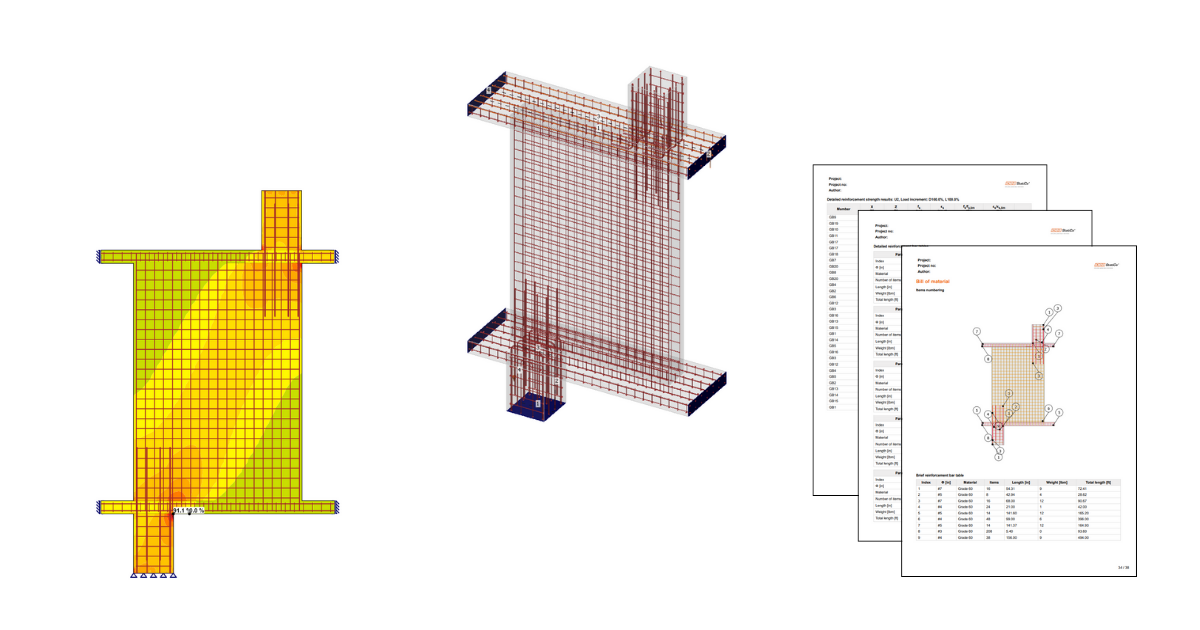
Vasalt sétáló oszlop (ACI)
1 Új projekt indítása
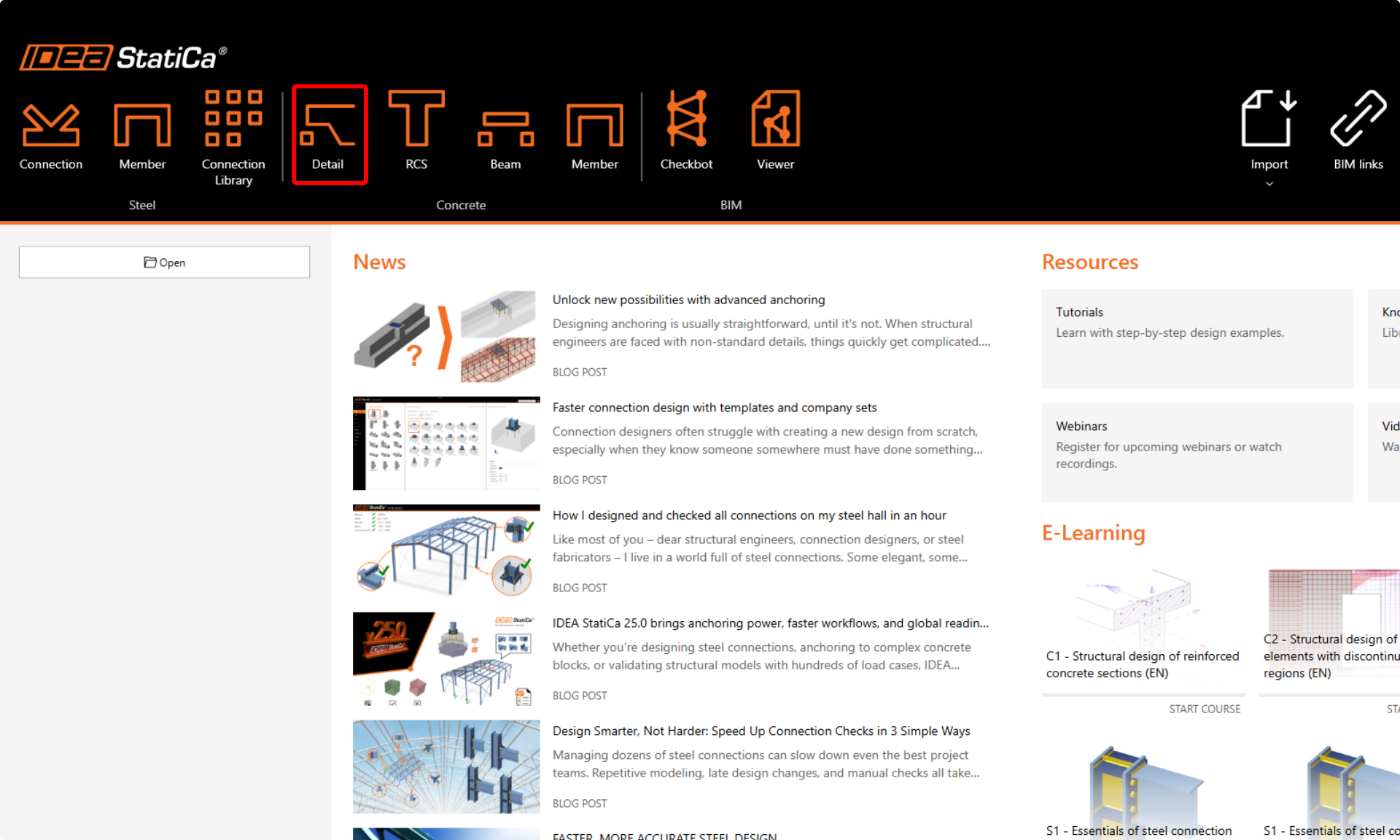
Indítsuk el az IDEA StatiCa Detail alkalmazást (töltse le a legújabb verziót). Az IDEA StatiCa főablakában nyissa meg a Detail alkalmazást egy új projekt indításához.
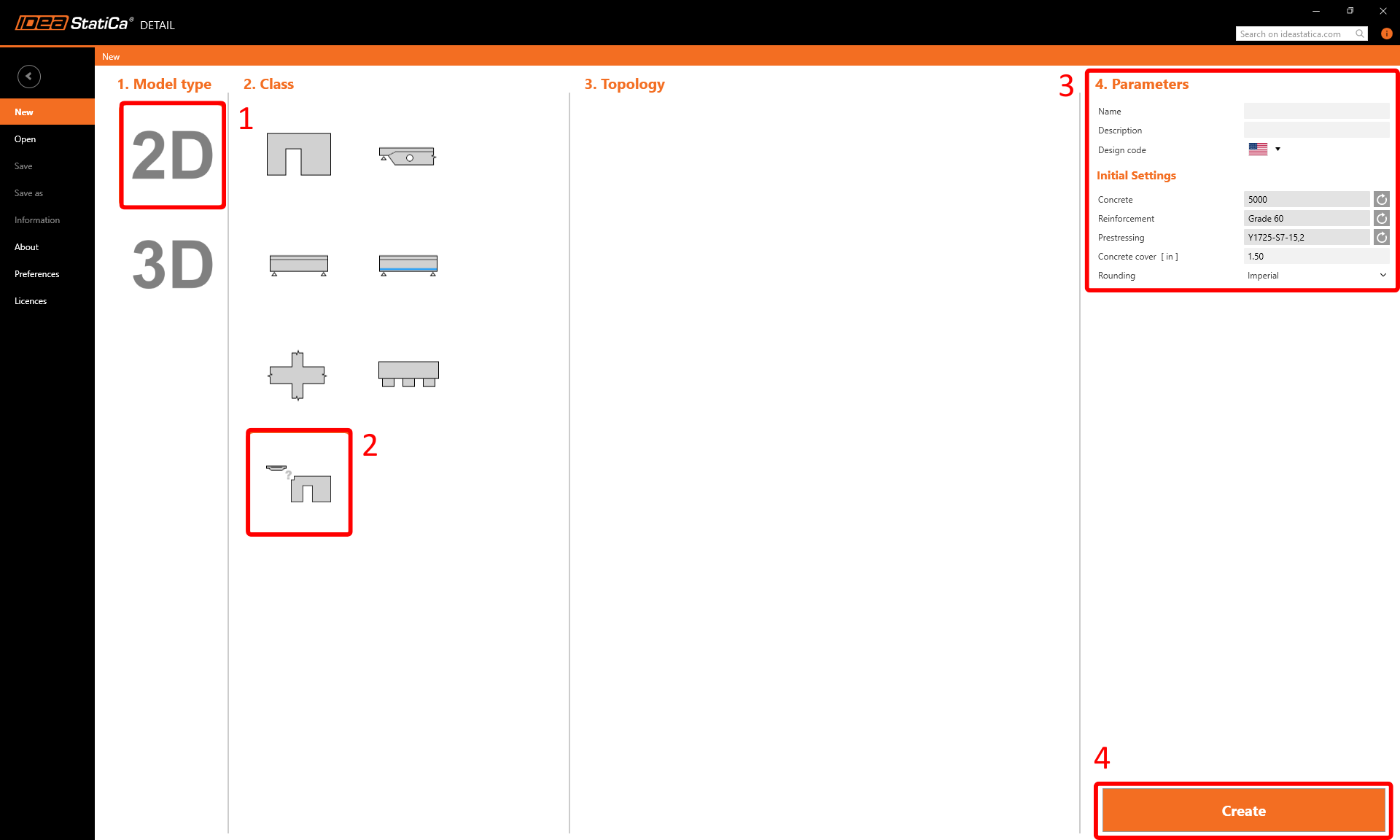
Ebben az oktatóanyagban egy sétáló oszlopot hozunk létre a nulláról, ezért válassza a sablon nélküli indítás lehetőségét. A sablonok azonban nagyon hasznosak lehetnek a jövőbeli tervekhez.
Ebben a lépésben meghatározza a tervezési szabványt is (válassza az ACI-t), valamint a beton minőségét és a betonfedést (használjon 5000 betont és 1,50 in betonfedést). Az anyagválasztást (vagy egy másik anyag hozzáadását) később is módosíthatja. A tervezési szabvány azonban csak a projekt első lépésében választható meg.
2 Geometria
A Detail alkalmazás a Tervezés lappal automatikusan megnyílik. Új elemeket a felső szalag parancsaival definiálhat, majd ezeket a fastruktúra menüben szerkesztheti. Ha jobban meg szeretné ismerni az alkalmazás környezetét, tekintse meg a következő cikket: Általános felület a Detail alkalmazásban.
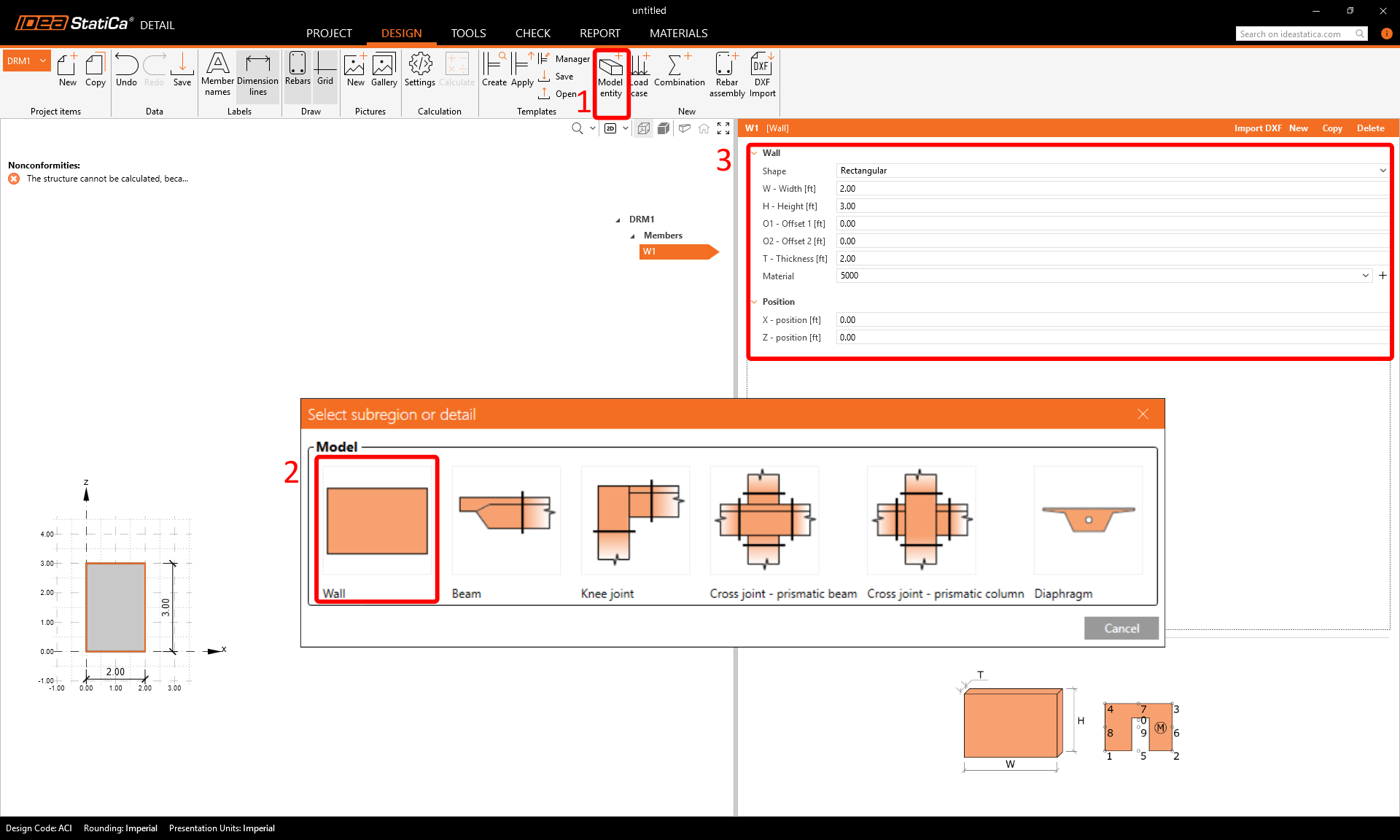
A Szerkezeti elemek létrehozásával kezdjük. Használja a felső szalag gombját egy új modellelem – Fal – hozzáadásához. Ezután szerkessze a fal méreteit és helyzetét az ábrán látható módon.
Ismételje meg ezt a folyamatot a további falelemek W2-W5 létrehozásához.
A geometria befejezéséhez adjon hozzá támaszokat. Ismét szúrjon be egy új modellelemet – ezúttal válassza a Vonalmenti támasz lehetőséget.
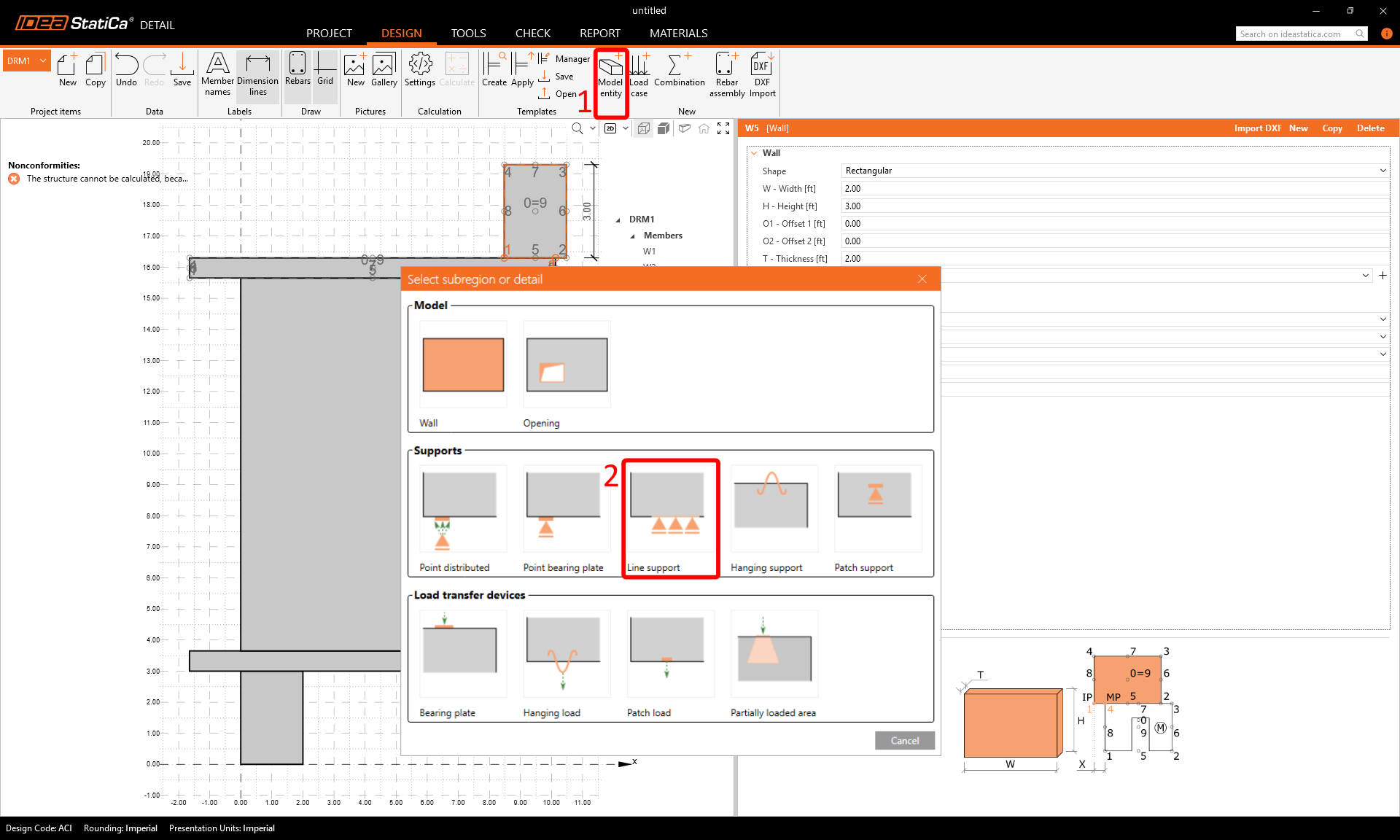
Csakúgy, mint a falak létrehozásakor, állítsa be a paramétereket az ábra szerint, és ismételje meg a LS2-LS5 esetén.
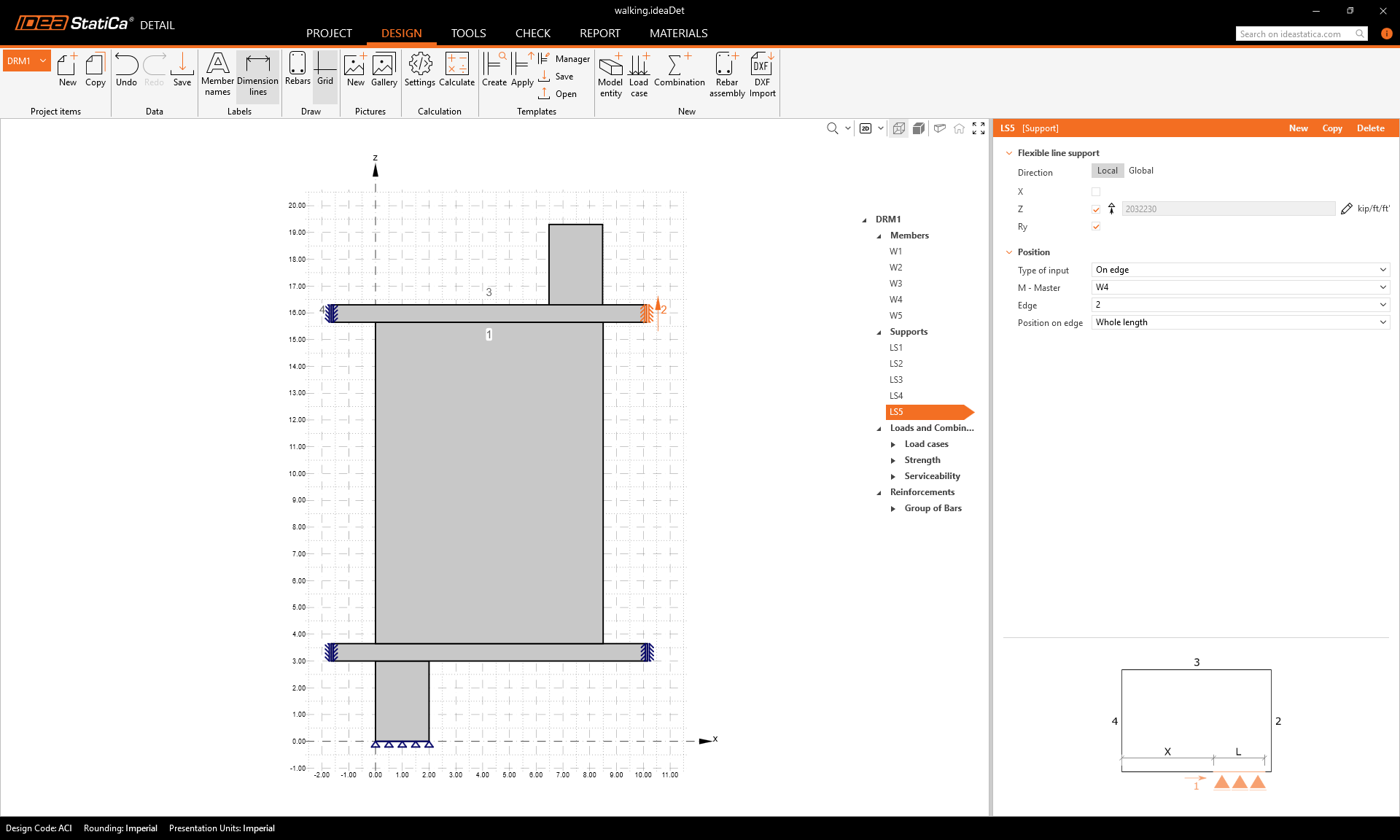
A végleges geometriának most így kell kinéznie:
3 Terhek és kombinációk
Teher hozzáadásához kattintson a szalagon a Teherkombináció elemre. Létrejön egy LC1 teherkombináció. Használja a plusz (+) gombot egy terhelési impulzus beillesztéséhez ezen a teherkombináción belül – válassza a Pontterhelés lehetőséget, majd ismételje meg egy másik terhelési impulzus hozzáadásával az Önsúly segítségével. Hozzon létre még két teherkombinációt LC2 és LC3 névvel, csak Pontterhelés impulzusokkal.
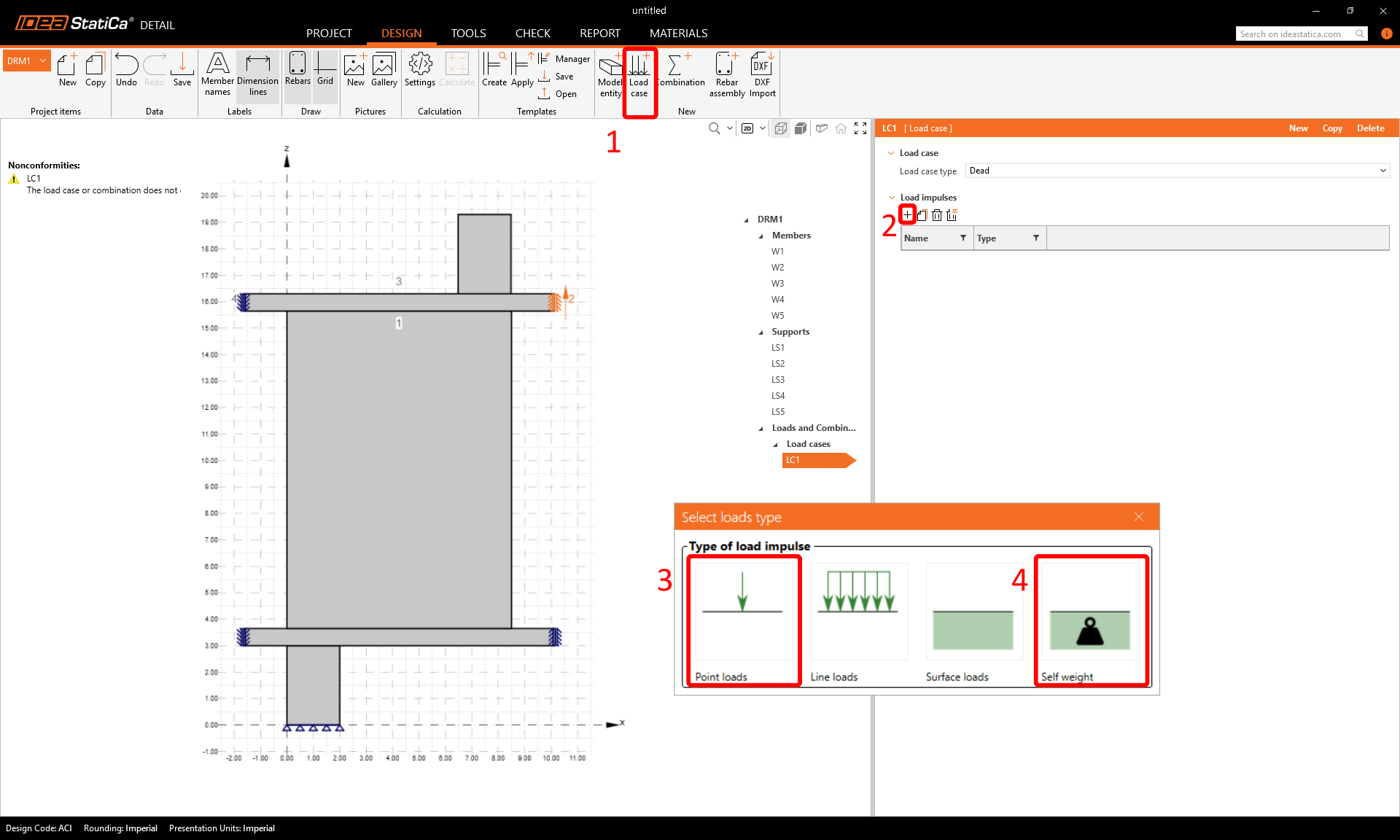
A rövid távú és hosszú távú hatások megkülönböztetése érdekében győződjön meg arról, hogy helyesen rendeli hozzá a Állandó és Változó teherkombináció-típusokat, és adja meg a pontterhelés erőértékeit F és a pontterhelések helyzetét a képek szerint.
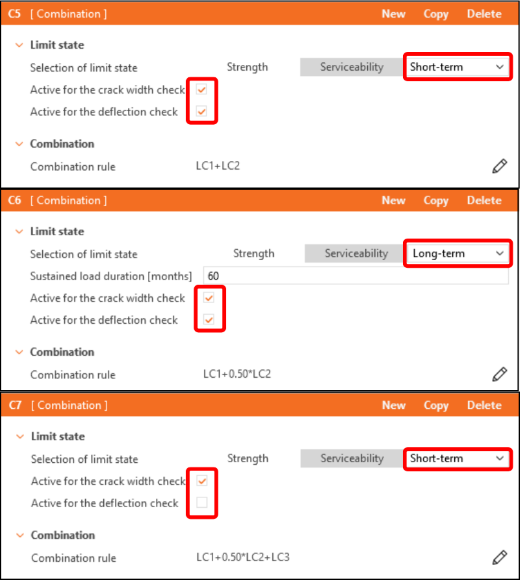
Teherkombinációk a felső szalag Kombináció parancsával hozhatók létre. Adjon hozzá hat kombinációt C1-C6 névvel, majd kattintson a ceruza ikonra a kombinációs tényezők szerkesztéséhez.
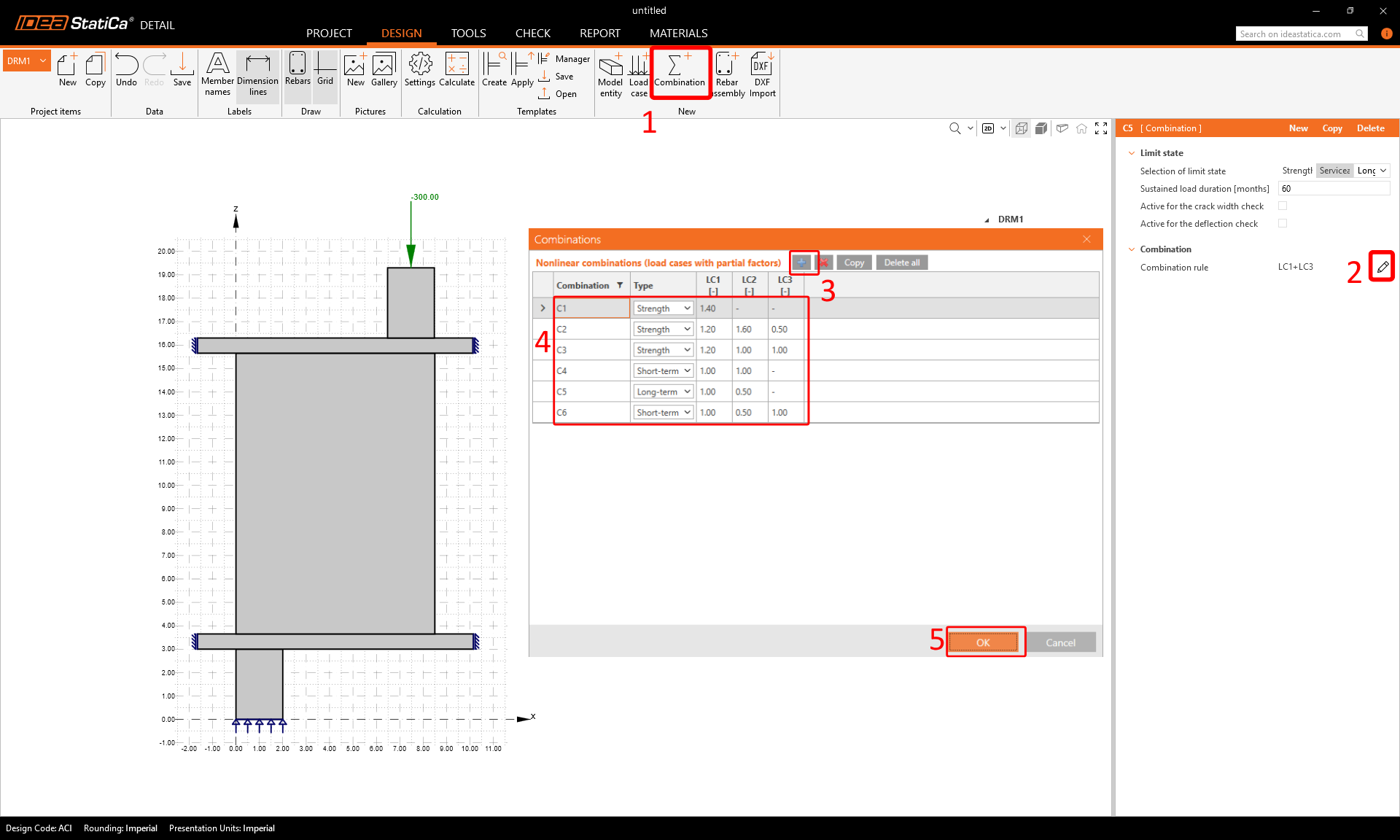
A fastruktúra listában a kombinációk Teherbírás (C1-C3) és Használhatóság (C4-C6) csoportokra vannak osztva. A repedésszélesség vagy lehajlás-ellenőrzések aktiválásához jelölje be a megfelelő jelölőnégyzeteket a tulajdonságablakban a Használhatósági kombinációk (C4-C6) alatt.
4 Vasalás
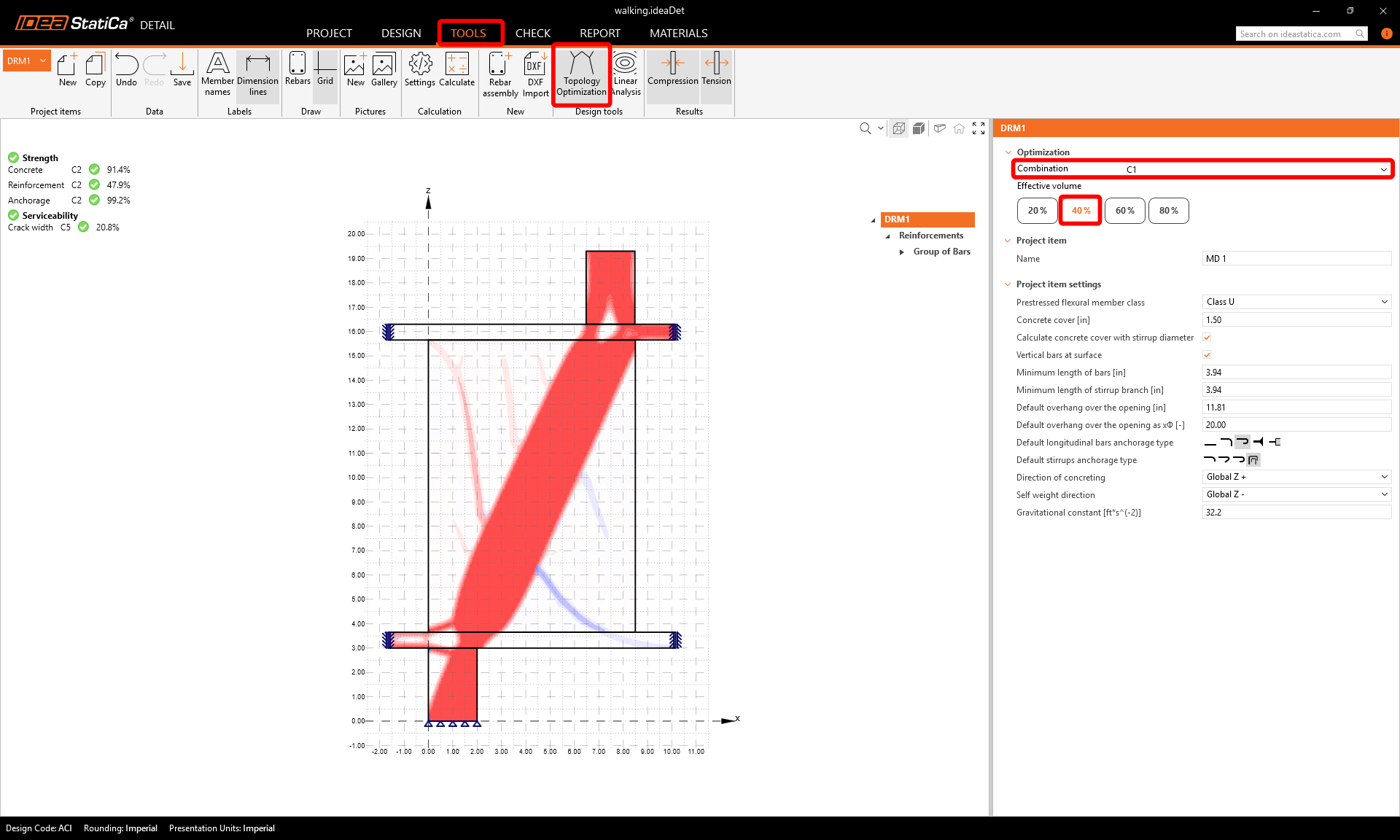
A következő lépés a modell vasalása. Először átválthatunk az Eszközök lapra, és elindíthatjuk a Topológia optimalizálás a Tervezési eszközök között, amelyek segítenek a vasalás megtervezésében (alternatívaként használhatja a Lineáris analízist is).
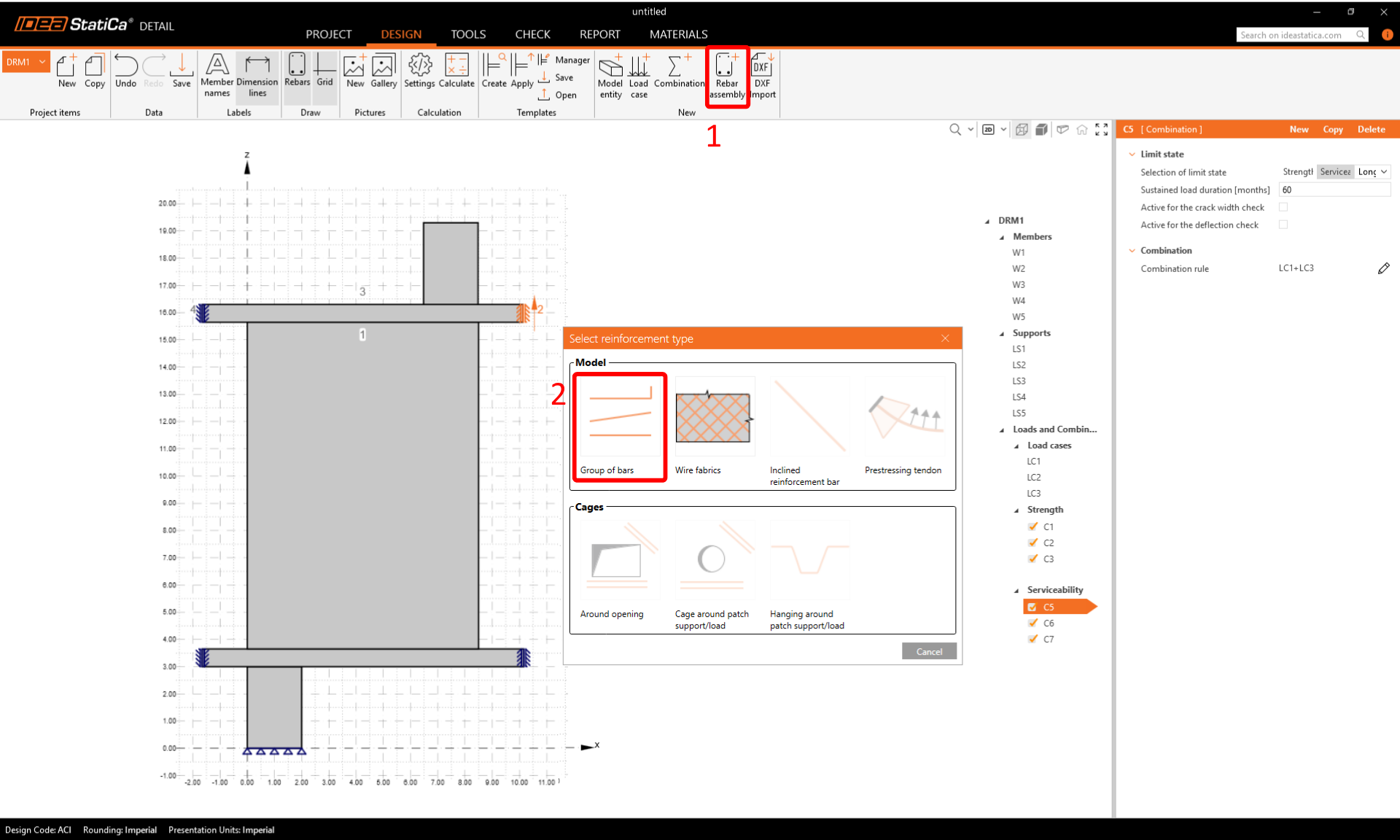
Most tervezze meg a vasalást. Kattintson a Vasalásösszeállítás elemre az Új szakaszban. Válassza a Rúdcsoport vasalástípust.
Határozza meg a GB1 tulajdonságait, majd ismételje meg a GB2-től GB20-ig. Használhatja a Másolás funkciót is az aktuális vasalás másolásához.
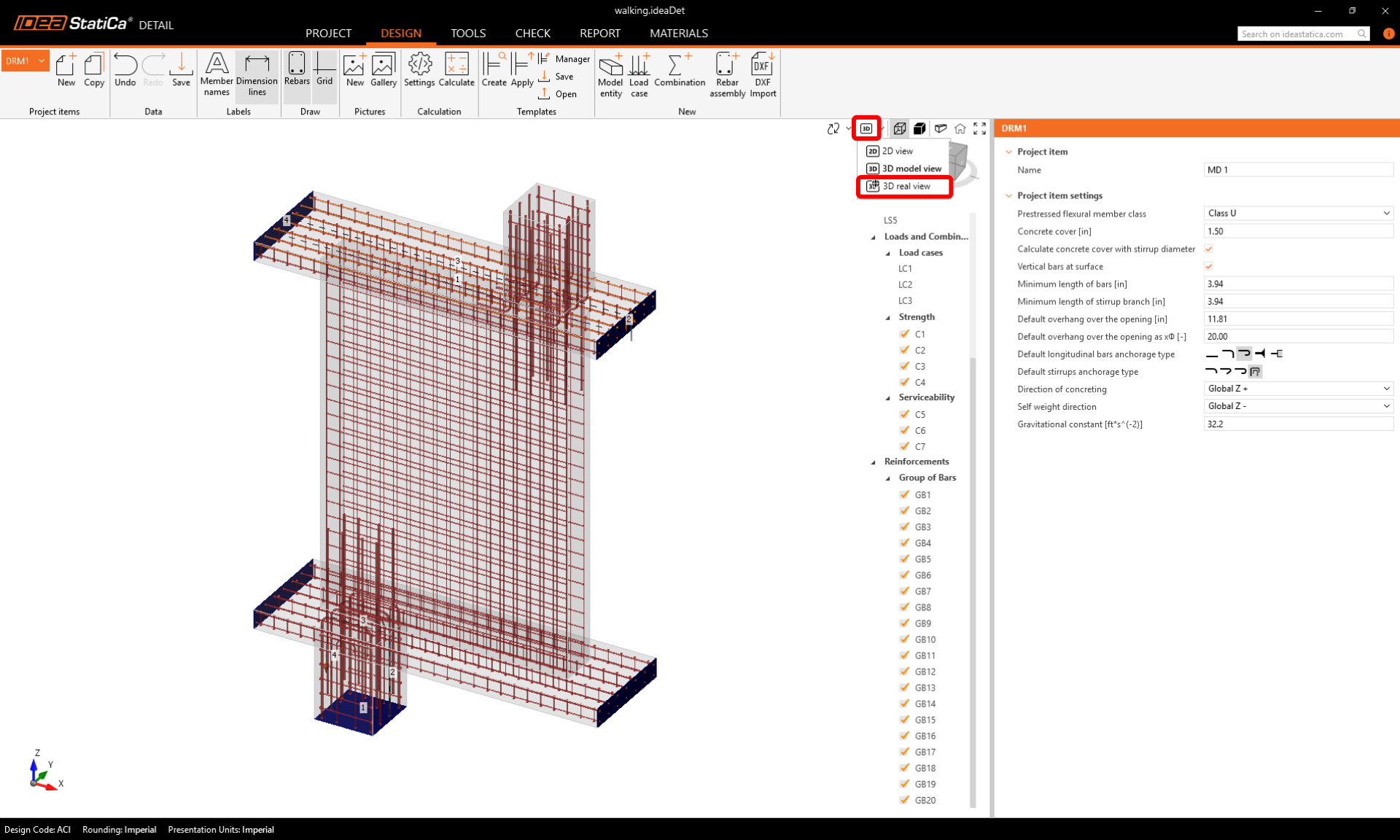
A végső ellenőrzéshez váltson vissza a Tervezés lapra, és válassza a Valós 3D nézet lehetőséget a vasalás elrendezésének vizuális ellenőrzéséhez.
5 Számítás és ellenőrzés
Indítsa el az analízist a szalagon lévő Számítás gombra kattintva.
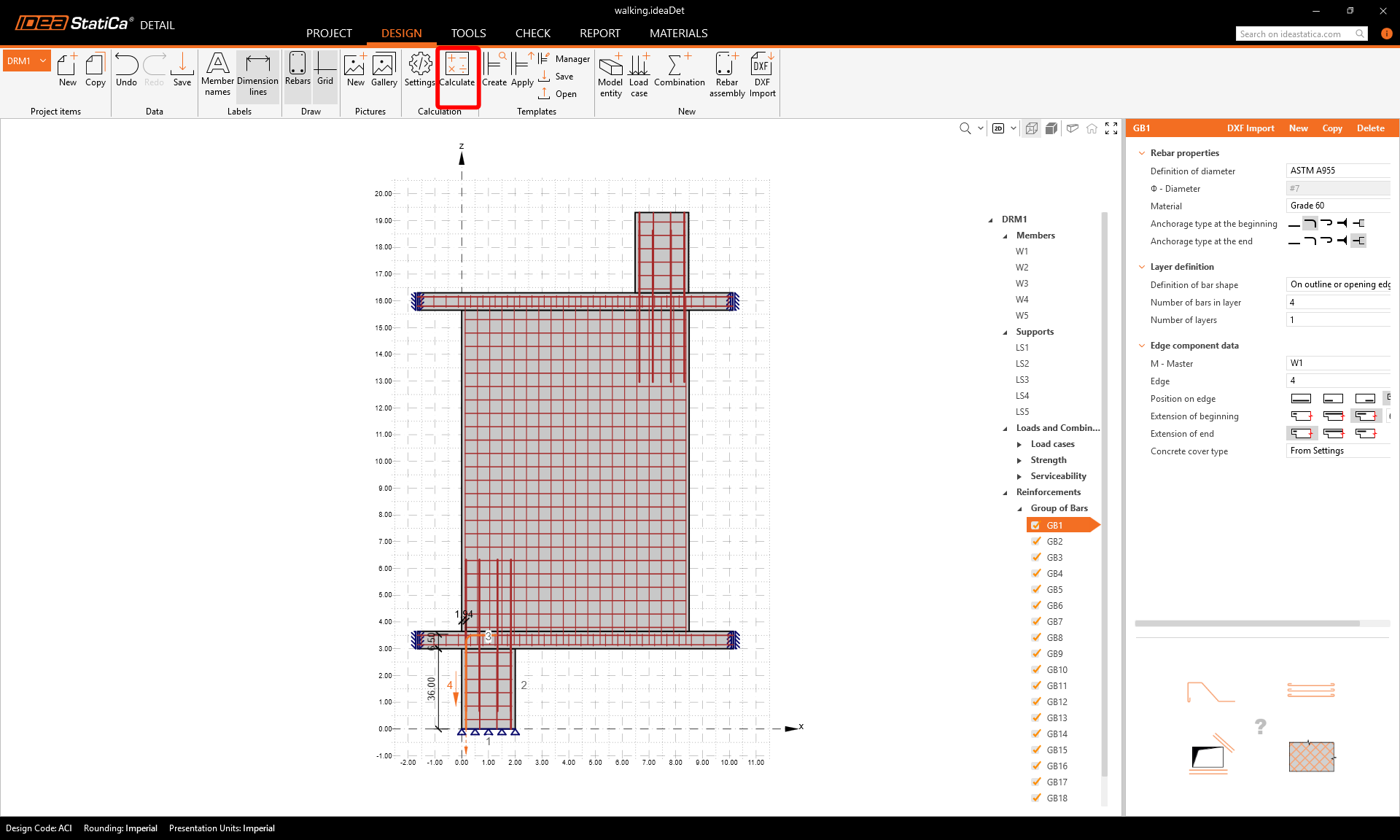
Az analízismodell automatikusan generálódik. Navigáljon az Ellenőrzés lapra. A bal oldalon láthatja az összesített eredményeket, például az anyag kihasználtságát.
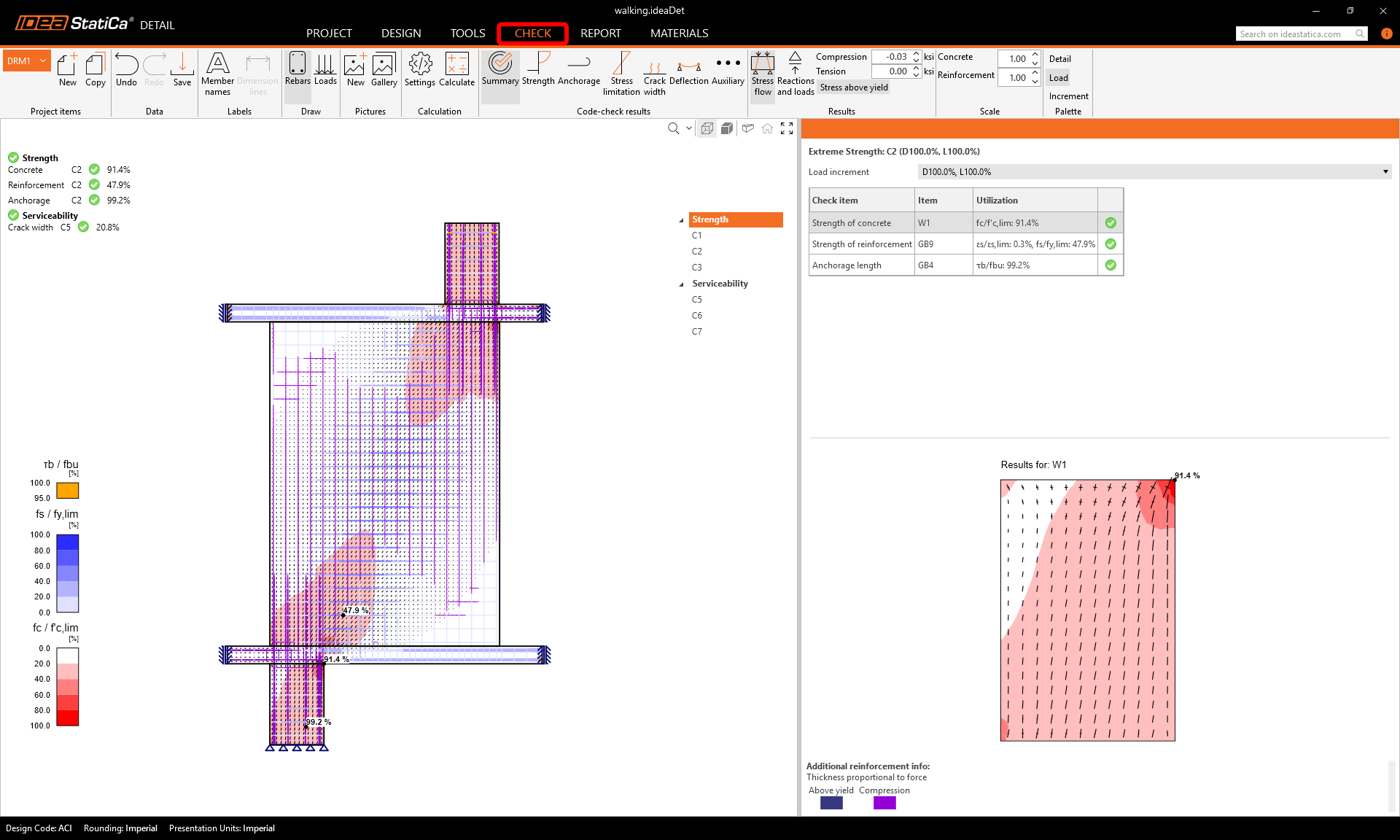
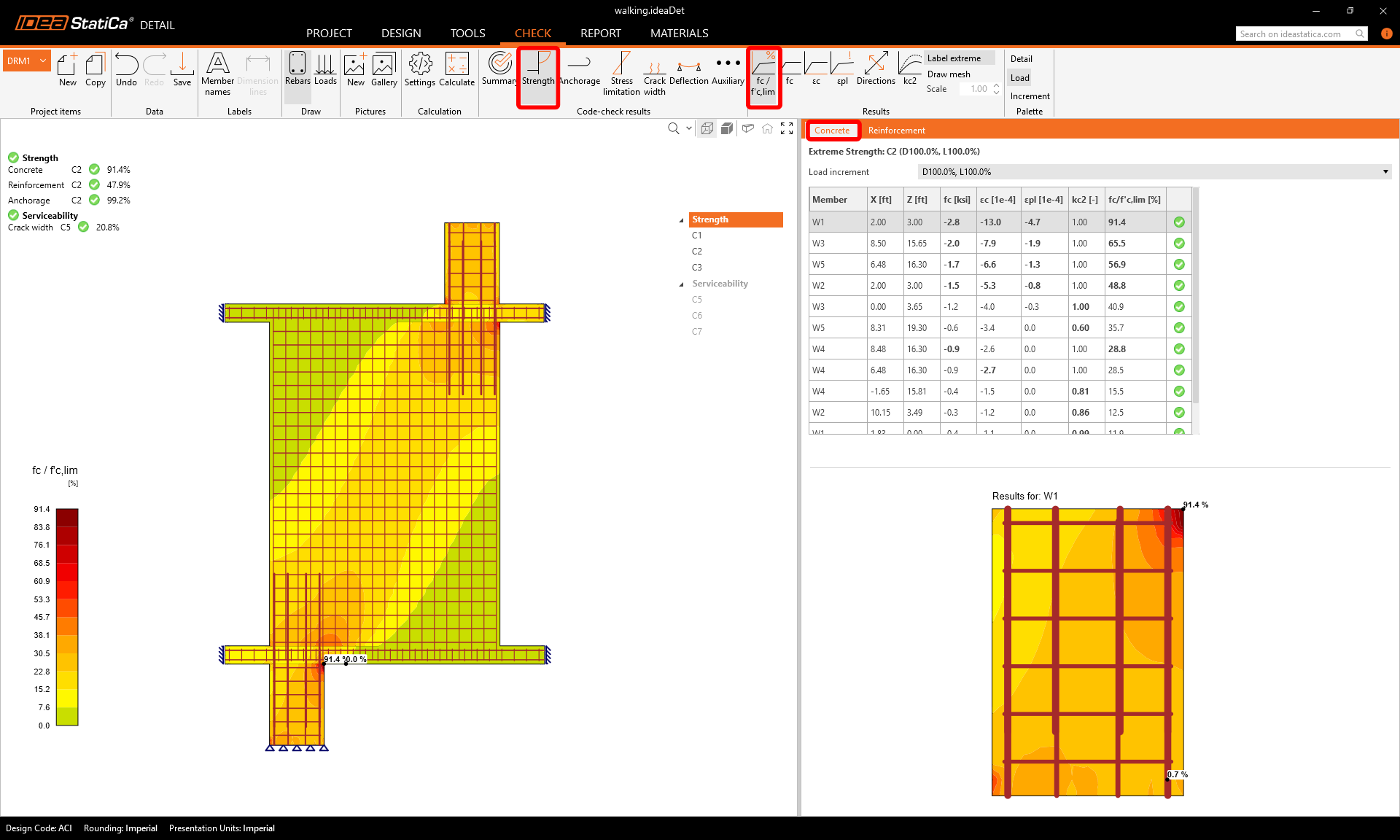
Az egyes összetevők részletes ellenőrzéséhez kezdje a Teherbírással. Ez megjeleníti a betonellenőrzéseket, például a feszültség szerinti kihasználtságot, a főfeszültségek és főalakváltozások irányát, amelyek a szalagon kapcsolhatók be. Ezenkívül módosíthatja a feszültség irányát és léptékét.
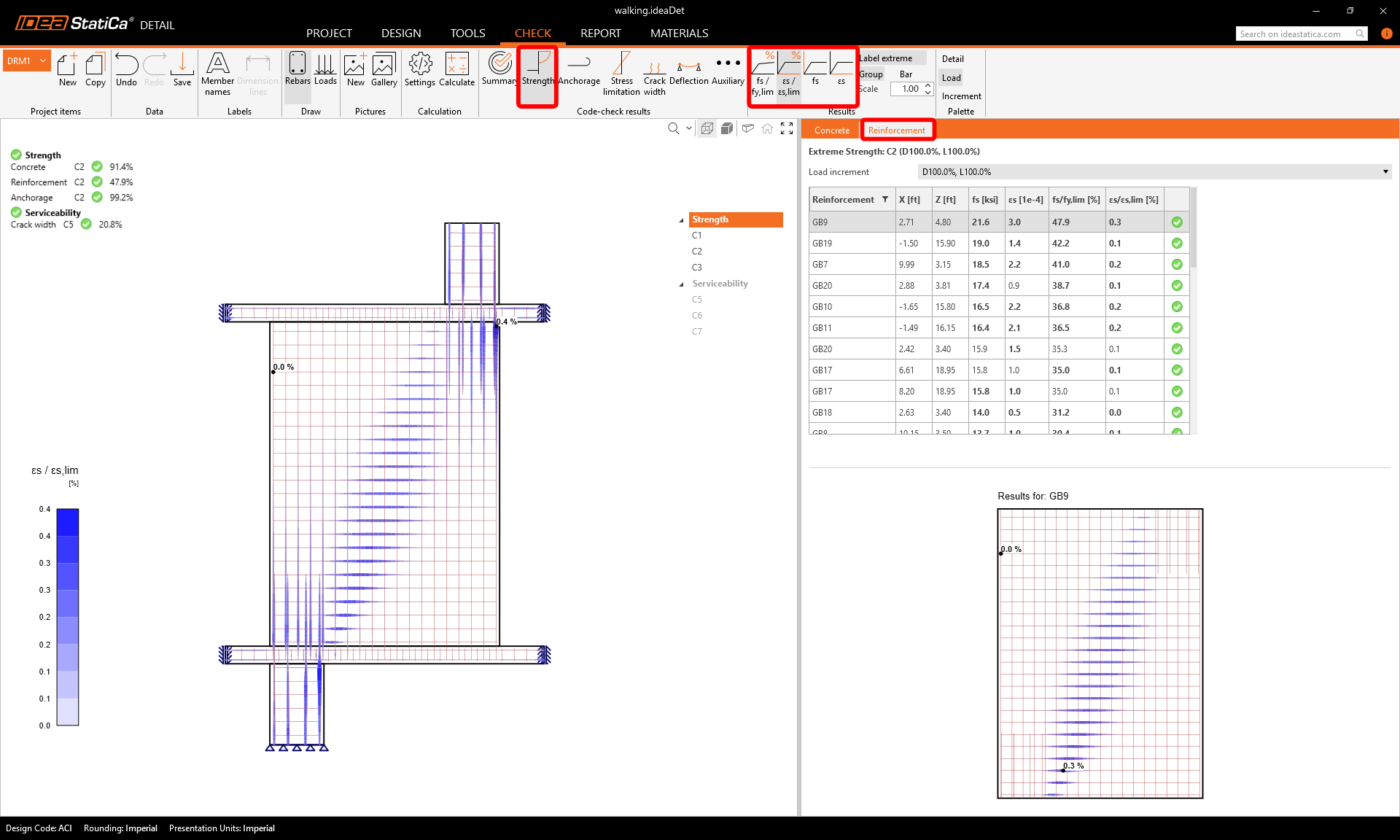
A vasalás részletes eredményeihez váltson a Vasalás lapra. Ez megváltoztatja a szalag ikonjait, és kibontja az eredménytáblázatot is. Megjelenítheti az egyes rudak alakváltozásainak és feszültségeinek eredményeit, valamint azok kihasználtságát.
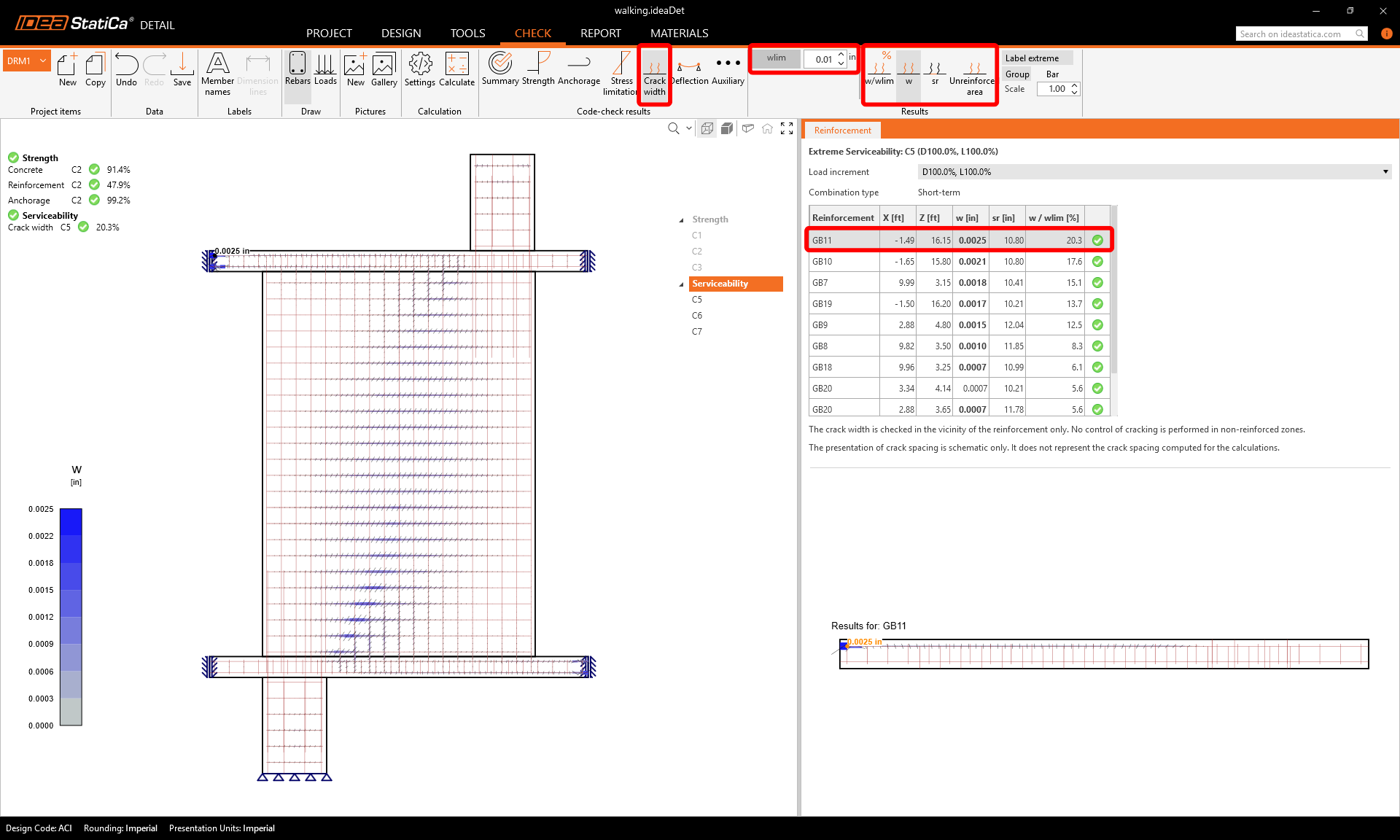
Lépjünk a Repedéskorlátozás ellenőrzésre. Az eredmények közötti váltáshoz szükséges ikonok mellett a szalagon beállítások találhatók a határérték megadásához.
6 Jelentés nyomtatása
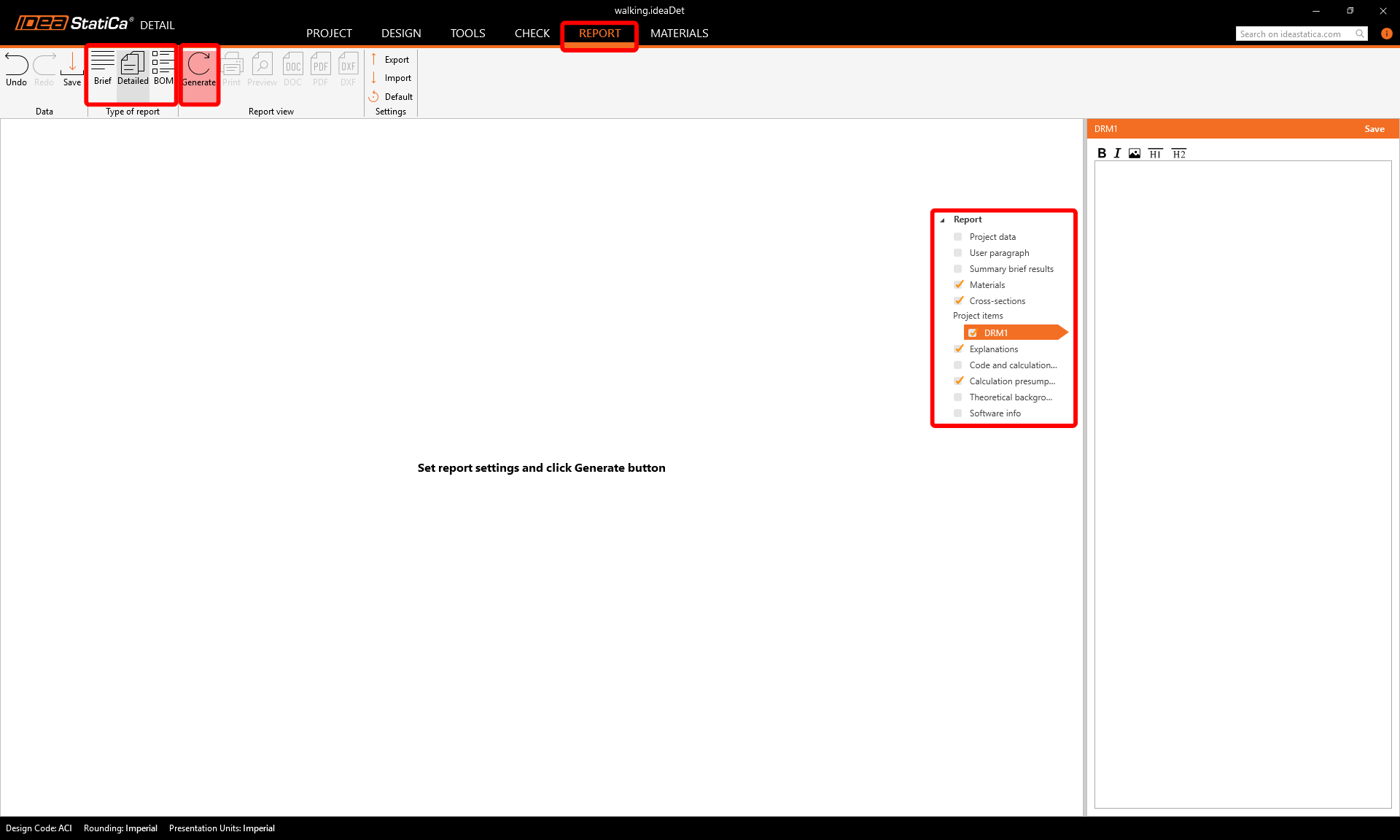
Most itt az ideje kinyomtatni a számítások jelentését. Lépjen a Jelentés lapra. Választhat Rövid vagy Részletes típusú jelentést, és a fastruktúra menüben igényei szerint tovább módosíthatja a jelentést. Válassza ki a kívánt beállításokat, majd nyomja meg a Generálás gombot a felső szalagon.
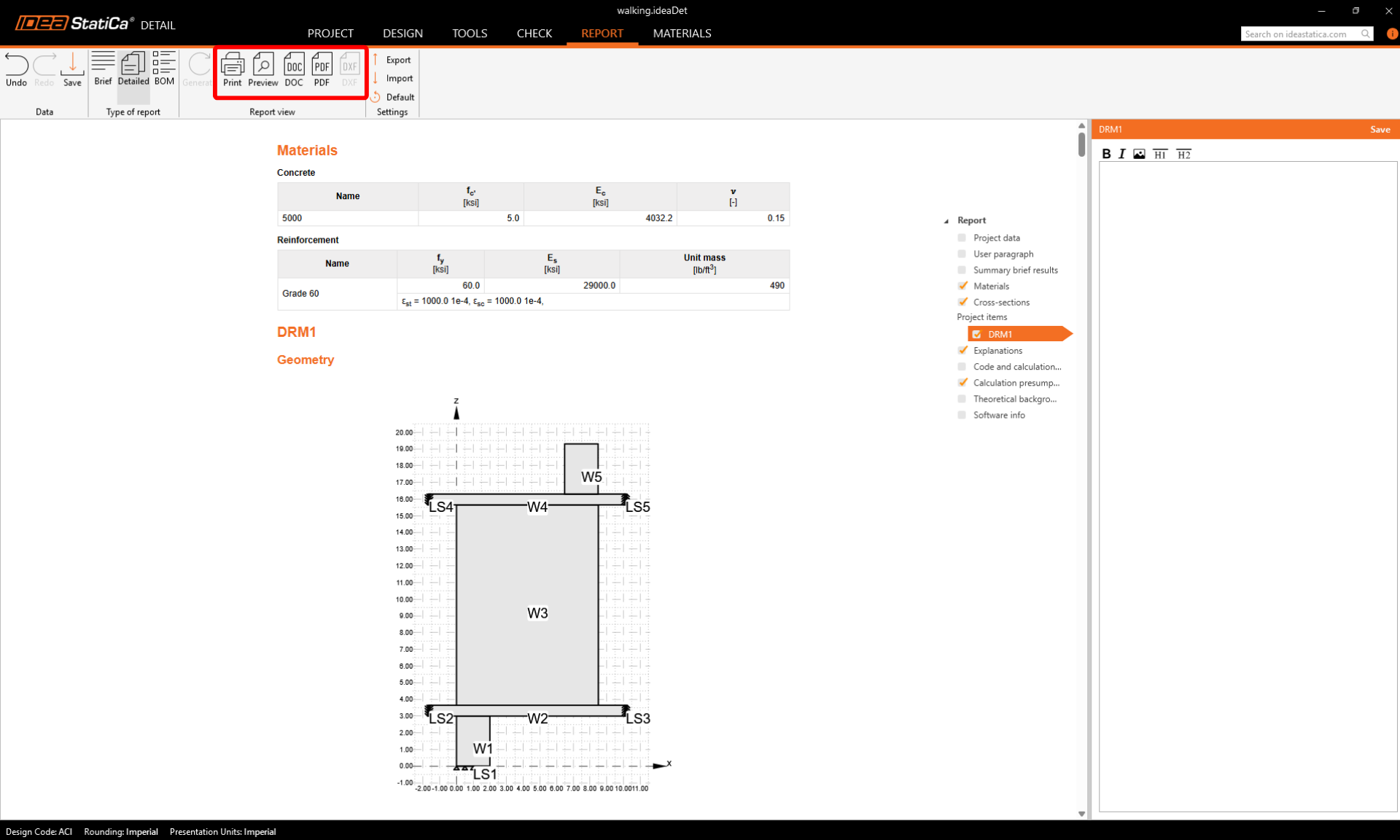
A jelentés elkészül, és elmenthetjük PDF formátumban, vagy exportálhatjuk egy megnyitható Microsoft Word fájlba.
Megtervezte, optimalizálta és szabványellenőrizte a vasalt sétáló oszlopot.