

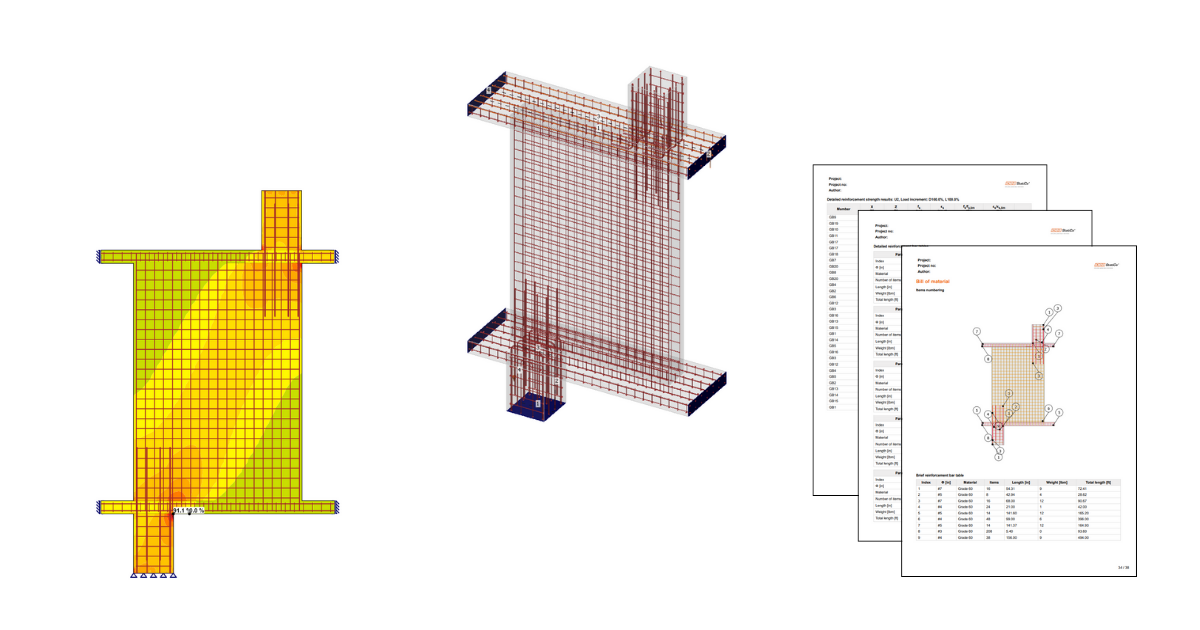
Stâlp articulat armat (ACI)
1 Pornirea unui proiect nou
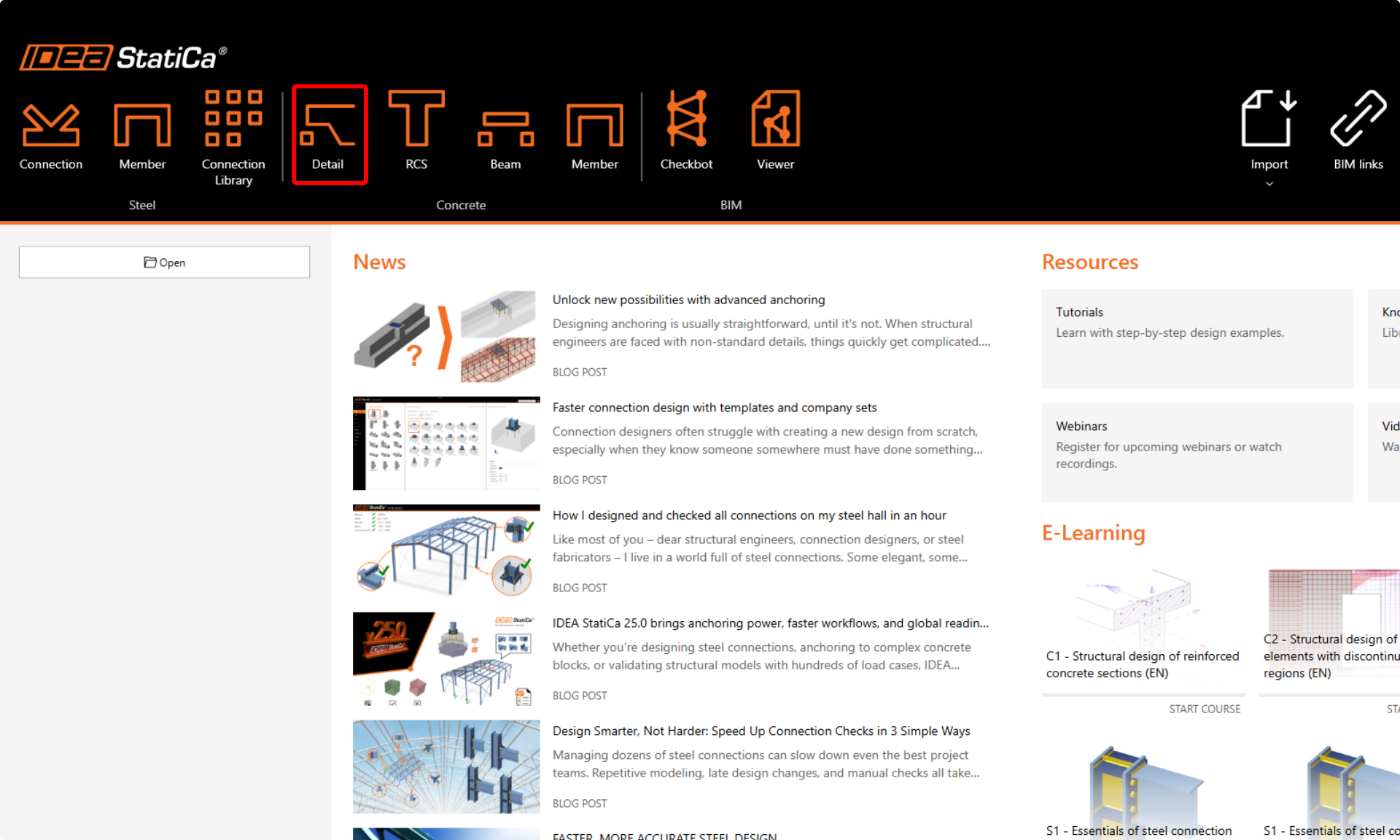
Să lansăm aplicația IDEA StatiCa Detail (descărcați cea mai nouă versiune). În fereastra principală a IDEA StatiCa, deschideți aplicația Detail pentru a începe un proiect nou.
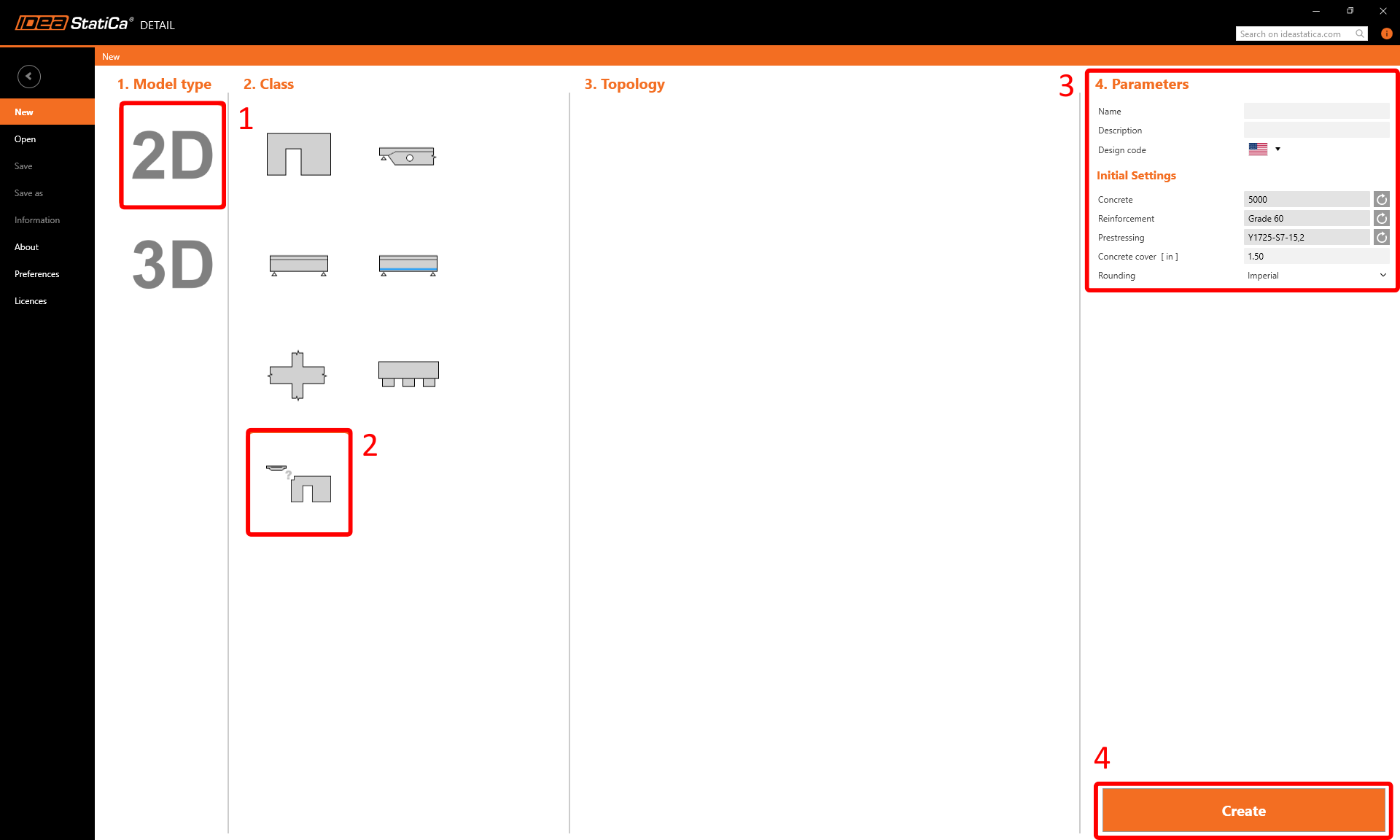
În acest tutorial, vom crea un stâlp articulat de la zero, deci alegeți opțiunea de a începe fără a utiliza un șablon. Cu toate acestea, șabloanele pot fi foarte utile pentru proiectele viitoare.
În acest pas, definiți și codul de proiectare (alegeți ACI), precum și clasa betonului și acoperirea (utilizați betonul 5000 și acoperirea 1,50 in). Puteți modifica ulterior alegerea materialului (sau puteți adăuga un altul). Cu toate acestea, codul de proiectare poate fi ales doar în acest prim pas al proiectului.
2 Geometrie
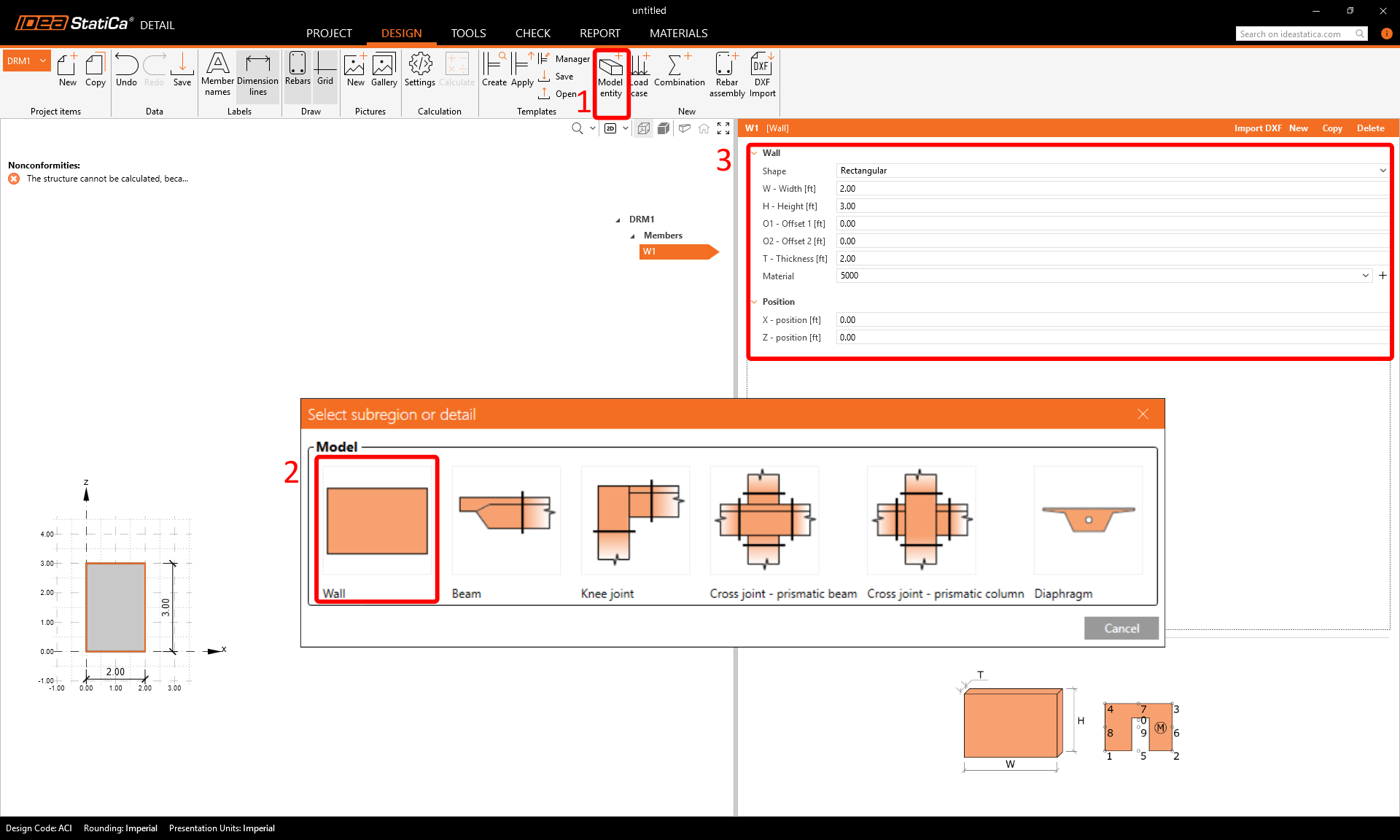
Aplicația Detail se va deschide cu fila Design selectată automat. Puteți defini elemente noi folosind comenzile din bara de instrumente superioară și apoi le puteți edita în meniul arbore. Dacă doriți să cunoașteți mai bine mediul aplicației, consultați următorul articol - Interfața generală în aplicația Detail.
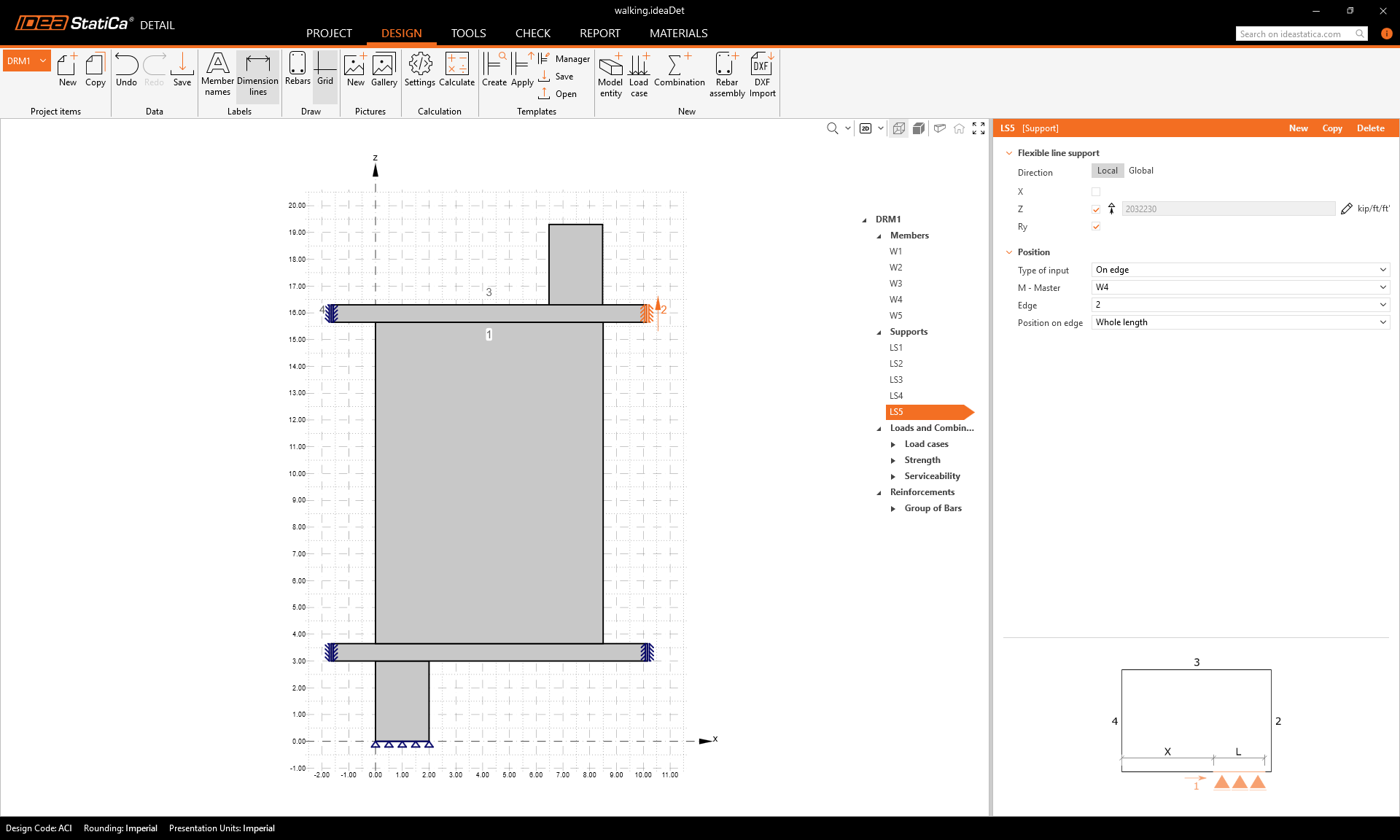
Vom începe cu crearea Elementelor. Utilizați butonul din bara de instrumente superioară pentru a adăuga o nouă entitate de model - Perete. Apoi, editați dimensiunile și poziția peretelui conform imaginii.
Repetați acest proces pentru a crea entitățile suplimentare de perete W2-W5.
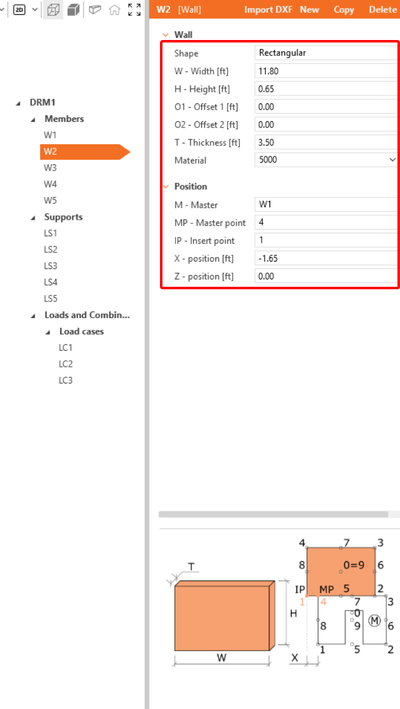
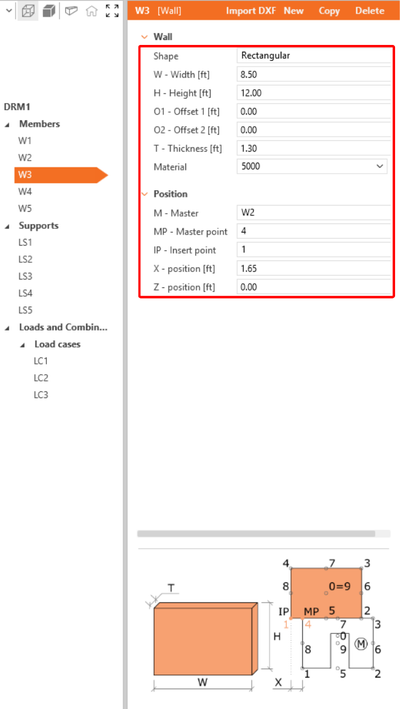
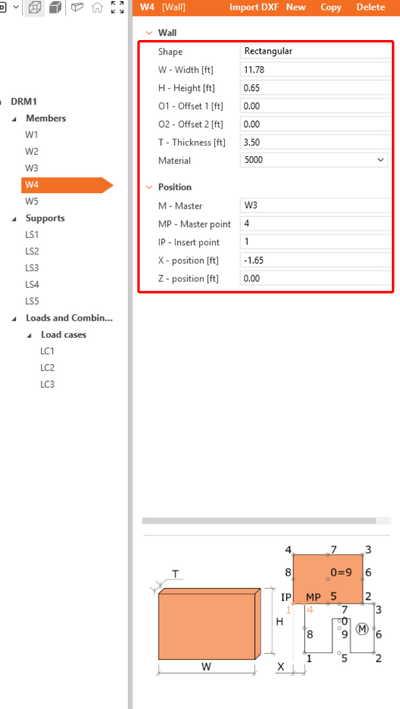
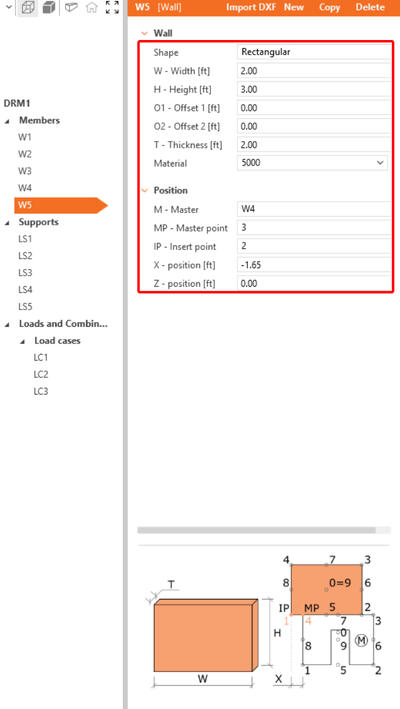
Pentru a finaliza geometria, adăugați reazeme. Din nou, inserați o nouă entitate de model - de această dată alegeți Reazem liniar.
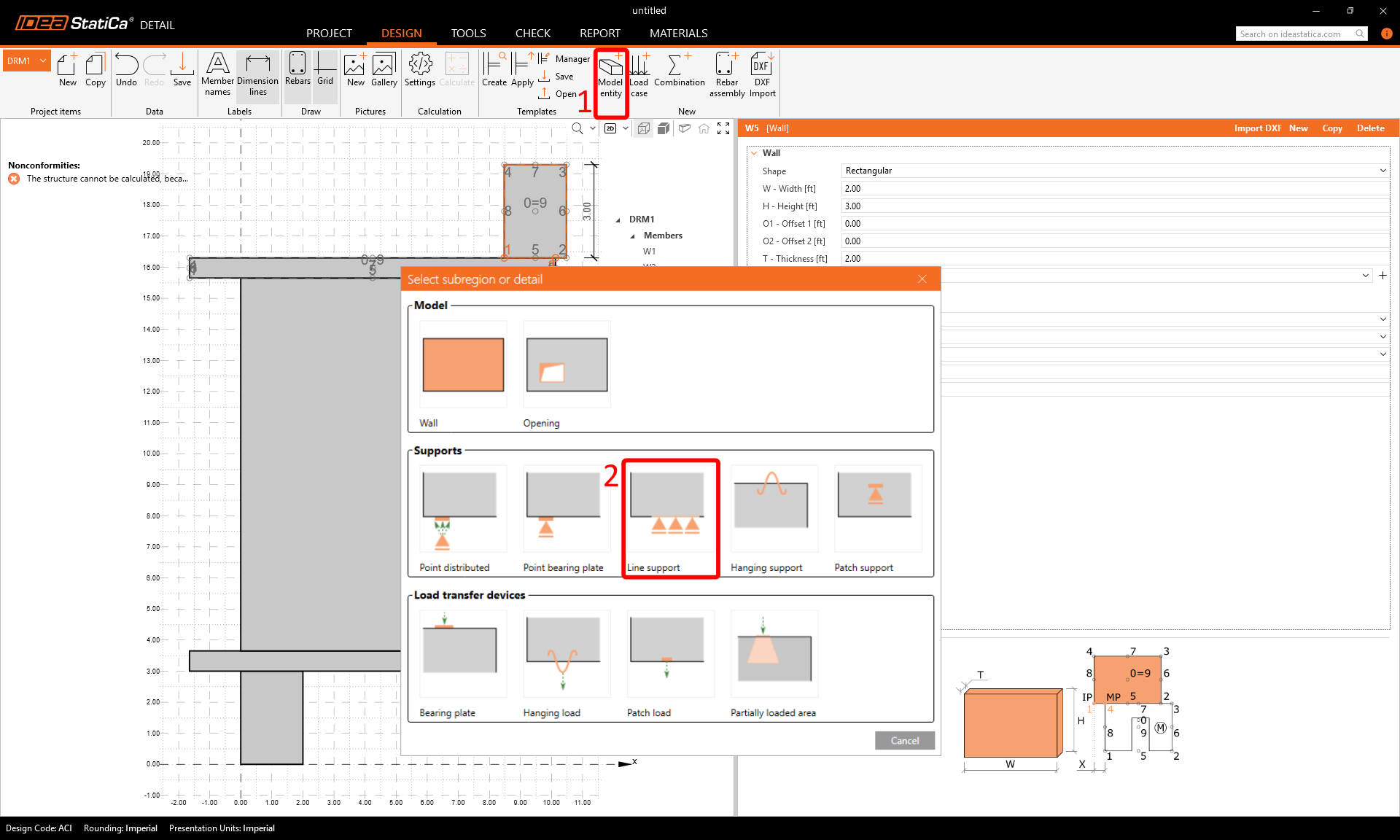
La fel ca la crearea pereților, setați parametrii conform imaginii și repetați pentru LS2-LS5.

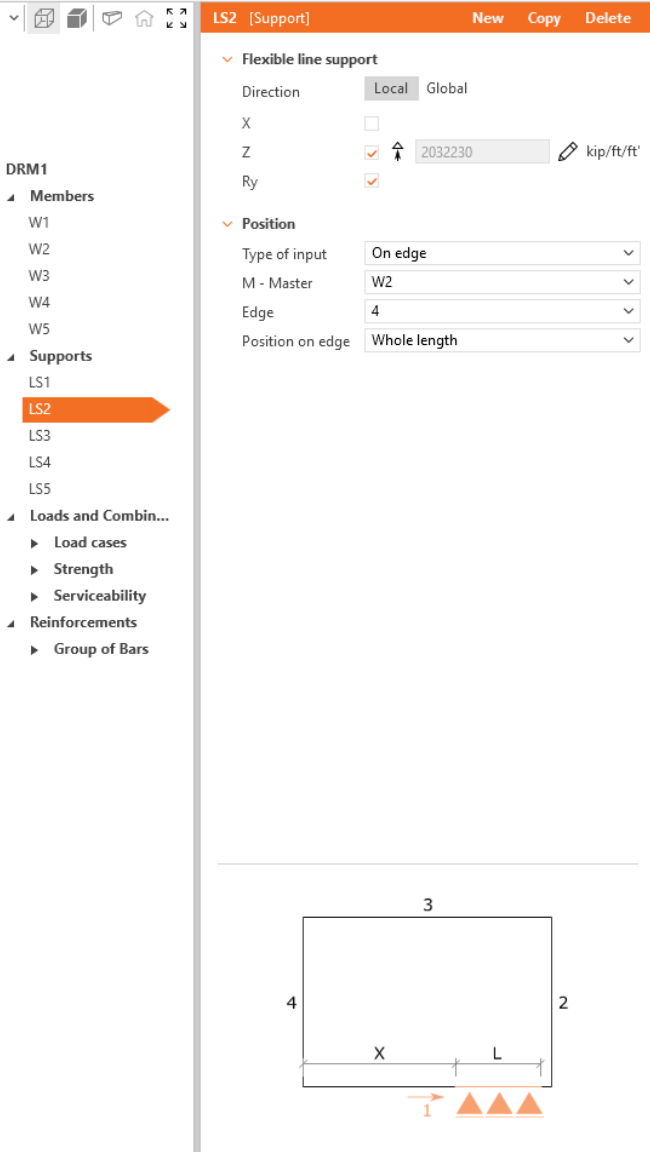

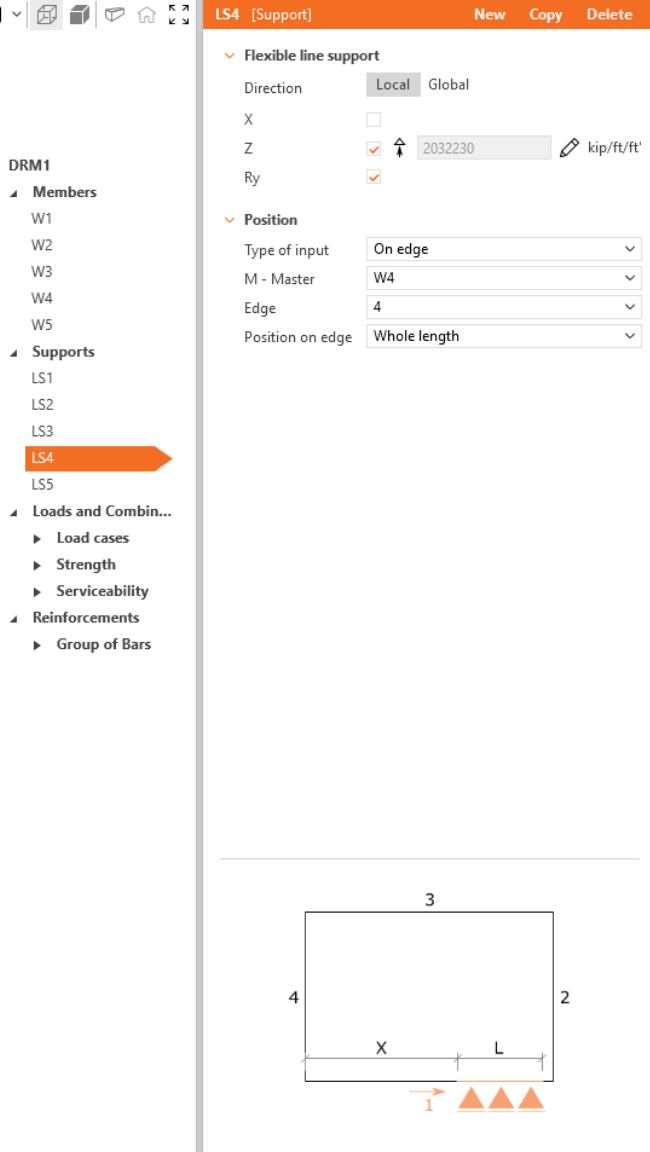
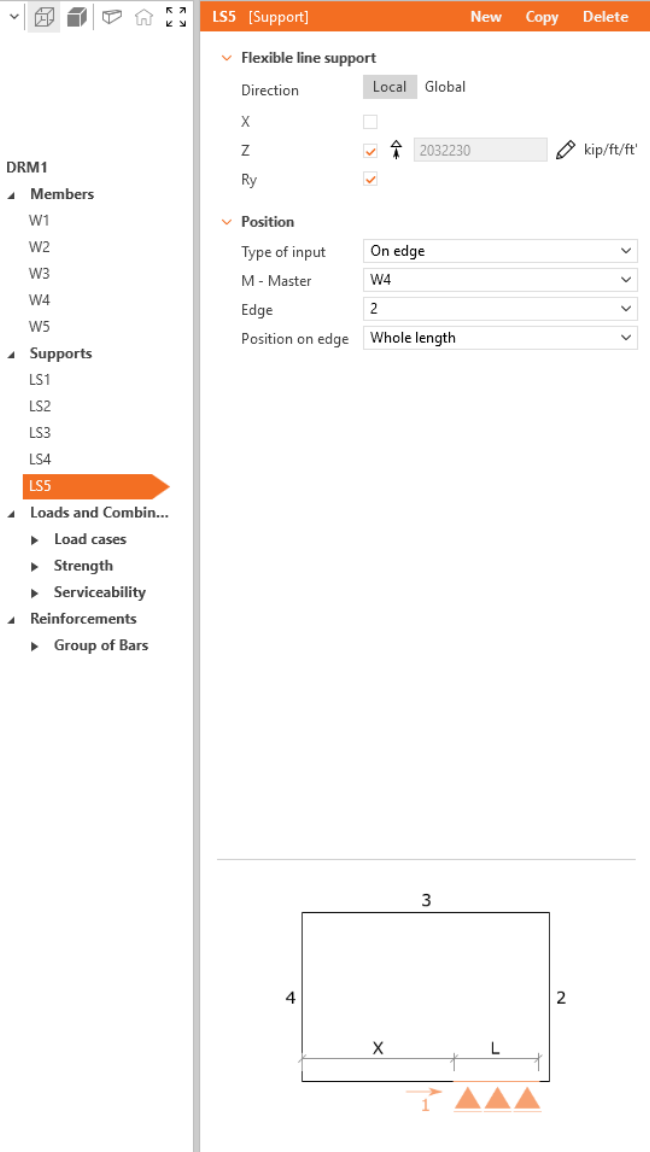
Geometria finală ar trebui să arate astfel:
3 Încărcări și combinații
Pentru a adăuga o încărcare, faceți clic pe Caz de încărcare în bara de instrumente. Se creează un caz de încărcare LC1. Utilizați butonul plus (+) pentru a insera un impuls de încărcare în cadrul acestui caz de încărcare — alegeți Forță punctuală și apoi repetați adăugând un alt impuls de încărcare cu Greutate proprie. Creați încă două cazuri de încărcare LC2 și LC3 cu doar impulsuri de Forță punctuală.
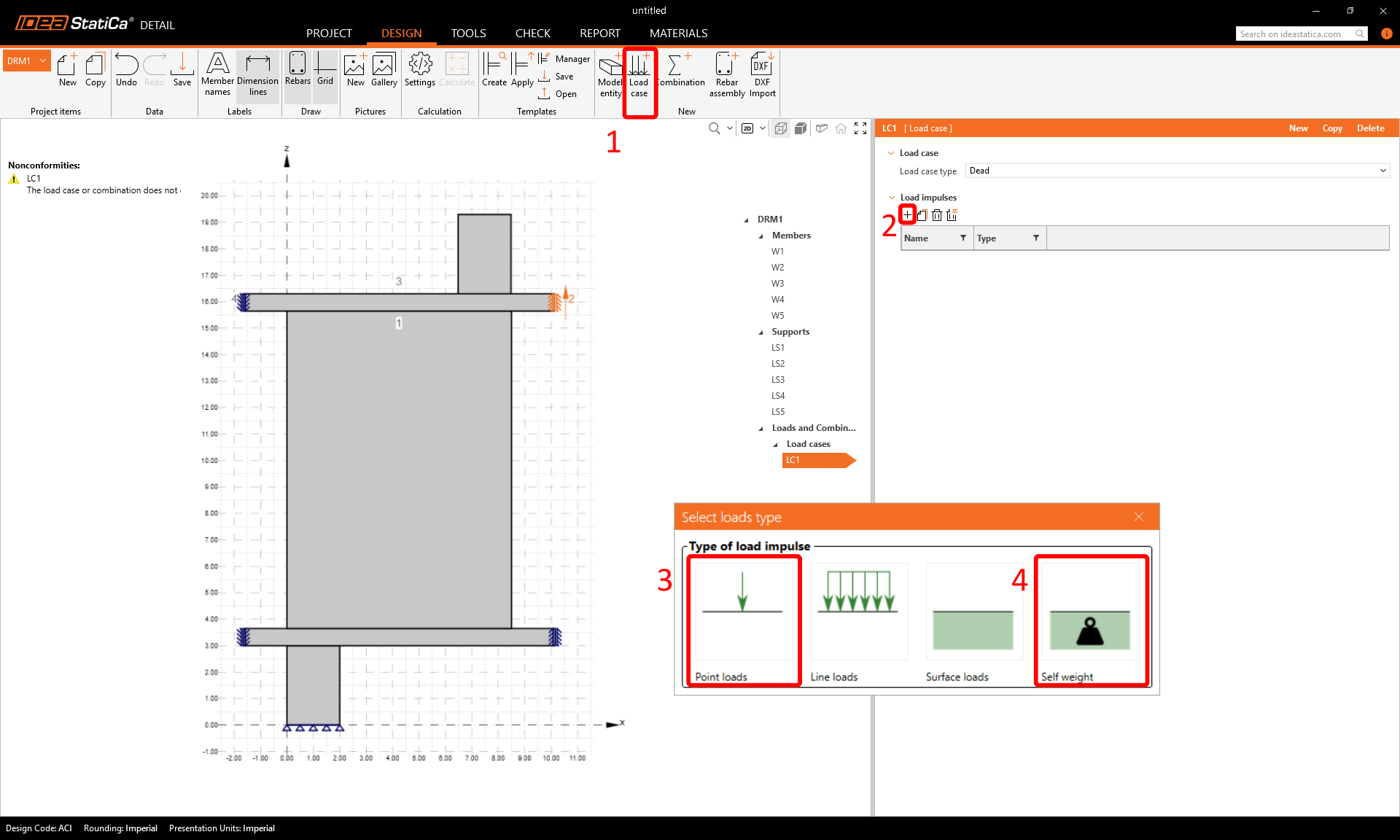
Pentru a putea face distincție între efectele pe termen scurt și cele pe termen lung, asigurați-vă că atribuiți corect tipurile de cazuri de încărcare Permanentă și Variabilă și introduceți valorile forțelor punctuale F și pozițiile forțelor punctuale conform imaginilor.


Combinațiile de încărcări pot fi create din comanda Combinație din bara de instrumente superioară. Adăugați șase combinații C1-C6, apoi faceți clic pe pictograma creion pentru a edita factorii de combinare.
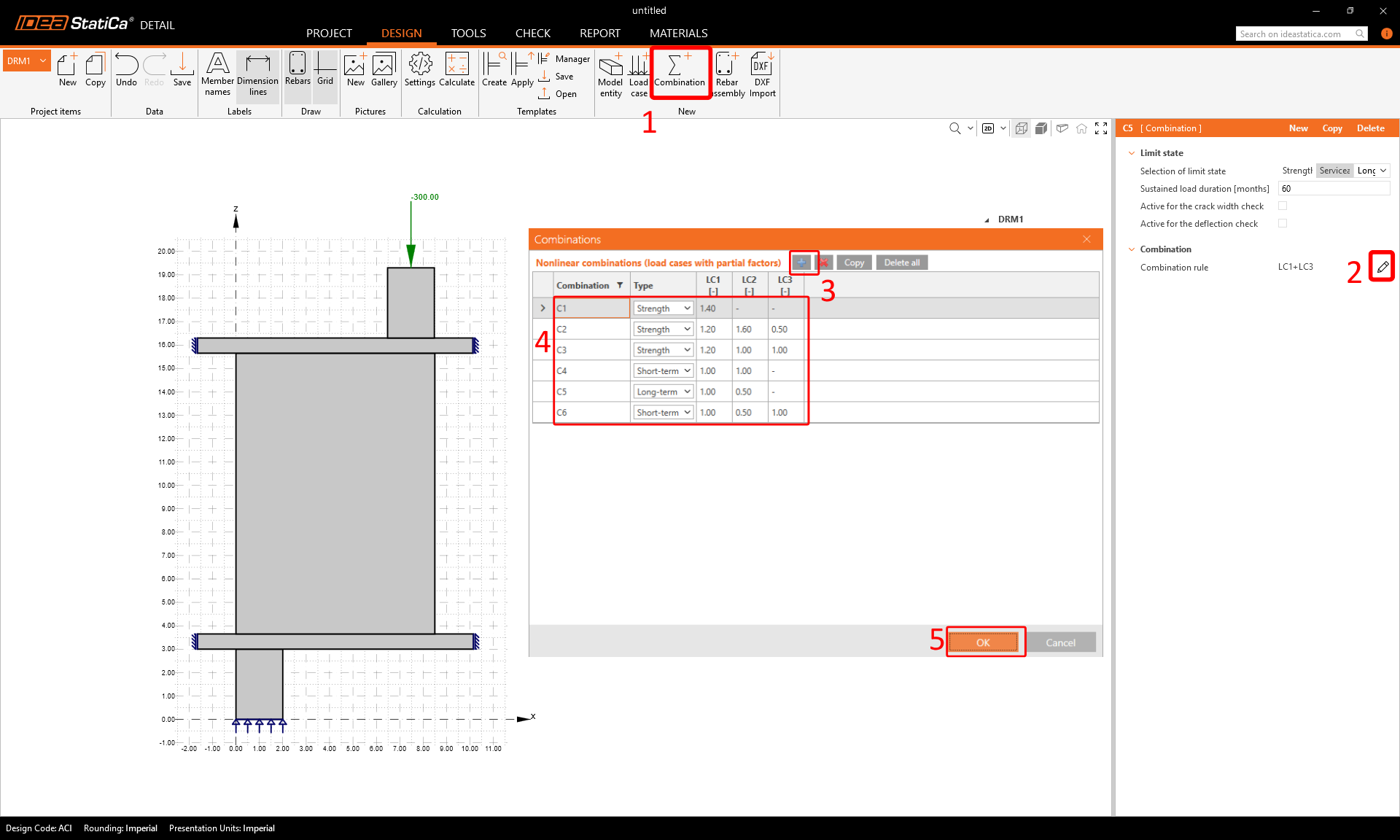
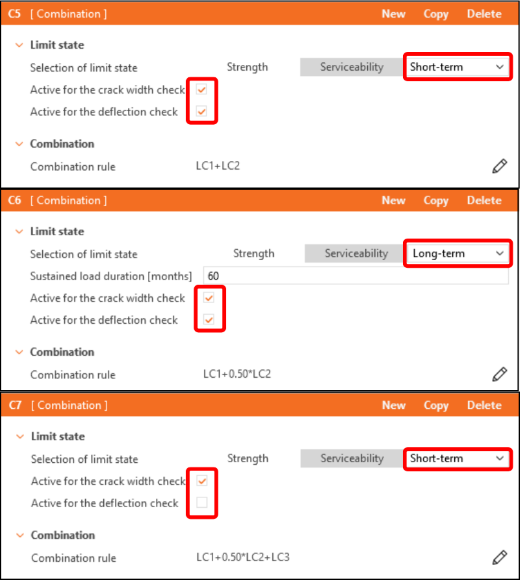
În lista arbore, combinațiile sunt împărțite în grupele Rezistență (C1-C3) și Exploatare normală (C4-C6). Pentru a activa verificările deschiderii fisurilor sau ale săgeților, bifați casetele corespunzătoare din fereastra de proprietăți de sub combinațiile de exploatare normală (C4-C6).
4 Armătură
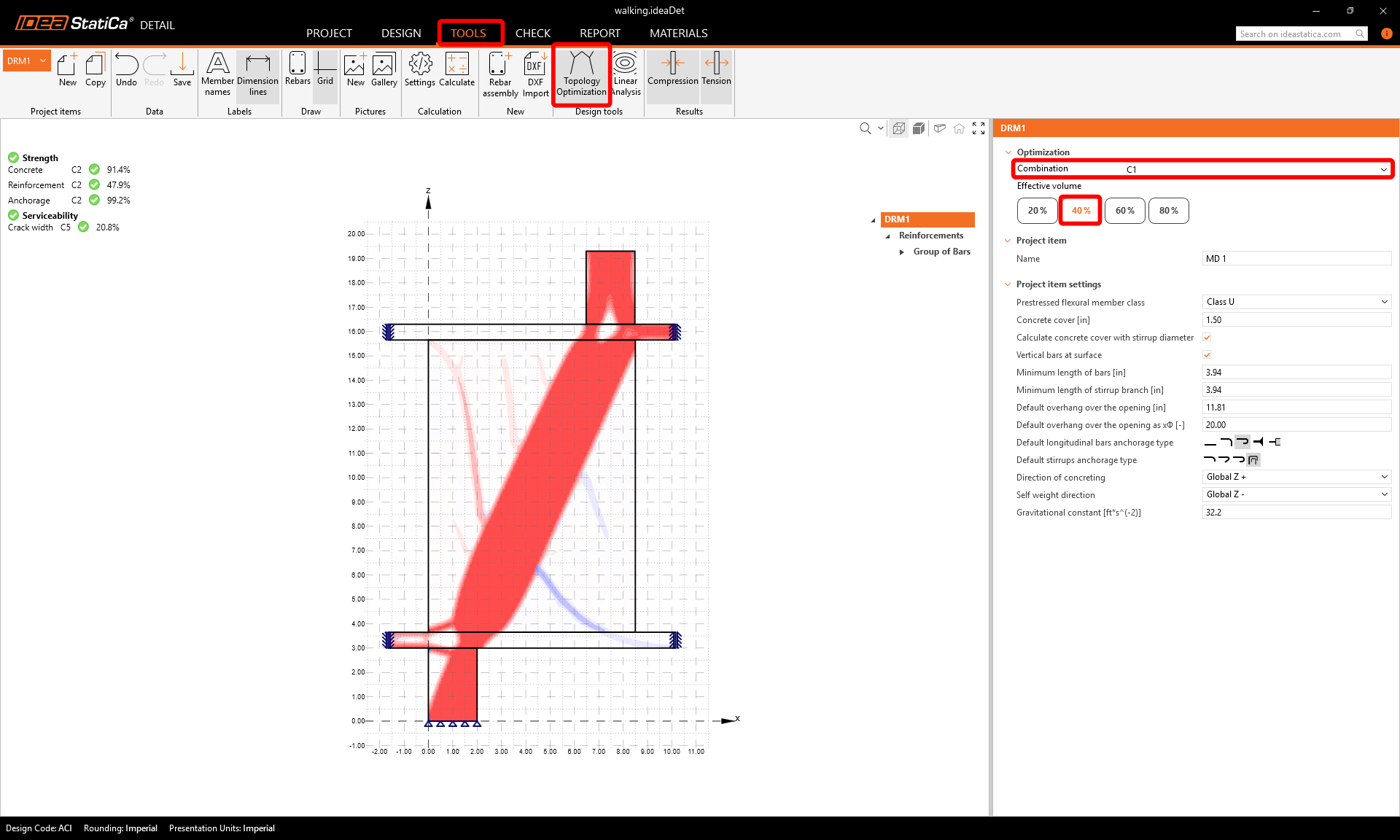
Următorul pas este armarea modelului. Mai întâi, putem trece la fila Tools și să pornim Optimizarea Topologică din Design tools, care vă ajută să proiectați armătura (alternativ, puteți utiliza Analiza Liniară).
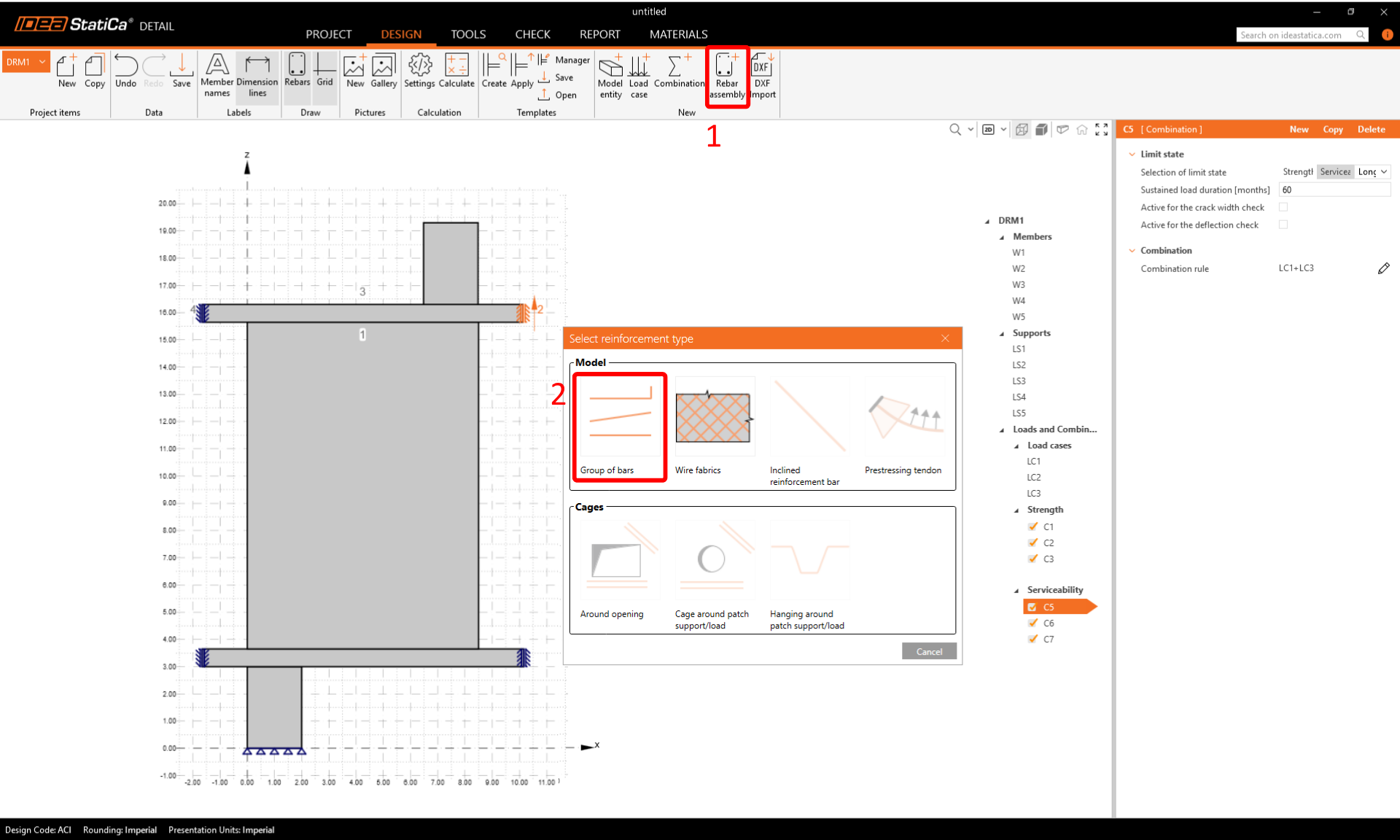
Acum proiectați armătura. Faceți clic pe Ansamblu de bare în secțiunea Nou. Selectați tipul de armătură Grup de bare.
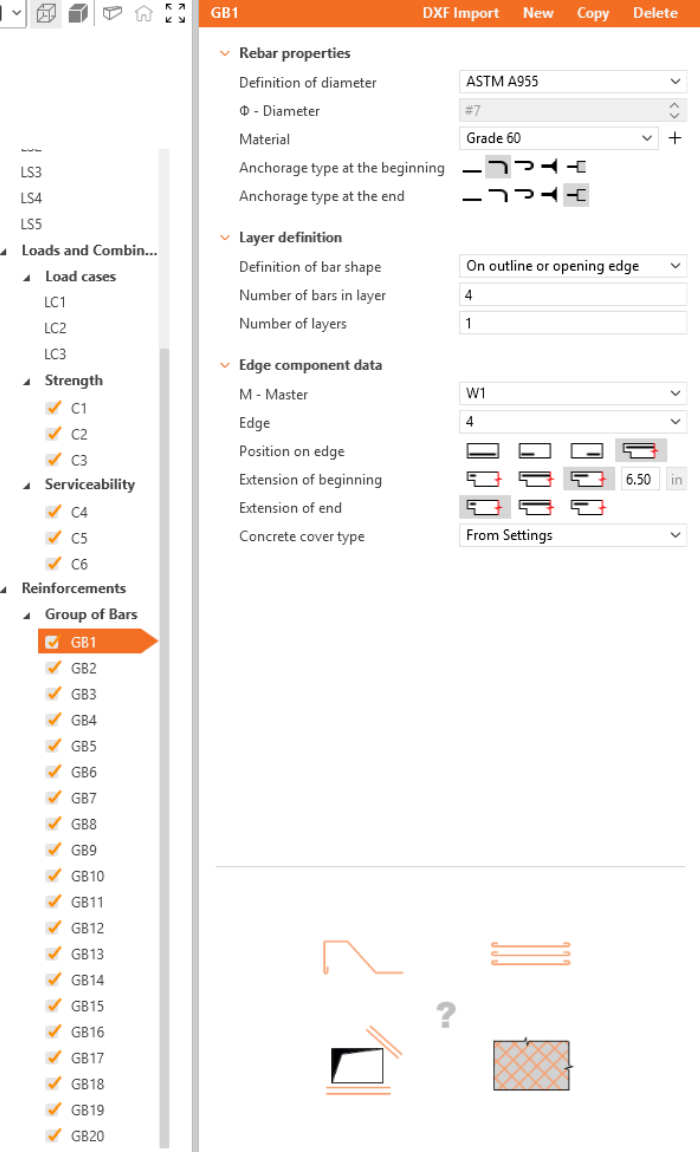
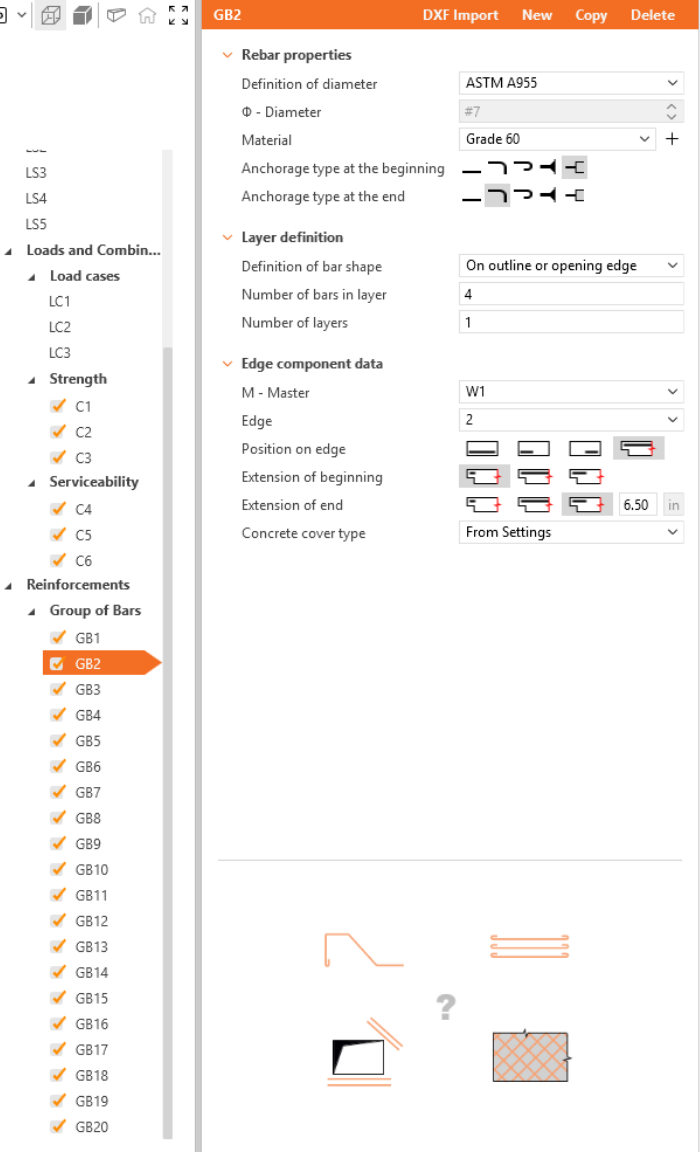
Definiți proprietățile pentru GB1, apoi repetați pentru GB2 până la GB20. Puteți utiliza și Copiere pentru a copia armătura curentă.
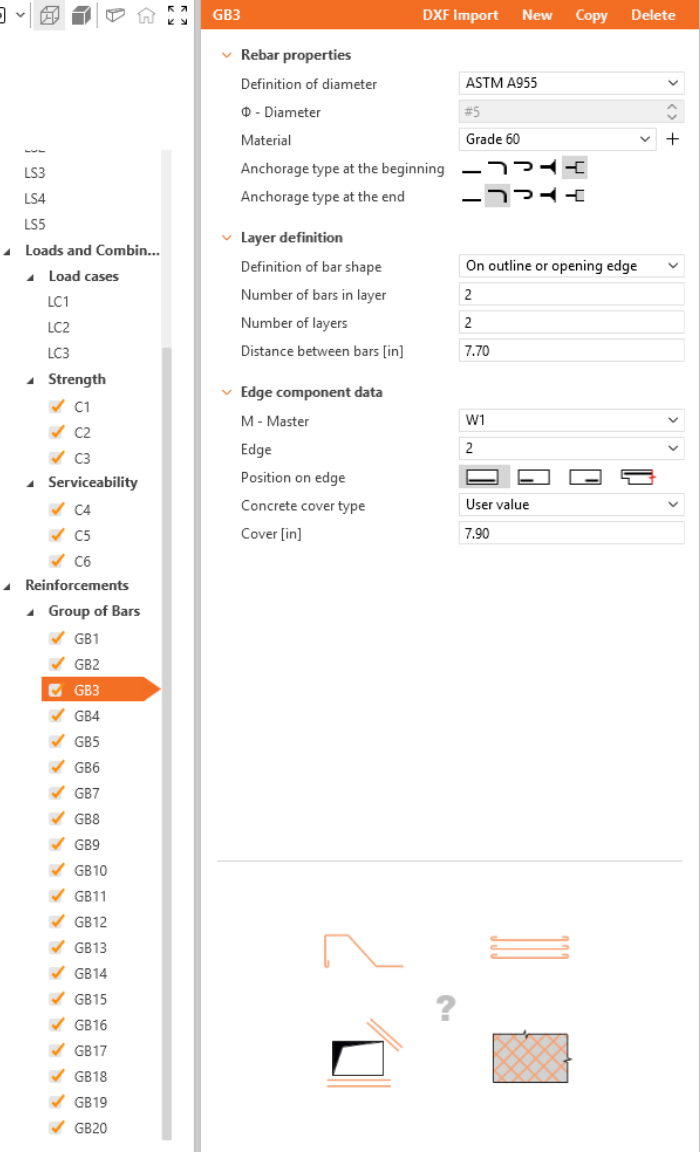
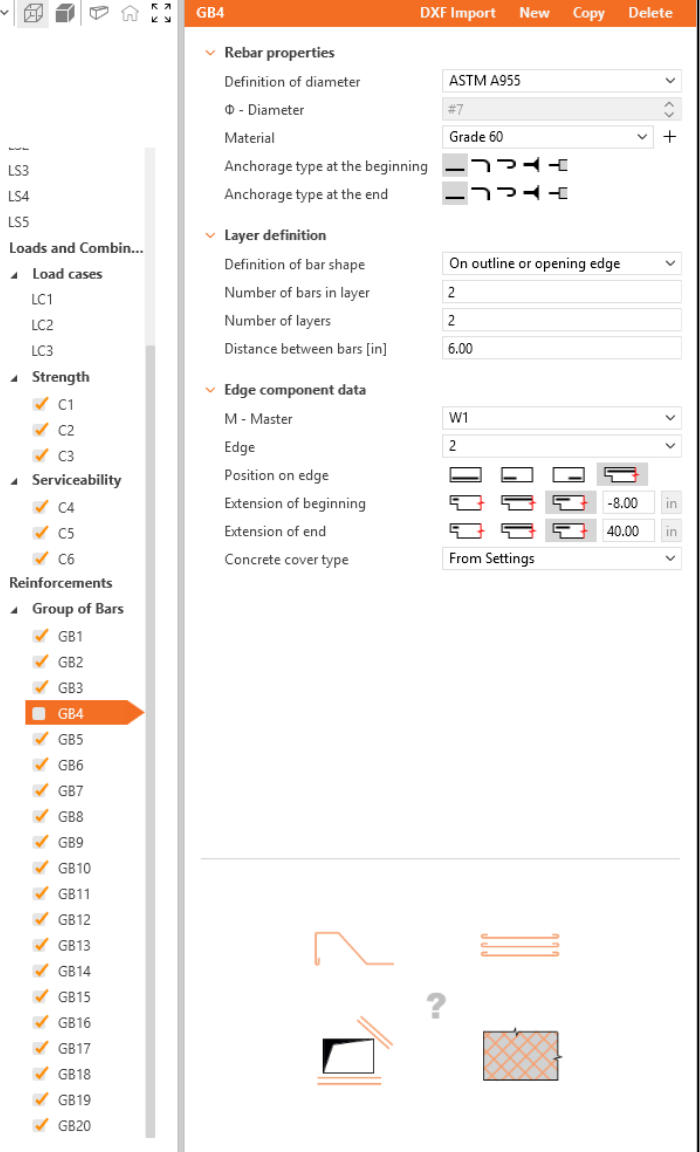
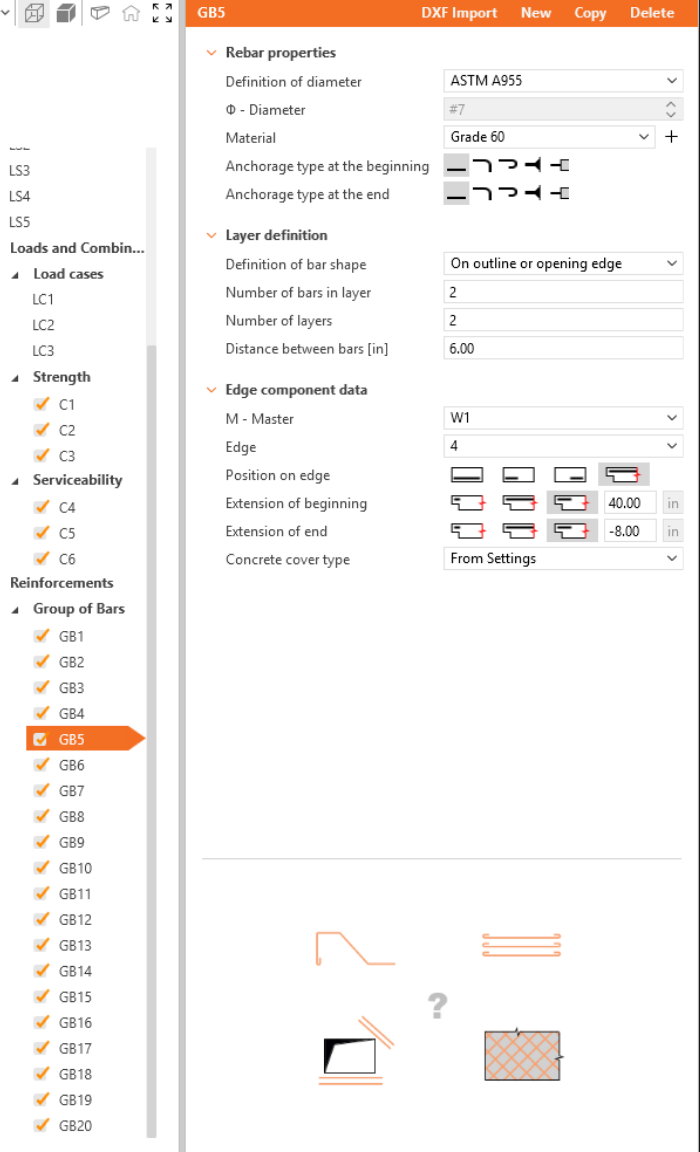
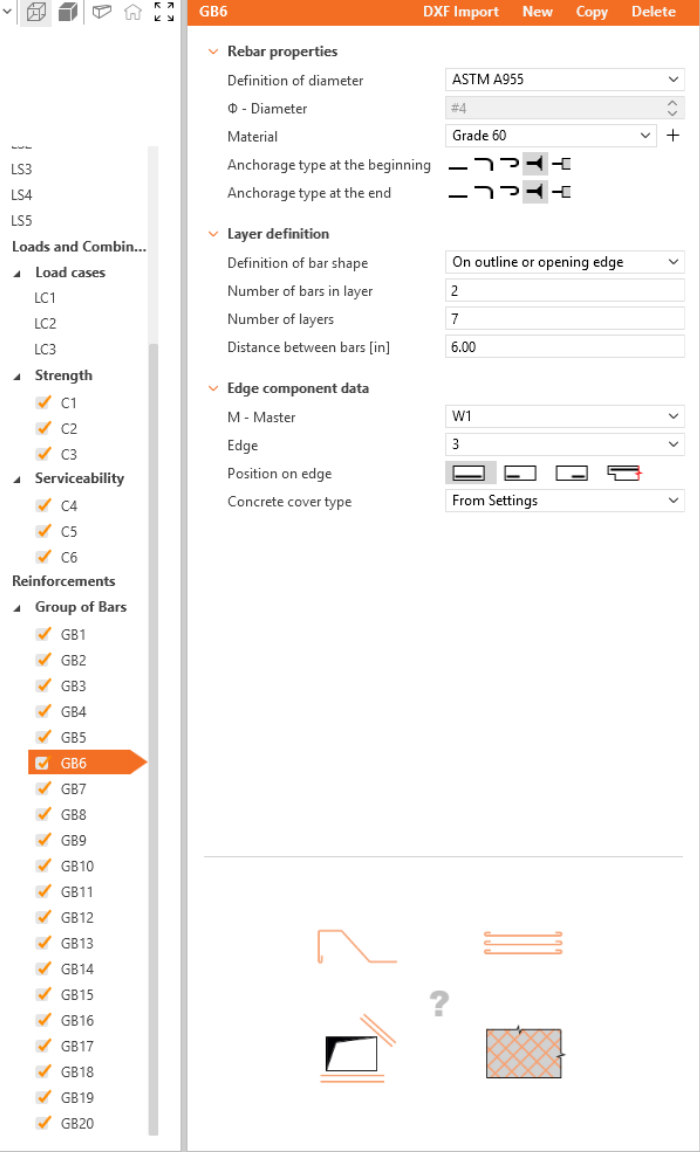
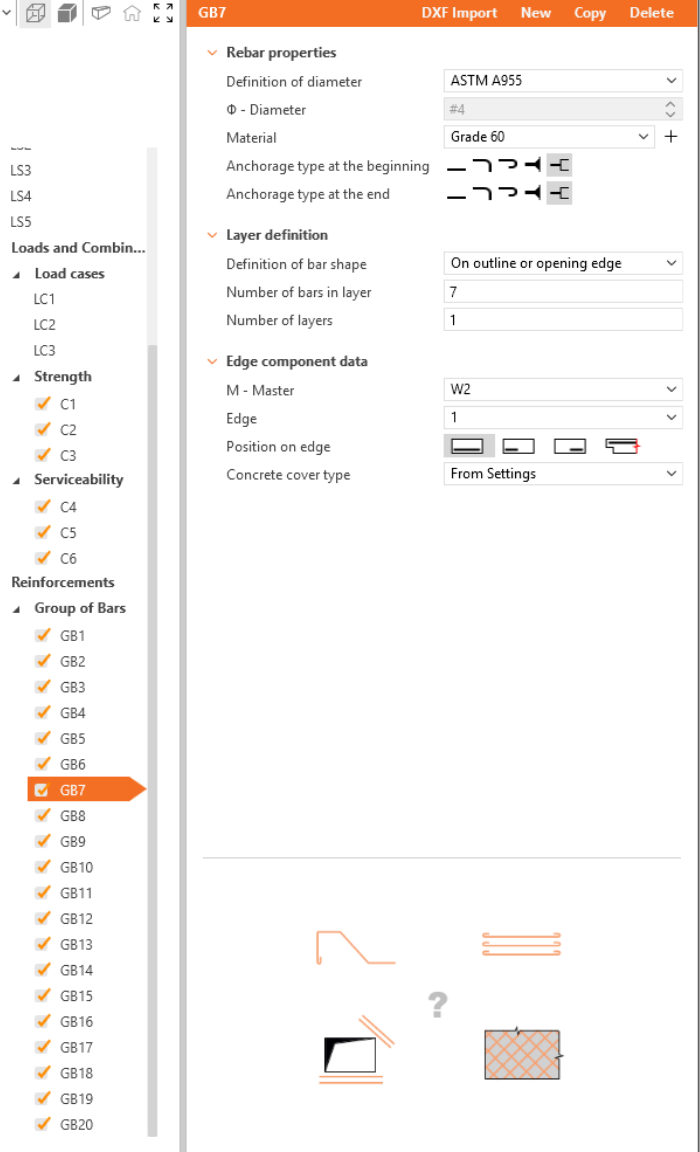
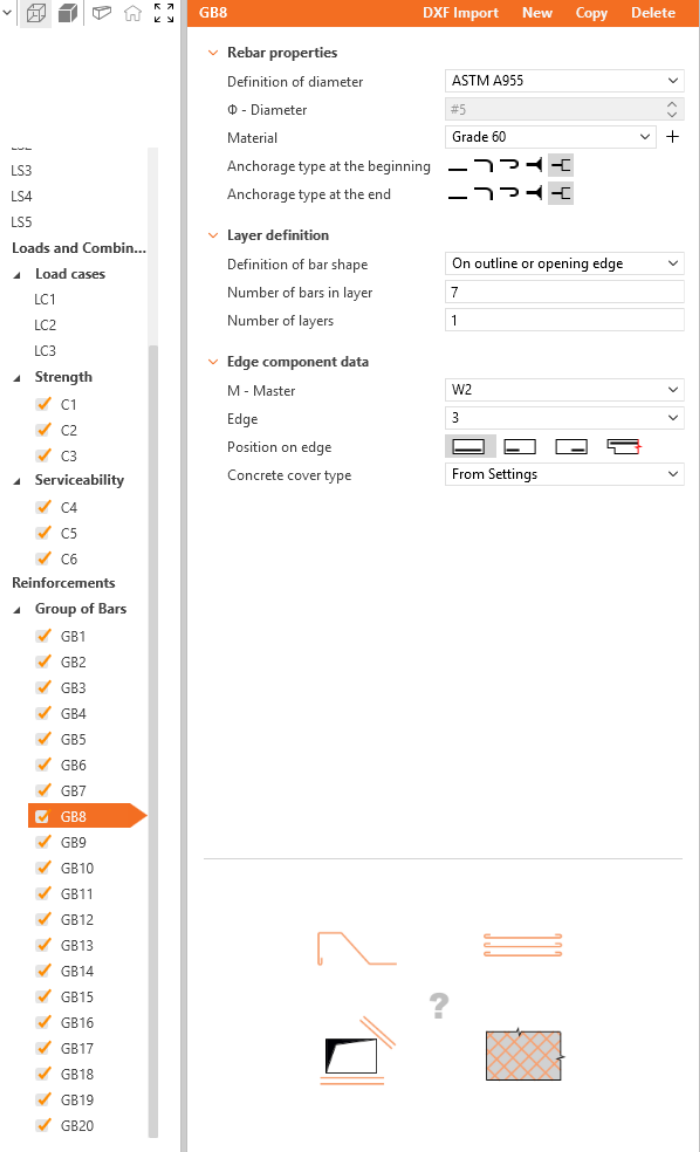
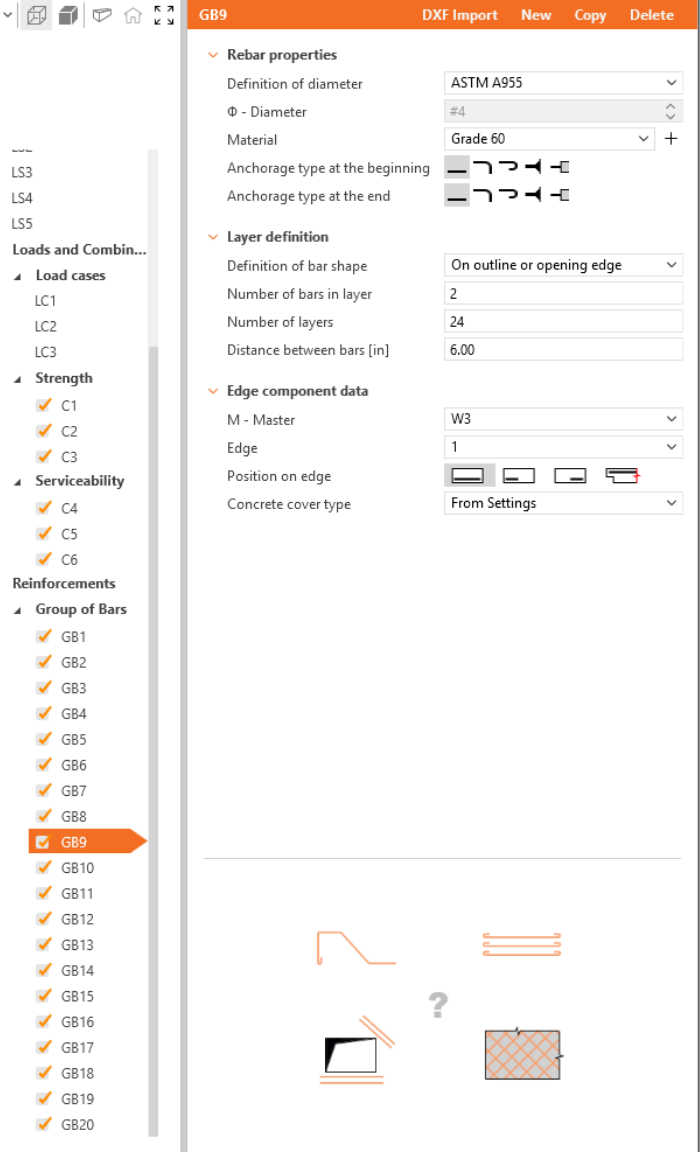
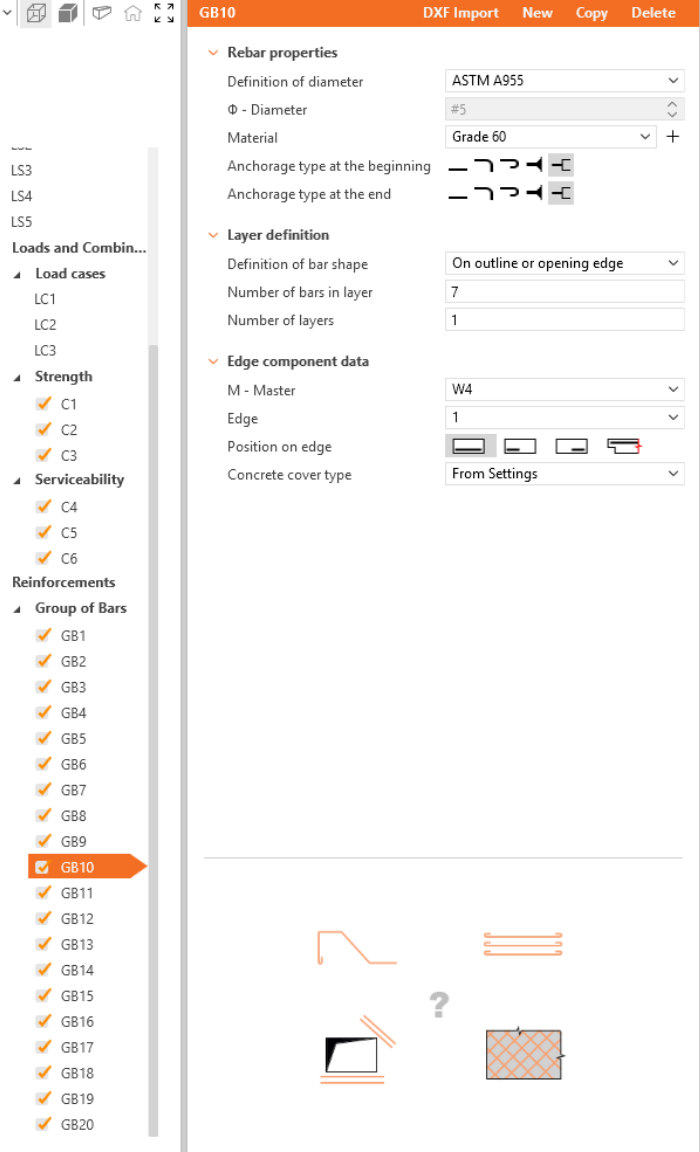
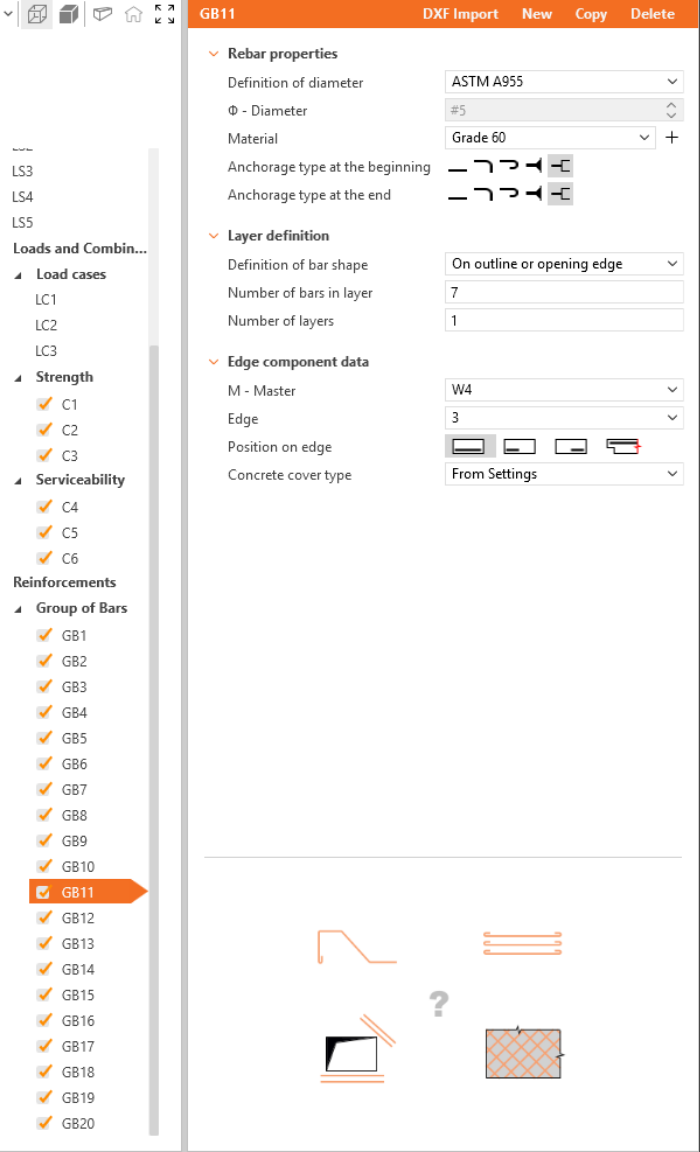


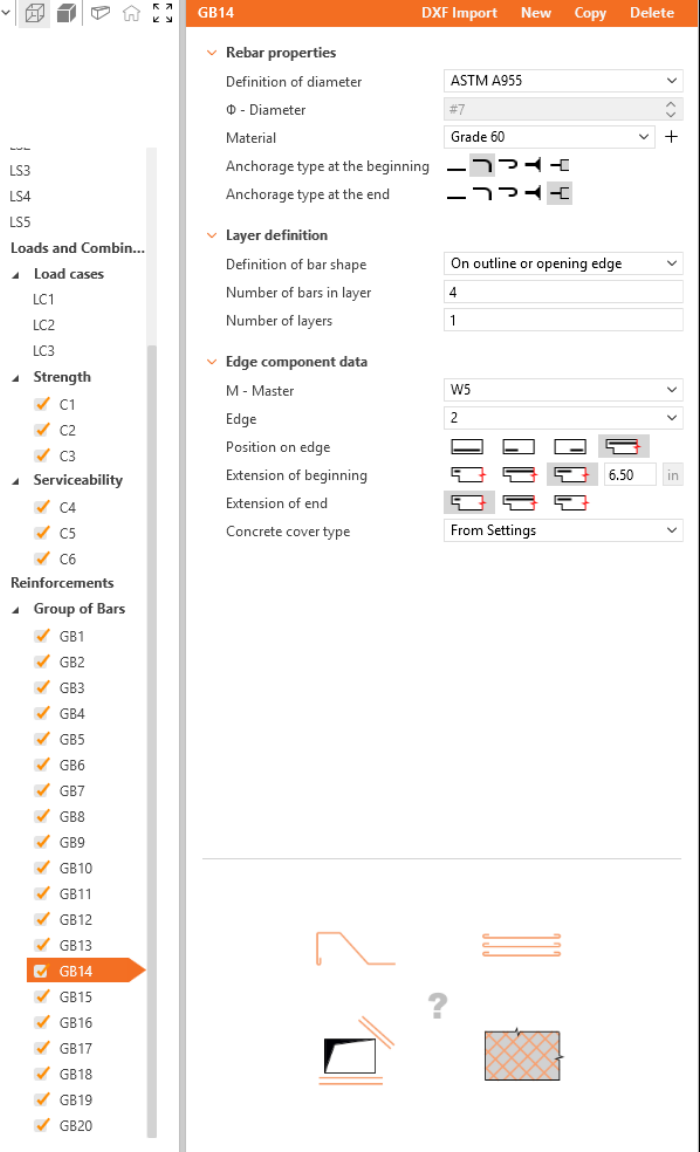
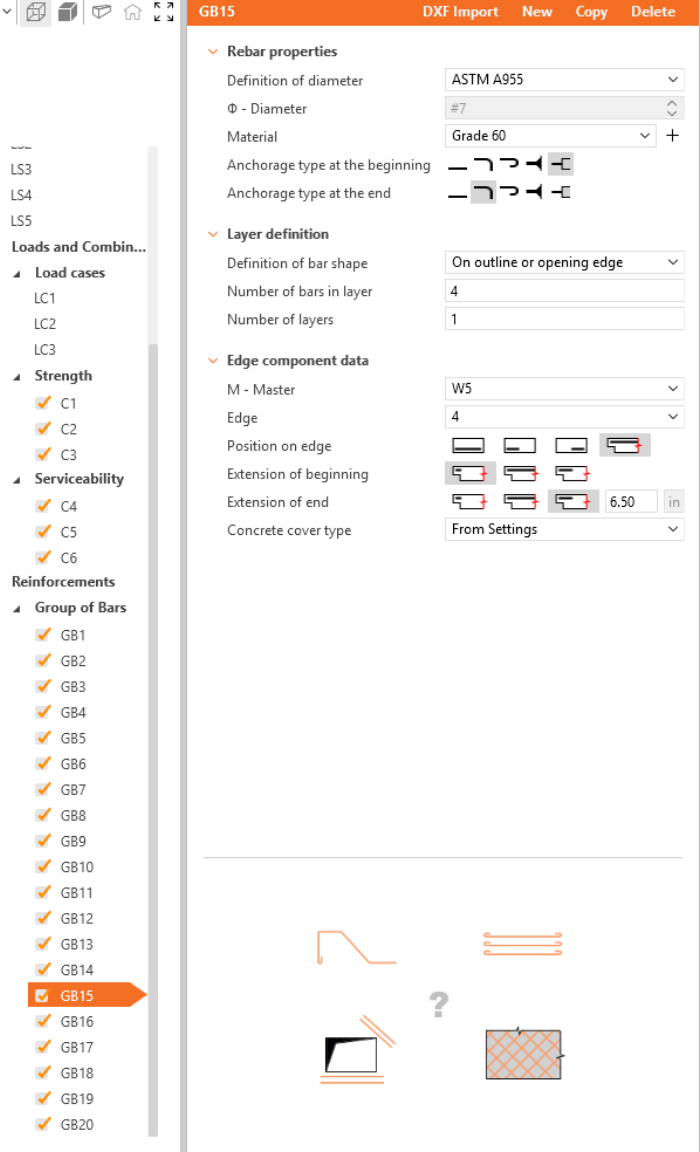


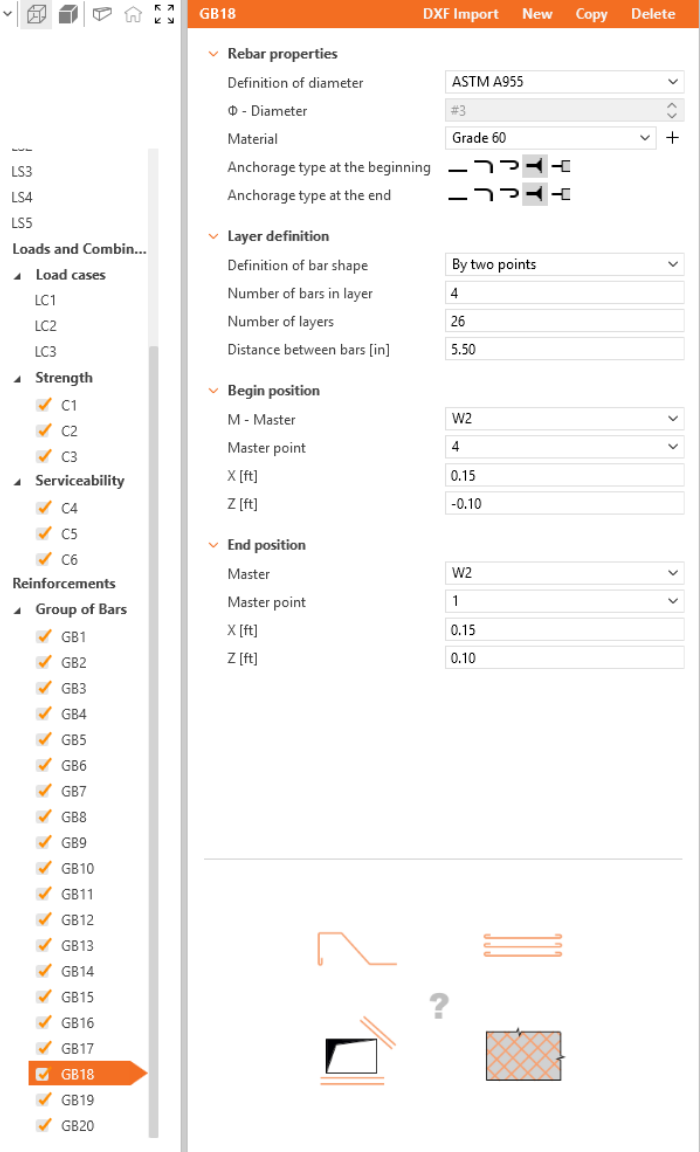
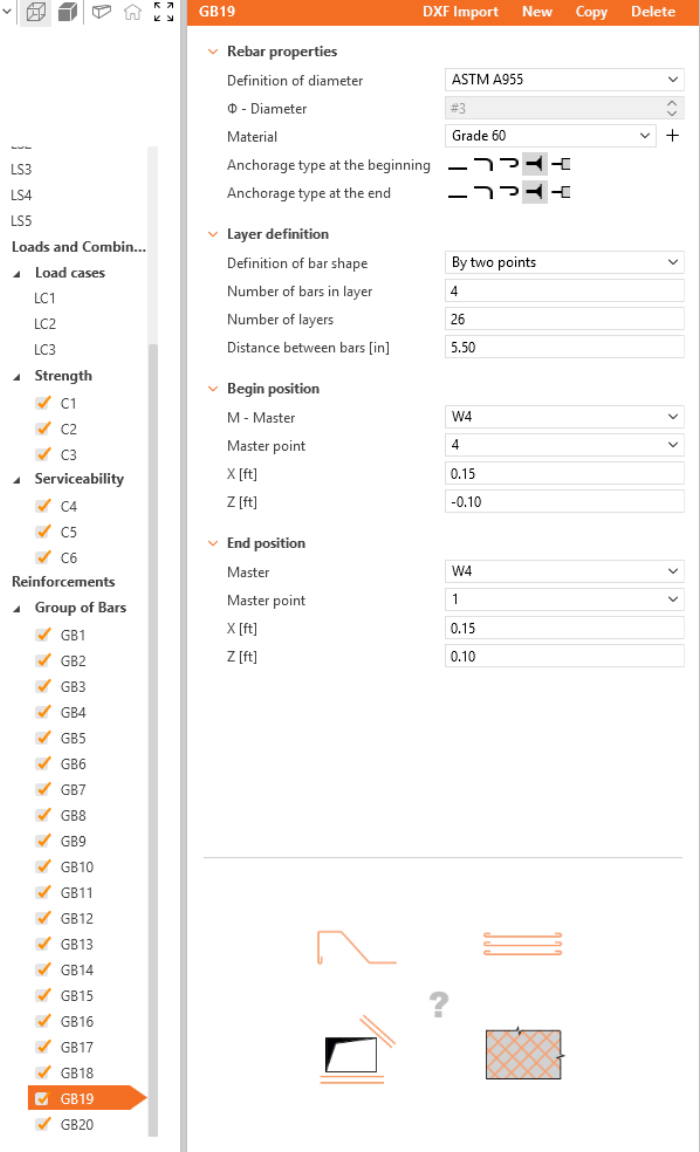
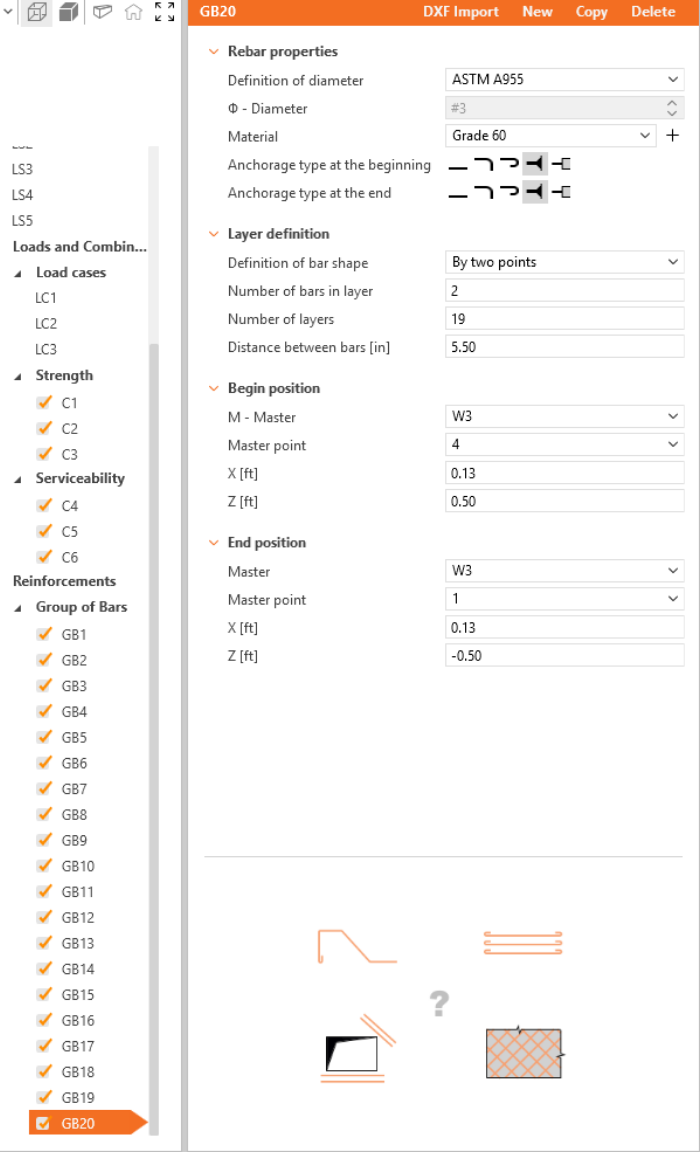
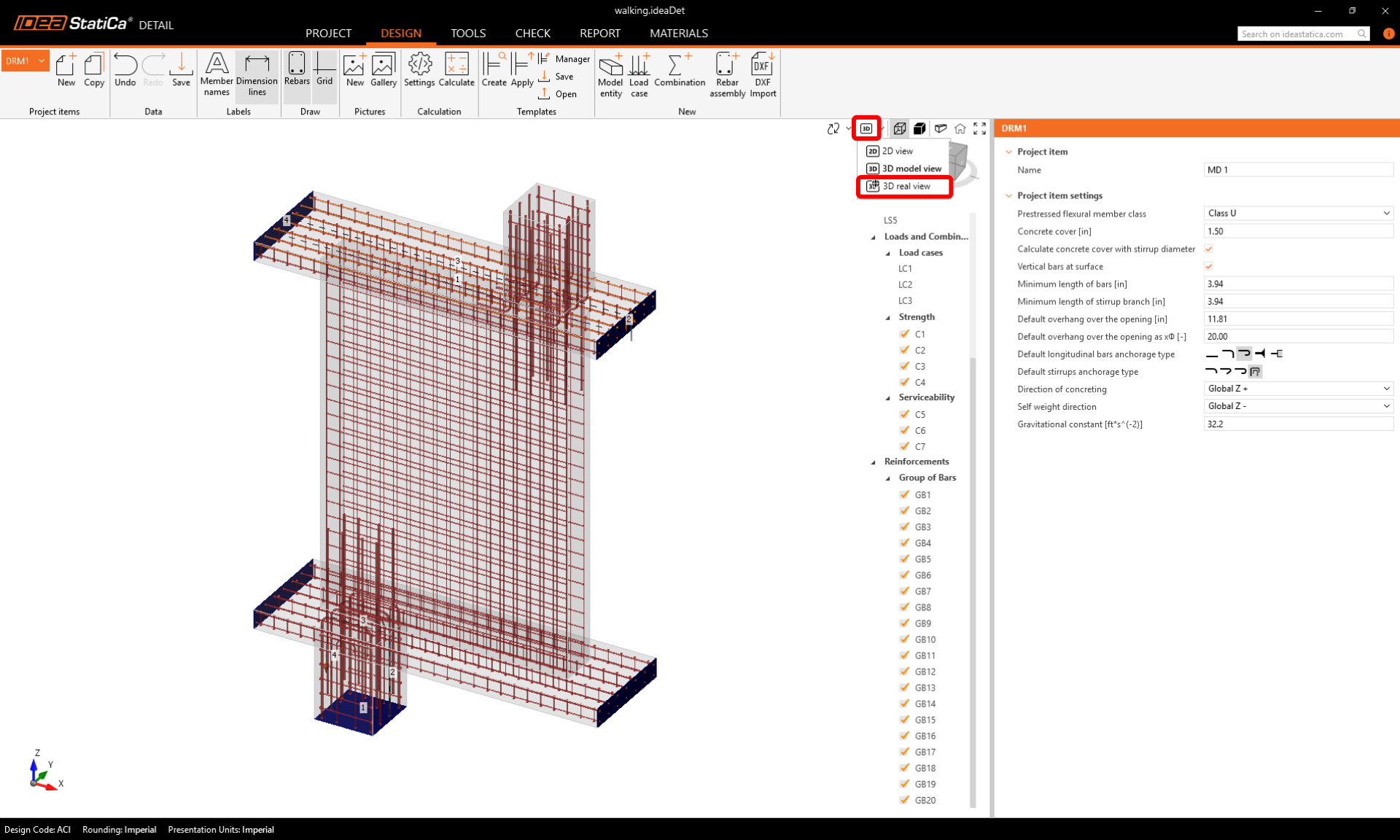
Pentru o verificare finală, reveniți la fila Design și alegeți Vedere 3D reală pentru a inspecta vizual alinierea barelor de armătură.
5 Calcul și verificare
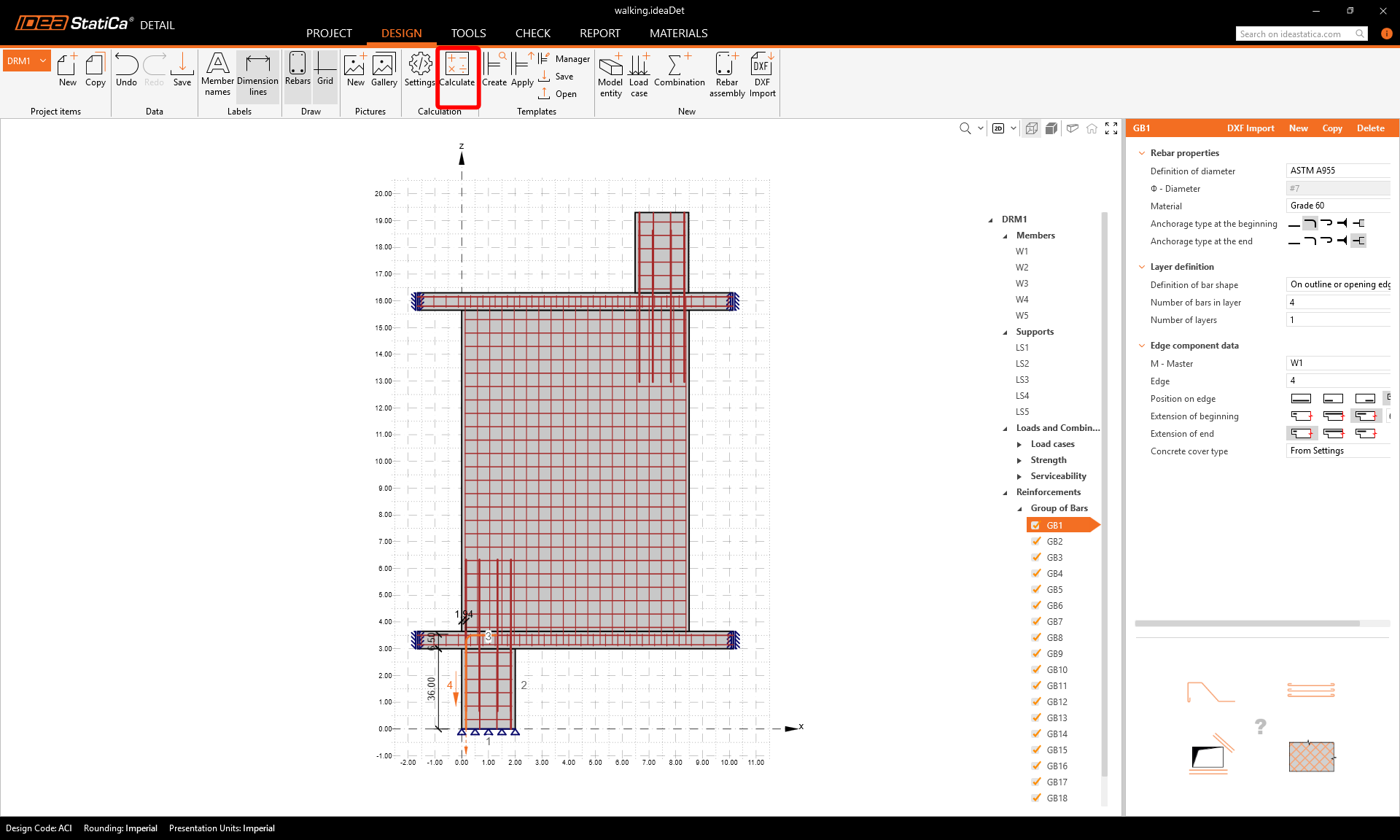
Porniți analiza făcând clic pe butonul Calculați din bara de instrumente.
Modelul de analiză este generat automat. Navigați la Verificare. În stânga, puteți vedea rezultatele generale, cum ar fi gradul de utilizare al materialelor.
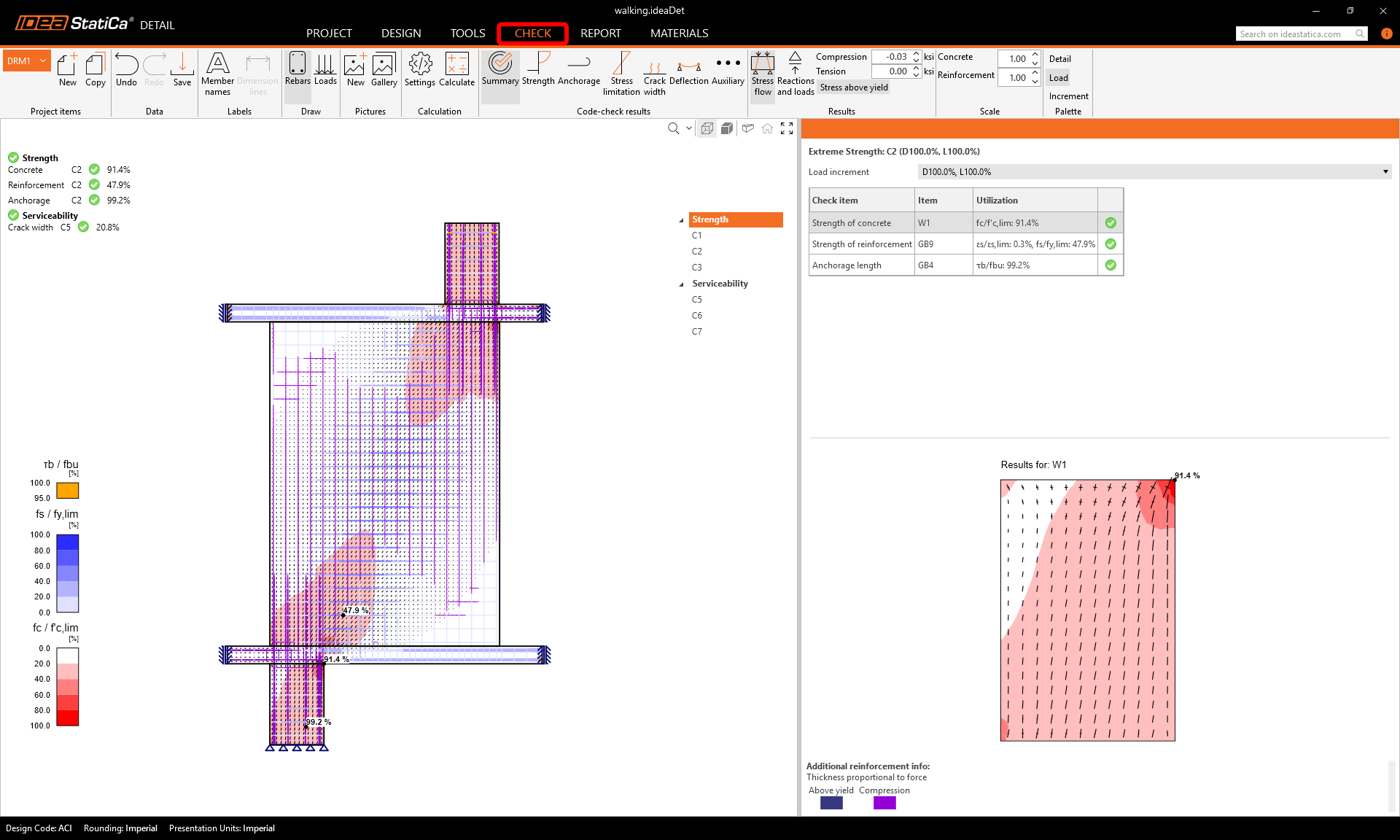
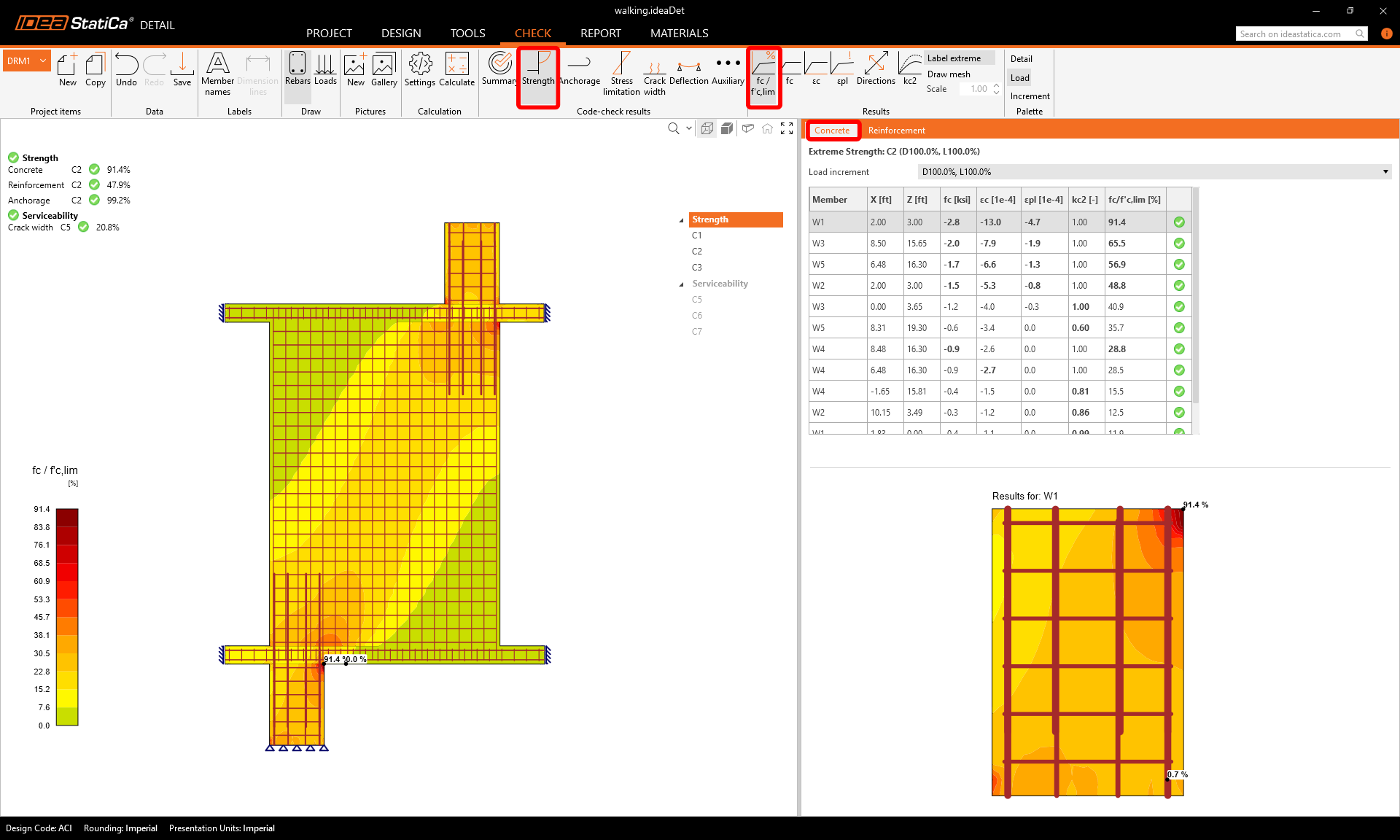
Pentru a parcurge verificările detaliate ale fiecărei componente, începeți cu Rezistență. Aceasta va afișa verificările betonului, cum ar fi gradul de utilizare la tensiune, direcția tensiunilor principale și a deformațiilor principale, care pot fi activate din bara de instrumente. De asemenea, puteți modifica direcțiile și scara tensiunilor.
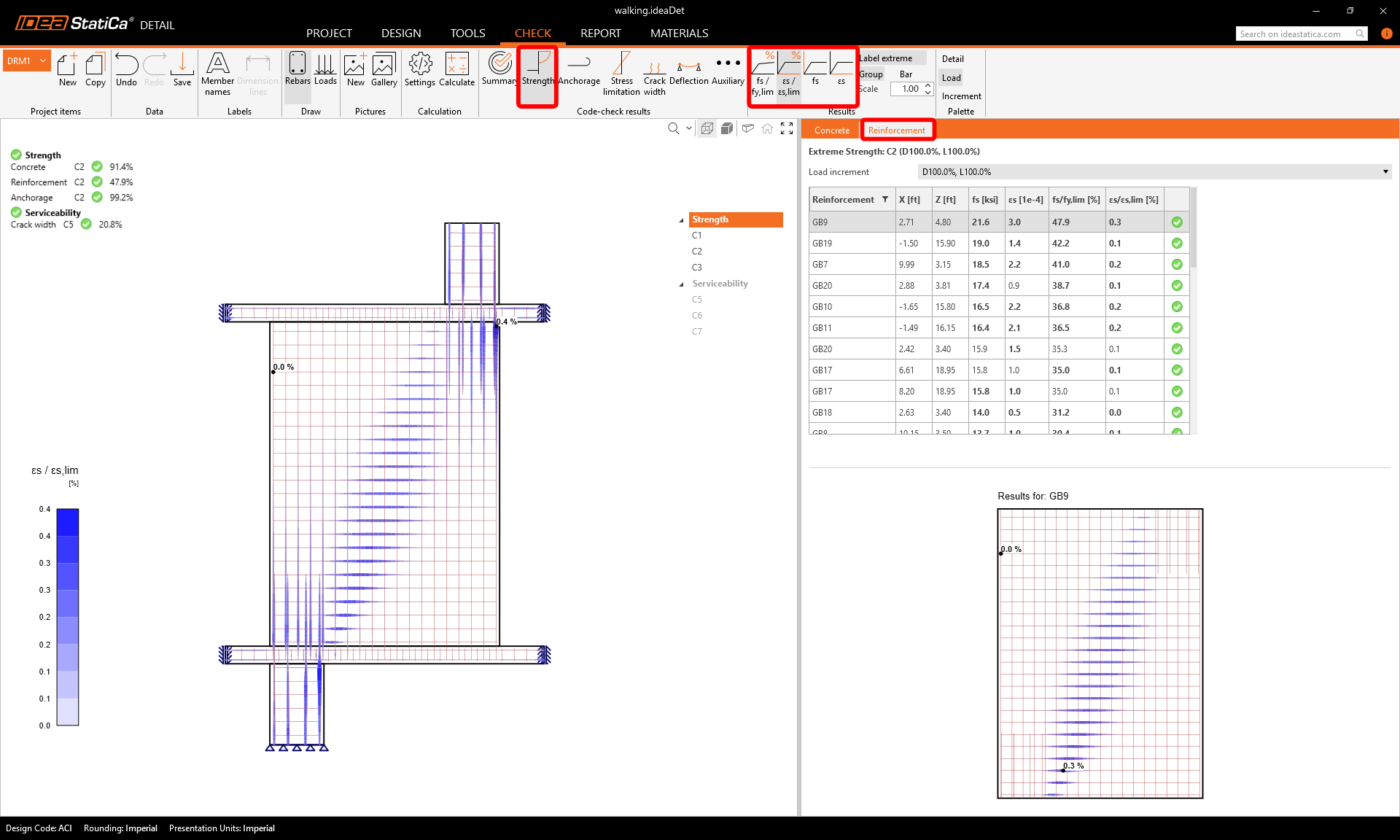
Pentru rezultatele detaliate ale armăturii, trebuie să treceți la fila Armătură. Aceasta va modifica pictogramele din bara de instrumente și va desfășura și tabelul cu rezultate. Puteți afișa rezultatele pentru deformații și tensiuni în fiecare bară și gradul lor de utilizare.
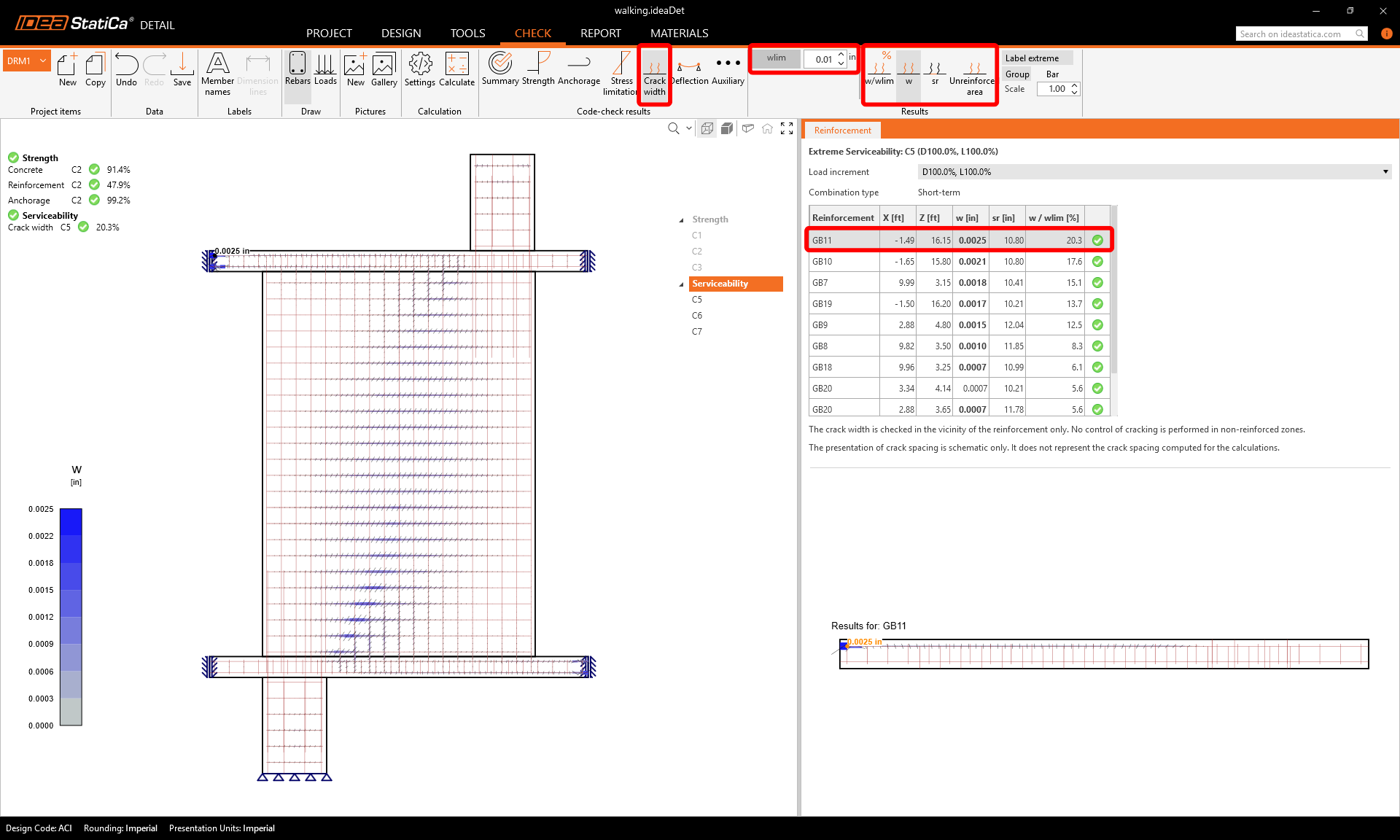
Să trecem la verificarea Limitării fisurilor. Pe lângă pictogramele pentru comutarea între rezultate, există setări în bara de instrumente pentru specificarea valorii limită.
6 Tipărirea raportului
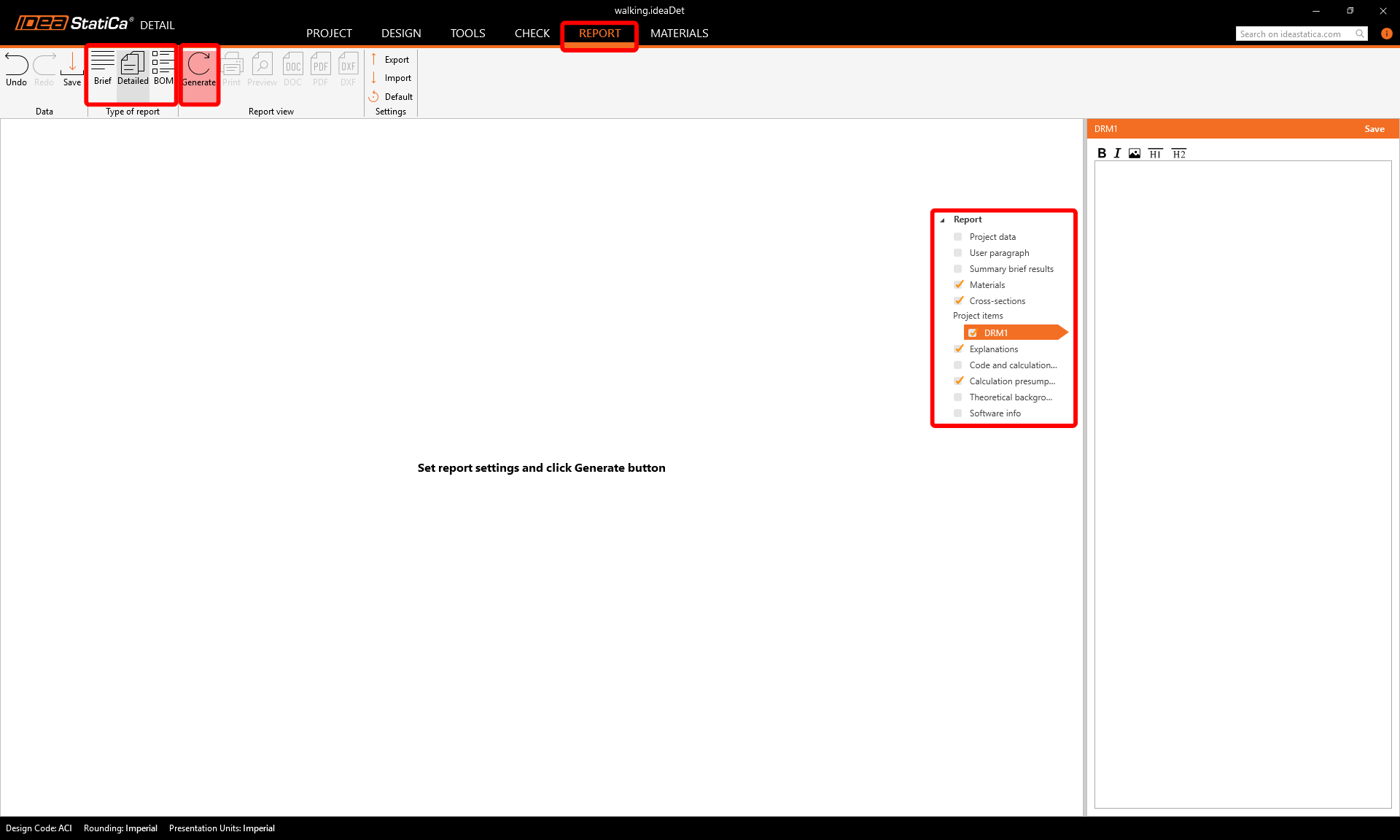
Acum este momentul să tipăriți un raport al calculelor dumneavoastră. Mergeți la fila Raport. Puteți alege tipul de raport Sumar sau Detaliat și puteți ajusta în continuare raportul în funcție de necesitățile dumneavoastră din meniul arbore. Selectați opțiunile preferate și apăsați Generați în bara de instrumente superioară.
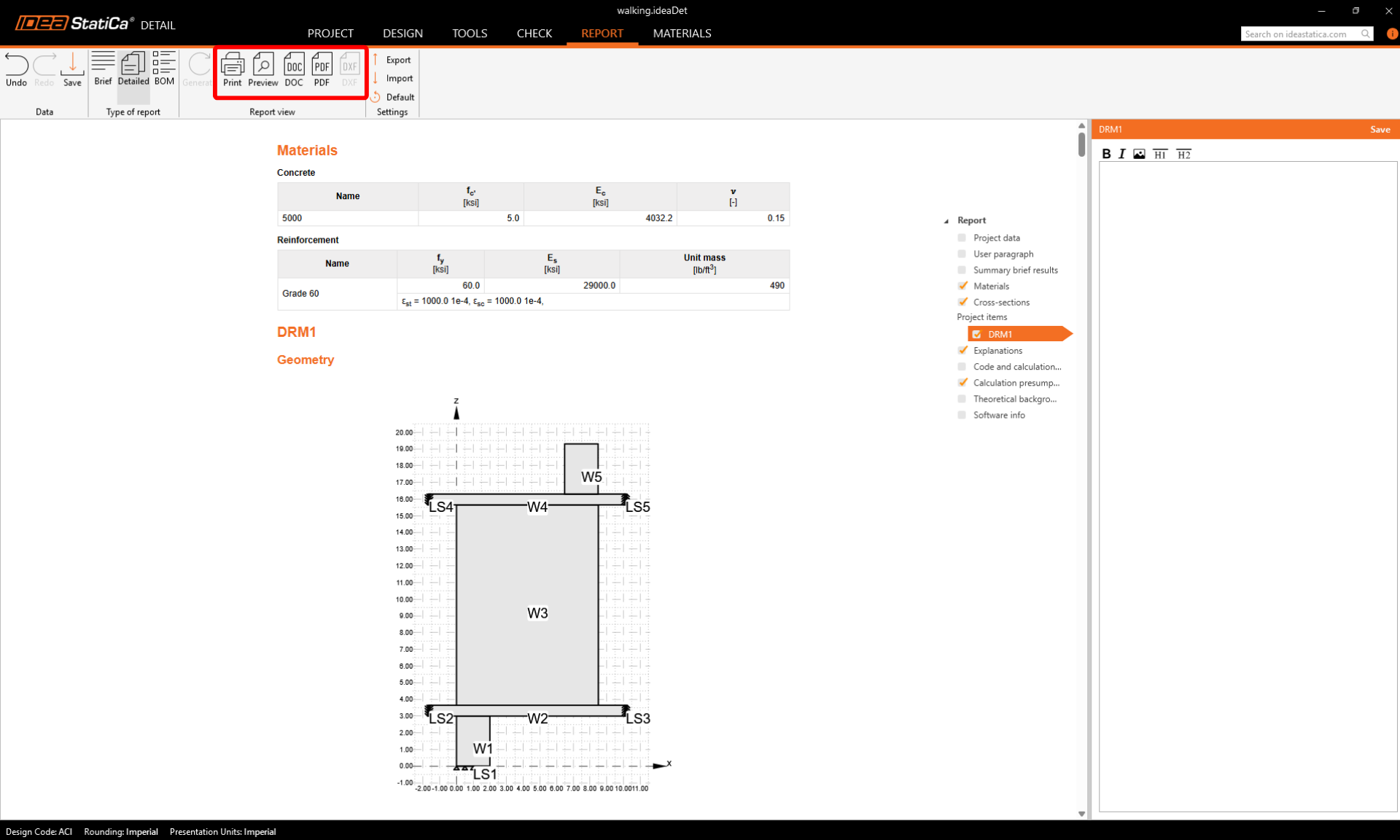
Raportul este generat și îl putem salva ca fișier PDF sau îl putem exporta într-un fișier Microsoft Word deschis.
Ați proiectat, optimizat și verificat conform codului stâlpul articulat armat.