

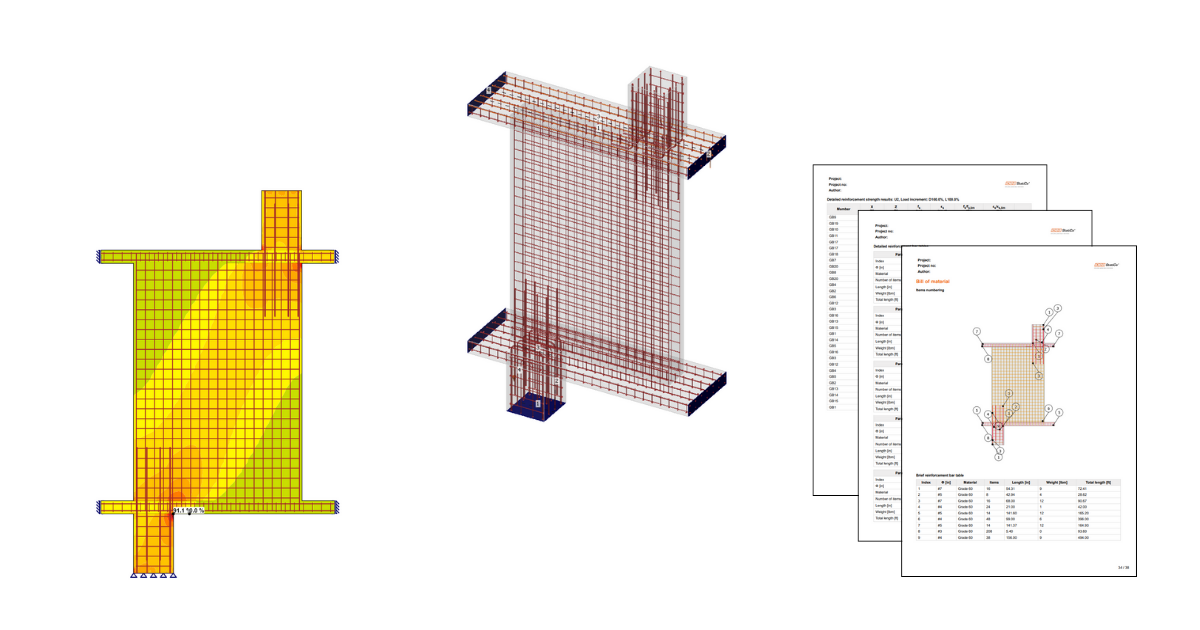
เสาเดินเสริมเหล็ก (ACI)
1 การเริ่มต้นโครงการใหม่
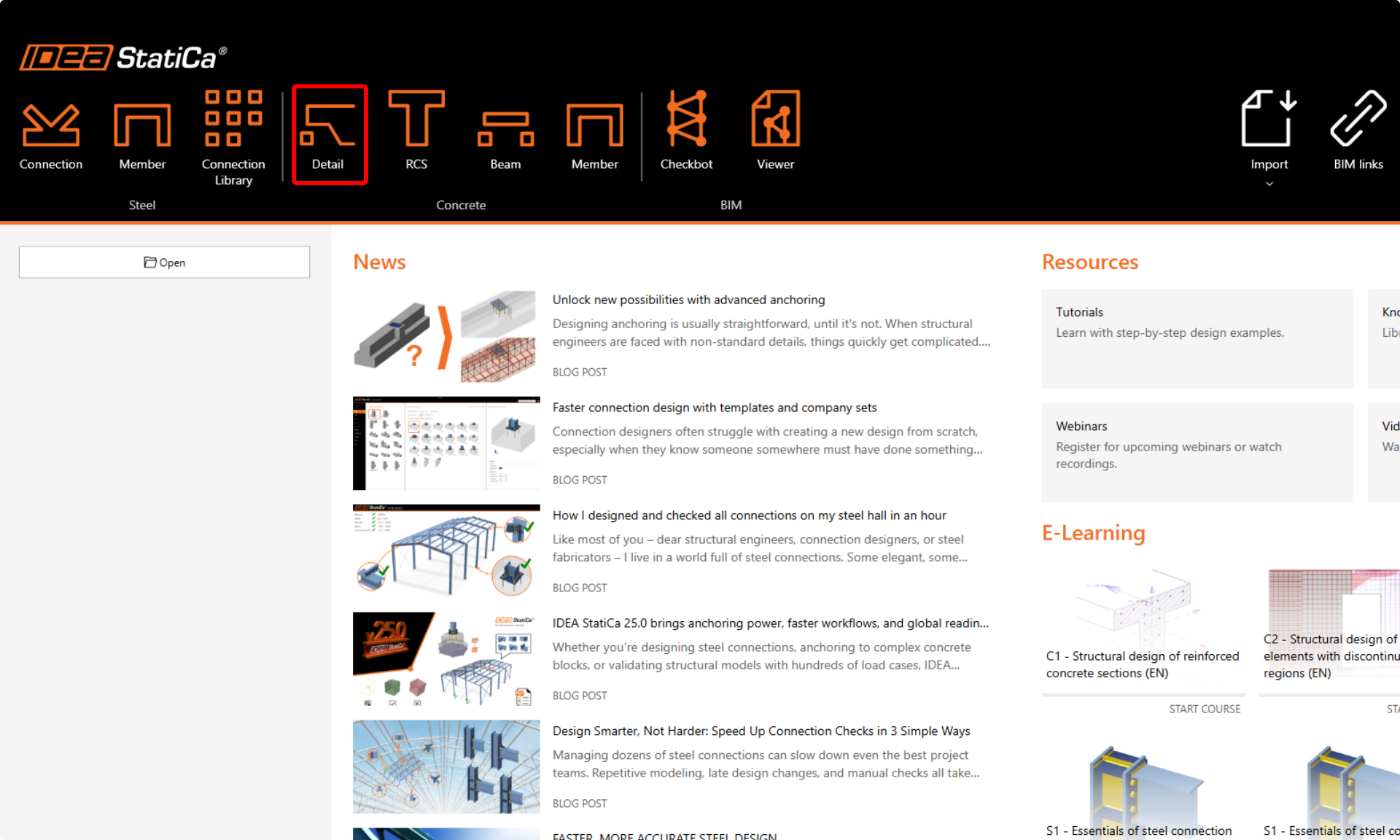
มาเปิดใช้งาน IDEA StatiCa Detail (ดาวน์โหลดเวอร์ชันล่าสุด) ในหน้าต่างหลักของ IDEA StatiCa เปิด Detail application เพื่อเริ่มต้นโครงการใหม่
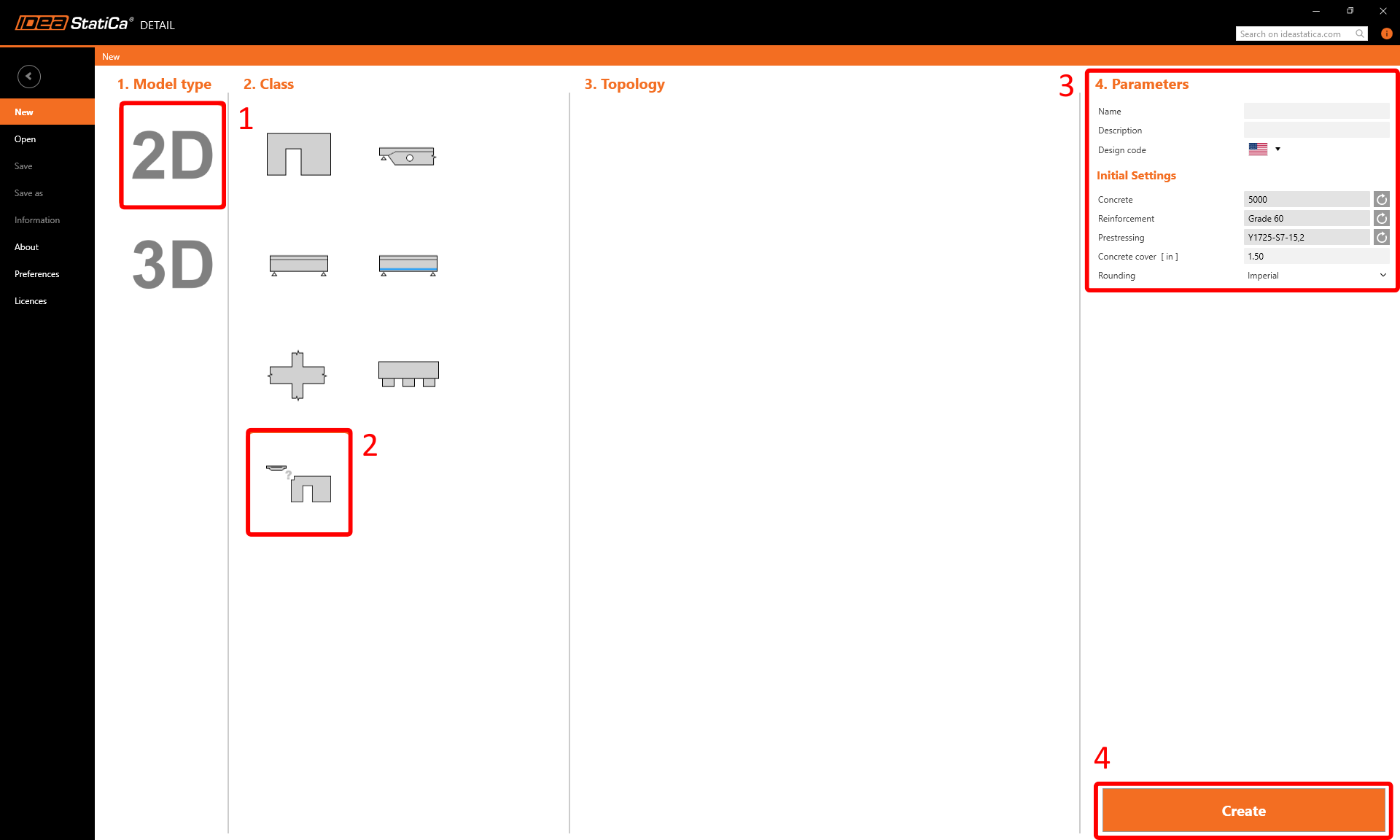
ในบทเรียนนี้ เราจะสร้างเสาเดินตั้งแต่เริ่มต้น ดังนั้นให้เลือกตัวเลือกเริ่มต้นโดยไม่ใช้แม่แบบ อย่างไรก็ตาม แม่แบบสามารถเป็นประโยชน์อย่างมากสำหรับการออกแบบในอนาคตของคุณ
ในขั้นตอนนี้ คุณยังกำหนดมาตรฐานการออกแบบ (เลือก ACI) รวมถึงเกรด Concrete และระยะหุ้มคอนกรีต (ใช้ Concrete 5000 และระยะหุ้มคอนกรีต 1.50 in) คุณสามารถเปลี่ยนวัสดุ (หรือเพิ่มวัสดุอื่น) ได้ในภายหลัง อย่างไรก็ตาม มาตรฐานการออกแบบสามารถเลือกได้เฉพาะในขั้นตอนแรกของโครงการเท่านั้น
2 เรขาคณิต
Detail application จะเปิดขึ้นโดยเลือกแท็บ Design โดยอัตโนมัติ คุณสามารถกำหนดรายการใหม่โดยใช้คำสั่งในแถบริบบอนด้านบน จากนั้นแก้ไขรายการเหล่านี้ในเมนูแบบต้นไม้ หากต้องการทำความรู้จักกับสภาพแวดล้อมของแอปพลิเคชันให้ดียิ่งขึ้น โปรดดูบทความต่อไปนี้ - อินเทอร์เฟซทั่วไปใน Detail application
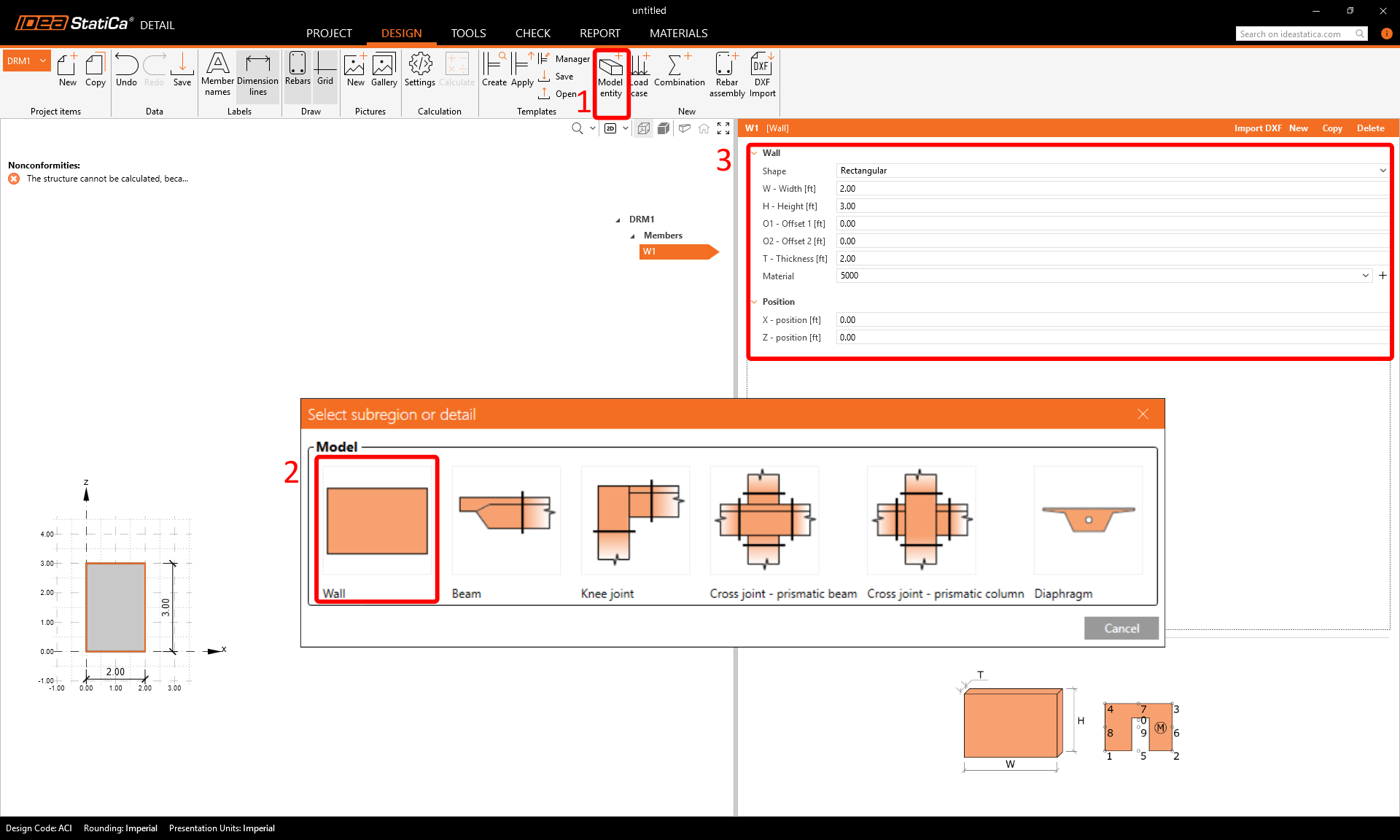
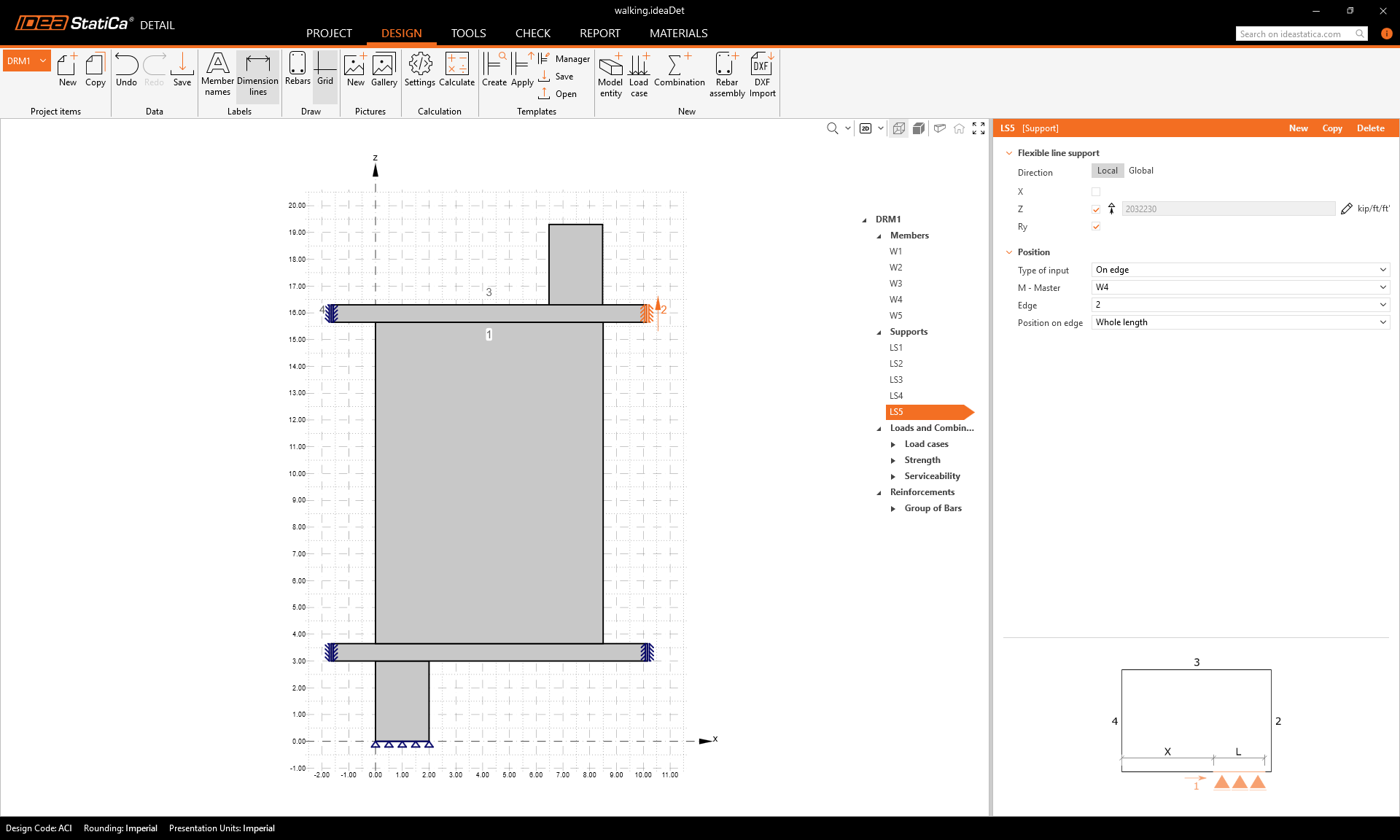
เราจะเริ่มต้นด้วยการสร้าง Members ใช้ปุ่มในแถบริบบอนด้านบนเพื่อเพิ่มรายการแบบจำลองใหม่ - Wall จากนั้นแก้ไขขนาดและตำแหน่งของผนังตามที่แสดงในภาพ
ทำซ้ำขั้นตอนนี้เพื่อสร้างรายการผนังเพิ่มเติม W2-W5
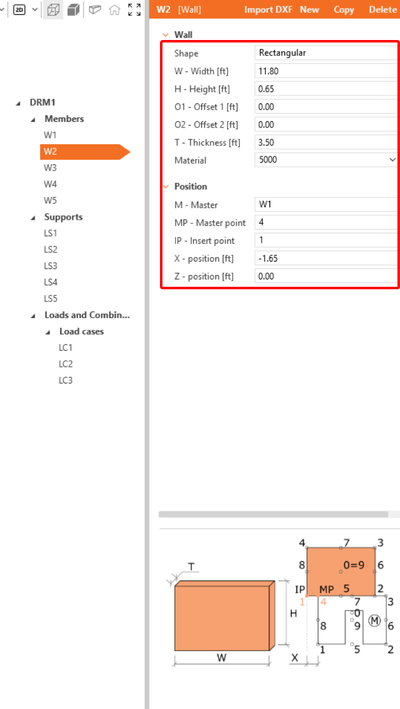
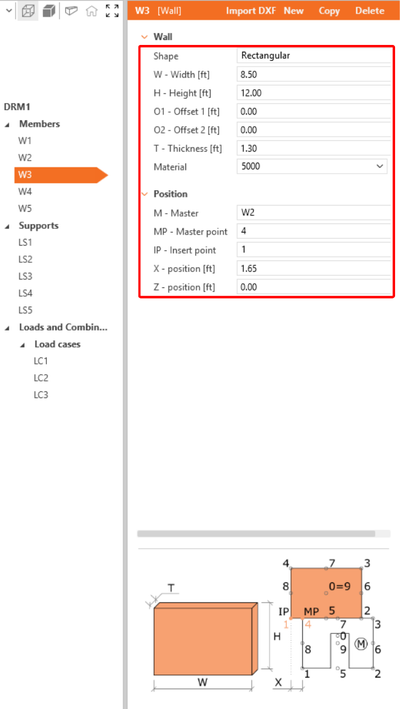
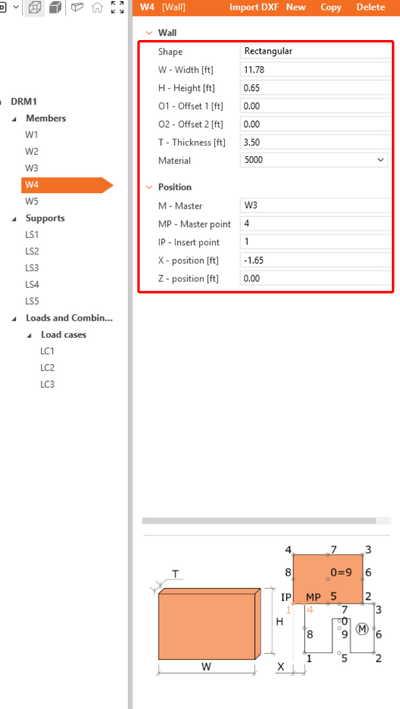
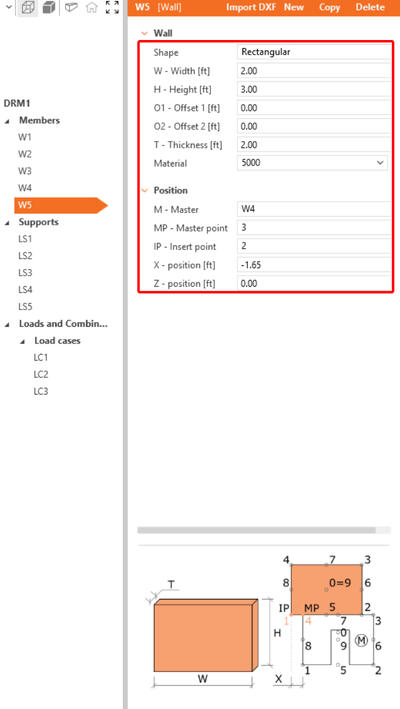
เพื่อให้เรขาคณิตสมบูรณ์ ให้เพิ่มจุดรองรับ อีกครั้ง ให้แทรกรายการแบบจำลองใหม่ - คราวนี้เลือก Line support
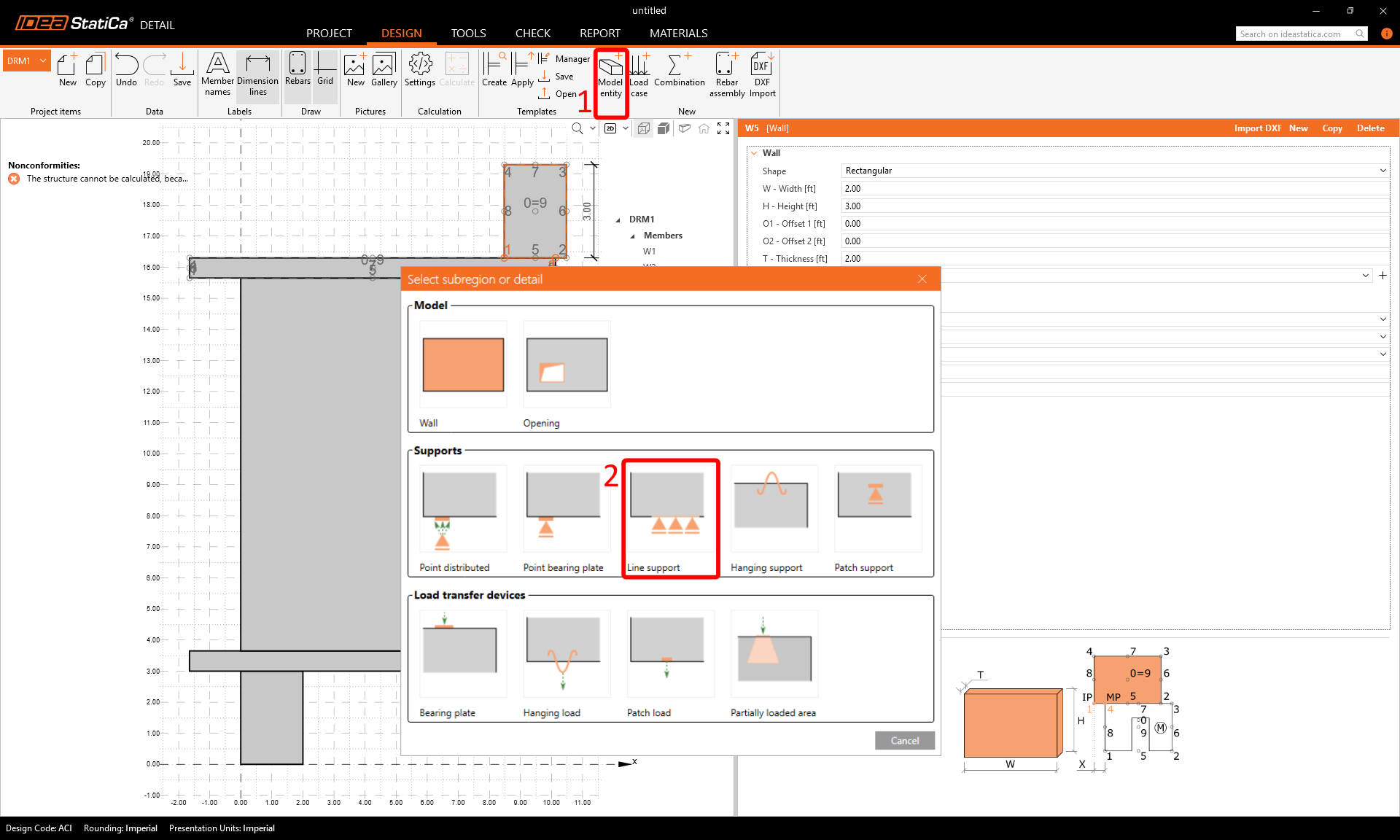
เช่นเดียวกับการสร้างผนัง ตั้งค่าพารามิเตอร์ตามภาพและทำซ้ำสำหรับ LS2-LS5

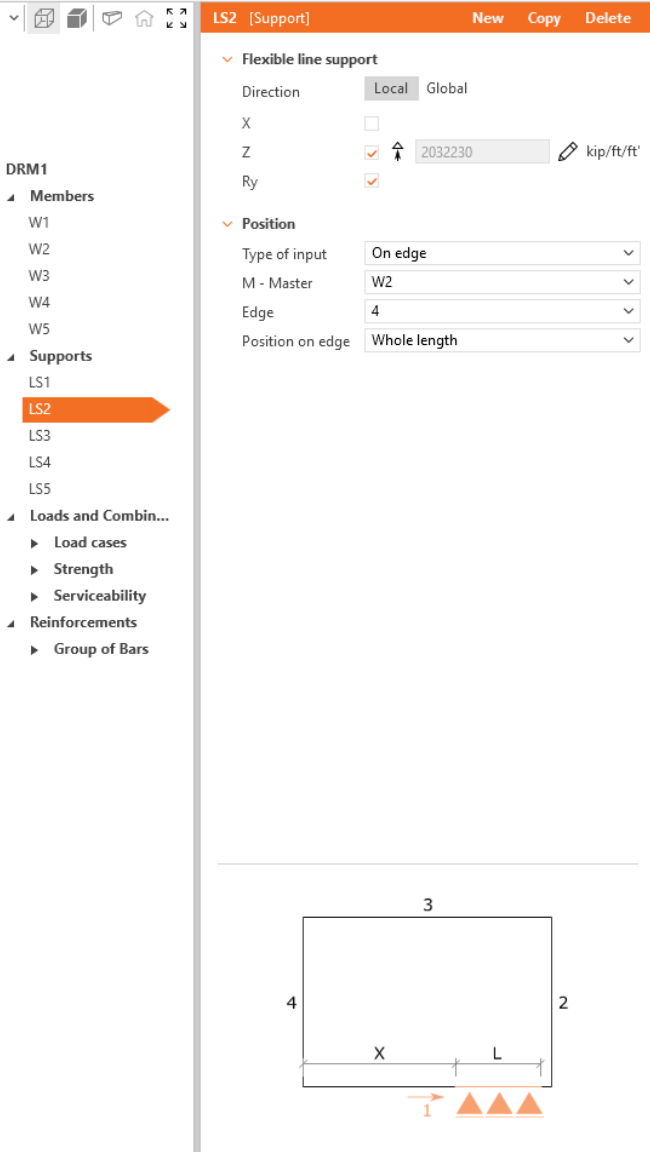

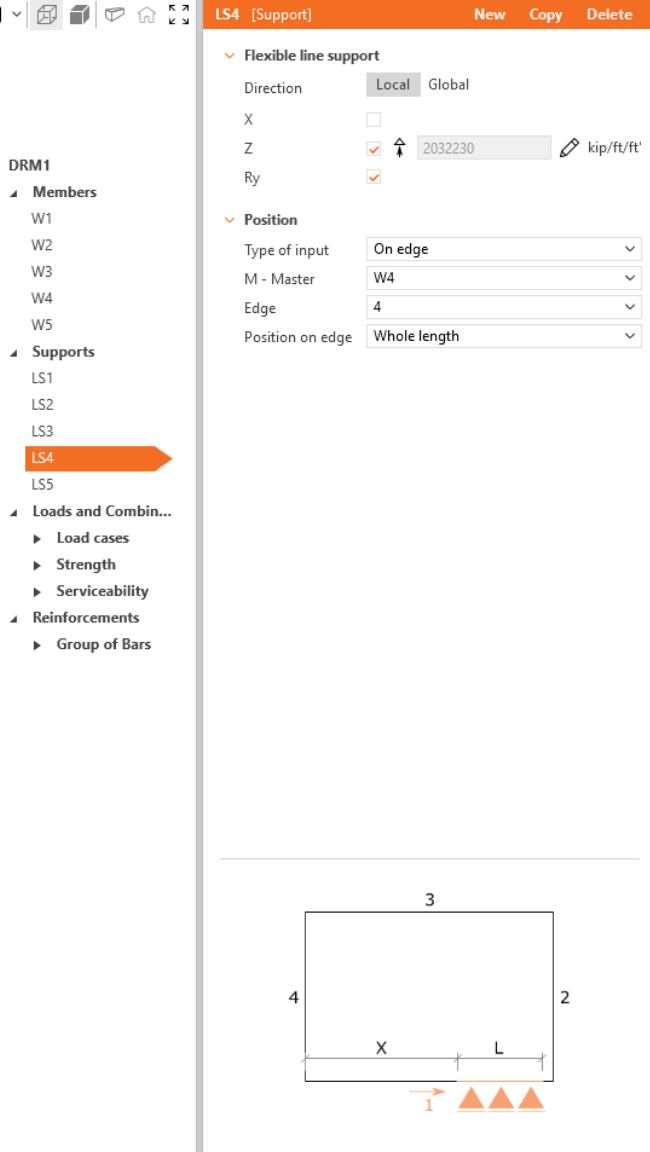
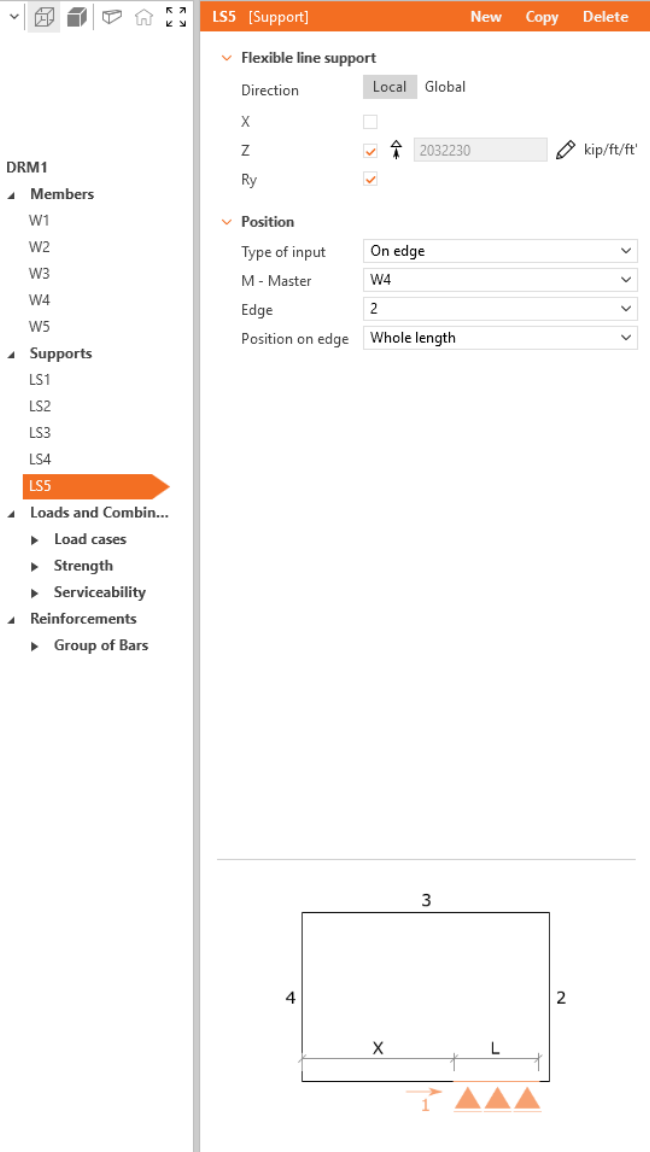
เรขาคณิตสุดท้ายของคุณควรมีลักษณะดังนี้:
3 แรงกระทำและการรวมแรง
หากต้องการเพิ่มแรงกระทำ คลิกที่ Load case ในแถบริบบอน จะมีการสร้างกรณีแรงกระทำ LC1 ใช้ปุ่ม บวก (+) เพื่อแทรกแรงกระตุ้นภายในกรณีแรงกระทำนี้ — เลือก Point Load จากนั้นทำซ้ำการเพิ่มแรงกระตุ้นอีกครั้งด้วย Self-Weight สร้างกรณีแรงกระทำเพิ่มอีกสองกรณี LC2 และ LC3 โดยมีเฉพาะแรงกระตุ้น Point load
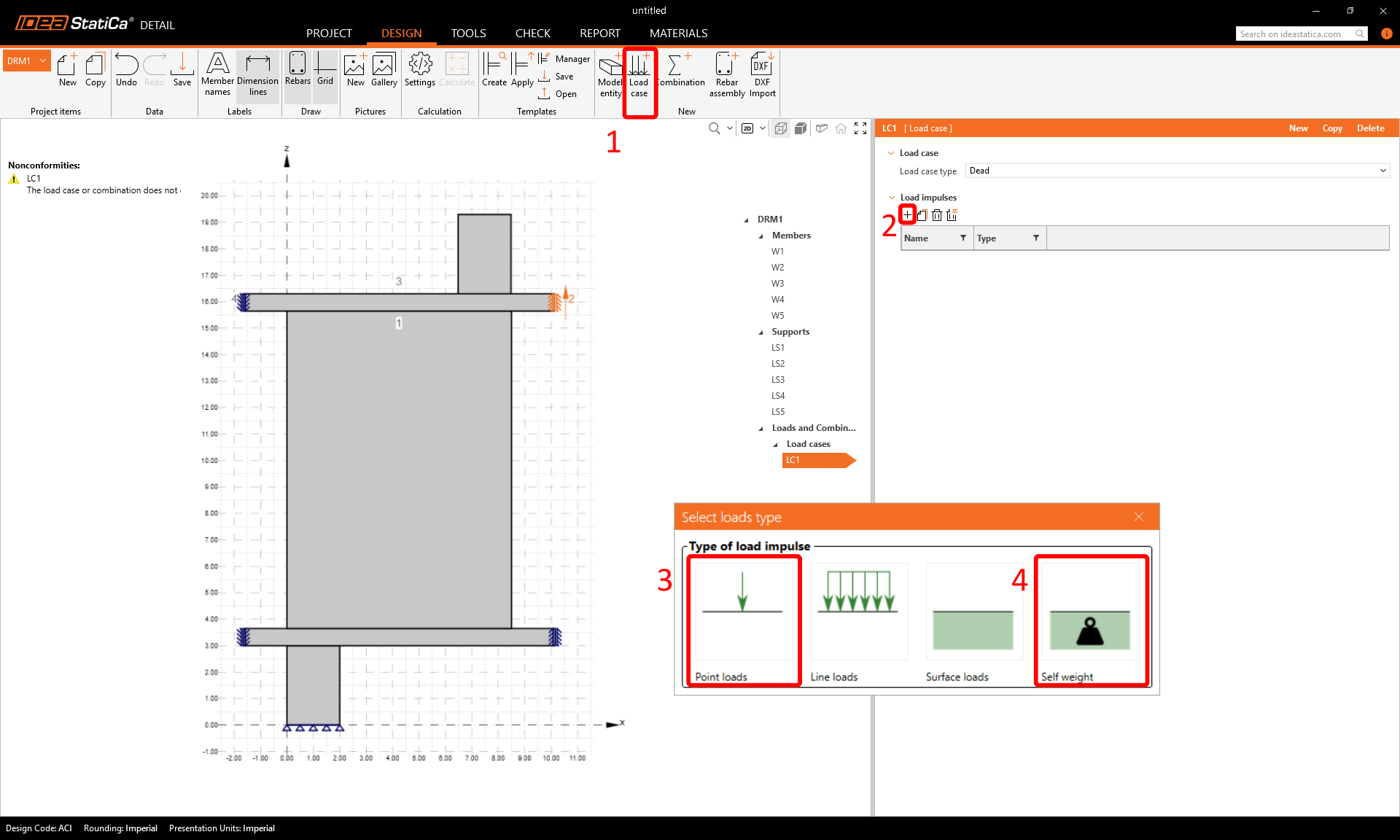
เพื่อให้สามารถแยกแยะระหว่างผลระยะสั้นและระยะยาวได้ ตรวจสอบให้แน่ใจว่ากำหนดประเภทกรณีแรงกระทำ Dead และ Live อย่างถูกต้อง และป้อนค่าแรงกระทำแบบจุด F และตำแหน่งของแรงกระทำแบบจุดตามภาพ


การรวมแรงสามารถสร้างได้จากคำสั่ง Combination ในแถบริบบอนด้านบน เพิ่มการรวมแรงหกชุด C1-C6 จากนั้นคลิกที่ ไอคอนดินสอ เพื่อแก้ไขตัวคูณการรวมแรง
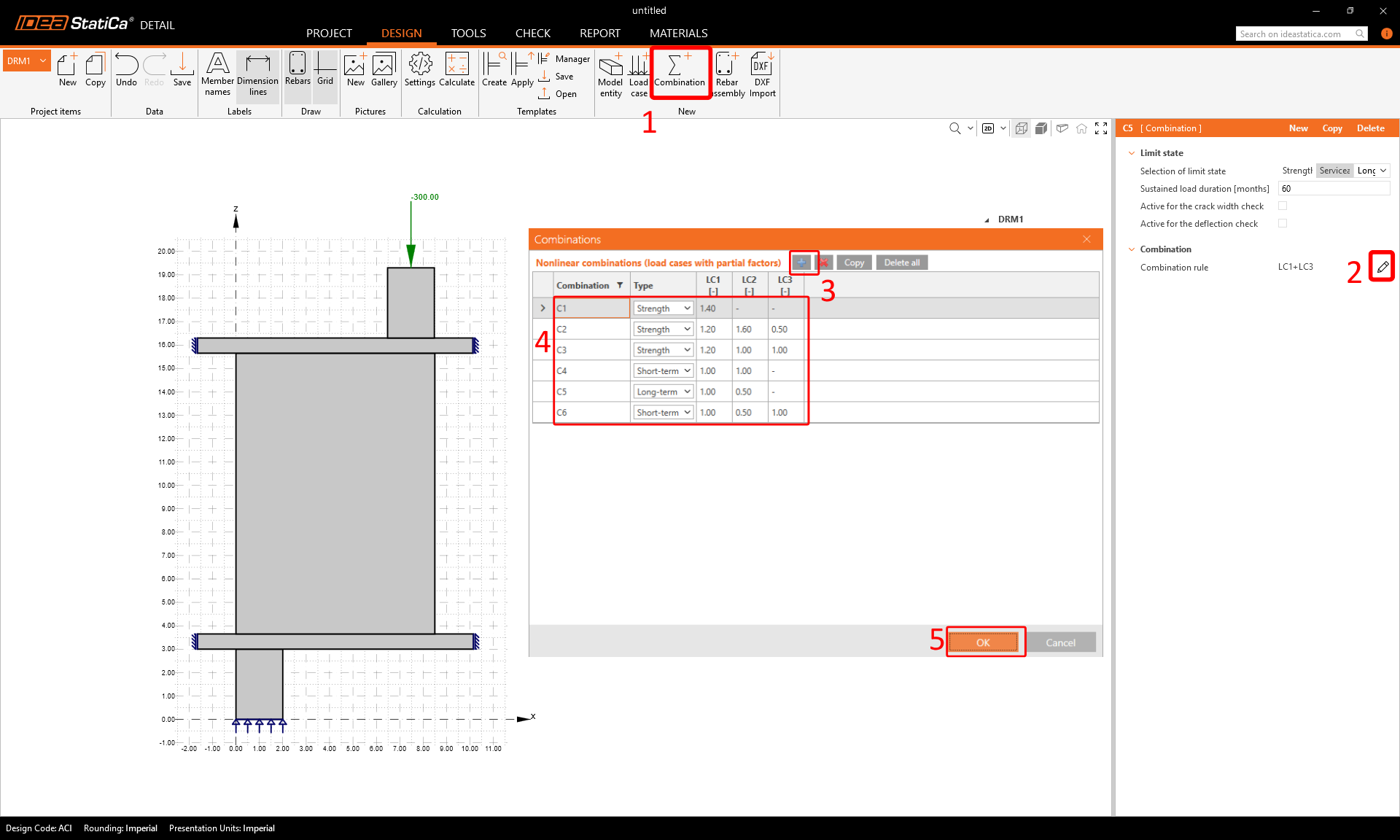
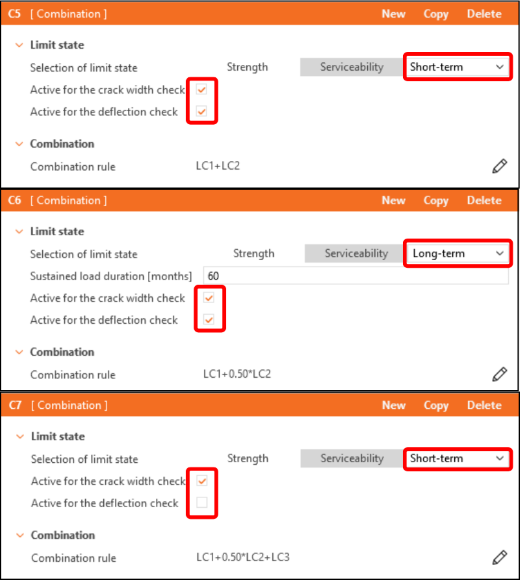
ในรายการแบบต้นไม้ การรวมแรงจะแบ่งออกเป็นกลุ่ม Strength (C1-C3) และ Serviceability (C4-C6) หากต้องการเปิดใช้งานการตรวจสอบ ความกว้างรอยแตก หรือ การโก่งตัว ให้ทำเครื่องหมายในช่องที่เกี่ยวข้องในหน้าต่างคุณสมบัติภายใต้การรวมแรงแบบ Serviceability (C4-C6)
4 เหล็กเสริม
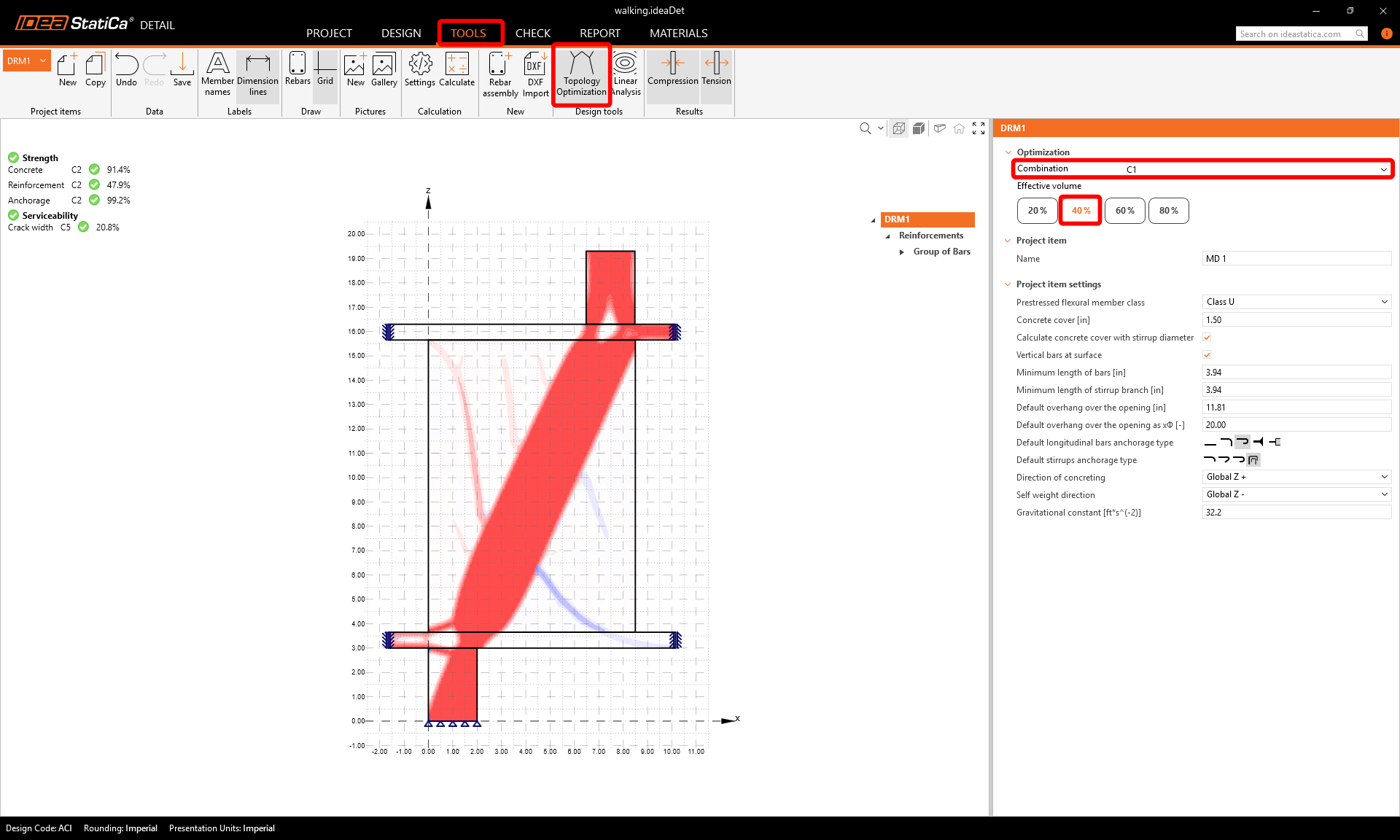
ขั้นตอนต่อไปคือการเสริมเหล็กในแบบจำลอง ขั้นแรก เราสามารถสลับไปที่แท็บ Tools และเริ่ม Topology Optimization ใน Design tools ที่ช่วยในการออกแบบเหล็กเสริม (หรืออีกทางหนึ่ง คุณสามารถใช้ Linear Analysis)
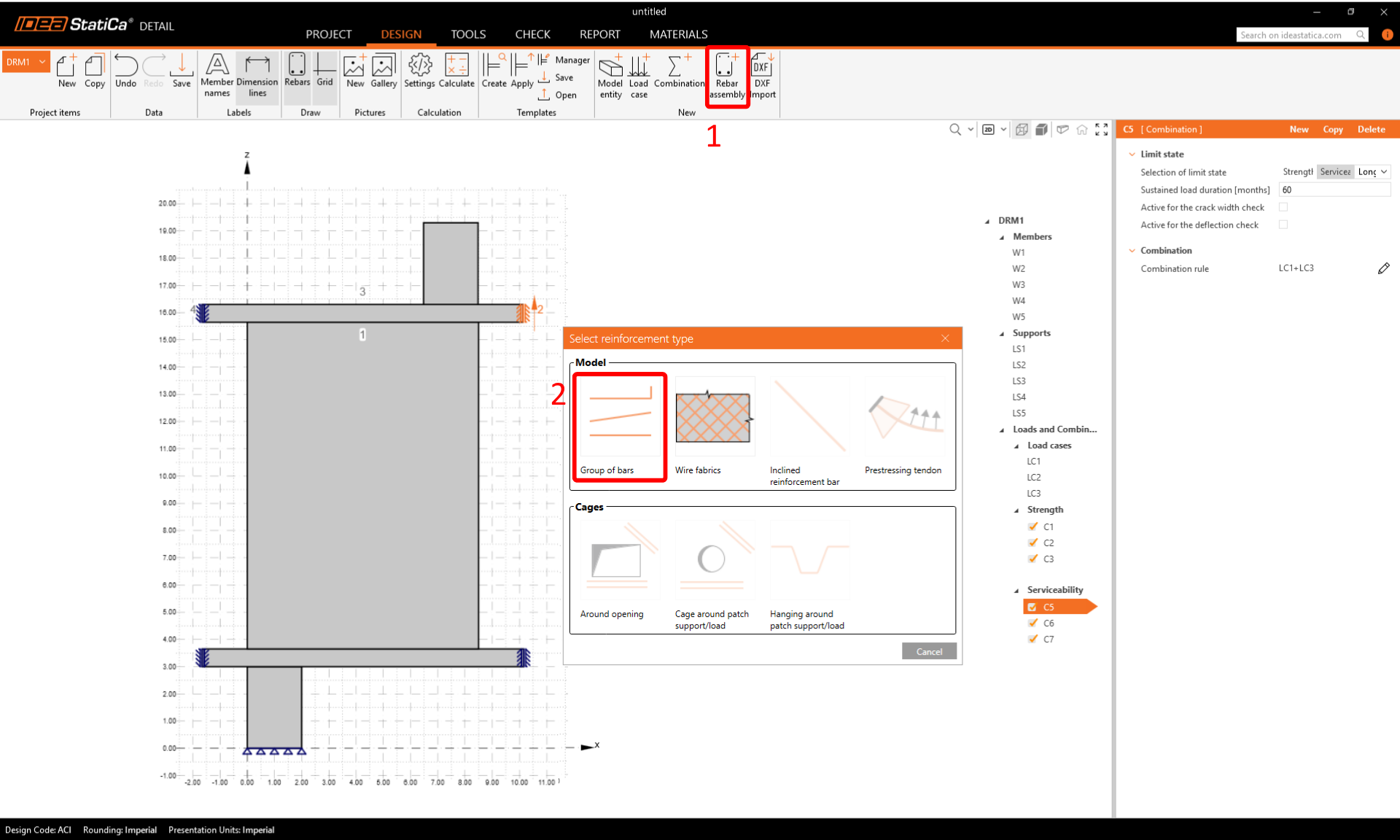
ตอนนี้ออกแบบเหล็กเสริม คลิกที่ Rebar assembly ในส่วน New เลือกประเภทเหล็กเสริม Group of bars
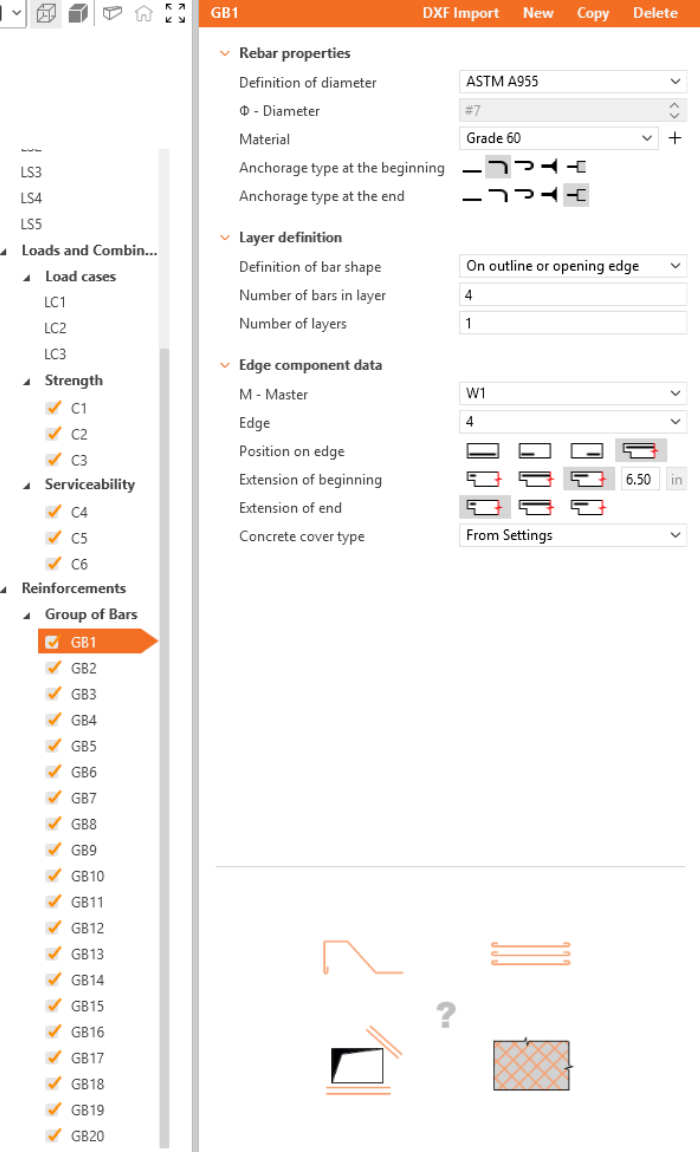
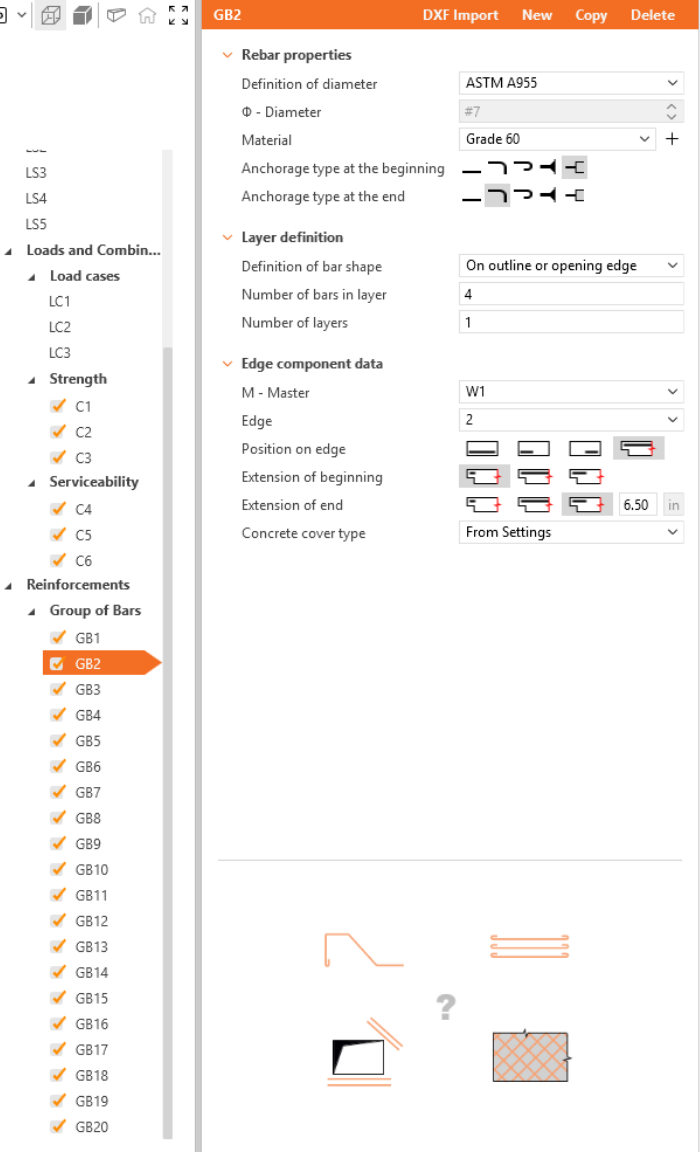
กำหนดคุณสมบัติของ GB1 จากนั้นทำซ้ำสำหรับ GB2 ถึง GB20 คุณยังสามารถใช้ Copy เพื่อคัดลอกเหล็กเสริมปัจจุบัน
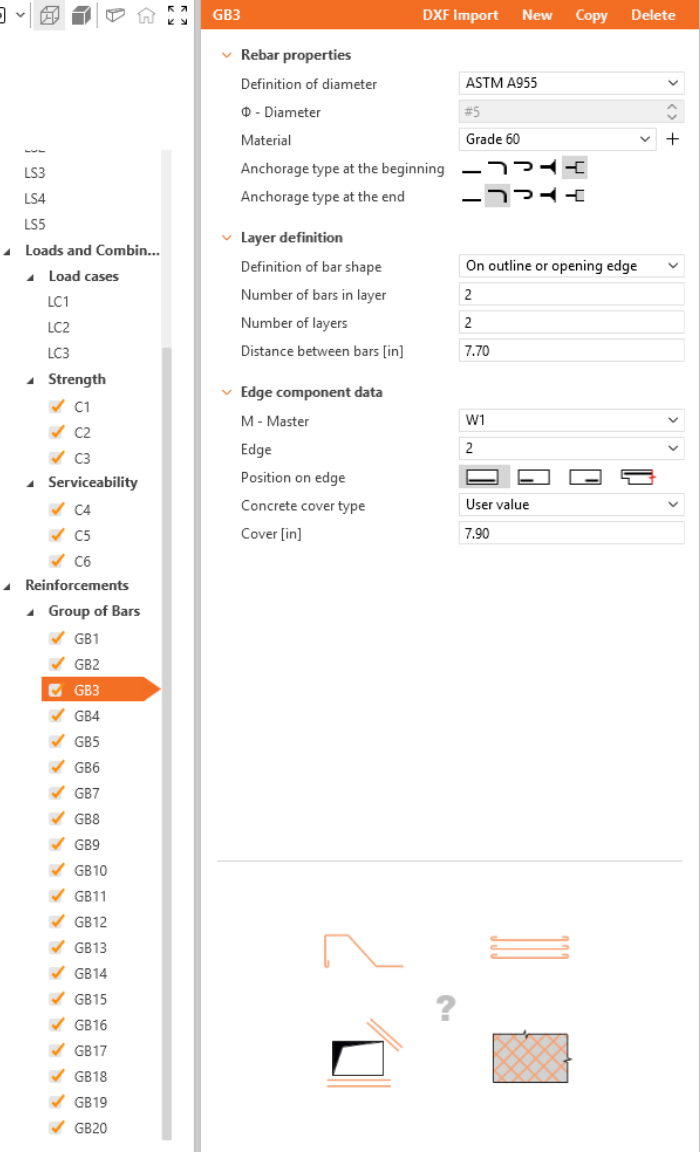
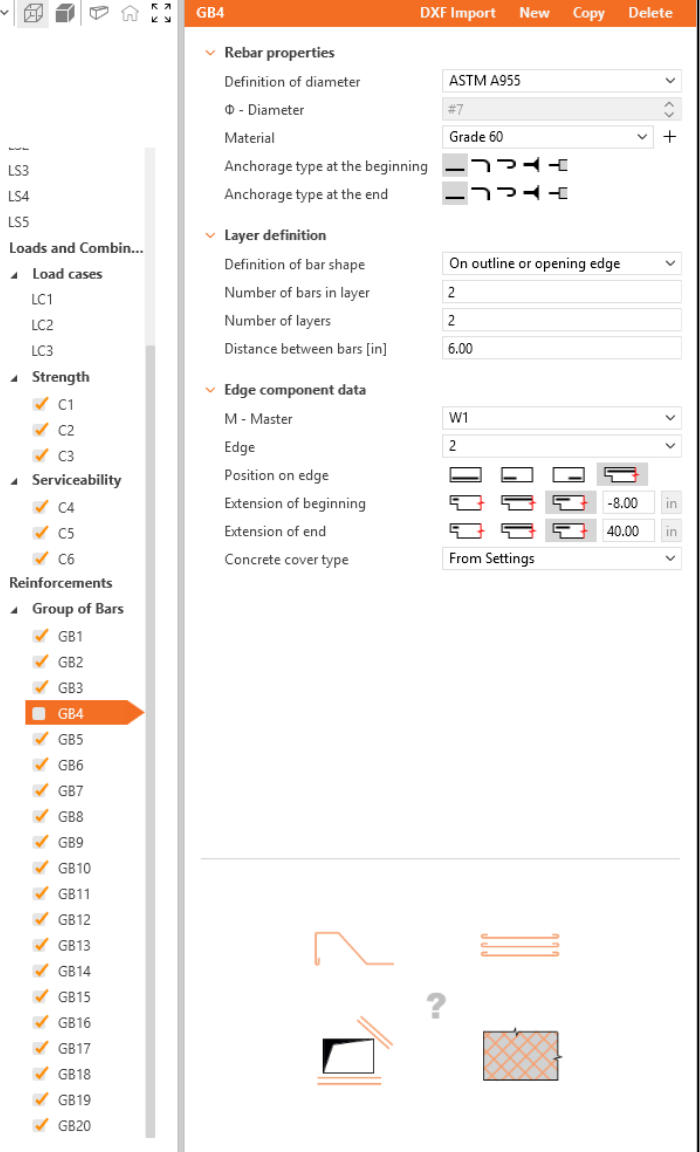
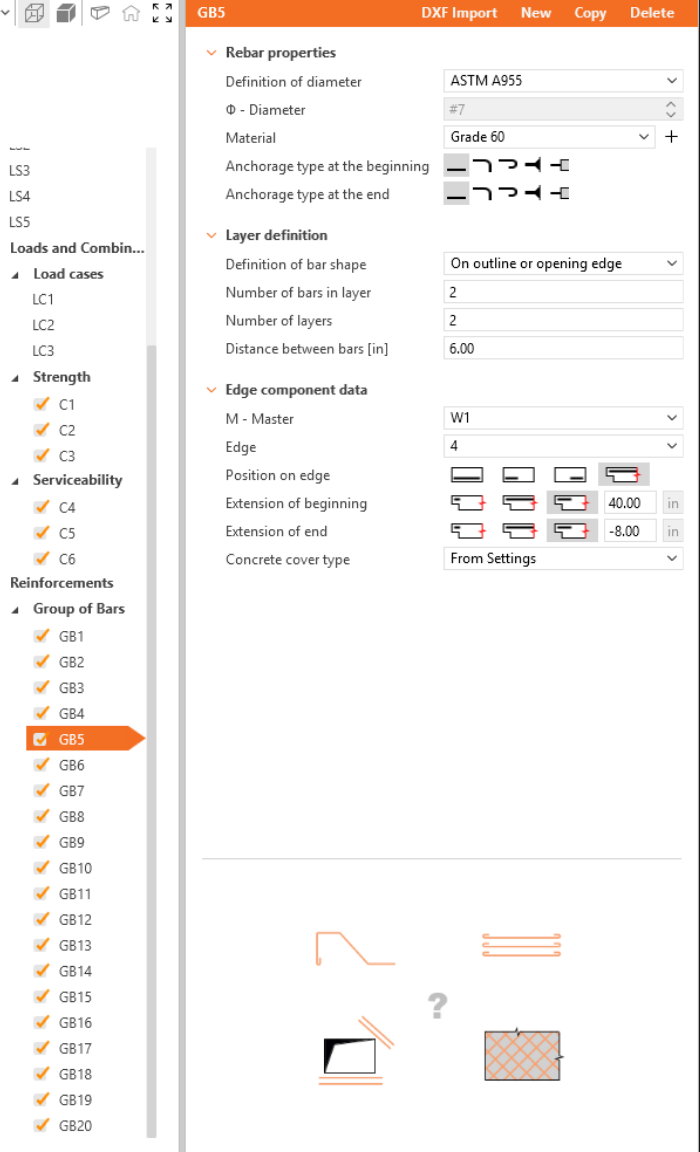
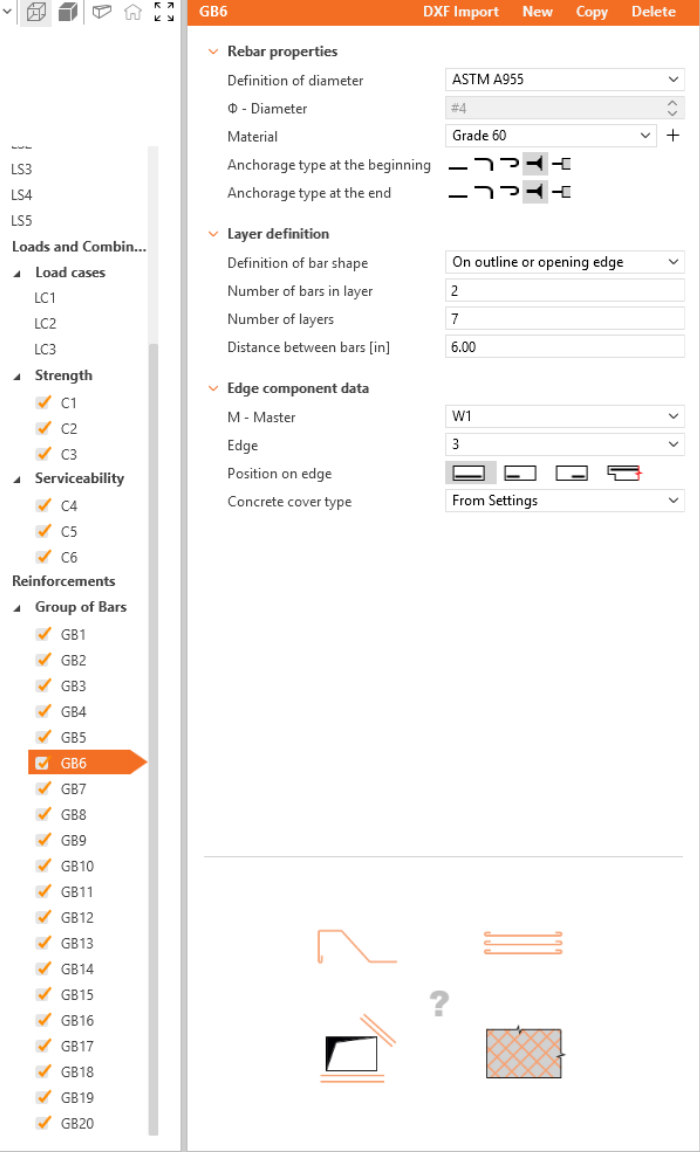
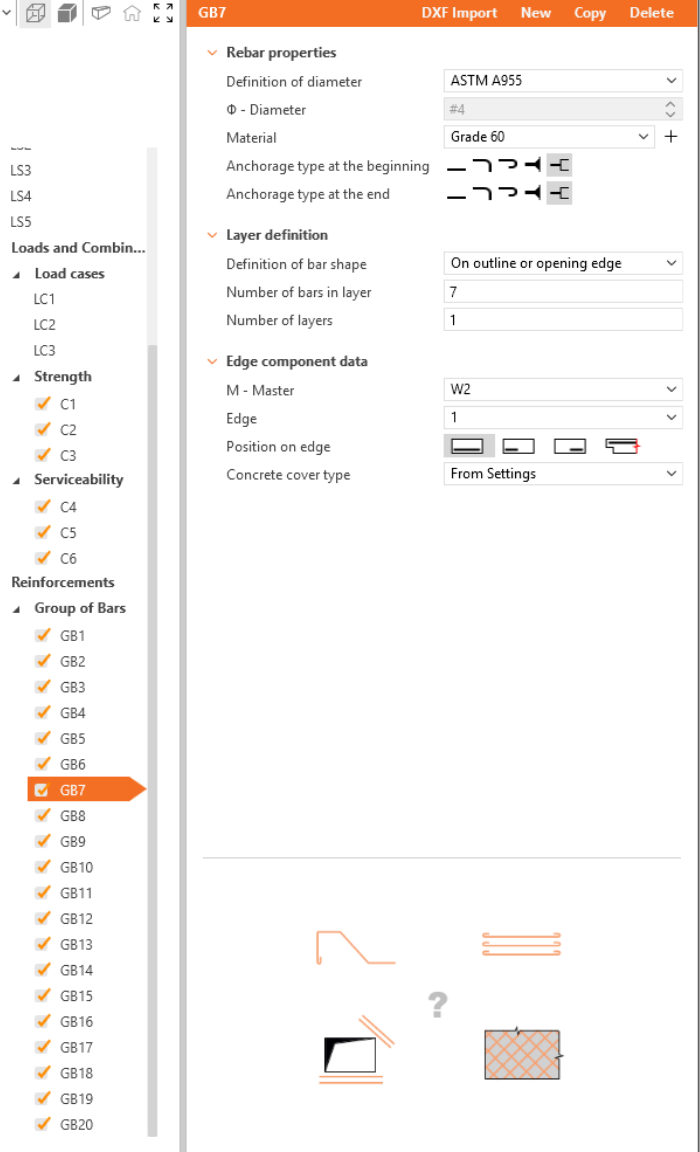
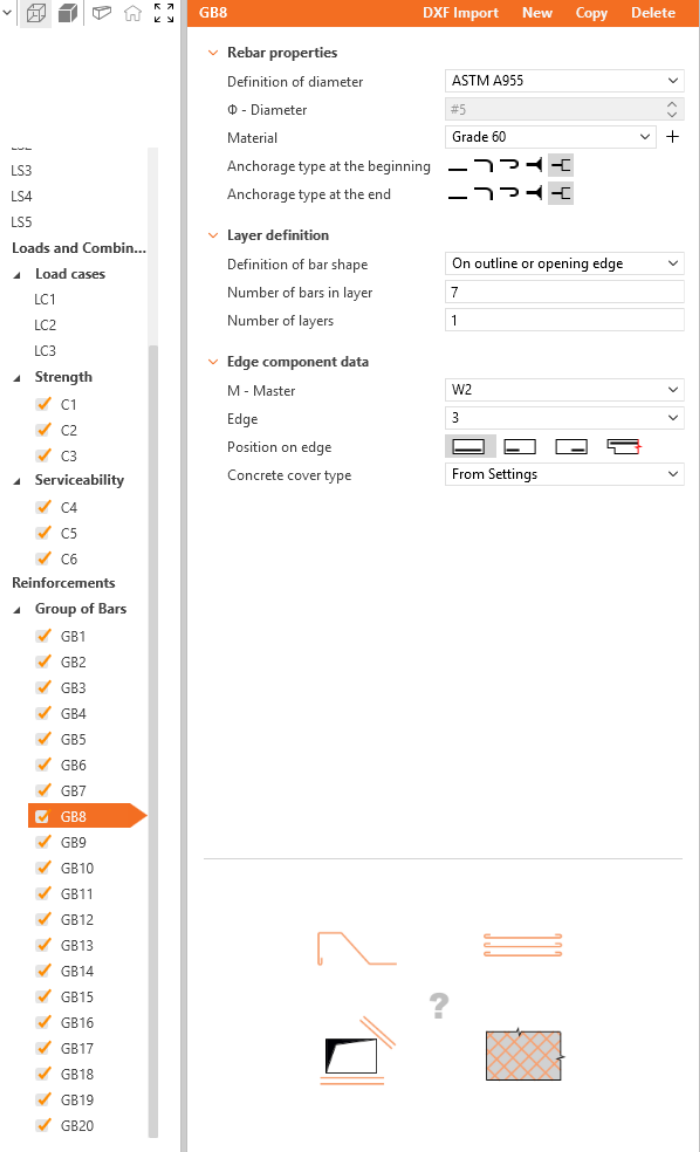
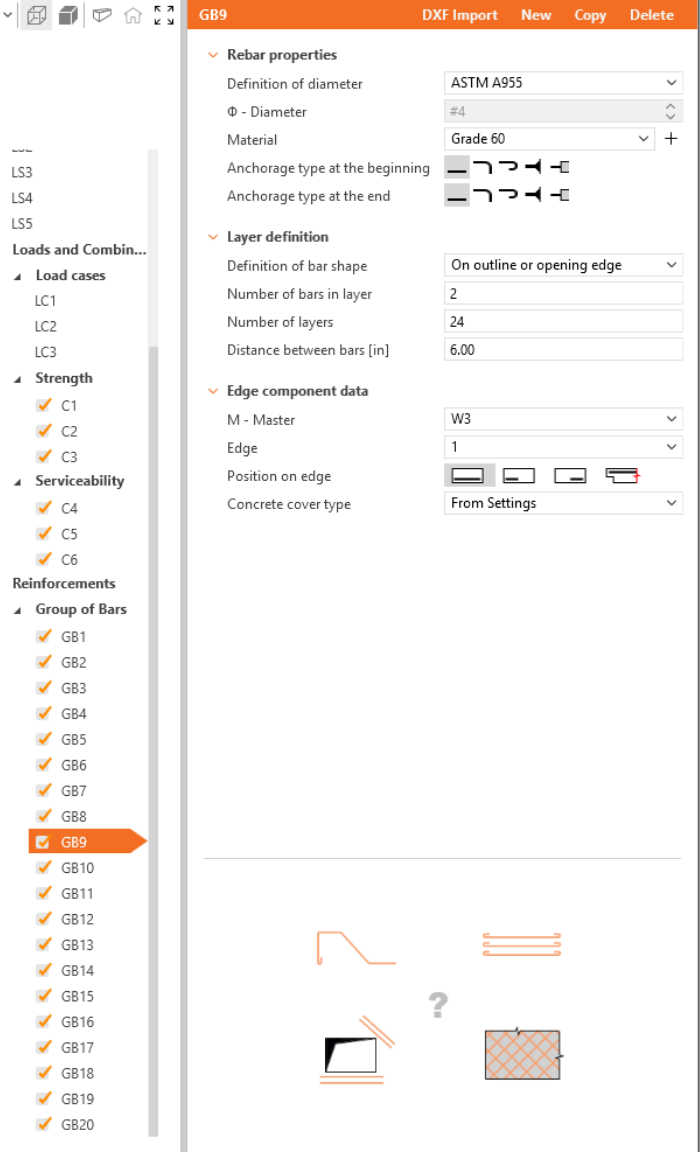
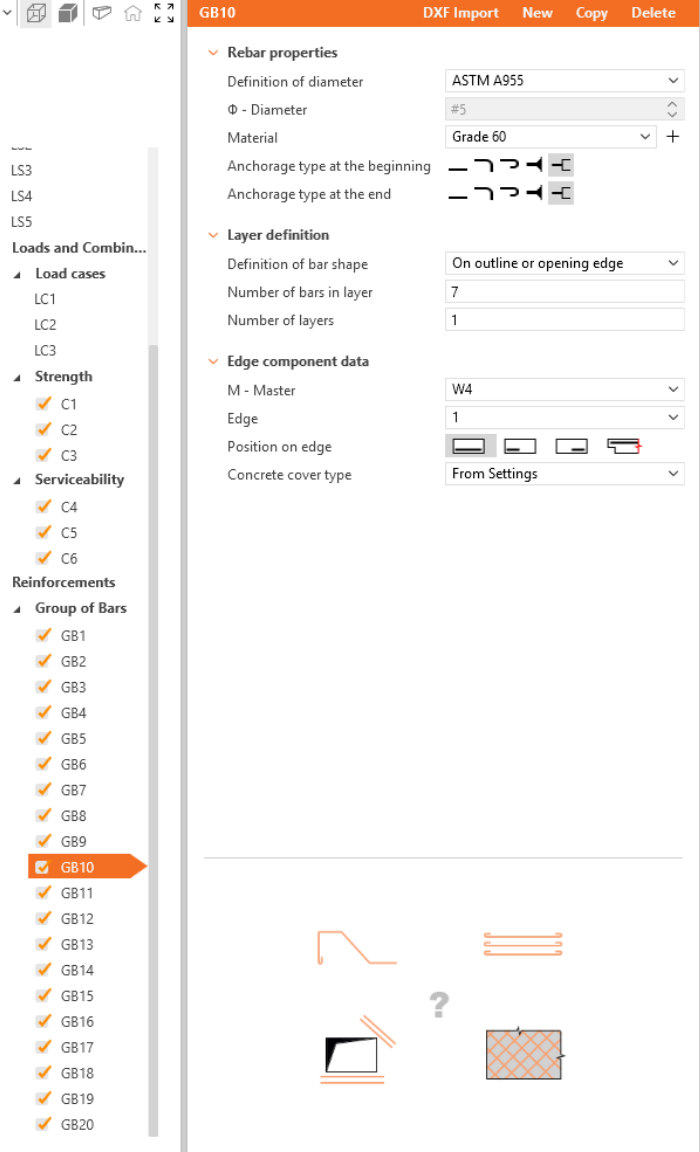
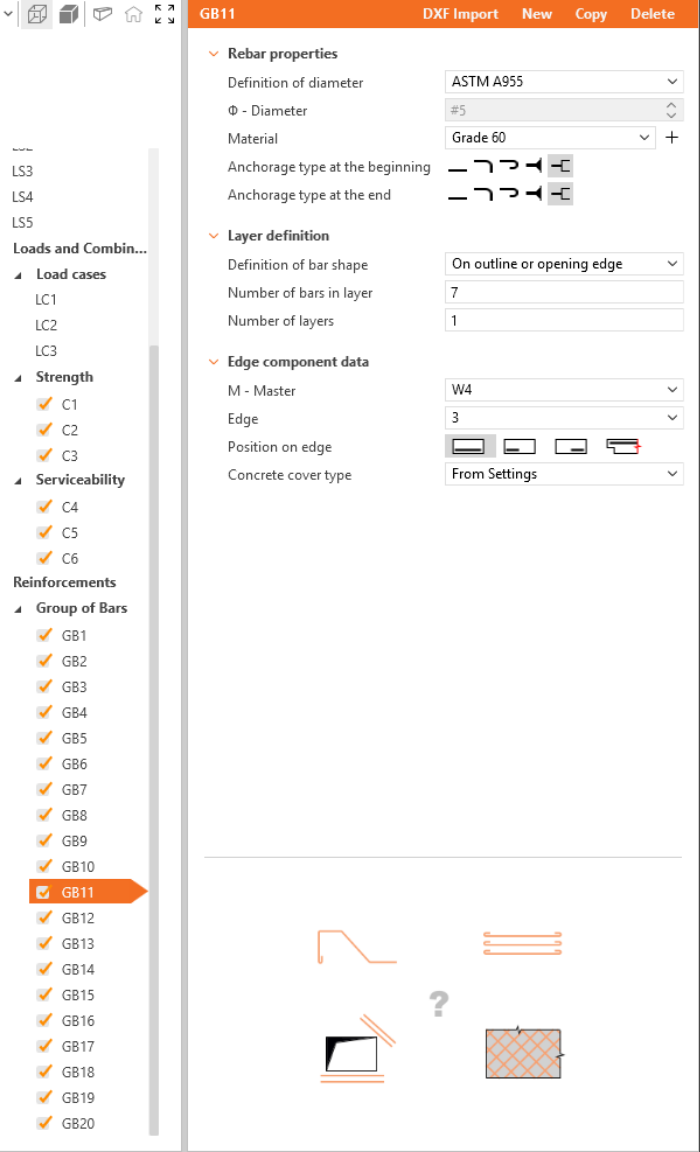


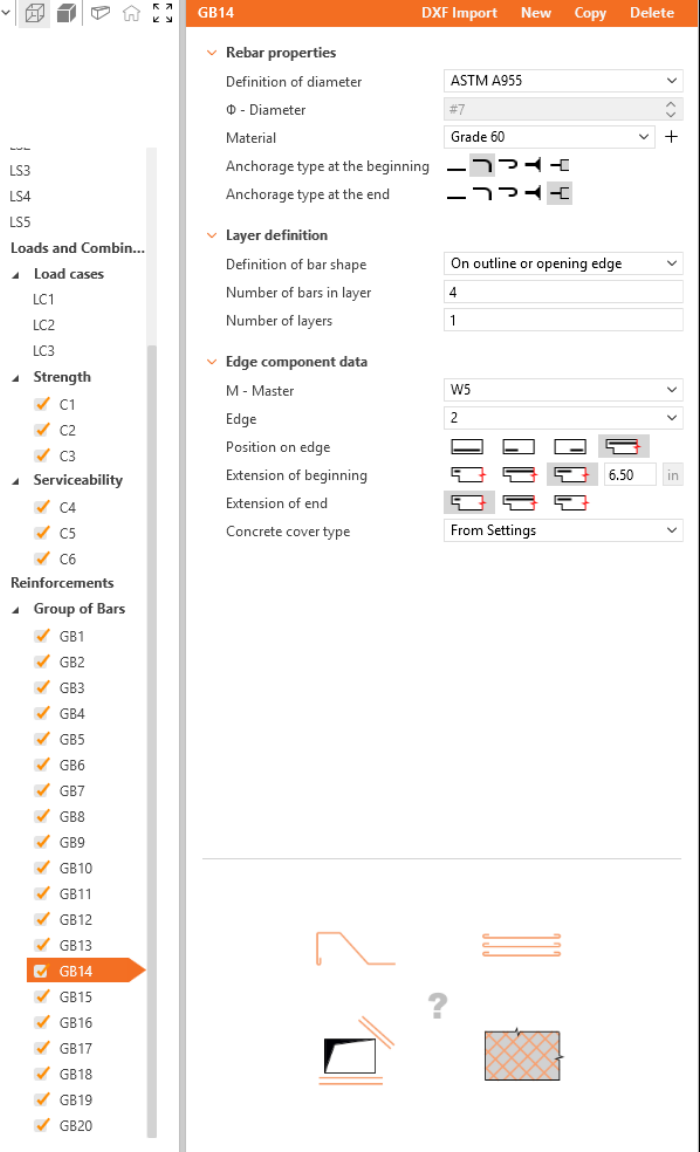
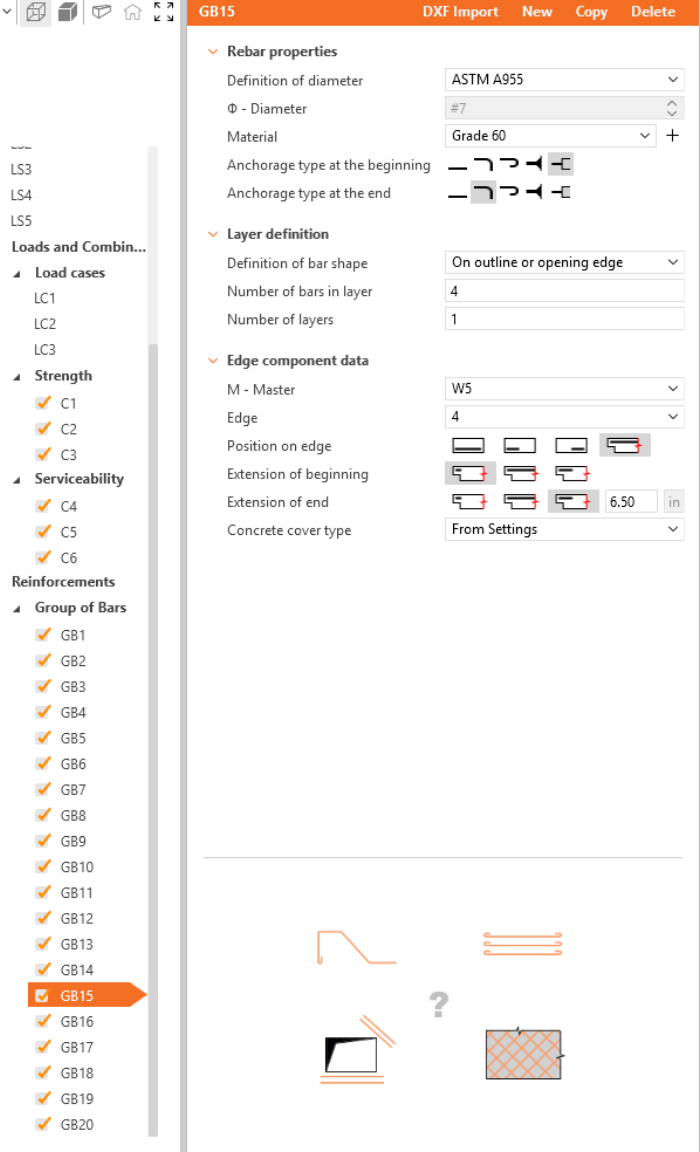


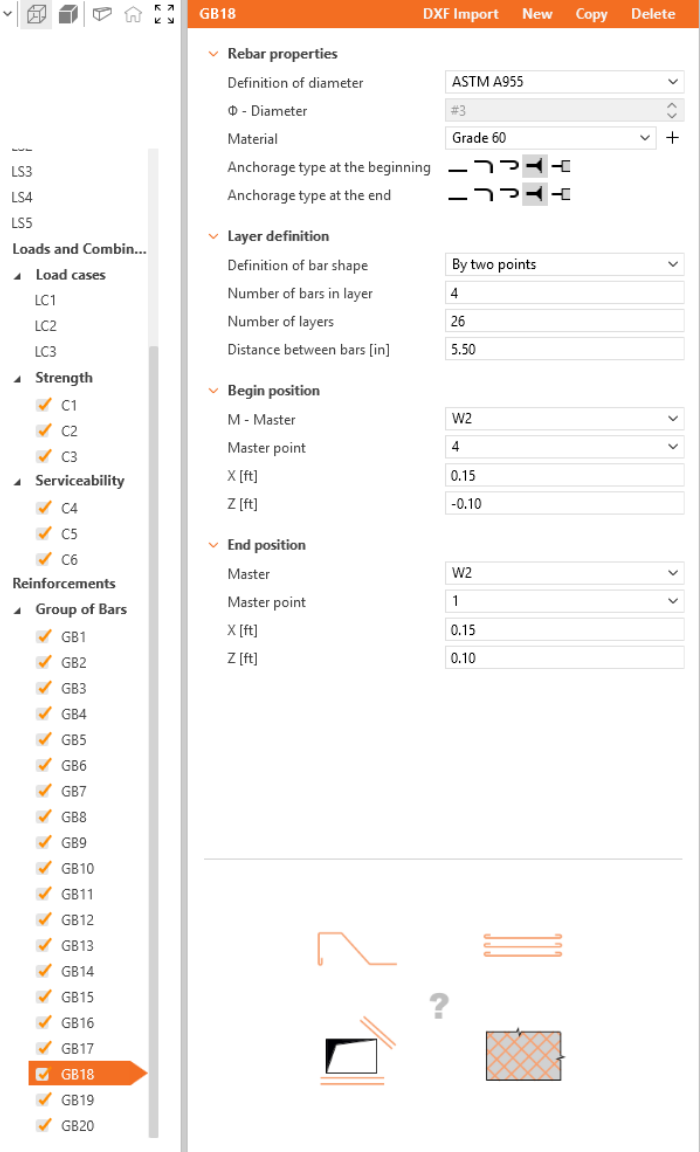
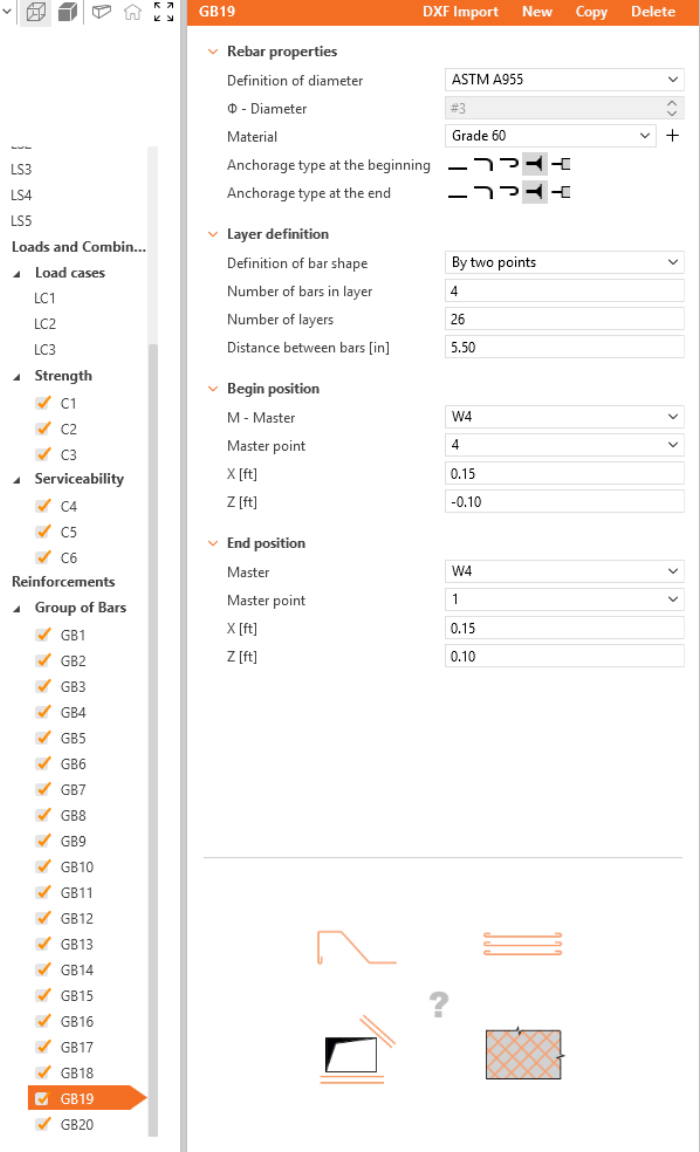
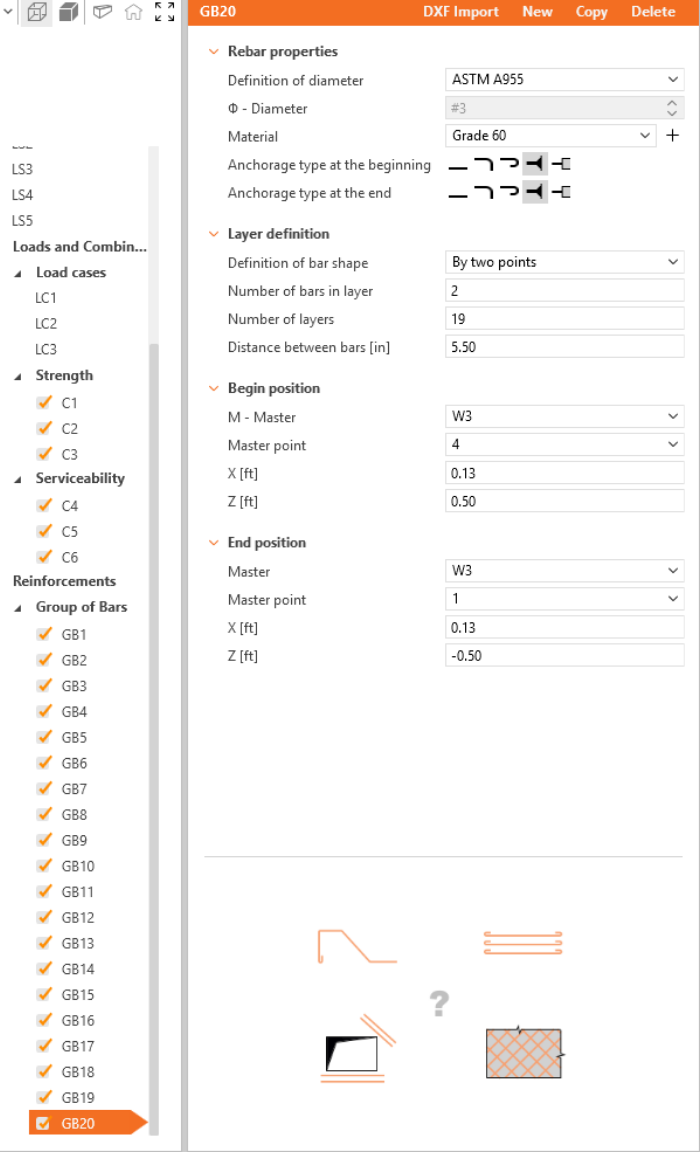
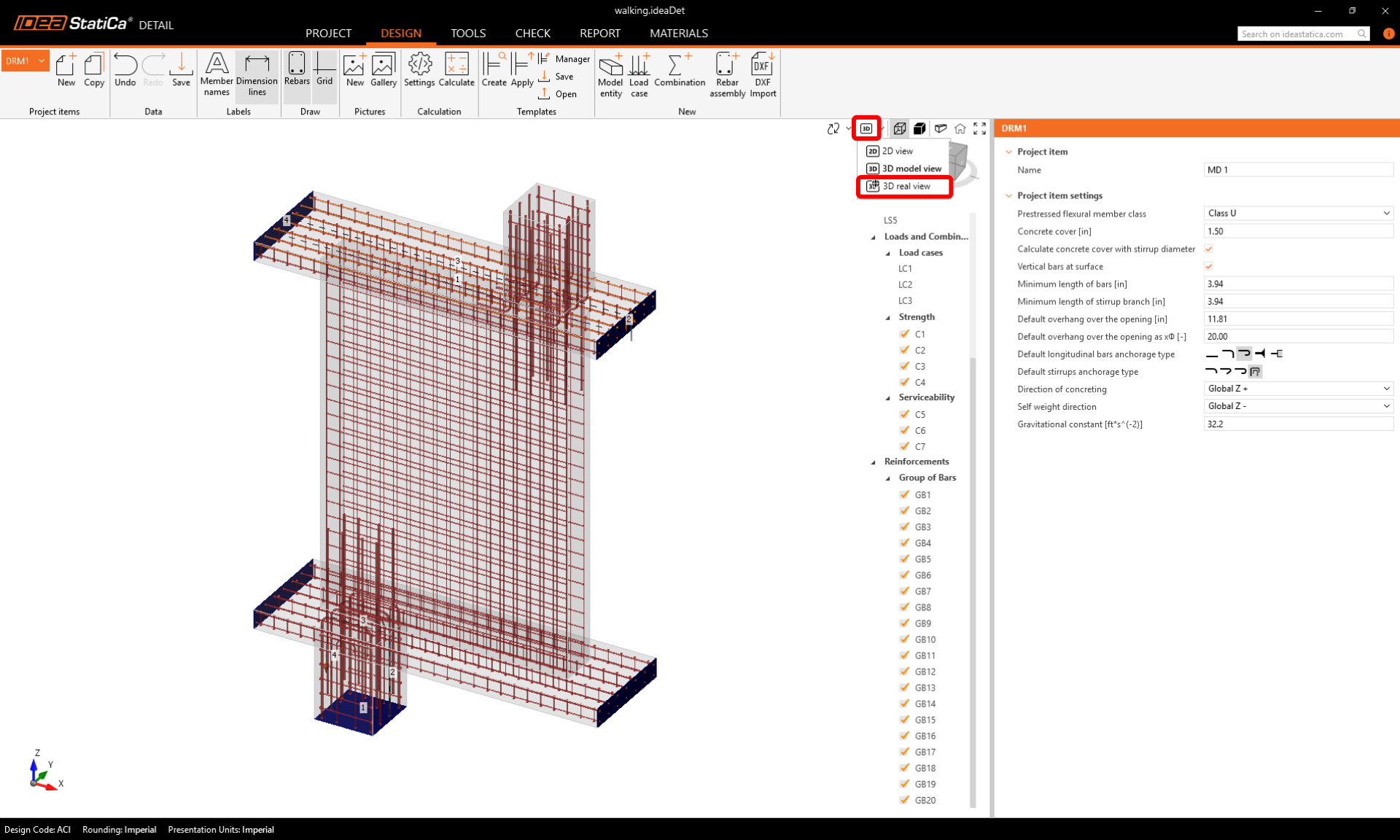
สำหรับการตรวจสอบขั้นสุดท้าย ให้สลับกลับไปที่แท็บ Design และเลือก Real 3D View เพื่อตรวจสอบการจัดวางเหล็กเสริมด้วยสายตา
5 การคำนวณและการตรวจสอบ
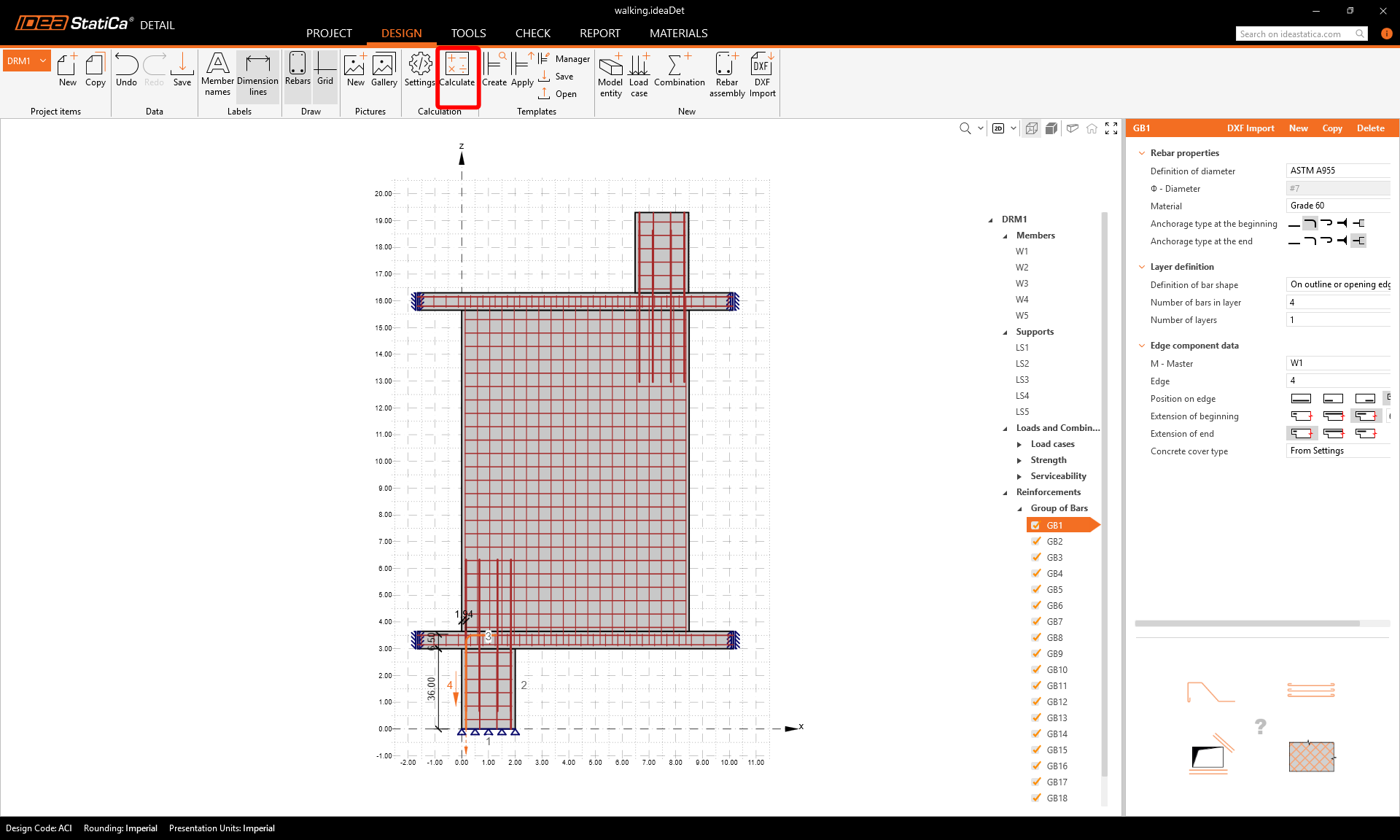
เริ่มการวิเคราะห์โดยคลิกที่ปุ่ม Calculate ในแถบริบบอน
แบบจำลองการวิเคราะห์จะถูกสร้างขึ้นโดยอัตโนมัติ ไปที่ Check ทางด้านซ้าย คุณจะเห็นผลลัพธ์โดยรวม เช่น อัตราการใช้งานของวัสดุ
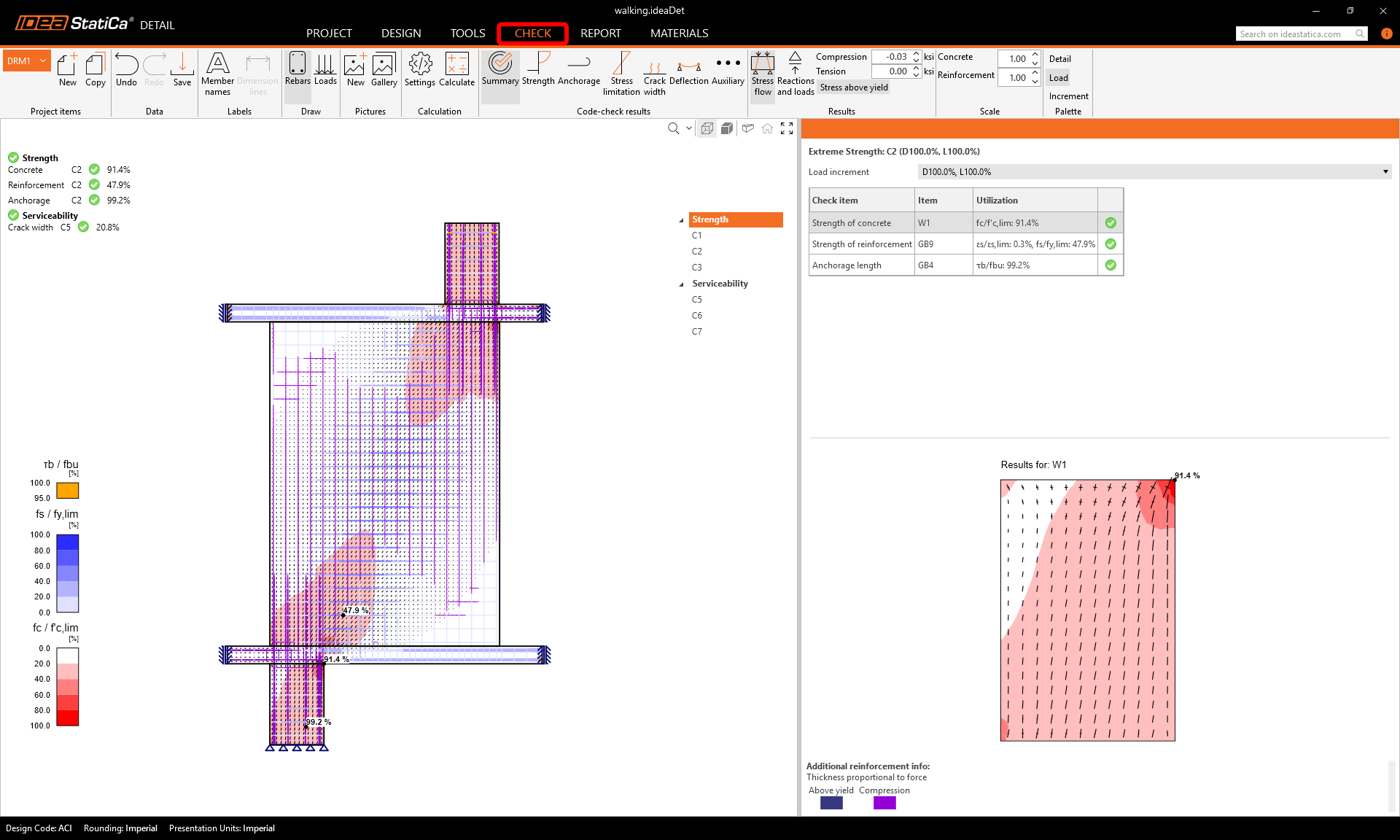
หากต้องการตรวจสอบรายละเอียดของแต่ละองค์ประกอบ เริ่มต้นด้วย Strength ซึ่งจะแสดงการตรวจสอบ Concrete เช่น อัตราการใช้งานในด้านความเค้น ทิศทางของความเค้นหลักและความเครียดหลัก, ซึ่งสามารถเปิดใช้งานได้ในแถบริบบอน นอกจากนี้ คุณยังสามารถเปลี่ยนทิศทางและมาตราส่วนของความเค้นได้
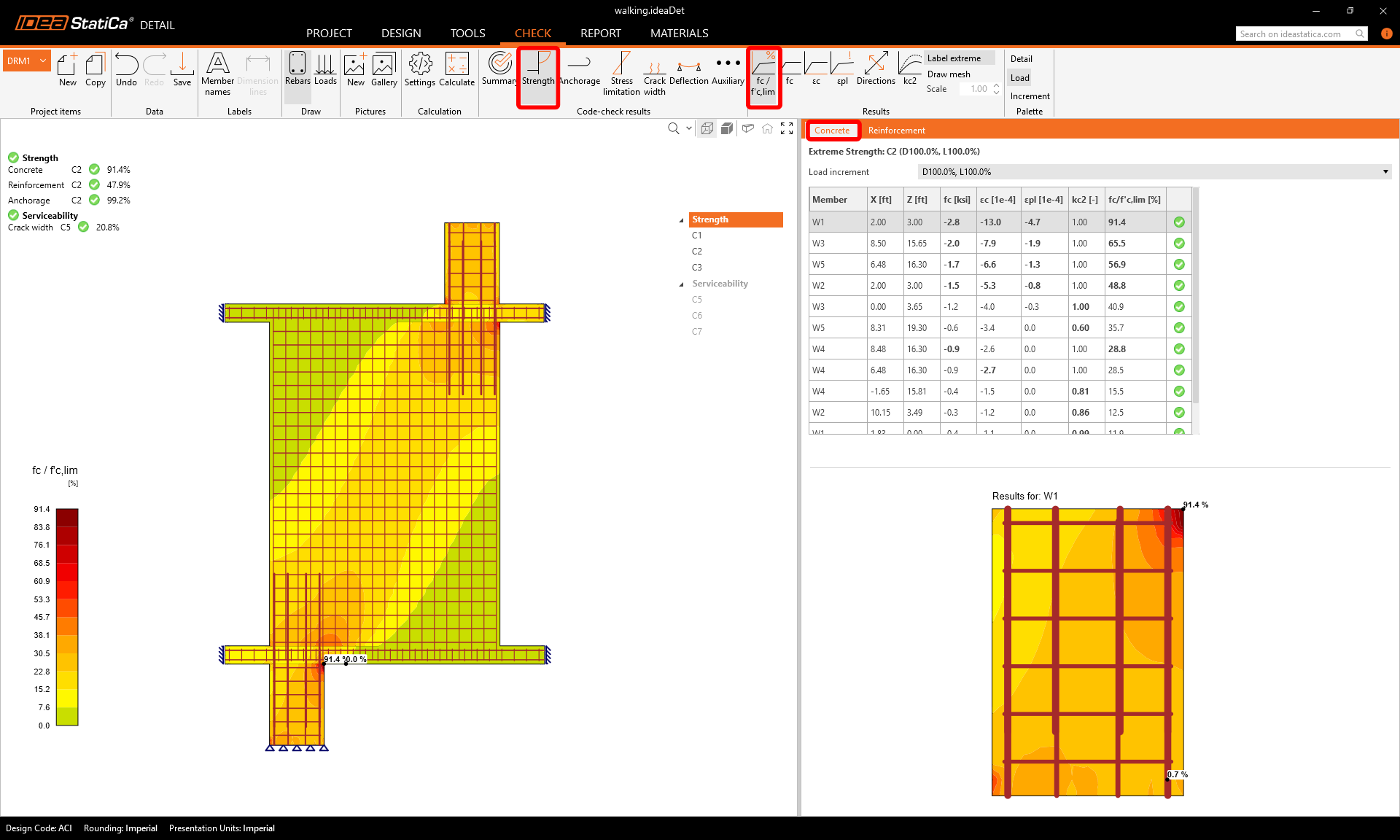
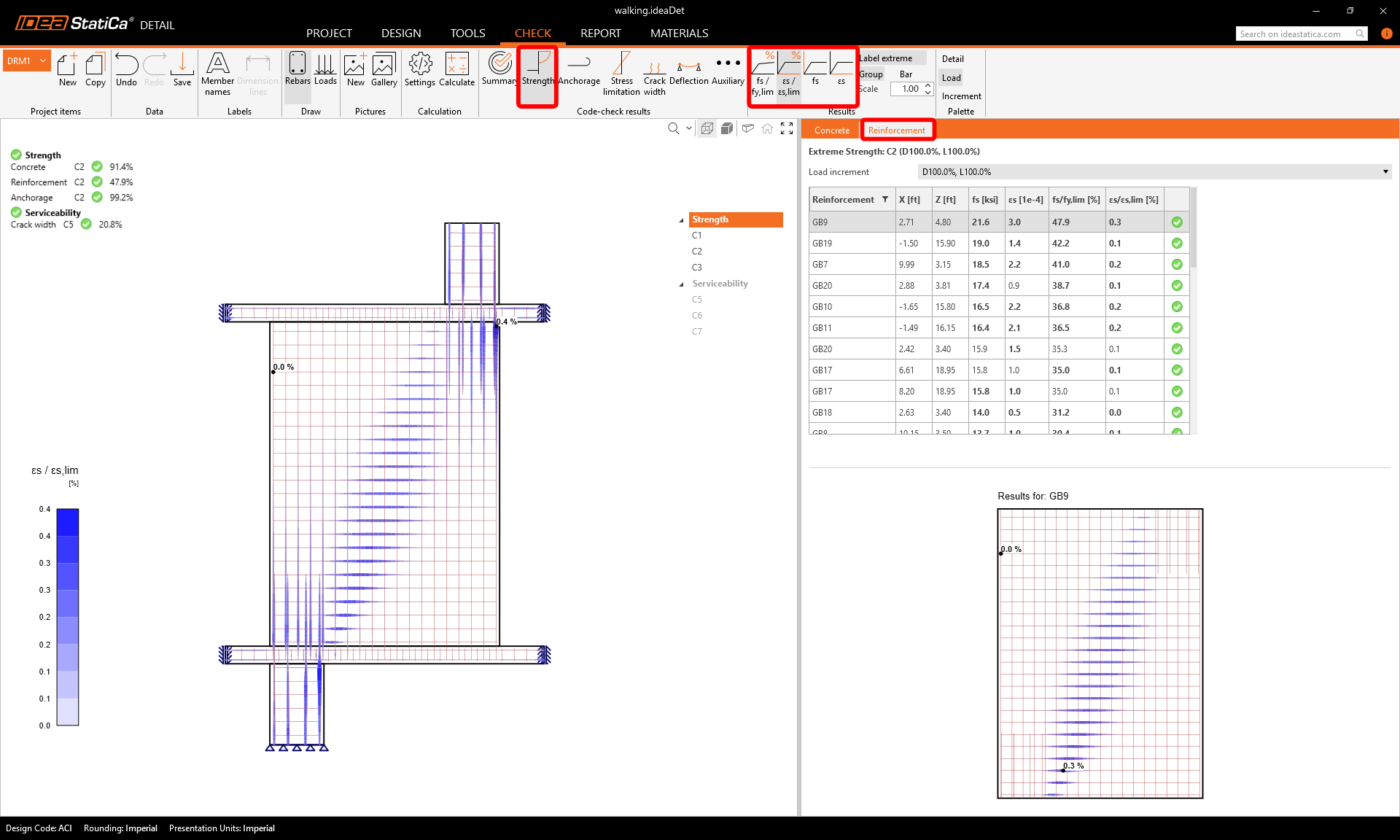
สำหรับผลลัพธ์โดยละเอียดของเหล็กเสริม คุณต้องสลับไปที่แท็บ Reinforcement ซึ่งจะเปลี่ยนไอคอนในแถบริบบอนและยังจะขยายตารางสำหรับผลลัพธ์ด้วย คุณสามารถแสดงผลลัพธ์สำหรับความเครียดและความเค้นในแต่ละเหล็กเสริมและอัตราการใช้งานของเหล็กเสริม
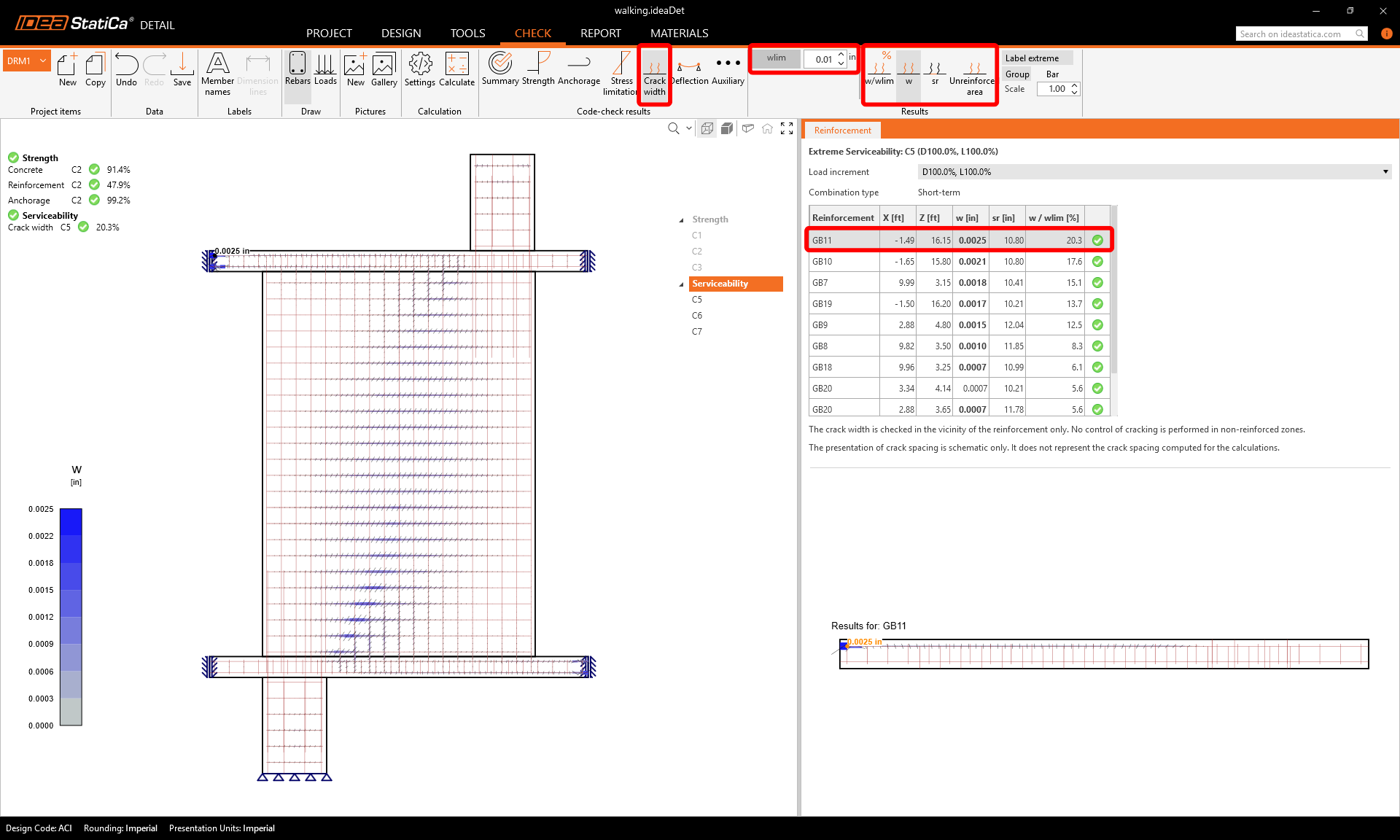
มาดูการตรวจสอบ Crack limitation นอกจากไอคอนสำหรับสลับระหว่างผลลัพธ์แล้ว ยังมีการตั้งค่าในแถบริบบอนเพื่อระบุค่าขีดจำกัด
6 การพิมพ์รายงาน
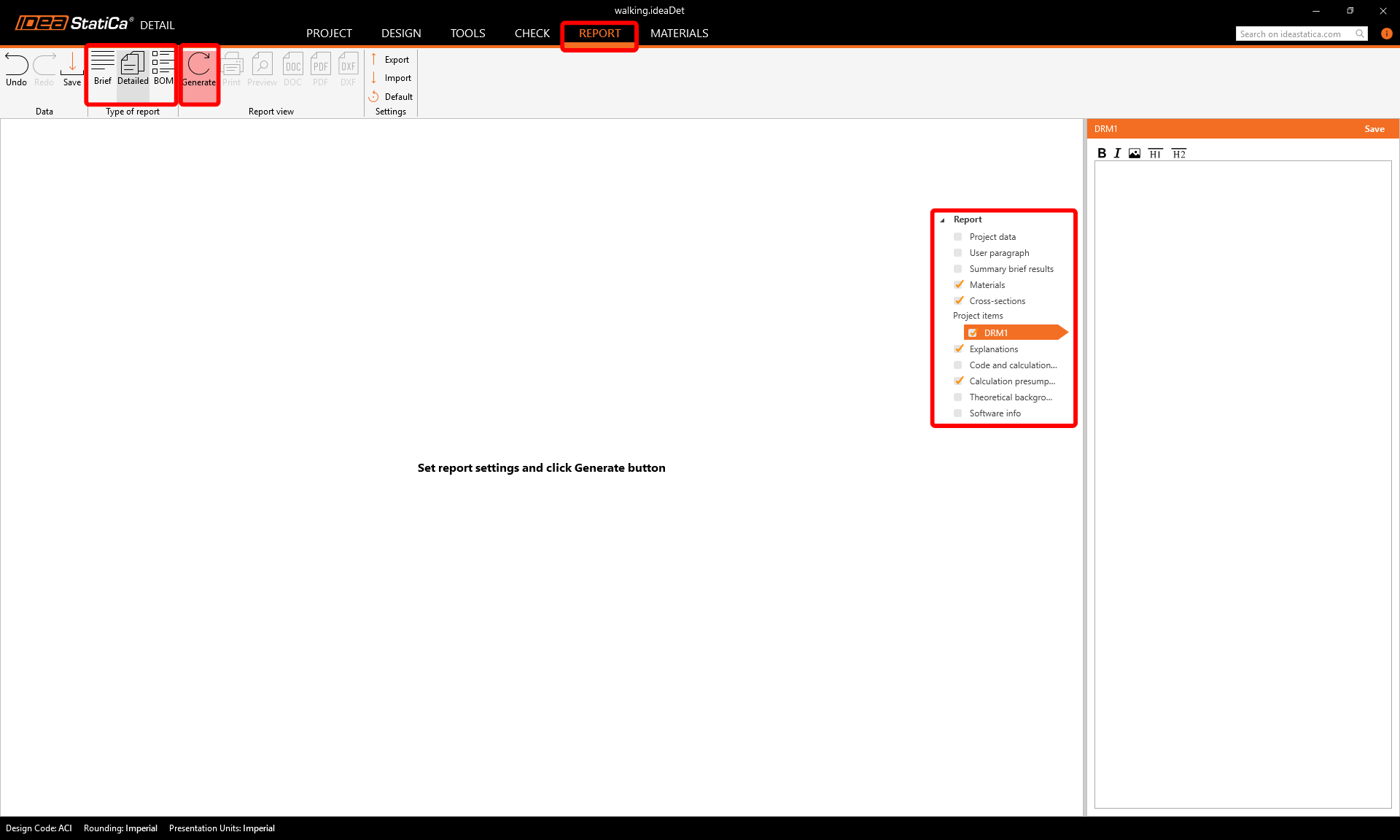
ถึงเวลาพิมพ์รายงานการคำนวณของคุณแล้ว ไปที่แท็บ Report คุณสามารถเลือกประเภทรายงานแบบย่อหรือแบบละเอียด และปรับแต่งรายงานเพิ่มเติมตามความต้องการของคุณในเมนูแบบต้นไม้ เลือกตัวเลือกที่ต้องการและกด Generate ในแถบริบบอนด้านบน
รายงานถูกสร้างขึ้นแล้ว และเราสามารถบันทึกเป็น PDF หรือส่งออกเป็นไฟล์ Microsoft Word แบบเปิดได้
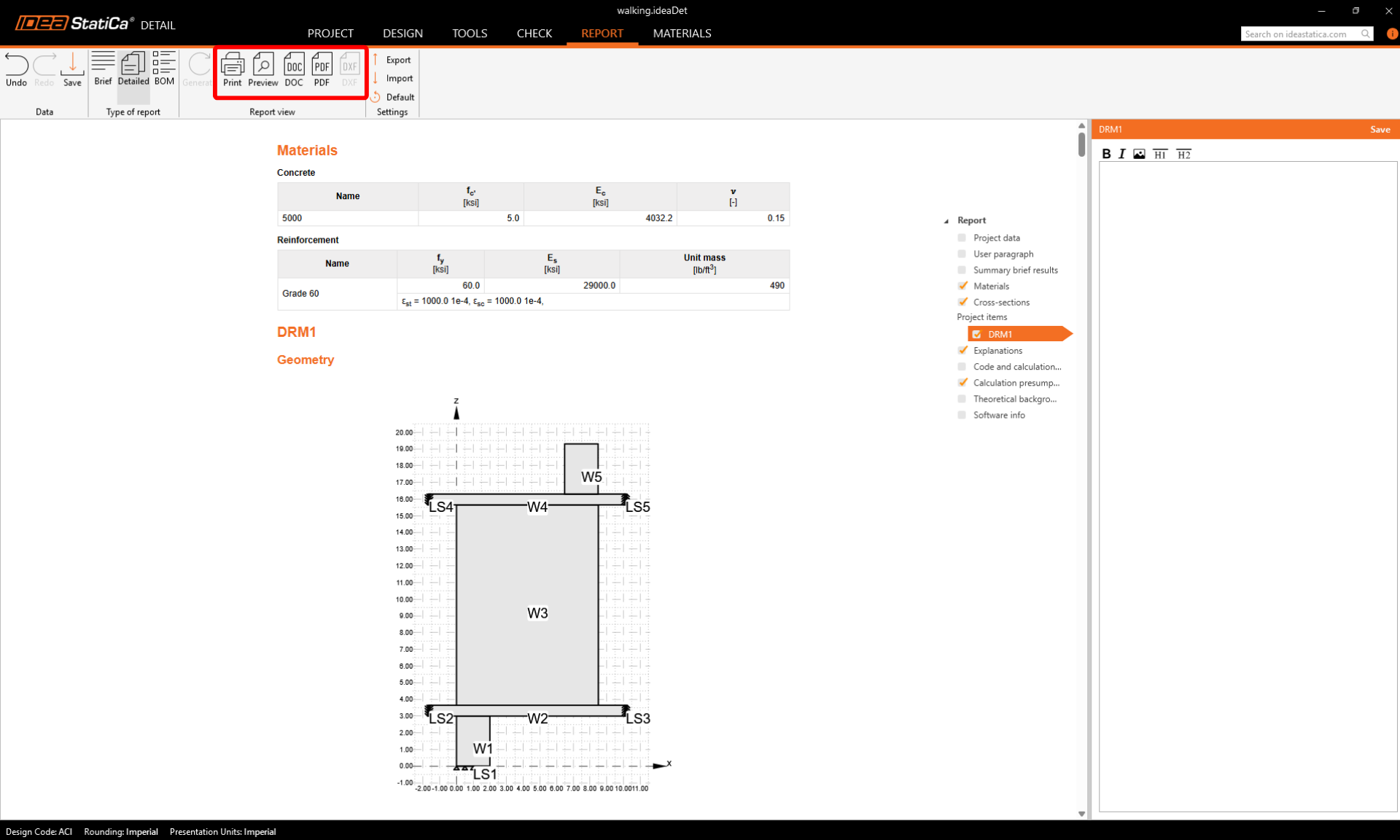
คุณได้ออกแบบ ปรับให้เหมาะสม และตรวจสอบตามมาตรฐานสำหรับเสาเดินเสริมเหล็กแล้ว