

1 새 프로젝트 시작
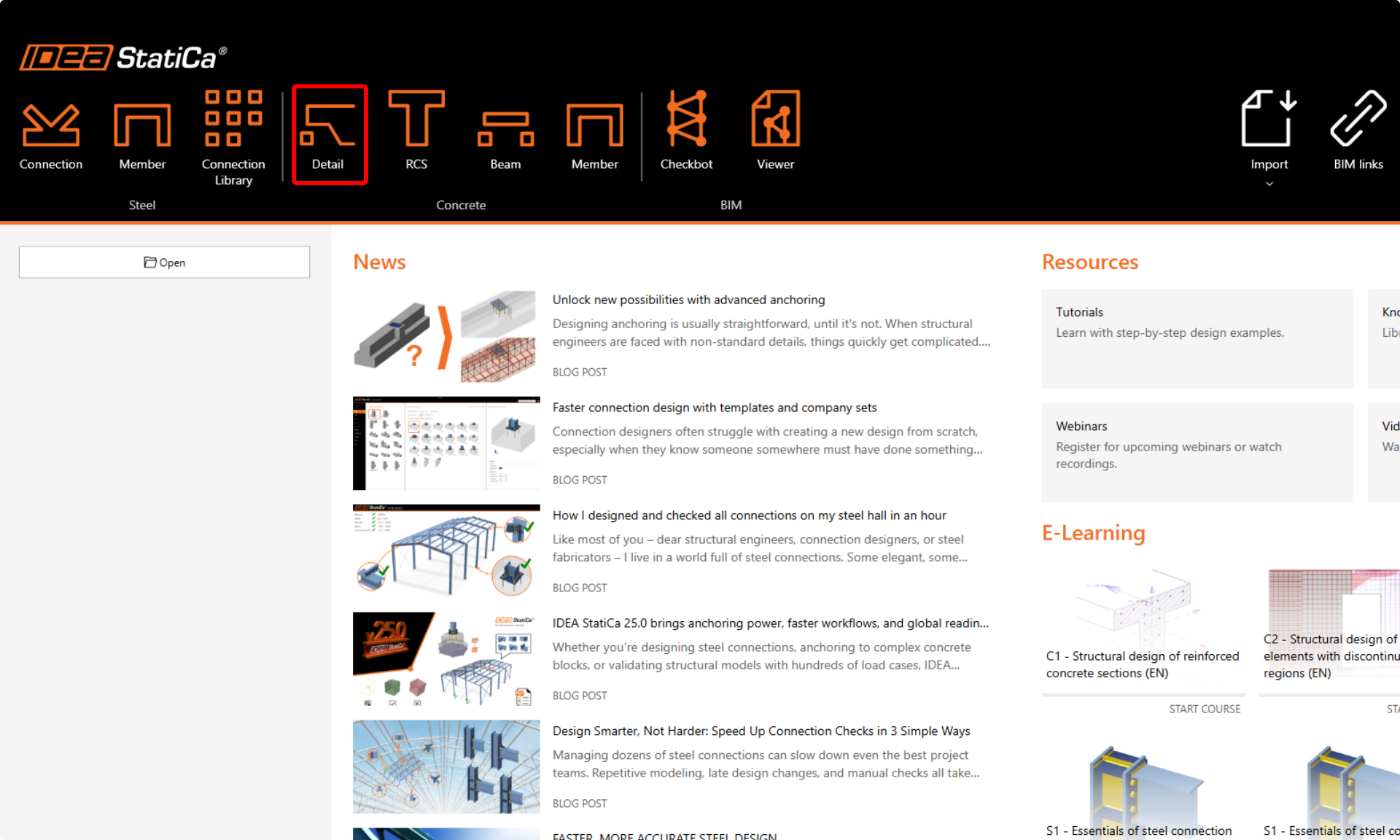
IDEA StatiCa Detail 애플리케이션을 실행하세요 (최신 버전 다운로드). IDEA StatiCa 메인 창에서 Detail 애플리케이션을 열어 새 프로젝트를 시작합니다.
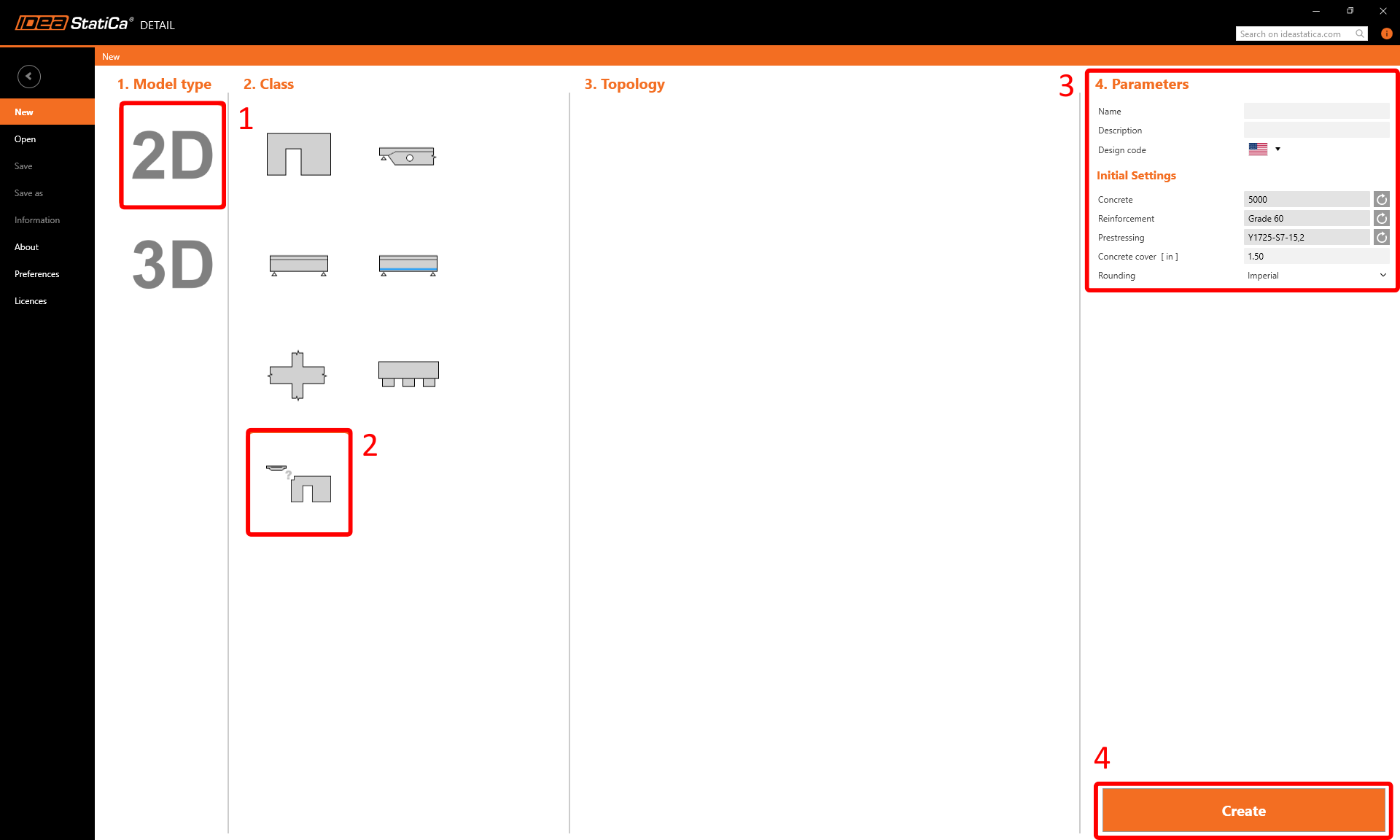
이 튜토리얼에서는 처음부터 워킹 기둥을 생성할 것이므로, 템플릿을 사용하지 않고 시작하는 옵션을 선택하세요. 그러나 템플릿은 향후 설계에 매우 유용할 수 있습니다.
이 단계에서 설계 기준(Design code)도 정의합니다(ACI 선택). 콘크리트 등급과 피복도 설정하세요(콘크리트 5000, 피복 1.50 in 사용). 재료 선택은 나중에 변경하거나 추가할 수 있습니다. 단, 설계 기준은 프로젝트의 이 첫 번째 단계에서만 선택할 수 있습니다.
2 형상
Detail 애플리케이션이 열리면 Design 탭이 자동으로 선택됩니다. 상단 리본의 명령을 사용하여 새 항목을 정의하고, 트리 메뉴에서 해당 항목을 편집할 수 있습니다. 애플리케이션 환경에 대해 더 자세히 알고 싶다면 다음 문서를 참조하세요 - Detail 애플리케이션의 일반 인터페이스.
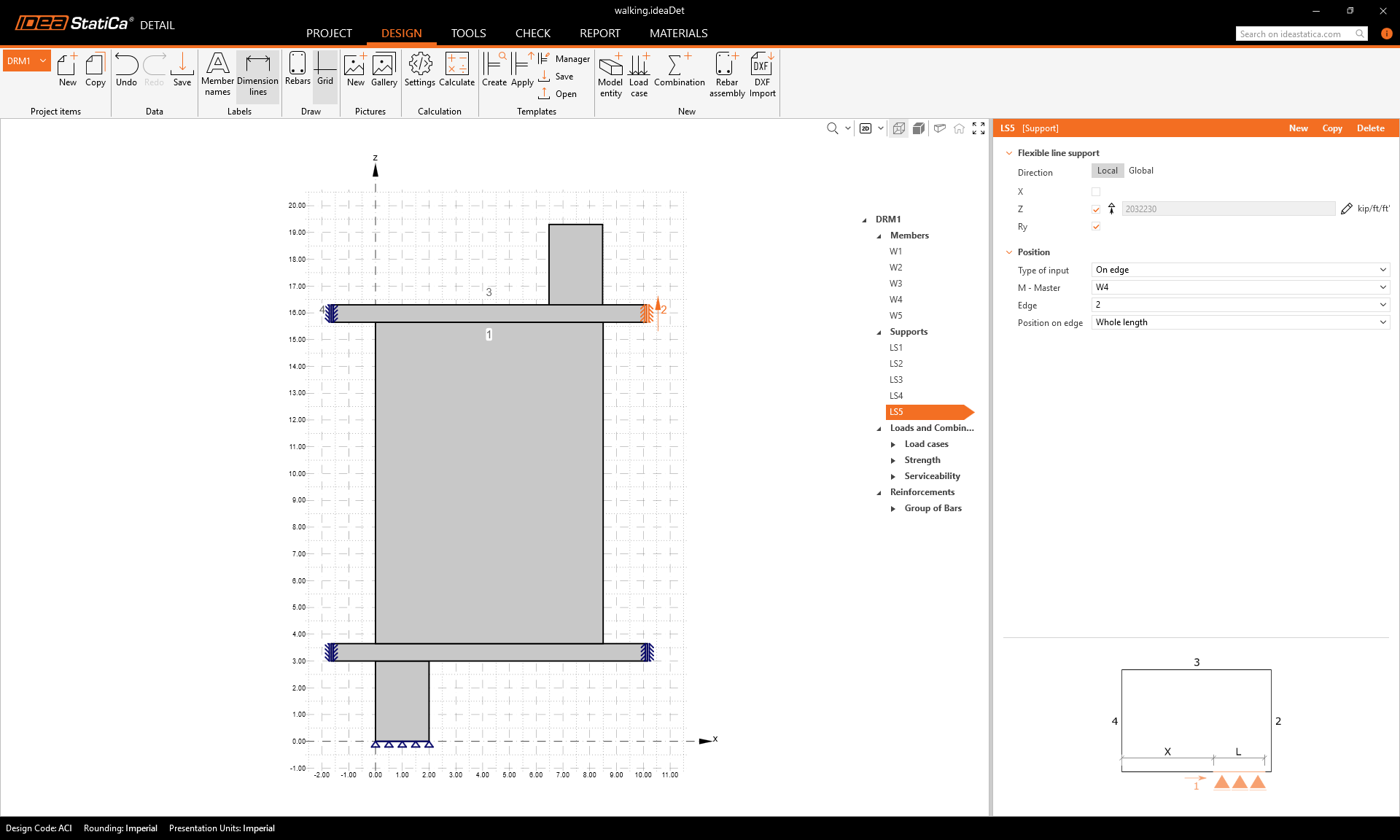
부재(Members) 생성부터 시작합니다. 상단 리본의 버튼을 사용하여 새 모델 엔티티인 Wall을 추가합니다. 그런 다음 이미지에 표시된 대로 벽의 치수와 위치를 편집합니다.
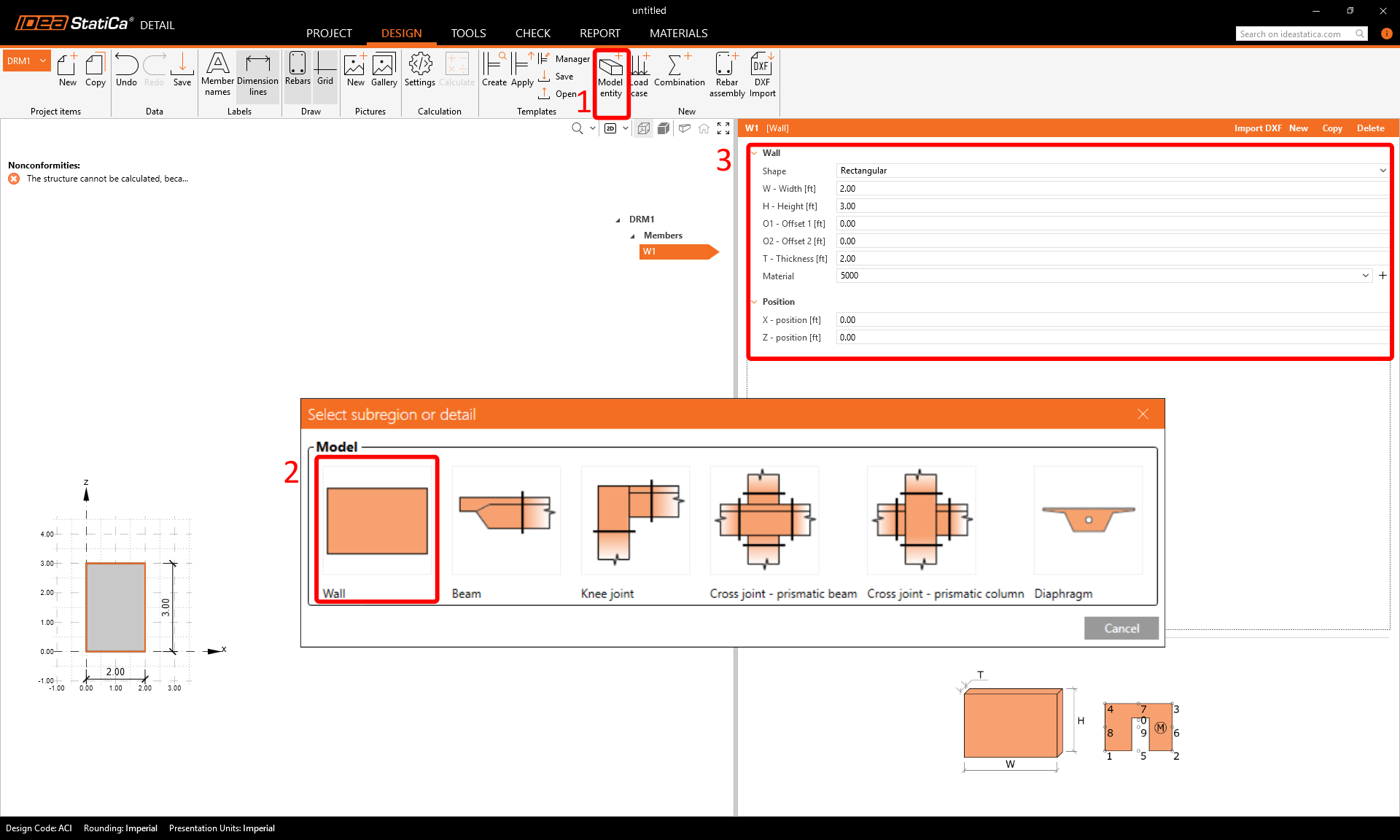
이 과정을 반복하여 추가 벽 엔티티 W2-W5를 생성합니다.
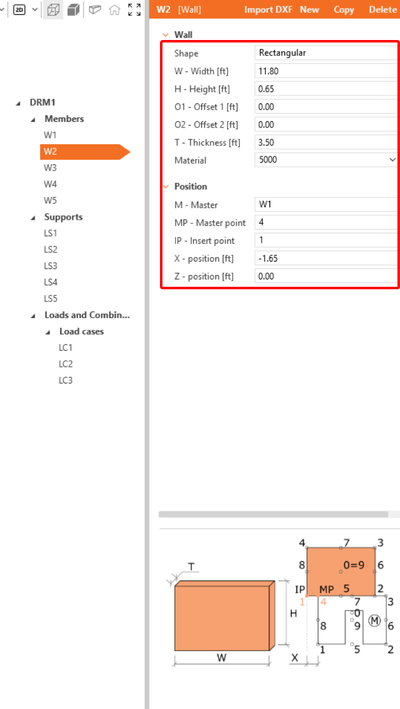
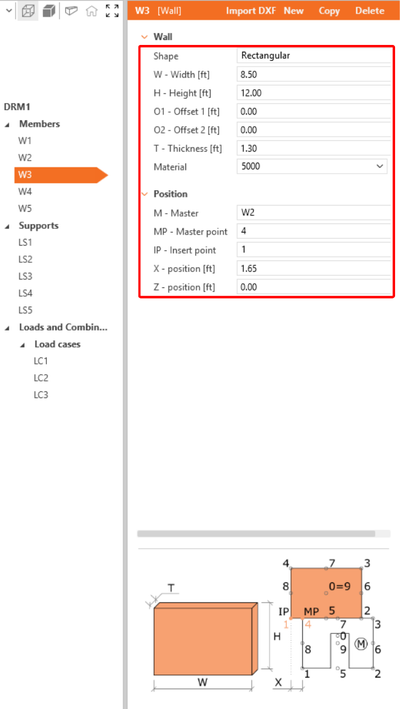
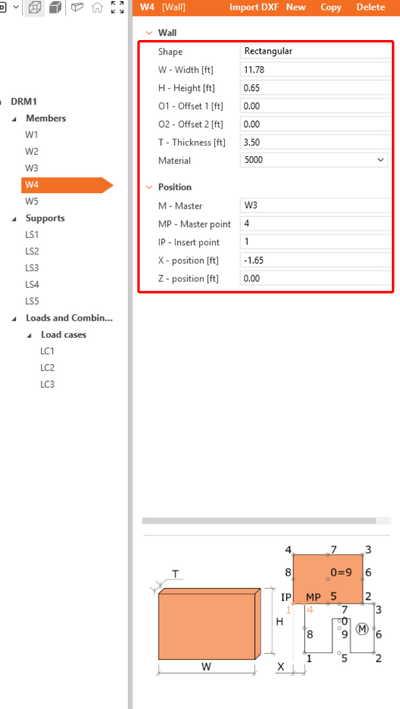
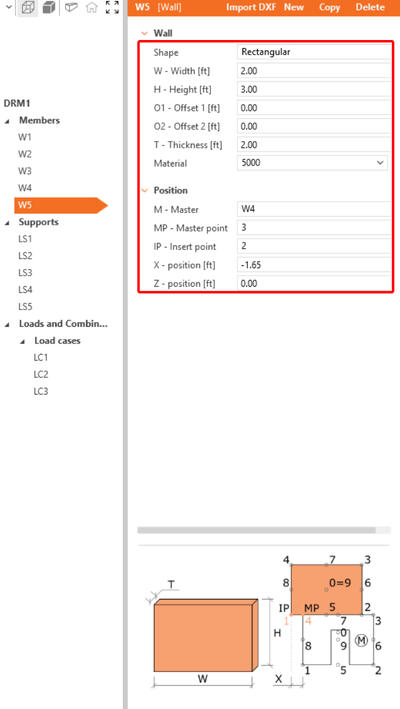
형상을 완성하려면 지지점을 추가합니다. 마찬가지로 새 모델 엔티티를 삽입하되, 이번에는 Line support를 선택합니다.
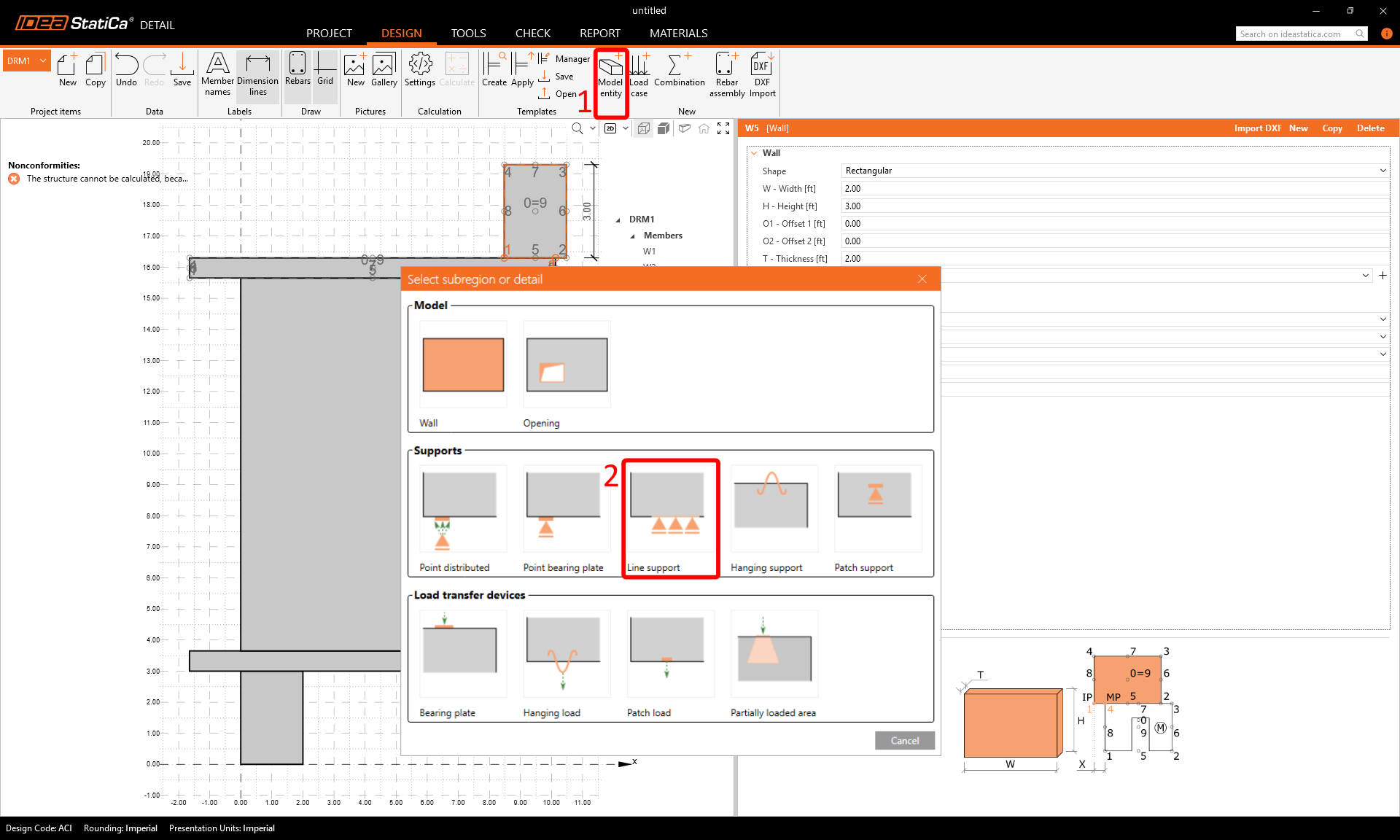
벽을 생성할 때와 마찬가지로 이미지에 따라 매개변수를 설정하고 LS2-LS5에 대해 반복합니다.

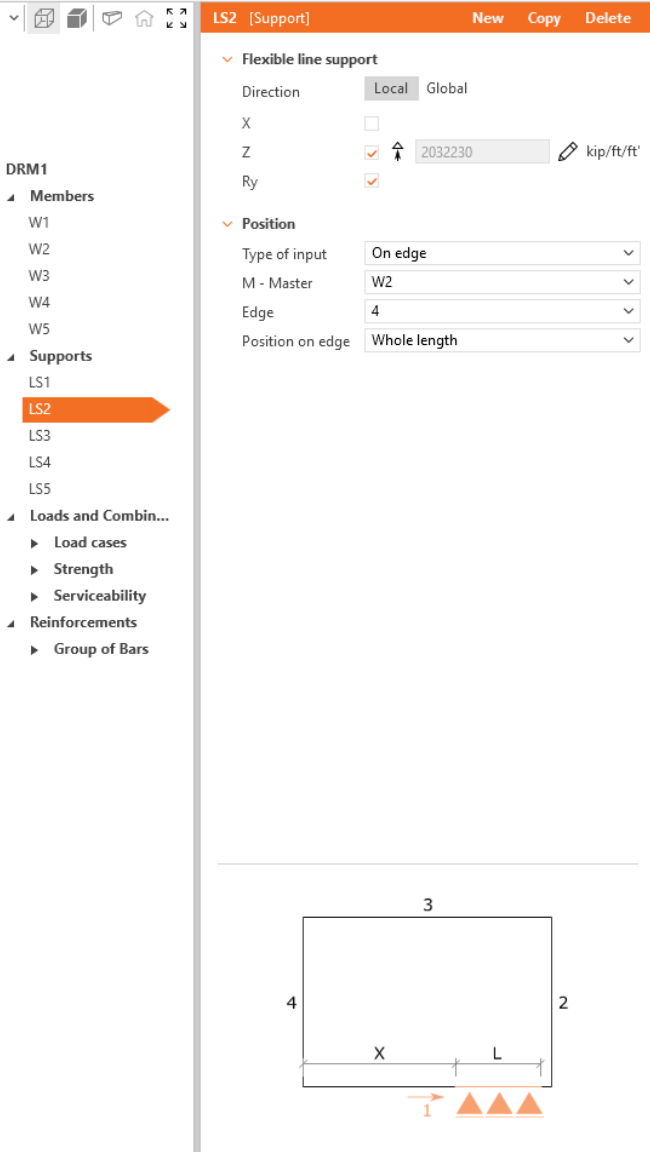

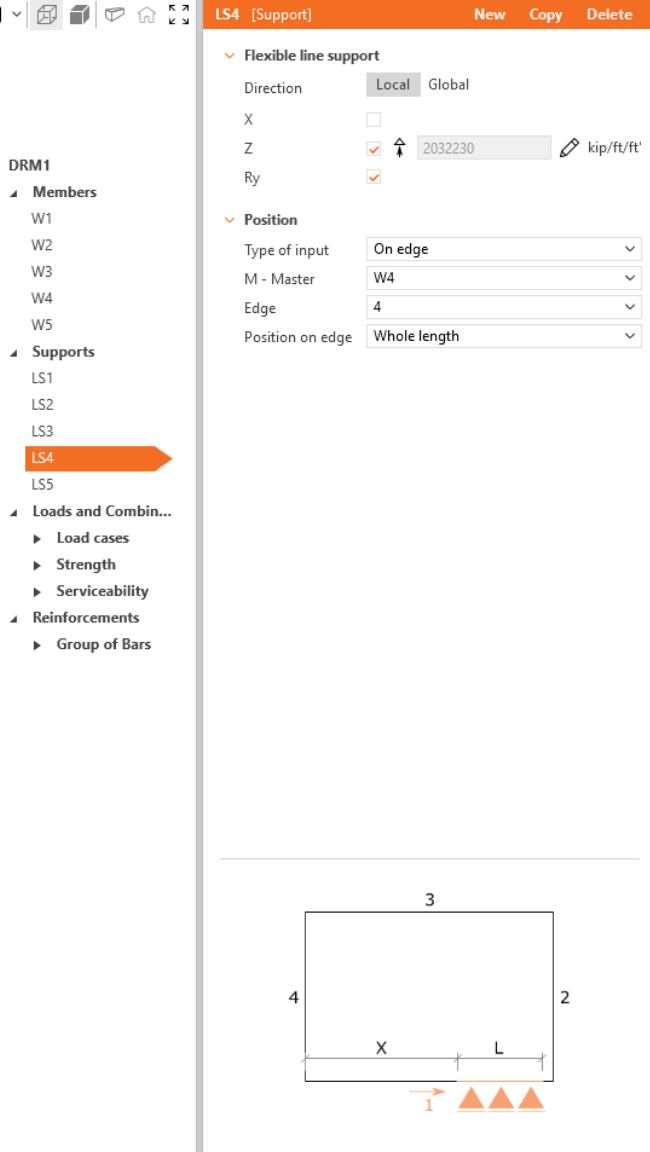
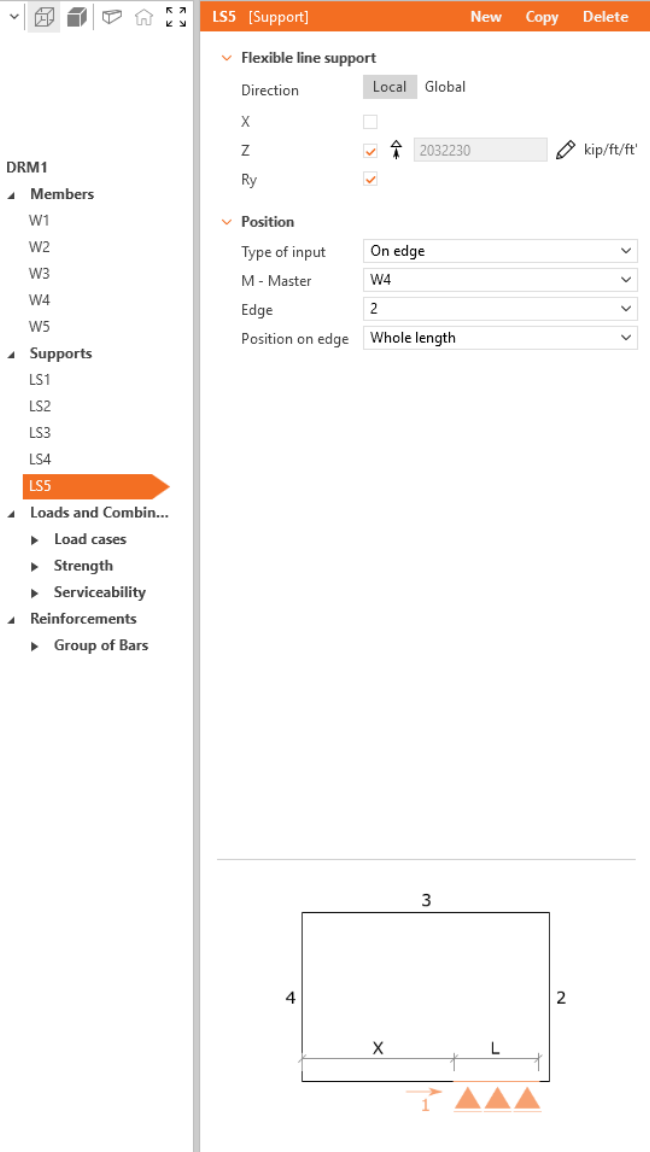
최종 형상은 다음과 같아야 합니다:
3 하중 및 조합
하중을 추가하려면 리본에서 Load case를 클릭합니다. 하중 케이스 LC1이 생성됩니다. 더하기(+) 버튼을 사용하여 이 하중 케이스 내에 하중 임펄스를 삽입합니다 — Point Load를 선택한 다음 Self-Weight로 또 다른 하중 임펄스를 추가합니다. Point load 임펄스만 포함된 하중 케이스 LC2와 LC3을 두 개 더 생성합니다.
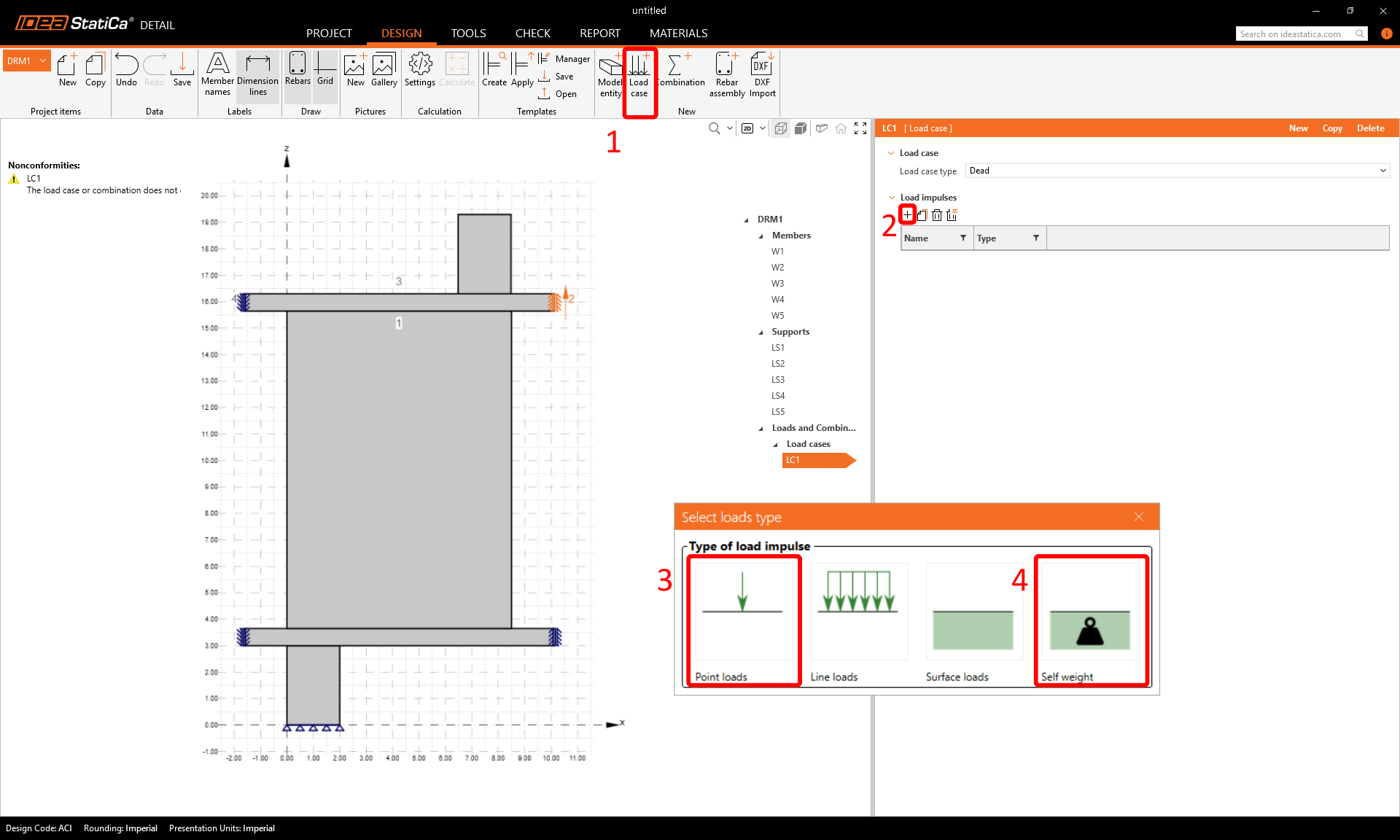
단기 및 장기 효과를 구분할 수 있도록 Dead 및 Live 하중 케이스 유형을 올바르게 지정하고, 그림에 따라 집중 하중 크기 F와 집중력의 위치를 입력합니다.


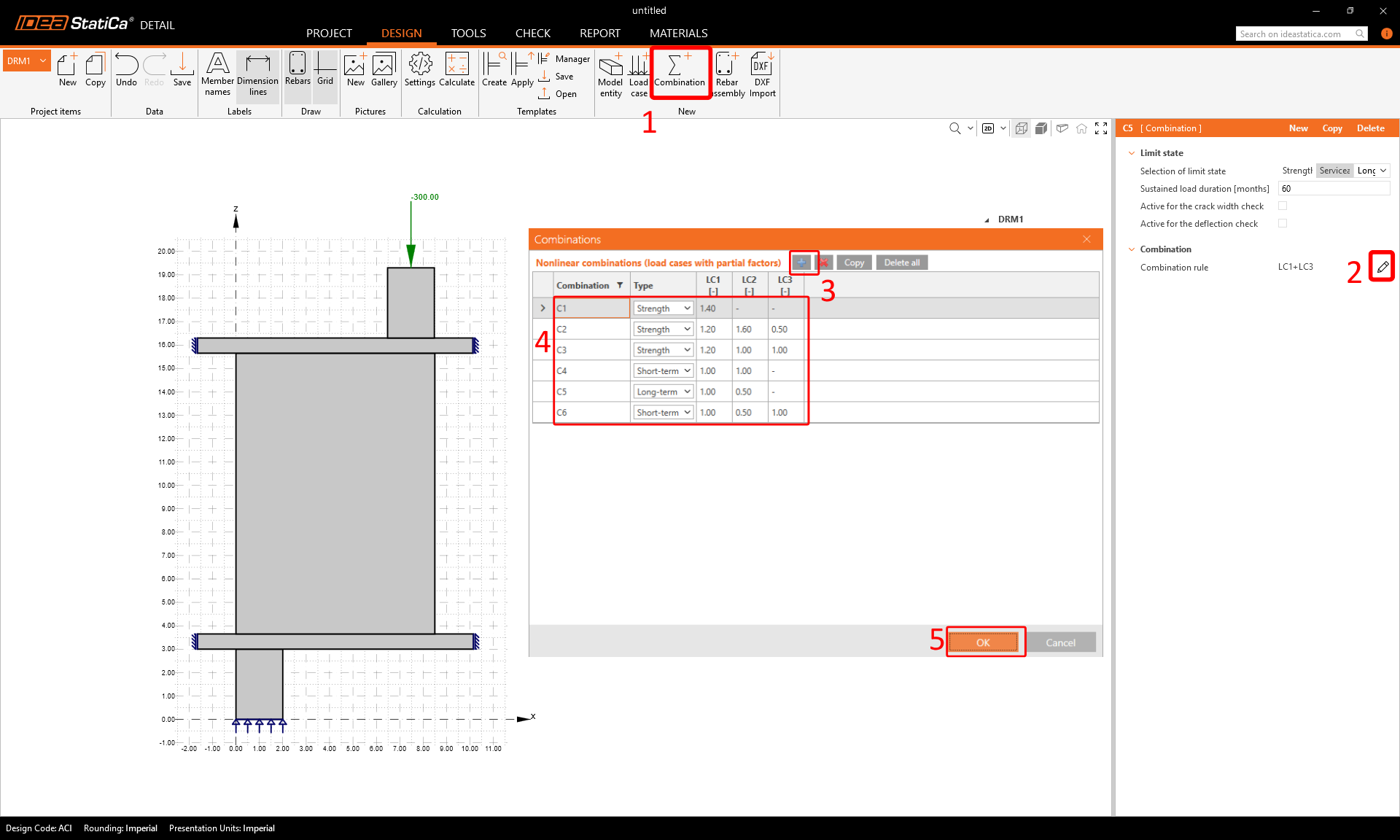
하중 조합은 상단 리본 명령 Combination에서 생성할 수 있습니다. 조합 C1-C6을 여섯 개 추가한 다음 연필 아이콘을 클릭하여 조합 계수를 편집합니다.
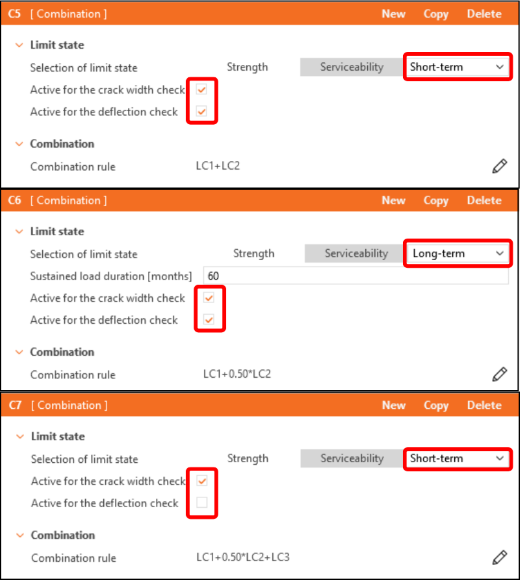
트리 목록에서 조합은 강도(Strength)(C1-C3)와 사용성(Serviceability)(C4-C6) 그룹으로 나뉩니다. 균열폭 또는 처짐 검토를 활성화하려면 사용성 조합(C4-C6) 아래 속성 창에서 해당 체크박스를 선택합니다.
4 철근
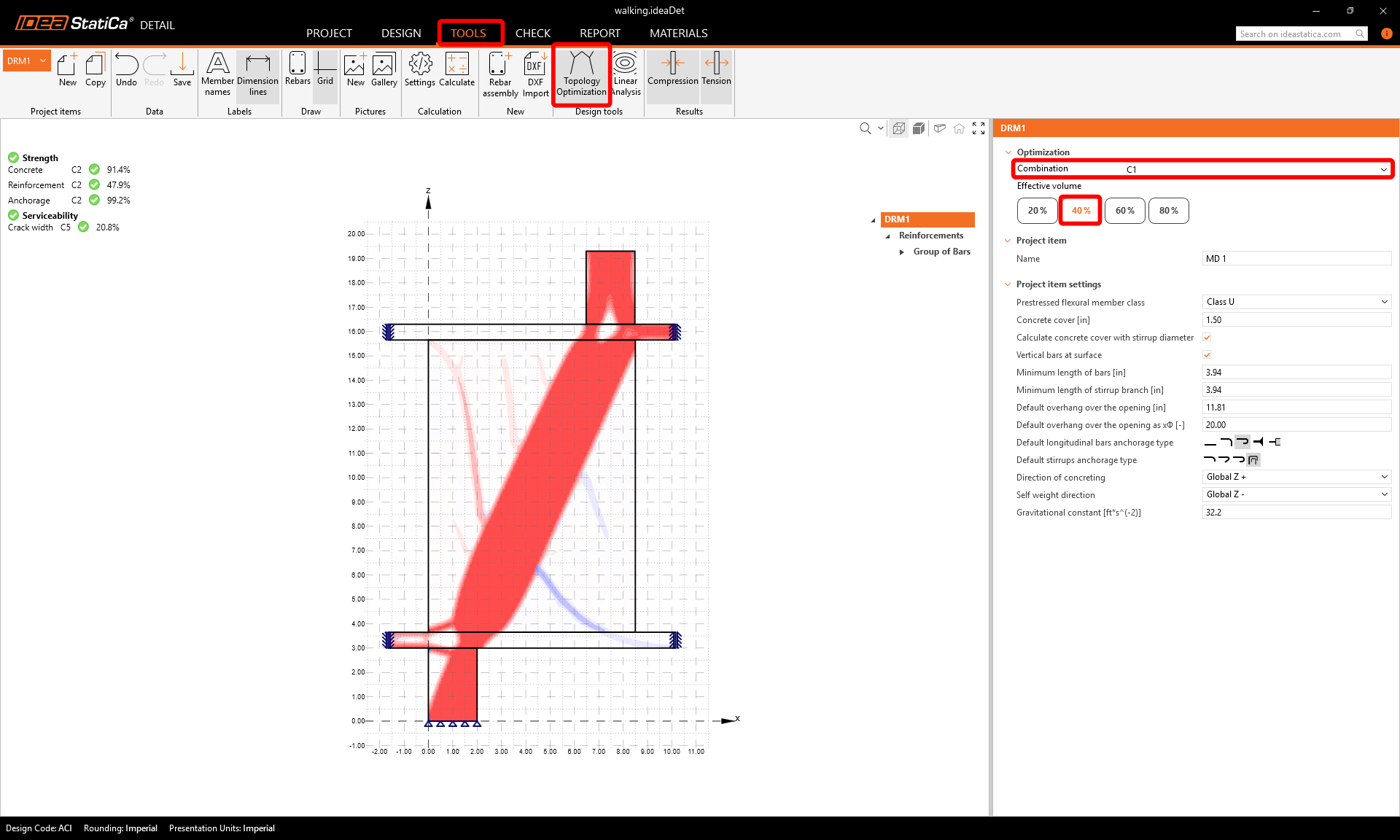
다음 단계는 모델에 철근을 배치하는 것입니다. 먼저 Tools 탭으로 전환하고 Design tools에서 위상 최적화(Topology Optimization)를 시작하여 철근 설계를 지원받을 수 있습니다(또는 선형 해석(Linear Analysis)을 사용할 수도 있습니다).
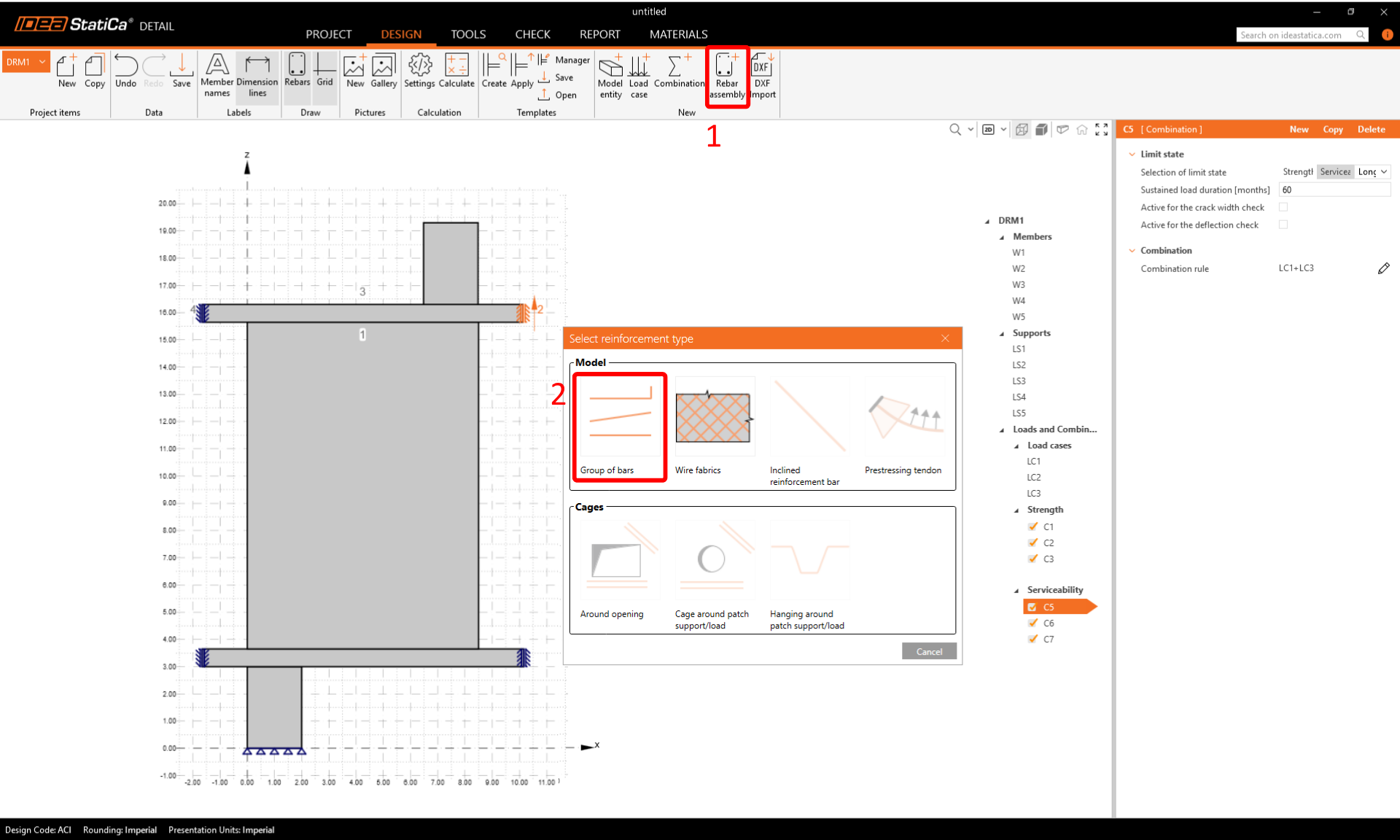
이제 철근을 설계합니다. New 섹션에서 Rebar assembly를 클릭합니다. 철근 유형으로 Group of bars를 선택합니다.
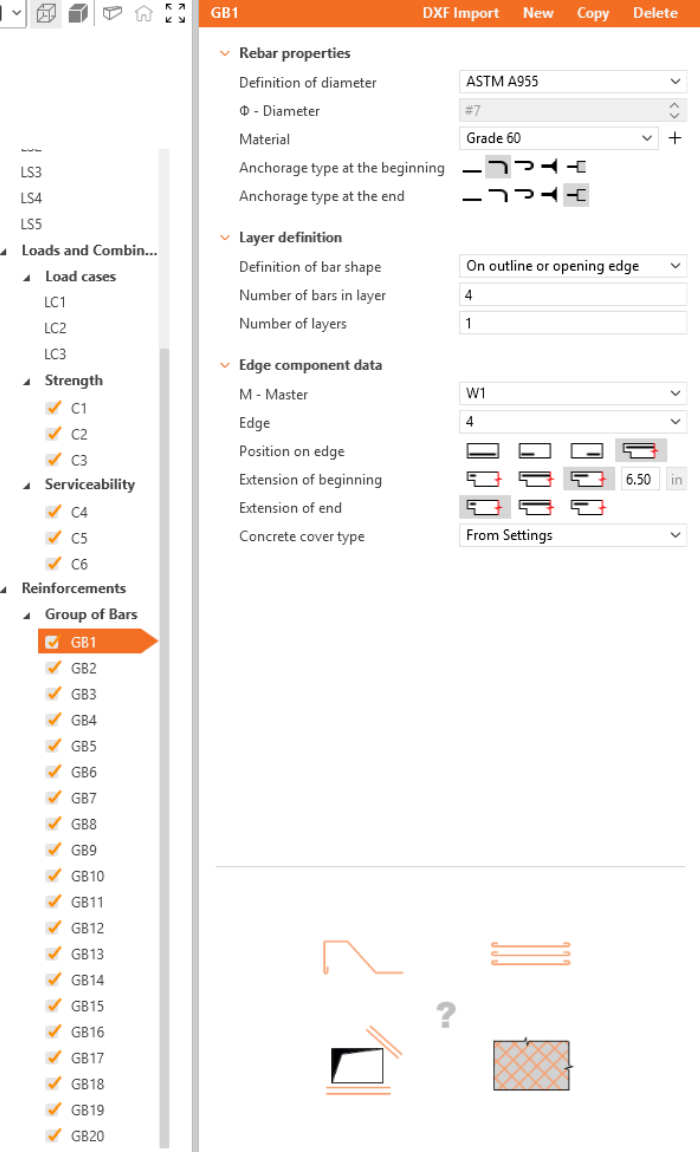
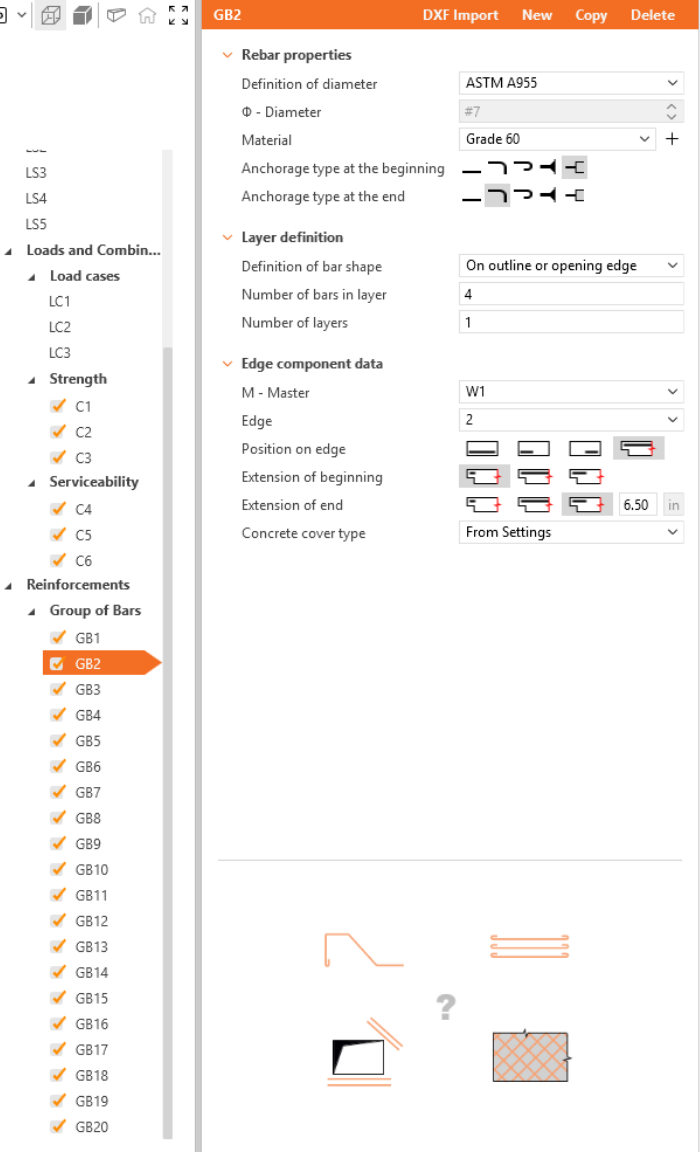
GB1의 속성을 정의한 다음 GB2부터 GB20까지 반복합니다. 복사(Copy)를 사용하여 현재 철근을 복사할 수도 있습니다.
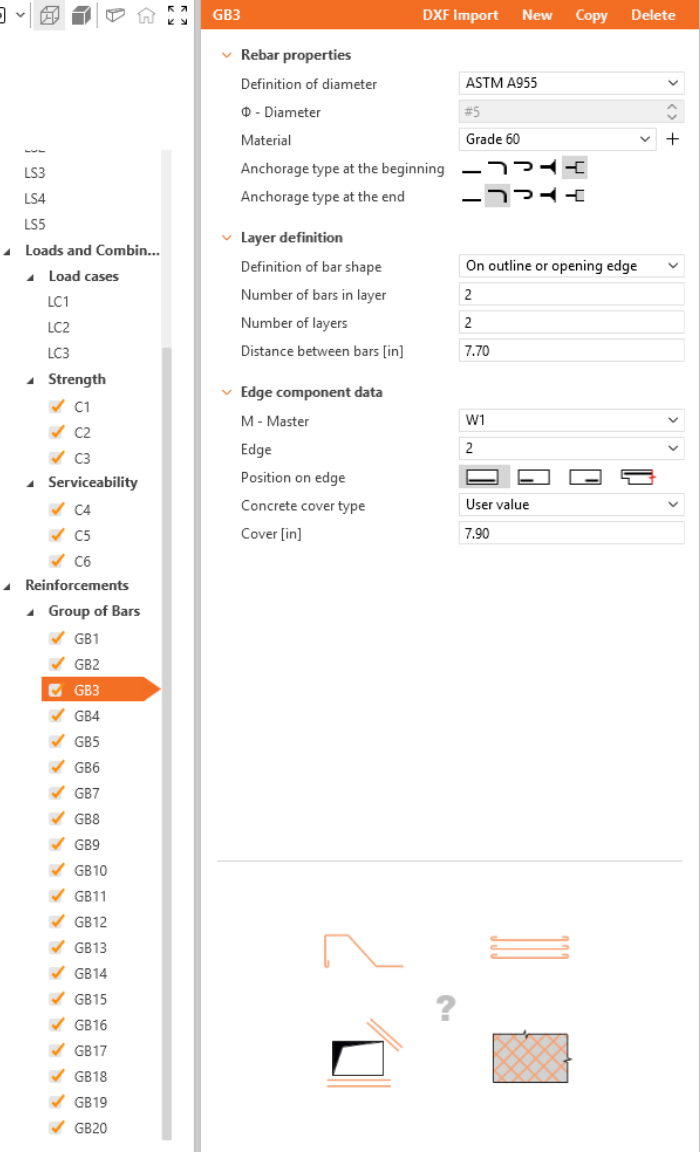
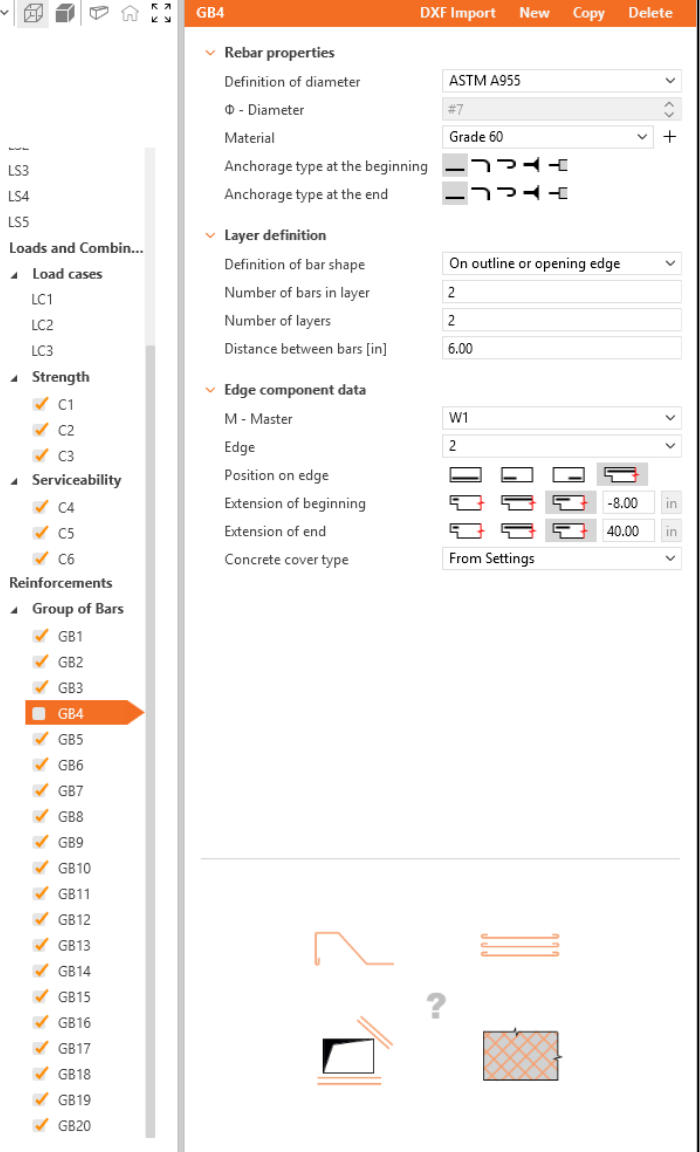
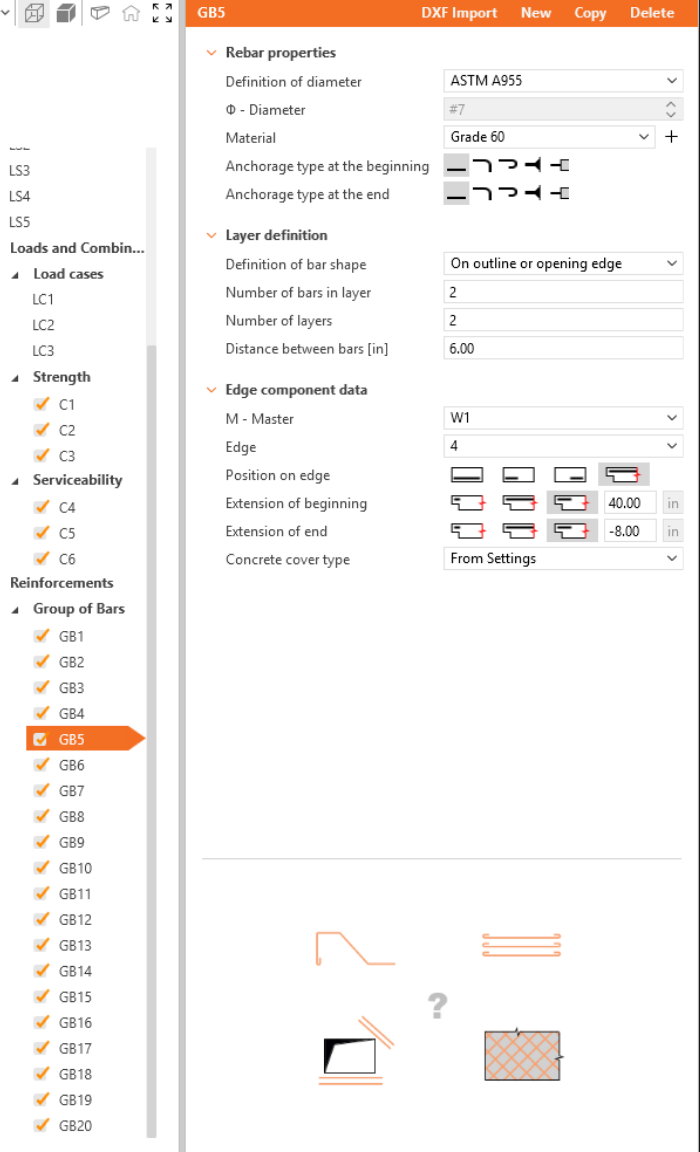
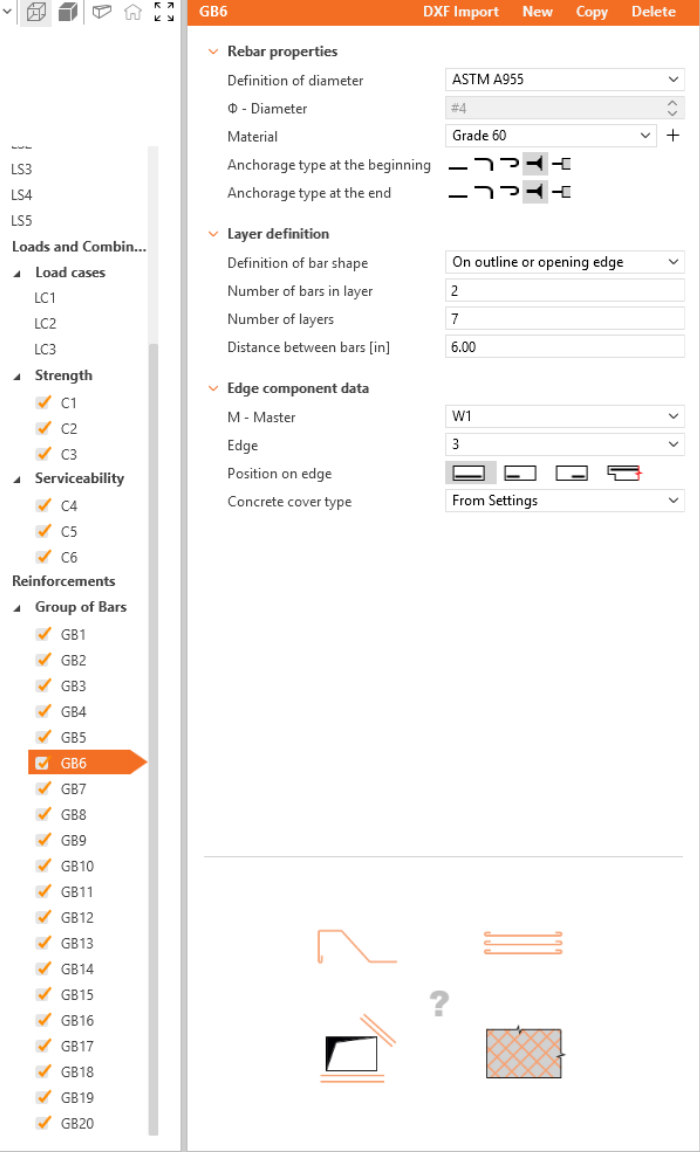
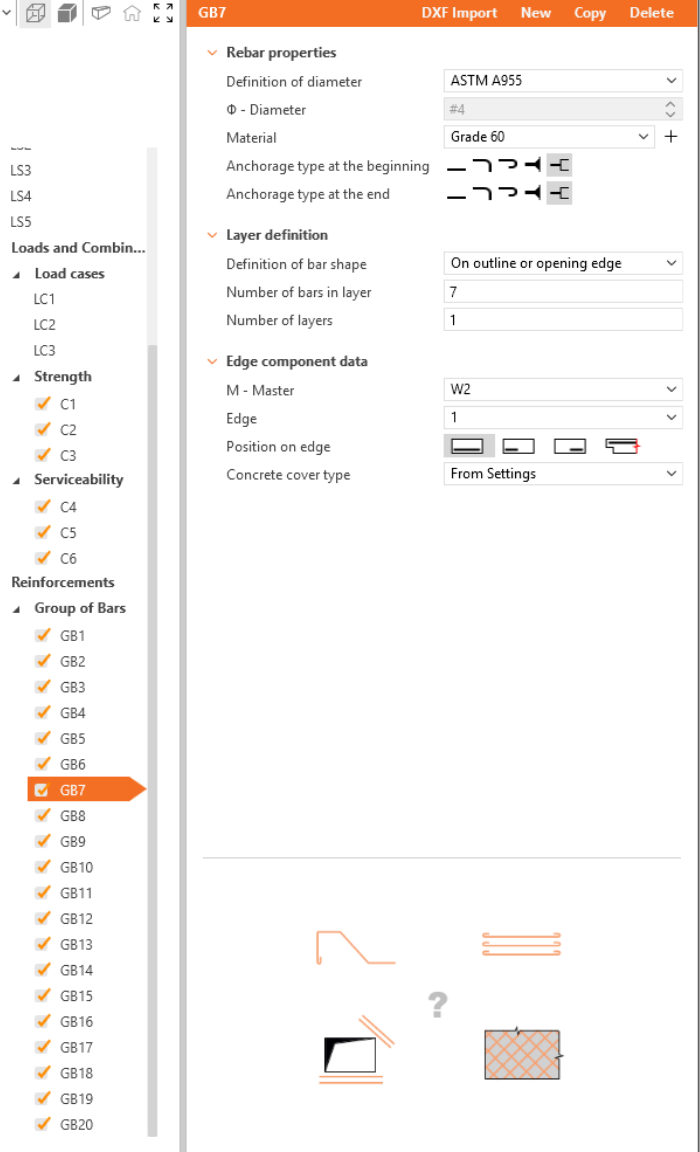
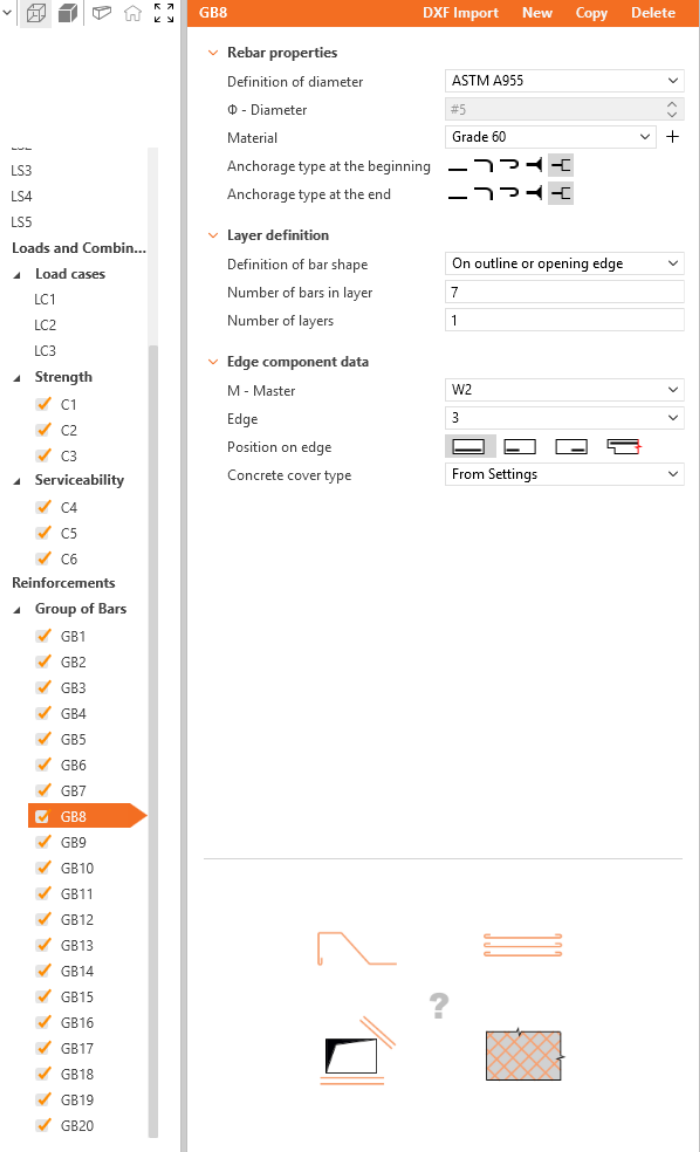
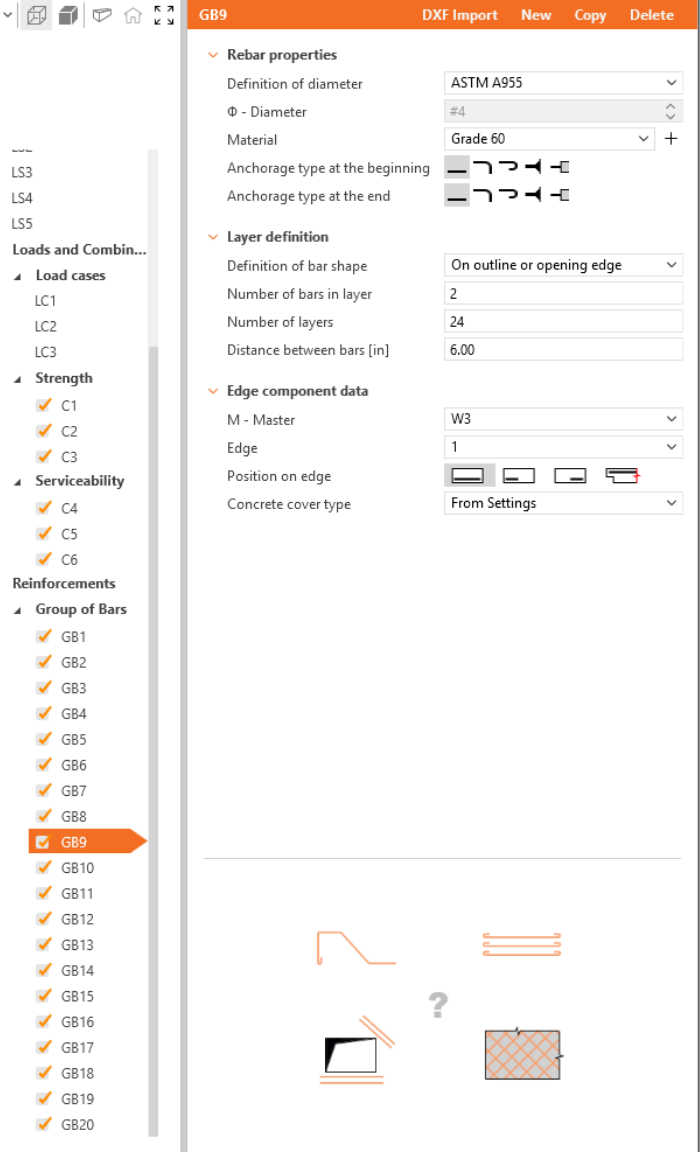
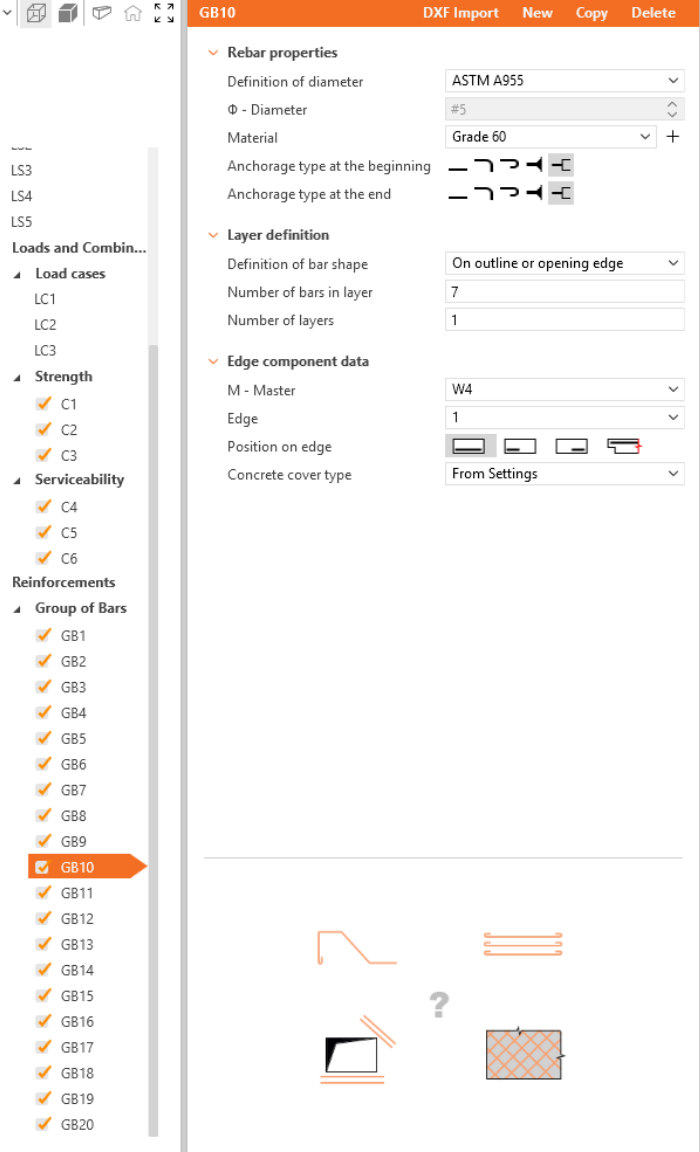
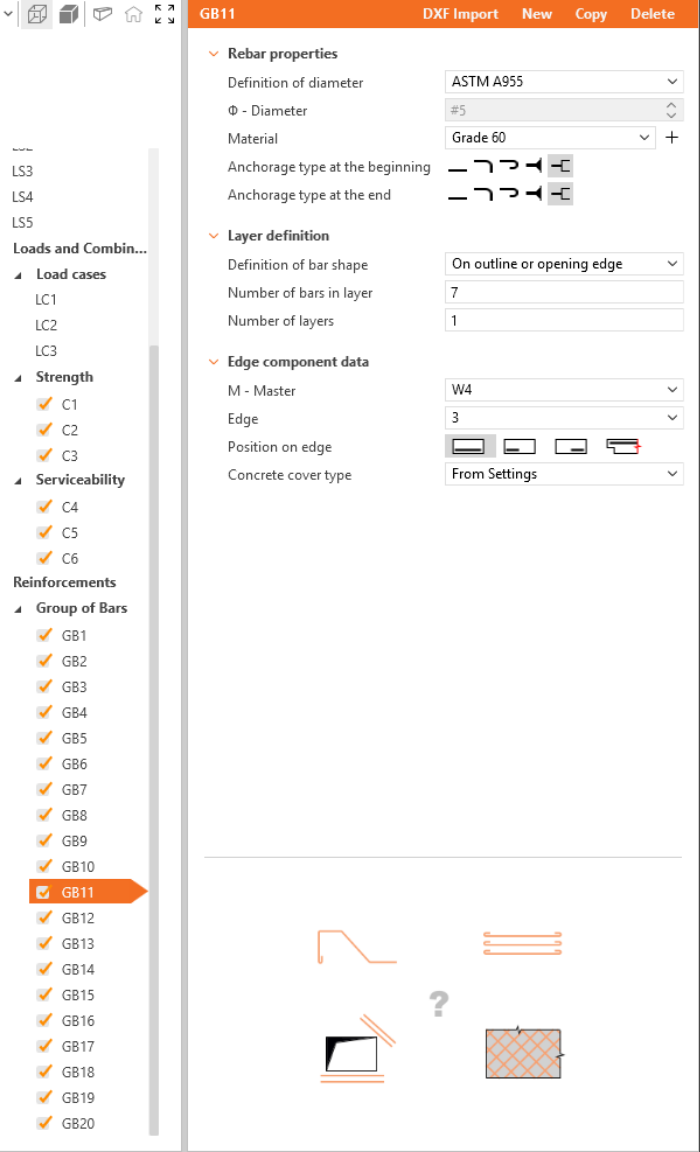


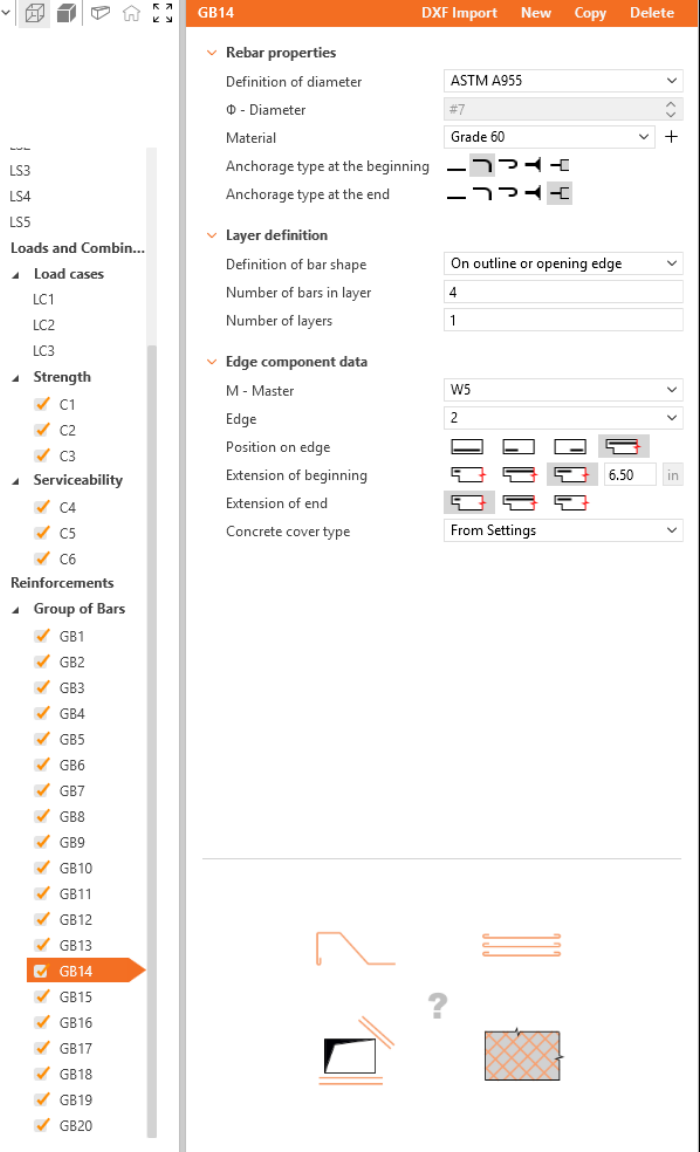
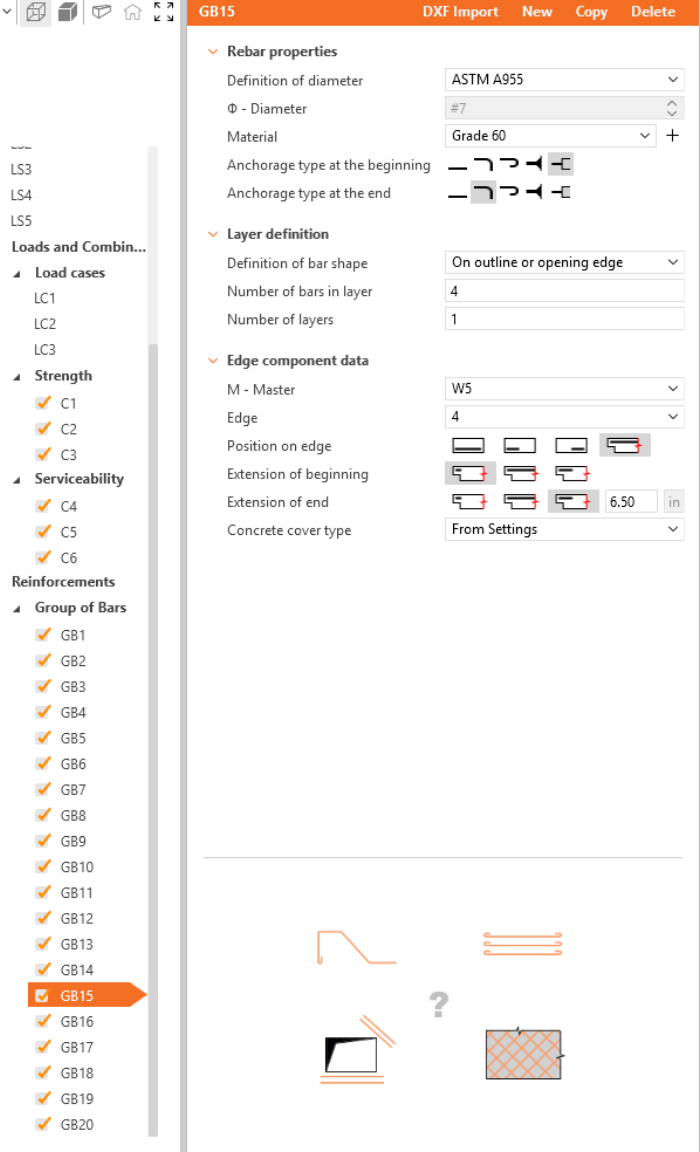


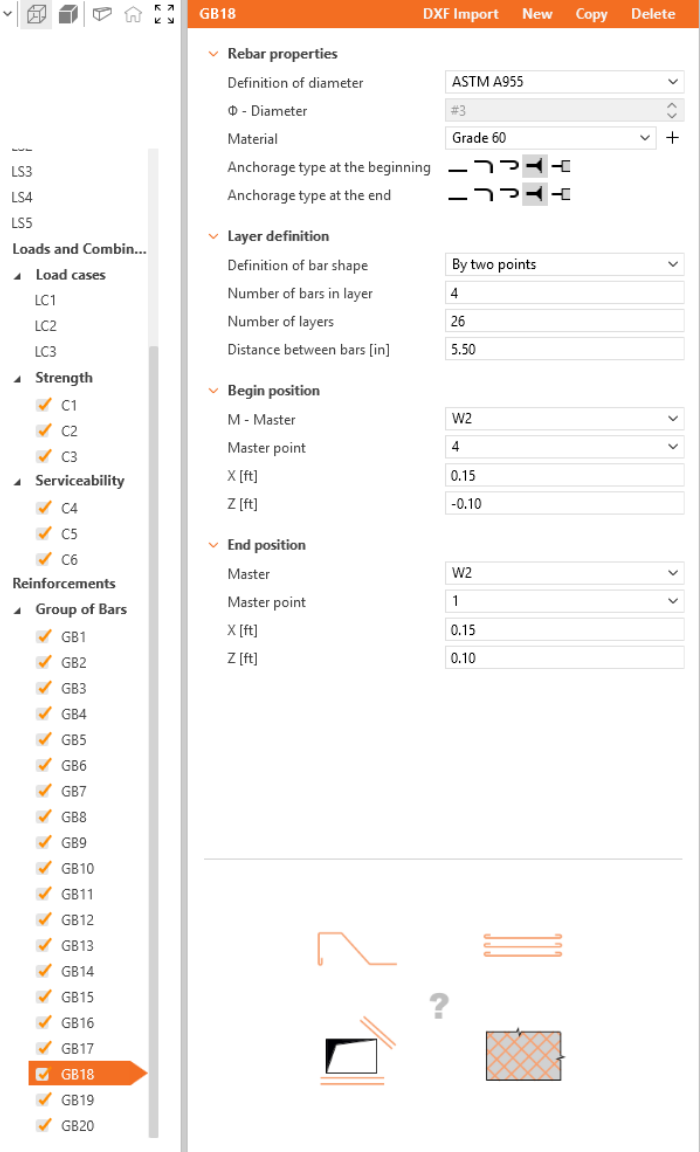
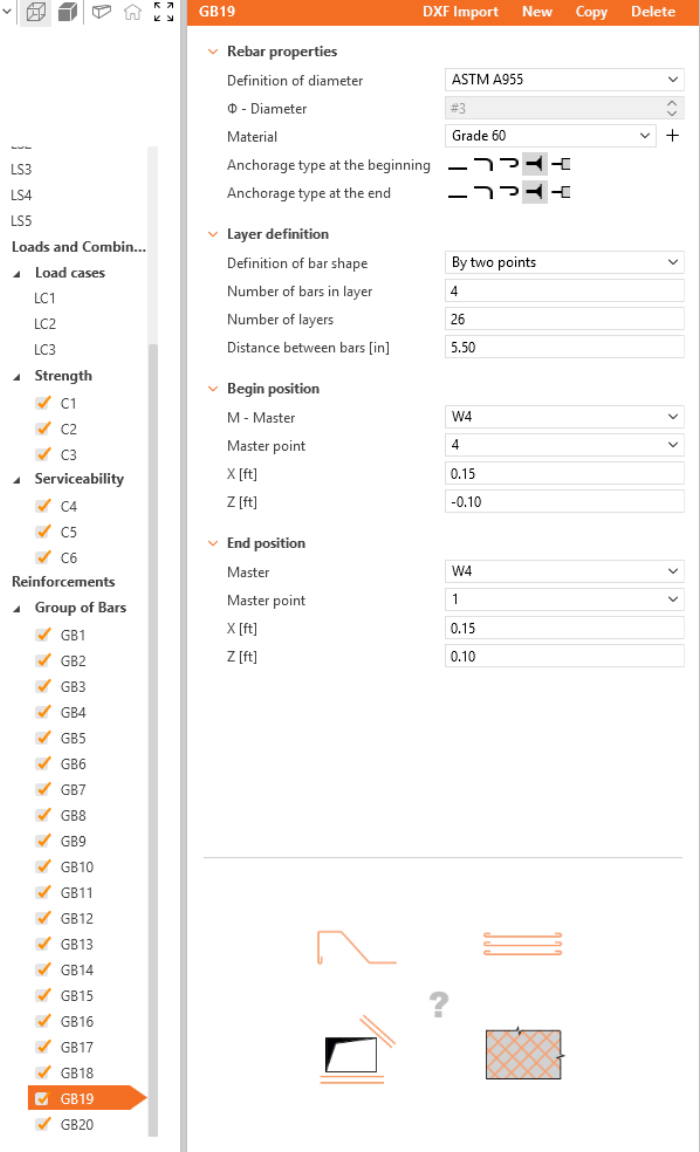
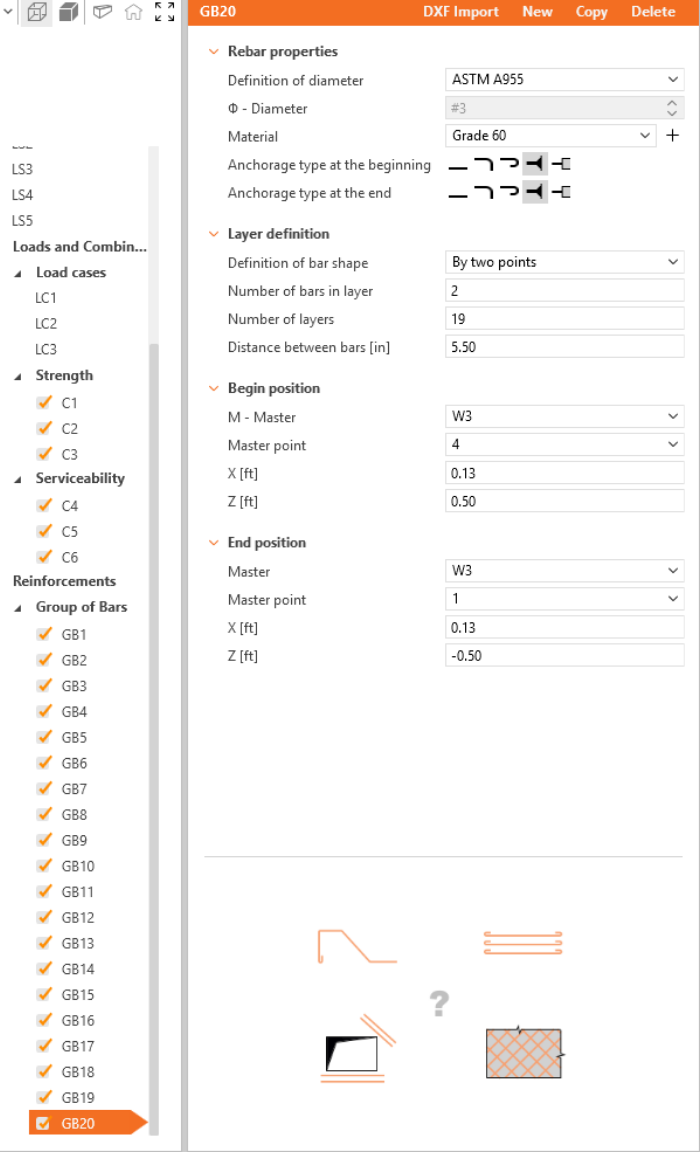
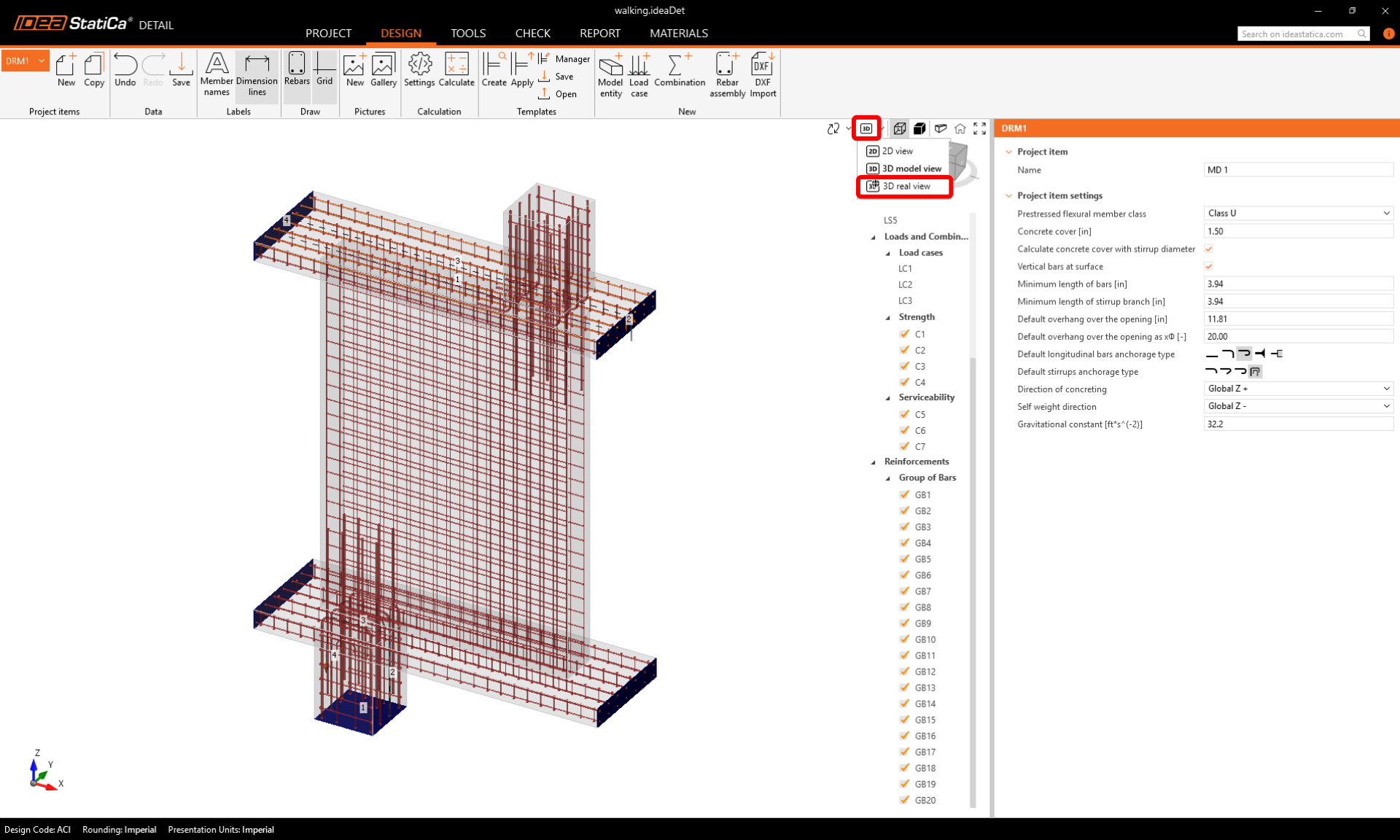
최종 확인을 위해 Design 탭으로 돌아가 Real 3D View를 선택하여 철근 배치를 시각적으로 검토합니다.
5 계산 및 검토
리본에서 Calculate 버튼을 클릭하여 해석을 시작합니다.
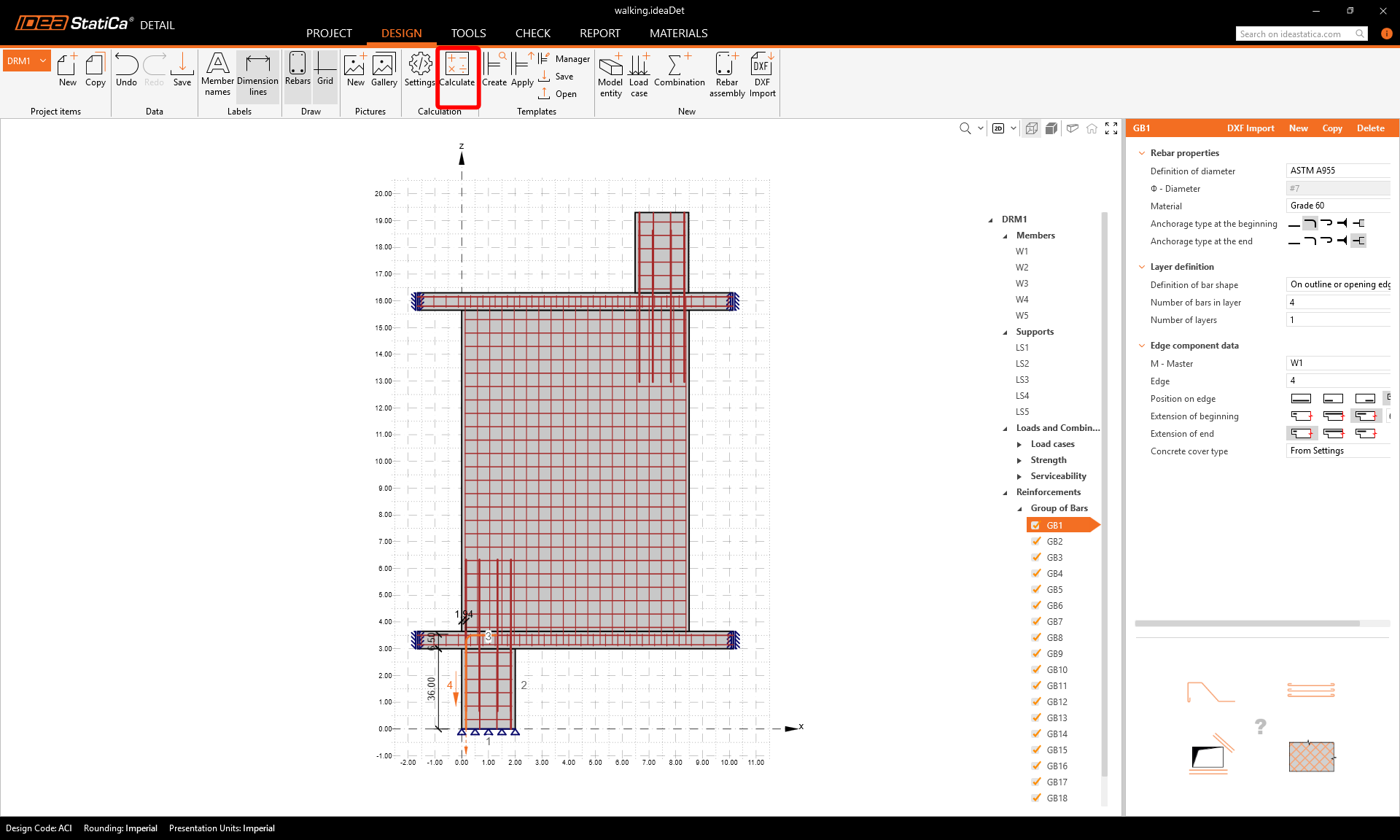
해석 모델이 자동으로 생성됩니다. Check로 이동합니다. 왼쪽에서 재료 이용률 등 전체 결과를 확인할 수 있습니다.
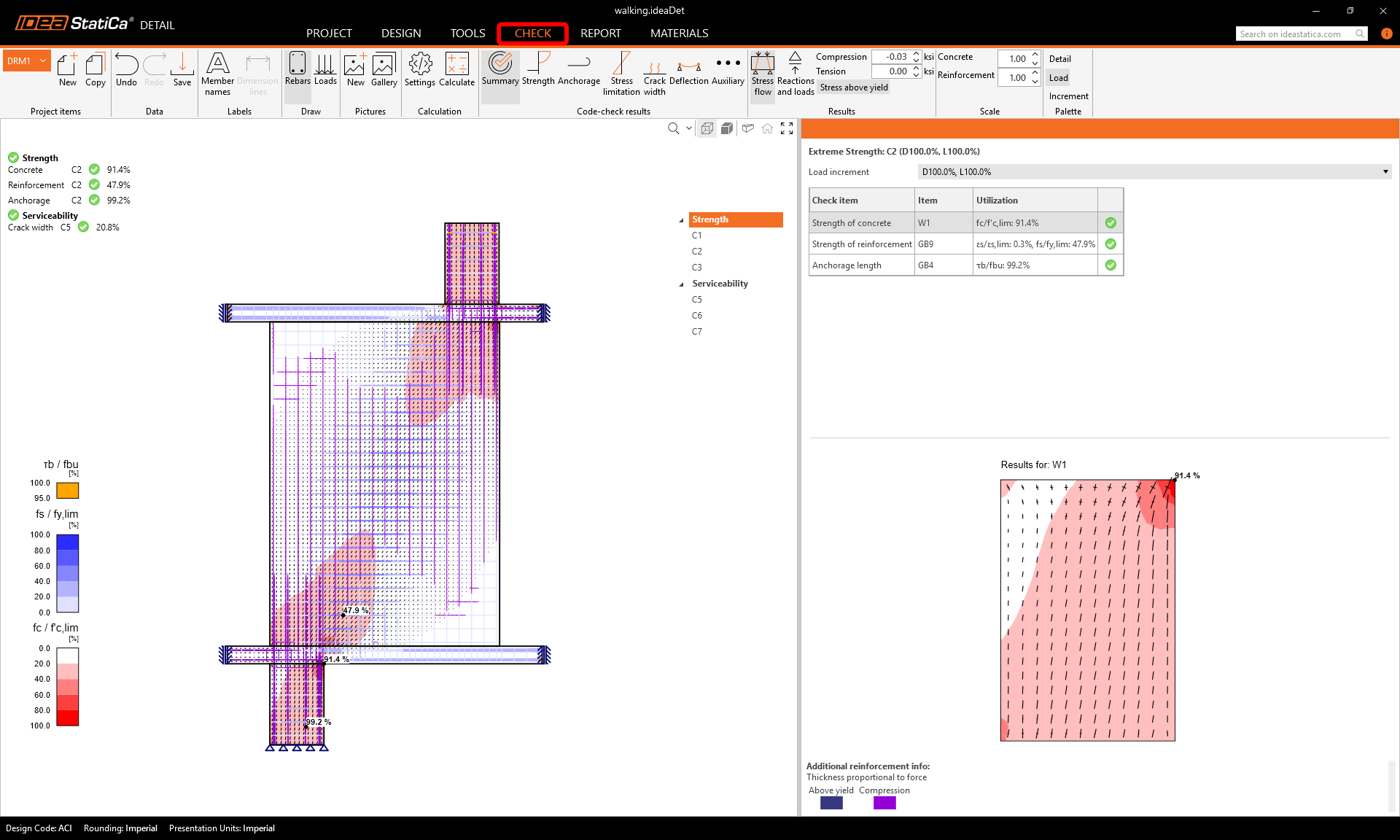
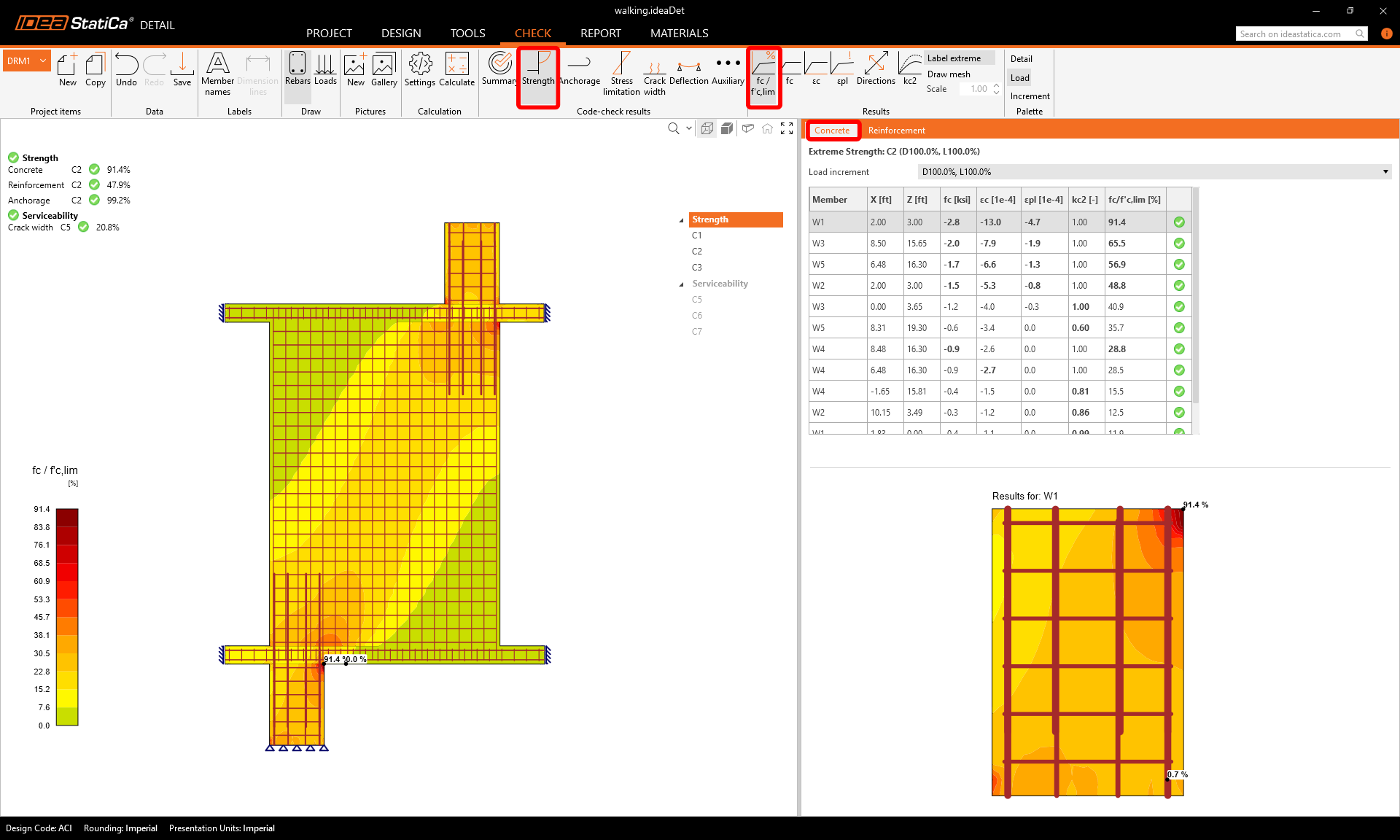
각 구성 요소의 상세 검토를 진행하려면 Strength부터 시작합니다. 여기서는 응력 이용률, 주 응력 및 주 변형률 방향 등 콘크리트 검토 결과를 확인할 수 있으며, 리본에서 이를 켤 수 있습니다. 또한 응력의 방향과 스케일을 변경할 수 있습니다.
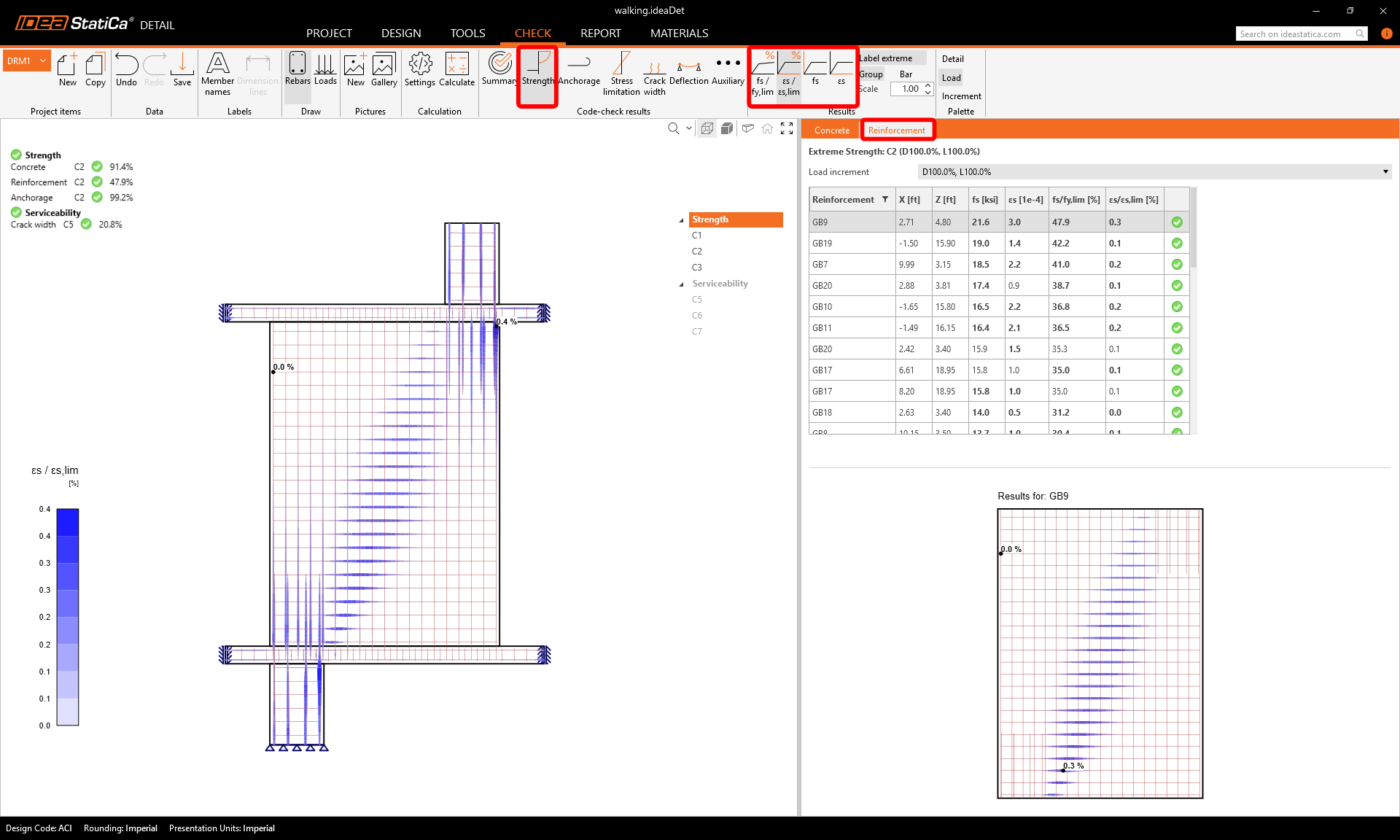
철근의 상세 결과를 보려면 Reinforcement 탭으로 전환해야 합니다. 이렇게 하면 리본 아이콘이 변경되고 결과 테이블이 펼쳐집니다. 각 철근의 변형률 및 응력 결과와 이용률을 표시할 수 있습니다.
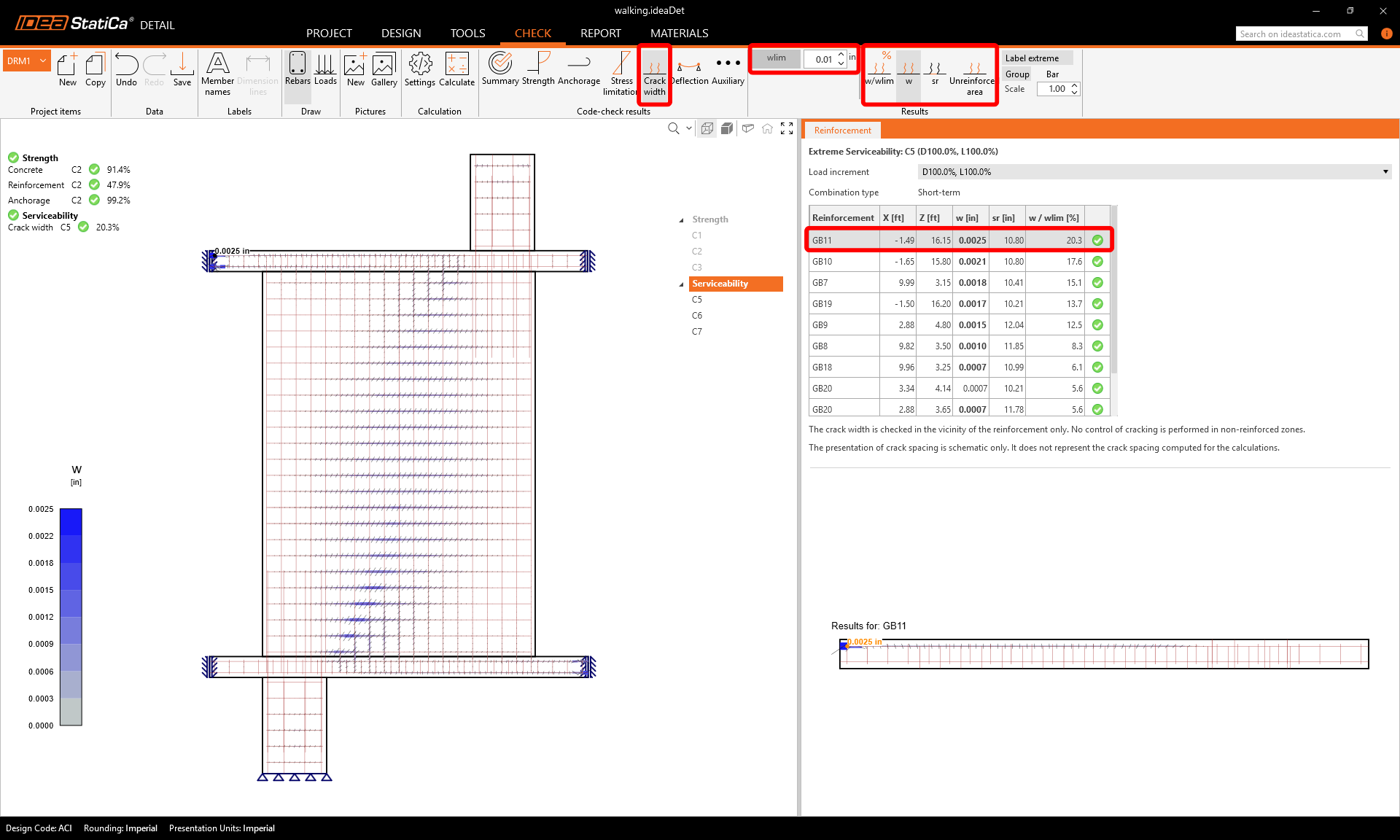
균열 제한(Crack limitation) 검토로 이동합니다. 결과 전환 아이콘 외에도 리본에 한계값을 지정하는 설정이 있습니다.
6 보고서 출력
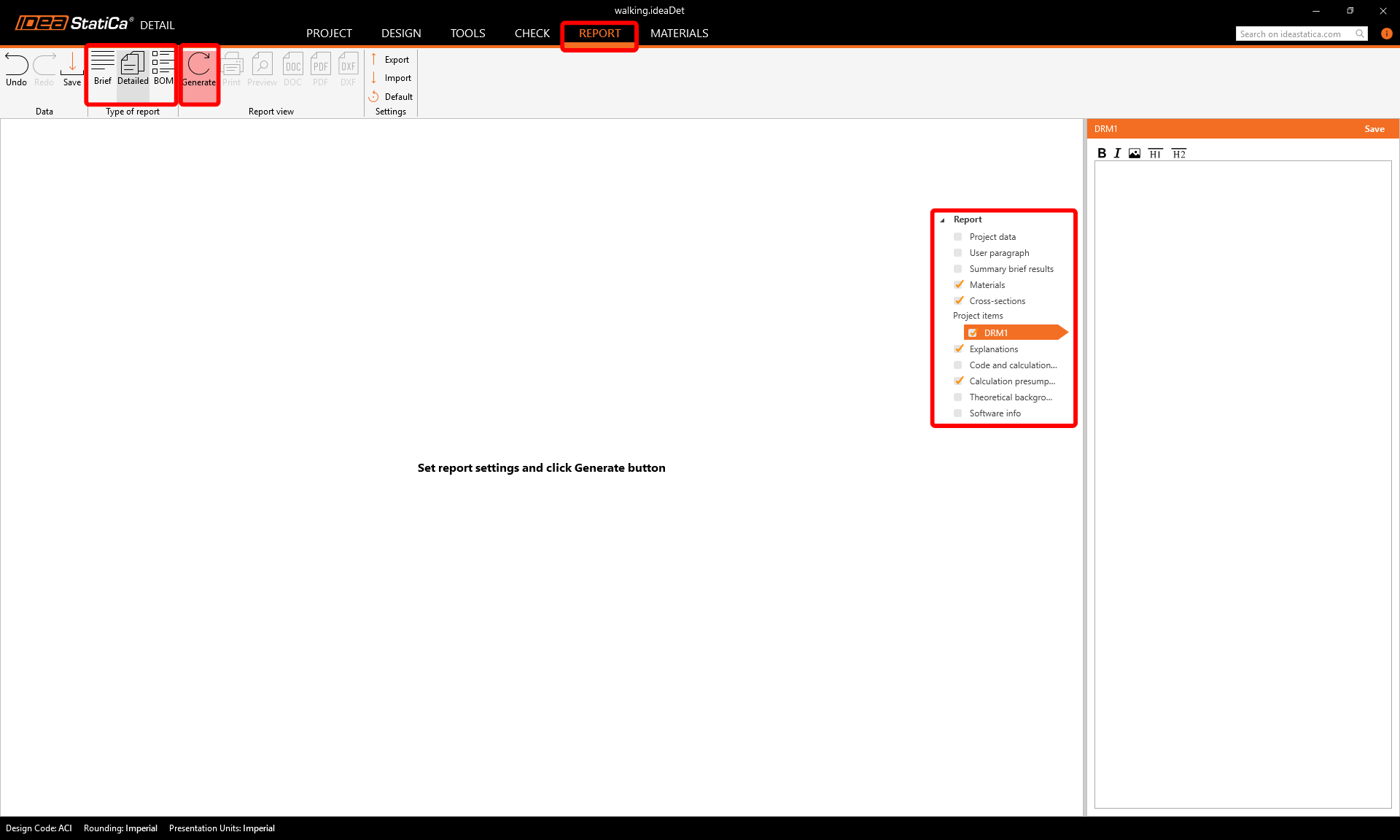
이제 계산 결과 보고서를 출력할 시간입니다. Report 탭으로 이동합니다. 간략(Brief) 또는 상세(Detailed) 보고서 유형을 선택하고 트리 메뉴에서 필요에 따라 보고서를 추가로 조정할 수 있습니다. 원하는 옵션을 선택하고 상단 리본에서 Generate를 누릅니다.
보고서가 생성되면 PDF로 저장하거나 Microsoft Word 파일로 내보낼 수 있습니다.
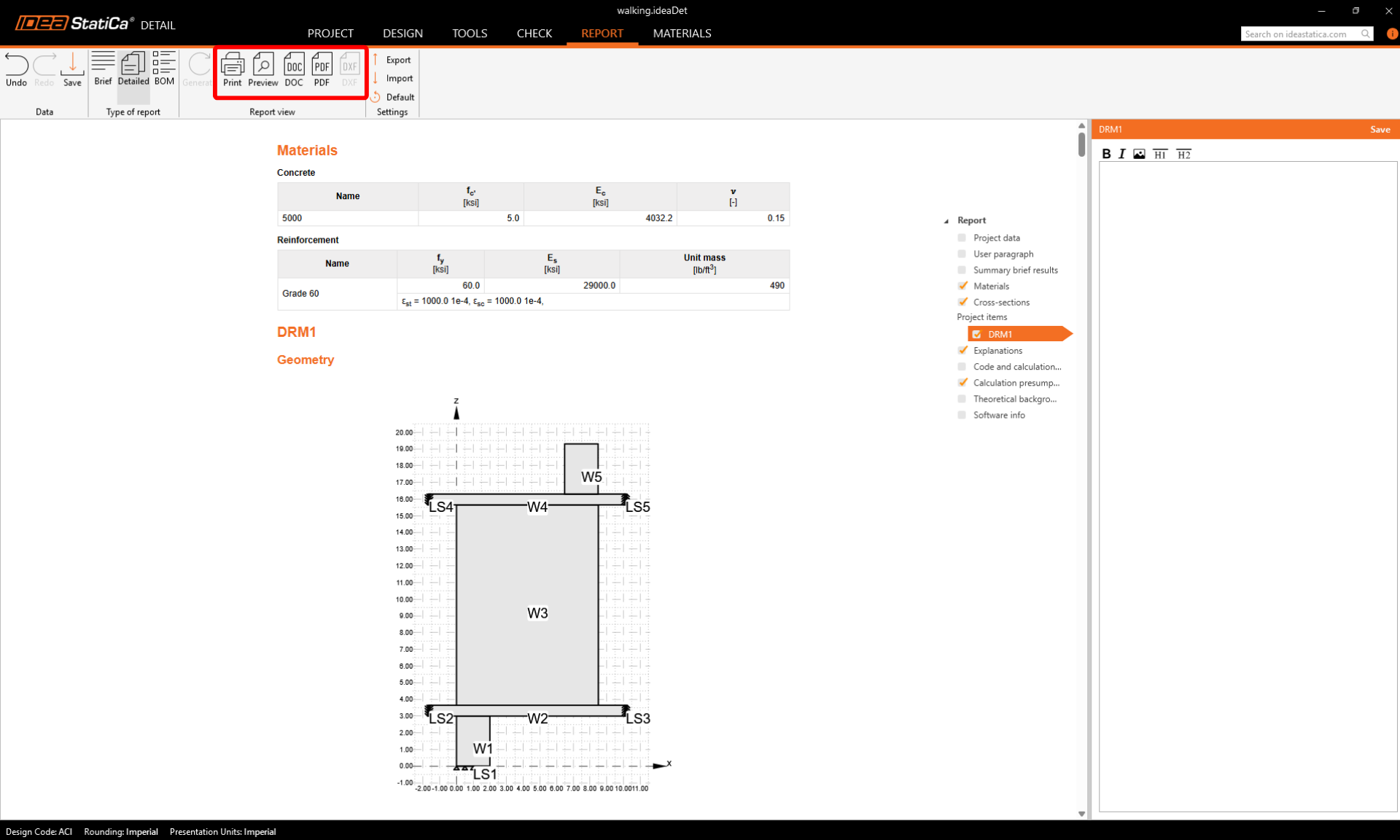
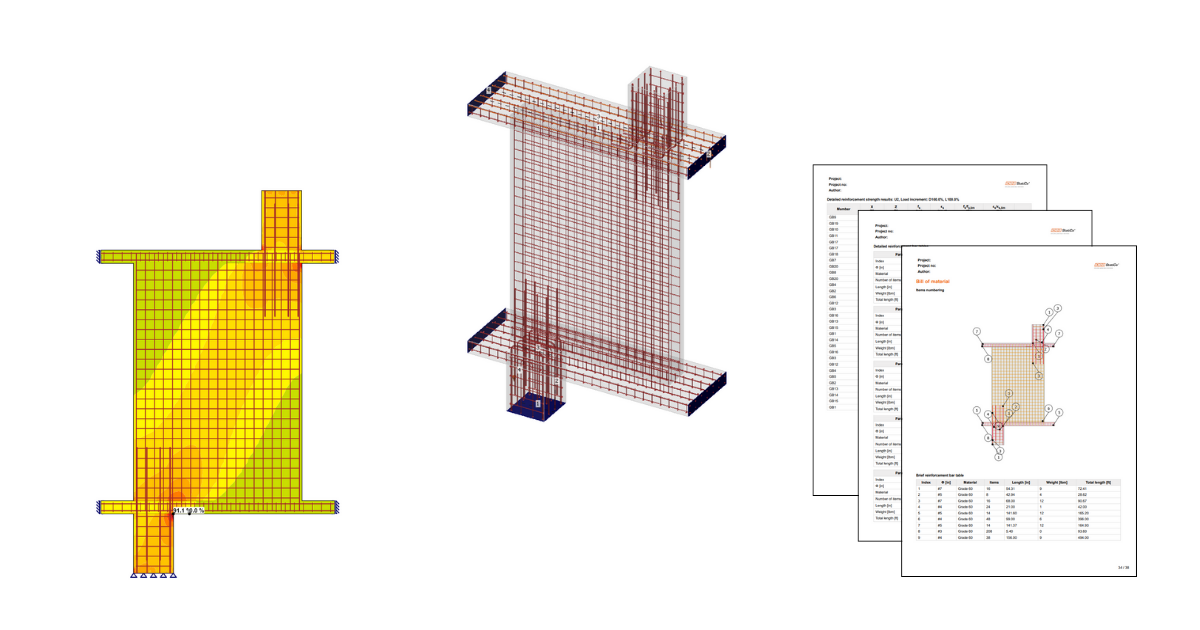
철근 보강 워킹 기둥의 설계, 최적화 및 규정 검토가 완료되었습니다.