

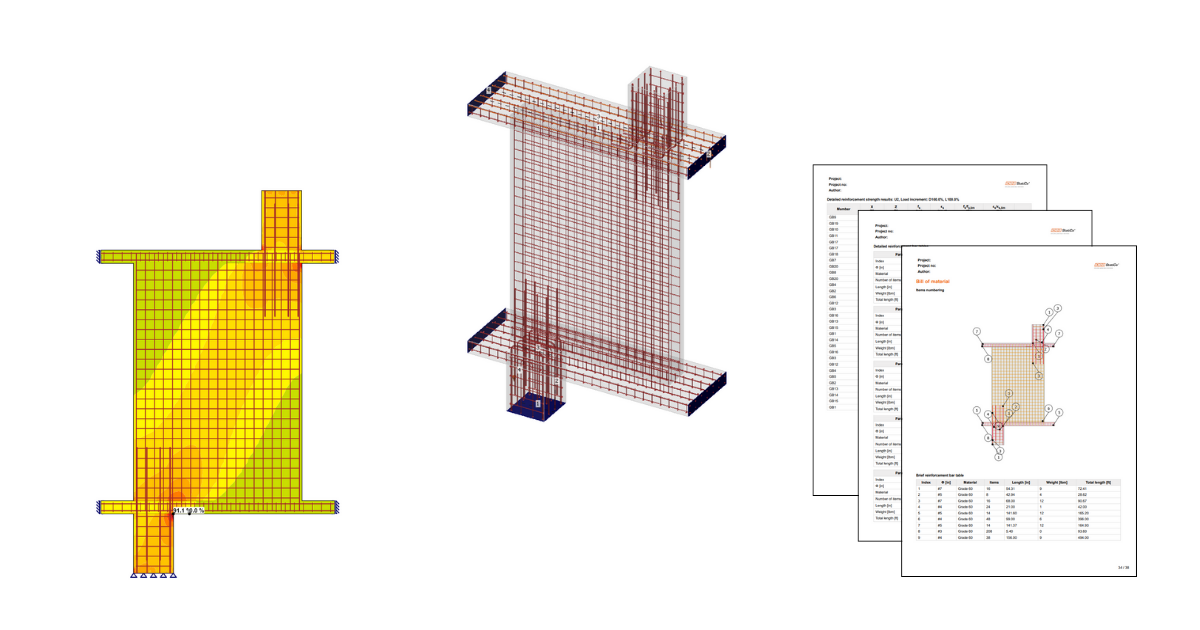
Poteau marchant en béton armé (ACI)
1 Démarrage d'un nouveau projet
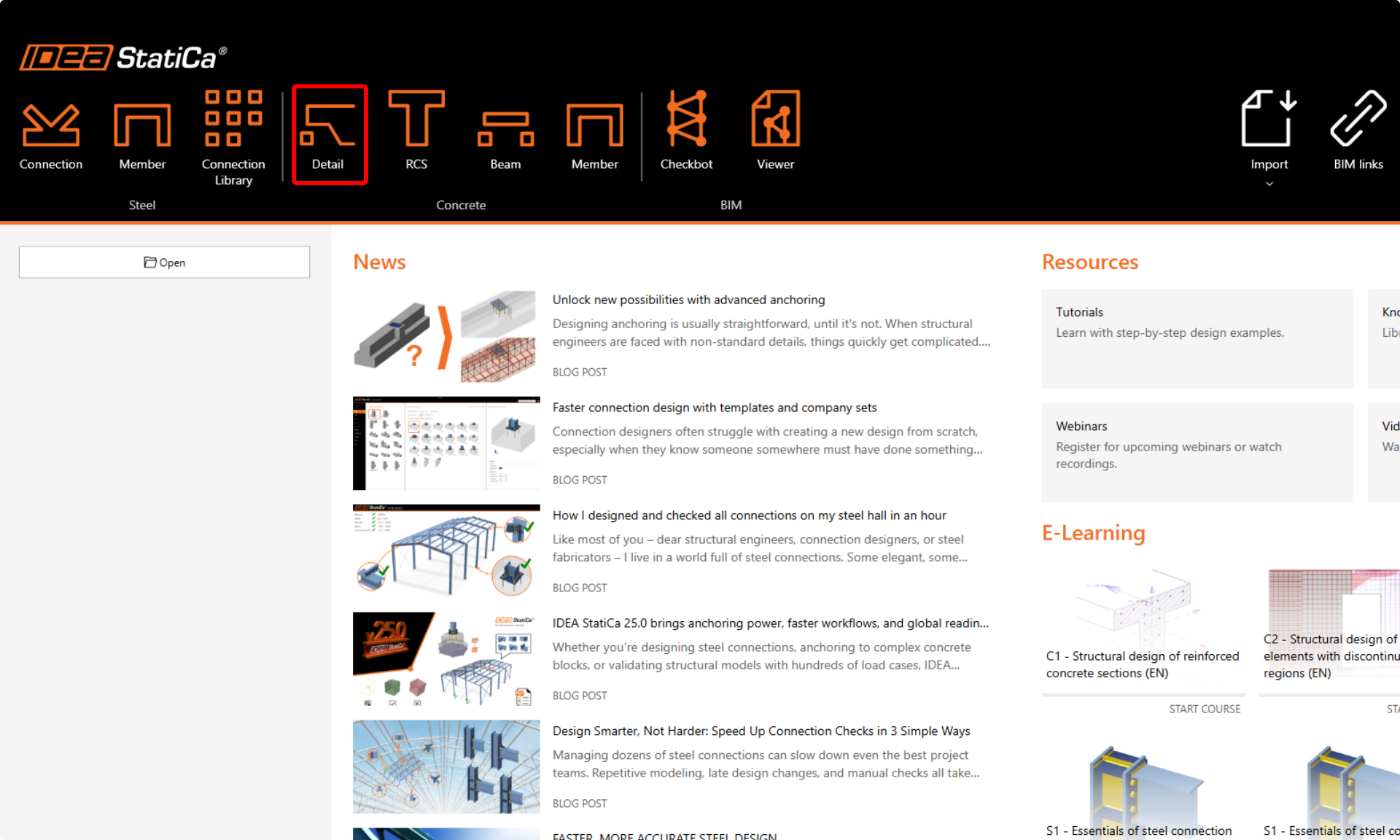
Lançons l'application IDEA StatiCa Detail (télécharger la dernière version). Dans la fenêtre principale d'IDEA StatiCa, ouvrez l'application Detail pour démarrer un nouveau projet.
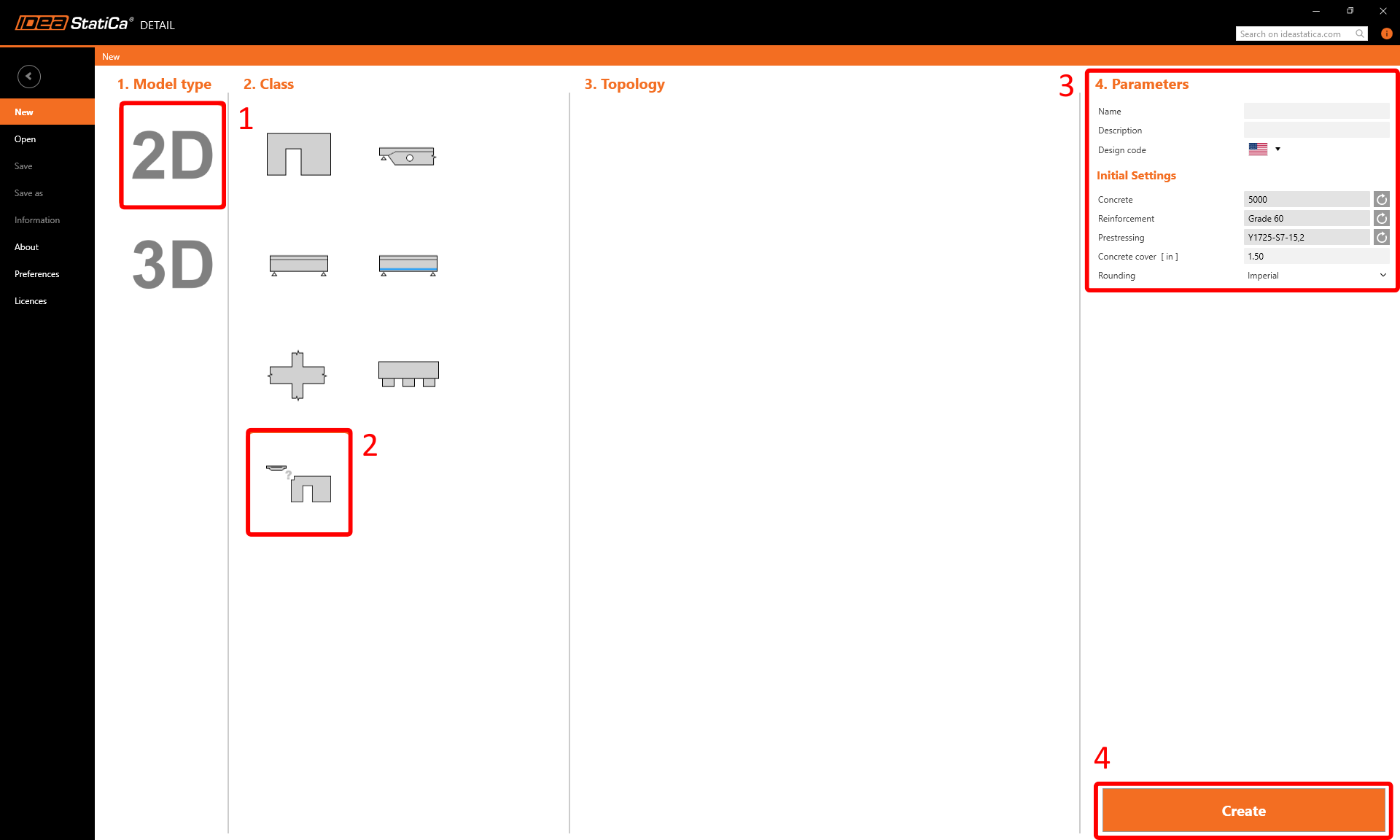
Dans ce tutoriel, nous allons créer un poteau marchant de zéro, donc choisissez l'option pour démarrer sans utiliser de modèle. Cependant, les modèles peuvent être très utiles pour vos futures conceptions.
Dans cette étape, vous définissez également le code de calcul (choisissez ACI) ainsi que la classe du béton et l'enrobage (utilisez le béton 5000 et un enrobage de 1,50 in). Vous pouvez modifier votre choix de matériau (ou en ajouter un autre) ultérieurement. Néanmoins, le code de calcul ne peut être choisi que lors de cette première étape du projet.
2 Géométrie
L'application Detail s'ouvrira avec l'onglet Design automatiquement sélectionné. Vous pouvez définir de nouveaux éléments à l'aide des commandes du ruban supérieur, puis les modifier dans le menu arborescent. Si vous souhaitez mieux connaître l'environnement de l'application, consultez l'article suivant - Interface générale de l'application Detail.
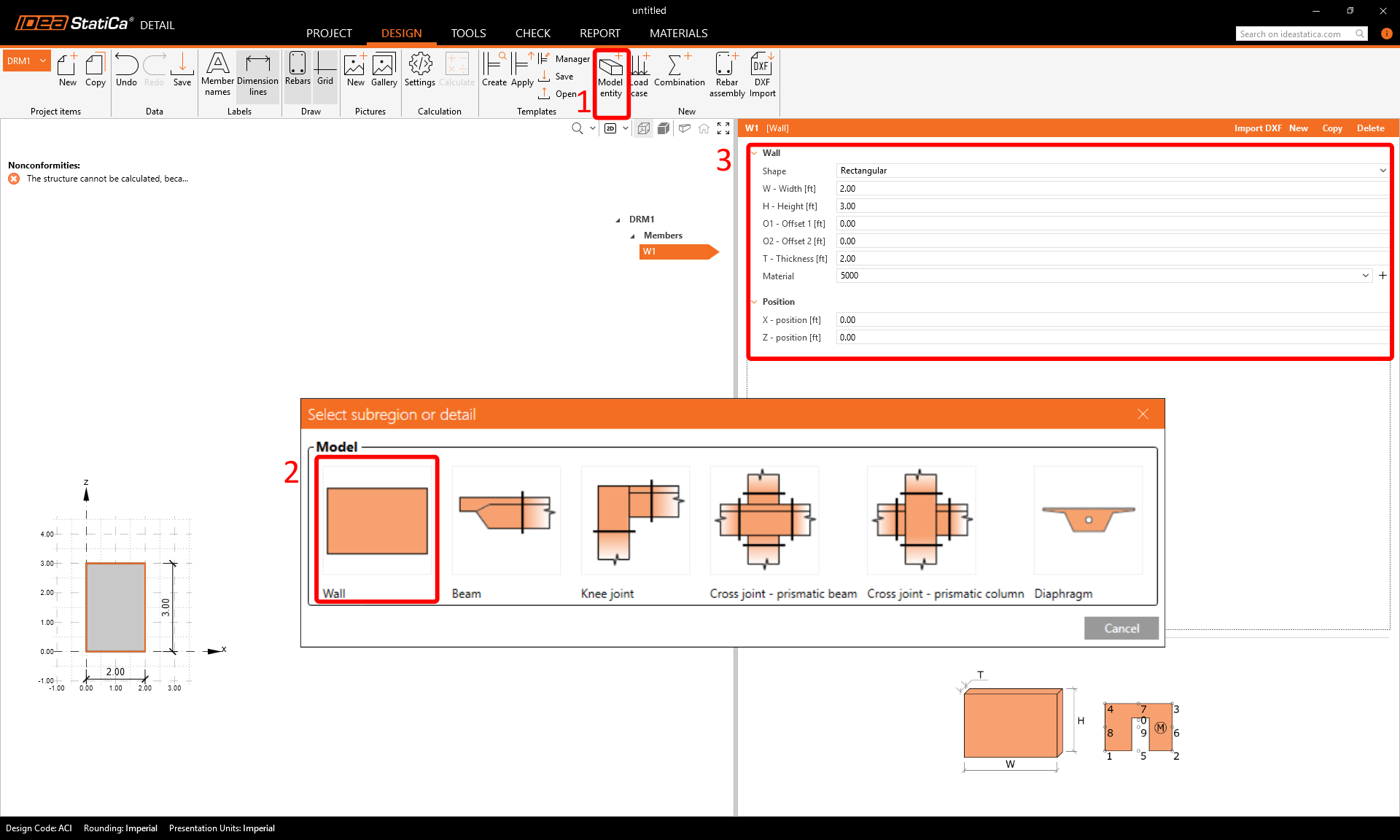
Nous commencerons par créer les Éléments. Utilisez le bouton dans le ruban supérieur pour ajouter une nouvelle entité de modèle - Voile. Ensuite, modifiez les dimensions et la position du voile comme indiqué sur l'image.
Répétez ce processus pour créer les entités de voile supplémentaires W2-W5.
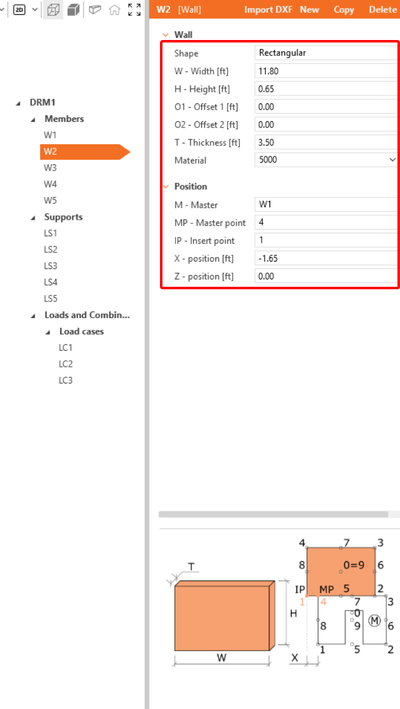
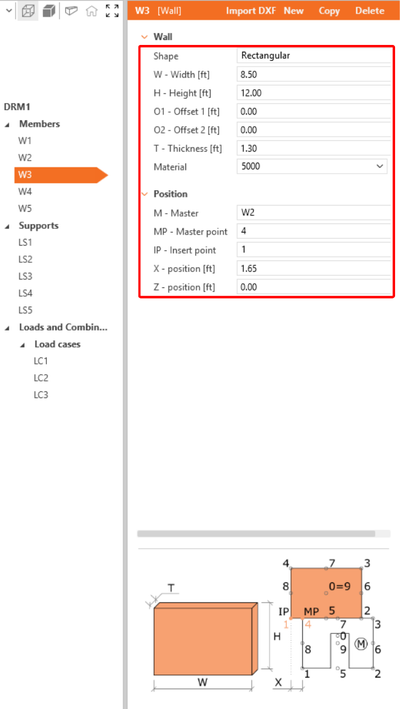
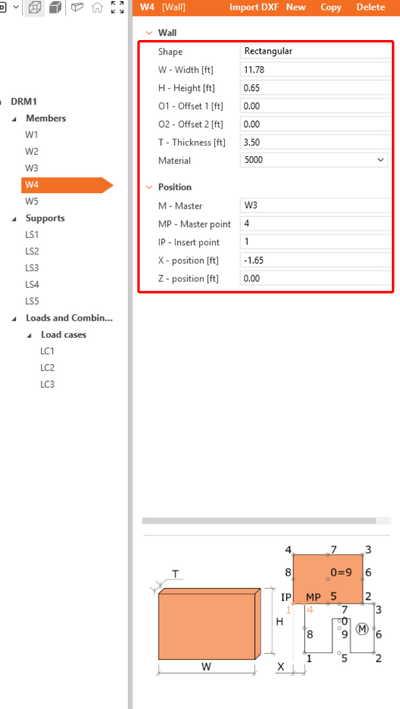
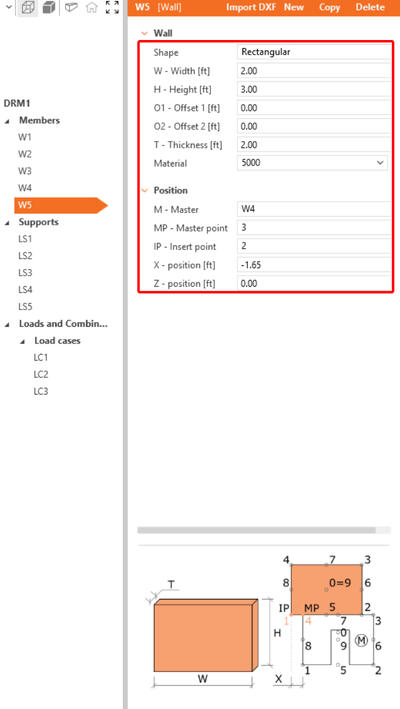
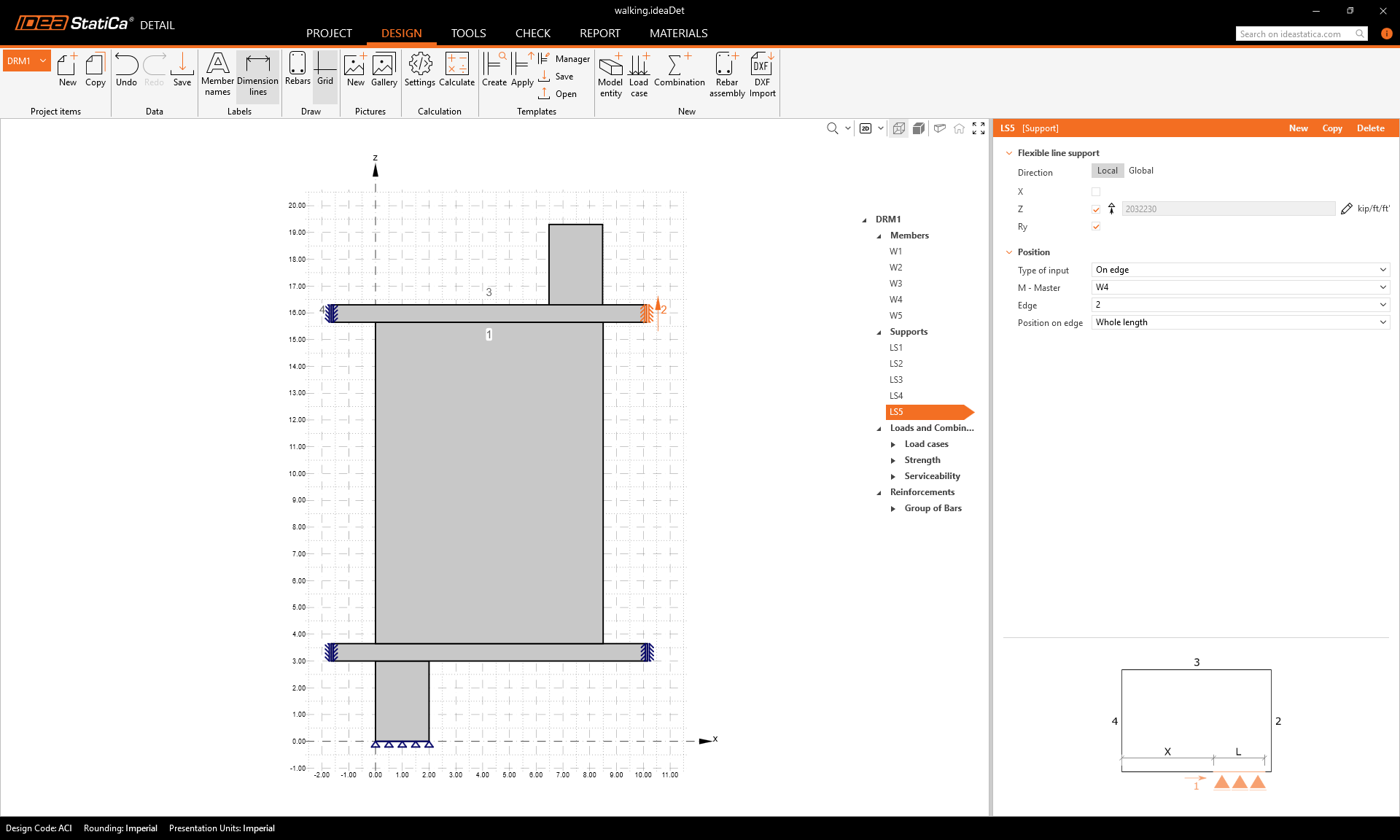
Pour finaliser la géométrie, ajoutez des appuis. Insérez à nouveau une nouvelle entité de modèle - cette fois, choisissez Appui linéaire.
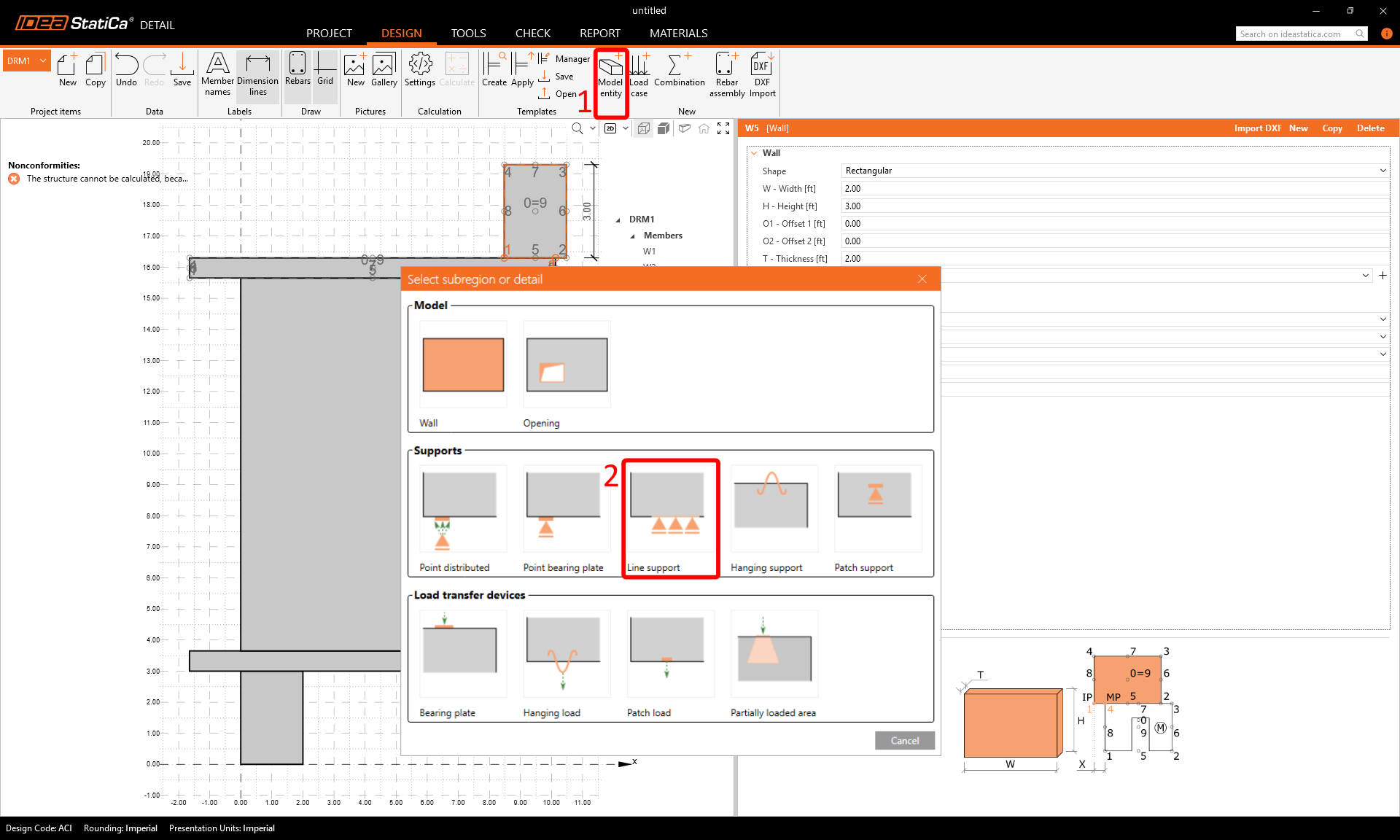
Comme lors de la création des voiles, définissez les paramètres selon l'image et répétez pour LS2-LS5.

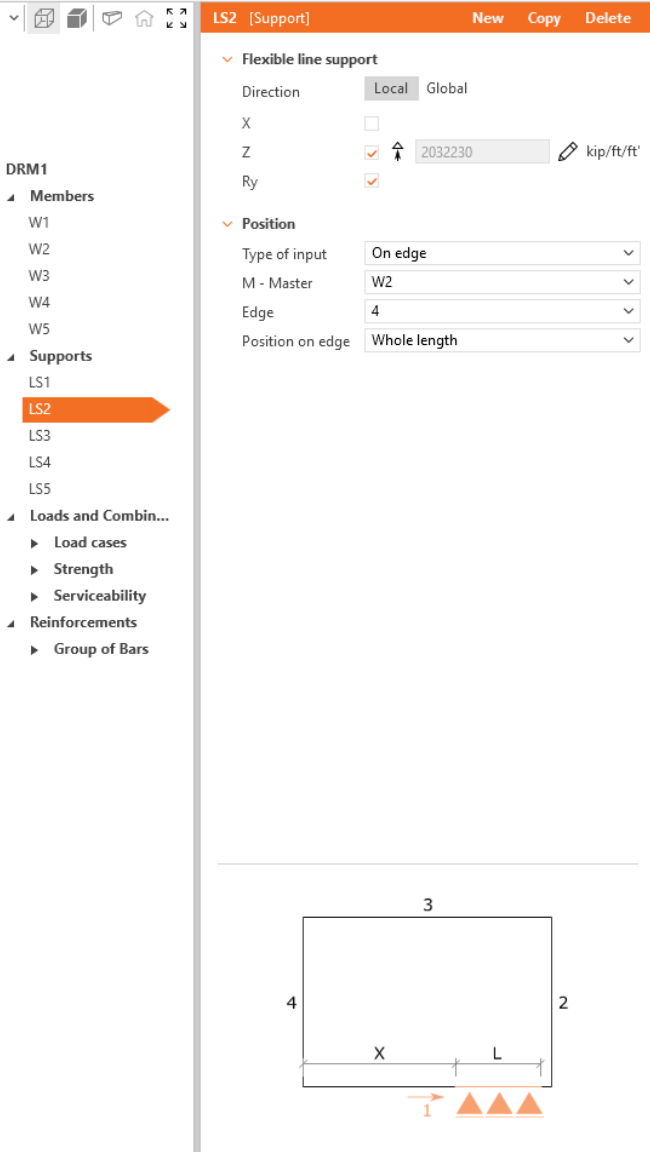

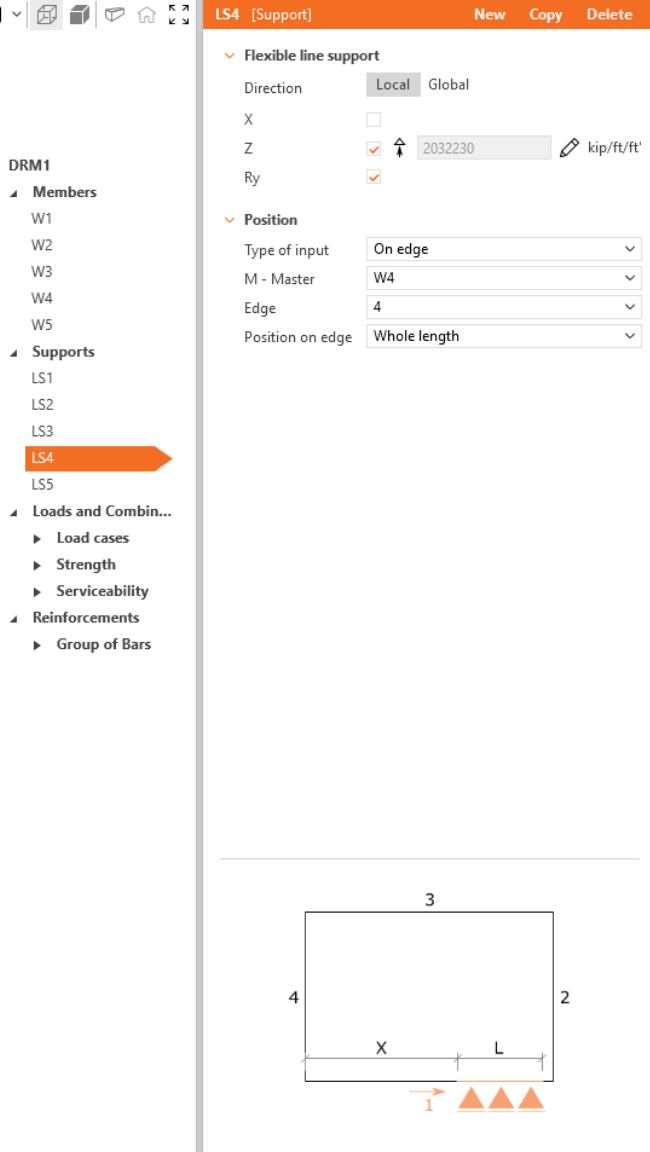
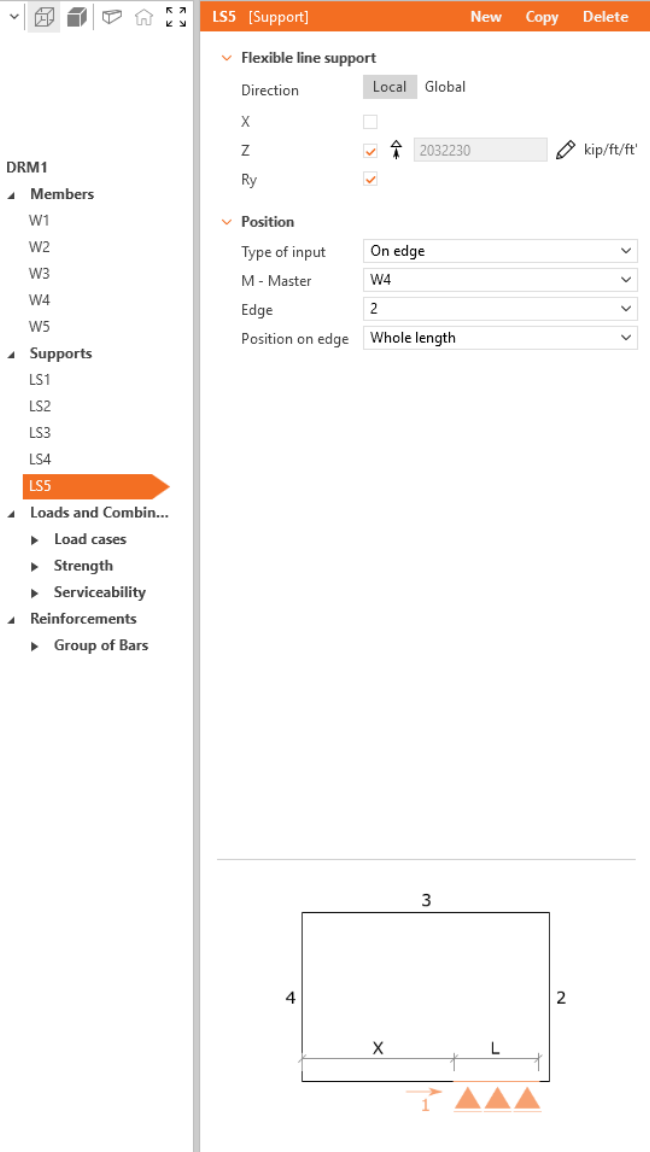
Votre géométrie finale devrait maintenant ressembler à ceci :
3 Charges et combinaisons
Pour ajouter une charge, cliquez sur Cas de charge dans le ruban. Un cas de charge LC1 est créé. Utilisez le bouton plus (+) pour insérer une impulsion de charge dans ce cas de charge — choisissez Charge ponctuelle, puis répétez l'ajout d'une autre impulsion de charge avec Poids propre. Créez deux autres cas de charge LC2 et LC3 avec uniquement des impulsions de Charge ponctuelle.
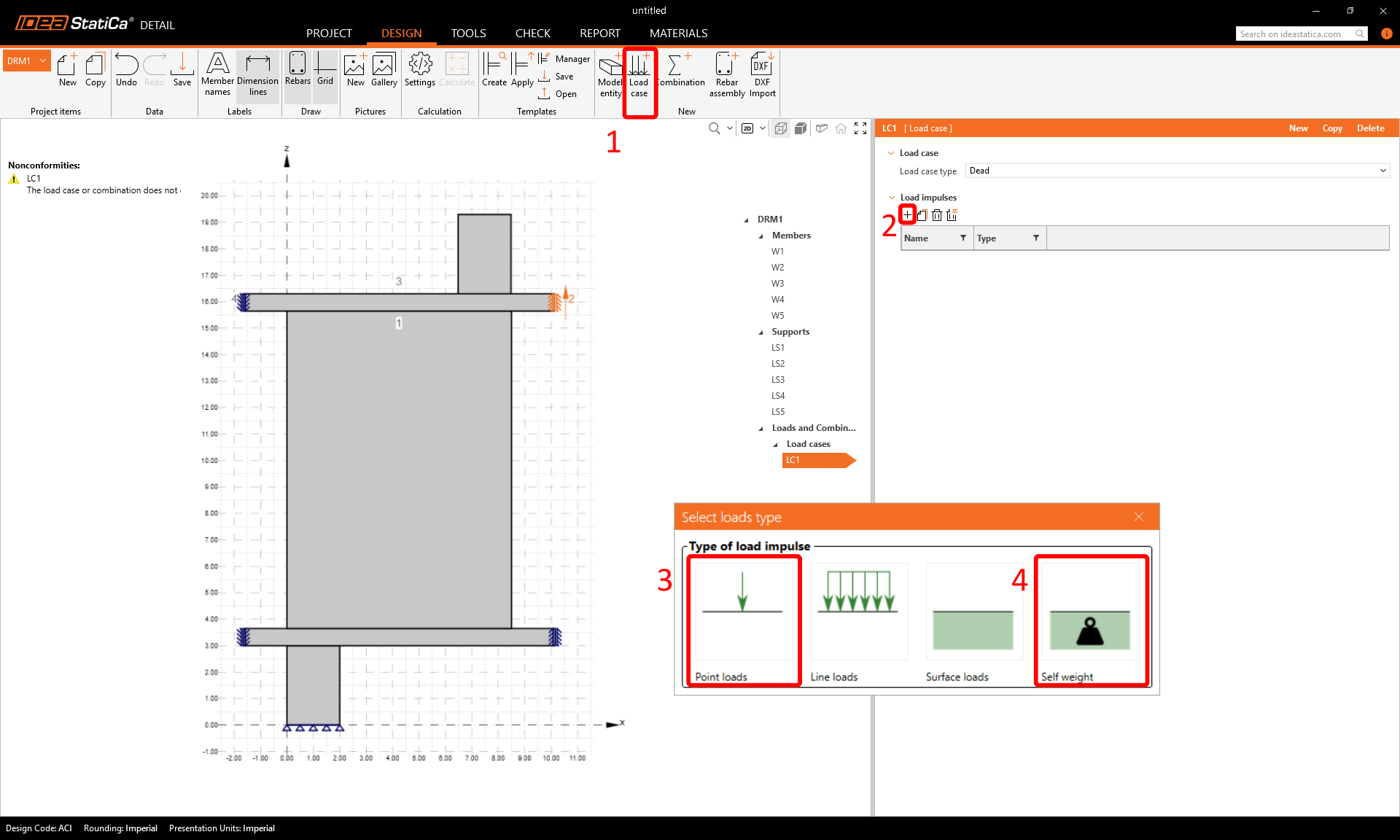
Afin de pouvoir distinguer les effets à court terme et à long terme, veillez à attribuer correctement les types de cas de charge Permanent et Variable et à saisir les valeurs des forces ponctuelles F et les positions des forces ponctuelles selon les images.


Les combinaisons de charges peuvent être créées à partir de la commande Combinaison du ruban supérieur. Ajoutez six combinaisons C1-C6, puis cliquez sur l'icône crayon pour modifier les coefficients de combinaison.
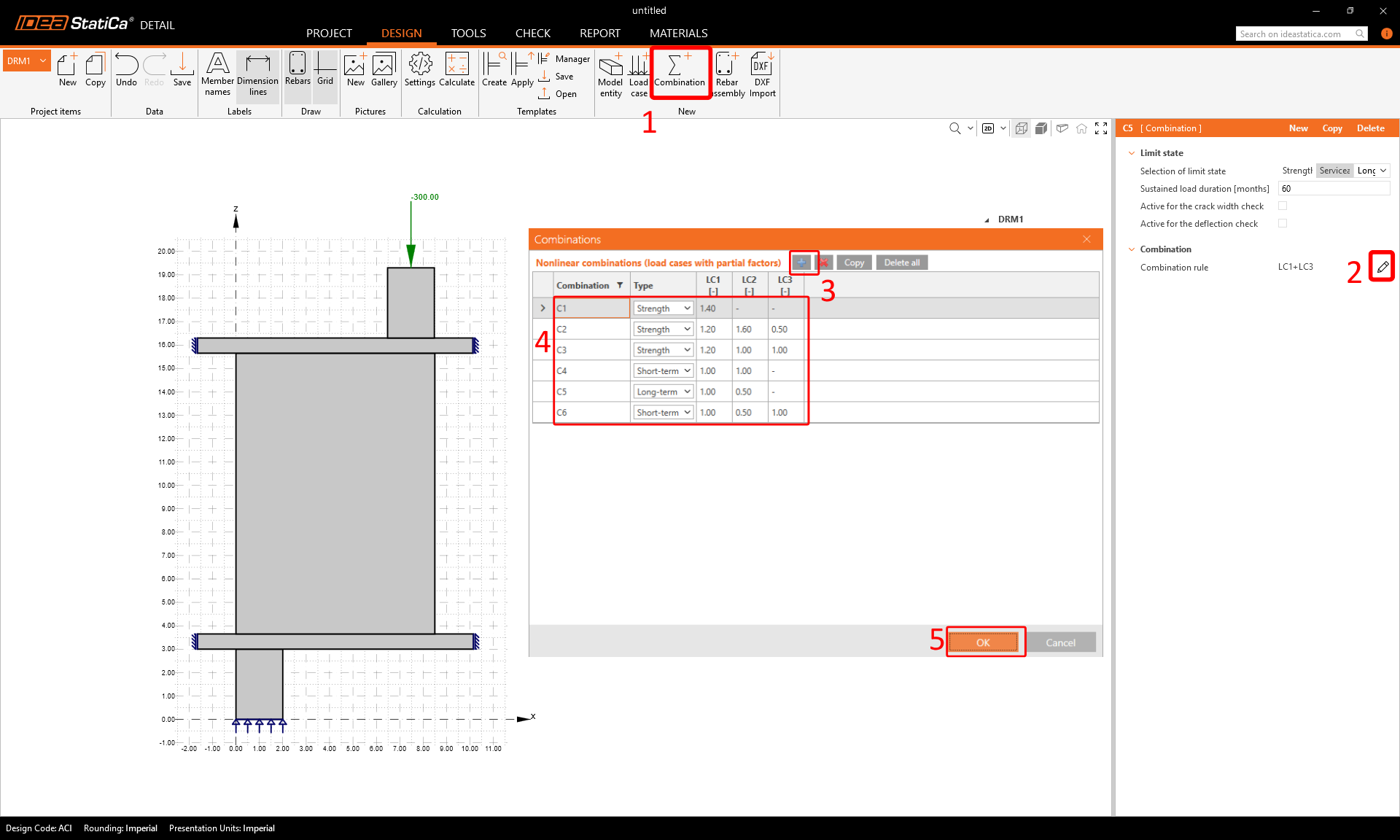
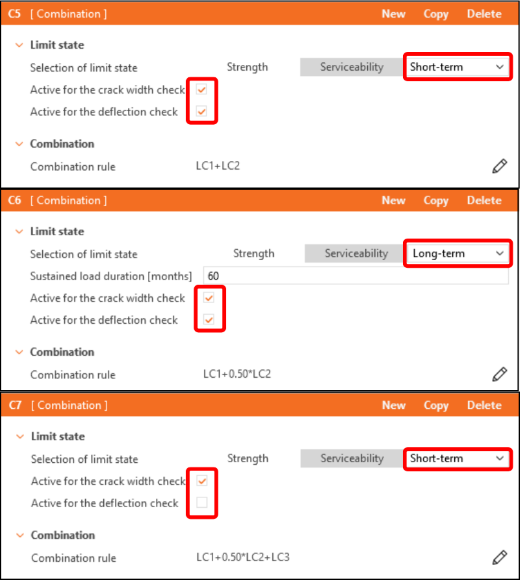
Dans la liste arborescente, les combinaisons sont divisées en groupes Résistance (C1-C3) et Serviceabilité (C4-C6). Pour activer les vérifications de largeur de fissure ou de flèche, cochez les cases correspondantes dans la fenêtre de propriétés sous les combinaisons de serviceabilité (C4-C6).
4 Ferraillage
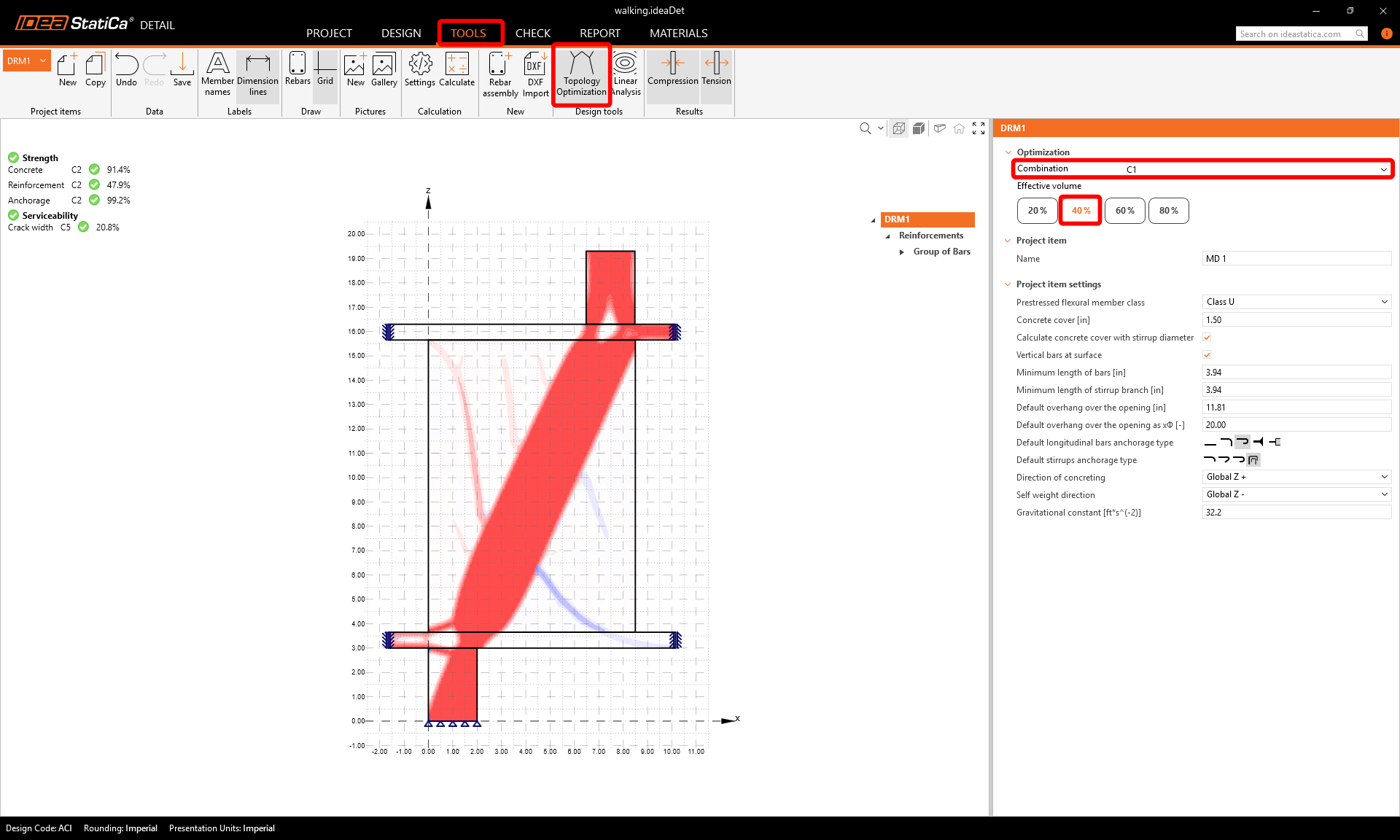
L'étape suivante consiste à ferrailler le modèle. Tout d'abord, nous pouvons passer à l'onglet Outils et lancer l'Optimisation topologique dans les Outils de conception qui vous aident à concevoir le ferraillage (vous pouvez également utiliser l'Analyse linéaire).
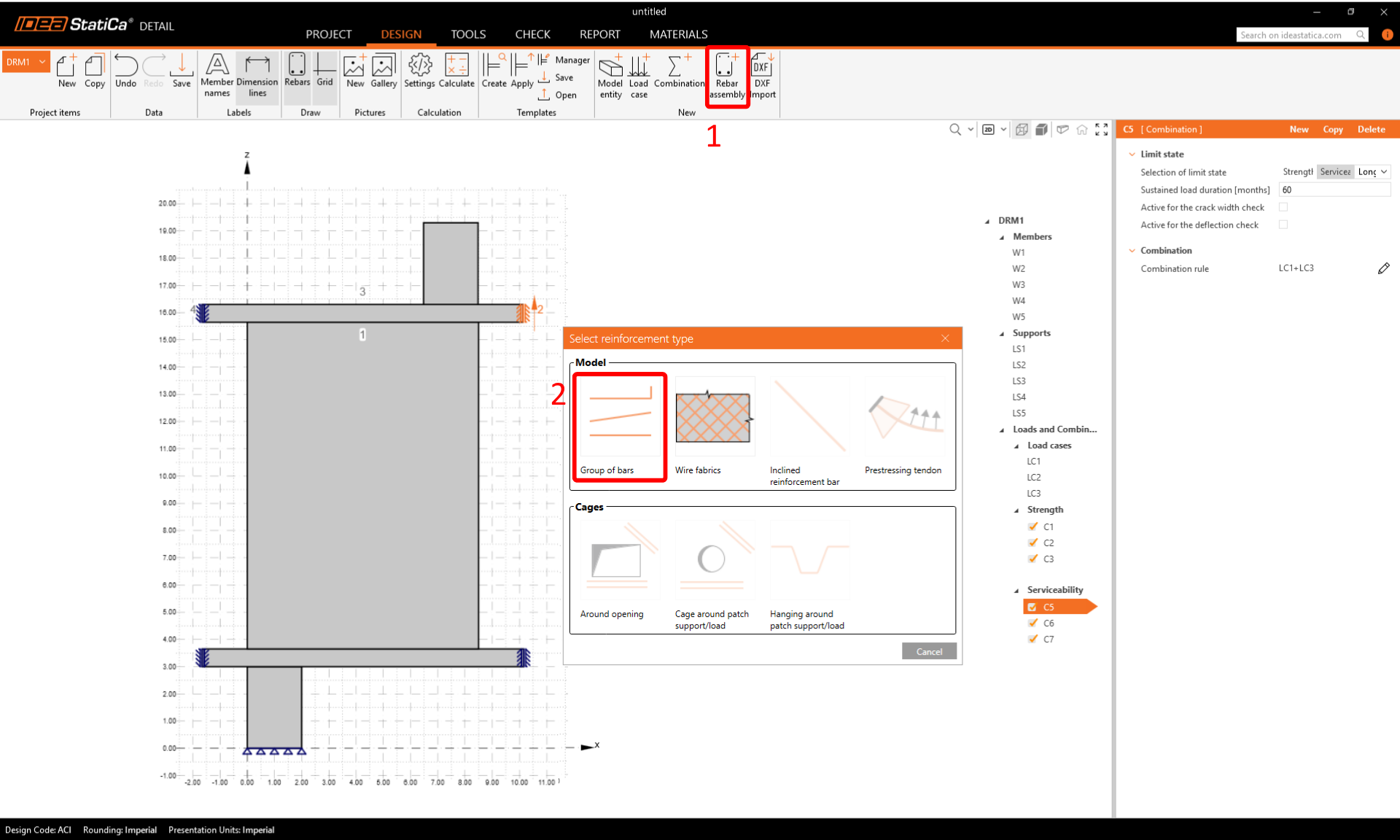
Concevez maintenant le ferraillage. Cliquez sur Assemblage d'armatures dans la section Nouveau. Sélectionnez le type de ferraillage Groupe de barres.
Définissez les propriétés de GB1, puis répétez pour GB2 à GB20. Vous pouvez également utiliser Copier pour copier le ferraillage actuel.
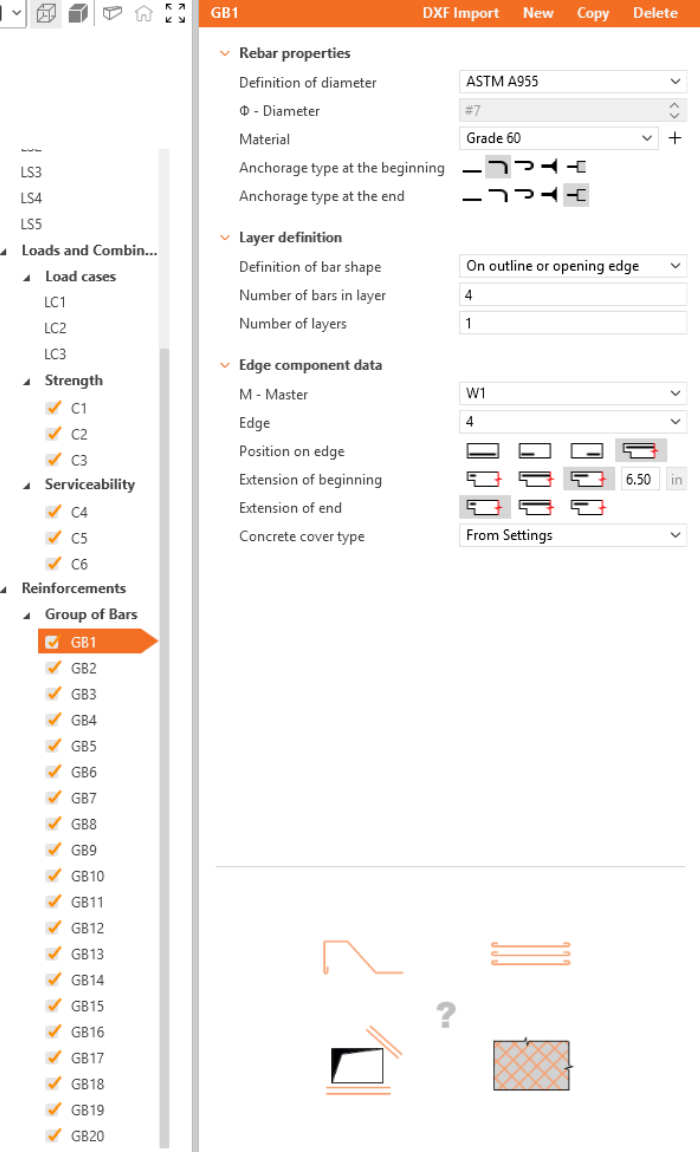
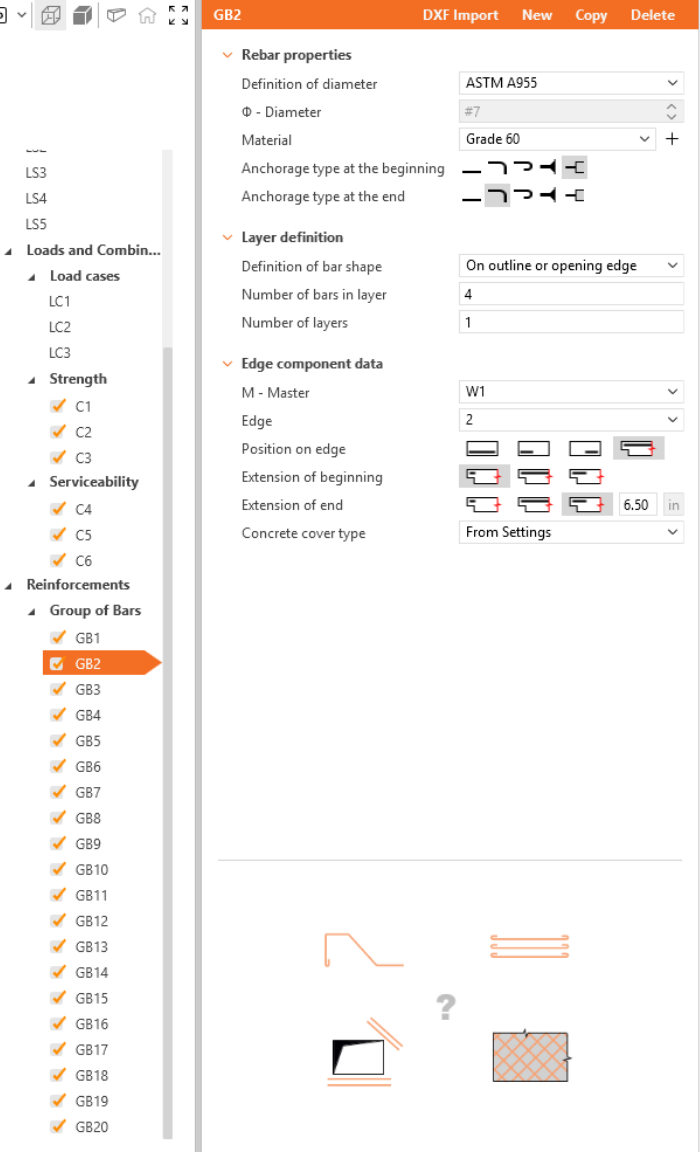
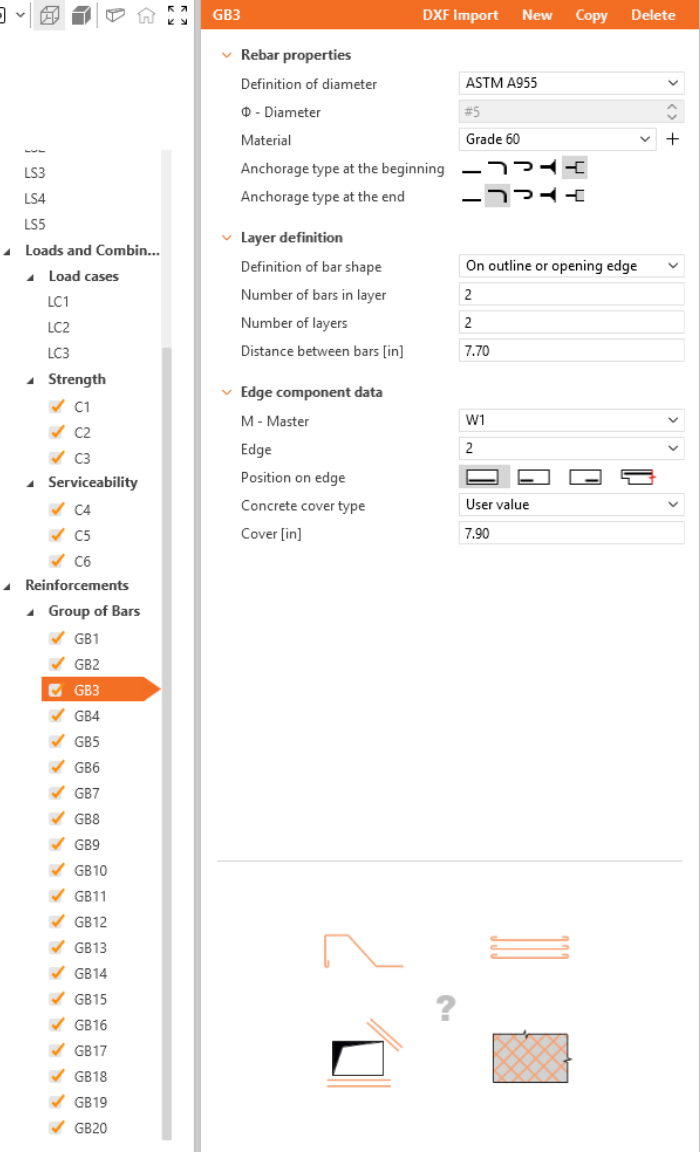
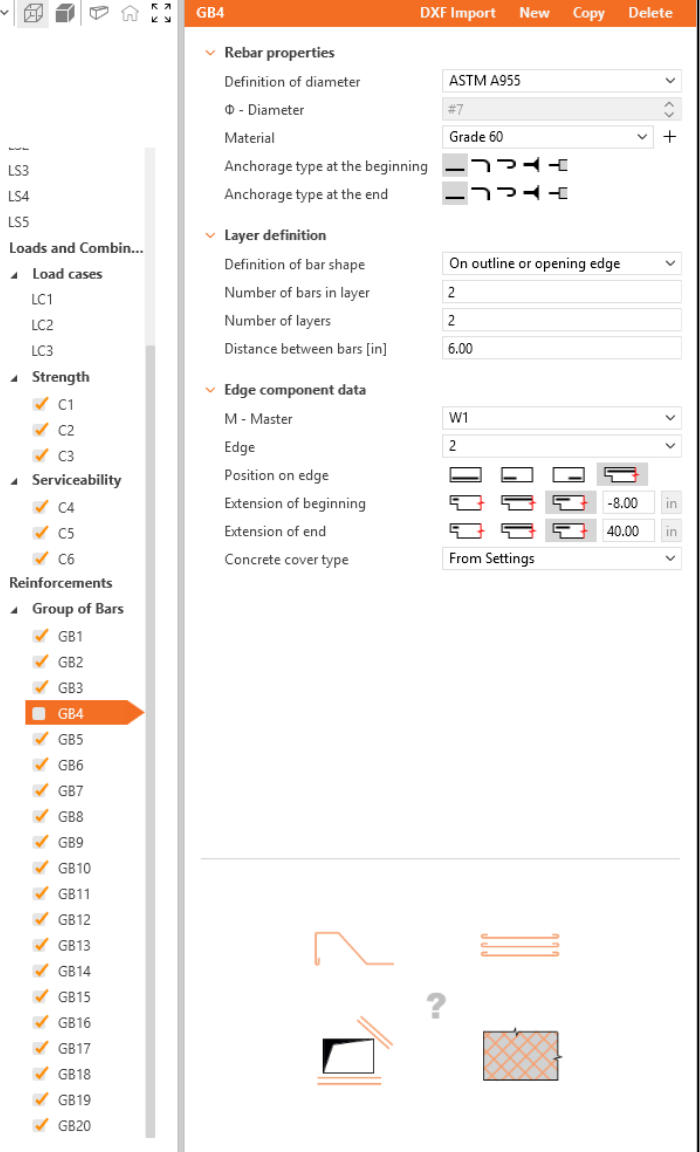
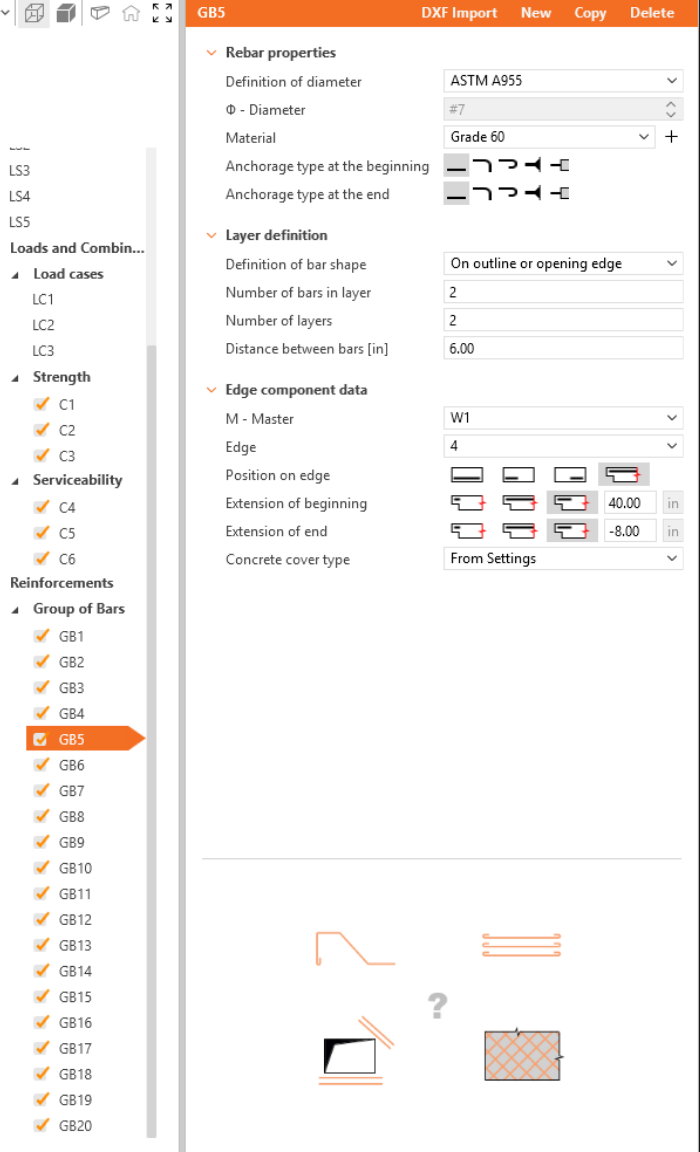
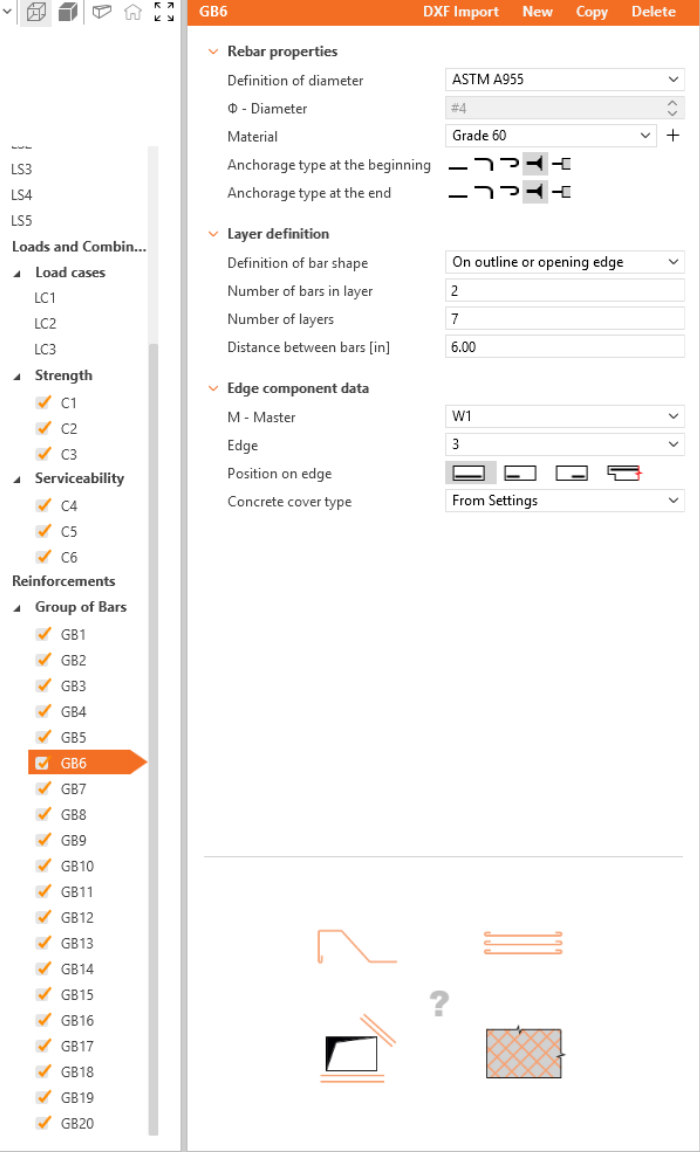
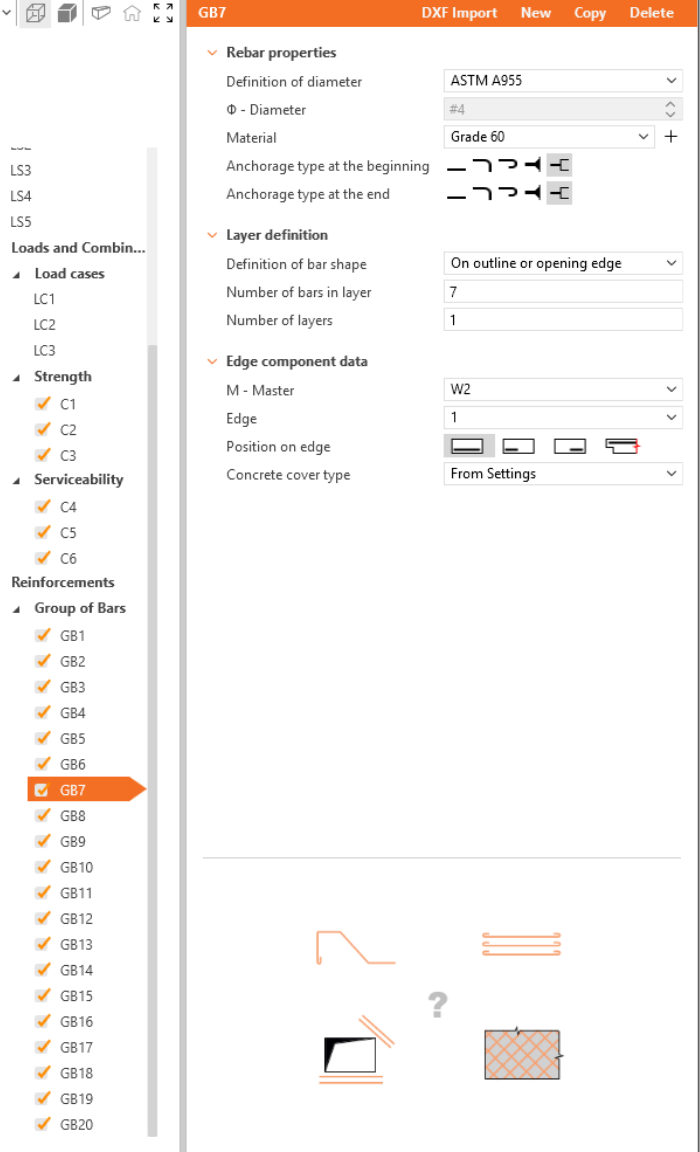
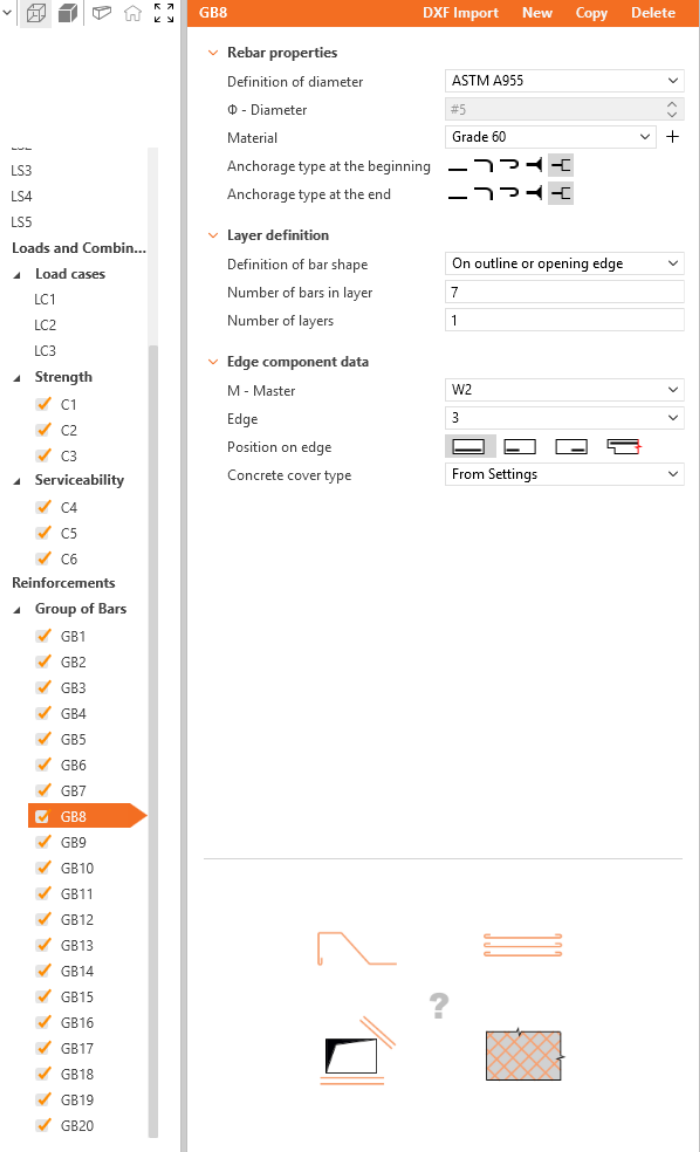
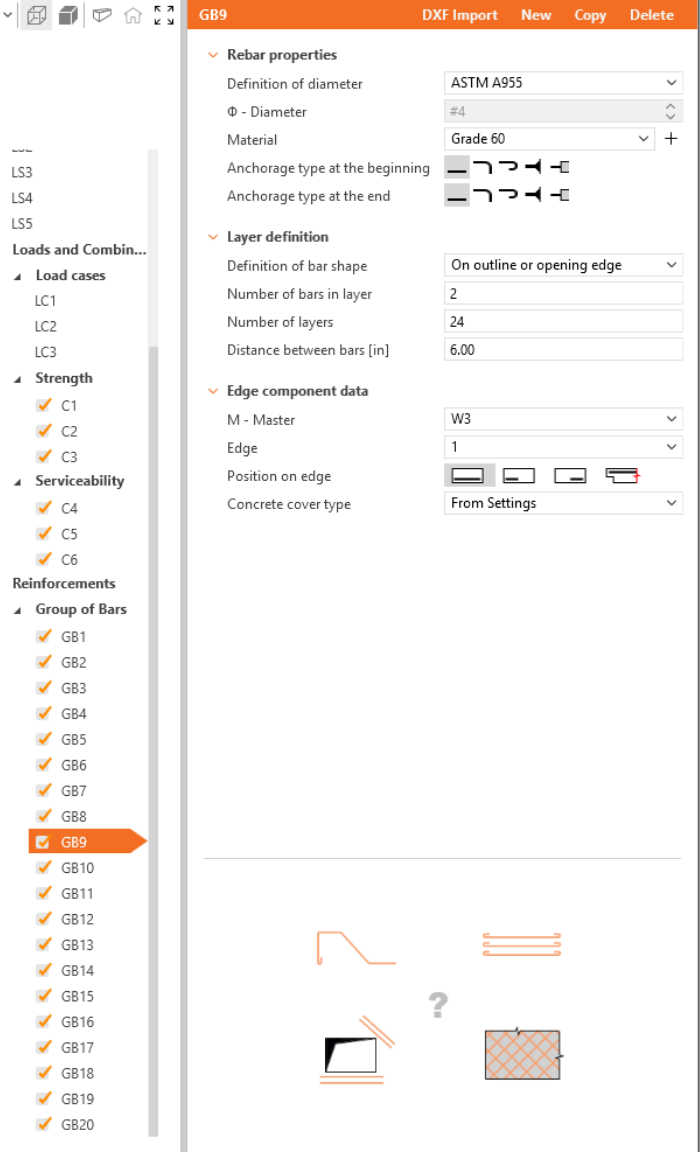
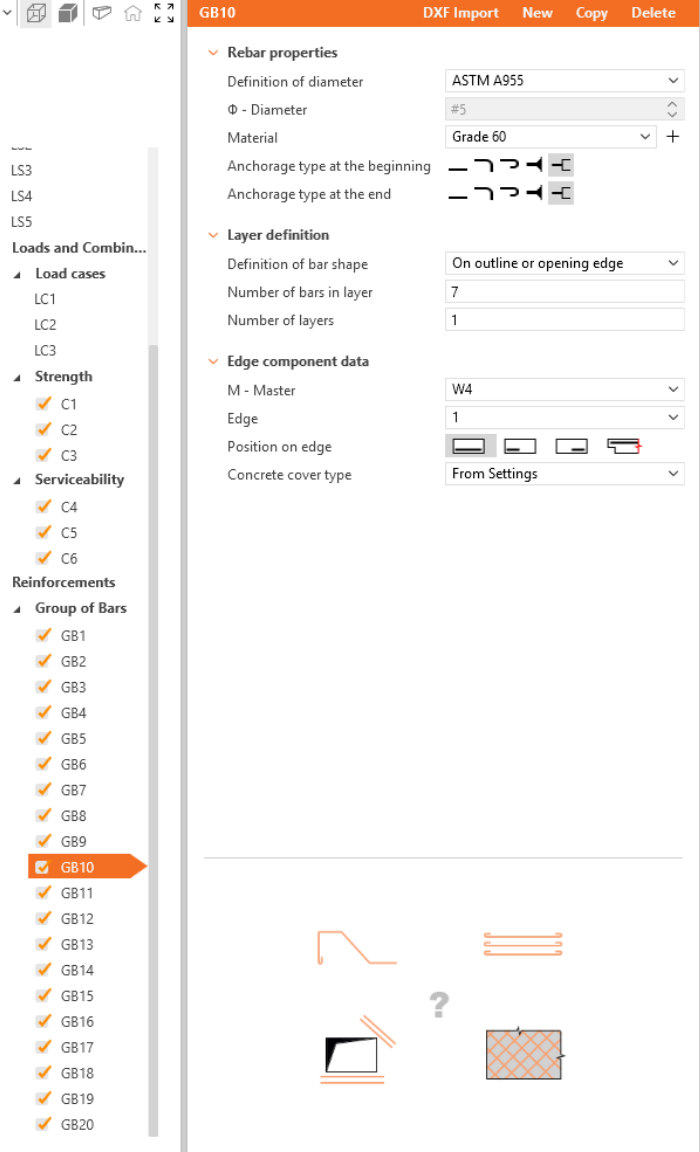
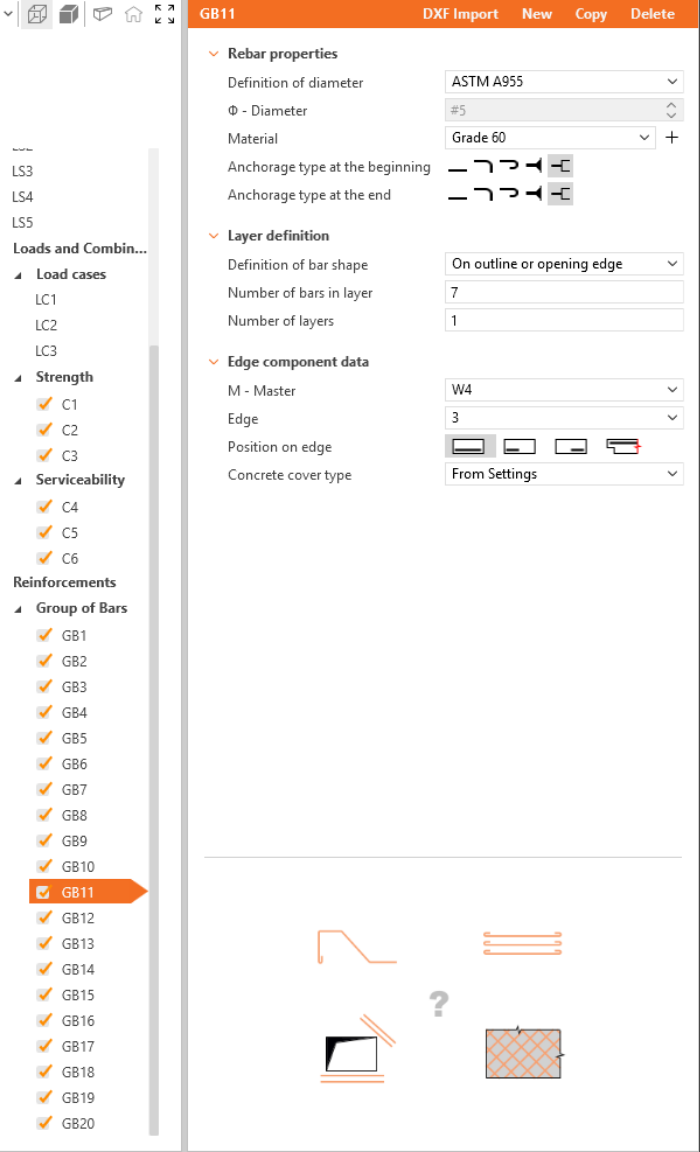


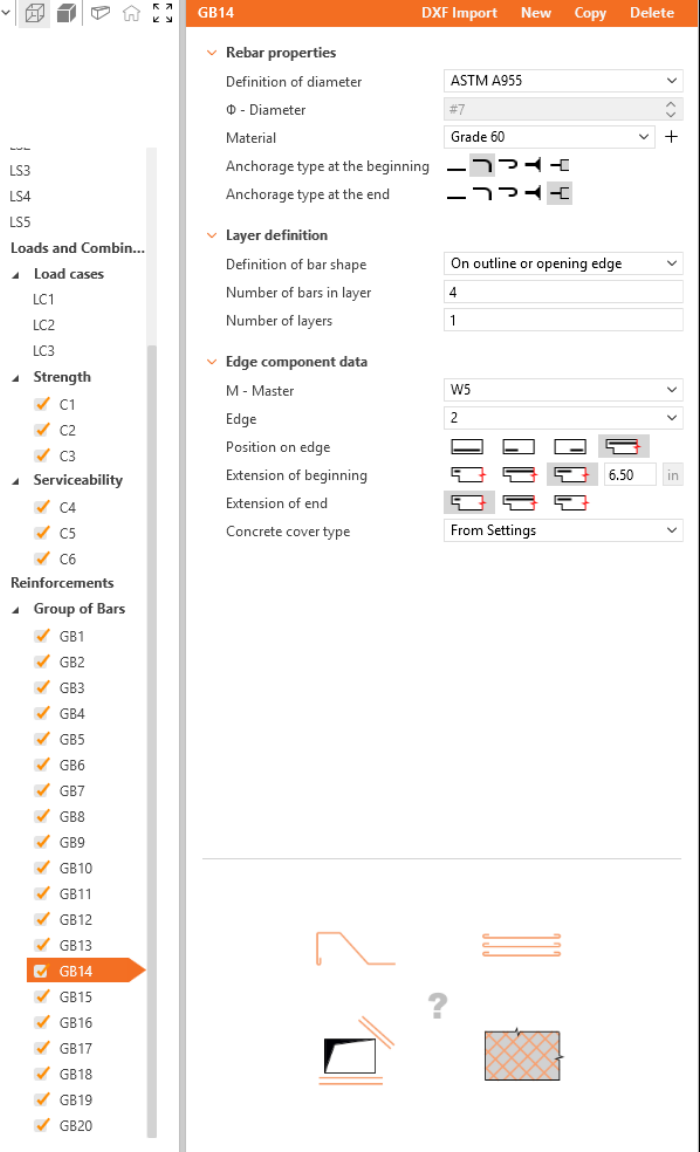
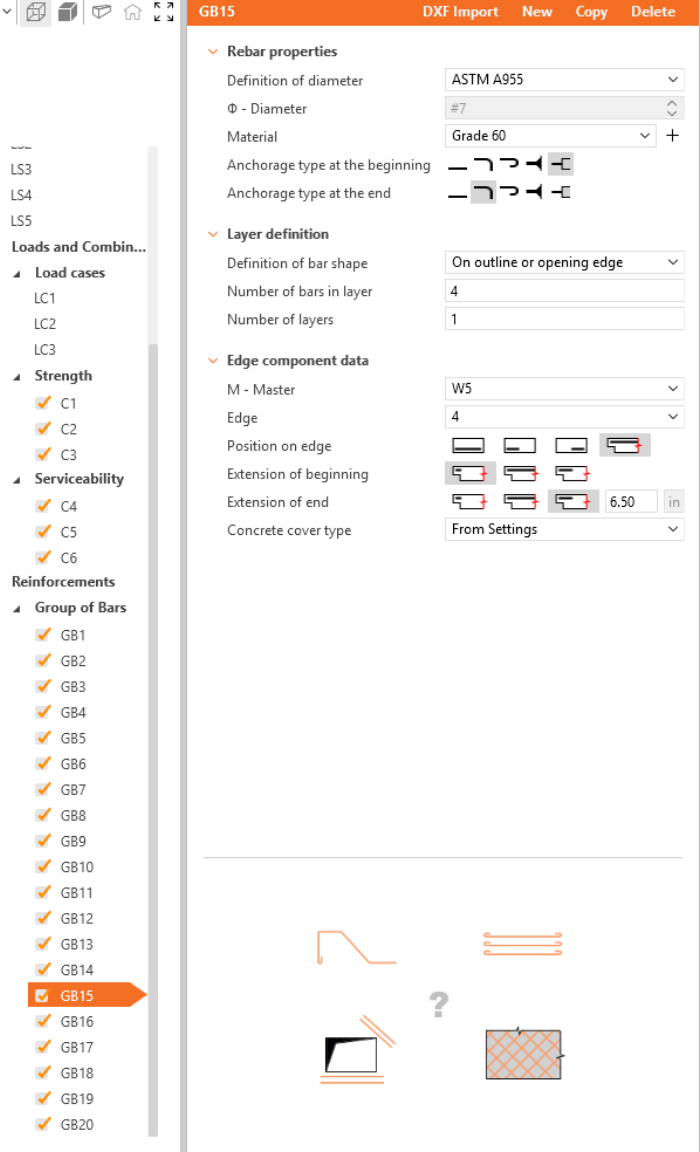


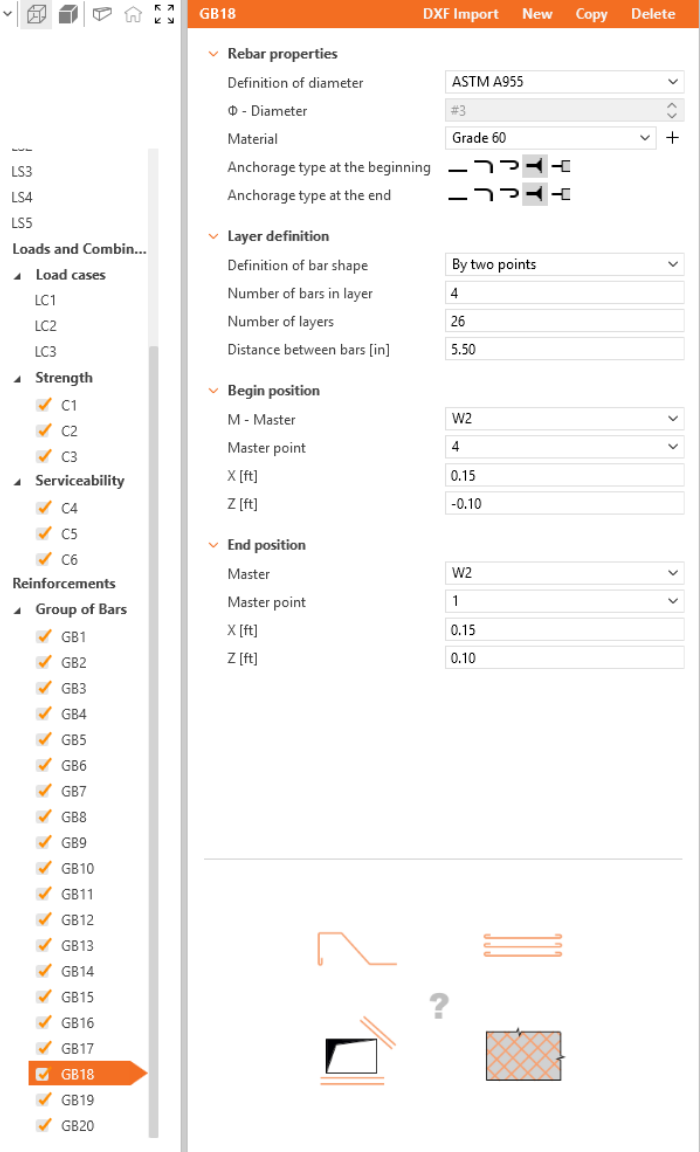
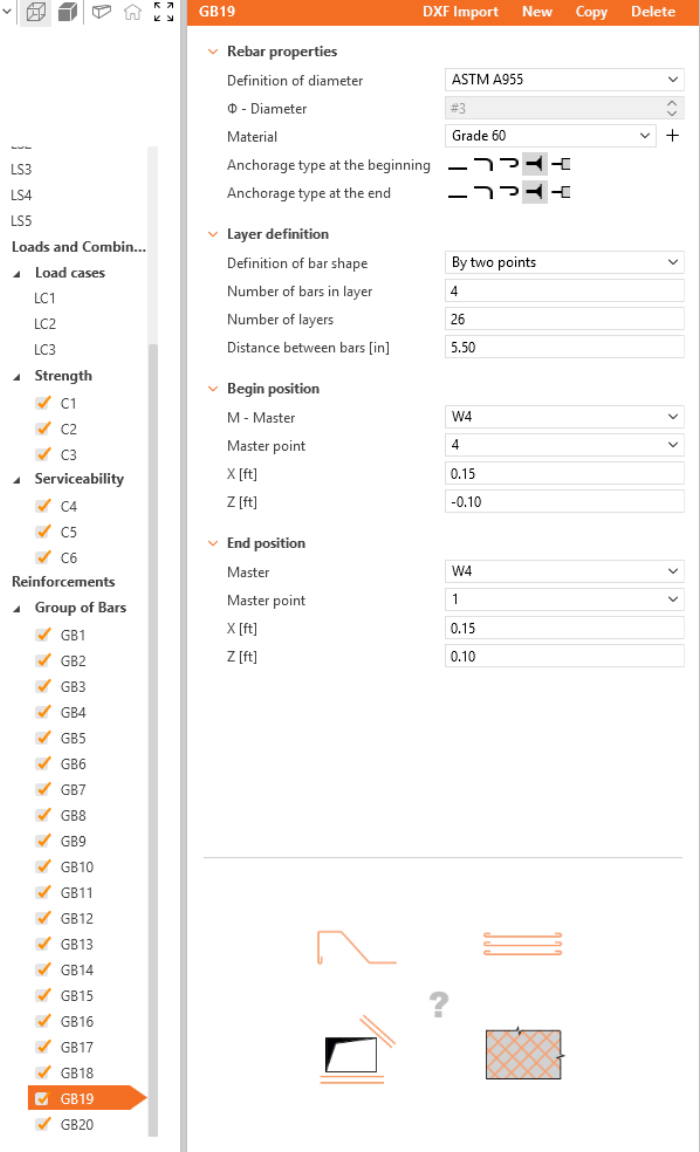
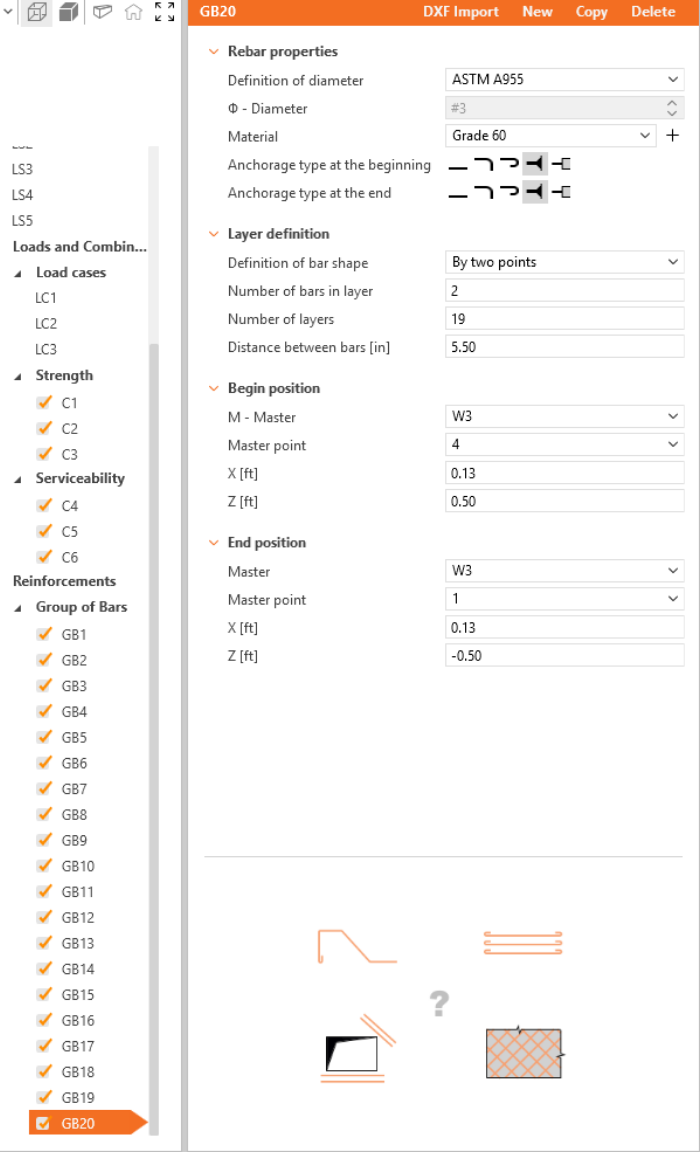
Pour une vérification finale, revenez à l'onglet Design et choisissez la Vue 3D réelle pour inspecter visuellement l'alignement des armatures.
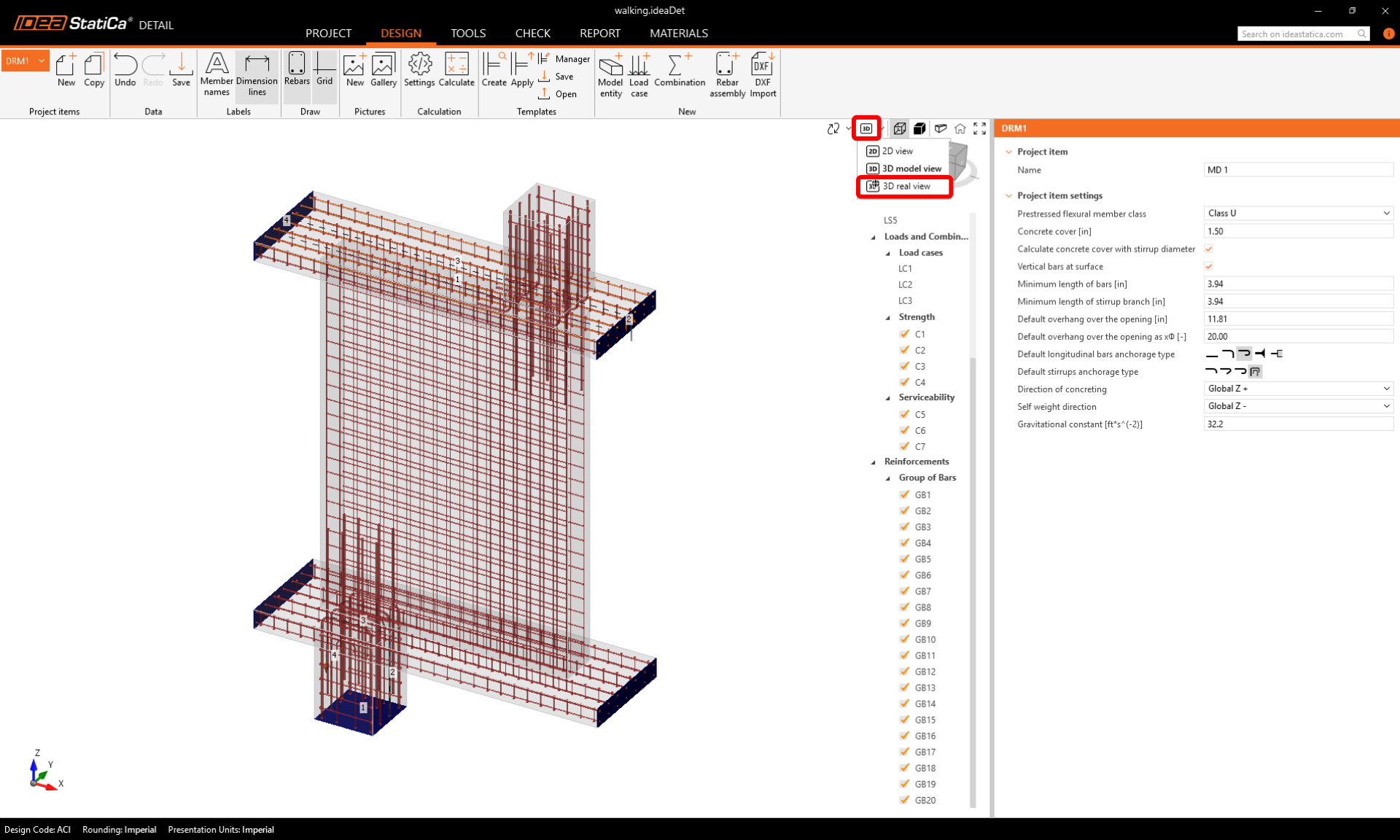
5 Calcul et vérification
Lancez l'analyse en cliquant sur le bouton Calculer dans le ruban.
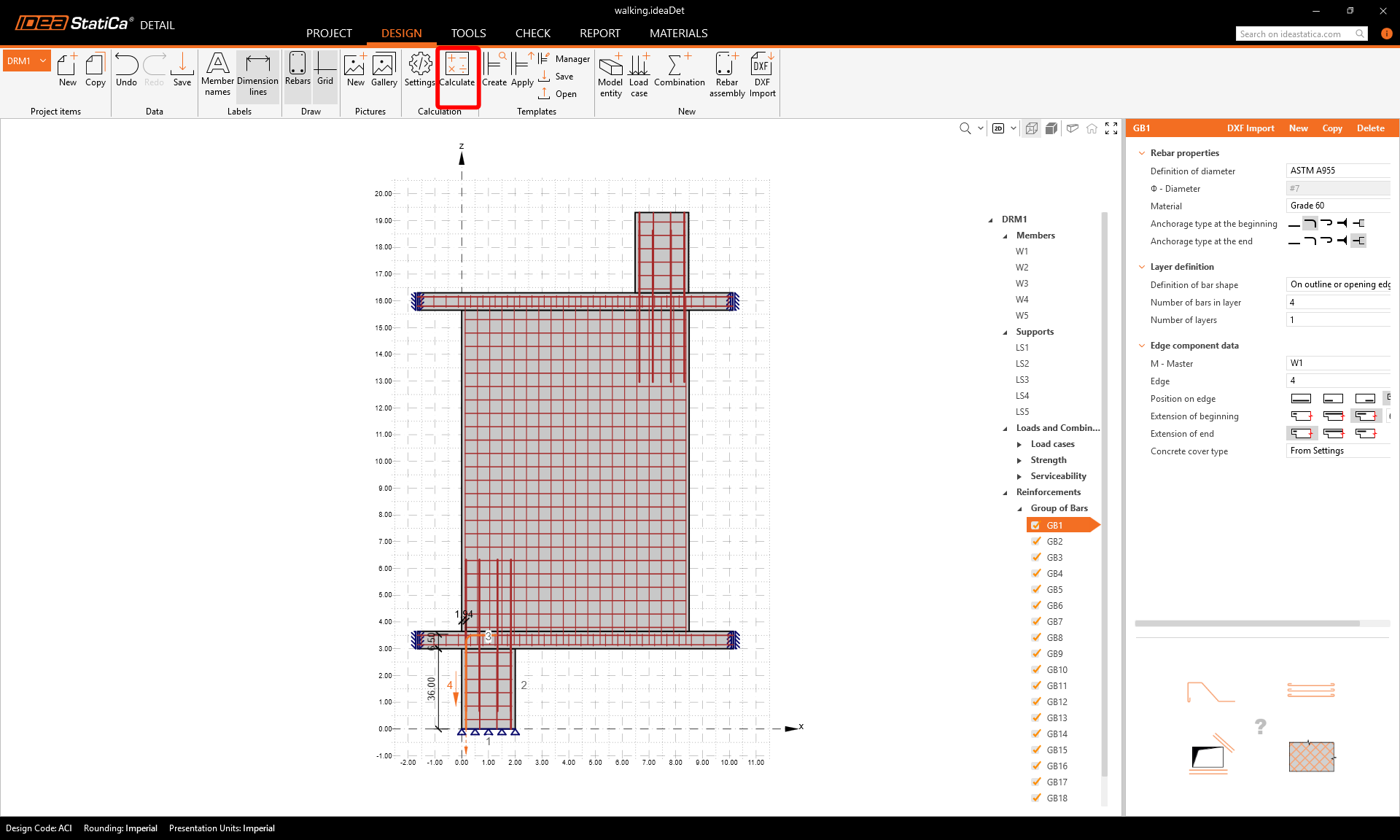
Le modèle d'analyse est généré automatiquement. Accédez à Vérification. Sur la gauche, vous pouvez voir les résultats globaux tels que le taux de travail des matériaux.
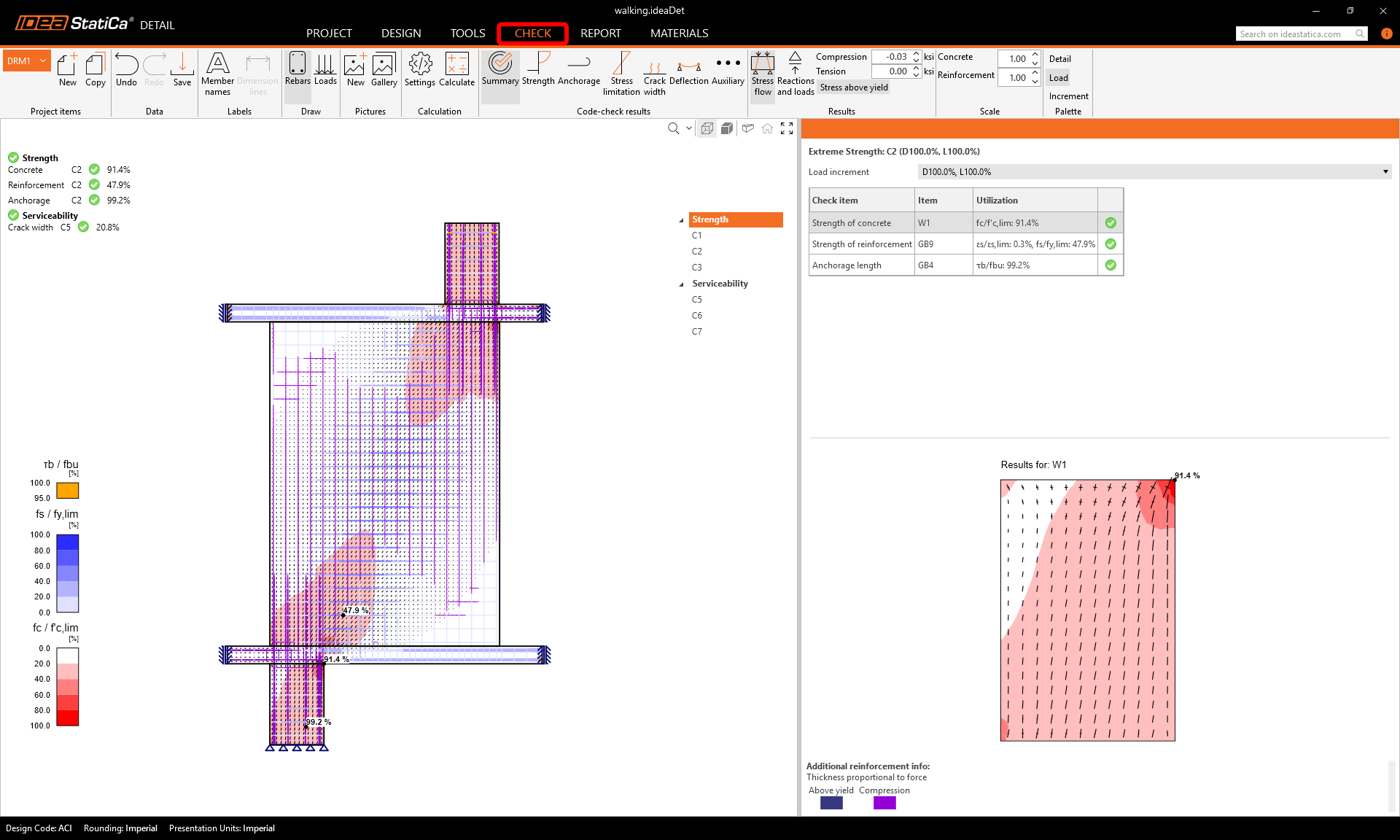
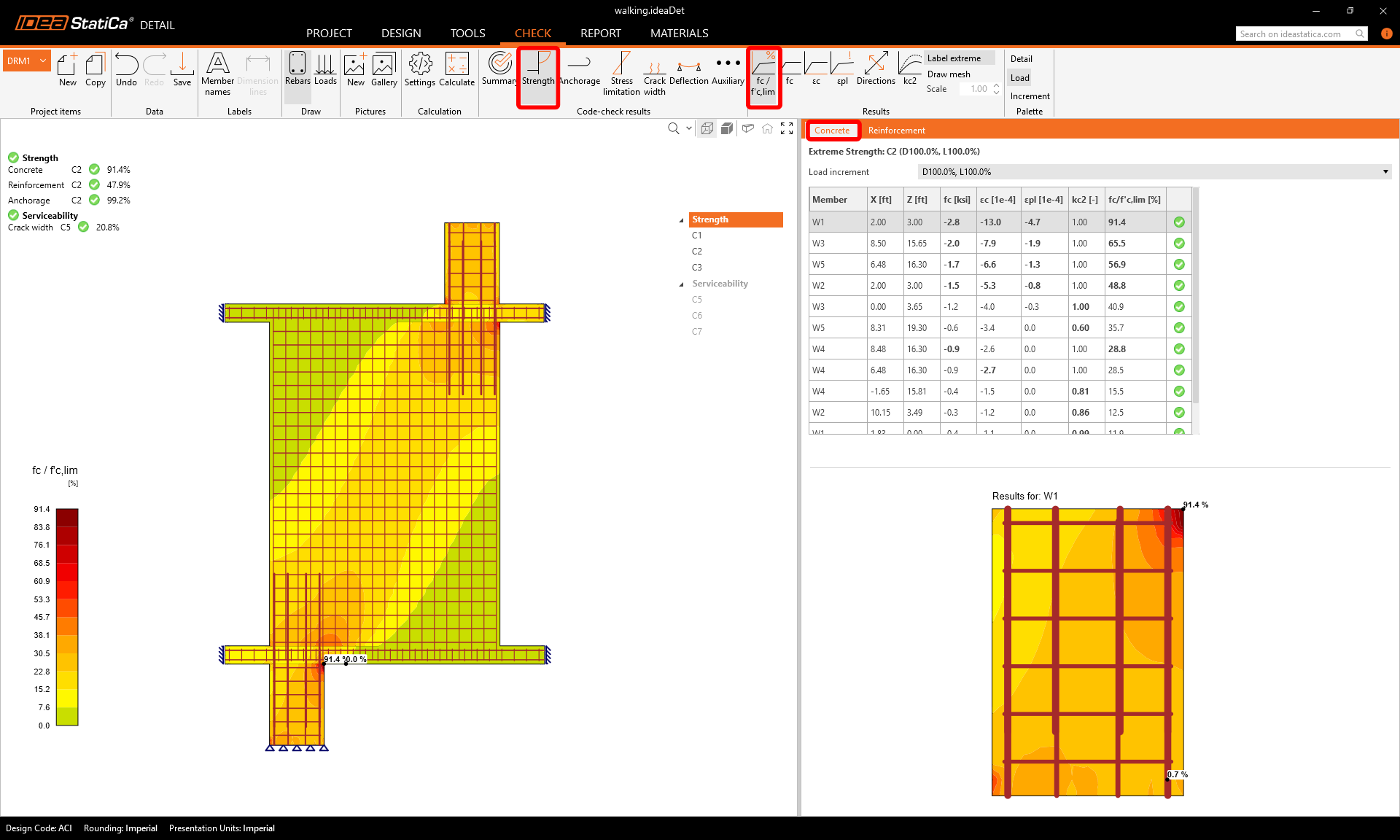
Pour parcourir les vérifications détaillées de chaque composant, commencez par Résistance. Cela affichera les vérifications du béton telles que le taux de travail en contrainte, la direction des contraintes principales et des déformations principales, qui peuvent être activées dans le ruban. Vous pouvez également modifier les directions et l'échelle des contraintes.
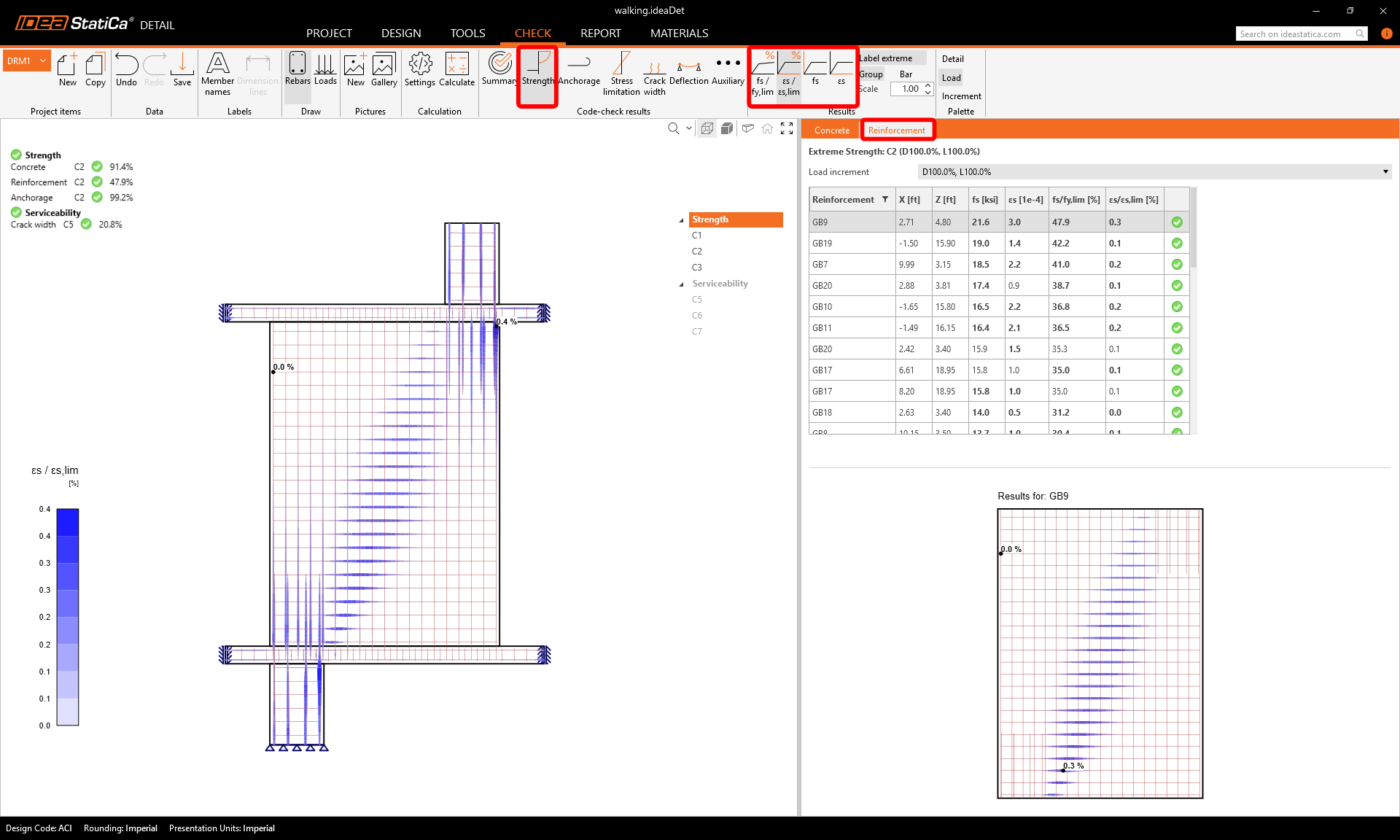
Pour les résultats détaillés du ferraillage, vous devez passer à l'onglet Ferraillage. Cela modifiera les icônes du ruban et déroulera également le tableau des résultats. Vous pouvez afficher les résultats des déformations et des contraintes dans chaque barre ainsi que leur taux de travail.
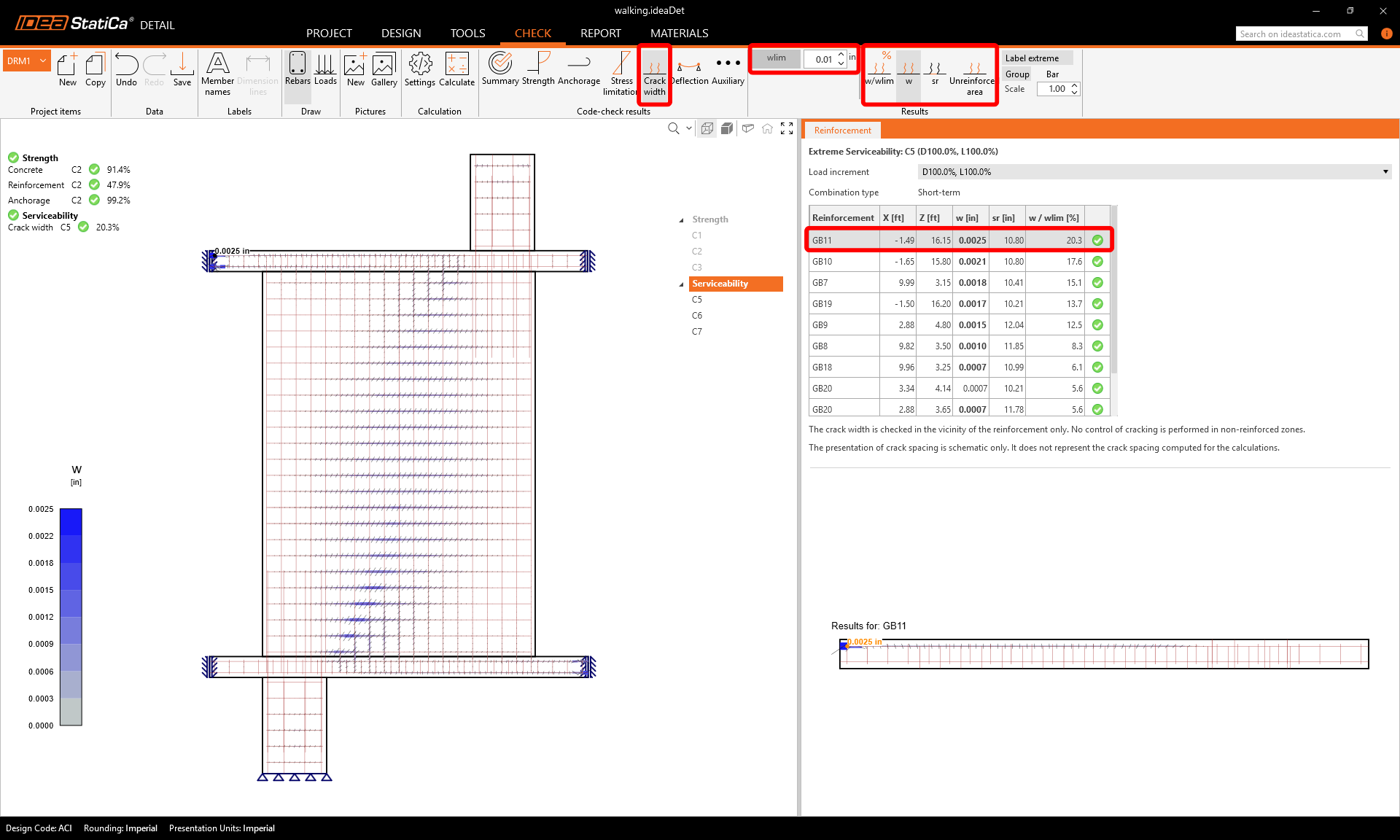
Passons à la vérification de la Limitation de la fissuration. En plus des icônes pour basculer entre les résultats, il existe des paramètres dans le ruban pour spécifier la valeur limite.
6 Impression du rapport
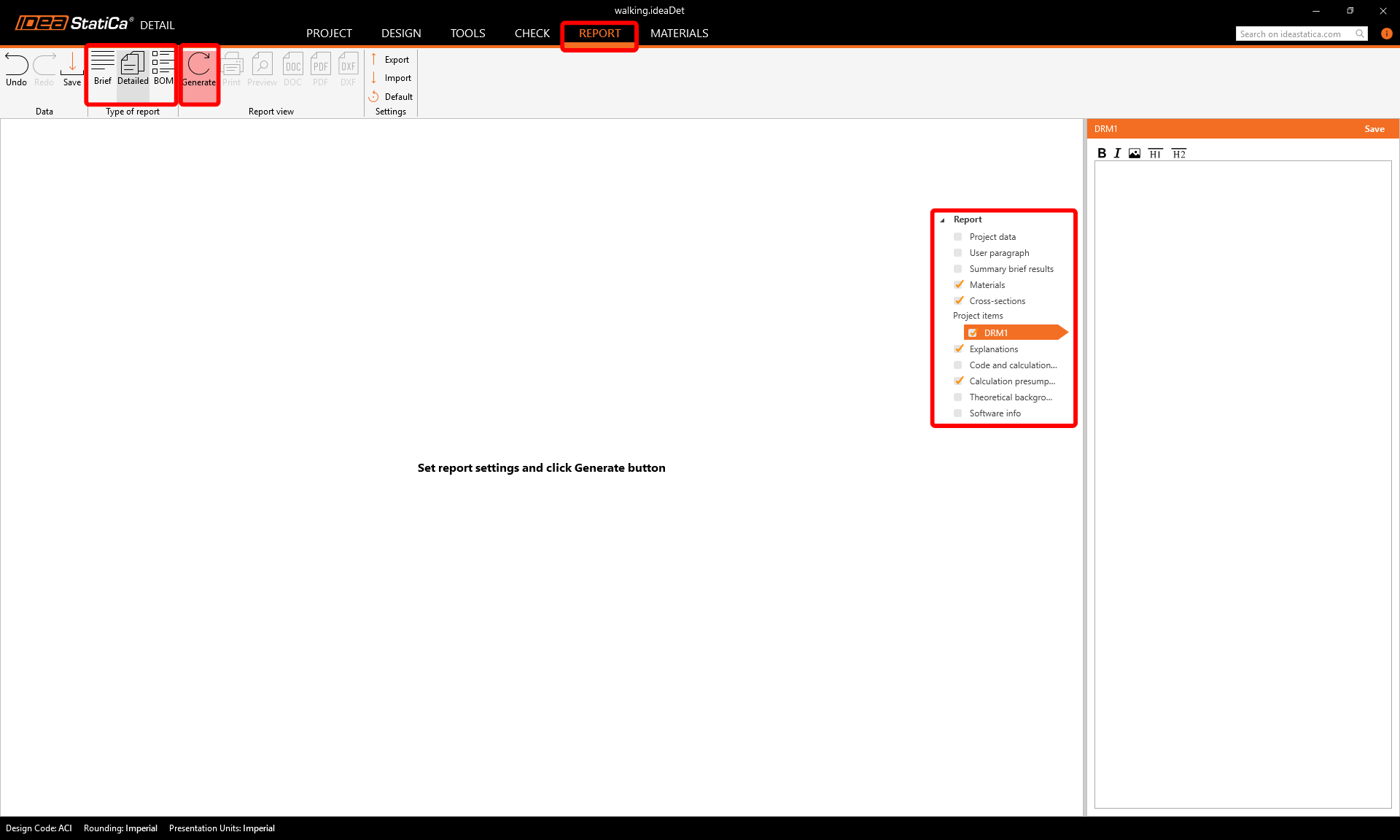
Il est maintenant temps d'imprimer un rapport de vos calculs. Accédez à l'onglet Rapport. Vous pouvez choisir le type de rapport Bref ou Détaillé et ajuster davantage le rapport selon vos besoins dans le menu arborescent. Sélectionnez les options souhaitées et appuyez sur Générer dans le ruban supérieur.
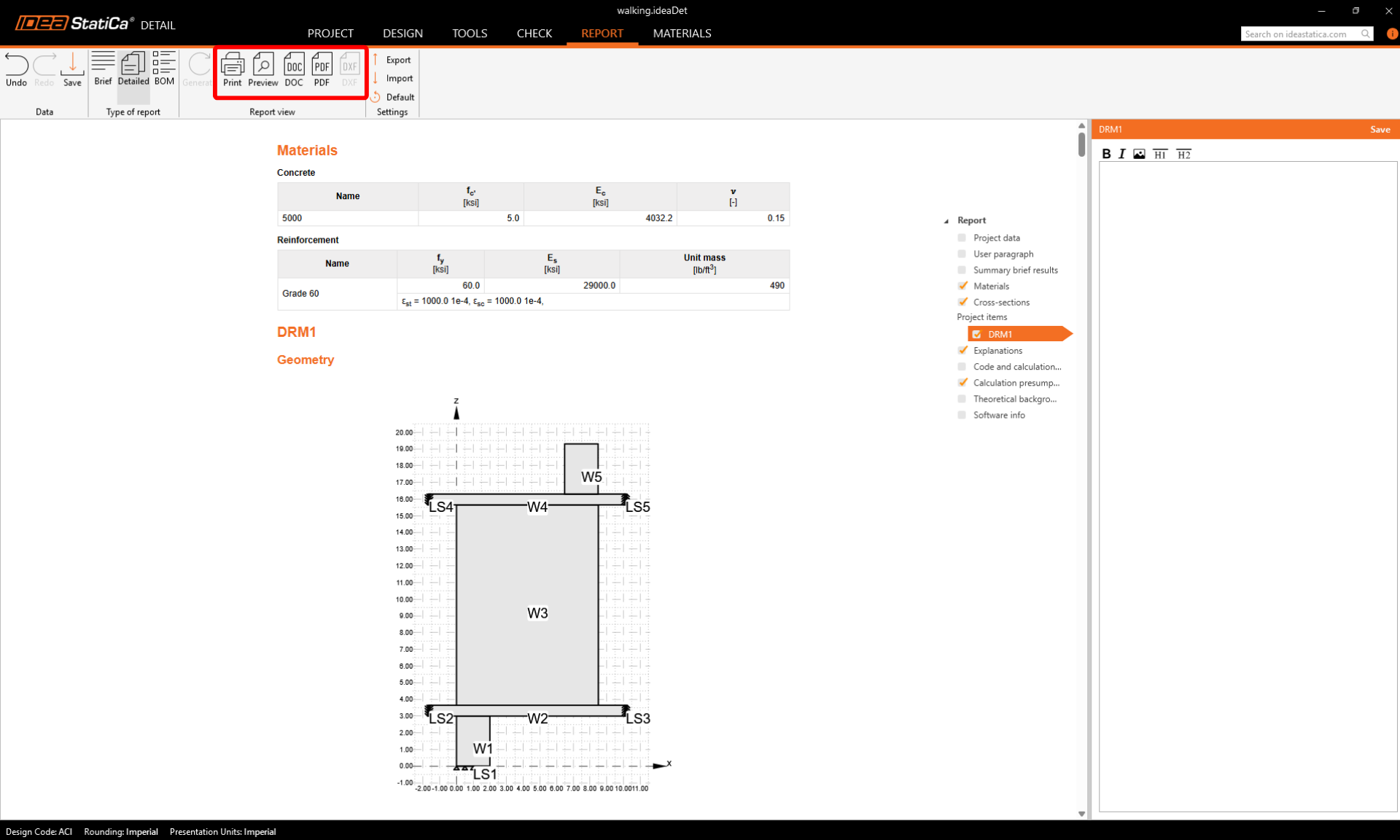
Le rapport est généré et nous pouvons l'enregistrer en tant que PDF ou l'exporter vers un fichier Microsoft Word ouvert.
Vous avez conçu, optimisé et effectué la vérification normative du poteau marchant en béton armé.