

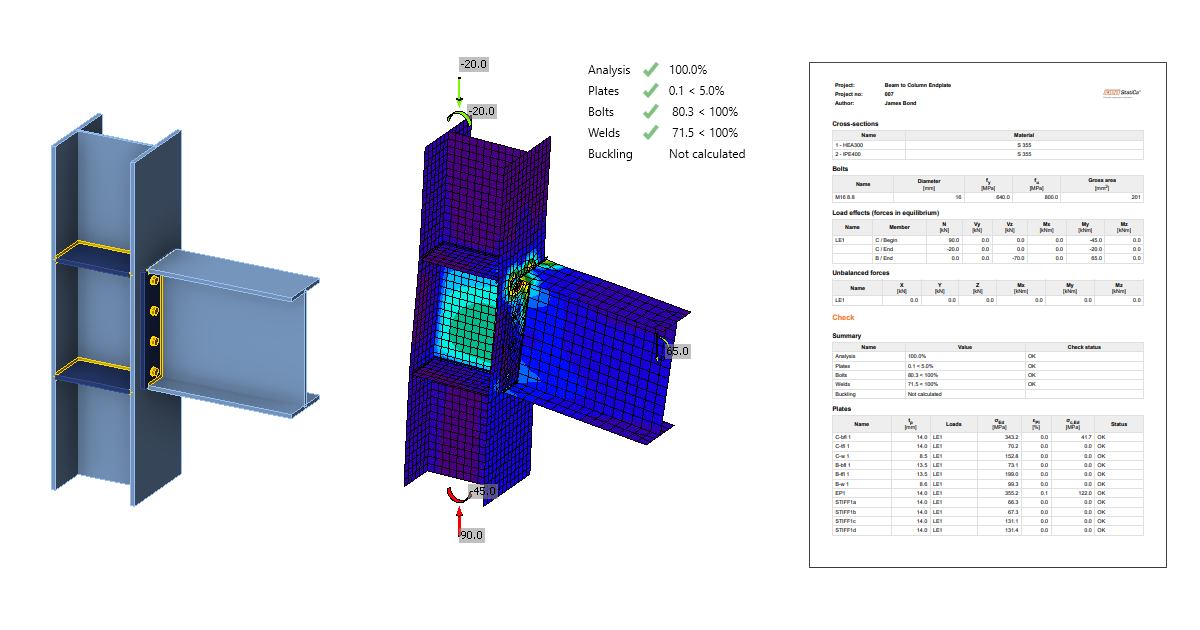
Proiectarea îmbinării grindă-stâlp (EN)
1 Pornirea unui proiect nou
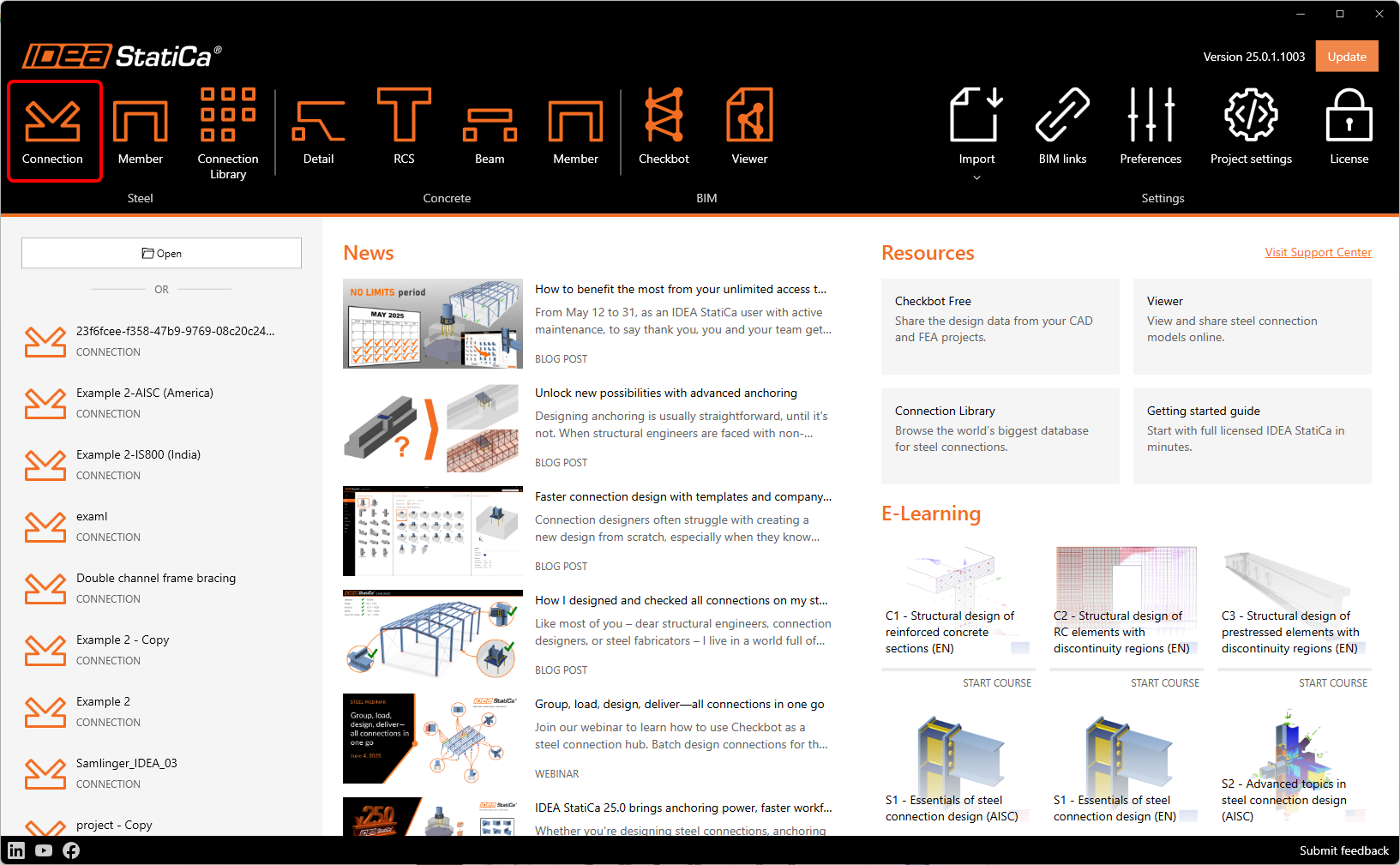
Să lansăm aplicația IDEA StatiCa Connection (descărcați cea mai nouă versiune). În fereastra principală a IDEA StatiCa Launcher, deschideți aplicația Connection pentru a defini un proiect nou.
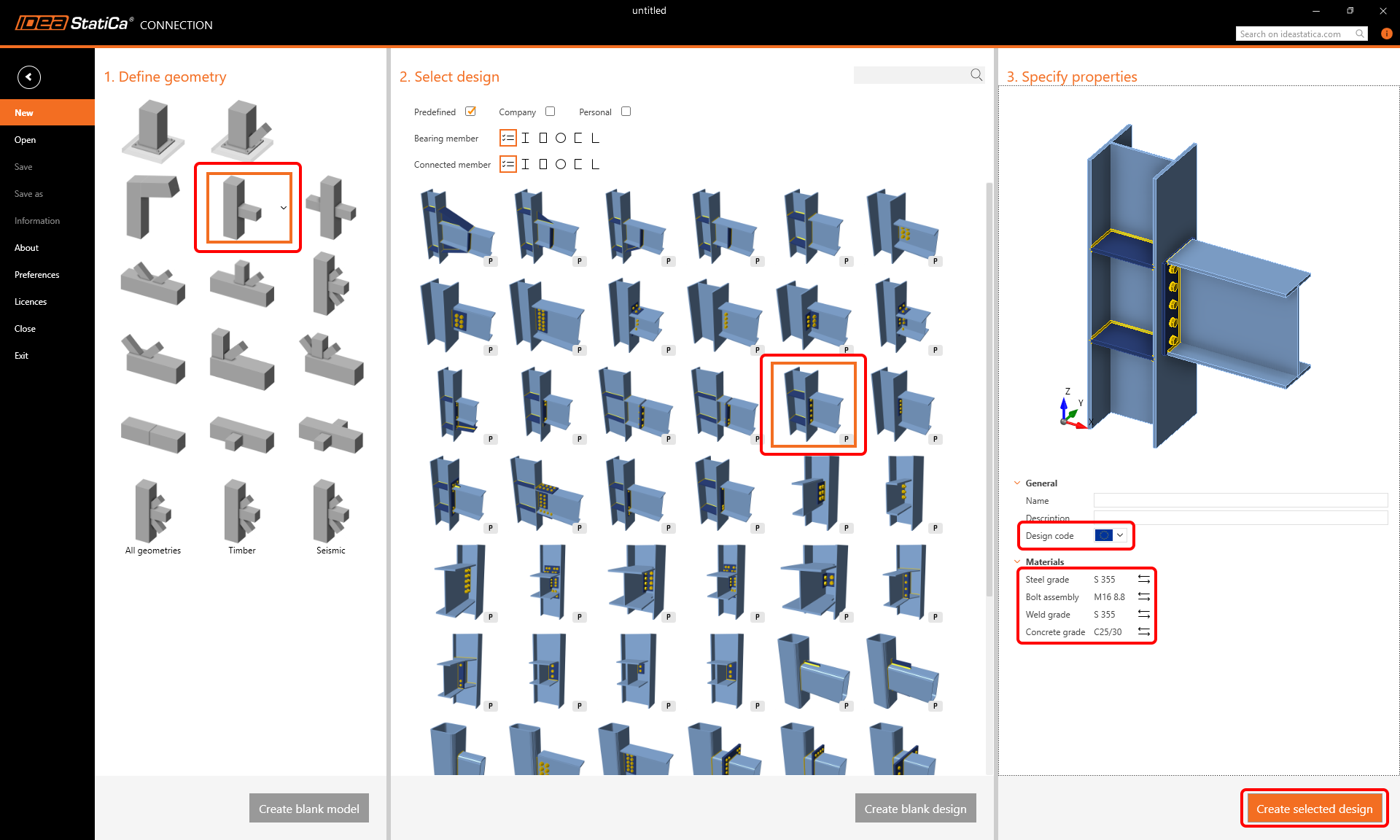
Ca prim pas, puteți găsi îmbinarea dorită în șabloanele de pornire. Selectați forma în 1. Definiți geometria și tipul de proiectare în 2. Selectați proiectarea.
În 3. Specificați proprietățile, puteți denumi proiectul, defini materialele – clasa oțelului S355 și clasa șuruburilor M16 8.8, și codul de proiectare – Eurocode (EN). Puteți modifica materialele proiectului creat ulterior, însă codul de proiectare nu mai poate fi schimbat.
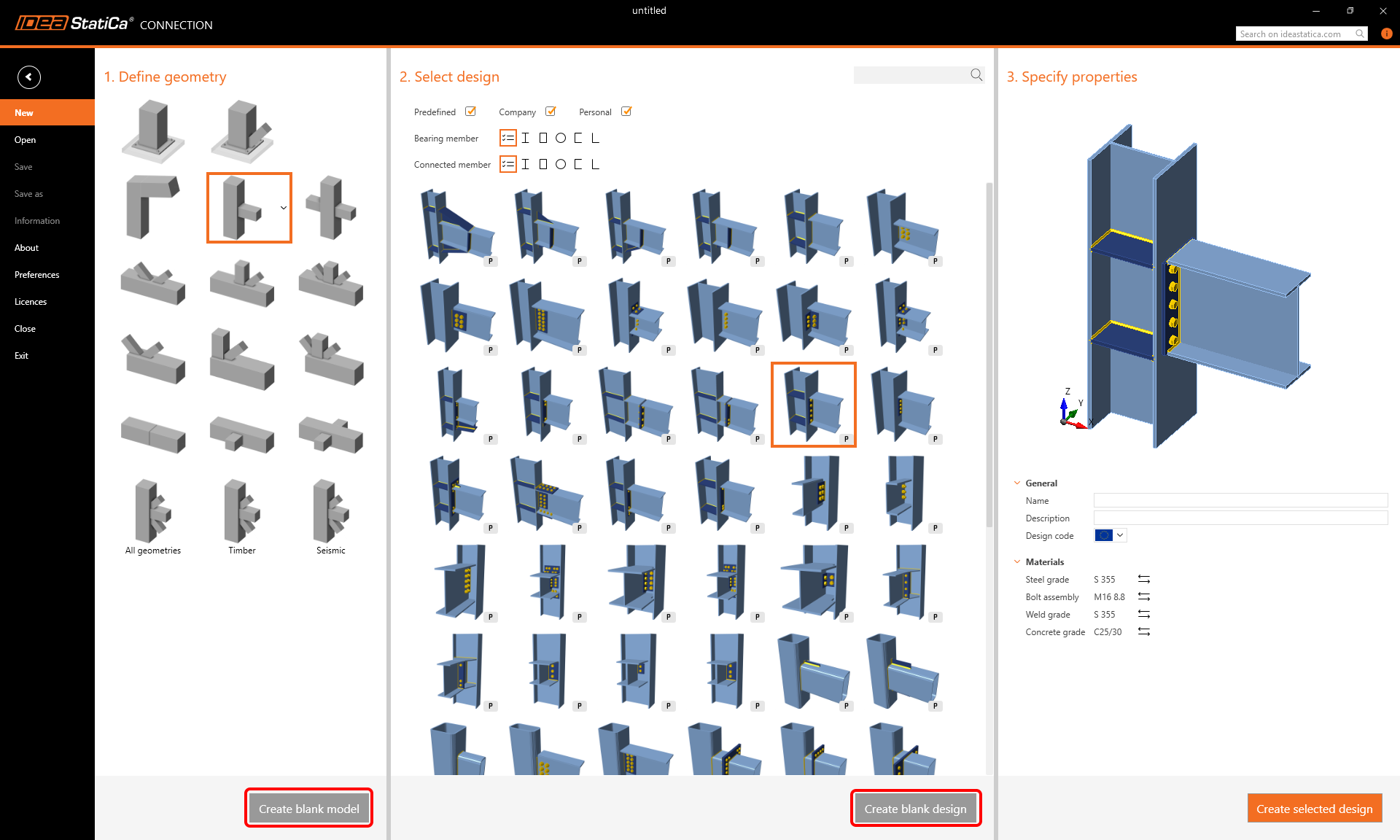
Notă: Dacă nu găsiți un șablon potrivit, puteți începe cu un proiect care conține doar elemente, alegând Create blank design, sau cu un proiect complet gol, alegând Create blank model.
Un proiect nou a fost creat pe baza șablonului selectat. În bara de sus, puteți găsi diferite file care vă vor ghida prin întregul flux de lucru – de la Design până la Report. Pentru a controla modelul în scena 3D, utilizați butonul din mijloc al mouse-ului, tasta Ctrl și pictogramele de control al vizualizării.
Începeți în fila Design, urmând „arborele de elemente" din scena 3D.
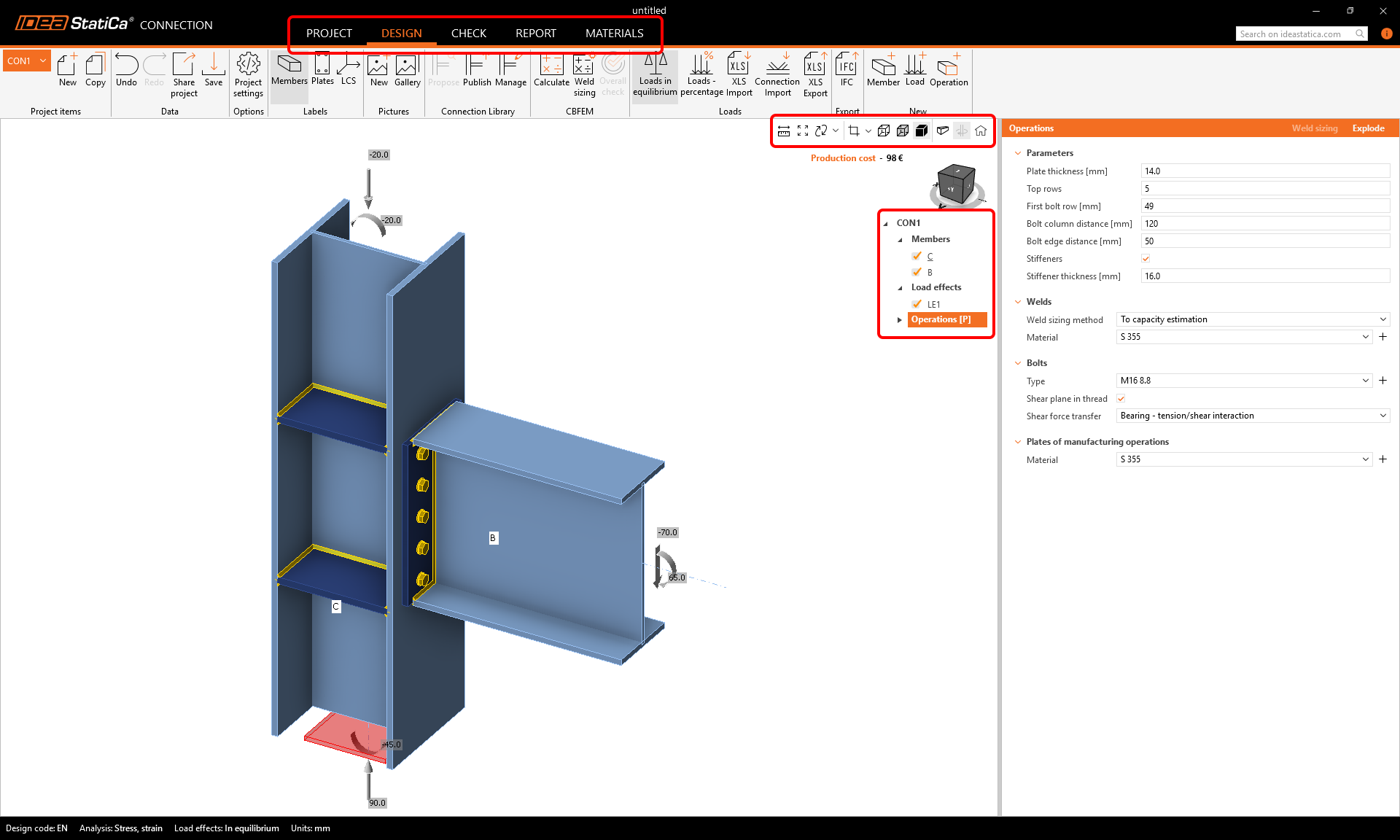
În Members, puteți ajusta parametrii elementelor structurale care se îmbină (cum ar fi orientarea, secțiunea transversală, materialul, tipul geometric etc.). Lăsați parametrii setați din șablon.
- Citiți mai multe despre tipul geometric Ended și Continuous și despre elementul de reazem în Echilibru și element de reazem.
- Citiți mai multe despre tipul de model în Cum să modelați o îmbinare cu un singur șurub (tipul de model).
- Citiți mai multe despre opțiunea Forces in în Cum să definiți poziția corectă a încărcării (Forces in).
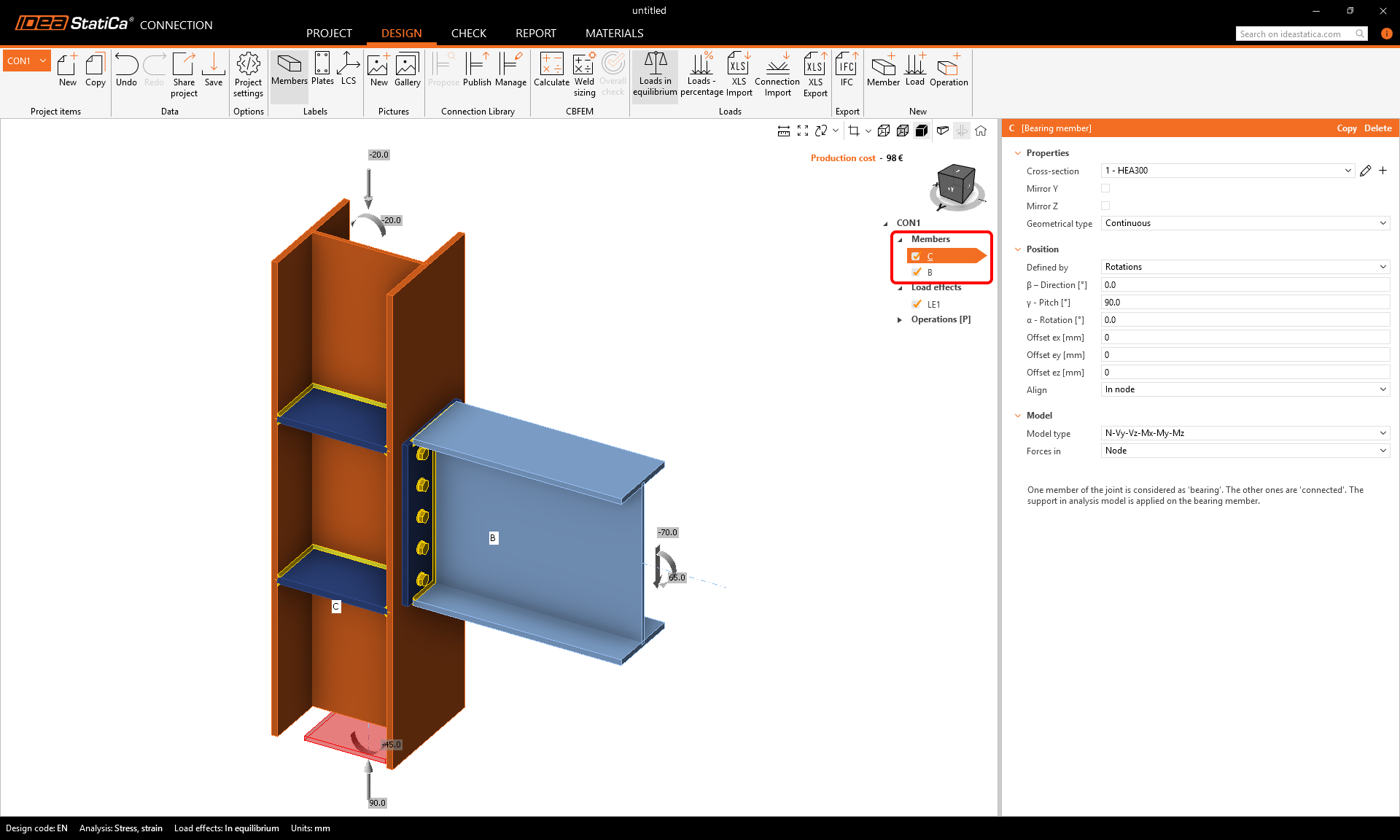
În Load effects, definiți forțele interioare în nodul de îmbinare pentru fiecare element. Este important să mențineți încărcările în echilibru. Păstrați forțele interioare introduse de șablon.
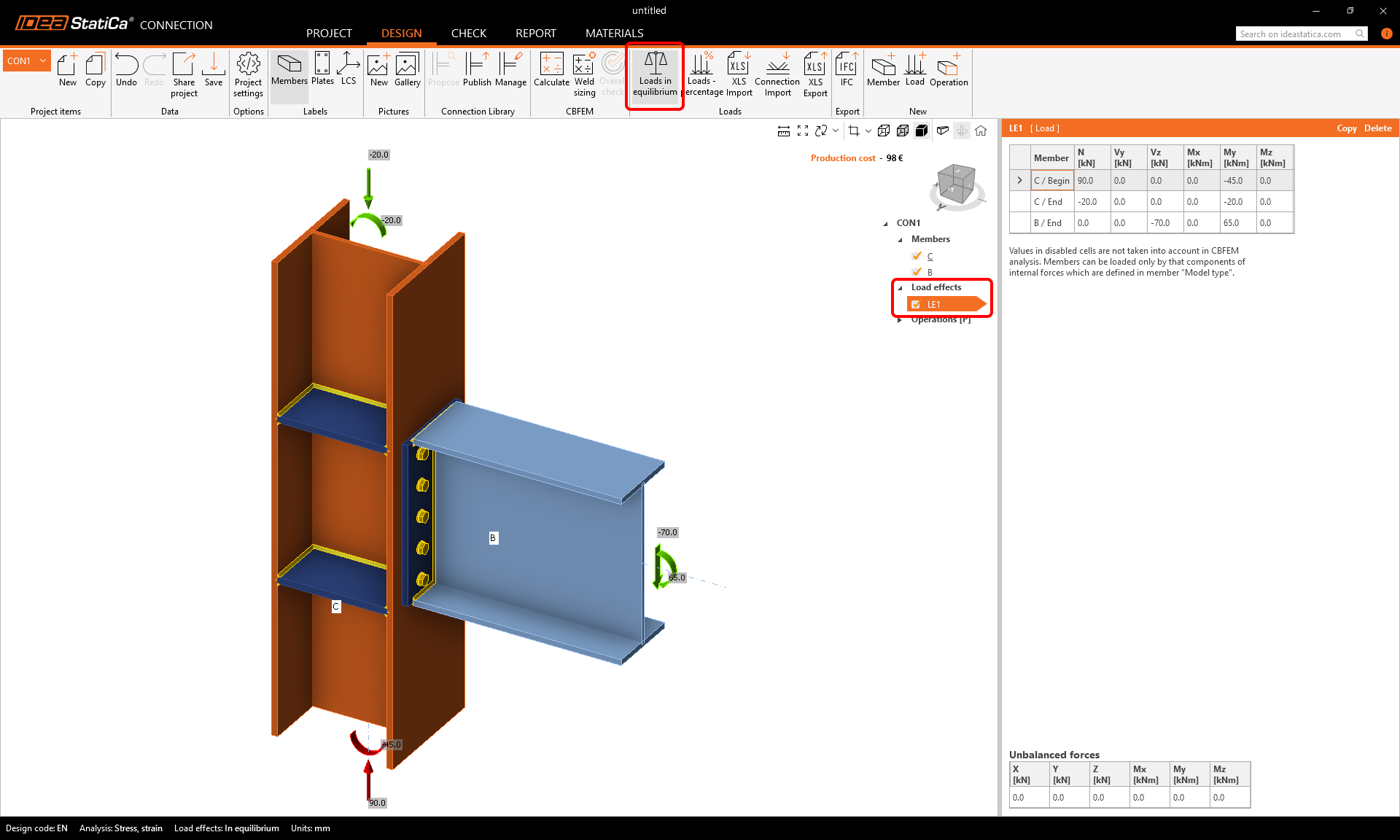
În secțiunea Operations, definiți proiectarea îmbinării. Cu șablonul parametric selectat, puteți edita proprietățile proiectării direct în fila Operations.
Modificați numărul de șuruburi la 4 în parametrul Top rows și grosimea elementului de rigidizare la 14 mm în parametrul Stiffeners.
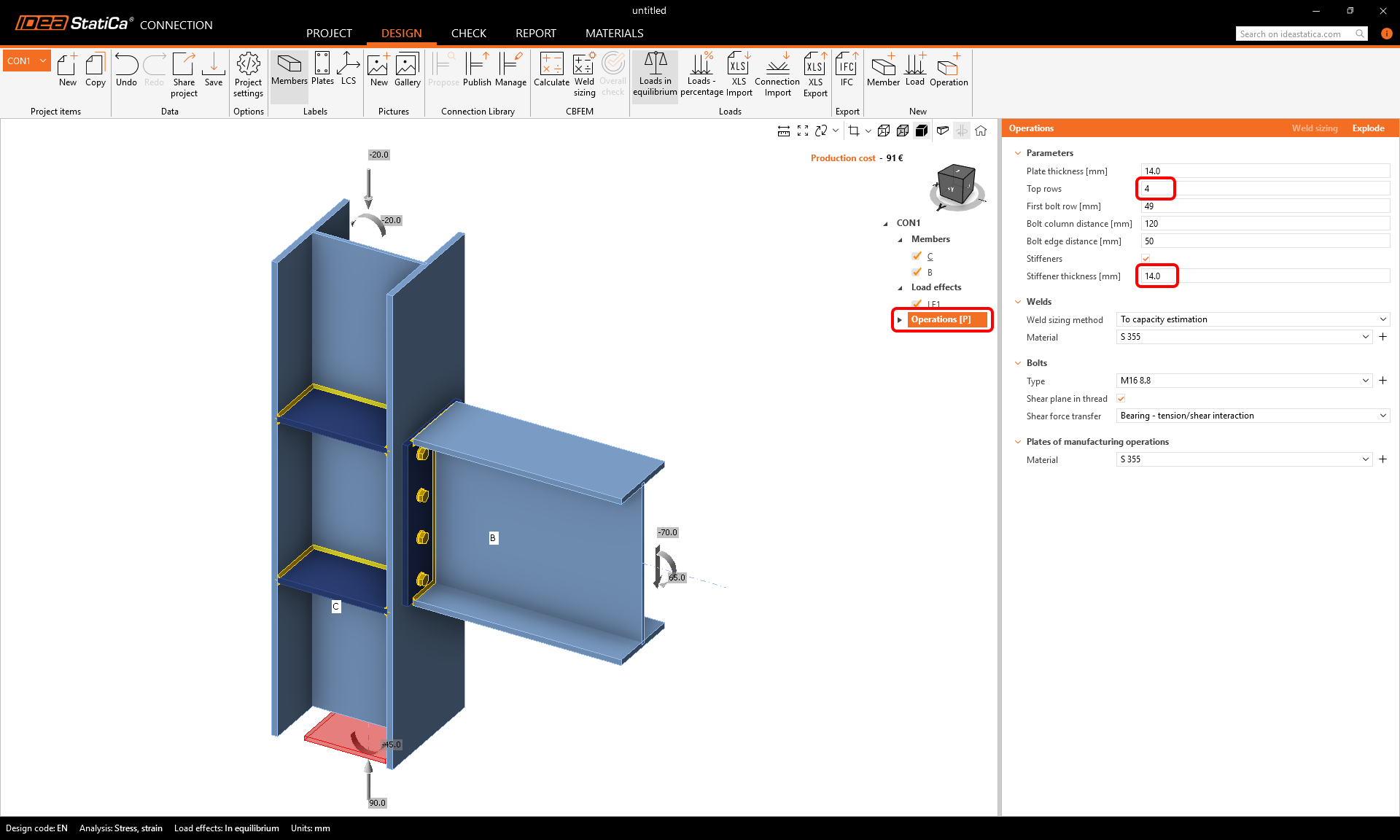
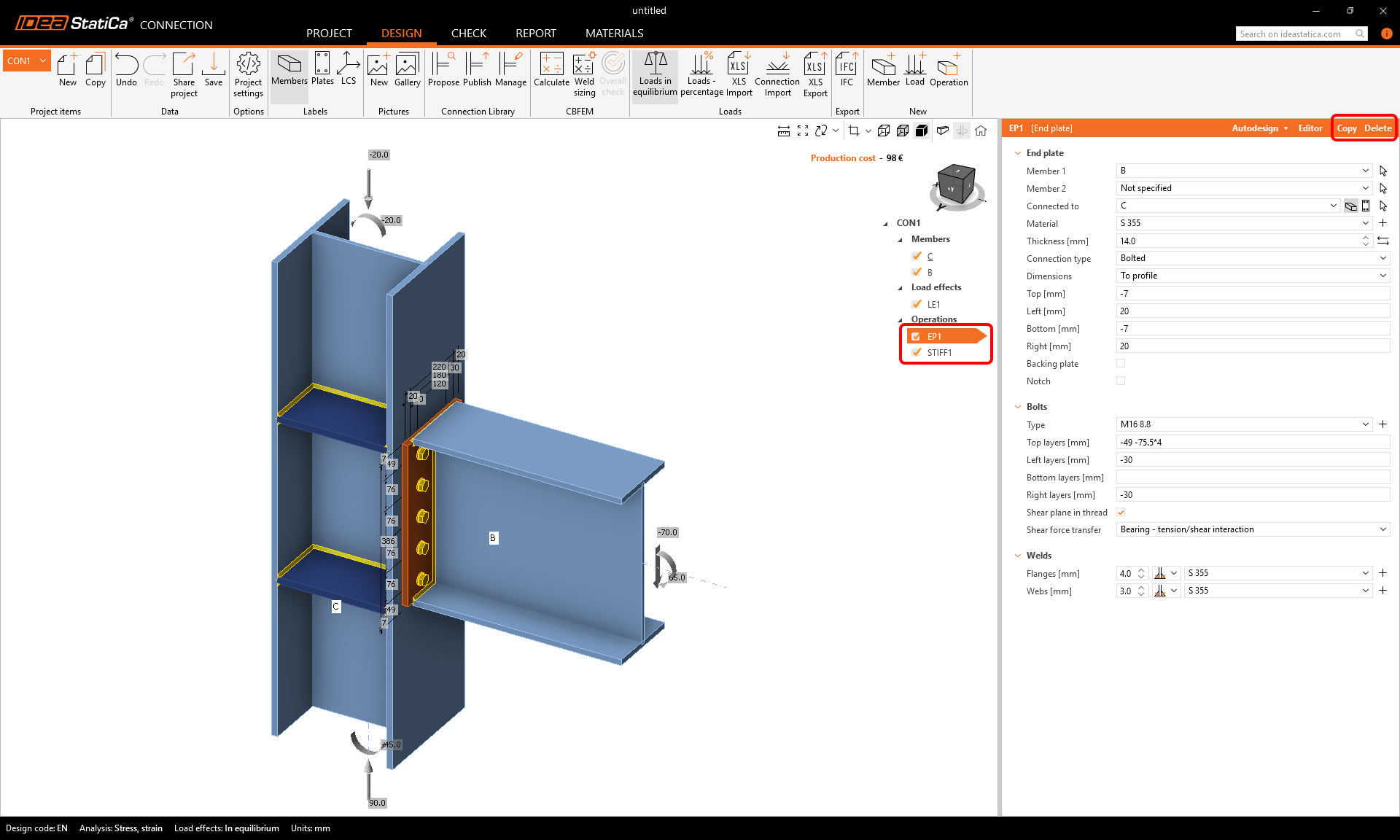
Notă: Operațiile de fabricație din cadrul șablonului parametric sunt ascunse și dezactivate pentru editare. Dacă doriți să lucrați cu proprietățile operațiilor de fabricație, puteți Exploda șablonul parametric.
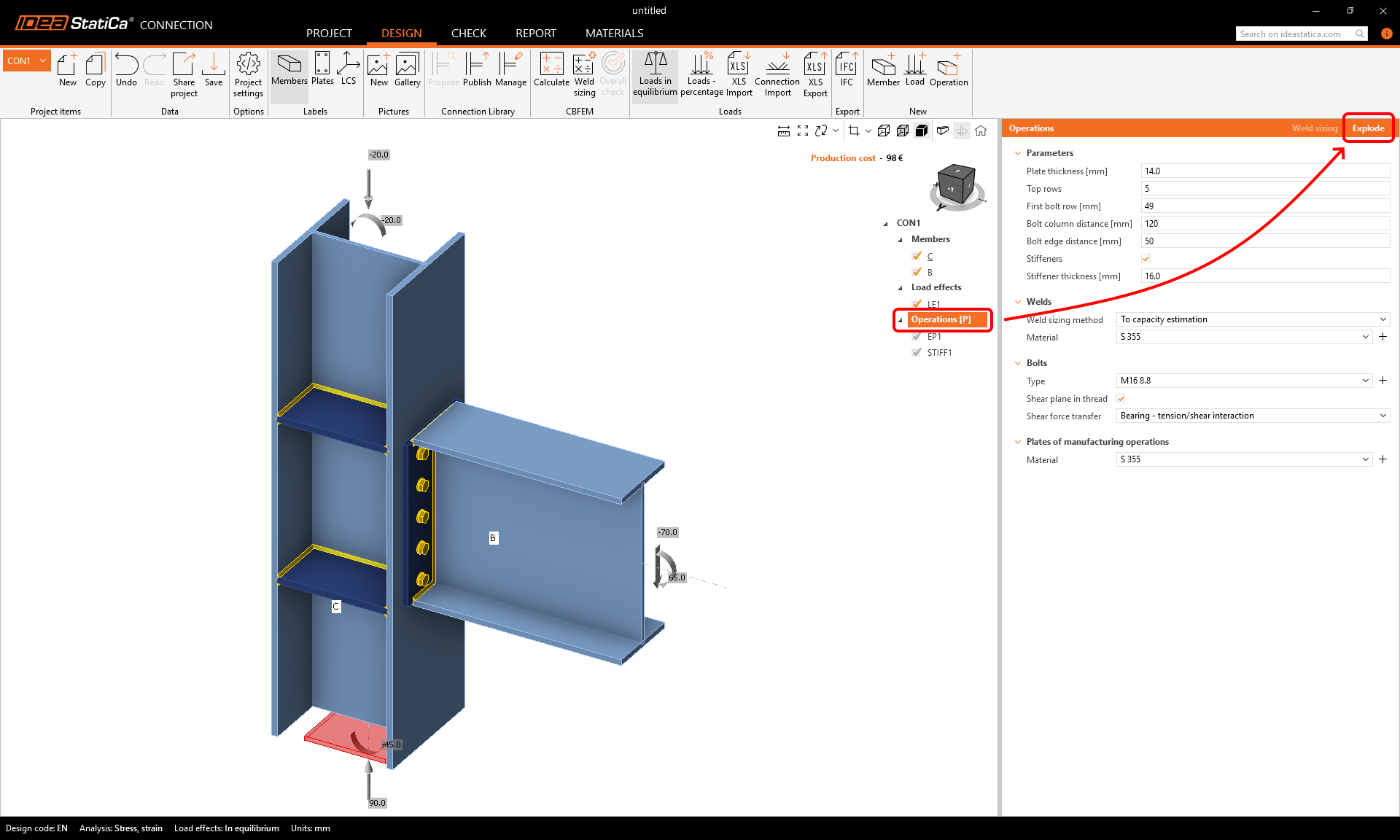
Apoi puteți edita și șterge fiecare operație de fabricație separat pentru a obține o altă configurație a îmbinării. De asemenea, puteți adăuga oricând o nouă operație de fabricație.
2 Obținerea rezultatelor și verificărilor conform codului
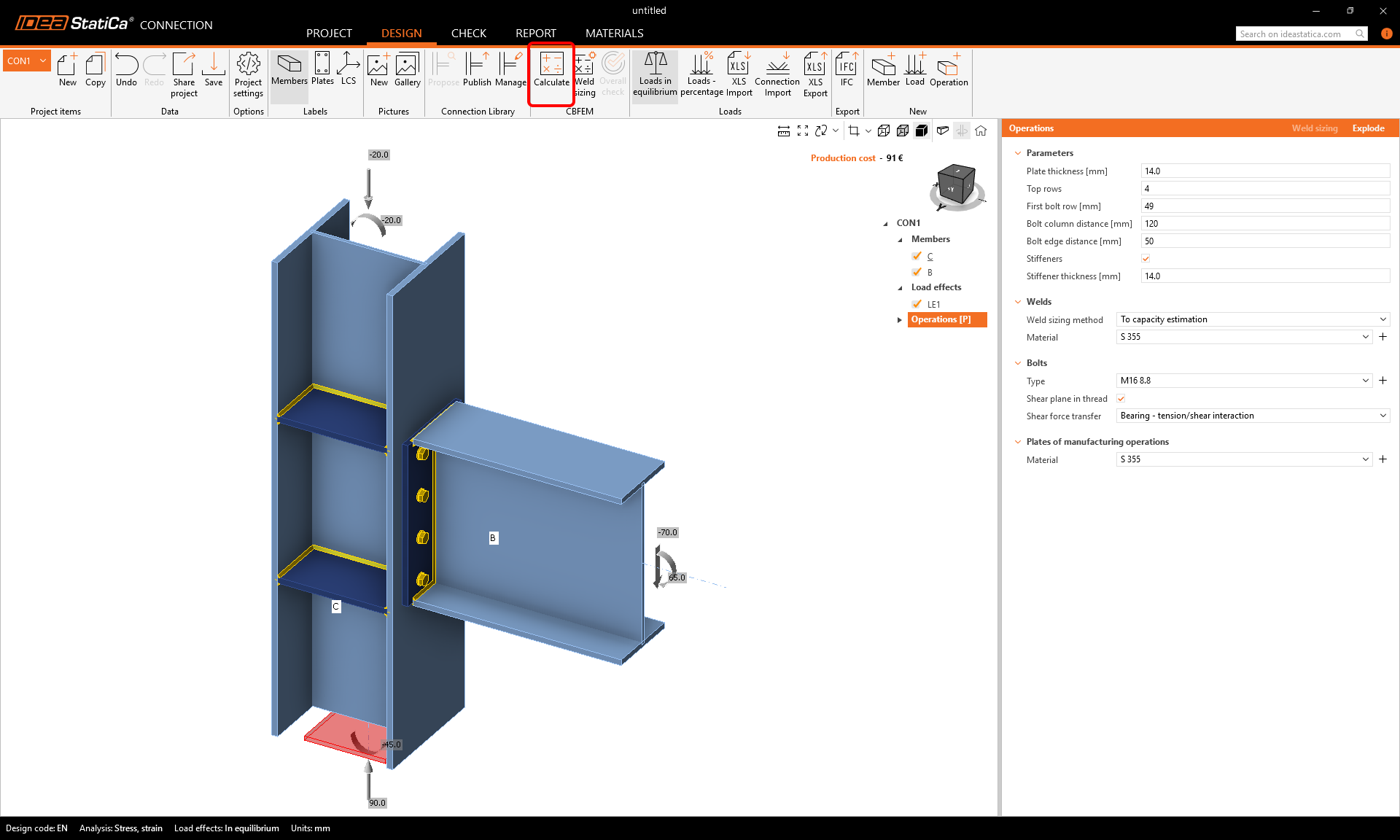
Pentru a porni calculul și verificarea conform codului, apăsați Calculate în bara de sus.
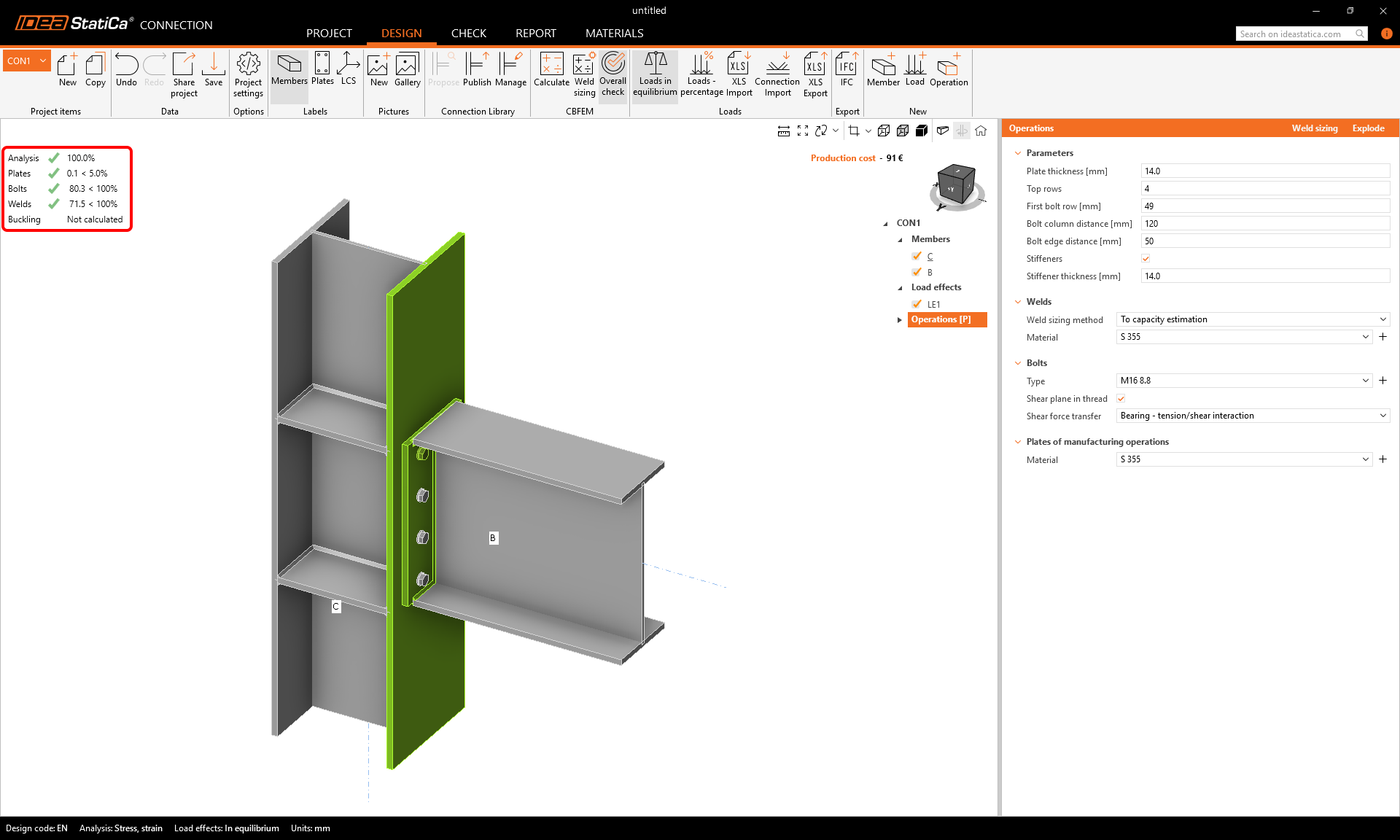
Vedeți imediat rezultatele generale care arată gradul de utilizare al fiecărui tip de componentă (gri pentru grad de utilizare sub 60%, verde pentru 60–95%, portocaliu pentru 95–100% și roșu pentru grad de utilizare peste 100%, adică pentru componentele care nu satisfac verificarea).
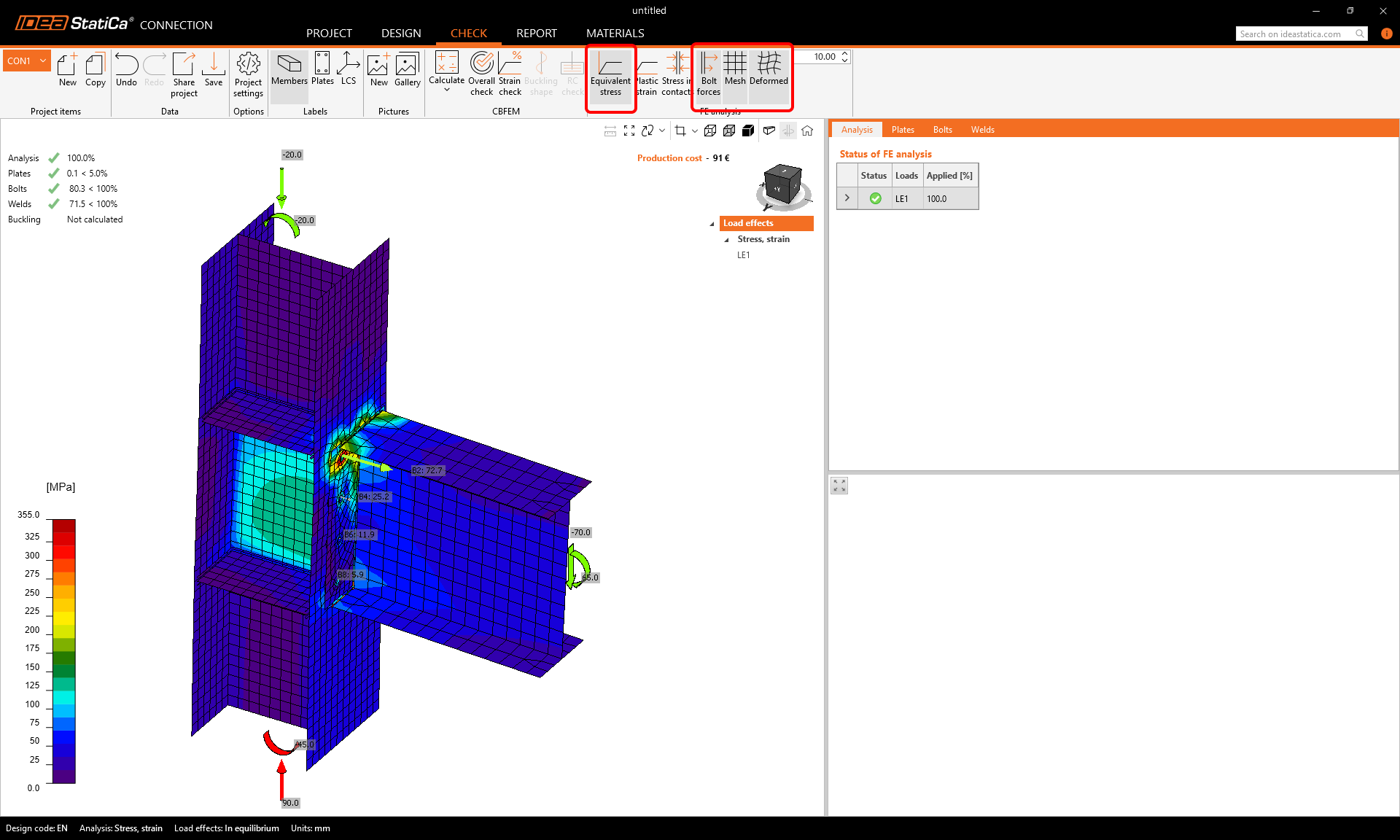
Pentru a vedea rezultatele detaliate, accesați fila Check. Puteți examina rezultatele analizei efort-deformație și observa comportamentul îmbinării folosind comenzile din bară – activați afișarea Equivalent stress, apoi Mesh, forma Deformed, și Bolt forces (forțe de întindere în șuruburi).
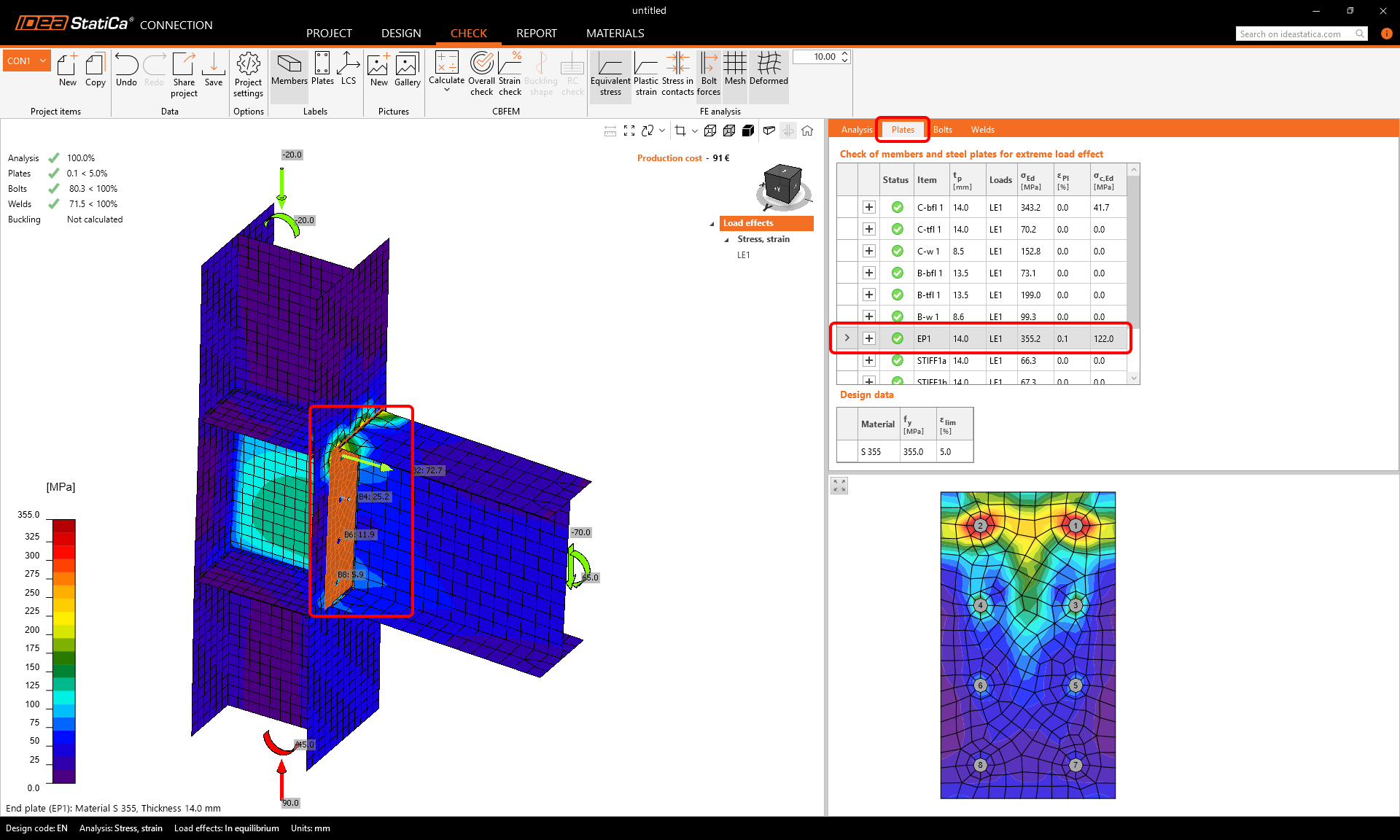
Când selectați placa de capăt în scena 3D, apare fila Plates. Placa este evidențiată în filă și afișată pe un ecran 2D sub tabel.
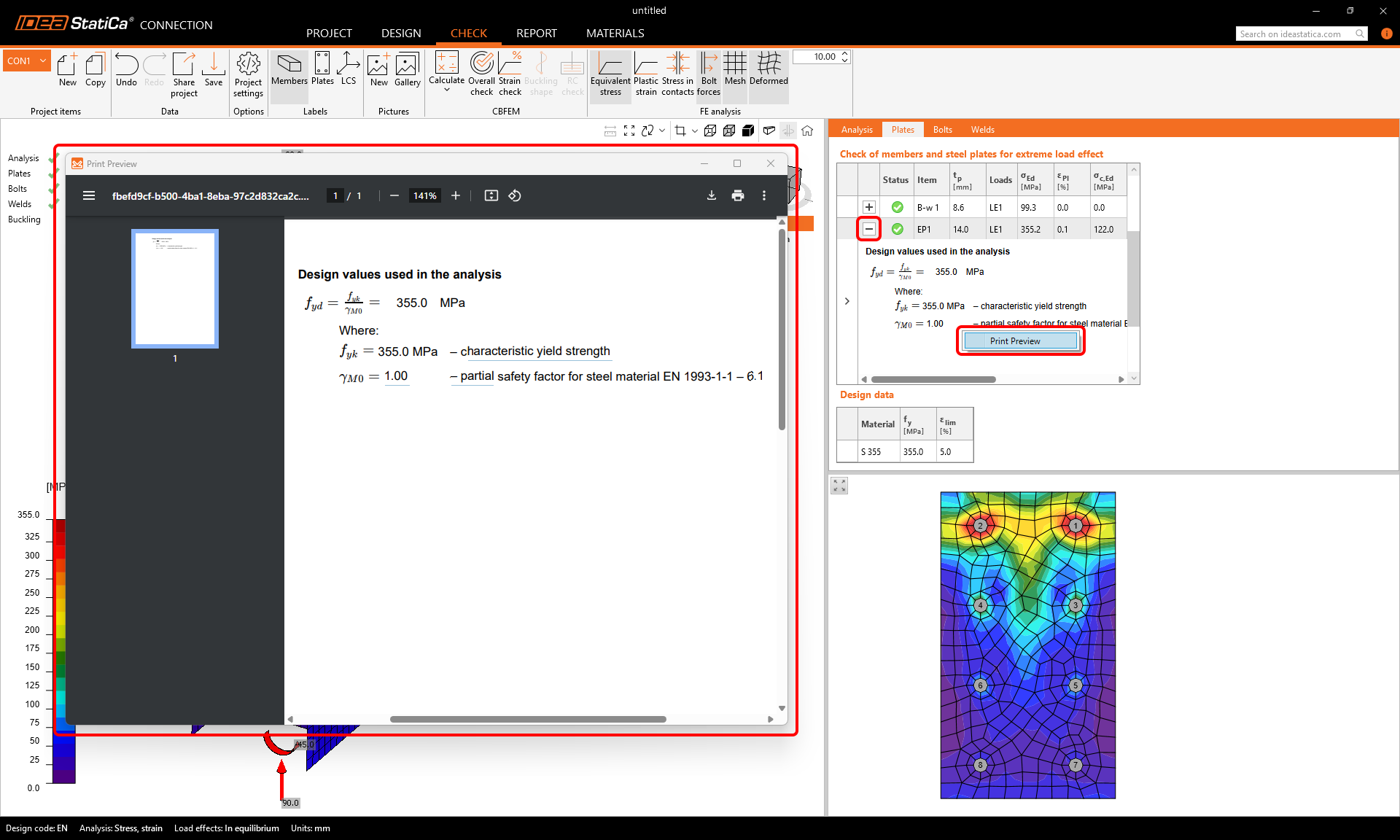
Pe lângă citirea rezultatelor principale din rândul evidențiat în filă, puteți face clic pe „butonul +" pentru a afișa ecuațiile de verificare conform codului. Măriți ecuațiile cu Print Preview folosind clic dreapta.
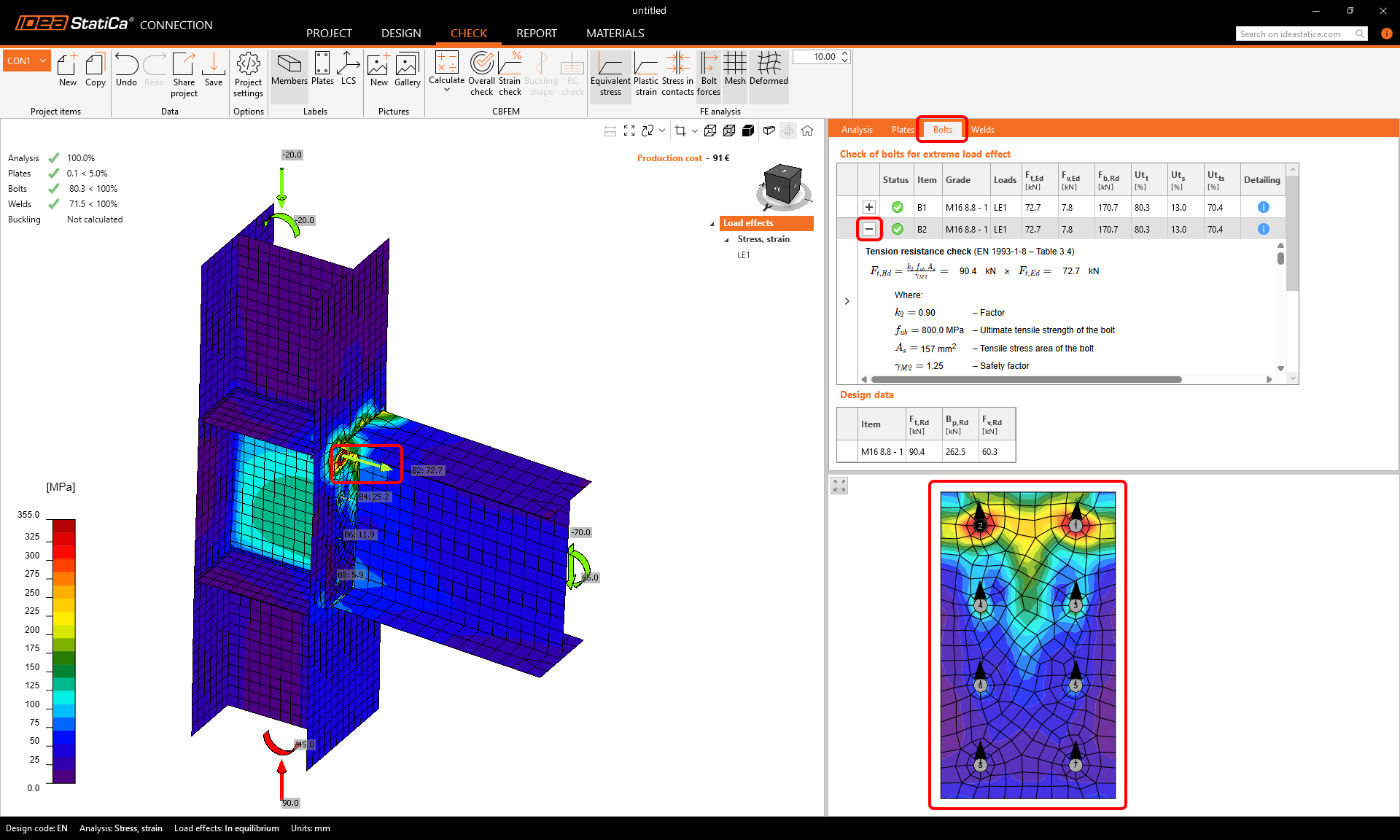
Dacă faceți clic pe un șurub sau pe o forță din șurub în fereastra 3D, fila Bolts este afișată în mod similar. Puteți vedea direcțiile forțelor de forfecare în șuruburi pe ecranul 2D de sub tabel și puteți parcurge ecuațiile prin „butonul +".
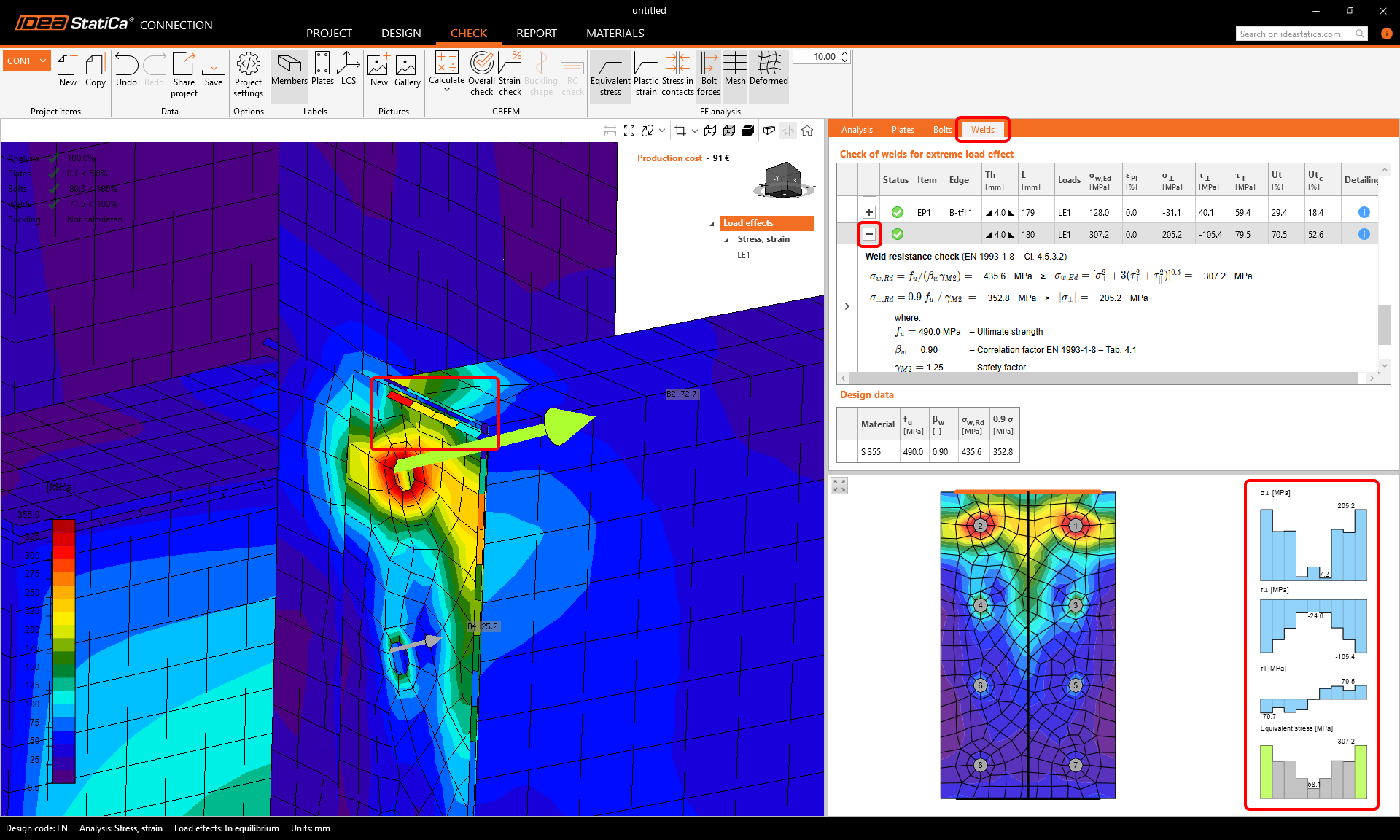
Aceeași logică se aplică sudurilor în fila Welds. Sudurile au propriile elemente de plasă și, odată selectate, diagramele de tensiuni sunt afișate pe ecranul 2D de sub filă. De asemenea, ecuațiile de verificare conform codului pot fi parcurse folosind „butonul +".
3 Tipărirea raportului
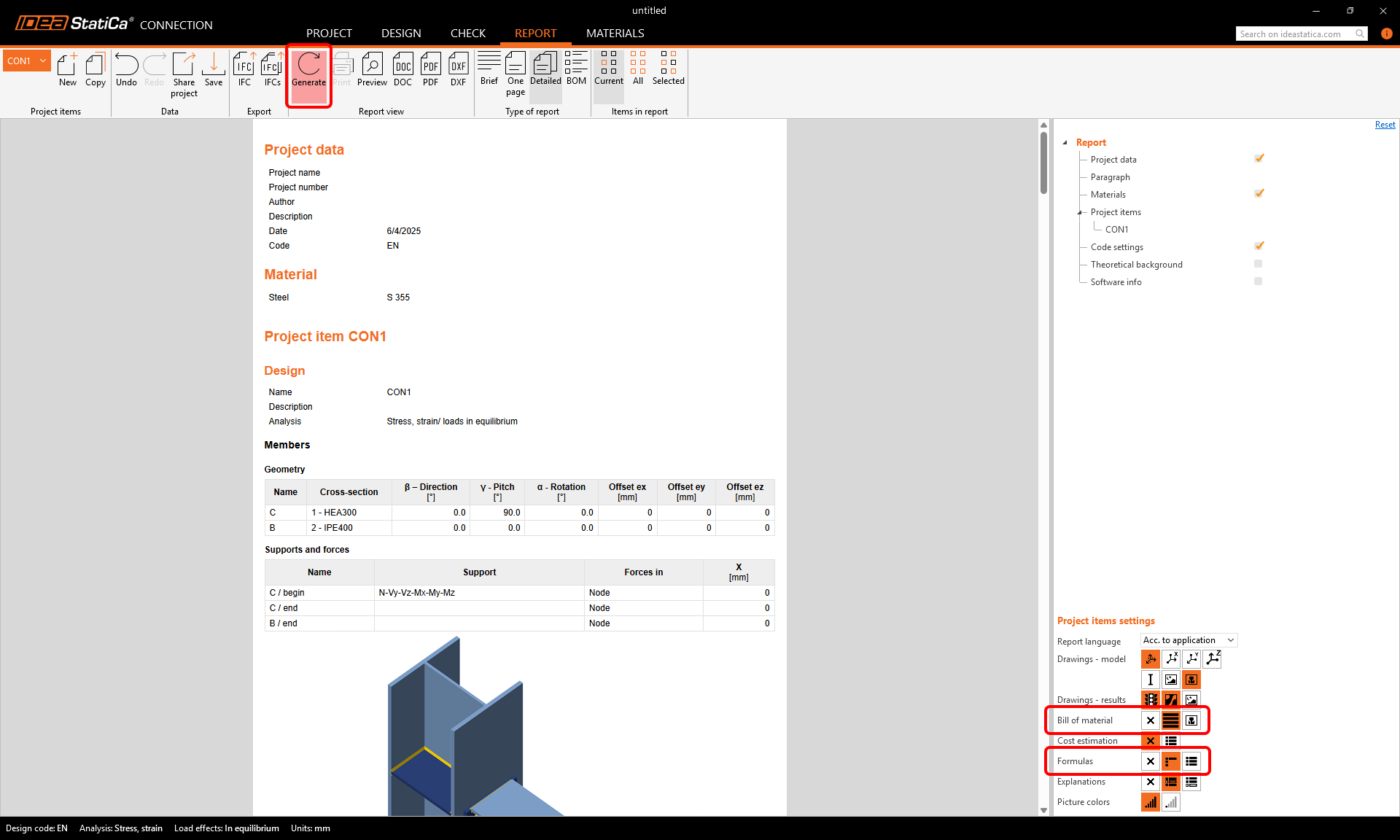
Când proiectarea și verificarea conform codului sunt finalizate, puteți tipări raportul în fila Report. Raportul este complet personalizabil. De exemplu, puteți adăuga ecuațiile de verificare conform codului pentru fiecare tip de componentă selectând pictograma Formulas, precum și Bill of material. Odată setat, faceți clic pe butonul Generate.
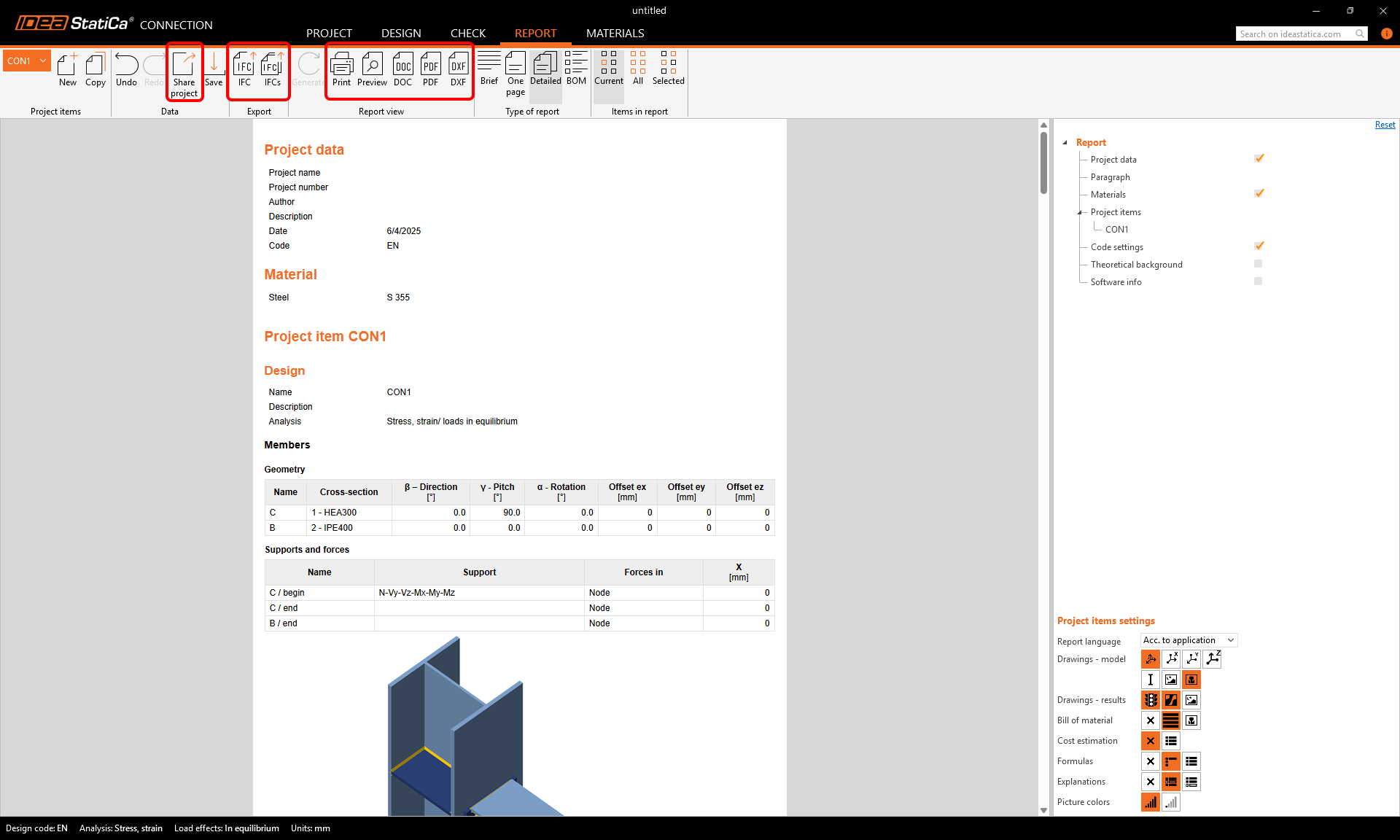
Raportul este generat și îl puteți salva în format PDF sau DOC (Microsoft Word), sau îl puteți Tipări imediat. Puteți, de asemenea, exporta un model IFC 3D, desene 2D ale plăcilor apăsând butonul DXF, și partaja modelul de îmbinare în Viewer-ul online (unde puteți exporta și un fișier DWG 3D).
Pentru a edita antetul raportului, accesați fila Project.
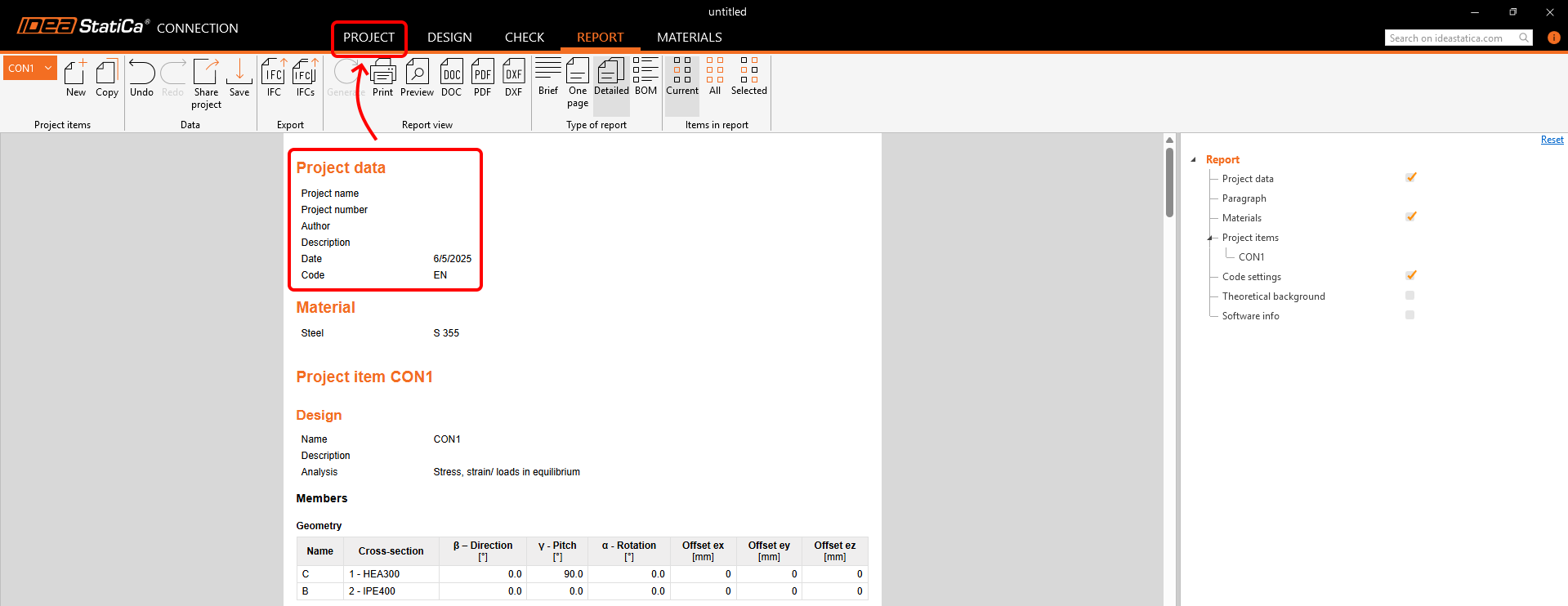
Aici puteți adăuga numele proiectului, numărul, autorul, descrierea, data și note scrise cu imagini pentru fiecare element de proiect (CON1) sau pentru toate elementele de proiect simultan.
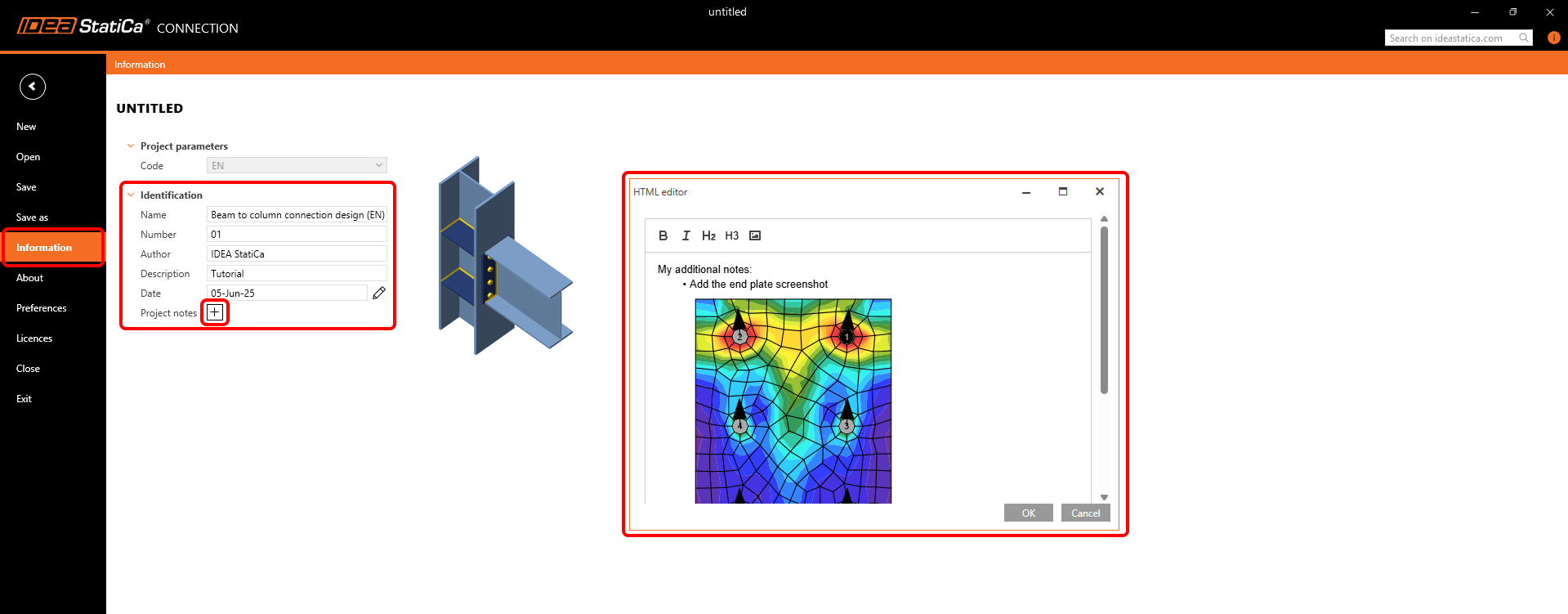
Apoi, Generați din nou raportul, nu uitați să Salvați proiectul și ați terminat!
Puteți continua să învățați IDEA StatiCa cu multe alte tutoriale în Centrul nostru de suport.