

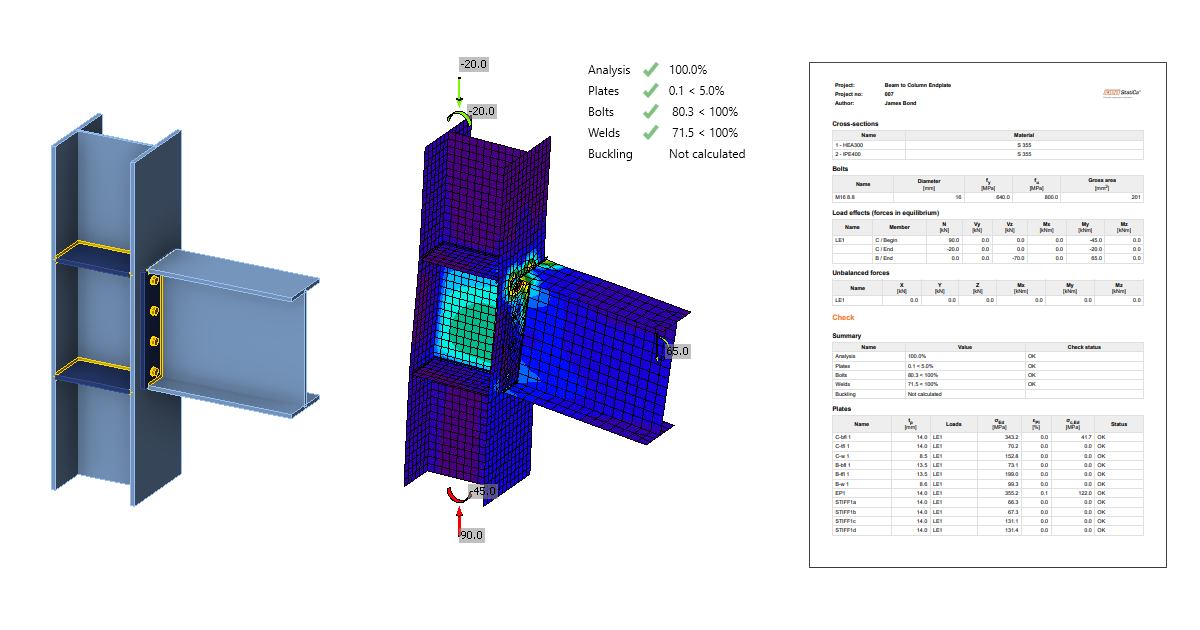
보 기둥 연결 설계 (EN)
1 새 프로젝트 시작하기
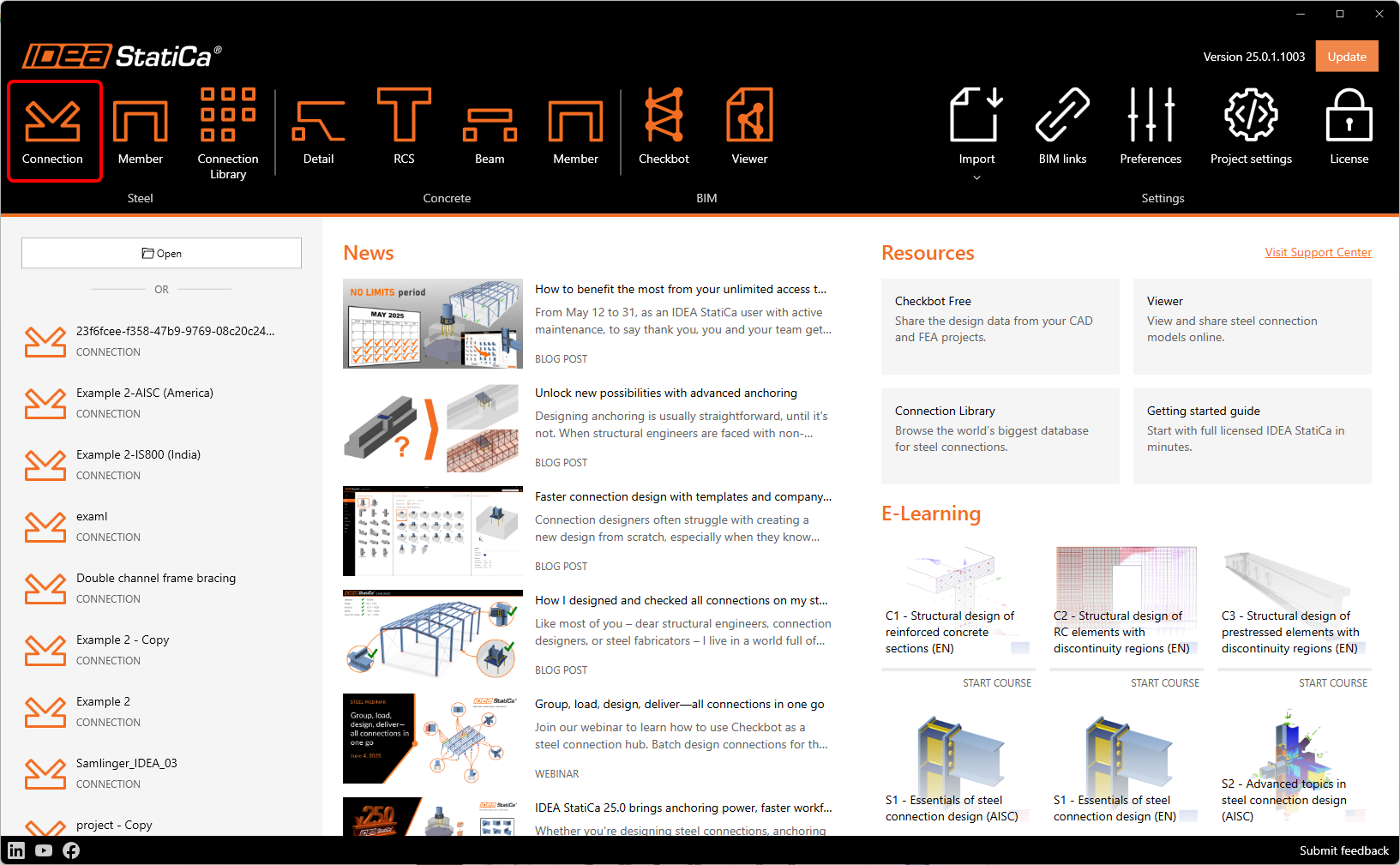
IDEA StatiCa Connection 애플리케이션을 실행해 보겠습니다 (최신 버전 다운로드). IDEA StatiCa Launcher의 메인 창에서 Connection 애플리케이션을 열어 새 프로젝트를 정의하세요.
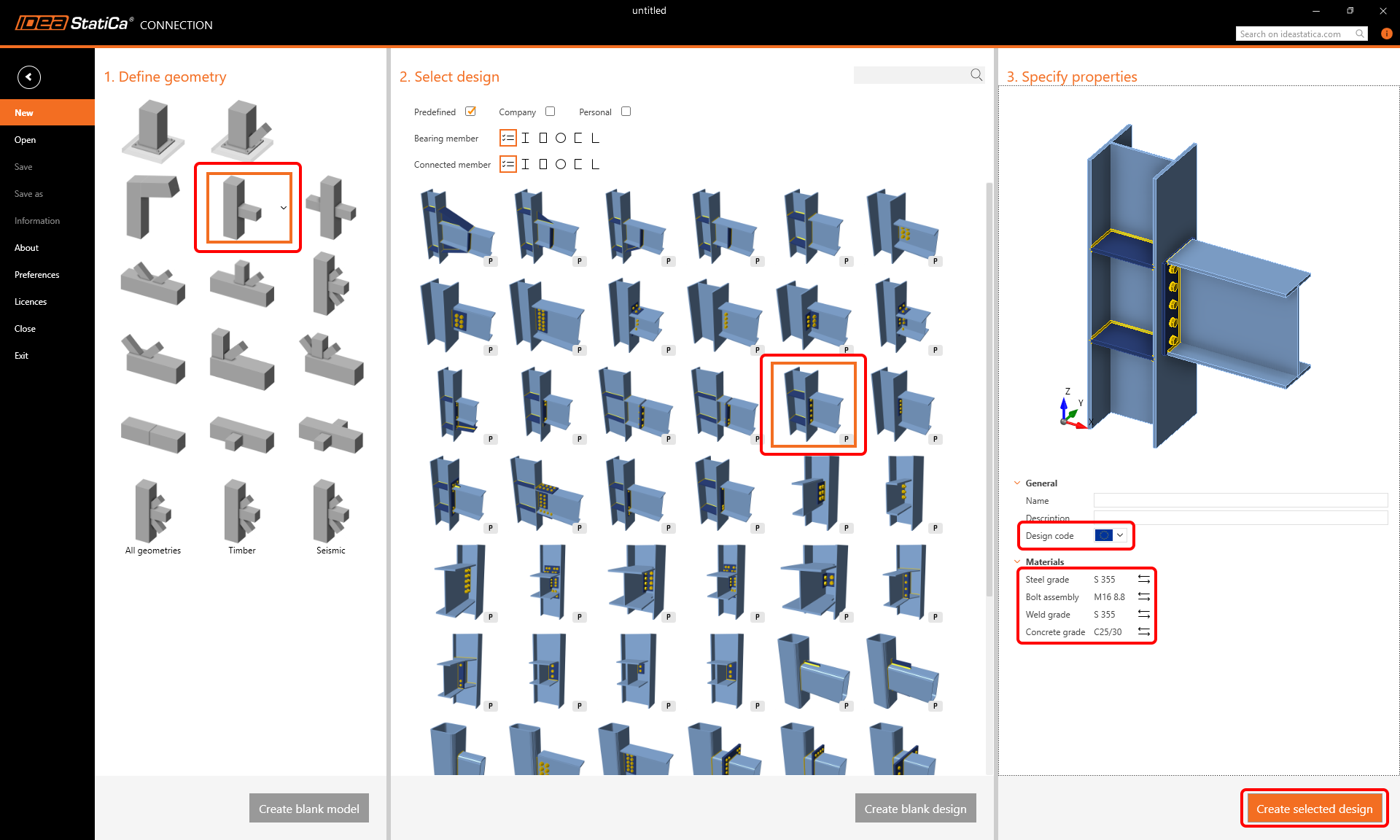
첫 번째 단계로, 시작 템플릿에서 원하는 연결을 찾을 수 있습니다. 1. 형상 정의에서 형상을 선택하고 2. 설계 선택에서 설계 유형을 선택하세요.
3. 속성 지정에서 프로젝트 이름을 지정하고, 재료(강재 등급 S355 및 볼트 등급 M16 8.8)와 설계 기준(Eurocode (EN))을 정의할 수 있습니다. 생성된 프로젝트의 재료는 나중에 변경할 수 있지만, 설계 기준은 더 이상 변경할 수 없습니다.
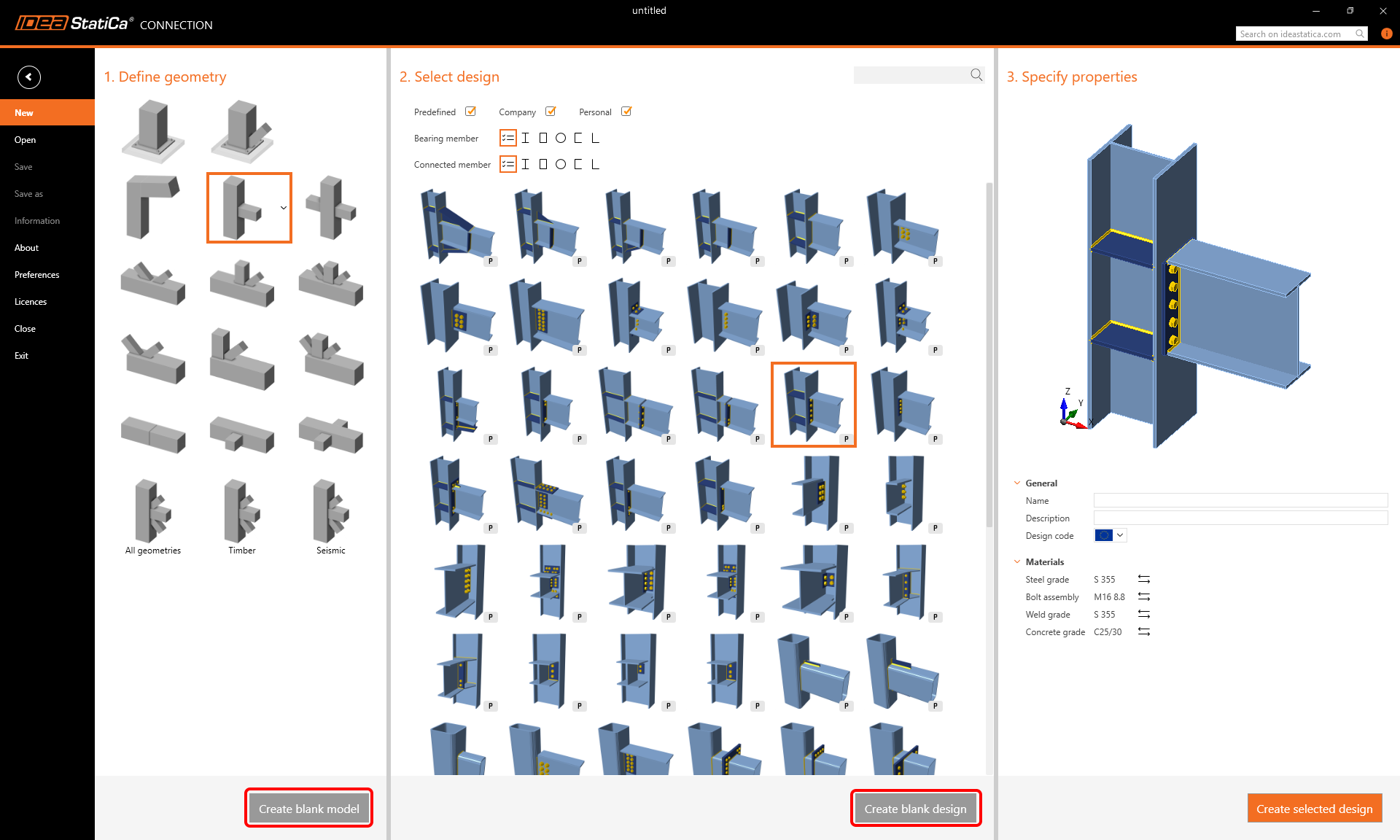
참고: 적합한 템플릿을 찾지 못한 경우, Create blank design을 선택하여 부재만 있는 프로젝트로 시작하거나, Create blank model을 선택하여 완전히 빈 프로젝트로 시작할 수 있습니다.
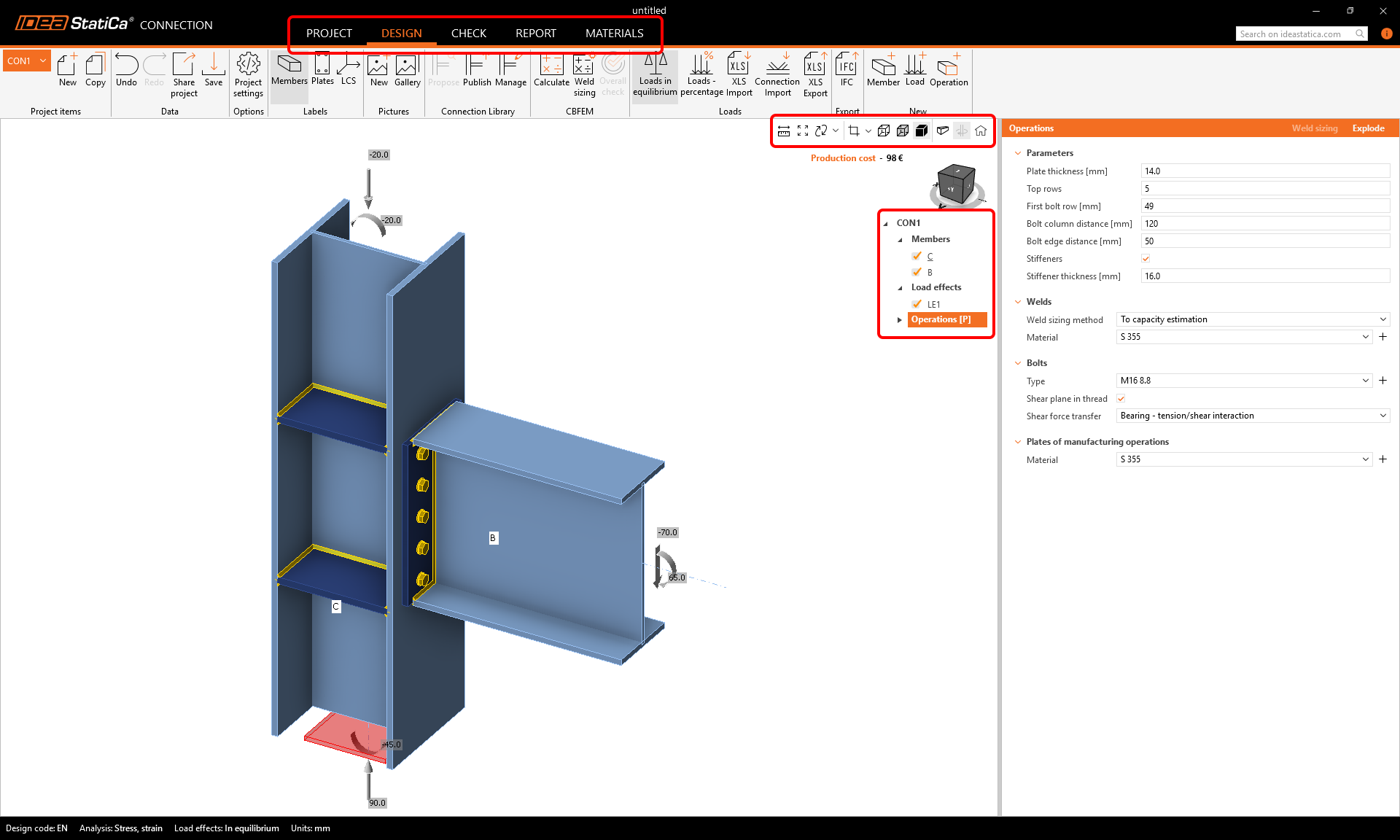
선택한 템플릿을 기반으로 새 프로젝트가 생성되었습니다. 상단 리본에서 전체 워크플로우를 안내하는 다양한 탭을 찾을 수 있습니다 – Design에서 Report까지. 3D 장면에서 모델을 제어하려면 마우스 가운데 버튼, Ctrl 키 및 뷰 제어 아이콘을 사용하세요.
Design 탭에서 시작하며, 3D 장면의 "항목 트리"를 따라가면 됩니다.
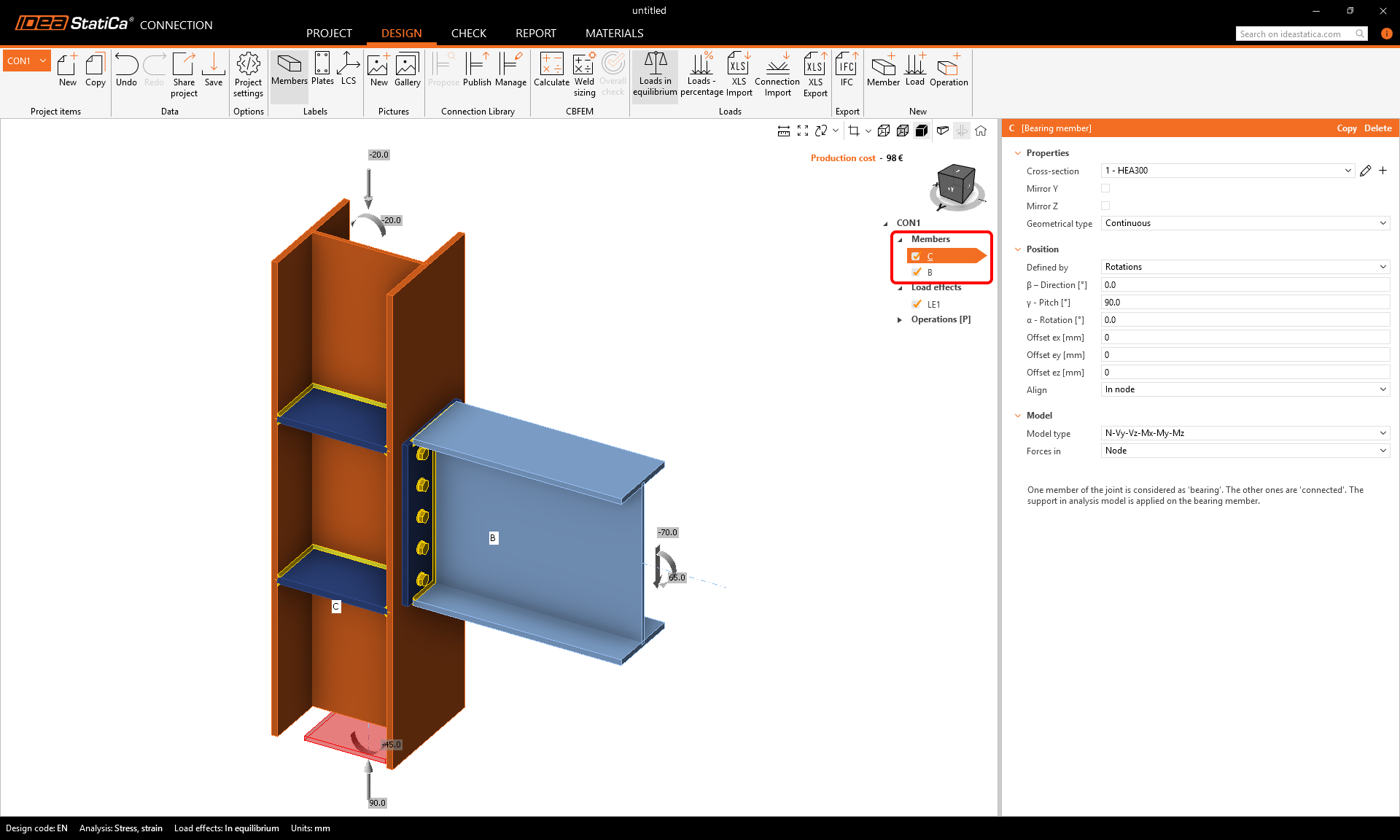
Members에서 연결되는 구조 부재의 매개변수(방향, 단면, 재료, 기하학적 유형 등)를 조정할 수 있습니다. 템플릿에서 설정된 매개변수를 그대로 유지하세요.
- Ended 및 Continuous 기하학적 유형과 지지 부재에 대한 자세한 내용은 평형 및 지지 부재를 참조하세요.
- 모델 유형에 대한 자세한 내용은 단일 볼트 연결 모델링 방법 (모델 유형)을 참조하세요.
- Forces in 옵션에 대한 자세한 내용은 올바른 하중 위치 정의 방법 (Forces in)을 참조하세요.
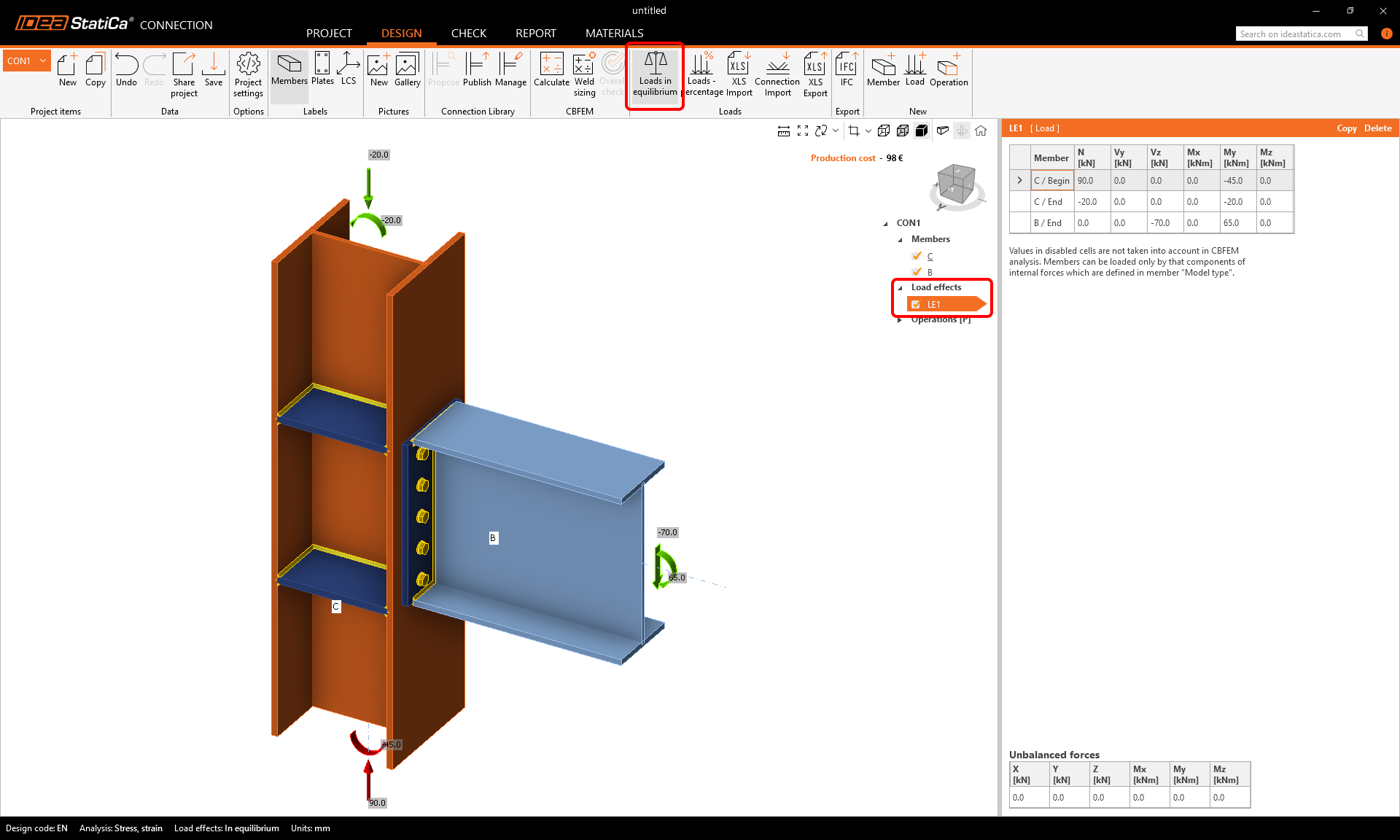
Load effects에서 각 부재에 대한 연결 노드의 내력을 정의합니다. 정의된 하중의 평형을 유지하는 것이 중요합니다. 템플릿에 입력된 내력을 그대로 유지하세요.
Operations 섹션에서 연결 설계를 정의합니다. 선택된 파라메트릭 템플릿을 사용하면 Operations 탭에서 직접 설계 속성을 편집할 수 있습니다.
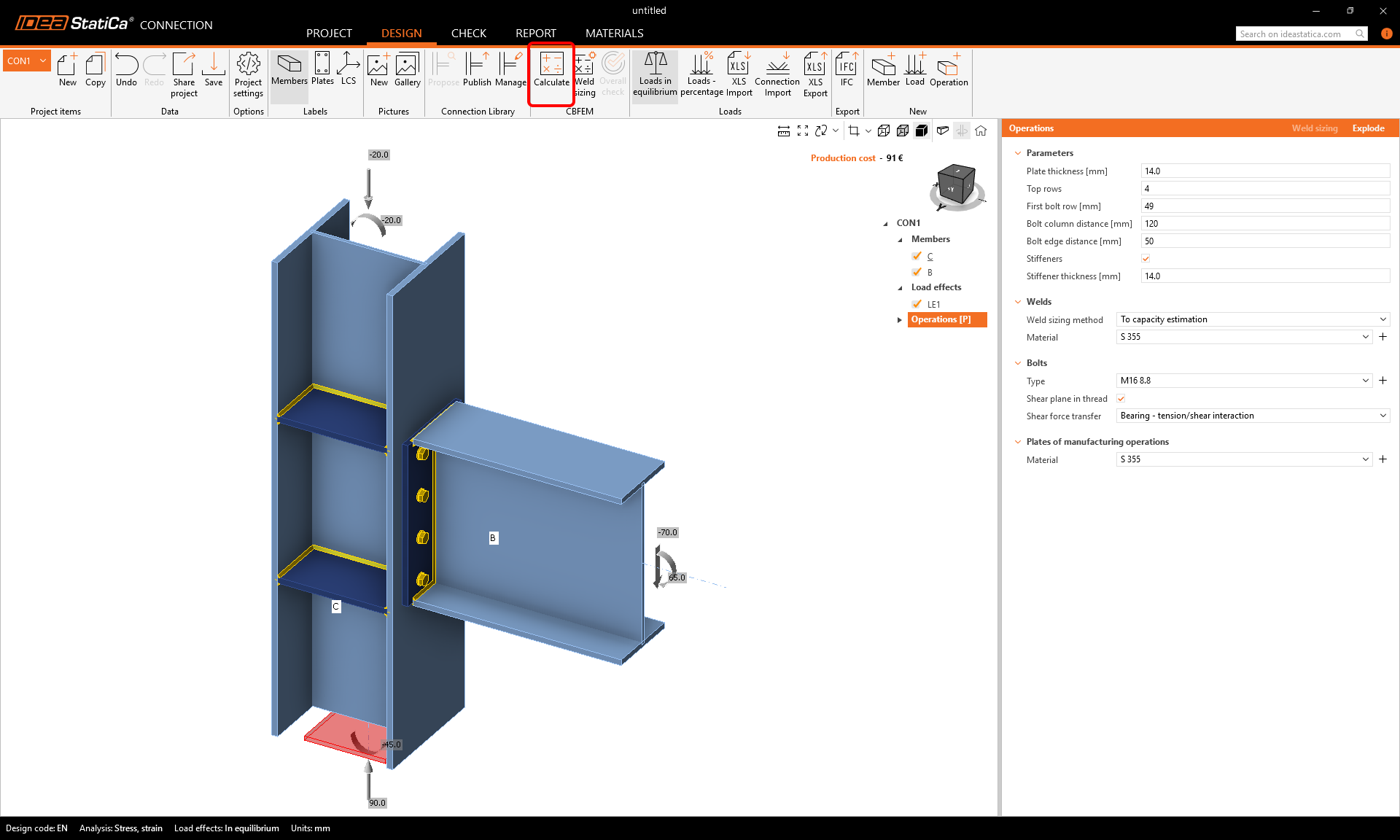
Top rows 매개변수에서 볼트 수를 4로 변경하고, Stiffeners 매개변수에서 스티프너 두께를 14 mm로 변경하세요.
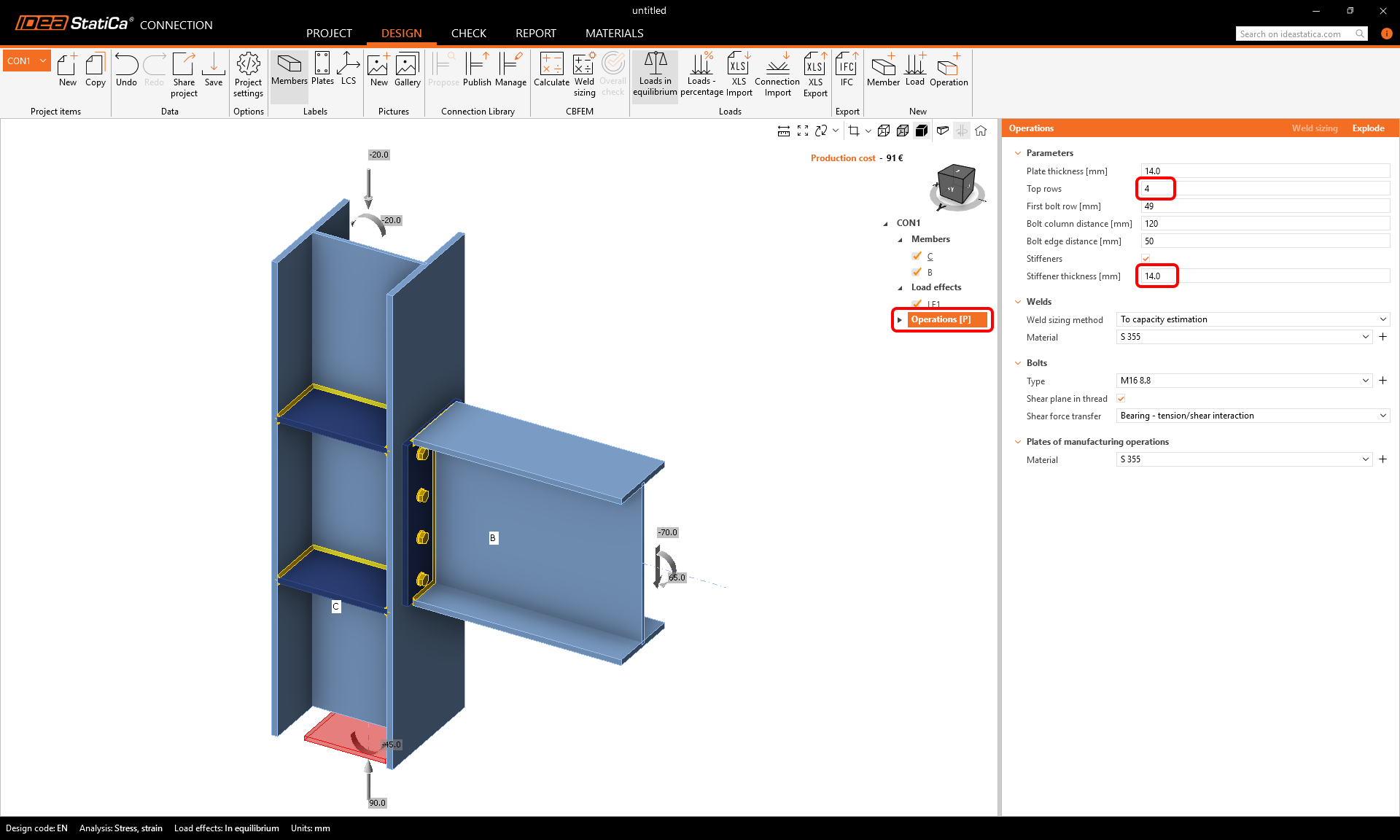
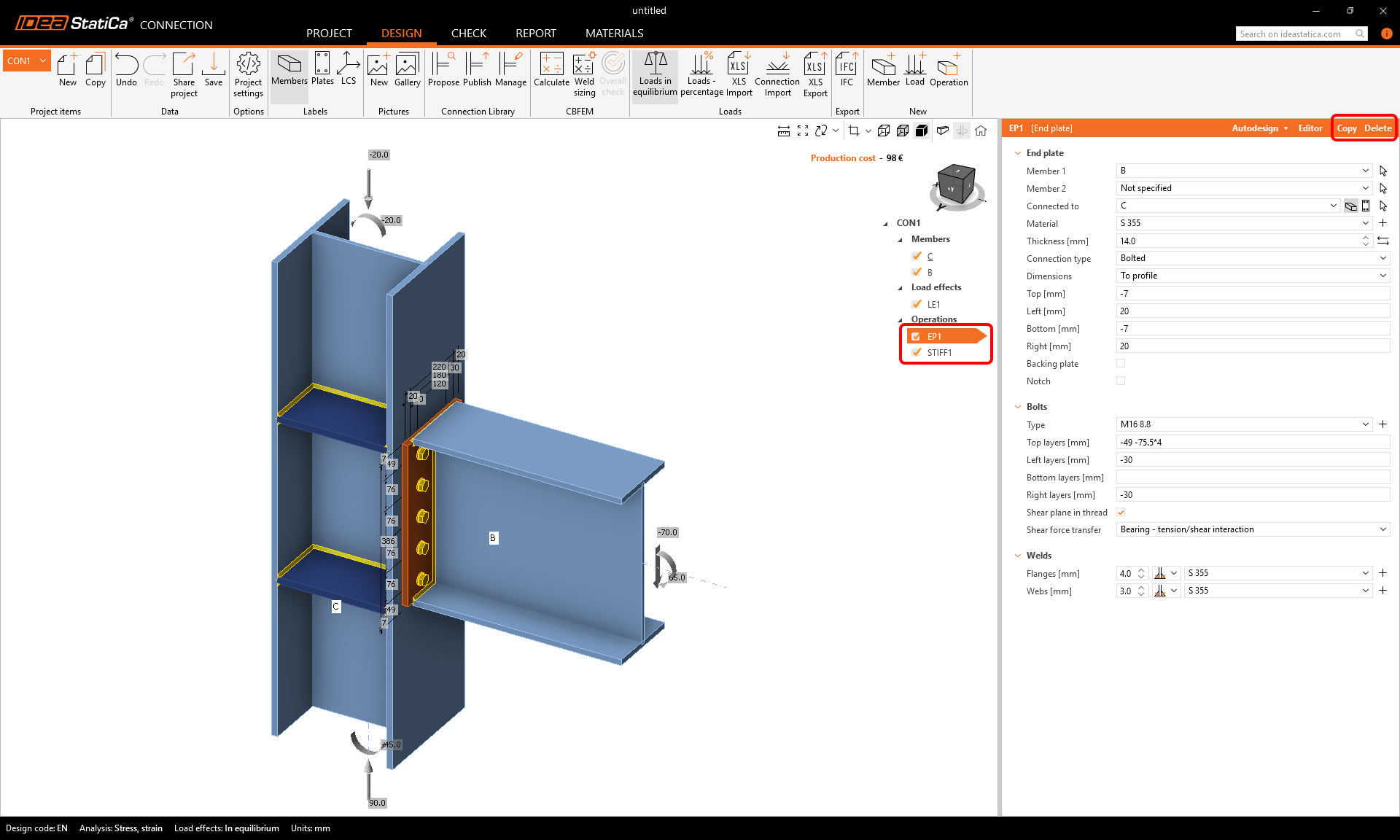
참고: 파라메트릭 템플릿 내의 제작 작업은 숨겨져 있으며 편집이 비활성화되어 있습니다. 제작 작업의 속성을 직접 다루고 싶다면 파라메트릭 템플릿을 Explode할 수 있습니다.
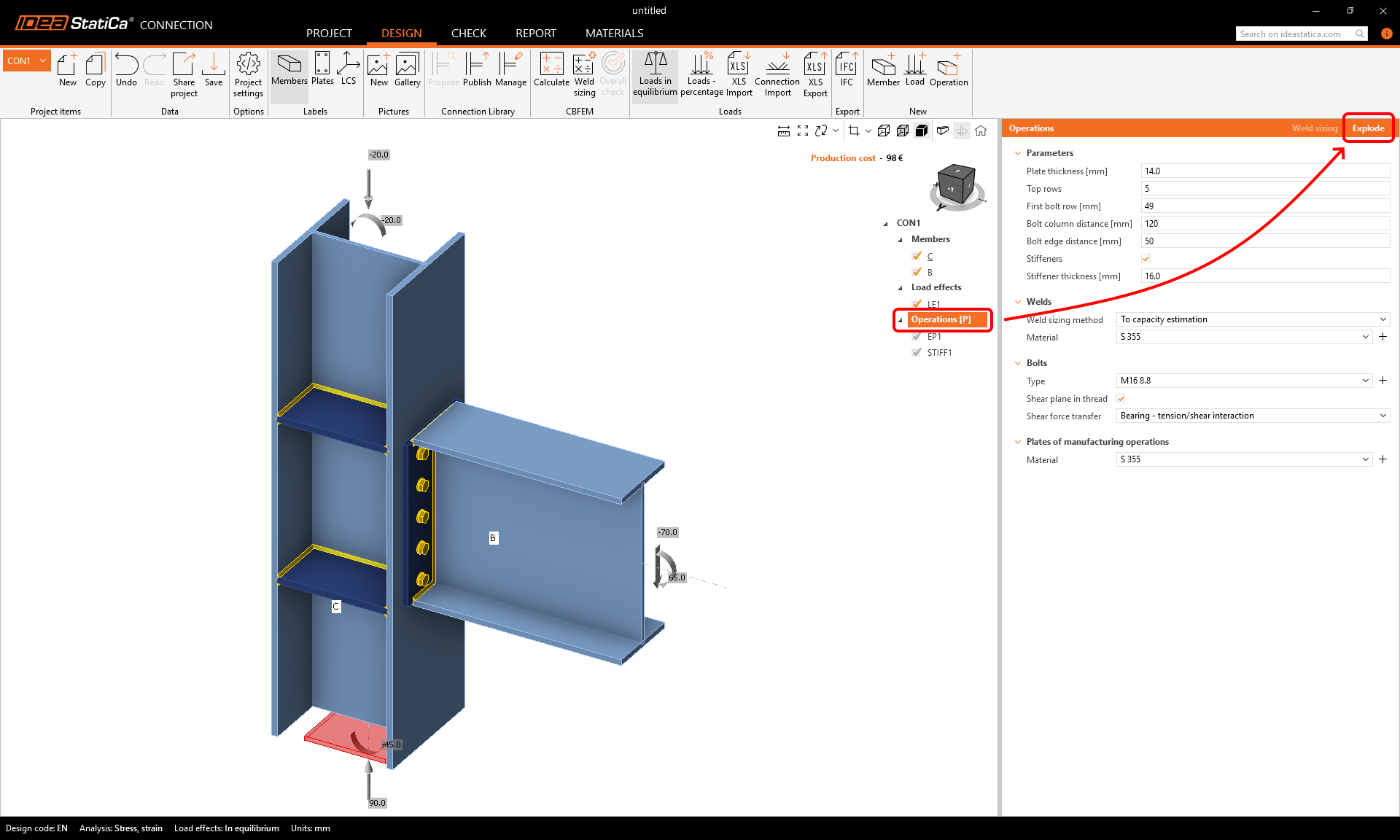
그런 다음 각 제작 작업을 개별적으로 편집하고 삭제하여 다른 연결 조립을 구현할 수 있습니다. 또한 언제든지 새로운 제작 작업을 추가할 수 있습니다.
2 결과 및 규정 검토 확인
계산 및 규정 검토를 시작하려면 상단 리본에서 Calculate를 누르세요.
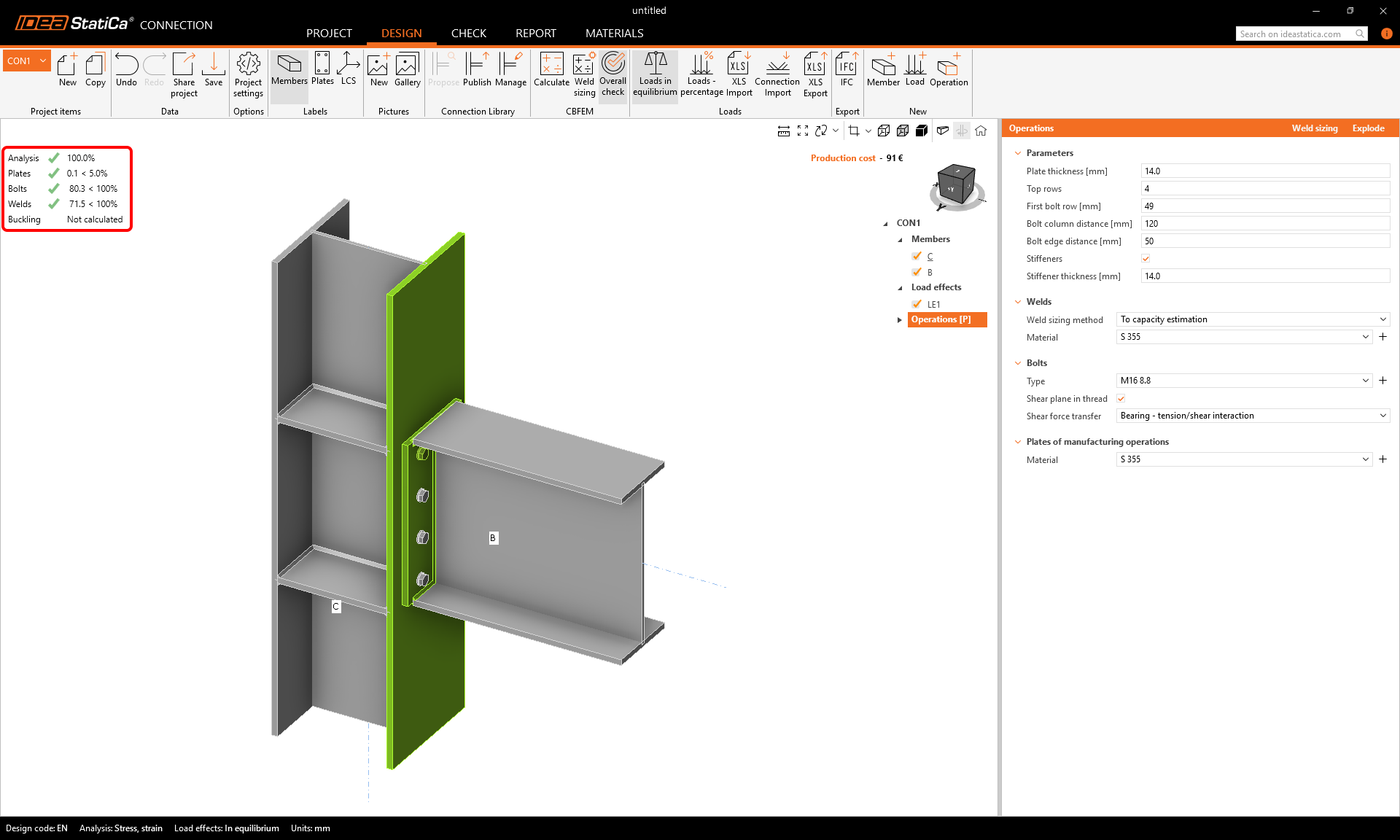
각 구성요소 유형의 이용률을 보여주는 전체 결과가 즉시 표시됩니다 (이용률 60% 미만은 회색, 60–95%는 녹색, 95–100%는 주황색, 100% 초과 즉 기준 미달 구성요소는 빨간색).
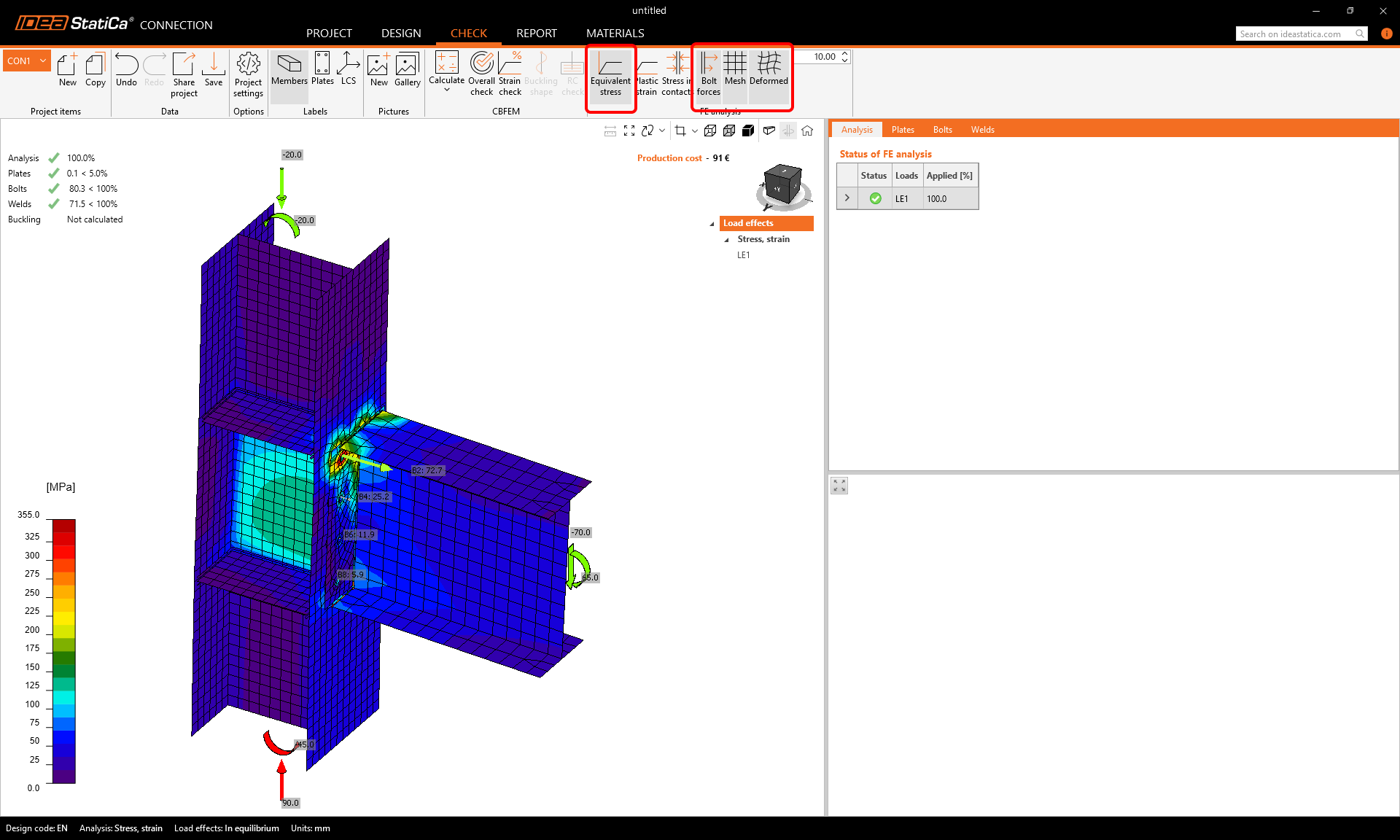
상세 결과를 보려면 Check 탭으로 이동하세요. 응력-변형률 해석 결과를 검토하고 리본 명령을 사용하여 연결 거동을 관찰할 수 있습니다 – Equivalent stress를 켠 다음 Mesh 표시, Deformed 형상, 그리고 Bolt forces(볼트의 인장력)를 활성화하세요.
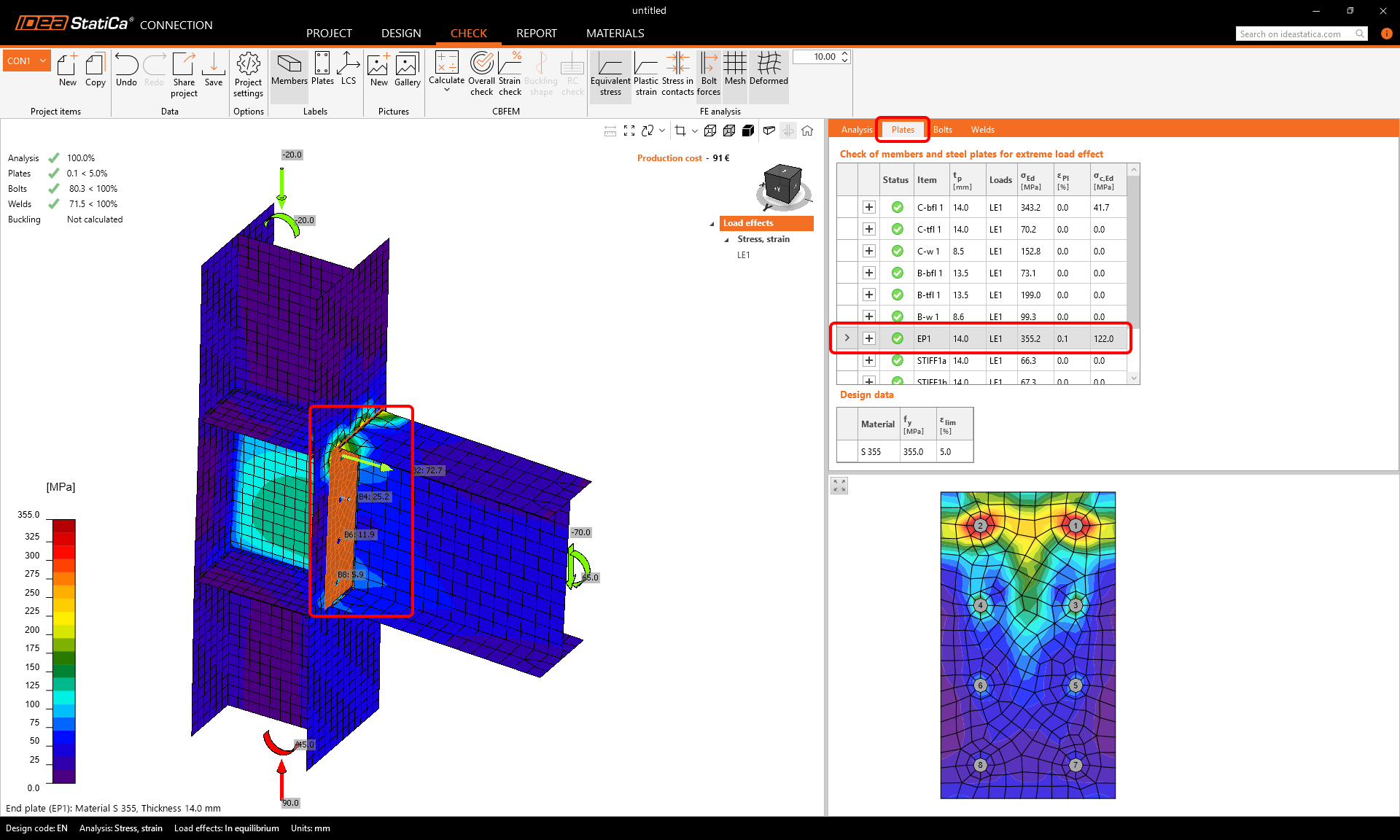
3D 장면에서 엔드 플레이트를 선택하면 Plates 탭이 나타납니다. 해당 플레이트는 탭에서 강조 표시되고 표 아래의 2D 화면에 표시됩니다.
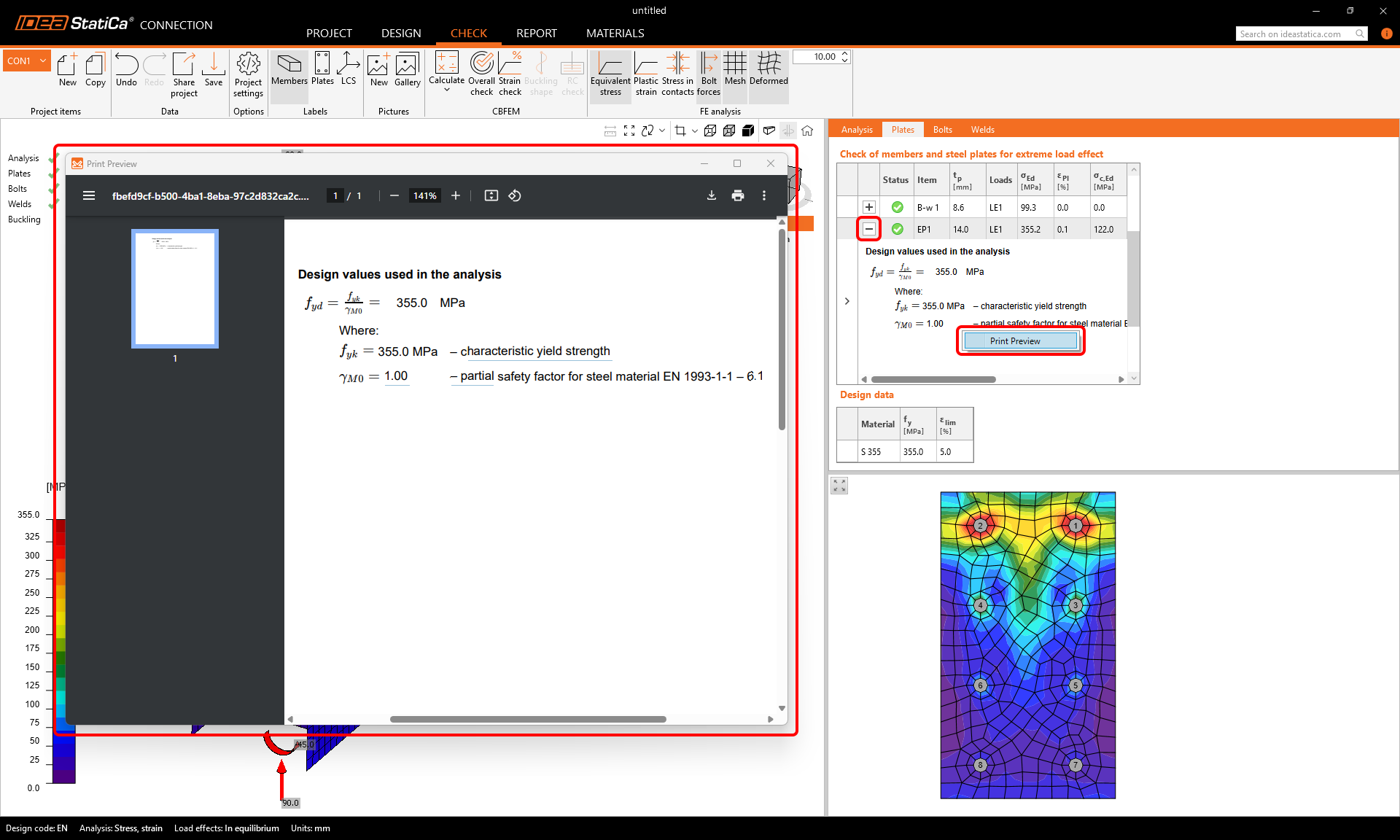
탭의 강조 표시된 행에서 주요 결과를 읽는 것 외에도, "+ 버튼"을 클릭하여 규정 검토 수식을 확인할 수 있습니다. 마우스 오른쪽 버튼 클릭으로 Print Preview를 사용하여 수식을 확대하세요.
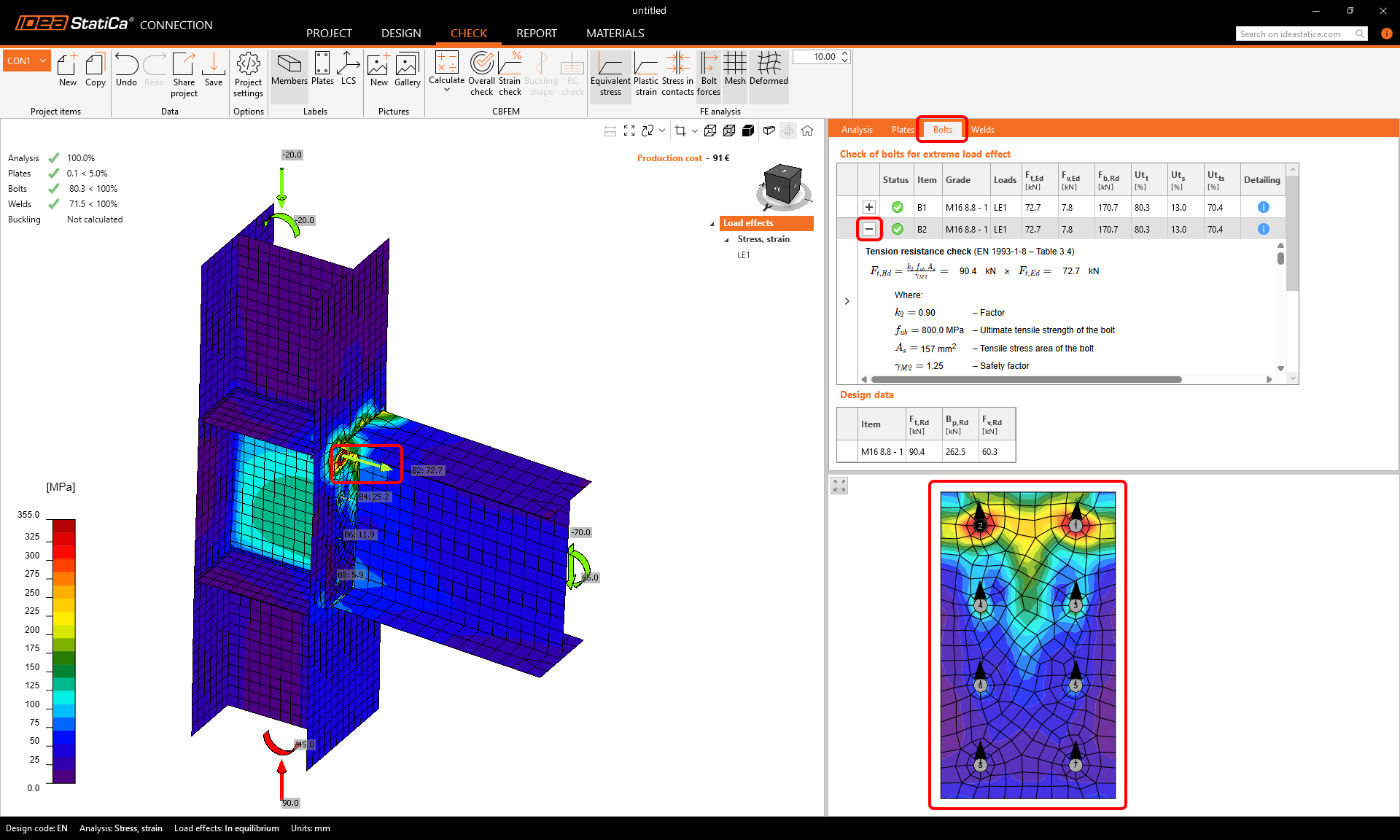
3D 창에서 볼트 또는 볼트 힘을 클릭하면 마찬가지로 Bolts 탭이 표시됩니다. 표 아래의 2D 화면에서 볼트의 전단력 방향을 확인할 수 있으며, "+ 버튼"을 통해 수식을 검토할 수 있습니다.
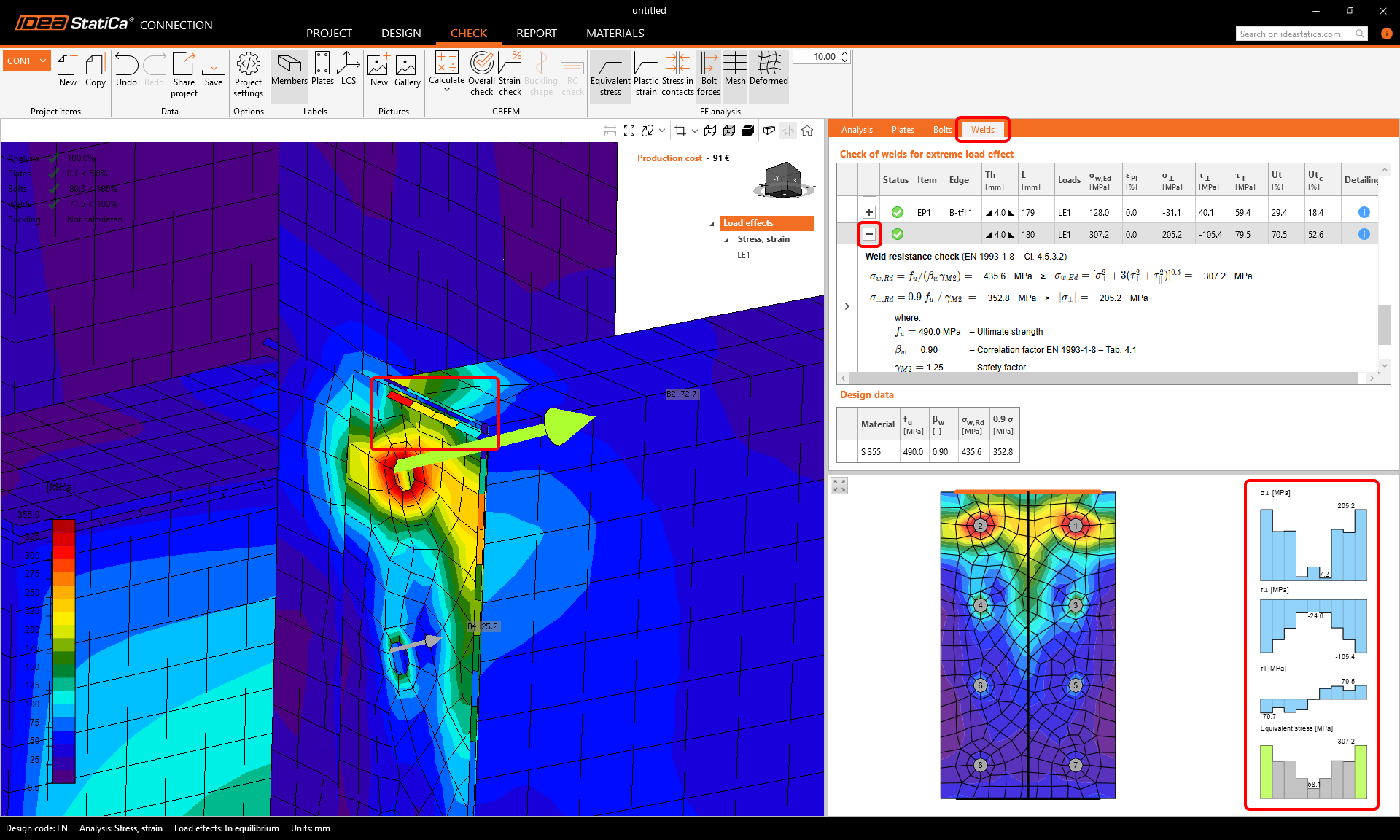
Welds 탭의 용접에도 동일한 방식이 적용됩니다. 용접은 자체 메시 요소를 가지며, 선택하면 탭 아래의 2D 화면에 응력 다이어그램이 표시됩니다. 마찬가지로 "+ 버튼"을 사용하여 규정 검토 수식을 탐색할 수 있습니다.
3 보고서 출력
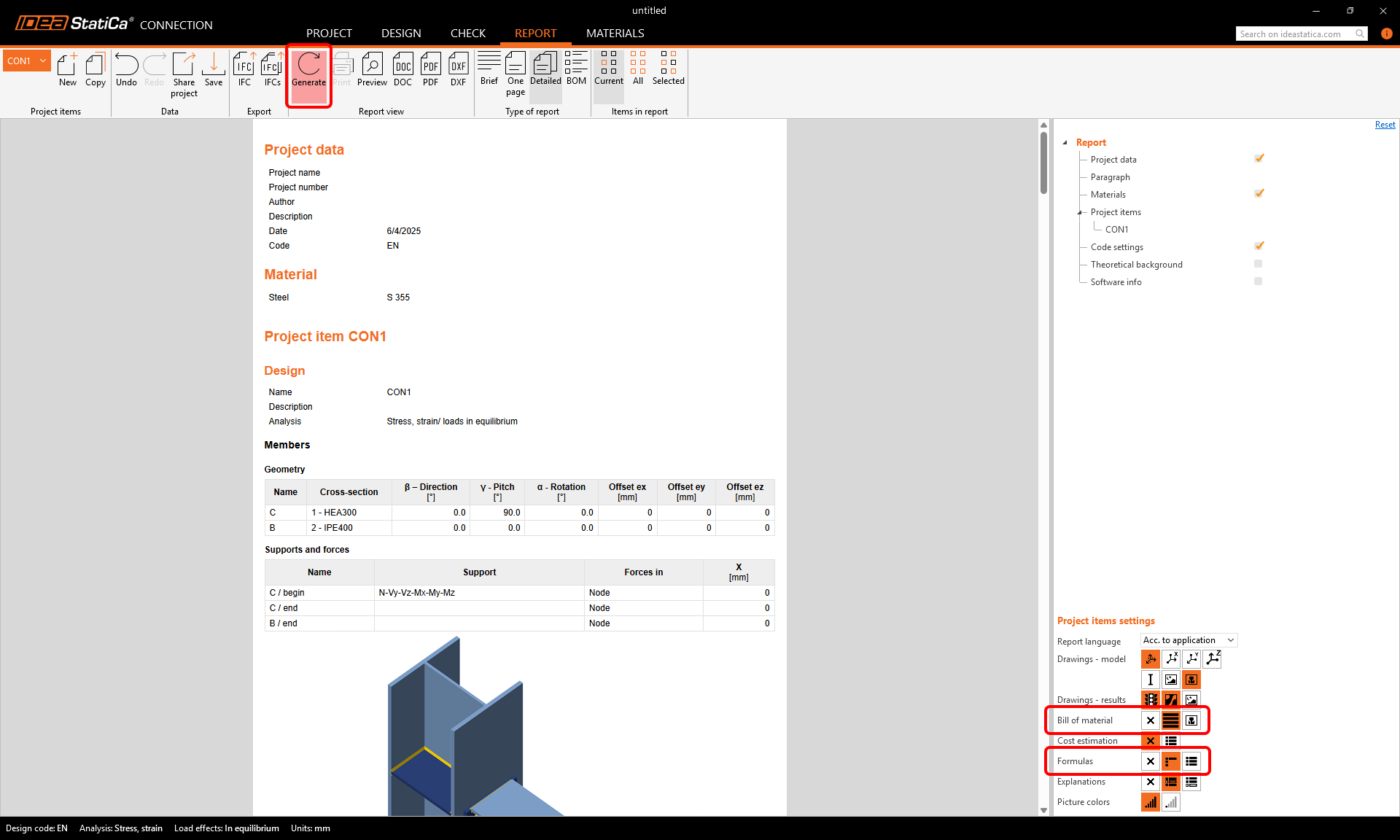
설계 및 규정 검토가 완료되면 Report 탭에서 보고서를 출력할 수 있습니다. 보고서는 완전히 사용자 정의가 가능합니다. 예를 들어, Formulas 아이콘을 선택하여 각 구성요소 유형에 대한 규정 검토 수식을 추가하거나 Bill of material을 추가할 수 있습니다. 설정이 완료되면 Generate 버튼을 클릭하세요.
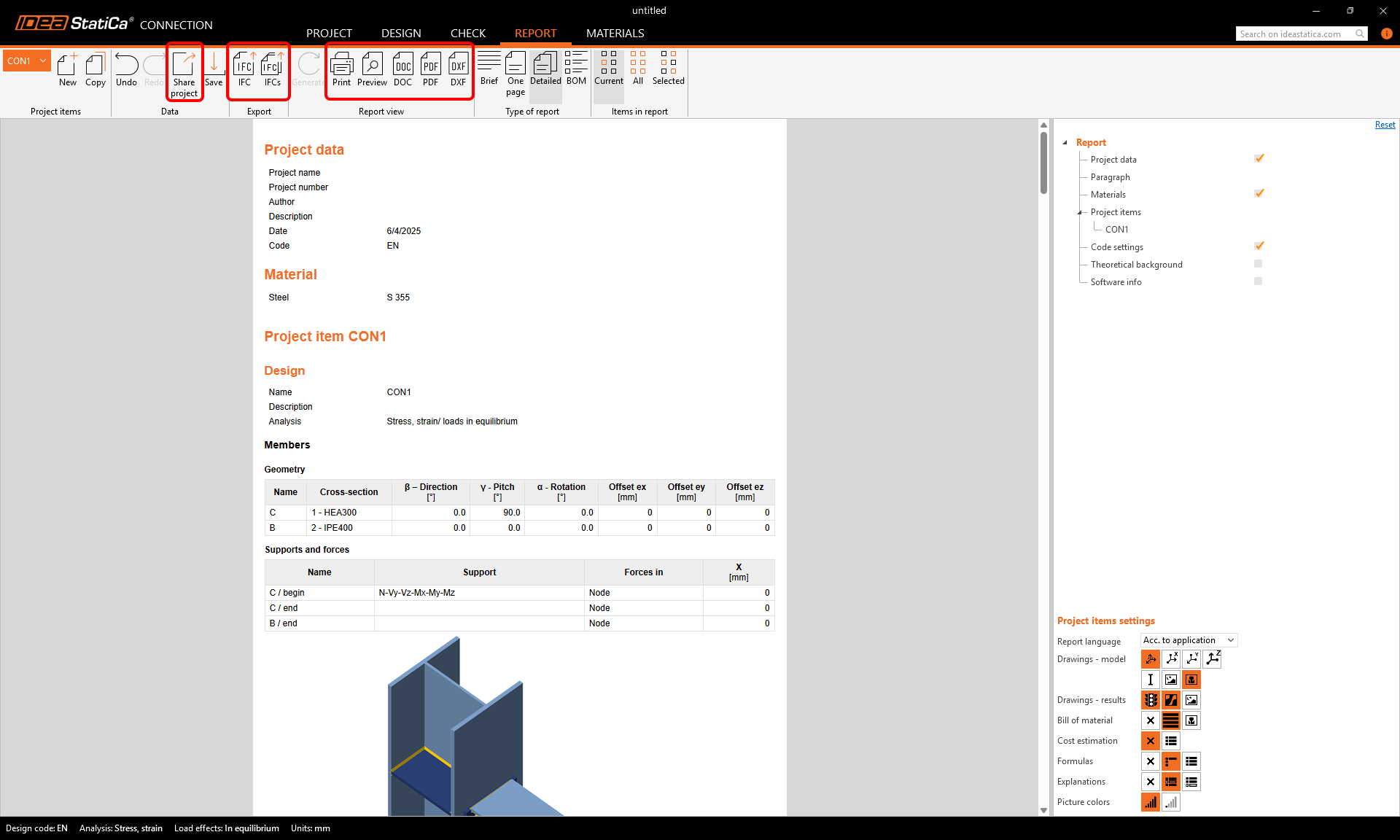
보고서가 생성되면 PDF 또는 DOC(Microsoft Word) 형식으로 저장하거나 바로 Print할 수 있습니다. 또한 3D IFC 모델을 내보내거나, DXF 버튼을 눌러 플레이트의 2D 도면을 내보내고, 온라인 Viewer에서 연결 모델을 공유할 수 있습니다 (거기서 3D DWG 파일도 내보낼 수 있습니다).
보고서 헤더를 편집하려면 Project 탭으로 이동하세요.
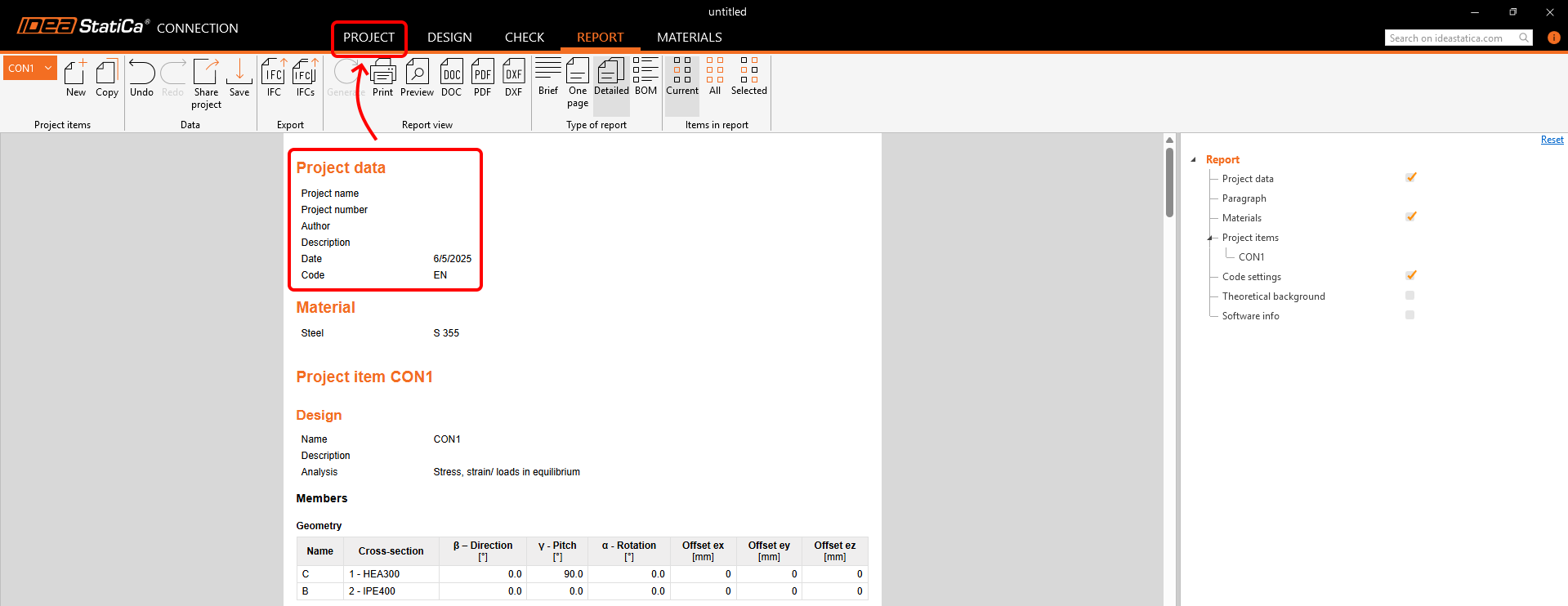
여기서 프로젝트 이름, 번호, 작성자, 설명, 날짜를 추가하고, 각 프로젝트 항목(CON1) 또는 모든 프로젝트 항목에 대해 사진이 포함된 메모를 작성할 수 있습니다.
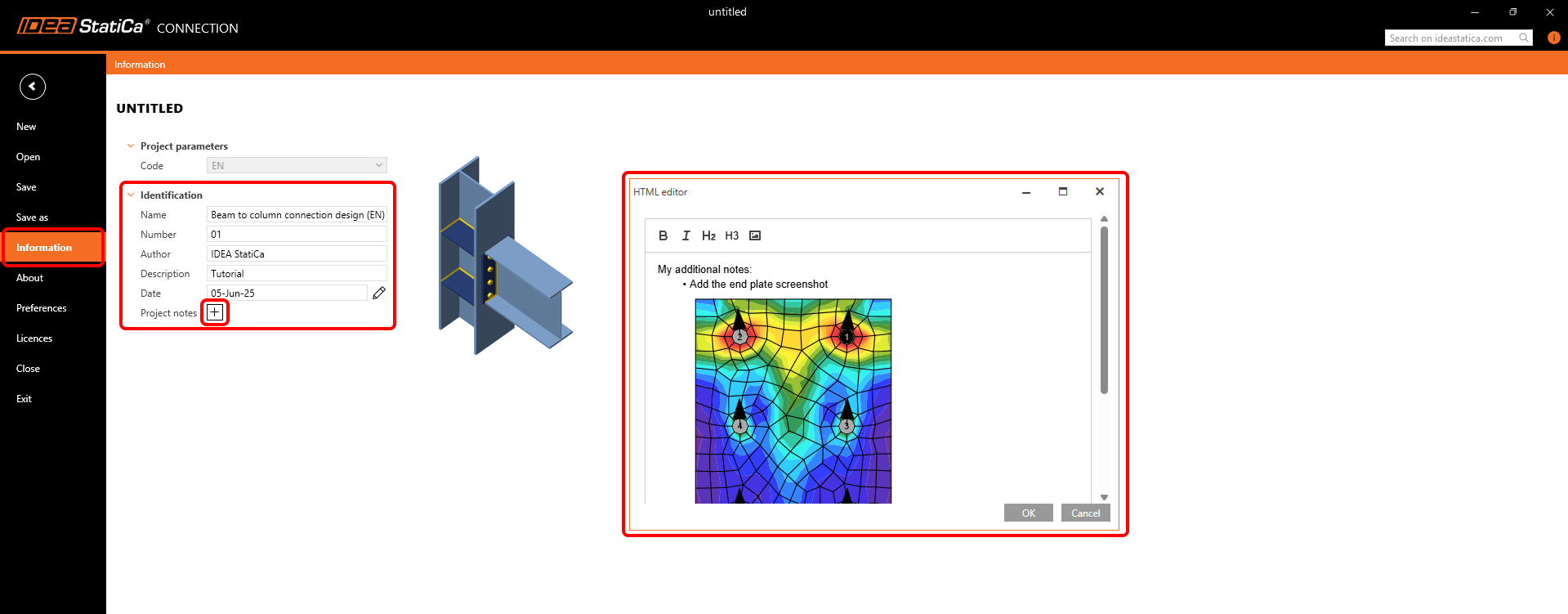
그런 다음 보고서를 다시 Generate하고, 프로젝트를 Save하는 것을 잊지 마세요. 이제 완료되었습니다!
IDEA StatiCa 학습을 계속하려면 지원 센터의 더 많은 튜토리얼을 참조하세요.