

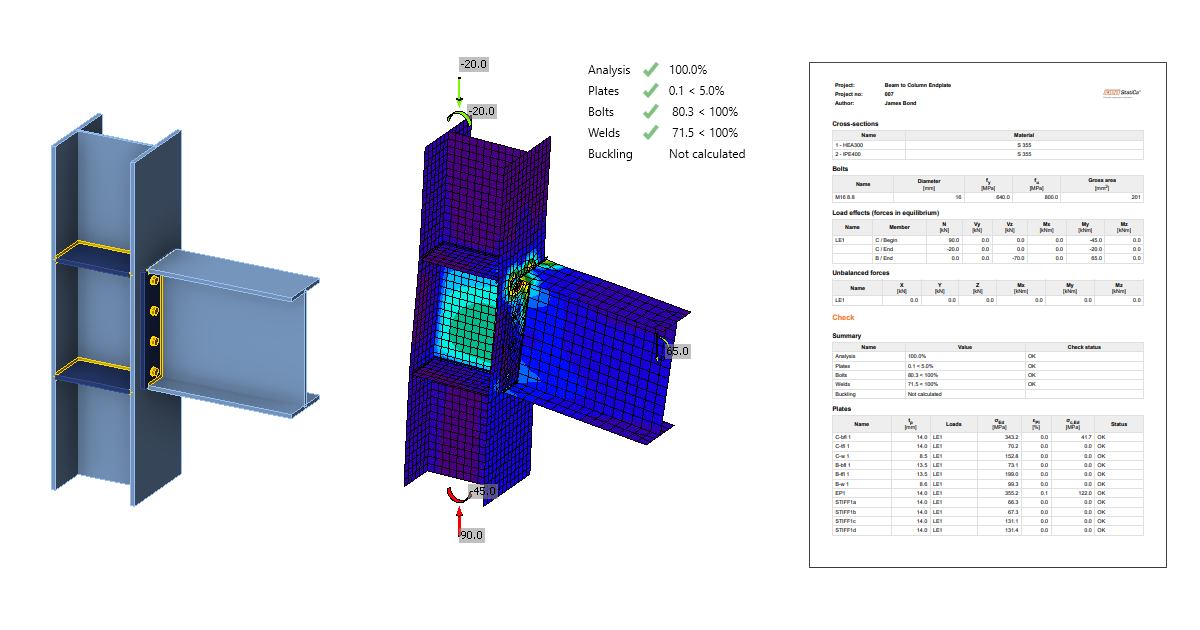
Dimensionamento de ligação viga-pilar (EN)
1 Iniciar um novo projeto
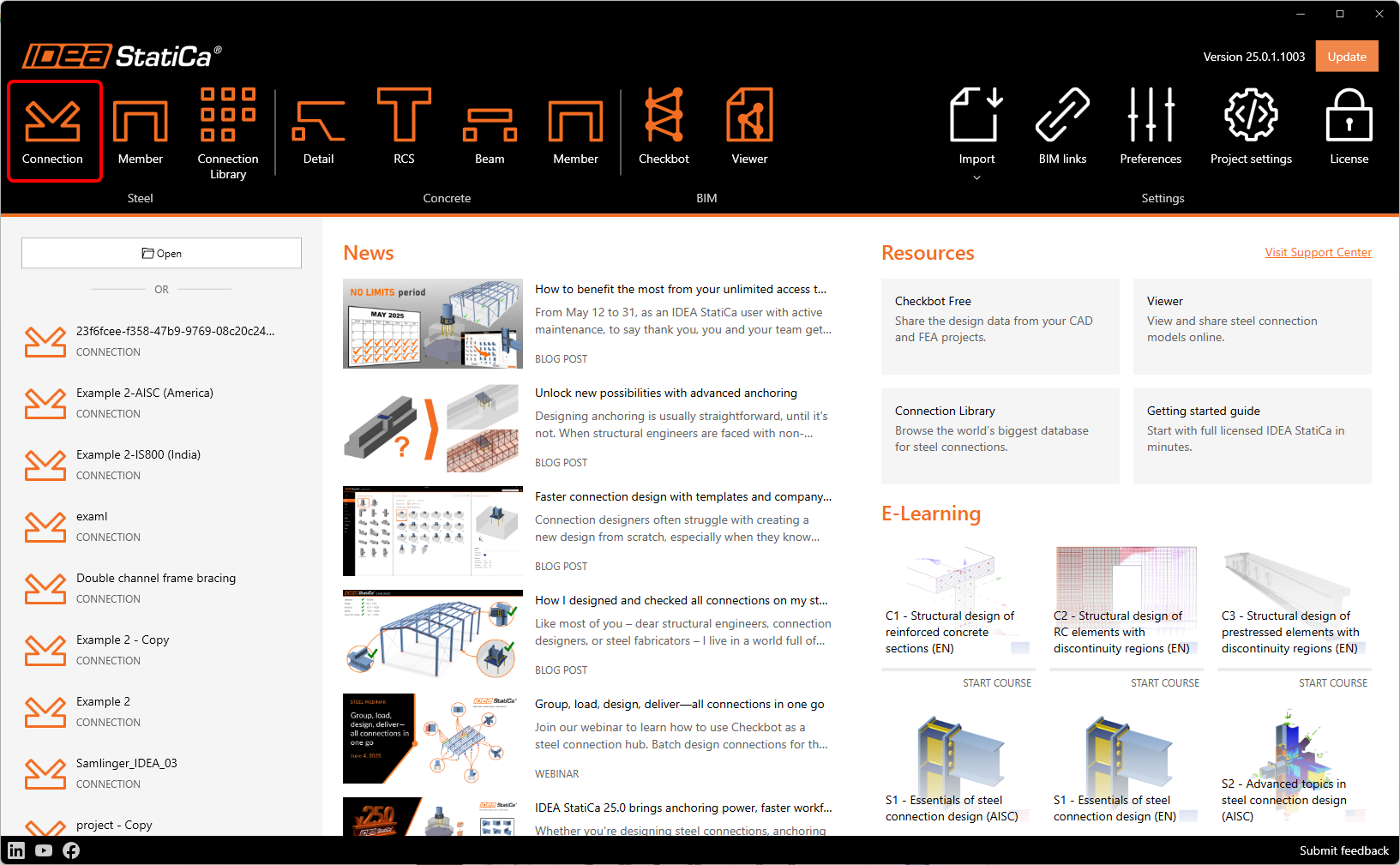
Vamos iniciar a aplicação IDEA StatiCa Connection (descarregue a versão mais recente). Na janela principal do IDEA StatiCa Launcher, abra a aplicação Connection para definir um novo projeto.
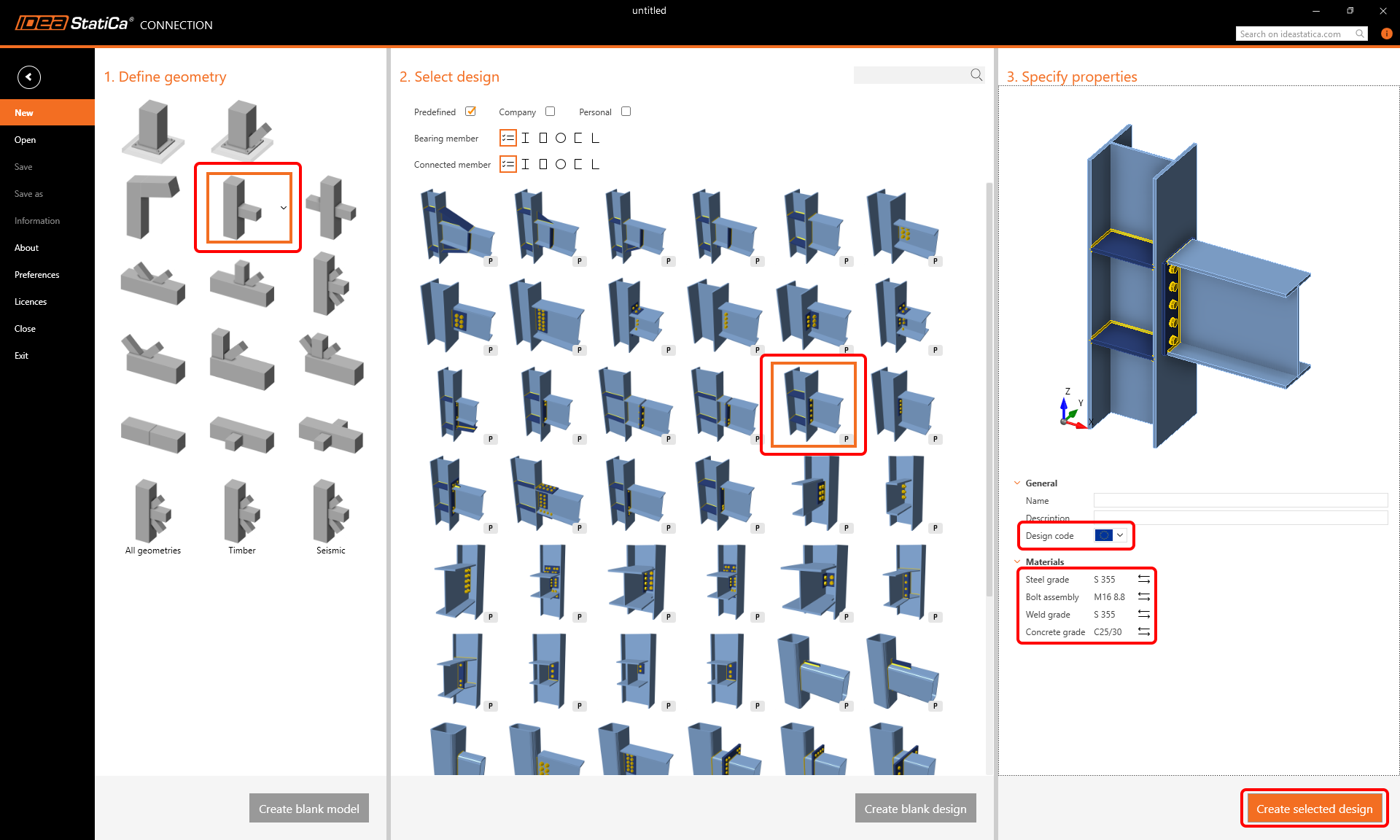
Como primeiro passo, pode encontrar a ligação pretendida nos modelos iniciais. Selecione a forma em 1. Definir geometria e o tipo de dimensionamento em 2. Selecionar dimensionamento.
Em 3. Especificar propriedades, pode nomear o seu projeto, definir os materiais – classe de aço S355 e classe de parafusos M16 8.8, e o código de dimensionamento – Eurocode (EN). Pode alterar os materiais do projeto criado posteriormente, mas o código de dimensionamento já não pode ser alterado.
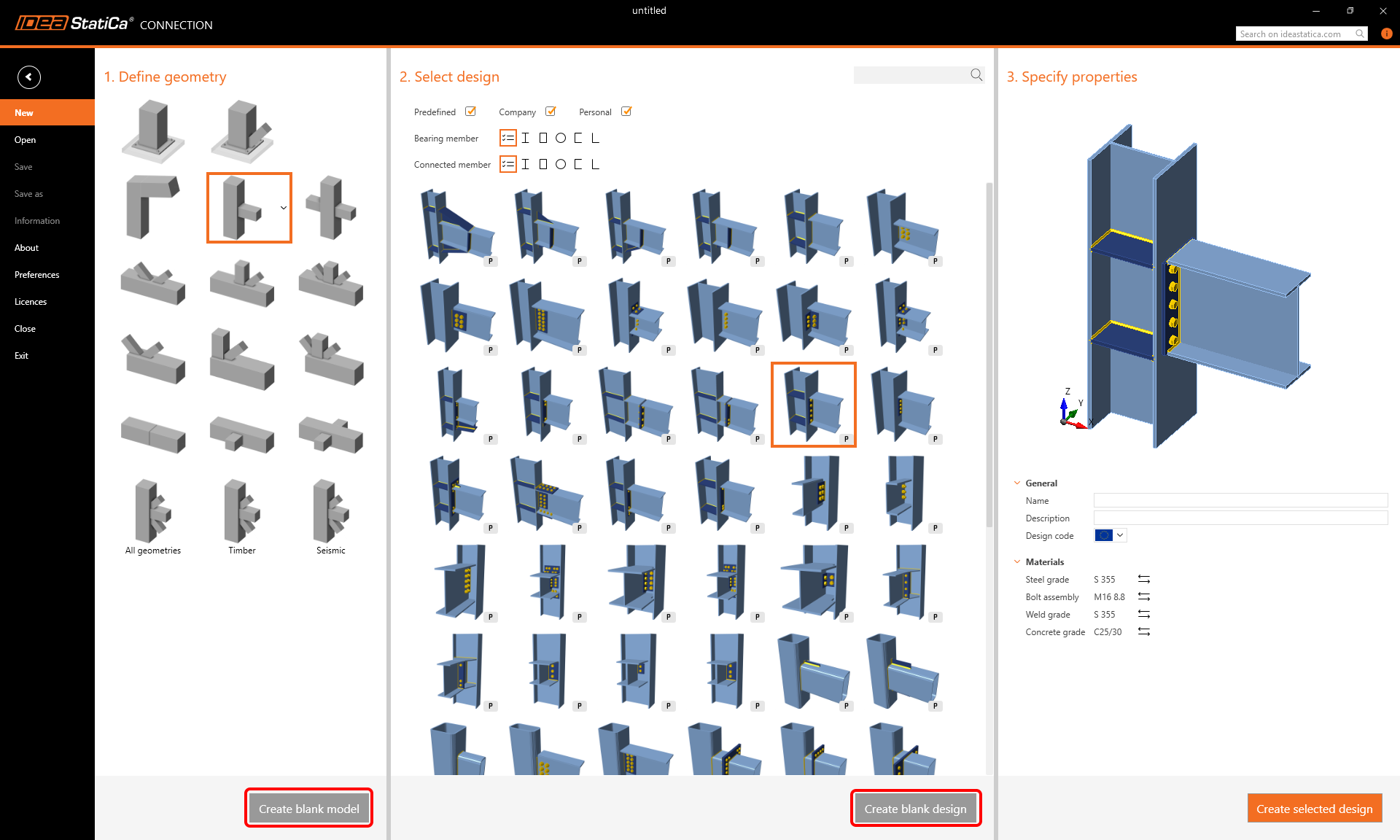
Nota: Se não encontrar um modelo adequado, pode iniciar um projeto apenas com elementos escolhendo Criar dimensionamento em branco ou com um projeto completamente em branco escolhendo Criar modelo em branco.
Foi criado um novo projeto com base no modelo selecionado. Na barra de ferramentas superior, pode encontrar diferentes separadores que o guiarão por todo o fluxo de trabalho – desde o Dimensionamento até ao Relatório. Para controlar o modelo na cena 3D, utilize o botão do meio do rato, a tecla Ctrl e os ícones de controlo de vista.
Começa no separador Dimensionamento; aqui basta seguir a "árvore de itens" na cena 3D.
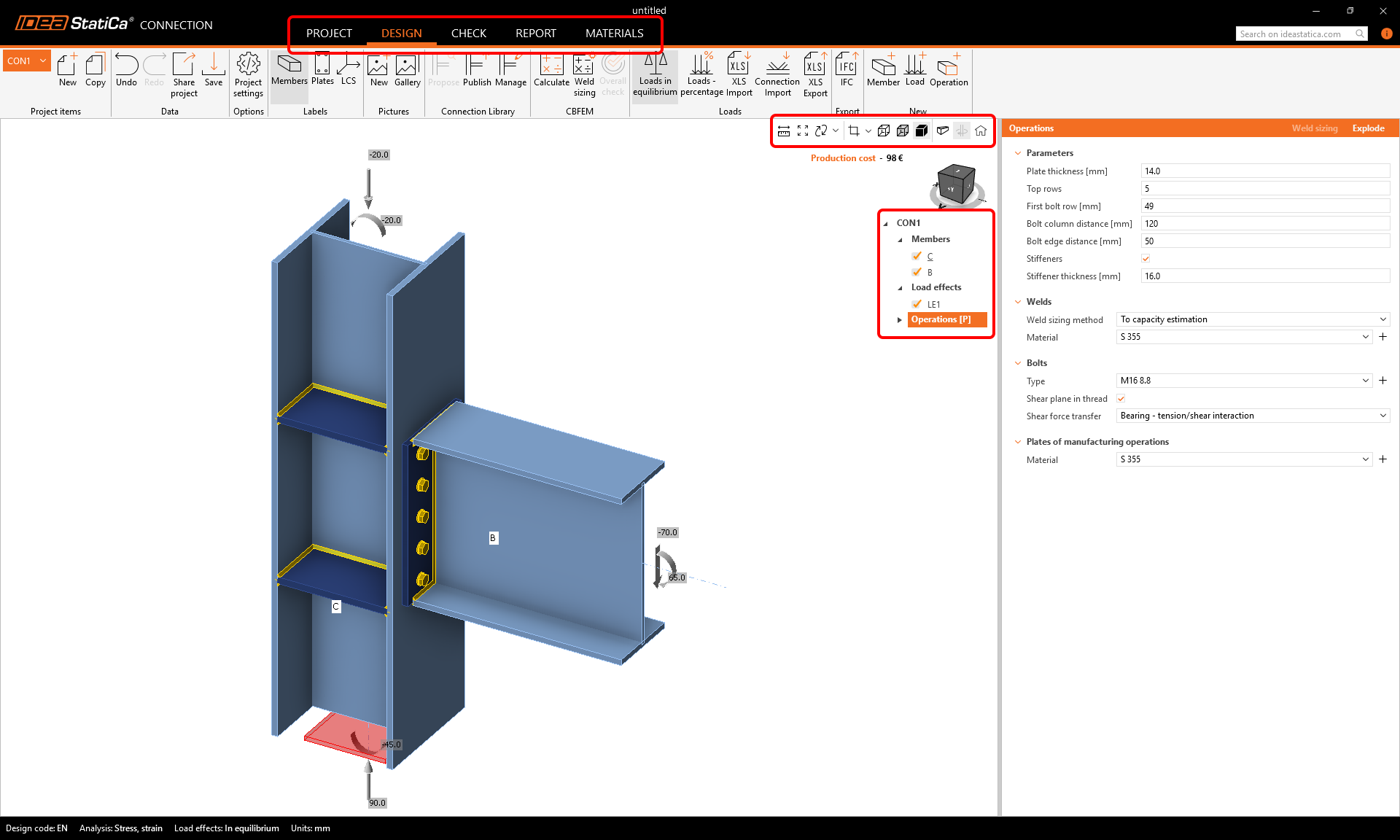
Em Elementos, pode ajustar os parâmetros dos elementos estruturais a ligar (como a sua orientação, secção transversal, material, tipo geométrico, etc.). Mantenha os parâmetros definidos pelo modelo.
- Leia mais sobre o tipo geométrico Terminado e Contínuo e o elemento de apoio em Equilíbrio e elemento de suporte.
- Leia mais sobre o Tipo de modelo em Como modelar uma ligação com parafuso único (Tipo de modelo).
- Leia mais sobre a opção Forças em em Como definir a posição correta da carga (Forças em).
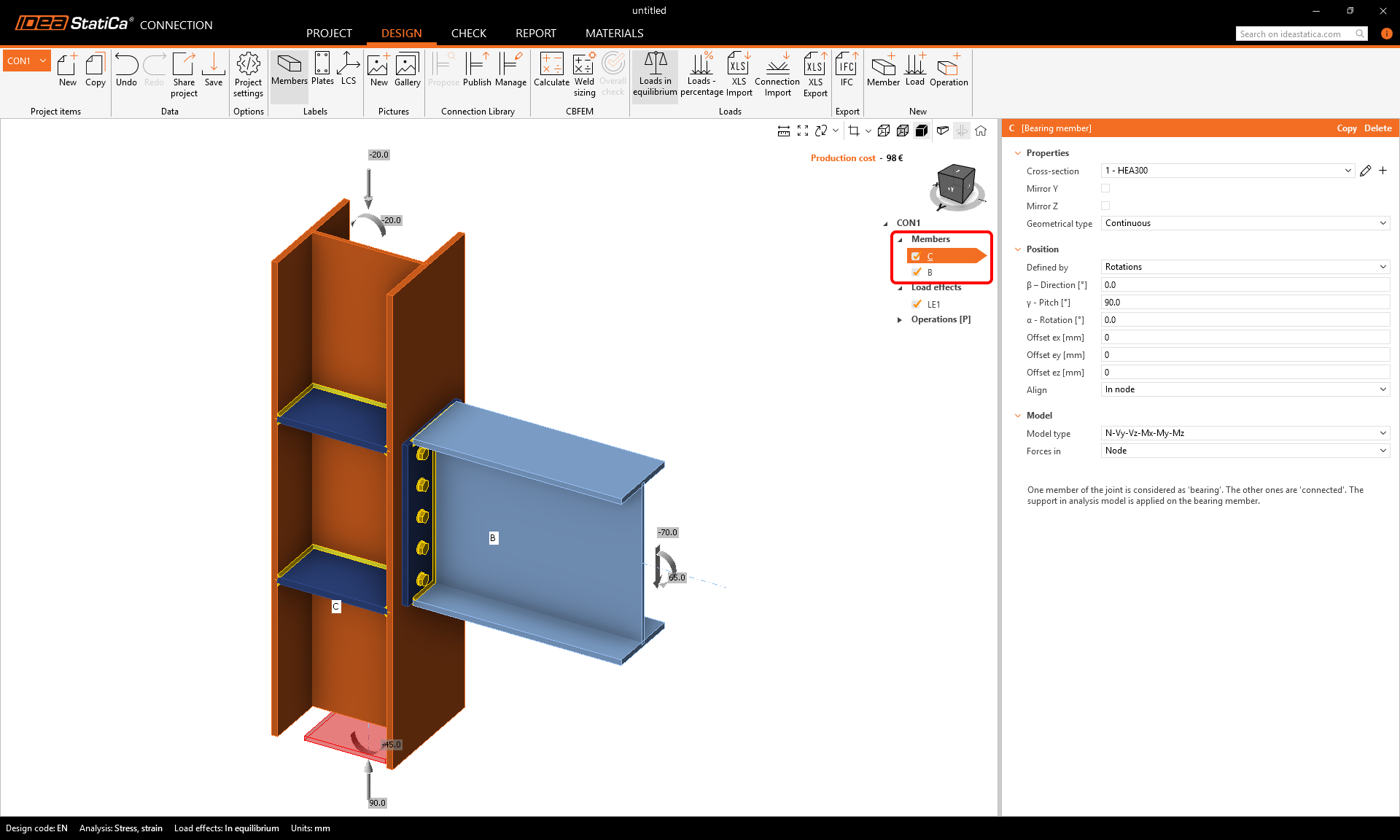
Em Efeitos das ações, define as forças internas no nó de ligação para cada elemento. É importante manter as cargas em equilíbrio. Mantenha as forças internas inseridas pelo modelo.
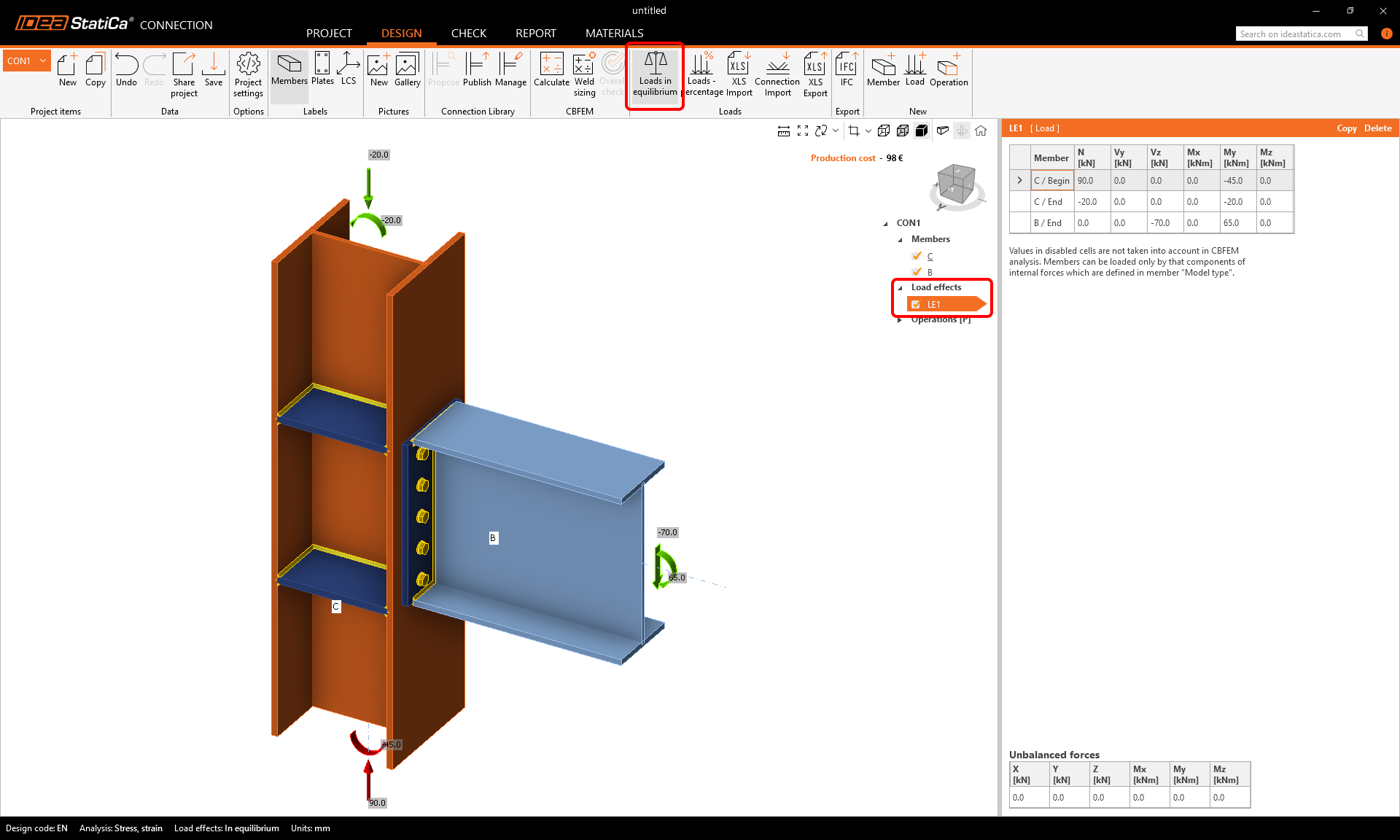
Na secção Operações, define o dimensionamento da ligação. Com o modelo paramétrico selecionado, pode editar as propriedades do seu dimensionamento diretamente no separador Operações.
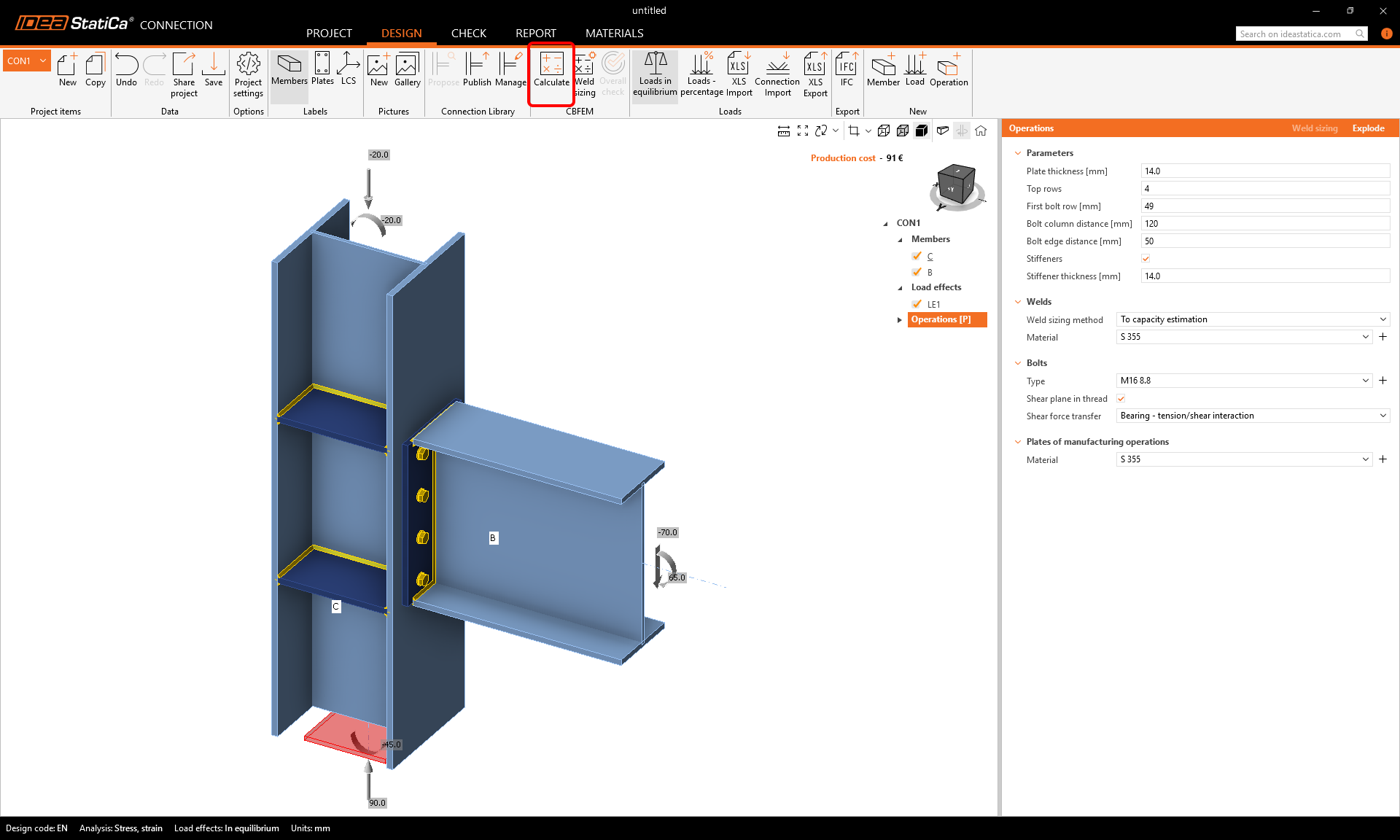
Altere o número de parafusos para 4 no parâmetro Fiadas superiores e a espessura do enrijecedor para 14 mm no parâmetro Enrijecedores.
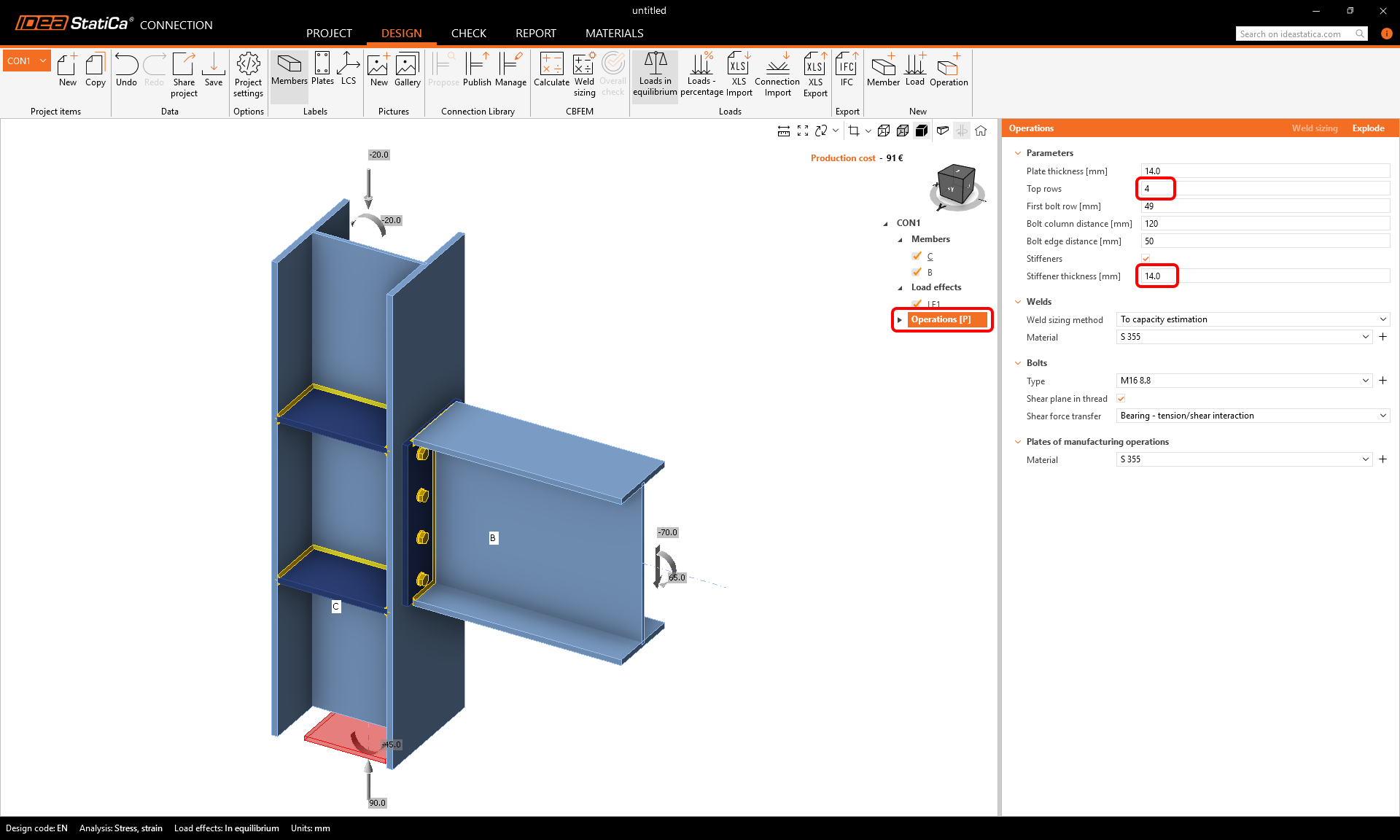
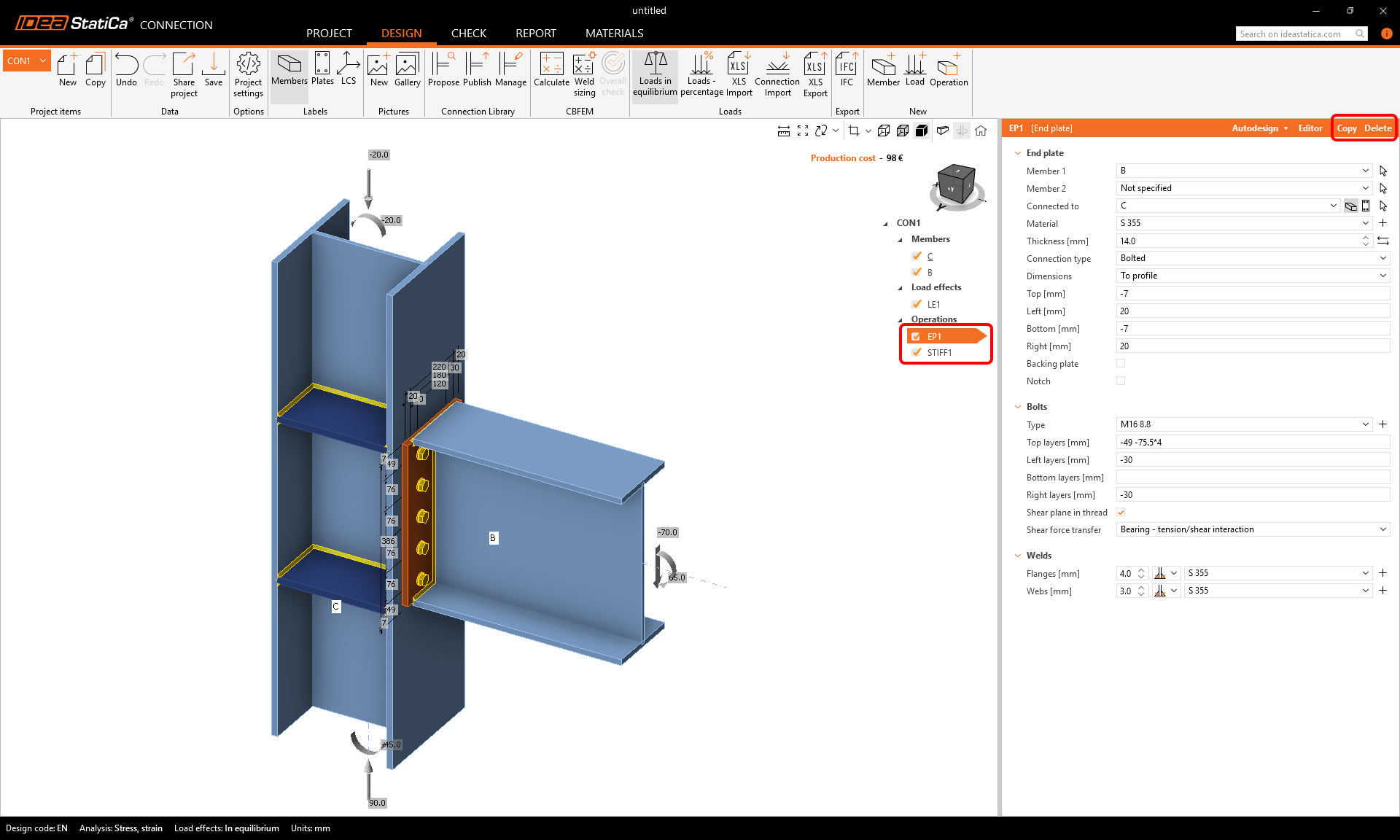
Nota: As operações de fabrico dentro do modelo paramétrico estão ocultas e desativadas para edição. Se pretender trabalhar com as propriedades das operações de fabrico, pode Explodir o modelo paramétrico.
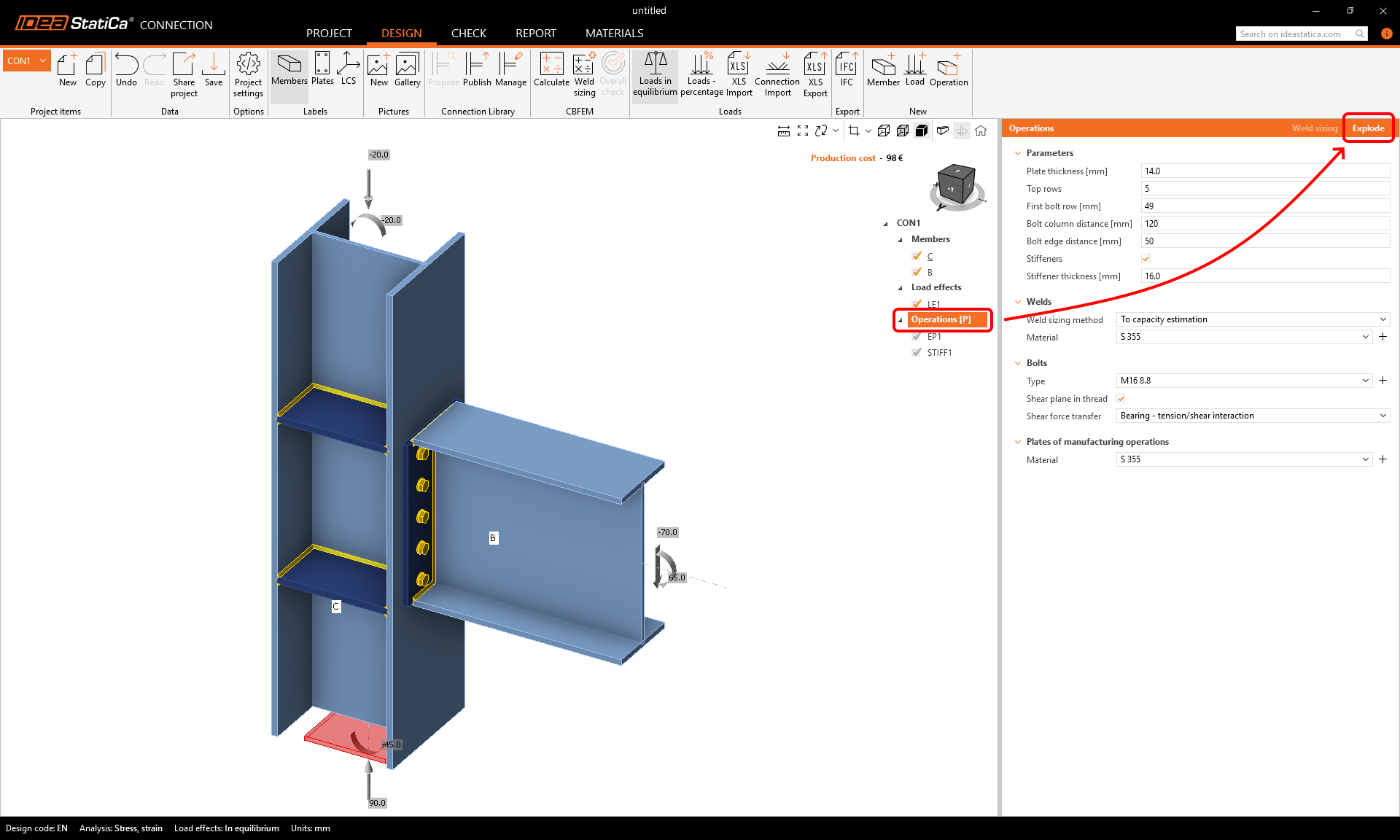
Depois pode editar e eliminar cada operação de fabrico separadamente para obter uma montagem de ligação diferente. Também pode sempre adicionar uma nova operação de fabrico.
2 Obter os resultados e as verificações normativas
Para iniciar o cálculo e a verificação normativa, prima Calcular na barra de ferramentas superior.
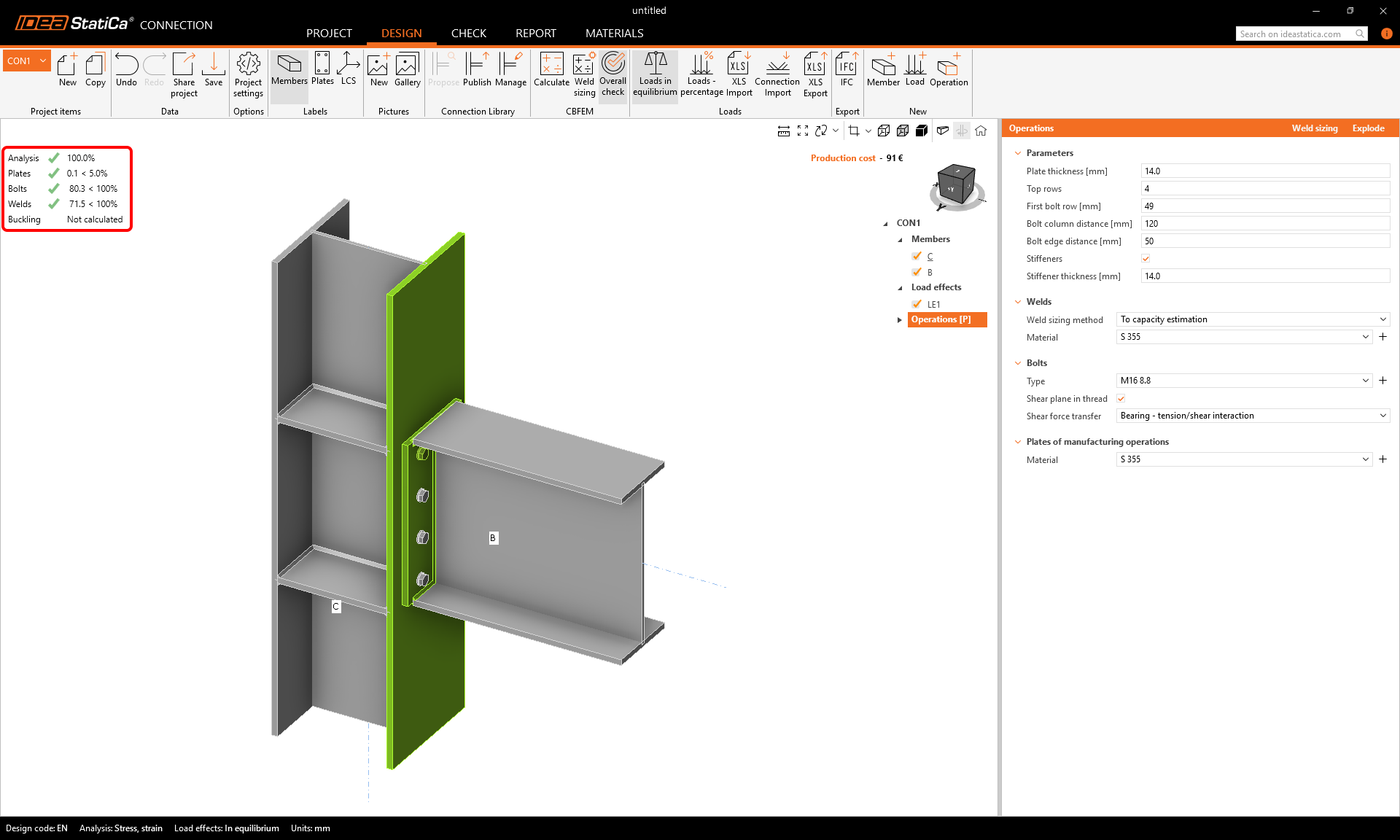
Vê imediatamente os resultados globais que mostram o nível de utilização de cada tipo de componente (cinzento para utilização inferior a 60%, verde para 60–95%, laranja para 95–100%, e vermelho para utilização superior a 100%, ou seja, para componentes que não verificam).
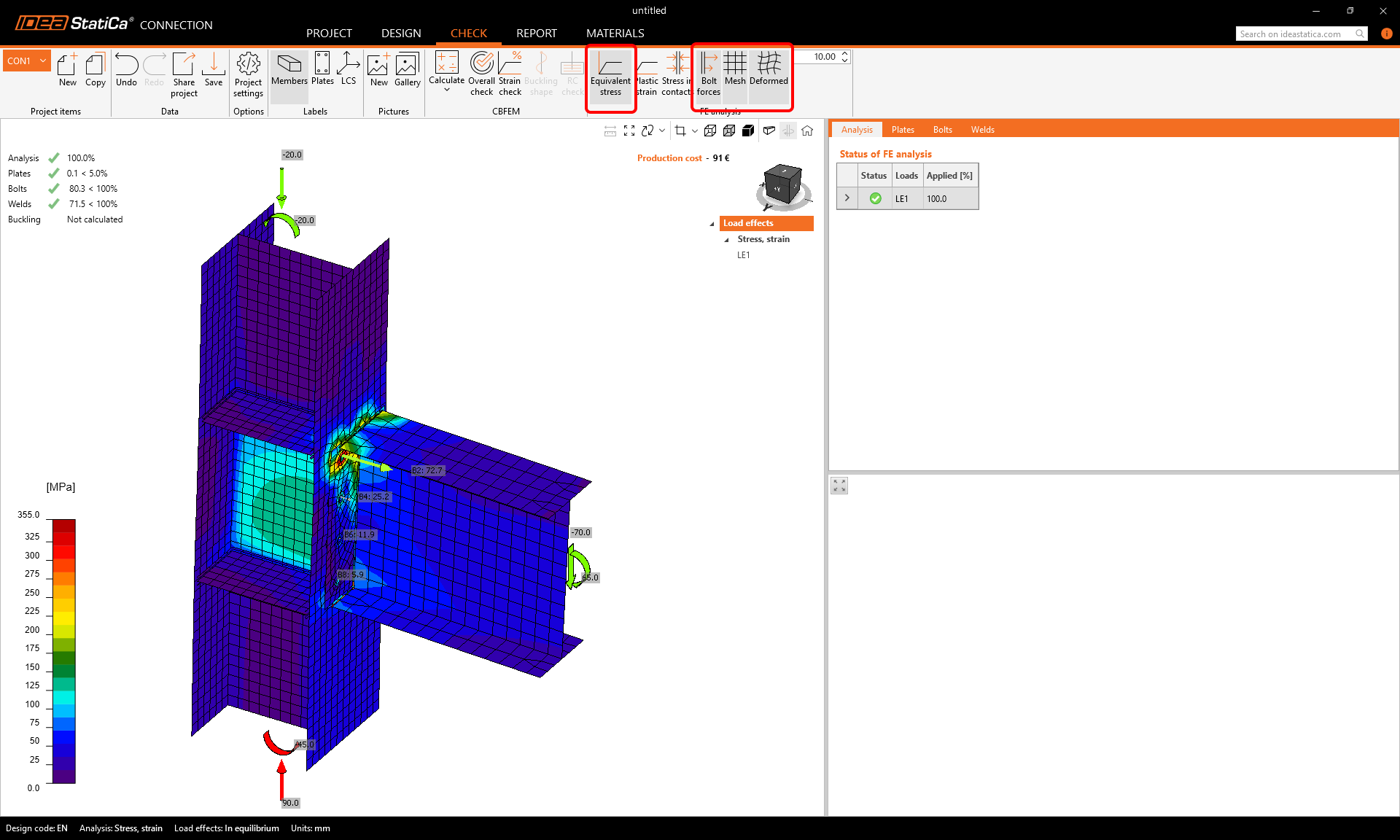
Para ver os resultados detalhados, vá ao separador Verificação. Pode rever os resultados da análise tensão-deformação e observar o comportamento da ligação utilizando os comandos da barra de ferramentas – ative a apresentação de Tensão equivalente e depois a Malha, a forma Deformada e as Forças nos parafusos (forças de tração nos parafusos).
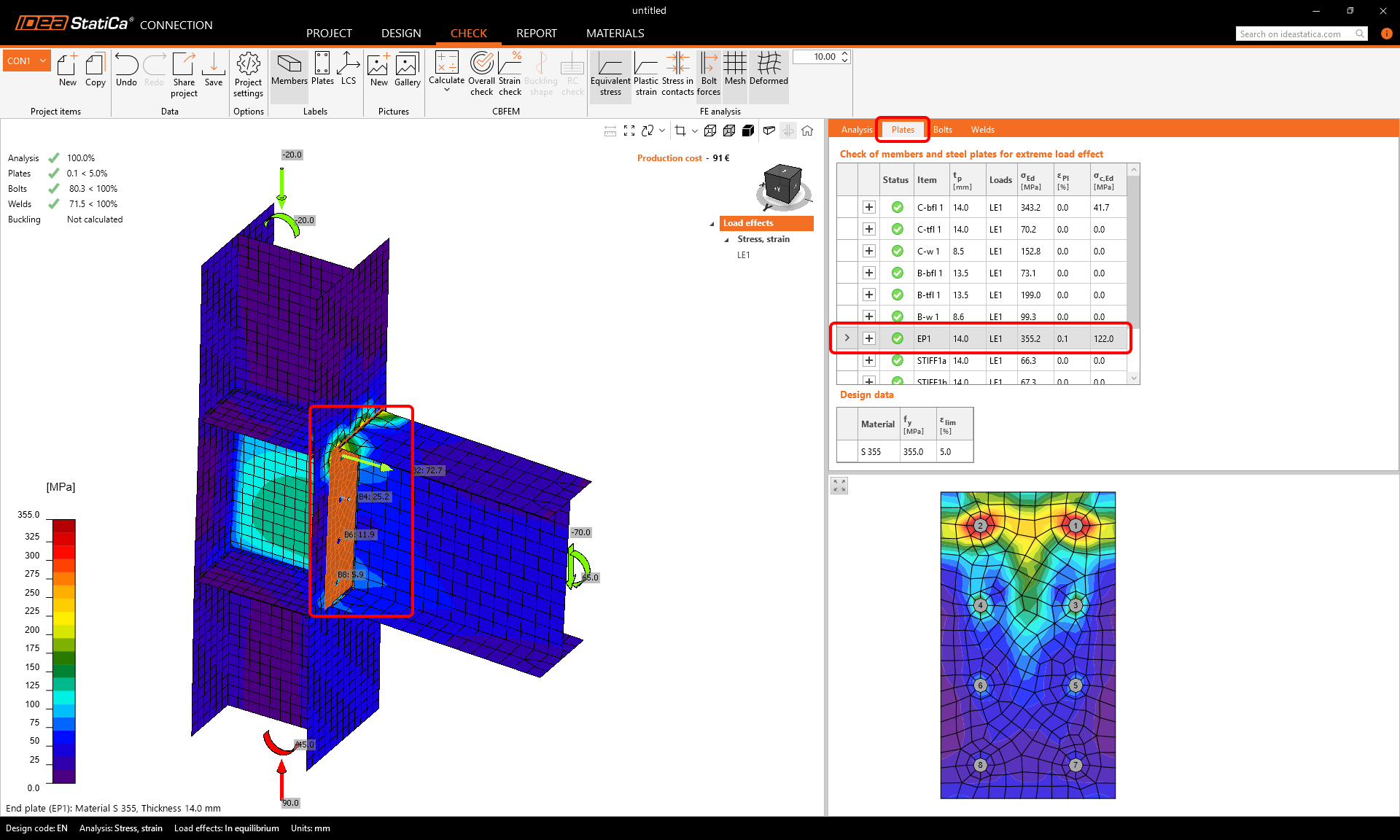
Quando seleciona a placa de extremidade na cena 3D, aparece o separador Chapas. A chapa é destacada no separador e apresentada numa vista 2D abaixo da tabela.
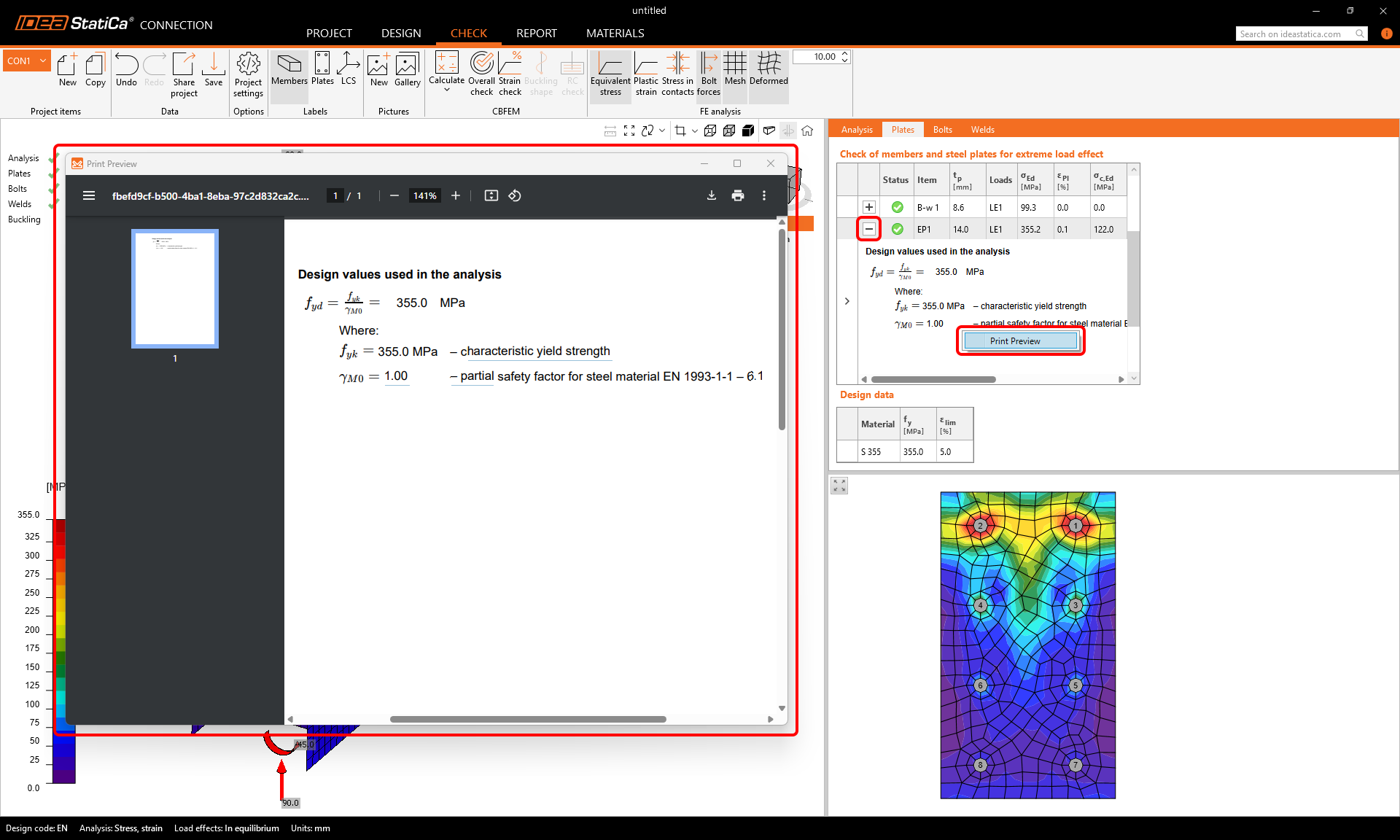
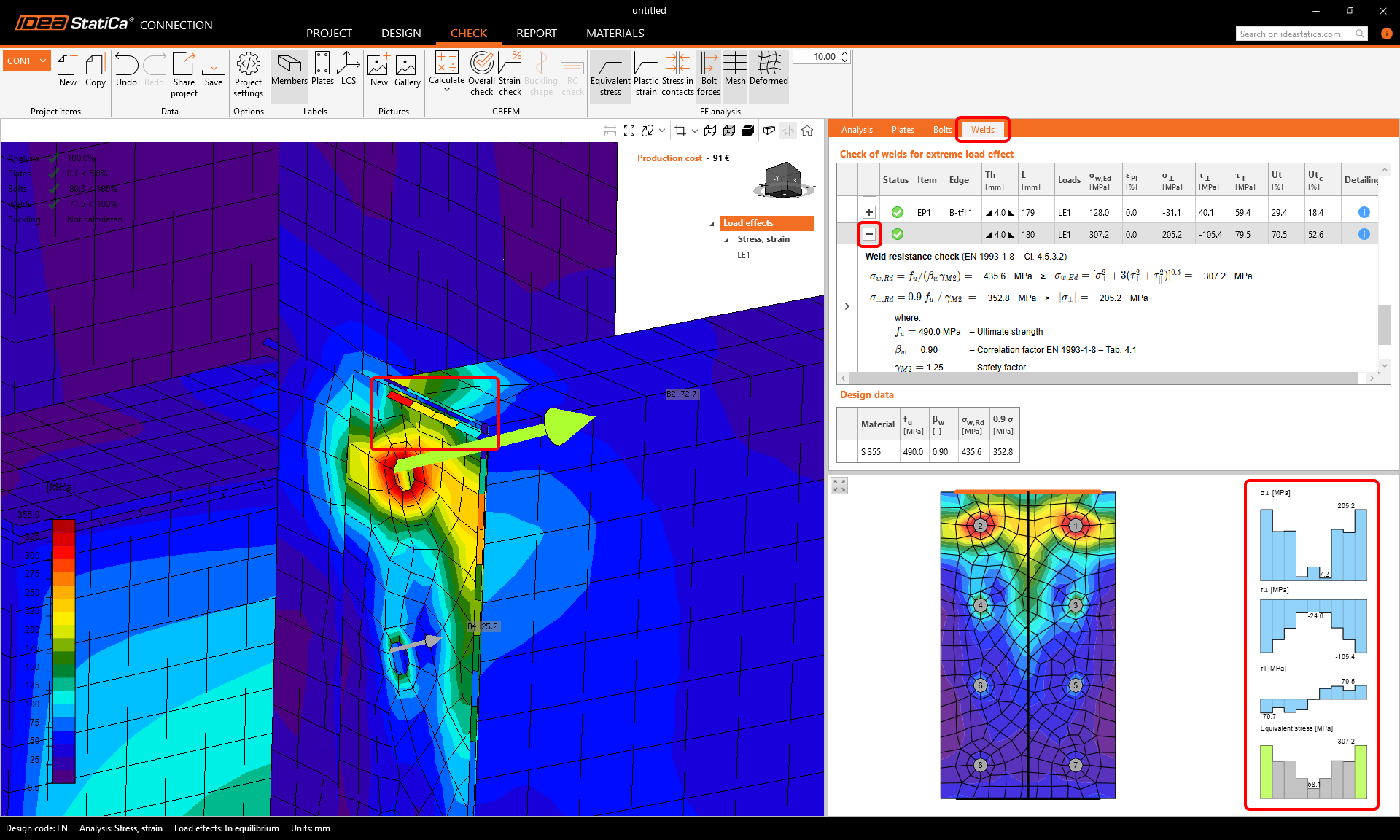
Além de ler os resultados principais na linha destacada do separador, pode clicar no "botão +" para revelar as equações de verificação normativa. Amplie as equações com Pré-visualização de impressão utilizando o botão direito do rato.
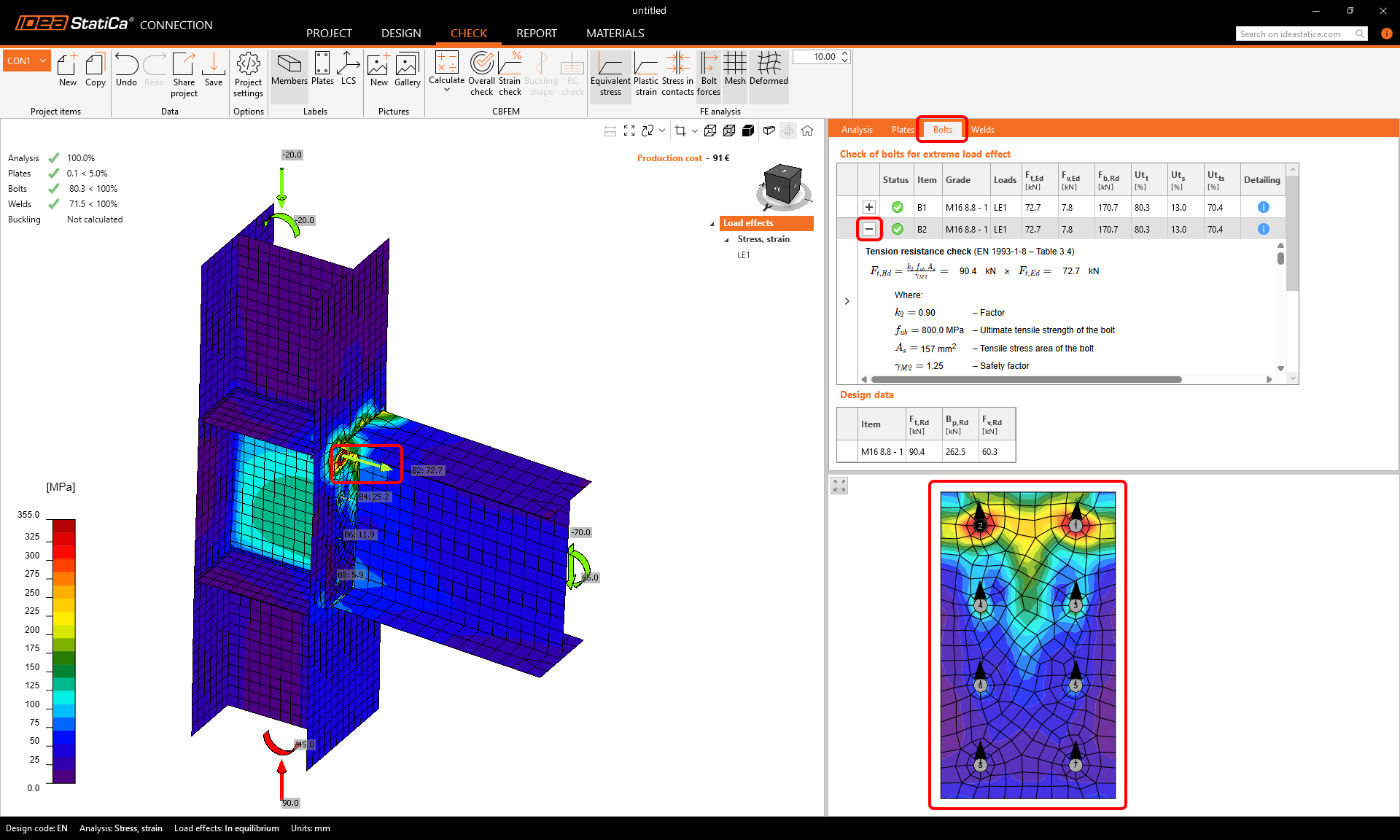
Se clicar num parafuso ou numa força de parafuso na janela 3D, o separador Parafusos é apresentado da mesma forma. Pode ver as direções das forças de corte nos parafusos na vista 2D abaixo da tabela, e consultar as equações através do "botão +".
A mesma lógica aplica-se às soldaduras no separador Soldaduras. As soldaduras têm os seus próprios elementos de malha e, uma vez selecionadas, os diagramas de tensão são apresentados na vista 2D abaixo do separador. Novamente, as equações de verificação normativa podem ser consultadas utilizando o "botão +".
3 Imprimir o relatório
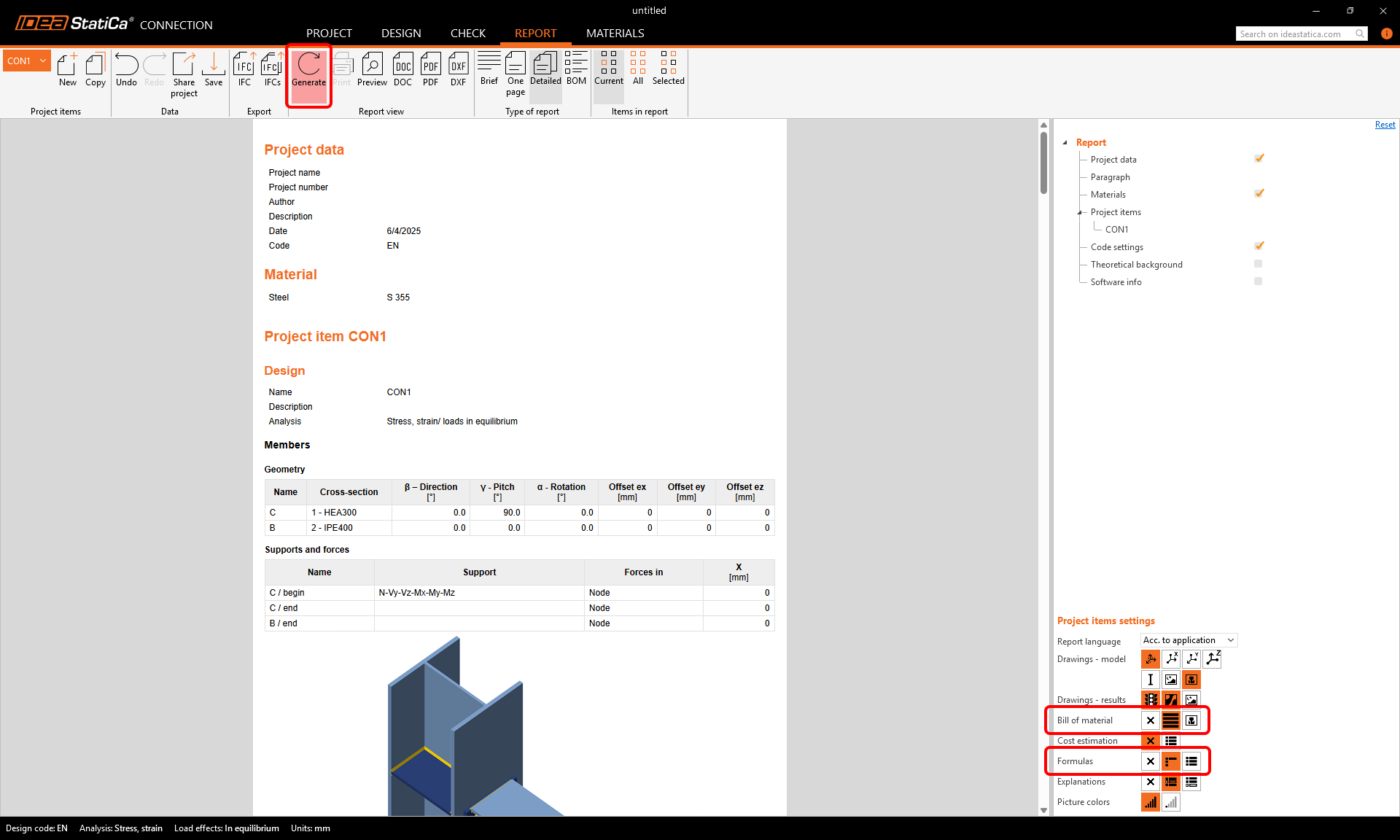
Quando o dimensionamento e a verificação normativa estiverem concluídos, pode imprimir o seu relatório no separador Relatório. O relatório é totalmente personalizável. Por exemplo, pode adicionar as equações de verificação normativa para cada tipo de componente selecionando o ícone Fórmulas, bem como a Lista de materiais. Uma vez configurado, clique no botão Gerar.
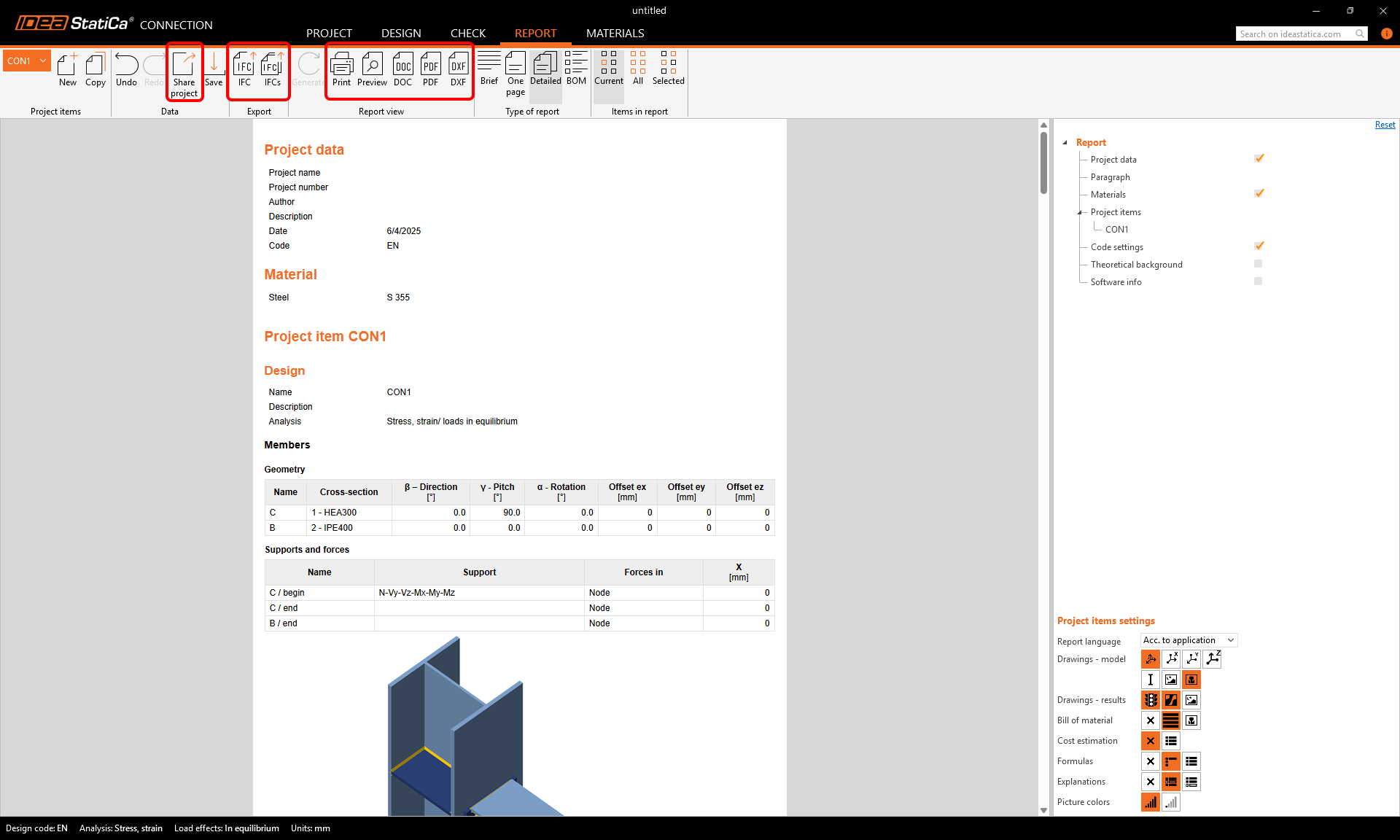
O relatório é gerado e pode guardá-lo em formato PDF ou DOC (Microsoft Word), ou Imprimi-lo imediatamente. Também pode exportar um modelo IFC 3D, desenhos 2D de chapas premindo o botão DXF, e partilhar o modelo de ligação no Viewer online (onde também pode exportar um ficheiro DWG 3D).
Para editar o cabeçalho do relatório, vá ao separador Projeto.
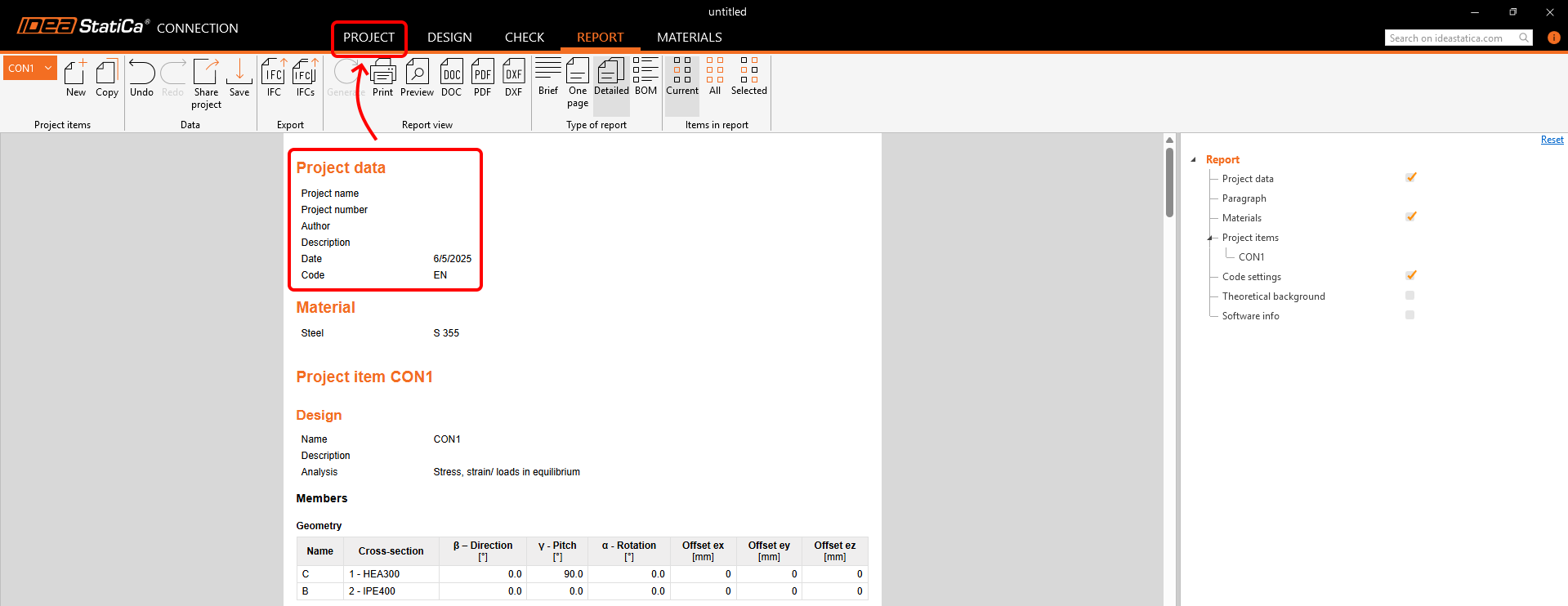
Aqui pode adicionar o nome do projeto, número, autor, descrição, data e notas escritas com imagens para cada item do projeto (CON1) ou para todos os itens do projeto de uma só vez.
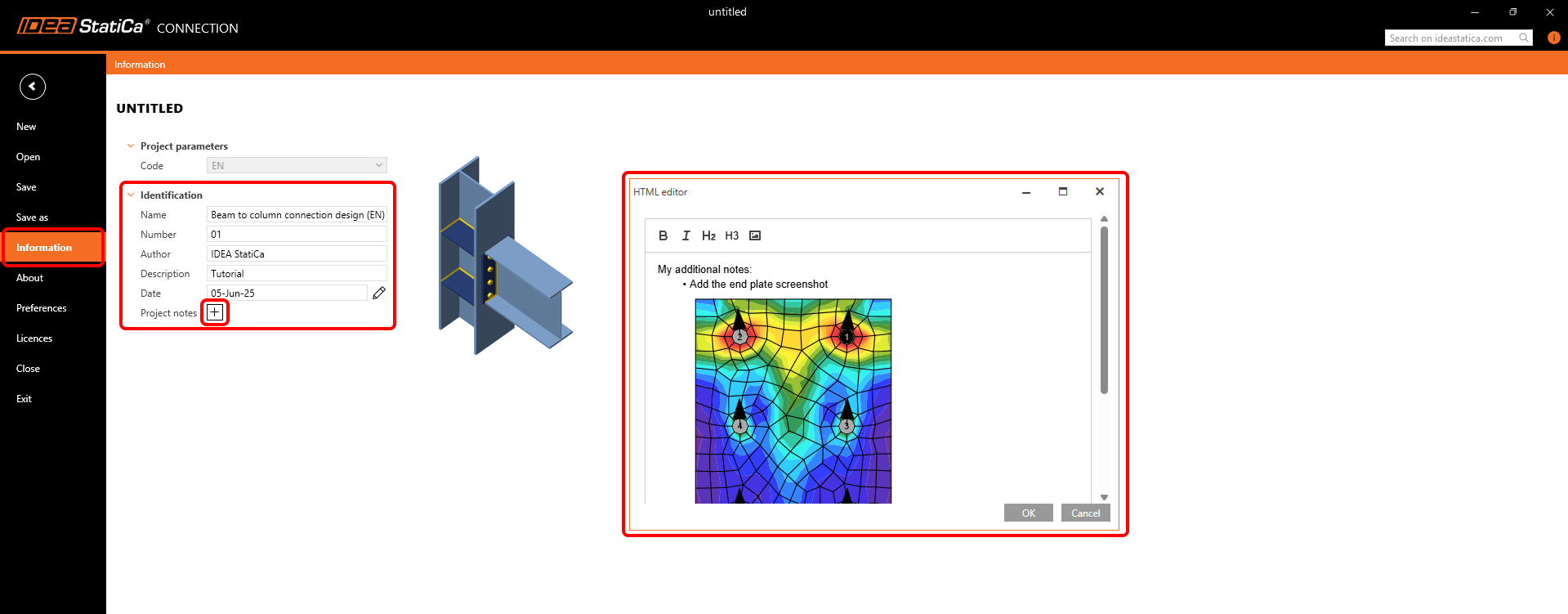
De seguida, Gere o relatório novamente, não se esqueça de Guardar o seu projeto, e está concluído!
Pode continuar a aprender IDEA StatiCa com muitos mais tutoriais no nosso Centro de Suporte.