

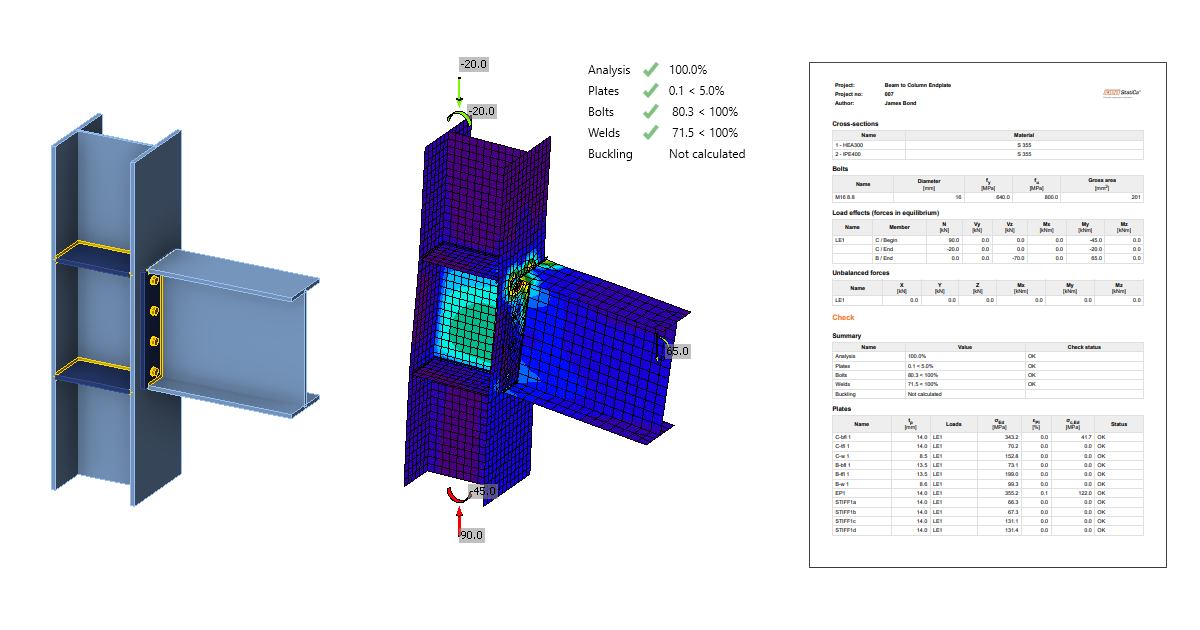
การออกแบบการเชื่อมต่อคานกับเสา (EN)
1 การเริ่มต้นโครงการใหม่
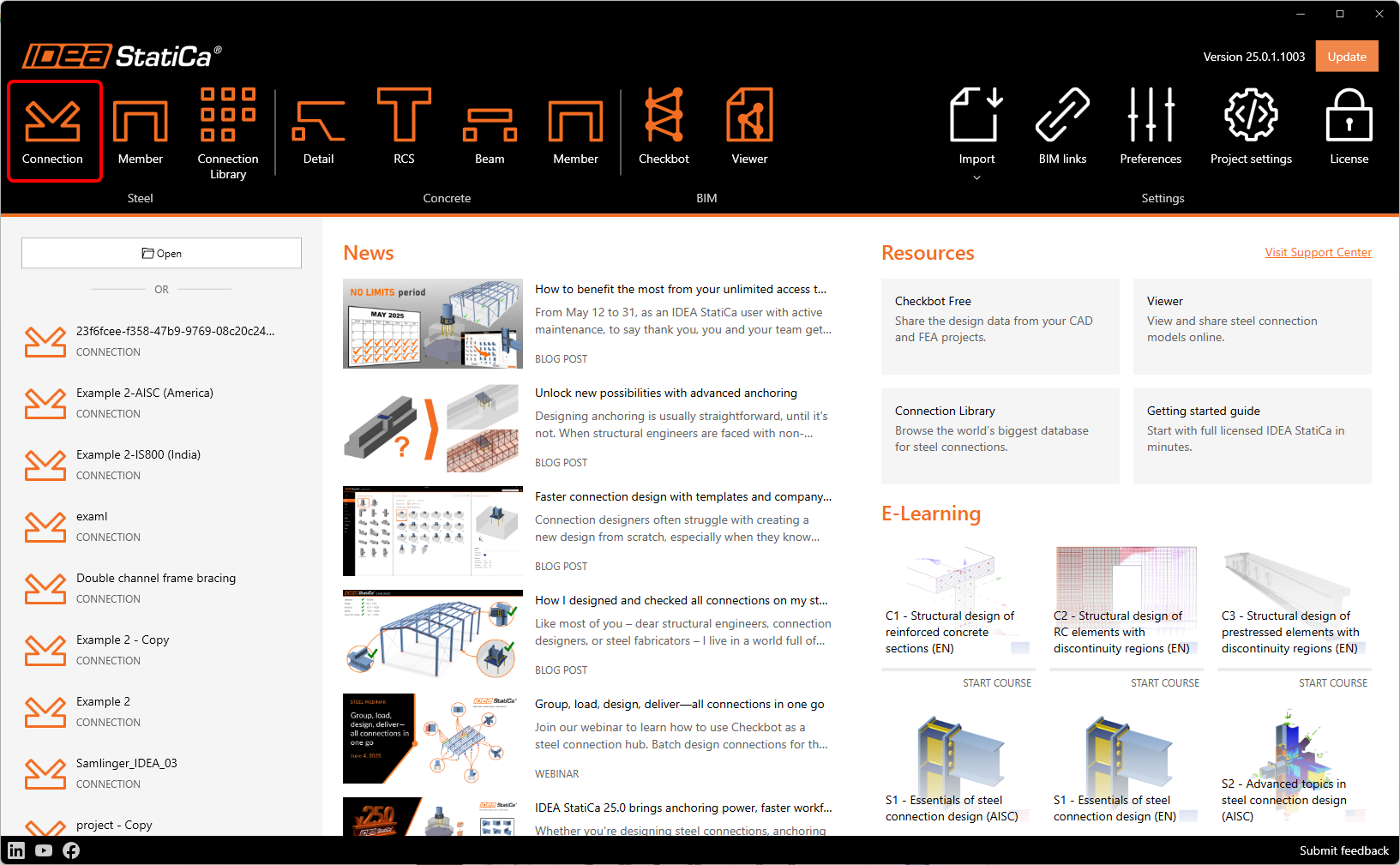
มาเปิดใช้งาน IDEA StatiCa Connection application (ดาวน์โหลดเวอร์ชันล่าสุด) ในหน้าต่างหลักของ IDEA StatiCa Launcher เปิด application Connection เพื่อกำหนดโครงการใหม่
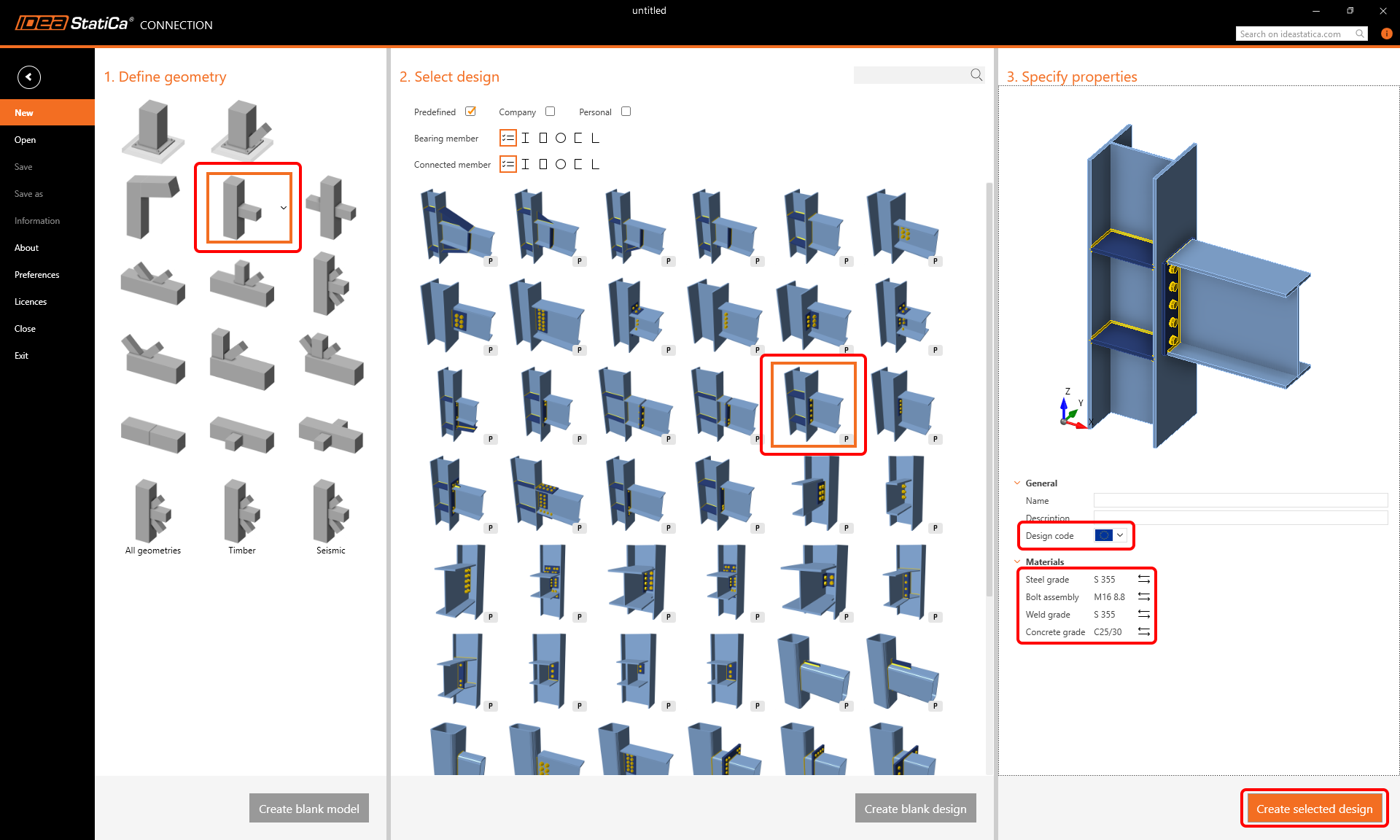
ในขั้นตอนแรก คุณสามารถค้นหาการเชื่อมต่อที่ต้องการได้จากแม่แบบเริ่มต้น เลือกรูปแบบใน 1. Define geometry และประเภทการออกแบบใน 2. Select design
ใน 3. Specify properties คุณสามารถตั้งชื่อโครงการ กำหนดวัสดุ – เกรดเหล็ก S355 และเกรดสลักเกลียว M16 8.8 และมาตรฐานการออกแบบ – Eurocode (EN) คุณสามารถเปลี่ยนวัสดุของโครงการที่สร้างแล้วได้ในภายหลัง แต่ไม่สามารถเปลี่ยนมาตรฐานการออกแบบได้อีก
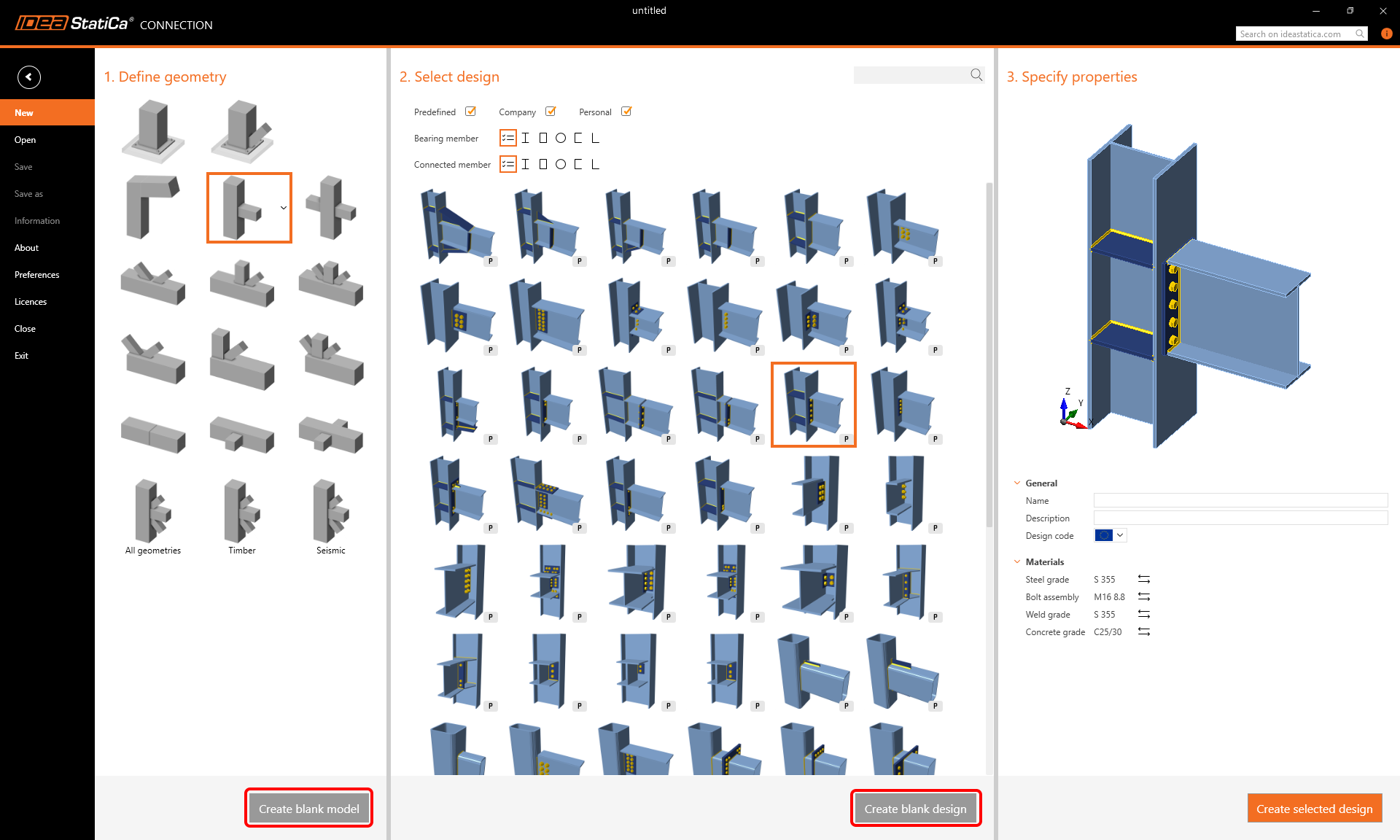
หมายเหตุ: หากคุณไม่พบแม่แบบที่เหมาะสม คุณสามารถเริ่มต้นด้วยโครงการที่มีเฉพาะชิ้นส่วนโดยเลือก Create blank design หรือเริ่มต้นด้วยโครงการว่างเปล่าโดยเลือก Create blank model
โครงการใหม่ถูกสร้างขึ้นจากแม่แบบที่เลือก ในแถบริบบอนด้านบน คุณจะพบแท็บต่างๆ ที่จะนำคุณผ่านขั้นตอนการทำงานทั้งหมด – ตั้งแต่ Design ไปจนถึง Report ในการควบคุมแบบจำลองในฉาก 3D ให้ใช้ปุ่มกลางของเมาส์ ปุ่ม Ctrl และไอคอนควบคุมมุมมอง
คุณเริ่มต้นที่แท็บ Design โดยทำตาม "ต้นไม้รายการ" ในฉาก 3D
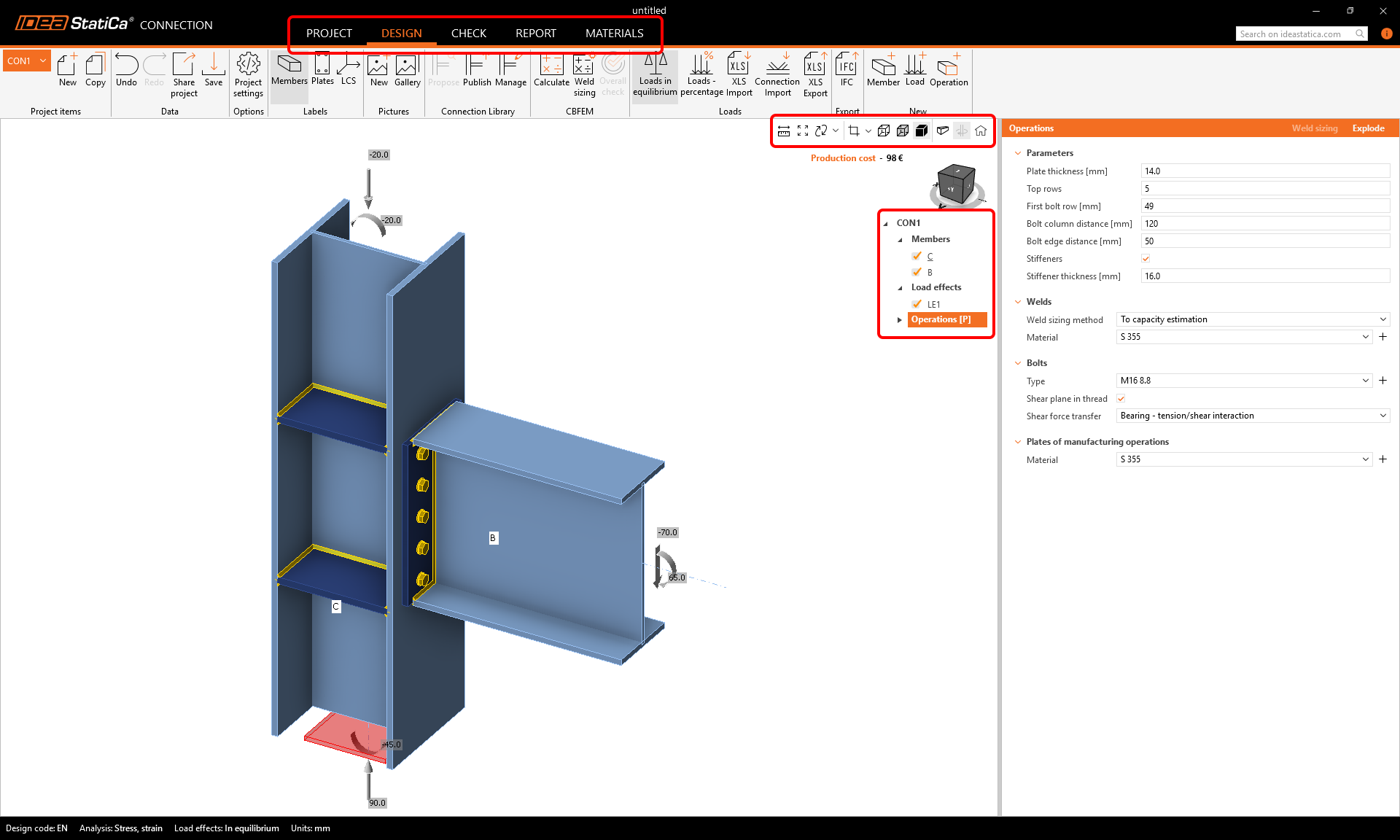
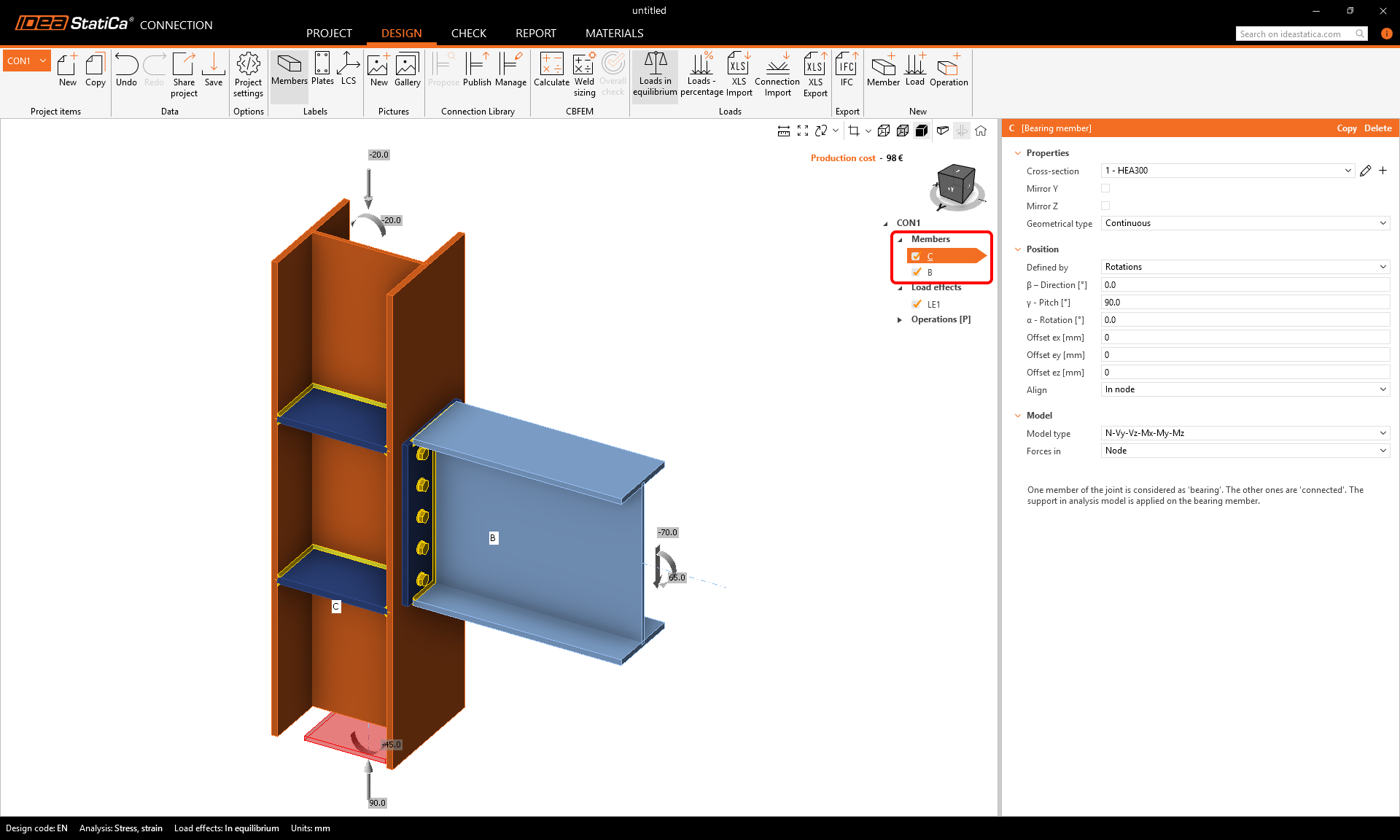
ใน Members คุณสามารถปรับพารามิเตอร์ของชิ้นส่วนโครงสร้างที่เชื่อมต่อ (เช่น การวางแนว หน้าตัด วัสดุ ประเภทเรขาคณิต เป็นต้น) ให้คงพารามิเตอร์ที่กำหนดจากแม่แบบไว้
- อ่านเพิ่มเติมเกี่ยวกับ ประเภทเรขาคณิต แบบ Ended และ Continuous และ bearing member ใน Equilibrium and supporting member
- อ่านเพิ่มเติมเกี่ยวกับ Model type ใน How to model a single bolt connection (Model type)
- อ่านเพิ่มเติมเกี่ยวกับตัวเลือก Forces in ใน How to define correct load position (Forces in)
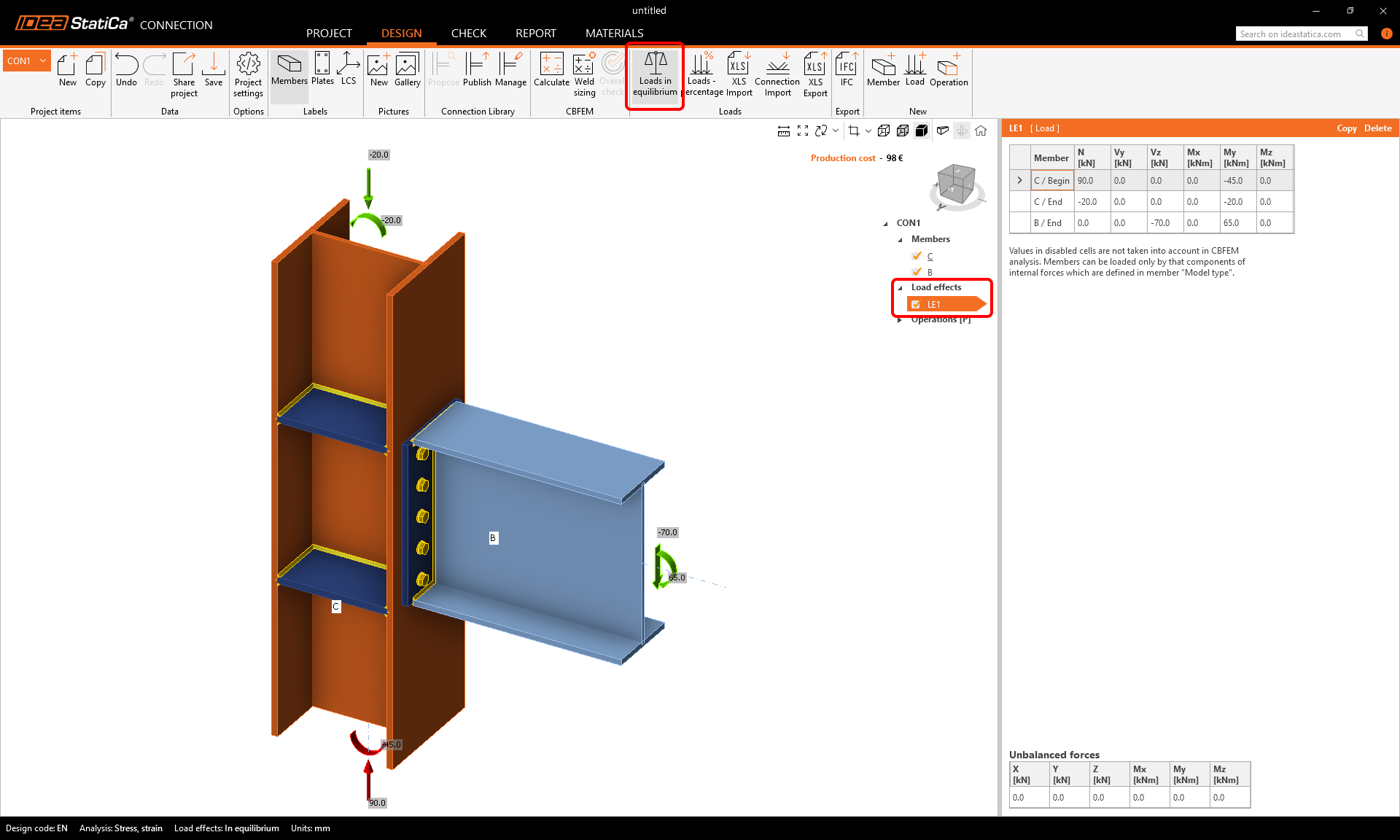
ใน Load effects คุณกำหนดแรงภายในที่จุดต่อการเชื่อมต่อสำหรับแต่ละชิ้นส่วน สิ่งสำคัญคือต้องรักษาแรงให้อยู่ในสมดุล คงแรงภายในที่แม่แบบกำหนดไว้
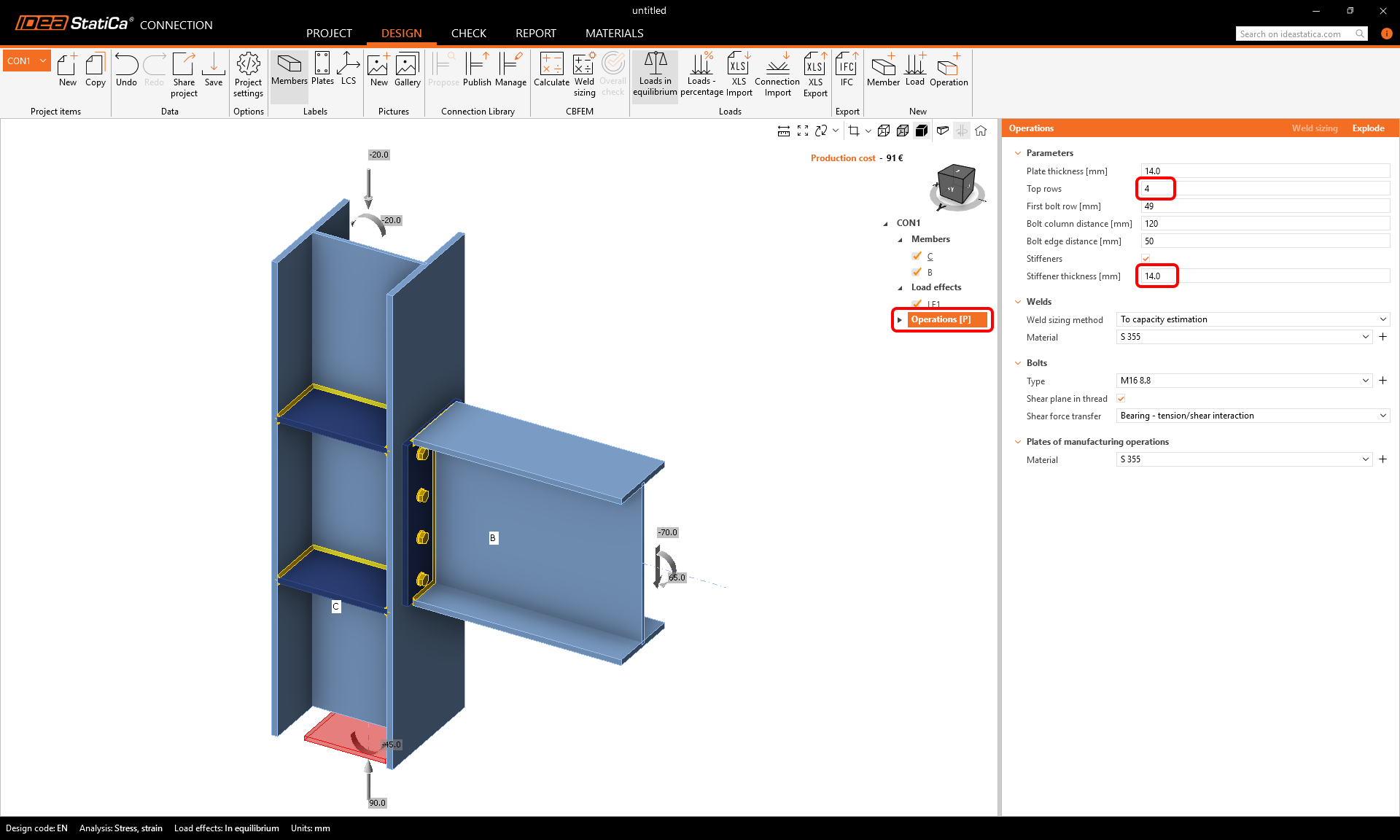
ในส่วน Operations คุณกำหนดการออกแบบการเชื่อมต่อ ด้วยแม่แบบพารามิเตอร์ที่เลือก คุณสามารถแก้ไขคุณสมบัติของการออกแบบในแท็บ Operations ได้โดยตรง
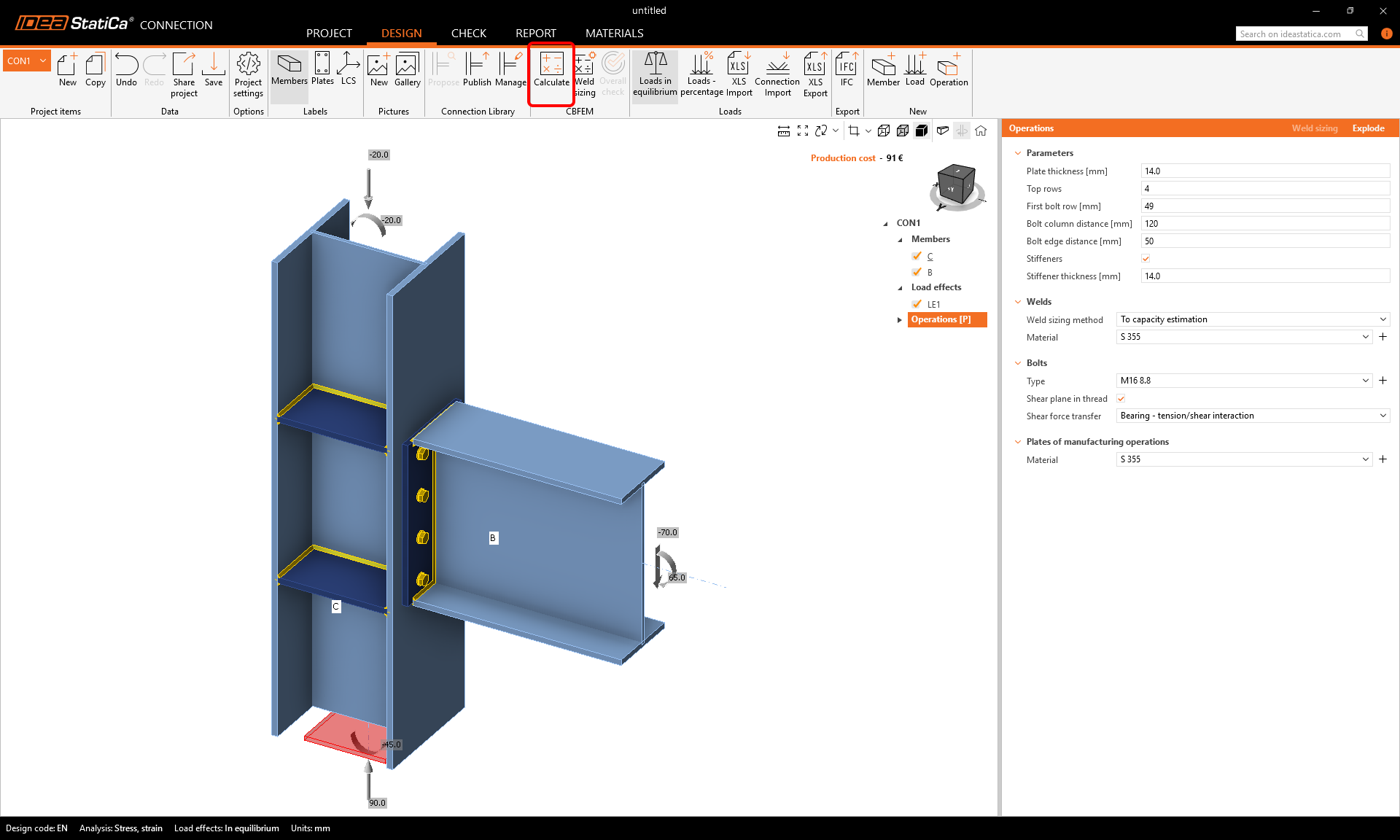
เปลี่ยนจำนวนสลักเกลียวเป็น 4 ในพารามิเตอร์ Top rows และความหนาของแผ่นเสริมความแข็งเป็น 14 mm ในพารามิเตอร์ Stiffeners
หมายเหตุ: การดำเนินการผลิตภายในแม่แบบพารามิเตอร์จะถูกซ่อนและปิดใช้งานสำหรับการแก้ไข หากคุณต้องการทำงานกับคุณสมบัติของการดำเนินการผลิตแทน คุณสามารถ Explode แม่แบบพารามิเตอร์ได้
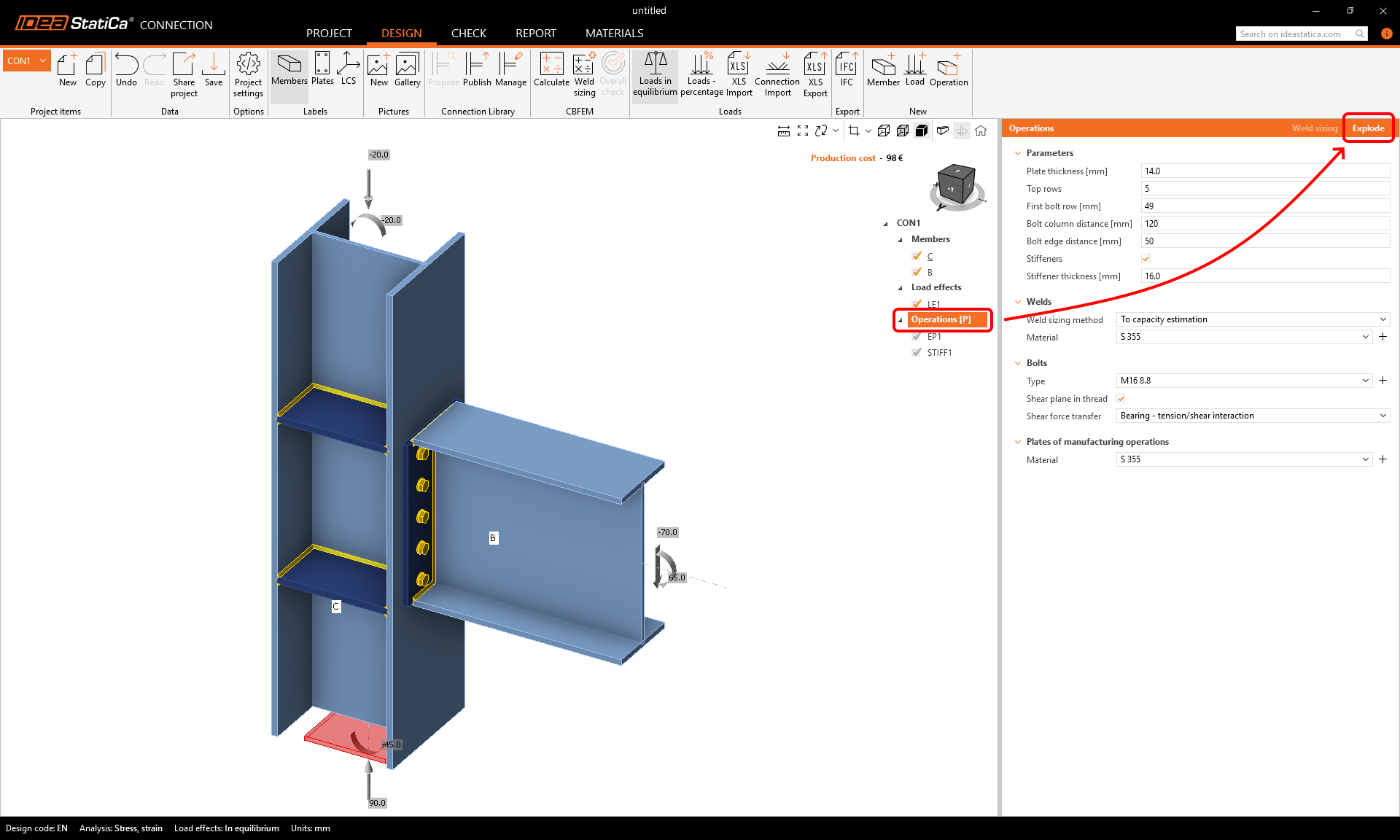
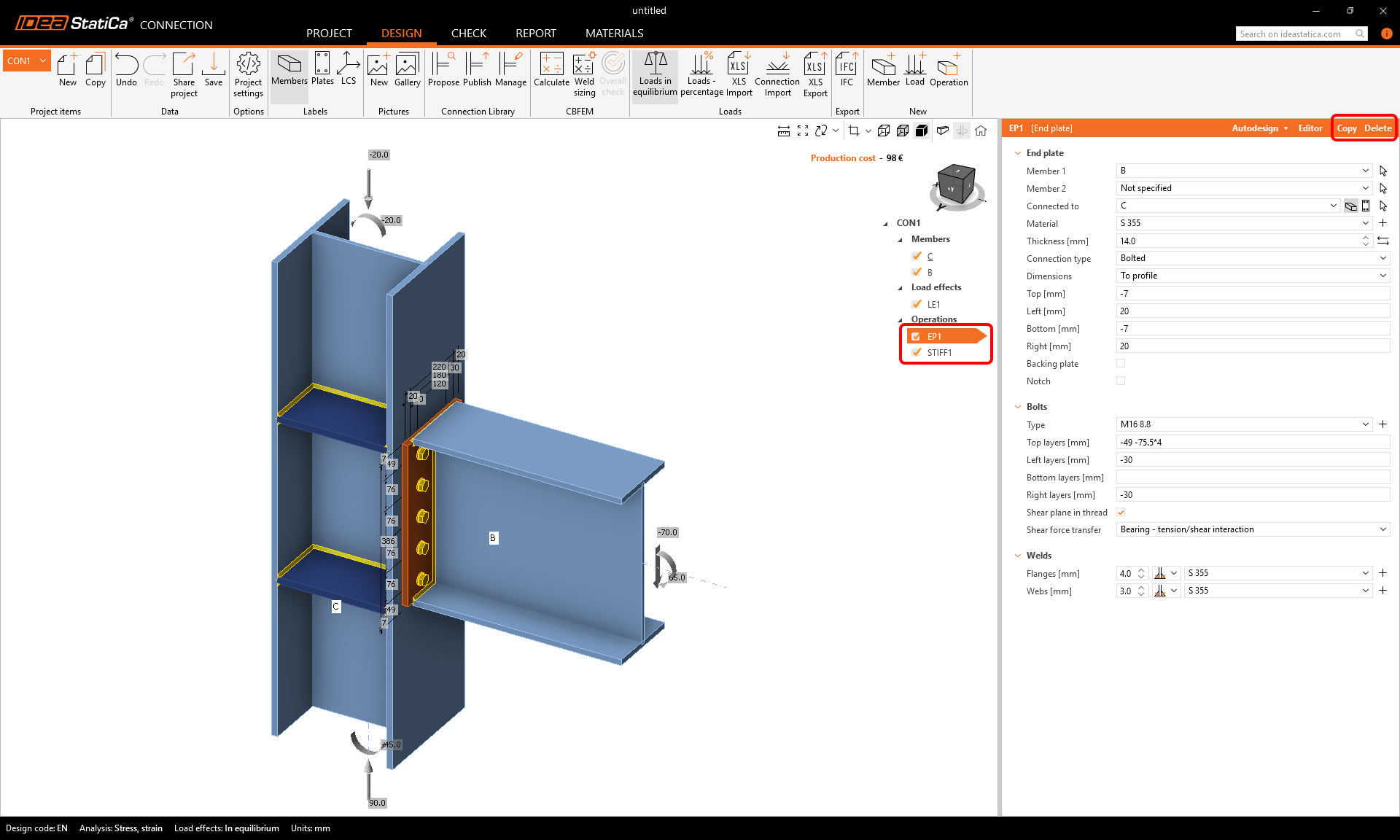
จากนั้นคุณสามารถแก้ไขและลบการดำเนินการผลิตแต่ละรายการแยกกันเพื่อให้ได้การประกอบการเชื่อมต่อที่แตกต่างออกไป นอกจากนี้ คุณยังสามารถเพิ่มการดำเนินการผลิตใหม่ได้เสมอ
2 การรับผลลัพธ์และการตรวจสอบตามมาตรฐาน
เพื่อเริ่มการคำนวณและการตรวจสอบตามมาตรฐาน กด Calculate บนแถบริบบอนด้านบน
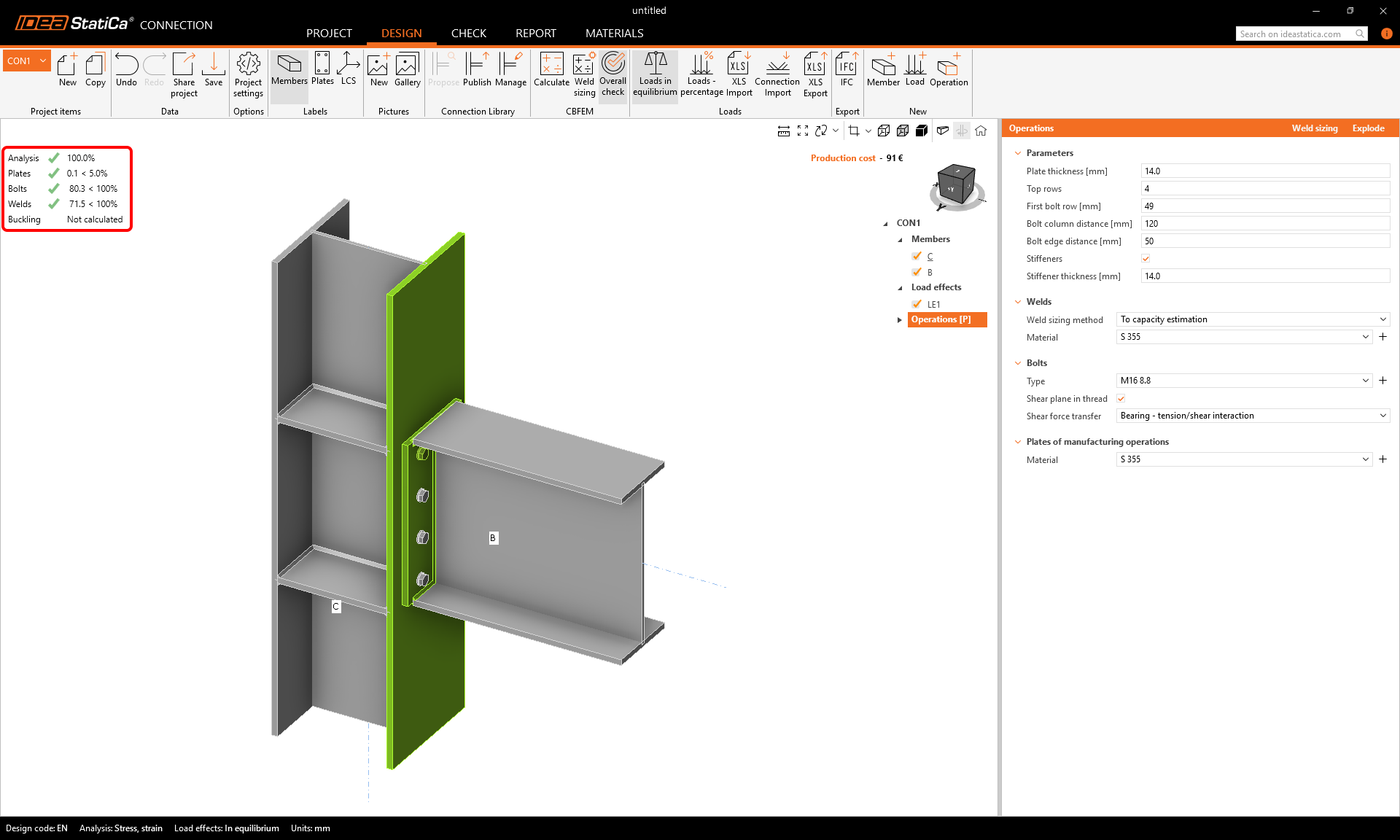
คุณจะเห็น ผลลัพธ์โดยรวม ทันที ซึ่งแสดงระดับอัตราการใช้งานของแต่ละประเภทองค์ประกอบ (สีเทาสำหรับอัตราการใช้งานต่ำกว่า 60% สีเขียวสำหรับ 60–95% สีส้มสำหรับ 95–100% และสีแดงสำหรับอัตราการใช้งานเกิน 100% กล่าวคือสำหรับองค์ประกอบที่ไม่ผ่าน)
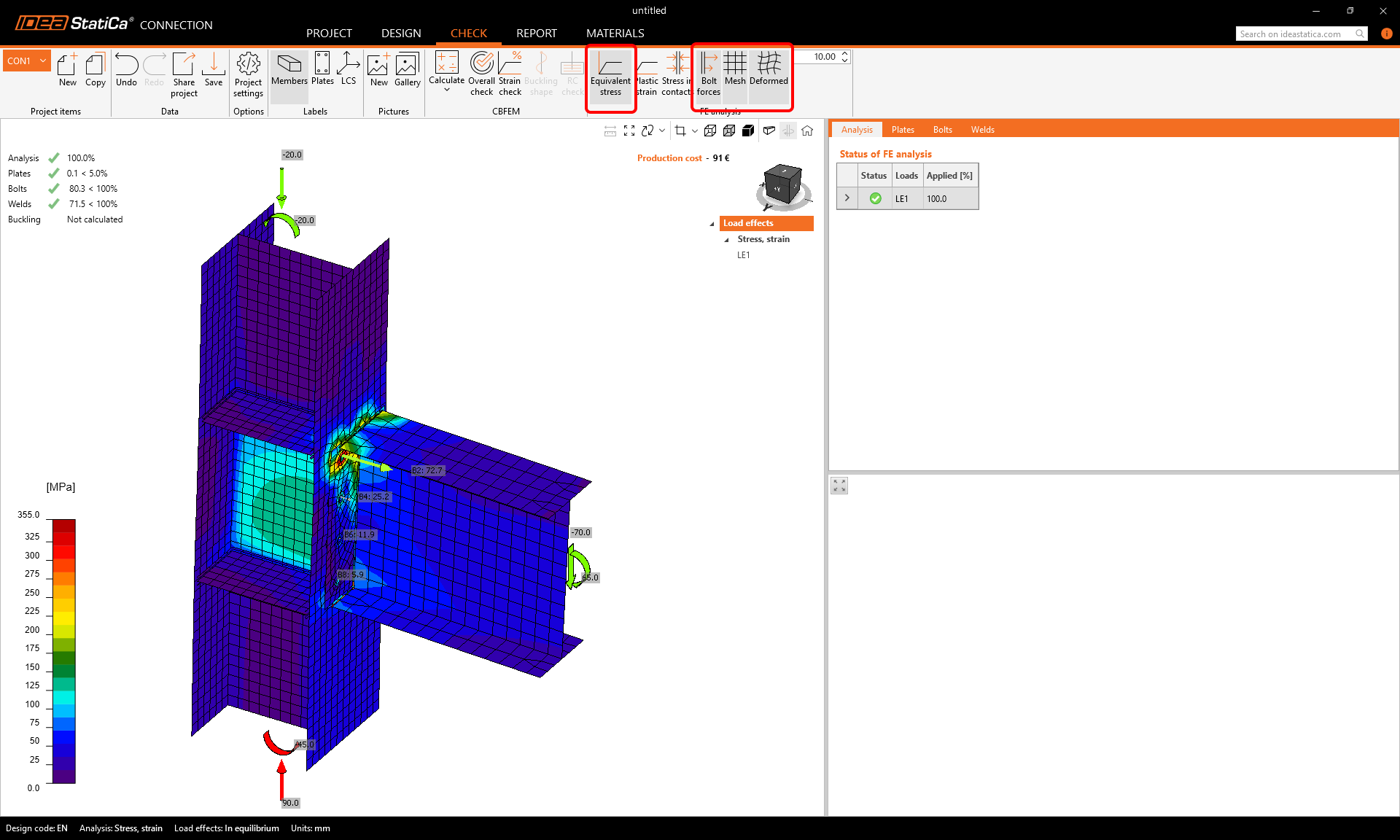
เพื่อดูผลลัพธ์โดยละเอียด ไปที่แท็บ Check คุณสามารถตรวจสอบผลการวิเคราะห์ความเค้น-ความเครียด และสังเกตพฤติกรรมการเชื่อมต่อโดยใช้คำสั่งในริบบอน – เปิด Equivalent stress จากนั้น Mesh display, Deformed shape, และ Bolt forces (แรงดึงในสลักเกลียว)
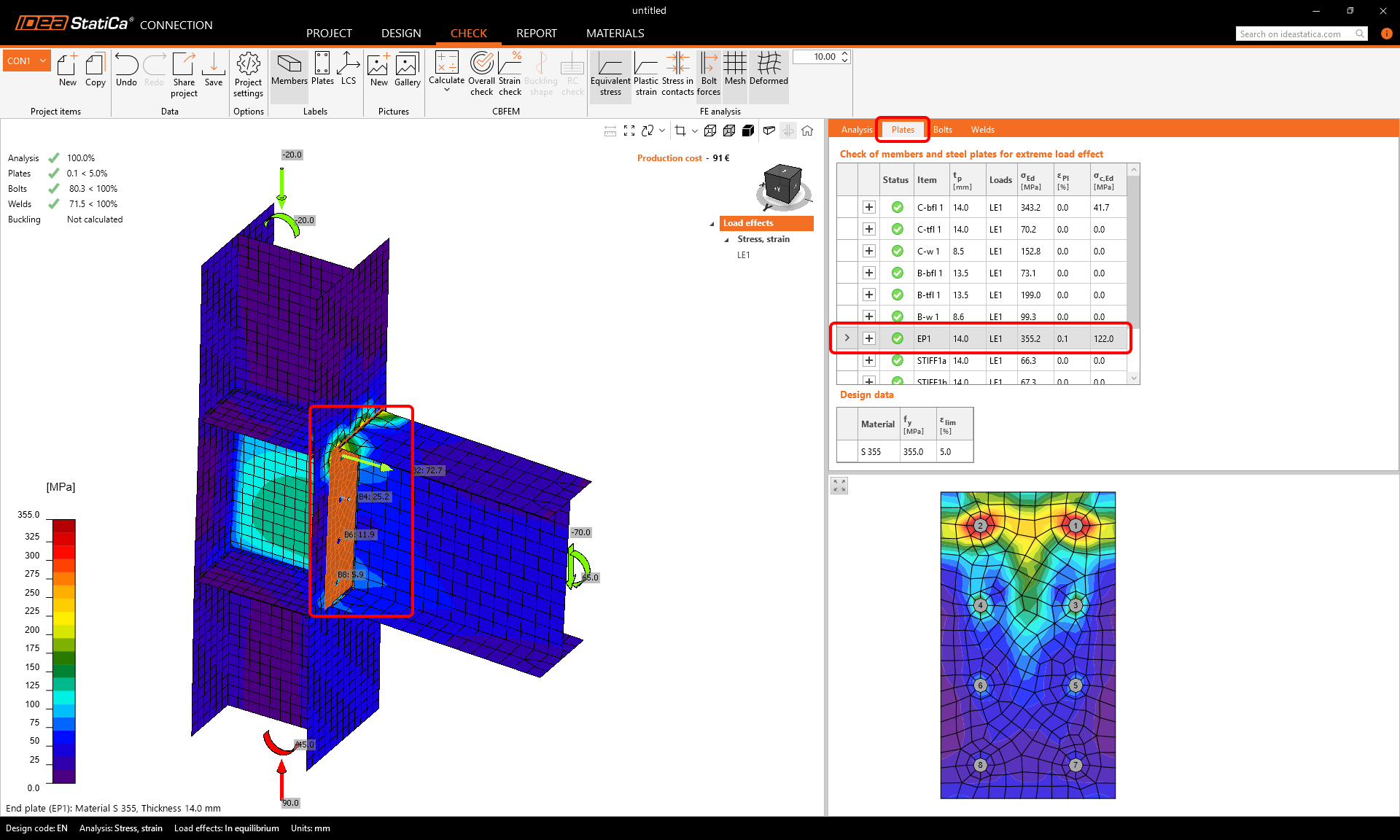
เมื่อคุณเลือกแผ่นปลายในฉาก 3D แท็บ Plates จะปรากฏขึ้น แผ่นจะถูกไฮไลต์ในแท็บและแสดงในหน้าจอ 2D ใต้ตาราง
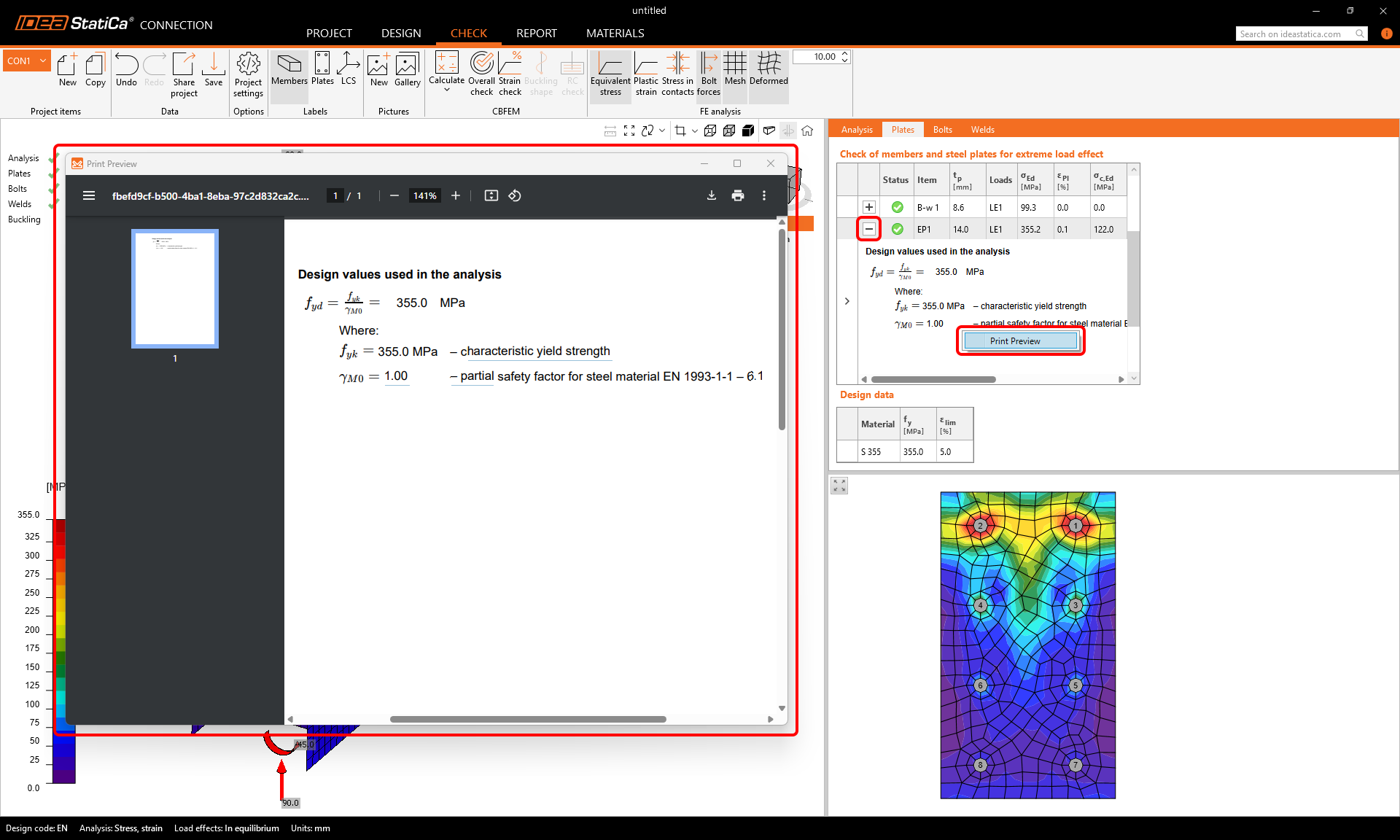
นอกจากการอ่านผลลัพธ์หลักในแถวที่ไฮไลต์ในแท็บแล้ว คุณสามารถคลิกที่ "ปุ่ม +" เพื่อแสดงสมการการตรวจสอบตามมาตรฐาน ขยายสมการด้วย Print Preview โดยใช้การคลิกขวา
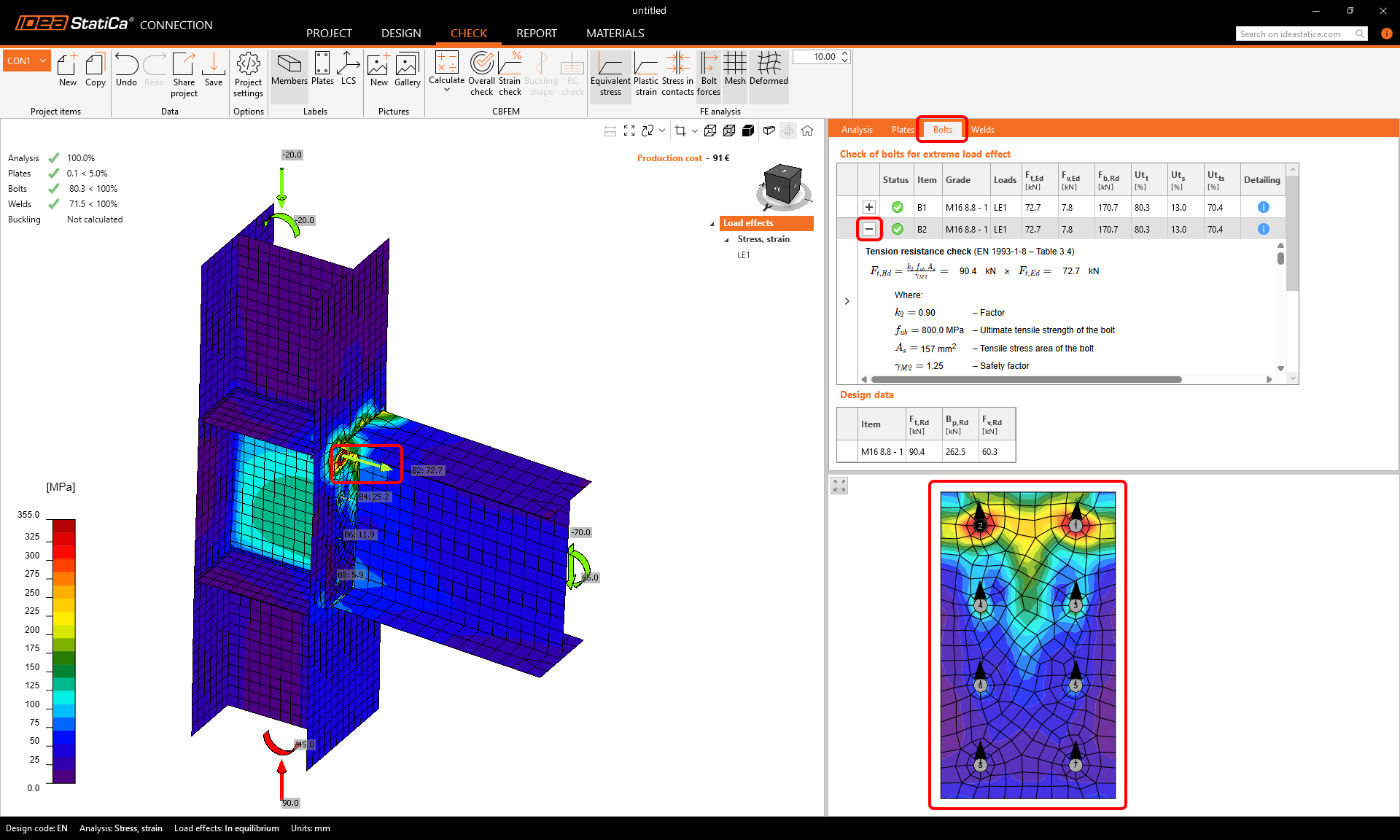
หากคุณคลิกที่สลักเกลียวหรือแรงในสลักเกลียวในหน้าต่าง 3D แท็บ Bolts จะแสดงขึ้นในลักษณะเดียวกัน คุณสามารถดูทิศทางของแรงเฉือนในสลักเกลียวในหน้าจอ 2D ใต้ตาราง และอ่านสมการผ่าน "ปุ่ม +"
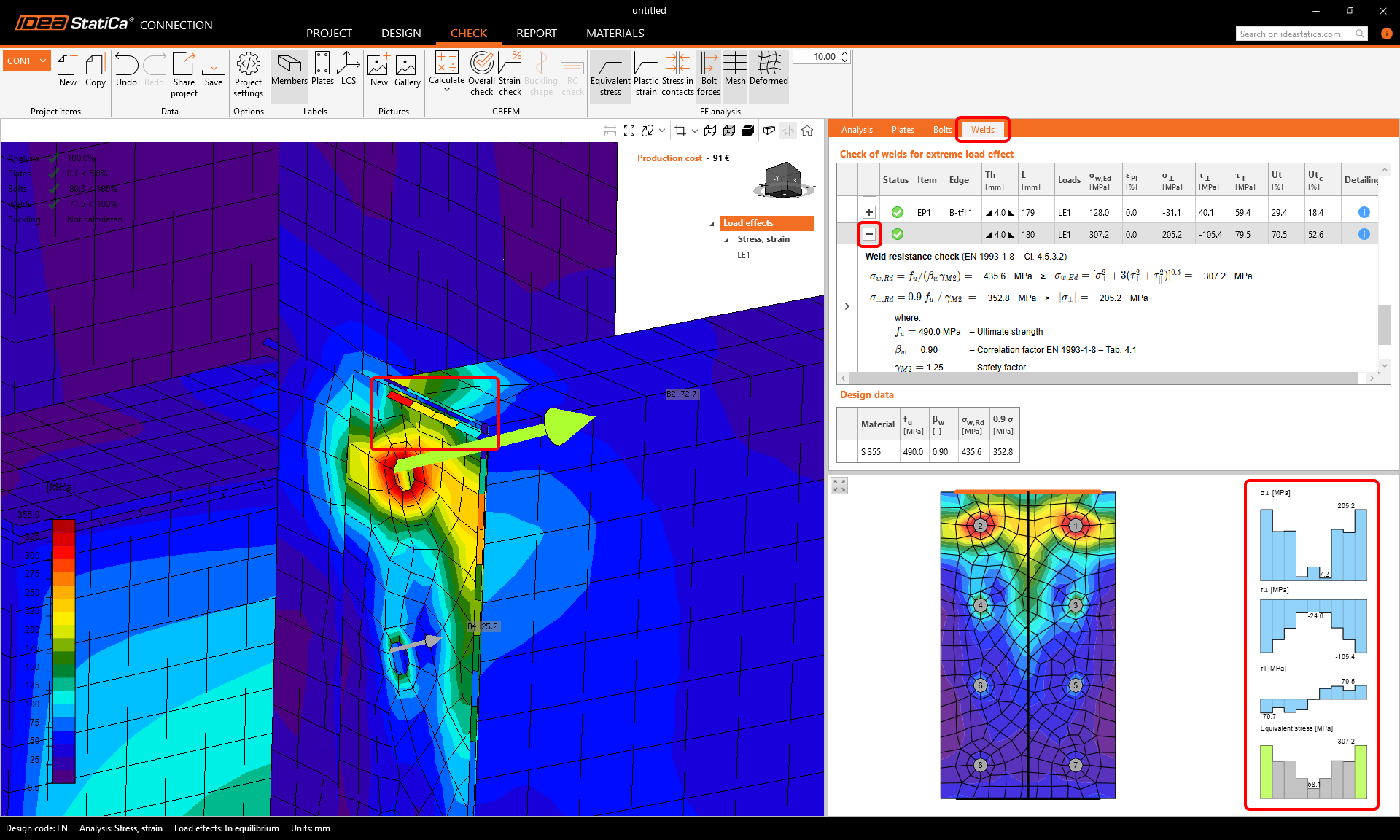
ตรรกะเดียวกันนี้ใช้กับรอยเชื่อมในแท็บ Welds รอยเชื่อมมีองค์ประกอบตาข่ายของตัวเอง และเมื่อเลือกแล้ว ไดอะแกรมความเค้นจะแสดงในหน้าจอ 2D ใต้แท็บ อีกครั้ง สมการการตรวจสอบตามมาตรฐานสามารถเรียกดูได้โดยใช้ "ปุ่ม +"
3 การพิมพ์รายงาน
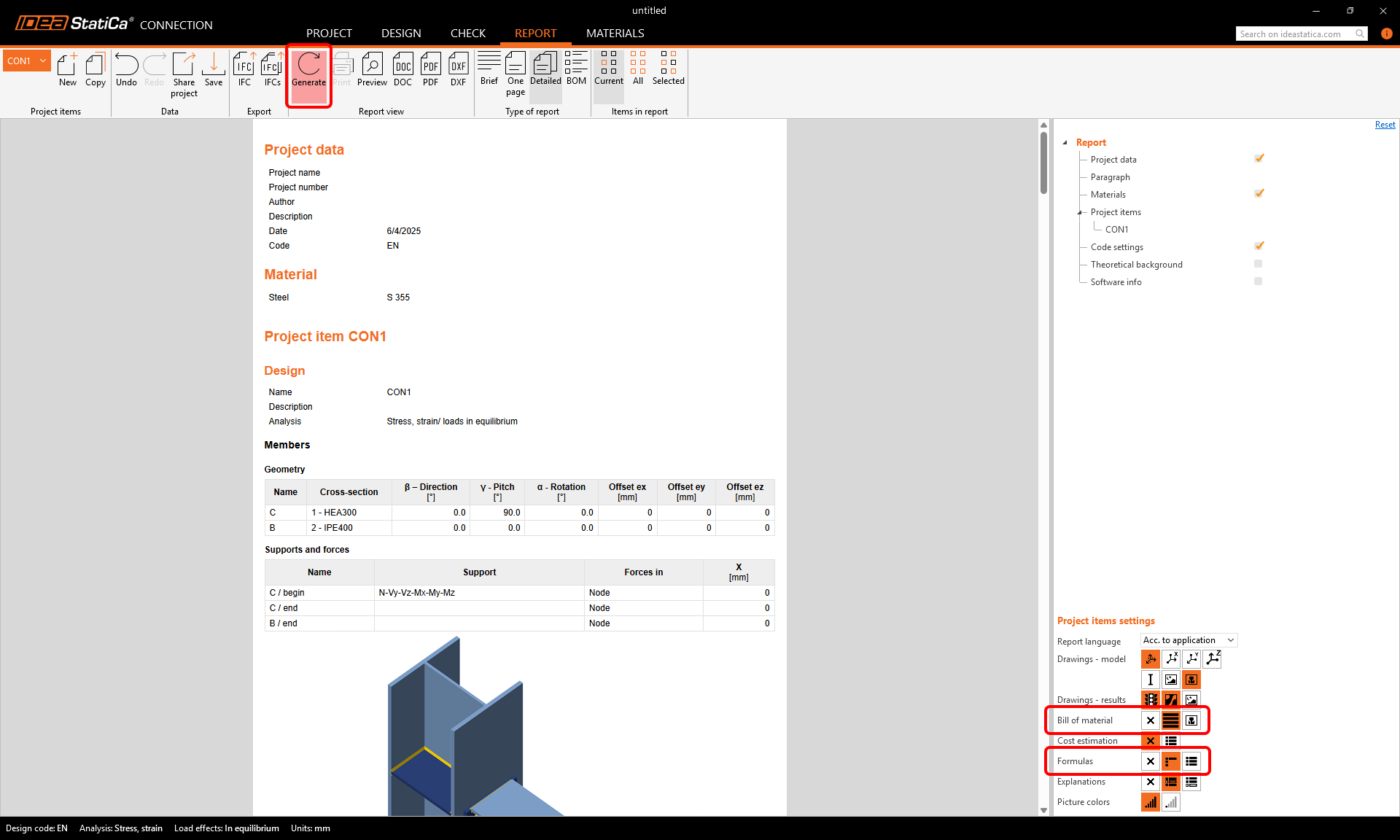
เมื่อการออกแบบและการตรวจสอบตามมาตรฐานเสร็จสิ้น คุณสามารถพิมพ์รายงานในแท็บ Report รายงานสามารถปรับแต่งได้อย่างเต็มที่ ตัวอย่างเช่น คุณสามารถเพิ่มสมการการตรวจสอบตามมาตรฐานสำหรับแต่ละประเภทองค์ประกอบโดยเลือกไอคอน Formulas รวมถึง Bill of material เมื่อตั้งค่าแล้ว คลิกปุ่ม Generate
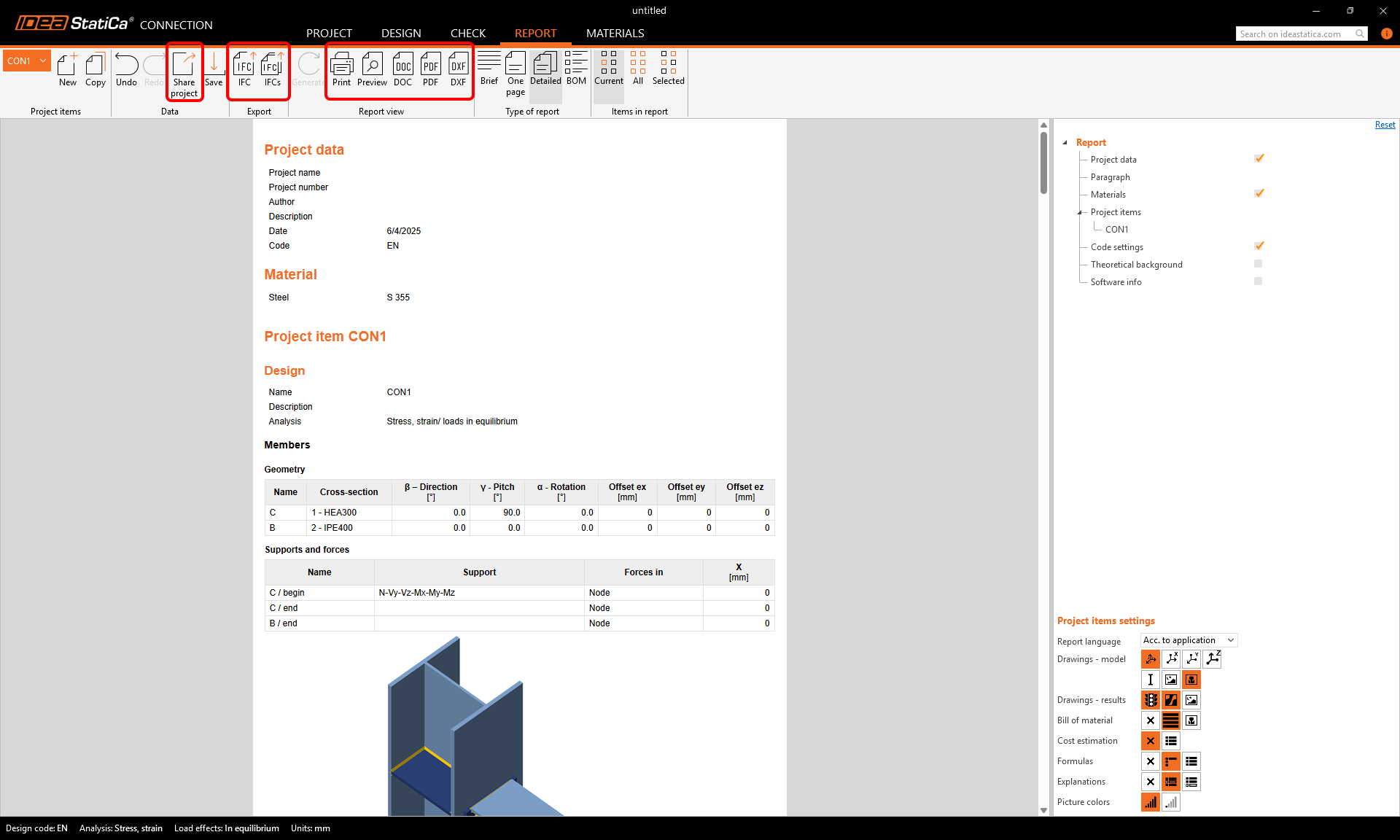
รายงานถูกสร้างขึ้น และคุณสามารถบันทึกในรูปแบบ PDF หรือ DOC (Microsoft Word) หรือ Print ได้ทันที คุณยังสามารถส่งออกแบบจำลอง IFC 3D แบบวาด 2D ของแผ่นโดยกดปุ่ม DXF และแชร์แบบจำลองการเชื่อมต่อใน Viewer ออนไลน์ (ที่นั่นคุณยังสามารถส่งออกไฟล์ DWG 3Dได้)
เพื่อแก้ไขส่วนหัวของรายงาน ไปที่แท็บ Project
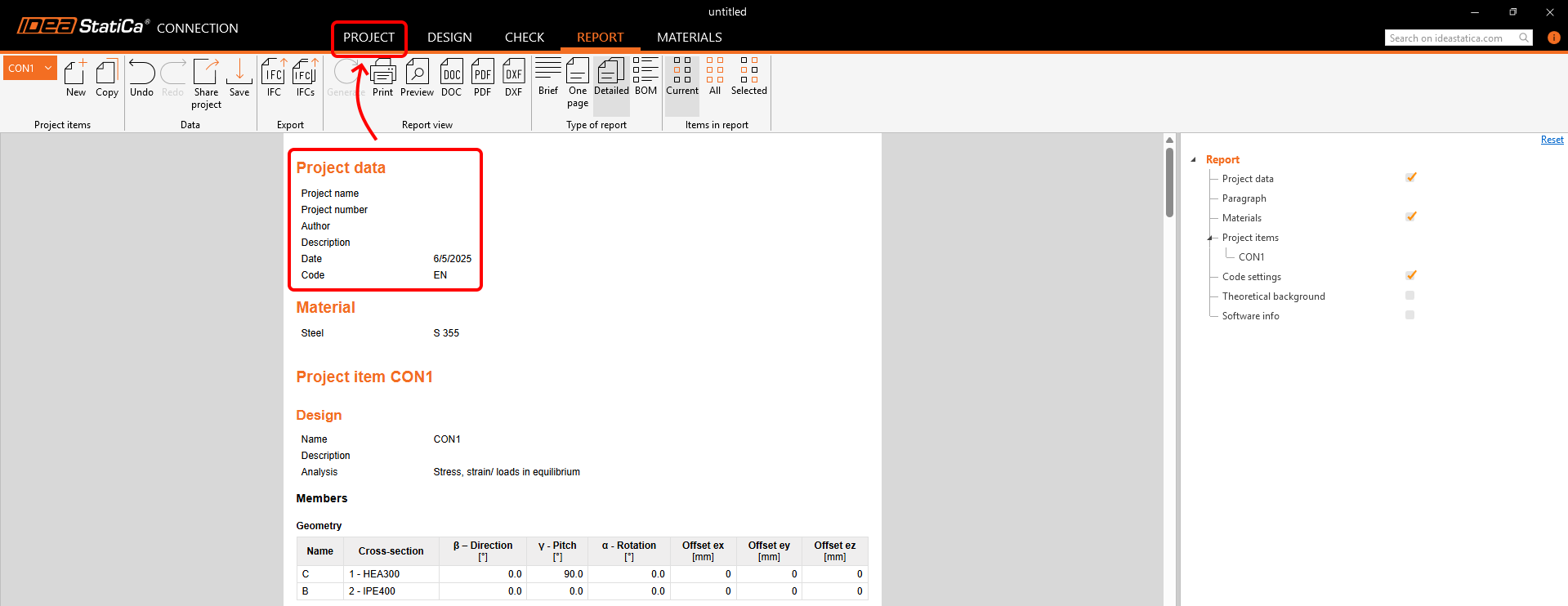
ที่นี่ คุณสามารถเพิ่มชื่อโครงการ หมายเลข ผู้เขียน คำอธิบาย วันที่ และบันทึกพร้อมรูปภาพสำหรับแต่ละรายการโครงการ (CON1) หรือรายการโครงการทั้งหมดพร้อมกัน
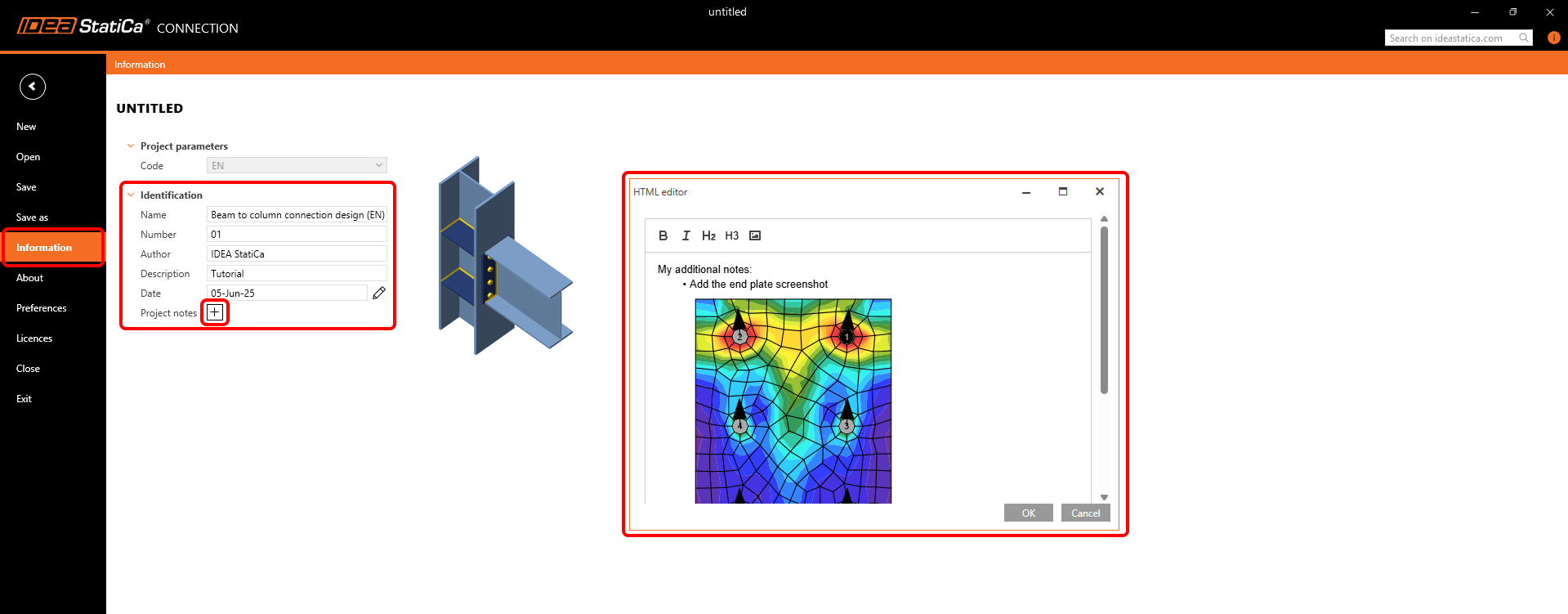
จากนั้น Generate รายงานอีกครั้ง อย่าลืม Save โครงการของคุณ และคุณก็เสร็จสิ้น!
คุณสามารถเรียนรู้ IDEA StatiCa ต่อไปด้วย บทเรียนอีกมากมายใน Support center ของเรา